Automatyzacje w portfolio
Kto może korzystać z tej funkcji
- dostępna na platformie monday AI work platform
- dostępna w planie Enterprise
Tworzenie nowych projektów i łączenie ich z portfolio jest teraz łatwiejsze niż kiedykolwiek dzięki automatyzacjom! W tym artykule pokażemy, jak ręcznie dodawać projekty i automatycznie je łączyć, a także jak korzystać z szablonów, aby usprawnić pracę.
Ręczne łączenie projektu
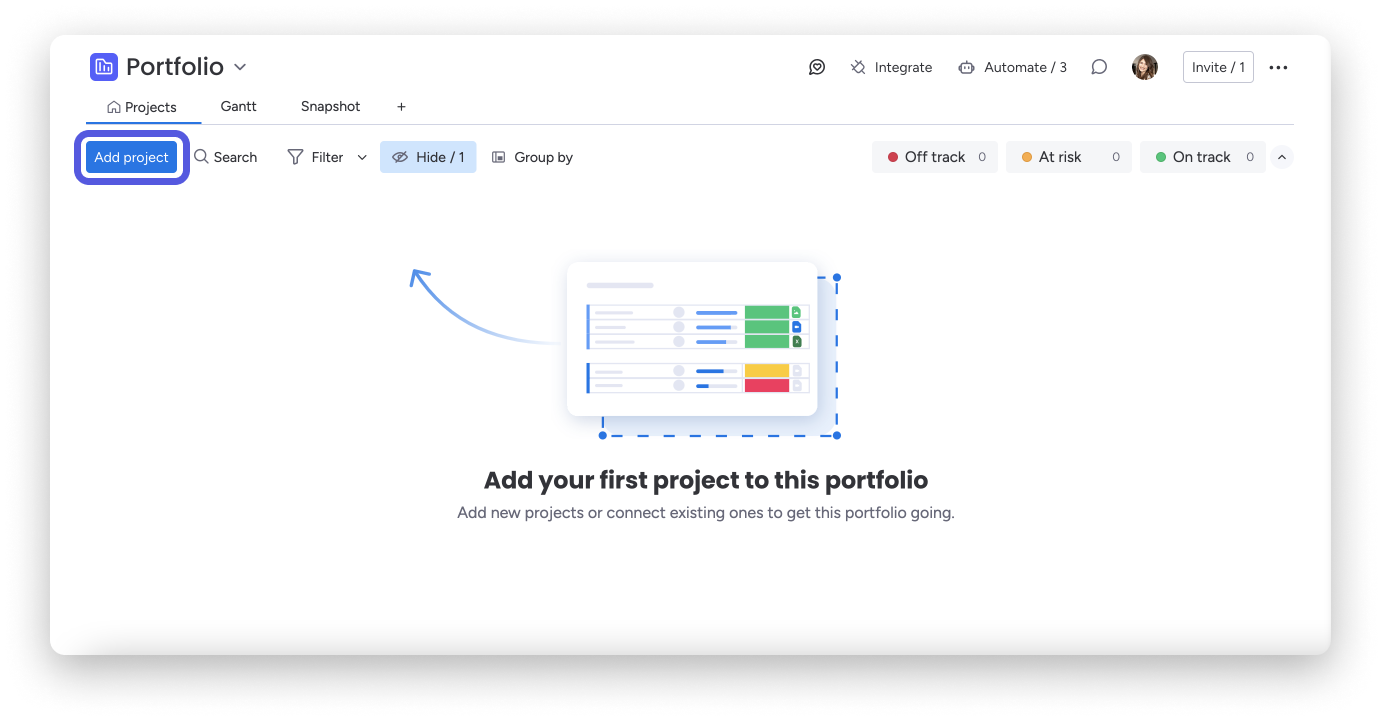
Aby ręcznie utworzyć nowy projekt, przejdź do portfolio i kliknij „Dodaj projekt” (Add project).
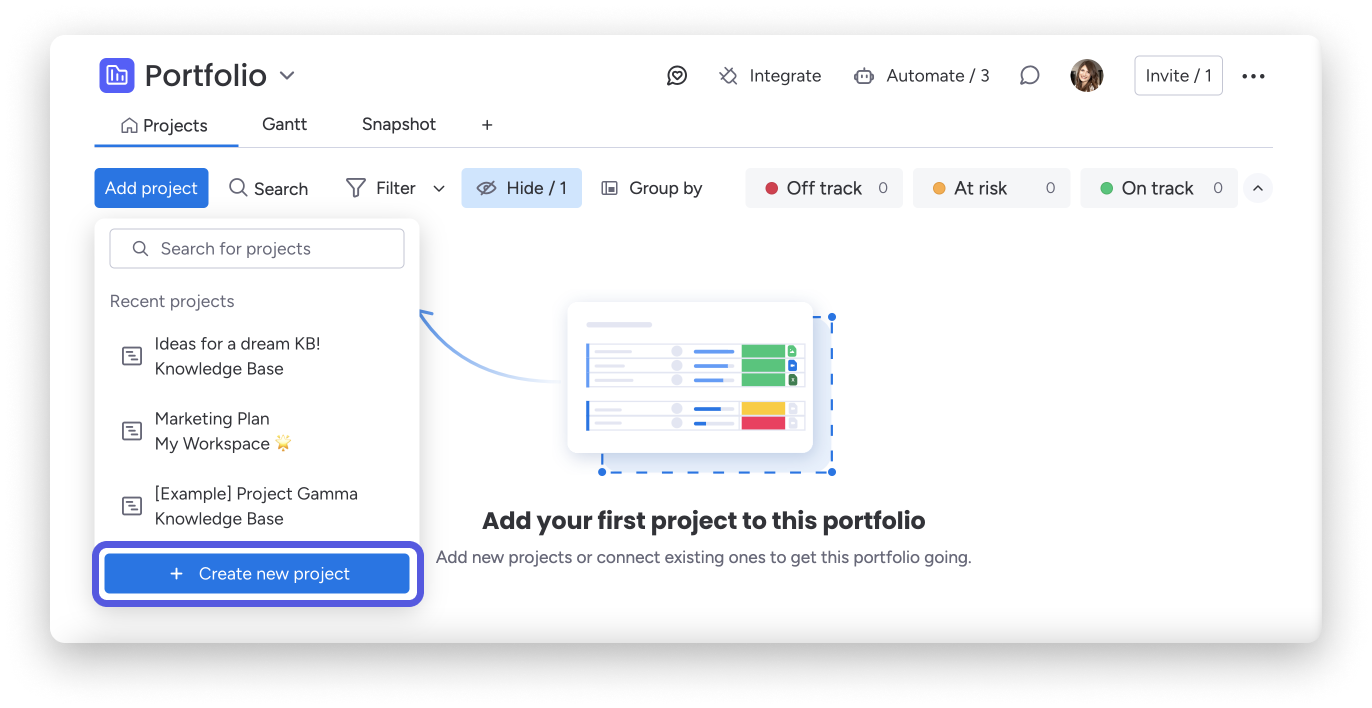
Z menu rozwijanego możesz wybrać jeden z ostatnich projektów lub wyszukać inny projekt na swoim koncie. W ten sposób połączysz istniejący projekt z portfolio. Aby utworzyć nowy projekt w tym portfolio, kliknij „Utwórz nowy projekt” (Create new project).
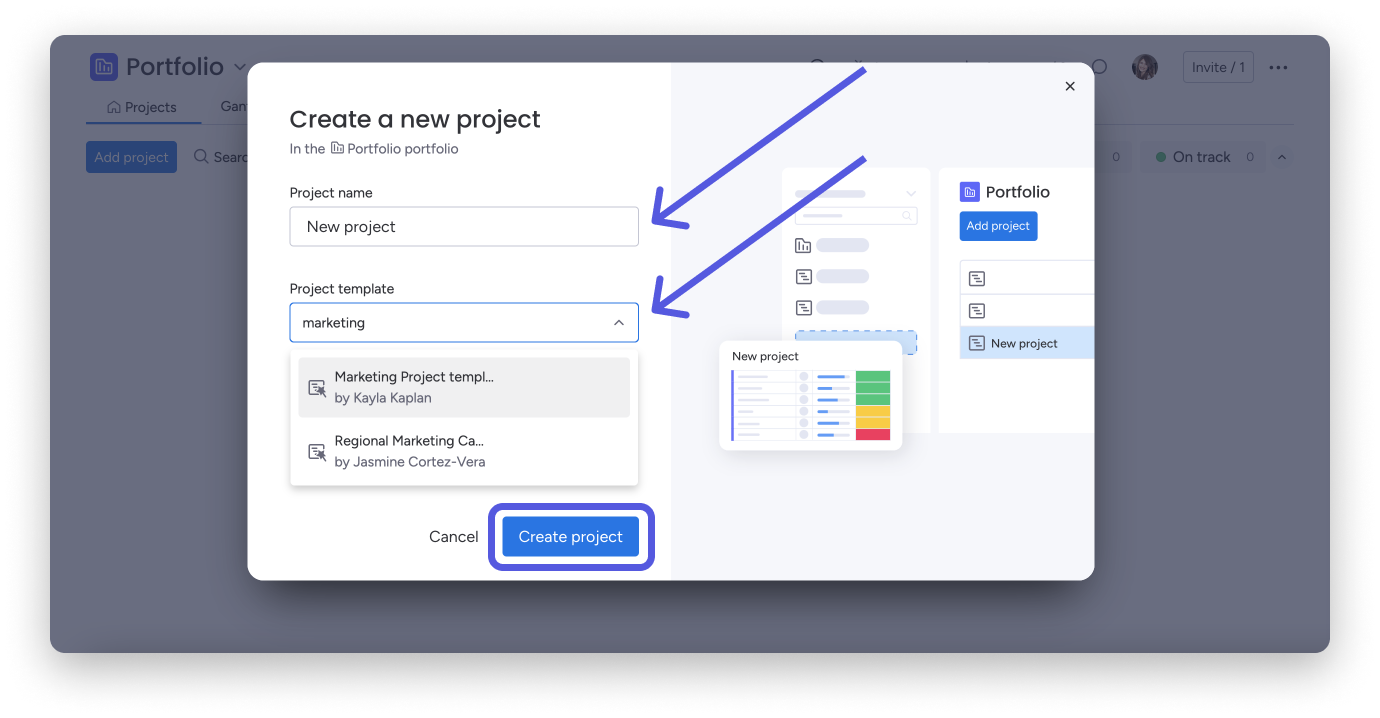
Następnie nadaj projektowi nazwę i wybierz istniejący szablon konta albo szablon „Projekt standardowy” (Standard project), aby zacząć od zera. Gdy skończysz, kliknij „Utwórz projekt” (Create project).
Teraz zobaczysz wszystkie projekty połączone z portfolio. Możesz też uzupełnić szczegóły projektu, takie jak „Kondycja projektu” (Project health) i zaplanowana oś czasu.
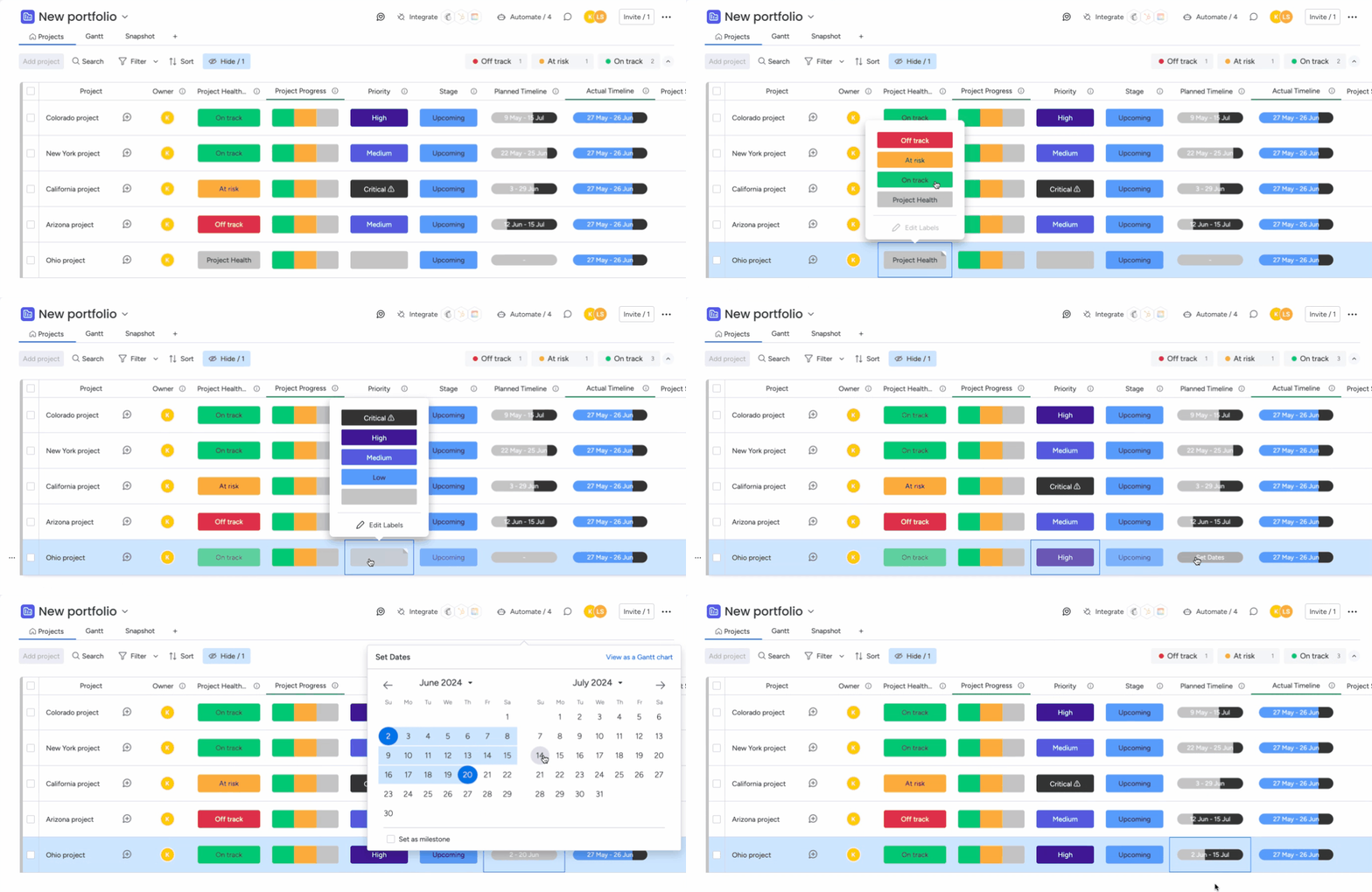
Automatyczne tworzenie projektu
Możesz włączyć kilka automatyzacji, które będą tworzyć nowe projekty i łączyć je z portfolio. Pełna automatyzacja tego procesu wymaga wykonania dwóch kroków. Pierwszy omówimy w tej sekcji, a drugi - w następnej.
Aby projekt był tworzony automatycznie, najpierw ustaw odpowiednie warunki. Potrzebujesz:
- tablicy źródłowej z informacjami, które mają zostać przekształcone w projekt,
- wyzwalacza uruchamianego wtedy, gdy trzeba utworzyć projekt,
- automatyzacji skonfigurowanej na tablicy źródłowej, która dopasuje informacje do wyzwalacza.
Przyjrzyjmy się przykładowi. Jeśli masz tablicę do zarządzania potencjalnymi projektami, na przykład tablicę zgłoszeń i zatwierdzeń, przejdź do opcji „Automatyzuj” (Automate), aby skonfigurować automatyzację na tej tablicy.
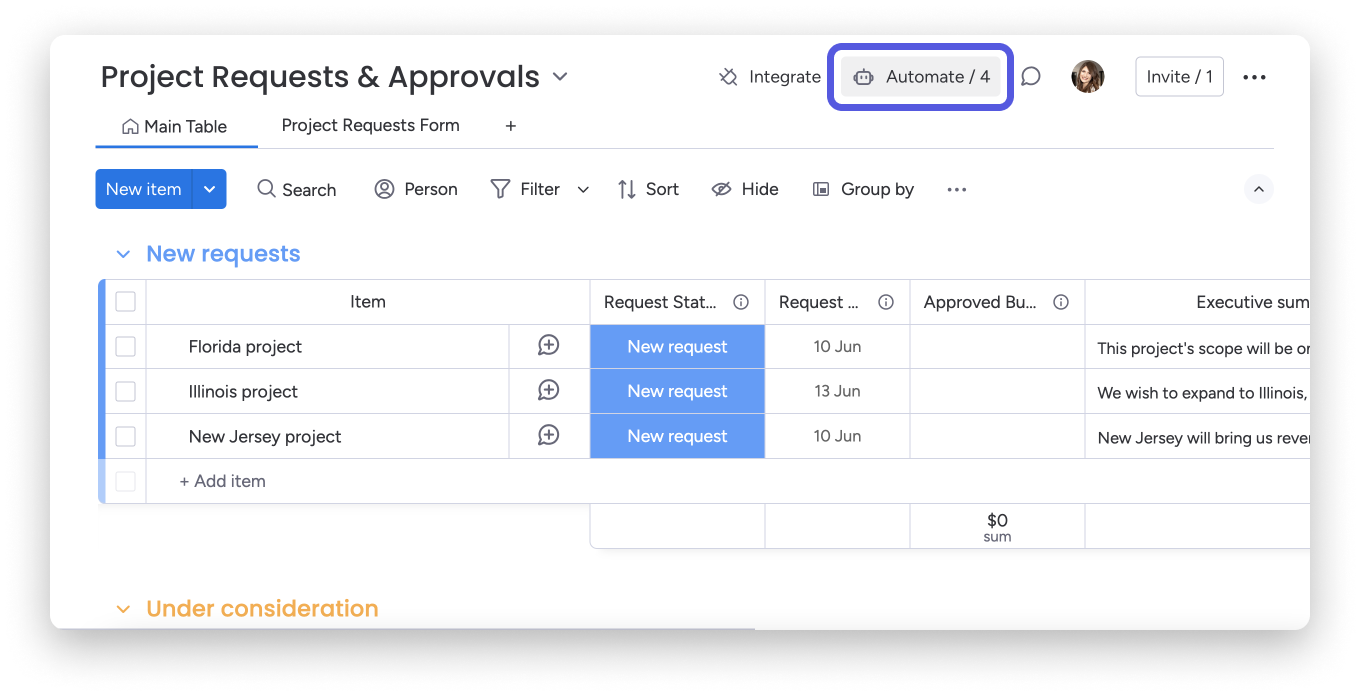
Wskazówka: Widoczna tutaj tablica „Prośby o projekt i zatwierdzenia” (Project Requests & Approvals) jest dostępna jako szablon w naszym Sklepie z szablonami.
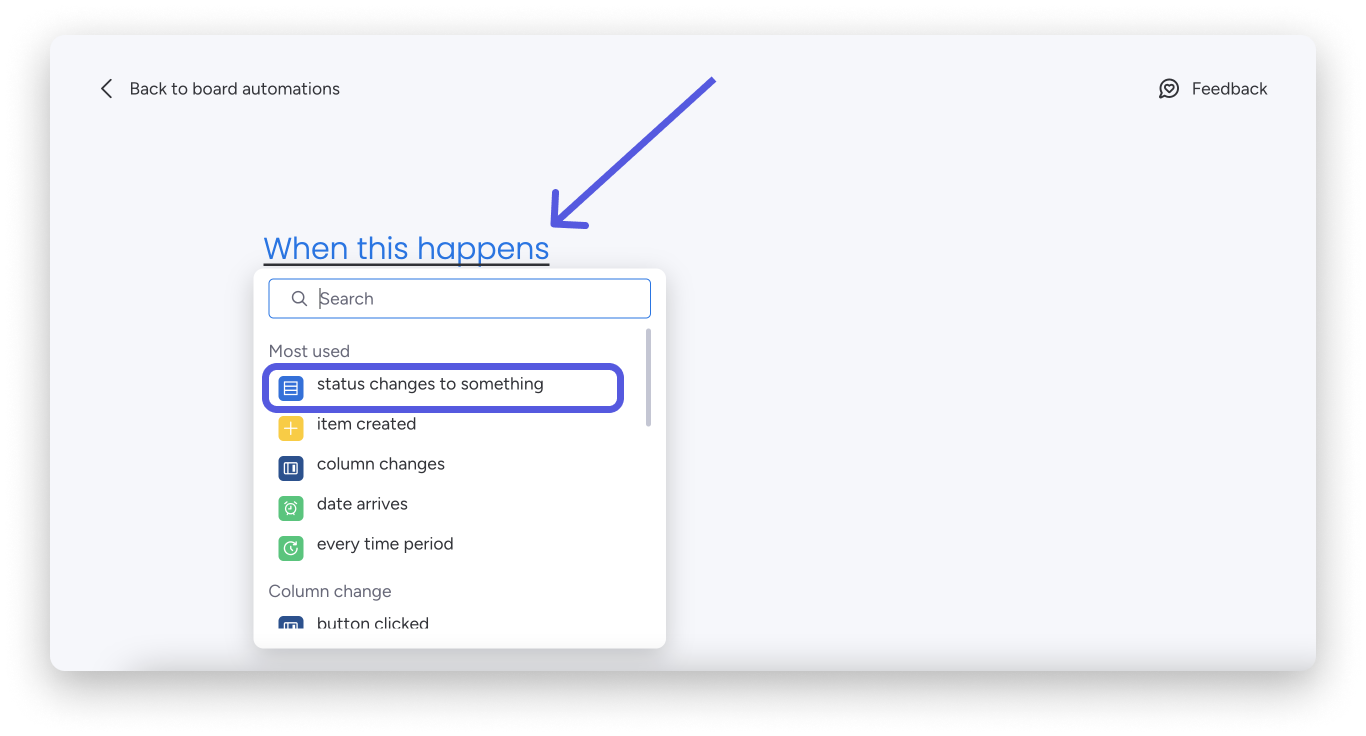
Kliknij „+Dodaj automatyzację” (+Add automation), aby utworzyć nową automatyzację niestandardową. Następnie kliknij „Gdy to się stanie” (When this happens) i wybierz z menu rozwijanego opcję „zmiany statusu na określony” (status changes to something).
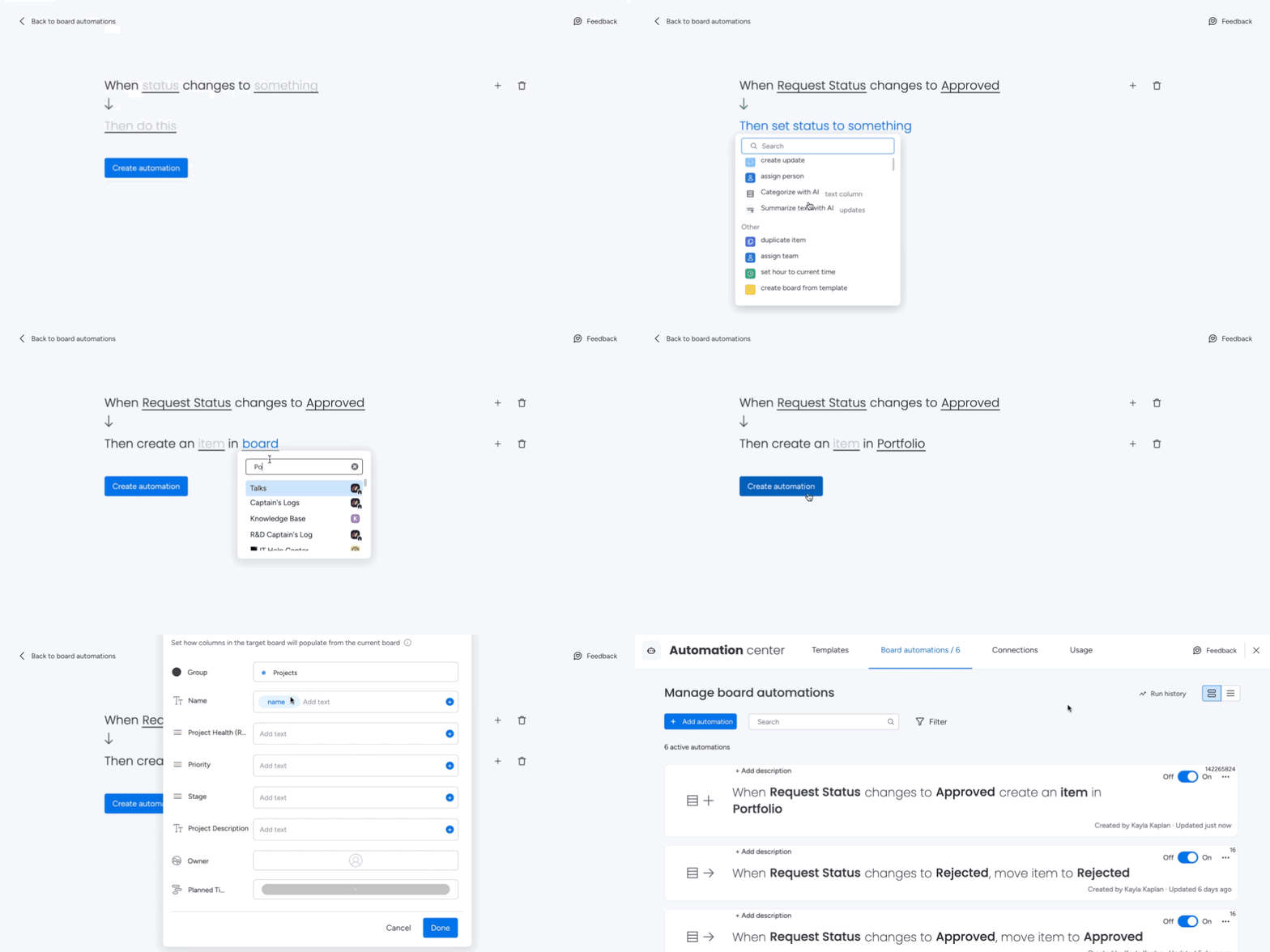
Następnie ustaw „Status” (Status) na kolumnę „Status zgłoszenia” (Request Status), a etykietę na „Zatwierdzono” (Approved). W sekcji „następnie wykonaj” (then do this) wybierz „utwórz element na tablicy” (create item in board). Teraz jako tablicę możesz wybrać tablicę portfolio. Kliknij „element” (item), aby określić, jak nowa tablica ma dopasować elementy z tablicy zatwierdzeń.
Po skonfigurowaniu tych ustawień wróć do portfolio, aby wykonać kolejny krok. Kliknij „Automatyzuj”, a następnie wyszukaj w Centrum automatyzacji przepis „Utwórz projekt z szablonu” (Create project from template), oznaczony ikoną ⭐.
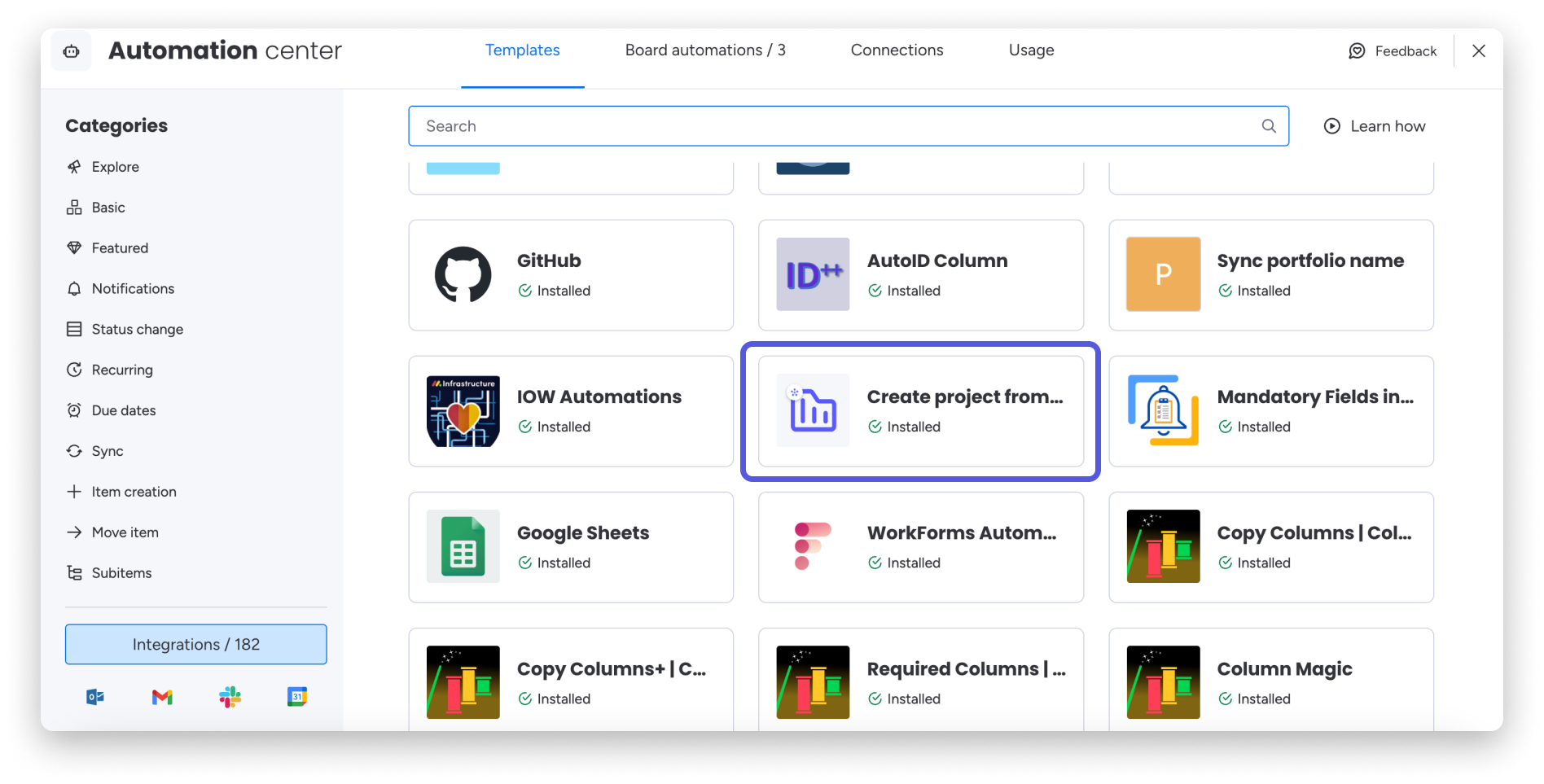
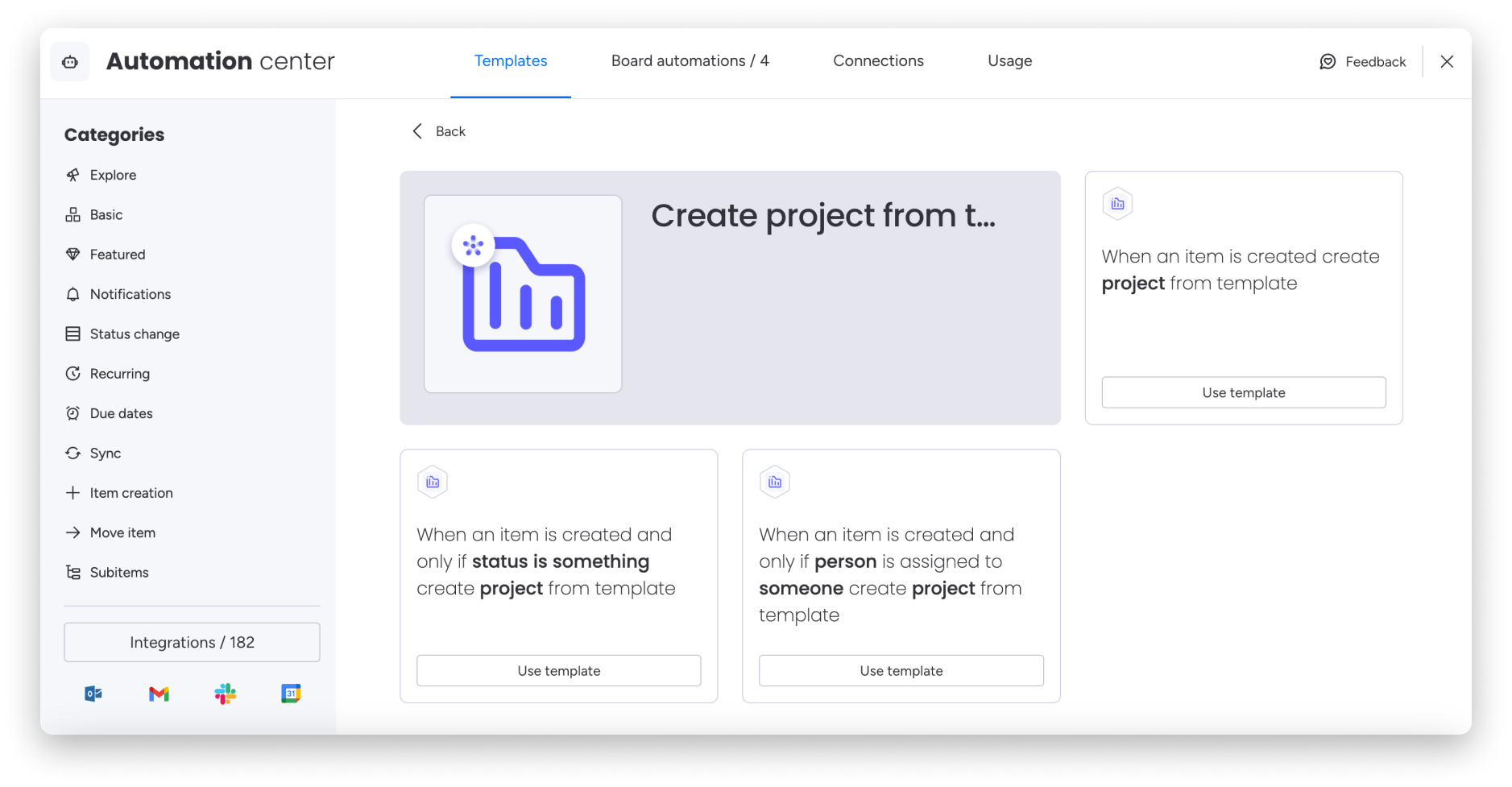
Do wyboru masz trzy warianty tej samej automatyzacji.
Jak wybrać automatyzację odpowiednią do swojego procesu
- Opcja „Gdy element zostanie utworzony, utwórz projekt z szablonu” (When an item is created create a project from template) służy do tego, aby wszystkie tablice projektów tworzone przez automatyzację miały taką samą strukturę jak wybrany szablon.
- Opcja „Gdy element zostanie utworzony i tylko jeśli status jest określony, utwórz projekt z szablonu” (When an item is created and only if status is something create a project from template) działa podobnie jak pierwsza, ale uwzględnia dodatkowy warunek: określoną etykietę w kolumnie Status. Możesz na przykład chcieć tworzyć tablice projektów tylko dla projektów oznaczonych w kolumnie Status jako „długoterminowe” lub „obejmujące całą firmę”.
- Opcja „Gdy element zostanie utworzony i tylko jeśli osoba jest przypisana do kogoś, utwórz projekt z szablonu” (When an item is created and only if person is assigned to someone create a project from template) działa podobnie jak druga, ale uwzględnia inny warunek: przypisanie jednej lub kilku osób w kolumnie Osoby (People).
Teraz kliknij „projekt” (project), aby wybrać szablon, na którym mają bazować tablice projektów. Wybierz uprawnienia do tablicy i dostosuj jej nazwę. Oto nasza wskazówka: kliknij „+” i użyj obsługiwanego pola „nazwa elementu” (item name), aby automatycznie utworzyć nazwę nowej tablicy na podstawie nazwy elementu z tablicy zatwierdzeń.
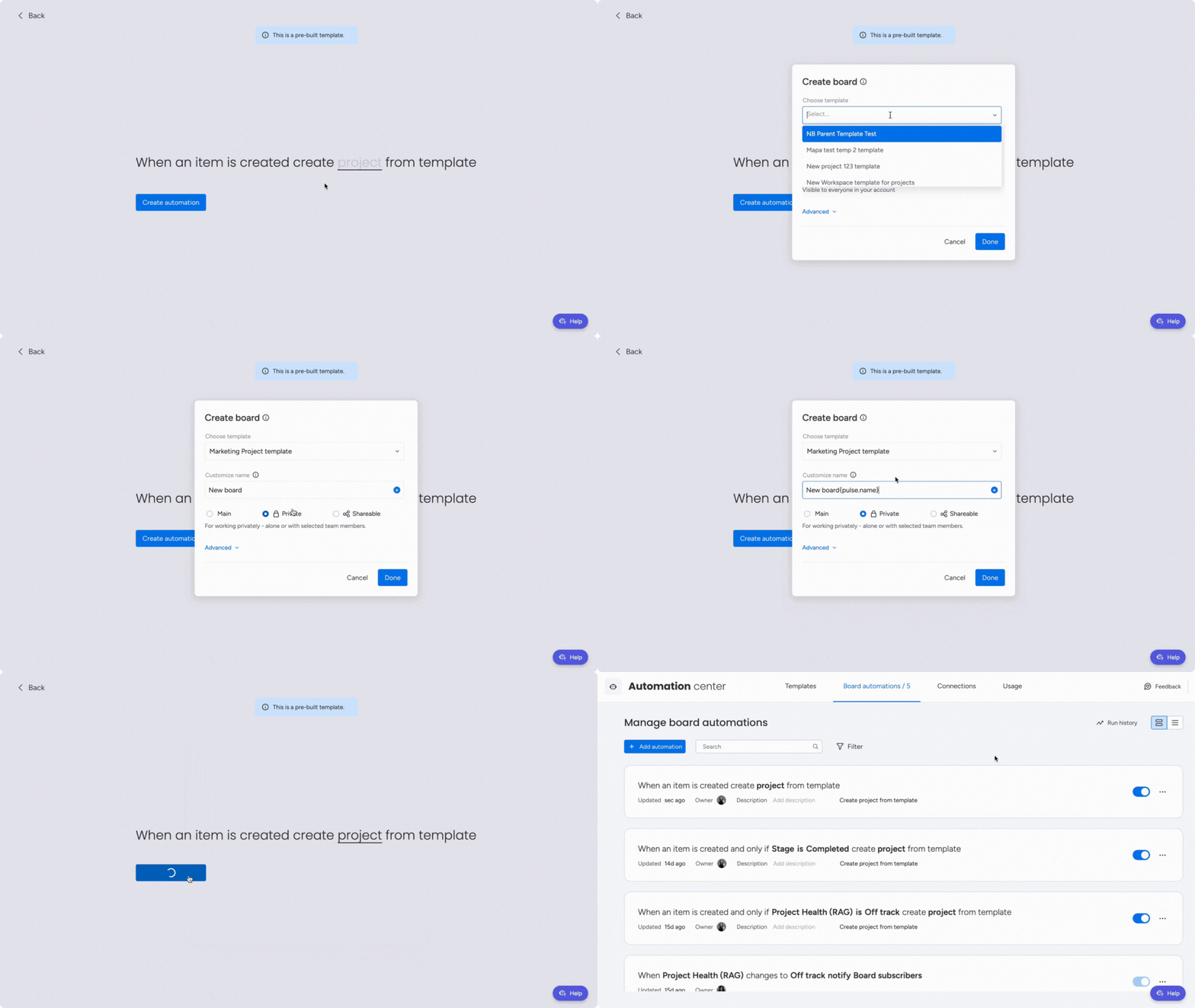
Wskazówka: Rozwiń ustawienia „Zaawansowane” (Advanced), aby wybrać obszar roboczy (Workspace) i folder, w którym zostanie utworzona tablica. Możesz też przypisać właścicieli i obserwujących tablicy.
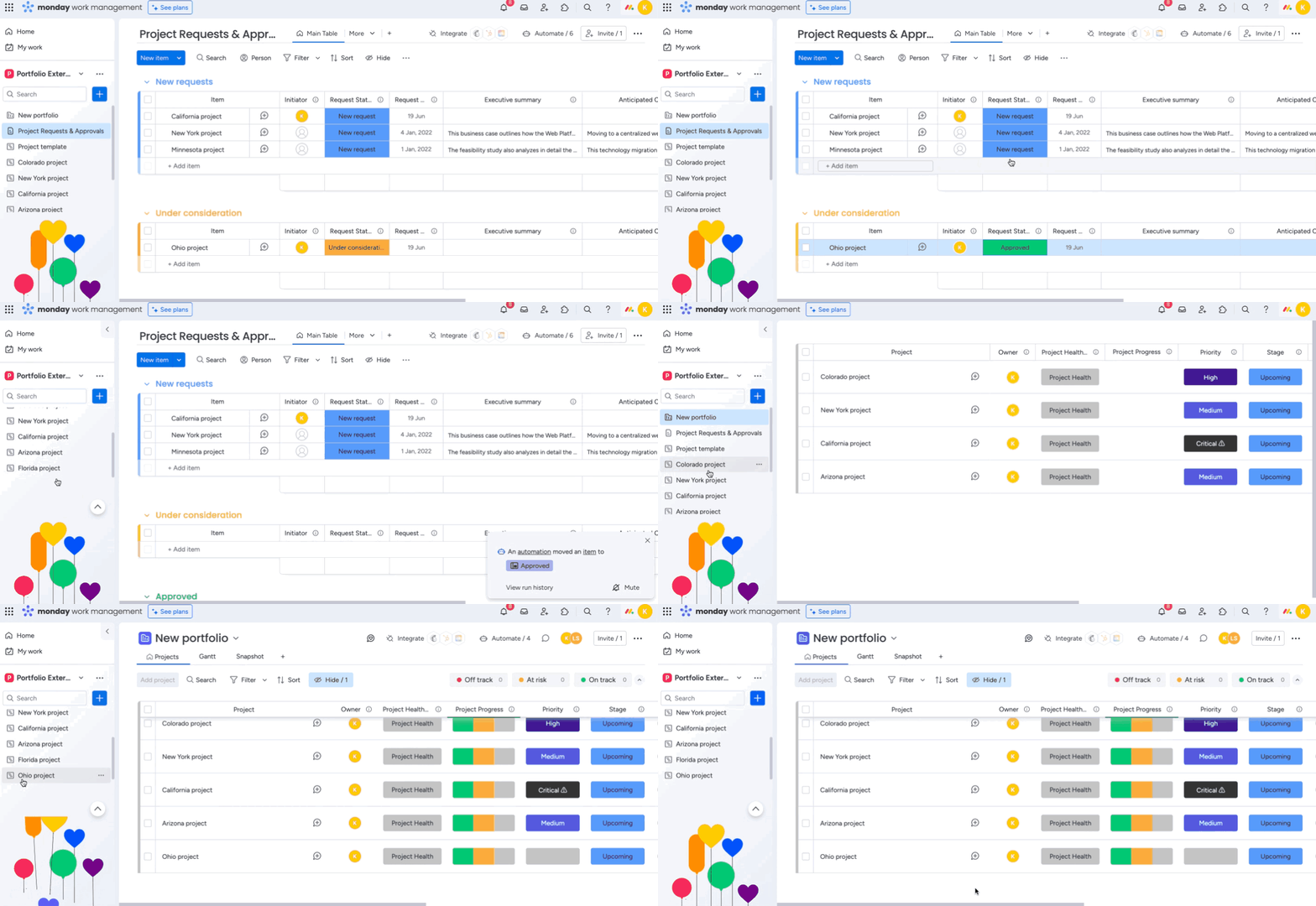
Od teraz za każdym razem, gdy status projektu na tablicy „Prośby o projekt i zatwierdzenia” zmieni się na „Zatwierdzono”, w portfolio pojawi się nowa tablica projektu!
Rozwiązywanie problemów
Przyjrzyjmy się kilku problemom, które mogą wystąpić podczas zarządzania projektami za pomocą automatyzacji, i spróbujmy je rozwiązać.
Nie mogę znaleźć tablicy, której chcę użyć jako szablonu
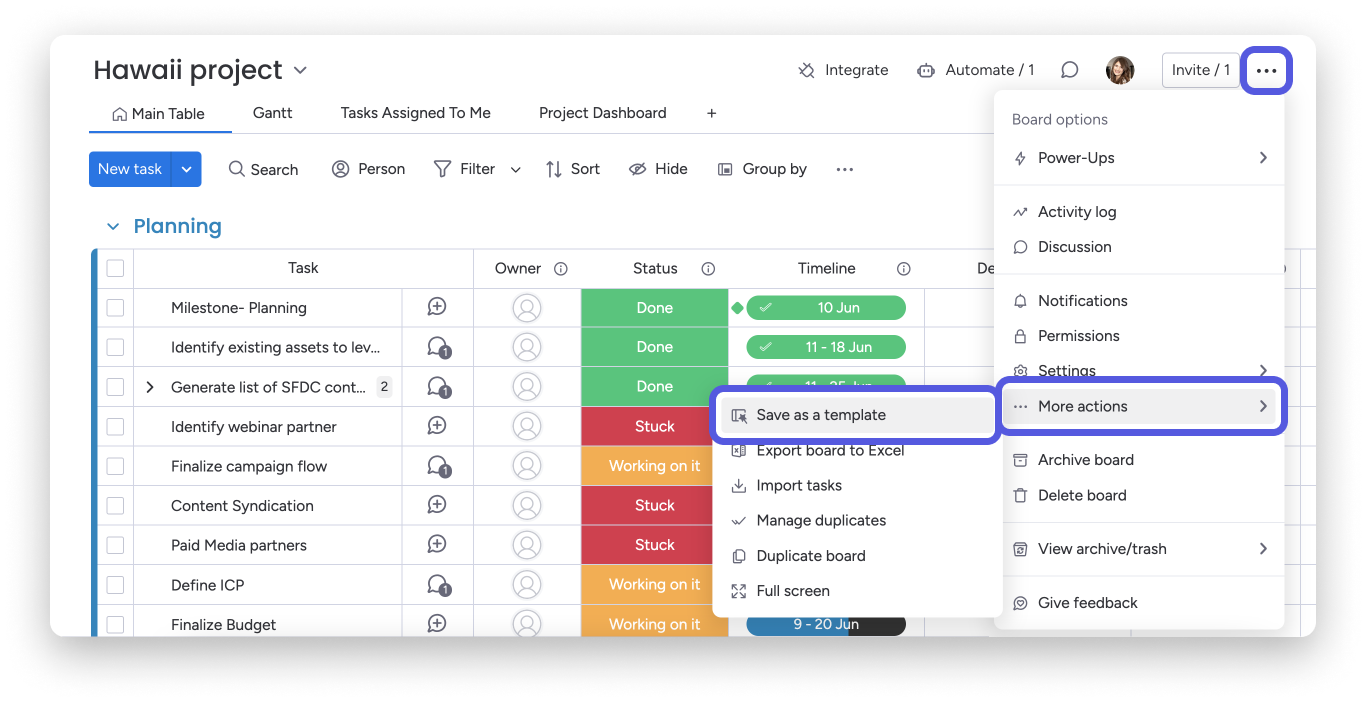
Jeśli nie możesz znaleźć szablonu, którego chcesz użyć, sprawdź, czy został zapisany jako szablon. Aby to zrobić, kliknij menu z trzema kropkami, wybierz „Więcej działań” (More actions), a następnie „Zapisz jako szablon” (Save as a template).
Pamiętaj też, że musisz użyć szablonu tablicy projektu, a nie zwykłego szablonu tablicy.
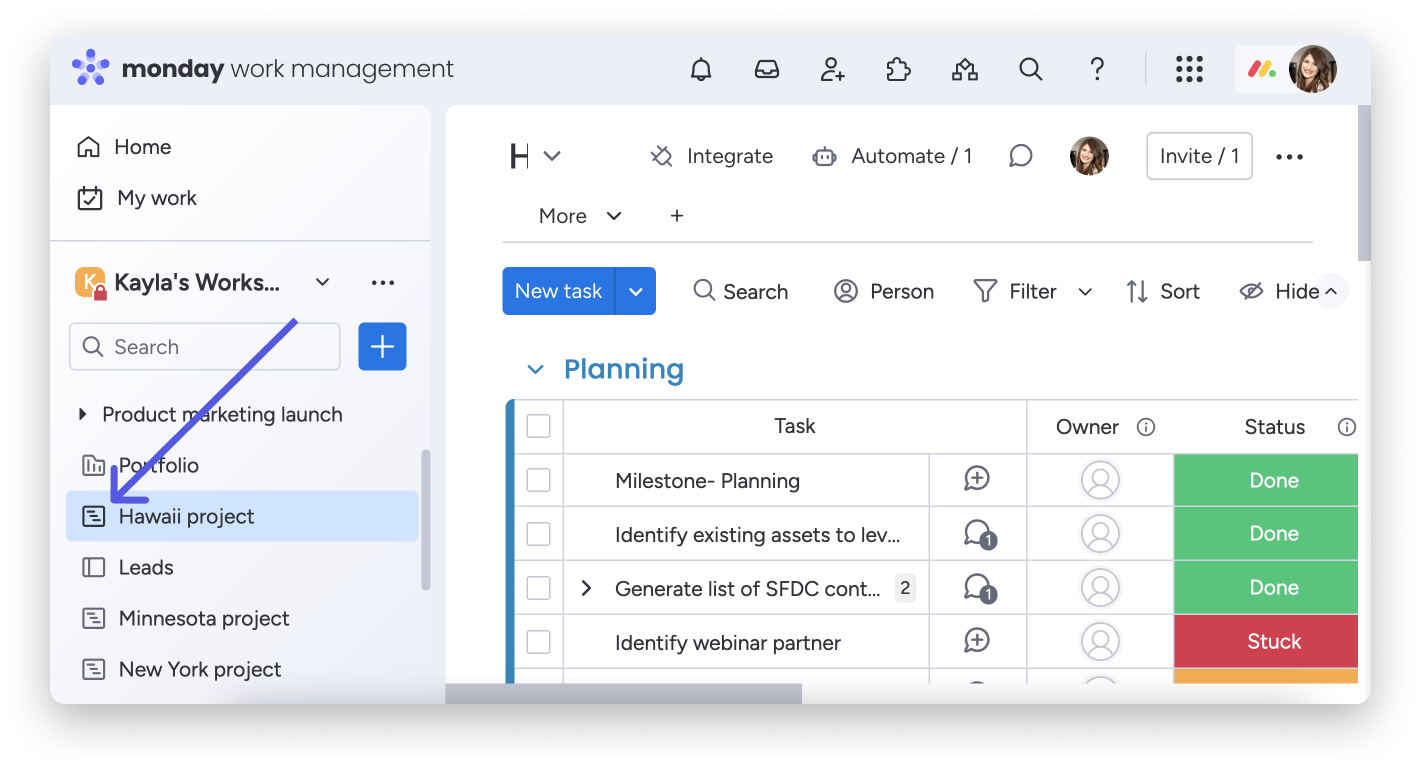
Z portfolio można łączyć tylko szablony tablic projektów. Zwykłych szablonów tablic nie da się połączyć z portfolio, nawet jeśli służą do zarządzania projektem. Typ tablicy rozpoznasz po ikonie w lewym panelu. Ikona zwykłej tablicy ma pionową linię po lewej stronie, a ikona tablicy projektu - trzy poziome linie w stylu wykresu Gantta.
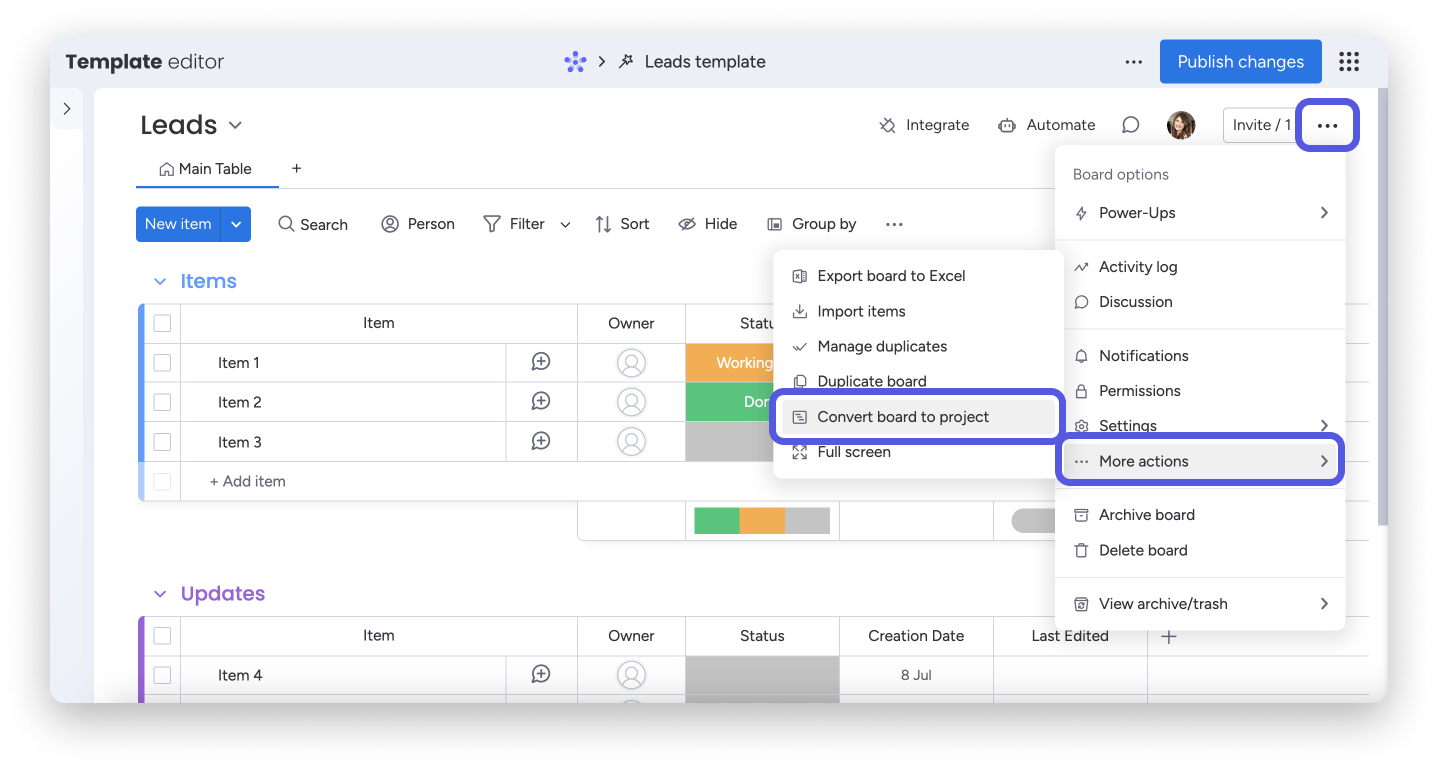
Aby przekształcić zwykłą tablicę szablonu w szablon tablicy projektu, przejdź do edytora szablonów. Kliknij menu z trzema kropkami w nagłówku tablicy, wybierz „Więcej działań” (More actions), a następnie „Przekształć tablicę w projekt” (Convert board to project).