
Szablony monday.com
W planie Standard szablon może zawierać tylko 1 komponent i 500 elementów.
W planie Pro szablon może zawierać maksymalnie 10 komponentów i 1000 elementów.
W planie Enterprise szablon może zawierać maksymalnie 30 komponentów i 2500 elementów.
Szablony pozwalają szybko rozpocząć pracę w monday.com. Możesz wybrać gotowy szablon i dostosować go do sposobu pracy swojego zespołu. Jeśli potrzebujesz rozwiązania lepiej dopasowanego do swoich potrzeb, możesz też zacząć od monday vibe i w kilka minut zmienić swój pomysł w działającą aplikację.
Wybierz szablon w Centrum szablonów (Template center)
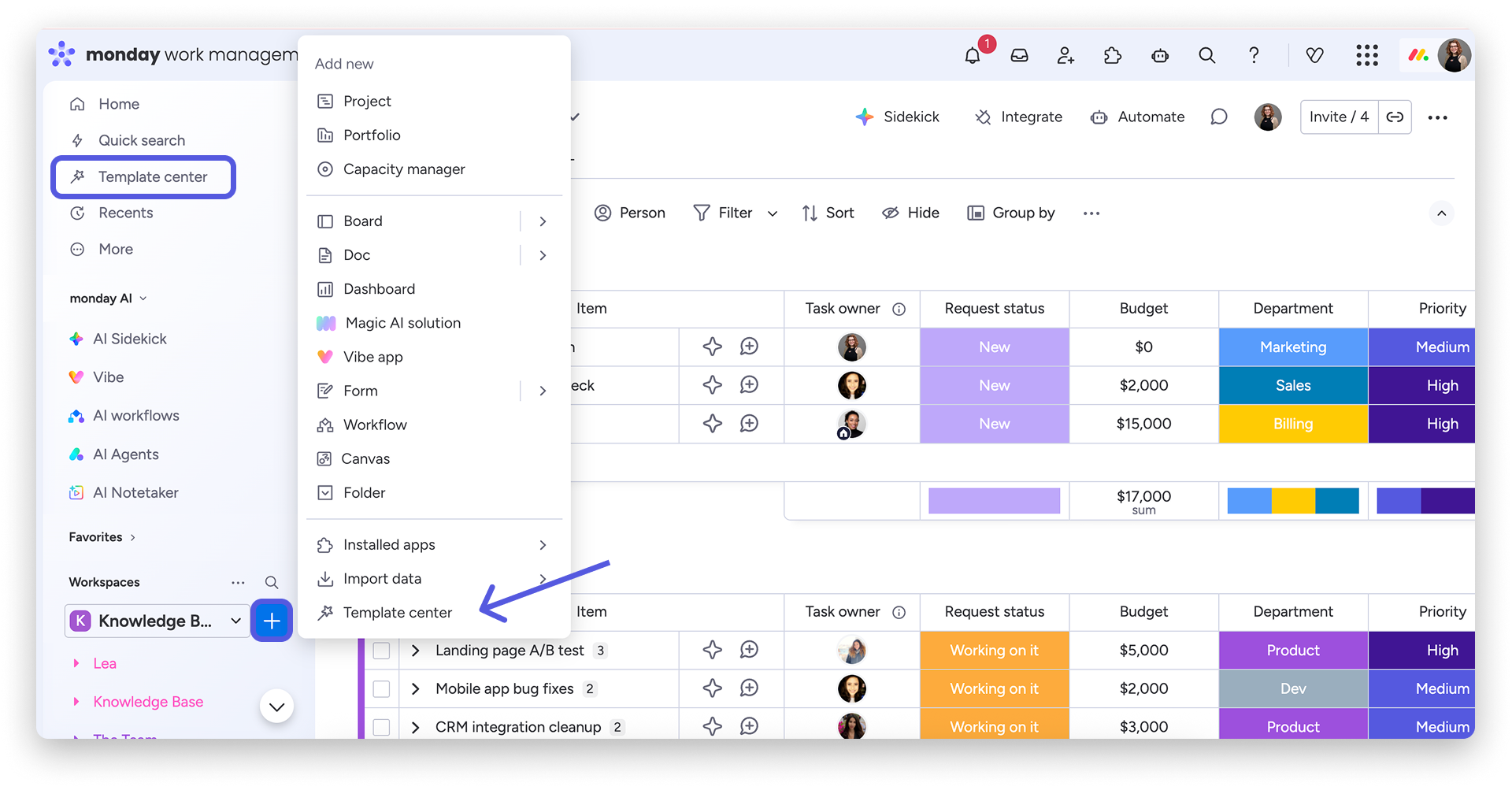
Aby dodać nową tablicę z szablonu, kliknij niebieski przycisk + obok nazwy obszaru roboczego, w którym pracujesz. Następnie wybierz Centrum szablonów, aby zobaczyć wszystkie dostępne szablony. Możesz też otworzyć Centrum szablonów, dostosowując menu w lewym górnym panelu.
Centrum szablonów to biblioteka szablonów utworzonych przez monday.com i użytkowników Twojego konta. Znajdziesz tu szablony pojedynczych elementów, takich jak dokumenty, tablice, WorkForms i pulpity, a także zestawy kilku elementów, które razem tworzą kompletny przepływ pracy. Szablony zawierające wiele elementów często obejmują dwie lub trzy połączone tablice z gotowymi automatyzacjami, widokami i innymi ustawieniami. Po dodaniu wszystkie elementy pojawią się razem w folderze w wybranym obszarze roboczym.
Po wybraniu szablonu kliknij Użyj szablonu (Use template), aby dodać go do aktualnie otwartego obszaru roboczego. Kliknij strzałkę obok tego przycisku, aby wybrać z listy inny obszar roboczy na swoim koncie.
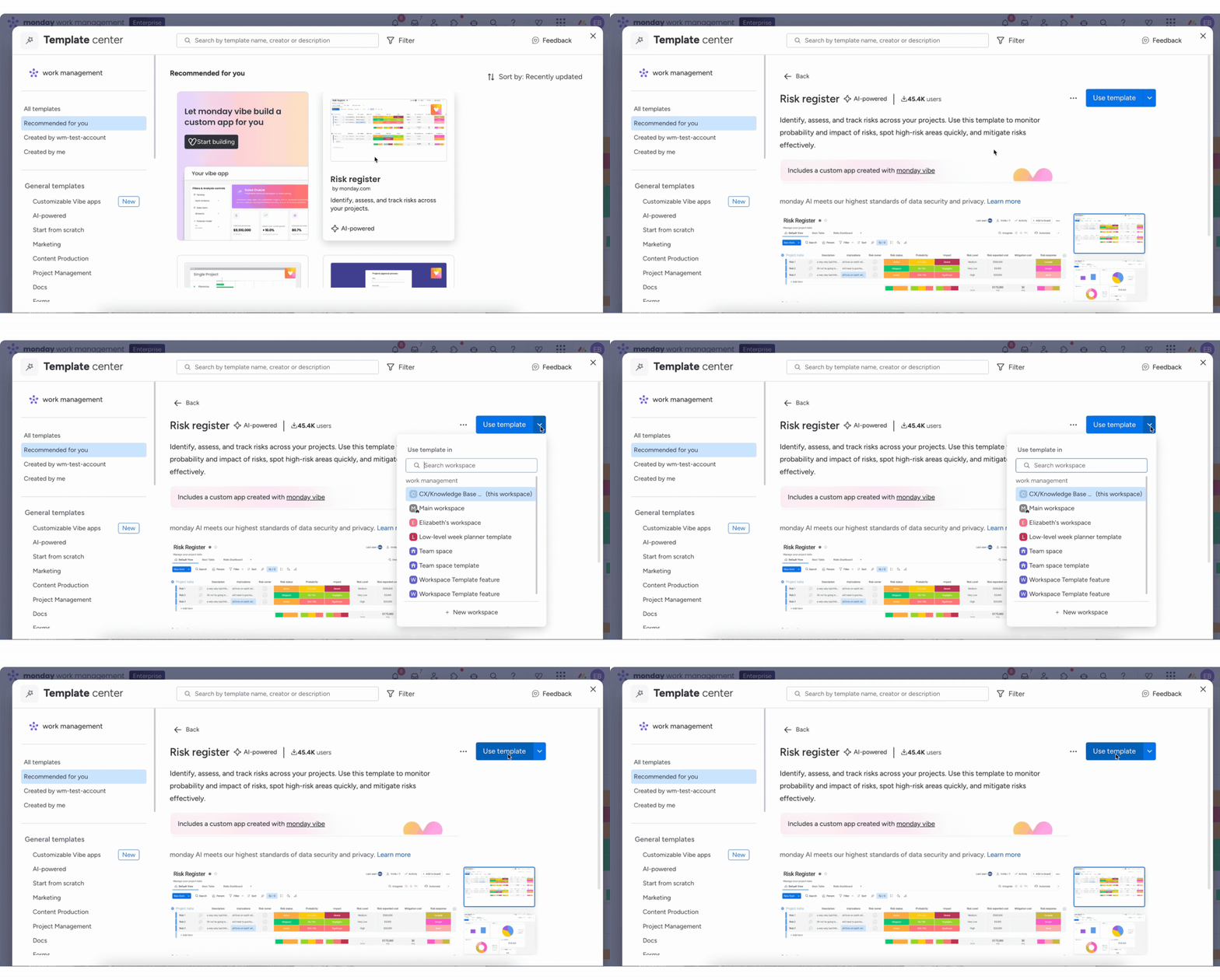
Uwaga: Szablony oznaczone jako Oparte na AI (AI-powered) domyślnie zawierają kolumny AI (AI columns). Gdy utworzysz tablicę z takiego szablonu, kolumny AI zostaną dodane automatycznie.
Podgląd zawiera krótki opis przepływu pracy, do którego szablon jest przeznaczony, obrazy wszystkich jego elementów oraz informację o zgodnych integracjach.
Wskazówka: Każdy wybrany szablon możesz w pełni dostosować - od nazw grup i etykiet statusu po zawarte w nim automatyzacje i przepisy integracji.
Znajdź aplikacje vibe w Centrum szablonów
Oprócz standardowych szablonów Centrum szablonów zawiera osobną sekcję aplikacji vibe. Te szablony są tworzone przez AI z myślą o konkretnych potrzebach. Pomagają szybko uzyskać działające rozwiązanie bez pisania kodu.
Aby je znaleźć, otwórz Centrum szablonów i poszukaj sekcji Szablony ogólne (General templates) w lewym panelu. Wybierz Zawiera aplikacje vibe (Vibe apps included), aby przeglądać szablony aplikacji vibe. Możesz też wpisać w pasku wyszukiwania nazwę aplikacji vibe albo problem, który chcesz rozwiązać.
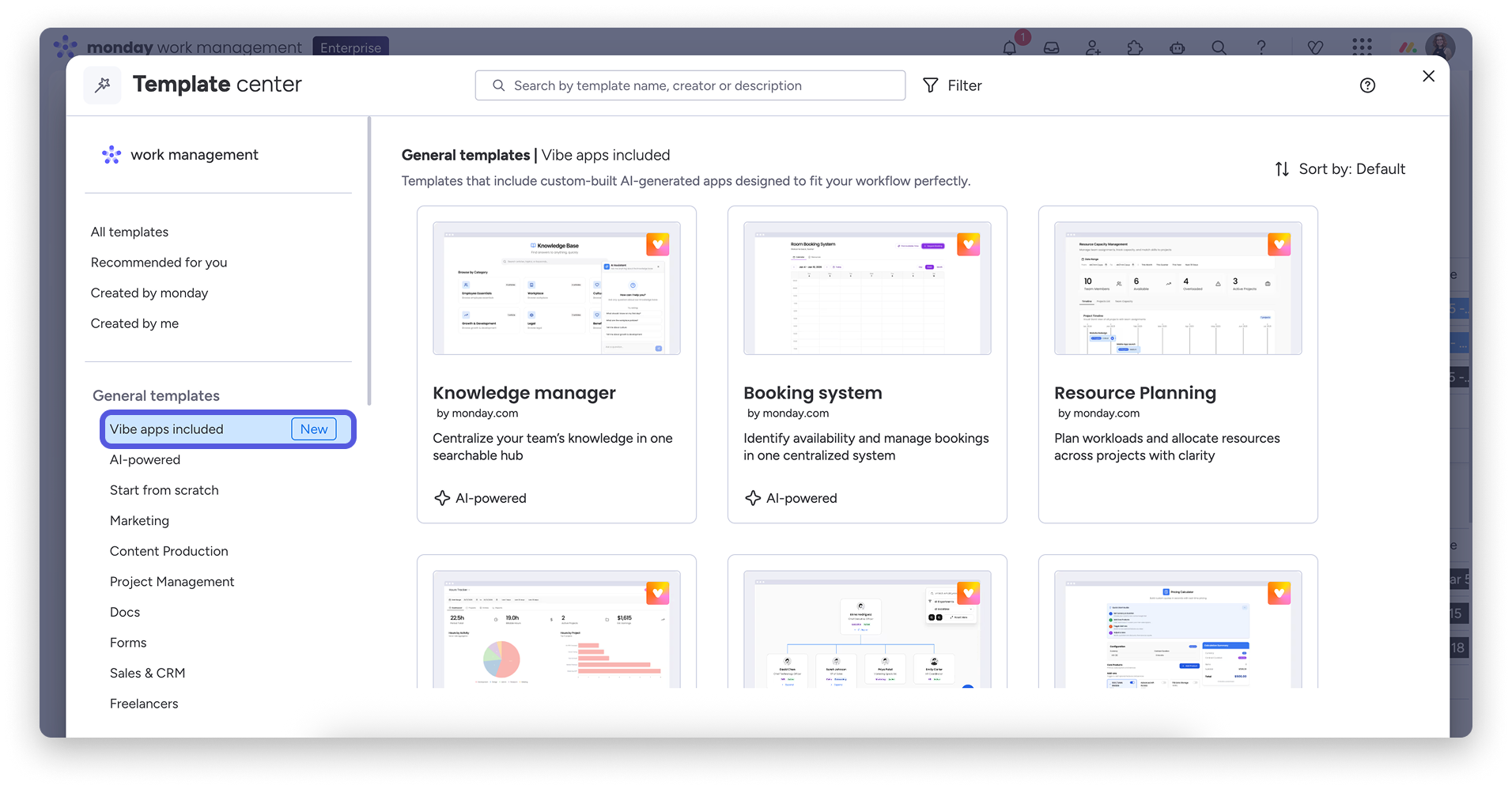
Uwaga: Dostęp do monday vibe z lewego panelu jest udostępniany stopniowo. Jeśli jeszcze go tam nie widzisz, wkrótce będzie dostępny.
Zapisz pojedynczą tablicę jako szablon
Wystarczy kilka kliknięć, aby przekształcić ulubione tablice, pulpity lub dokumenty w szablony dostępne na Twoim koncie!
Aby zapisać pojedynczą tablicę jako szablon, kliknij menu z trzema kropkami w prawym górnym rogu nagłówka tablicy. Wybierz Więcej działań (More actions), a następnie Zapisz jako szablon (Save as a template).
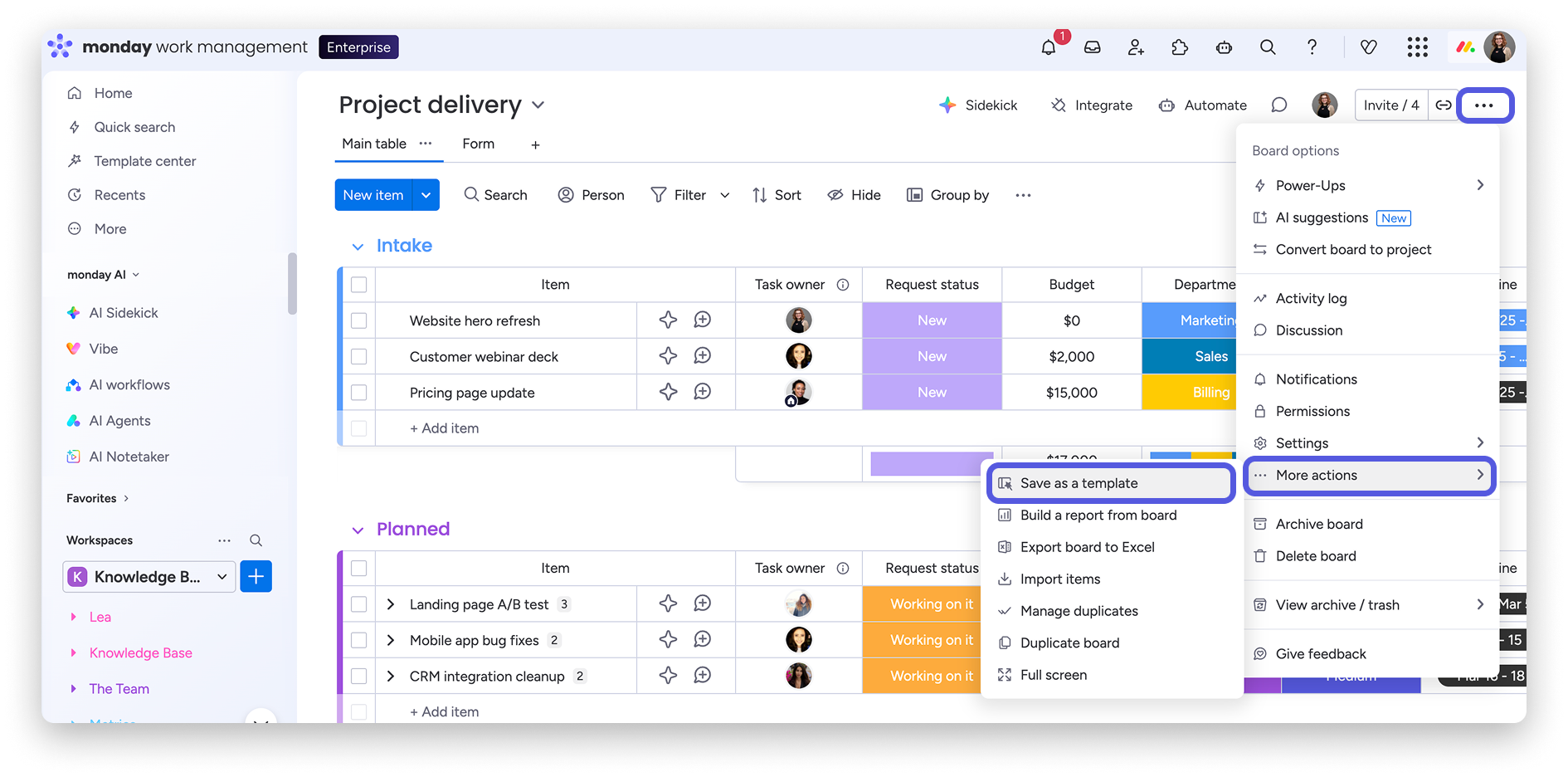
Twoja tablica, dokument lub pulpit zostaną przeniesione do Centrum szablonów i nie będą już widoczne w lewym panelu obszaru roboczego.
Uwaga: Tablicę jako szablon mogą zapisywać tylko jej właściciele. Dotyczy to wszystkich komponentów obszaru roboczego, takich jak tablice, dokumenty, WorkForms i pulpity.
Zapisz grupę komponentów obszaru roboczego jako szablon
Jeśli jesteś właścicielem obszaru roboczego, możesz zapisać wszystkie jego komponenty jako jeden szablon w Centrum szablonów. W tym celu kliknij menu z trzema kropkami po prawej stronie nazwy obszaru roboczego i wybierz Zapisz jako szablon (Save as template). Jeśli nie chcesz uwzględniać całej zawartości obszaru roboczego, przenieś wszystkie potrzebne komponenty do osobnego obszaru roboczego i zapisz go jako szablon.
Po zapisaniu obszaru roboczego jako szablonu zniknie on z lewego panelu i zostanie przeniesiony do Centrum szablonów.
Uwaga: Zapisywanie obszaru roboczego jako szablonu jest dostępne w planach Pro i Enterprise.
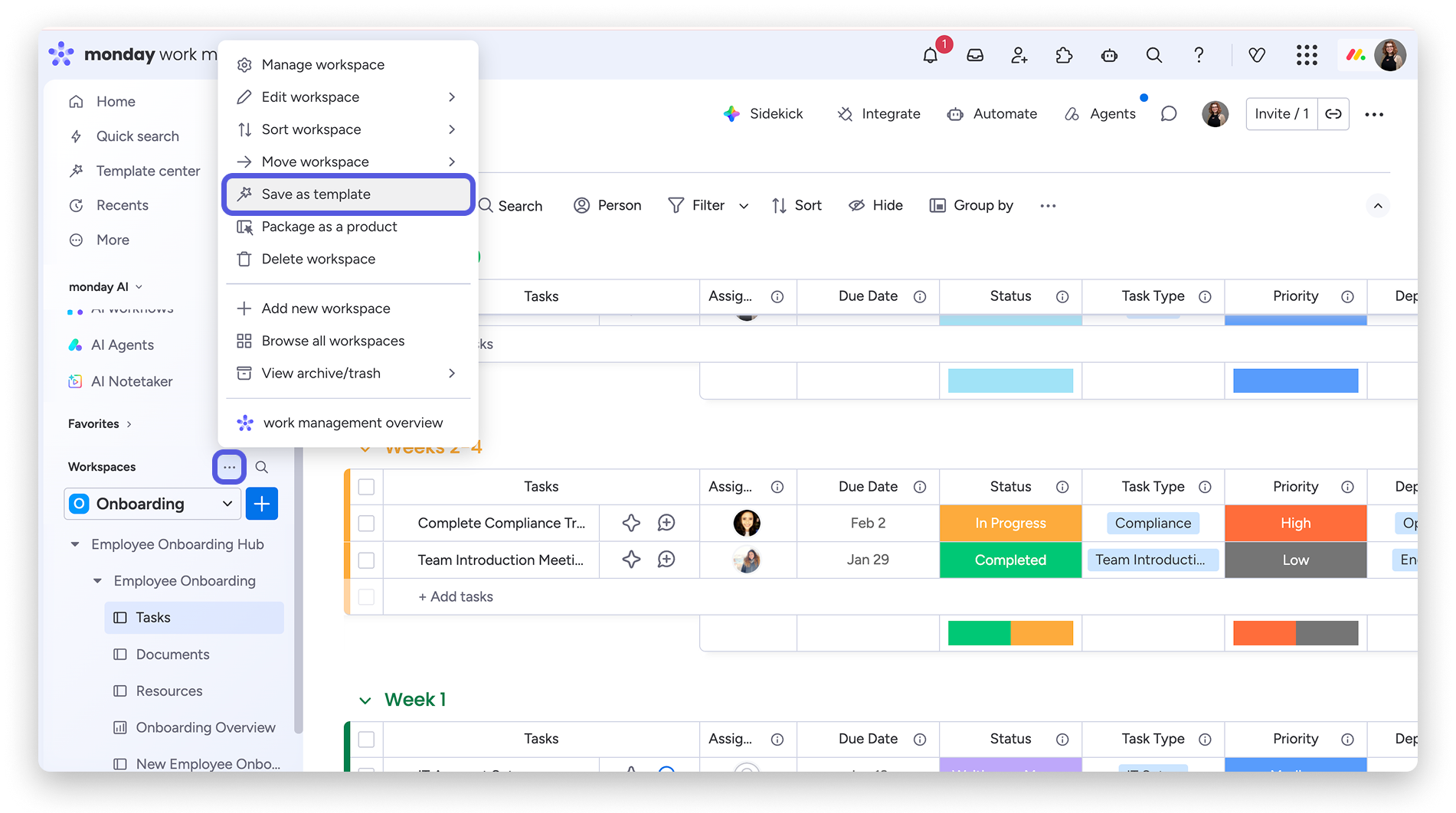
Pamiętaj, że aby zapisać obszar roboczy jako szablon, wszystkie jego komponenty muszą być typu „głównego”. Jeśli którykolwiek z nich jest udostępniany lub prywatny, szablon nie zostanie utworzony i zobaczysz komunikat o błędzie przedstawiony poniżej.
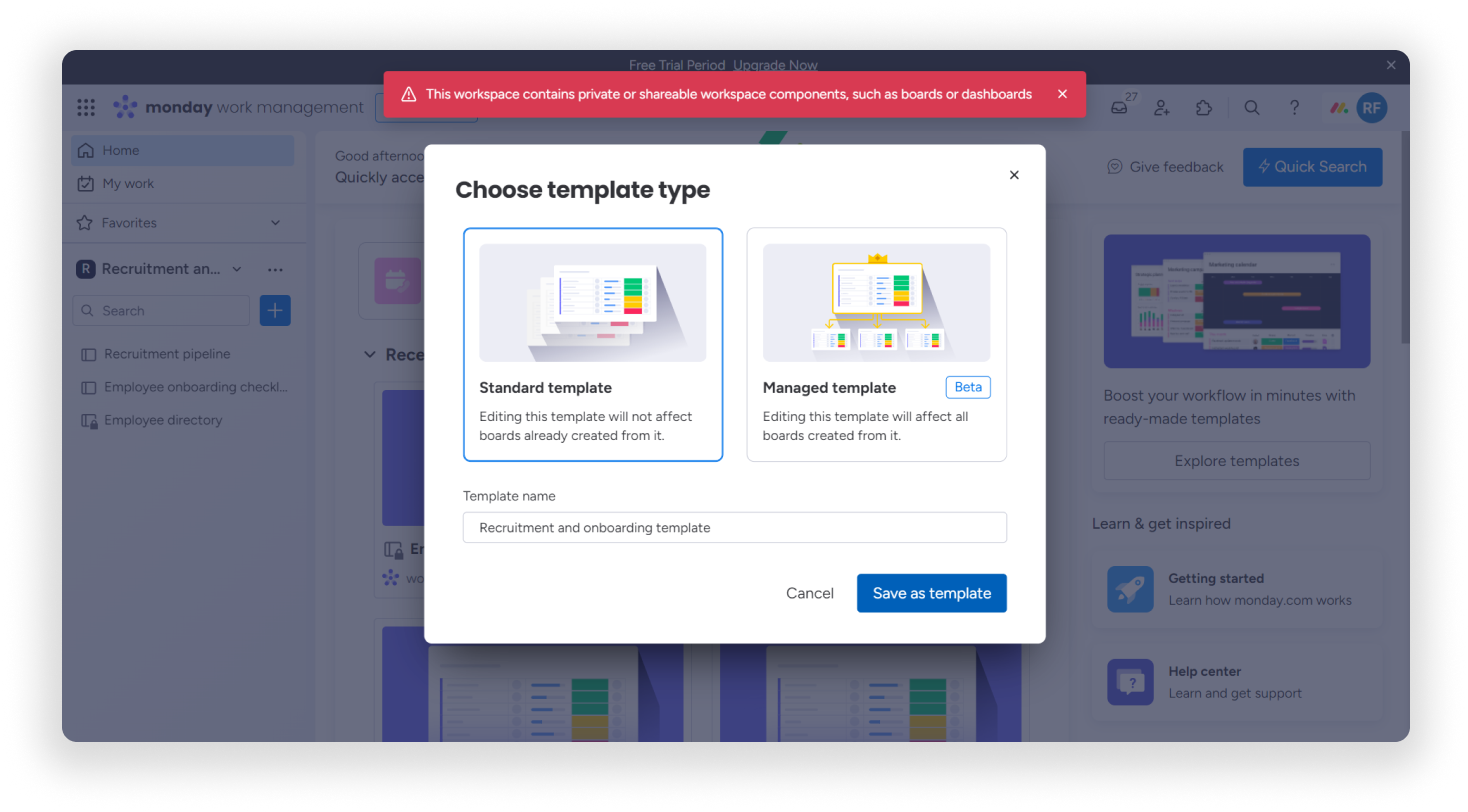
Wskazówka: Czasami możesz nie wiedzieć, że w obszarze roboczym znajduje się prywatny komponent. Możesz go znaleźć i usunąć, znaleźć go i zmienić jego typ na „główny” albo przenieść wszystkie dostępne i potrzebne komponenty do osobnego obszaru roboczego, który zapiszesz jako szablon.
Co dzieje się z komponentami tablicy?
Po utworzeniu szablonu wszystkie uwzględnione elementy obszaru roboczego są przenoszone razem do Centrum szablonów. Co dzieje się jednak z komponentami tablicy, takimi jak wartości kolumn, członkowie tablicy czy automatyzacje? Przyjrzyjmy się każdemu z nich.
Członkowie tablicy
Po zapisaniu tablicy jako szablonu wszyscy jej członkowie zostają edytorami szablonu. Tylko właściciel szablonu, czyli osoba, która go utworzyła, może jednak opublikować zmiany. Zmiany wprowadzone przez członków będą widoczne tylko dla właściciela. Pozostali członkowie konta zobaczą je dopiero po opublikowaniu przez właściciela.
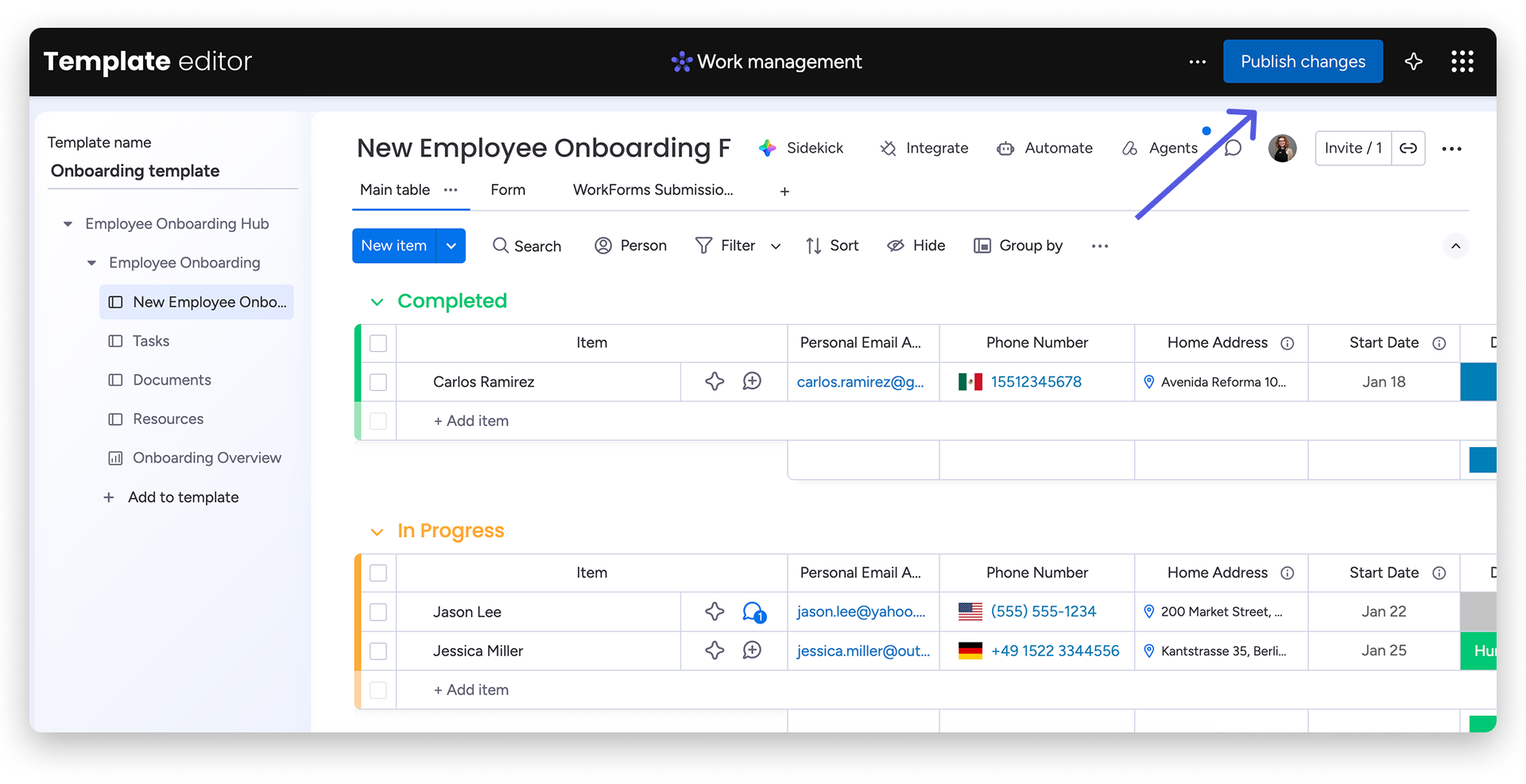
Gdy szablon znajdzie się w Centrum szablonów, jedynym członkiem tablicy utworzonej na jego podstawie będzie automatycznie osoba, która użyje szablonu.
Pliki
Wszystkie pliki dodane do oryginalnej tablicy użytej jako szablon za pomocą kolumny Pliki (Files Column), sekcji Aktualizacje (Updates Section) lub Galerii plików (Files Gallery) pozostaną dołączone, gdy ktoś utworzy nową tablicę na podstawie tego szablonu.
Zależności
Jeśli na oryginalnej tablicy użytej jako szablon elementy były połączone w kolumnie Zależności (Dependency Column), połączenia pozostaną na tablicach utworzonych na podstawie tego szablonu.
Automatyzacje
Automatyzacje włączone w chwili zapisywania tablicy jako szablonu zostaną przeniesione na każdą nową tablicę utworzoną na jego podstawie. Wyjątkiem są niestandardowe przepisy. Większość z nich zostanie przeniesiona, ale nie są obsługiwane niestandardowe przepisy, które korzystają z automatyzacji oraz aplikacji lub integracji.
Na nowej tablicy utworzonej z szablonu automatyzacje będą widoczne pod nazwą użytkownika, który utworzył tę tablicę.
Integracje
Integracje włączone w chwili zapisywania tablicy jako szablonu zostaną przeniesione na nową tablicę utworzoną na jego podstawie. Wyjątkiem są niestandardowe przepisy. Niestandardowe przepisy składające się wyłącznie z automatyzacji zostaną przeniesione, ale przepisy korzystające z aplikacji i integracji nie są obsługiwane.
Po użyciu szablonu integracje na nowej tablicy będą wyłączone. Każdą integrację trzeba ponownie aktywować, otwierając przepis i resetując połączenie z integracją. Integracje pojawią się wtedy na tablicy pod nazwą użytkownika, który ponownie połączył integrację.
Wykonaj te kroki, aby ponownie połączyć przepis integracji na nowej tablicy
- Po zduplikowaniu tablicy przejdź do ikony zintegrowanej aplikacji po lewej stronie nazwy tablicy.
- Nastąpi przekierowanie do karty Automatyzacje tablicy (Board automations) w Centrum automatyzacji (Automation center). Przepisy integracji przeniesione z oryginalnej tablicy będą wyszarzone.
- Kliknij przycisk Dodaj do tablicy (Add to Board) przy przepisie. Otworzy się strona połączeń.
- Wybierz jedno z widocznych połączeń lub utwórz nowe.
- Po nawiązaniu połączenia wrócisz do monday, gdzie skonfigurujesz integrację. Wszystkie pola, które nie zawierają danych zewnętrznych - takich jak kanały, zgłoszenia, obiekty czy projekty ze zintegrowanej usługi - zostaną skonfigurowane tak samo jak na oryginalnej tablicy.
Wartości kolumn
Wszystkie wartości wpisane w kolumnach tablicy użytej jako szablon zostaną przeniesione na tablice utworzone na jego podstawie. Dotyczy to także osób przypisanych w kolumnie Osoby (People Column). Przypisane osoby pozostaną przypisane do elementu na nowo utworzonej tablicy, ale nie otrzymają żadnych powiadomień z konta.
Otwórz swoje dostosowane szablony
Jeśli utworzysz własne szablony, znajdziesz je w Centrum szablonów. Zobaczysz tam folder ze wszystkimi własnymi szablonami:
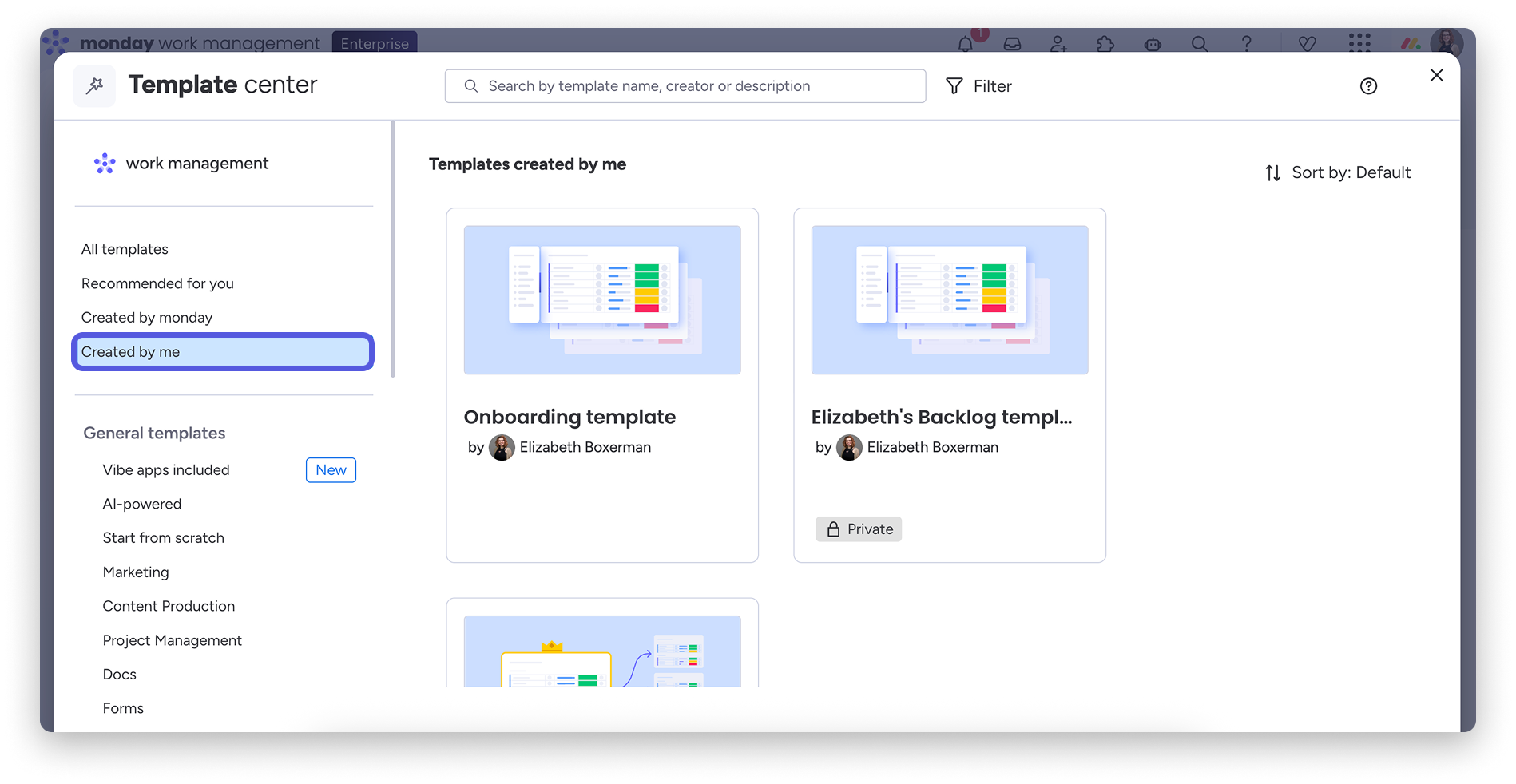
Podgląd szablonu zawiera informacje o jego twórcy i dacie ostatniej aktualizacji.
Uwaga: Jeśli szablon należy do zamkniętego obszaru roboczego, będzie widoczny tylko dla członków tego obszaru. Możesz jednak używać wszystkich dostępnych Ci szablonów w dowolnym obszarze roboczym, niezależnie od tego, gdzie zostały utworzone.
Udostępnij szablon
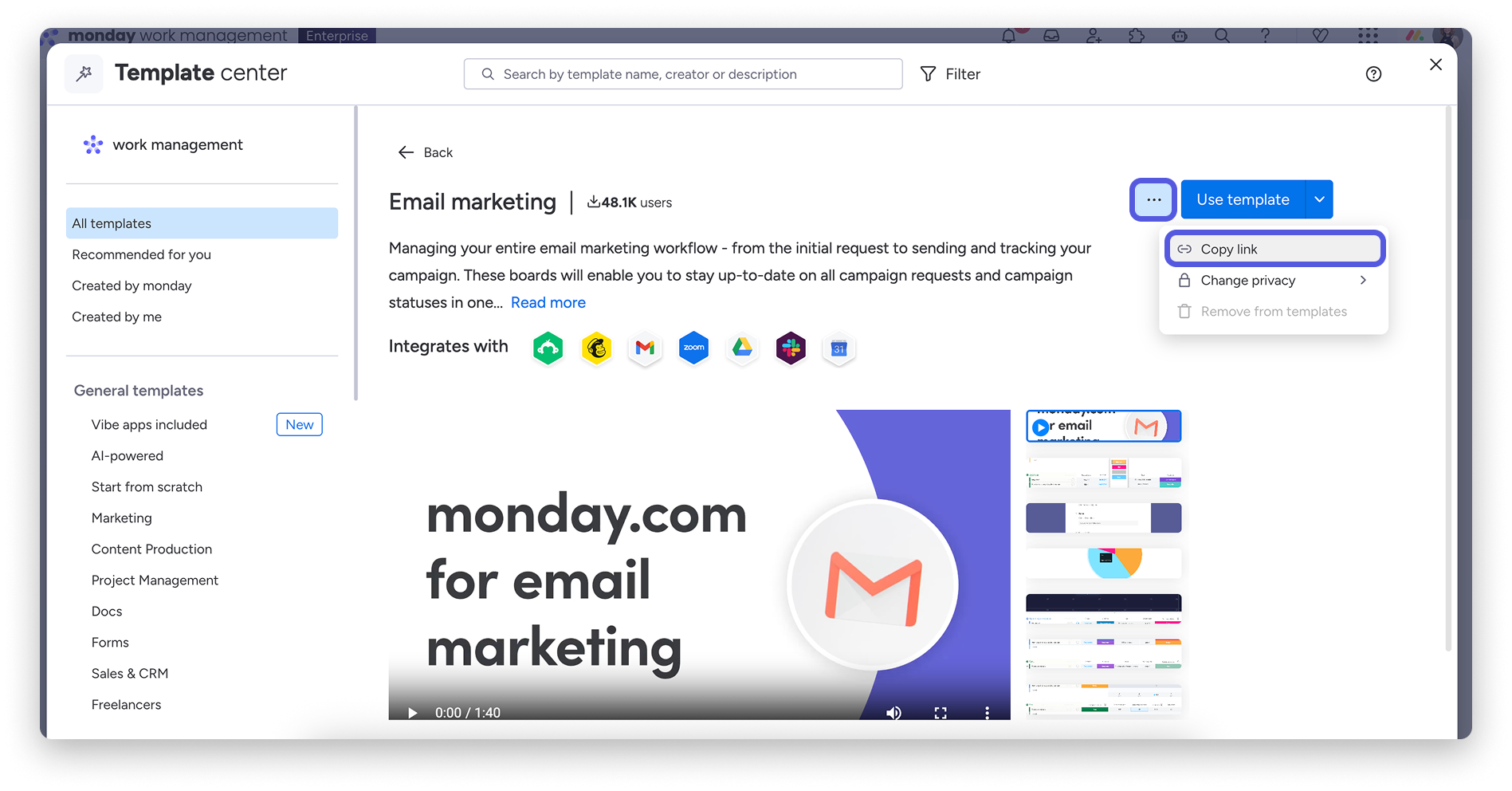
Możesz udostępnić szablon, klikając menu z trzema kropkami, a następnie Kopiuj link (Copy link). Pamiętaj, że możesz udostępniać szablony tylko członkom i gościom swojego konta. Nie można udostępniać szablonów między kontami. Aby użyć szablonu, musisz mieć dostęp do konta, na którym się znajduje.
Filtruj wszystkie szablony
Jeśli opcje wyszukiwania i sortowania nie wystarczają, aby szybko znaleźć potrzebny szablon, skorzystaj z filtra Utworzone przez (Created By). Wyświetla on na górze wszystkie utworzone przez Ciebie szablony, a pod nimi szablony utworzone przez pozostałych członków Twojego konta. Możesz też sprawdzić łączną liczbę szablonów utworzonych przez każdego użytkownika.

Automatycznie utwórz nową tablicę z szablonu
Za pomocą niestandardowej automatyzacji możesz skonfigurować automatyczne tworzenie nowej tablicy na podstawie jednego z Twoich szablonów. Działa to zarówno w przypadku szablonów pojedynczych tablic, jak i szablonów zawierających wiele komponentów. Jeśli wybierzesz szablon z wieloma komponentami, wszystkie zostaną utworzone w folderze w wybranym obszarze roboczym.
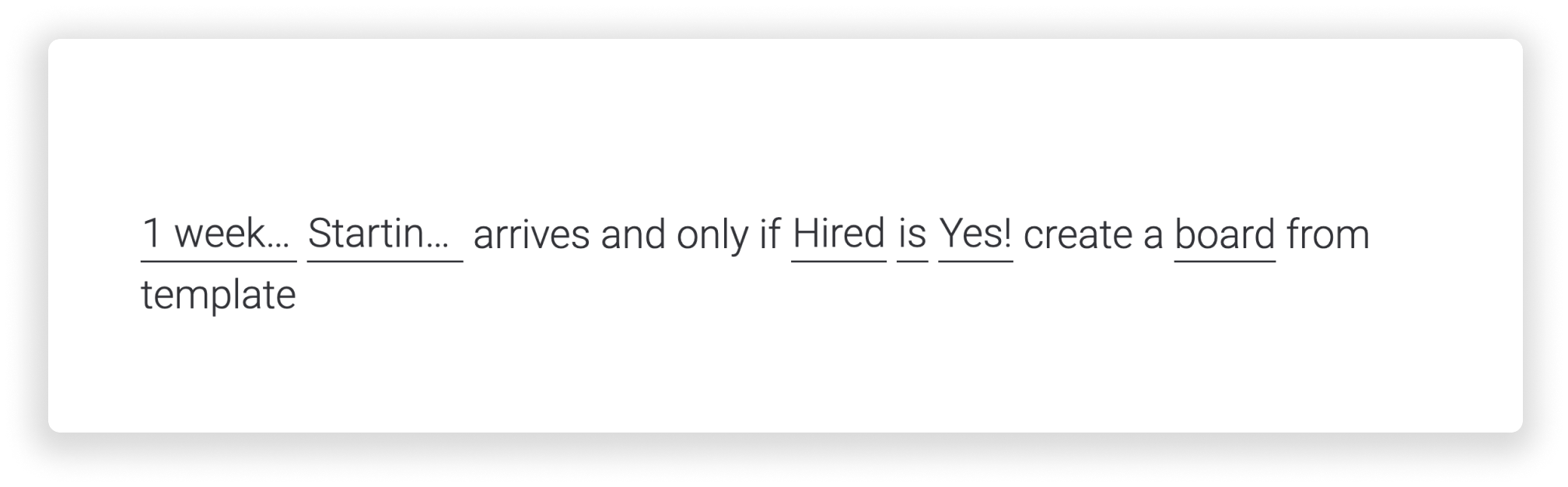
Załóżmy, że pracujesz w zespole HR. Możesz skonfigurować automatyzację, która utworzy tablicę wdrożeniową nowego pracownika na tydzień przed jego rozpoczęciem pracy.
Utwórz szablon kolumny
Uwaga: Ta funkcja jest dostępna tylko w planie Enterprise.
Aby zapisać kolumnę jako szablon, kliknij menu z trzema kropkami po prawej stronie jej nazwy. Wybierz Ustawienia (Settings), a następnie Zapisz jako szablon (Save as a template). Nadaj kolumnie nazwę i dodaj opis. Następnie kliknij niebieski przycisk Zapisz kolumnę jako szablon (Save the column as a template). Kolumnę znajdziesz w Centrum kolumn i dodasz ją do dowolnej ze swoich tablic.
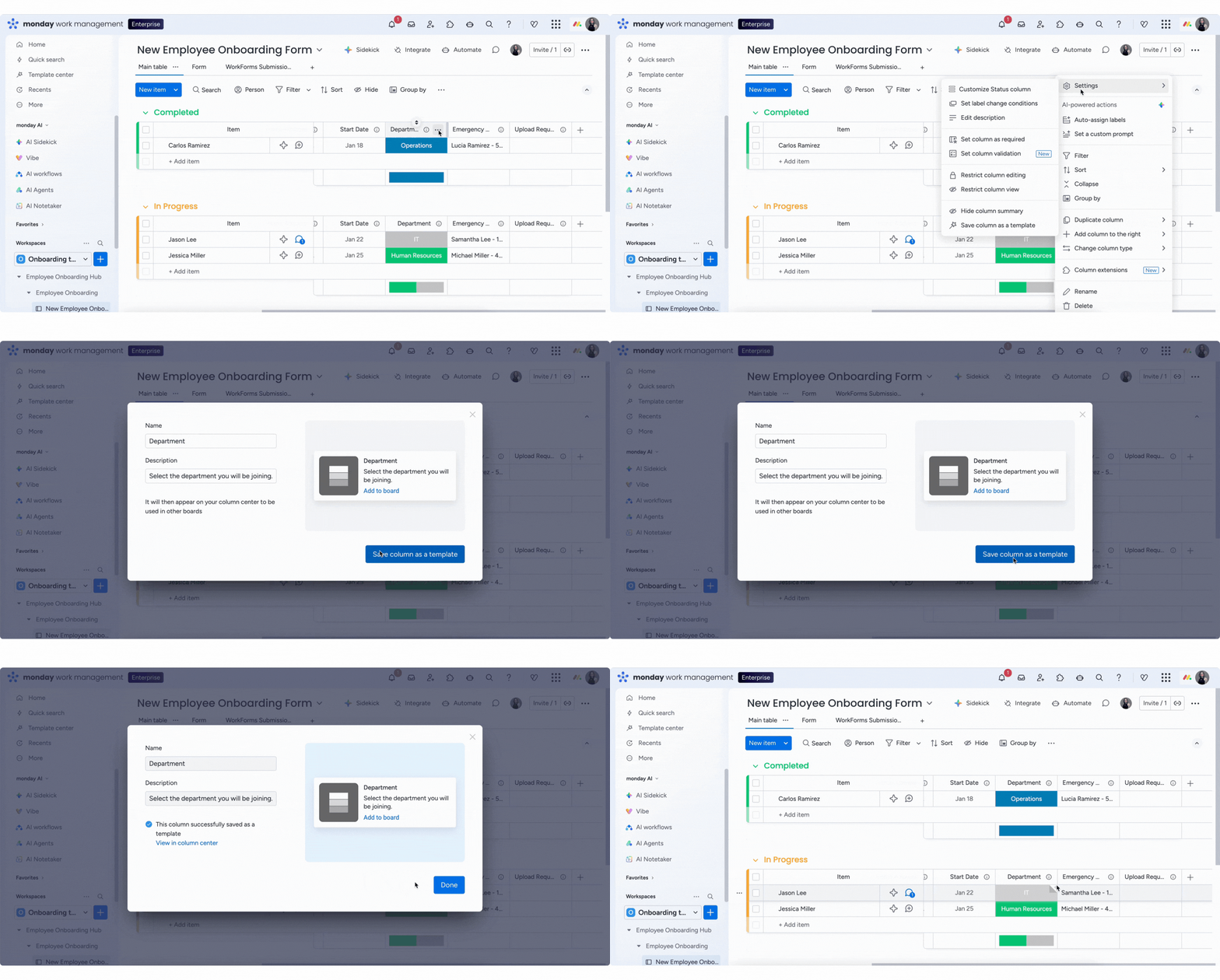
Ta funkcja przydaje się, gdy masz kolumnę z wieloma etykietami lub opcjami listy rozwijanej, które chcesz zachować na później.