Filtry na pulpicie
Filtrowanie pulpitów pozwala dostosować wyświetlane dane i skupić się na tym, co jest najważniejsze dla Ciebie i Twojego zespołu. Dzięki filtrom możesz ograniczyć nadmiar informacji i wyświetlić tylko te, które mają znaczenie - na przykład zadania przypisane do konkretnej osoby, elementy z określonego przedziału czasu lub aktualizacje powiązane z konkretnym statusem.
Taki poziom personalizacji usprawnia przepływ pracy, ułatwia podejmowanie bardziej świadomych decyzji i pomaga zachować przejrzystość pulpitu oraz dopasować go do bieżących priorytetów 🏆
Filtruj pulpit
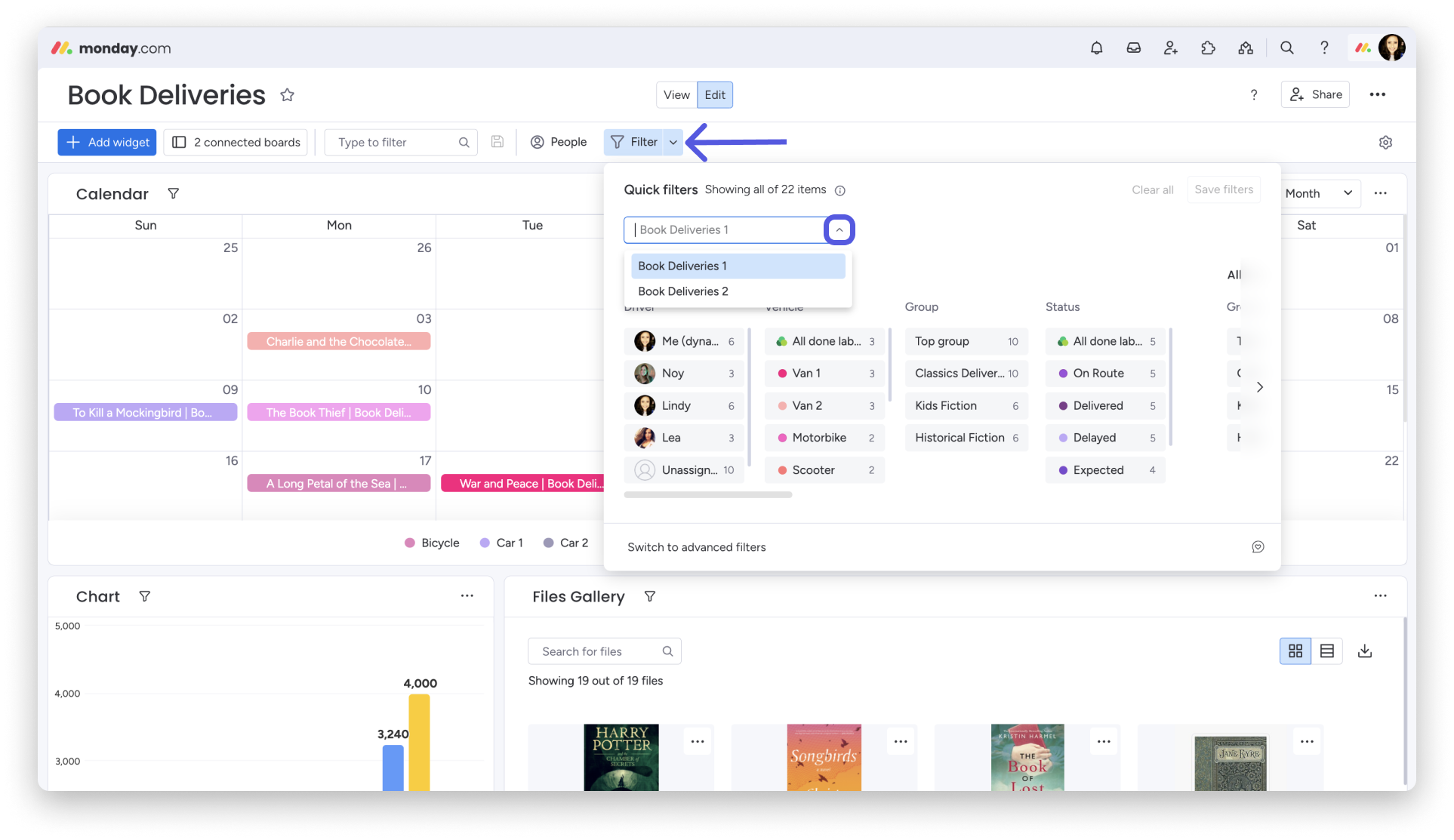
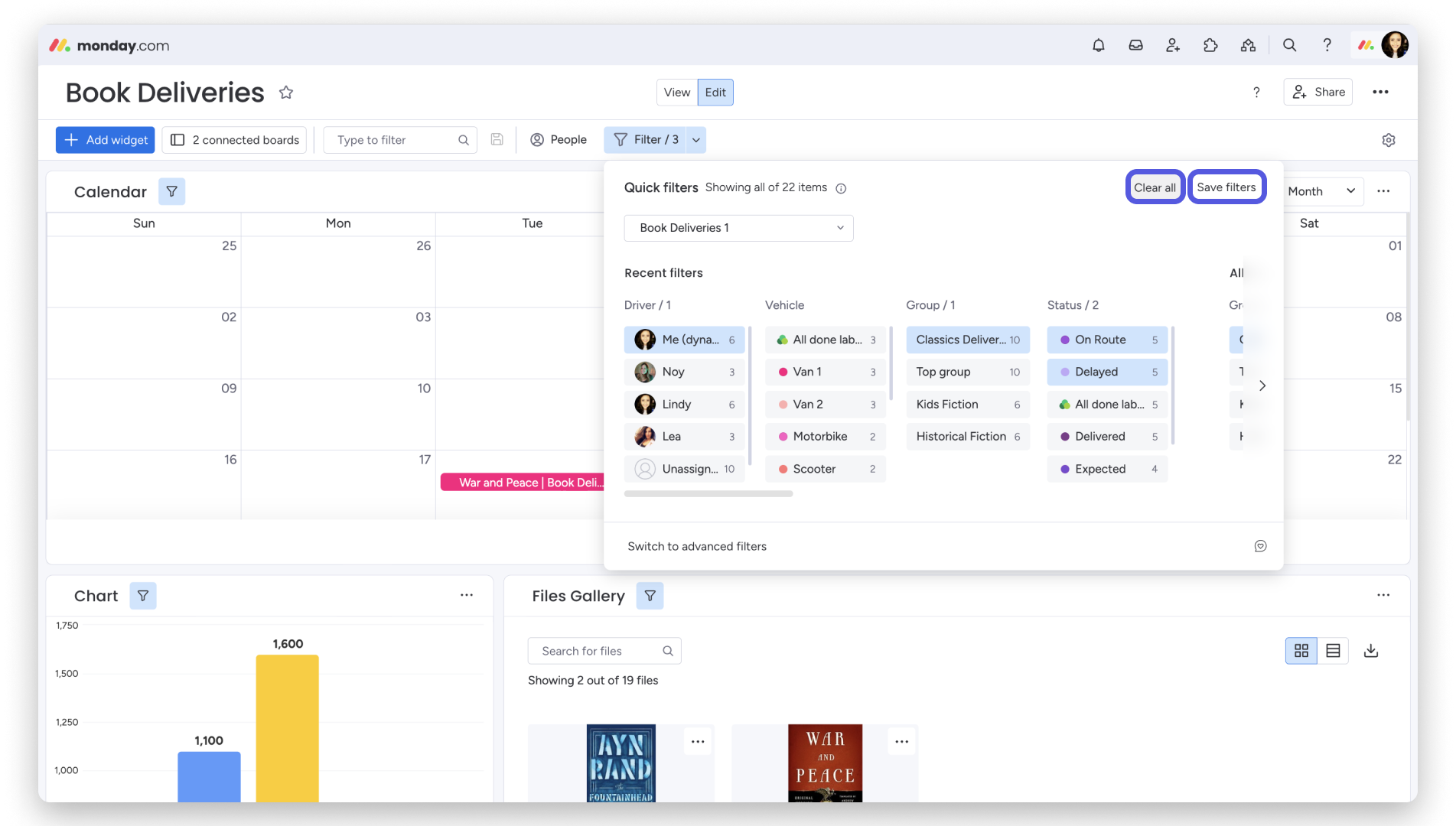
Aby filtrować informacje wyświetlane na pulpicie (Dashboard), kliknij ikonę lejka „Filtr” (Filter) w prawym górnym rogu pulpitu. W oknie podręcznym wybierz z listy rozwijanej połączonych tablic tę, którą chcesz filtrować - tak jak pokazano poniżej.
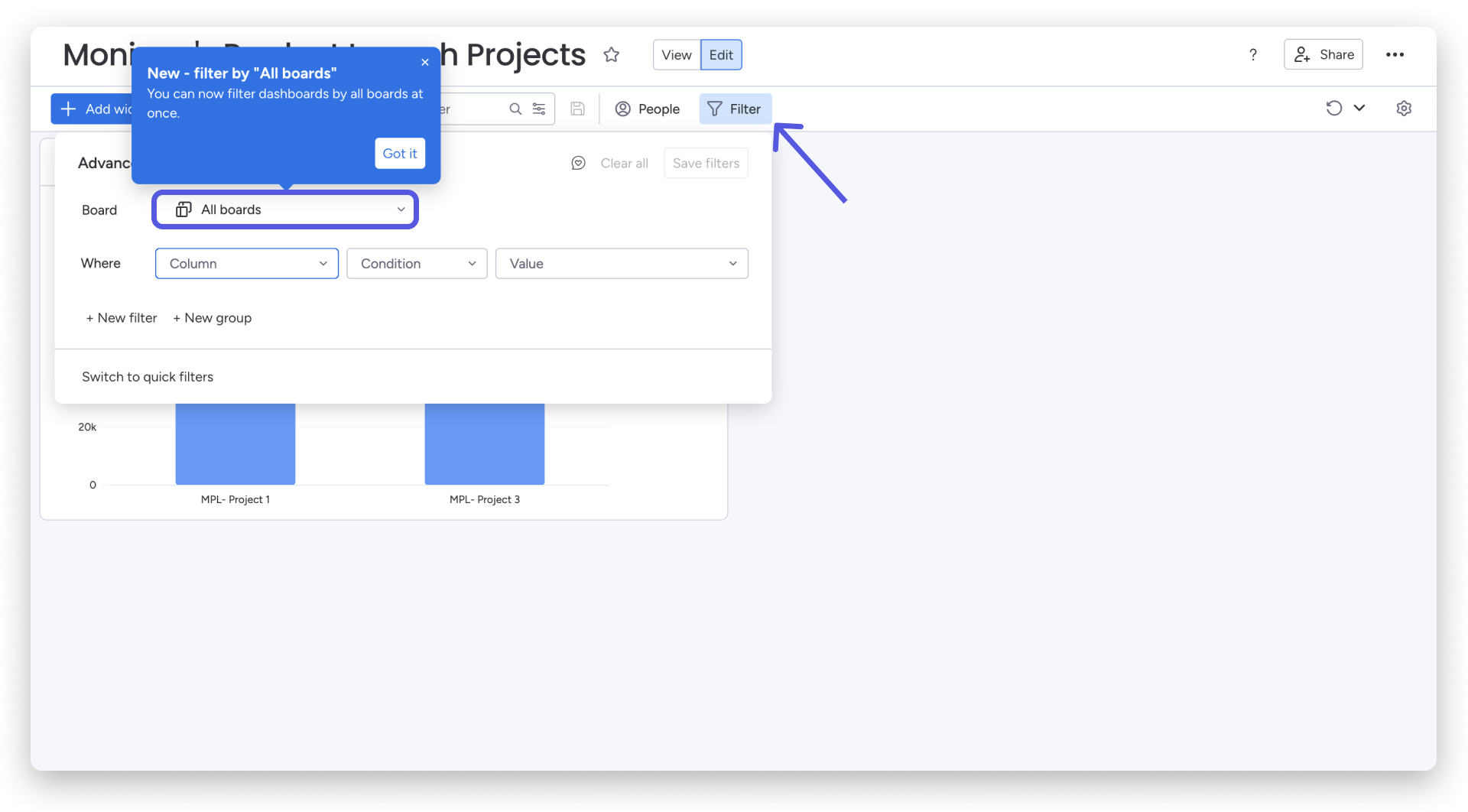
Możesz też filtrować pulpit na podstawie wszystkich połączonych tablic. W tym celu wybierz „Wszystkie tablice” (All boards) z menu rozwijanego w oknie filtra zaawansowanego. Filtr uwzględni wszystkie dane z połączonych tablic, dzięki czemu zobaczysz więcej danych do porównania niż w przypadku filtrowania jednej tablicy.
Możesz filtrować pulpit według maksymalnie 50 kolumn ze wszystkich połączonych tablic. Po osiągnięciu limitu 50 kolumn otrzymasz powiadomienie, że nie możesz już dodawać kolumn do filtra.
Uwaga: Filtr „Wszystkie tablice” nie obsługuje kolumny „Połącz tablice” ani kolumny „Mirror”.
Możesz skorzystać z dwóch rodzajów filtrów pulpitu: szybkich filtrów, które pozwalają filtrować według tablicy, grupy lub dowolnej kolumny na tablicach, oraz filtrów zaawansowanych, które pozwalają filtrować pulpit według niestandardowych warunków. Dodaj dowolną liczbę filtrów - będą działać jednocześnie.
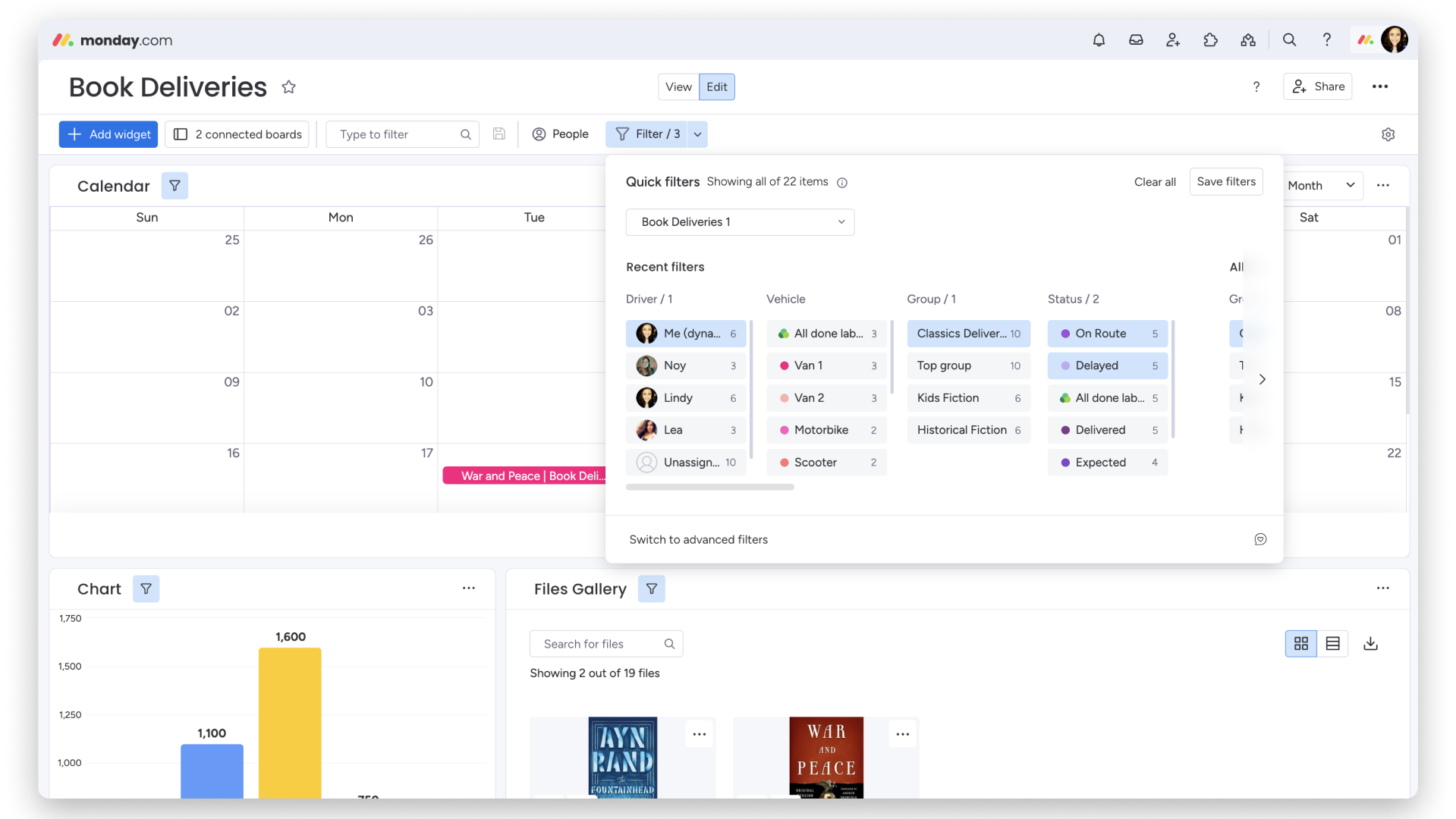
Aby usunąć zastosowane filtry, kliknij „Wyczyść wszystko” (Clear all). Jeśli chcesz widzieć ten filtr za każdym razem, gdy otwierasz pulpit, kliknij „Zapisz na tym pulpicie” (Save to this Dashboard).
Więcej informacji o filtrach znajdziesz w tym artykule.
Uwaga: Filtr tekstowy nie jest obsługiwany na dużych pulpitach zawierających ponad 3 tys. elementów.
Filtruj podelementy na pulpicie
Możesz filtrować nie tylko elementy na pulpicie, ale też zawęzić wyświetlane dane według podelementów za pomocą filtra zaawansowanego. Aby to zrobić, kliknij strzałkę skierowaną w dół obok opcji „Filtr”, a następnie kliknij menu rozwijane „Kolumna” (Column) i przewiń listę, aby znaleźć kolumny podelementów.
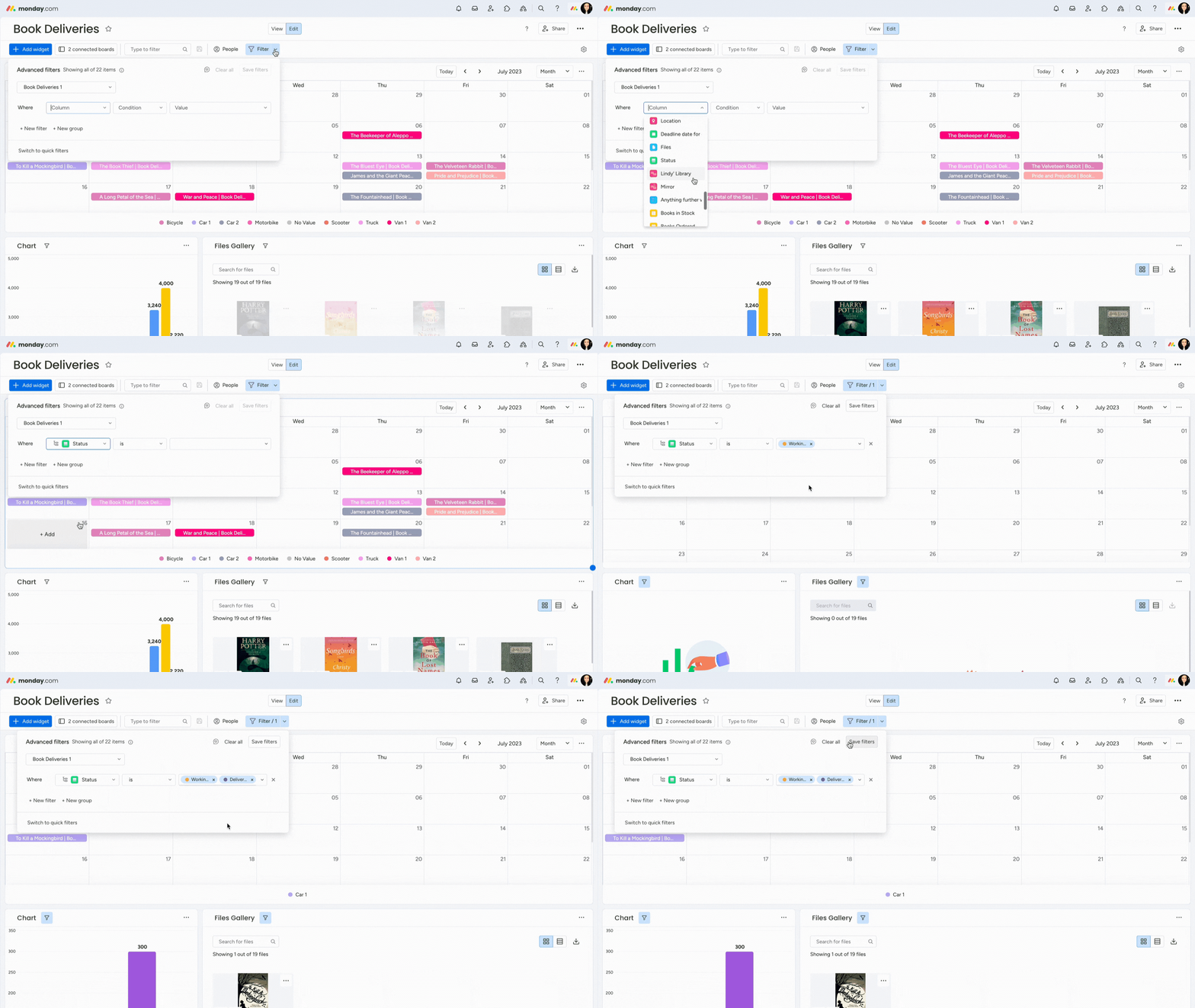
W zależności od tego, jak używasz podelementów na połączonych tablicach, przy filtrowaniu mogą przydać się różne ustawienia. Dlatego możesz filtrować podelementy na pulpicie na kilka sposobów:
- Filtruj według kolumn nadrzędnych
- Filtruj według kolumn podelementów
- Filtruj według kolumn podelementów i kolumn nadrzędnych
Wskazówka: Przy filtrowaniu podelementów warto pamiętać o kilku kwestiach. Więcej informacji o działaniu tych filtrów znajdziesz w tym artykule.
Filtruj widżety
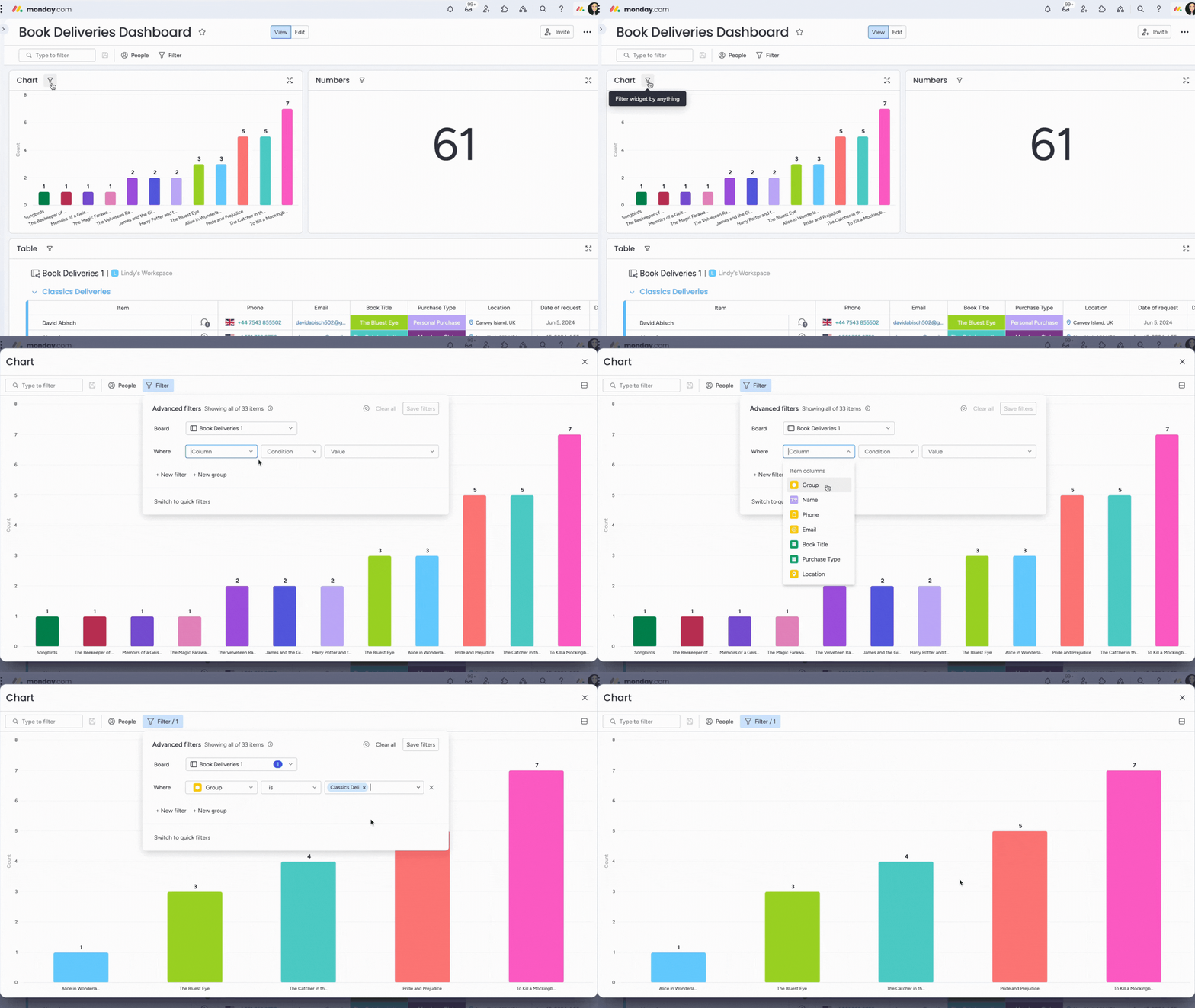
Poszczególne widżety można filtrować w zależności od ich rodzaju i danych, które chcesz wyświetlić. Aby filtrować konkretny widżet, kliknij ikonę lejka u góry widżetu i wybierz kryteria filtrowania.