
Zaawansowane raportowanie w monday.com
Jeśli kiedykolwiek odwiedzisz biuro monday.com, zobaczysz wszędzie pulpity! Lubimy mierzyć wszystko - od wyników firmy po liczbę wypitych filiżanek kawy w tygodniu ☕️. Raportowanie odgrywa kluczową rolę w każdej podejmowanej przez nas decyzji. Dlatego stworzyliśmy kilka naprawdę przydatnych funkcji, które pomogą Ci tworzyć raporty z tablic i całego konta monday.com.
W tym przewodniku pokażemy Ci zaawansowane funkcje, takie jak wykresy skumulowane, tabela przestawna, widok obciążenia pracą i inne. Jeśli dopiero zaczynasz korzystać z raportów, polecamy najpierw przeczytać nasz podstawowy przewodnik po raportowaniu tutaj. Zaczynajmy 😃
Wizualizuj dane według trzech parametrów za pomocą wykresów skumulowanych
Wykresy to świetny sposób na analizowanie danych dotyczących Twojego przepływu pracy. Zobacz, jak radzą sobie członkowie zespołu, jak szybko wykonują zadania, jak ich wyniki zmieniają się w czasie i nie tylko.
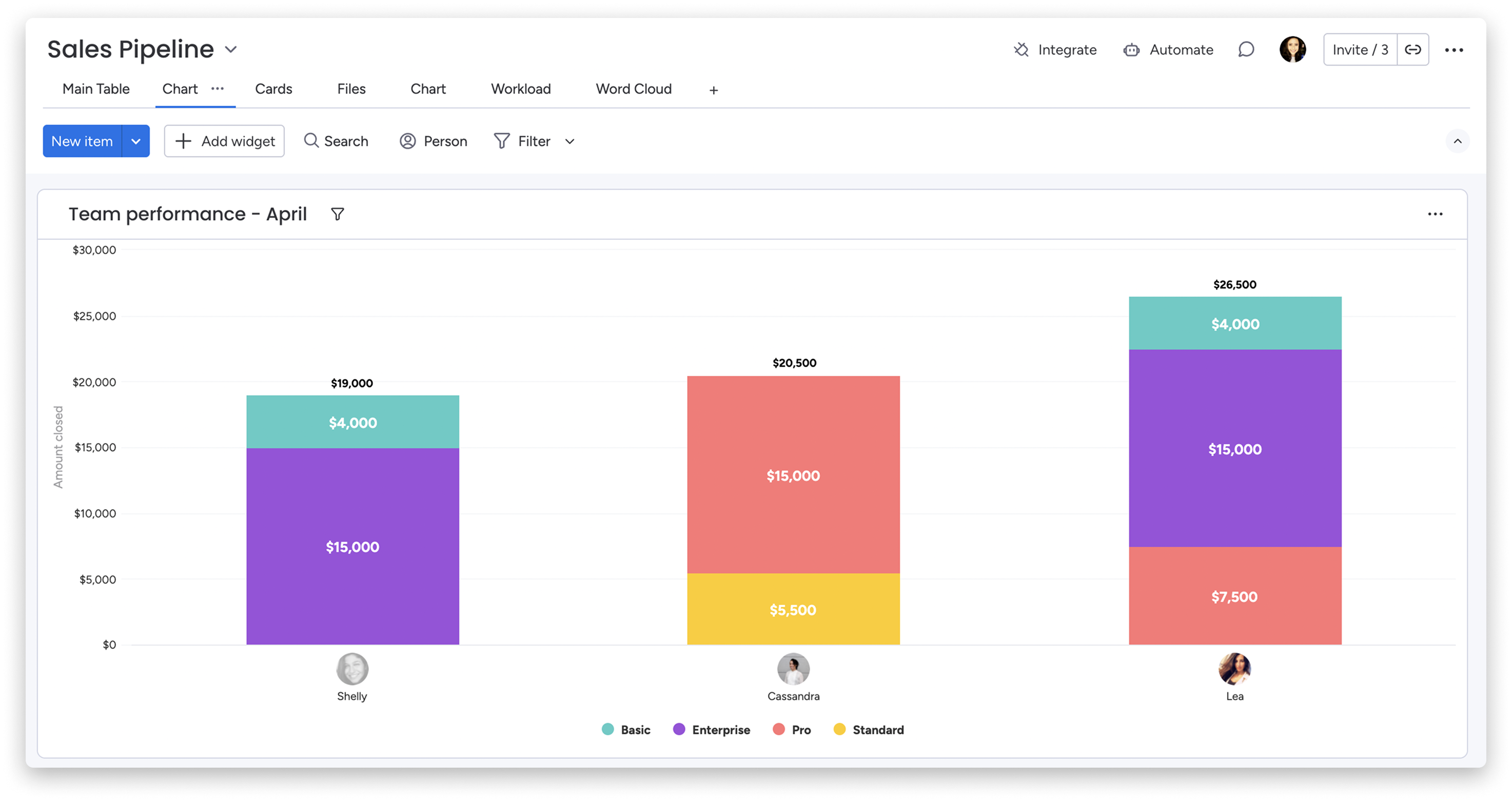
W tym przykładzie korzystamy z lejka sprzedażowego, aby wizualnie śledzić postępy we wszystkich transakcjach, nad którymi pracuje obecnie nasz zespół sprzedaży.
Chcemy sprawdzić, ile sprzedaży zrealizował każdy agent w kwietniu. W tym celu użyjemy wykresu skumulowanego. Oś X przedstawia poszczególnych agentów, a oś Y - łączną wartość zamkniętych transakcji w USD.
Trzeci parametr pomaga nam lepiej zrozumieć, jaki rodzaj planu sprzedaje każdy agent. Na przykład Shelly jako jedyna świetnie radzi sobie ze sprzedażą planów Enterprise, a Lea dobrze sprzedaje zarówno plany Pro, jak i Basic.
Uwaga: Wykresów skumulowanych możesz używać również na pulpitach, ale obecnie obsługują one tylko jedną tablicę. Możliwość używania wykresów skumulowanych na wielu tablicach powinna być dostępna już wkrótce :)
Dodaj punkt odniesienia i dane skumulowane
Ulepszmy nasz wykres jeszcze bardziej, dodając punkt odniesienia i dane skumulowane. Opcja danych skumulowanych pozwala pokazać, jak zmieniają się w czasie raportowane dane. Wartości za każdy miesiąc obejmują wszystkie poprzednie miesiące oraz bieżący miesiąc.
Wróćmy do naszego przykładu. Możemy użyć danych skumulowanych, aby pokazać miesięczne postępy zespołu sprzedaży. Oś X przedstawia miesiące, a oś Y - łączną wartość zamkniętych transakcji w USD. Wykres jest podzielony według agentów.
Dzięki danym skumulowanym możemy łatwo zobaczyć, jak duże postępy robił zespół w kolejnych miesiącach.
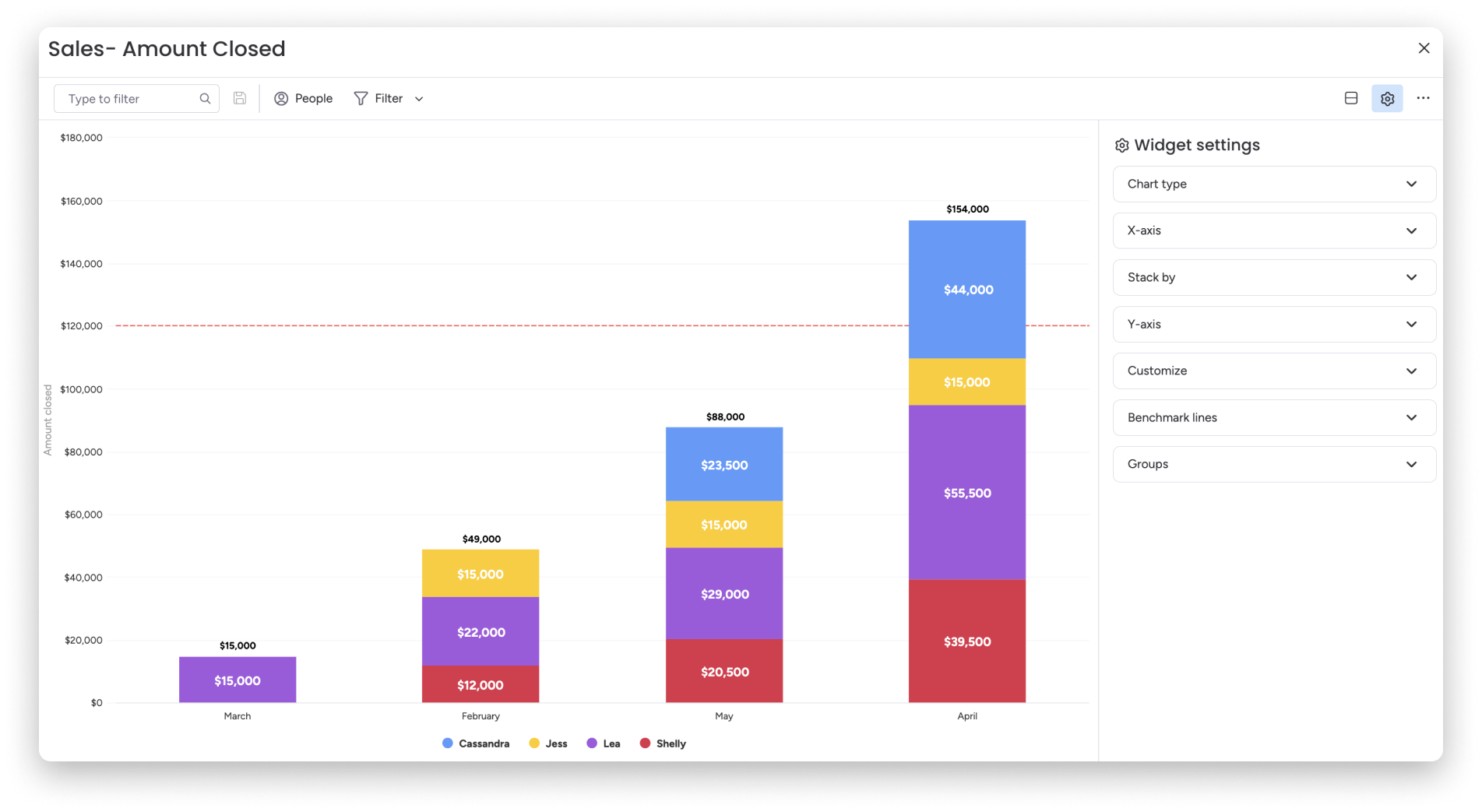
Możesz też dodać linię odniesienia, która pokaże cel albo dolny lub górny próg. Dzięki temu możesz śledzić swoje wyniki względem tej wartości. 🙌
Uzyskaj przejrzysty obraz obciążenia pracą zespołu
Zarządzanie zasobami i odpowiednie przydzielanie zadań to kluczowe etapy każdego udanego projektu. Dzięki widokowi obciążenia pracą (Workload View) i widżetowi obciążenia pracą (Workload Widget) uzyskasz przejrzysty obraz podziału pracy w zespole. Od razu zobaczysz, kto ma zbyt dużo zadań, i odpowiednio przydzielisz nadchodzące prace. W razie potrzeby możesz ponownie przypisać zadania lub zmienić ich terminy, aby upewnić się, że każdy ma liczbę zadań możliwą do wykonania w wyznaczonym czasie.
W tym przykładzie wprowadzamy na rynek nowy produkt. Nasza tablica zawiera następujące kolumny:
- Kolumnę osób
- Kolumnę dat (możesz też użyć kolumny osi czasu)
- Kolumnę liczb, która wskazuje nakład pracy wymagany do wykonania każdego zadania (możesz też użyć kolumny formuły).
Te kolumny są niezbędne, aby widok lub widżet obciążenia pracą działał prawidłowo.
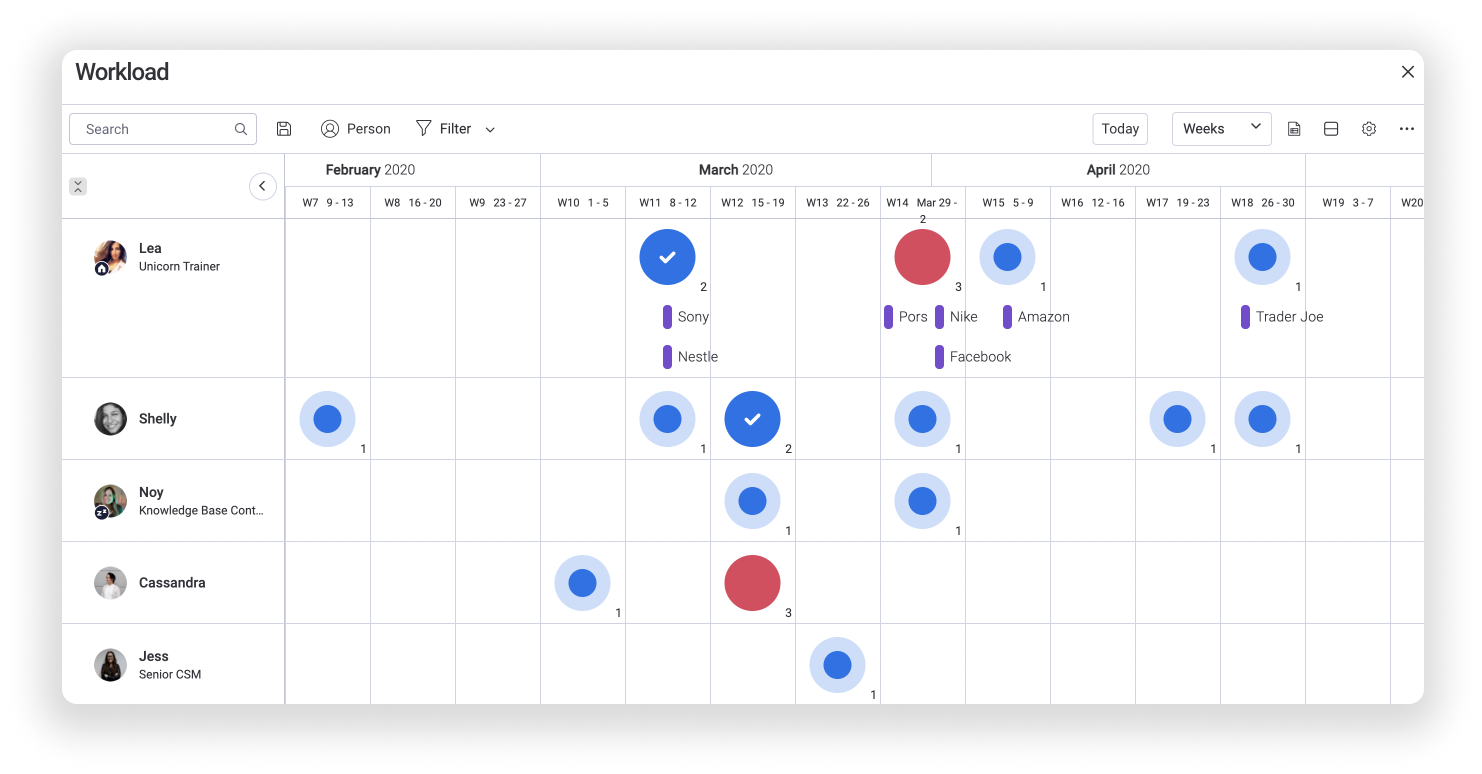
Gdy tablica będzie gotowa, a zadania przypisane, możesz otworzyć widok obciążenia pracą. Dane możesz wyświetlić na dwa sposoby: jako liczbę elementów lub nakład pracy.
-
Liczba elementów (Count Items) - jeśli wybierzesz tę opcję, każdy element przypisany do danej osoby zostanie policzony jako 1 i wyświetlony na tablicy.
-
Nakład pracy (Effort) - czasami wykonanie niektórych zadań wymaga większego nakładu pracy lub mają one większe znaczenie dla projektu. W naszym przykładzie używamy kolumny szacowanego czasu. To ustawienie działa zarówno z kolumną liczb, jak i kolumną formuły.
Tygodniowa dostępność (Weekly Capacity) - po wykonaniu tych czynności możemy wybrać tygodniową dostępność dla całego zespołu. Określa ona limit godzin, które zespół ma poświęcić na zadania w danym tygodniu. W naszym przykładzie ustawiliśmy tygodniową dostępność na 10 godzin.
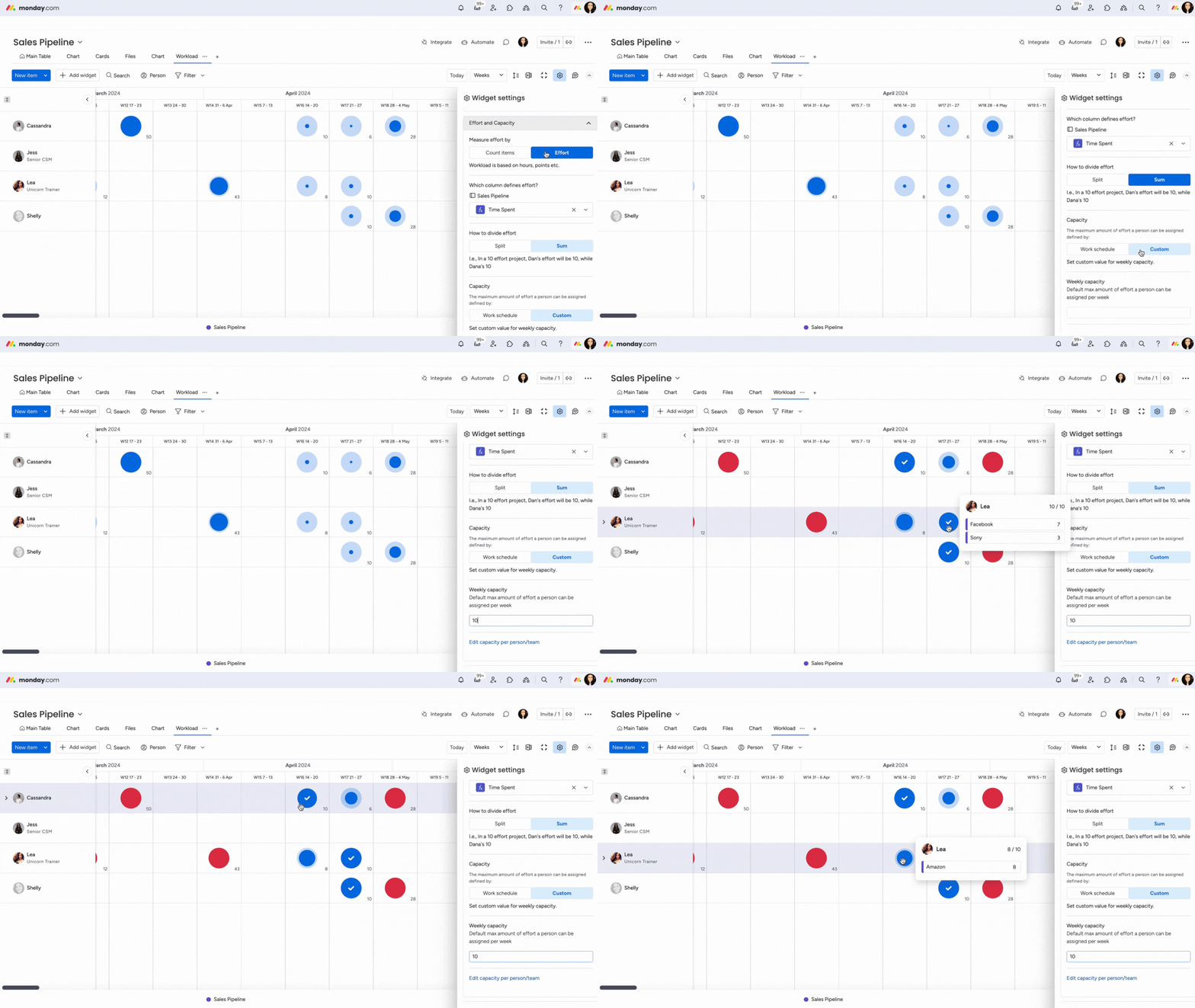
Od razu zobaczysz, jak rozdzielona jest praca i kto ma zbyt dużo zadań. Dzięki temu możesz w razie potrzeby zmienić terminy lub przydzielić pracę ponownie, aby dotrzymać harmonogramu. Więcej informacji o działaniu tej funkcji znajdziesz w artykułach o widżecie obciążenia pracą.
Analizuj dane na różne sposoby za pomocą tablicy przestawnej
Widok tablicy przestawnej (Pivot Board View) pozwala lepiej analizować różne obszary tablicy przez filtrowanie i przestawianie danych. Ten widok jest elastyczny i można go dostosować do własnych potrzeb, dzięki czemu umożliwia dokładniejsze raportowanie z wielu perspektyw.
W tym przykładzie prowadzimy firmę wyprowadzającą psy. Chcemy sprawdzić, ile psów przypisano każdemu opiekunowi w poszczególnych miesiącach. 🐾 Każdy wiersz będzie przedstawiać opiekuna, a każda kolumna - konkretny miesiąc.
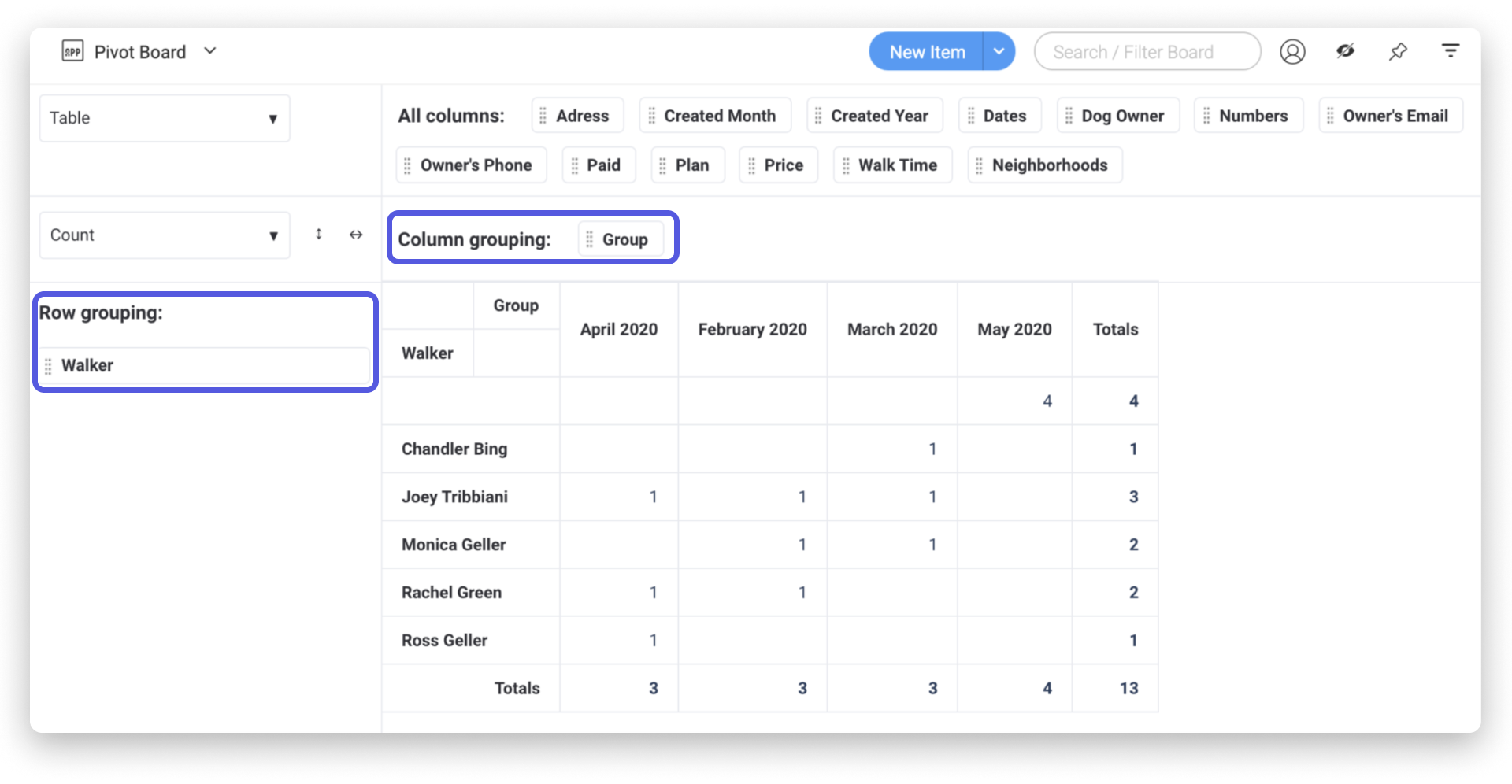
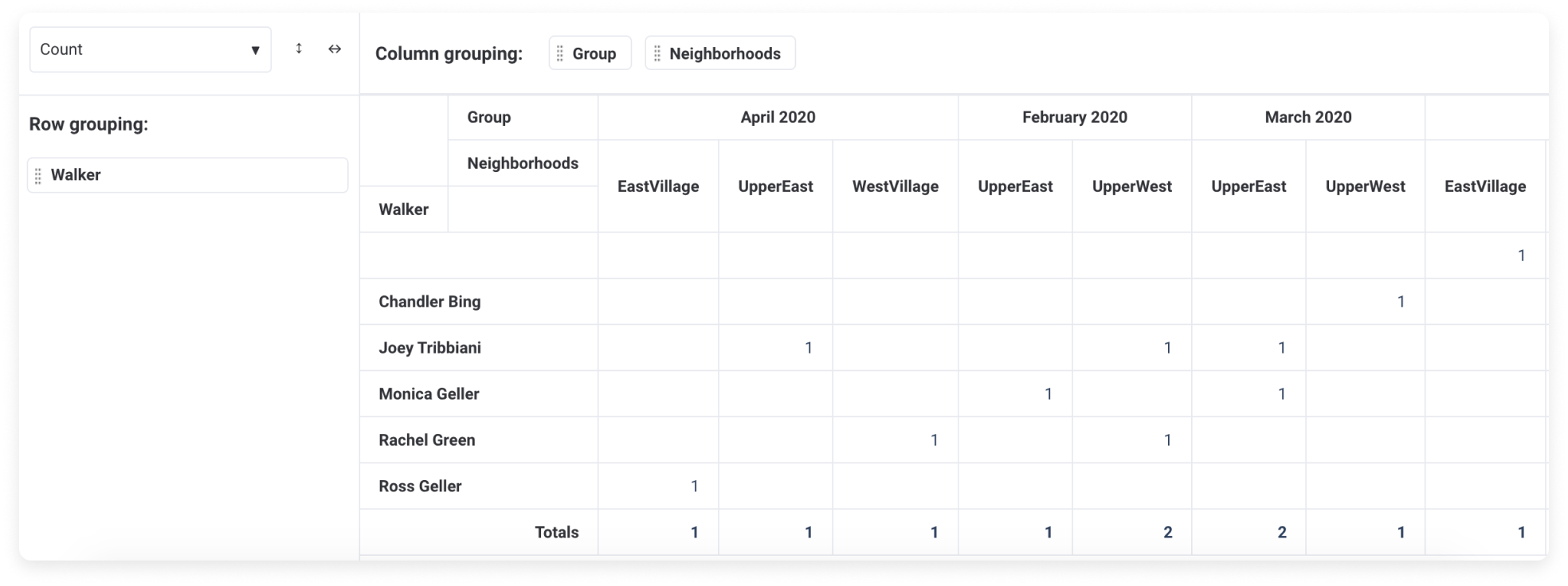
Możesz dodać kilka poziomów. Dzięki temu dokładniej przeanalizujesz tablicę i zidentyfikujesz trendy. W tym przykładzie kolumny są podzielone według miesiąca i dzielnicy.
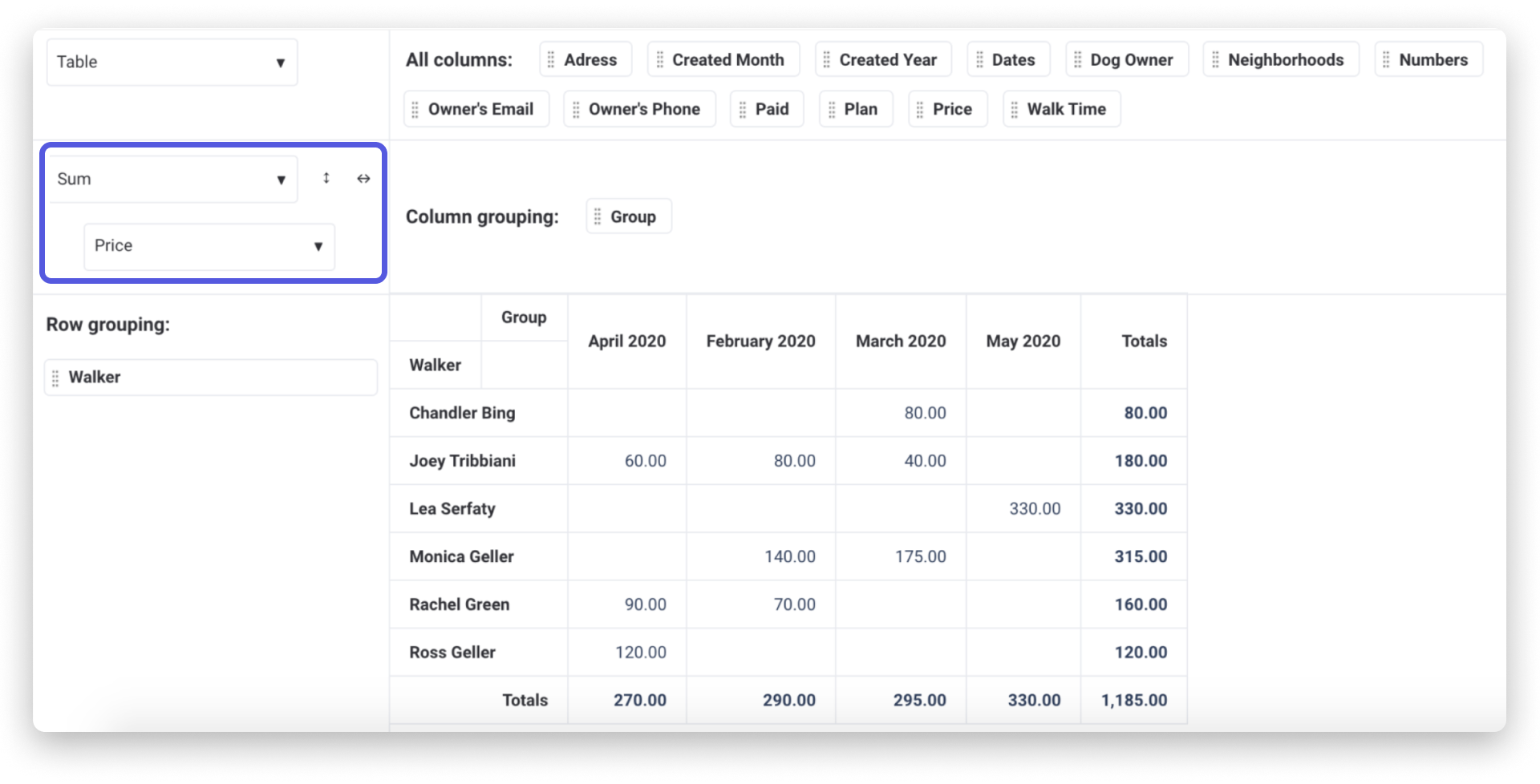
Możesz też podsumować dane, obliczając sumę, średnią, medianę i inne wartości. W lewym górnym rogu tablicy przestawnej kliknij opcję Licz (Count), jak pokazano poniżej, i wybierz odpowiednie ustawienie. W tym przykładzie chcemy sprawdzić, ile zarobił każdy opiekun w poszczególnych miesiącach. Wybierzemy sumę, a następnie cenę. Gotowe 🙌 Teraz od razu zobaczymy, ile zarobił każdy opiekun.
Tablica przestawna to bardzo elastyczne narzędzie, które pozwala podsumowywać i przekształcać dane na wiele sposobów. Dzięki niemu możesz identyfikować trendy, śledzić procesy i analizować dane dokładniej niż kiedykolwiek wcześniej!
Wyświetlaj i aktualizuj dane w podróży za pomocą aplikacji mobilnej
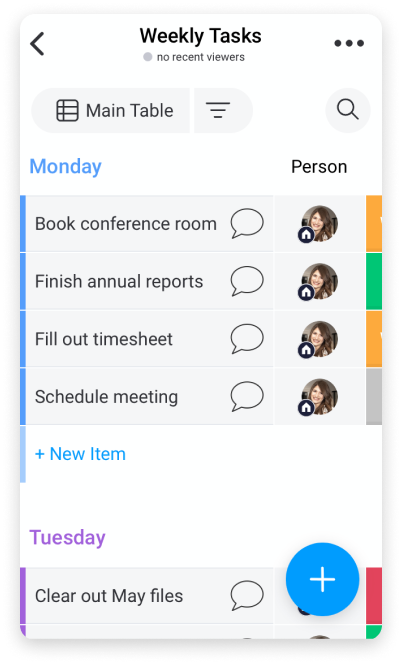
Aplikacja mobilna pozwala współpracować z zespołem bezpośrednio z telefonu. Przydaje się, gdy jesteś w drodze i chcesz być na bieżąco z pracą zespołu. Przeglądaj pulpity, widoki tablic i same tablice, a gdy tylko pojawi się taka potrzeba, wyjmij telefon i zaktualizuj informacje. Możesz też korzystać z aplikacji mobilnej w trybie offline, aby współpracować z zespołem w terenie, a nawet w metrze podczas dojazdu do pracy. Przeczytaj ten artykuł, aby rozpocząć!
Szybko rozpoznawaj ton wypowiedzi w tekstach
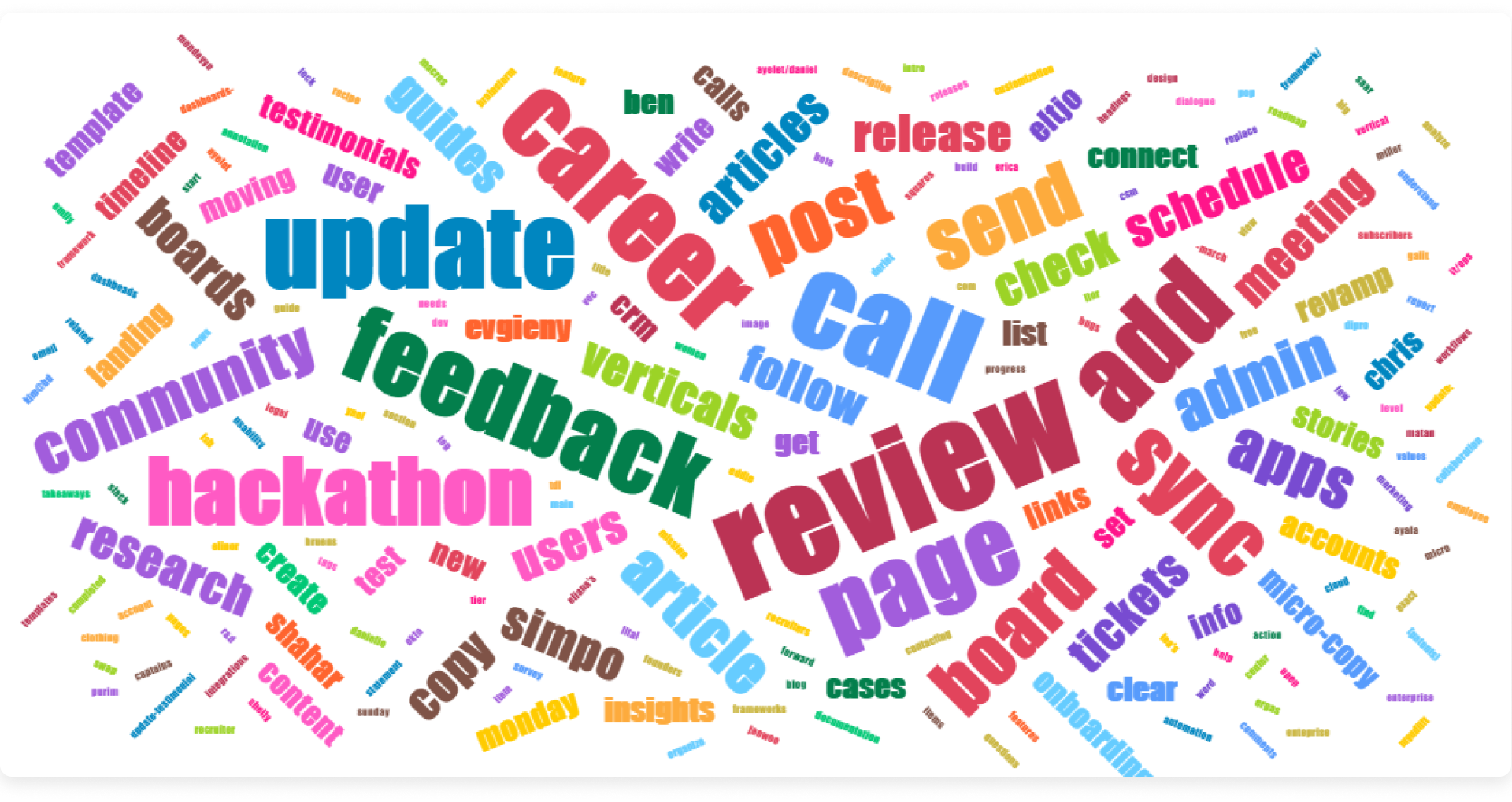
Dzięki chmurze słów (Word Cloud) możesz przekształcić dane tekstowe z tablicy w czytelne wizualizacje. Ułatwi Ci to szczegółową analizę i przedstawienie ważnych informacji.
Chmura słów zamienia zbiory danych tekstowych w przydatne informacje, przedstawiając najważniejsze pojęcia w efektownej formie graficznej. Im większe i bardziej pogrubione słowo, tym częściej pojawia się na tablicy. Wystarczy rzut oka na chmurę słów, aby wyciągnąć najważniejsze wnioski!
Wszystkie te funkcje pomogą Ci lepiej wykorzystać dane! 😃