Zaawansowane filtry tablicy

Zaawansowane filtry tablicy to przydatne narzędzie, które pozwala sprawnie sortować dane i wyświetlać te, których potrzebujesz. Dzięki nim szybko znajdziesz najważniejsze informacje, usprawnisz zarządzanie projektami i ułatwisz współpracę.
Niezależnie od tego, czy pracujesz z dużymi zbiorami danych, czy śledzisz postępy kilku inicjatyw, zaawansowane filtry tablicy pomogą Ci skupić się na pracy i działać sprawnie! 🤺
Filtruj za pomocą AI (Filter with AI)
Nie wiesz, których filtrów użyć, aby znaleźć potrzebne dane? Skorzystaj z filtrowania za pomocą tekstu i AI. Opisz, jakie dane chcesz zobaczyć, a AI utworzy odpowiednie parametry filtra.
Aby skorzystać z tej funkcji, kliknij ikonę „Filtruj za pomocą AI” w lewym dolnym rogu okna zaawansowanych filtrów. Wpisz polecenie w wyświetlonym polu tekstowym, a następnie wybierz „Filtruj”. AI przekształci tekst w parametry filtra odpowiadające wyszukiwanym informacjom.
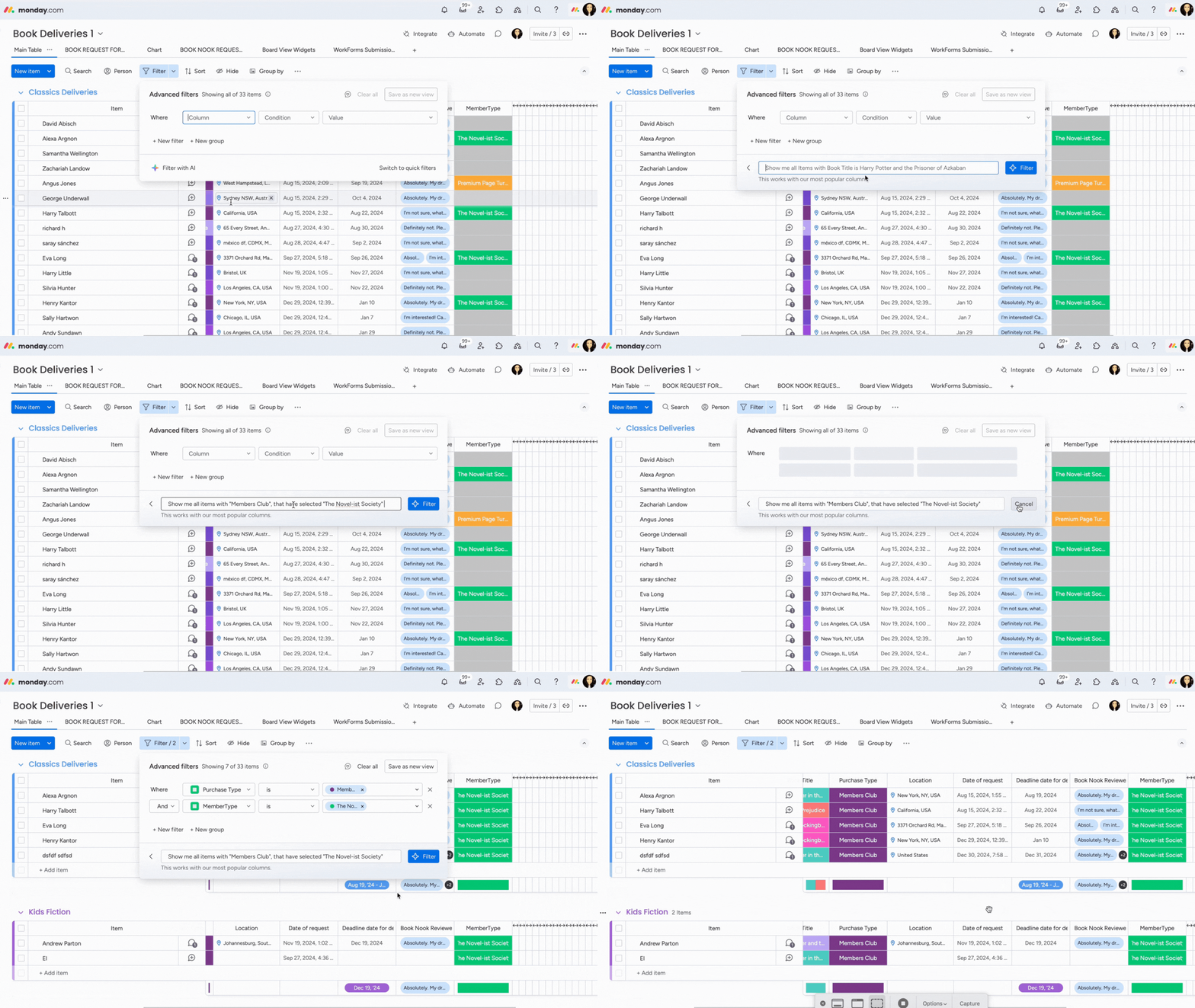
Jeśli dodasz filtr utworzony przez AI do widoku, który jest już filtrowany, nowy filtr zastąpi dotychczasowy.
Wskazówka: W jednym poleceniu możesz określić kilka warunków filtrowania tablicy. AI wyszuka dane na podstawie dostępnych typów kolumn i ich wartości.
W poniższym przykładzie poleciliśmy filtrować wszystkie zgłoszenia z formularza na tablicy, w których osoba wypełniająca formularz wybrała „Members Club”, a nazwa klubu członkowskiego to „The Novel-ist Society”. Poprosiliśmy też o wyświetlenie tylko odpowiedzi, w których na pytanie „Book reviewer” udzielono odpowiedzi „Absolutely! My dream come true”.
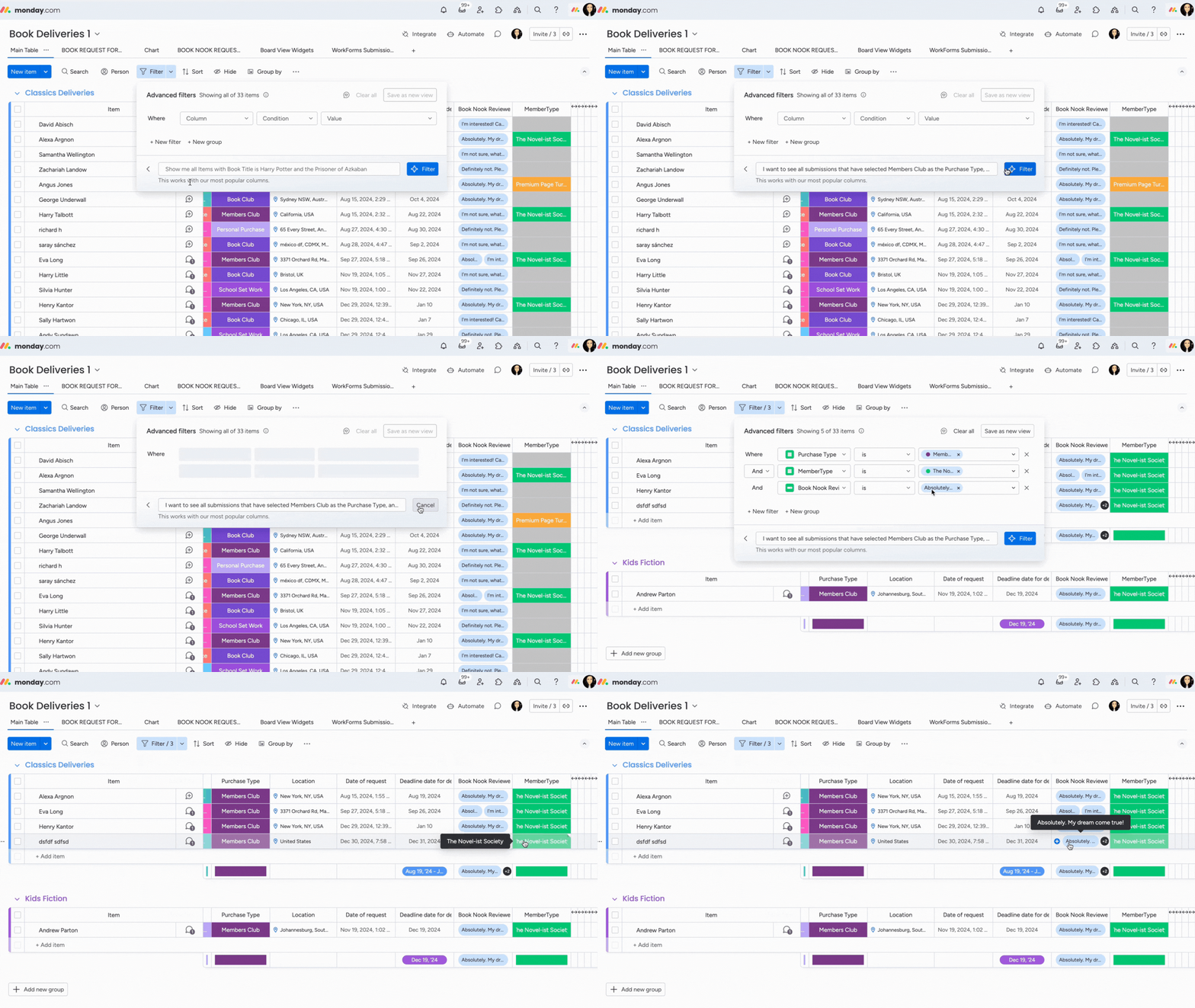
Aby zapisać przefiltrowany widok, wybierz „Zapisz jako nowy widok” („Save as new view”) w prawym górnym rogu okna filtra.
Opcja filtrowania tekstem za pomocą AI jest dostępna tylko dla niektórych typów kolumn. Jeśli wpiszesz polecenie, którego nie da się zastosować do dostępnych kolumn, AI nie utworzy odpowiednich filtrów.
Dostępne typy kolumn do filtrowania tekstem za pomocą AI
- Kolumna statusu
- Kolumna daty
- Kolumna osób - z przypisanymi wieloma osobami
- Kolumna tekstowa
- Kolumna menu rozwijanego
- Grupy
- Nazwa elementu
- Kolumna liczb
- Kolumna łącząca tablice
Dodaj zaawansowane filtry (Add advanced filters)
Aby otworzyć zaawansowane filtry, kliknij strzałkę po prawej stronie ikony Filtr (Filter) albo wybierz Przełącz na zaawansowane filtry (Switch to advanced filters) u dołu okna podręcznego z szybkimi filtrami.
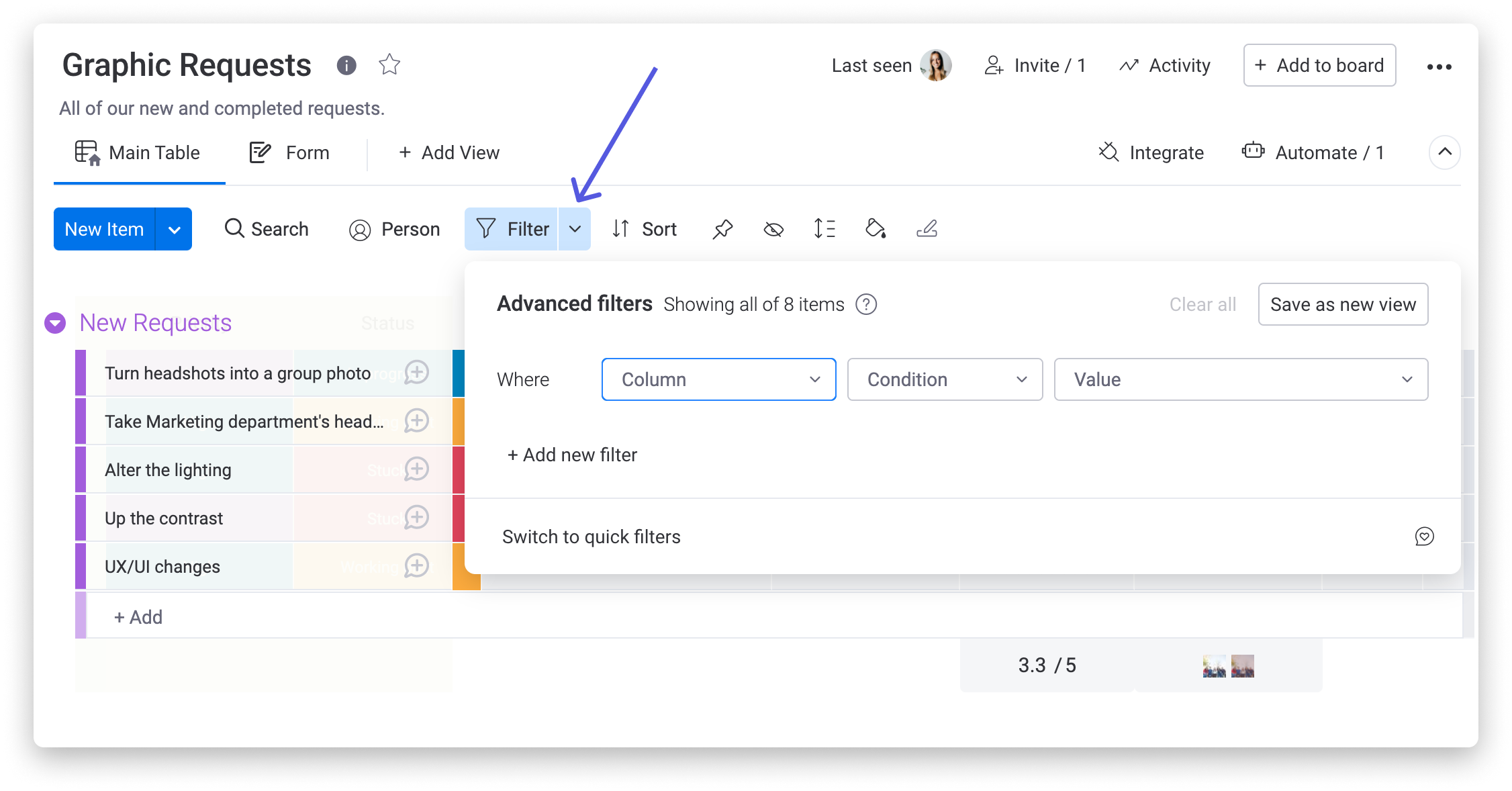
W oknie zaawansowanych filtrów wybierz kolumnę, według której chcesz filtrować, warunek i wartość. Menu rozwijane pokaże wyniki odpowiadające wybranym warunkom i wartościom.
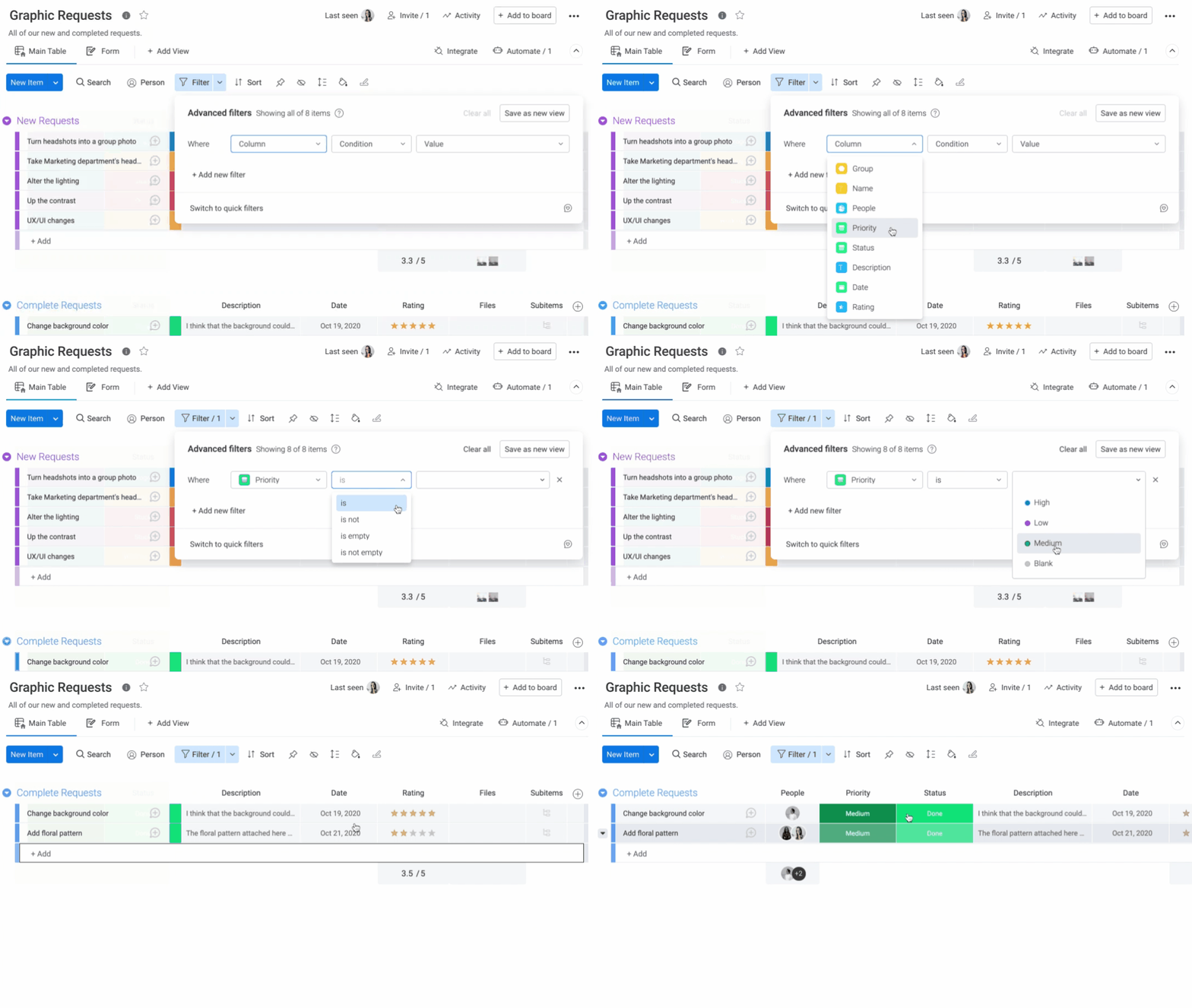
Uwaga: Filtr tablicy nie wyświetla danych z kolumny lustrzanej, która pokazuje informacje z innych kolumn lustrzanych.
Filtruj według wielu warunków (Filter by multiple conditions)
W zaawansowanych filtrach możesz filtrować tablicę według kilku warunków. Kliknij przycisk Dodaj nowy filtr (Add new filter) w lewym dolnym rogu okna filtra. Następnie ponownie wybierz kolumnę, warunek i wartość, które chcesz wyświetlić lub ukryć. I gotowe!
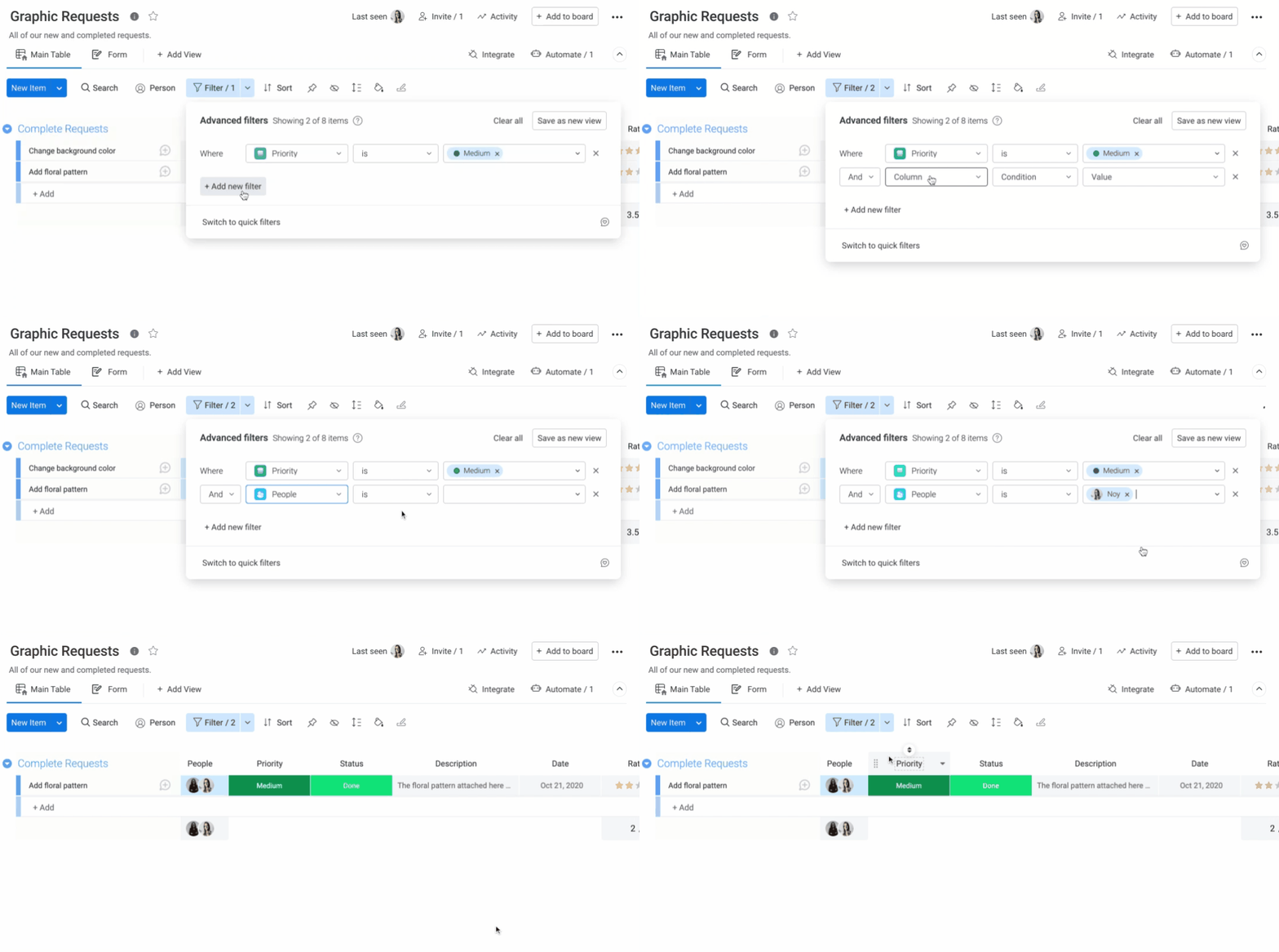
Uwaga: Jeśli dodajesz wiele warunków, możesz wybrać I (AND) lub LUB (OR), aby dokładnie określić, które wyniki mają się wyświetlać.
Kliknij przycisk „Nowa grupa” („New group”) pod parametrami filtra, aby dodać nowe warunki połączone operatorem „I” lub „LUB”. Następnie dostosuj filtr, wybierając kolumnę, warunek i wartość.
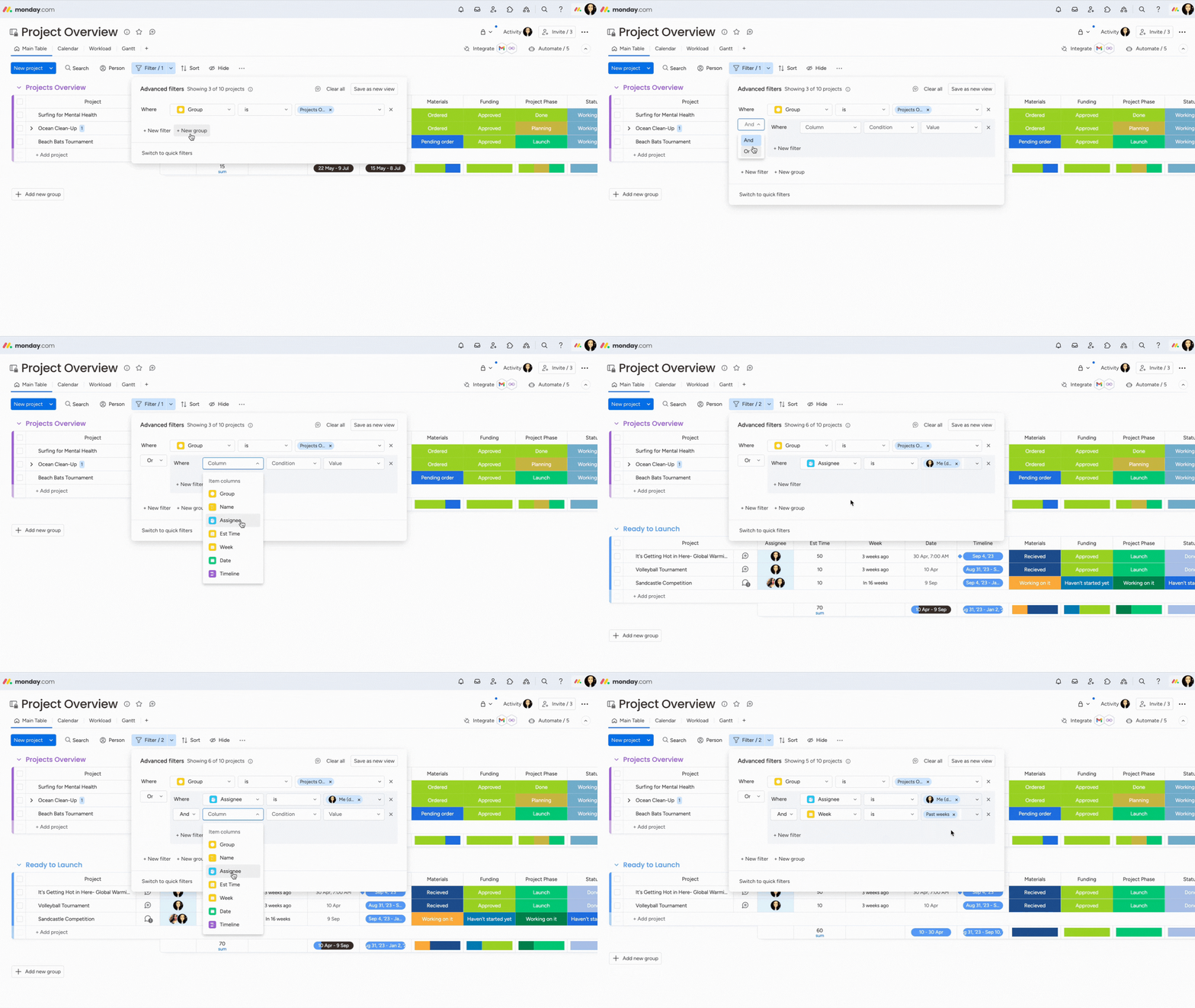
Uwaga: Aby dodać kolejne warunki w grupie, kliknij + Nowy filtr (+ New filter) w szarym polu obramowującym utworzoną grupę.
Filtruj według daty i godziny (Filter by date and time)
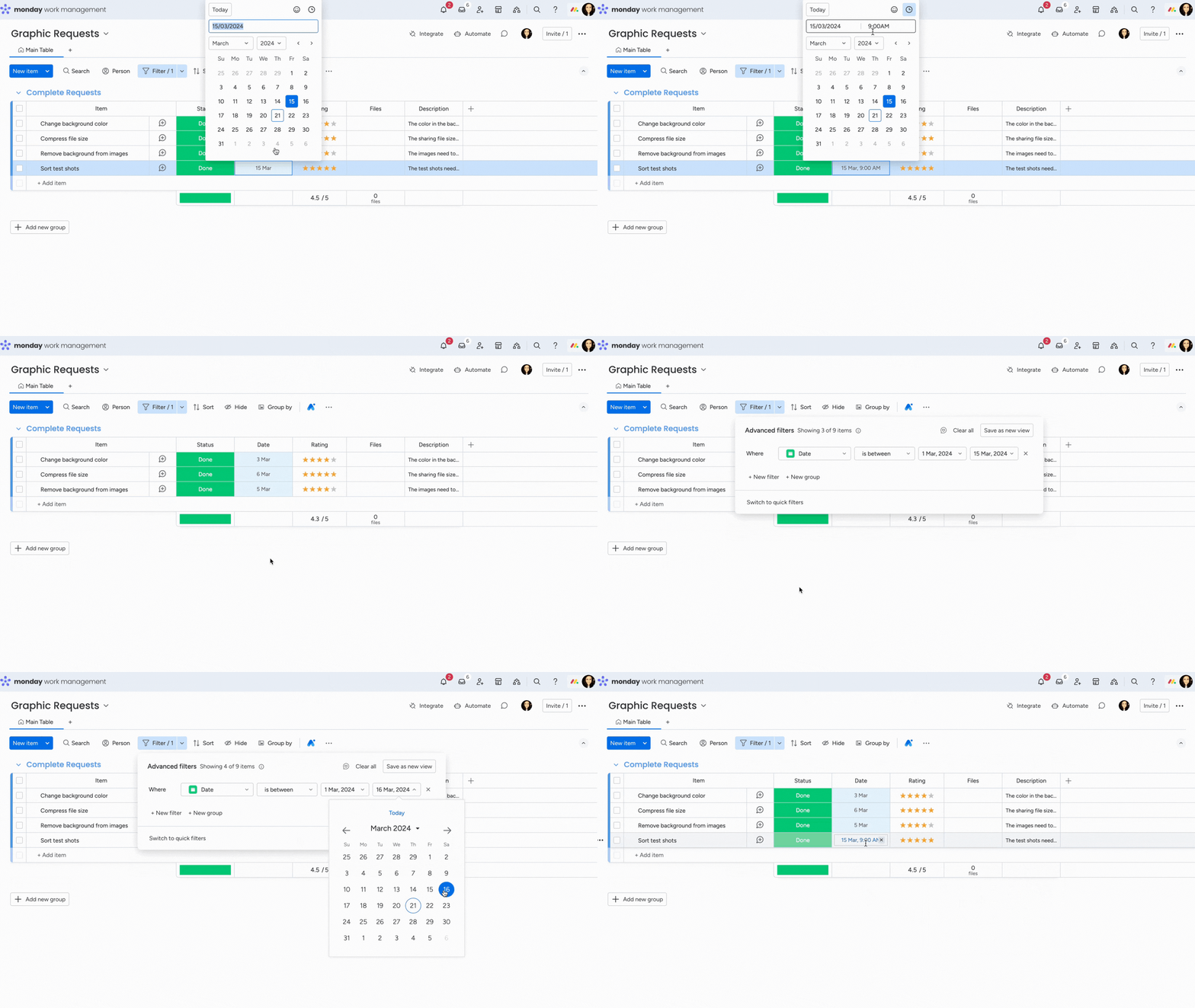
Opcje filtrowania tablicy według elementów znajdujących się między dwiema datami zależą od tego, czy do dat przypisano konkretne godziny. Jeśli daty nie mają określonych godzin, wyniki obejmą elementy z całego dnia końcowego.
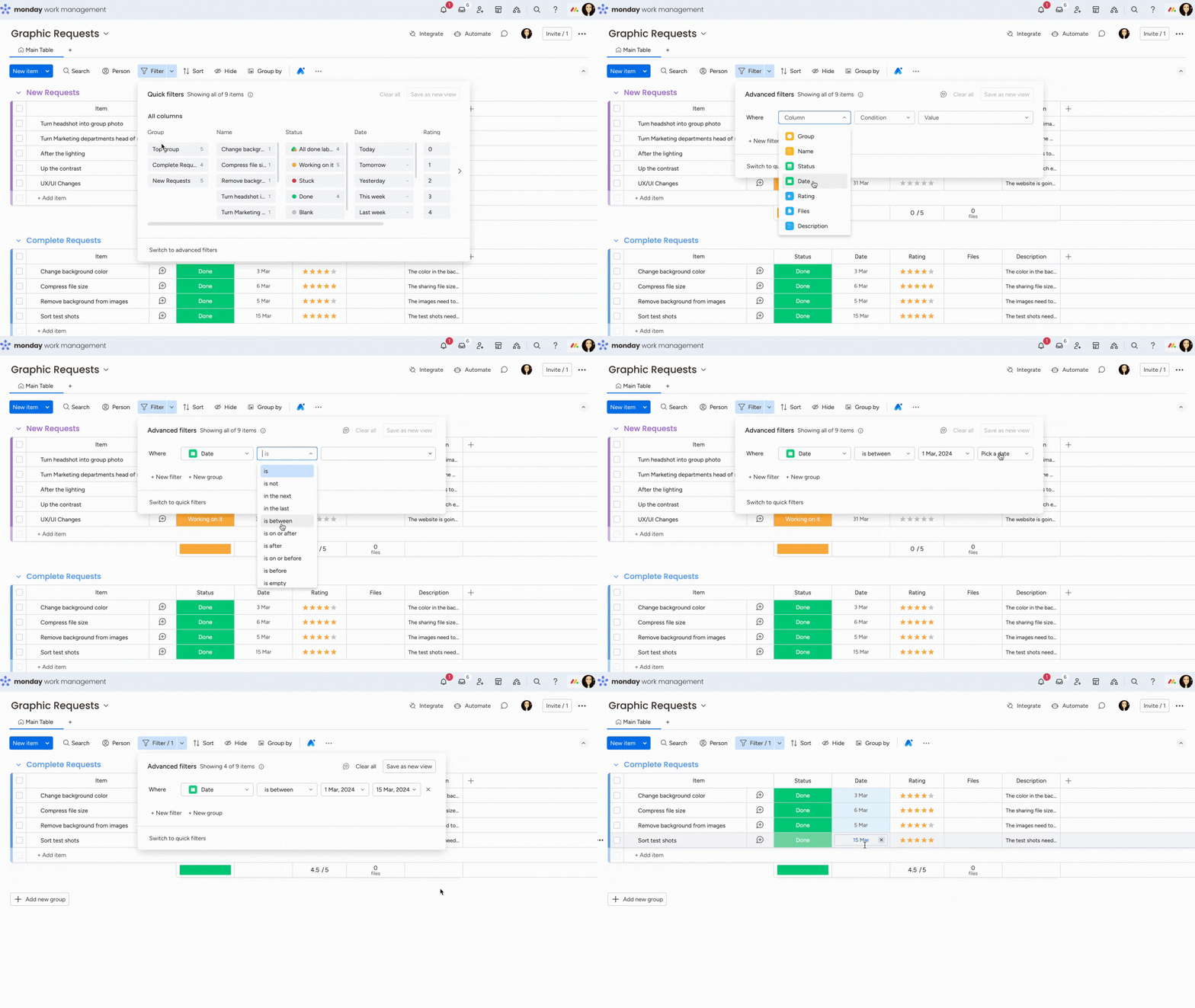
Jeśli do daty przypisano godzinę, filtr wyświetli elementy do daty końcowej, ale jej nie uwzględni, ponieważ filtrowanie kończy się o północy. W takim przypadku jako datę końcową wybierz kolejny dzień, tak jak w poniższym przykładzie:
Uwaga: Jeśli na tablicy chcesz filtrować według kolumny daty lub osi czasu, „przyszły tydzień” oznacza kolejny tydzień - od poniedziałku do niedzieli - a nie następne siedem dni. To samo dotyczy „zeszłego tygodnia” i „przyszłego miesiąca”. Ustawienia pierwszego dnia tygodnia możesz zmienić tutaj.
Filtruj podelementy (Filter your subitems)
Możesz filtrować nie tylko elementy na tablicy, ale także ich podelementy. Ponieważ podelementy są traktowane jako właściwości elementu nadrzędnego, a nie osobne obiekty, dostępnych jest kilka sposobów ich filtrowania. Dzięki temu możesz wybrać metodę, która pasuje do Twojego sposobu pracy w widoku tabeli.
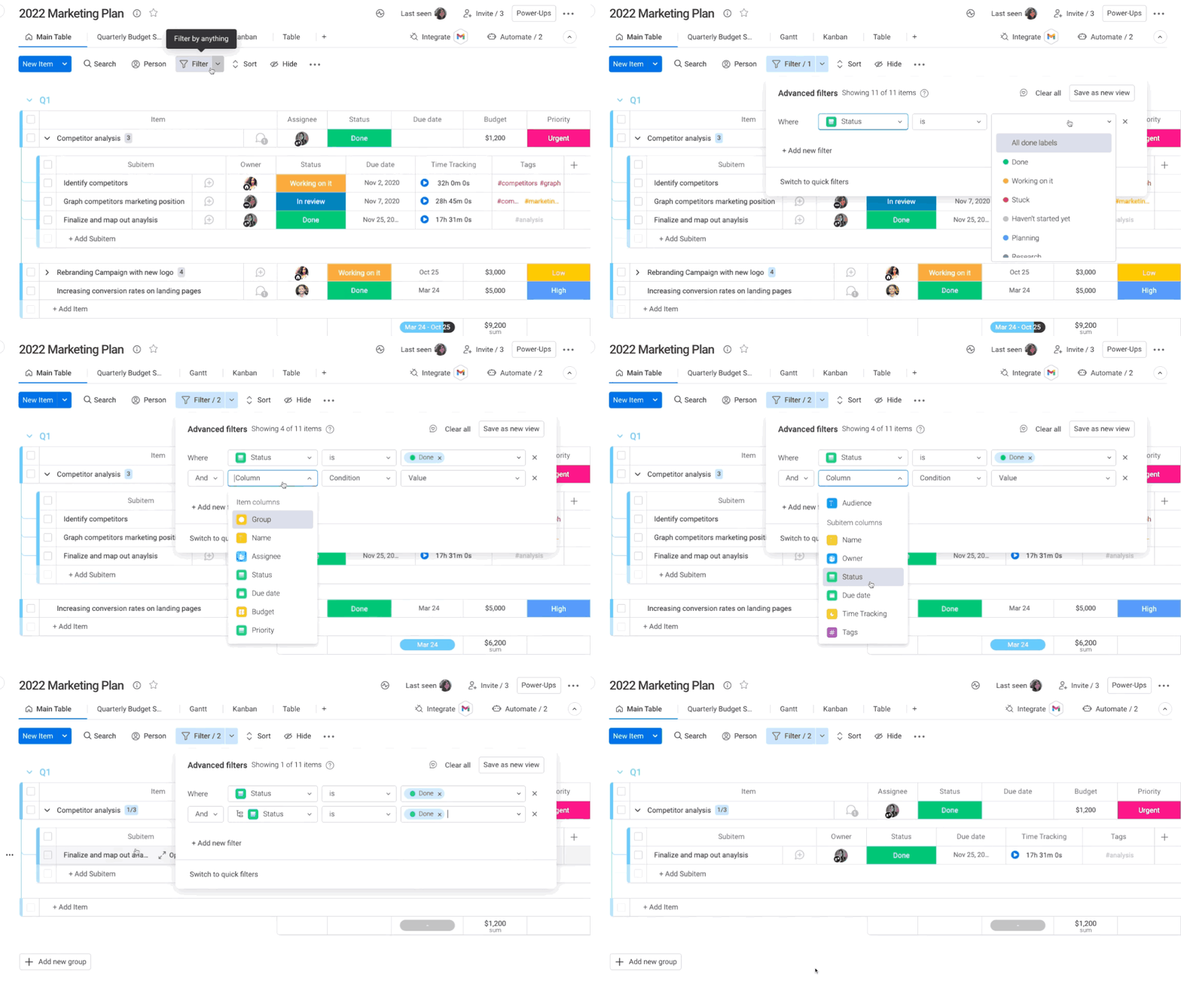
Uwaga: Podelementy można filtrować tylko za pomocą zaawansowanych filtrów, a nie szybkich filtrów.
Wybierz ustawienia filtra odpowiednie do tego, jak używasz podelementów na tablicy.
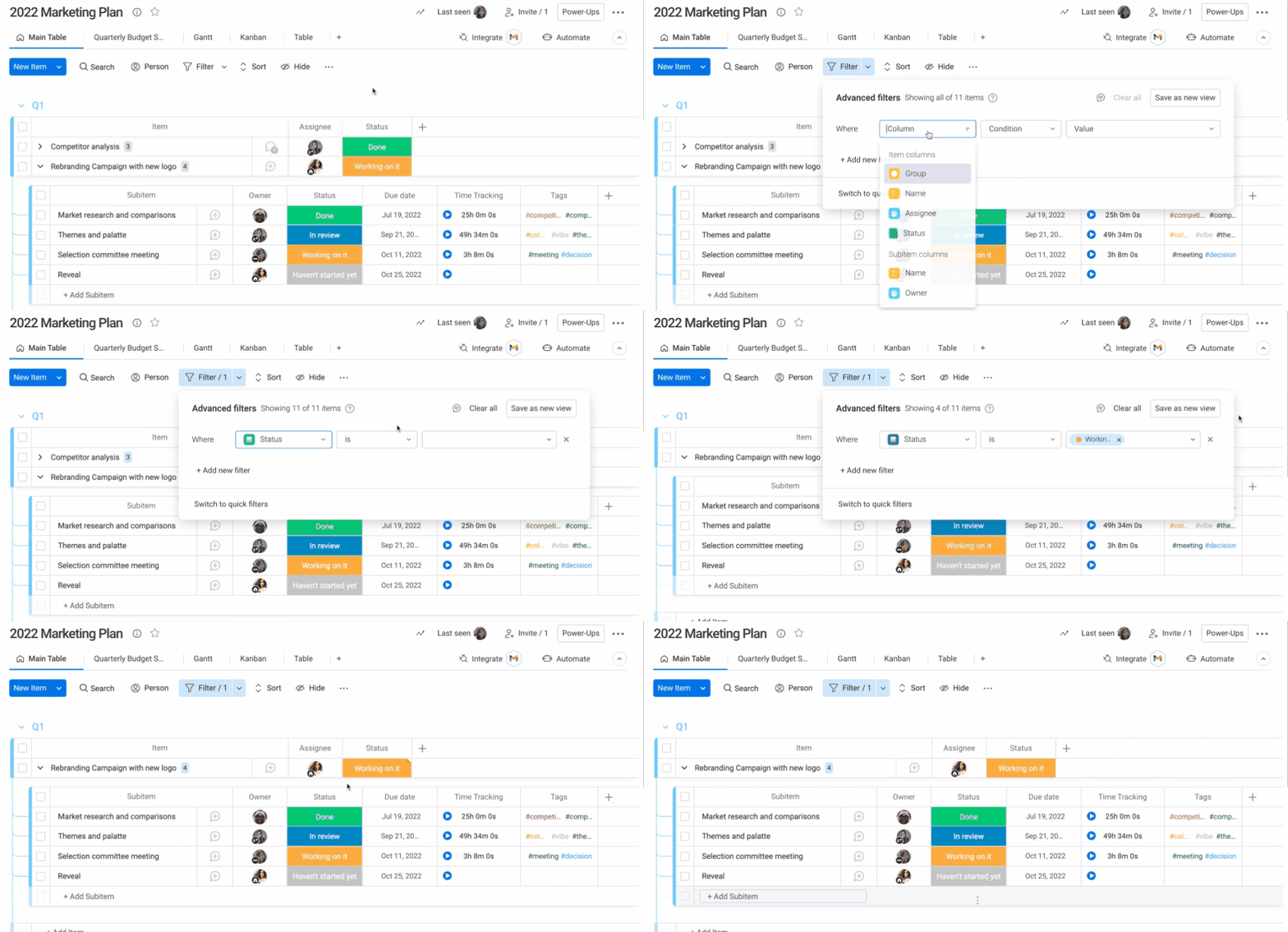
- Filtruj według kolumn elementów nadrzędnych
Gdy filtrujesz według kolumny elementów nadrzędnych, wyniki pokażą wszystkie elementy nadrzędne spełniające kryteria oraz wszystkie ich podelementy - niezależnie od tego, czy same podelementy spełniają te kryteria. Na przykład jeśli filtrujesz według etykiety „W trakcie” w kolumnie statusu elementu nadrzędnego, zobaczysz wszystkie elementy nadrzędne z tą etykietą oraz wszystkie ich podelementy, także te z innymi statusami.
- Filtruj według kolumn podelementów
Gdy filtrujesz według kolumny podelementu, wyniki pokażą wszystkie podelementy spełniające kryteria wraz z ich elementami nadrzędnymi. Na przykład jeśli filtrujesz podelementy, których kolumna statusu ma etykietę „Gotowe”, zobaczysz wszystkie podelementy z tą etykietą oraz ich elementy nadrzędne. Nie zobaczysz podelementów z innymi etykietami. 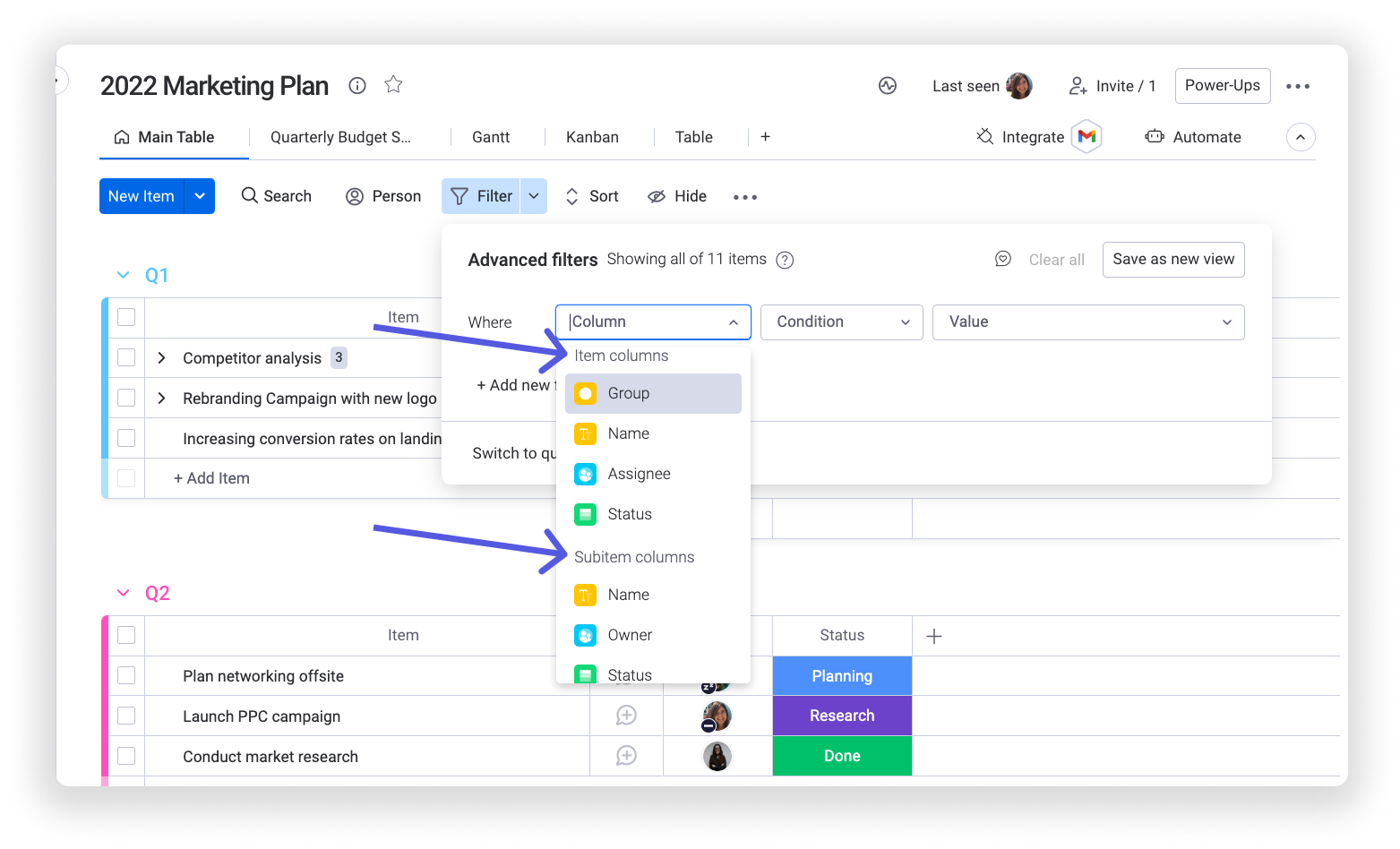
Uwaga: Ponieważ podelement jest właściwością elementu nadrzędnego, podelementy spełniające kryteria filtra zawsze będą wyświetlane razem ze swoim elementem nadrzędnym.
- Filtruj według kolumn podelementów i elementów nadrzędnych
Możesz jednocześnie filtrować według kolumn podelementów i elementów nadrzędnych. W tym celu zastosuj co najmniej jeden filtr do kolumn elementów nadrzędnych i co najmniej jeden do kolumn podelementów.
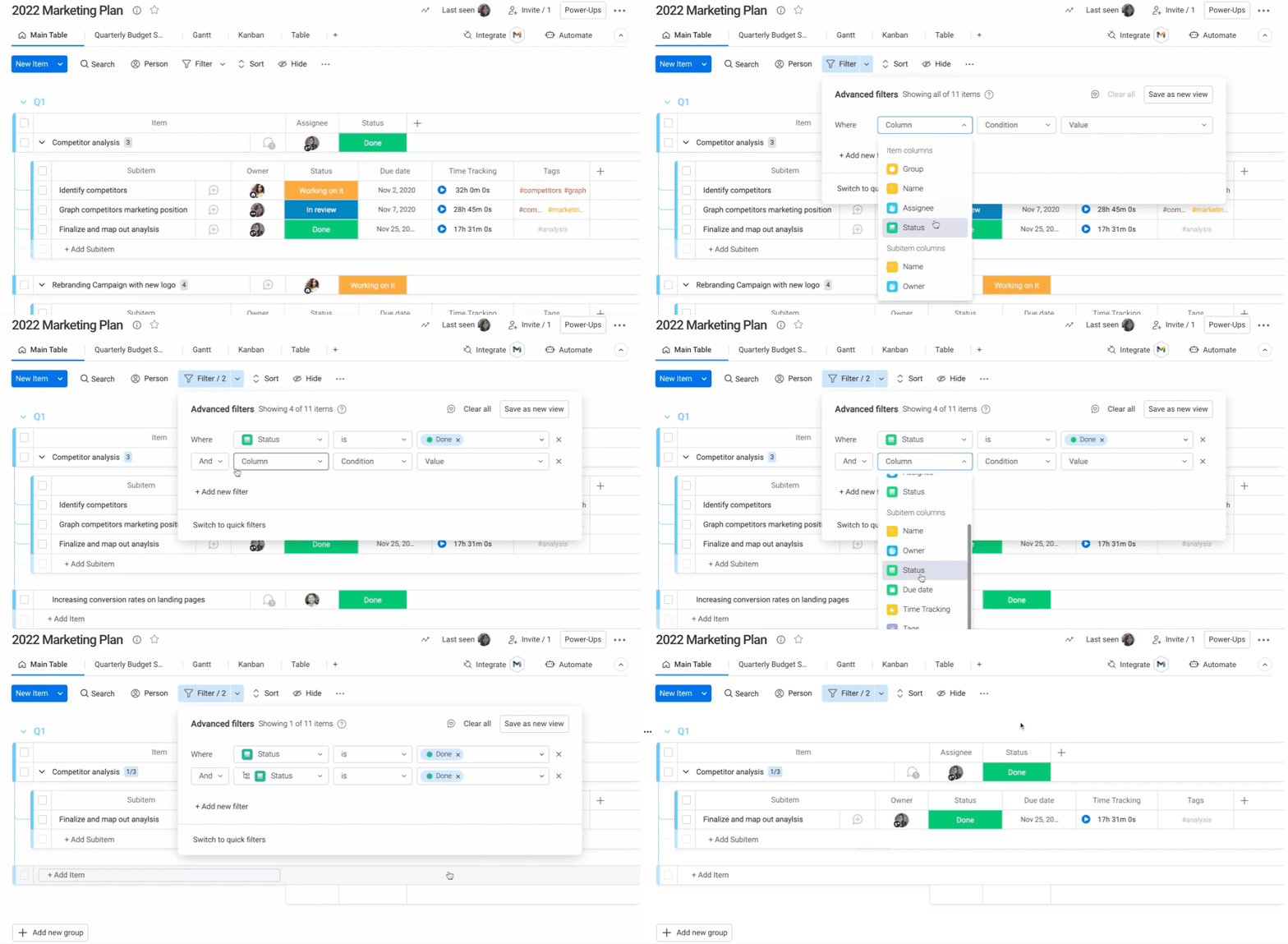
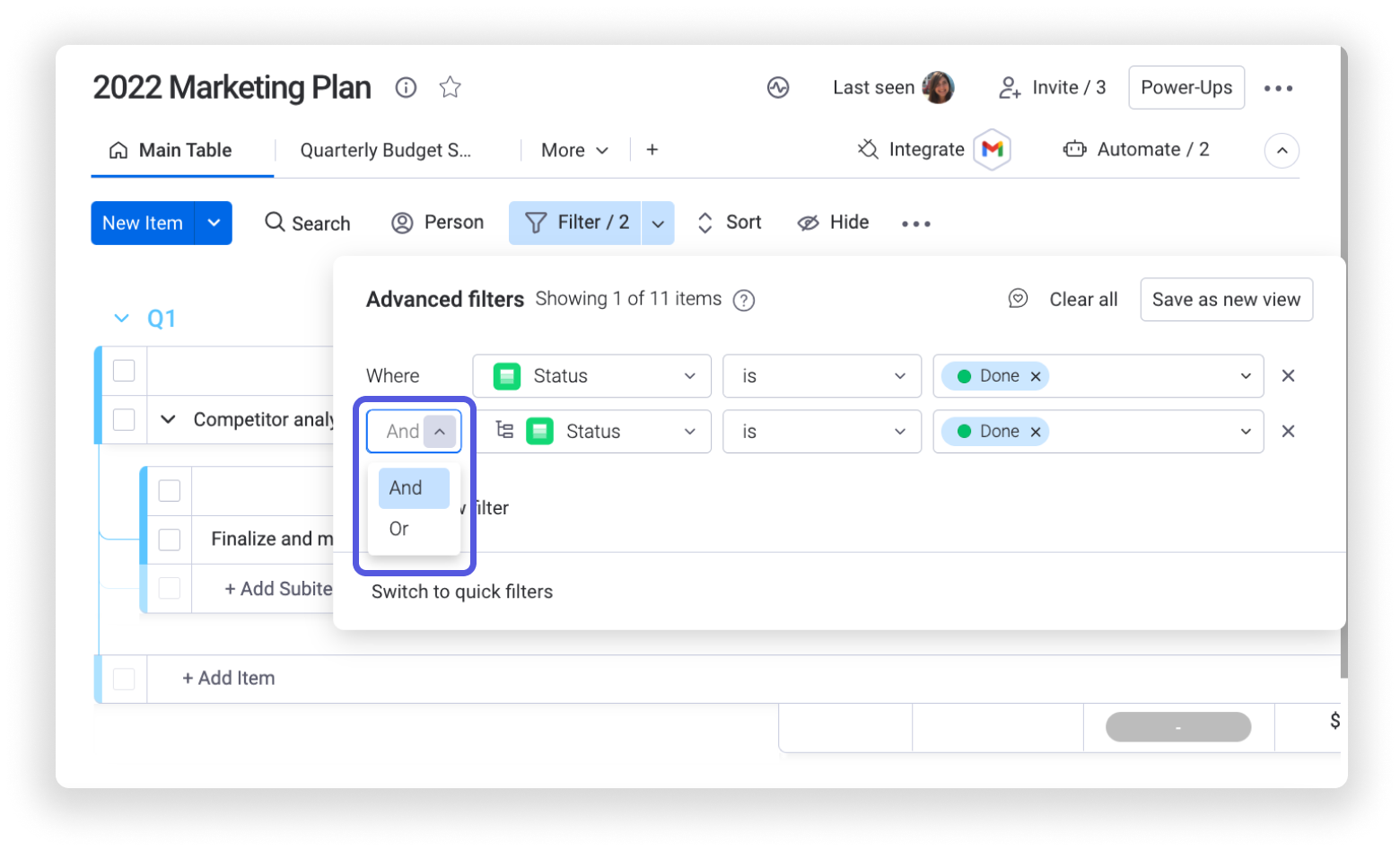
W tym przypadku ważne jest uwzględnienie warunków filtrowania. Jeśli utworzysz osobne filtry dla elementów nadrzędnych i podelementów, wybór „I” lub „LUB” zmieni wyniki. Nie możesz połączyć warunków „I” i „LUB” w jednym filtrze - musisz wybrać jeden operator dla danego zestawu filtrów.
Więcej informacji
Przyjrzyjmy się przykładowi filtrowania elementów i podelementów, tak aby wyświetlały się wszystkie ze statusem „Gotowe”.
- Przy użyciu operatora „I” zobaczysz wyniki, w których zarówno podelement, jak i jego element nadrzędny mają status „Gotowe”. Jeśli na przykład element ma status „W trakcie”, a podelement - „Gotowe”, po zastosowaniu filtra nie zobaczysz żadnego z nich.
- Przy użyciu operatora „LUB” zobaczysz wyniki, w których status „Gotowe” ma podelement albo jego element nadrzędny. Jeśli na przykład element ma status „W trakcie”, a podelement - „Gotowe”, zobaczysz podelement wraz z jego elementem nadrzędnym, mimo że status elementu nadrzędnego nie jest „Gotowe”.
Wskazówka: Możesz filtrować podelementy także na pulpitach. Kliknij tutaj, aby dowiedzieć się więcej.
Utwórz dynamiczny widok osobisty (Create a dynamic 'personal view')
Chcesz utworzyć osobny przefiltrowany widok dla każdej osoby na koncie, aby łatwo mogła znaleźć przypisane do niej elementy? Nie chcesz tworzyć oddzielnego widoku dla każdej osoby w zespole? Skorzystaj z opcji „dynamiczny” podczas filtrowania kolumny osób, aby utworzyć widok, który będzie dostosowywać się do osoby przypisanej do elementów na tablicy.
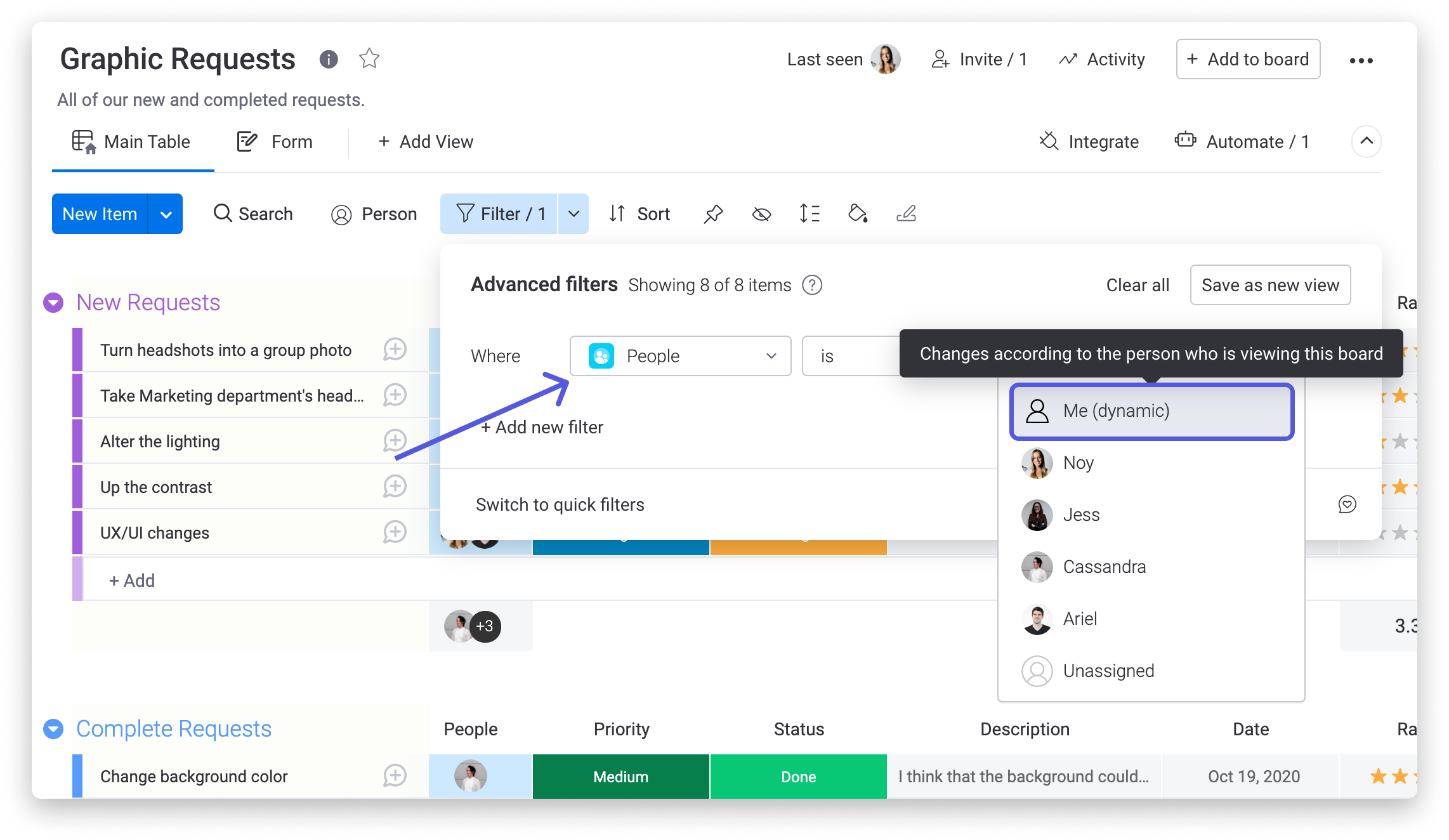
Ten filtr działa w zależności od tego, kto wyświetla tablicę. Na przykład jeśli Noy wyświetli tablicę z tym filtrem, zobaczy tylko przypisane do siebie elementy. Jeśli natomiast tablicę wyświetli Cassandra, zobaczy tylko elementy przypisane do niej.
Dzięki temu zaoszczędzisz czas i zachowasz porządek na tablicy. Nie musisz tworzyć 10 oddzielnych widoków dla zespołu liczącego 10 osób - wszyscy mogą korzystać z tego samego widoku. 🙌
Uwaga: Dynamiczny filtr osobisty nie działa, gdy do elementu przypisano zespół w kolumnie osób. Jeśli należysz do zespołu przypisanego do elementu, ten element nie pojawi się po zastosowaniu dynamicznego filtra osób.
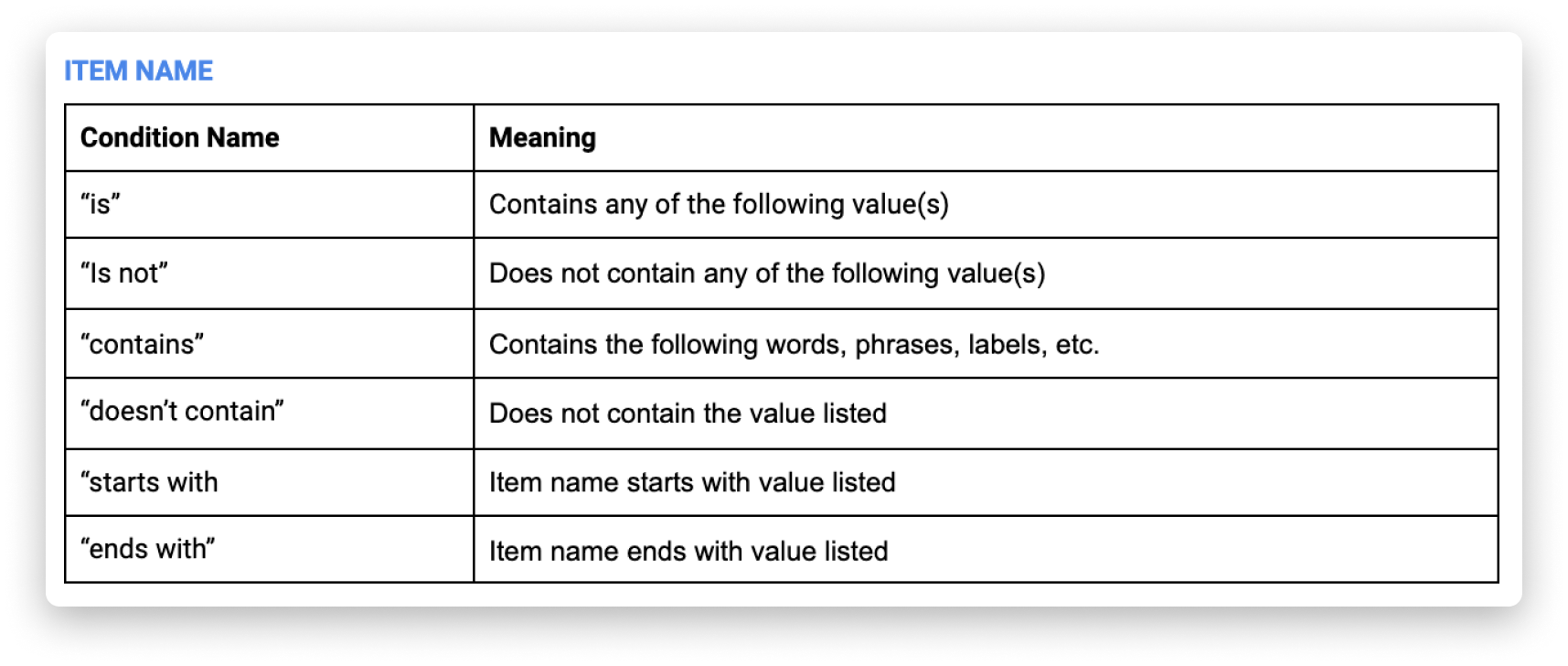
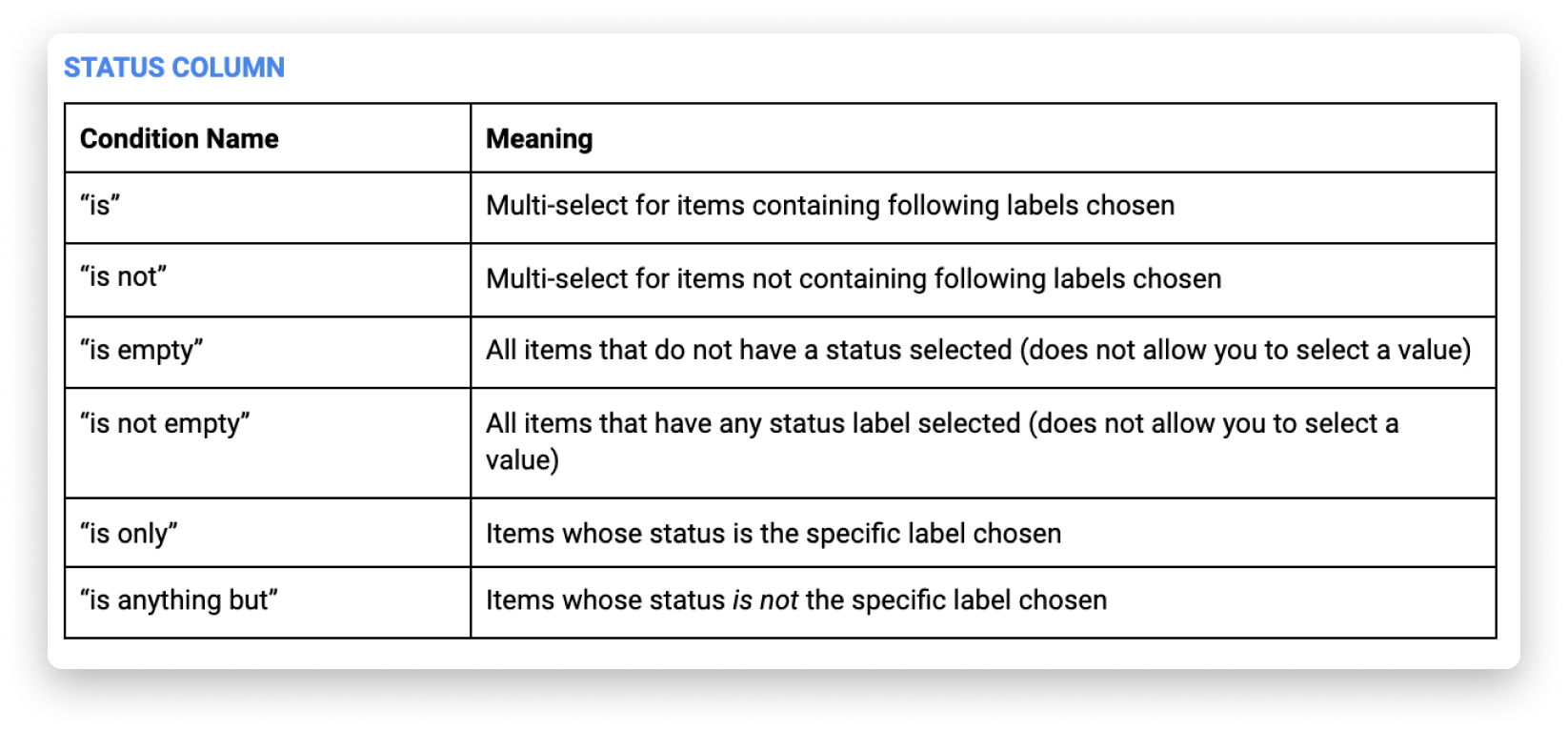
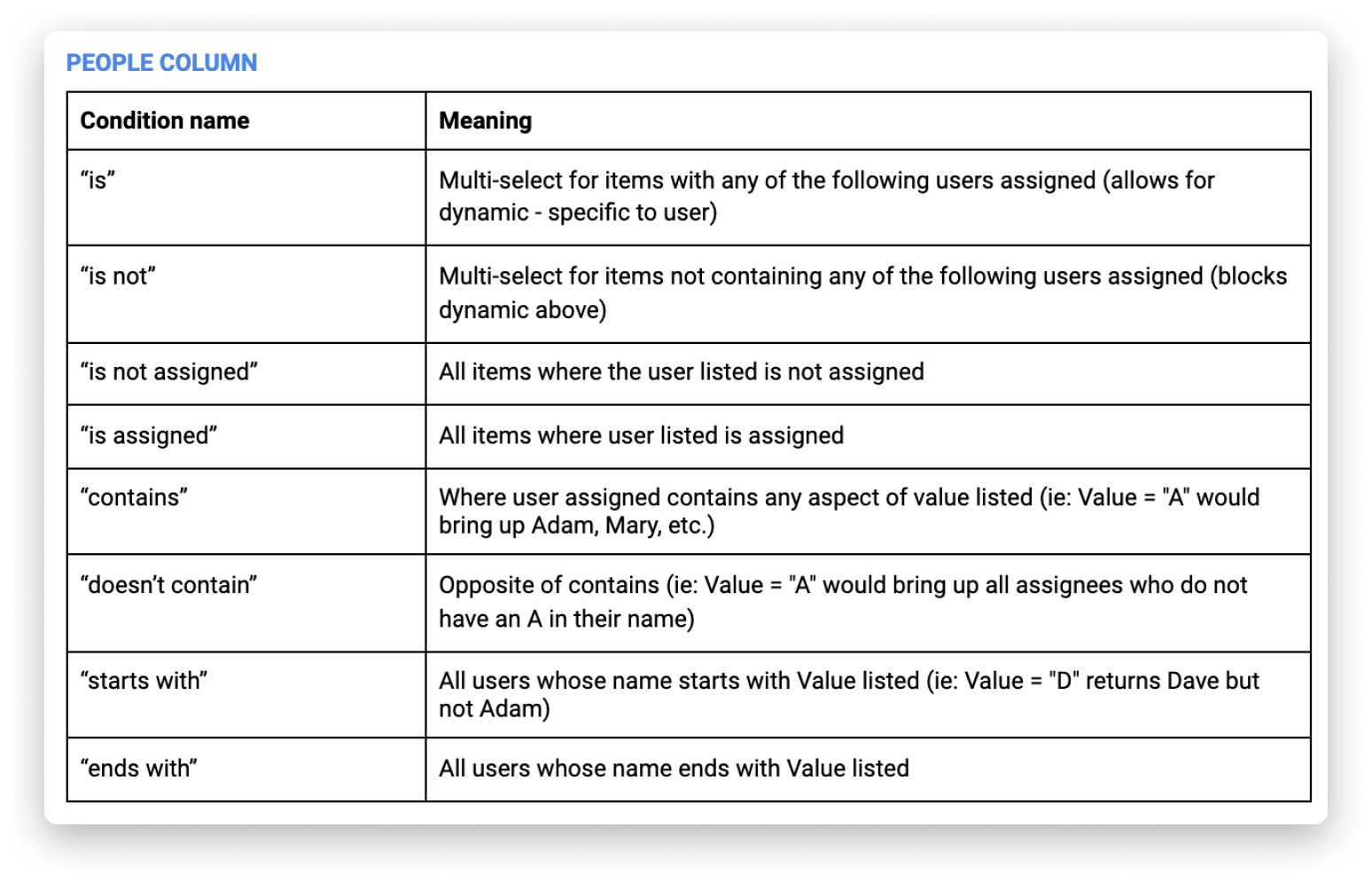
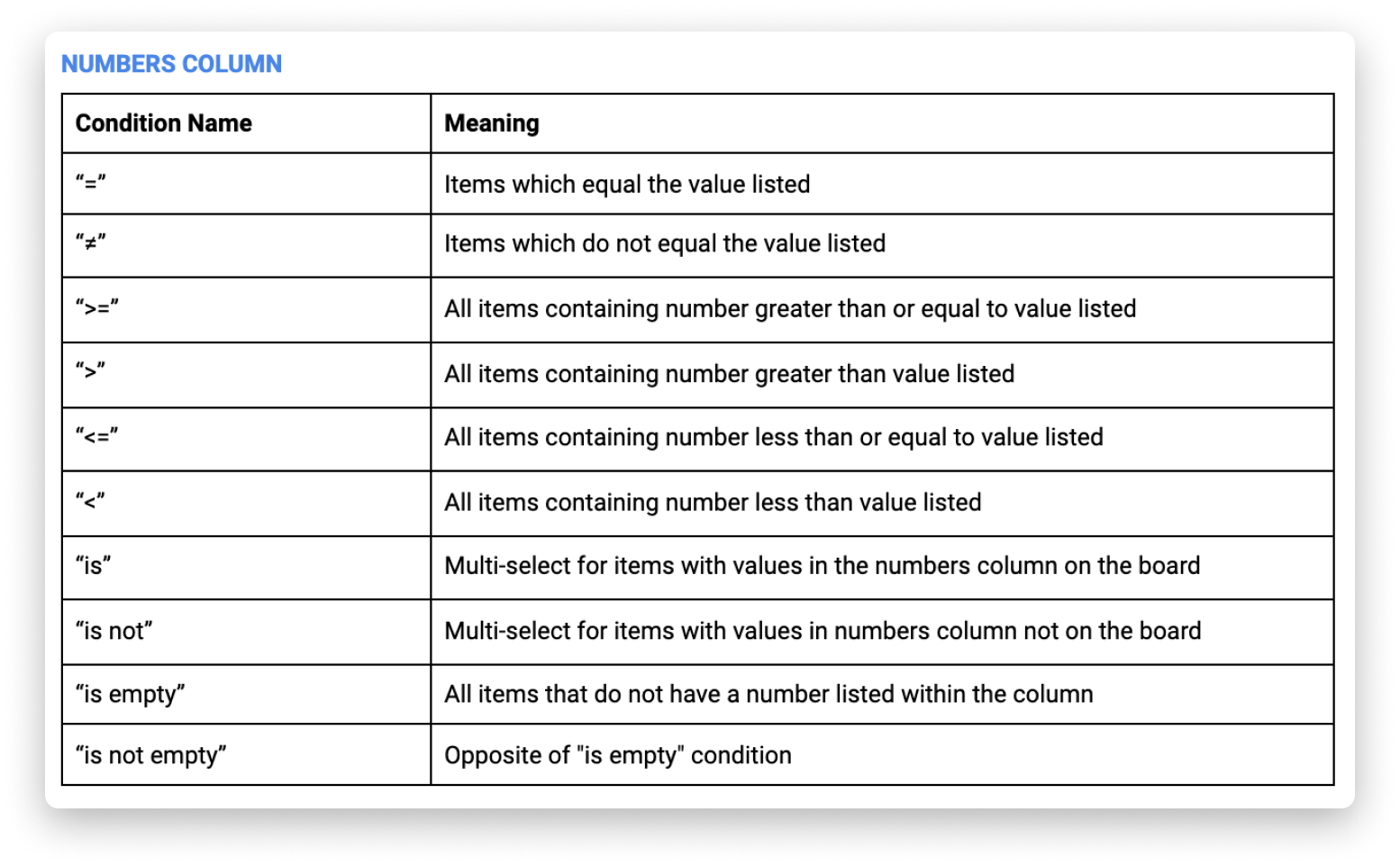
Poznaj warunki filtrowania (Understanding the conditions)
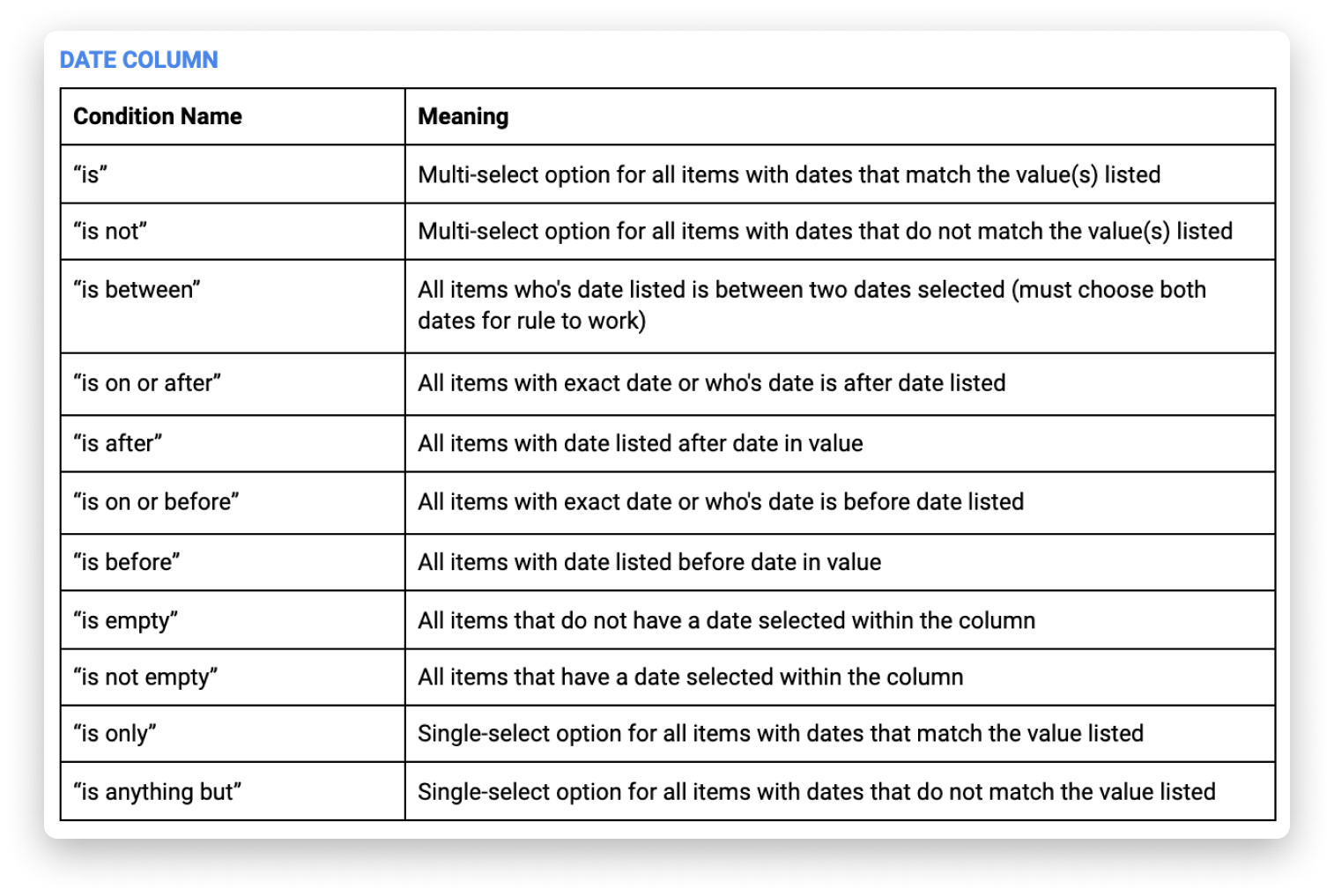
Zaawansowany filtr udostępnia wiele warunków, a w przyszłości pojawią się kolejne. Skorzystaj z poniższego zestawienia, aby sprawdzić, jak działają warunki dla najczęściej używanych typów kolumn. Dostępne opcje zależą od typu kolumny: