Podstawowe raportowanie w monday.com
W monday.com lubimy podejmować decyzje na podstawie danych. Mierzymy wszystko - postępy w realizacji kluczowych wskaźników efektywności, wyniki, a nawet liczbę funtów pistacji zjadanych przez zespół. Wiemy, jak ważne dla każdej firmy są szczegółowe i dokładne raporty.
Raporty pomagają wszystkim sprawdzić, jak ich wyniki wypadają na tle założonych celów, i znaleźć obszary wymagające poprawy. Krótko mówiąc, pokazują nam zarówno stan rzeczy, jak i możliwości.
W tym przewodniku przedstawimy Ci podstawowe narzędzia do raportowania, takie jak formuły, filtry zaawansowane, widoki wykresów i nie tylko. Przyjrzymy się różnym zastosowaniom, wykorzystując różne tablice i przepływy pracy, aby pokazać podstawowe sposoby tworzenia raportów na podstawie danych z tablic. Zaczynajmy 🙌
Wskazówka: Więcej materiałów znajdziesz w naszym świetnym webinarze o raportowaniu - tutaj.
Zarządzaj budżetem za pomocą formuł i filtrów
- Sprawdź podsumowanie budżetu za pomocą kolumny formuły
W tym przykładzie pokażemy, jak zarządzać budżetem firmy. Każda grupa reprezentuje kwartał, a każdy element - zespół w firmie. Dodaliśmy dwie kolumny liczbowe (Number Columns), aby śledzić planowany budżet każdego zespołu i faktycznie wydaną kwotę.
Dzięki kolumnie formuły (Formula Column) możesz od razu sprawdzić, czy mieścisz się w budżecie. Kolumna formuły umożliwia wykonywanie na tablicy zarówno prostych, jak i zaawansowanych obliczeń, a tym samym zwiększa możliwości analizowania danych.
W tym przykładzie użyjemy formuły „IF”:
Formuła: IF({Budget}>{Actual Spent},"Under budget",IF({Budget}<{Actual Spent},"Over budget",IF({Budget}={Actual Spent},"On bugdet")))
Możemy też użyć innej formuły, aby śledzić, jaka kwota pozostała w budżecie każdego działu:
Formuła:MINUS({Actual Spent},{Budget})
- Uzyskaj szczegółowe informacje za pomocą filtrów zaawansowanych
Dzięki filtrom zaawansowanym tablicy (advanced board filters) możesz zawęzić wyniki do konkretnych informacji na tablicy. To bardzo przydatne, jeśli masz długą tablicę pełną danych (bo kto lubi przewijać!).
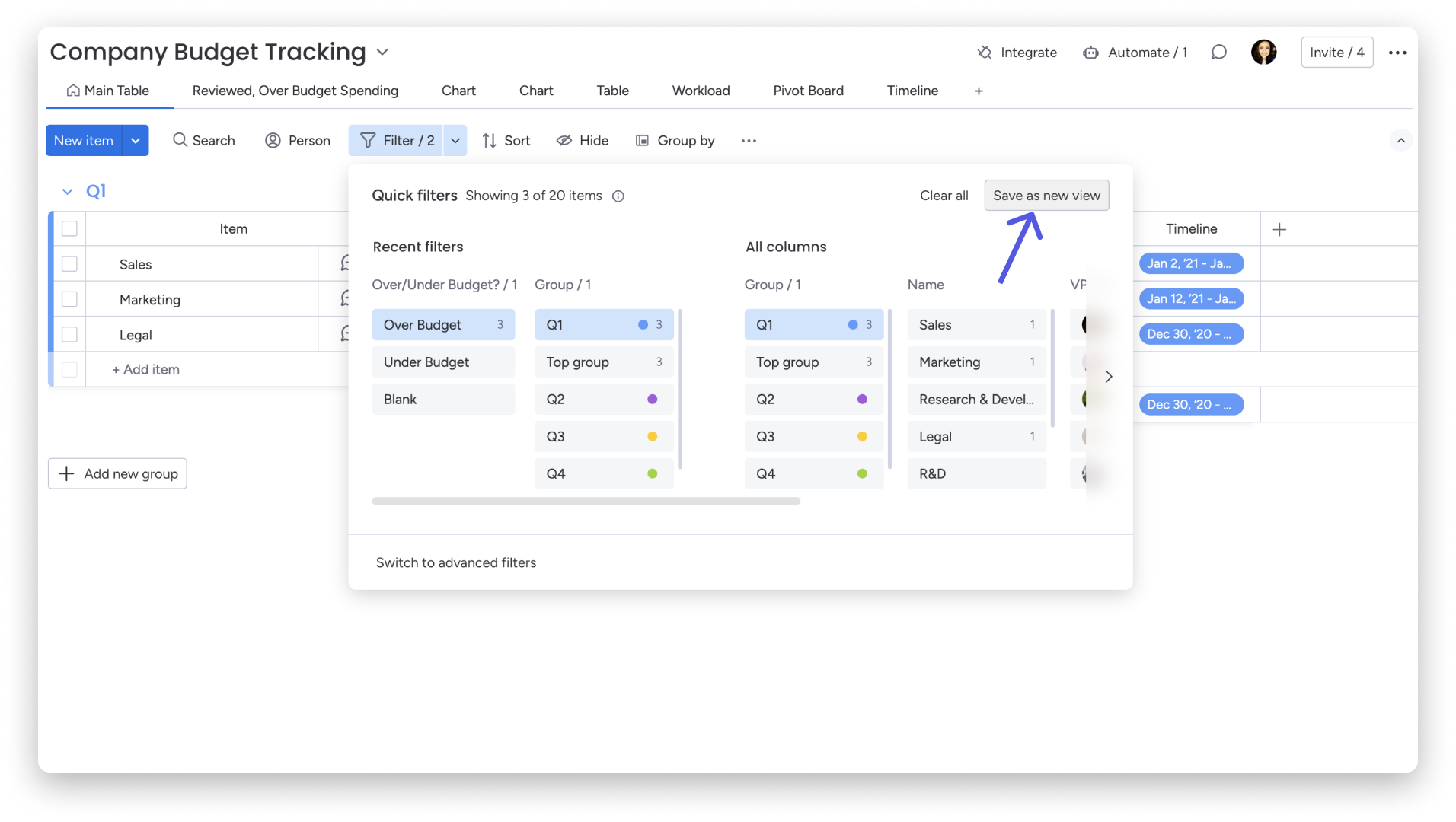
W tym przykładzie chcemy znaleźć wszystkie działy, które przekroczyły budżet w pierwszym kwartale. Możesz ustawić kilka filtrów, aby wyświetlić dokładnie te informacje, których potrzebujesz:
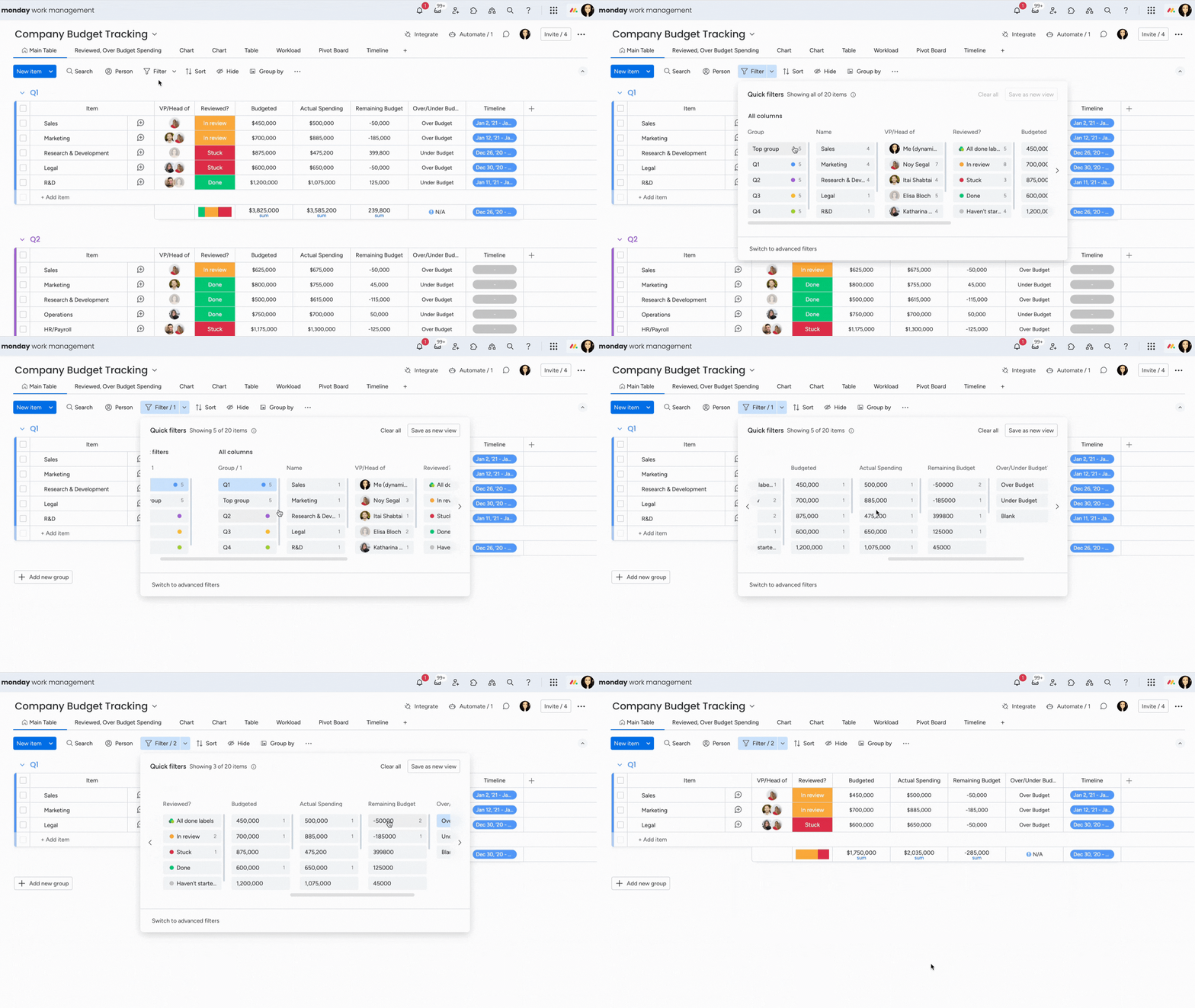
Widzimy, że działy marketingu, sprzedaży i prawny wydały w pierwszym kwartale zdecydowanie za dużo. Wiemy więc, że w kolejnych kwartałach musimy bardziej pilnować wydatków.
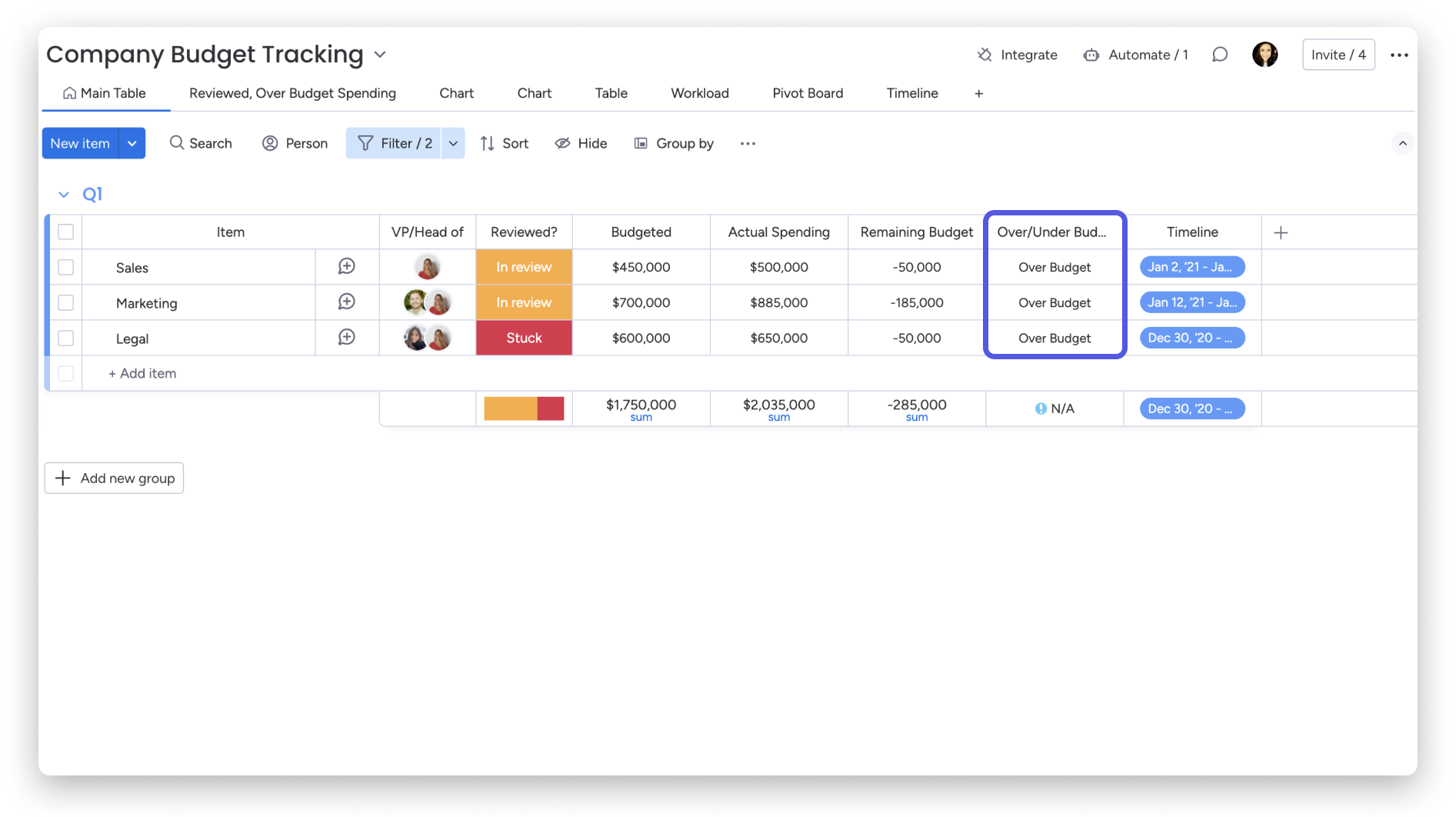
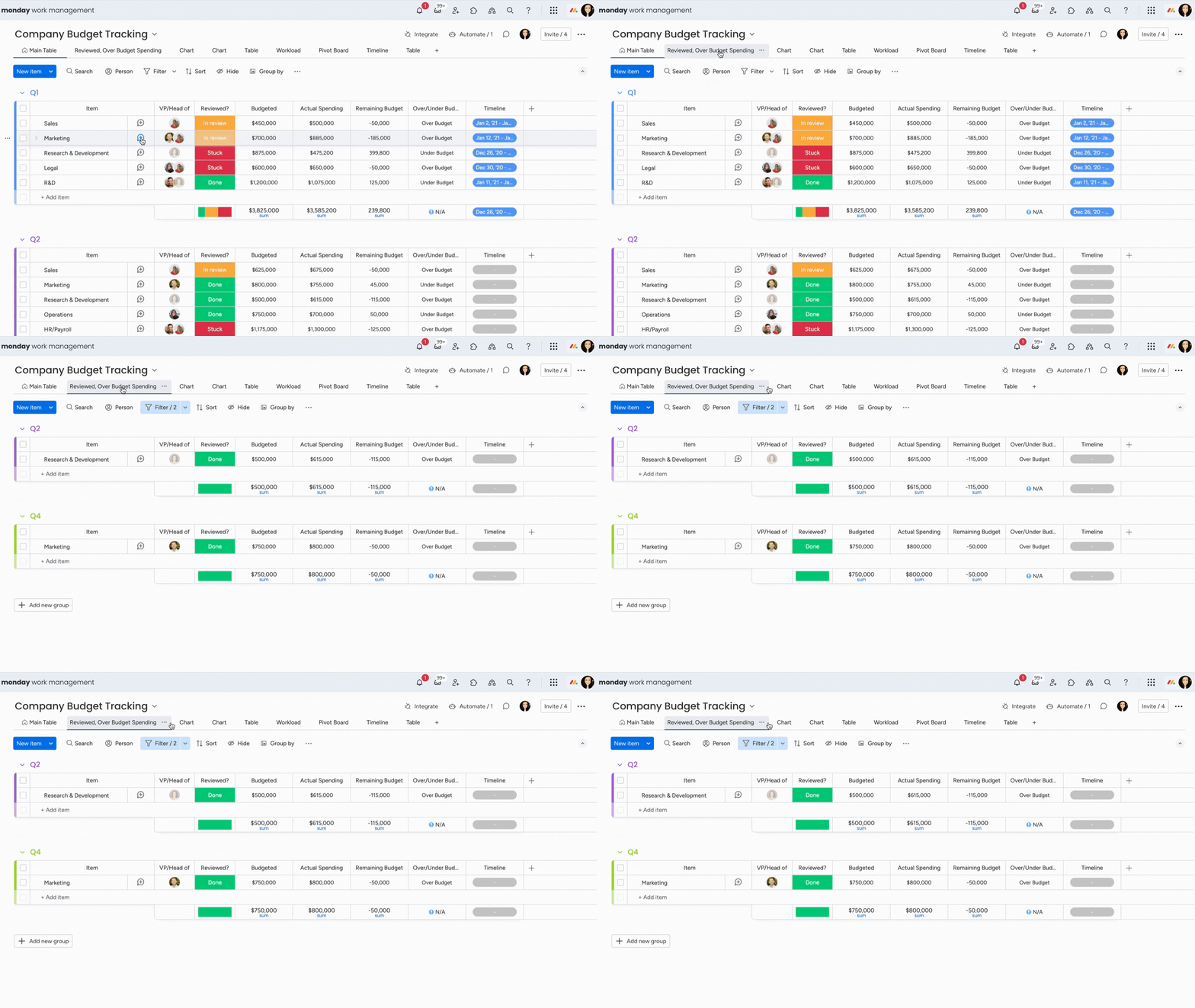
Możesz też zapisać widok, jak pokazano poniżej:
Zapisane widoki możesz łatwo otworzyć za pomocą kilku kliknięć.
Wizualizuj dane z tablicy za pomocą wykresów
Widoki wykresów (Chart Views) zapewniają przejrzysty przegląd danych. Zestawienia i analizy pomagają zespołowi podejmować niezbędne i przemyślane decyzje. W tym przykładzie jesteśmy zespołem HR i chcemy przygotować raport dotyczący satysfakcji pracowników. Każdy pracownik wypełnił formularz, a wszystkie odpowiedzi zebraliśmy na poniższej tablicy:
Widok wykresu pomoże nam lepiej zrozumieć odpowiedzi z ankiety. W tym przykładzie wykorzystaliśmy go do analizy komunikacji między pracownikami a liderami zespołów.
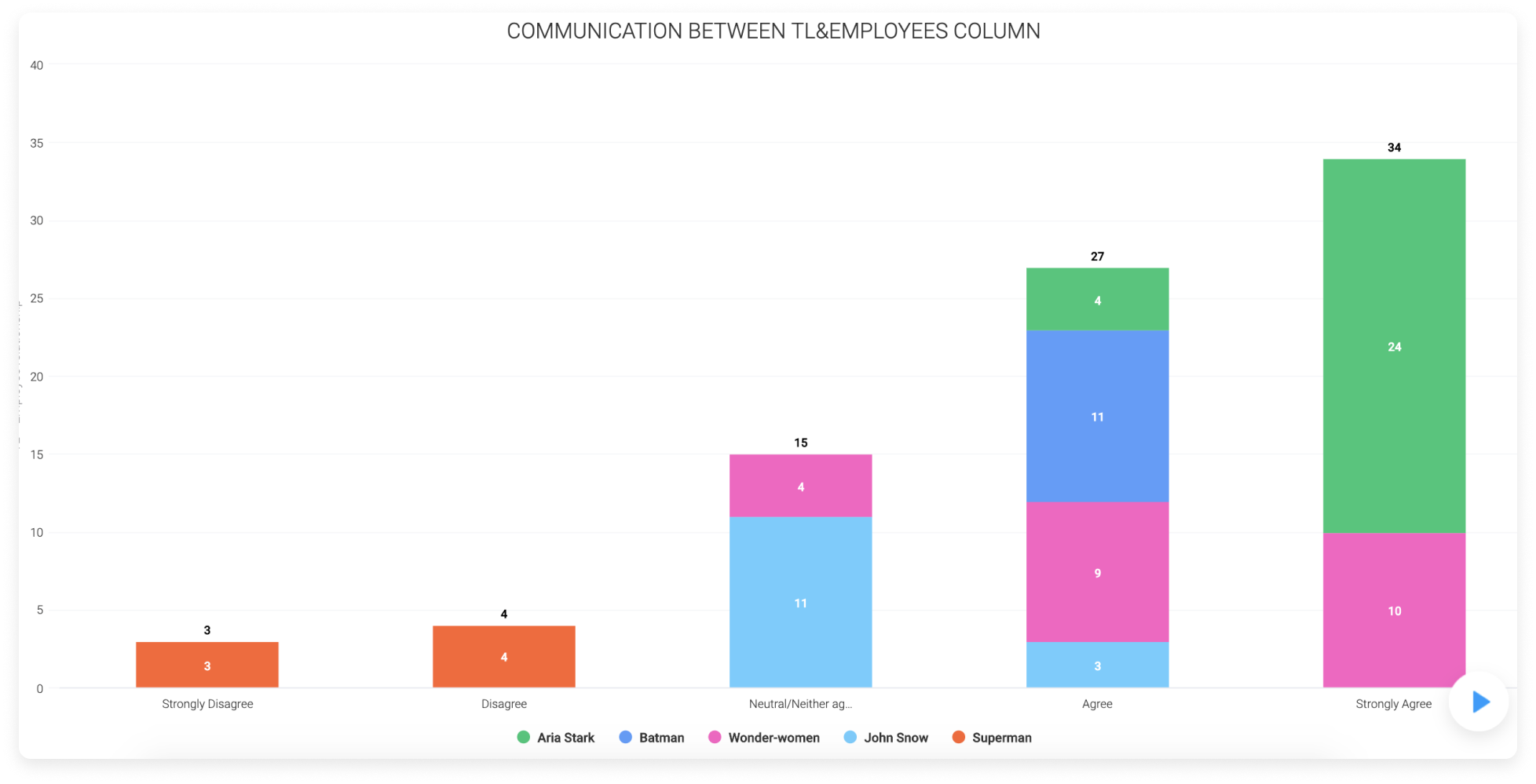
Aby przedstawić wyniki poszczególnych pytań, możesz też użyć wykresów na pulpitach (dashboards)! Dzięki temu utworzysz kilka wykresów w jednym miejscu. To świetny sposób, aby pokazać kadrze kierowniczej najważniejsze wyniki przeprowadzonej ankiety. 🙌
Znajdź potrzebne informacje za pomocą funkcji Wyszukaj wszystko
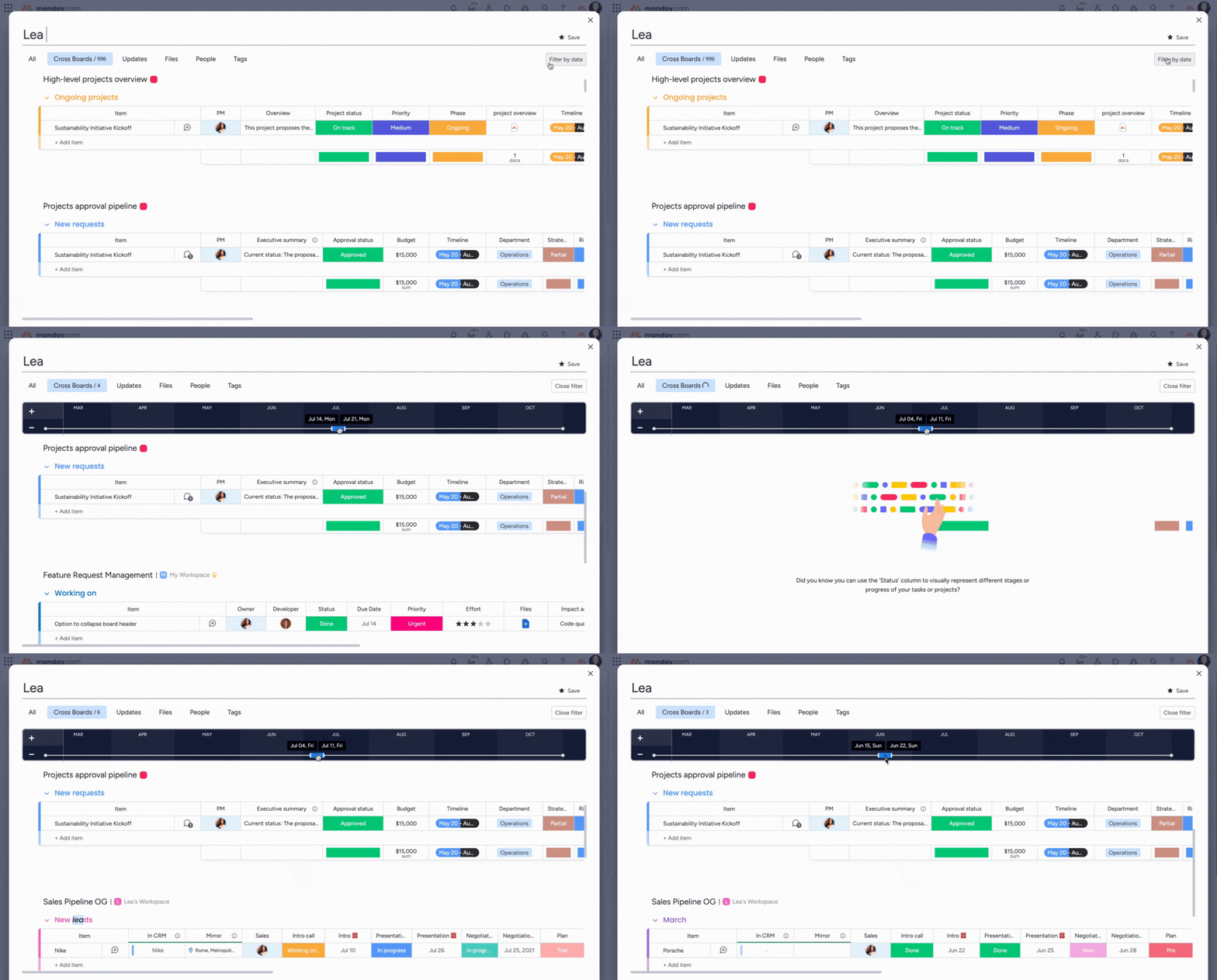
Funkcja Wyszukaj wszystko (Search Everything) pozwala wyszukiwać dowolne informacje na wszystkich Twoich tablicach! Chcesz znaleźć zadania ze statusem „Zablokowane” na wszystkich tablicach? Możesz to zrobić. Chcesz sprawdzić, ile pracy ma Twój współpracownik? Wyszukaj jego imię i nazwisko. Chcesz zobaczyć, co masz do zrobienia w tym tygodniu? Wyszukaj przypisane do Ciebie elementy, a następnie filtruj je według daty!
Załóżmy, że pracuję jednocześnie nad kilkoma projektami, z których każdy ma osobną tablicę. Aby zobaczyć wszystkie przypisane do mnie zadania, wystarczy, że wyszukam swoje imię i nazwisko. Zobaczę wszystkie zadania przypisane do mnie na wszystkich tablicach.
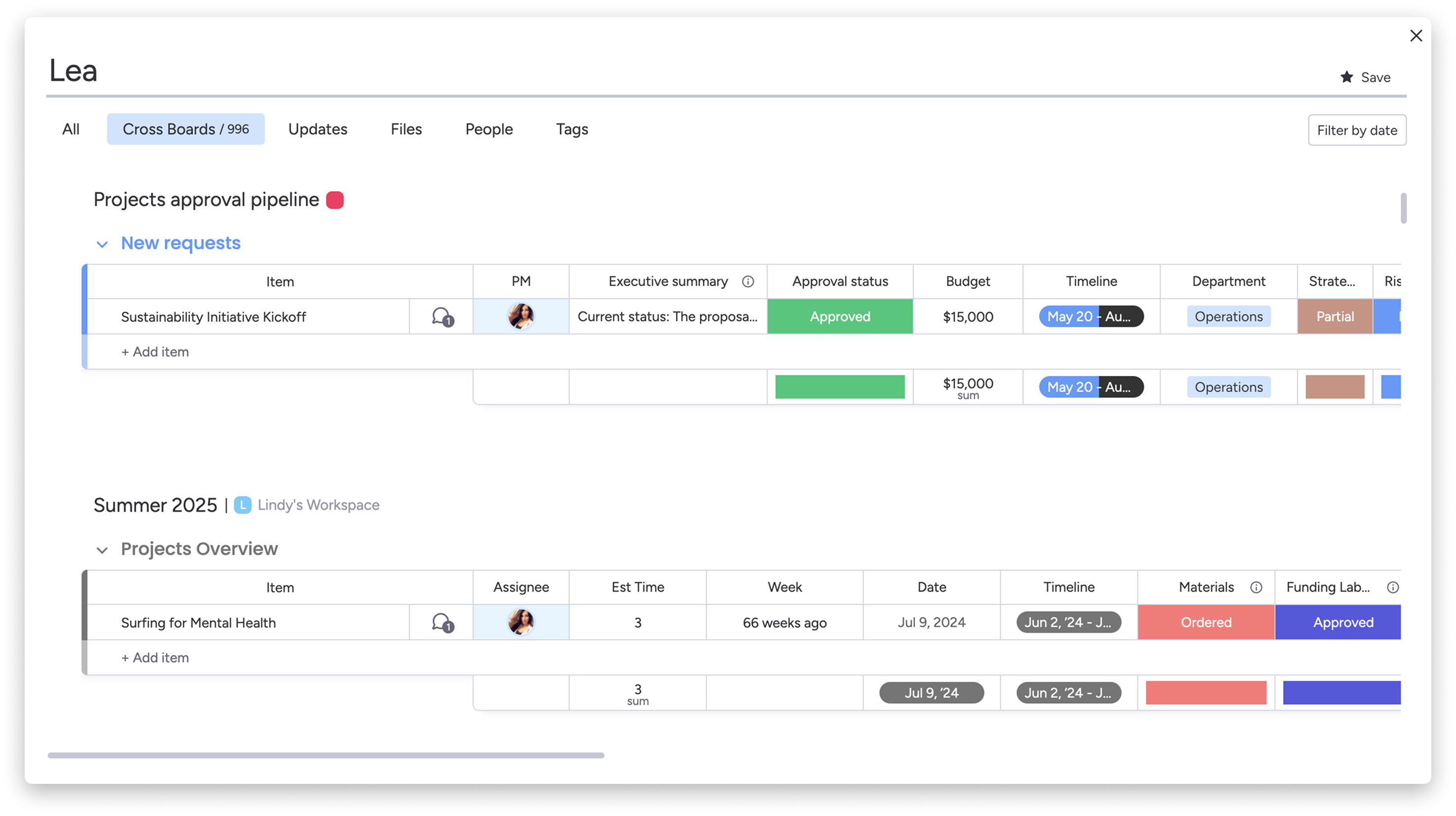
Mogę też wyszukać swoje imię i nazwisko oraz konkretny status, na przykład gdy chcę zobaczyć wszystkie moje zablokowane zadania.
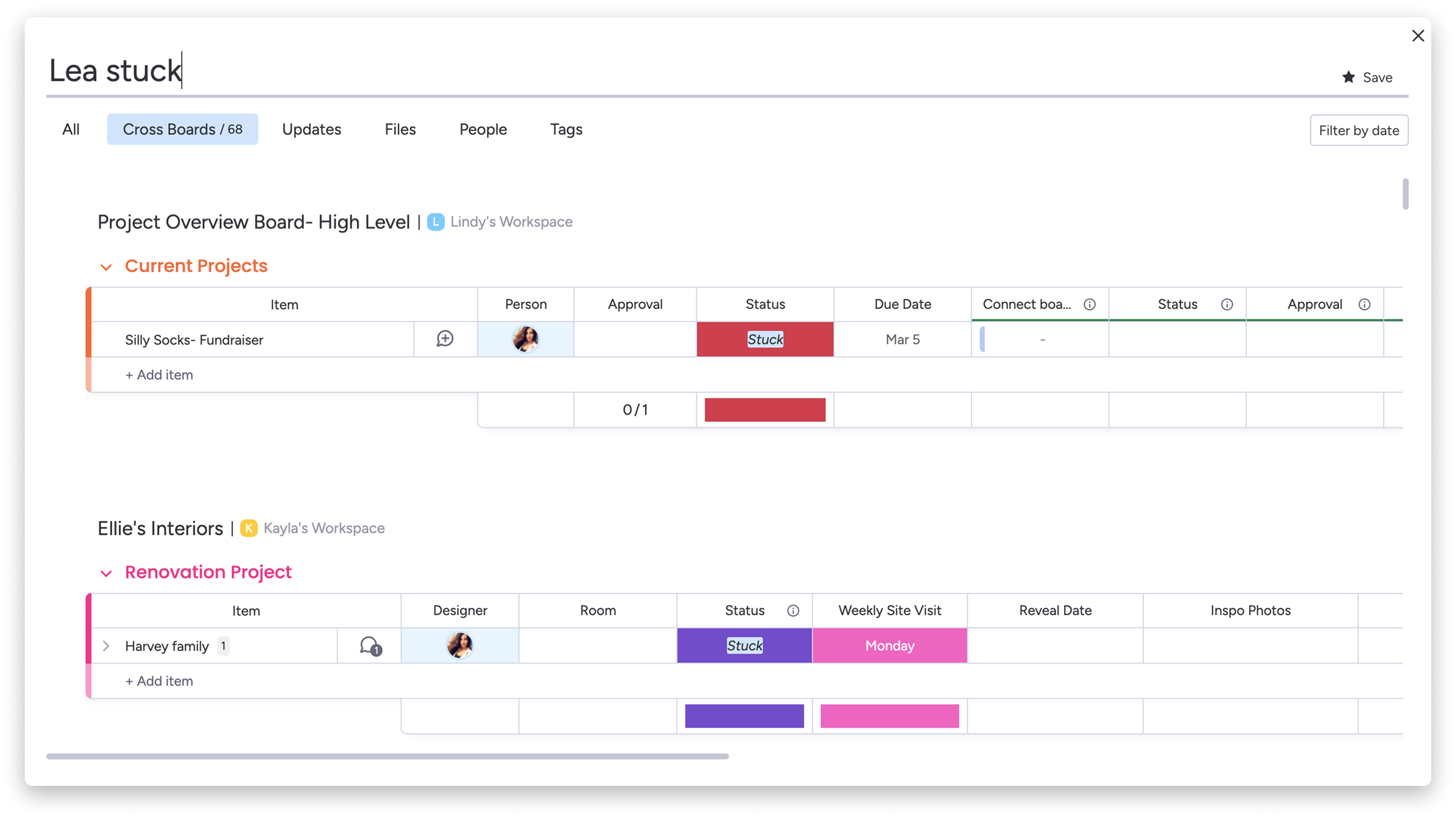
Możemy pójść o krok dalej i zawęzić wyniki do konkretnego przedziału czasu!
Uzyskaj informacje ze wszystkich tablic za pomocą pulpitu
Pulpity (Dashboards) pozwalają wyświetlić najważniejsze informacje w jednym miejscu. Możesz tworzyć raporty na podstawie danych z jednej lub kilku tablic. Pulpity są aktualizowane na bieżąco, więc automatycznie odświeżają dane na podstawie tablic, z którymi są połączone. Nie musisz ich ręcznie aktualizować.
Dzięki ponad 15 dostępnym widżetom możesz śledzić postępy projektu i budżet, szacować obciążenie pracą członków zespołu i nie tylko. Dzięki temu Twój zespół może skupić się na najważniejszych celach i czerpać motywację do zwiększania produktywności!
Załóżmy, że jesteśmy menedżerami sprzedaży i pracujemy z trzema różnymi tablicami:
- Tablica CRM pomaga nam śledzić status każdej relacji z klientem i zapisywać najważniejsze informacje.
- Tablica leadów służy do wyświetlania informacji o leadach, utrzymywania kontaktu i rozpoznawania tych rokujących od tych, które rokują słabiej. Dzięki temu możemy poprawić współczynnik konwersji.
- Tablica lejka sprzedażowego pozwala wizualnie śledzić postępy dotyczące wszystkich transakcji, nad którymi aktualnie pracuje zespół sprzedaży.
Aby utworzyć pulpit, najpierw wybierz tablice, z których chcesz pobierać dane. W tym przykładzie wybraliśmy trzy wymienione wyżej tablice.
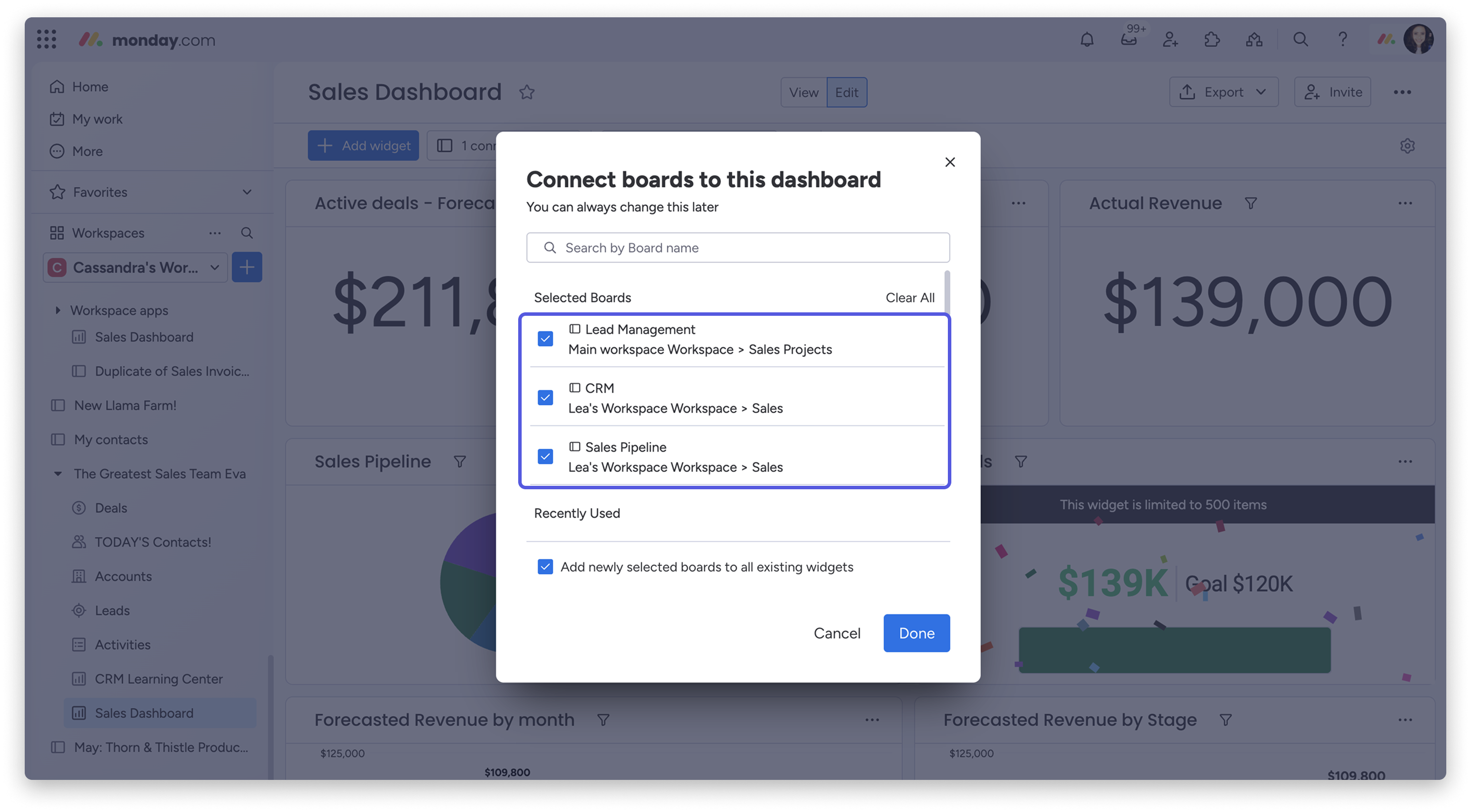
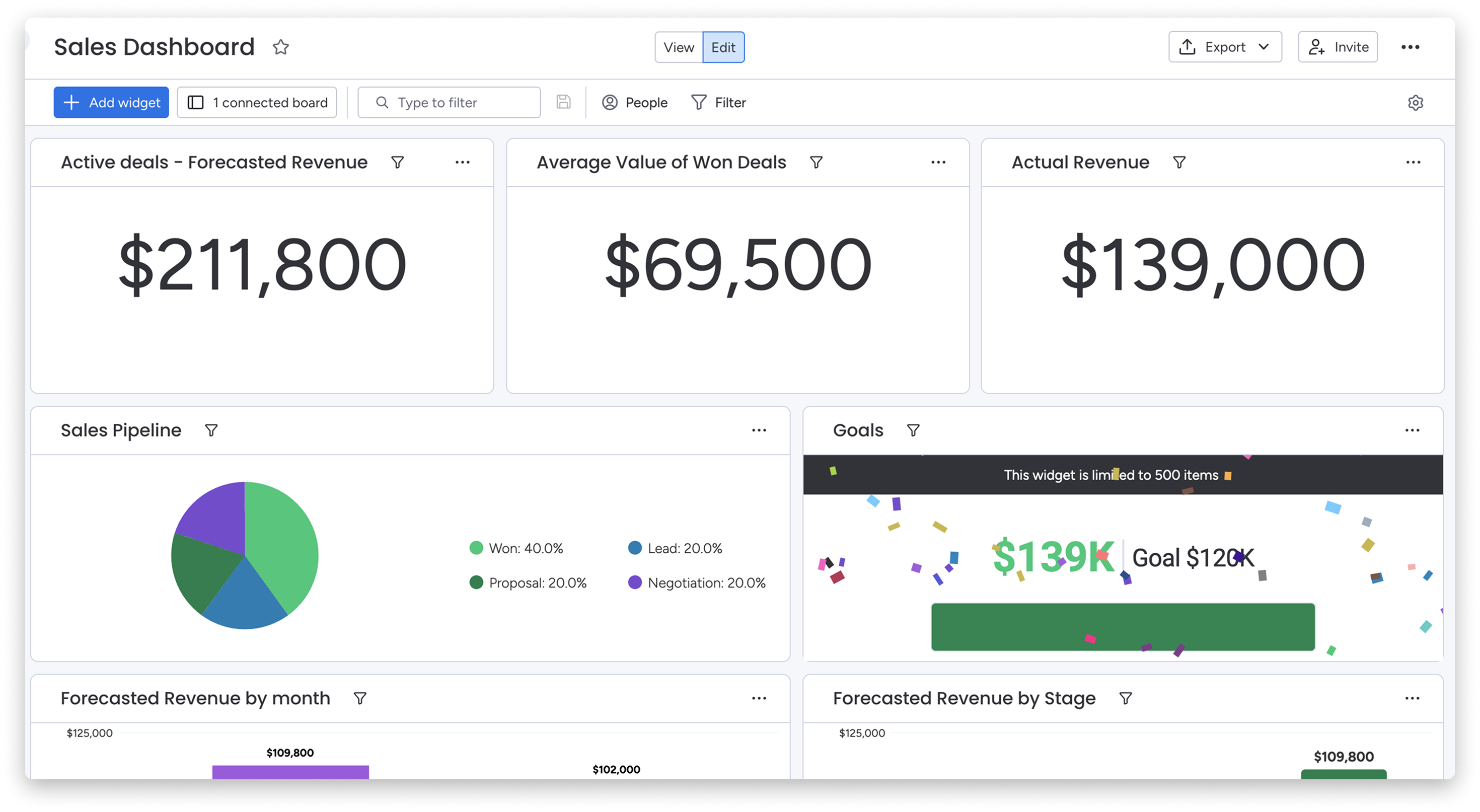
Po ich dodaniu możemy zacząć dodawać widżety. W tym przykładzie użyliśmy następujących widżetów:
- Widżet liczb (numbers widget) - do wyświetlania prognozowanych przychodów, średniej wartości wygranych transakcji i faktycznie uzyskanych przychodów.
- Widżet wykresu (chart widget) - pokazuje status transakcji przypisanych do poszczególnych przedstawicieli oraz łączną kwotę uzyskanych przychodów.
- Kalendarz - widżet kalendarza wyświetla wszystkie ważne spotkania w danym miesiącu.
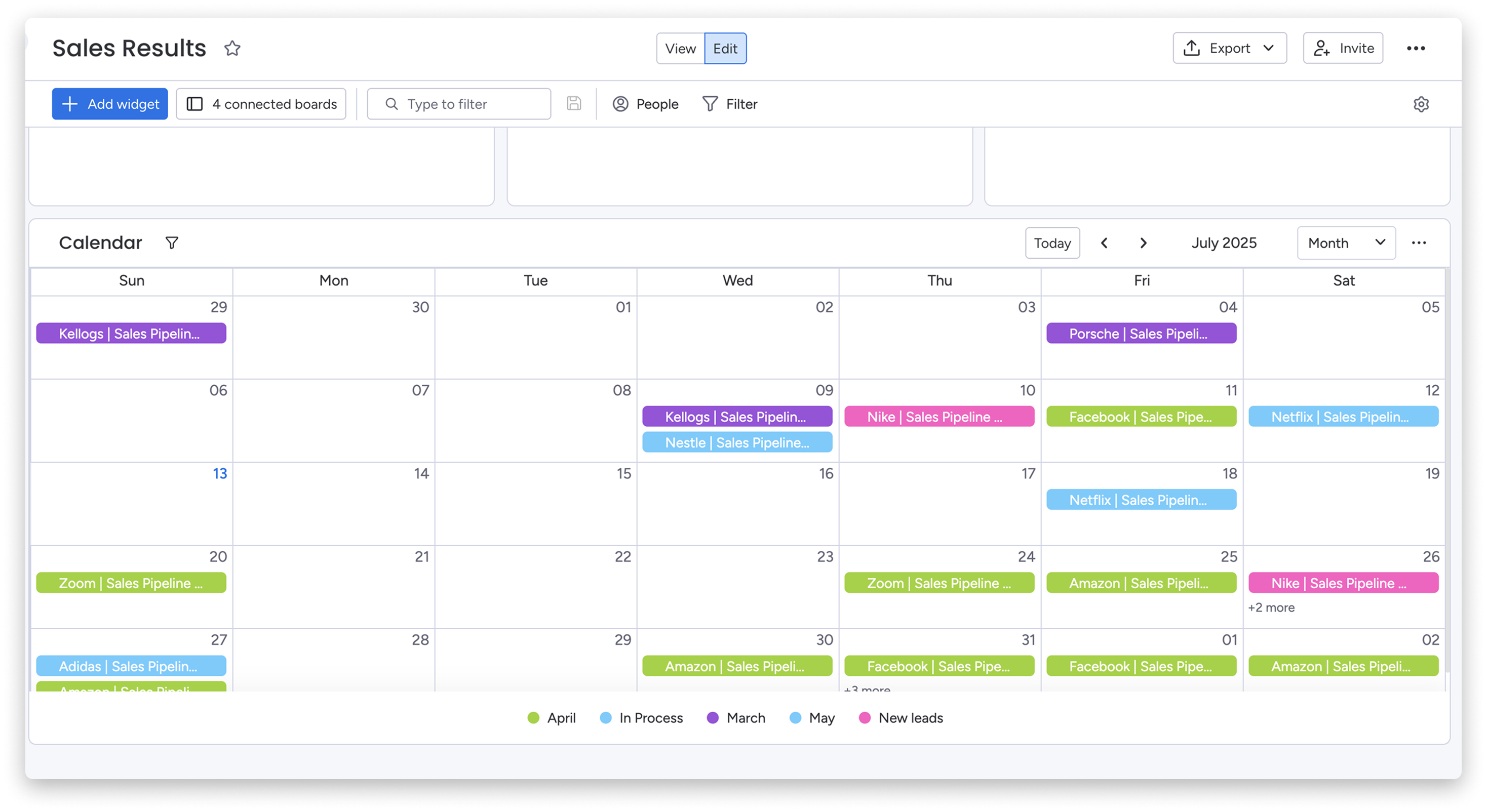
Do wyboru masz wiele widżetów. Powyżej pokazaliśmy tylko jeden przykład wykorzystania pulpitów. Więcej informacji o wszystkich widżetach znajdziesz w tym artykule.
Wskazówka: Jeśli lubisz pulpity, rozbuduj swój przepływ pracy za pomocą aplikacji Dashboard Hub. Znajdziesz ją w marketplace aplikacji. Możesz jej używać do łatwego tworzenia i udostępniania zaawansowanych pulpitów i wykresów!
Udostępniaj raporty, aby zwiększać przejrzystość
Możesz udostępnić prywatny pulpit lub pulpit główny dowolnej osobie! Wyślij jej link do udostępnienia albo wiadomość e-mail bezpośrednio z monday.com!
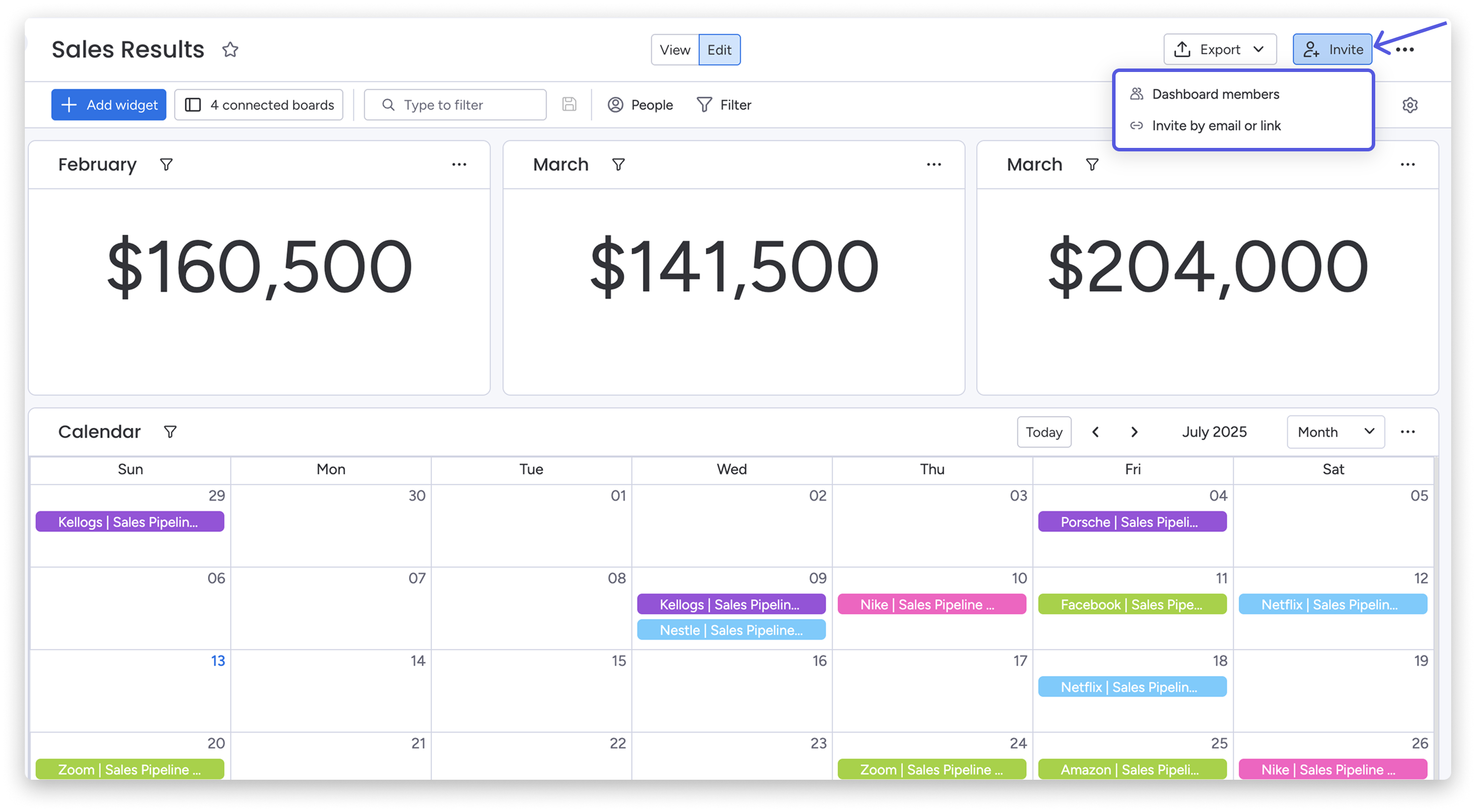
Kliknij przycisk „Zaproś” (Invite) w prawym górnym rogu pulpitu i wybierz „Zaproś przez e-mail lub link” (Invite by email or link). Możesz też dodać członków konta za pomocą opcji „Członkowie pulpitu” (Dashboard members).
Jeśli chcesz zaprosić gościa za pomocą linku do udostępnienia lub e-maila, kliknij „Kopiuj” (Copy) obok linku albo wpisz adres e-mail gościa w polu „Zaproś przez e-mail” (Invite by email).
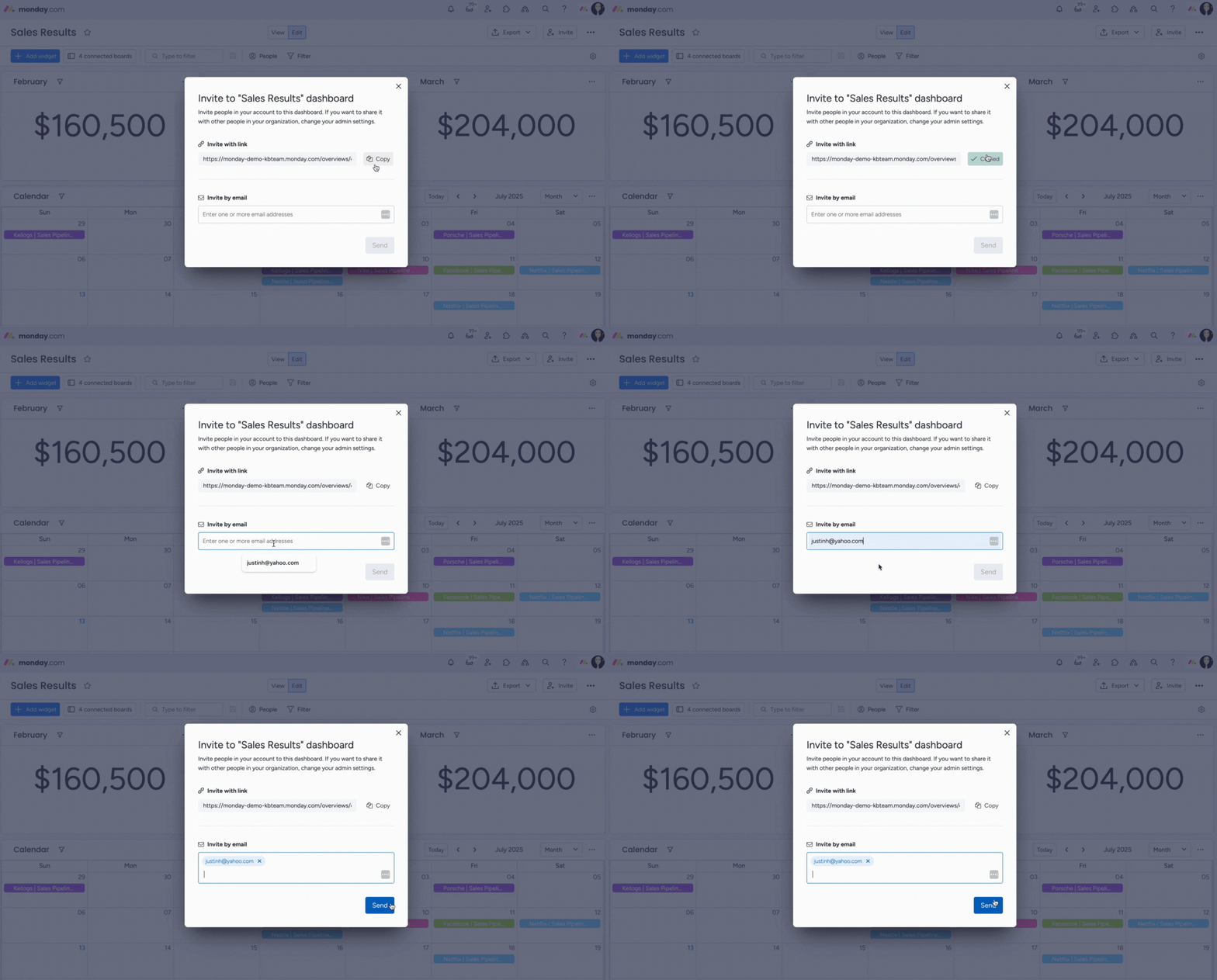
Uwaga: Każda zaproszona osoba będzie mieć wgląd do pulpitu tylko jako osoba przeglądająca (viewer). Nie będzie mogła wprowadzać zmian na pulpicie ani zobaczyć innych informacji na Twoim koncie.
Udostępnianie pulpitów zespołowi zwiększa przejrzystość i pomaga wszystkim skupić się na wspólnych celach.
Wyświetlaj i aktualizuj dane w podróży za pomocą aplikacji mobilnej
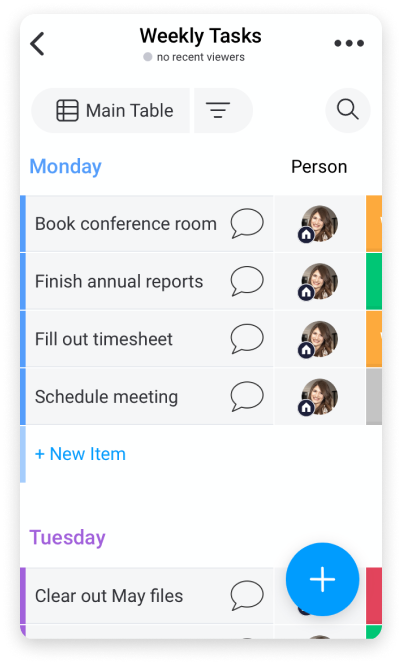
Aplikacja mobilna pozwala współpracować z zespołem z poziomu telefonu! Przyda Ci się, gdy jesteś w drodze i chcesz być na bieżąco z tym, co dzieje się w zespole. Wyświetlaj pulpity, widoki tablic i tablice. Gdy tylko pojawią się nowe informacje, wyjmij telefon z kieszeni i zaktualizuj dane! Możesz też korzystać z aplikacji mobilnej w trybie offline, aby współpracować z zespołem w terenie, a nawet w metrze podczas dojazdu do pracy! W tym artykule znajdziesz informacje, jak zacząć.