
Właściciele tablic w monday.com
Kto może korzystać z tej funkcji
- dostępna tylko w planie Enterprise
Właściciele tablic kształtują tablicę i zarządzają dostępem do niej. Z tego artykułu dowiesz się, jak sprawdzić, dodać lub usunąć właścicieli. Opisujemy też, co mogą robić właściciele, jak przypisywać role dostępne tylko w planie Enterprise oraz jak administratorzy mogą zmienić właściciela, gdy poprzedni właściciel został dezaktywowany lub tablica nie ma właściciela.
Uwaga: informacje o ustawieniach uprawnień znajdziesz w artykułach Uprawnienia tablicy oraz Uprawnienia tablicy w planie Enterprise. Zmiany uprawnień zaczynają obowiązywać krótko po zapisaniu. W międzyczasie dostęp może tymczasowo odzwierciedlać poprzednie ustawienia.
Dodawanie i usuwanie właścicieli tablicy
Domyślnie pierwszym właścicielem tablicy zostaje jej twórca. Aby dodać kolejnych właścicieli, wybierz ikonę Zaproś (Invite) w prawym górnym rogu tablicy: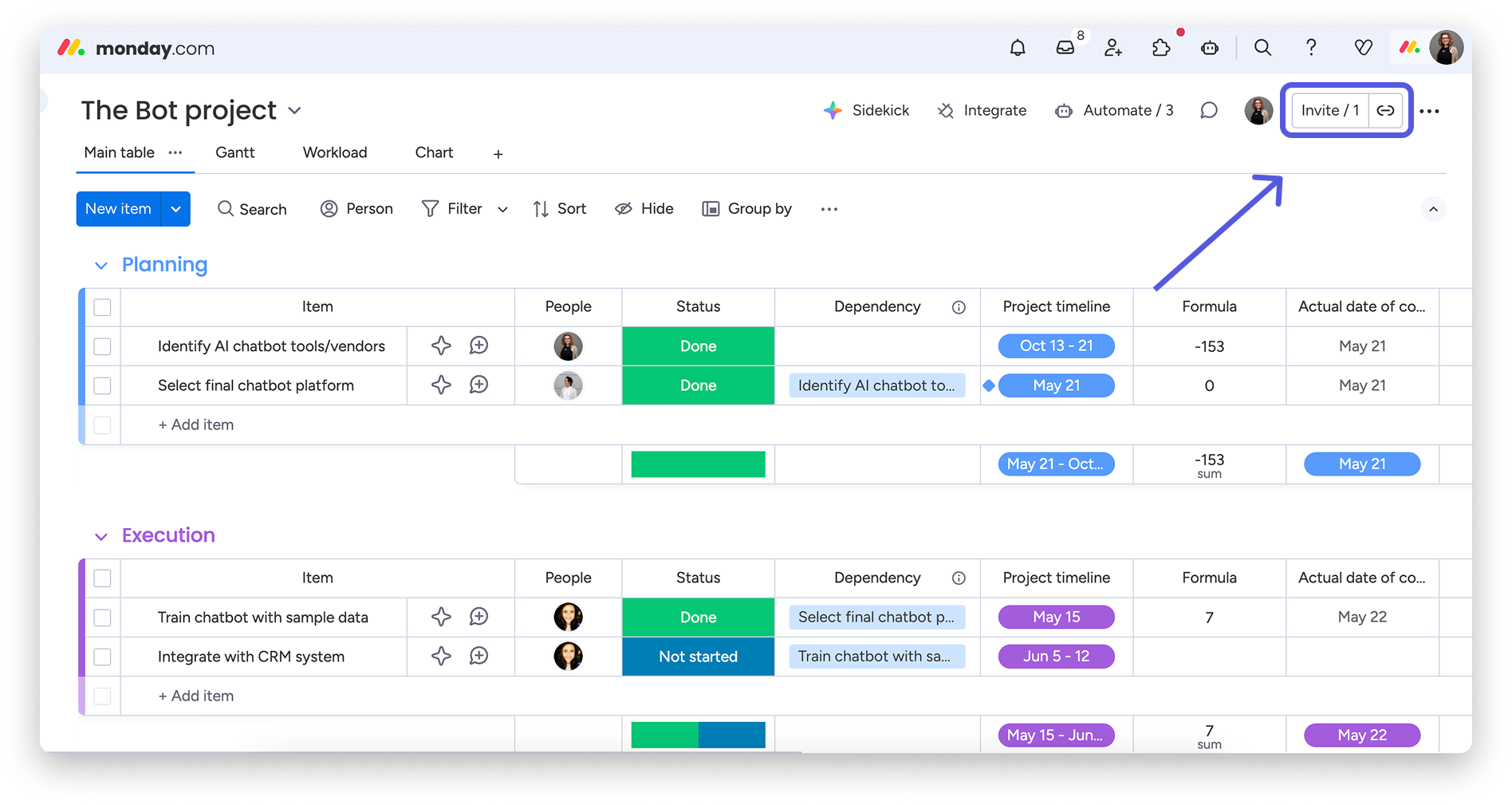
Na liście zaproszeń wybierz szarą koronę obok imienia i nazwiska danej osoby. Korona zmieni kolor na niebieski, co oznacza, że osoba została właścicielem. Wybierz ponownie niebieską koronę, aby odebrać jej uprawnienia właściciela.
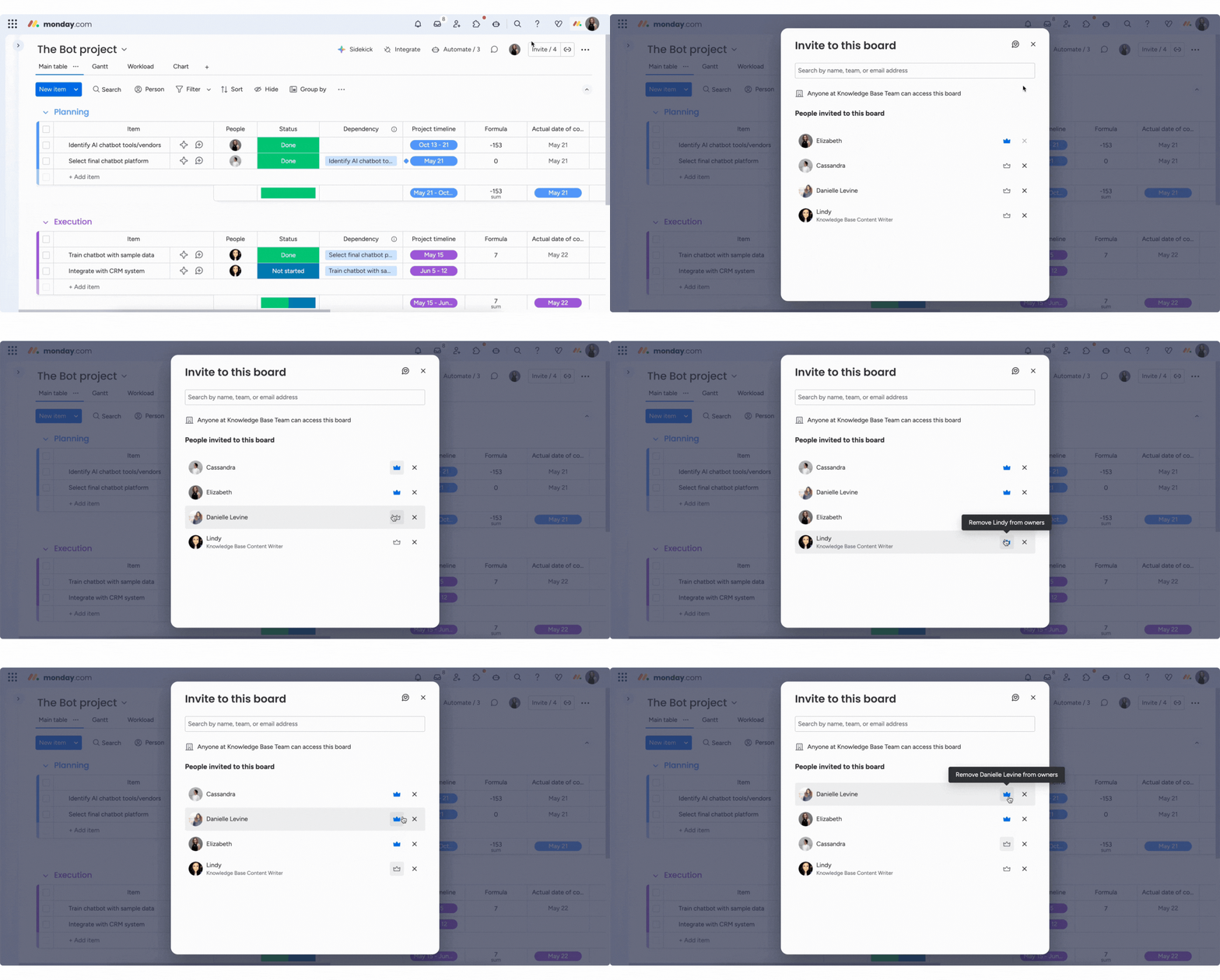
Uwaga: tylko pierwszy właściciel tablicy i administratorzy konta mogą dodawać do niej kolejnych właścicieli. Administratorzy mogą też sami zostać właścicielami dowolnej głównej tablicy (Main board).
Co mogą robić właściciele tablic
Właściciele tablic kształtują tablicę i zarządzają dostępem do niej. Mogą zapraszać osoby i zespoły, zmieniać listę właścicieli oraz modyfikować strukturę tablicy, na przykład kolumny i grupy. Właściciele zawsze mają dostęp do tablicy niezależnie od ustawień uprawnień tablicy.
Co może robić właściciel tablicy?
- Ustawiać lub zmieniać dowolne uprawnienia tablicy lub uprawnienia kolumn. Uprawnienia nie dotyczą właścicieli tablic.
- Przywracać z archiwum wcześniej zarchiwizowaną tablicę.
- Edytować, usuwać lub zapisywać jako szablon istniejące przepisy automatyzacji lub integracji (oprócz osób, które utworzyły te automatyzacje lub integracje).
- Wprowadzać zmiany na dowolnych tablicach utworzonych na podstawie szablonu.
- Przyznawać innym obserwującym tablicy status właściciela, wybierając ikonę korony.
Przypisywanie ról na tablicy
W planie monday.com Enterprise właściciele tablic mogą przypisywać wbudowane role. Otwórz tablicę i wybierz Zaproś (Invite) w prawym górnym rogu. Dodaj osoby lub zespoły, a następnie wybierz rolę każdej osoby z menu rozwijanego. Role określają maksymalny zakres działań, jakie dana osoba może wykonać na tablicy. 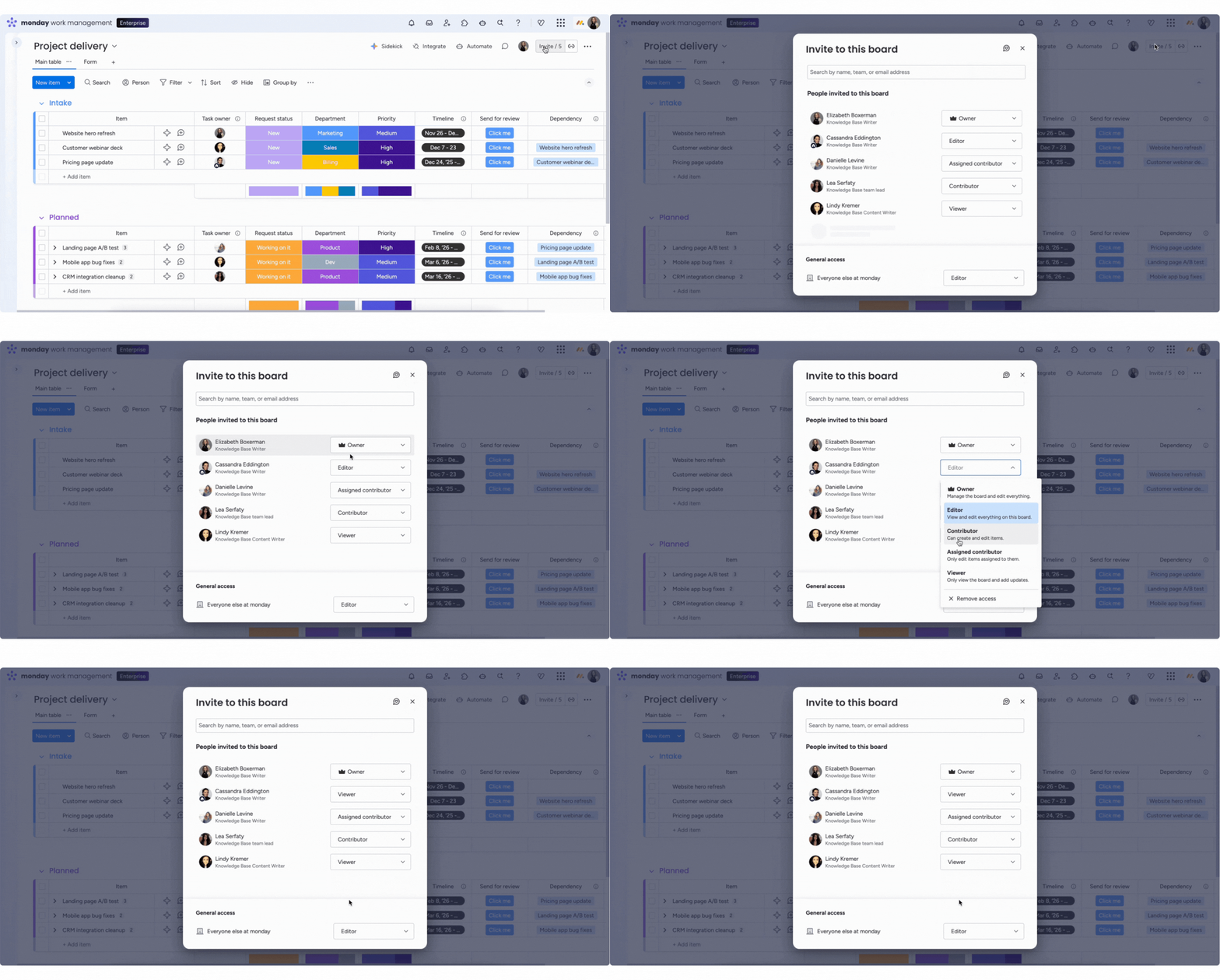
Role na tablicy i dostępne w ich ramach działania
- Właściciel (Owner) - może edytować dowolną część tablicy i ma do niej dostęp niezależnie od uprawnień. Może zapraszać osoby i zespoły, przypisywać role, zmieniać domyślne ustawienie Dostęp ogólny (General access), dostosowywać uprawnienia ról w poszczególnych kategoriach oraz dodawać i usuwać innych właścicieli.
- Edytor (Editor) - może tworzyć i edytować elementy oraz podelementy, publikować aktualizacje i zarządzać strukturą tablicy, na przykład kolumnami i grupami, chyba że właściciel ograniczy te działania w ustawieniach uprawnień.
- Współtwórca (Contributor) - może dodawać i edytować elementy oraz podelementy, a także publikować aktualizacje. Domyślnie nie może dodawać ani usuwać kolumn. Może przenosić elementy na inną tablicę, chyba że właściciel zablokuje tę możliwość.
- Przypisany współtwórca (Assigned contributor) - może edytować tylko te elementy, do których został przypisany w wybranej kolumnie osób. Pozostałe uprawnienia ma takie jak współtwórca i właściciel może je ograniczyć.
- Osoba przeglądająca (Viewer) - może przeglądać tablicę, publikować aktualizacje i odpowiadać na nie. Nie może zmieniać pól elementów ani struktury tablicy. Ta rola jest odpowiednia dla interesariuszy, którzy potrzebują wglądu w tablicę i miejsca, w którym mogą zadawać pytania.
Na przykład współtwórcy (Contributors) nie mogą dodawać ani usuwać kolumn. Jeśli ktoś ma zarządzać kolumnami, zmień jego rolę na edytora (Editor).
Prosty przykład pomaga zrozumieć ten podział ról. Kierownik projektu jest właścicielem (Owner) i może kształtować strukturę tablicy. Menedżerowie zadań są współtwórcami (Contributors): wprowadzają zmiany w zadaniach, ale nie mogą dodawać ani usuwać kolumn. Interesariusze projektu są osobami przeglądającymi (Viewers): śledzą postępy i zadają pytania w aktualizacjach, nie zmieniając szczegółów elementów.
Zmiana właściciela tablicy
Możesz zmienić właściciela, gdy poprzedni właściciel został dezaktywowany lub gdy tablica nie ma właściciela. Te działania są dostępne dla administratorów konta w sekcji Administracja (Administration).
Jeśli poprzedni właściciel został dezaktywowany
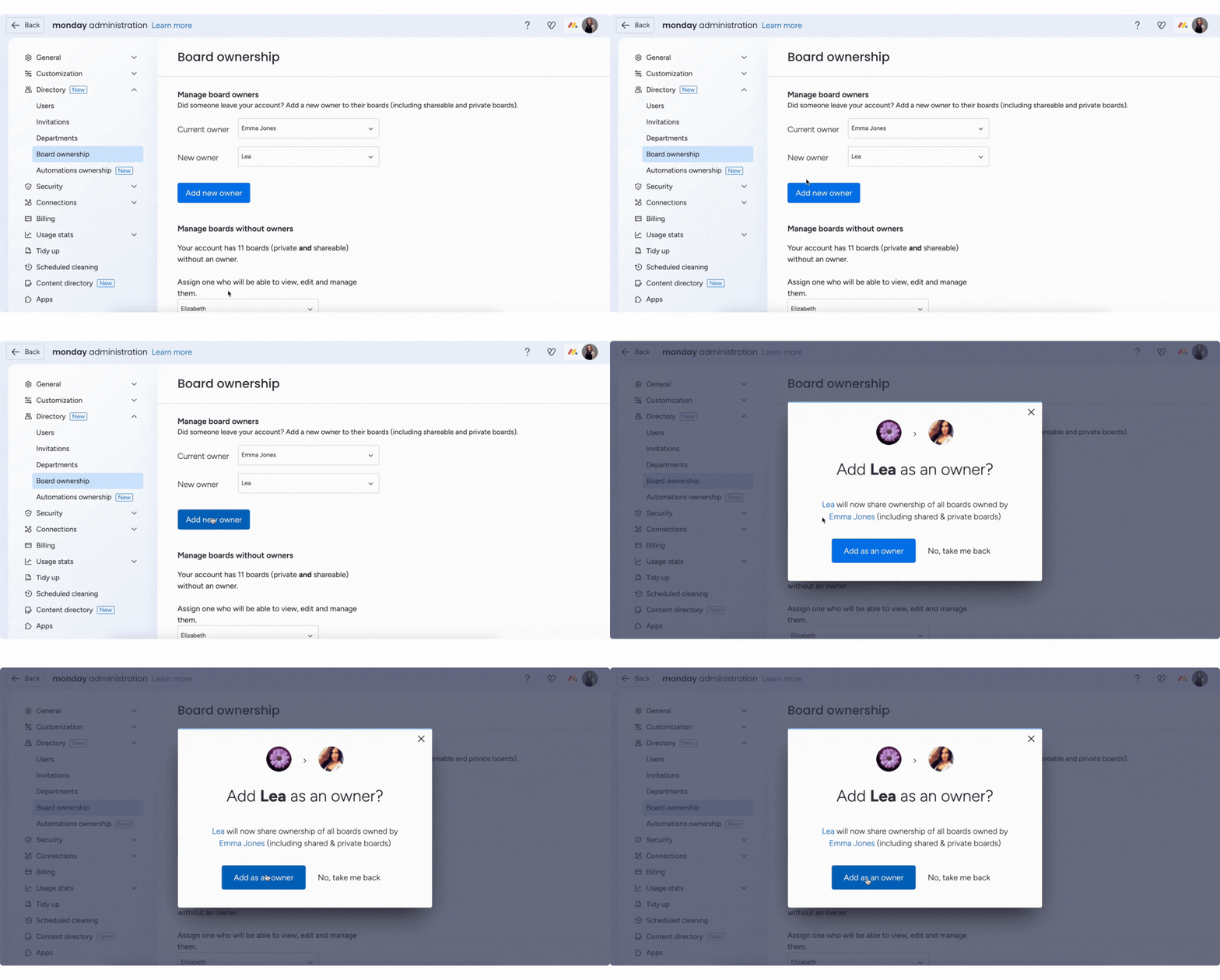
Otwórz Administrację (Administration), wybierając swoje zdjęcie profilowe w prawym górnym rogu. Wybierz Katalog (Directory), a następnie kartę Właścicielstwo tablic (Board ownership).
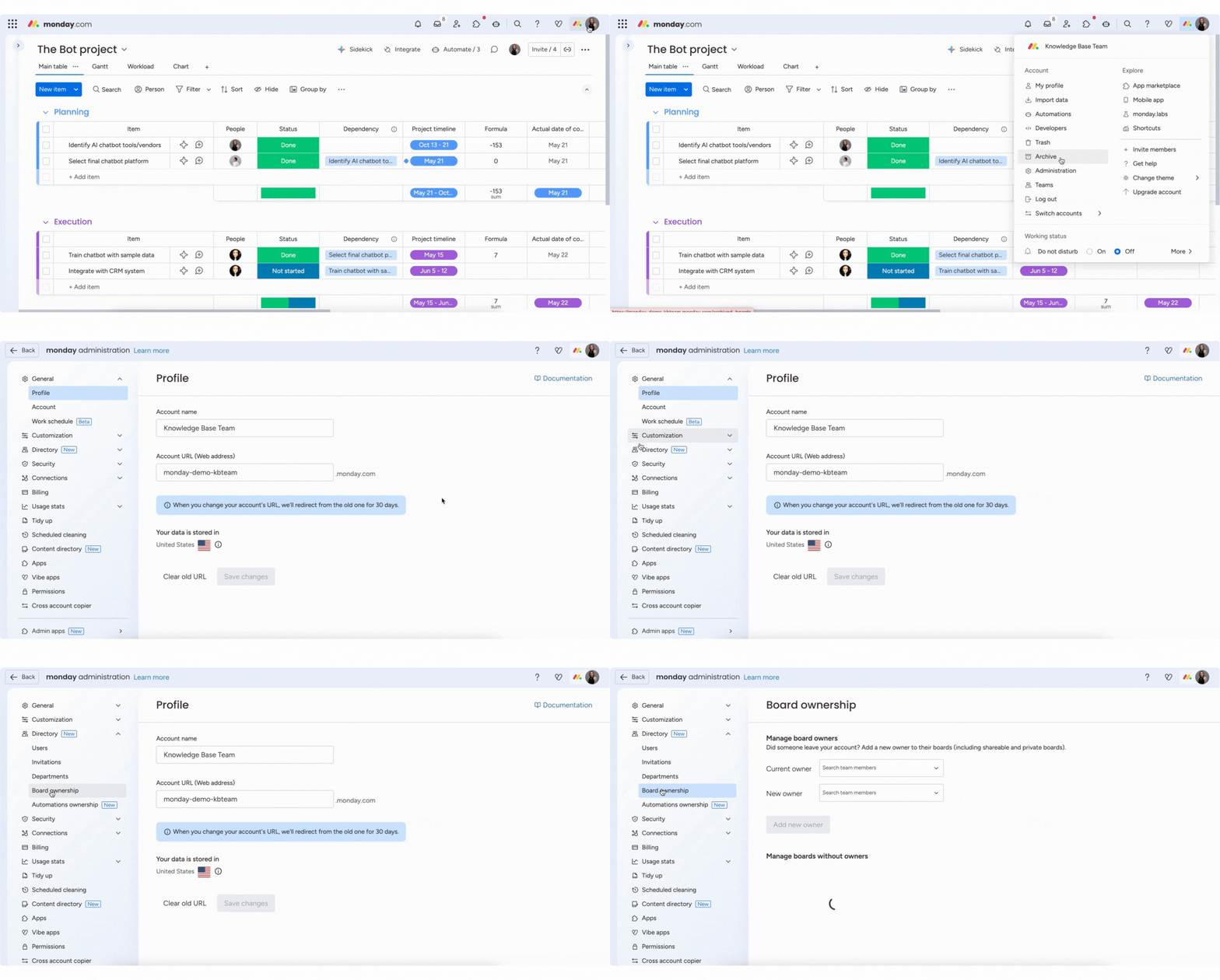
Z pierwszego menu rozwijanego wybierz obecnego właściciela, czyli dezaktywowanego użytkownika. Z drugiego menu rozwijanego wybierz nowego właściciela, a następnie wybierz Dodaj nowego właściciela (Add new owner). Pojawi się prośba o potwierdzenie. Wybierz Dodaj jako właściciela (Add as an owner), aby zakończyć. Możesz to zrobić dla wszystkich typów tablic.
Jeśli tablica nie ma właściciela
Na karcie Właścicielstwo tablic (Board ownership), w sekcji Zarządzaj tablicami bez właścicieli (Manage boards without owners), wybierz siebie lub innego administratora jako nowego właściciela, a następnie wybierz Dodaj nowego właściciela (Add new owner): 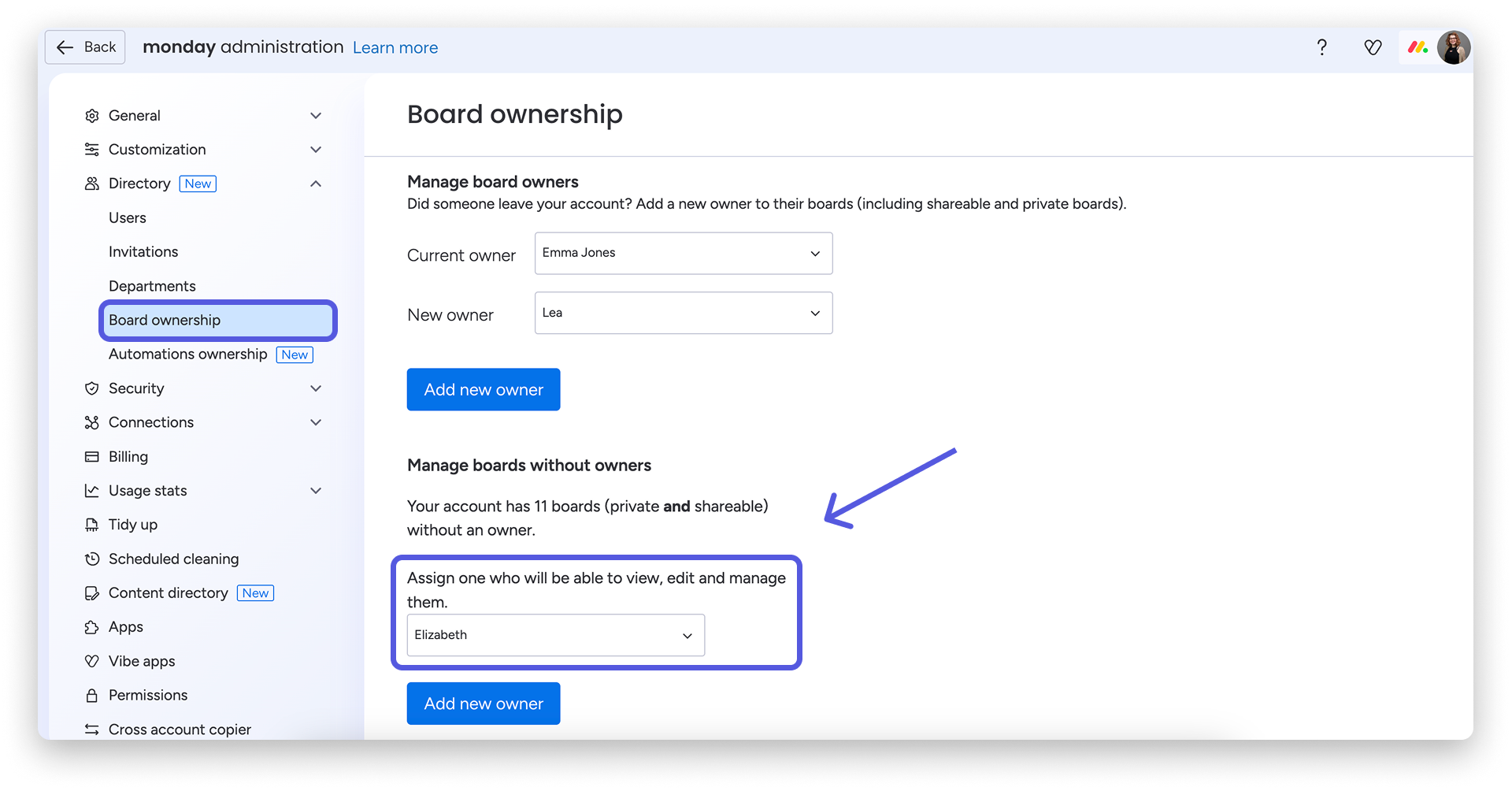
Dzięki temu zostanie przypisany właściciel i ponownie uzyskasz dostęp do tablicy.
Uwaga: jeśli na Twoim koncie nie ma już administratora (na przykład jedyny administrator opuścił organizację), skontaktuj się z naszym zespołem pomocy, aby wyznaczyć nowego administratora przed przeniesieniem własności.