Centrum Autopilota (Autopilot hub)
Chociaż automatyzacje poszczególnych tablic możesz wyświetlić na stronie Automatyzacje tablicy, centrum Autopilota to centralne miejsce, w którym sprawdzisz, jak automatyzacje, integracje i przepływy pracy współpracują ze sobą, aby pomóc Ci zwiększyć produktywność na koncie monday.
Zyskasz pełny wgląd w automatyzacje na całym koncie. Wszystkie informacje zobaczysz w jednym widoku, dzięki czemu od razu sprawdzisz ich stan.
Otwieranie centrum Autopilota
Aby dodać centrum Autopilota do lewego panelu tablicy, kliknij przycisk Więcej (More) w lewym panelu: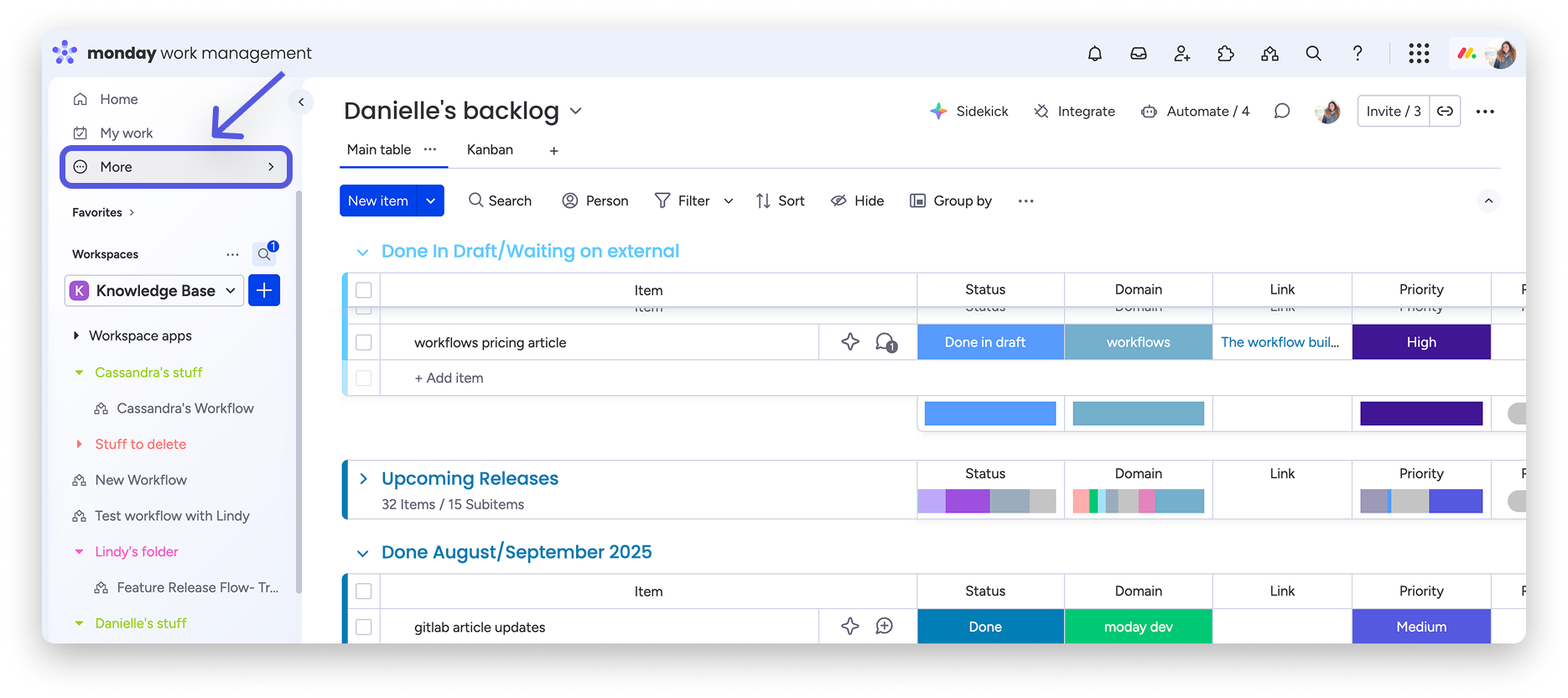
W menu zobaczysz kartę Centrum automatyzacji (Automation hub):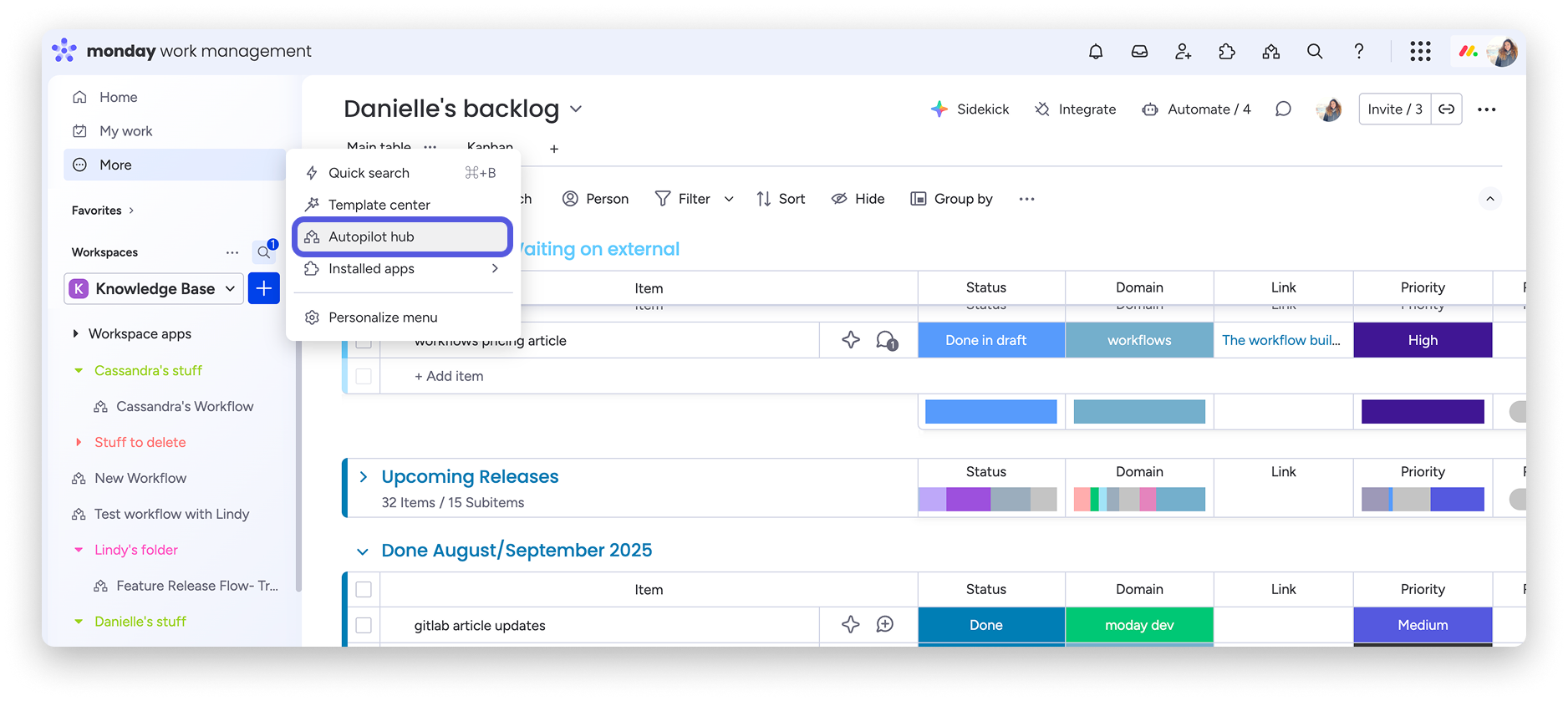
Przypinanie centrum automatyzacji
Aby przypiąć Centrum automatyzacji, kliknij Personalizuj menu (Personalize menu) w menu, a następnie ikonę pinezki po prawej stronie Centrum automatyzacji. Kliknij Zapisz zmiany (Save changes).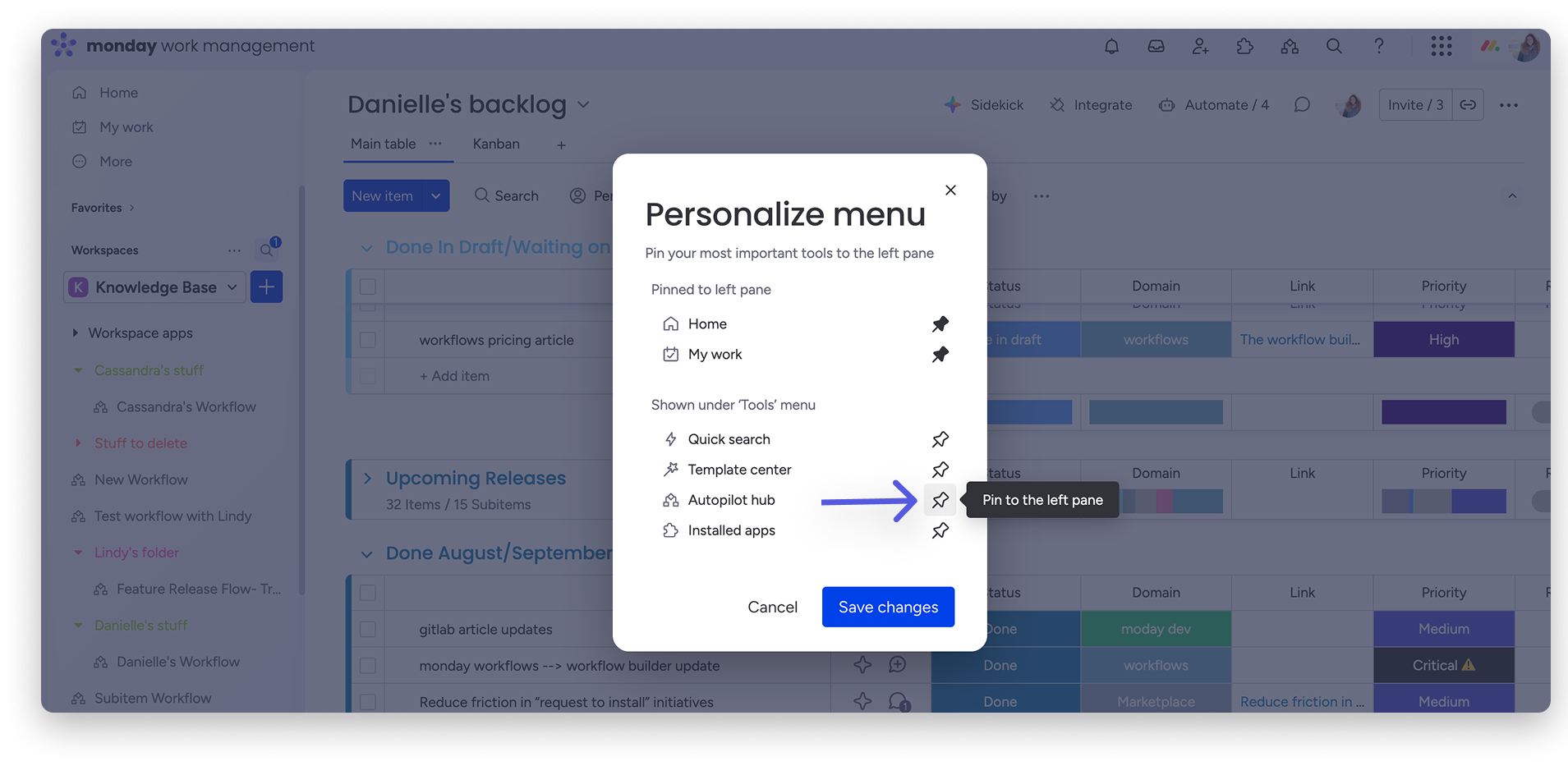
Teraz możesz otworzyć centrum bezpośrednio z lewego panelu, bez klikania menu Więcej: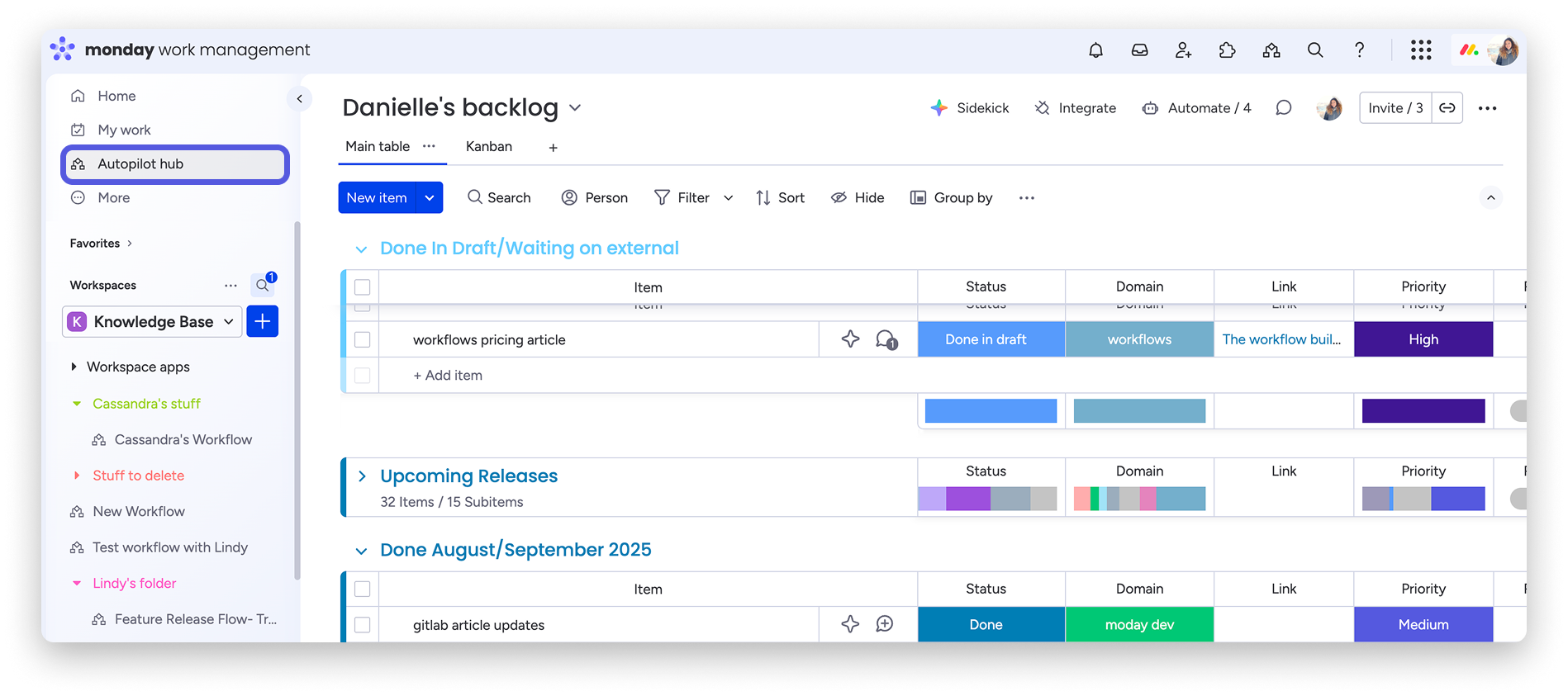
Elementy centrum Autopilota
Centrum Autopilota jest podzielone na kilka kart:
- Karta kondycji (Health tab)
- Karta użycia (Usage tab)
- Karta przepływów pracy (Workflows tab)
- Karta połączeń (Connections tab)
Uwaga: Dostęp do centrum Autopilota nie wymaga specjalnych ustawień uprawnień. Obowiązują w nim istniejące uprawnienia dotyczące automatyzacji i przepływów pracy. Na przykład nie zobaczysz nazw ani odpowiednich danych z prywatnych tablic i przepływów pracy - tak samo jak w innych miejscach platformy.
Karta kondycji
Po otwarciu centrum Autopilota zobaczysz kartę kondycji. Znajdziesz na niej pełne informacje o stanie automatyzacji na koncie. W jednym widoku sprawdzisz, które automatyzacje działają, które kończą się niepowodzeniem i z jakiego powodu.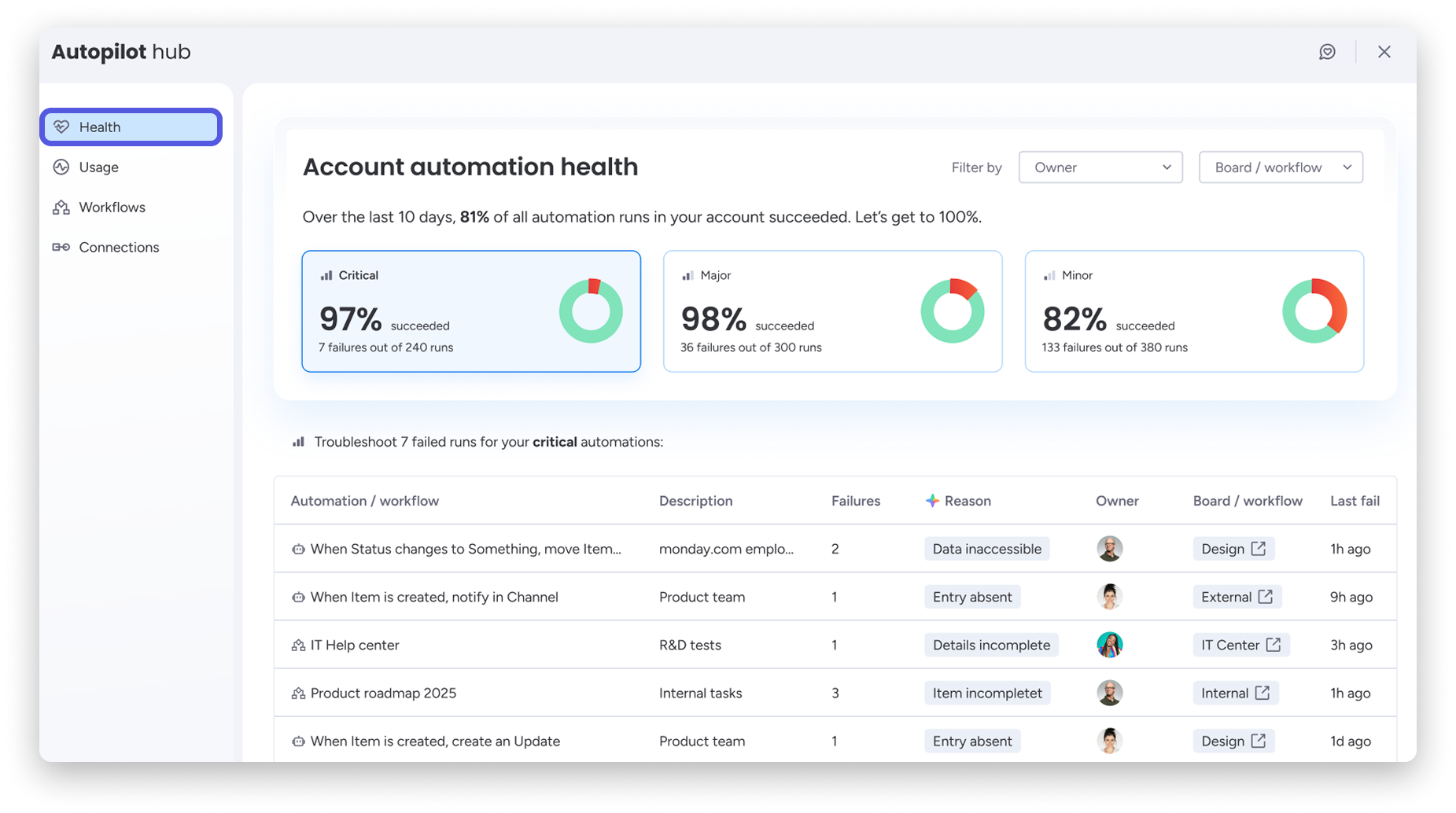
Karta kondycji ułatwia też skupienie się na najważniejszych sprawach. Możesz ustalać priorytety na podstawie ważności biznesowej przypisanej do każdej automatyzacji. Dzięki temu najpierw zajmiesz się najpilniejszymi problemami.
Karta kondycji gromadzi też informacje o wszystkich niepowodzeniach i ułatwia przejście do odpowiedniego miejsca, aby rozwiązać każdy problem w jego kontekście.
W tabeli szczegółów niepowodzeń znajdziesz także klasyfikację błędów opartą na AI. Od razu wskazuje ona przyczynę niepowodzenia, dzięki czemu możesz szybko rozwiązać problem bez przeszukiwania dzienników technicznych. Tabele w poszczególnych kategoriach są klikalne. Otwórz je, aby dokładniej przyjrzeć się niepowodzeniom w każdej kategorii ważności.
Nie musisz sprawdzać stanu automatyzacji na każdej tablicy osobno. Wszystkie powiązane z nimi dane znajdziesz tutaj.
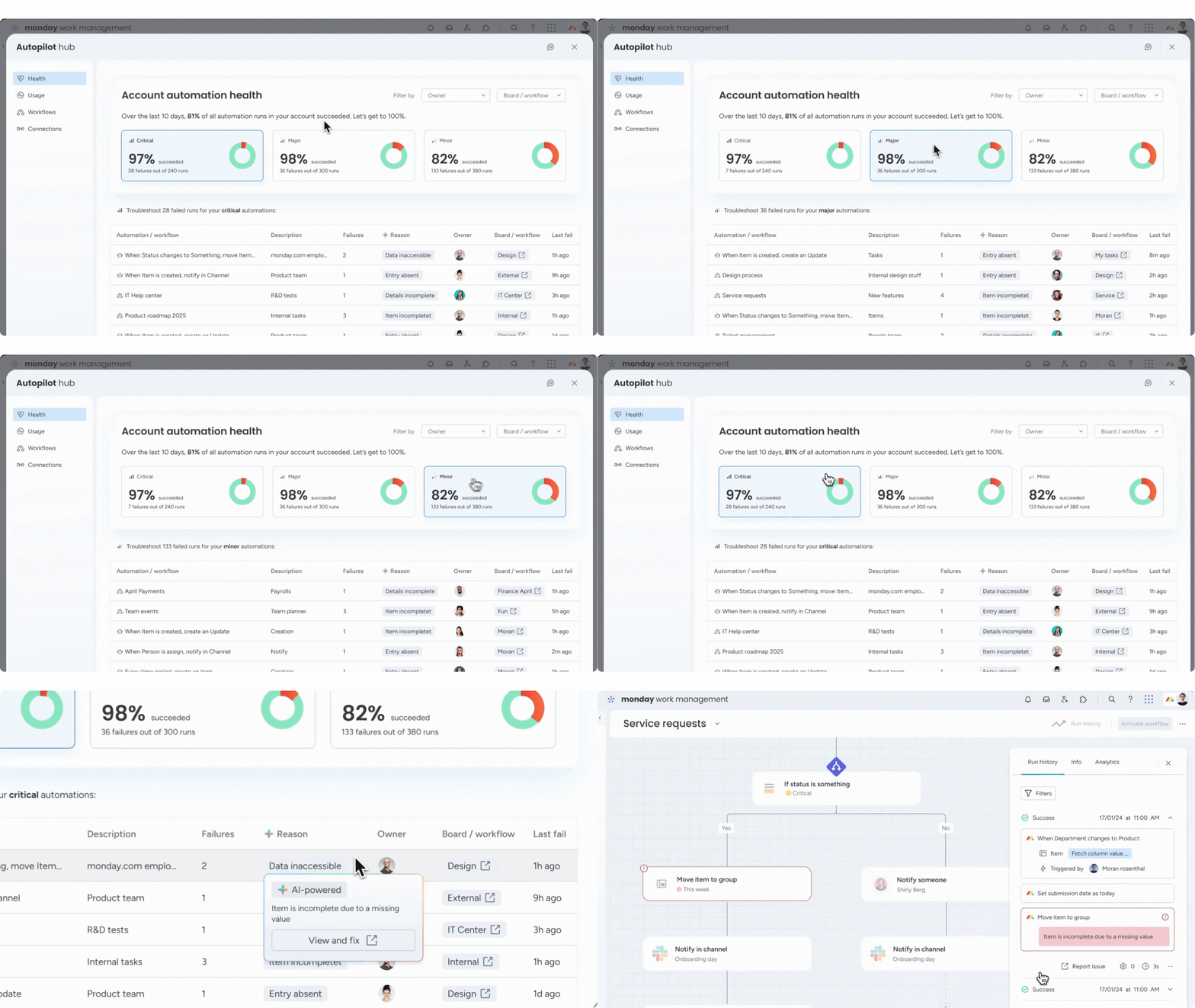
Pod wykresami zobaczysz także tabelę z listą automatyzacji i przepływów pracy. Znajdziesz w niej ich opisy, właścicieli, datę i godzinę ostatniego niepowodzenia oraz informację, na której tablicy się znajdują. Tabela zawiera też wygenerowaną przez AI klasyfikację przyczyny, która wyjaśnia, co mogło spowodować niepowodzenie automatyzacji. Gdy sprawdzisz przyczynę, kliknij miejsce, którego dotyczy problem, aby przejść bezpośrednio do niego i dokładniej je zbadać.
Możesz też filtrować dane według właściciela i konkretnej tablicy: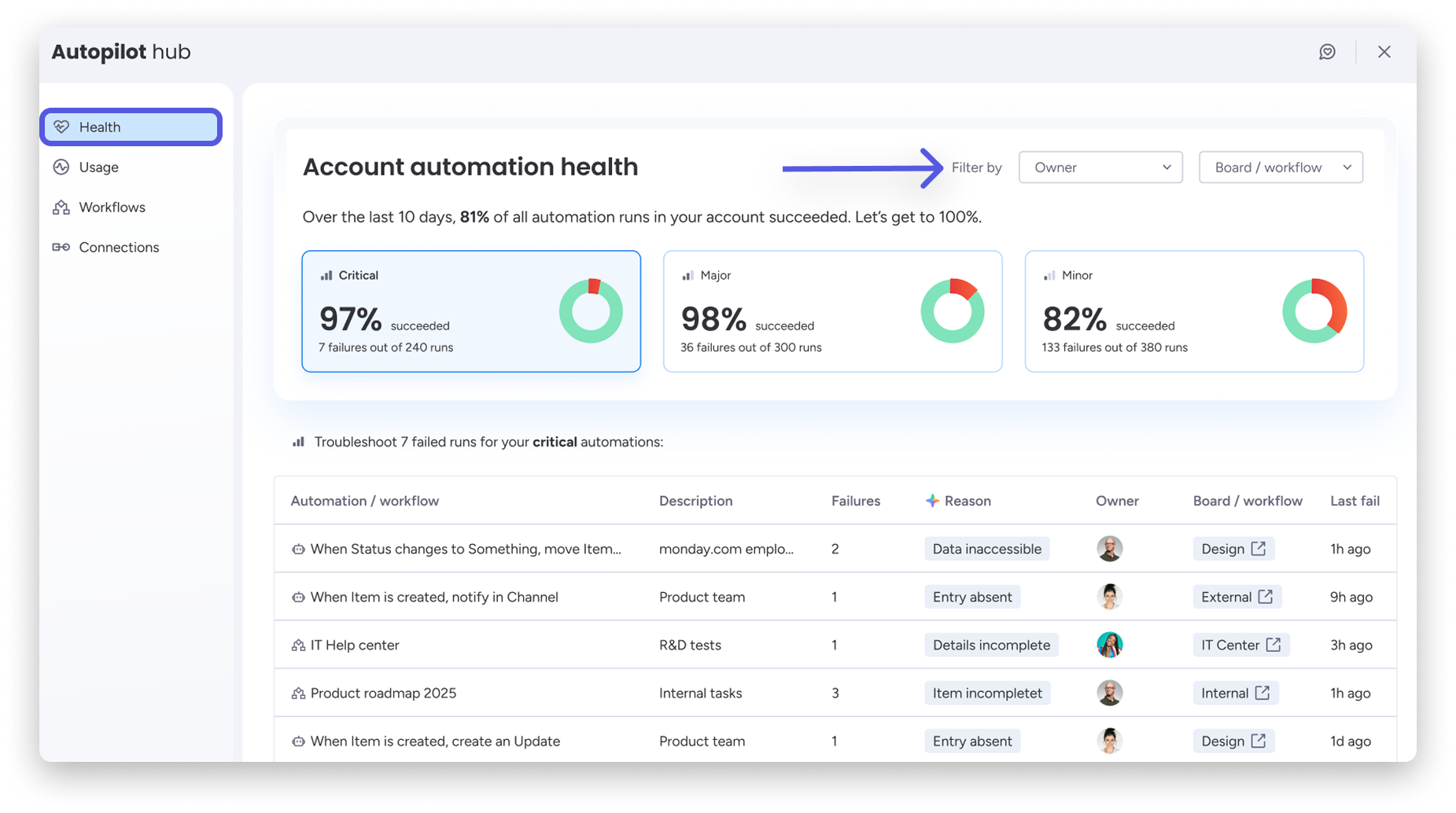
Karta użycia
Na karcie użycia możesz śledzić wykorzystanie akcji i sprawdzać, czy nie przekroczono miesięcznego limitu automatyzacji lub integracji. Zobaczysz liczbę aktywnych automatyzacji, twórców, tablic i aktywnych przepływów pracy na koncie: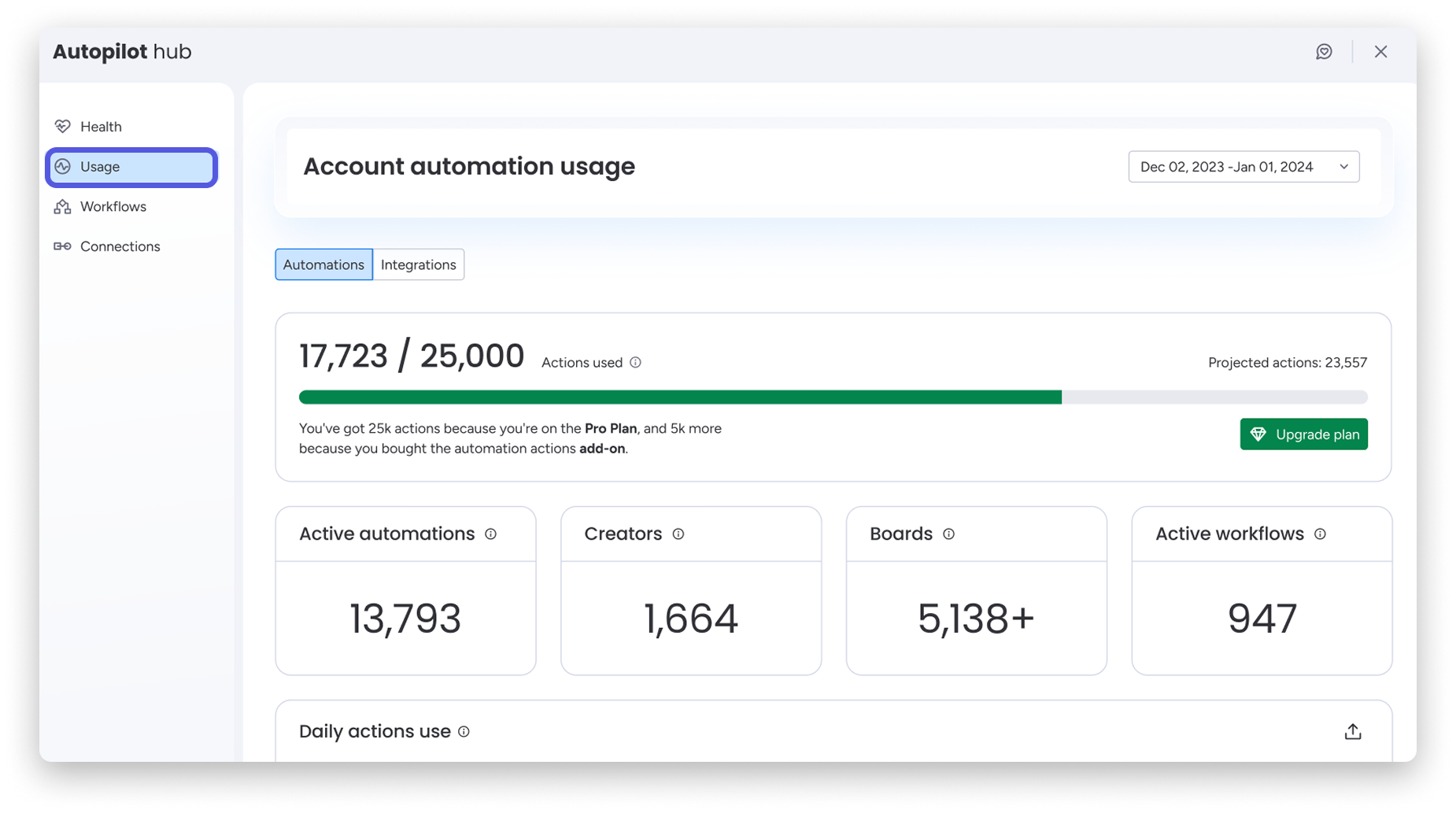
Przewiń w dół, aby zobaczyć wykres dziennego wykorzystania akcji oraz wykresy kołowe pokazujące najczęściej używane tablice i przepływy pracy oraz najaktywniejszych twórców: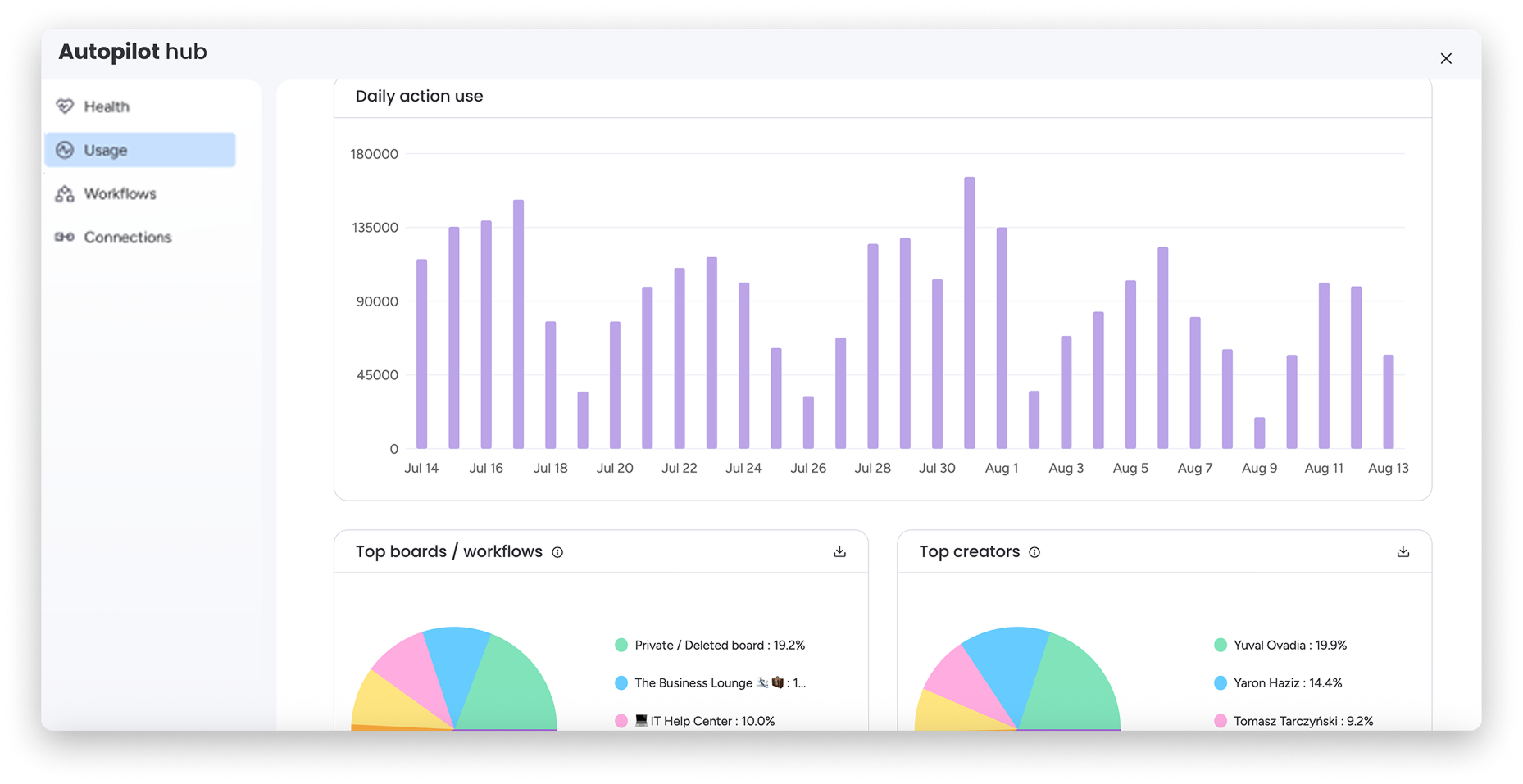
Najczęściej używane automatyzacje i przepływy pracy możesz też wyświetlić w formie listy: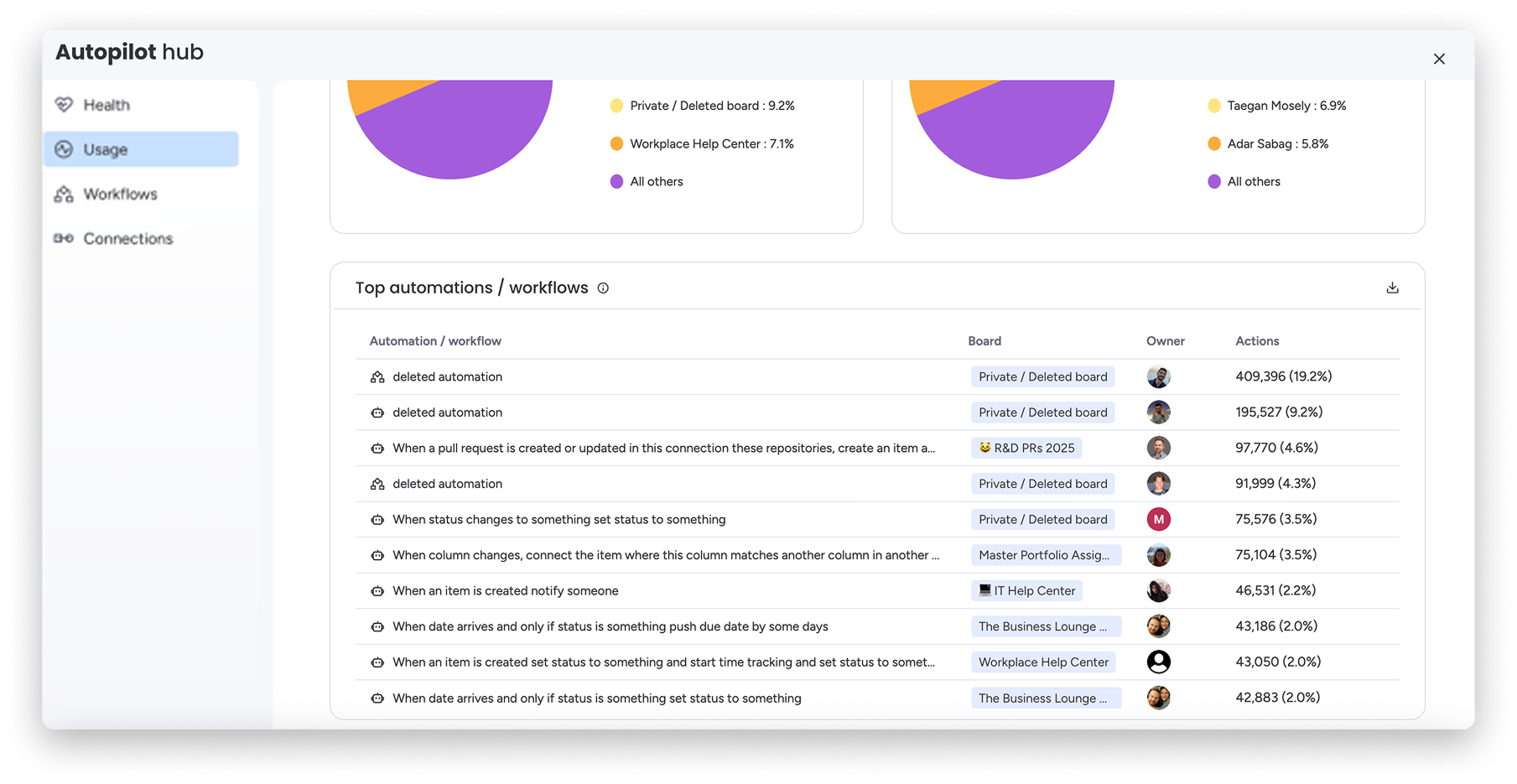
Aby zapisać informacje o najczęściej używanych tablicach i przepływach pracy oraz o twórcach i automatyzacjach jako plik CSV, kliknij ikonę pobierania w prawym górnym rogu odpowiedniej sekcji.
Karta przepływów pracy
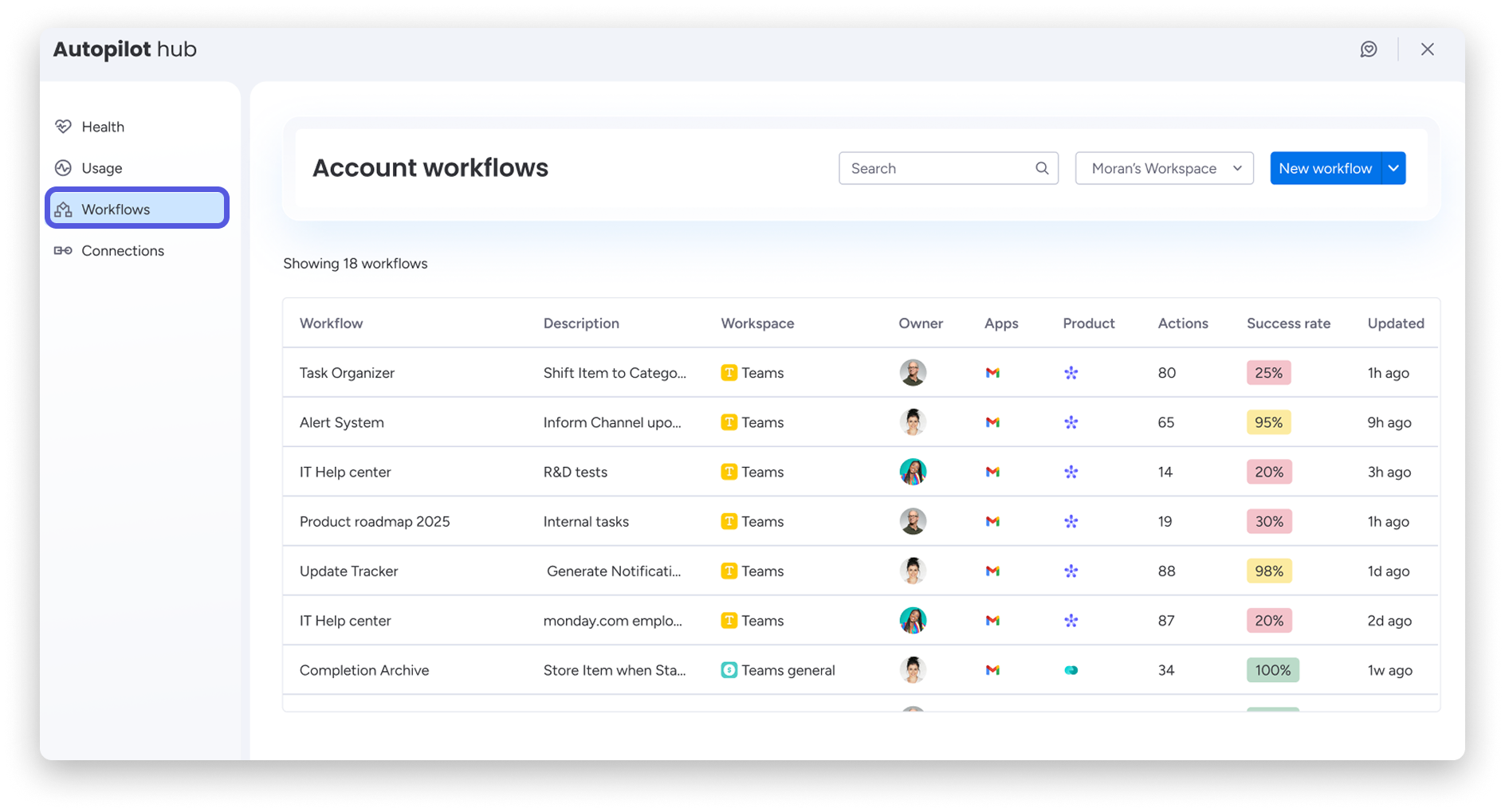
Na karcie przepływów pracy możesz śledzić wszystkie przepływy pracy na koncie, dodawać nowe i wyszukiwać je w różnych obszarach roboczych na koncie.
Możesz wyświetlić stan przepływów pracy, obszar roboczy, ich ważność oraz liczbę wykorzystanych akcji.
Karta połączeń
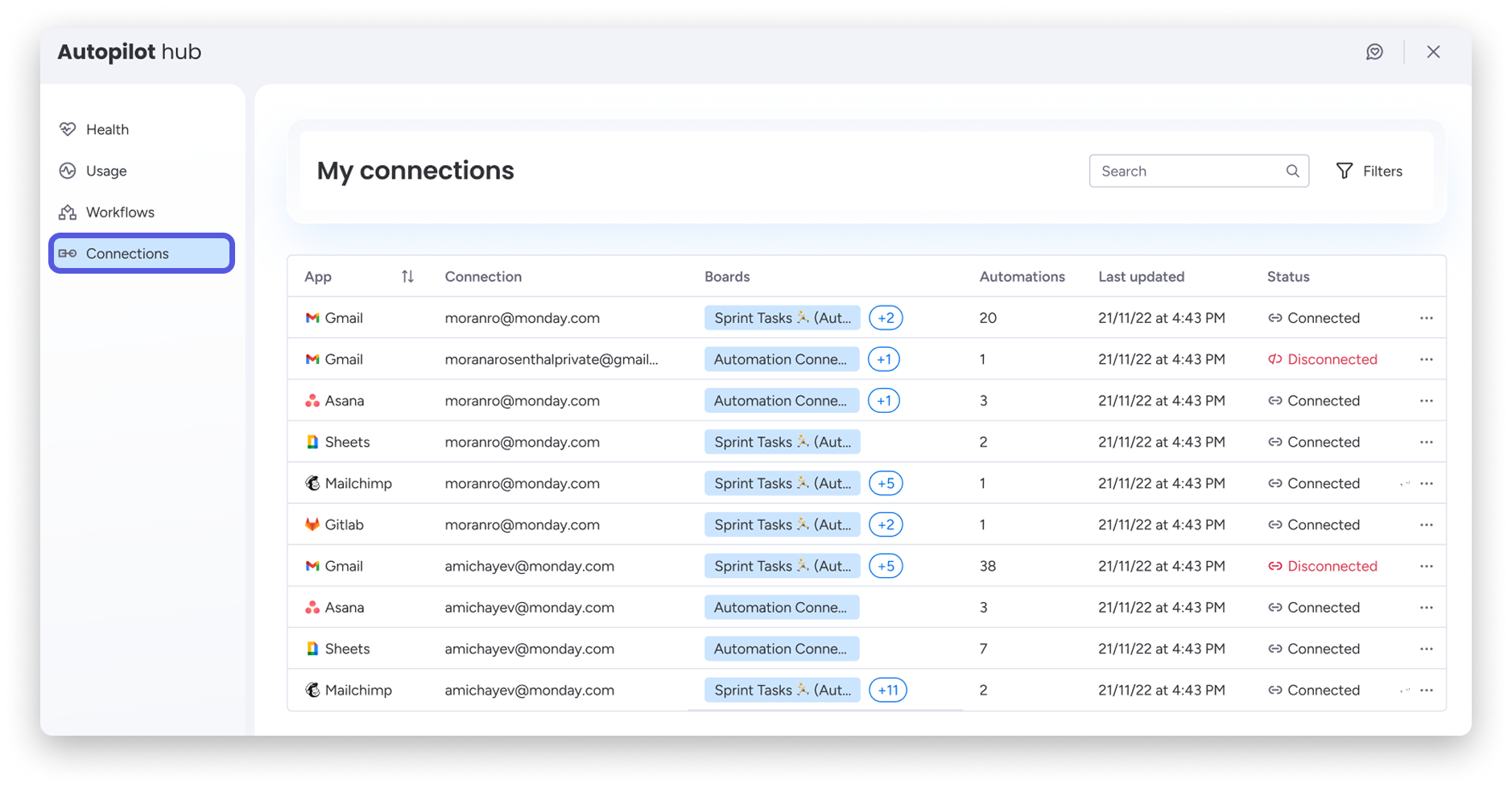
Na karcie połączeń możesz sprawdzić, z którymi aplikacjami i integracjami połączone jest Twoje konto.
Możesz wyświetlić stan aplikacji, jej połączenie, tablice, na których jest używana, liczbę automatyzacji, które z niej korzystają, oraz datę ostatniej aktualizacji.