
Integracja z QuickBooks
Kto może korzystać z tej funkcji
- Dostępna w monday CRM, monday AI work platform, monday service i monday dev
- Dostępna w planie Ultimate
Przegląd
Integracja z QuickBooks umożliwia synchronizację danych między QuickBooks a monday.com, dzięki czemu możesz uzyskać pełny obraz klienta, usprawnić obsługę płatności i prowadzić dokładną dokumentację finansową. W tym artykule dowiesz się, jak zaimportować dane z QuickBooks na tablicę monday.com oraz skonfigurować integrację, aby od tej pory dane synchronizowały się automatycznie.
Dbanie o integralność danych
Aby zachować integralność danych, zalecamy zaimportowanie danych z QuickBooks przed skonfigurowaniem integracji z QuickBooks. Jeśli korzystasz z monday CRM, dzięki temu produkty będą dostępne do sprzedaży, a ich ceny będą aktualne.
Utwórz tablicę
Najpierw zalecamy utworzenie na monday.com tablicy produktów i usług. Jeśli korzystasz z monday CRM, możesz użyć jednej z domyślnych tablic produktów lub utworzyć nową.
Przygotowanie w QuickBooks
Przed wyeksportowaniem danych z QuickBooks zalecamy wykonanie kilku czynności:
- Wyłącz ustawienie niestandardowych numerów transakcji w QuickBooks. Dzięki temu po zaimportowaniu danych do monday.com nie powstaną niezgodne numery faktur.
- Włącz w QuickBooks ustawienie blokowania zamkniętych okresów rozliczeniowych. Dzięki temu zamknięte okresy rozliczeniowe pozostaną chronione.
Wyeksportuj dane z QuickBooks
W QuickBooks możesz wyeksportować klientów i dostawców, elementy oraz raporty do pliku CSV. Instrukcje znajdziesz w artykule Importowanie i eksportowanie plików CSV w witrynie pomocy QuickBooks.
Zaimportuj dane z QuickBooks
Po wyeksportowaniu pliku CSV z QuickBooks możesz zaimportować dane do monday.com za pomocą standardowego procesu importowania. Możesz dodać je do nowej lub istniejącej tablicy.
Instrukcje krok po kroku znajdziesz w artykule Importowanie plików z programu Excel.
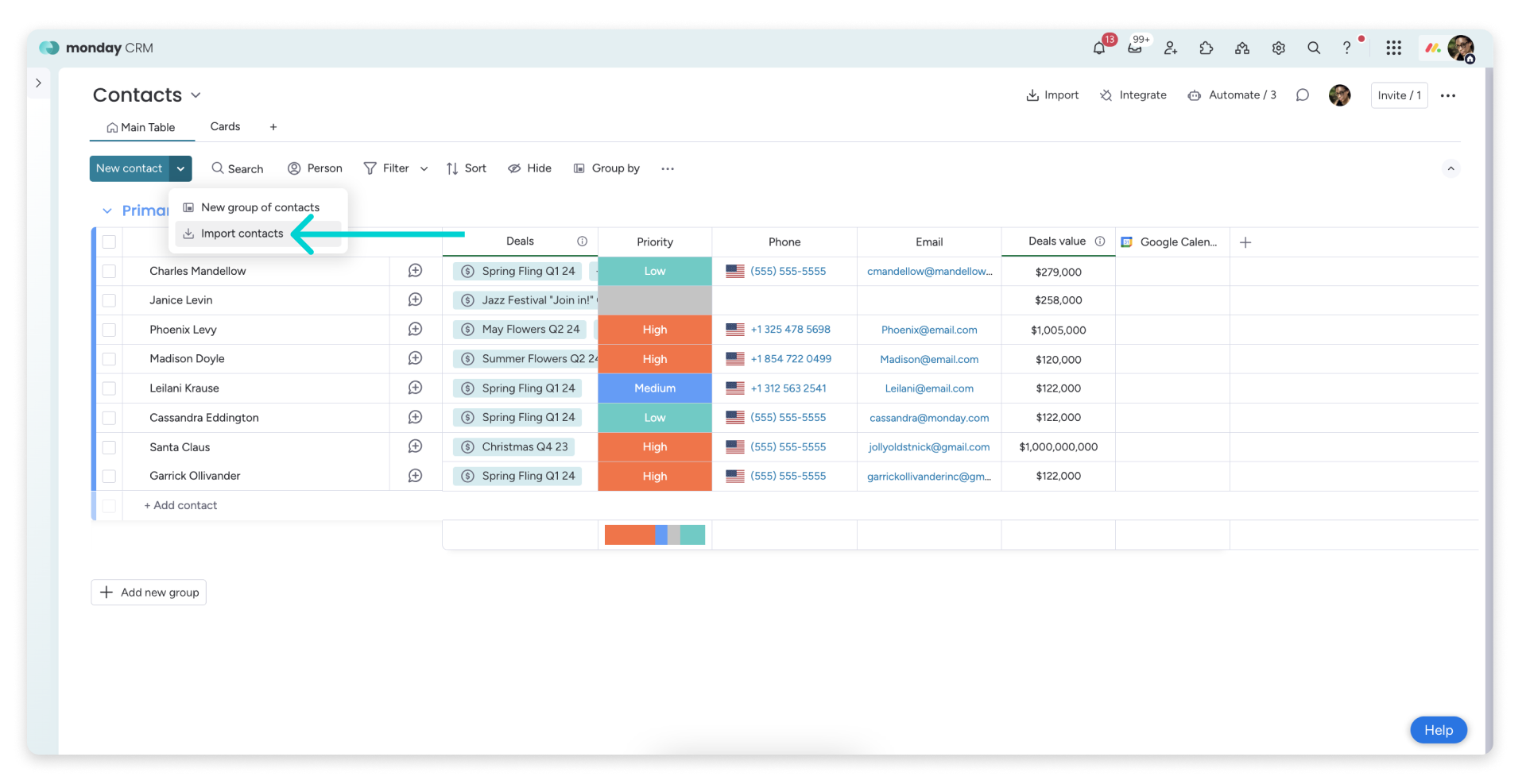
Zintegruj z QuickBooks
Skonfiguruj integrację
Aby skonfigurować integrację, otwórz centrum automatyzacji tablicy, klikając w prawym górnym rogu Automatyzuj (Automate) lub Integruj (Integrate):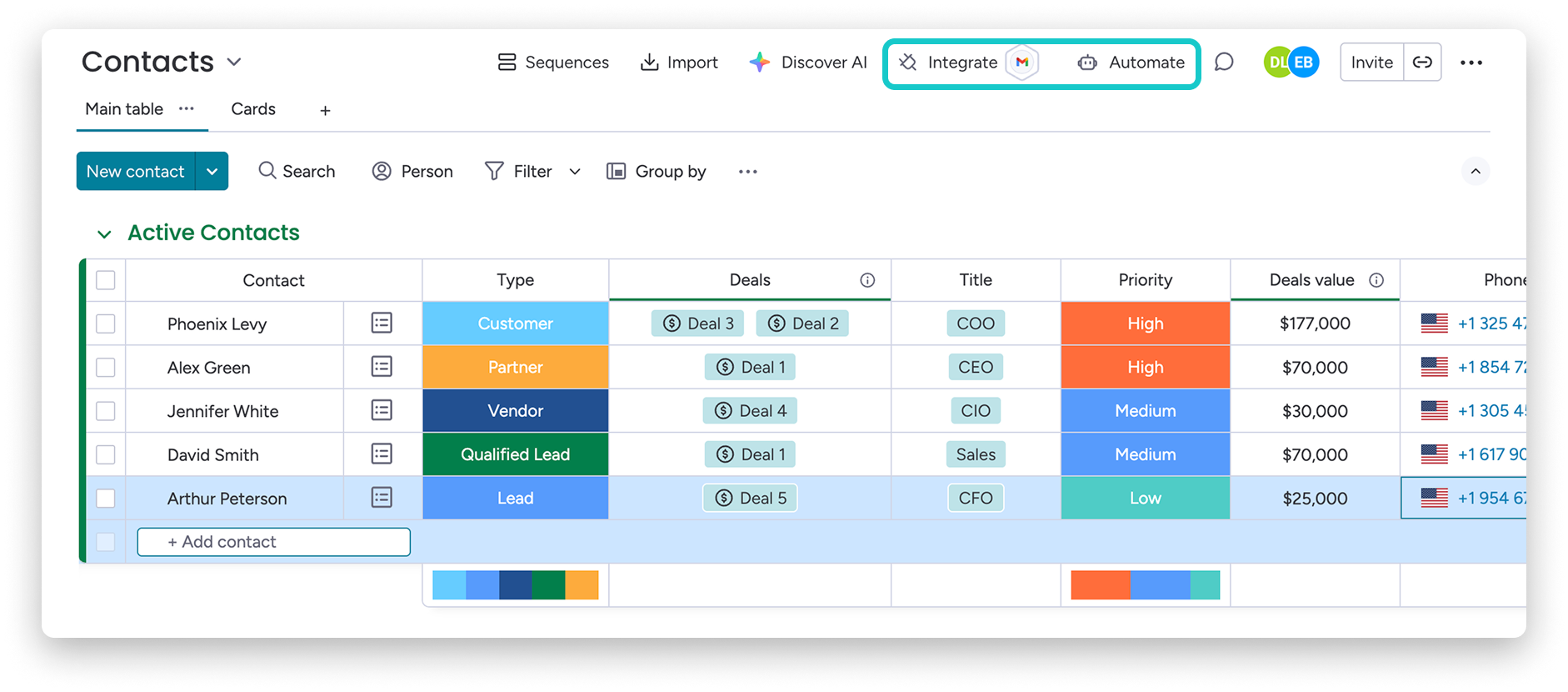
Wyszukaj „QuickBooks” i wybierz ikonę QuickBooks: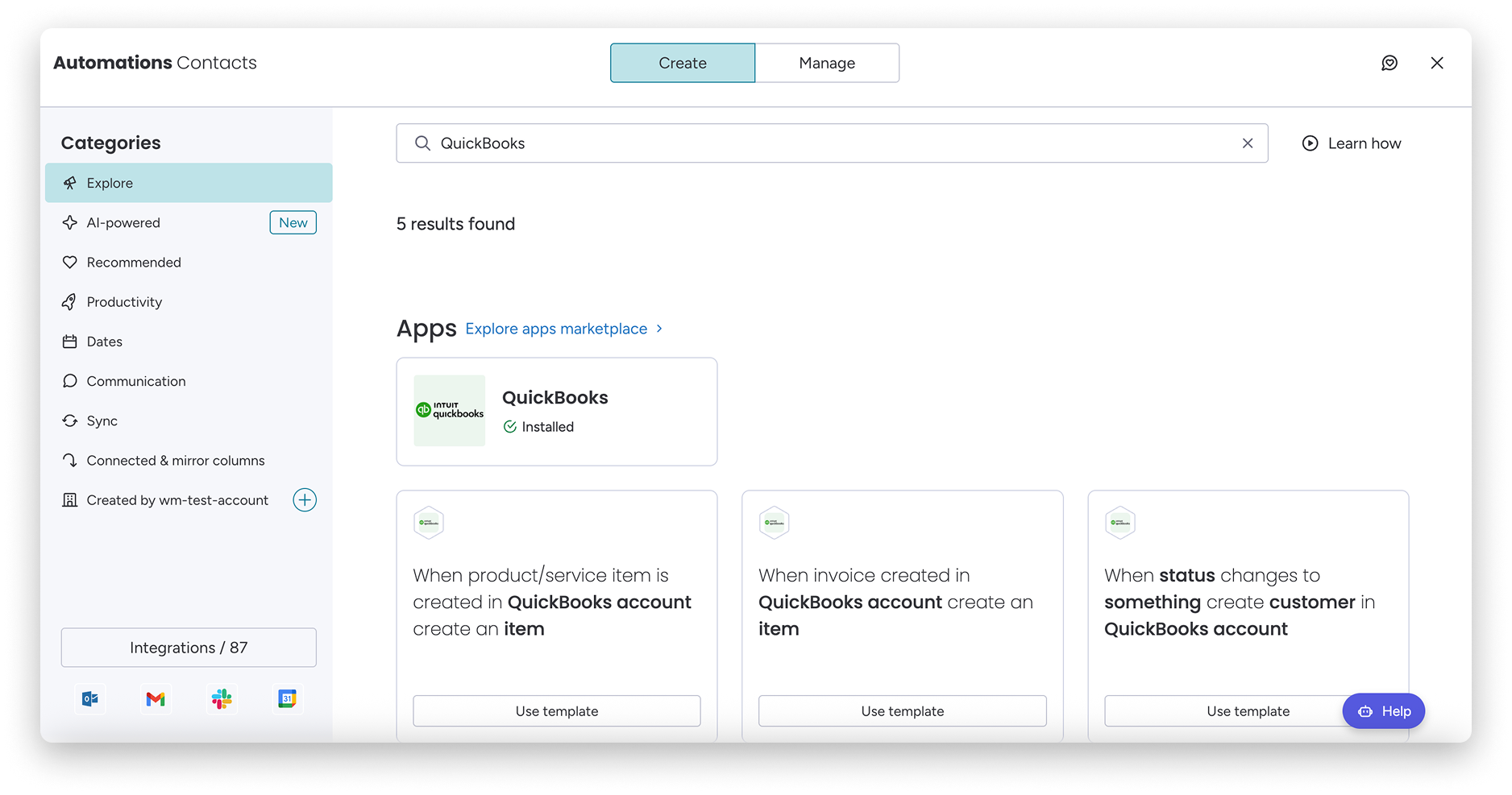
Wybierz szablon integracji, który chcesz skonfigurować: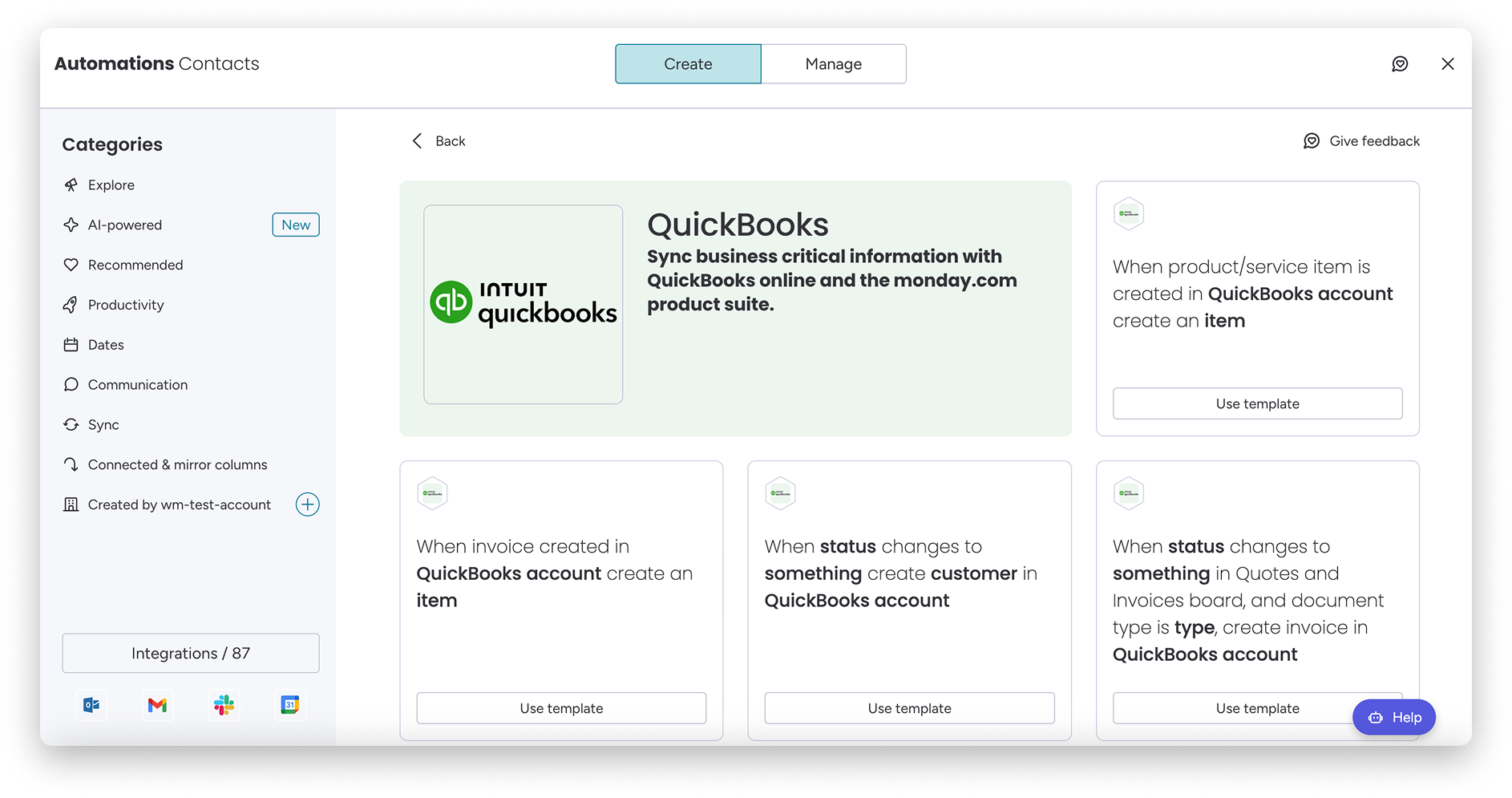
Połącz swoje konto
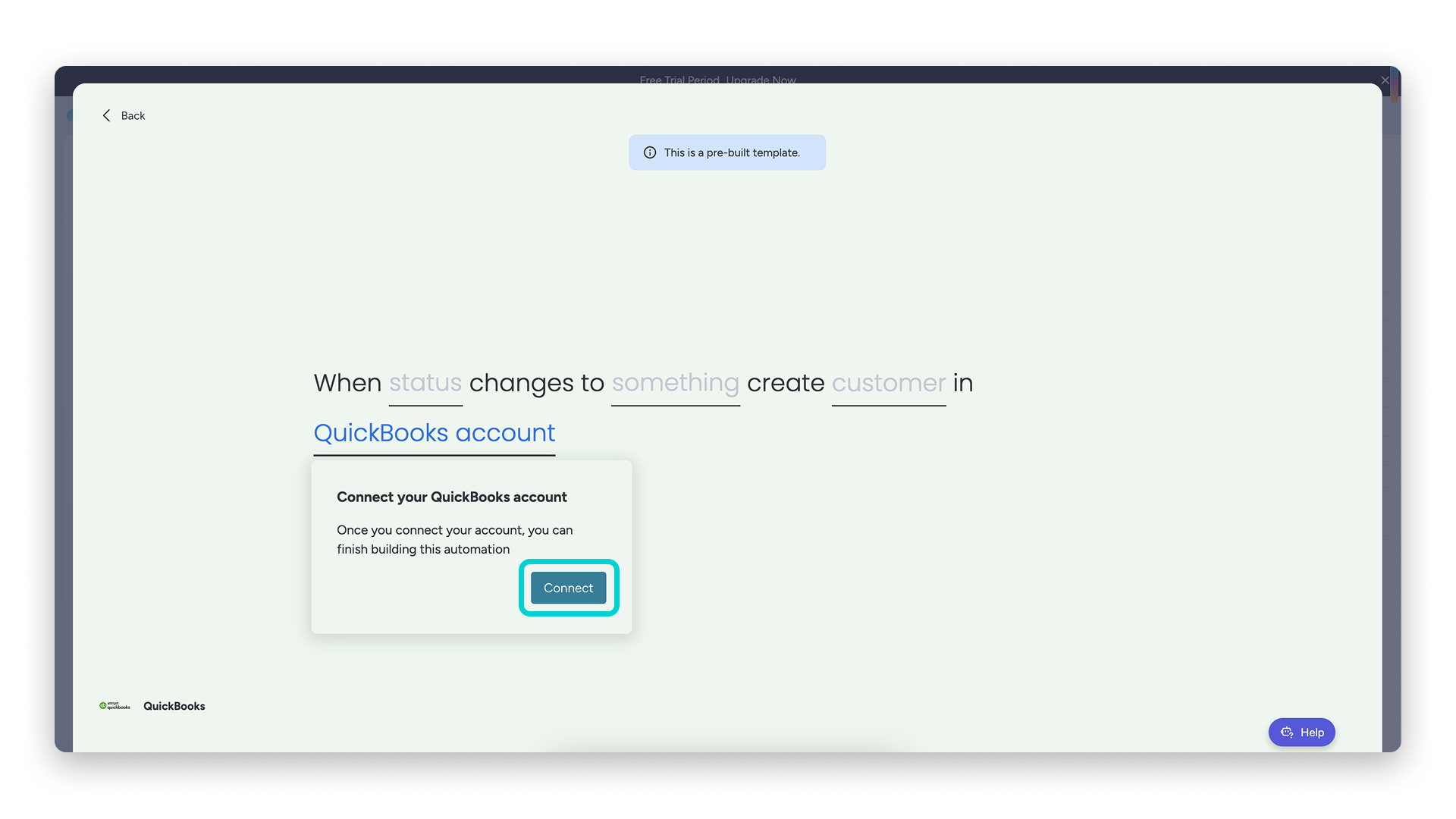
Po wybraniu szablonu kliknij Konto QuickBooks (QuickBooks account), a następnie Połącz (Connect), aby rozpocząć łączenie konta:
Nastąpi przekierowanie do Intuit, gdzie zalogujesz się na swoje konto. Wprowadź dane logowania: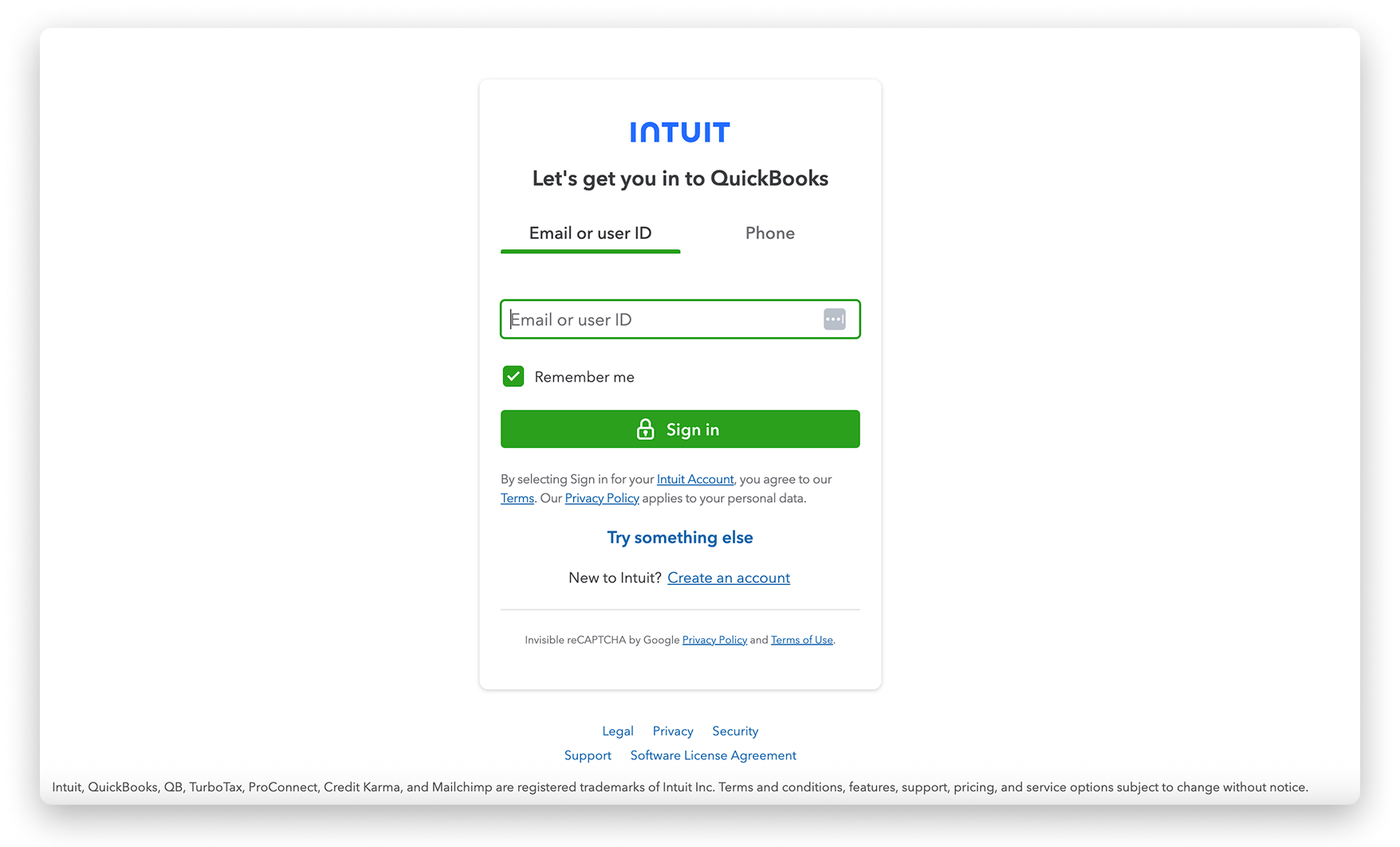
Aby zakończyć konfigurację integracji, zaakceptuj proponowane uprawnienia.
Skonfiguruj synchronizację
Po połączeniu konta nastąpi przekierowanie z powrotem do monday CRM:
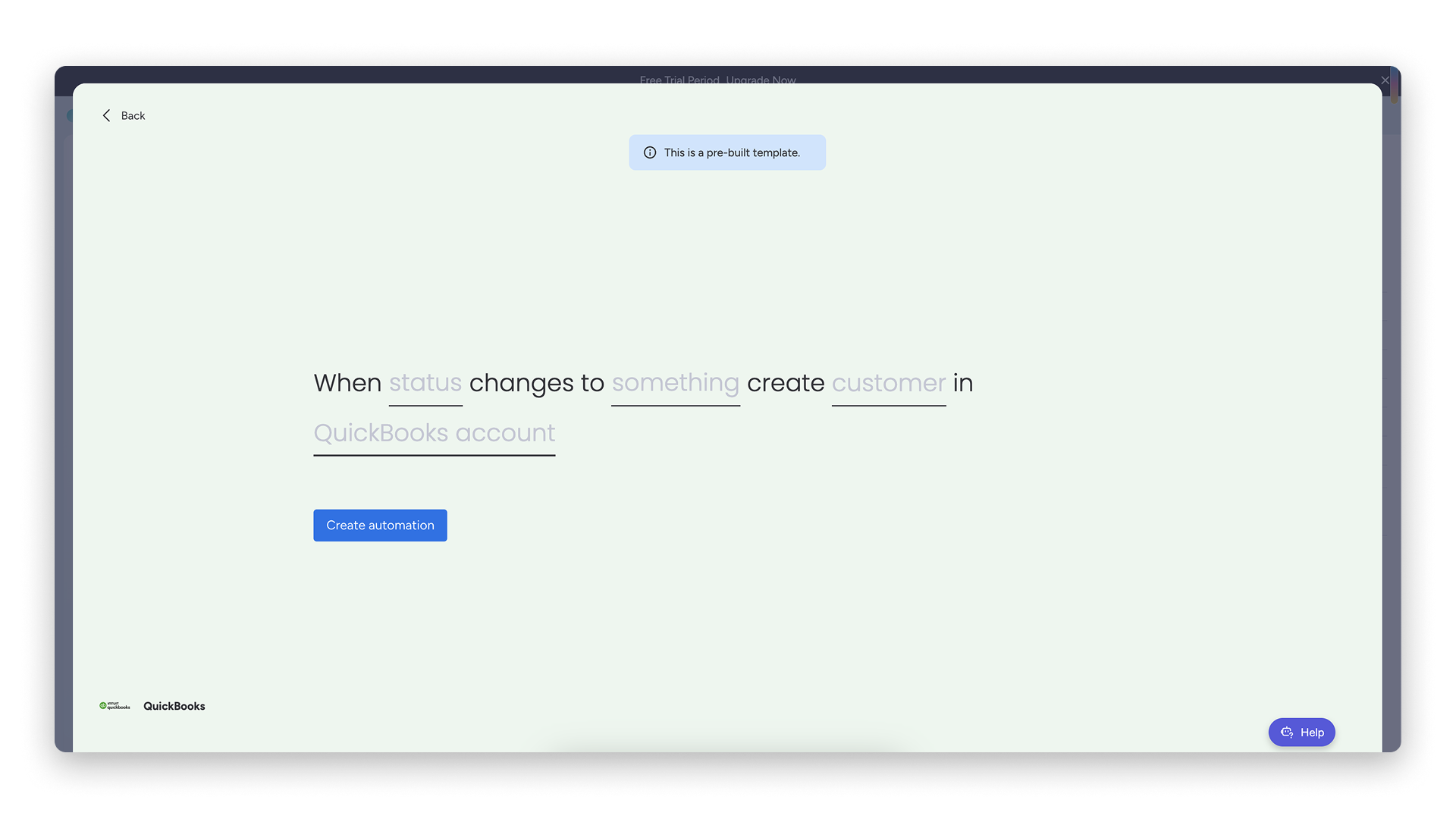
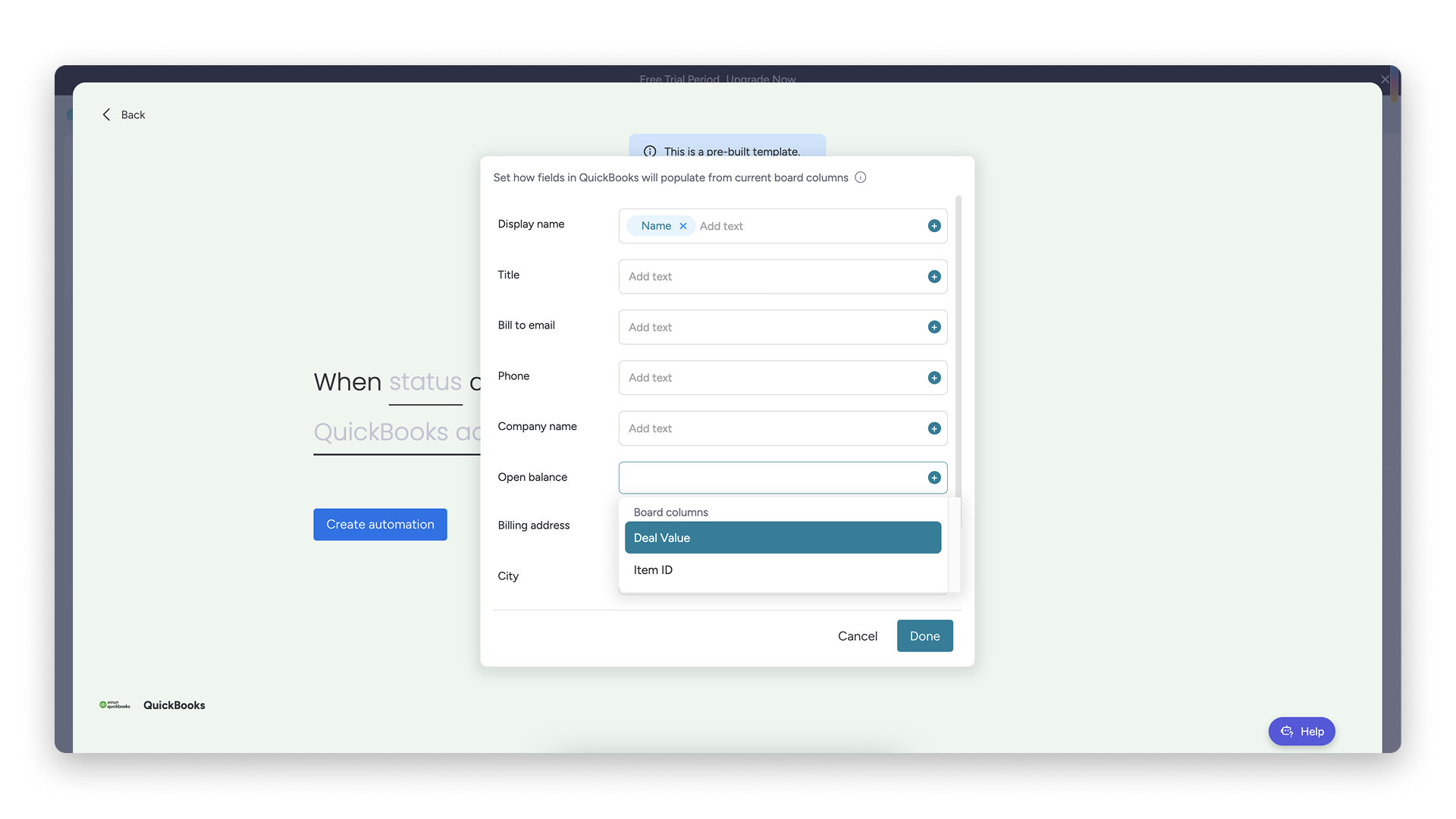
Następnie możesz skonfigurować integrację i wybrać, które pola w monday CRM będą połączone z QuickBooks:
Pola, które można wypełnić
Pola, które można wypełniać z monday w QuickBooks i odwrotnie
- Z monday do QuickBooks:
Klient
Nazwa wyświetlana (Display name), tytuł (Title), adres e-mail do rozliczeń (Bill to Email), telefon (Phone), nazwa firmy (Company name), saldo otwarte (Open balance), adres rozliczeniowy (Billing address), miasto (City), kod pocztowy (Postal code), kraj/stan (Country/State).
Wszystkie pola są opcjonalne z wyjątkiem nazwy.
- Z QuickBooks do monday:
Faktura
Saldo (Balance), waluta (Currency), nazwa klienta (Customer name), rabat (Discount), numer dokumentu (Document number), link do udostępnienia faktury (Invoice sharable link), notatka prywatna (Private note), łączna kwota (Total amount), łączny podatek (Total tax). Dla każdej kolumny monday trzeba wybrać odpowiednie pole QuickBooks.
Produkt/usługa
Opis (Description), nazwa wyświetlana (Display name), cena (Price), ilość dostępna w magazynie (Quantity on hand), SKU, typ (Type). Dla każdej kolumny monday trzeba wybrać odpowiednie pole QuickBooks. - Obsługiwane pola z monday do QuickBooks:
tekst (text), data (date), e-mail (email), liczby (numbers), status (status), długi tekst (long text), identyfikator elementu (item ID) - Pola nieobsługiwane z monday do QuickBooks:
formuła (formula), telefon (phone), połączone tablice (connect boards), link (link), pliki (files), lista rozwijana (dropdown), lokalizacja (location), tagi (tags), oś czasu (timeline)