
Jak sortować kolumny i elementy
Sortowanie elementów to prosty sposób na utrzymanie porządku. Dzięki niemu łatwiej zrozumiesz, co masz zrobić i w jakiej kolejności, aby wykonać wszystkie zadania. W tym artykule poznasz kilka sposobów sortowania tablicy, które pozwolą wyświetlić elementy w kolejności najlepiej dopasowanej do Twoich potrzeb.
Sortowanie według kolumny
Możesz sortować elementy bezpośrednio na podstawie zawartości kolumny. W zależności od wybranej kolumny sortowanie będzie działać inaczej. Jeśli na przykład posortujesz elementy według kolumny daty (Date Column), zostaną uporządkowane chronologicznie - od najwcześniejszej daty u góry do najpóźniejszej na dole. Jeśli posortujesz je według kolumny osób (People Column), elementy zostaną pogrupowane według przypisanej osoby, a osoby będą uporządkowane alfabetycznie.
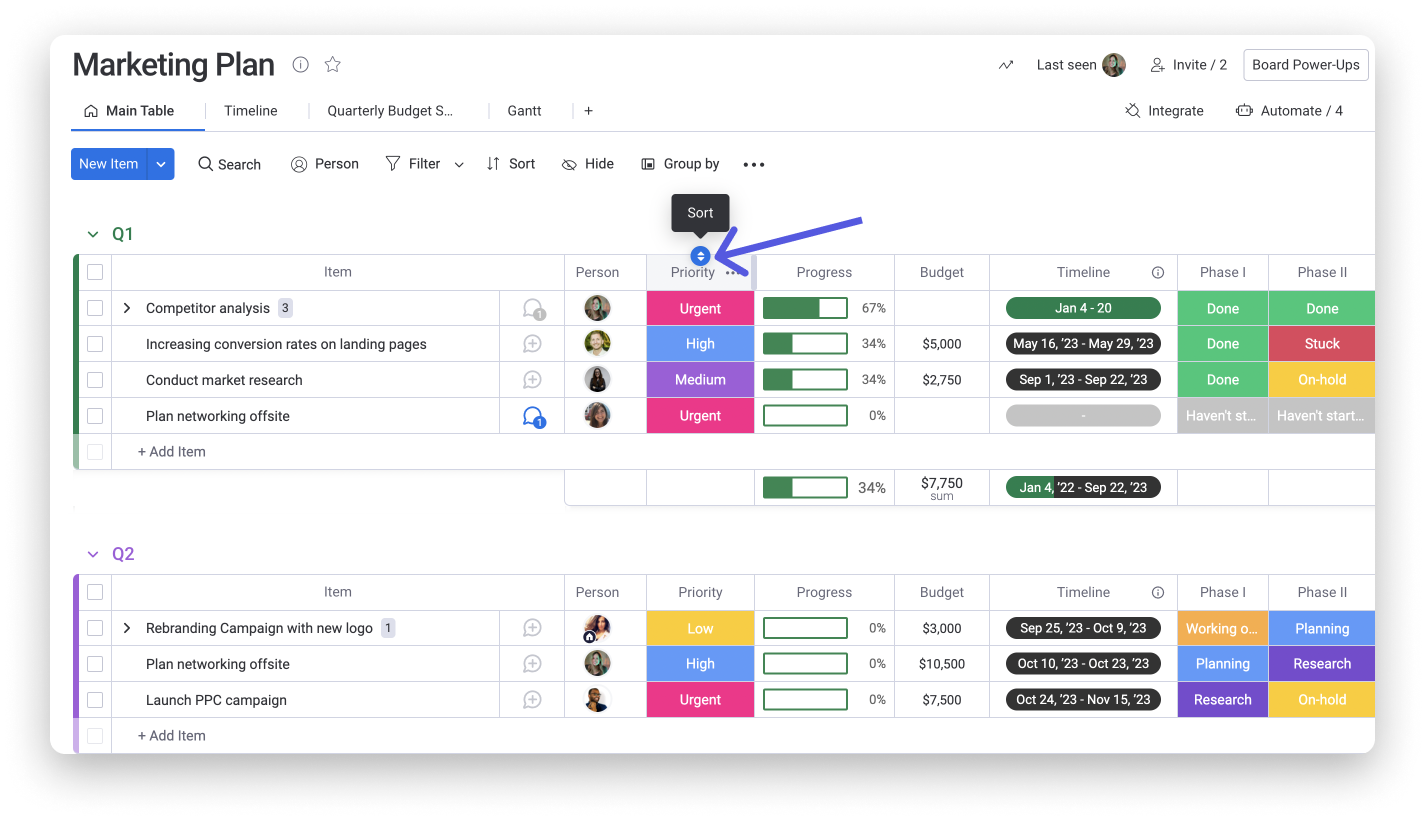
Aby posortować elementy według kolumny, najedź kursorem na jej górną część i kliknij ikonę strzałek, jak pokazano poniżej:
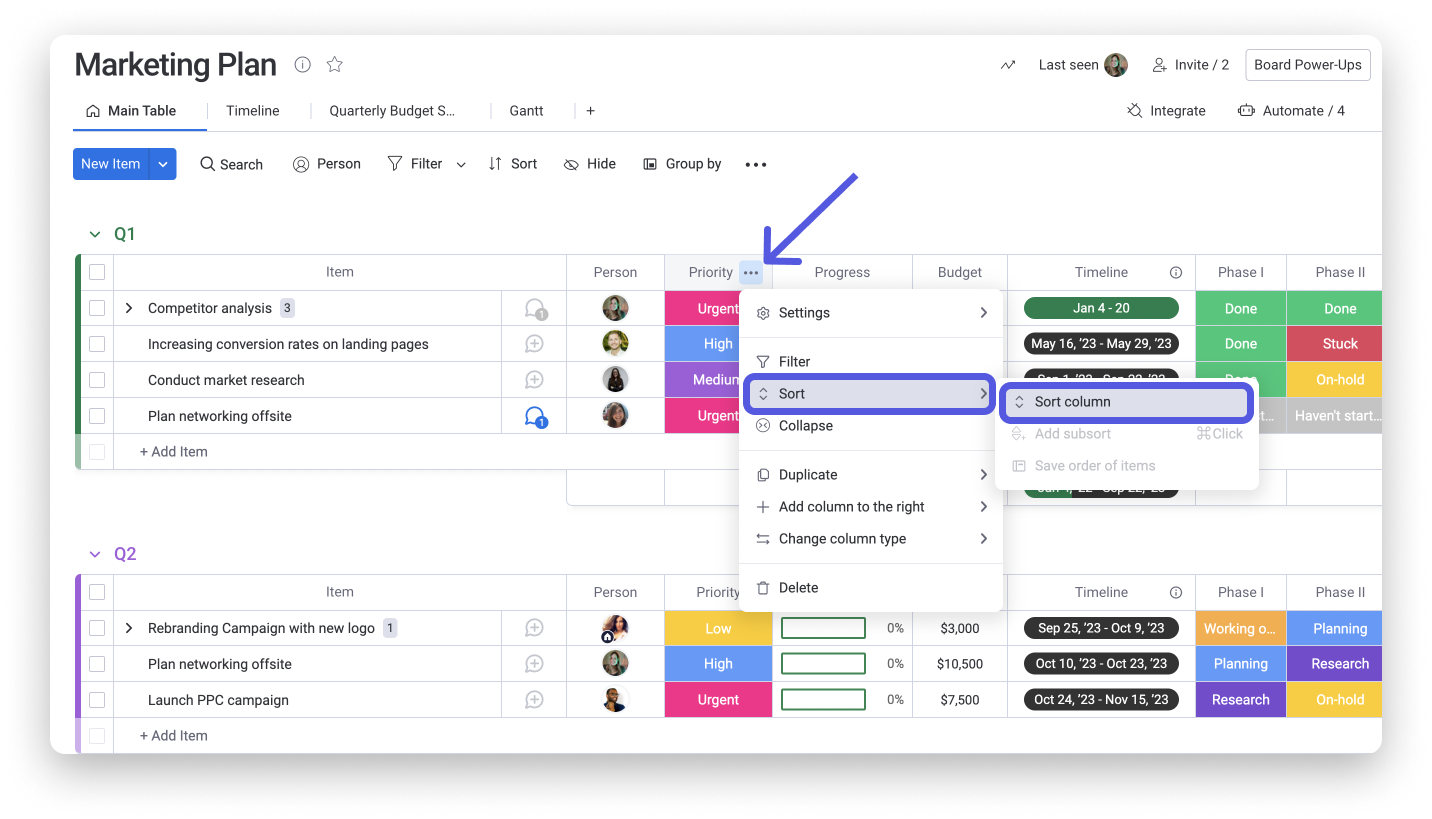
Możesz też kliknąć strzałkę po prawej stronie nazwy kolumny, aby otworzyć jej menu. Najedź kursorem na „Sortuj” (Sort), a następnie w podmenu kliknij „Sortuj kolumnę” (Sort Column). Zobacz poniżej:
Sortowanie według wielu kolumn
Elementy możesz sortować także według wielu kolumn, korzystając z menu kolumny. Pierwsza wybrana kolumna będzie głównym kryterium sortowania. Każda kolejna kolumna, według której sortujesz elementy, będzie dodatkowym kryterium sortowania. Zobaczmy, jak to działa na poniższym przykładzie.
Na poniższej tablicy najpierw sortujemy według kolumny osób. Elementy są więc uporządkowane według osób, którym je przypisano w tej kolumnie.
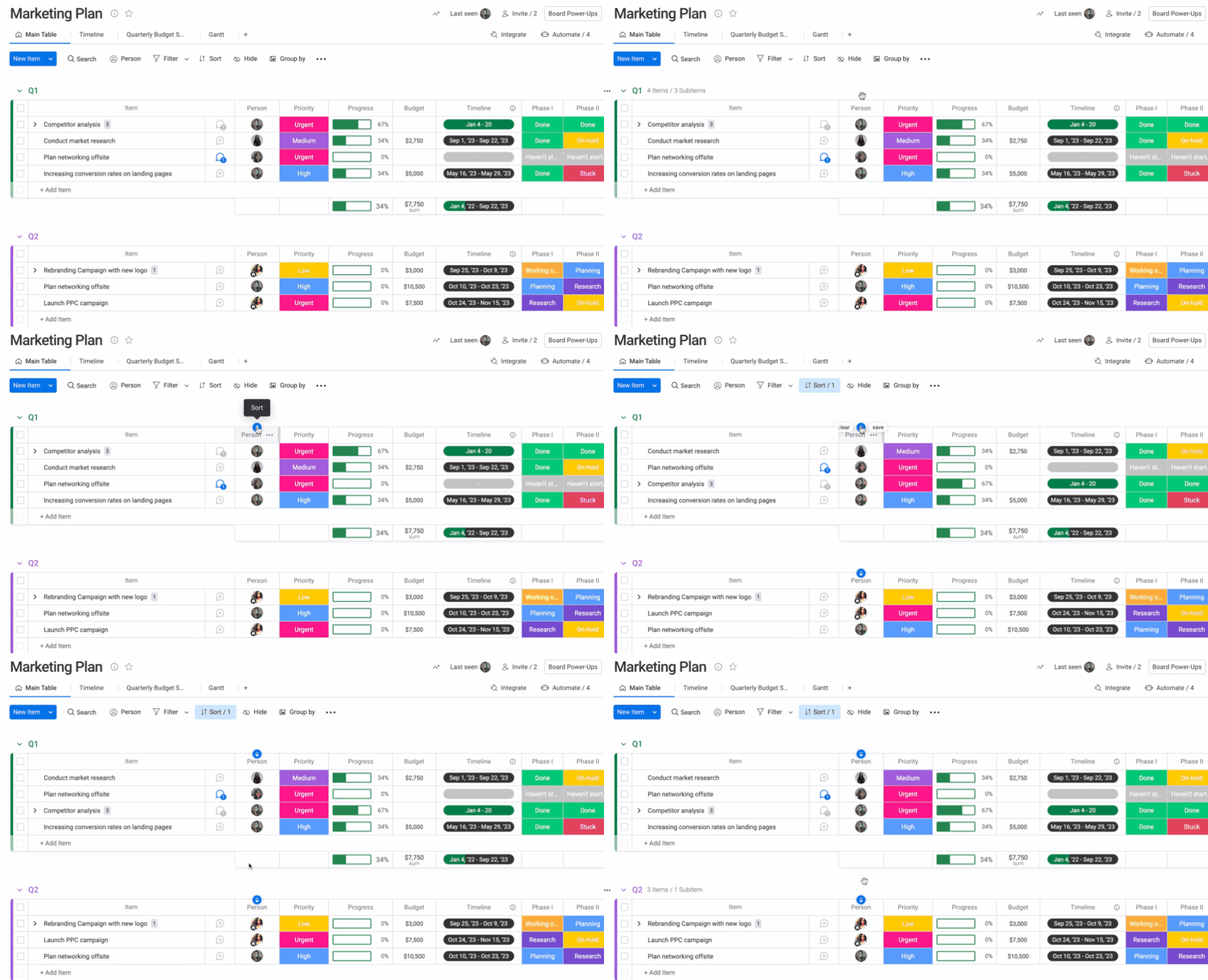
Drugim kryterium sortowania jest kolumna statusu, którą nazwaliśmy „Priorytet”. Sortowanie według kolumny osób nadal obowiązuje, ale elementy każdej osoby są dodatkowo sortowane według etykiet z kolumny statusu.
Aby to zrobić, otwórz menu kolumny, najedź kursorem na „Sortuj” (Sort), a następnie wybierz „Dodaj sortowanie podrzędne” (Add subsort), jak pokazano poniżej:
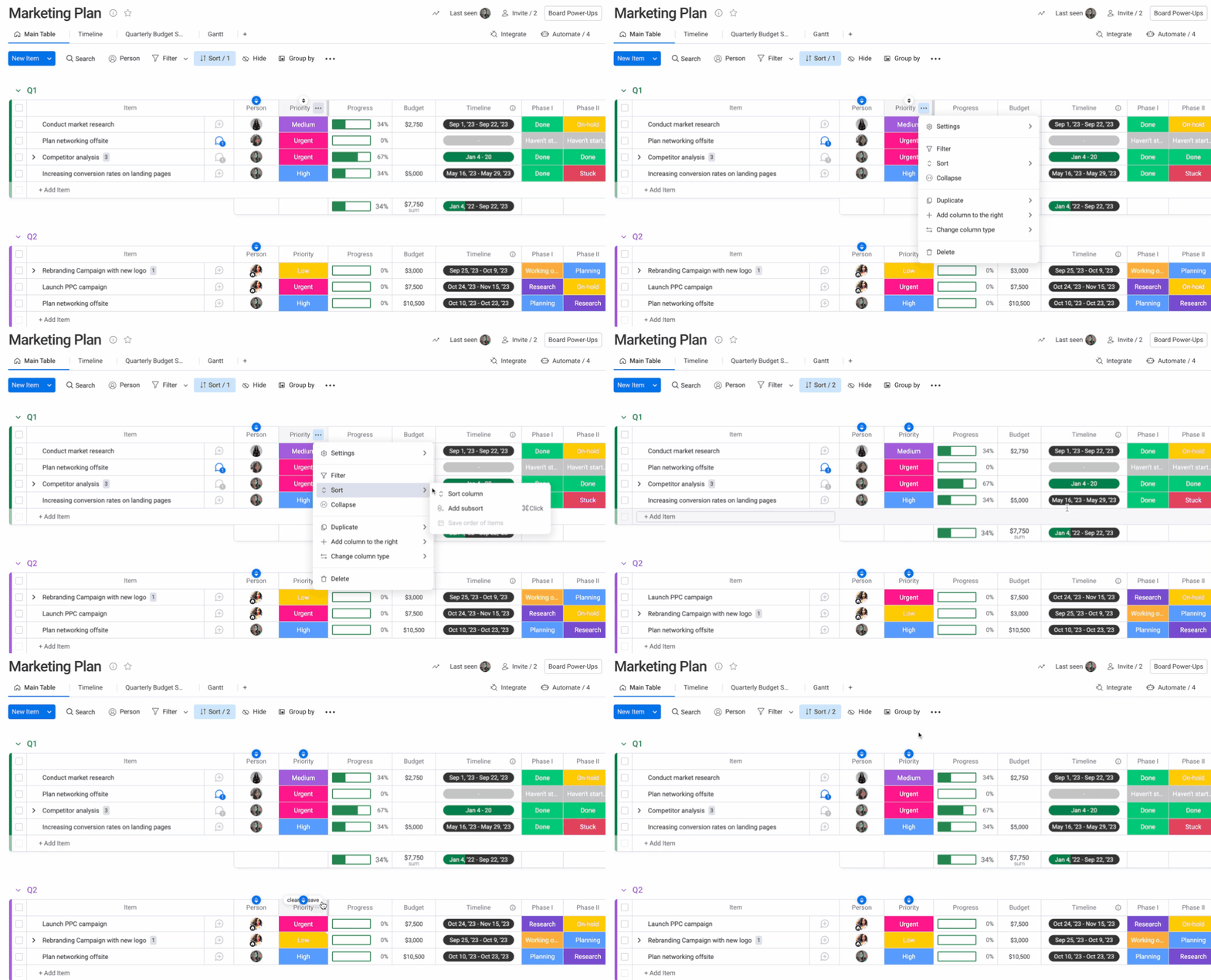
Uwaga: Jeśli klikniesz „Sortuj kolumnę” zamiast „Dodaj sortowanie podrzędne”, zastąpisz wszystkie wcześniejsze kryteria sortowania, zamiast dodać kolejne.
Sortowanie i dodatkowe kryteria w jednym miejscu
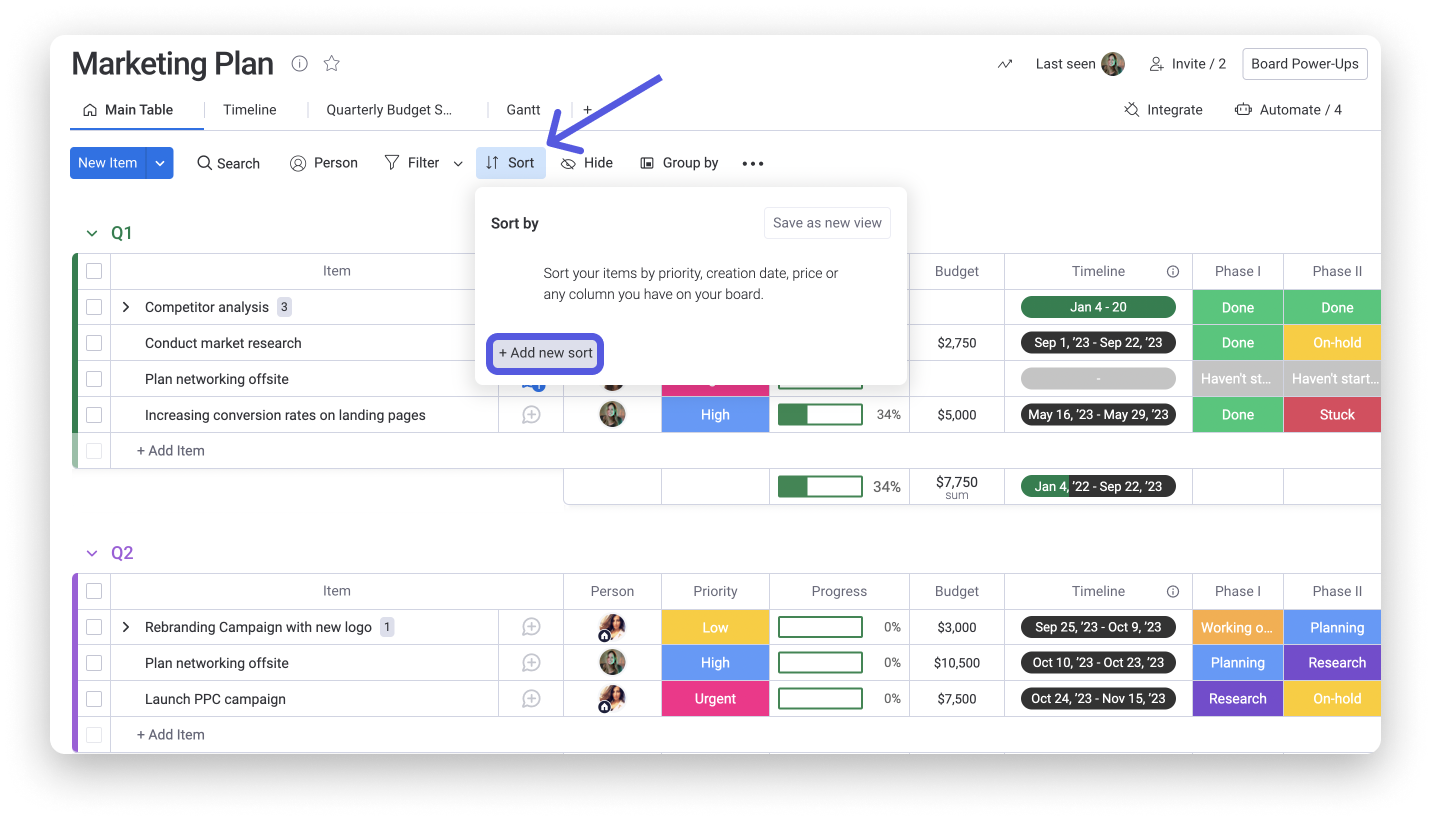
Na poziomie tablicy możesz posortować ją według dowolnej kolumny, a następnie dodać sortowanie według innych kolumn - wszystko w jednym miejscu. Aby rozpocząć sortowanie elementów, kliknij ikonę „Sortuj” (Sort), a następnie kliknij „Dodaj nowe sortowanie” (Add new sort):
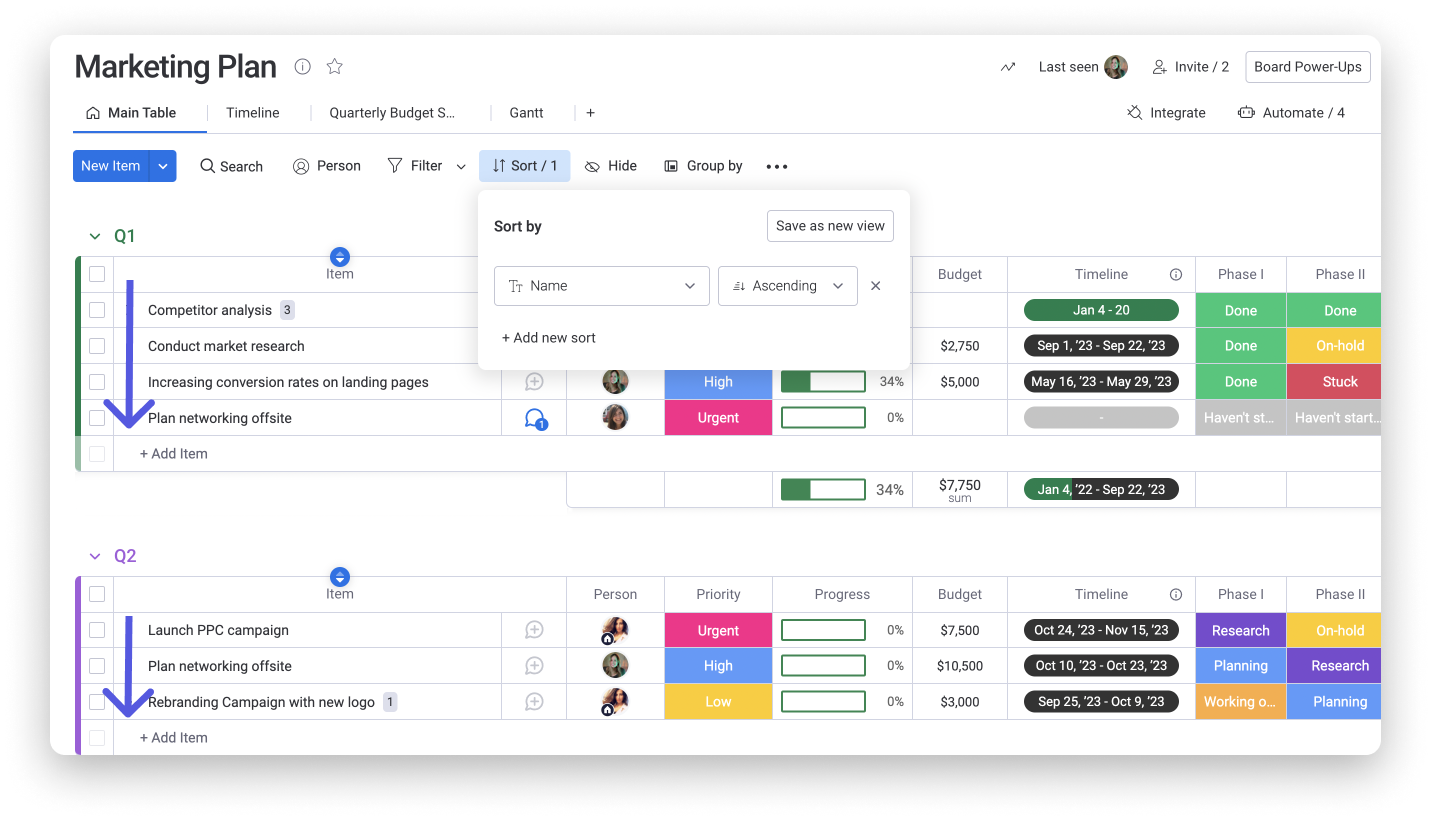
Otworzy się narzędzie do sortowania tablicy z domyślnym ustawieniem. Domyślnie elementy są sortowane alfabetycznie według nazwy, rosnąco:
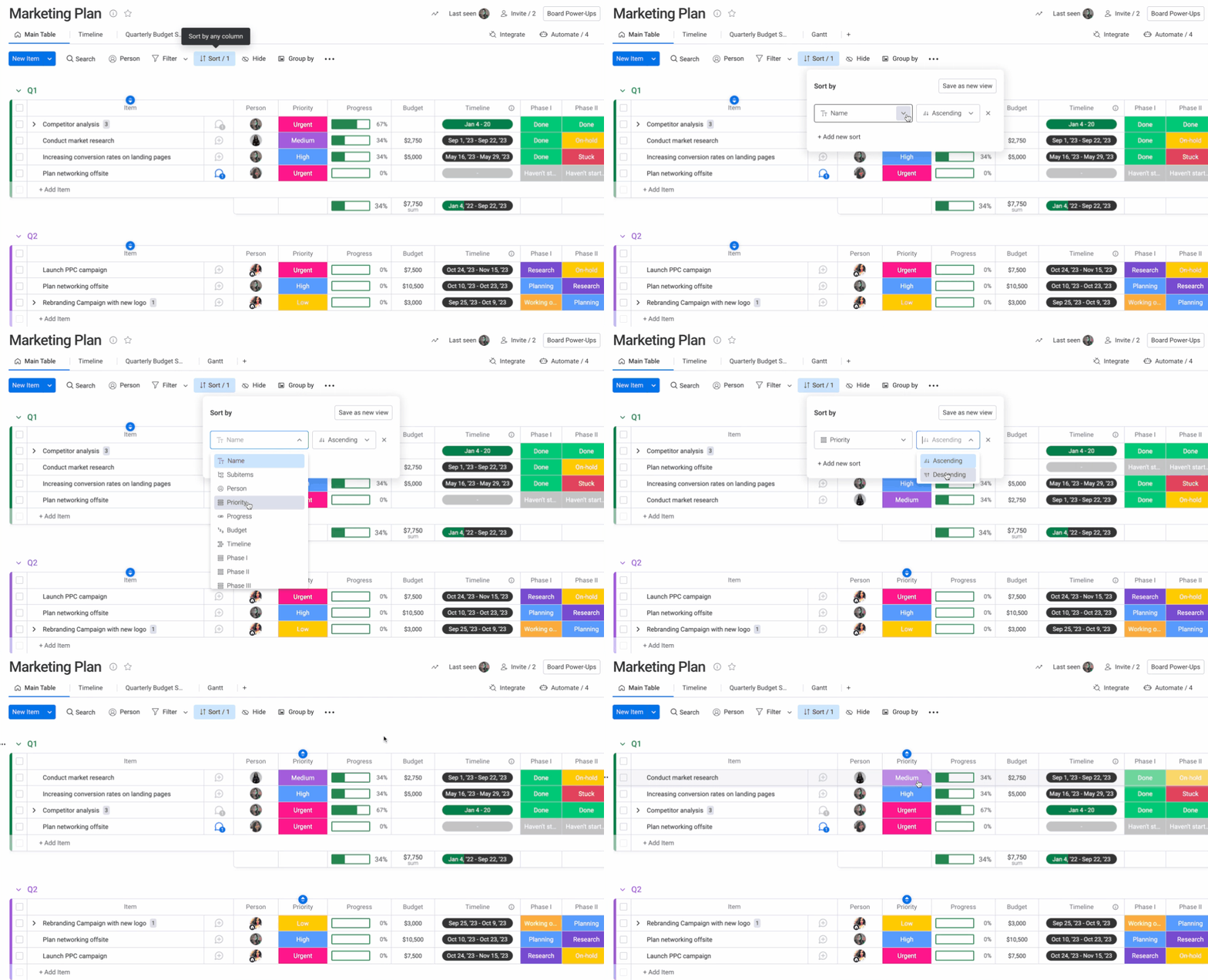
Możesz zmienić domyślne ustawienie i wybrać dowolną kolumnę oraz kolejność sortowania. Kliknij typ kolumny (obecnie widnieje tam „Nazwa” (Name)), a następnie wybierz kolejność sortowania. Na przykład możesz posortować tablicę według „Priorytetu”, malejąco:
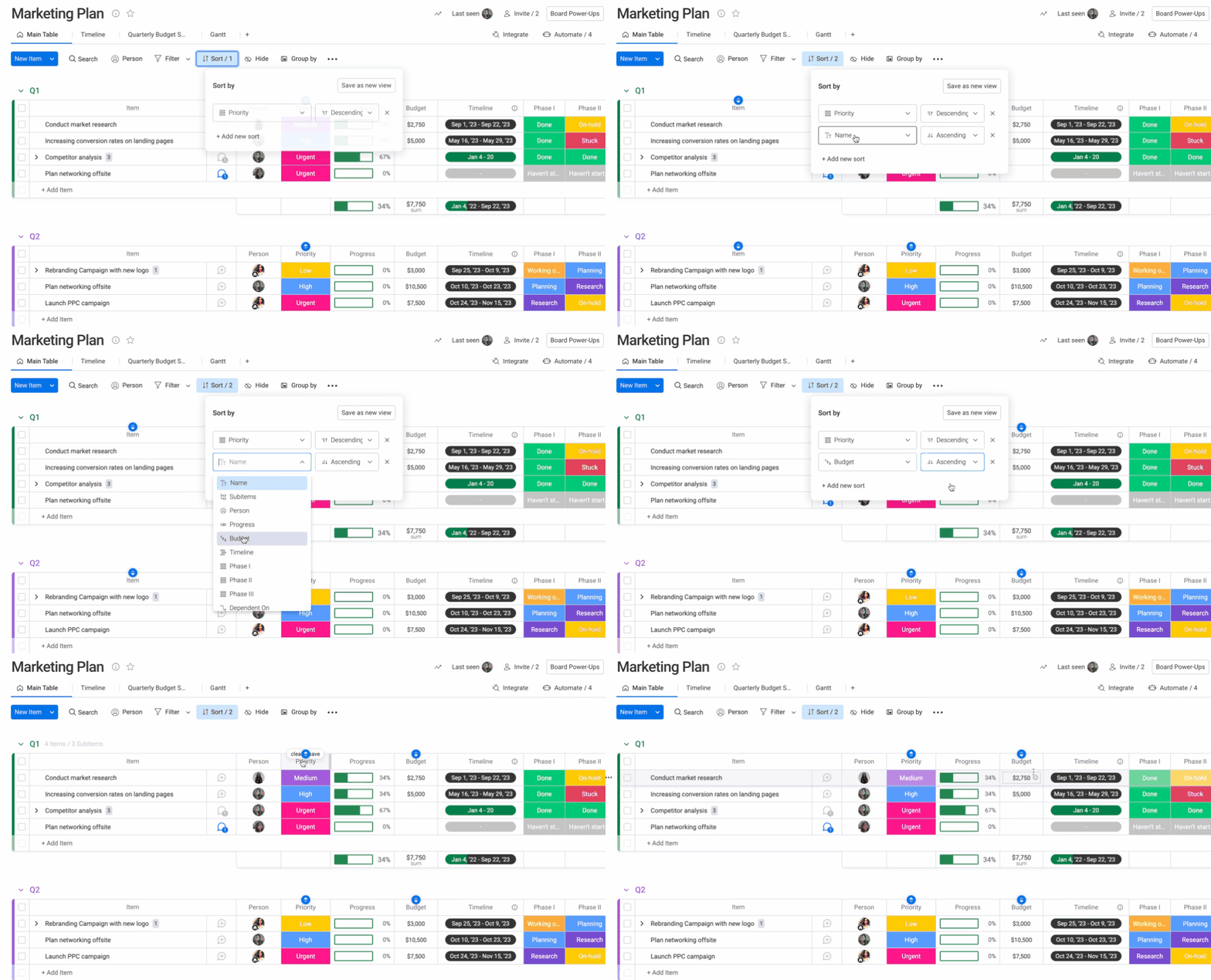
Aby dodać kolejne kryterium sortowania, kliknij „Dodaj nowe sortowanie” (Add new sort) i wybierz drugą kolumnę, według której chcesz sortować tablicę. W tym przykładzie dodaliśmy sortowanie podrzędne według kolumny liczbowej „Budżet”, rosnąco.
Zapisz sortowanie
Na poniższym obrazku elementy są posortowane według kolumny liczb o nazwie „Budżet”. W każdej grupie liczby są uporządkowane od najmniejszej do największej.
Możesz zapisać zastosowane sortowanie, aby elementy pozostawały w tej kolejności za każdym razem, gdy wrócisz na tablicę. Najedź kursorem na kolumnę i kliknij „Wyczyść” (Clear), aby przywrócić pierwotną kolejność elementów, albo „Zapisz” (Save), aby zachować tę kolejność na tablicy. Pamiętaj, że dodanie nowych elementów do tablicy wyczyści sortowanie, dzięki czemu możesz ponownie uporządkować elementy w razie potrzeby.
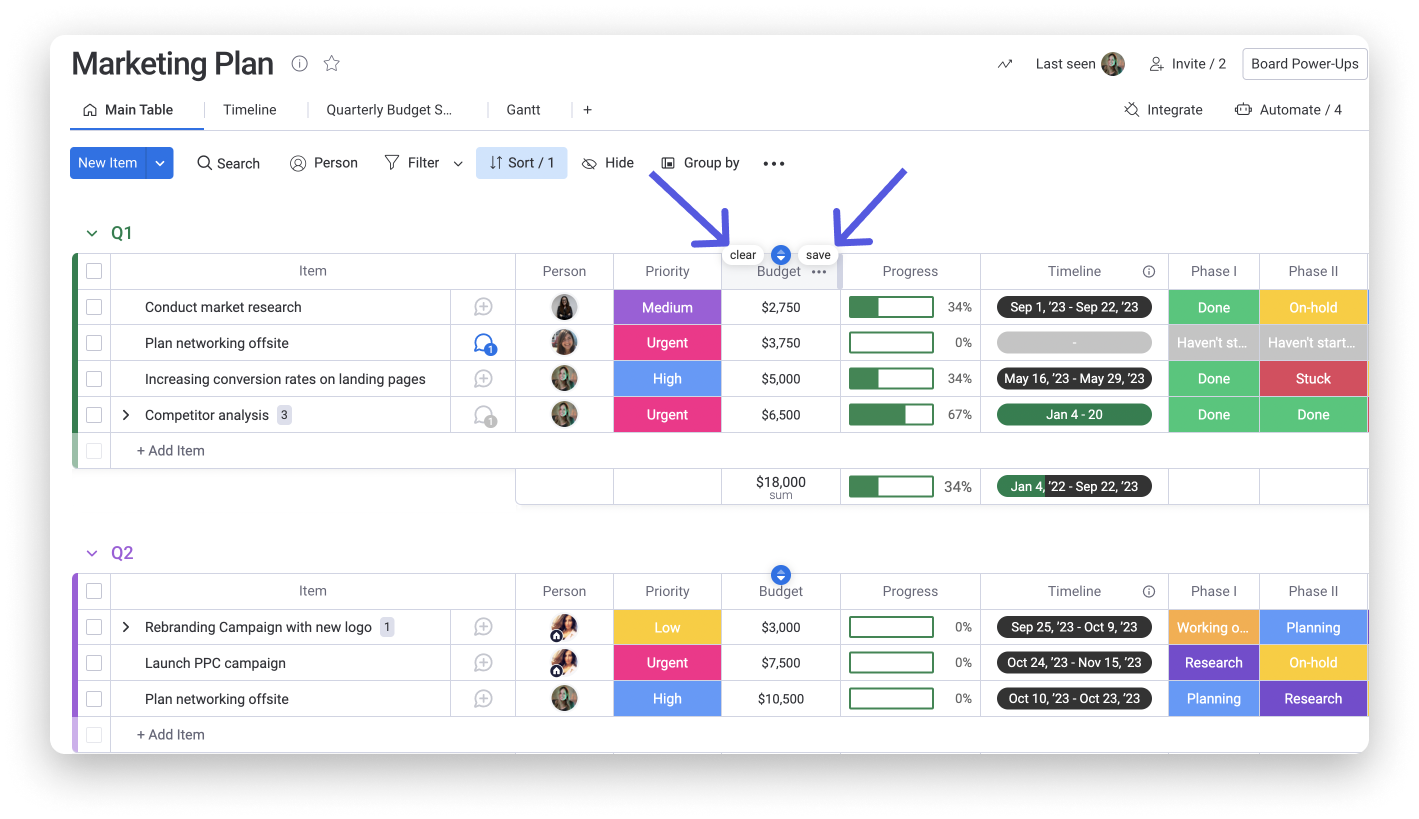
Uwaga: Jeśli nie zapiszesz sortowania, pozostanie ono na tablicy do momentu odświeżenia strony, opuszczenia tablicy lub kliknięcia „Wyczyść”.
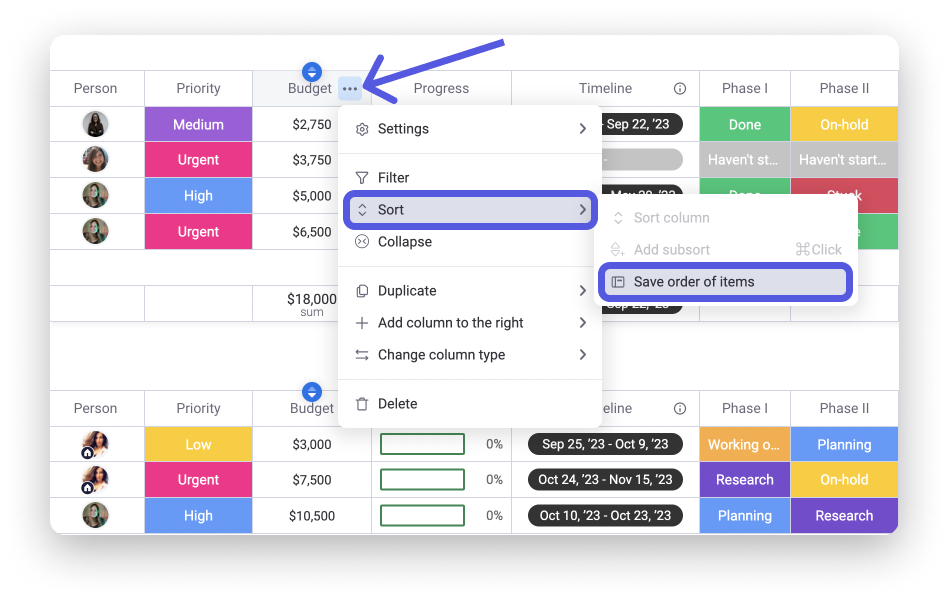
Możesz też zapisać kolejność posortowanych elementów. Otwórz menu kolumny, wybierz „Sortuj” (Sort), a następnie „Zapisz kolejność elementów” (Save order of items), jak pokazano poniżej:
Zapisz sortowanie jako nowy widok
Jeśli chcesz posortować tablicę i zapisać sortowanie, aby łatwo z niego skorzystać w przyszłości, użyj przycisku sortowania w menu tablicy, aby ustawić kryteria sortowania i zapisać je jako nowy widok.
Ustaw kryteria sortowania, a następnie kliknij przycisk „Zapisz jako nowy widok” (Save as new view) w prawym górnym rogu. Nadaj zapisanemu widokowi nazwę i gotowe!
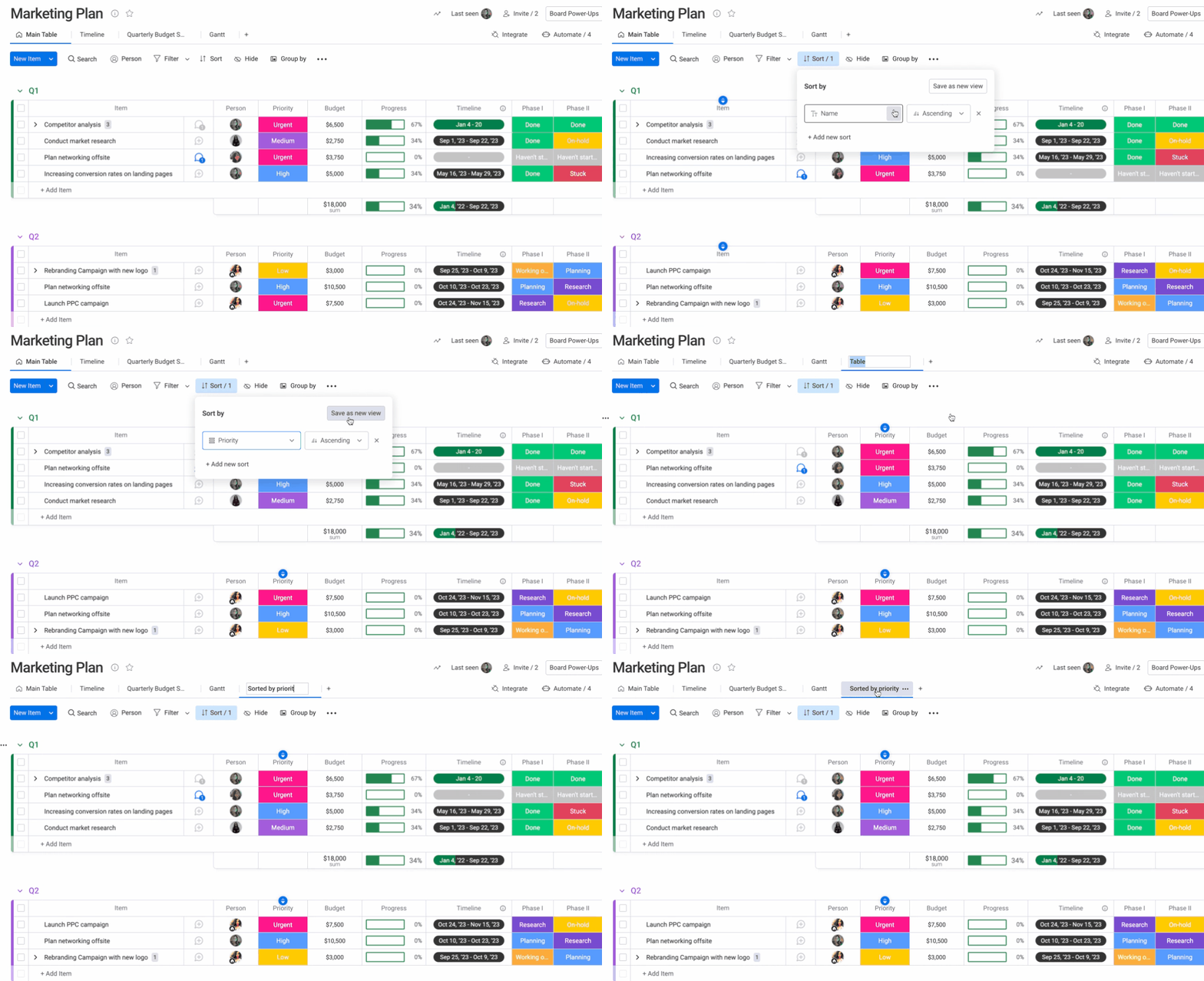
Na powyższym GIF-ie elementy sortujemy rosnąco według etykiet statusu w kolumnie „Priorytet”. Po zapisaniu sortowania jako nowego widoku o nazwie „Posortowane według „Priorytetu”” możemy łatwo otworzyć je z menu widoków jednym kliknięciem. 🙌
Sortowanie ręczne
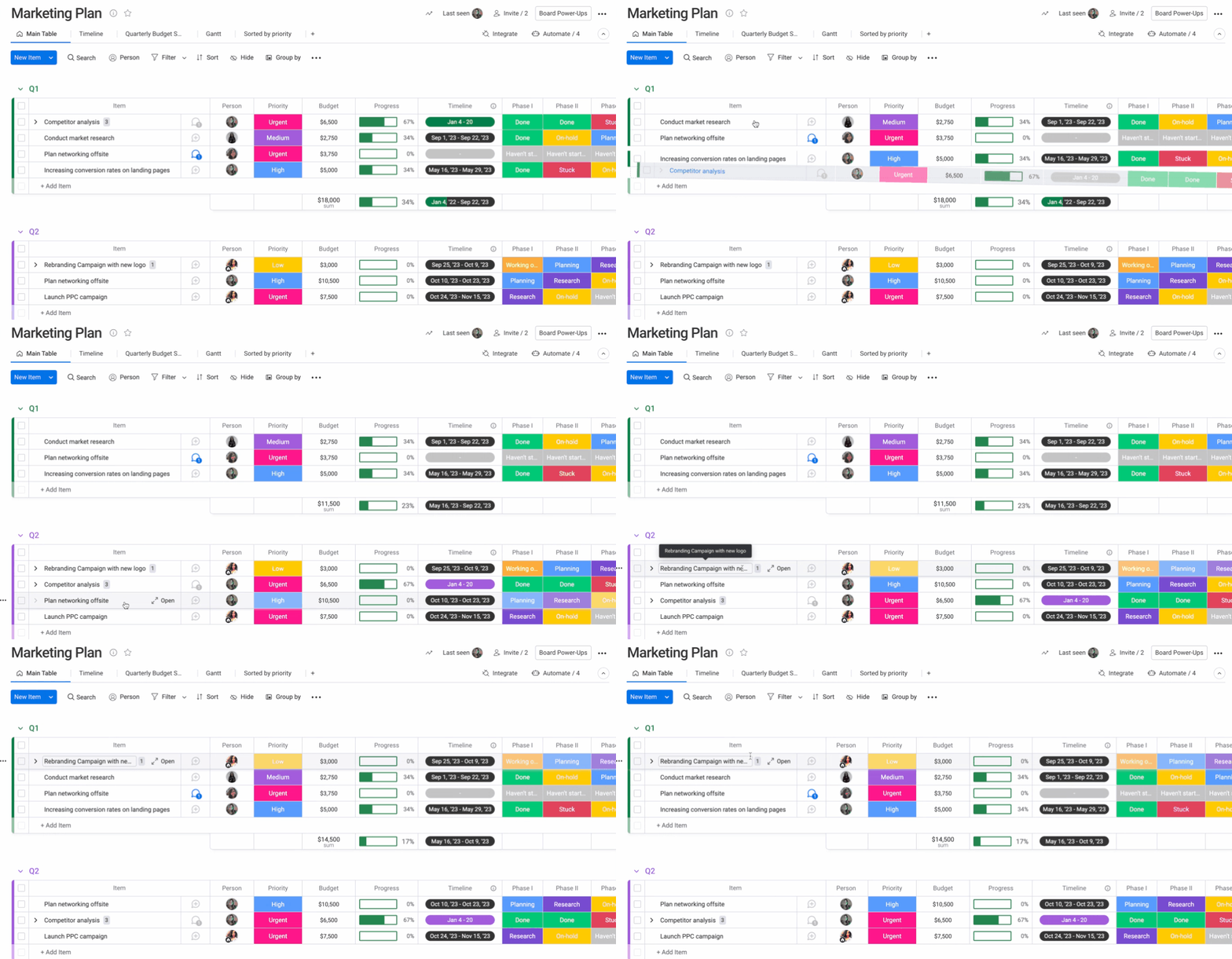
Jeśli chcesz ustawić elementy w określonej kolejności, która nie jest rosnąca ani malejąca, kliknij element i przeciągnij go w wybrane miejsce w grupie. Możesz też przeciągać elementy między grupami!
Sortowanie alfabetyczne
Niektóre osoby wolą, aby wszystkie elementy były uporządkowane alfabetycznie. Aby posortować elementy w ten sposób, najedź kursorem na pierwszą kolumnę (z nazwami elementów) i kliknij strzałki, które pojawią się na środku. Zobacz poniżej:
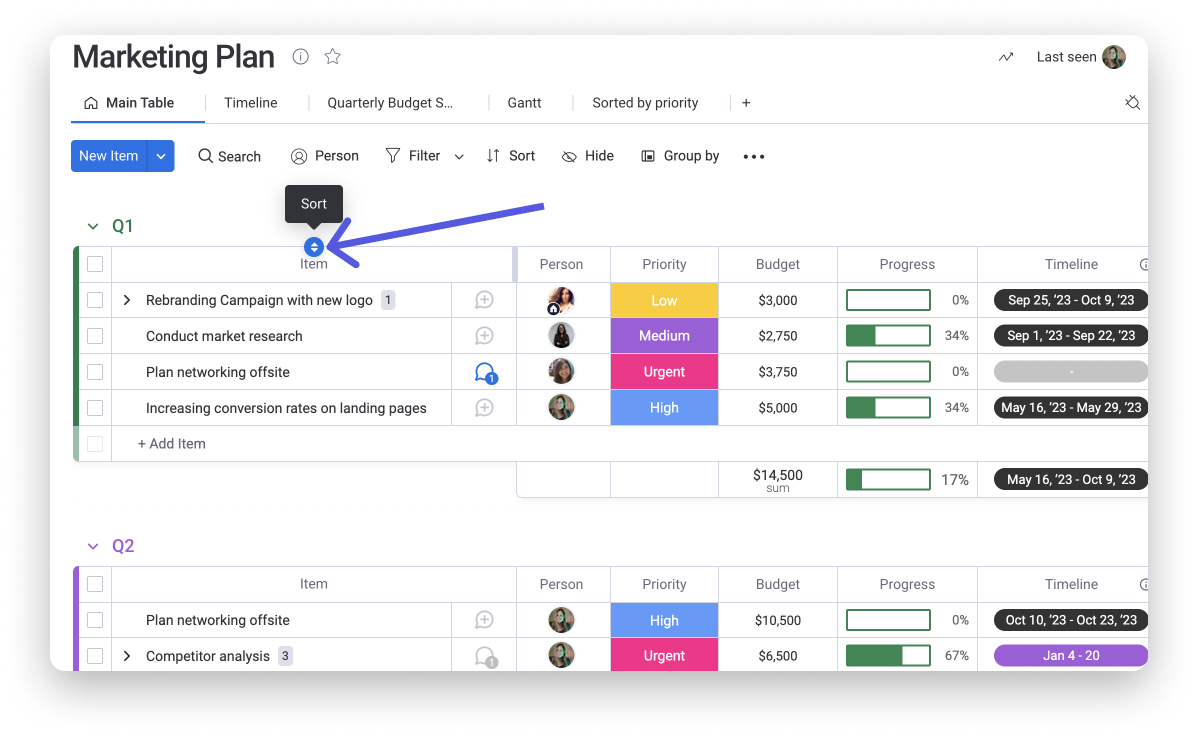
Teraz elementy w każdej grupie są uporządkowane alfabetycznie, malejąco od A do Z. Kliknij „Wyczyść”, aby przywrócić pierwotną kolejność elementów, albo „Zapisz”, aby zachować tę kolejność na każdą wizytę. Liczba obok ikony „Sortuj” u góry tablicy wskazuje też, ile kryteriów sortowania jest na niej zastosowanych. 🙌

Wskazówka: Kliknij strzałki sortowania jeszcze raz, aby posortować elementy w odwrotnej kolejności. Elementy w każdej grupie zostaną uporządkowane odwrotnie alfabetycznie, rosnąco od Z do A!