
Jak przenieść grupę, element lub podelement
Istnieje wiele sposobów przenoszenia grup, elementów i podelementów na tablicy, a także między różnymi tablicami. Czytaj dalej, aby poznać wskazówki i opanować te metody! 👌
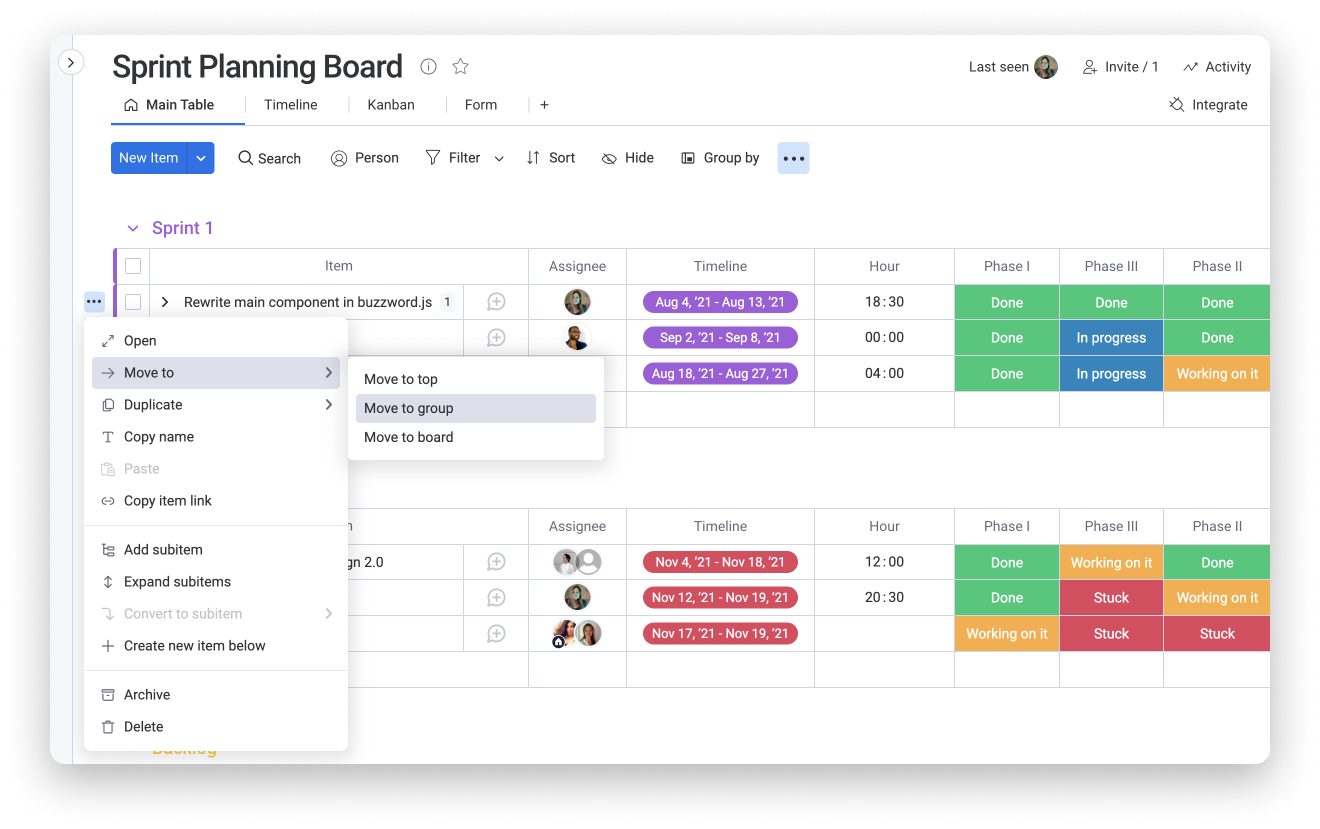
Jak przenieść element na inną tablicę
Element można przenieść na inną tablicę na trzy sposoby: za pomocą menu elementu, działań zbiorczych lub automatyzacji. Przyjrzyjmy się każdej z tych metod.
Uwaga: Przeniesienie elementów zsynchronizowanych z aplikacjami innych firm za pomocą kolumny integracji powoduje zerwanie połączenia. Oznacza to, że po przeniesieniu elementu na inną tablicę nie będzie on już połączony z integracją skonfigurowaną na pierwotnej tablicy.
- Użyj menu elementu
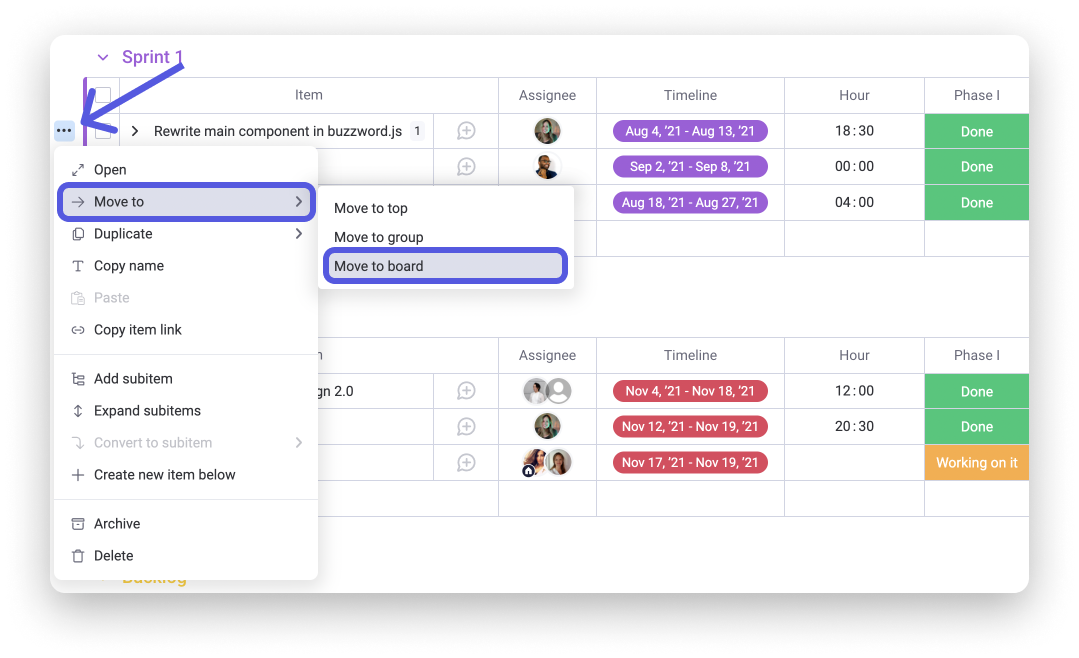
Aby przenieść element na inną tablicę za pomocą jego menu, kliknij menu z trzema kropkami po lewej stronie elementu. Otworzy się menu elementu. Kliknij w nim Przenieś na tablicę (Move to Board). Zobaczysz listę wszystkich tablic. Możesz ją przewinąć, aby znaleźć właściwą tablicę, albo wpisać jej nazwę w pasku wyszukiwania.
Uwaga: Jeśli chcesz przenieść element lub grupę na inną tablicę, upewnij się, że obie tablice mają te same kolumny. W przeciwnym razie utracisz swoje dane. Jeśli element został już przeniesiony, nie martw się - nie został utracony na zawsze. Zajrzyj na koniec tego artykułu, aby dowiedzieć się, jak przywrócić utracone informacje.
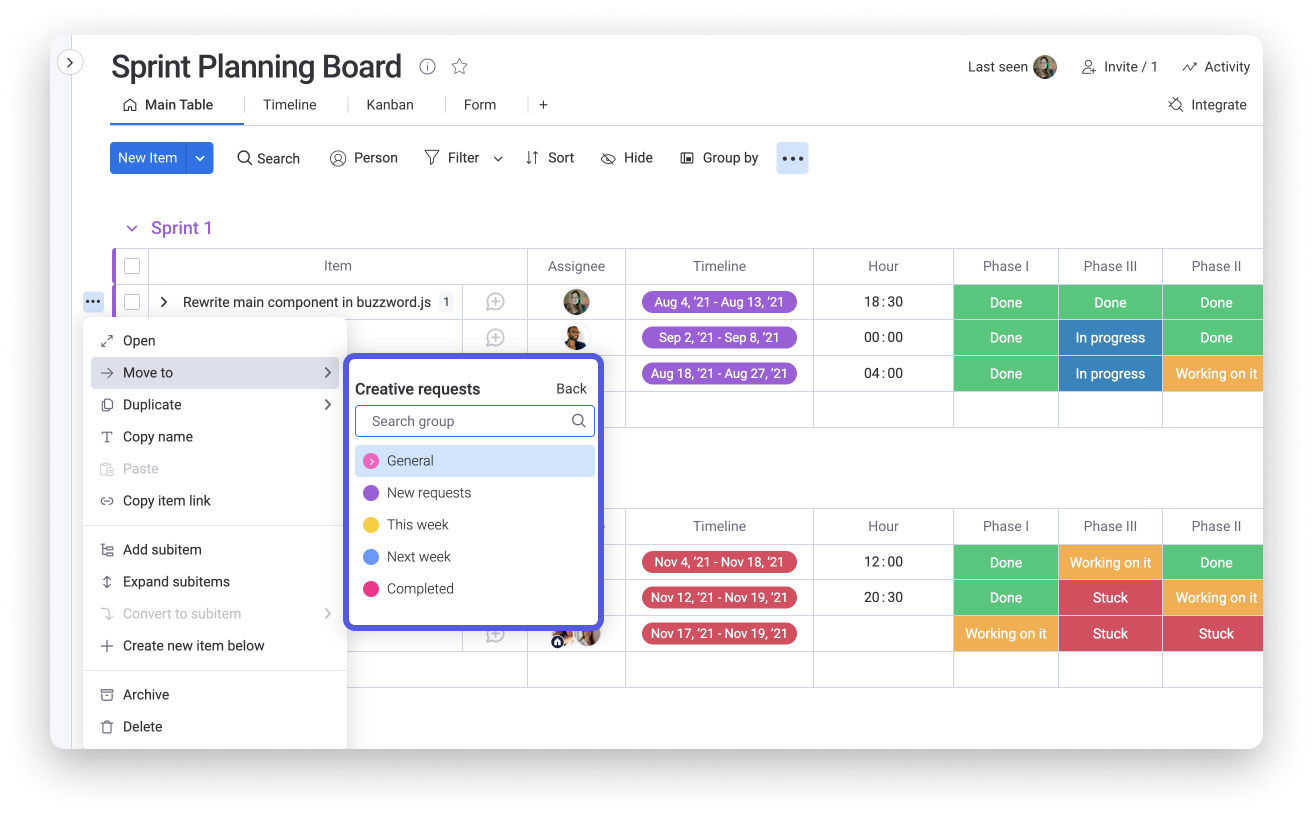
Po wybraniu tablicy docelowej zobaczysz listę wszystkich grup na tej tablicy. Wybierz grupę, do której chcesz przenieść element. Element pojawi się na nowej tablicy.
Uwaga: Jeśli przenosisz elementy na inną tablicę, a na jednej z nich znajduje się kolumna Połącz tablice (Connect Boards Column), ustawienia kolumny na obu tablicach muszą zawierać dokładnie te same połączone tablice. Dzięki temu informacje z kolumny zostaną prawidłowo przeniesione.
- Działania zbiorcze (Batch Actions)
Dwóch kandydatów przeszło wszystkie etapy rozmów i jest gotowych rozpocząć wdrożenie w naszej firmie. Przenieśmy nowych pracowników z tablicy Rekrutacja na tablicę wdrożeniową ich działu za pomocą działań zbiorczych.
Zaznacz odpowiednie elementy, klikając po ich lewej stronie. Następnie w dolnym panelu kliknij Przenieś do (Move to), a potem Przenieś na tablicę (Move to board). W wyświetlonym menu wybierz tablicę docelową - w naszym przypadku „Wdrożenie nowych pracowników”.
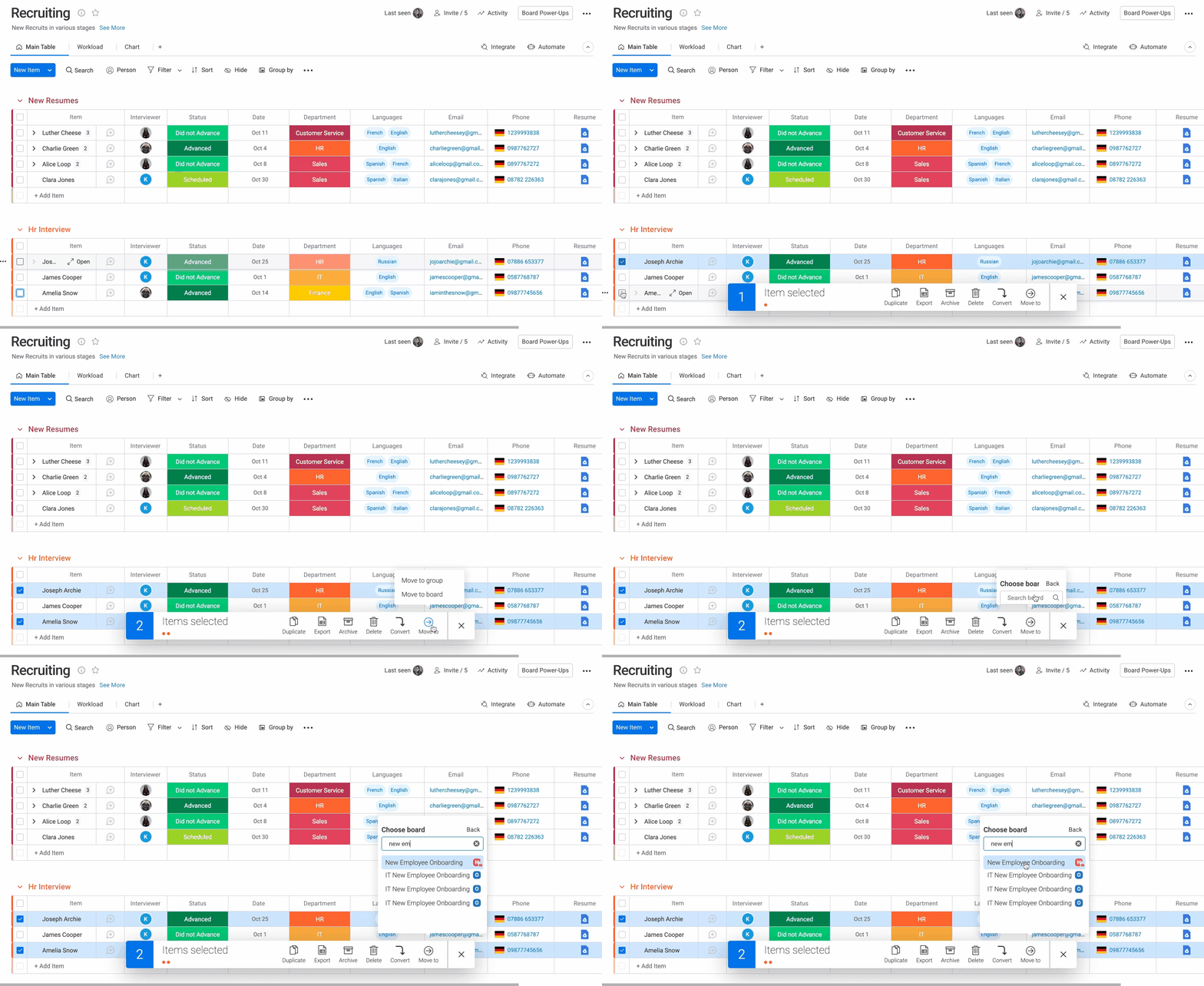
Na wybranej tablicy docelowej możesz wskazać grupę, do której mają trafić elementy. 🙌
Podczas przenoszenia elementów z jednej tablicy na drugą pojawi się prośba o wskazanie, do których kolumn na tablicy docelowej mają trafić informacje z kolumn źródłowych. Zobacz przykład poniżej:
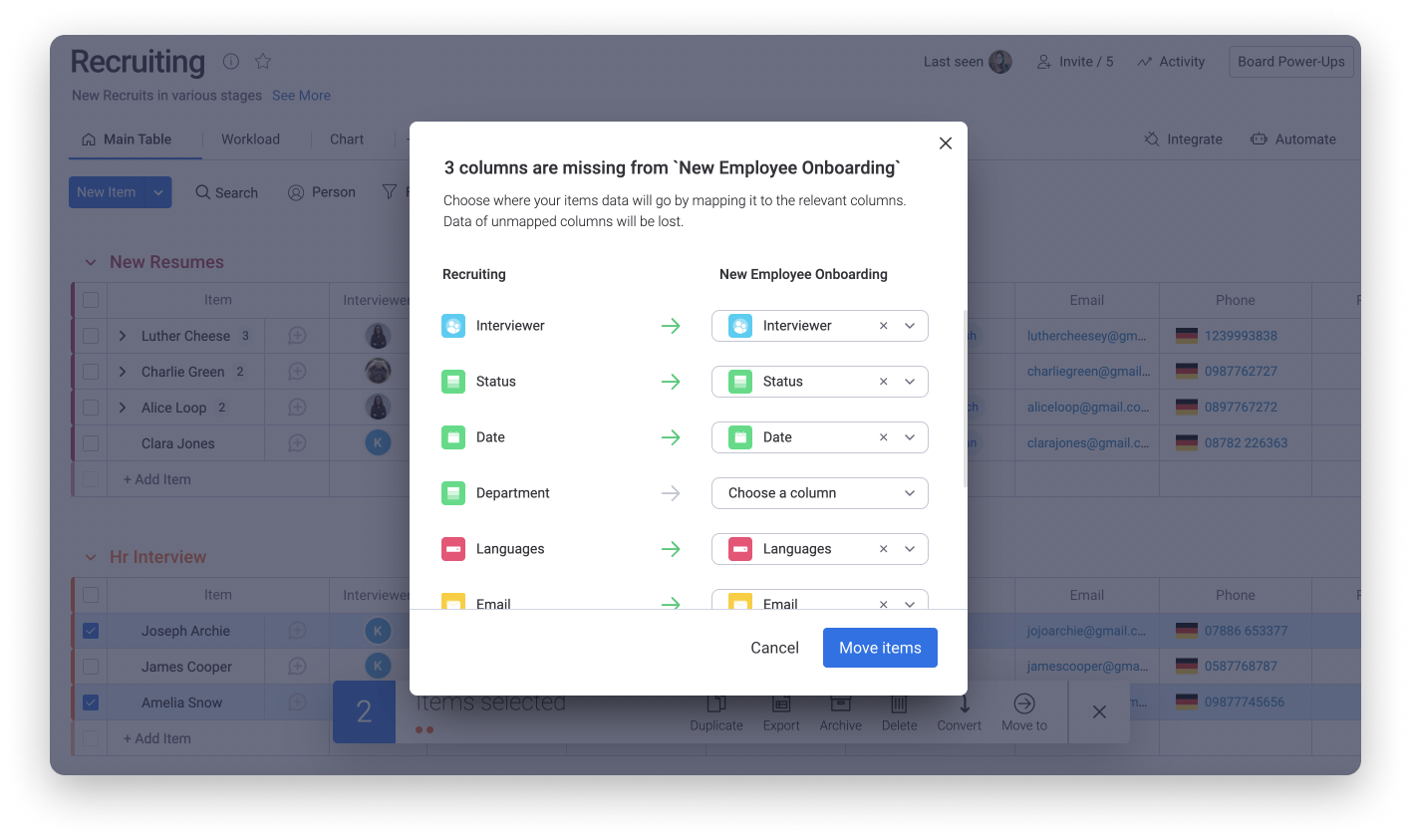
Jeśli na tablicy docelowej nie ma kolumny odpowiadającej jednej z kolumn na bieżącej tablicy - na przykład kolumnie „Dział” - pojawi się prośba o wybranie innej kolumny lub ręczne utworzenie nowej kolumny na tablicy docelowej, do której zostaną przeniesione te dane.
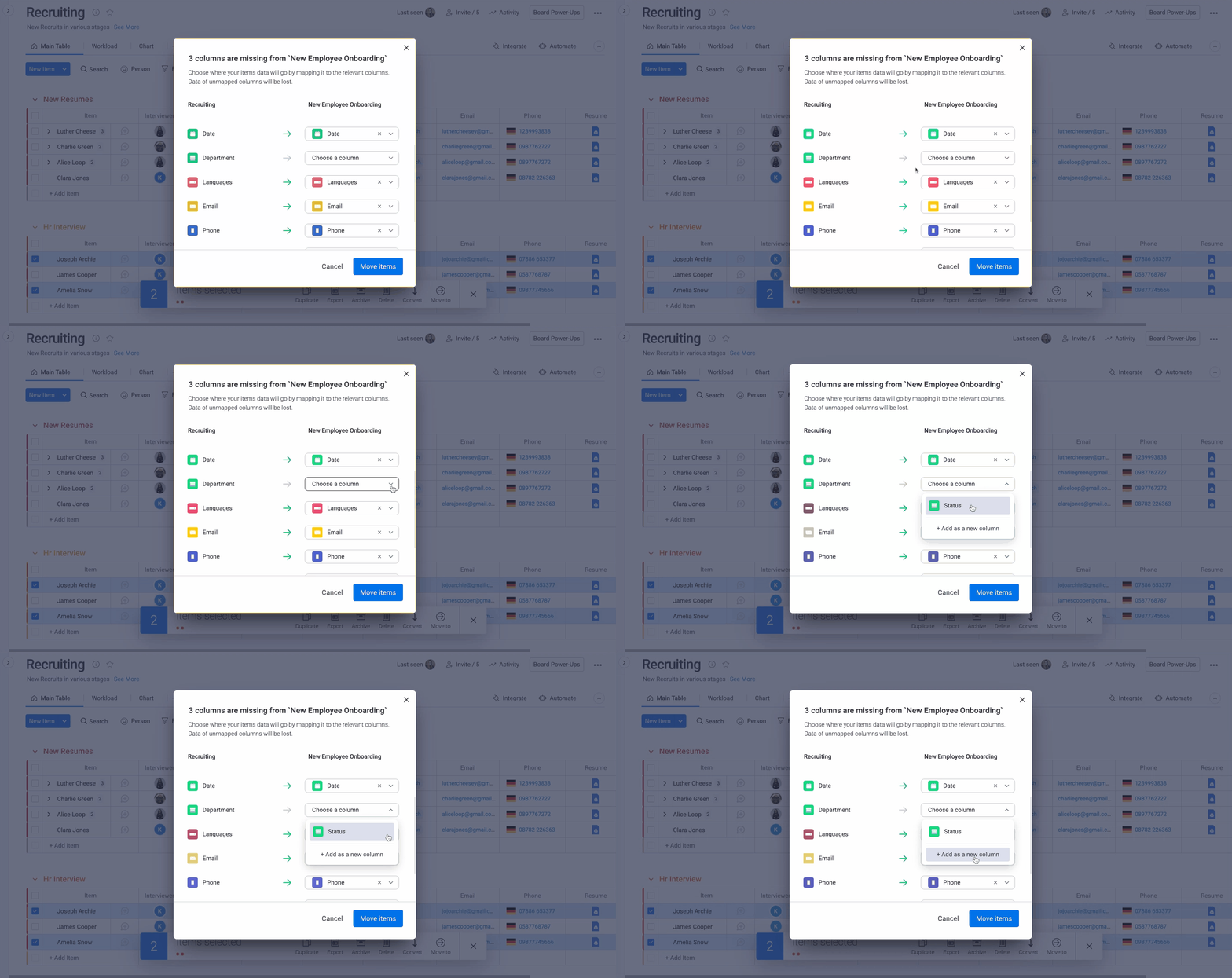
W naszym przypadku kolumny na tablicy docelowej zawierają wszystkie potrzebne nam informacje, więc klikniemy Przenieś elementy (Move items).
Kliknięcie tego przycisku przeniesie dane z sześciu kolumn na tablicę „Wdrożenie nowych pracowników”. Zanim to nastąpi, zobaczysz ostrzeżenie, że dane z trzech nieprzypisanych kolumn zostaną usunięte podczas przenoszenia.
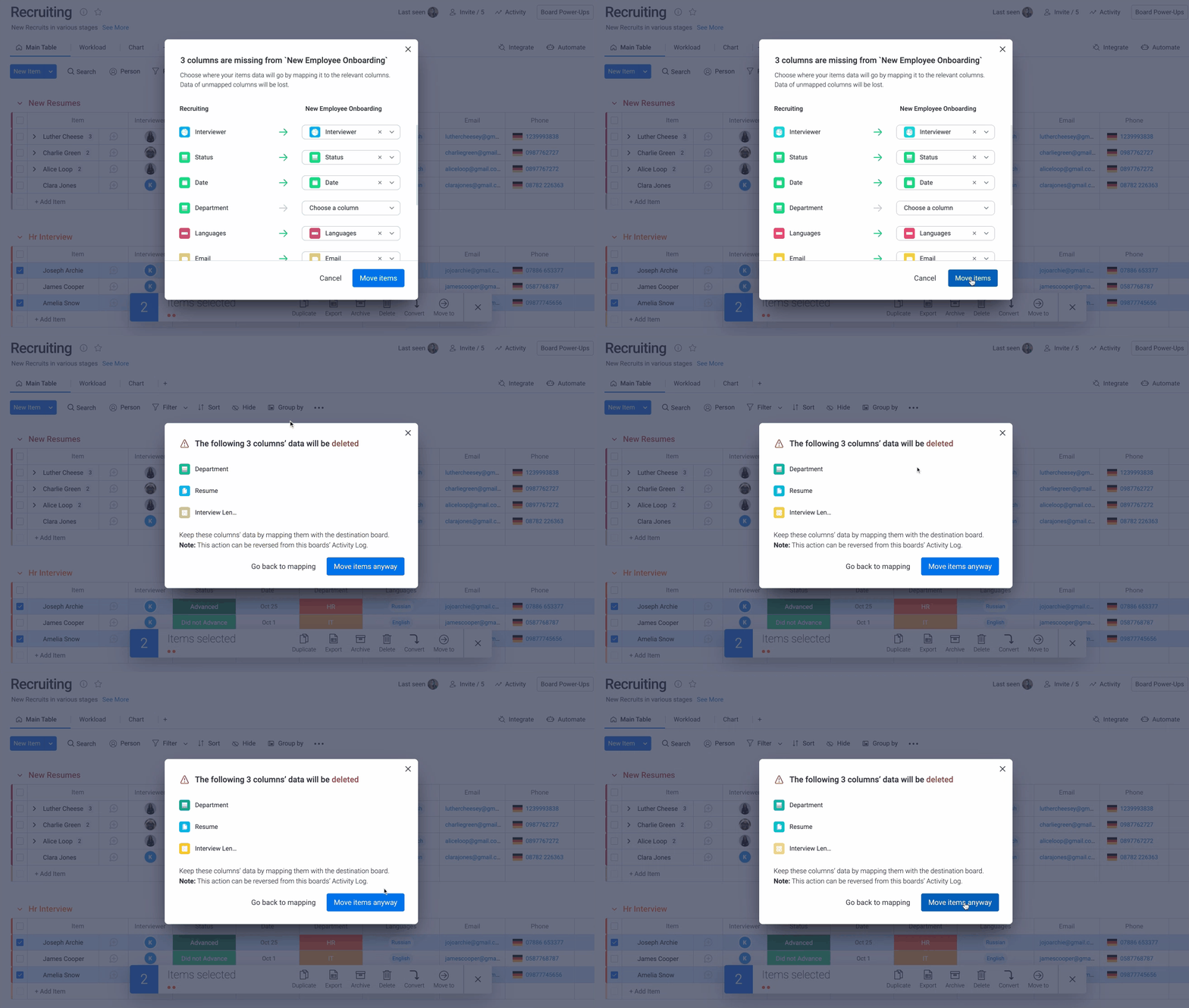
Jeśli podczas przenoszenia elementów na inną tablicę przypadkowo usuniesz dane, klikając Przenieś mimo to (Move items anyway), nie martw się - można je odzyskać. Opisujemy to w sekcji „Jak odzyskać utracone informacje” pod koniec artykułu.
Wskazówka: Jeśli przenosisz elementy z podelementami, podelementy zostaną przeniesione razem z nimi. Pamiętaj tylko, aby przypisać informacje z kolumn podelementów tak samo jak w przypadku elementu nadrzędnego.
- Automatyzacje (Automations)
Przenoszenie elementów za pomocą opisanych w tym artykule metod jest proste. Czasem jednak obowiązują nas stałe zasady przenoszenia elementów albo zależy ono od określonych warunków. W takich przypadkach z pomocą przychodzą automatyzacje! 👫
W Centrum automatyzacji znajduje się cała sekcja poświęcona przenoszeniu elementów. Za pomocą automatyzacji możesz przenosić elementy do innych grup na tej samej tablicy lub na inne tablice.
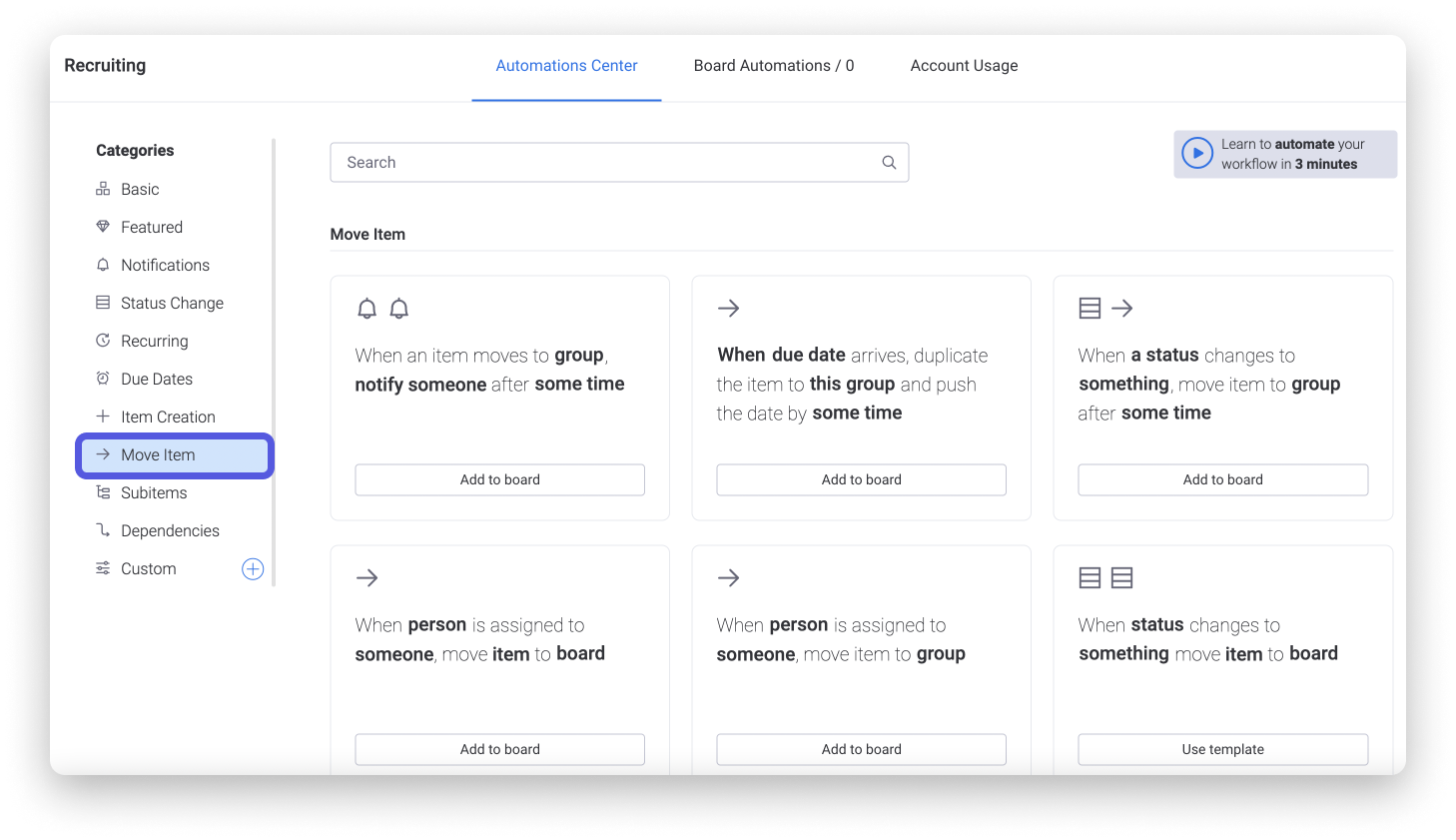
Przyjrzyjmy się dwóm prostym przykładom:
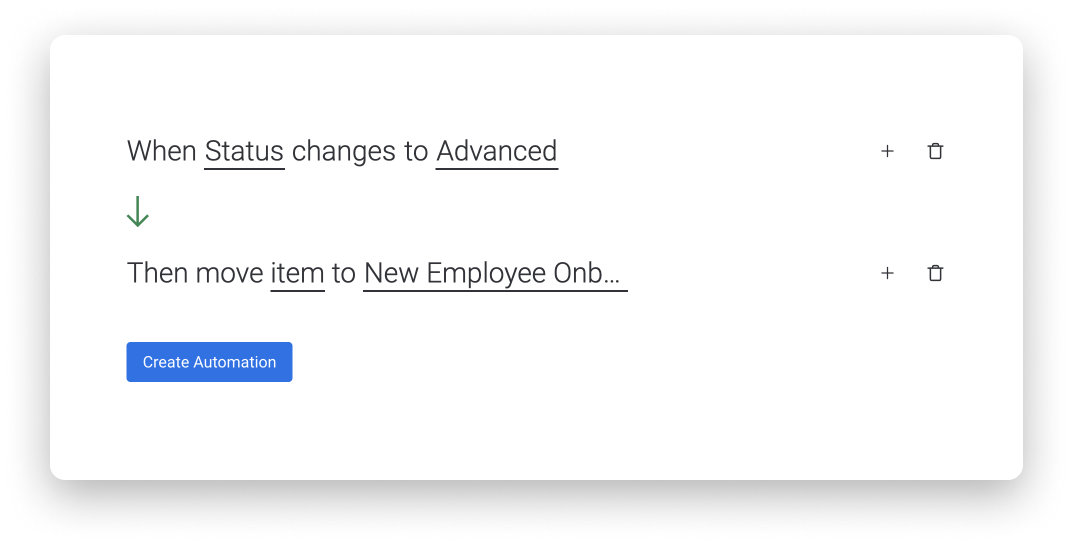
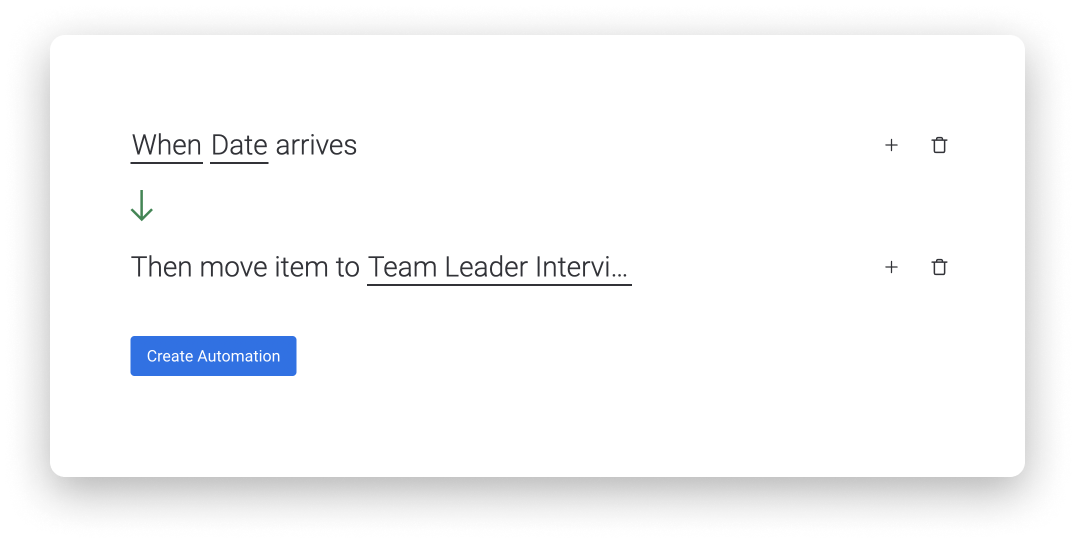
Więcej informacji o przenoszeniu elementów za pomocą automatyzacji znajdziesz w tym artykule.
Jak przenieść element do innej grupy
Element można przenieść do innej grupy na tablicy na trzy sposoby: za pomocą menu elementu, działań zbiorczych lub przeciągania i upuszczania.
- Użyj menu elementu
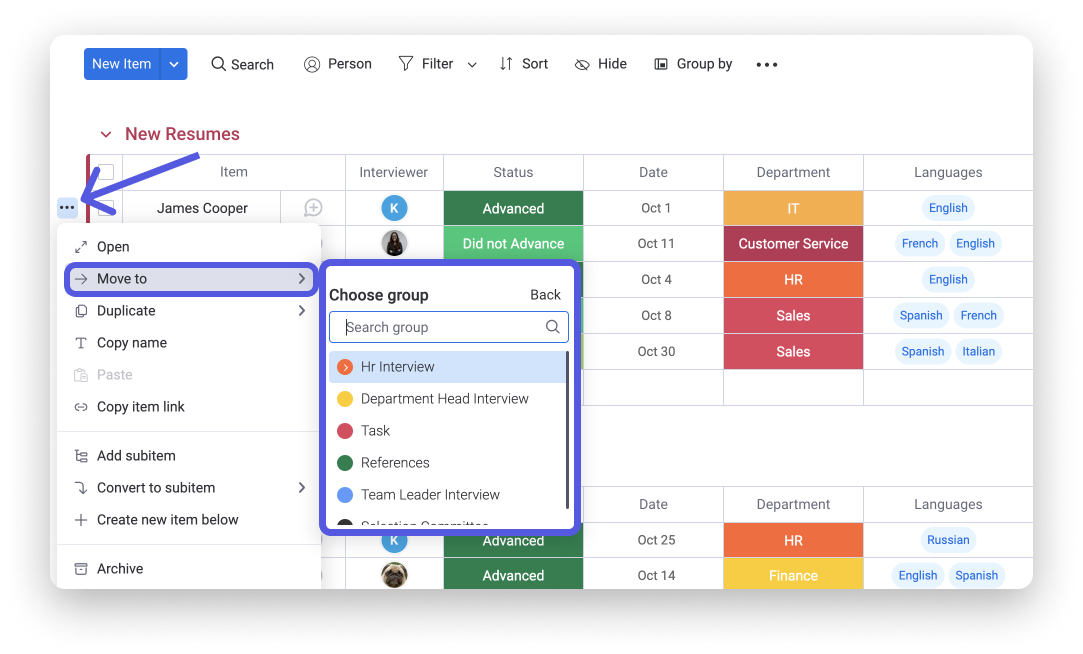
Na naszej tablicy Rekrutacja każdy element reprezentuje kandydata, a każda grupa - etap rozmowy kwalifikacyjnej. Gdy kandydat przejdzie dany etap, przenosimy go do następnej grupy. Przenieśmy Jamesa z etapu przeglądu CV do etapu rozmowy z działem HR.
Podobnie jak przy przenoszeniu elementu na inną tablicę, kliknij menu elementu, wybierz Przenieś do (Move to), a następnie Przenieś do grupy (Move to group). Po prawej stronie pojawi się nowe menu z listą wszystkich grup na tablicy. Wybierz grupę, do której chcesz przenieść element. Element pojawi się w nowej grupie.
- Działania zbiorcze
Dwóch kandydatów ma świetne CV i obaj przechodzą do pierwszego etapu rozmów. Przenieśmy ich jednocześnie za pomocą działań zbiorczych.
Kliknij pole obok każdego elementu, który chcesz przenieść. U dołu ekranu zobaczysz liczbę zaznaczonych elementów oraz menu działań zbiorczych. Wybierz z menu Przenieś do, a następnie Przenieś do grupy, jak na przykładzie:
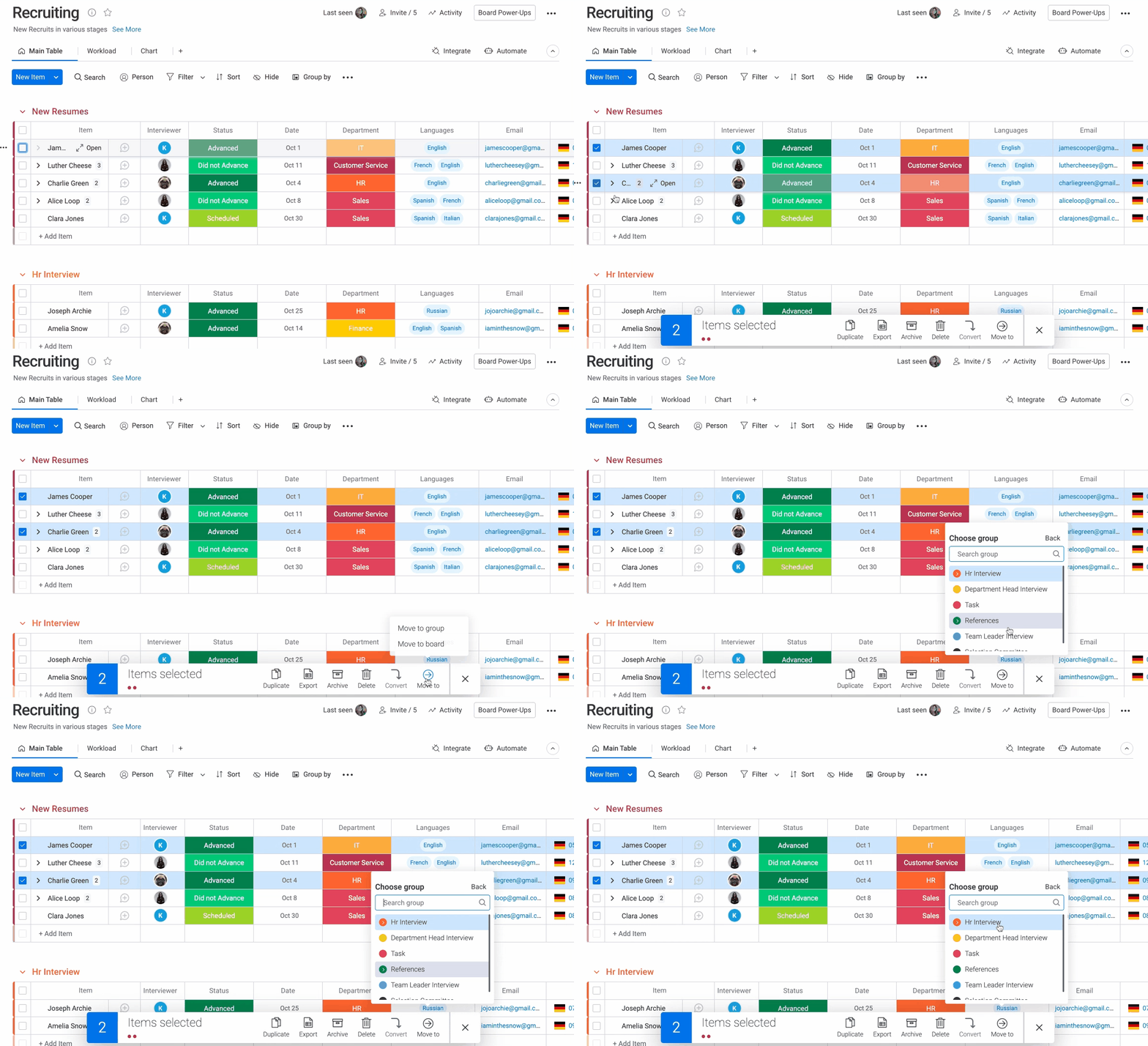
Pojawi się menu, w którym możesz wybrać grupę docelową. Po kliknięciu grupy elementy zostaną do niej przeniesione. Więcej informacji o działaniach zbiorczych znajdziesz w tym artykule.
- Przeciągnij i upuść
Aby przenieść element z jednej grupy do drugiej, kliknij go i przytrzymaj, a następnie przeciągnij do grupy docelowej. Puść przycisk myszy, aby upuścić element.
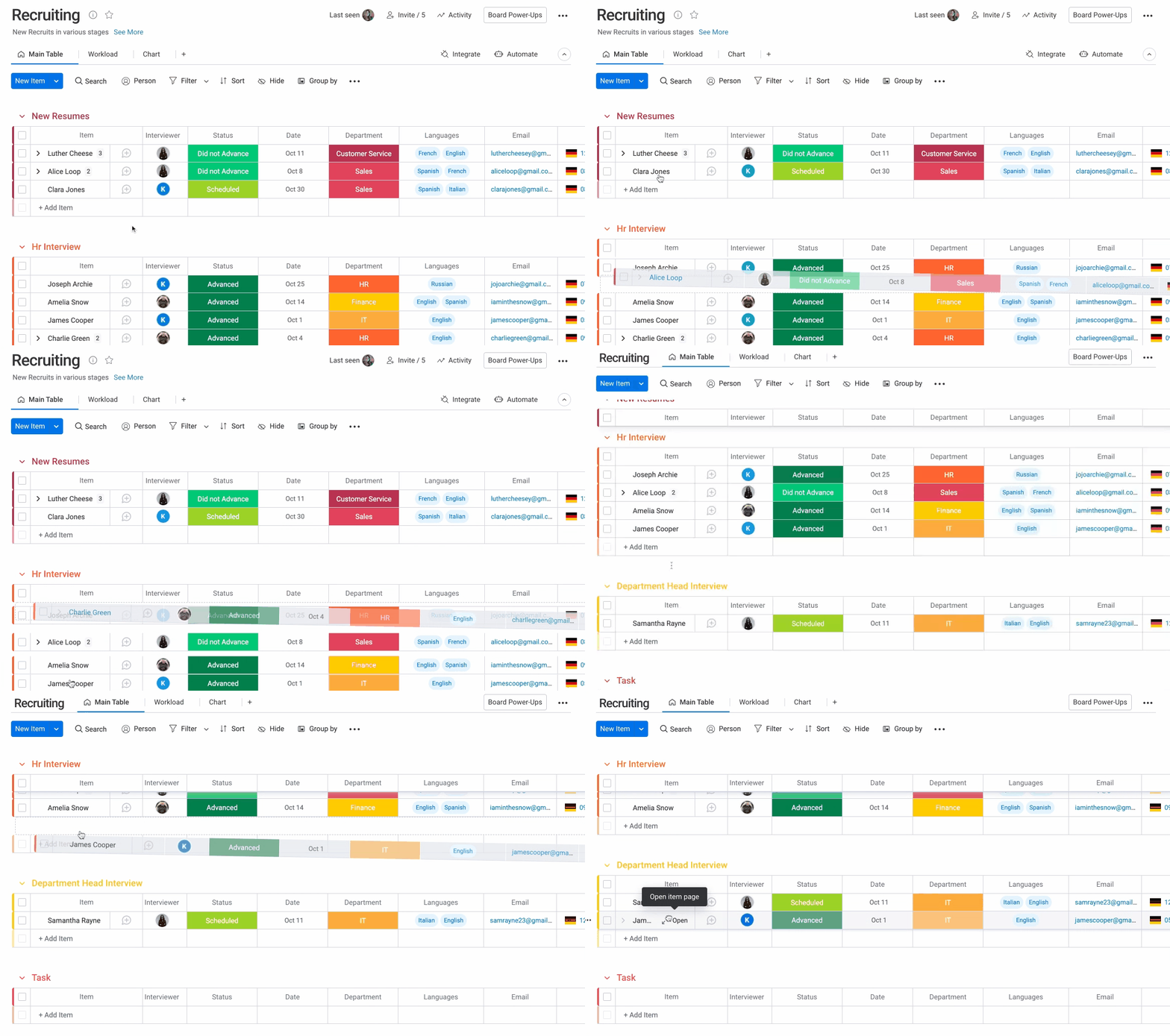
Uwaga: Na tablicach zawierających co najmniej 5000 elementów możliwość przeciągania i upuszczania elementów zostanie wyłączona, jeśli do dowolnej kolumny zastosowano sortowanie.
Jak przenieść grupę na inną tablicę
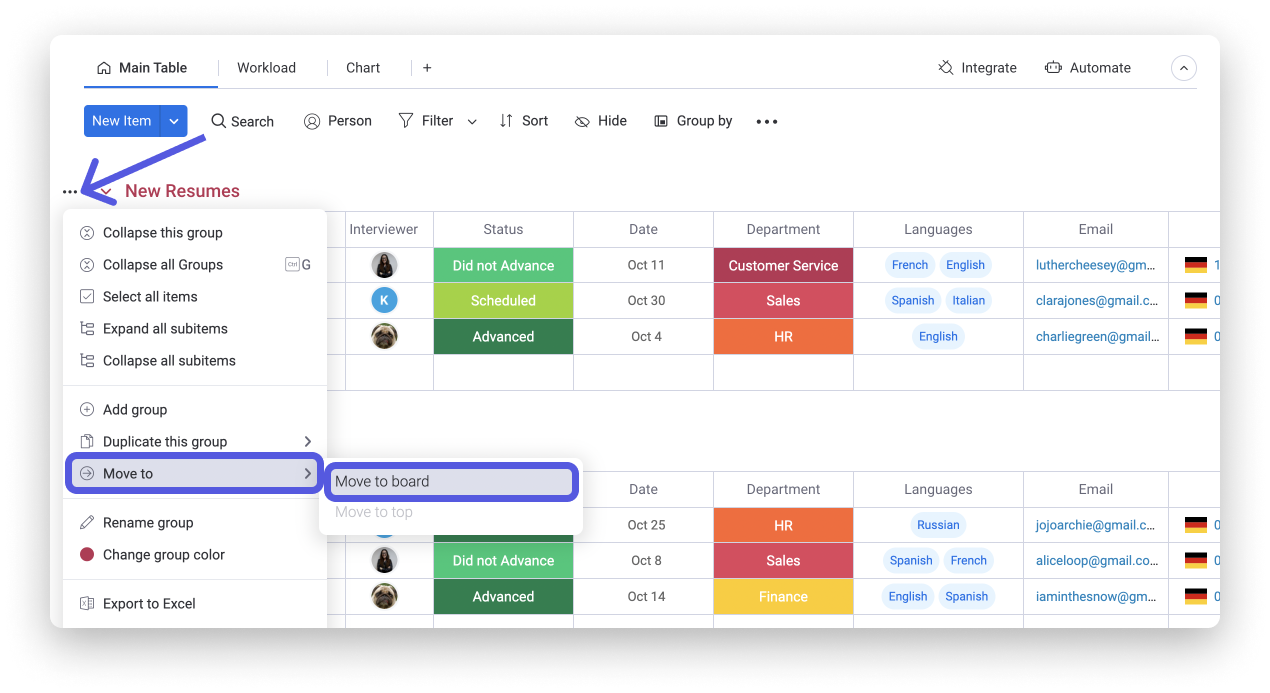
Aby przenieść grupę na inną tablicę, kliknij menu grupy - menu z trzema kropkami po lewej stronie jej nazwy. Następnie wybierz Przenieś do, a potem Przenieś na tablicę. W wyświetlonym menu wybierz tablicę docelową.
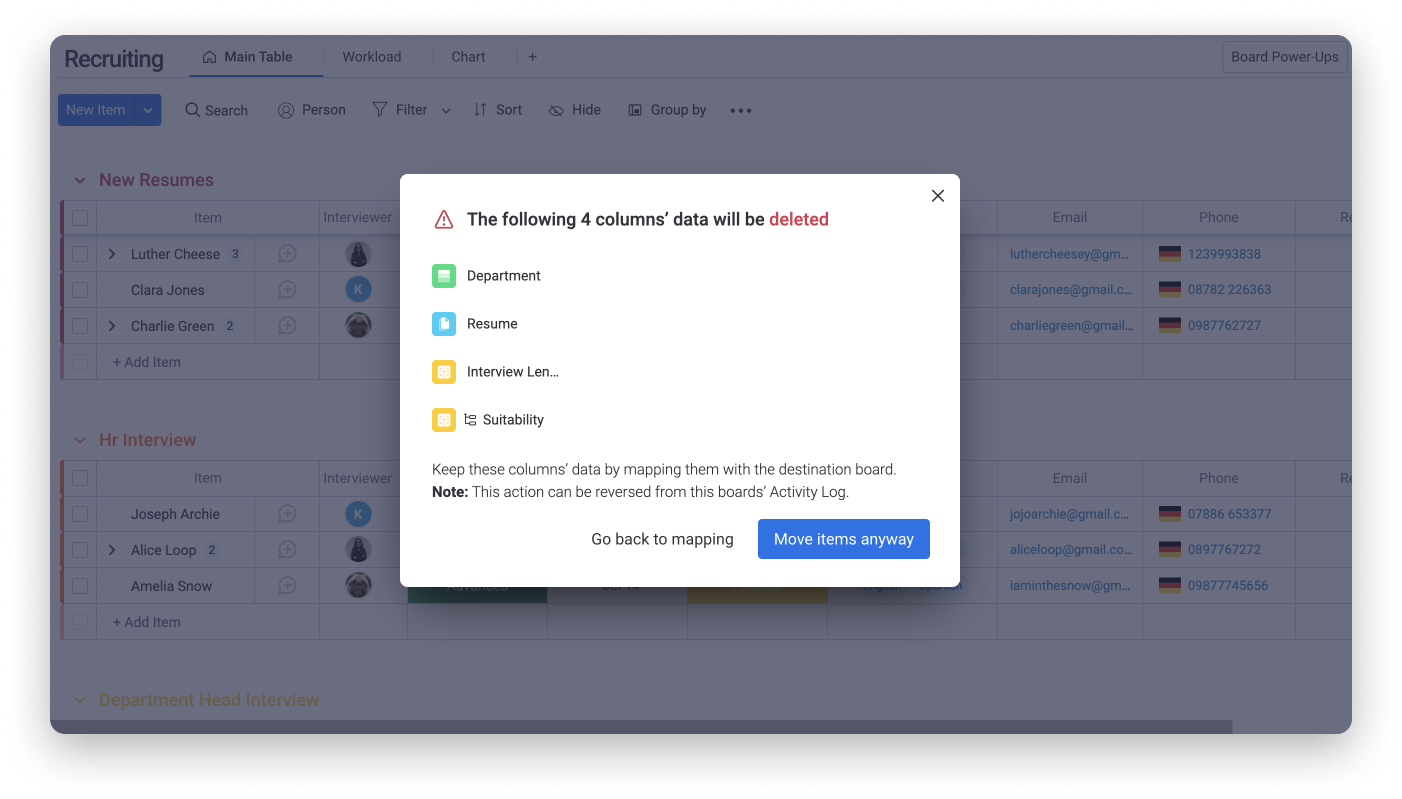
Pamiętaj: Upewnij się, że tablica docelowa ma takie same kolumny jak tablica źródłowa. Dzięki temu wszystkie informacje zostaną prawidłowo przeniesione. Jeśli kolumny nie są zgodne, zobaczysz komunikat podobny do tego:
Jak przenieść grupę na tej samej tablicy
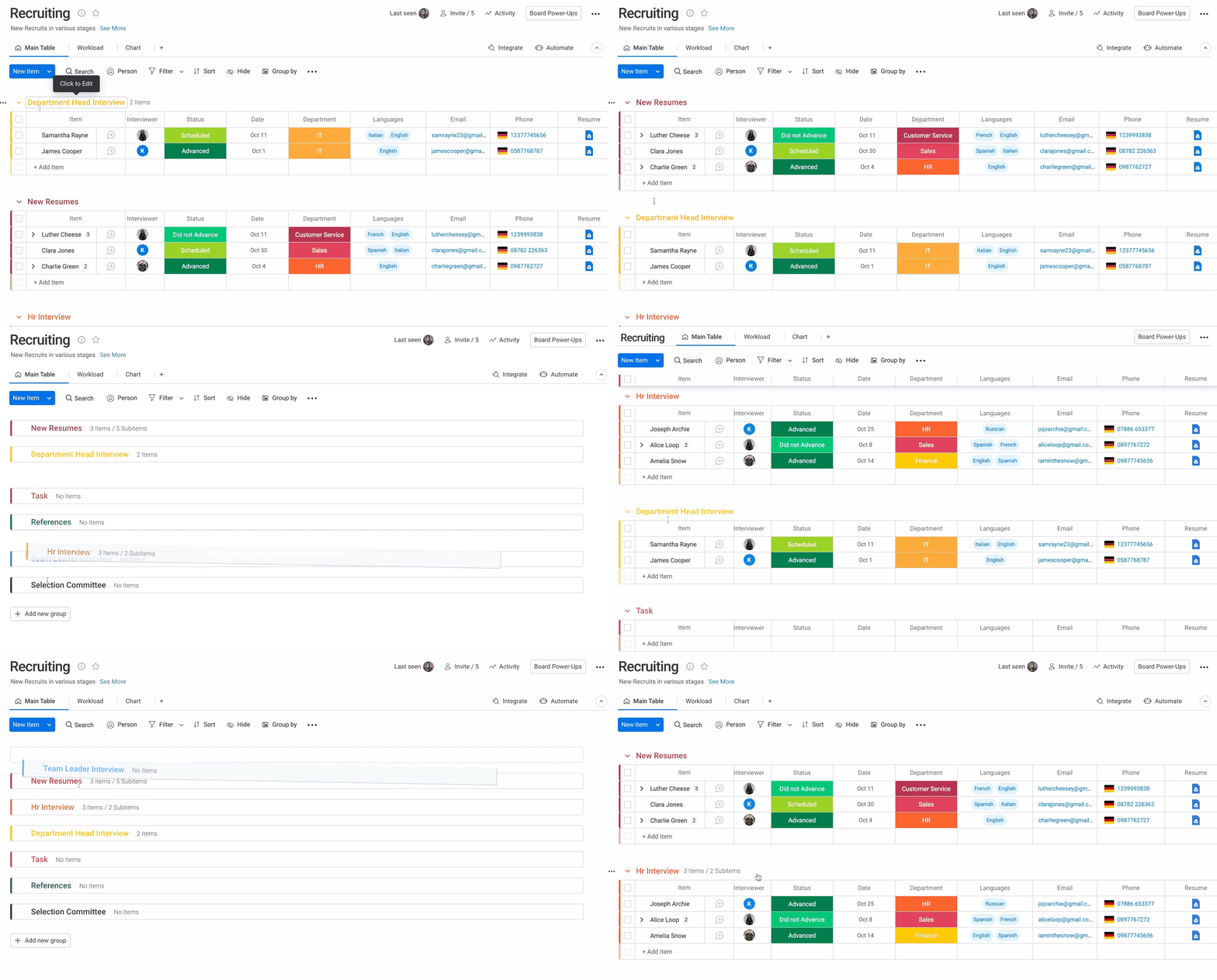
Aby przenieść grupę na tej samej tablicy, przeciągnij ją i upuść w nowym miejscu. Zmieniliśmy kolejność etapów rozmów kwalifikacyjnych. Aby zachować chronologiczną kolejność etapów na tablicy, chcemy zmienić kolejność grup.
Kliknij nazwę grupy, przytrzymaj ją i przeciągnij w wybrane miejsce. Następnie puść przycisk myszy. Zobacz krótką animację, która pokazuje, jak to zrobić:
Jak odzyskać utracone informacje
Co się stanie, jeśli przeniesiesz element na tablicę, która nie ma takich samych kolumn jak tablica, na której wcześniej znajdował się element, i utracisz część informacji? Czy przepadną na zawsze? Oczywiście, że nie! Nie martw się - możemy je odzyskać.
Otwórz Dziennik aktywności (Activity Log), klikając Aktywność (Activity) w prawym górnym rogu tablicy. Jak widać w Dzienniku aktywności, przenieśliśmy Alfreda Taylora na tablicę „Wdrożenie nowych pracowników”. Wystarczy kliknąć Cofnij (Undo), a element wróci na pierwotną tablicę w takim stanie, w jakim znajdował się przed przeniesieniem.
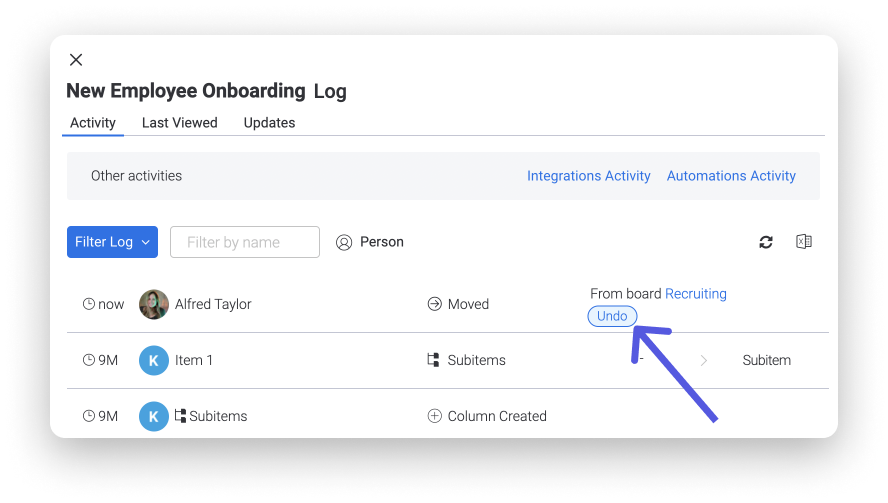
Uwaga: Gdy element zostanie przeniesiony na inną tablicę, jego dziennik aktywności nie zostanie przeniesiony razem z nim. Aby znaleźć historię elementu, otwórz dziennik aktywności na pierwotnej tablicy, z której został przeniesiony.