
Jak zduplikować tablicę
Jeśli chodzi o duplikowanie tablicy, masz trzy opcje:
- Zduplikuj tylko strukturę tablicy.
- Zduplikuj strukturę tablicy i jej zawartość.
- Zduplikuj strukturę i zawartość tablicy oraz aktualizacje opublikowane przy jej elementach.
Uwaga: Podczas duplikowania tablicy zostaną zduplikowane również ustawione uprawnienia kolumn (Column Permissions).
Aby otworzyć menu duplikowania:
-
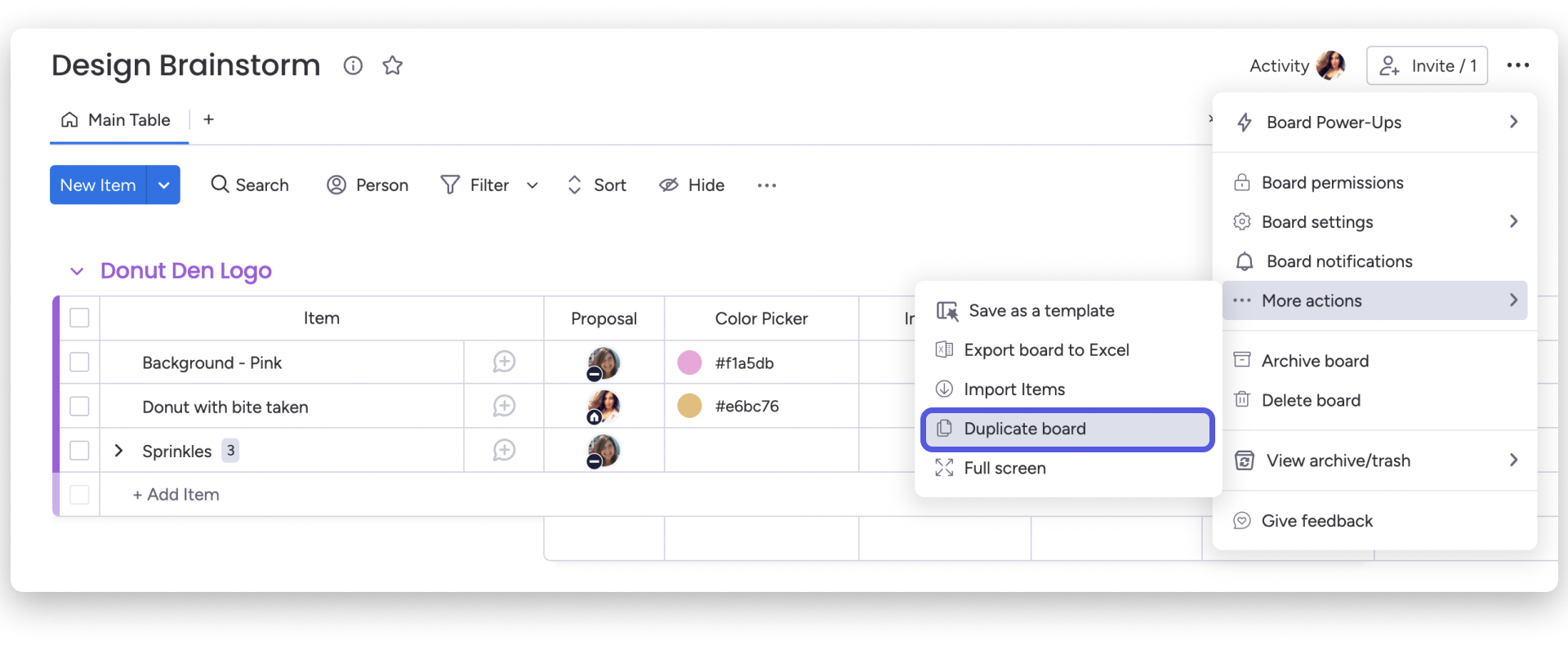
Kliknij menu z trzema kropkami w prawym górnym rogu tablicy.
-
Kliknij Więcej działań (More actions).
-
Kliknij Duplikuj tablicę (Duplicate board).
-
Wybierz Struktura, elementy i aktualizacje (Structure, items & updates).
Czytaj dalej, aby dowiedzieć się więcej o każdej opcji. 👇
Duplikowanie struktury
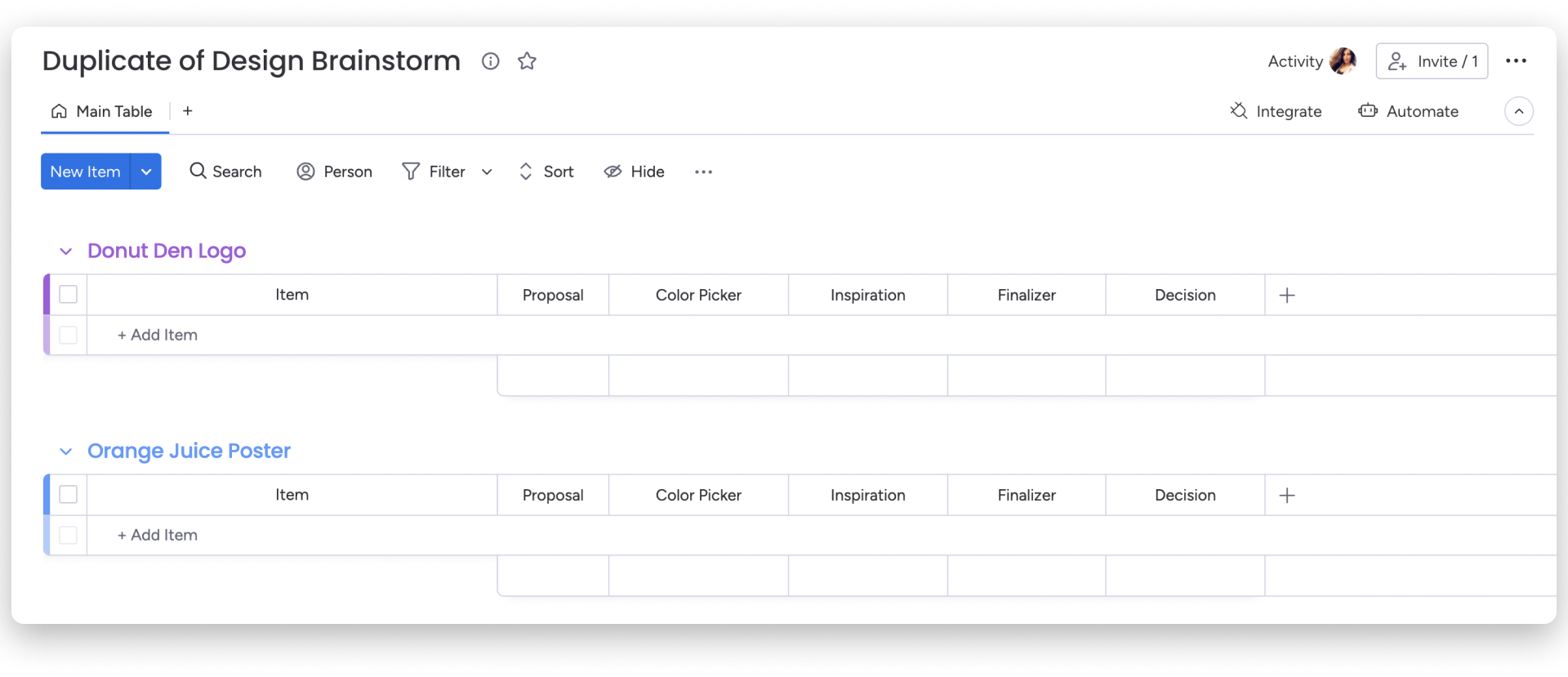
Jeśli wybierzesz pierwszą opcję, „Tylko struktura” (Structure only), zostanie zduplikowany wyłącznie szkielet tablicy, czyli nazwy grup, typy i nazwy kolumn itp. Elementy ani dane w kolumnach nie zostaną skopiowane.
Aby zduplikować tylko strukturę tablicy, otwórz menu tablicy, kliknij „Więcej działań”, a następnie „Duplikuj tablicę”. Na ekranie, który się pojawi, wybierz „Tylko struktura”.
W ten sposób zduplikowana tablica będzie zawierać tylko grupy i kolumny, jak pokazano poniżej:
Uwaga: Aby zduplikować tablicę, musisz być członkiem obszaru roboczego (Workspace), do którego należy ta tablica.
Duplikowanie struktury i elementów
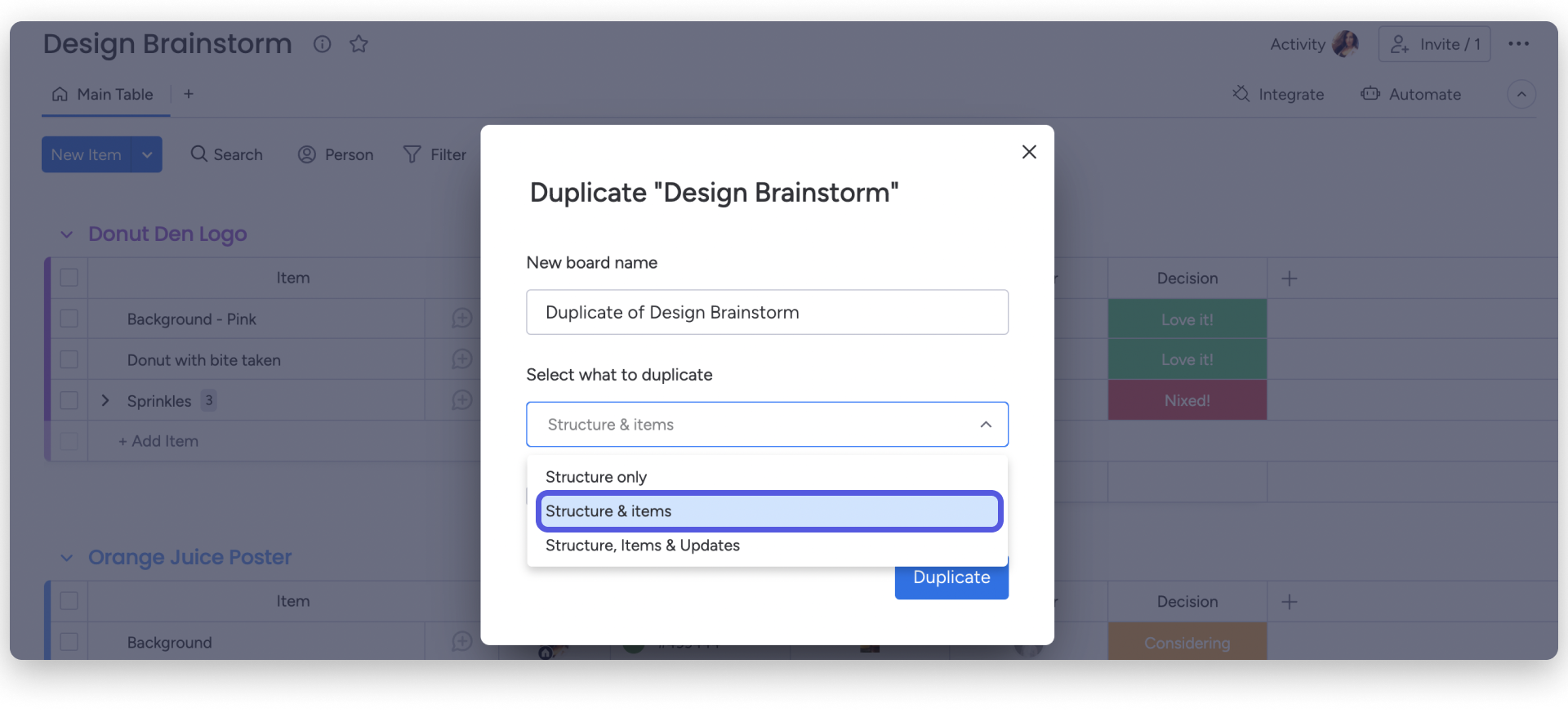
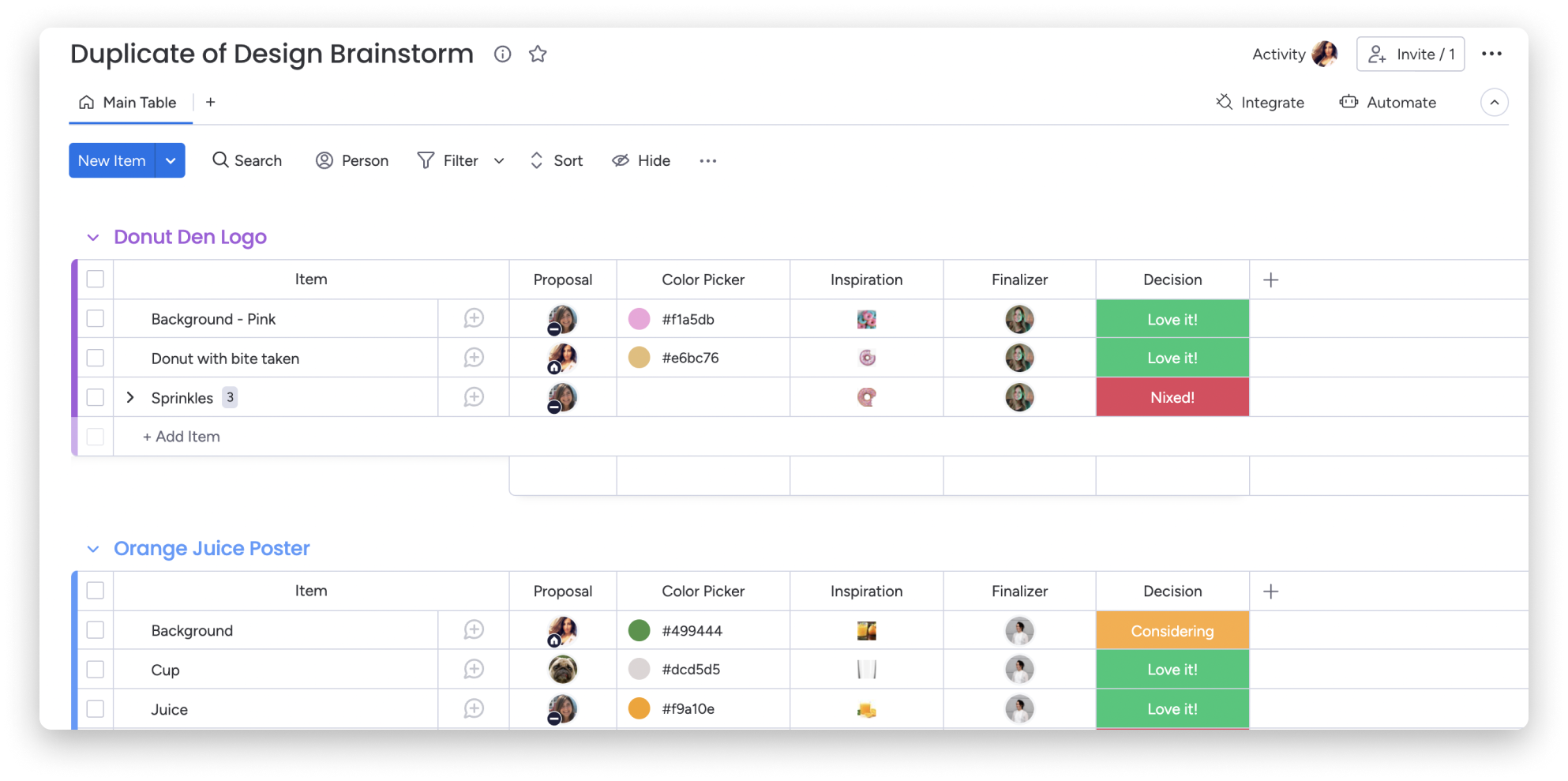
Druga opcja, „Struktura i elementy” (Structure & items), duplikuje szkielet tablicy wraz z jej elementami i szczegółami kolumn.
Aby zduplikować strukturę i elementy tablicy, otwórz menu tablicy, kliknij „Więcej działań”, a następnie „Duplikuj tablicę”. Na ekranie, który się pojawi, wybierz „Struktura i elementy”:
Zduplikowana tablica będzie zawierać grupy, kolumny i elementy, jak pokazano poniżej:
Zostaną zduplikowane również włączone przepisy automatyzacji i integracji. Jeśli jednak duplikujesz tablicę z niestandardowymi automatyzacjami wykorzystującymi bloki integracji, te automatyzacje nie zostaną przeniesione na nową tablicę. Musisz utworzyć je ponownie na zduplikowanej tablicy.
Uwaga: Ustawienia „Połącz tablice” (Connect Boards) i kolumny „Kolumna lustrzana” (Mirror Column) nie zostaną przeniesione na zduplikowaną tablicę. Musisz skonfigurować te kolumny ponownie.
Duplikowanie elementów i aktualizacji
Ostatnia opcja, „Struktura, elementy i aktualizacje”, duplikuje szkielet tablicy wraz z jej elementami i szczegółami kolumn oraz wszystkimi aktualizacjami opublikowanymi na tablicy.
Aby zduplikować tablicę w ten sposób, otwórz menu tablicy, kliknij „Więcej działań”, a następnie „Duplikuj tablicę”. Na ekranie, który się pojawi, wybierz „Struktura, elementy i aktualizacje”:
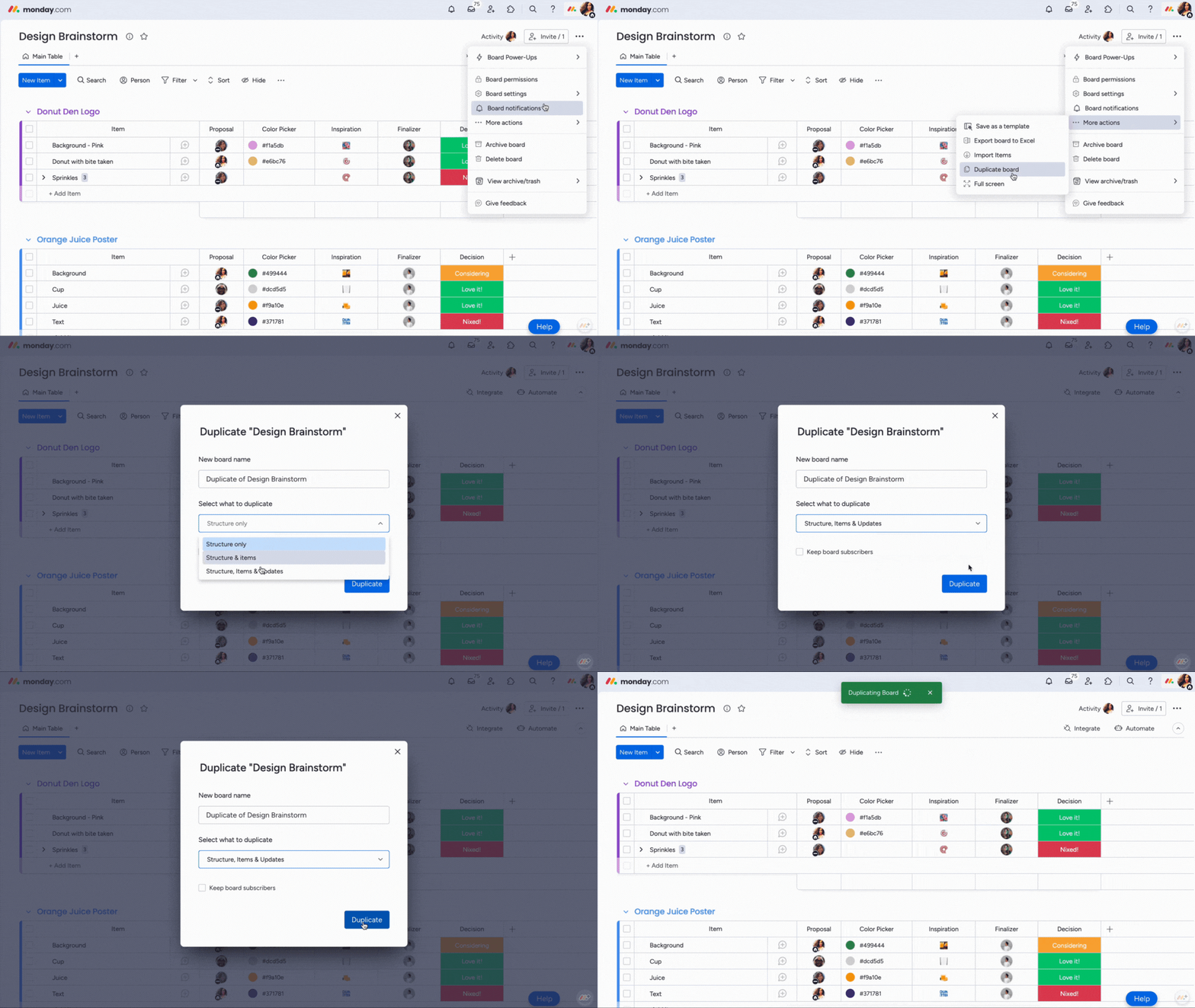
Ta funkcja pozwala zduplikować zawartość tablicy wraz ze wszystkimi aktualizacjami i plikami. Pamiętaj o kilku kwestiach:
- Własność
Gdy duplikujesz tablicę, stajesz się jej właścicielem niezależnie od tego, kto jest właścicielem oryginalnej tablicy. Dzięki temu możesz edytować aktualizacje oraz usuwać aktualizacje i odpowiedzi w sekcji aktualizacji.
Uwaga: Jeśli edytujesz aktualizację pierwotnie opublikowaną przez innego użytkownika, jej właścicielem staniesz się Ty. Będzie ona widoczna jako aktualizacja wysłana przez Ciebie.
- Cały wpis zostanie skopiowany
Aktualizacja zostanie skopiowana wraz z załącznikami i odpowiedziami. Jeśli zawiera listę kontrolną, ona również zostanie skopiowana. Lista kontrolna będzie wyglądać dokładnie tak samo jak w oryginalnym wpisie. Jeśli więc jeden element jest oznaczony jako wykonany, na zduplikowanej liście również będzie oznaczony jako wykonany.
- Ograniczenie
Zostanie skopiowanych 100 najnowszych wpisów każdego elementu.