
Uprawnienia kolumn
Kto może korzystać z tej funkcji
- jest dostępna w planach Pro i Enterprise
Uprawnienia kolumn pozwalają właścicielowi tablicy kontrolować, które kolumny można wyświetlać lub edytować. Przydaje się to szczególnie wtedy, gdy na tablicy znajdują się poufne informacje, których nie chcesz udostępniać niektórym osobom ani pozwalać im ich zmieniać.
Ważne: Zmiany uprawnień zaczynają obowiązywać krótko po ich zapisaniu. W tym czasie dostęp może tymczasowo odzwierciedlać poprzednie ustawienia.
Jak ograniczyć możliwość edytowania kolumny
To uprawnienie pozwala kontrolować, kto może edytować kolumny na tablicy. Przydaje się, gdy chcesz, aby członkowie zespołu i goście mogli współpracować i aktualizować tablicę, ale tylko w określonych obszarach. Dzięki temu zachowasz przejrzystość pracy zespołu, a jednocześnie zagwarantujesz, że tylko upoważnione osoby będą mogły edytować konkretne dane.
Uwaga: Uprawnienia kolumn nie dotyczą właścicieli tablicy. Mogą oni edytować i wyświetlać wszystkie kolumny niezależnie od ustawionych ograniczeń.
Aby ograniczyć możliwość edytowania kolumny, kliknij menu z trzema kropkami obok jej tytułu, najedź na Ustawienia (Settings) i wybierz Ogranicz edytowanie kolumny (Restrict column editing).
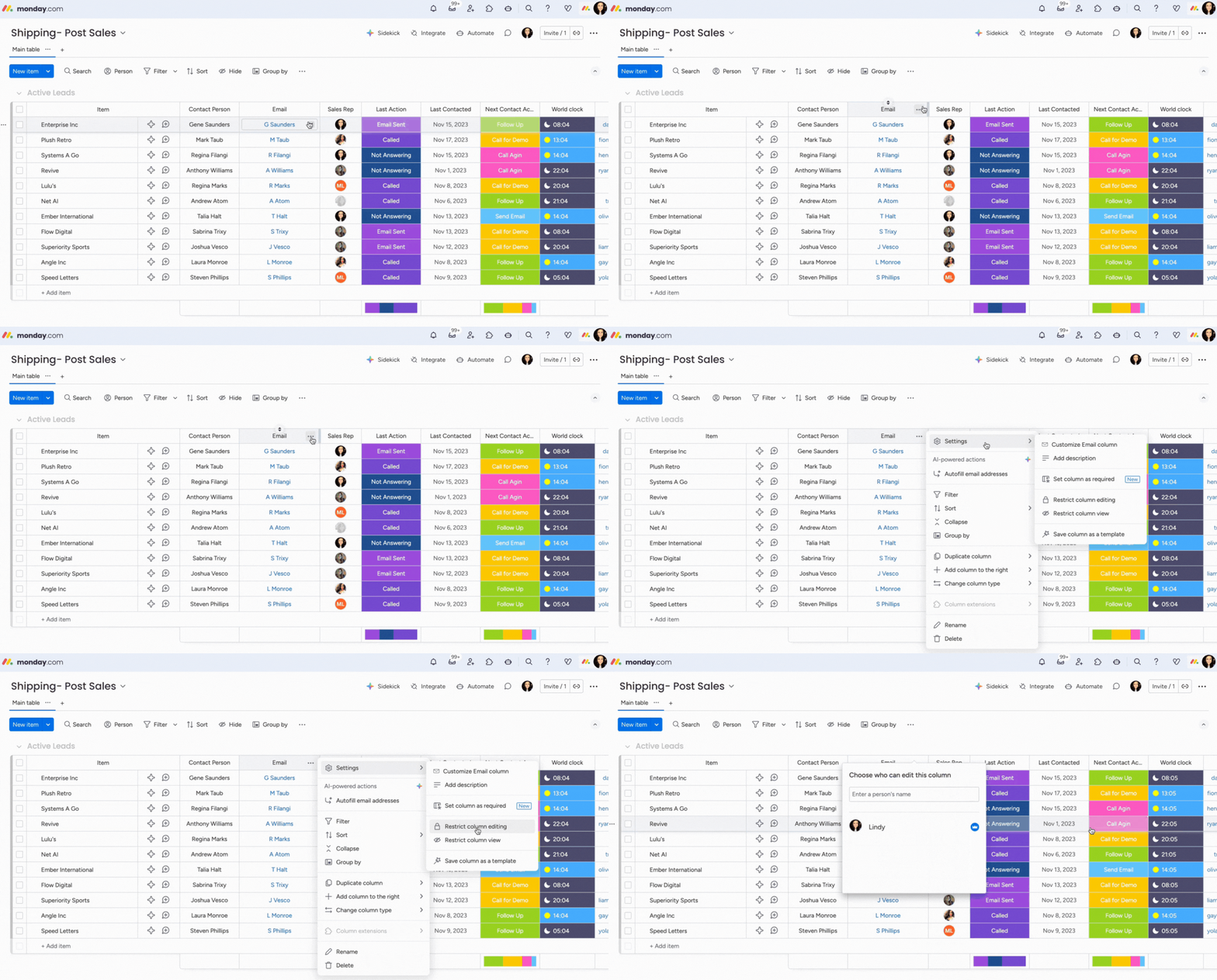
W wyświetlonym oknie wpisz nazwę osoby lub zespołu, któremu chcesz przyznać uprawnienia do edytowania tej kolumny. Pozostałe osoby, poza właścicielami tablicy i osobami dodanymi tutaj, nie będą mogły edytować kolumny.
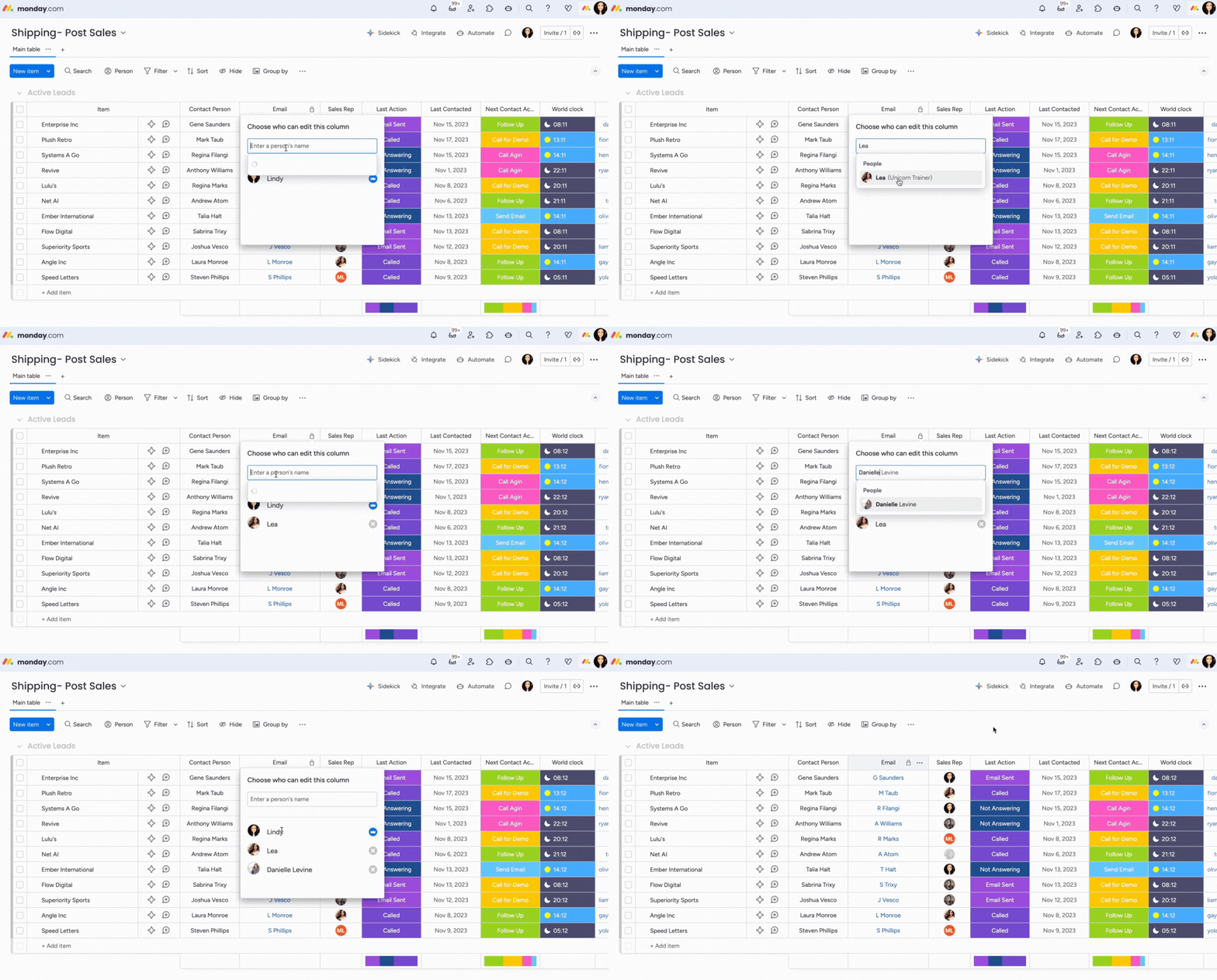
Wskazówka: Możesz teraz dodać cały zespół użytkowników do ograniczeń edytowania lub wyświetlania kolumny. Dzięki temu cały zespół uzyska możliwość wyświetlania lub edytowania kolumny za jednym kliknięciem.
Jak ograniczyć możliwość wyświetlania kolumny
To uprawnienie pozwala ograniczyć dostęp do wyświetlania kolumny i wybrać, kto może ją zobaczyć. Dzięki temu członkowie zespołu i goście widzą tylko te dane, które chcesz im udostępnić, a wszystkie informacje pozostają na jednej tablicy zamiast na kilku.
Aby ograniczyć możliwość wyświetlania kolumny, kliknij menu z trzema kropkami po prawej stronie jej nazwy, najedź na Ustawienia i wybierz Ogranicz wyświetlanie kolumny (Restrict column view).
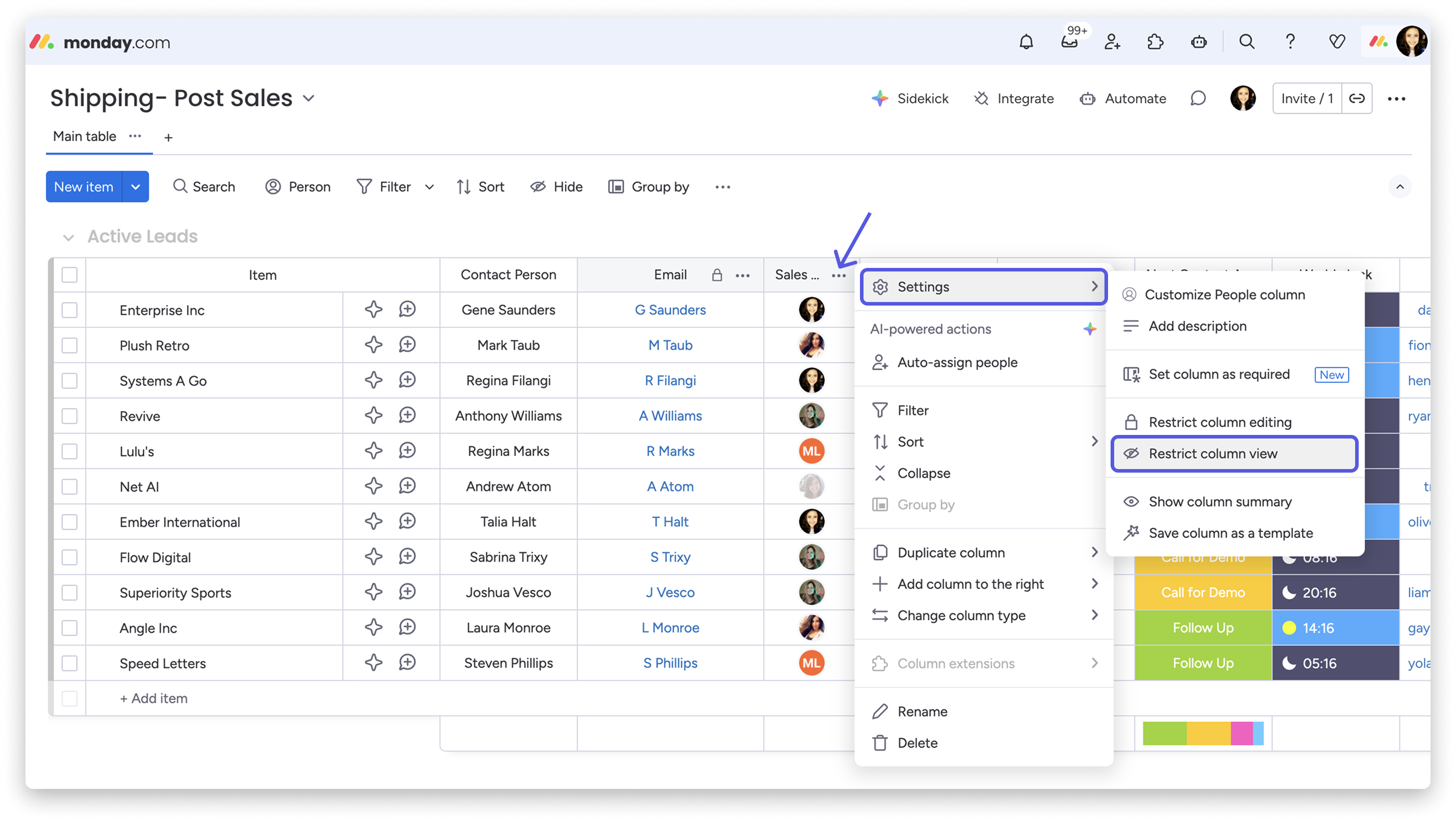
Uwaga: Ograniczenia wyświetlania kolumny nie są obsługiwane w przypadku kolumny tagów.
Podobnie jak w przypadku uprawnień do edytowania kolumny, wpisz nazwę osoby lub zespołu, który ma mieć możliwość wyświetlania danej kolumny. Pozostałe osoby, które nie zostały dodane tutaj, poza właścicielami tablicy, nie będą mogły jej wyświetlać.
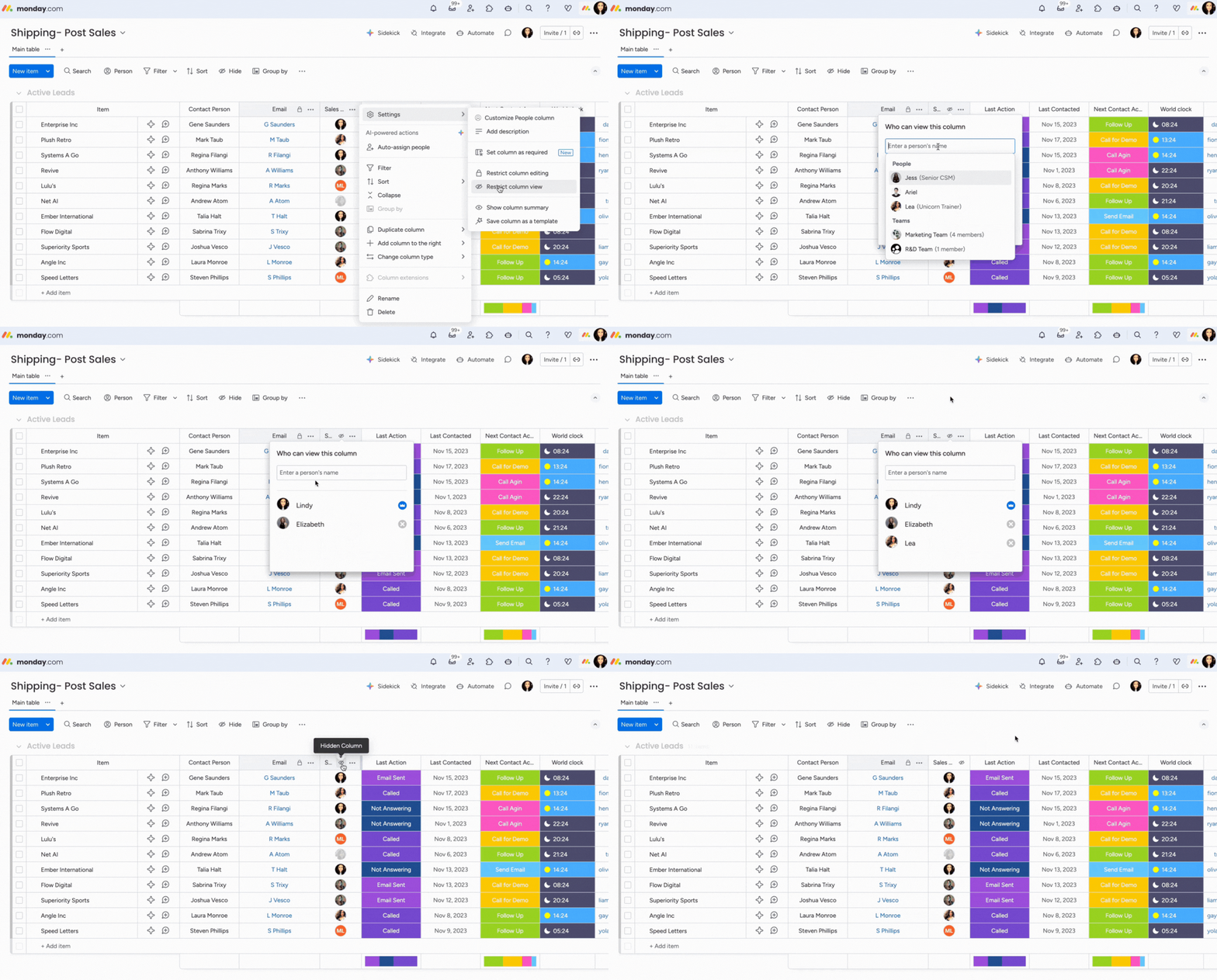
Uwaga: Nie można jednocześnie ustawić uprawnień do wyświetlania i edytowania tej samej kolumny. Musisz wybrać jedną z tych opcji.