
Kanały w monday service AI
Kto może korzystać z tej funkcji
- dostępna w monday service
- Kanały mogą łączyć tylko ich właściciele
Kanały to drogi, którymi przychodzą zgłoszenia trafiają na Twoją tablicę zgłoszeń (Tickets board). Każdy połączony kanał przekazuje zgłoszenia z innego źródła, na przykład z poczty e-mail, formularza, czatu w portalu lub Microsoft Teams. Zgłoszenia są zamieniane na sprawy, którymi Twój zespół może się zająć.
Dostępne typy kanałów
monday service obsługuje następujące typy kanałów. Każdy z nich łączy się z tablicą zgłoszeń i kieruje przychodzące zgłoszenia do grupy Nieprzypisane zgłoszenia (Unassigned tickets) na tej tablicy.
- Skrzynka odbiorcza usługi (Service Inbox): wbudowany adres e-mail monday service, tworzony i obsługiwany bezpośrednio na platformie
- Gmail: zamienia przychodzące wiadomości ze skrzynki Gmail na zgłoszenia
- Outlook: zamienia przychodzące wiadomości ze skrzynki Outlook na zgłoszenia
- Współdzielona skrzynka pocztowa Outlook (Outlook shared mailbox): zamienia wiadomości wysłane na współdzielony adres, taki jak hr@company.com, na zgłoszenia. Dostępna w planach Enterprise.
- Czat AI w portalu (Portal AI chat): tworzy portal klienta z czatem AI, dzięki któremu agenci monday service AI mogą automatycznie obsługiwać zgłoszenia
- Microsoft Teams: umożliwia członkom zespołu przesyłanie i śledzenie zgłoszeń bezpośrednio w Teams. Dostępny w planach Enterprise.
- Formularz zgłoszenia (Ticket form): zamienia przesłane formularze na zgłoszenia na tablicy zgłoszeń
Szczegółowe instrukcje konfiguracji każdego typu kanału znajdziesz w artykule Łączenie kanałów w monday service.
Dodawanie kanału
Kanałami zarządza się na karcie Kanały (Channels) w lewym panelu monday service AI. Na tej karcie możesz wyświetlić wszystkie połączone kanały, wyszukiwać je i filtrować według typu lub właściciela, a także sprawdzić, z którą tablicą zgłoszeń połączony jest każdy kanał, kto jest jego właścicielem i jaki jest jego status.
Aby dodać kanał, wybierz Dodaj kanał (Add a channel) w prawym górnym rogu karty Kanały i wybierz typ kanału. Wykonaj wyświetlane instrukcje, aby dokończyć łączenie. Po połączeniu kanał pojawi się na liście i zacznie kierować przychodzące zgłoszenia na wybraną tablicę zgłoszeń.
Możesz też połączyć kanał bezpośrednio z tablicy zgłoszeń. Wybierz Kanały w prawym górnym rogu tablicy, a następnie Dodaj kanał:
Edycja kanału
Aby edytować kanał, wybierz ikonę edycji w jego wierszu na karcie Kanały. Możesz zmienić nazwę kanału, połączoną tablicę zgłoszeń i adres e-mail. Kanał może edytować tylko członek zespołu, który go połączył.
Jak zgłoszenia przechodzą przez kanały
Każda przychodząca wiadomość e-mail lub każde przesłanie formularza tworzy nowe zgłoszenie w grupie Nieprzypisane zgłoszenia na połączonej tablicy zgłoszeń. Gdy członek zespołu odpowie na zgłoszenie, odpowiedź zostanie wysłana tym samym kanałem, którym przyszło zgłoszenie. Wszystkie odpowiedzi są przechowywane w jednym wątku zgłoszenia. Więcej informacji o działaniu tablic zgłoszeń znajdziesz w artykule Zarządzanie zgłoszeniami w monday service.
Stan kanałów
Stan kanału informuje, czy dany kanał pomocy aktywnie odbiera i obsługuje zgłoszenia. Przy każdym kanale wyświetla się etykieta statusu określająca jego stan operacyjny oraz konkretne działanie do wykonania, gdy potrzebna jest Twoja uwaga.
Wskaźnik statusu pojawia się w dwóch miejscach:
- Na karcie Kanały, czyli na głównej stronie ustawień kanałów
- W widoku Zarządzaj kanałami (Manage your channels) na konkretnej tablicy zgłoszeń. Otworzysz go przyciskiem Kanały u góry tablicy:
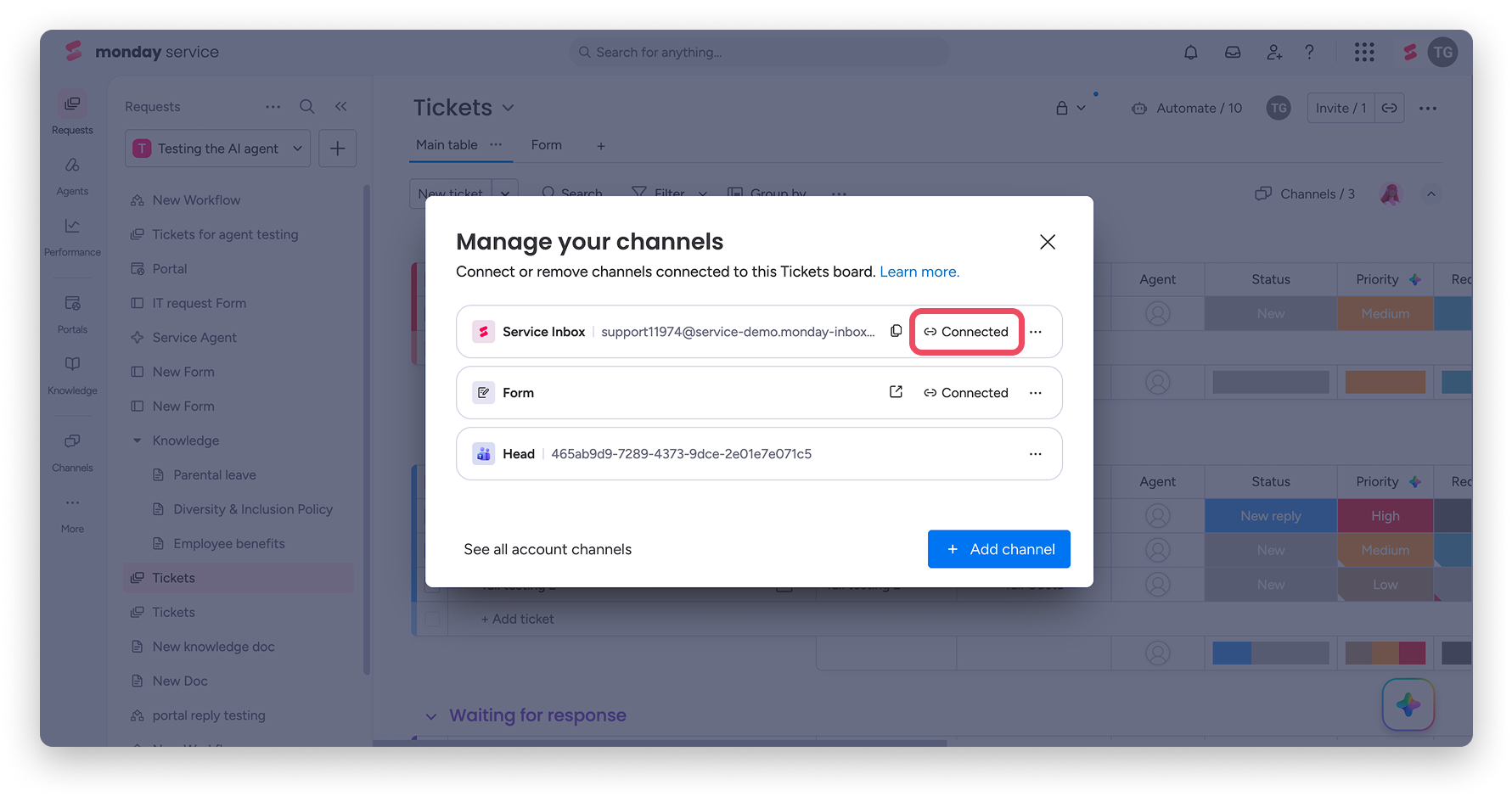
Statusy kanałów
Przy każdym kanale wyświetla się jeden z poniższych statusów. W tabeli opisano ich znaczenie i sytuacje, w których mogą się pojawić:
| Status | Znaczenie | Przykład |
|---|---|---|
| Połączono (Connected) | Kanał działa prawidłowo | Integracja jest aktywna, a zgłoszenia są przekazywane |
| Wymagana konfiguracja (Setup required) | Kanał wymaga uwagi | Kanał nie jest połączony z żadną tablicą |
| Połączenie przerwane (Connection broken) | Połączenie zostało przerwane | Token OAuth wygasł lub właściciel połączenia opuścił firmę |
| Dostęp cofnięty (Access revoked) | Usunięto dostęp do współdzielonej skrzynki pocztowej | Cofnięto dostęp delegowany do współdzielonej skrzynki pocztowej Outlook |
Częste problemy i sugerowane rozwiązania
W tabeli opisano najczęstsze przyczyny zmiany statusu kanału i działania, które należy w takiej sytuacji podjąć. Właściwe działanie zależy od typu kanału i przyczyny problemu:
| Problem | Dotyczy kanałów | Wyświetlany status | Co zrobić |
|---|---|---|---|
| Kanał nie jest połączony z żadną tablicą | Wszystkie kanały e-mail | Wymagana konfiguracja | Połącz kanał z tablicą |
| Tablica, z którą połączono kanał, została usunięta lub zarchiwizowana | Wszystkie kanały e-mail | Wymagana konfiguracja | Połącz kanał z aktywną tablicą |
| Token OAuth wygasł lub dostęp został cofnięty | Gmail, Outlook | Połączenie przerwane | Połącz kanał ponownie |
| Token OAuth wygasł lub dostęp został cofnięty | Skrzynka odbiorcza usługi | Połączenie przerwane | Usuń połączenie |
| Konto właściciela połączenia zostało dezaktywowane lub usunięte | Wszystkie kanały e-mail | Połączenie przerwane | Usuń połączenie, a następnie połącz kanał ponownie na koncie aktywnego użytkownika |
| Cofnięto delegowany dostęp do współdzielonej skrzynki pocztowej | Współdzielona skrzynka pocztowa Outlook | Dostęp cofnięty | Usuń połączenie, a następnie połącz kanał ponownie na koncie z dostępem do skrzynki pocztowej |
| Tymczasowo nie udało się sprawdzić statusu | Wszystkie kanały e-mail | Status nieznany | Spróbuj ponownie później |
Gdy właściciel połączenia nie jest już aktywny
Jeśli właściciel połączenia kanału został dezaktywowany lub usunięty z konta, kanał otrzyma status Połączenie przerwane. Wybranie statusu otworzy okno z komunikatem: „Użytkownik, który połączył ten kanał, nie ma już do niego dostępu, dlatego kanał nie tworzy zgłoszeń”.
Jedynym dostępnym działaniem jest Usuń połączenie (Delete connection). Po usunięciu połączenia aktywny członek zespołu musi ręcznie połączyć kanał ponownie.
Kto może wykonywać poszczególne działania
Uprawnienia do działań związanych ze stanem kanału zależą od roli. W tabeli pokazano, jakie działania może wykonać każda rola:
| Rola | Wyświetlanie statusu | Ponowne łączenie | Usuwanie połączenia | Łączenie z tablicą |
|---|---|---|---|---|
| Właściciel kanału | ✓ | ✓ | ✓ | ✓ |
| Administrator konta | ✓ | ✓ | ✓ | ✗ |
| Właściciel tablicy | ✓ | ✗ | ✗ | ✗ |
| Inni użytkownicy | ✓ (jeśli widzą kanał) | ✗ | ✗ | ✗ |
Odświeżanie statusu
Zmiana statusu może być widoczna dopiero po upływie 90 sekund. Po rozwiązaniu problemu poczekaj chwilę i odśwież stronę, aby zobaczyć zaktualizowany status.
Często zadawane pytania
Jak dodać kanał w monday service?
Wybierz Dodaj kanał na karcie Kanały w lewym menu, wybierz typ kanału i wykonaj wyświetlane instrukcje konfiguracji.
Czy mogę połączyć więcej niż jeden kanał z tablicą zgłoszeń?
Tak. Z tą samą tablicą zgłoszeń możesz połączyć kilka kanałów. Każdy z nich kieruje przychodzące zgłoszenia do grupy Nieprzypisane zgłoszenia.
Co oznacza status „Wymagana konfiguracja” przy kanale?
Kanał nie jest połączony z aktywną tablicą zgłoszeń. Połącz go z tablicą, aby zacząć otrzymywać zgłoszenia.
Co zrobić, jeśli kanał ma status „Połączenie przerwane”?
Rozwiązanie zależy od przyczyny problemu. W przypadku Gmaila i Outlooka połącz kanał ponownie. W przypadku Skrzynki odbiorczej usługi lub kanałów, których właściciel nie jest już aktywny, usuń połączenie i połącz kanał ponownie na koncie aktywnego użytkownika.
Dlaczego po rozwiązaniu problemu kanał nadal wyświetla stary status?
Odświeżenie statusu może potrwać do 90 sekund. Poczekaj chwilę i odśwież stronę.