
Ustawienia portalu klienta w Service AI
Kto może korzystać z tej funkcji
- Dostępne w monday service
Podnieś swoje konto monday service na wyższy poziom dzięki Portalowi Klienta. To centrum wsparcia pomaga zarządzać formularzami, artykułami i informacjami w jednym centralnym miejscu oraz umożliwia wnioskodawcom uzyskanie pomocy od agentów Service AI. Ten artykuł przeprowadzi Cię przez dostępne ustawienia i edytor wizualny oraz wyjaśni, jak je skonfigurować, aby pasowały do Twoich potrzeb.
Uwaga: Ta wersja Portalu Klienta jest dostępna tylko dla kont, które przyjęły Service AI po lipcu 2026 roku. Jeśli nie widzisz tego doświadczenia, zobacz Ustawienia portalu klienta dla aktualnej konfiguracji Twojego portalu.
Zlokalizuj ustawienia portalu
Kliknij Portale (Portals) w lewym panelu, aby zobaczyć wszystkie swoje portale w jednym miejscu:
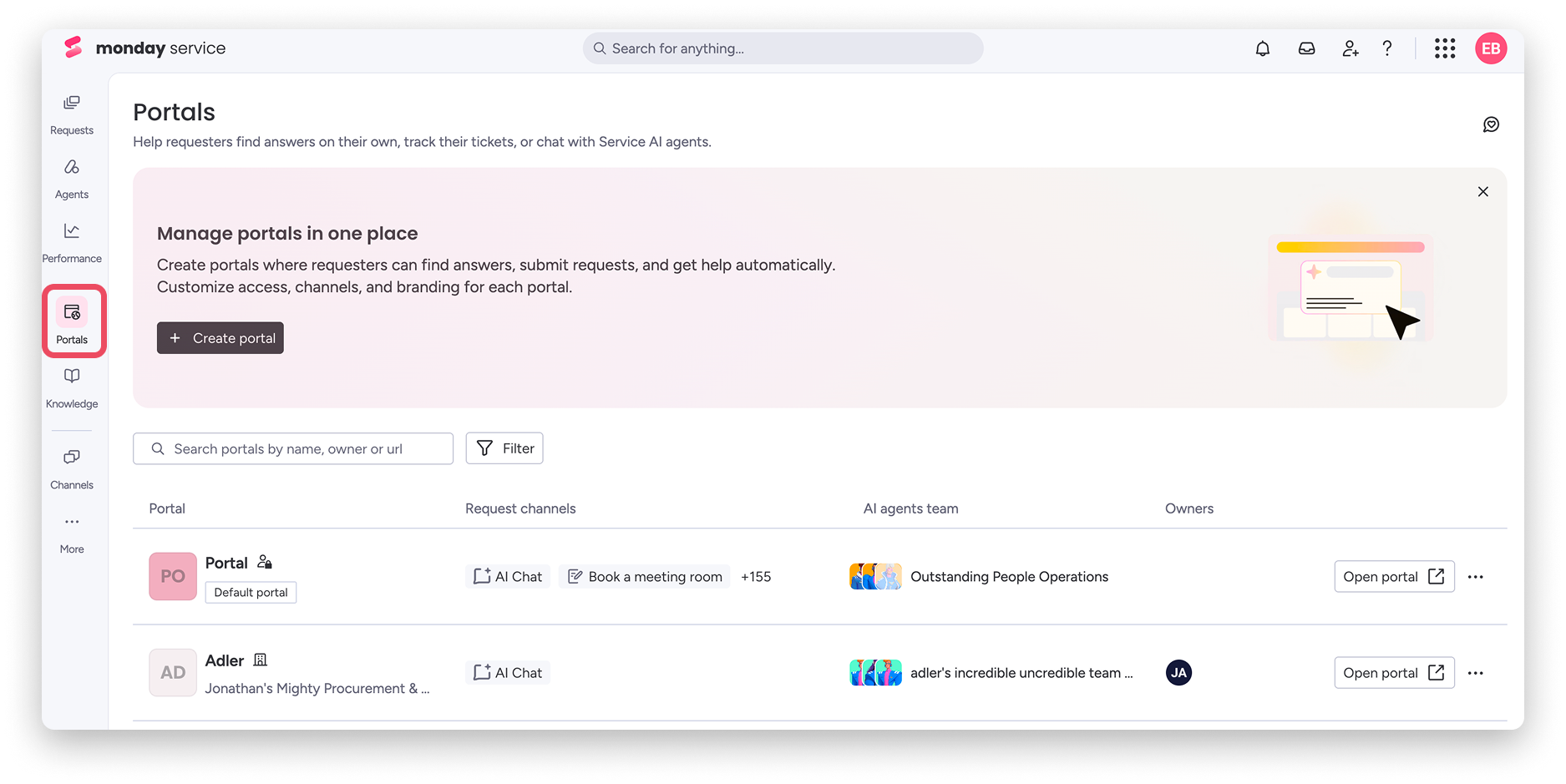
Jeśli Twoje konto ma jeden portal, ta strona pokazuje ten portal oznaczony jako Domyślny portal (Default portal). Jeśli jesteś na planie Enterprise i używasz wielu portali, ta strona pokazuje Twój główny portal oraz dodatkowe portale.
Wyszukaj lub filtruj istniejące portale według właściciela, typu dostępu lub obszaru roboczego. Każdy wiersz pokazuje kanały zgłoszeń portalu, jego zespół agentów Service AI oraz jego właścicieli.
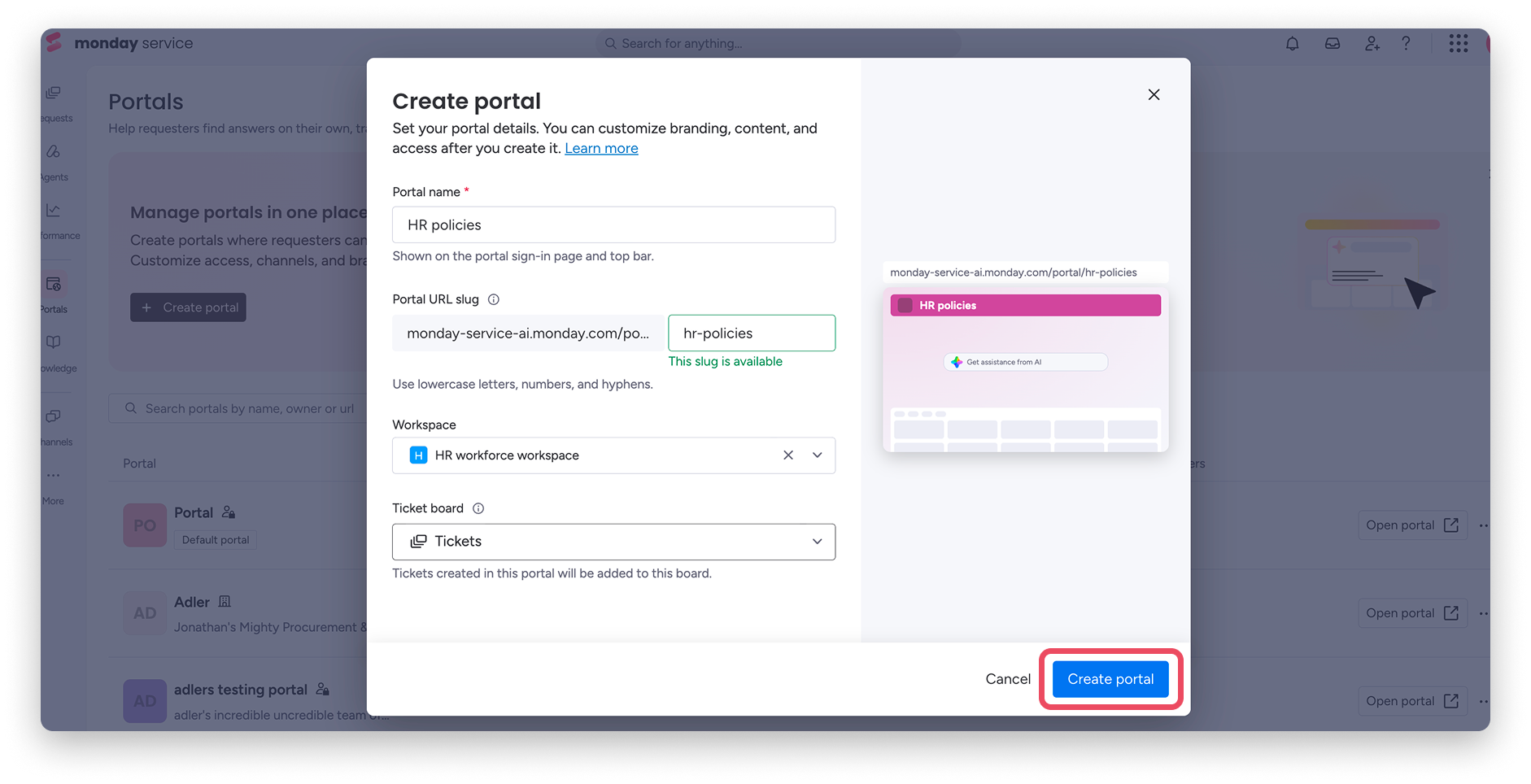
Aby utworzyć kolejny portal w konfiguracji wieloportalowej, kliknij Utwórz portal (Create portal). Następnie nadaj mu nazwę, ustaw jego URL slug i wybierz obszar roboczy oraz tablicę zgłoszeń:
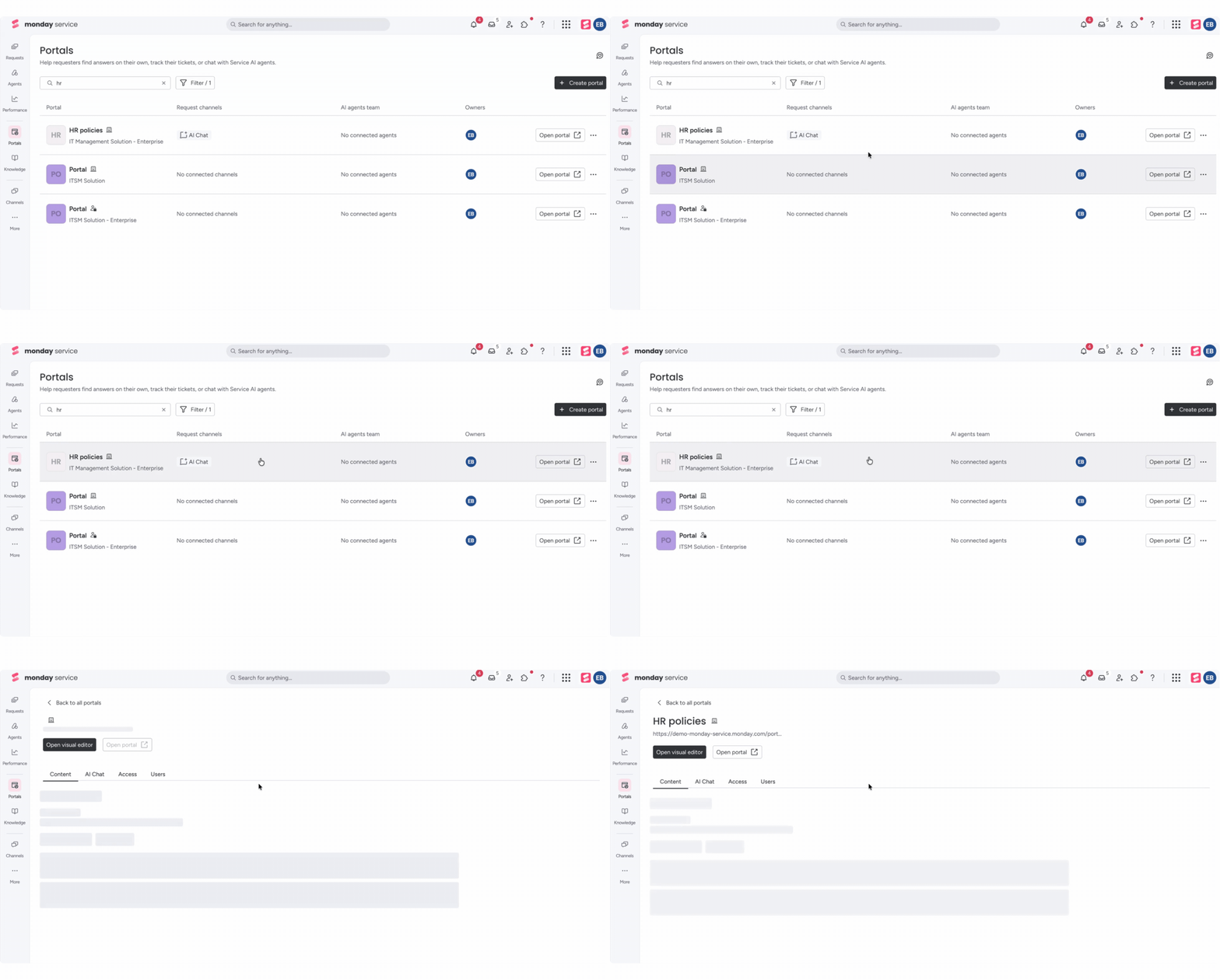
Z poziomu strony Portale możesz otworzyć portal na dwa sposoby:
- Kliknij sam portal, aby otworzyć jego ustawienia.
- Kliknij menu z trzema kropkami i wybierz Edytuj portal (Edit portal), aby otworzyć ustawienia, lub Przejdź do portalu (Go to portal), aby otworzyć portal na żywo.
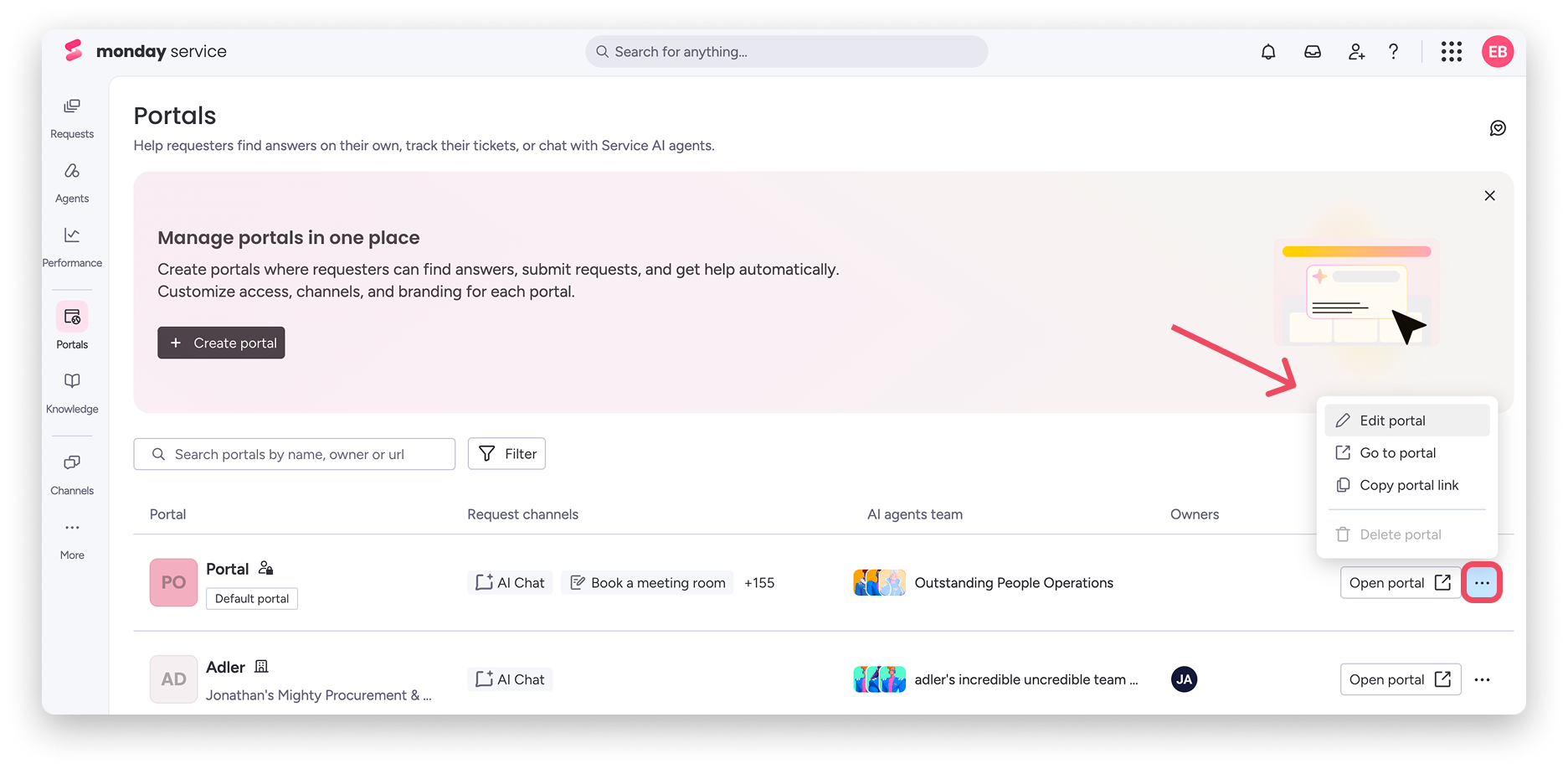
Uwaga: Dostęp do tych ustawień zależy od roli użytkownika na Twoim koncie. Osoby przeglądające, goście i członkowie, którzy nie mają monday service, nie mogą przeglądać żadnych kart portalu. Członkowie mogą przeglądać i edytować karty Zawartość (Content) i AI Chat, ale karty Dostęp (Access) i Użytkownicy (Users) są zablokowane. Administratorzy monday service mogą przeglądać i edytować wszystkie karty.
Z poziomu strony portalu możesz zarządzać jego ustawieniami na czterech kartach: Zawartość (Content), AI Chat, Dostęp (Access) i Użytkownicy (Users), lub kliknąć Otwórz edytor wizualny (Open visual editor), aby dostosować jego wygląd i układ bezpośrednio.
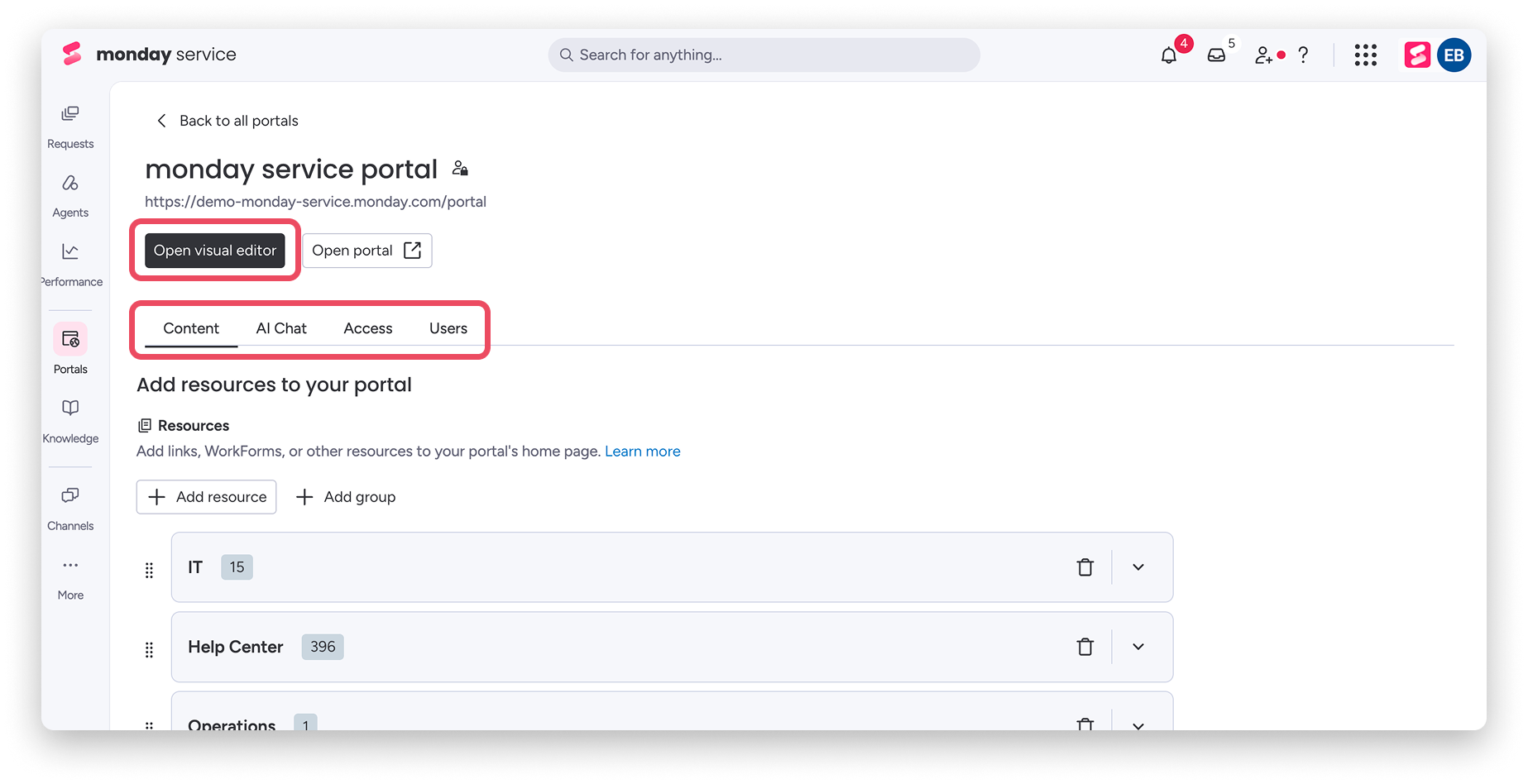
Ustawienia zawartości
Aby dodać zasób do zawartości portalu, kliknij Dodaj zasób (Add resource) i wybierz jedną z opcji: WorkForm, Link lub monday Doc.
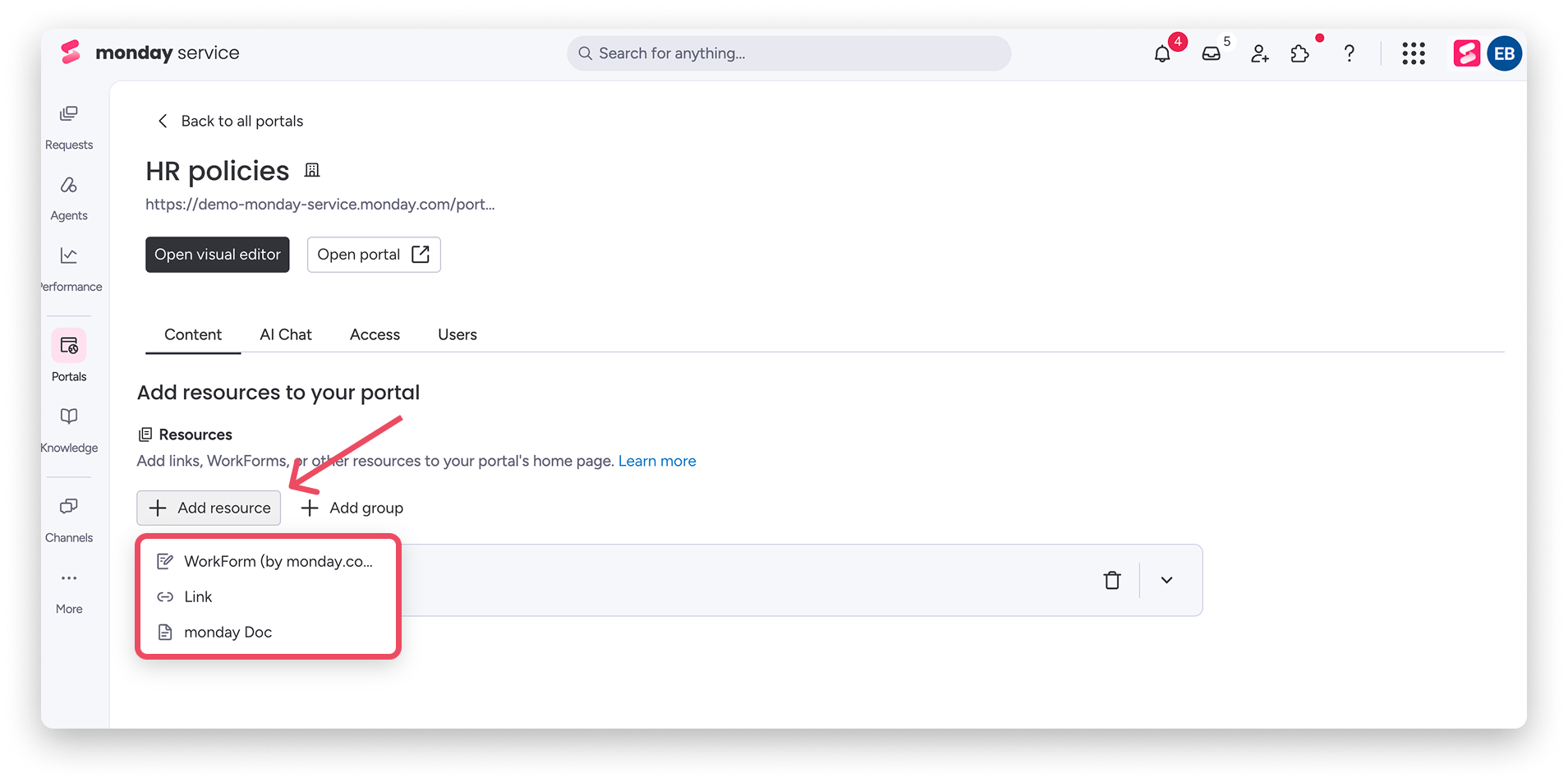
Uwaga: Gdy instalujesz monday service po raz pierwszy, domyślna tablica Zgłoszenia (Tickets) jest automatycznie połączona z Portalem Klienta. Domyślna grupa zawartości, nazwana Centrum Pomocy (Help Center), jest również tworzona i połączona z wbudowanym WorkForm z tej samej tablicy.
Aby dodać WorkForm, wybierz go z listy rozwijanej, wprowadź tytuł, wybierz grupę, dodaj opis, zastosuj etykietę i załaduj obraz tła. Gdy będziesz gotowy, kliknij Dodaj WorkForm (Add WorkForm):
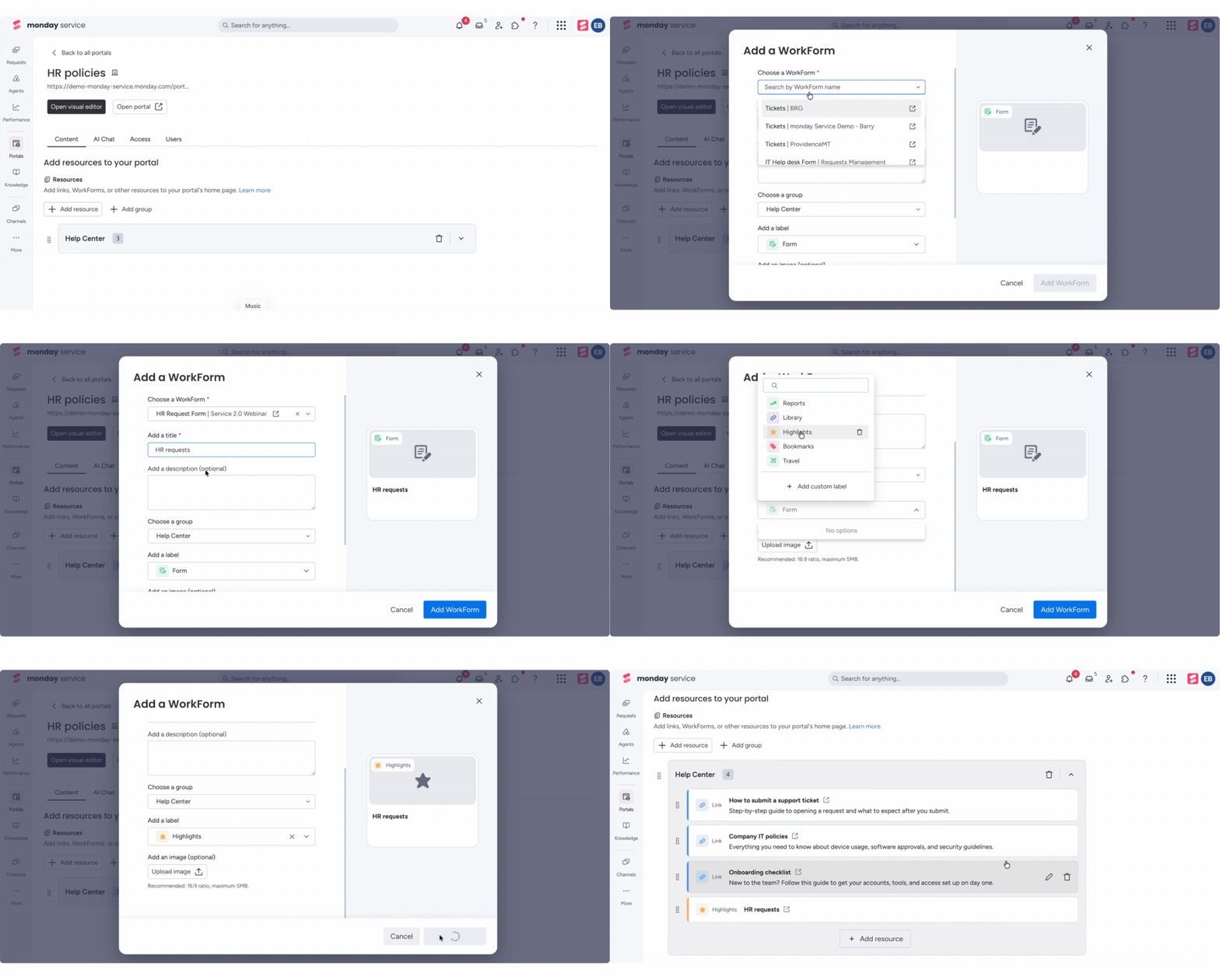
Twój formularz pojawi się wtedy w wybranej grupie.
Uwaga: Tylko WorkFormy, które zostały dodane jako widok tablicy na jednej z tablic w Twoim produkcie monday service, pojawią się na tej liście. Musisz mieć uprawnienia do przeglądania i edytowania formularza, aby dodać go do Portalu Klienta.
Aby dodać link, kliknij Link, wklej URL, wprowadź tytuł i opis, wybierz grupę, zastosuj etykietę i załaduj obraz tła. Następnie kliknij Dodaj link (Add link):
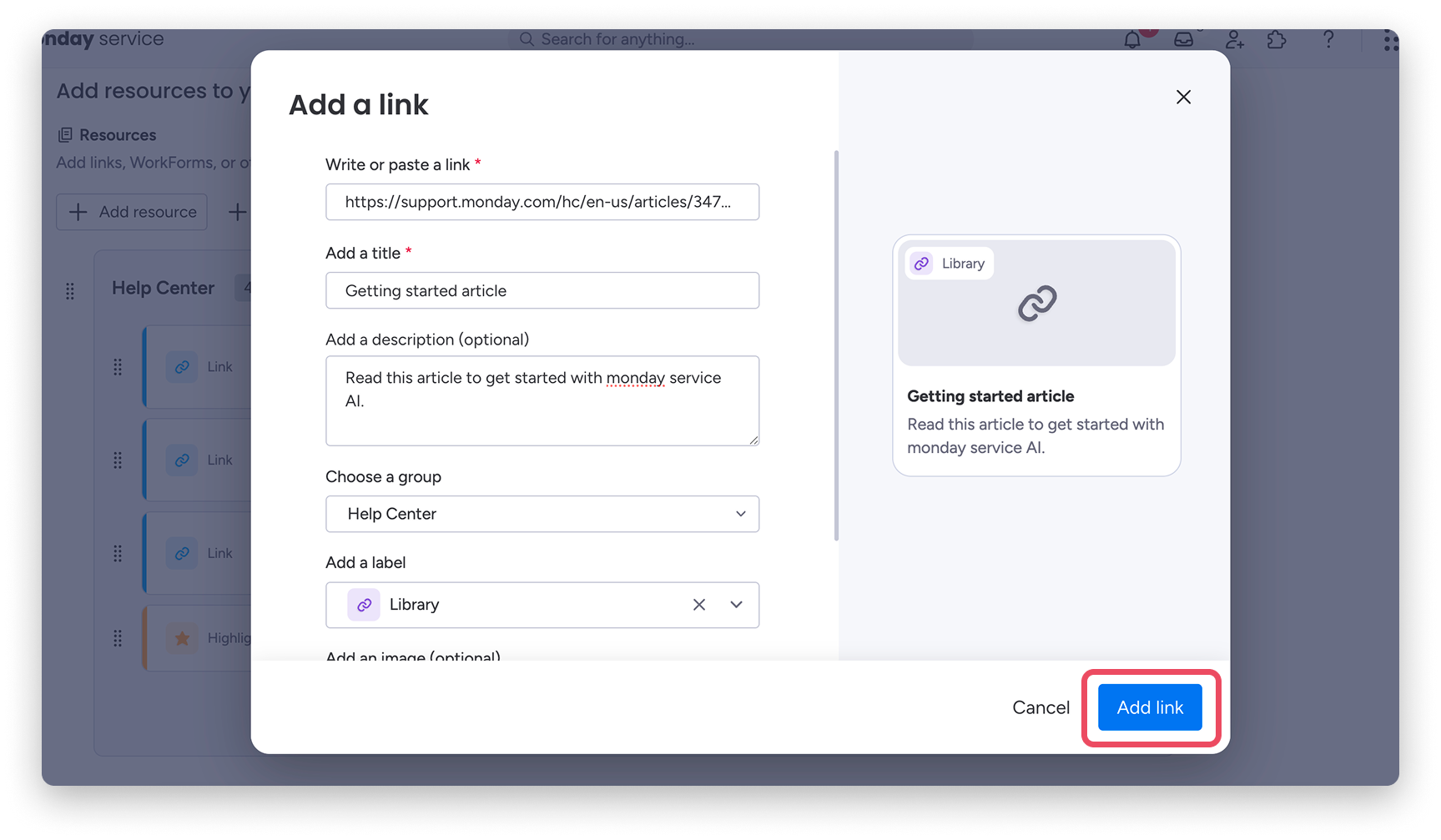
Możesz również dodać monday docs do swojego portalu. Gdy odwiedzający portal otworzą dokument, otwiera się on w trybie podglądu tylko do odczytu wewnątrz portalu. Aby dodać dokument, kliknij monday Doc, wybierz dokument lub dokumenty, które chcesz dodać, a następnie kliknij Dalej (Next). Wybierz grupę, w której dokumenty powinny się pojawić, zastosuj etykietę, wybierz obraz tła, jeśli chcesz, i kliknij Dodaj monday Doc (Add monday Doc):
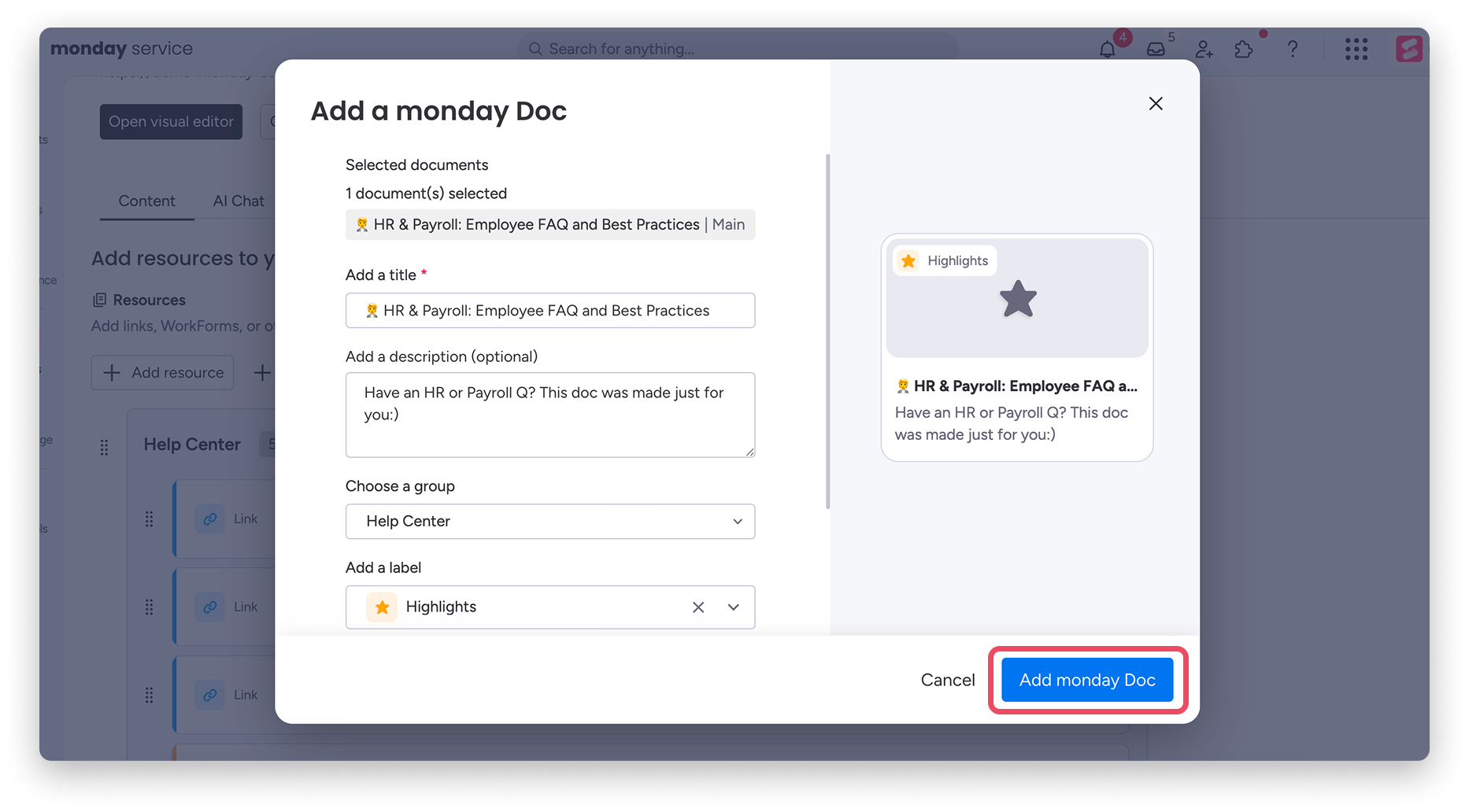
Domyślnie portal używa nazwy dokumentu jako tytułu zawartości, chociaż możesz go edytować.
Ważna uwaga: Jeśli dokument zostanie usunięty lub zarchiwizowany z Twojego konta monday, nadal będzie widoczny w portalu, dopóki go nie usuniesz. Właściciele portalu są odpowiedzialni za usuwanie dokumentów z portalu, gdy nie powinny być już widoczne.
Gdy dodasz dokument do portalu, staje się on dostępny dla wszystkich odwiedzających portal, nawet jeśli dokument był pierwotnie prywatny, o ile osoba, która go dodała, miała do niego dostęp do przeglądania. Zasoby dokumentu (obrazy, filmy i pliki) również stają się dostępne dla odwiedzających portal. Niektóre elementy, które można osadzić w dokumentach, takie jak tablice monday i widżety, nie mogą być wyświetlane wewnątrz podglądu portalu z powodu ograniczeń dotyczących prywatności danych.
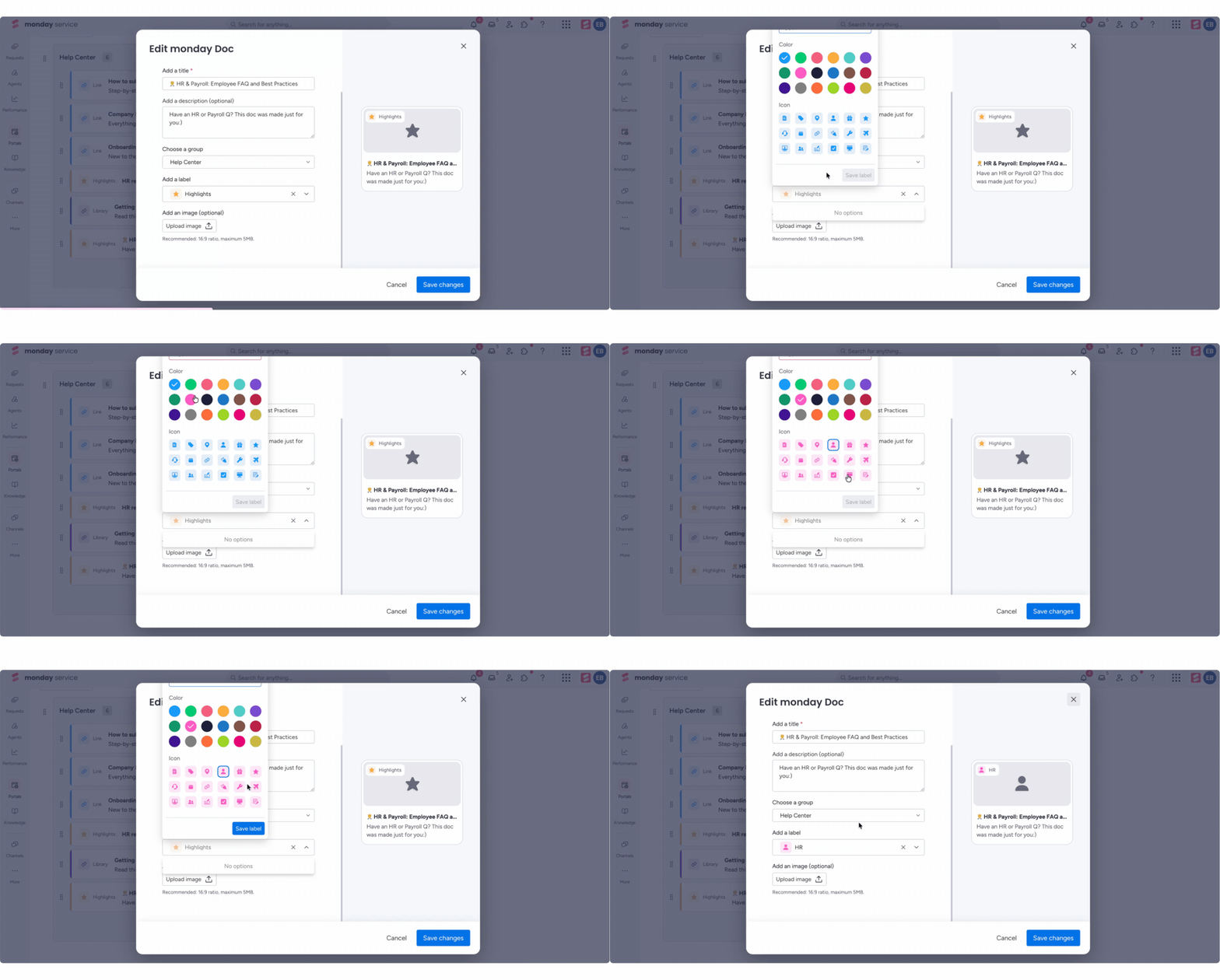
Personalizuj swoją zawartość, dodając niestandardowe etykiety i obrazy tła. Kliknij Dodaj etykietę (Add a label) podczas dodawania zasobu, a następnie wybierz + Dodaj niestandardową etykietę (+ Add custom label), aby dostosować jej nazwę, kolor i ikonę.
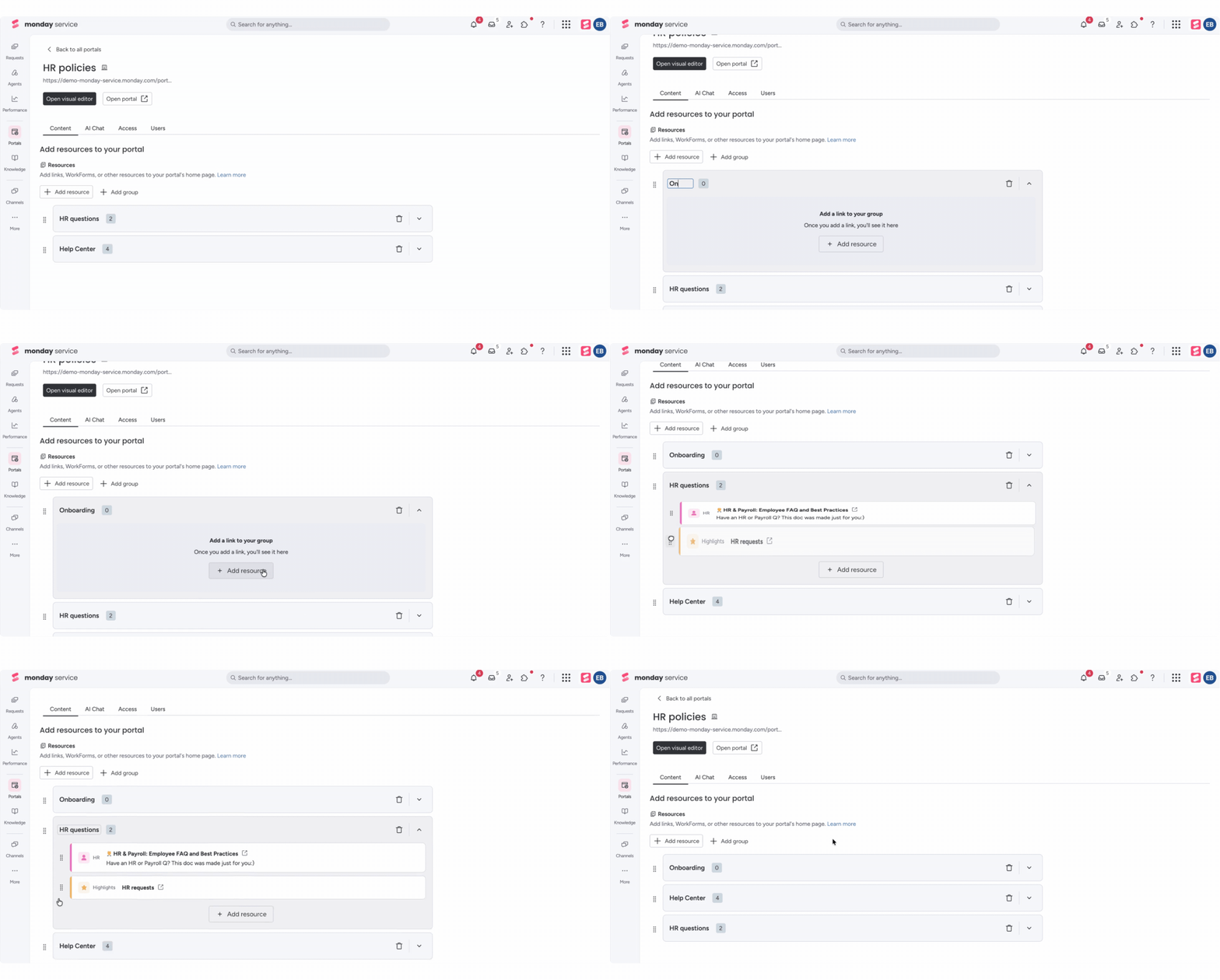
Grupy pomagają organizować zawartość, aby odwiedzający mogli szybko znaleźć to, czego potrzebują. Kliknij Dodaj grupę (Add group), aby ją utworzyć, a następnie dodaj zasoby, aby ją wypełnić. Zmień kolejność zawartości w grupie lub zmień kolejność samych grup, przeciągając za pomocą menu z sześcioma kropkami. Zwiń lub rozwiń grupę, używając strzałki w jej nagłówku. Usunięcie grupy usuwa jej linki i formularze z portalu, ale wszelkie WorkFormy nadal będą istnieć na Twoim koncie w ich pierwotnej lokalizacji.
Wskazówka: Dodaj tyle formularzy, artykułów i linków, ile potrzebujesz. Twój Portal Klienta nie ma limitu zawartości.
Edytuj zasób, klikając jego ikonę ołówka, lub usuń go, używając ikony kosza.
Ustawienia AI Chat
Otwórz ustawienia portalu i wybierz kartę AI Chat:
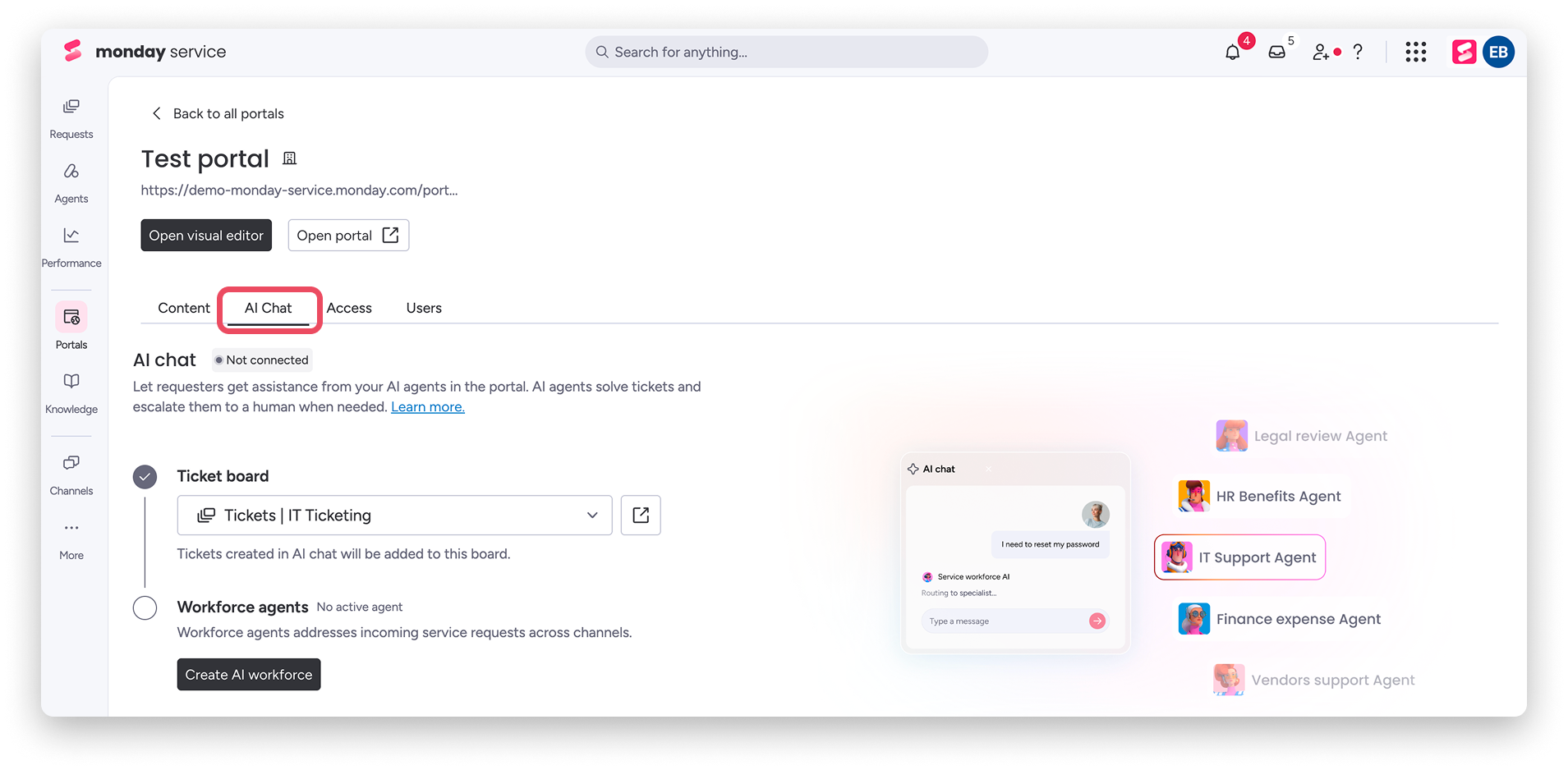
Połącz czat AI z tablicą Zgłoszeń (Tickets). Ten krok jest wymagany, ponieważ zgłoszenia utworzone za pomocą czatu AI są dodawane do wybranej tablicy, a ta tablica łączy doświadczenie portalu z zespołem agentów Service AI. Poniżej tablicy zgłoszeń sekcja Agenci zespołu (Workforce agents) pokazuje, który zespół agentów jest aktywny dla tego portalu lub pozwala utworzyć jeden, jeśli żaden nie jest jeszcze połączony.
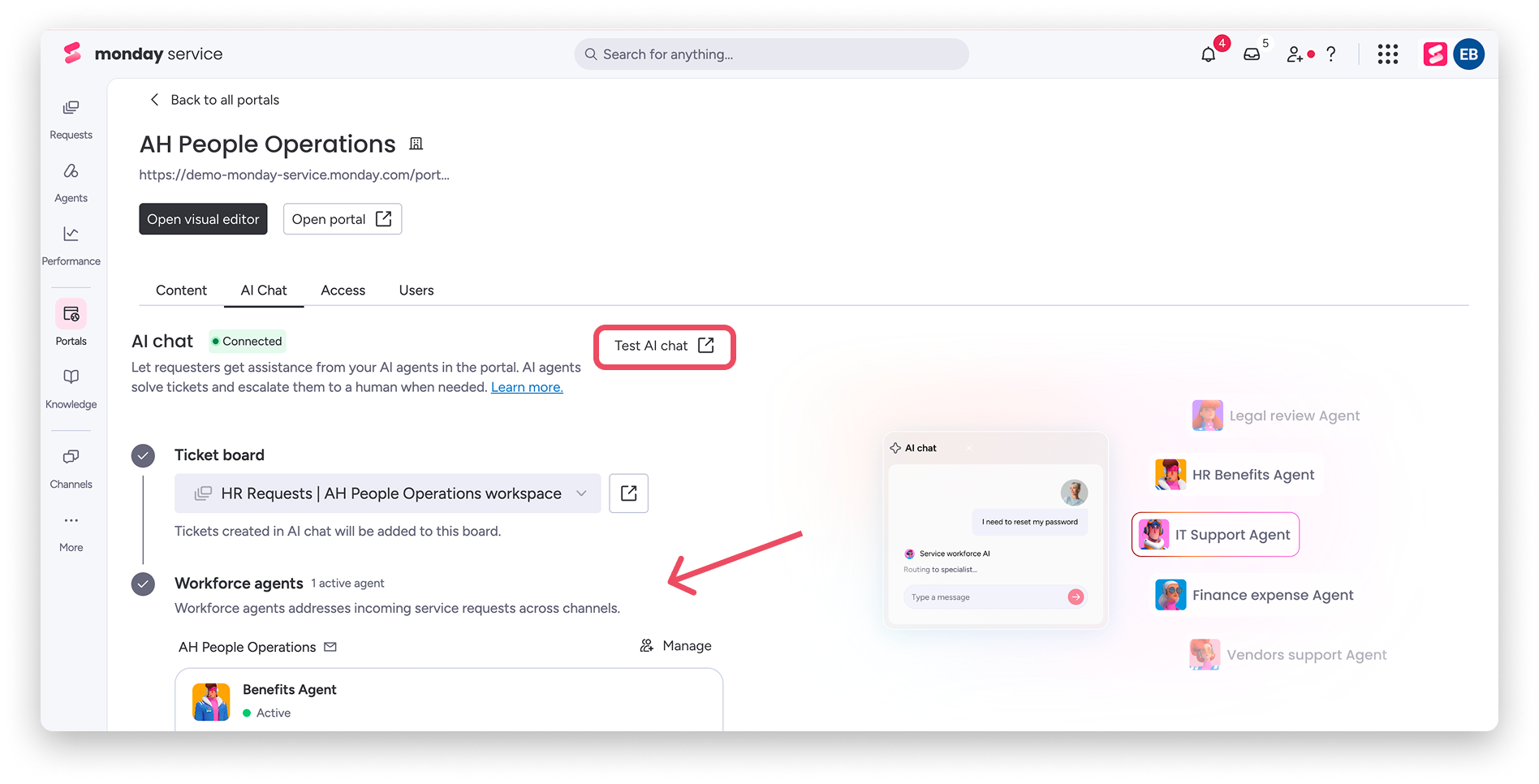
Po połączeniu karta pokazuje status Połączony (Connected), a link Testuj czat AI (Test AI chat) pojawia się, abyś mógł bezpośrednio wypróbować to doświadczenie.
Uwaga: Czat AI może być obecnie połączony z jedną tablicą Zgłoszeń na portal. Wybrana tablica musi należeć do tego samego obszaru roboczego co połączony zespół agentów Service AI.
Aby uzyskać pełne doświadczenie wnioskodawcy, w tym jak zgłoszenia są kierowane i rozwiązywane, zobacz Skonfiguruj czat AI w swoim portalu w Rozpocznij pracę z agentami Service AI.
Ustawienia dostępu
Na karcie Dostęp (Access) kontroluj, kto może zalogować się do Twojego portalu i jak osoby spoza Twojego konta monday.com są dodawane.
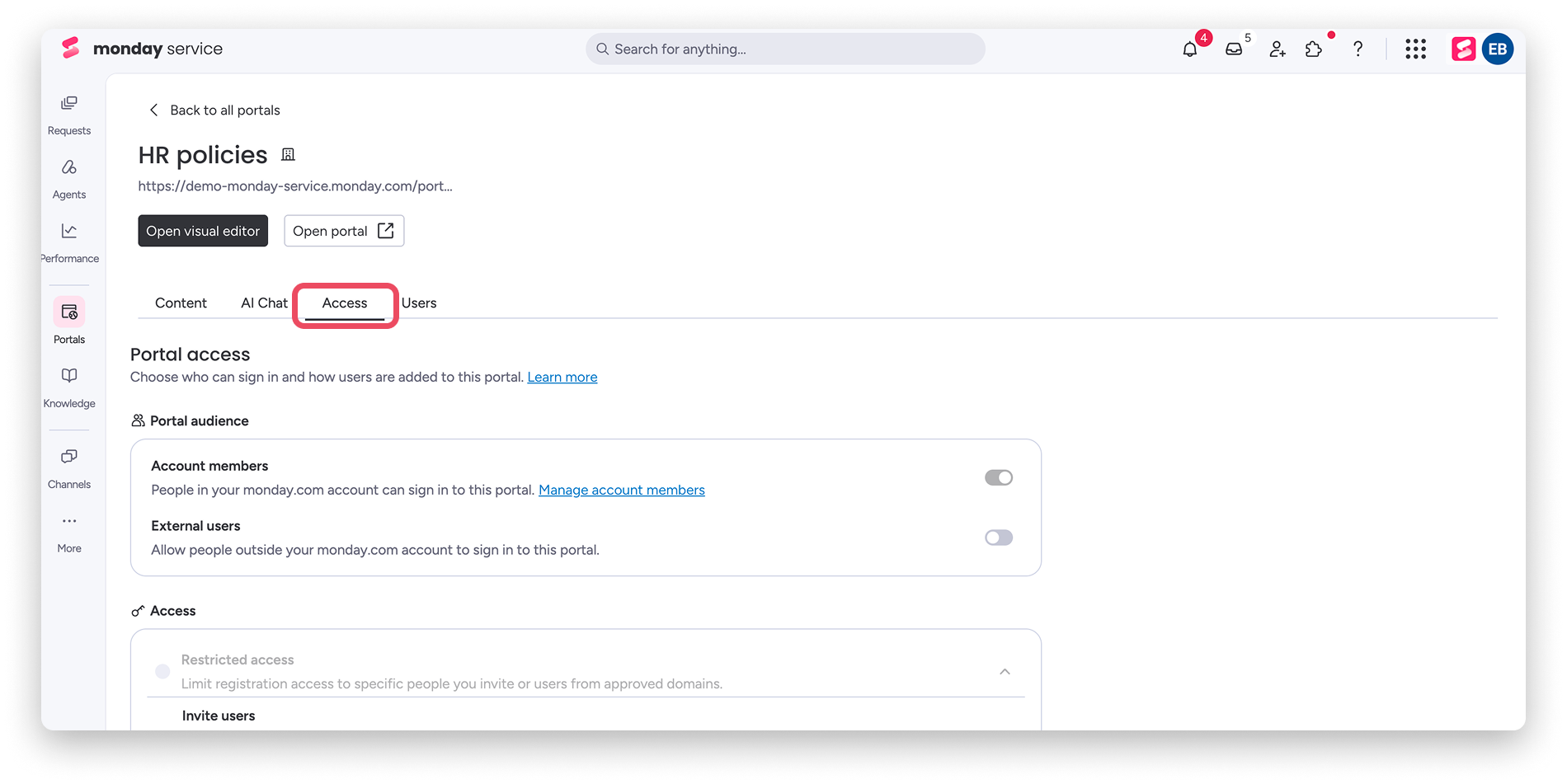
Odbiorcy portalu
Członkowie konta (Account members) są domyślnie włączone, co pozwala aktywnym członkom Twojego konta monday.com zalogować się. Kliknij Zarządzaj członkami konta (Manage account members), aby ich przejrzeć lub zaktualizować. Włącz Użytkownicy zewnętrzni (External users), aby umożliwić osobom spoza Twojego konta zalogowanie się.
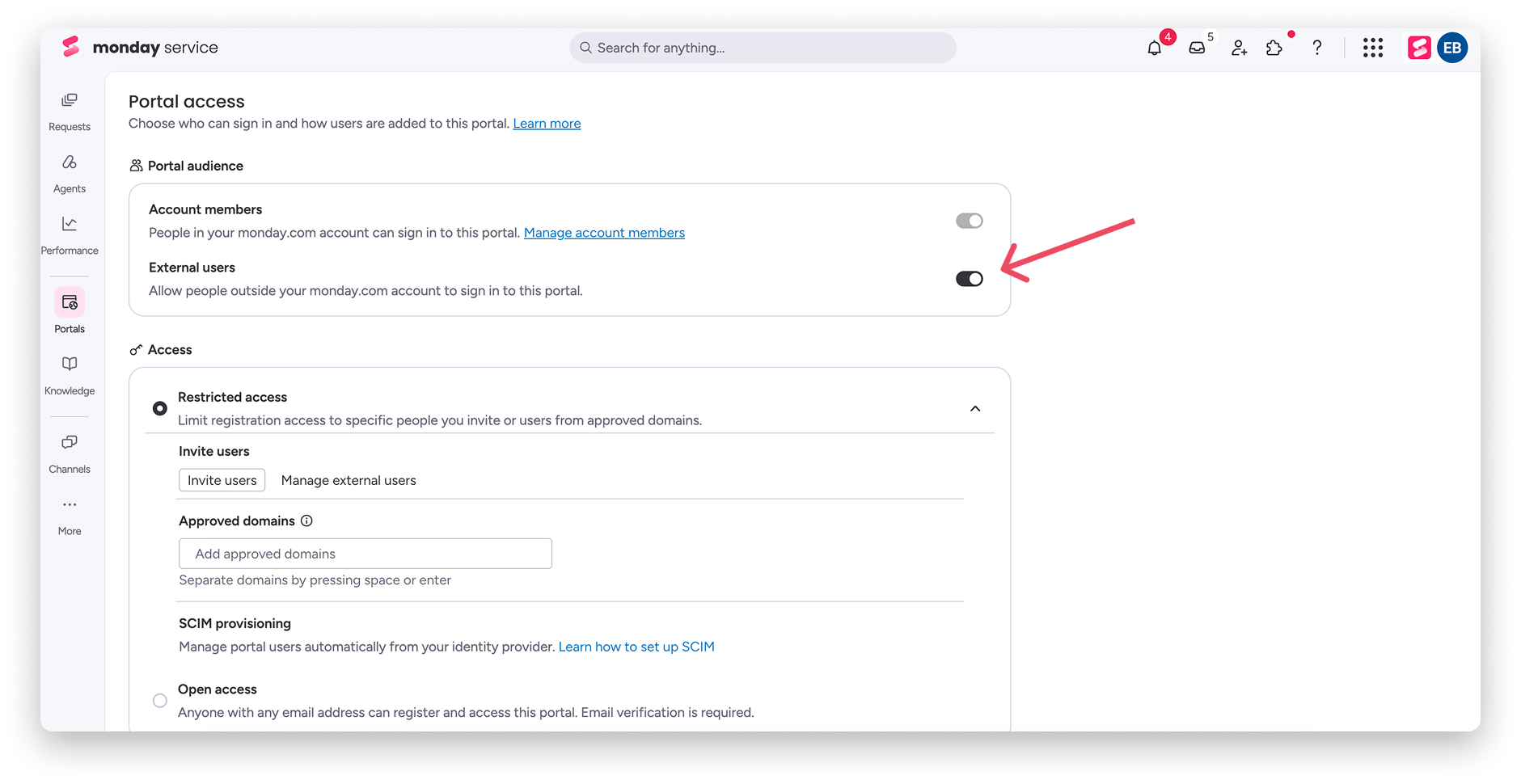
Metody dostępu
Wybierz metodę dostępu. Ograniczony dostęp (Restricted access) ogranicza rejestrację do osób, które zaprosisz lub zatwierdzonych domen:
- Zaproś użytkowników (Invite users): wprowadź jeden lub więcej adresów e-mail, aby natychmiast zaprosić użytkowników zewnętrznych, lub kliknij Zarządzaj użytkownikami zewnętrznymi (Manage external users), aby otworzyć kartę Użytkownicy (Users).
- Zatwierdzone domeny (Approved domains): dodaj domeny, aby umożliwić każdemu z pasującym adresem e-mail rejestrację i natychmiastowy dostęp do portalu.
- Provisioning SCIM (SCIM provisioning): zarządzaj użytkownikami portalu automatycznie za pomocą swojego dostawcy tożsamości, omówione poniżej.
Uwaga: Możesz dodać do 50 zatwierdzonych domen.
Otwarty dostęp (Open access) pozwala każdemu z dowolnym adresem e-mail zarejestrować się i uzyskać dostęp do portalu, z wymaganą weryfikacją e-mail.
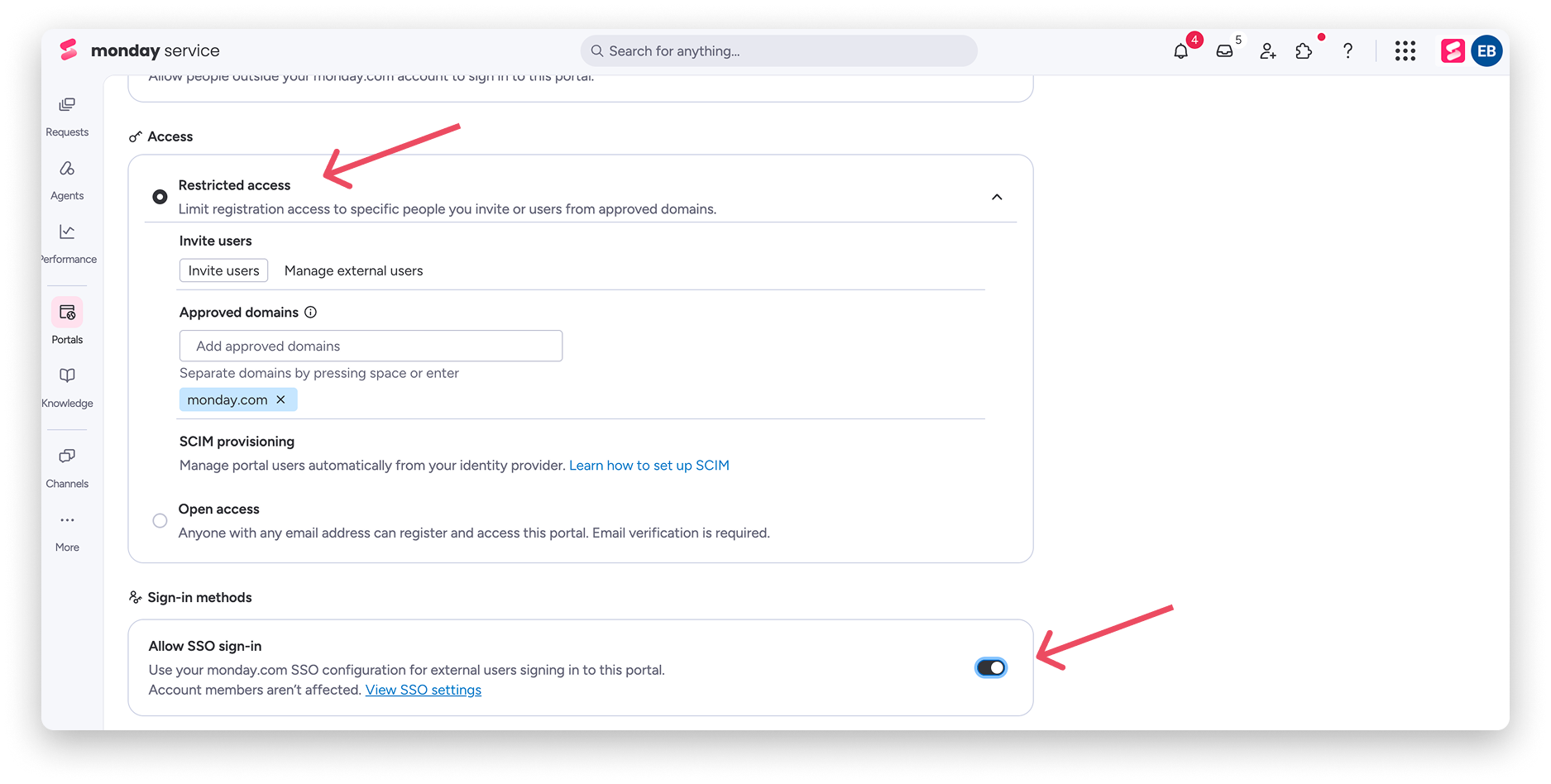
Metody logowania
Włącz Zezwól na logowanie SSO (Allow SSO sign-in), aby umożliwić użytkownikom portalu logowanie się za pomocą istniejącej konfiguracji SSO Twojego konta. To nie wpływa na członków konta.
Strona logowania do portalu
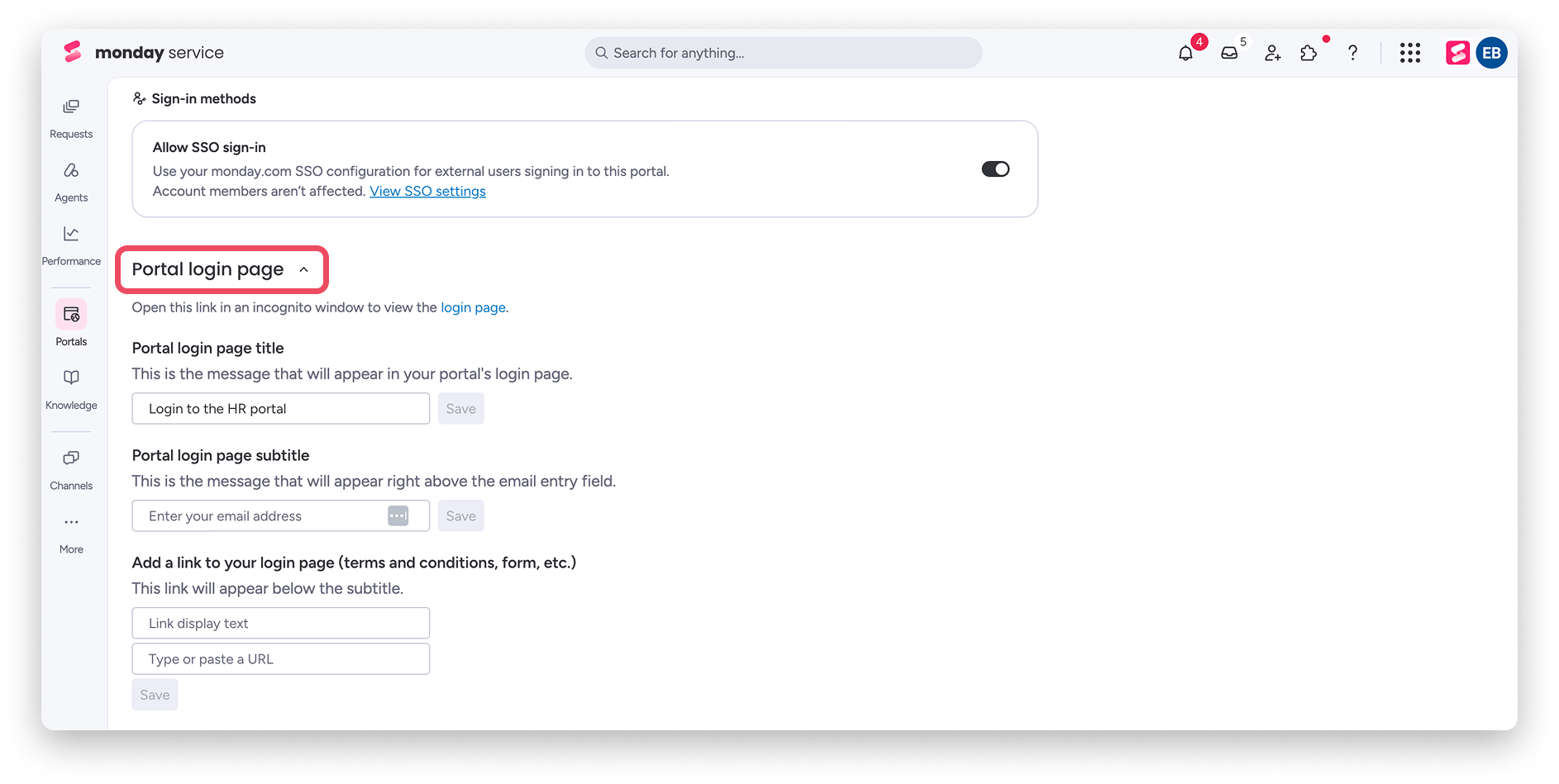
Rozwiń Strona logowania do portalu (Portal login page), aby dostosować komunikaty wyświetlane na ekranie logowania do Twojego portalu. Jest to dostępne tylko wtedy, gdy włączony jest dostęp zewnętrzny. Ustaw Tytuł strony logowania do portalu (Portal login page title) (główna wiadomość), Podtytuł strony logowania do portalu (Portal login page subtitle) (wyświetlany nad polem e-mail) i opcjonalnie link, na przykład warunki i zasady. Kliknij Zapisz (Save) obok każdego pola, aby natychmiast zastosować zmiany.
Karta Użytkownicy
Karta Użytkownicy pokazuje użytkowników zewnętrznych, którzy mają dostęp do portalu: ich adres e-mail, status (aktywny lub oczekujący), kiedy dołączyli i czy zostali dodani przez zaproszenie czy zatwierdzoną domenę. Tylko administratorzy z uprawnieniami do zarządzania użytkownikami mogą uzyskać dostęp do tej karty.
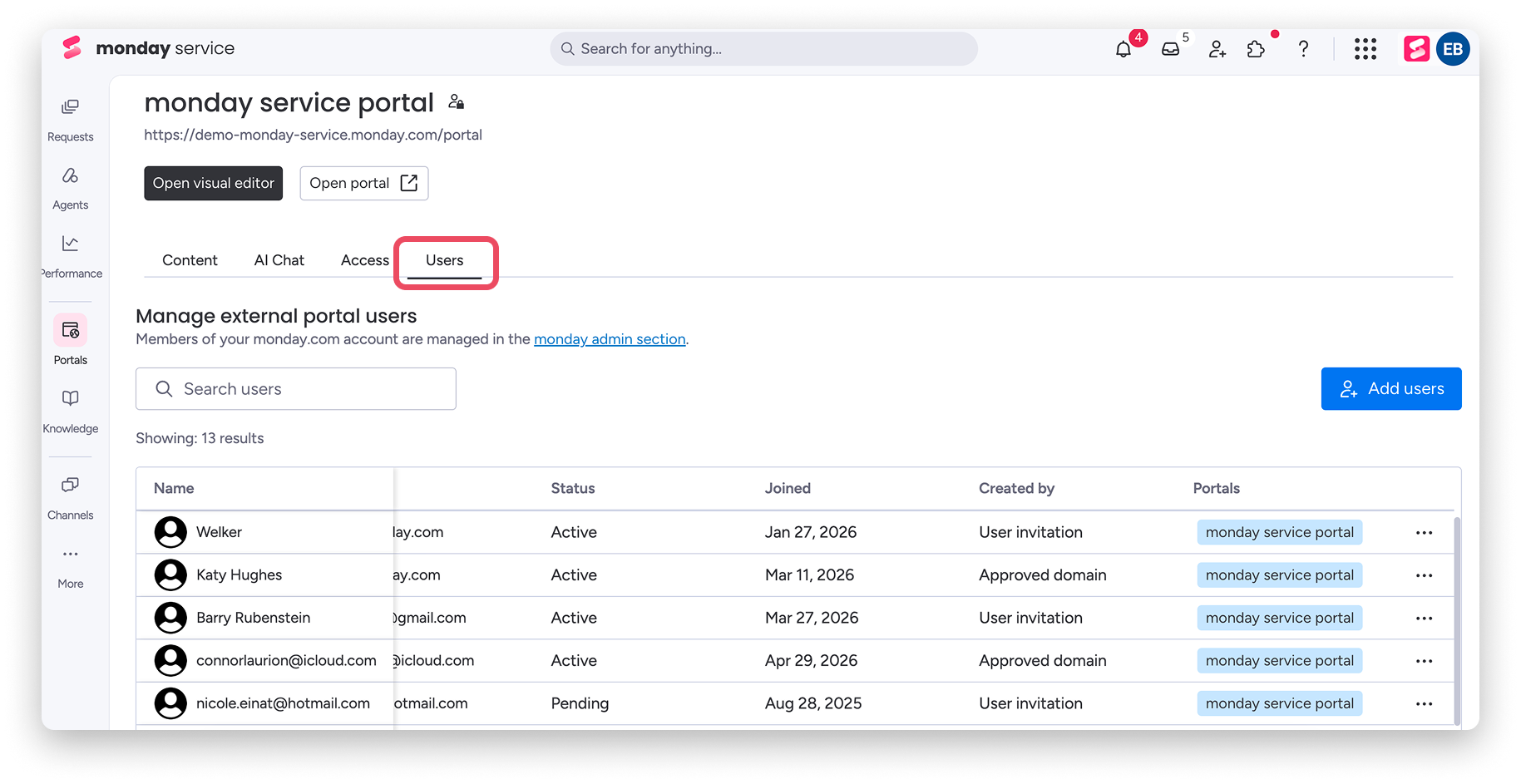
Wskazówka: Nie będziesz mógł wykonać żadnych działań na karcie Użytkownicy, chyba że najpierw włączysz Użytkowników zewnętrznych w karcie Dostęp (Access).
Kliknij Dodaj użytkowników (Add users), aby bezpośrednio zaprosić użytkowników zewnętrznych. Użytkownicy dodani za pomocą Zatwierdzonych domen pojawią się tutaj po pierwszym zalogowaniu się.
Jeśli jesteś na planie Enterprise i używasz wielu portali, karta Użytkownicy na Twoim domyślnym portalu jest jedynym miejscem, które pokazuje każdego użytkownika portalu we wszystkich Twoich portalach; karta Użytkownicy na każdym innym portalu pokazuje tylko użytkowników dodanych do tego konkretnego portalu.
Przed zarządzaniem użytkownikiem warto znać różnicę między dwoma typami użytkowników, którzy mogą uzyskać dostęp do Twojego portalu. Użytkownik portalu (portal user) jest zewnętrzny: jest dodawany bezpośrednio do portalu i może uzyskać dostęp tylko do portalu lub portali, do których został przydzielony. Użytkownik monday (monday user), niezależnie od tego, czy jest administratorem, członkiem czy gościem, jest wewnętrzny: jest zapraszany do Twojego konta i domyślnie może uzyskać dostęp do wszystkich Twoich portali. Konwersja użytkownika portalu na członka to to, co przenosi go z pierwszej kategorii do drugiej.
Aby zarządzać użytkownikiem zewnętrznym, kliknij jego menu z trzema kropkami. Stąd możesz Usunąć (Remove), Skasować (Delete) lub Przekształcić na członka (Convert to member):
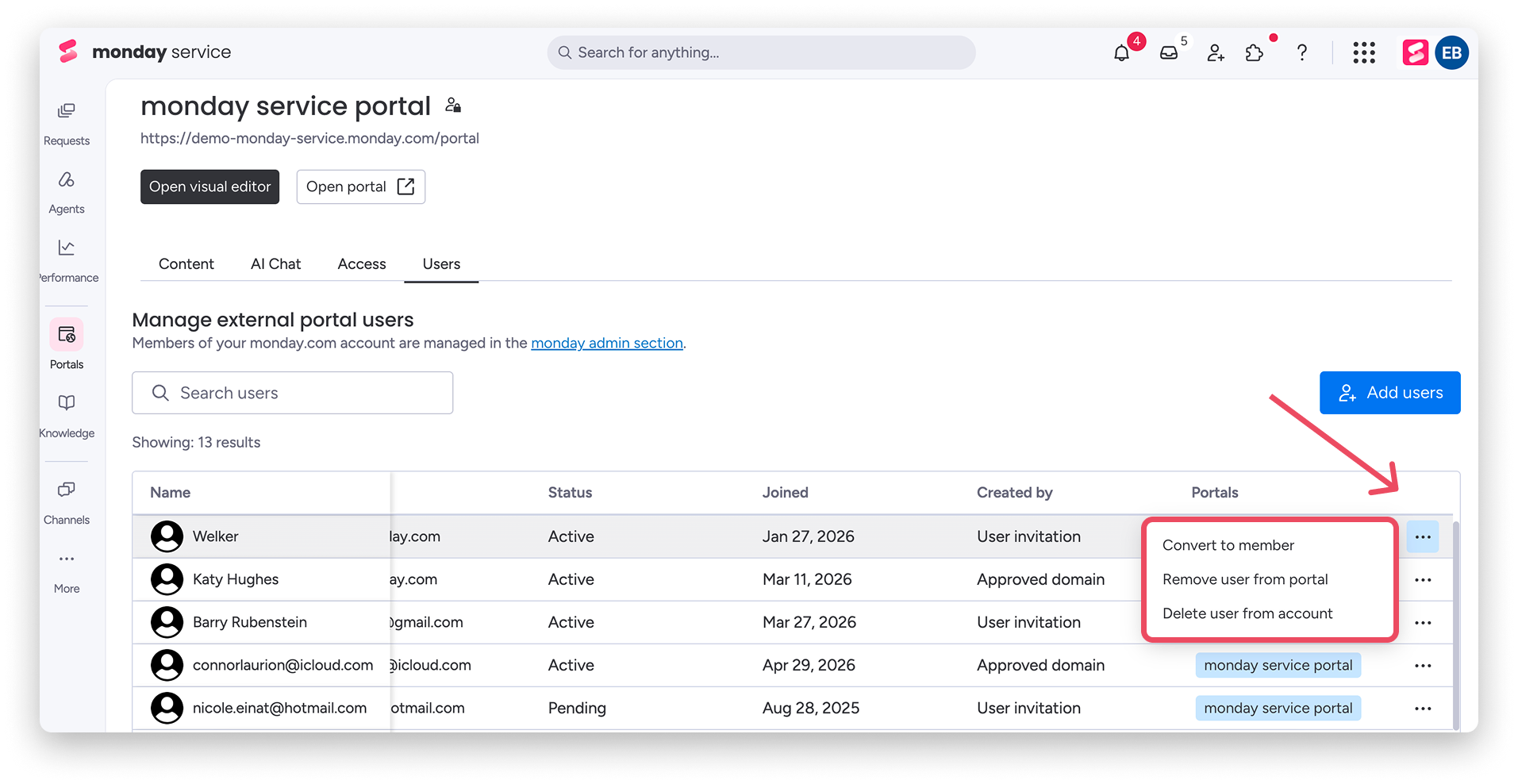
- Usunąć (Remove) usuwa osobę tylko z bieżącego portalu. Nie mogą się ponownie zalogować, chyba że zostaną ponownie zaproszeni. Jeśli Twoje konto ma wiele Portali Klienta, usunięcie kogoś z jednego portalu nie usuwa go z innych, do których ma dostęp.
- Skasować (Delete) usuwa osobę i uniemożliwia jej dostęp do jakiegokolwiek Portalu Klienta. Możesz usunąć ludzi tylko z domyślnego portalu, ponieważ ta akcja dotyczy wszystkich portali.
- Przekształcić na członka (Convert to member) przydziela osobie płatne miejsce na Twoim koncie. Możesz zarządzać jej ustawieniami z karty Zarządzanie użytkownikami (User management) w sekcji Administrator. Jeśli chcesz zaprosić tego użytkownika jako gościa na tablicę do udostępniania, najpierw przekształć go na członka, ponieważ użytkownicy tylko portalu nie mogą być zapraszani jako goście bezpośrednio.
Jeśli dostęp dla użytkowników spoza monday jest wyłączony, zostaniesz poproszony o Włączenie użytkowników spoza monday (Enable non-monday members), co prowadzi z powrotem do karty Dostęp (Access).
Provisioning SCIM
Użyj provisioning SCIM, aby automatycznie tworzyć użytkowników jako użytkowników tylko portalu w monday service.
Wskazówka: Provisioning SCIM dla użytkowników portalu i lista wyjątków logowania SSO to niezwiązane ustawienia. Możesz używać obu jednocześnie, provisionując role portal_user za pomocą SCIM, jednocześnie ograniczając logowanie do zatwierdzonych zewnętrznych partnerów.
Rozpocznij od utworzenia roli użytkownika o nazwie "portal_user" u swojego dostawcy tożsamości:
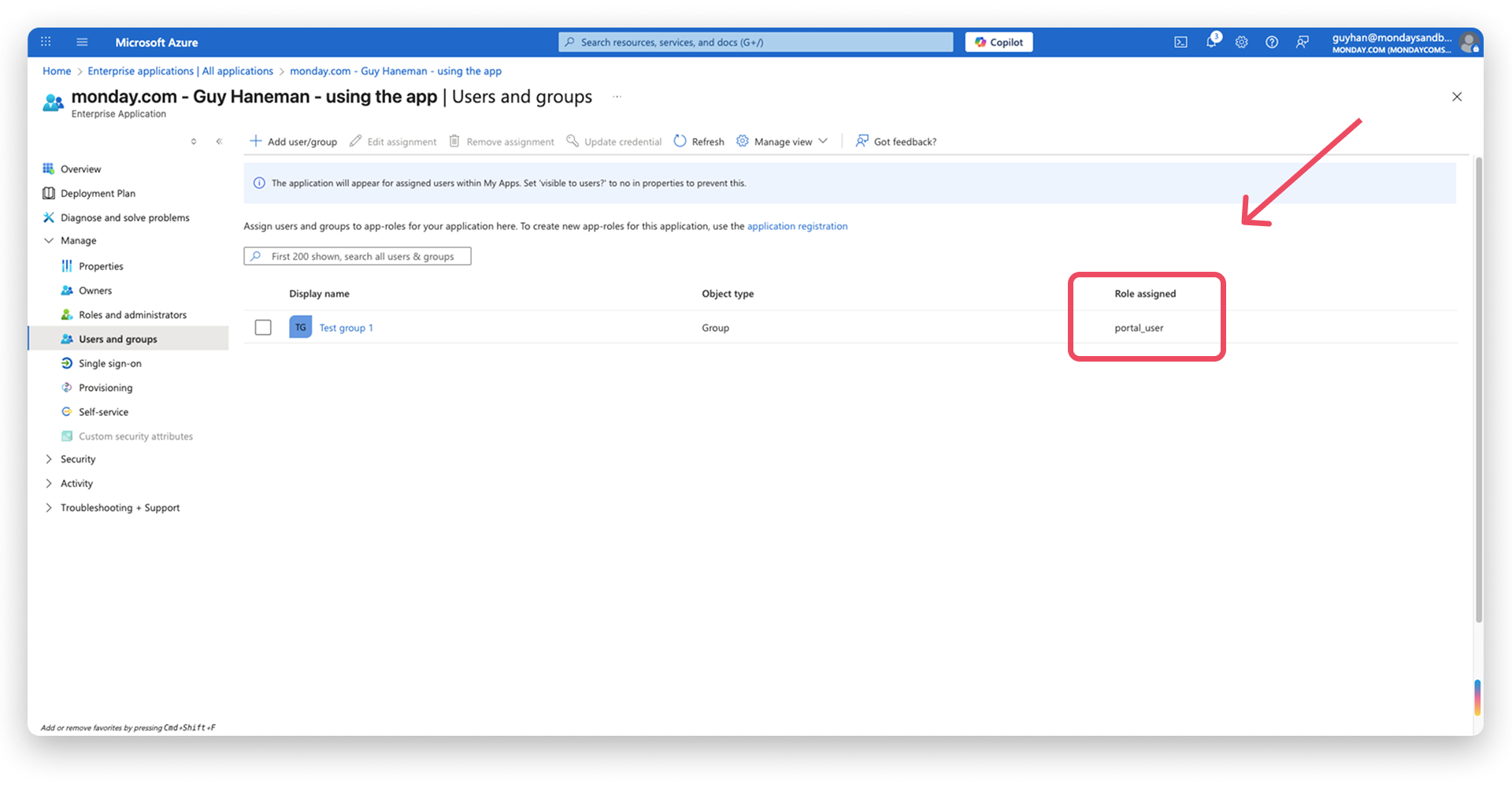
Następnie przypisz ją do użytkowników lub grup, które powinny mieć dostęp tylko do portalu. Upewnij się, że ci użytkownicy nie są częścią żadnej innej grupy, która provisionuje inną rolę, ponieważ silniejsza regularna rola zastąpi rolę użytkownika portalu.
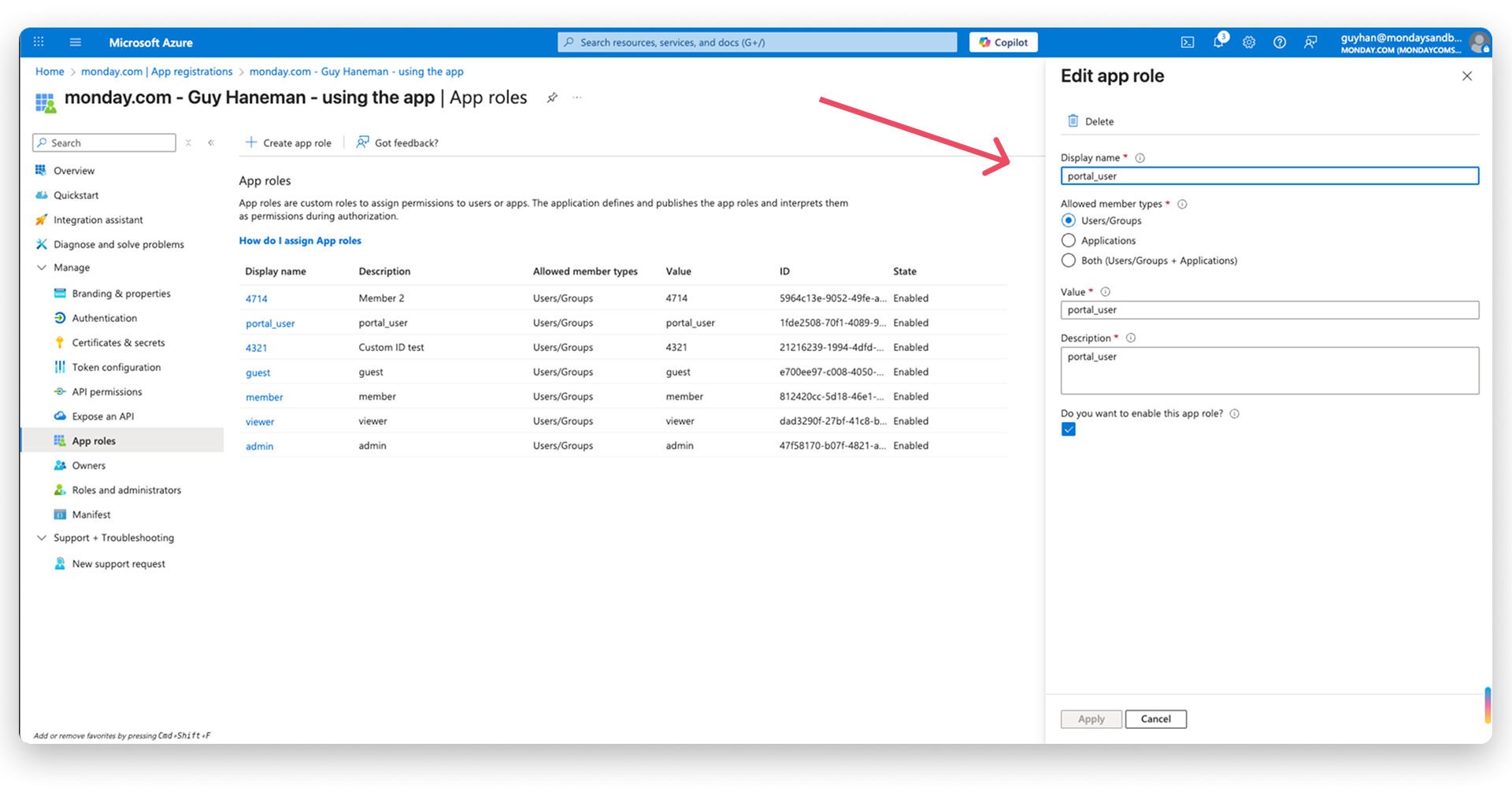
Uwaga: Istniejący użytkownicy nie mogą mieć zmienionej roli na użytkownika portalu. Jeśli ktoś już istnieje na koncie i musi stać się użytkownikiem tylko portalu, musi zostać usunięty i ponownie utworzony z przypisaną poprawną rolą.
Wskazówka: Przykładowe zrzuty ekranu dla konfiguracji SCIM zazwyczaj używają Microsoft Entra, ale ta sama konfiguracja dotyczy innych dostawców tożsamości.
Jakie dane użytkownika są zbierane dla użytkowników portalu
Ilość informacji, jakie monday.com posiada o użytkowniku portalu, zależy od tego, jak jego konto zostało utworzone:
- Samodzielna rejestracja przez zatwierdzoną domenę: użytkownik wprowadza swoje imię podczas rejestracji, więc zarówno imię, jak i e-mail są zbierane.
- Zaproszenie przez e-mail na karcie Użytkownicy: użytkownik wprowadza swoje imię podczas rejestracji, więc zarówno imię, jak i e-mail są zbierane.
- Automatyczne utworzenie przez logowanie SSO, bez provisioning SCIM: tylko e-mail jest zbierany; imię nie jest zbierane.
- Automatyczne utworzenie przez provisioning SCIM: zarówno imię, jak i e-mail synchronizują się z Twoim dostawcą tożsamości. Jeśli ci użytkownicy logują się za pomocą e-maila i hasła zamiast SSO, będą musieli najpierw zresetować swoje hasło, ponieważ nigdy sami go nie ustawili.
W większości przypadków użytkownicy portalu nie są członkami konta monday.com, więc nie mogą być przypisani do kolumny Osoby (People column) na tablicy, chyba że zostali przekształceni na pełnoprawnego członka za pomocą Przekształć na członka (Convert to member) na karcie Użytkownicy.
Te zebrane dane decydują o tym, co jest dostępne w innych miejscach w monday service. Wpływa to na to, czy imię użytkownika portalu może być wstępnie wypełnione w WorkForm, i jest to powód, dla którego użytkownicy portalu nie mogą być ustawieni jako wartość kolumny Osoby w automatyzacjach tablic.
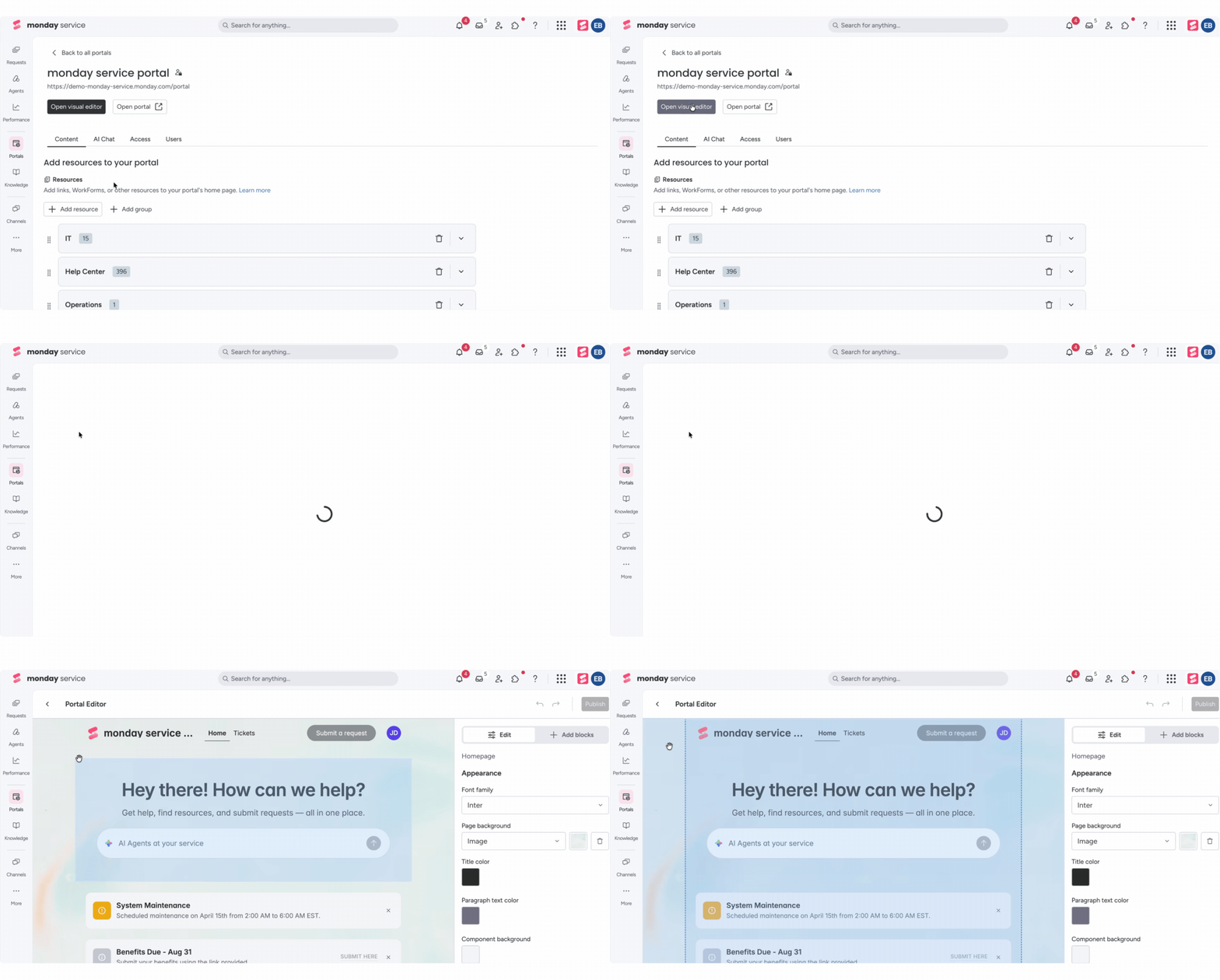
Otwórz edytor wizualny
Kliknij Otwórz edytor wizualny (Open visual editor) z poziomu strony portalu, aby zbudować swój portal dokładnie tak, jak potrzebuje tego Twoja organizacja. Edytor jest w pełni konfigurowalny: przeciągaj bloki w dowolne miejsce na stronie, układaj je w dowolnej kolejności, która ma sens dla Twoich wnioskodawców, i dostosowuj ustawienia każdego bloku niezależnie. Podgląd na żywo po lewej stronie aktualizuje się na bieżąco, z panelem Edytuj (Edit) i Dodaj bloki (Add blocks) po prawej stronie.
Wygląd strony głównej
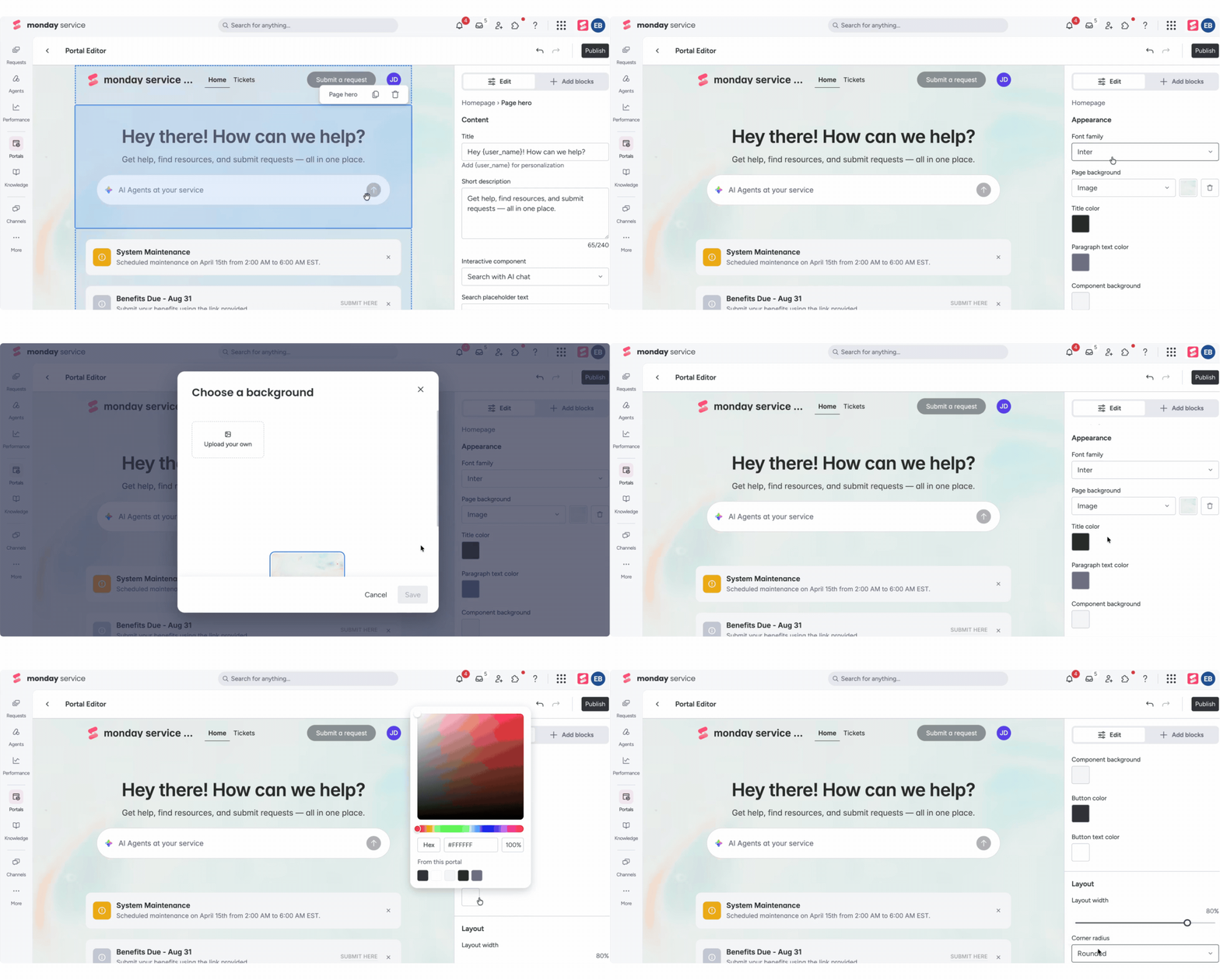
Wygląd strony głównej kontroluje stylizację na poziomie strony, która ma zastosowanie w całym Twoim portalu, taką jak czcionki, kolory i odstępy. Aby uzyskać do niego dostęp, kliknij gdziekolwiek poza blokiem lub użyj ścieżki Strona główna (Homepage) na górze panelu Edytuj. Ustaw Rodzinę czcionek (Font family), wybierz Tło strony (Page background) (takie jak Wypełnienie kolorem), i ustaw kolory dla Tytułu (Title), Tekstu akapitu (Paragraph text), Tła komponentu (Component background) i Przycisku (Button). Dostosuj Szerokość układu (Layout width) do 100 procent i wybierz Promień narożnika (Corner radius): zaokrąglony, pigułka lub ostry.
Pasek nawigacyjny
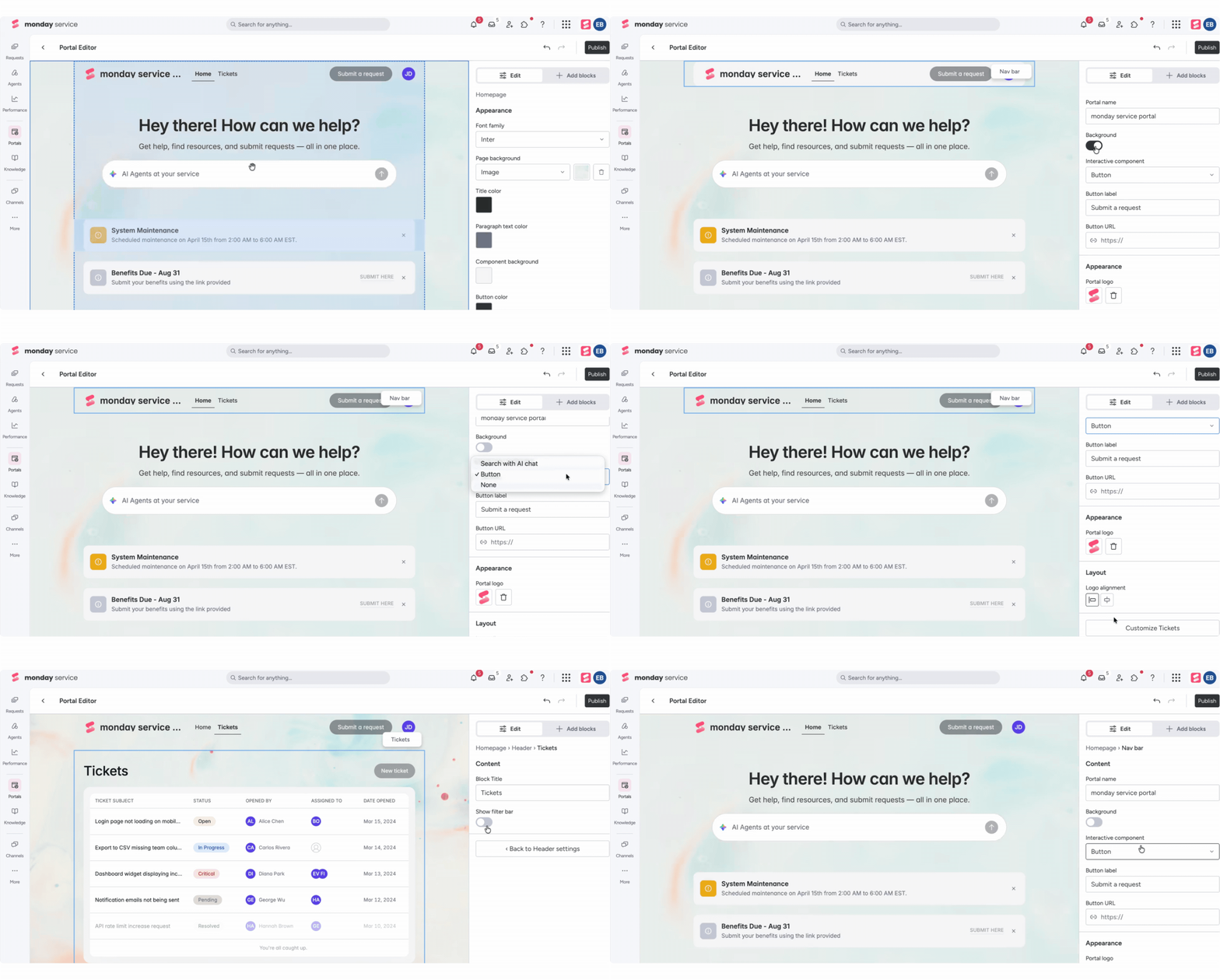
Pasek nawigacyjny znajduje się na górze Twojego portalu i daje odwiedzającym spójny sposób identyfikacji Twojego portalu, nawigacji między stronami i wykonania głównej akcji, takiej jak złożenie wniosku.
Kliknij pasek nawigacyjny na górze strony, aby go edytować. W sekcji Zawartość (Content) ustaw nazwę portalu wyświetlaną obok Twojego logo, włącz lub wyłącz jego tło i wybierz interaktywny komponent: Przycisk (Button), Wyszukiwanie z czatem AI (Search with AI chat) lub Brak (None). Jeśli wybierzesz Przycisk, ustaw jego Etykietę przycisku (Button label) (taką jak "Złóż wniosek") i URL przycisku (Button URL). W sekcji Wygląd (Appearance) ustaw swoje Logo portalu (Portal logo) i jego Układ (Layout), który kontroluje wyrównanie logo.
Pasek nawigacyjny zawiera również karty Strona główna (Home) i Zgłoszenia (Tickets), dając odwiedzającym dedykowaną stronę do przeglądania ich zgłoszeń. Kliknij Dostosuj zgłoszenia (Customize tickets), aby otworzyć ustawienia tej strony: ustaw Tytuł bloku (Block title) i włącz lub wyłącz Pokaż pasek filtrów (Show filter bar).
Kliknij Dodaj bloki (Add blocks), aby zobaczyć dostępne typy bloków: Ogłoszenie (Announcement), Bohater strony (Page Hero), Wyróżniona zawartość (Highlighted Content) i Zasoby (Resources). Przeciągnij dowolny blok na stronę, a następnie przeciągnij go ponownie w dowolnym momencie, aby zmienić jego położenie.
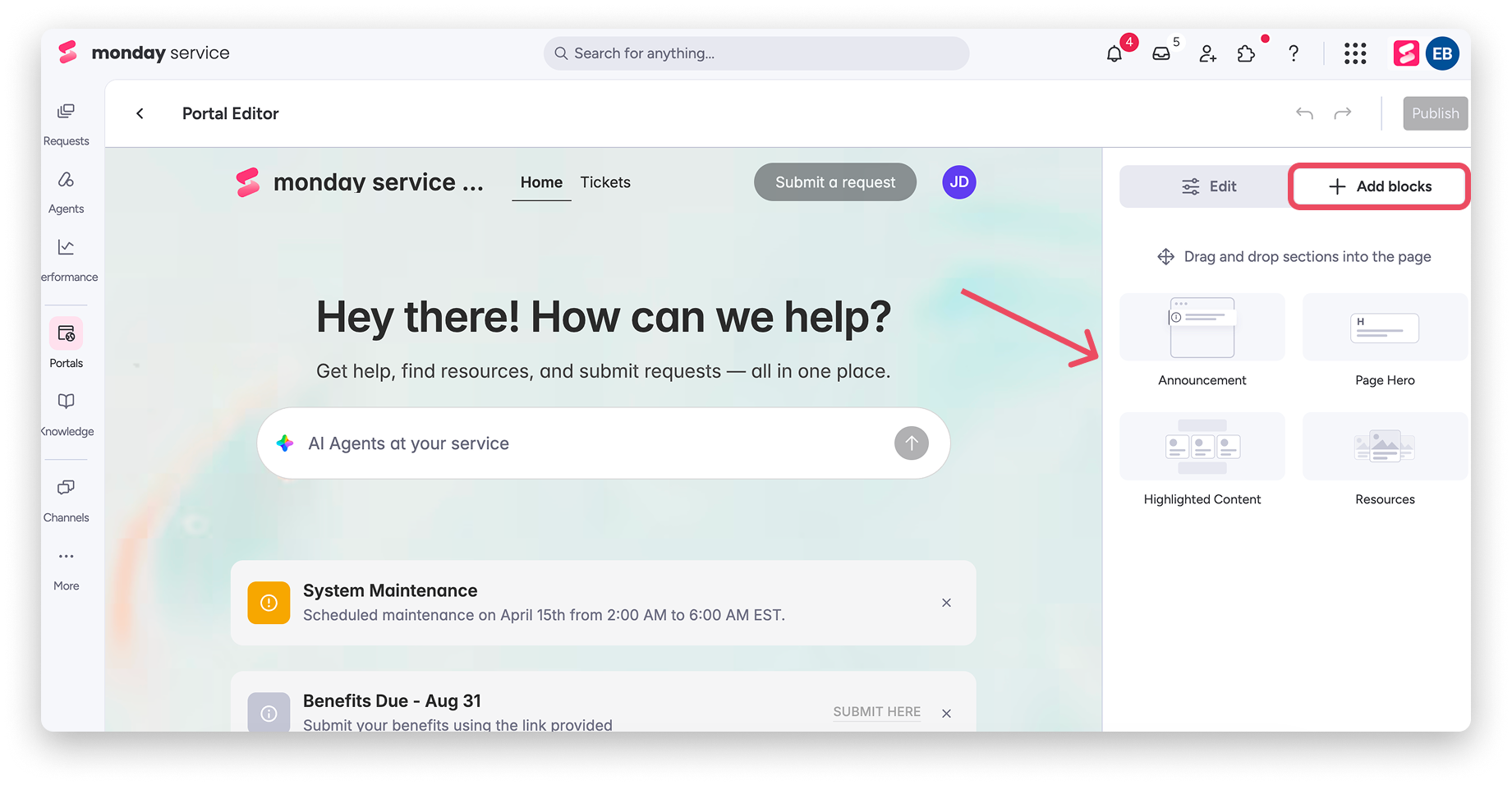
Kliknij blok na stronie, aby go wybrać. Jego pasek narzędzi pozwala na duplikowanie lub usuwanie go, a panel Edytuj (Edit) pokazuje ustawienia tego bloku.
Bohater strony (Page Hero)
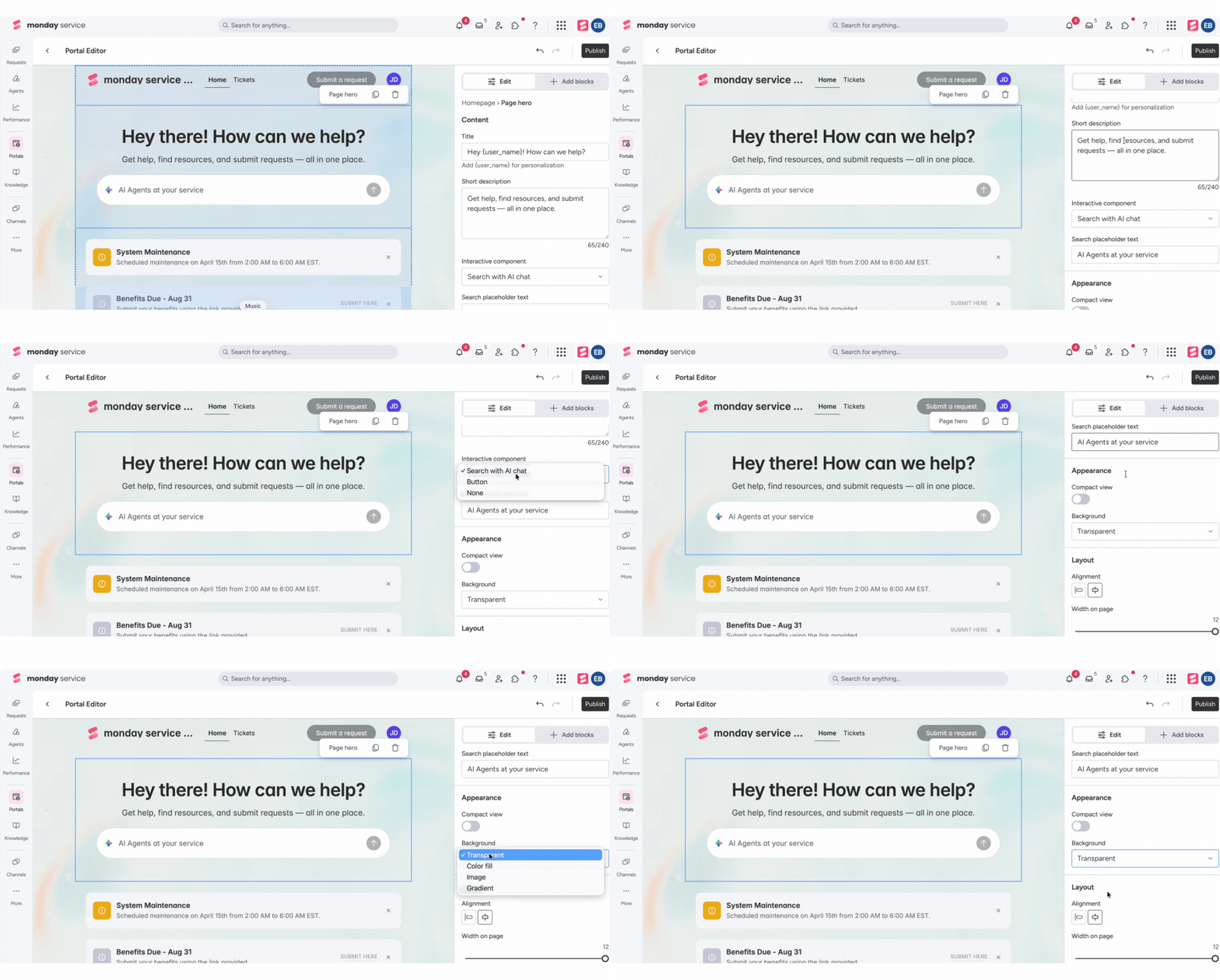
Bohater strony to pierwsza rzecz, którą widzą odwiedzający na stronie głównej Twojego portalu, witając ich i dając im możliwość wyszukiwania lub podjęcia działania od razu. Aby go skonfigurować, ustaw tytuł, który obsługuje {user_name} dla personalizacji, i krótki opis. Wybierz interaktywny komponent wyświetlany poniżej tytułu, taki jak Wyszukiwanie z czatem AI (Search with AI chat) lub Przycisk (Button), i ustaw jego tekst zastępczy. Włącz Widok kompaktowy (Compact view), ustaw tło i dostosuj wyrównanie oraz szerokość na stronie.
Ogłoszenie (Announcement)
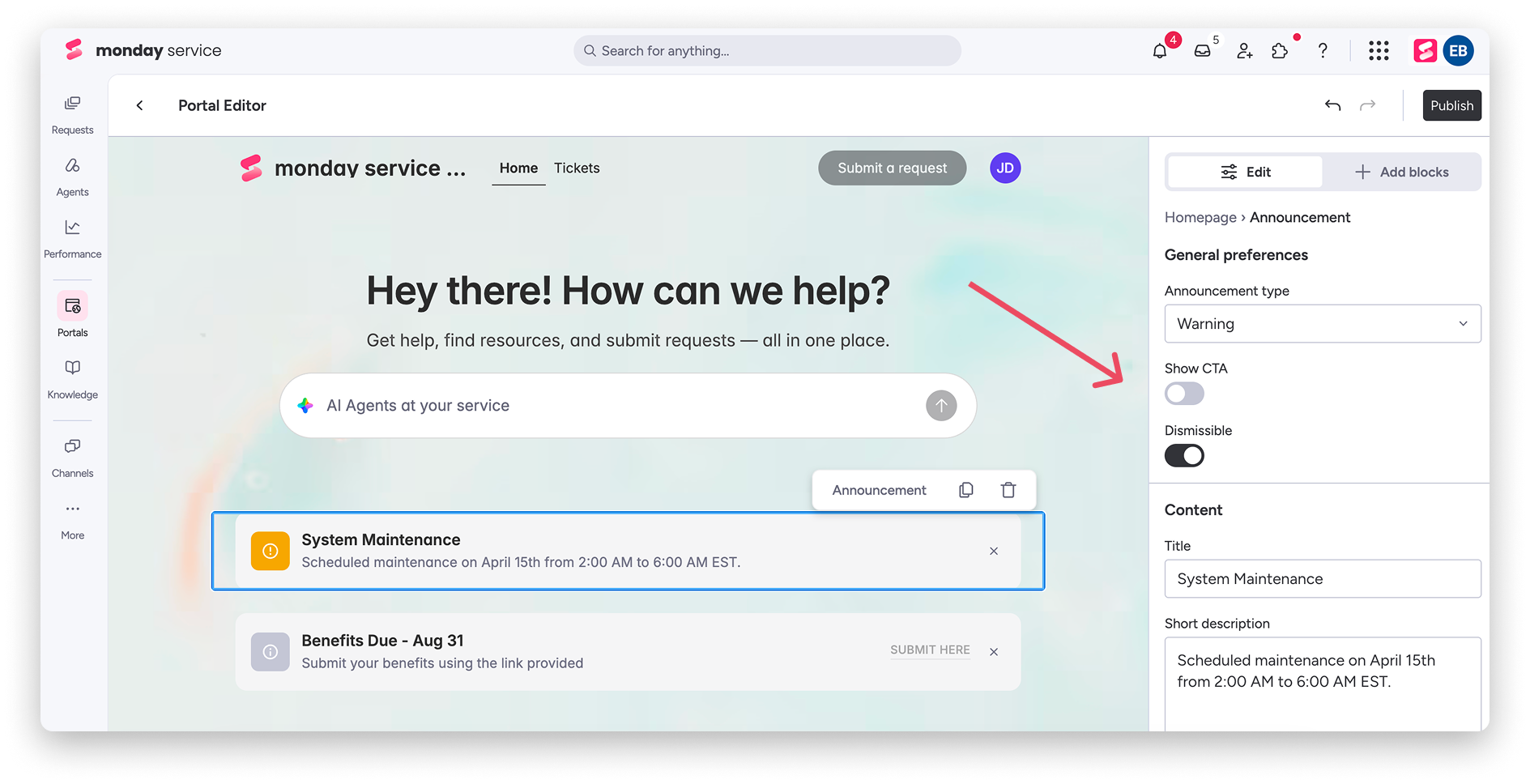
Użyj Ogłoszeń, aby dzielić się z odwiedzającymi aktualizacjami czasowymi, takimi jak okna konserwacyjne, zmiany usług lub aktualizacje polityki. Wybierz typ ogłoszenia, taki jak Ostrzeżenie (Warning), i zdecyduj, czy Pokaż CTA (Show CTA) lub uczynić je Możliwym do zamknięcia (Dismissible). Ustaw tytuł i krótki opis, a następnie ustaw Datę rozpoczęcia (Start date) i Datę zakończenia (End date), aby ogłoszenie pojawiało się tylko w tym okresie, lub pozostaw oba puste, aby ogłoszenie było aktywne na czas nieokreślony. Dostosuj wyrównanie i szerokość na stronie.
Wyróżniona zawartość (Highlighted Content)
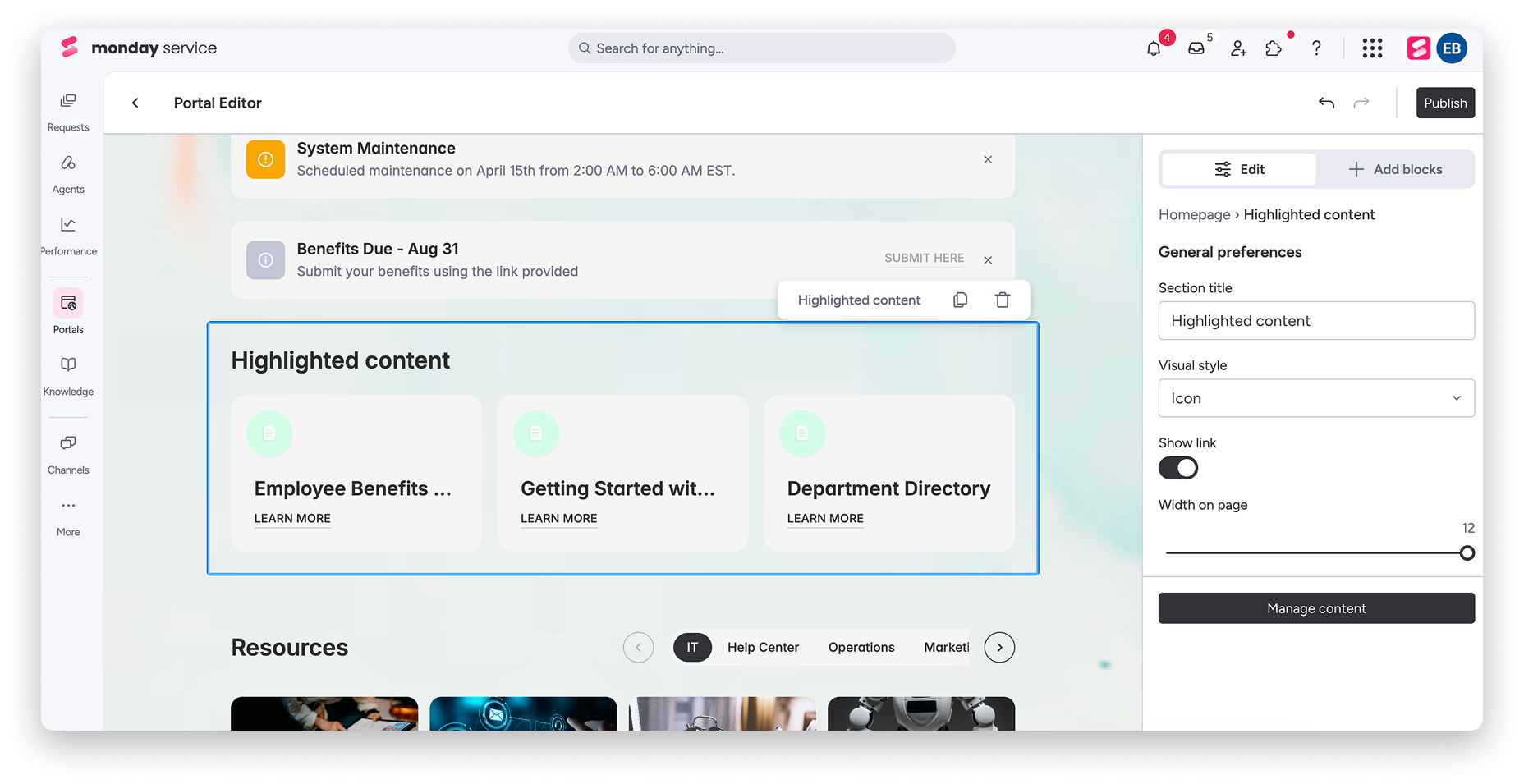
Użyj tej sekcji, aby wyróżnić zawartość, która powinna być najbardziej dostępna dla odwiedzających Twój portal. Ustaw tytuł sekcji i wybierz styl wizualny, taki jak Ikona (Icon). Włącz lub wyłącz Pokaż link (Show link), aby kontrolować, czy każdy element ma linkować na zewnątrz, i dostosuj szerokość na stronie. Kliknij Zarządzaj zawartością (Manage content), aby dodać lub edytować elementy wyświetlane tutaj. Ta lista jest oddzielna od zasobów karty Zawartość, więc jeśli chcesz, aby element pojawił się zarówno w Wyróżnionej zawartości, jak i Zasobach, dodaj go w każdym miejscu osobno.
Zasoby (Resources)
Użyj tej sekcji, aby dać odwiedzającym przeglądalną bibliotekę formularzy, linków i dokumentów Twojego portalu, zorganizowaną według grup. Ustaw tytuł sekcji, wybierz format, taki jak Karty (Cards), i styl wizualny, taki jak Obraz (Image), i dostosuj szerokość na stronie. Kliknij Zarządzaj zawartością (Manage content), aby edytować to, co się tutaj pojawia, używając tych samych zasobów, które dodajesz z karty Zawartość.
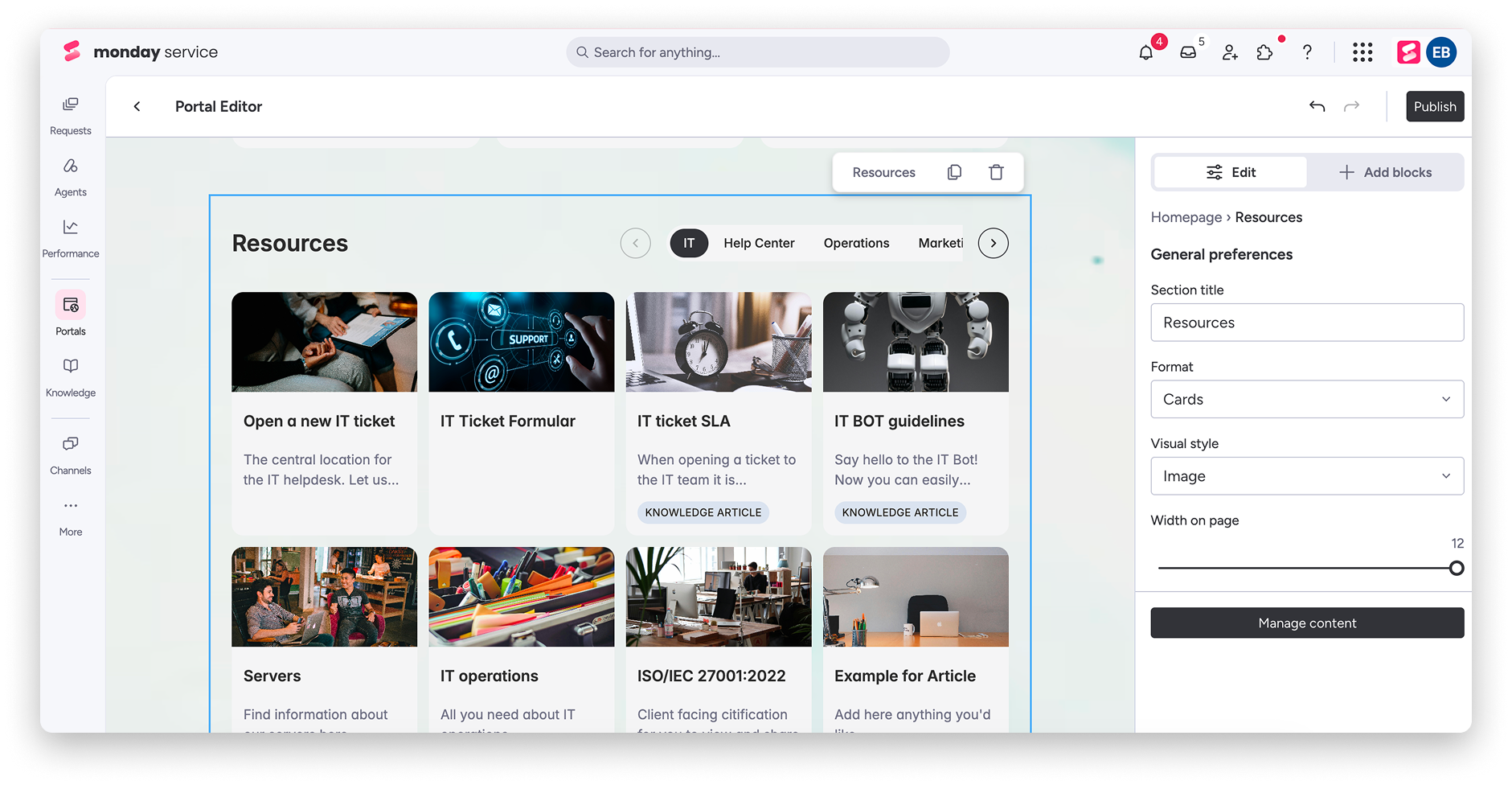
Wskazówka: Ikona wyświetlana na każdej karcie w Wyróżnionej zawartości (Highlighted Content) lub Zasobach (Resources) pochodzi z etykiety, którą jej przypisujesz, używając tej samej opcji Dodaj etykietę (Add a label) dostępnej w ustawieniach zawartości (Content settings) i w Zarządzaj zawartością (Manage content).
Użyj Cofnij (Undo) i Ponów (Redo) na górze edytora, aby przechodzić przez zmiany, i kliknij Opublikuj (Publish), gdy będziesz gotowy, aby wprowadzić swoje zmiany na żywo.
Uwaga: Jeśli opuścisz edytor bez publikowania, wszelkie niezapisane zmiany zostaną utracone.