
Pierwsze kroki z agentami AI monday service
Kto może korzystać z tej funkcji
- dostępna w monday service
Agenci AI Service zapewniają monday service zespołowych współpracowników AI, którzy przez całą dobę obsługują zgłoszenia. Kierują je do odpowiednich specjalistów, a w razie potrzeby włączają do rozmowy eksperta. Możesz tworzyć zespoły agentów wyspecjalizowanych w obsłudze określonych typów zgłoszeń, na przykład dotyczących świadczeń pracowniczych lub pomocy technicznej. W miarę rozbudowy konfiguracji poprawiają się dokładność i niezawodność.
Z tego artykułu dowiesz się, jak utworzyć zespół agentów AI Service, skonfigurować agentów, zarządzać źródłami wiedzy, podłączyć kanały i portale, przetestować działanie oraz monitorować wyniki.
Uwaga: funkcja AI Service jest obecnie udostępniana stopniowo i w wersji beta nie wiąże się z opłatami. Aby poprosić o wcześniejszy dostęp, wypełnij ten formularz.
Czym są agenci AI Service?
Agenci AI Service to współpracownicy AI, których tworzysz i którymi zarządzasz w całej organizacji.
Zamiast korzystać z jednego uniwersalnego agenta, AI Service wykorzystuje wiele wyspecjalizowanych zespołów agentów. Każdy agent jest przygotowany do obsługi określonego typu zgłoszeń, na przykład dotyczących świadczeń pracowniczych, płac, wdrażania nowych pracowników lub pomocy technicznej. Dzięki temu zgłoszenia są kierowane dokładniej, a konfiguracją łatwiej zarządzać w miarę upływu czasu.
Gdy otrzymasz zgłoszenie, Nadzorca AI Service (Service AI Supervisor) analizuje je i - na podstawie zakresu działania danego agenta - kieruje do najbardziej odpowiedniego agenta pierwszej linii AI Service (Service AI frontliner). Jeśli AI nie może z wystarczającą pewnością obsłużyć zgłoszenia, rozmowa zostaje przekazana ekspertowi.
Czytaj dalej, aby poznać kroki konfiguracji agentów.
Otwórz AI Service
- Otwórz monday service.
W lewym panelu znajdziesz Zgłoszenia (Requests), gdzie możesz przejść do swoich obszarów roboczych i tablic zgłoszeń, a także do kart składających się na AI Service:
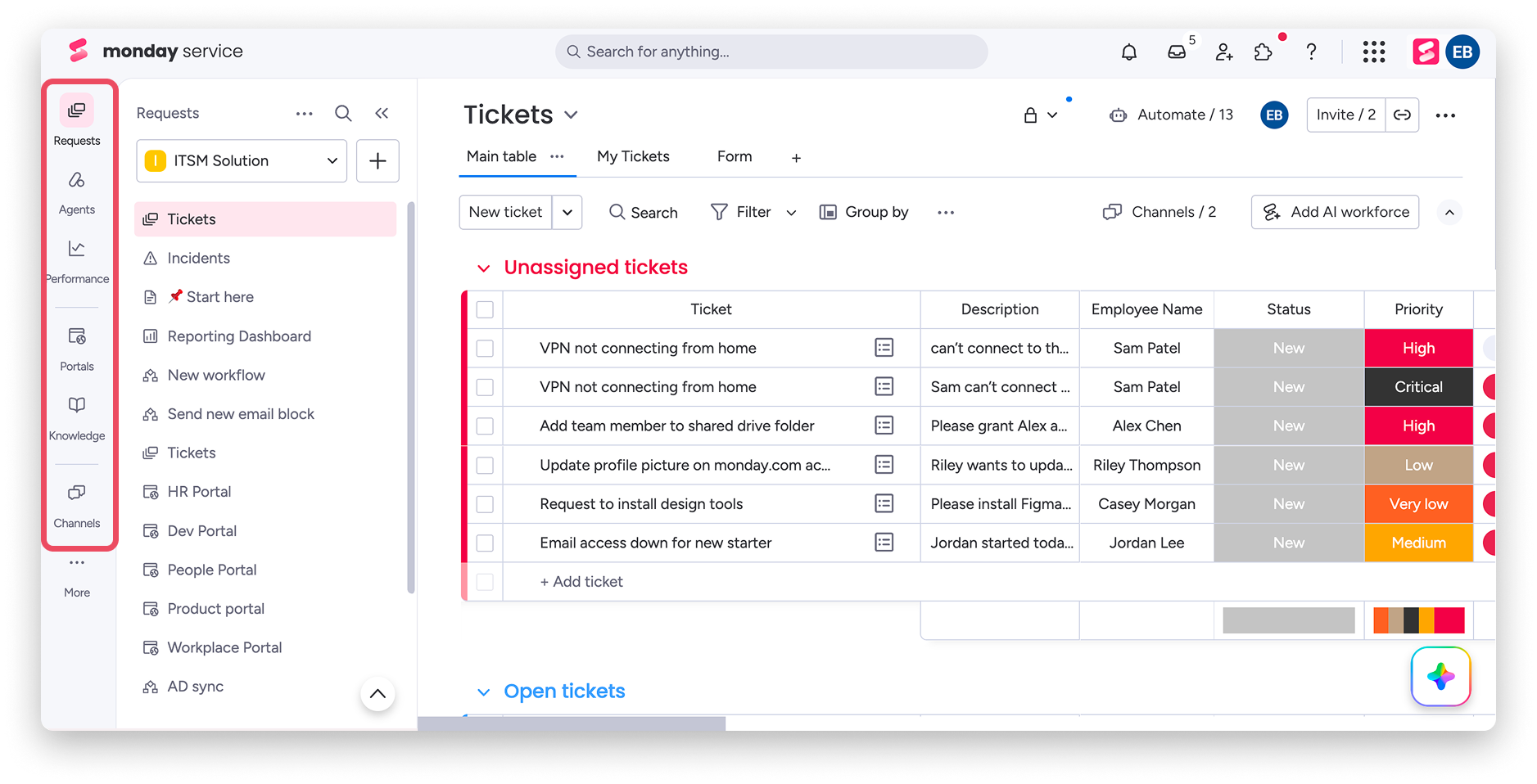
- Agenci (Agents) - twórz zespoły AI, zarządzaj nimi i testuj je
- Wyniki (Performance) - monitoruj działanie agentów AI Service
- Portale (Portals) - zarządzaj miejscami, w których zgłaszający mogą samodzielnie znaleźć pomoc i korzystać z czatu AI
- Wiedza (Knowledge) - zarządzaj dokumentami i podłączonymi źródłami wiedzy
- Kanały (Channels) - zarządzaj sposobami przesyłania zgłoszeń
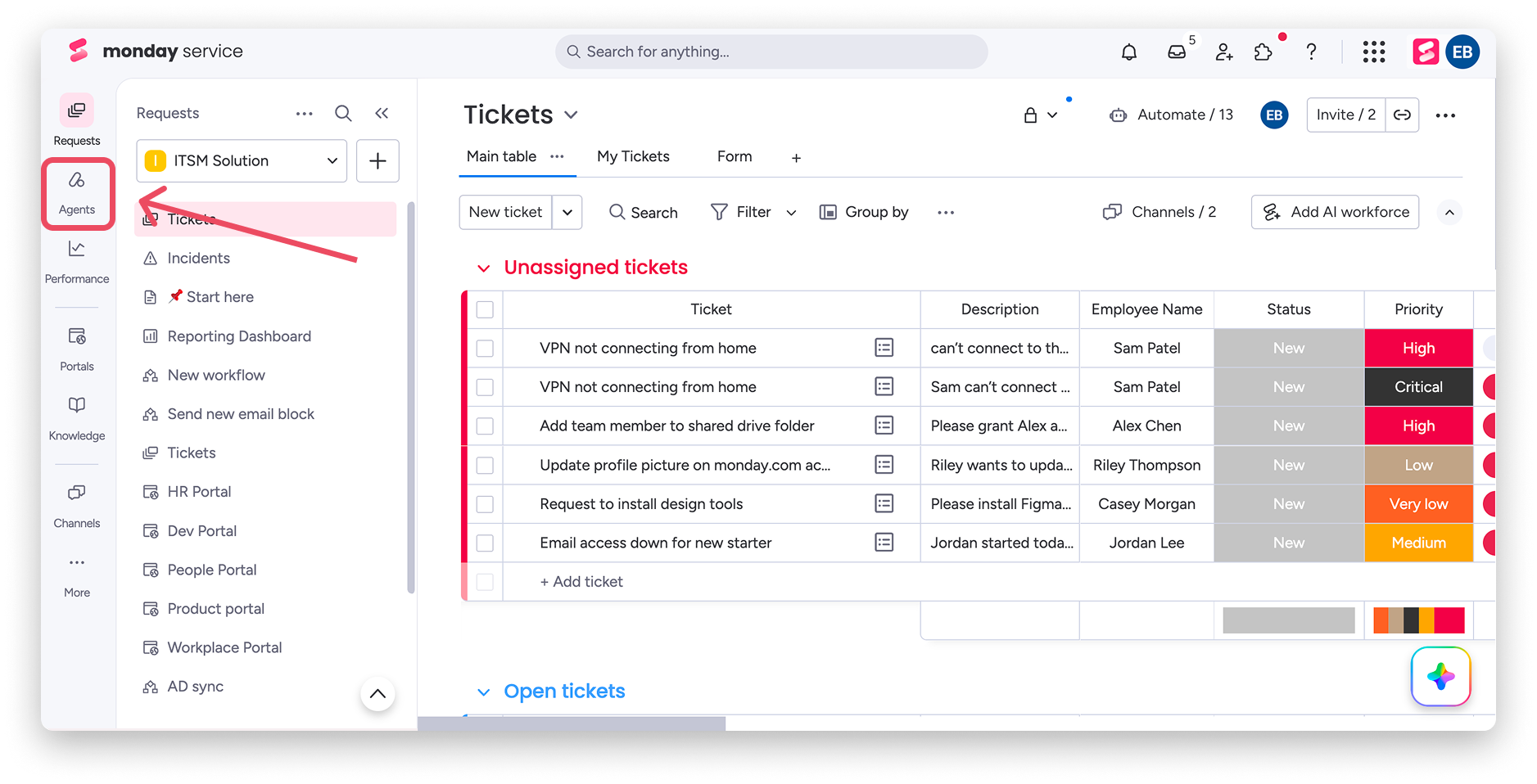
2Kliknij Agenci, aby rozpocząć.
Uwaga: tworzenie, edytowanie i zarządzanie agentami AI Service zależy od uprawnień AI na Twoim koncie. Więcej informacji znajdziesz w artykule Zarządzanie uprawnieniami agentów AI Service.
Utwórz zespół
Najpierw utwórz nowy zespół:
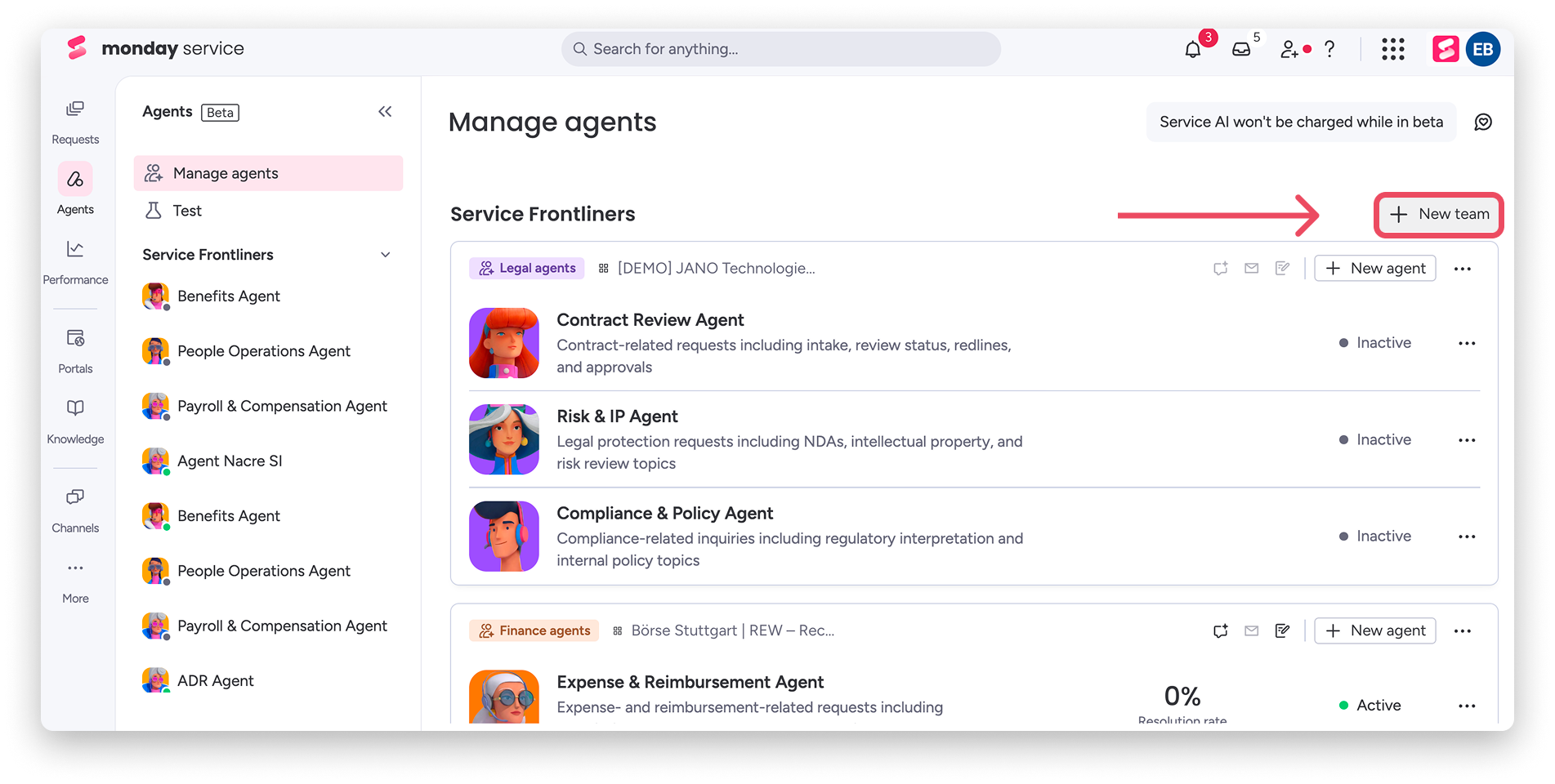
Uwaga: na jednym koncie możesz utworzyć maksymalnie 40 zespołów, a w każdym z nich - maksymalnie 50 agentów.
Wybierz typ zespołu najlepiej dopasowany do zgłoszeń, które ma obsługiwać, oraz obszar roboczy zgłoszeń, w którym zespół będzie współpracować. W obszarze roboczym zgłoszeń musi znajdować się co najmniej jedna tablica zgłoszeń połączona z zespołem:
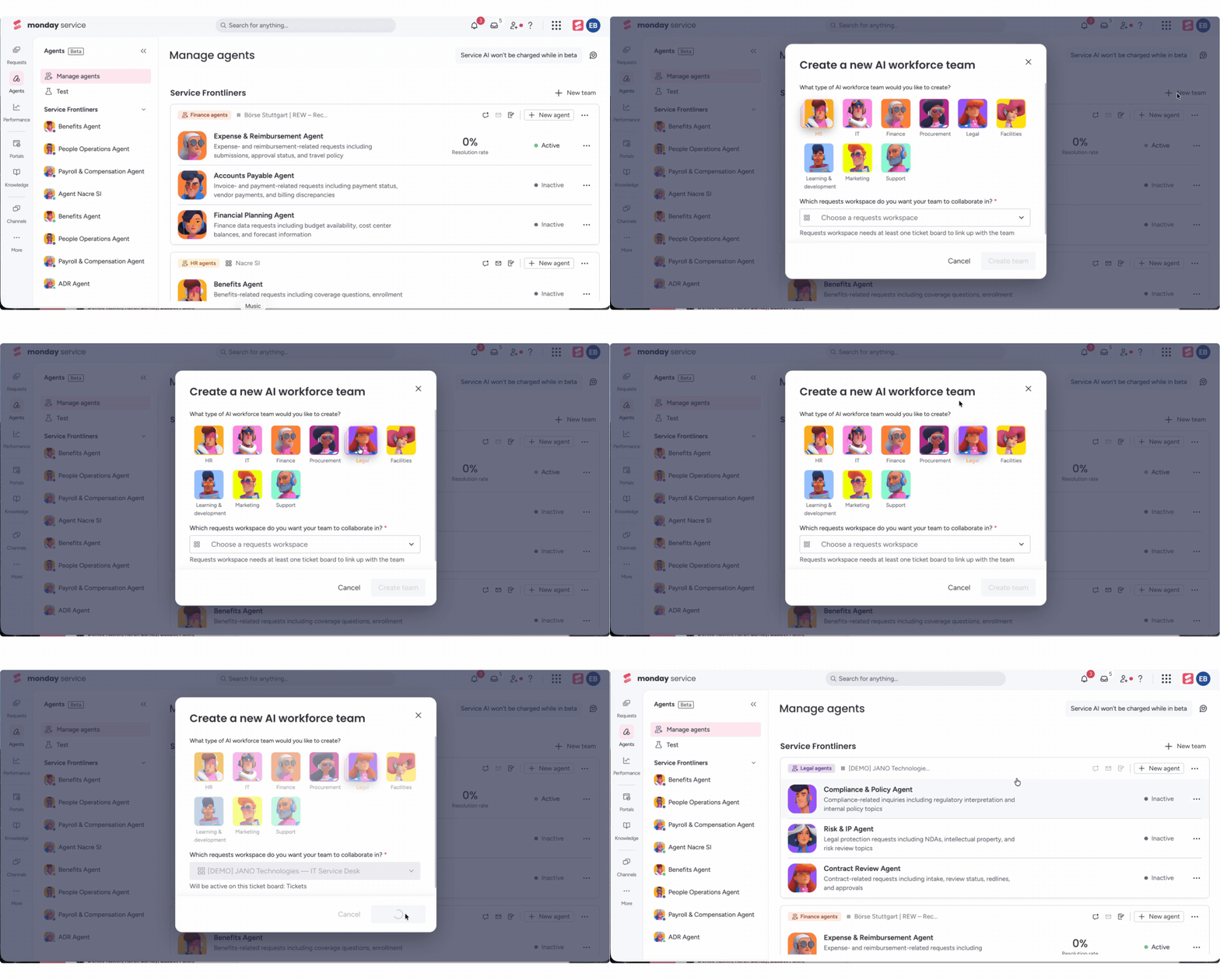
Nowy zespół pojawi się na karcie Zarządzaj agentami (Manage agents) obok pozostałych zespołów. Na przykład w zespole IT mogą znaleźć się agenci ds. pomocy technicznej, dostępu i tożsamości oraz urządzeń i zasobów. Karta każdego agenta zawiera opis jego zakresu działania i status (Aktywny lub Nieaktywny). Gdy agent zacznie rozwiązywać zgłoszenia, obok statusu pojawi się wskaźnik skuteczności ich rozwiązywania.
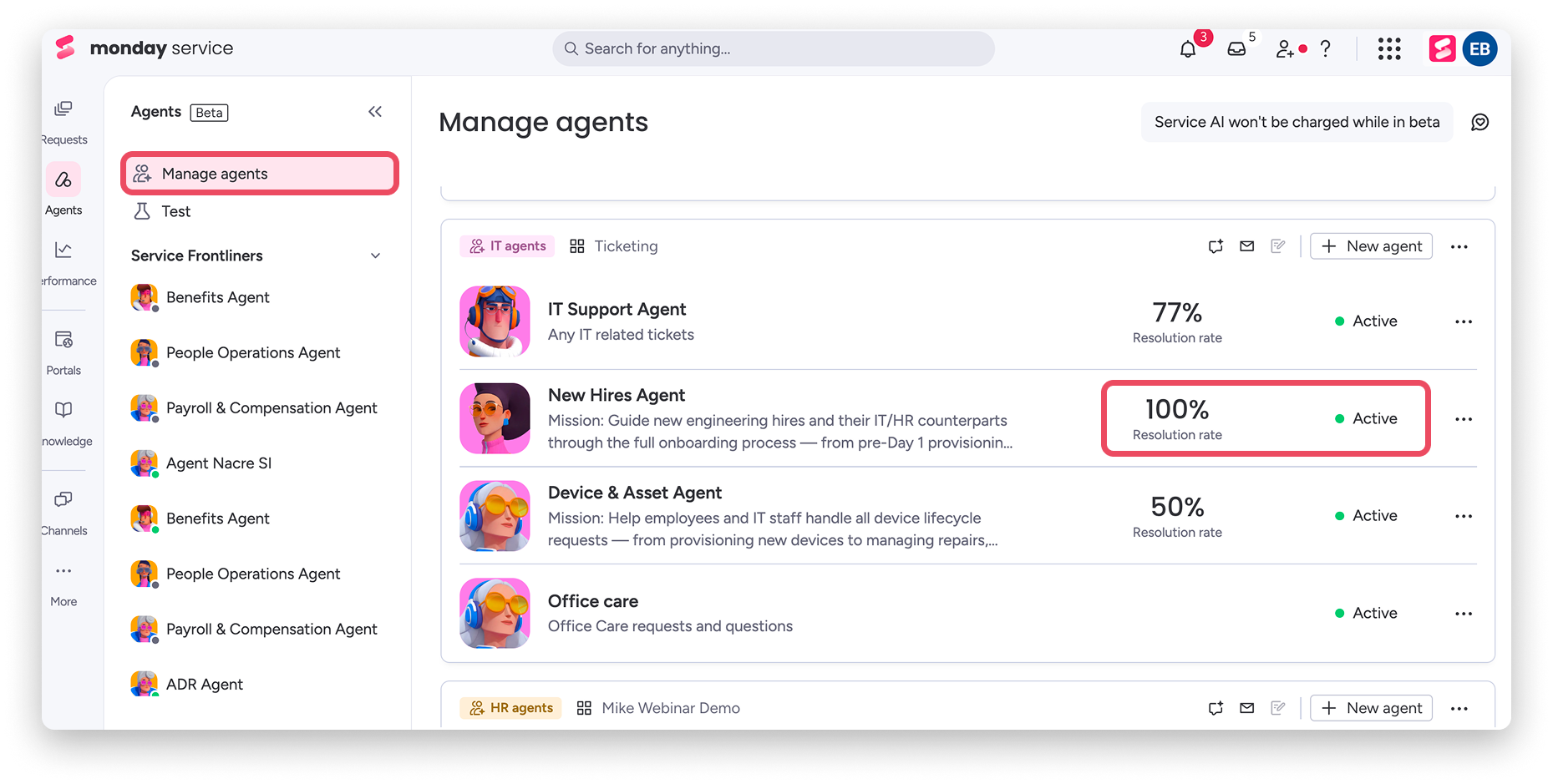
Kliknij +Nowy agent (+New agent) na karcie zespołu, aby utworzyć dodatkowych agentów poza dostępnymi gotowymi opcjami. Użyj menu z trzema kropkami obok przycisku, aby dodać kolejnego agenta, otworzyć ustawienia zespołu lub go usunąć. W ustawieniach zespołu możesz zmienić połączony obszar roboczy zgłoszeń oraz wyświetlić lub dodać przychodzące kanały zgłoszeń.
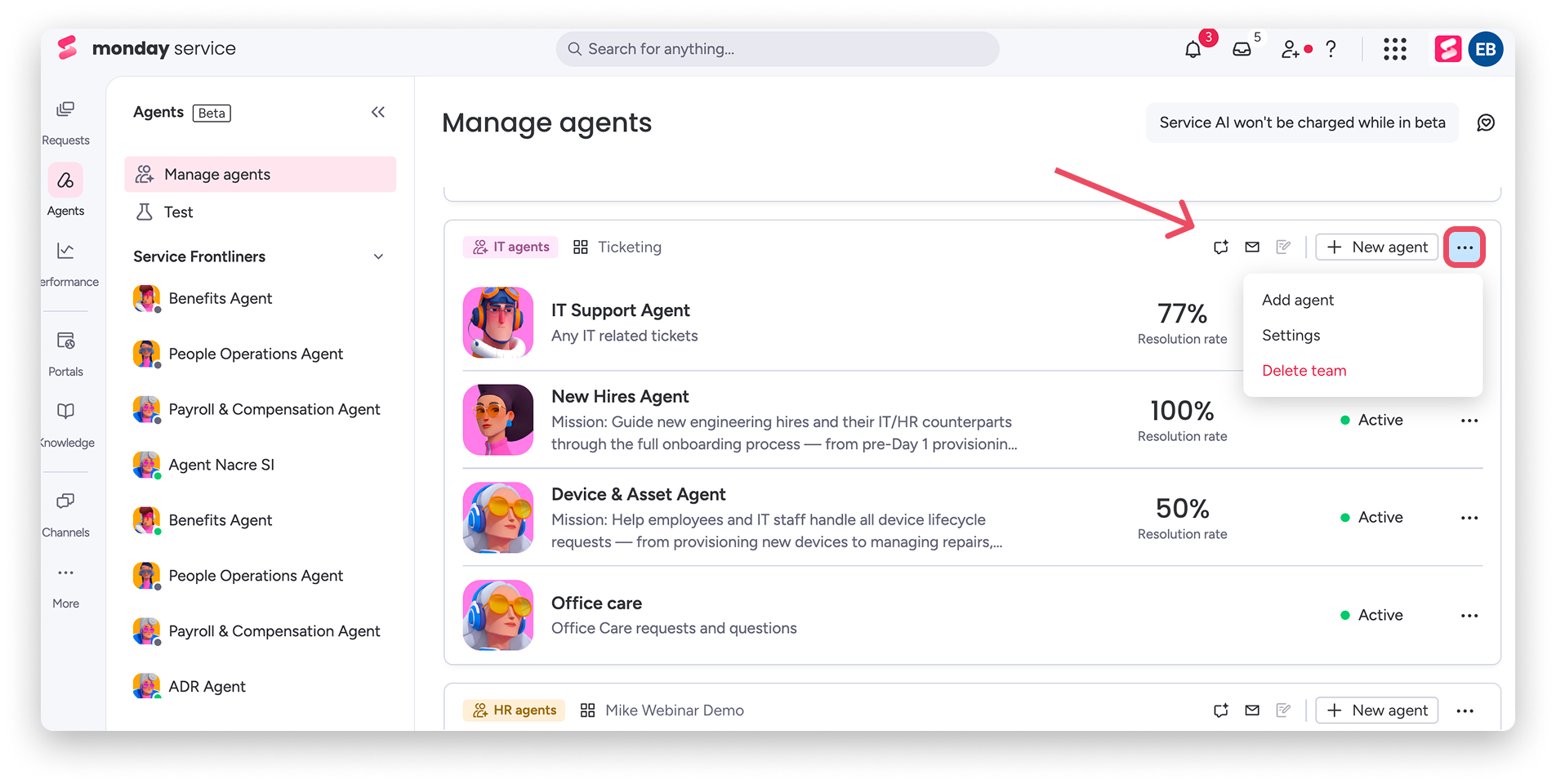
Ikony obok przycisku +Nowy agent pokazują, które kanały są połączone ze zgłoszeniami zespołu: czat AI w portalu, e-mail i formularze. Najedź kursorem na ikonę, aby zobaczyć status połączenia.
Wskazówka: podczas pracy nad zgłoszeniami agenci będący ludźmi mogą korzystać z funkcji Service AI Sidekick (rozliczanej według cennika Sidekick) oraz innych funkcji AI dostępnych w monday service, w tym z kolumn opartych na AI na tablicy zgłoszeń. Więcej informacji znajdziesz w artykule Korzystanie z AI w monday service.
Skonfiguruj agenta
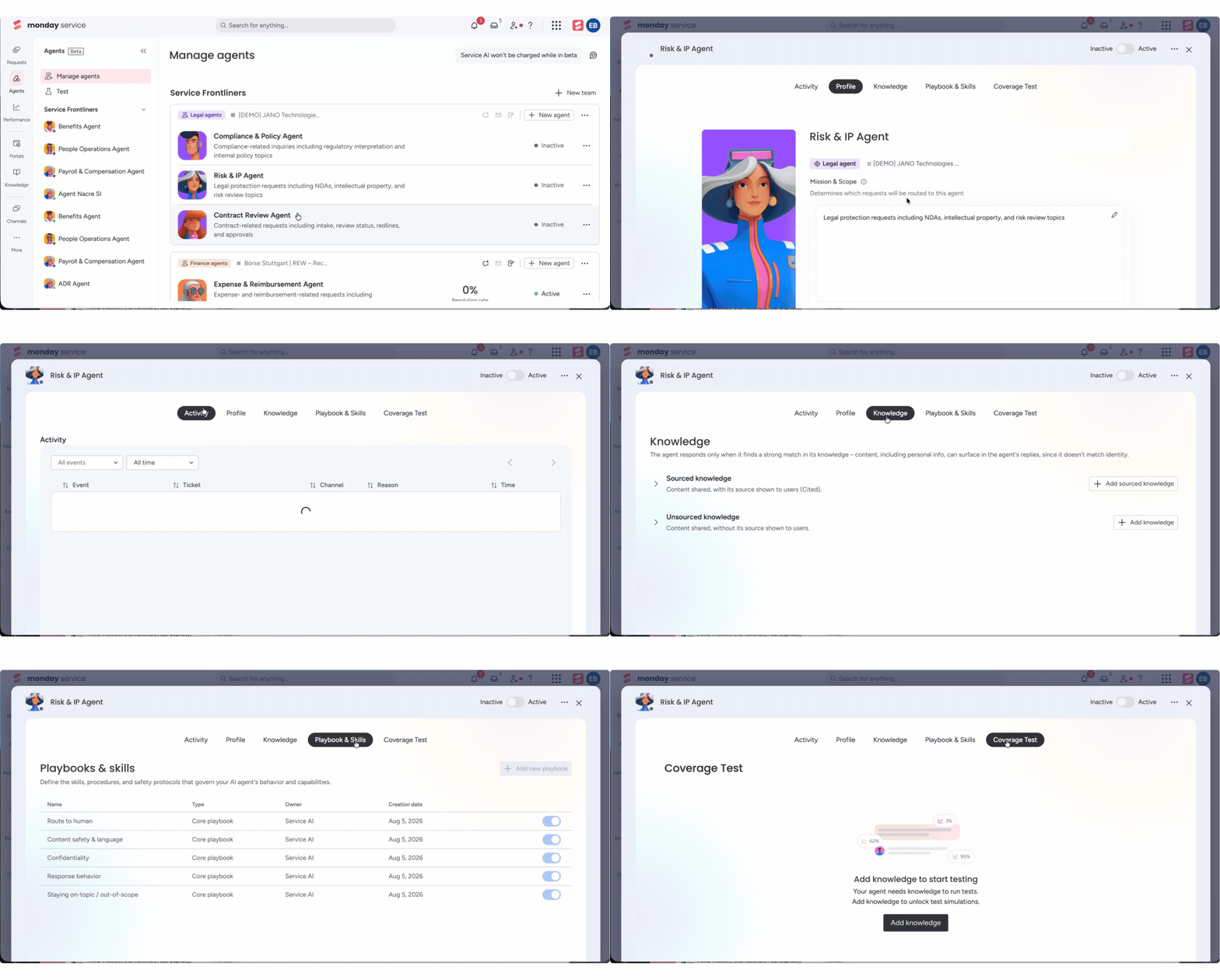
Kliknij dowolnego agenta, aby otworzyć kartę jego konfiguracji. Każdy agent ma pięć kart: Profil (Profile), Wiedza, Scenariusze i umiejętności (Playbook & Skills), Test zakresu działania (Coverage Test) i Aktywność (Activity). U góry karty możesz też aktywować lub dezaktywować agenta albo go usunąć. Agent musi być aktywny, aby odpowiadać na zgłoszenia. Aby go aktywować, musi mieć określony zakres działania i źródła wiedzy.
Profil
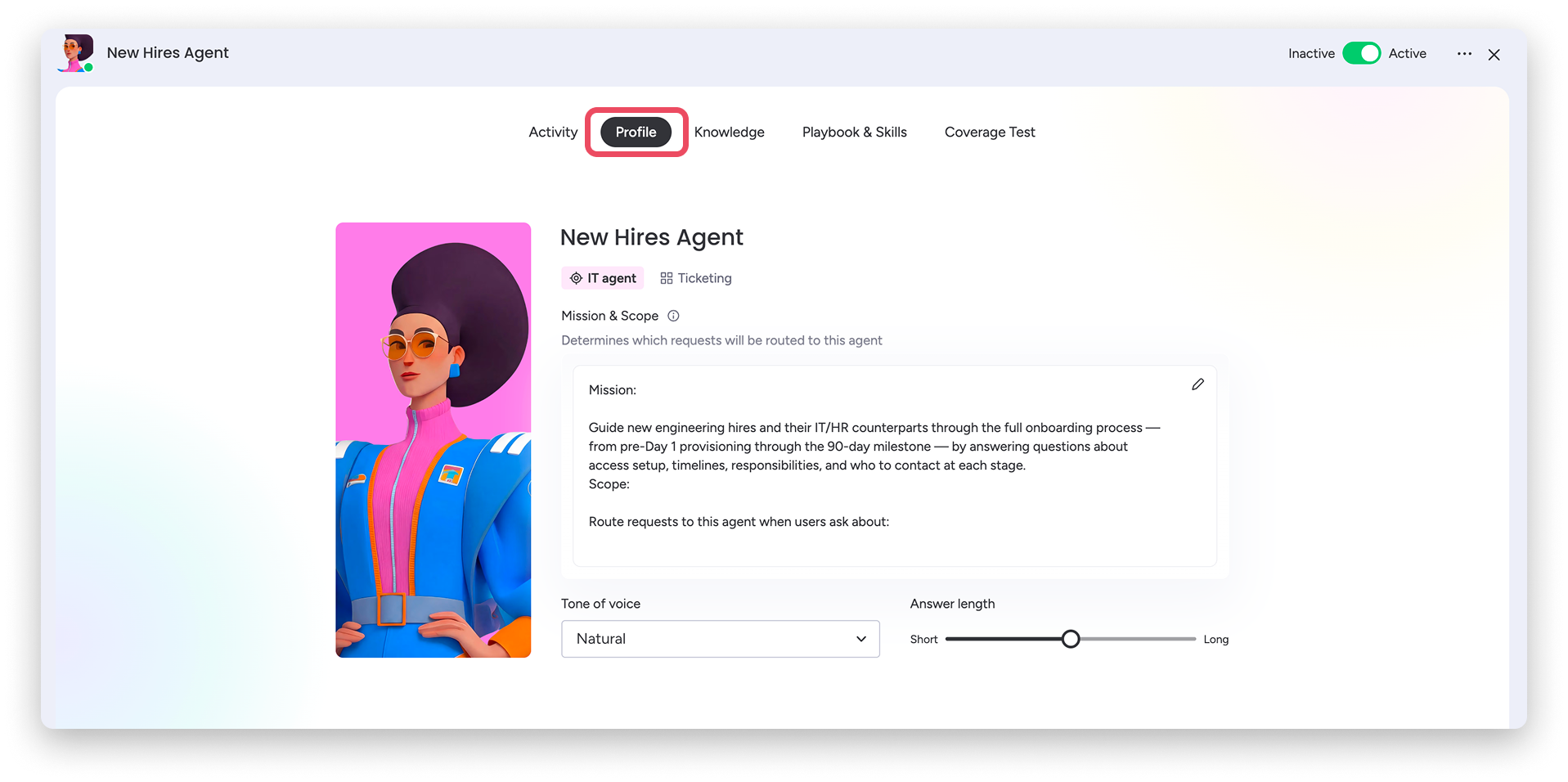
Na karcie Profil określ misję i zakres działania agenta, ton wypowiedzi (naturalny, profesjonalny lub przyjazny) oraz długość odpowiedzi. Pole Misja i zakres działania (Mission & Scope) ma największy wpływ na kierowanie zgłoszeń. Nadzorca AI Service używa go, aby zdecydować, które zgłoszenia przekazać danemu agentowi. Nie korzysta w tym celu z bazy wiedzy, dlatego zakres działania powinien być jak najbardziej szczegółowy.
Wąski zakres, na przykład zgłoszenia dotyczące urlopów, płatnego czasu wolnego i zasad udzielania urlopów, jest bardziej niezawodny niż ogólny zakres obejmujący pytania do działu HR. Podobnie lepiej sprawdzi się zakres dotyczący sprzętu, oprogramowania i problemów z łącznością niż ogólna pomoc IT. Nie przypisuj agentowi możliwości, których Twój zespół faktycznie nie oferuje. Jeśli na przykład nie korzystasz z narzędzi do zarządzania urządzeniami, nie obiecuj w zakresie agenta pomocy w zarządzaniu zasobami ani urządzeniami.
Wiedza
Na karcie Wiedza dodaj informacje, z których agent będzie korzystać przy odpowiadaniu na zgłoszenia. Wiedza dzieli się na dwa typy: wiedzę ze źródłem (Sourced knowledge), przeznaczoną dla treści widocznych dla zgłaszających - agent podaje wtedy źródło i dołącza link do odpowiedzi - oraz wiedzę bez źródła (Unsourced knowledge), której treści są udostępniane bez pokazywania zgłaszającemu źródła.
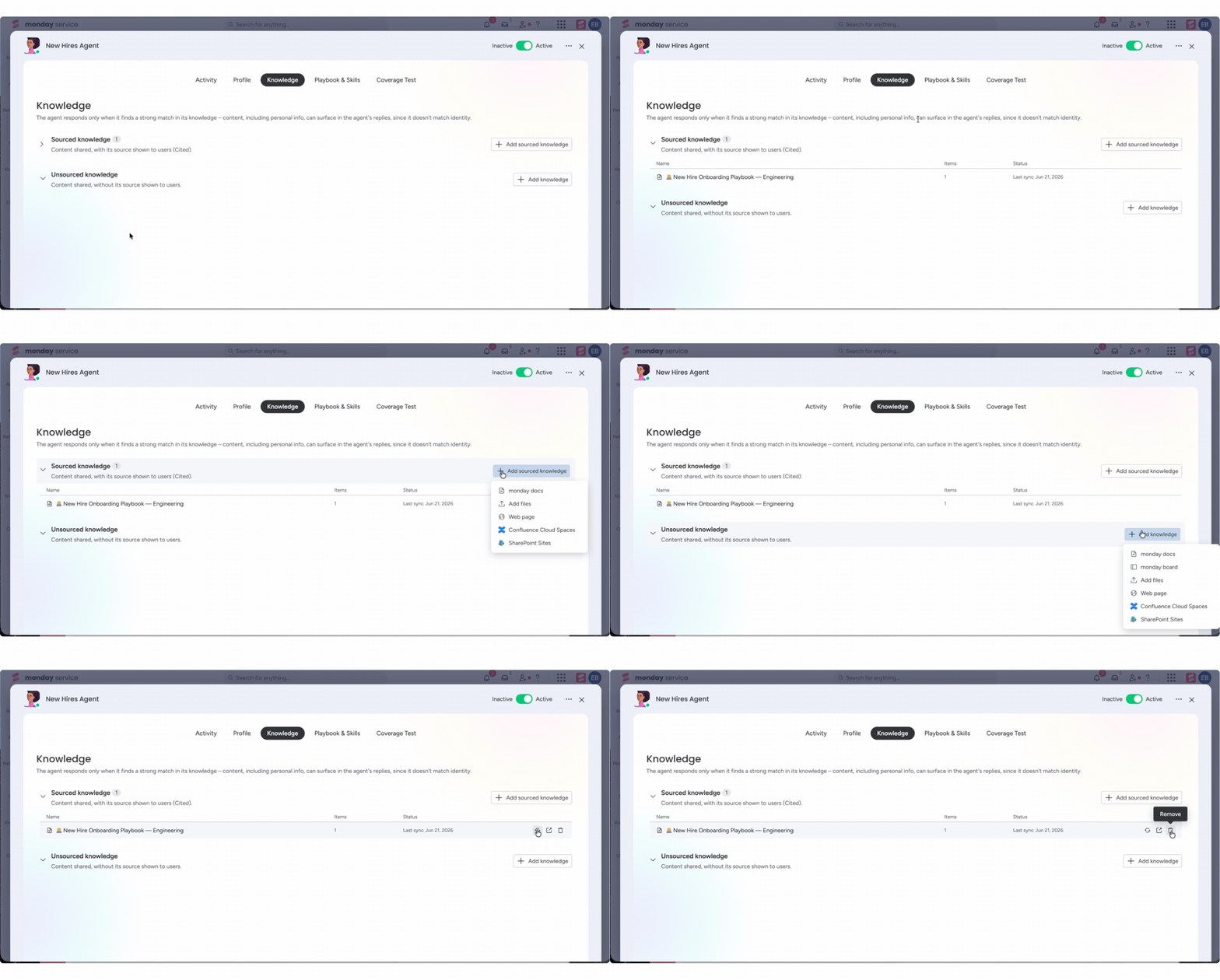
Kliknij Dodaj wiedzę ze źródłem (Add sourced knowledge), aby dodać źródło z jednej z tych lokalizacji:
- monday docs: dodaj dokument monday.
- Dodaj pliki (Add files): prześlij plik bezpośrednio. Zobacz ograniczenia dotyczące plików poniżej.
- Strona internetowa (Web page): synchronizuj publiczną stronę internetową. Agent synchronizuje stronę i jeden poziom podstron, do których prowadzą linki, a następnie odświeża dane co tydzień. Strony wymagające logowania nie są obsługiwane.
- Przestrzenie Confluence Cloud (Confluence Cloud Spaces): pobierz treści z przestrzeni Confluence Cloud połączonej przez administratora w sekcji Wiedza > Łączniki (Knowledge > Connectors). Możesz wybrać konkretne przestrzenie lub określoną hierarchię artykułów w przestrzeni dla tego agenta. Treści z Confluence Cloud są synchronizowane raz dziennie.
- Witryny SharePoint (SharePoint Sites): pobierz treści z witryny SharePoint połączonej przez administratora w sekcji Wiedza > Łączniki. Możesz wybrać konkretne witryny lub określoną hierarchię folderów w witrynie dla tego agenta. Treści z SharePoint są synchronizowane raz dziennie.
Kliknij Dodaj wiedzę (Add knowledge) w sekcji Wiedza bez źródła, aby dodać źródło z tej samej listy oraz jeszcze jednej lokalizacji:
- Tablica monday (monday board): pobierz dane z dowolnej tablicy na koncie, z wyjątkiem tablic zgłoszeń. Kolumny plików nie są pobierane, a treści tablic nie są sprawdzane pod kątem danych osobowych. Zachowaj ostrożność, dodając tablice zawierające poufne informacje.
Uwaga: agent odpowiada tylko wtedy, gdy znajdzie w swojej wiedzy odpowiednio dopasowane informacje. Ponieważ dopasowane treści nie są weryfikowane pod kątem tożsamości zgłaszającego, informacje te - w tym dane osobowe - mogą pojawić się w odpowiedziach agenta.
Ograniczenia przesyłania plików
| Typ pliku | Obsługiwane języki | Limit rozmiaru | Inne ograniczenia |
|---|---|---|---|
| Dokumenty: txt, md, html, xls, xlsx | Ponad 100 języków | 25 MB na plik | Do 3000 stron na dokument |
| Dokumenty: doc, docx, pdf | Angielski, niemiecki, hiszpański, francuski, włoski, portugalski | 25 MB na plik | Do 3000 stron na dokument |
| Obrazy: tiff, jpeg, png | Angielski, niemiecki, hiszpański, francuski, włoski, portugalski | 5 MB na plik | Rozdzielczość do 8K (7680 x 4320 pikseli) |
Uwaga: nie można przesyłać plików chronionych hasłem, niezależnie od ich typu.
Scenariusze i umiejętności
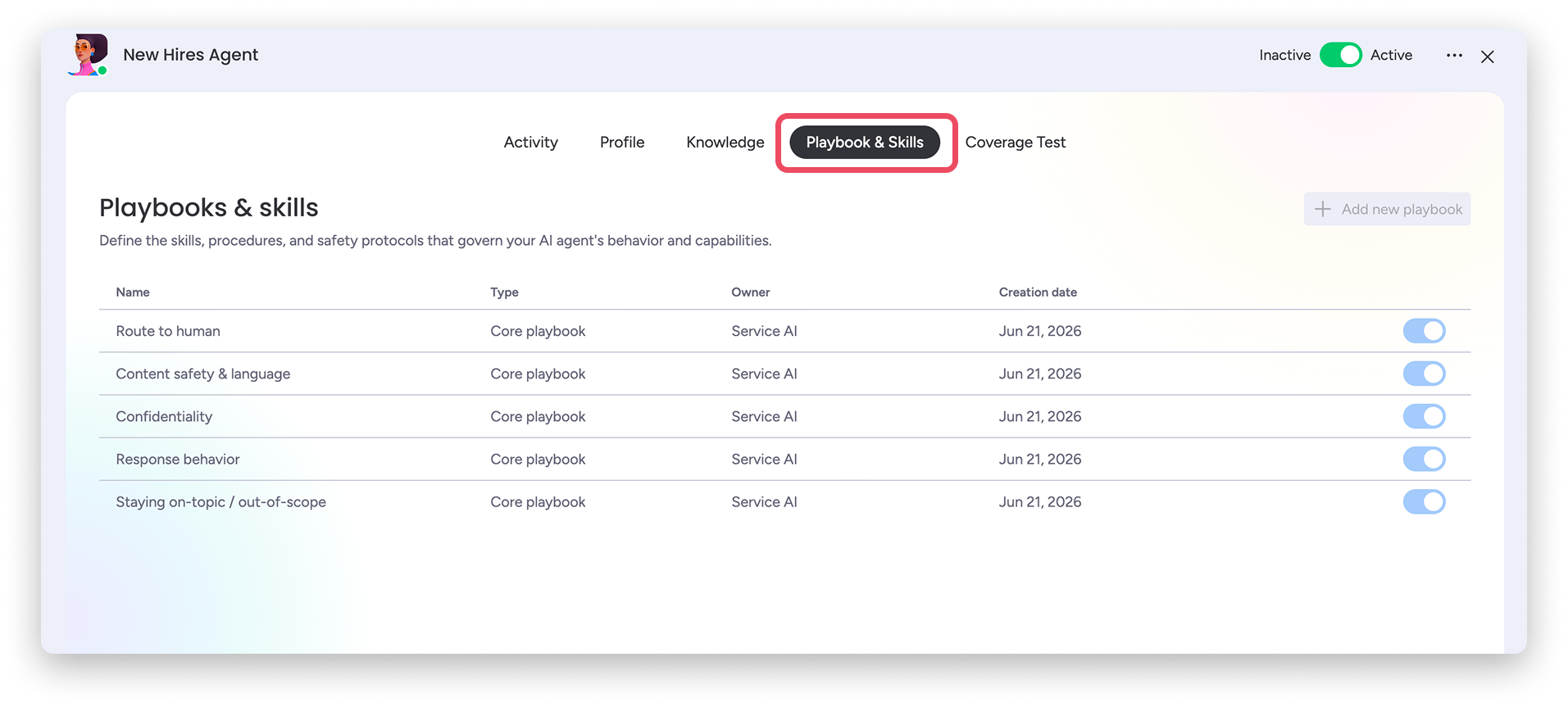
Na karcie Scenariusze i umiejętności możesz przejrzeć wbudowane scenariusze kształtujące działanie agenta: Przekaż człowiekowi (Route to human), Bezpieczeństwo treści i język (Content safety & language), Poufność (Confidentiality), Sposób odpowiadania (Response behavior) oraz Trzymaj się tematu / poza zakresem (Staying on-topic / out-of-scope). Są to podstawowe scenariusze należące do AI Service. Możliwość edytowania istniejących scenariuszy i dodawania nowych pojawi się wkrótce.
Test zakresu działania
Na karcie Test zakresu działania przejrzyj automatycznie wygenerowane przykładowe zgłoszenia na podstawie zakresu działania, wiedzy i umiejętności agenta. Dzięki temu sprawdzisz, czy agent prawdopodobnie rozwiąże zgłoszenie, częściowo je obsłuży czy przekaże człowiekowi. Karta pokazuje poziom pokrycia wiedzą, na przykład Średni, na podstawie zestawu automatycznie wygenerowanych testów. Zawiera również podsumowanie liczby zgłoszeń, na które agent odpowiedział bezpośrednio, oraz tych przekazanych ekspertowi. Przy każdym przykładowym pytaniu znajdziesz uzasadnienie działania agenta, na przykład informację, czy zgłoszenie mieściło się w zakresie i czy dostępna wiedza była wystarczająca.
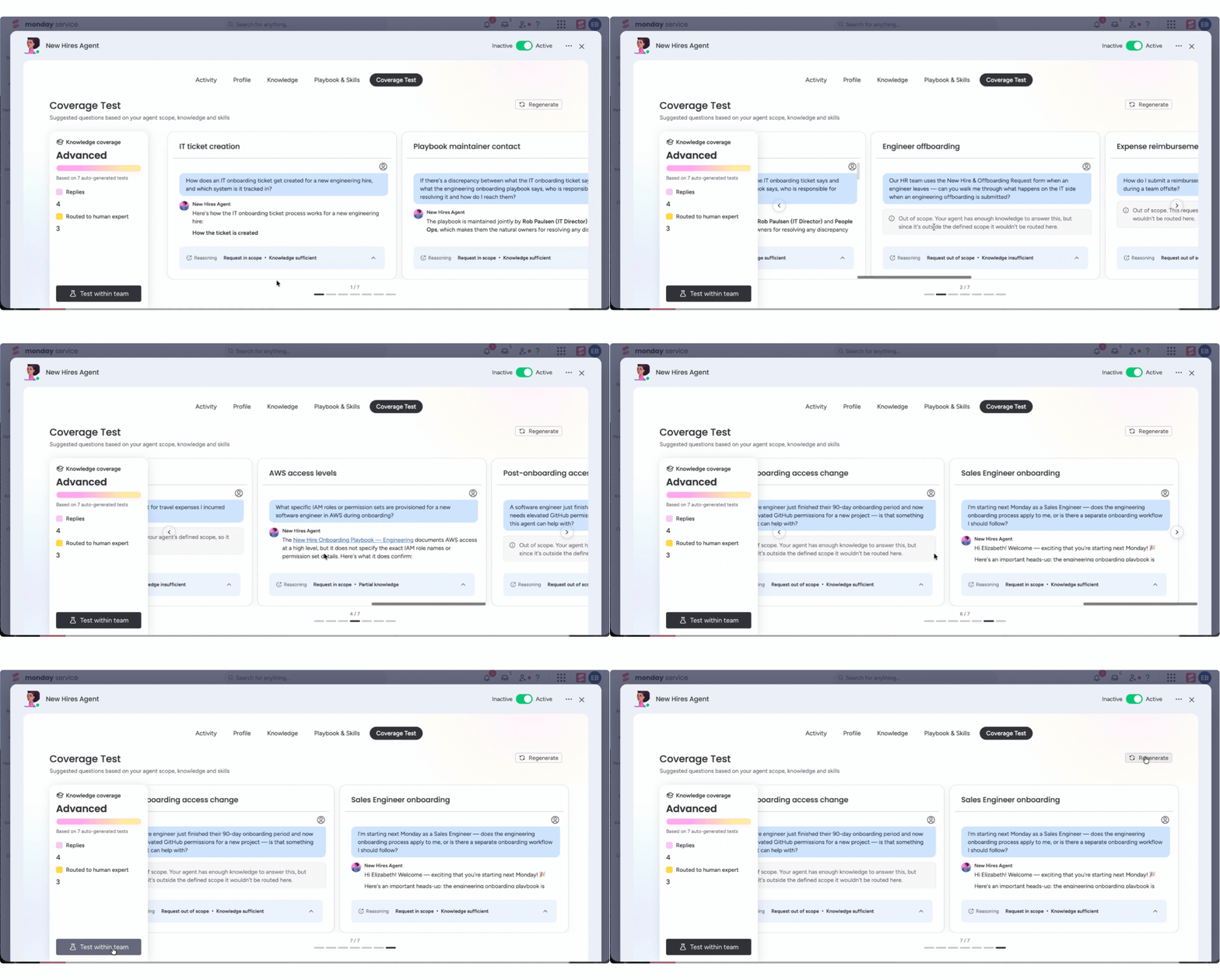
Kliknij Wygeneruj ponownie (Regenerate), aby otrzymać nowy zestaw przykładowych pytań, albo Testuj w zespole (Test within team), aby przetestować agenta razem z resztą zespołu.
Aktywność
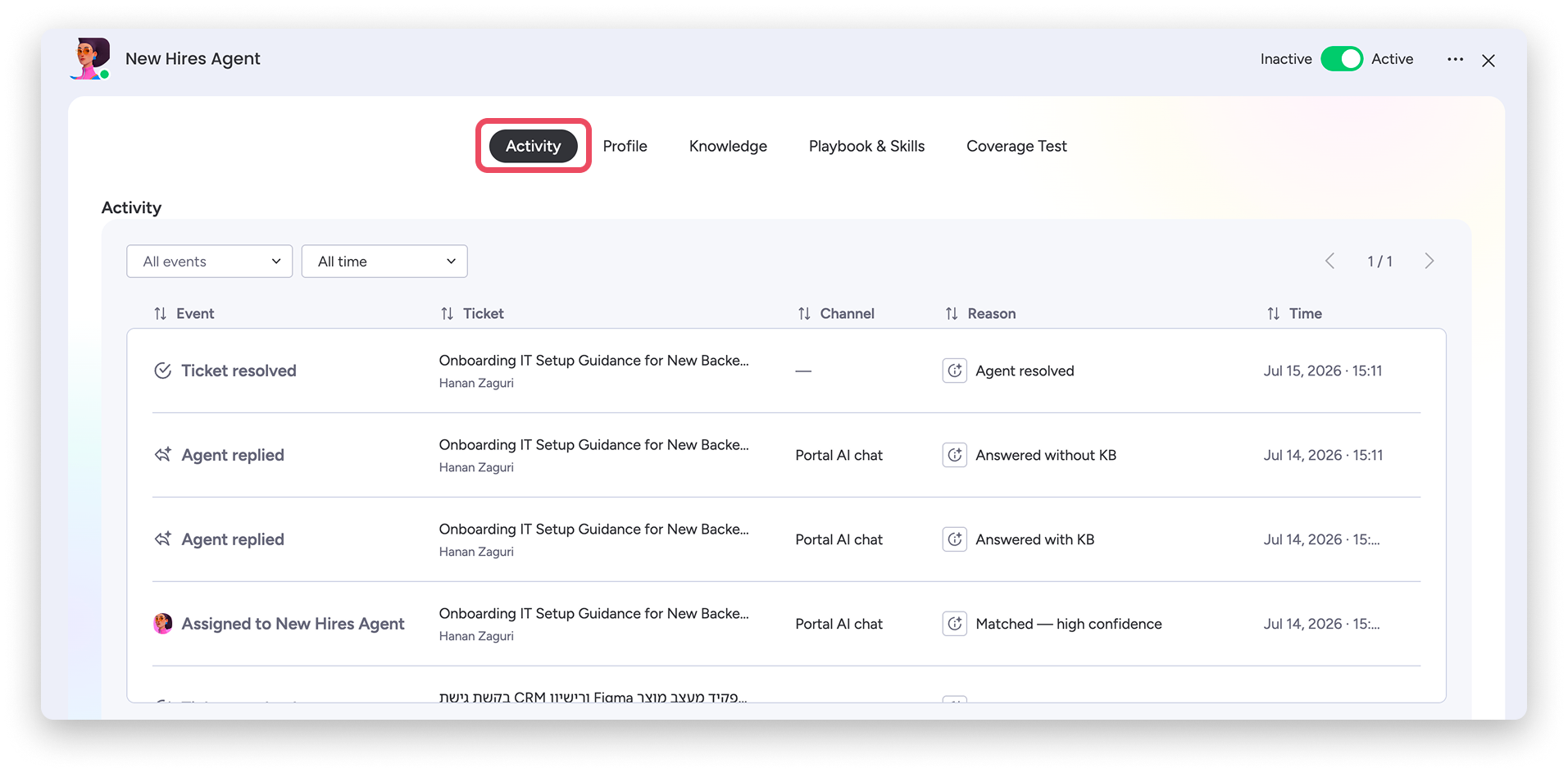
Gdy agent będzie aktywny i zacznie obsługiwać zgłoszenia, użyj karty Aktywność, aby przejrzeć jego dziennik aktywności. Znajdziesz w nim informacje o tym, co się wydarzyło (na przykład agent odpowiedział, zgłoszenie zostało rozwiązane lub przekazane człowiekowi), powiązane zgłoszenie, kanał, z którego przyszło, uzasadnienie działania (na przykład „Odpowiedziano na podstawie bazy wiedzy” lub „Dopasowano - wysoka pewność”) oraz datę zdarzenia. Filtruj dziennik według typu zdarzenia lub zakresu czasu (ostatnie 7 albo 30 dni).
Nadzorca AI Service
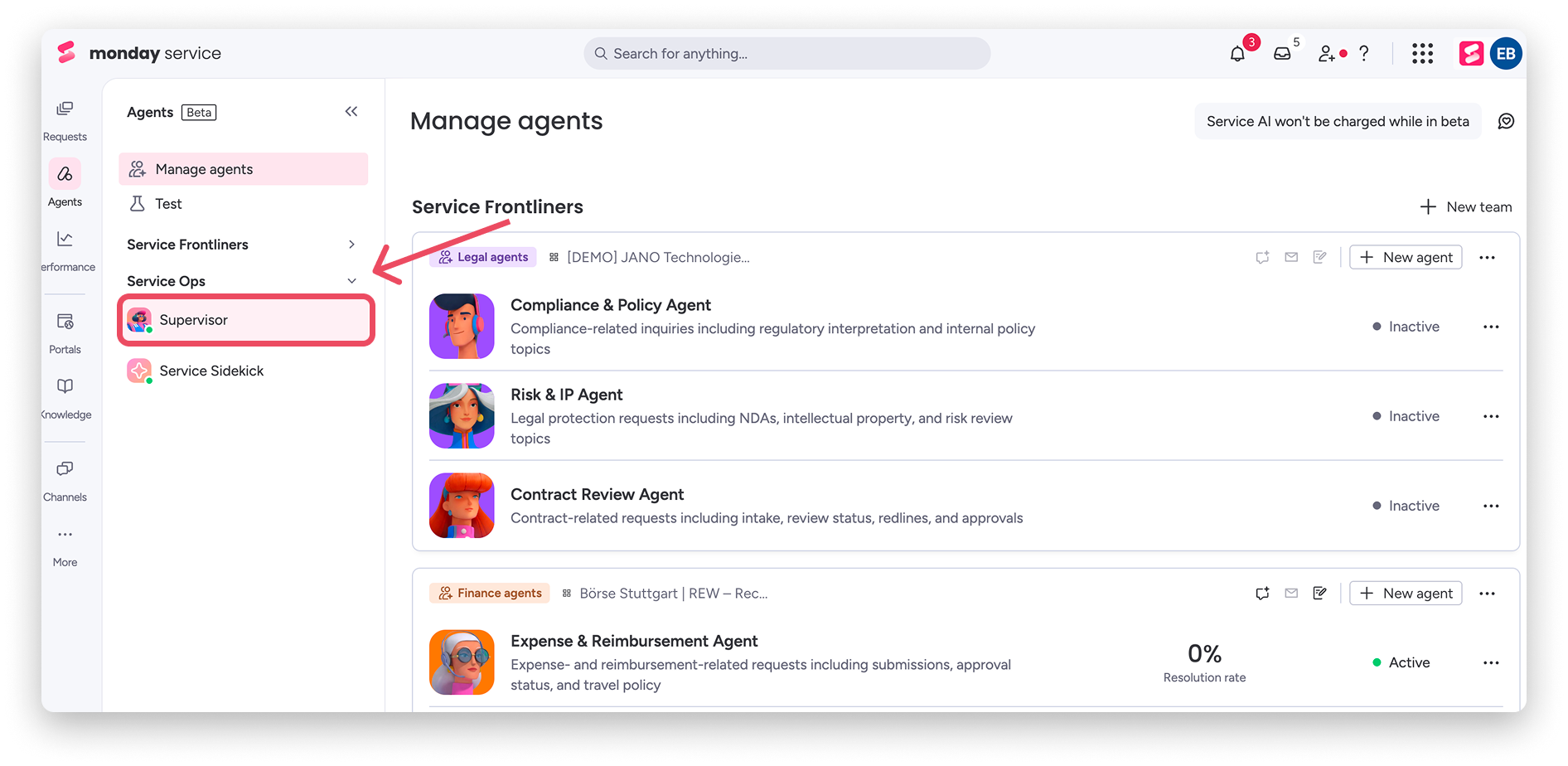
Nadzorca AI Service pomaga zrozumieć, jak zgłoszenia są dopasowywane do agentów AI Service i kierowane między nimi. W lewym panelu, obok sekcji Zarządzaj agentami i Testuj (Test), znajdziesz dwie zwijane sekcje: Agenci pierwszej linii Service (Service Frontliners), gdzie wyświetlają się wszystkie utworzone zespoły agentów, oraz Operacje Service (Service Ops), w której znajdują się Nadzorca i Service Sidekick:
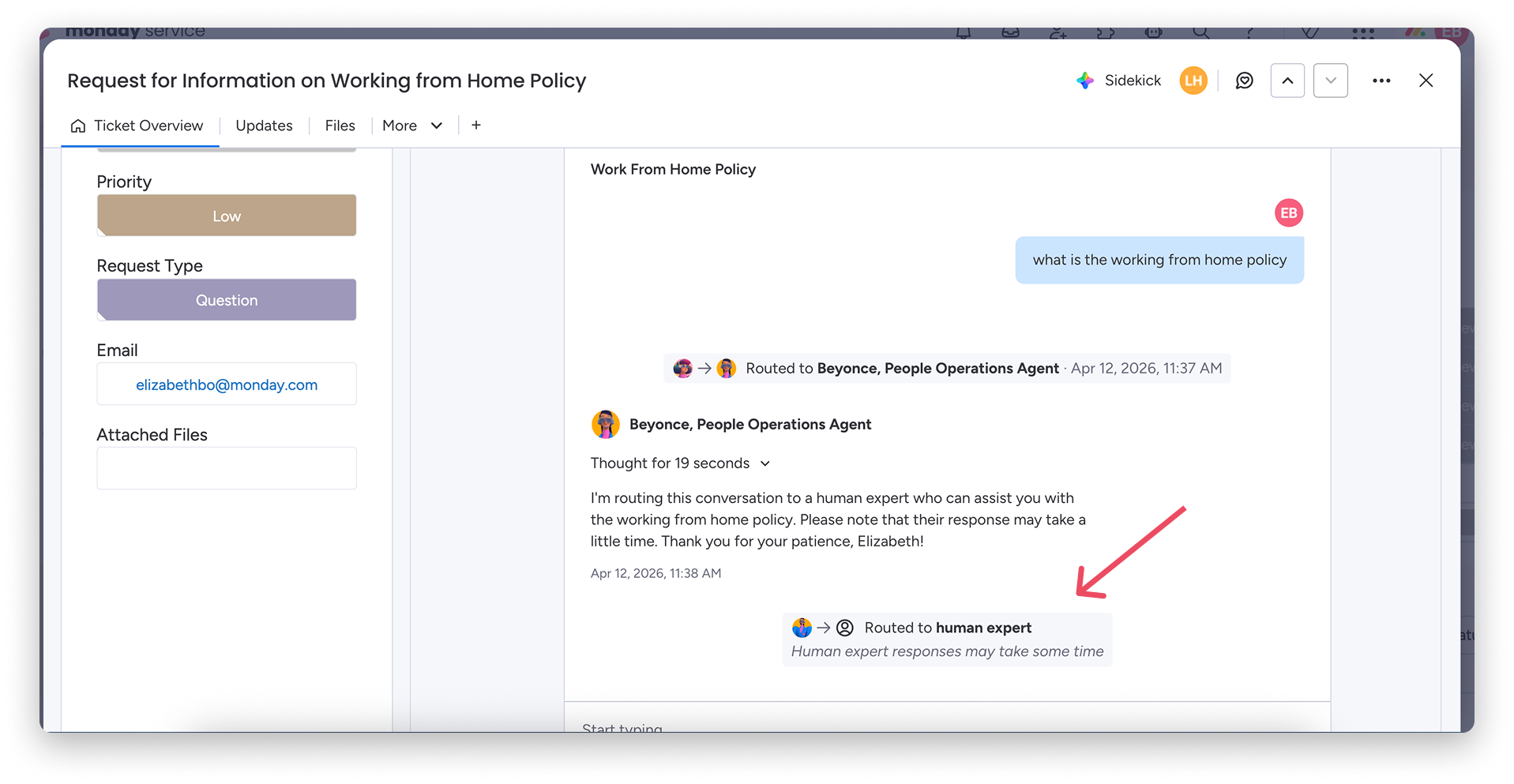
Gdy otrzymasz zgłoszenie, nadzorca rozpoznaje jego intencję i sprawdza, czy istnieje dopasowany agent AI - na podstawie jego skonfigurowanego zakresu działania. Jeśli znajdzie dopasowanie, rozmowa zostaje przypisana temu agentowi. Jeśli nie znajdzie dopasowanego agenta, dalsze działanie zależy od kanału. W czacie portalu (omówimy go później w tej sekcji) nadzorca może najpierw spróbować pomóc, korzystając z zasobów portalu, zanim przekaże zgłoszenie ekspertowi. W pozostałych kanałach zgłoszenie jest przekazywane bezpośrednio człowiekowi.
Zanim agent AI odpowie, system sprawdza, czy ma on wystarczającą wiedzę, aby obsłużyć zgłoszenie. Jeśli pokrycie wiedzą jest zbyt niskie, zgłoszenie zostaje przekazane człowiekowi zamiast agentowi AI.
Uwaga: agenci AI nie przekazują rozmów innym agentom AI. Jeśli rozmowa wykracza poza zakres przypisanego agenta, agent nie ma wystarczającej wiedzy, aby obsłużyć zgłoszenie, albo zgłaszający prosi o rozmowę z człowiekiem, zgłoszenie zostaje przekazane ekspertowi.
Kliknij Nadzorca (Supervisor) w sekcji Operacje Service, aby przejrzeć jego aktywność i sprawdzić konfigurację przepływu obsługi zgłoszeń.
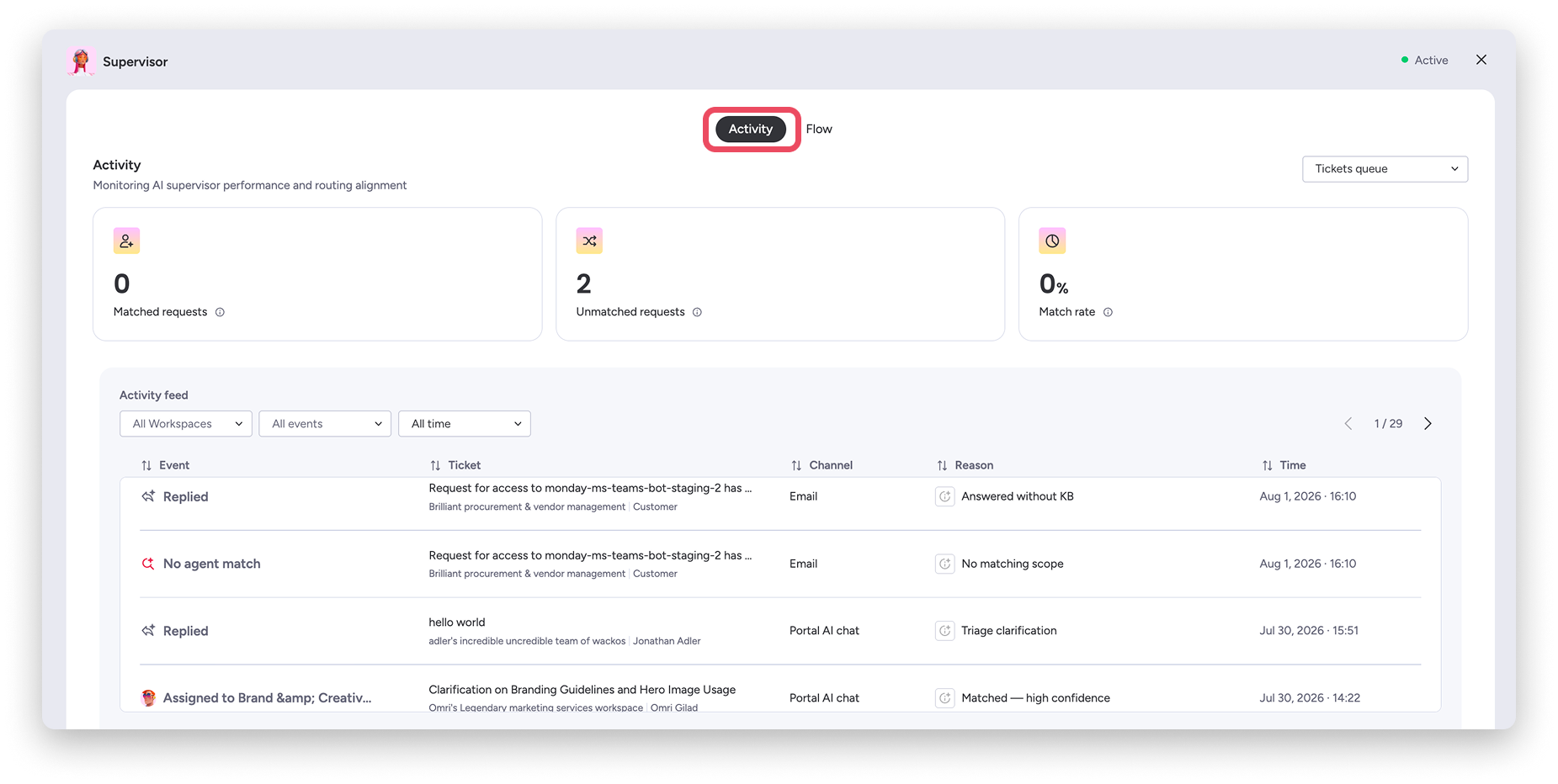
Aktywność
Karta Aktywność pokazuje, jak dobrze zgłoszenia są dopasowywane w wybranym obszarze roboczym: Dopasowane zgłoszenia (Matched requests), Niedopasowane zgłoszenia (Unmatched requests) i Wskaźnik dopasowań (Match rate). Poniżej znajduje się kanał aktywności z decyzjami dotyczącymi kierowania zgłoszeń. Przy każdym zdarzeniu, na przykład „Przypisano do agenta”, widnieje powiązane zgłoszenie, kanał, z którego przyszło, uzasadnienie decyzji (na przykład „Dopasowano, wysoka pewność”) oraz data zdarzenia. Filtruj kanał według obszaru roboczego, typu zdarzenia lub zakresu czasu.
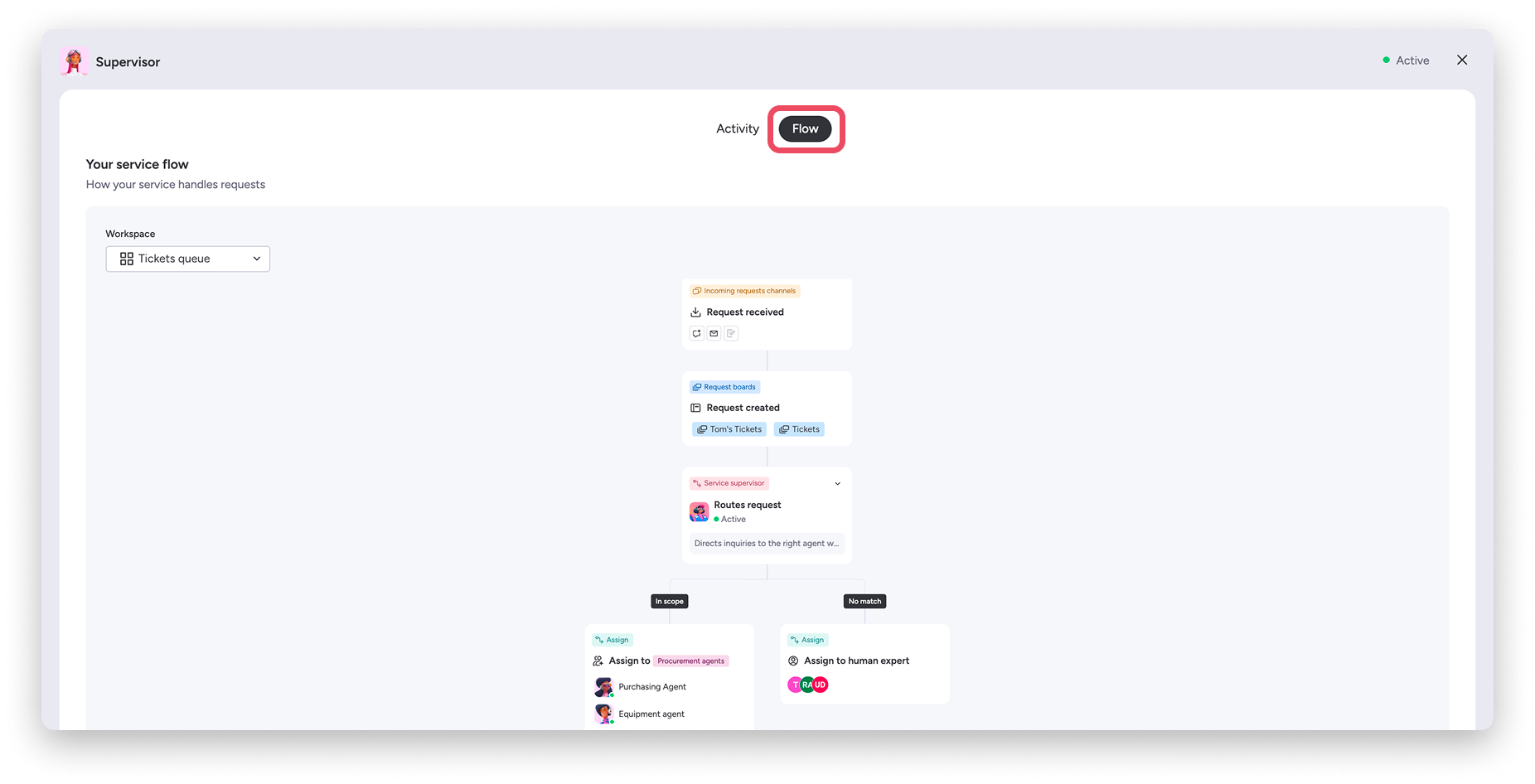
Przepływ (Flow)
Karta Przepływ przedstawia wizualną mapę obsługi zgłoszeń w wybranym obszarze roboczym: kanały, z których przychodzą zgłoszenia, tablicę, na której tworzone jest zgłoszenie, oraz sposób, w jaki nadzorca je kieruje. Zgłoszenia pasujące do zakresu działania agenta trafiają do sekcji W zakresie (In scope) i zostają przypisane dopasowanemu agentowi. Zgłoszenia, które nie pasują do żadnego agenta, trafiają do sekcji Brak dopasowania (No match) i zostają przypisane ekspertowi.
Wiedza
Kliknij Wiedza w lewym panelu, aby zarządzać treściami, z których mogą korzystać agenci AI Service. Ta sekcja zawiera dwie karty: Centrum dokumentów (Docs hub) i Łączniki.
Centrum dokumentów
W Centrum dokumentów możesz tworzyć dokumenty monday i przeglądać je. Kliknij Utwórz nowy dokument (Create new doc), aby zacząć od pustego dokumentu, albo Utwórz dokument z AI (Create doc with AI), aby wygenerować dokument. Możesz też zacząć od szablonu, na przykład Notatki ze spotkania lub Wdrażanie pracownika, albo otworzyć ostatnio używany dokument.
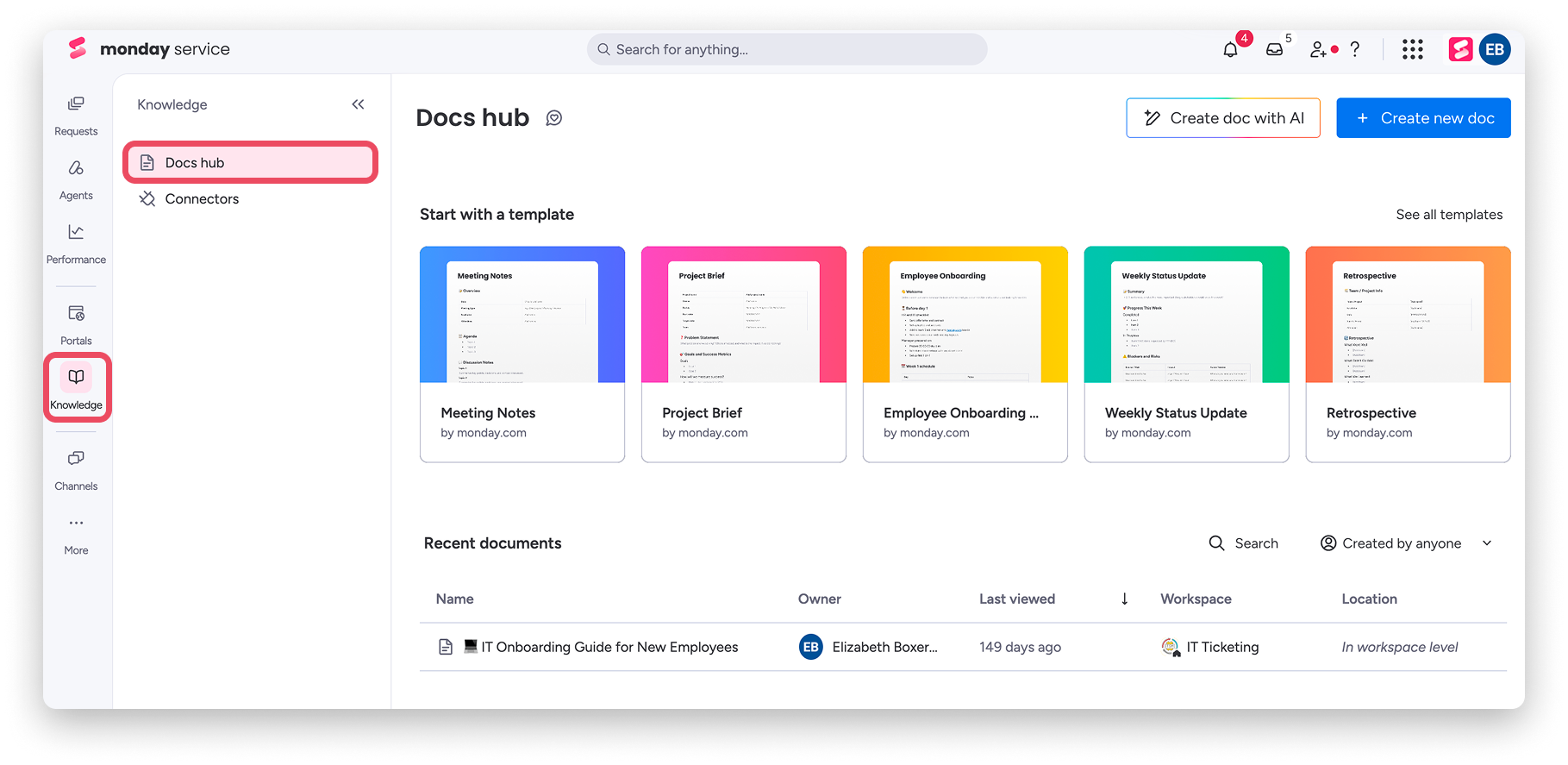
Dokumenty utworzone w tym miejscu możesz dodać jako wiedzę ze źródłem na karcie Wiedza dowolnego agenta.
Łączniki
W sekcji Łączniki administrator może połączyć z kontem platformy zewnętrzne, aby agenci mogli korzystać z ich treści jako źródeł wiedzy. Kliknij Dodaj łącznik (Add connector) i wybierz platformę:
- Confluence Cloud: synchronizuj przestrzenie.
- SharePoint: synchronizuj witryny.
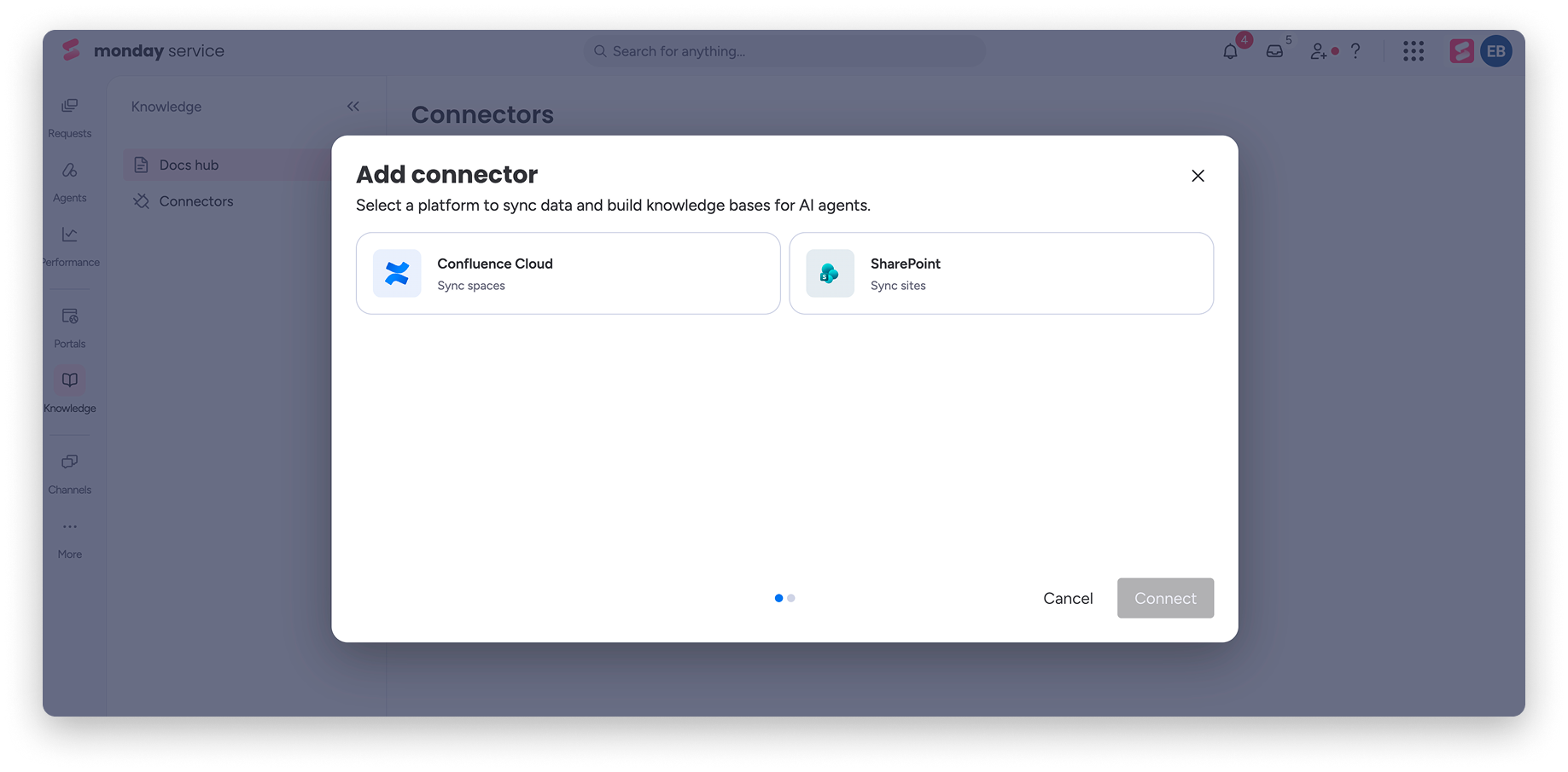
Po wybraniu platformy otworzy się ekran logowania Atlassian dla Confluence Cloud lub Microsoft dla SharePoint. Administrator może się zalogować i autoryzować połączenie.
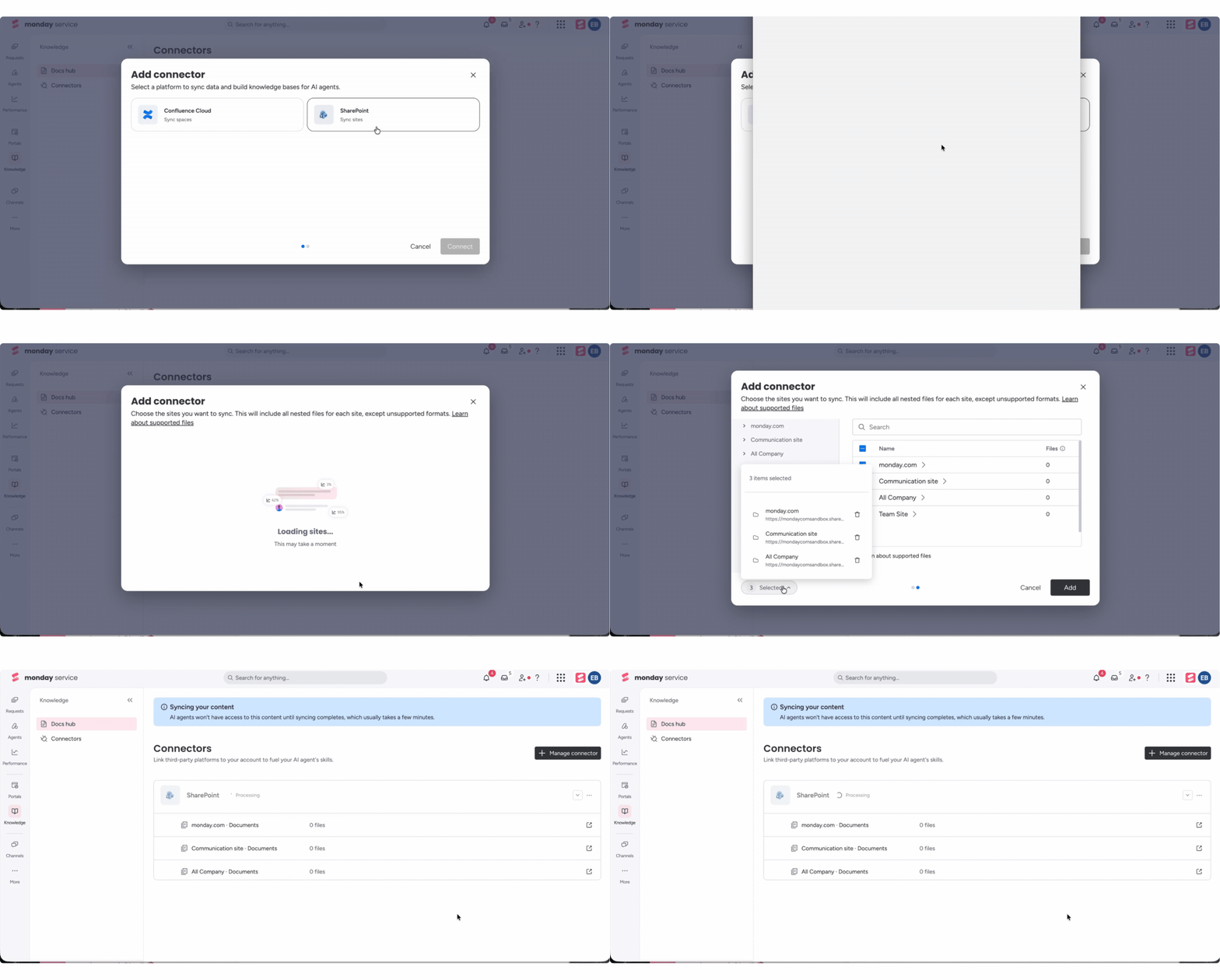
Po zalogowaniu wybierz witryny lub przestrzenie do synchronizacji. Obejmuje to wszystkie zagnieżdżone pliki w wybranych lokalizacjach, z wyjątkiem nieobsługiwanych formatów. Kliknij Dodaj (Add), aby zakończyć łączenie.
Po dodaniu łącznik będzie mieć status Przetwarzanie (Processing) podczas synchronizacji. Zwykle trwa to kilka minut. Agenci nie będą mieć dostępu do treści, dopóki synchronizacja się nie zakończy. Przy każdej synchronizowanej witrynie lub przestrzeni znajduje się liczba plików. Możesz też otworzyć ją bezpośrednio na platformie źródłowej.
Po zakończeniu synchronizacji przy łączniku pojawi się łączna liczba plików i data ostatniej synchronizacji. Treści są synchronizowane raz dziennie, więc wszelkie zmiany wprowadzone w Confluence Cloud lub SharePoint pojawią się tutaj w ciągu jednego dnia.
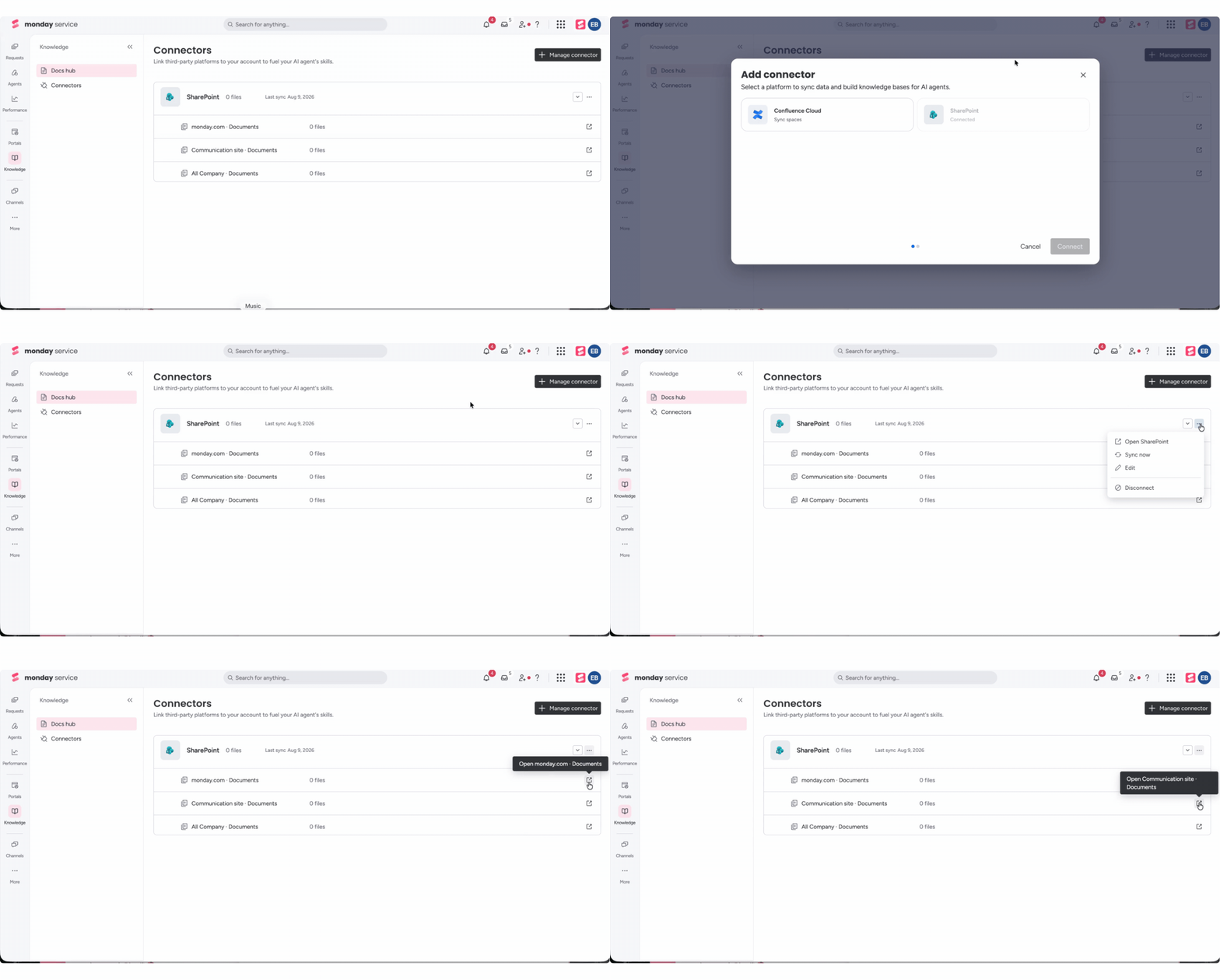
Użyj menu z trzema kropkami przy łączniku, aby otworzyć platformę źródłową, ręcznie zsynchronizować treści, edytować listę uwzględnionych witryn lub przestrzeni albo rozłączyć platformę.
Po połączeniu platformy poszczególni agenci mogą na własnej karcie Wiedza wybrać konkretne przestrzenie lub witryny albo bardziej szczegółową hierarchię w ich obrębie. Opisano to w sekcji „Skonfiguruj agenta” powyżej. Gdy agent odpowie, korzystając z tych treści, poda źródło i link bezpośrednio do strony w Confluence Cloud lub SharePoint.
Podłącz kanały
Kliknij Kanały w lewym panelu, aby zarządzać wszystkimi kanałami w jednym miejscu i określać, jak zgłoszenia trafiają do przepływów pracy w usłudze.
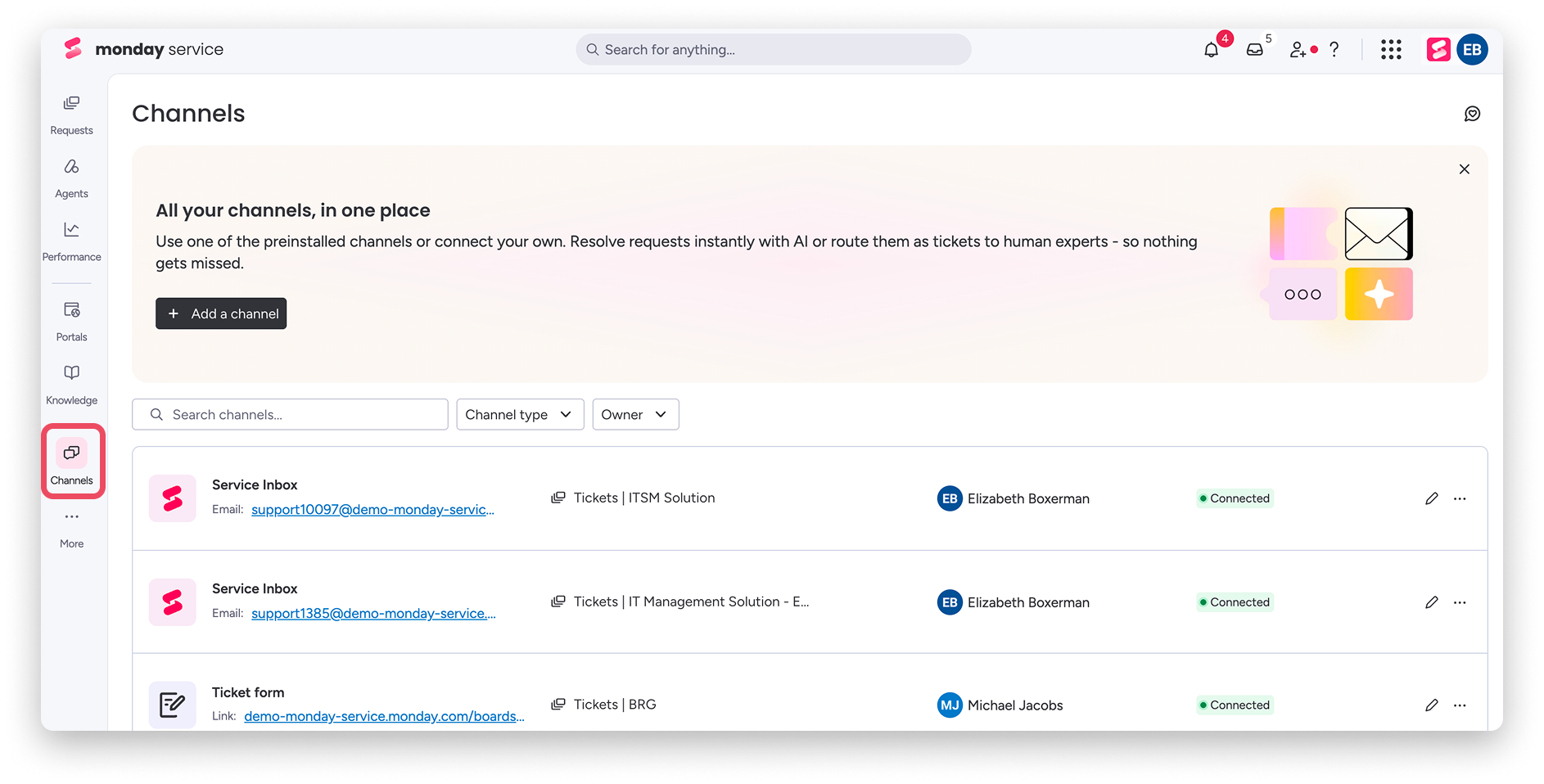
Na tej karcie możesz dodać nowy kanał, wyszukać istniejące kanały oraz filtrować listę według typu kanału lub właściciela. W każdym wierszu kanału znajdziesz jego nazwę, tablicę zgłoszeń, na której tworzone są zgłoszenia, właściciela oraz informację o tym, czy kanał jest połączony.
Aby dodać kanał, kliknij Dodaj kanał (Add a channel) i wybierz jego typ:
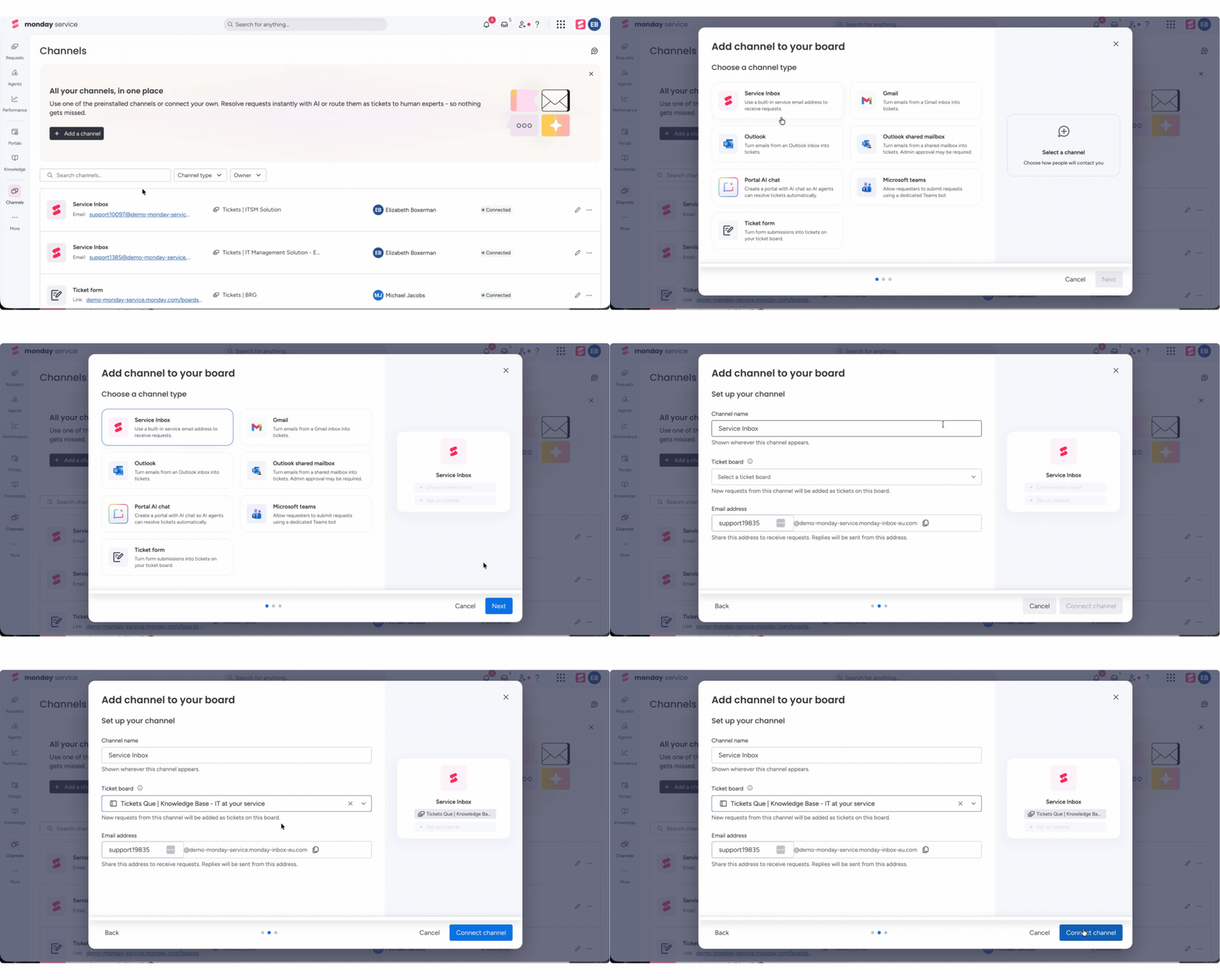
Wybierz typ kanału
- Skrzynka odbiorcza Service (Service Inbox): korzystaj z wbudowanego adresu e-mail usługi, aby odbierać zgłoszenia.
- Gmail: zamieniaj wiadomości z odebranej skrzynki Gmail na zgłoszenia.
- Outlook: zamieniaj wiadomości z odebranej skrzynki Outlook na zgłoszenia.
- Współdzielona skrzynka pocztowa Outlook (Outlook shared mailbox): zamieniaj wiadomości ze współdzielonej skrzynki pocztowej na zgłoszenia.
- Czat AI w portalu (Portal AI chat): utwórz portal z czatem AI, aby agenci mogli automatycznie rozwiązywać zgłoszenia.
- Microsoft Teams: umożliw zgłaszającym przesyłanie zgłoszeń za pomocą dedykowanego bota Teams.
- Formularz zgłoszenia (Ticket form): zamieniaj zgłoszenia z formularzy na zgłoszenia na tablicy zgłoszeń.
Każdy kanał jest połączony z tablicą zgłoszeń i przypisany do obszaru roboczego. Gdy kanał jest połączony z tablicą w obszarze roboczym zespołu, agenci tego zespołu mogą obsługiwać zgłoszenia z danego kanału, w tym z kanałów e-mail. Jeśli nie ma dopasowanego agenta, zgłoszenie zostaje przekazane człowiekowi.
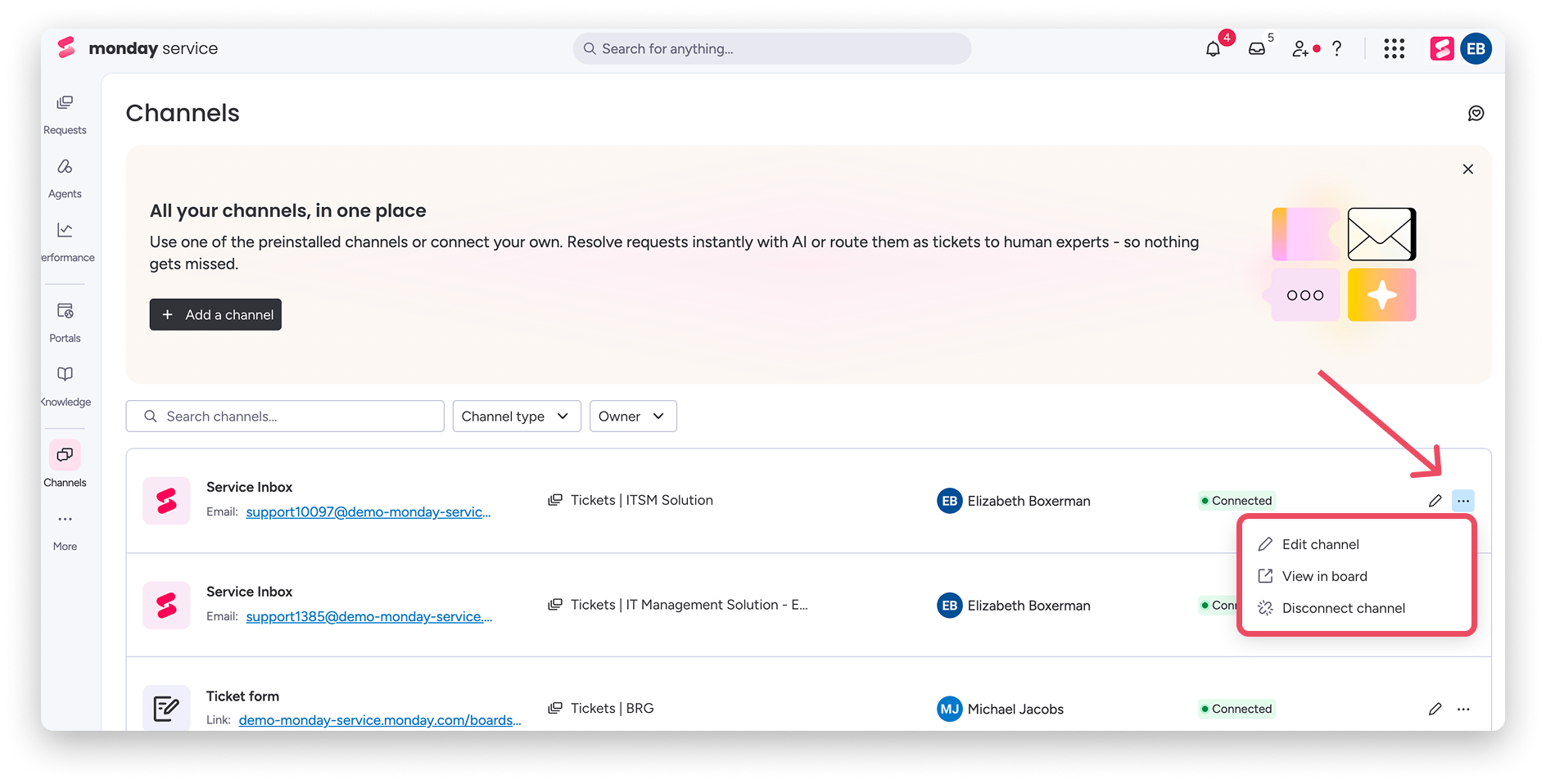
Aby edytować kanał, kliknij ikonę edycji albo otwórz jego menu z trzema kropkami, aby wyświetlić więcej opcji. Podczas edytowania kanału możesz zmienić jego nazwę, połączoną tablicę zgłoszeń i adres e-mail:
Uwaga: jeśli chcesz korzystać z tej samej konfiguracji AI na tablicach w różnych obszarach roboczych, musisz obecnie utworzyć zespół od nowa w każdym z odpowiednich obszarów roboczych.
Kto może edytować kanały
Na karcie Kanały każdy może wyświetlać istniejące połączenia kanałów i tworzyć nowe, niezależnie od tego, czy obszar roboczy jest otwarty czy zamknięty. Jednak edytować dane połączenie może tylko członek zespołu, który je utworzył.
Oznacza to, że typ obszaru roboczego nie wpływa na to, kto może wyświetlać połączenia kanałów ani tworzyć nowe. Uprawnienia do edycji ma osoba, która utworzyła dane połączenie.
Zarządzaj portalami
Na stronie Portale znajdziesz wszystkie swoje portale w jednym miejscu.
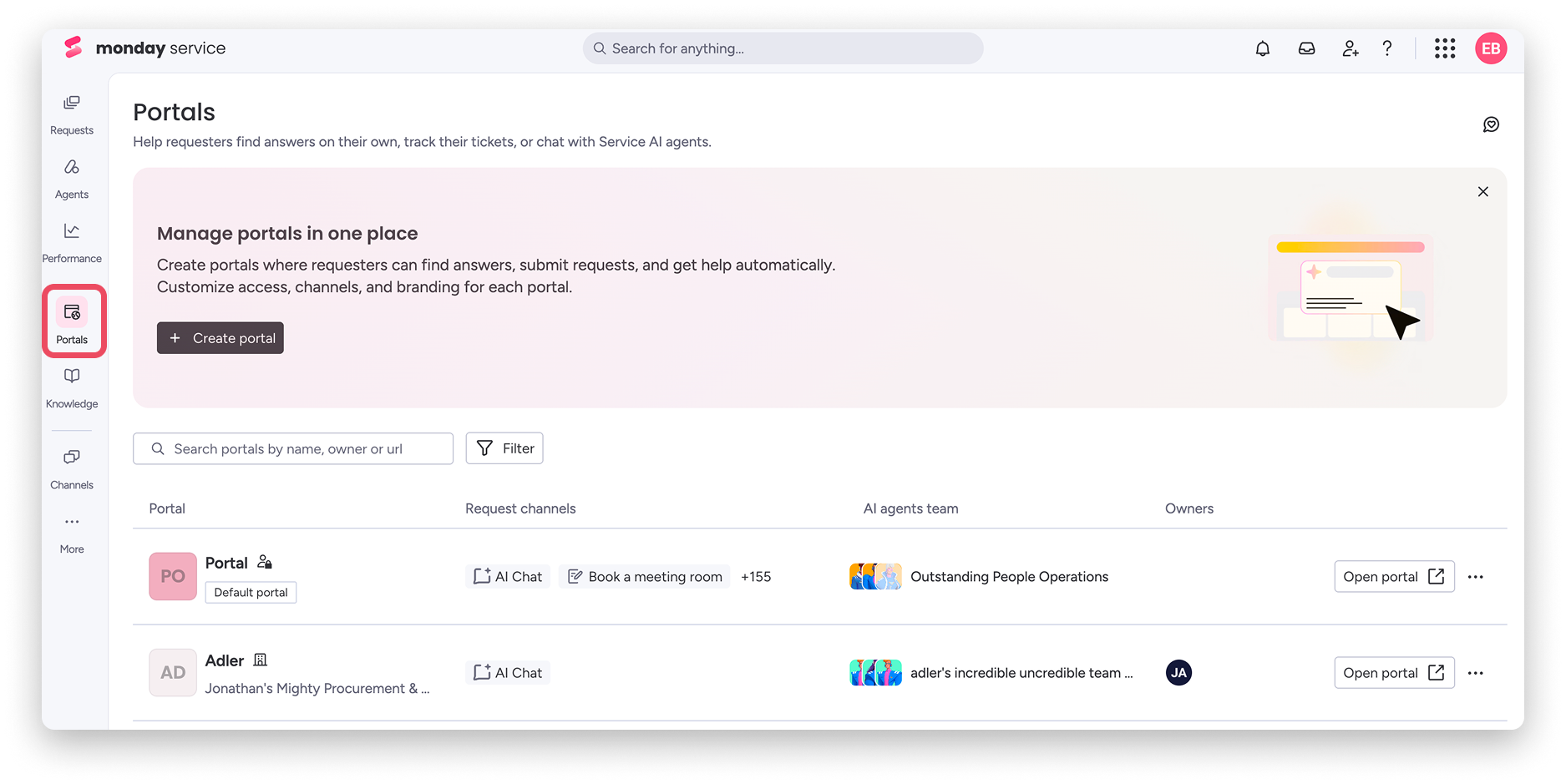
Jeśli na Twoim koncie znajduje się jeden portal, na tej stronie zobaczysz go z oznaczeniem Portal domyślny (Default portal).
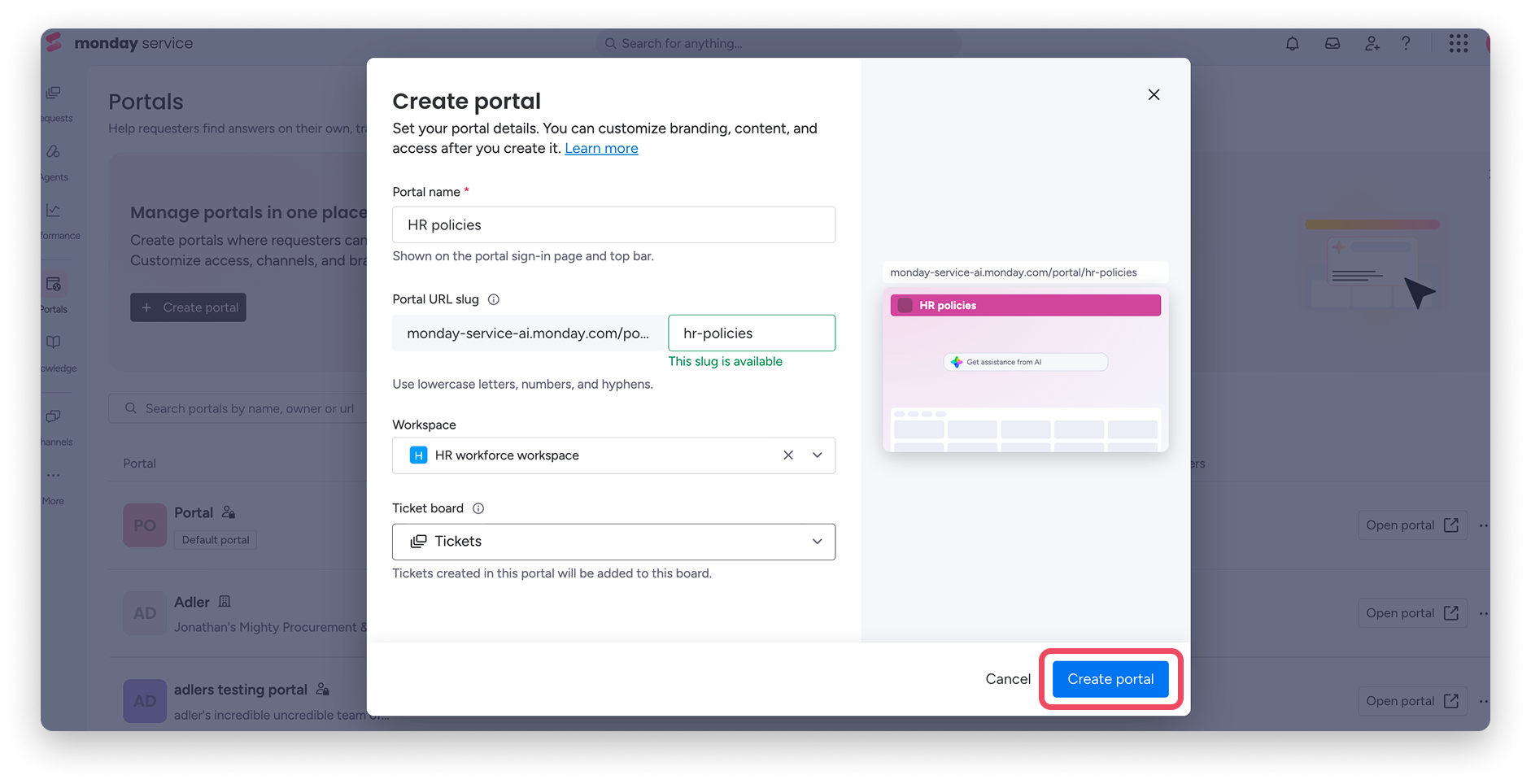
Jeśli korzystasz z planu Enterprise i używasz wielu portali, zobaczysz na tej stronie portal główny oraz dodatkowe portale. Aby utworzyć kolejny portal w konfiguracji z wieloma portalami, kliknij Utwórz portal (Create portal).
Aby utworzyć portal, nadaj mu nazwę, określ fragment adresu URL i wybierz obszar roboczy oraz tablicę zgłoszeń:
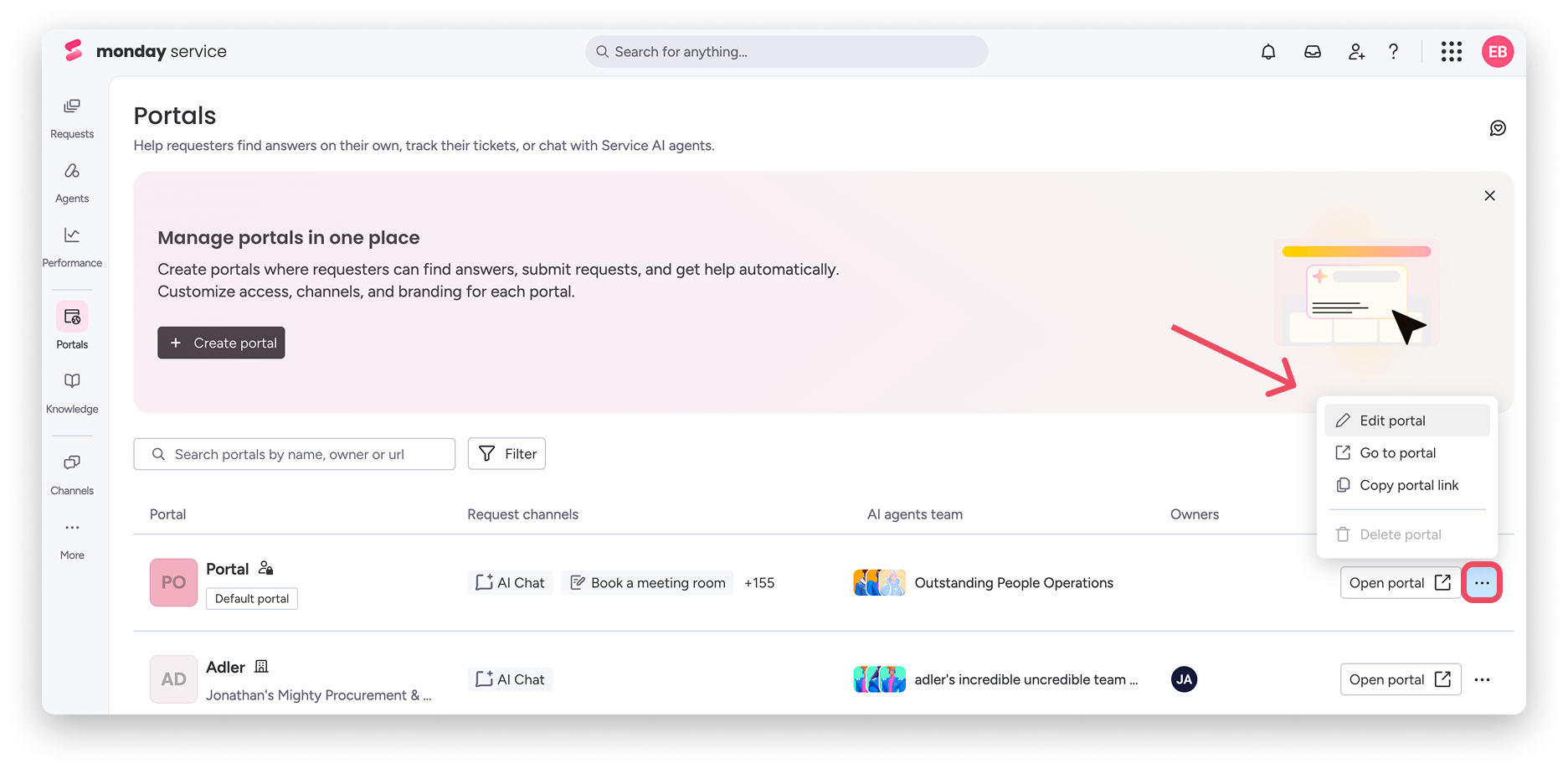
Wyszukuj istniejące portale lub filtruj je według właściciela, typu dostępu albo obszaru roboczego. Każdy wiersz zawiera kanały zgłoszeń portalu, jego zespół agentów AI Service i właścicieli.
Portal możesz otworzyć na dwa sposoby:
- Kliknij portal, aby otworzyć jego ustawienia.
- Kliknij menu z trzema kropkami i wybierz Edytuj portal (Edit portal), aby otworzyć ustawienia, albo Przejdź do portalu (Go to portal), aby otworzyć działający portal.
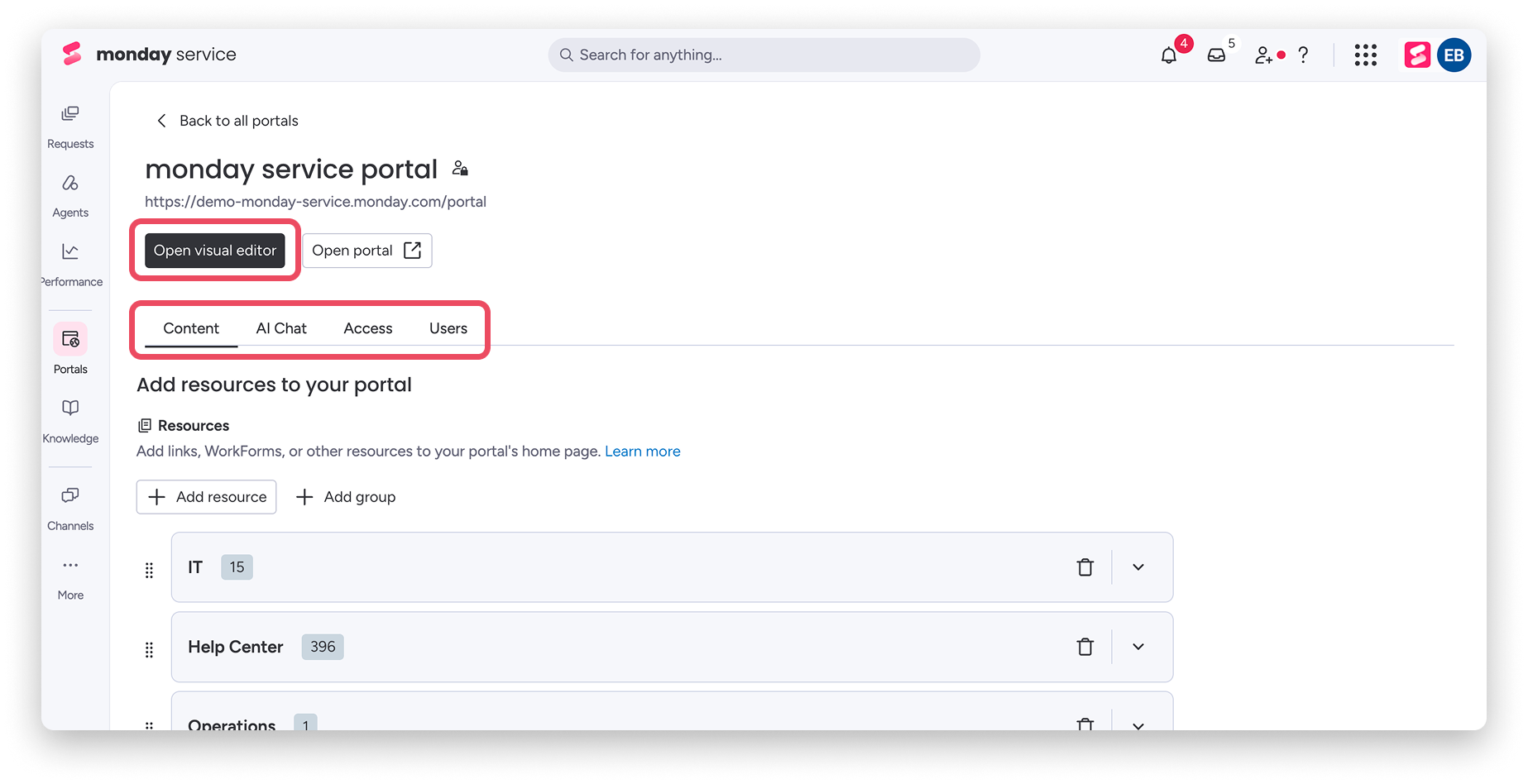
W ustawieniach portalu możesz zarządzać sekcjami Treść (Content), Czat AI (AI Chat), Dostęp (Access) i Użytkownicy (Users) albo kliknąć Otwórz edytor wizualny (Open visual editor), aby dostosować wygląd i układ portalu.
Kto może edytować portale
Uprawnienia zależą od tego, czy pracujesz z portalem głównym, czy z portalem obszaru roboczego.
W przypadku portalu głównego każdy może wyświetlać i edytować sekcje Treść, Czat AI i Edytor wizualny. Tylko administratorzy konta mogą edytować karty Dostęp i Użytkownicy.
W przypadku portali obszaru roboczego uprawnienia zależą od typu obszaru roboczego, tego, czy portal jest otwarty czy prywatny, oraz od tego, czy dana osoba jest członkiem obszaru roboczego.
Jeśli dana osoba jest członkiem obszaru roboczego, portal otwarty może zobaczyć każdy, a każdy może uzyskać dostęp do jego ustawień. Portal prywatny mogą zobaczyć tylko subskrybenci portalu i administratorzy. Tylko oni mogą też uzyskać dostęp do jego ustawień.
Jeśli dana osoba nie jest członkiem obszaru roboczego w zamkniętym obszarze roboczym, zarówno otwarte, jak i prywatne portale mogą zobaczyć tylko subskrybenci portalu i administratorzy. Tylko oni mogą też uzyskać dostęp do ustawień portalu.
Skonfiguruj czat AI w portalu
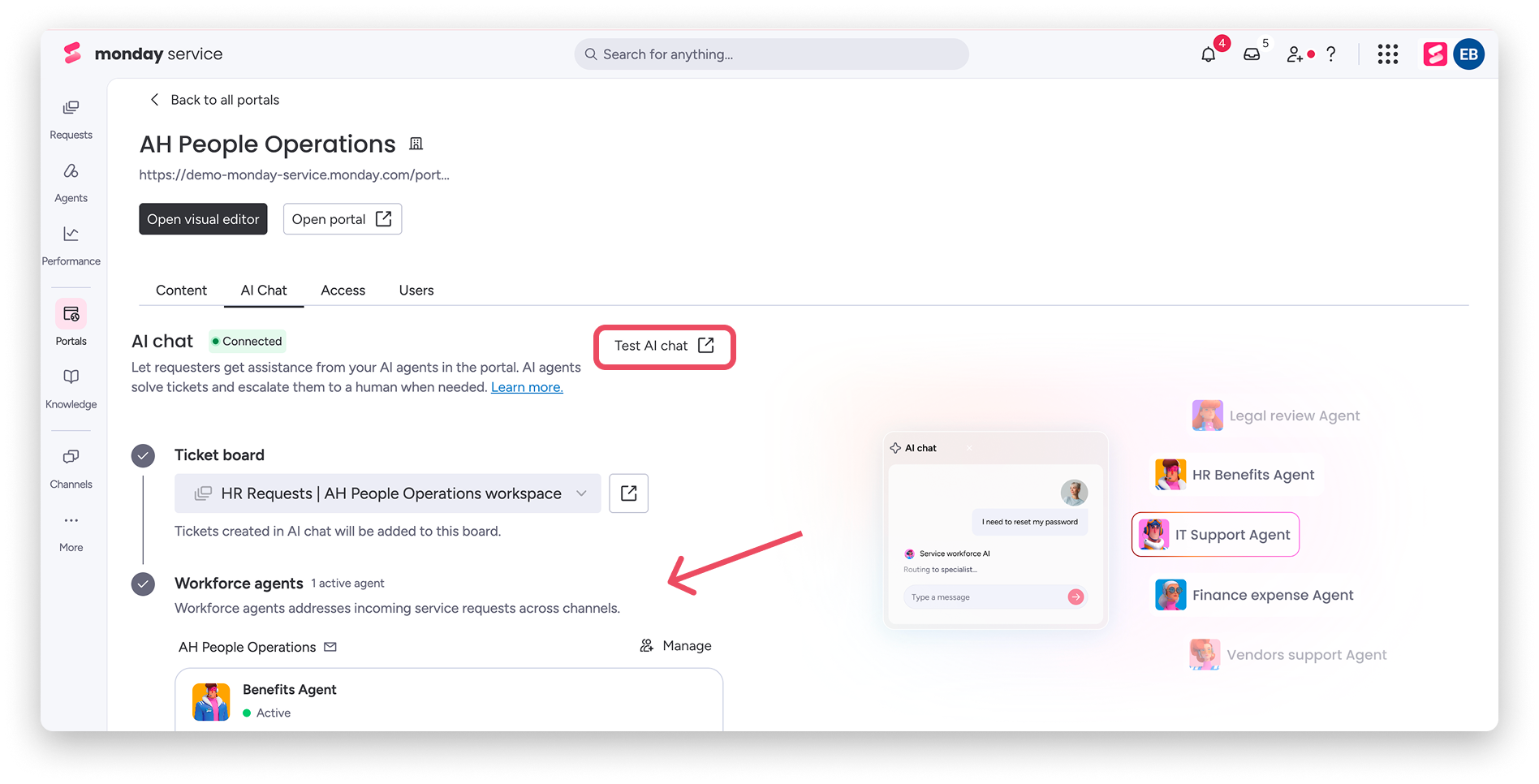
Otwórz ustawienia portalu i wybierz kartę Czat AI.
Połącz czat AI z tablicą zgłoszeń. Ten krok jest wymagany, ponieważ zgłoszenia utworzone za pomocą czatu AI trafiają na wybraną tablicę, a ta tablica łączy portal z zespołem agentów AI Service.
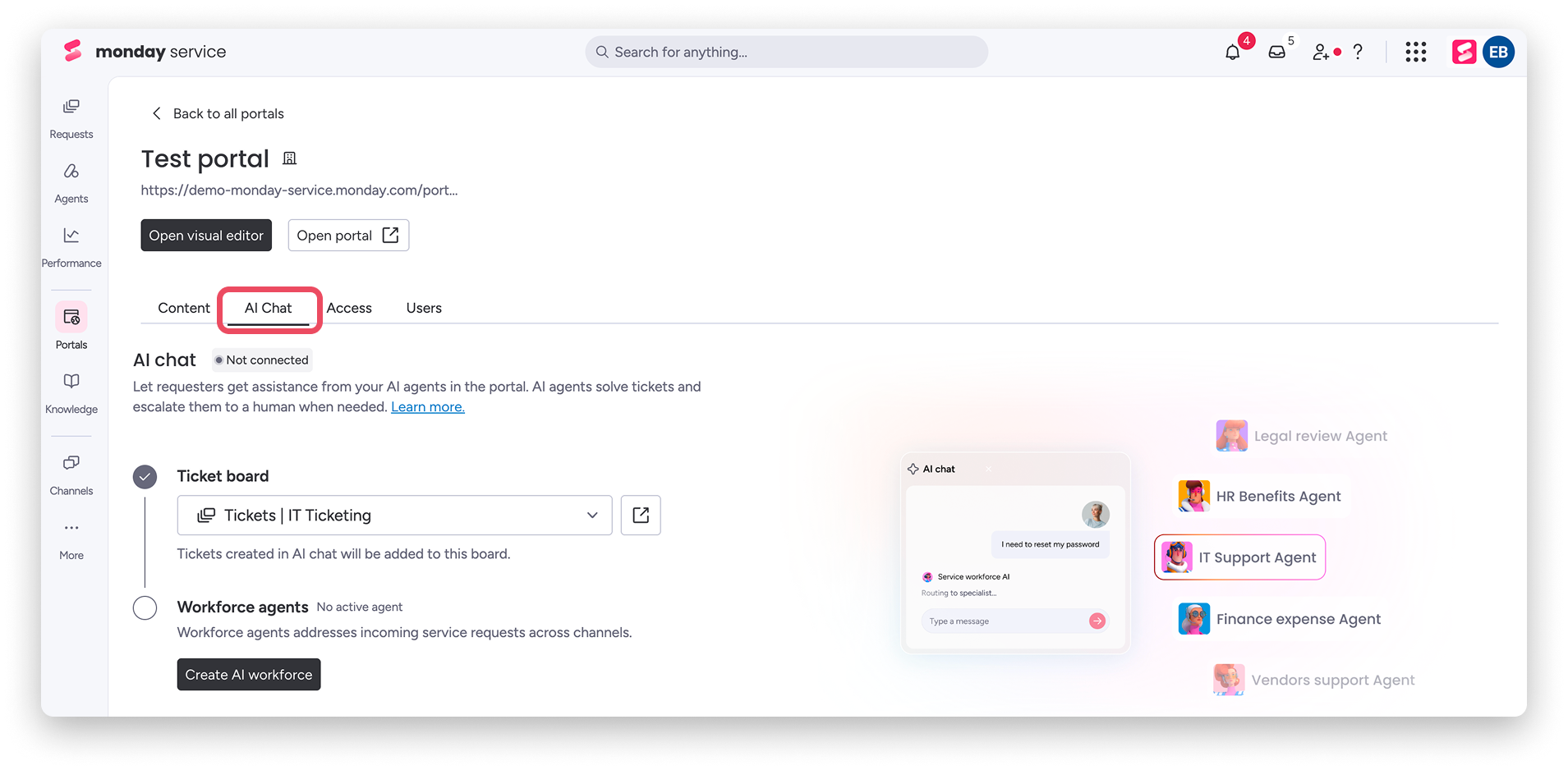
Poniżej tablicy zgłoszeń sekcja Agenci AI (Workforce agents) pokazuje, czy dla tego portalu jest aktywny zespół agentów. Jeśli nie połączono jeszcze żadnego zespołu, kliknij Utwórz zespół AI (Create AI workforce), aby go skonfigurować. Gdy zespół będzie aktywny, w tej sekcji zobaczysz liczbę aktywnych agentów, informację o zespole, do którego należą, oraz przycisk Zarządzaj (Manage), który pozwala zarządzać zespołem bezpośrednio z tego miejsca. Poniżej wyświetlają się poszczególni agenci i ich statusy.
Po połączeniu karta pokaże status Połączono (Connected), a także link Przetestuj czat AI (Test AI chat), dzięki któremu możesz sprawdzić działanie funkcji, zanim zrobią to zgłaszający.
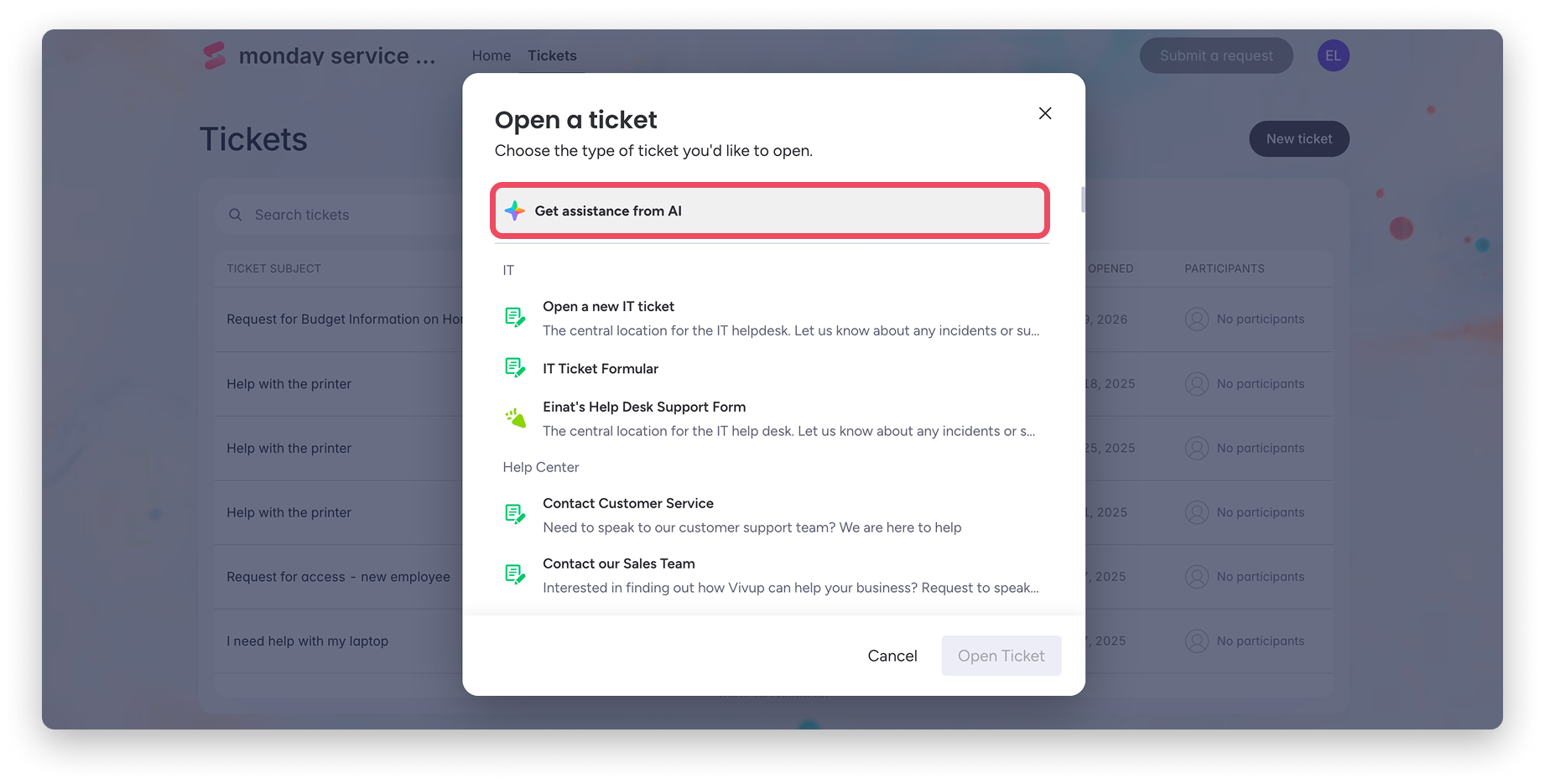
Po połączeniu czatu AI zgłaszający mogą otworzyć portal i kliknąć Nowe zgłoszenie (New ticket). Następnie mogą wybrać sposób utworzenia zgłoszenia: Uzyskaj pomoc od AI (Get assistance from AI) albo jeden z dostępnych formularzy zgłoszeń pogrupowanych według kategorii.
Po wybraniu opcji Uzyskaj pomoc od AI otworzy się czat, w którym zgłaszający może wpisać pytanie:
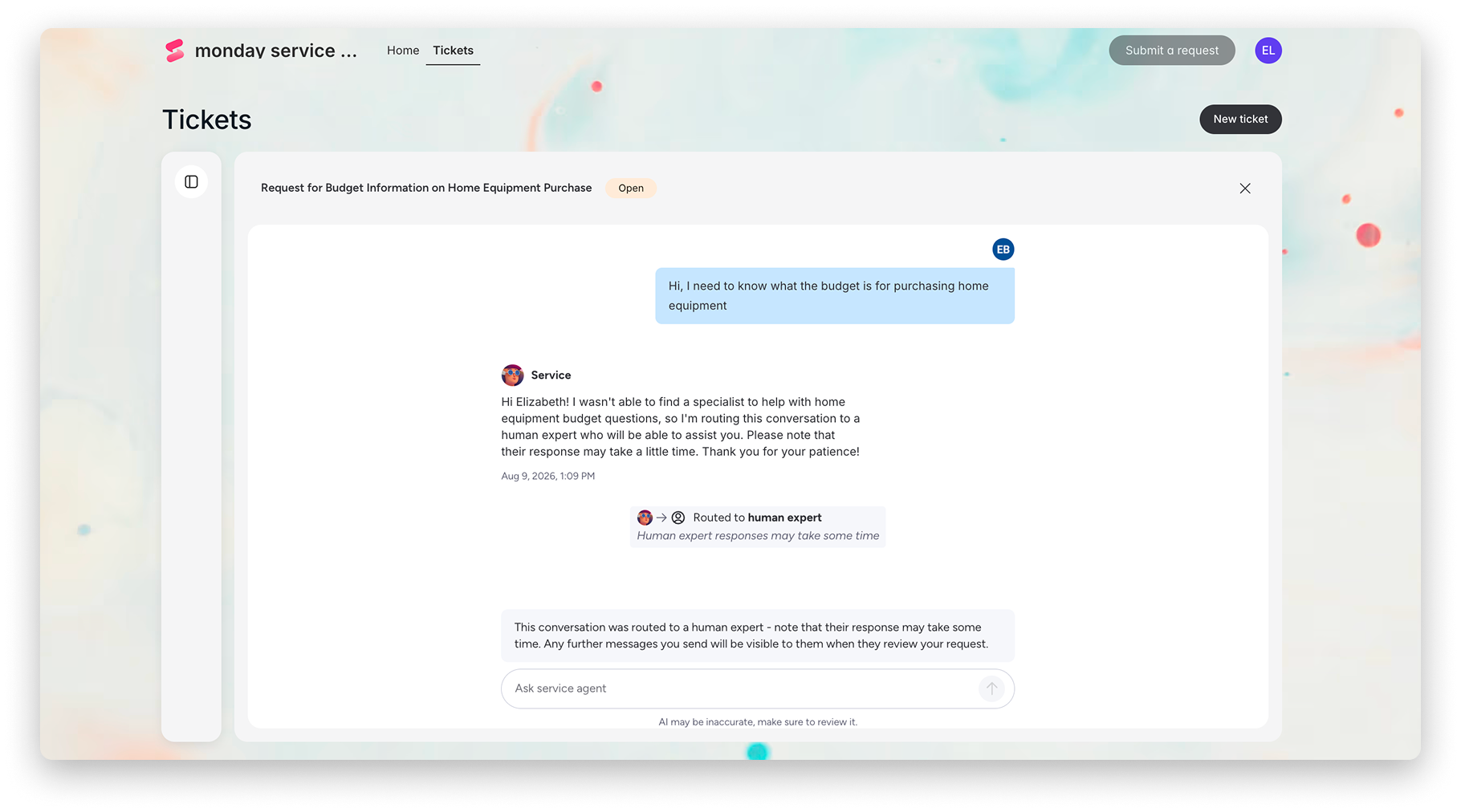
Po rozpoczęciu rozmowy na połączonej tablicy zgłoszeń tworzone jest zgłoszenie. Następnie Nadzorca AI Service analizuje je i sprawdza, czy istnieje agent AI dopasowany do danego typu zgłoszenia. Jeśli tak, zgłoszenie jest kierowane do tego agenta. Jeśli agent ma wystarczającą wiedzę, odpowiada w portalu. Jeśli nie może obsłużyć zgłoszenia, rozmowa zostaje przekazana ekspertowi.
Jeśli w czacie portalu nie znaleziono dopasowanego agenta, nadzorca może najpierw spróbować pomóc, korzystając z dostępnych zasobów portalu, zanim przekaże zgłoszenie człowiekowi. W takim przypadku korzysta z tytułów i opisów zasobów portalu, a nie z ich pełnej treści.
Uwaga: obecnie czat AI można połączyć z jedną tablicą zgłoszeń na portal. Wybrana tablica musi znajdować się w tym samym obszarze roboczym co połączony zespół agentów AI. Jeśli lista rozwijana jest pusta lub zawiera niewiele opcji, sprawdź, czy masz dostęp do odpowiedniej tablicy oraz uprawnienia potrzebne do zarządzania konfiguracją portalu.
Zgłoszenia utworzone za pomocą czatu AI w portalu pojawiają się na połączonej tablicy zgłoszeń.
Na tablicy znajduje się osobna kolumna Status AI (AI Status), która śledzi etap zgłoszenia w przepływie AI. Obecnie dostępne wartości statusu AI to W trakcie (In progress), Oczekuje na odpowiedź klienta (Pending customer response), Rozwiązane przez AI (AI resolved) i Przekazane człowiekowi (Routed to human).
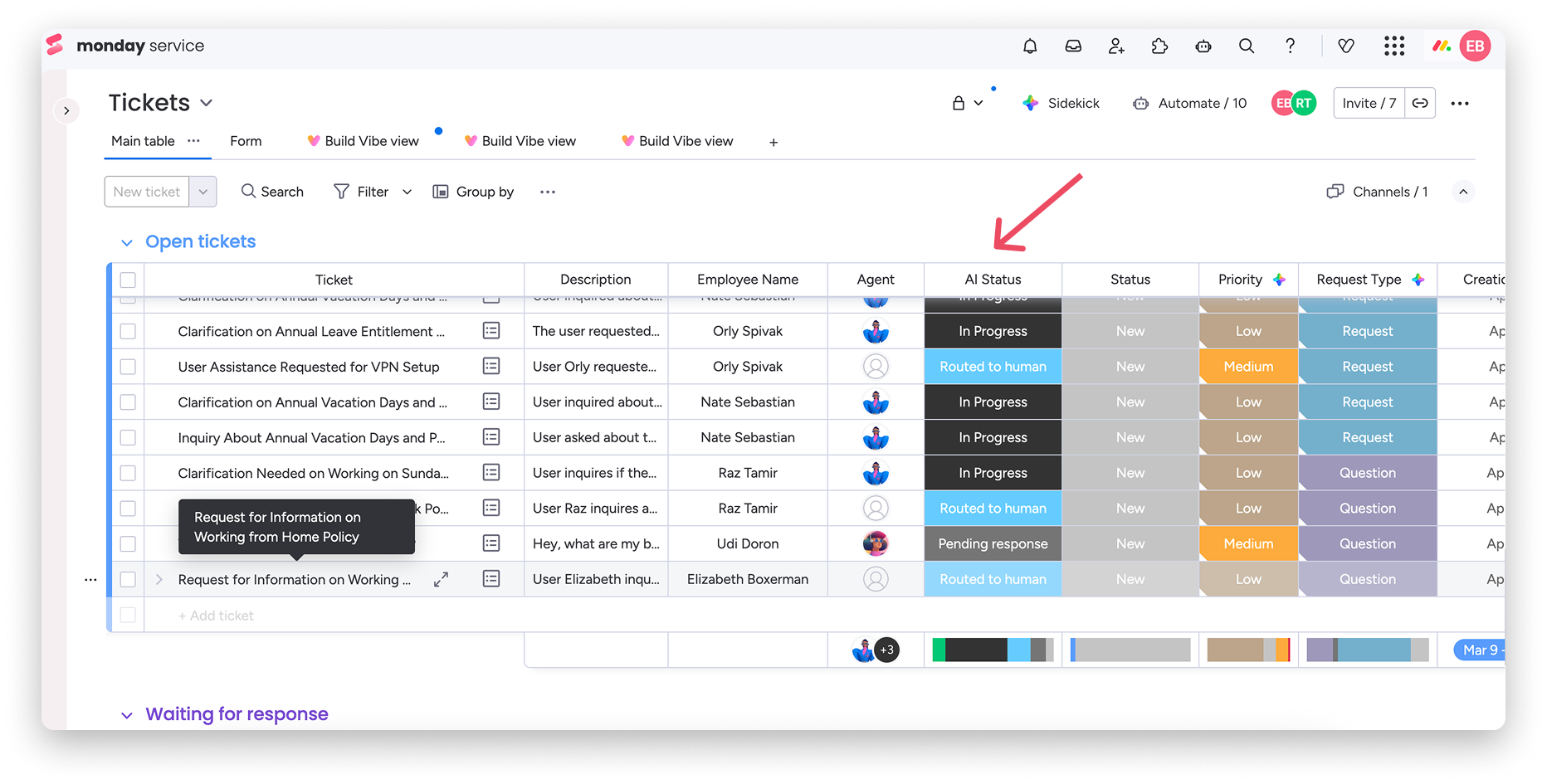
Kolumna Status AI i standardowa kolumna Status używana w przepływie pracy na tablicy są odrębne. Status AI jest ustawiany przez system i nie można go edytować ręcznie. Standardowa kolumna Status steruje przepływem pracy na tablicy i automatyzacjami.
Uwaga: jeśli chcesz, aby zgłaszający widzieli postęp obsługi zgłoszenia przez AI w portalu, utwórz automatyzację, która mapuje wartości Statusu AI na wartości głównej kolumny Status. W przeciwnym razie zgłaszający mogą nadal widzieć zgłoszenie jako otwarte w portalu, dopóki nie zaktualizujesz standardowej kolumny Status.
Gdy AI rozwiąże zgłoszenie
Zgłoszenie otrzymuje status Rozwiązane przez AI dopiero wtedy, gdy system stwierdzi, że AI skutecznie je obsłużyło i nie przekazało go człowiekowi. System nie podejmuje tej decyzji od razu.
System odczekuje 24 godziny od ostatniej odpowiedzi AI w rozmowie w portalu oraz 72 godziny od ostatniej odpowiedzi AI w rozmowie e-mailowej, zanim oznaczy zgłoszenie jako rozwiązane.
Gdy zgłoszenie otrzyma status „Rozwiązane przez AI”, każda nowa odpowiedź zgłaszającego powoduje przekazanie go ekspertowi. Dotyczy to zarówno portalu, jak i poczty e-mail. Status AI zmienia się na Przekazane człowiekowi, a za pomocą automatyzacji możesz zmienić również status w standardowym przepływie pracy.
Kiedy zgłoszenie jest uznawane za rozwiązane przez AI?
Zgłoszenie jest uznawane za rozwiązane przez AI tylko wtedy, gdy rozmowa była prowadzona z AI, interakcja miała znaczenie, zgłaszający wyraźnie potwierdził rozwiązanie albo pośrednio zaakceptował odpowiedź, a w rozmowie nie pojawiły się negatywne sygnały, takie jak niezadowolenie, powtarzające się odpowiedzi bez postępu, wymijające odpowiedzi lub przerwanie rozwiązywania problemu.
Przetestuj cały przepływ obsługi przez zespół AI
Kliknij Agenci w lewym panelu, a następnie kliknij Testuj poniżej sekcji Zarządzaj agentami, aby zasymulować obsługę zgłoszenia przez zgłaszającego i przetestować wszystkich agentów AI Service:
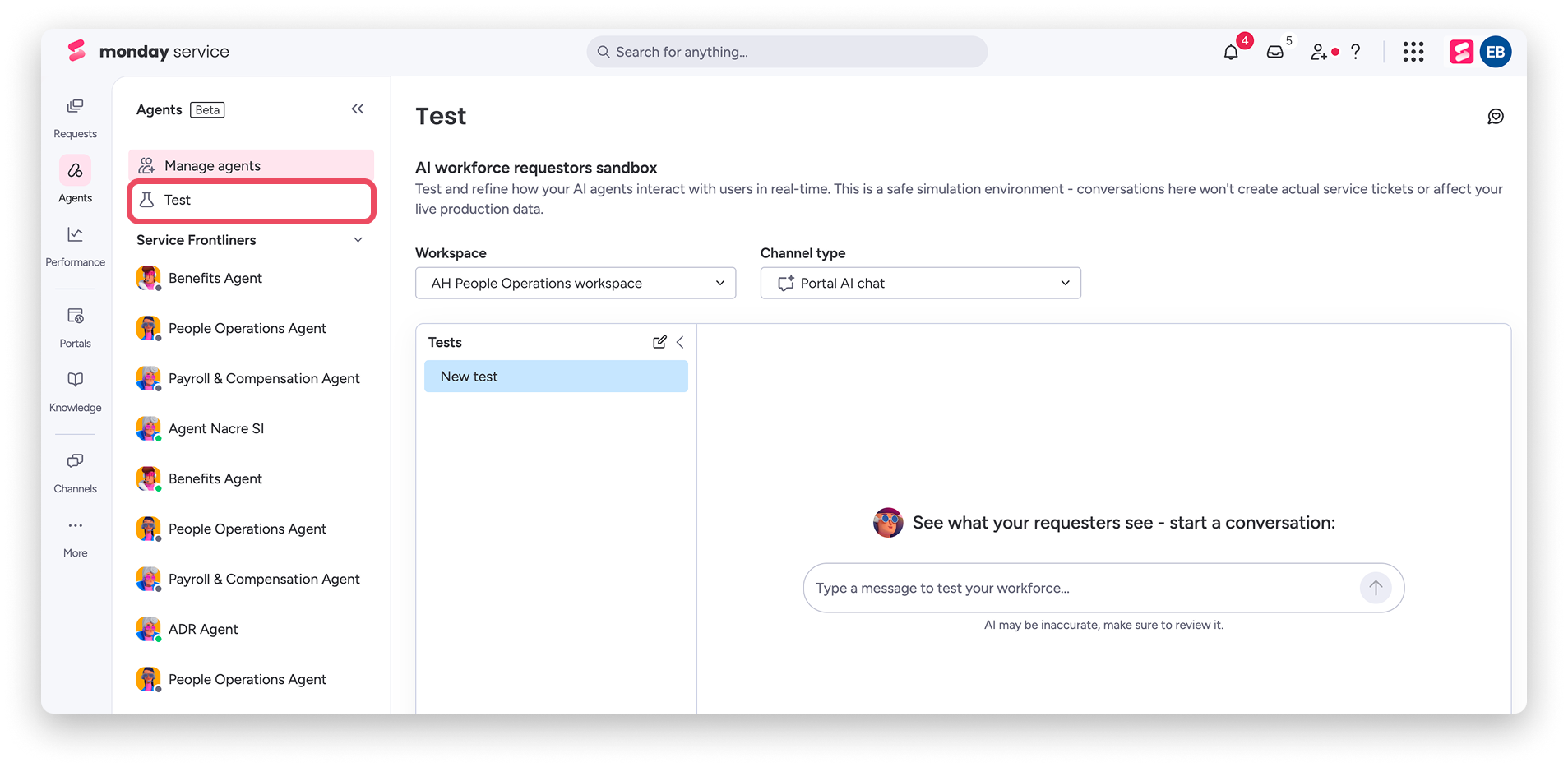
Wybierz obszar roboczy. Obecnie jedynym dostępnym typem kanału do testowania jest Czat AI w portalu. Obsługa poczty e-mail i formularzy pojawi się wkrótce.
Rozpocznij rozmowę, aby sprawdzić, jak nadzorca kieruje zgłoszenie i jak działa cały przepływ:
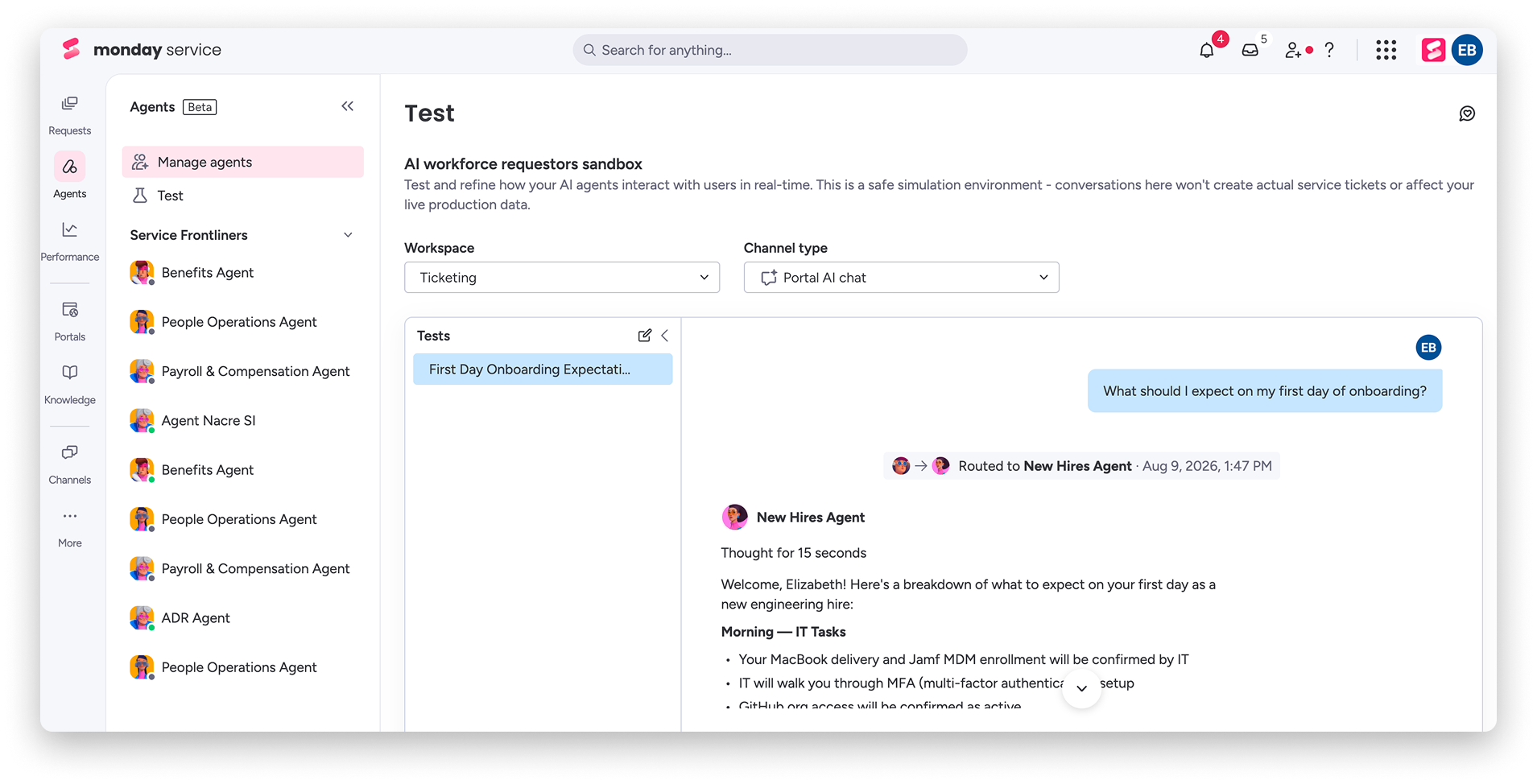
Jak wspomniano wcześniej, w lewym panelu znajdują się również sekcje Agenci pierwszej linii Service i Operacje Service. Możesz przejść do konfiguracji dowolnego agenta lub aktywności nadzorcy bez opuszczania testu.
Każdy test jest zapisywany jako osobna rozmowa. Możesz wrócić do wcześniejszych testów, porównać wyniki i przeglądać je w dowolnym momencie. Możesz też tworzyć nowe testy i usuwać te, których już nie potrzebujesz.
To coś innego niż karta Test zakresu działania pojedynczego agenta. Strona Testuj służy do testowania całej konfiguracji AI Service, a karta Test zakresu działania - do testowania pojedynczego agenta.
Sprawdzaj wyniki pracy zespołu AI
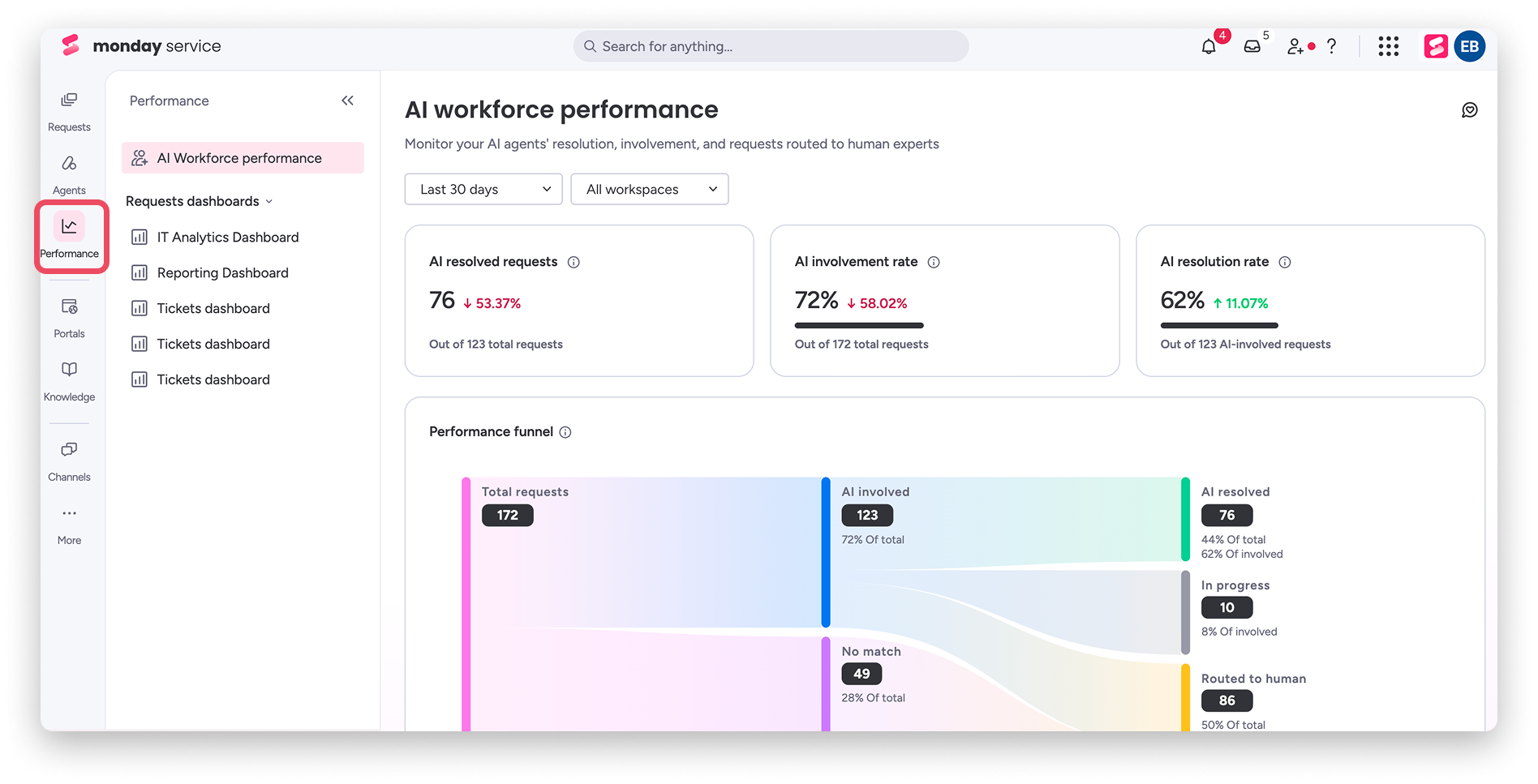
Kliknij Wyniki w lewym panelu, aby monitorować działanie agentów AI Service w czasie. Filtruj dane według zakresu dat i obszaru roboczego.
Na górze strony znajdują się trzy karty podsumowania: Zgłoszenia rozwiązane przez AI (AI resolved requests), Wskaźnik udziału AI (AI involvement rate) i Wskaźnik rozwiązań przez AI (AI resolution rate). Każda pokazuje bieżącą wartość oraz zmianę w stosunku do poprzedniego okresu. Lejek skuteczności AI (Performance funnel) przedstawia przepływ zgłoszeń: ich łączną liczbę, liczbę zgłoszeń obsłużonych przez AI oraz podział na zgłoszenia rozwiązane przez AI, w trakcie obsługi, niedopasowane i przekazane człowiekowi.
Niżej sprawdzisz trendy w czasie
- Udział AI w czasie (AI involvement over time) i Najaktywniejsi agenci AI (Top AI agents by involvement): agenci obsługujący najwięcej zgłoszeń.
- Rozwiązania przez AI w czasie (AI resolution over time) i Agenci AI z największą liczbą rozwiązań (Top AI agents by resolution): agenci, którzy skutecznie rozwiązują najwięcej zgłoszeń.
- Powody przekazania zgłoszeń ekspertom: zestawienie powodów przekazania zgłoszenia przez AI, takich jak niski poziom pokrycia wiedzą, brak możliwości rozwiązania lub prośba użytkownika.
- Przekazania człowiekowi w czasie (Routed to human over time): zmiany wskaźnika przekazań.
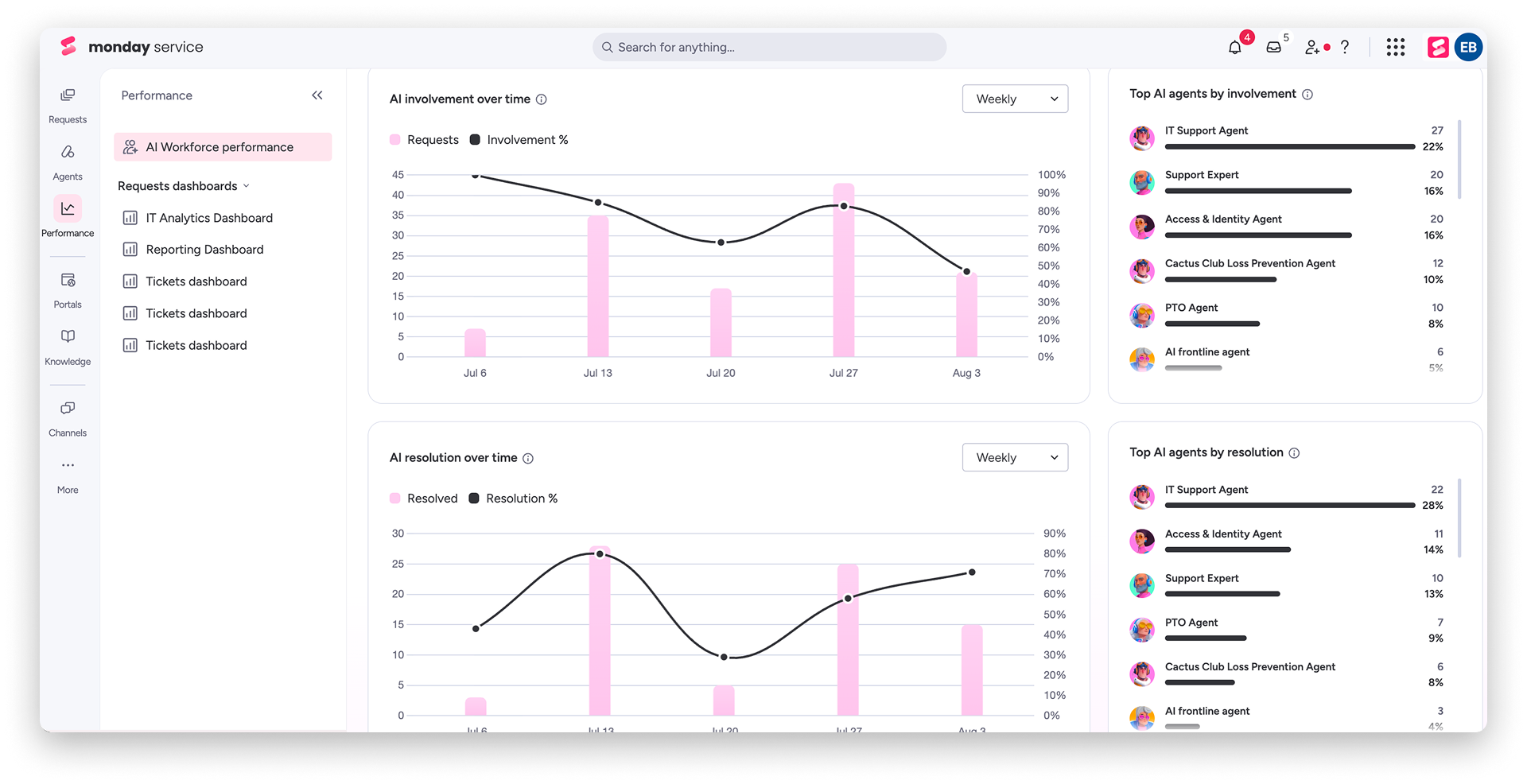
Tabela Wyniki agentów AI (AI agent performance) zawiera listę wszystkich agentów, ich zespoły, liczbę obsłużonych zgłoszeń i wskaźnik rozwiązań. Dzięki temu możesz porównywać wyniki agentów w całej konfiguracji. Tabela Wyniki dokumentacji (Documentation performance) pokazuje, które źródła wiedzy pomagają rozwiązywać zgłoszenia: jak często użyto każdego dokumentu, ile zgłoszeń wykorzystujących dany dokument zostało rozwiązanych przez AI oraz jaki był wskaźnik rozwiązań. Kliknij Ulepsz dokument (Improve doc) obok dokumentu, aby go ulepszyć.
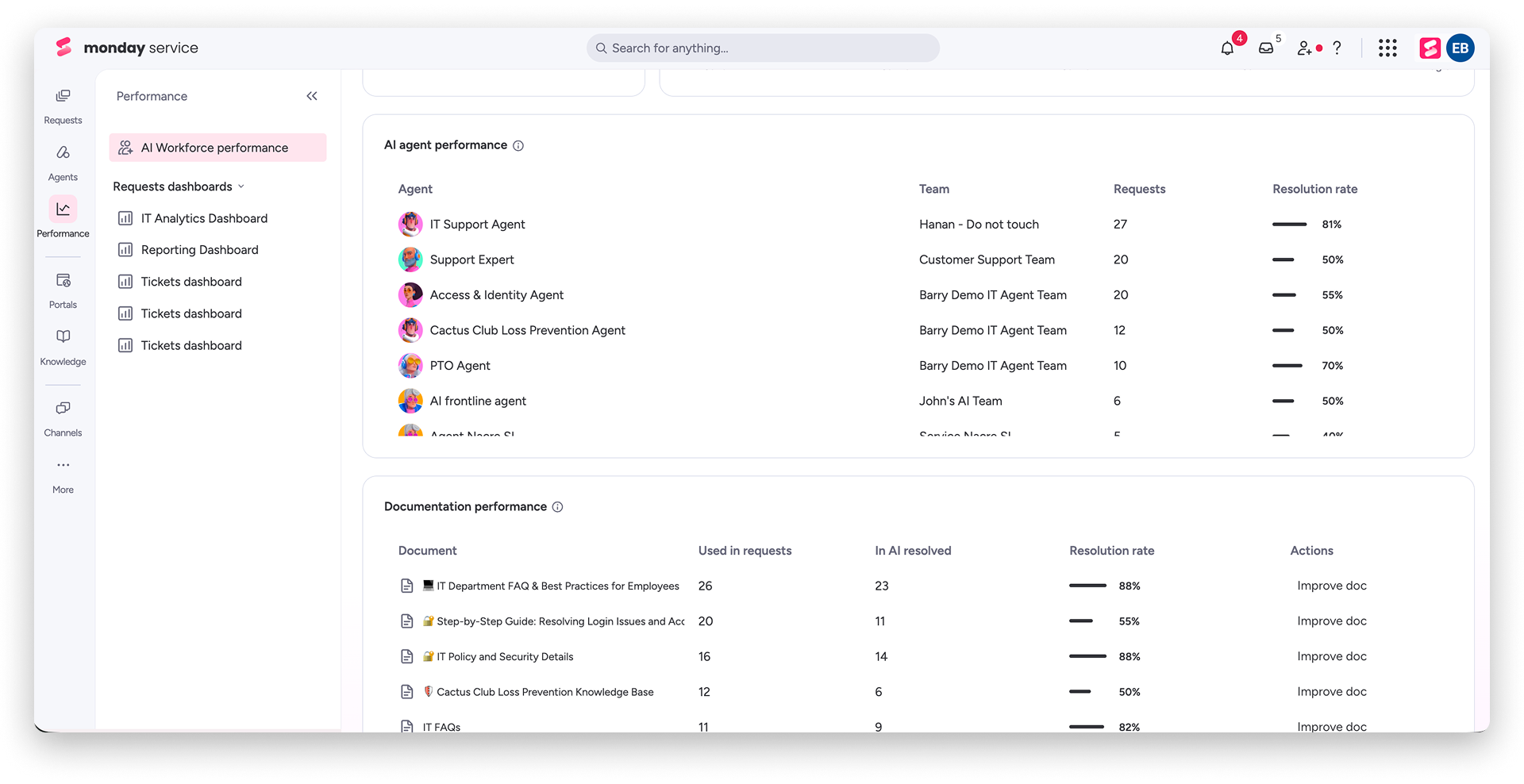
Użyj tej strony, aby sprawdzić, jak często AI bierze udział w obsłudze zgłoszeń, jak często skutecznie je rozwiązuje i jak często nadal potrzebna jest pomoc człowieka.
Pulpity zgłoszeń
Pod sekcją Wyniki znajduje się link Pulpity zgłoszeń (Requests dashboards), który prowadzi do pulpitów monday utworzonych na podstawie danych zgłoszeń, takich jak pulpit analityczny IT, pulpit raportowania oraz wszystkie pulpity zgłoszeń skonfigurowane na Twoim koncie.