
Zarządzanie zgłoszeniami z monday service
Kto może korzystać z tej funkcji
- Dostępne w monday service
Napływ zgłoszeń może być przytłaczający i trudny do śledzenia oraz organizacji. Dlatego przygotowaliśmy tablicę, która zrobi to wszystko za Ciebie! Tablica Zgłoszenia w monday service przedstawia system do przetwarzania przychodzących zgłoszeń i utrzymywania kontroli nad otwartymi zgłoszeniami za pomocą filtrów, automatyzacji i wbudowanej infrastruktury do komunikacji na temat wszystkiego, co jest potrzebne, aby zamknąć je jak najszybciej. Zanurzmy się, aby poznać wszystkie szczegóły dotyczące tej tablicy.
Podstawy tablicy
Tablica Zgłoszenia w monday service została zaprojektowana do zarządzania przychodzącymi i otwartymi zgłoszeniami oraz do utrzymywania wszystkich istotnych informacji w kontekście. Pomoże ułatwić całą komunikację bezpośrednio w zgłoszeniu, a nawet powiadomi Cię i zautomatyzuje procesy, gdy nowe e-maile są wysyłane lub odbierane. Przyjrzyjmy się, jak tablica została dla Ciebie skonfigurowana.
Elementy
Każdy element na naszej tablicy to niezależne zgłoszenie.
Grupy
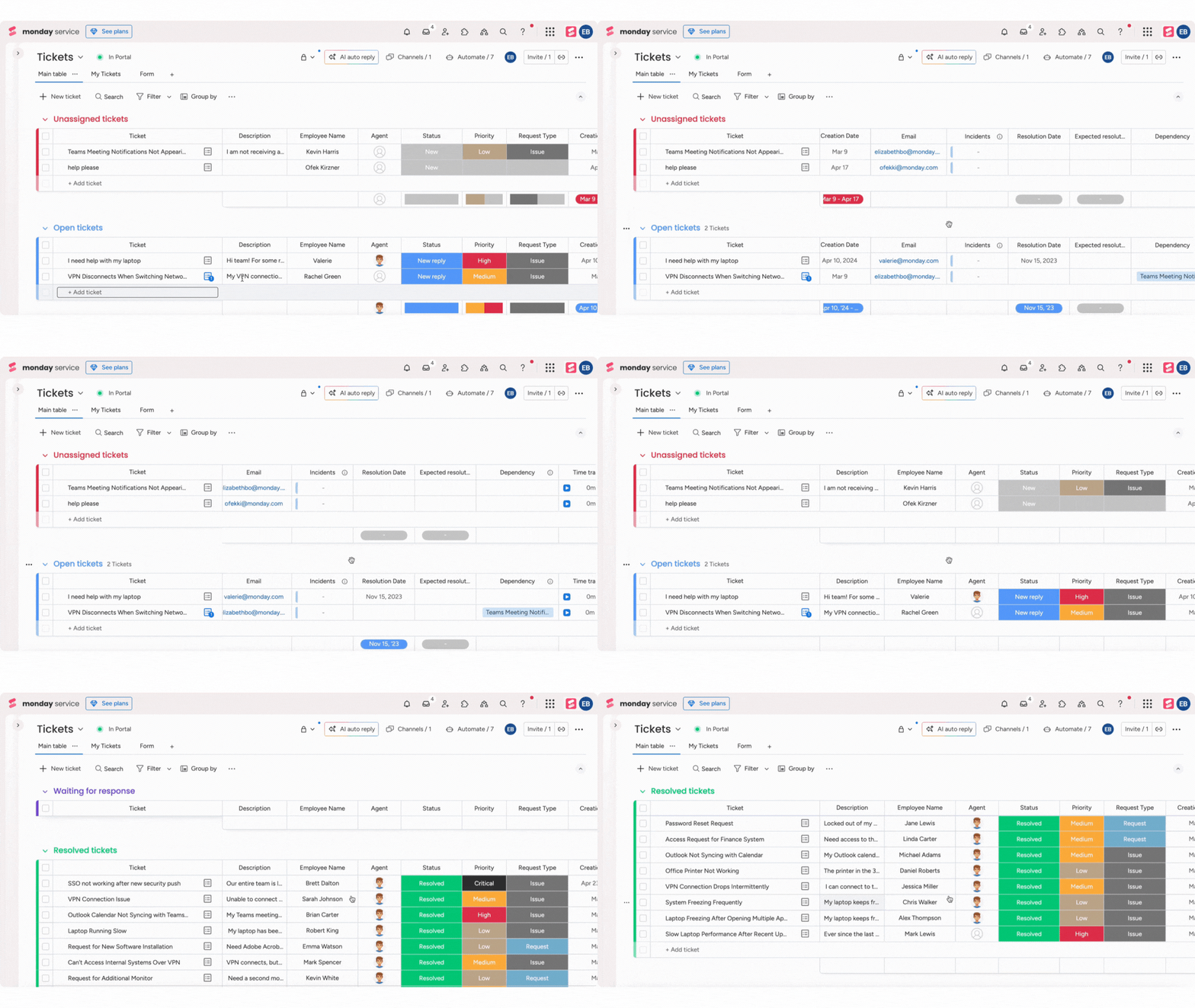
Elementy na Twojej tablicy są podzielone na grupy w oparciu o ich status i dynamicznie przemieszczają się po tablicy, gdy status się zmienia.
Przyjrzyjmy się każdej z grup
- Nieprzypisane zgłoszenia - wszystkie nowe zgłoszenia są automatycznie przypisywane do tej grupy. Tutaj możesz zobaczyć wszystkie przesłane szczegóły i przypisać agenta. Tablica automatycznie zaczyna śledzić czas od momentu dodania elementu do tej grupy aż do pierwszej odpowiedzi, a następnie do rozwiązania.
- Otwarte zgłoszenia - zgłoszenia, które mają przypisanego agenta lub których status został zmieniony z "Nowe" na dowolny aktywny status, zostaną automatycznie przeniesione do tej grupy.
- Oczekujące na odpowiedź - elementy są przenoszone do tej grupy, gdy status jest ustawiony na "Oczekujące na klienta". Status zmienia się automatycznie, gdy e-mail jest wysyłany do klienta i może być również zmieniany ręcznie.
- Rozwiązane zgłoszenia - elementy są automatycznie przenoszone tutaj, gdy status zmienia się na "Rozwiązane". Ta grupa pojawia się w głównym widoku tabeli, ale jest ukryta w domyślnym widoku tabeli "Moje i nieprzypisane".
Kolumny
Kolumny ustalają strukturę naszych zgłoszeń i zapewniają, że agent otrzymuje wszystkie potrzebne informacje, aby je rozwiązać, gdy tylko zgłoszenie zostanie otwarte. Dane mogą być przenoszone na tablicę, gdy klient przesyła WorkForm lub są wypełniane ręcznie przez przypisanego agenta lub menedżera.
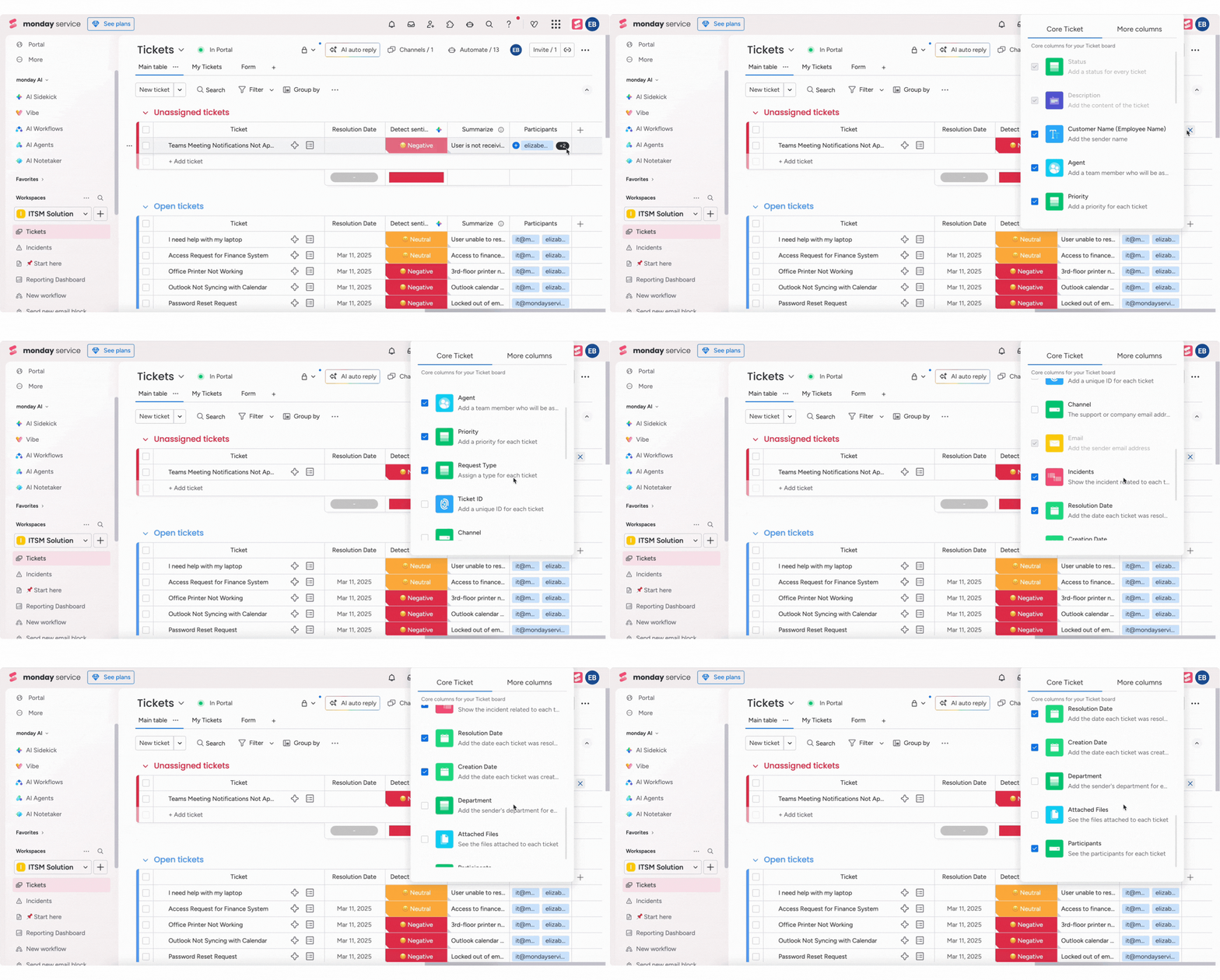
Przyjrzyjmy się niektórym kluczowym kolumnom
- Nazwa elementu - nazwa Twojego elementu odzwierciedla ogólny temat zgłoszenia
- Opis - ta Kolumna Długiego Tekstu pozwala klientowi na dodanie więcej szczegółów na temat tego, czego potrzebuje
- Agent - a Kolumna Osób pozwala menedżerowi przypisać agenta lub zespołowi agentów przypisać się do odpowiednich zgłoszeń
- Nazwa klienta - to jest Kolumna Tekstowa, ale może być również Kolumną Osób, jeśli pracujesz wewnętrznie z osobami w swoim koncie
- Status - etykiety odpowiadają grupom na Twojej tablicy i pomagają w automatyzacji przepływu, jednocześnie dając Ci aktualizację statusu zgłoszenia na pierwszy rzut oka
- Typ żądania i Priorytet - te Kolumny Statusu pomagają nam dalej kategoryzować nasze zgłoszenia, aby zrozumieć rodzaje otrzymywanych zgłoszeń i ich priorytetyzację
- Data rozwiązania - ta Kolumna Daty używa automatyzacji do przypisania daty, kiedy status elementu zmienia się na "Rozwiązane"
- Uczestnicy - ta kolumna utrzymuje wszystkich zaangażowanych w rozmowę o zgłoszeniu przez e-mail i Portal Klienta. Gdy zgłoszenie jest tworzone lub aktualizowane z e-maila, każdy adres e-mail w polu DW, który nie jest jeszcze wymieniony w Uczestnikach, jest dodawany automatycznie. Gdy agent odpowiada z poziomu zgłoszenia, kompozytor e-maila automatycznie wypełnia odpowiednie pola Do i DW na podstawie wątku e-maila zgłoszenia i listy Uczestników, dzięki czemu odpowiedzi trafiają do właściwych osób w polach Do i DW. Każdy wymieniony jako uczestnik może również przeglądać i angażować się w zgłoszenie bezpośrednio w Portalu Klienta.
- Kolumna SLA - Kolumna SLA jest zaprojektowana do śledzenia i mierzenia czasu do rozwiązania zgłoszeń, od ich utworzenia do momentu oznaczenia jako rozwiązane. Zapewnia ona żywy licznik na tablicy Zgłoszeń, pokazując wyraźne wskaźniki dla zgłoszeń, które są w ramach celu, zbliżają się do przekroczenia, zostały przekroczone lub są wstrzymane.
- Załączone pliki - pliki dołączone do przychodzących e-maili są automatycznie przesyłane do tej kolumny. Stamtąd są dostępne w sekcji Informacje o zgłoszeniu zgłoszenia oraz w widoku galerii Plików zgłoszenia. Ta automatyczna przesyłka dotyczy tylko tablic Zgłoszeń, które mają kolumnę Załączone pliki.
Uwaga: Kolumna Załączone pliki jest dostępna tylko na tablicach Zgłoszeń. Aby ją dodać, wybierz Dodaj kolumnę z Twojej tablicy, następnie wybierz Podstawowe zgłoszenie i wybierz Załączone pliki. Po dodaniu, załączniki e-maili będą przesyłane do niej automatycznie. Dodanie standardowej kolumny Plików do tablicy Zgłoszeń lub innego typu tablicy nie spowoduje automatycznego przesyłania załączników.
Następujące kolumny są automatycznie wypełniane wartościami pobranymi bezpośrednio z przychodzącego e-maila: Nazwa elementu jest pobierana z tematu e-maila, Opis jest pobierany z treści e-maila, Nazwa klienta to nazwa nadawcy e-maila, a E-mail to adres e-mail nadawcy. Jeśli e-mail zawiera odbiorców w polu DW, te adresy e-mail są automatycznie przechwytywane w kolumnie Uczestnicy (Uwaga, że kolumna Uczestnicy obsługuje do 1000 adresów e-mail uczestników na kolumnę i do 20 000 w sumie na tablicę).
Uwaga: Nazwa wnioskodawcy/pracownika na tablicy Zgłoszeń będzie odpowiadać nazwie, którą użytkownik ustawił w swoim hostingu e-mail (Gmail/Outlook).
Automatyzacje
Tablica Zgłoszenia zawiera zestaw wstępnie skonfigurowanych automatyzacji zaprojektowanych, aby pomóc zespołom wsparcia pozostać zorganizowanym i reagować na czas. Te automatyzacje obsługują aktualizacje statusu, przenoszą zgłoszenia między grupami i oznaczają czas aktywności, utrzymując przepływ zgłoszeń czystym i efektywnym.
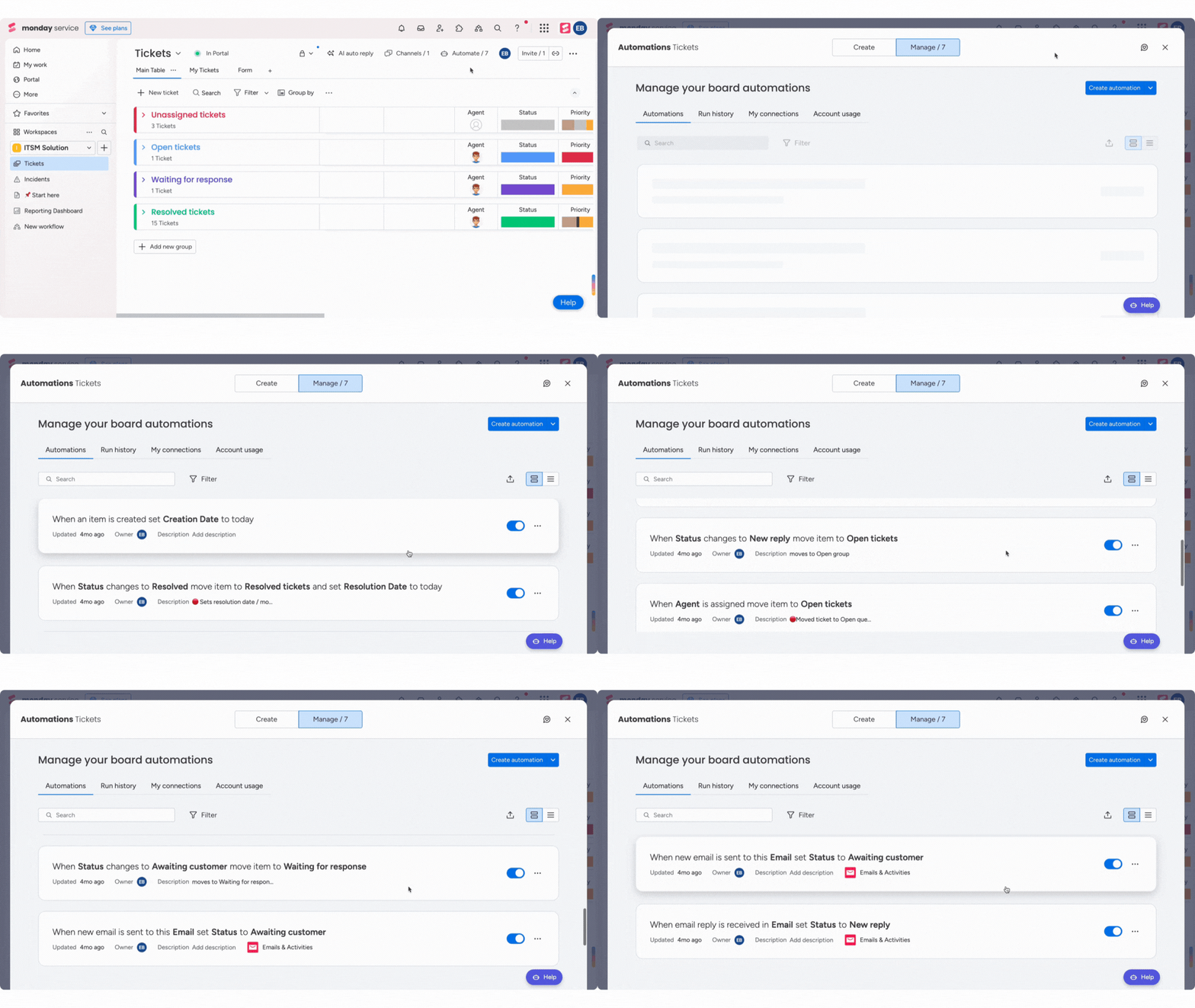
Uwaga: Wstępnie zbudowane automatyzacje działają tylko z podstawową kolumną E-mail włączoną domyślnie na tablicy Zgłoszeń.
Oto podział, jak każda automatyzacja wspiera Twój przepływ pracy
- Gdy status zmienia się na 'Oczekujące na klienta', przenieś element do grupy 'Oczekujące na odpowiedź': Organizuje zgłoszenia według postępu.
- Gdy status zmienia się na 'Nowa odpowiedź', przenieś element do grupy 'Otwarte zgłoszenia': Podkreśla odpowiedzi klientów, przywracając zgłoszenie do aktywnej kolejki zespołu.
- Gdy agent jest przypisany, przenieś element do grupy 'Otwarte zgłoszenia': Śledzi własność zgłoszenia i wprowadza je do aktywnej kolejki, gdy agent jest przypisany.
- Gdy element jest tworzony, ustaw 'Datę utworzenia' na dzisiaj: Automatycznie oznacza czas nowego zgłoszenia.
- Gdy status zmienia się na 'Rozwiązane', przenieś element do 'Rozwiązane zgłoszenia' i ustaw 'Datę rozwiązania' na dzisiaj: Utrzymuje dokładne daty rozwiązania i organizuje zakończone zgłoszenia.
- Gdy odpowiedź e-mail jest otrzymana w 'E-mail', ustaw status na 'Nowa odpowiedź': Automatycznie aktualizuje status zgłoszenia na podstawie przychodzących wiadomości.
- Gdy nowy e-mail jest wysyłany na ten 'E-mail', ustaw status na 'Oczekujące na klienta': Utrzymuje postęp zgłoszenia zgodny z wychodzącymi wiadomościami.
Przeglądaj swoje dane inaczej
Istnieje kilka widoków tablicy, które pomogą Ci wyciągnąć określone zestawy danych z Twojej tablicy. Przyjrzyjmy się im w tej sekcji.
Moje zgłoszenia
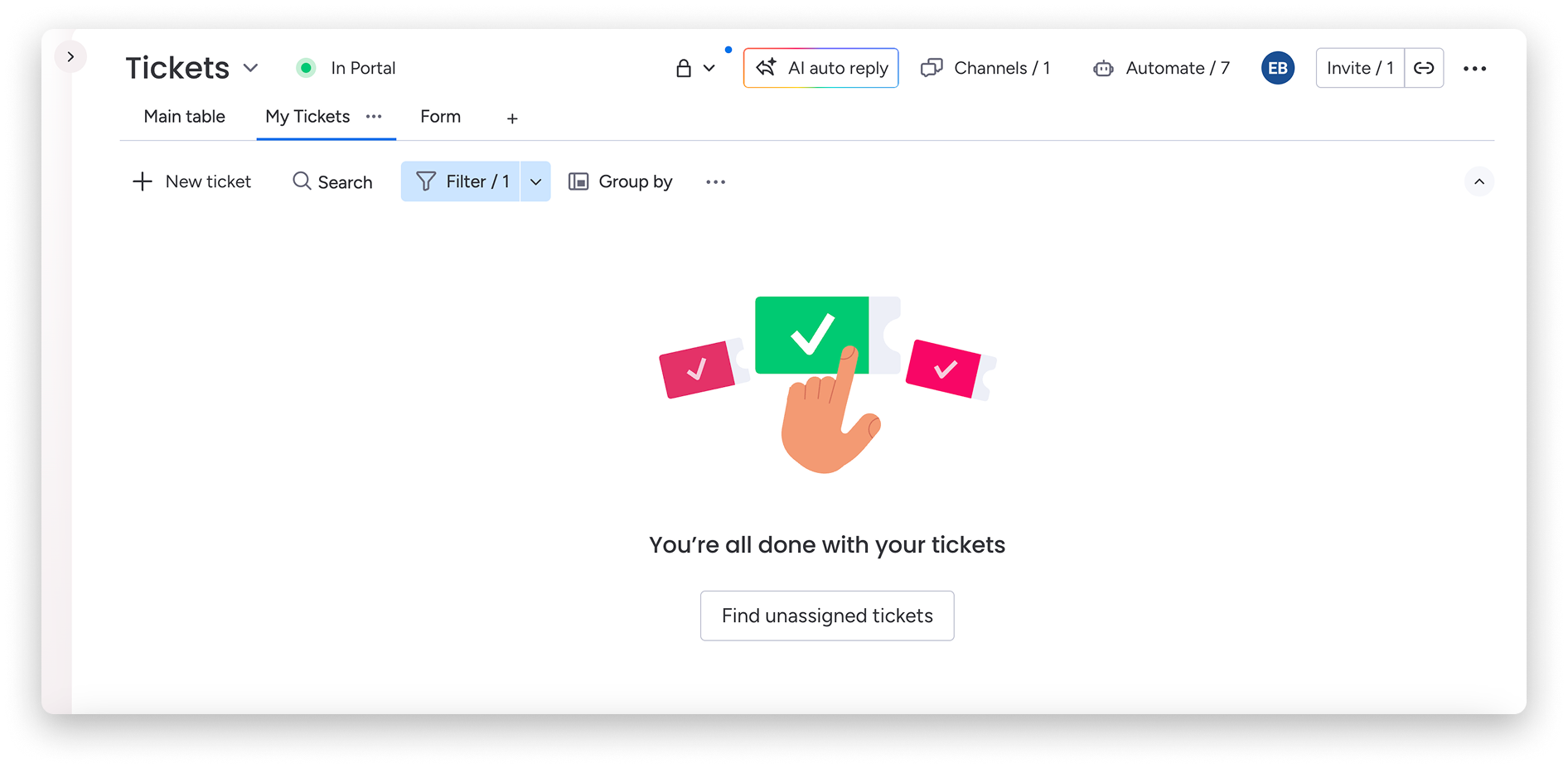
Domyślny widok tablicy Zgłoszenia został ustawiony na Widok Tabeli o nazwie Moje zgłoszenia. Ten widok jest filtrowany, aby pokazywać tylko otwarte elementy, które nie mają jeszcze przypisanego agenta lub są przypisane do Ciebie. Dodatkowo, mniej istotne kolumny są ukryte.
Główny widok tabeli
Główny widok pokazuje wszystkie grupy i kolumny na tablicy, bez filtrów ani ukrytych elementów, dzięki czemu możesz zobaczyć wszystkie zawarte dane dokładnie tak, jak są.
Formularz
Jeśli zdecydujesz się utworzyć WorkForm jako sposób na otrzymywanie nowych przychodzących zgłoszeń, Widok Formularza również pojawi się jako widok Twojej tablicy Zgłoszeń. Możesz dostosować formularz i wysłać go do klientów zarówno wewnętrznie, jak i zewnętrznie.
Przegląd zgłoszenia
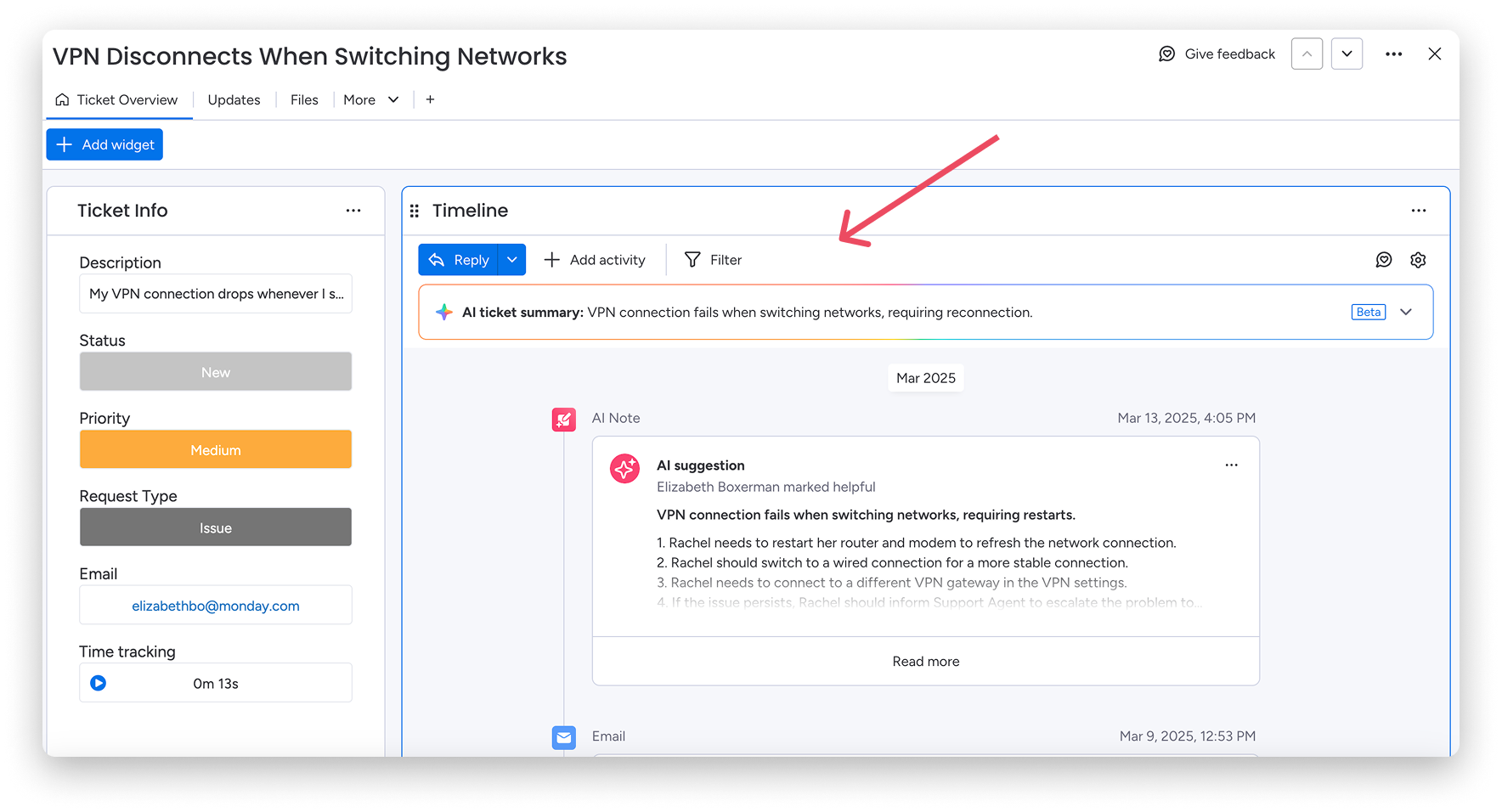
Przegląd zgłoszenia znajduje się w Widoku Karty elementu, do którego można uzyskać dostęp, klikając nazwę elementu lub sekcję Aktualizacje. Tutaj możesz śledzić całą komunikację, status zgłoszenia i dane oraz wszystkie istotne szczegóły potrzebne do rozwiązania zgłoszenia.
Utwórz formularz
Korzystanie z WorkForm do dodawania nowych zgłoszeń do Twojej tablicy będzie przełomem w Twoim przepływie pracy. WorkForm jest jednym z dwóch kanałów, które możesz połączyć z Twoją tablicą i może być wysyłany do użytkowników konta oraz zewnętrznych klientów. Pozwala ludziom tworzyć zgłoszenia bez dostępu do tablicy.
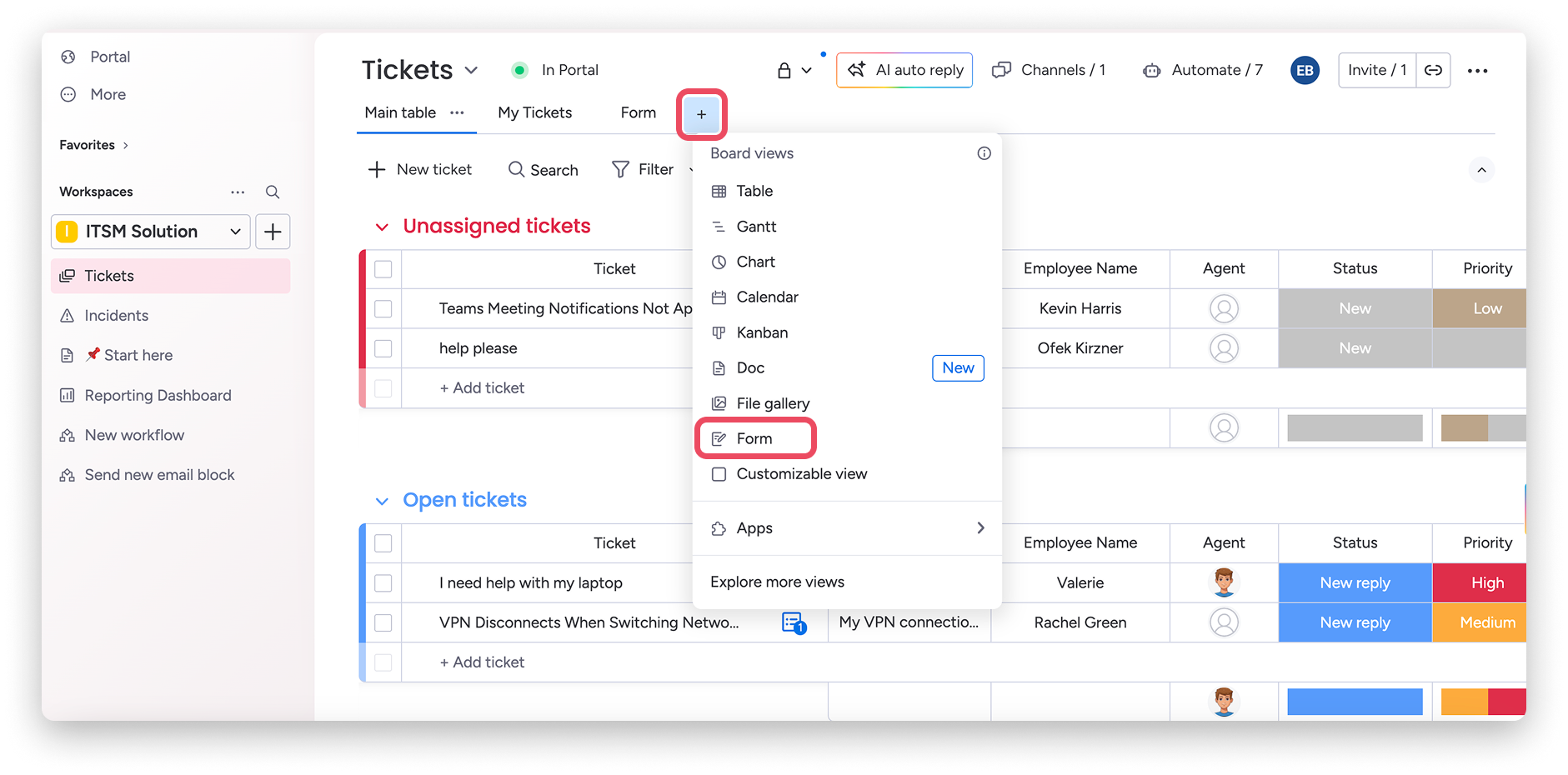
Aby utworzyć Widok Formularza, kliknij + obok kart widoków i wybierz Formularz:
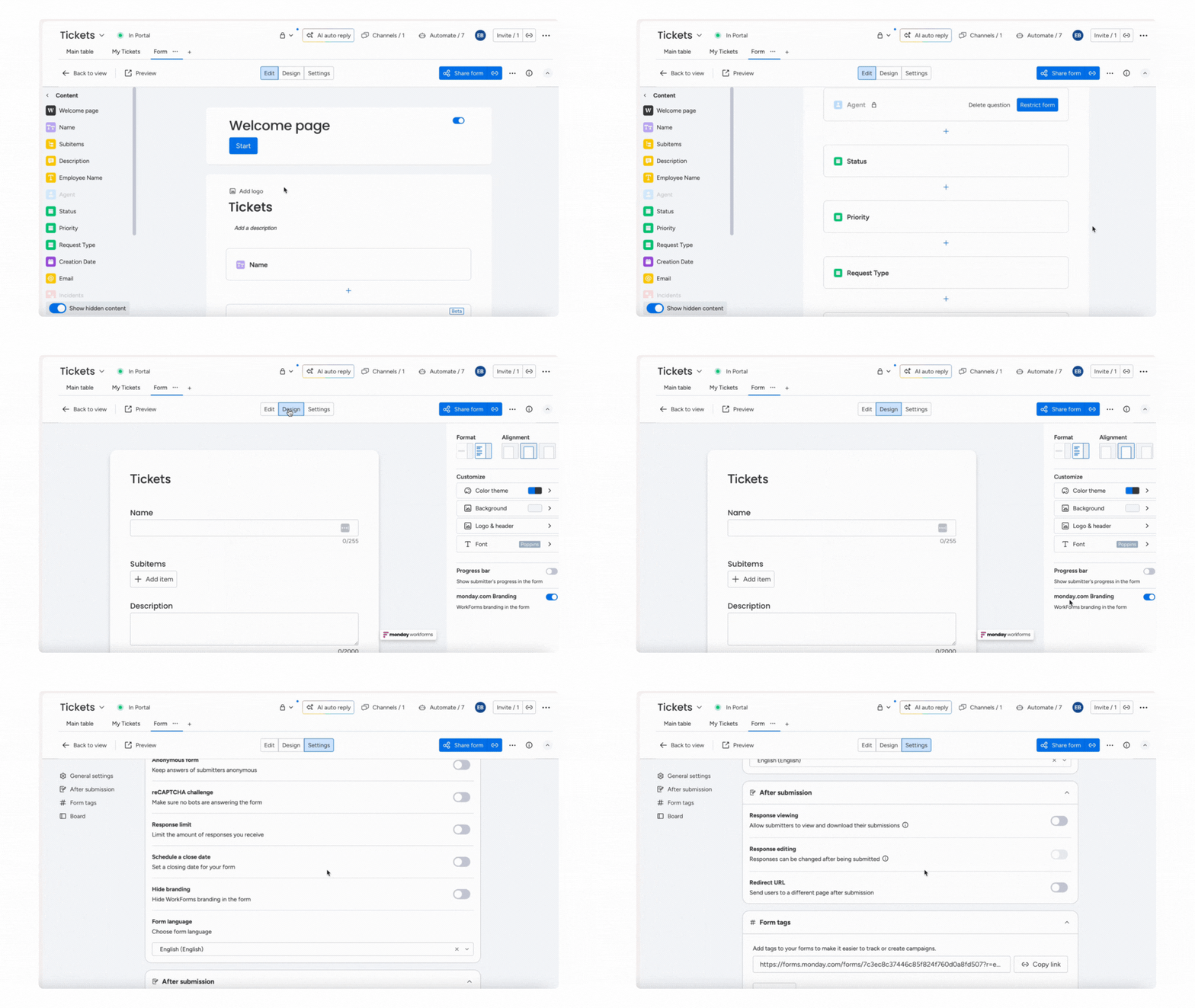
Następnie możesz przejść do różnych kart, aby edytować, projektować i ustawiać. Ten artykuł wyjaśnia, jak skonfigurować WorkForm, który spełnia Twoje unikalne potrzeby.
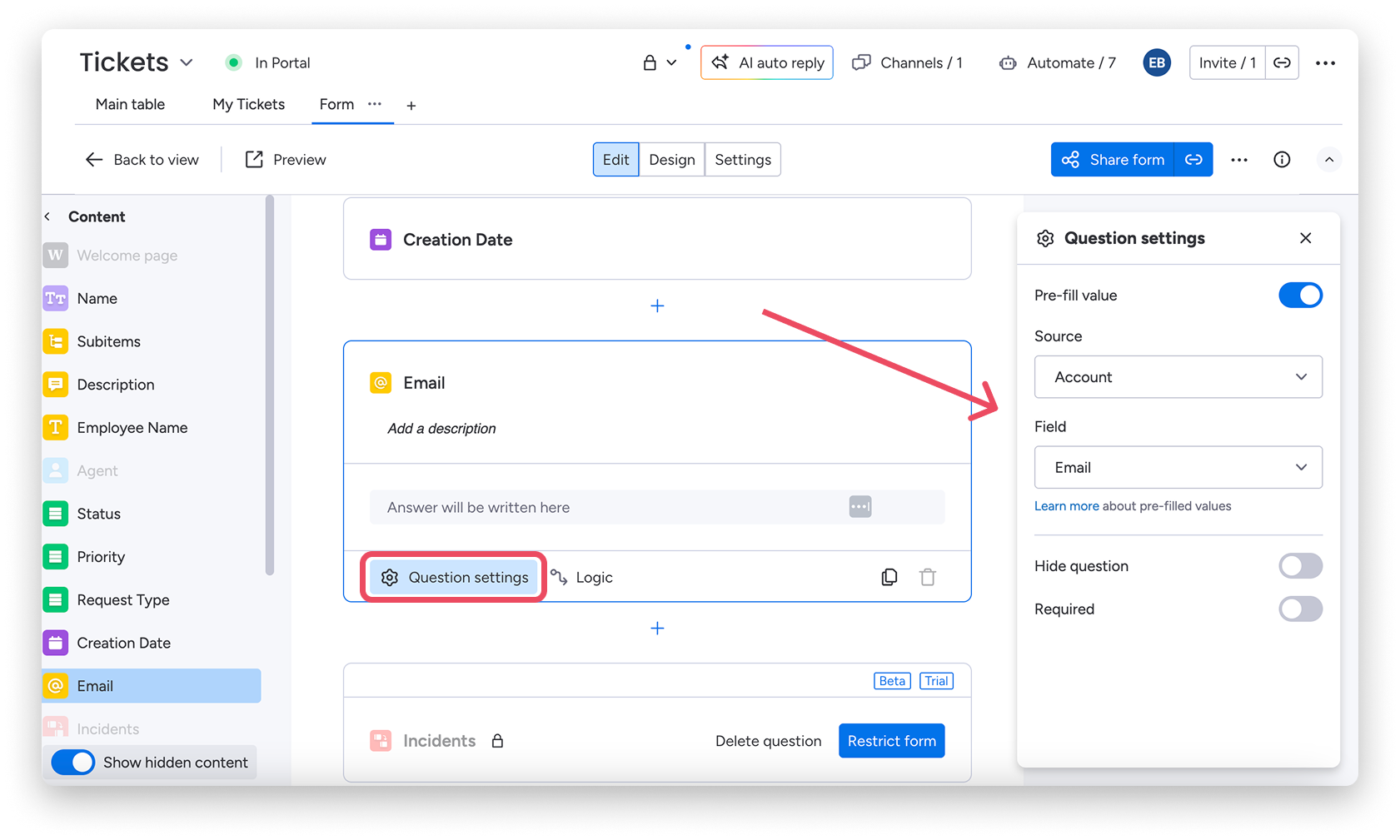
Wstępne wypełnianie pól formularza zapewnia szybsze i bardziej spersonalizowane doświadczenie przesyłania. Korzystając z opcji wstępnego wypełniania Konta, możesz automatycznie wypełnić pole e-mail, gdy osoba przesyłająca jest zalogowana na swoje konto monday.com lub do Portalu Klienta. To oszczędza osobom przesyłającym konieczności ręcznego wpisywania swojego e-maila.
Uwaga: Opcja wstępnego wypełniania Konta jest dostępna tylko w planie Enterprise.
Aby włączyć wstępne wypełnianie e-maila, otwórz stronę edycji formularza i kliknij ustawienia pytania o e-mail. Włącz opcję Wstępne wypełnianie wartości, wybierz Konto jako źródło, a następnie wybierz E-mail jako pole. Możesz również zdecydować się na ukrycie tego pytania przed osobami przesyłającymi, jeśli to konieczne.
Aby wysłać formularz do innych, kliknij Udostępnij formularz w prawym rogu ekranu. Otworzy się nowe okno z różnymi ustawieniami udostępniania. Kliknij strzałkę obok niebieskiego przycisku Kopiuj link, aby rozwinąć opcje udostępniania. Możesz wybrać z menu rozwijanego różne opcje mediów społecznościowych, takie jak e-mail i WhatsApp. Możesz również użyć linku do osadzenia formularza lub wysłać kod QR do zeskanowania przez klientów.
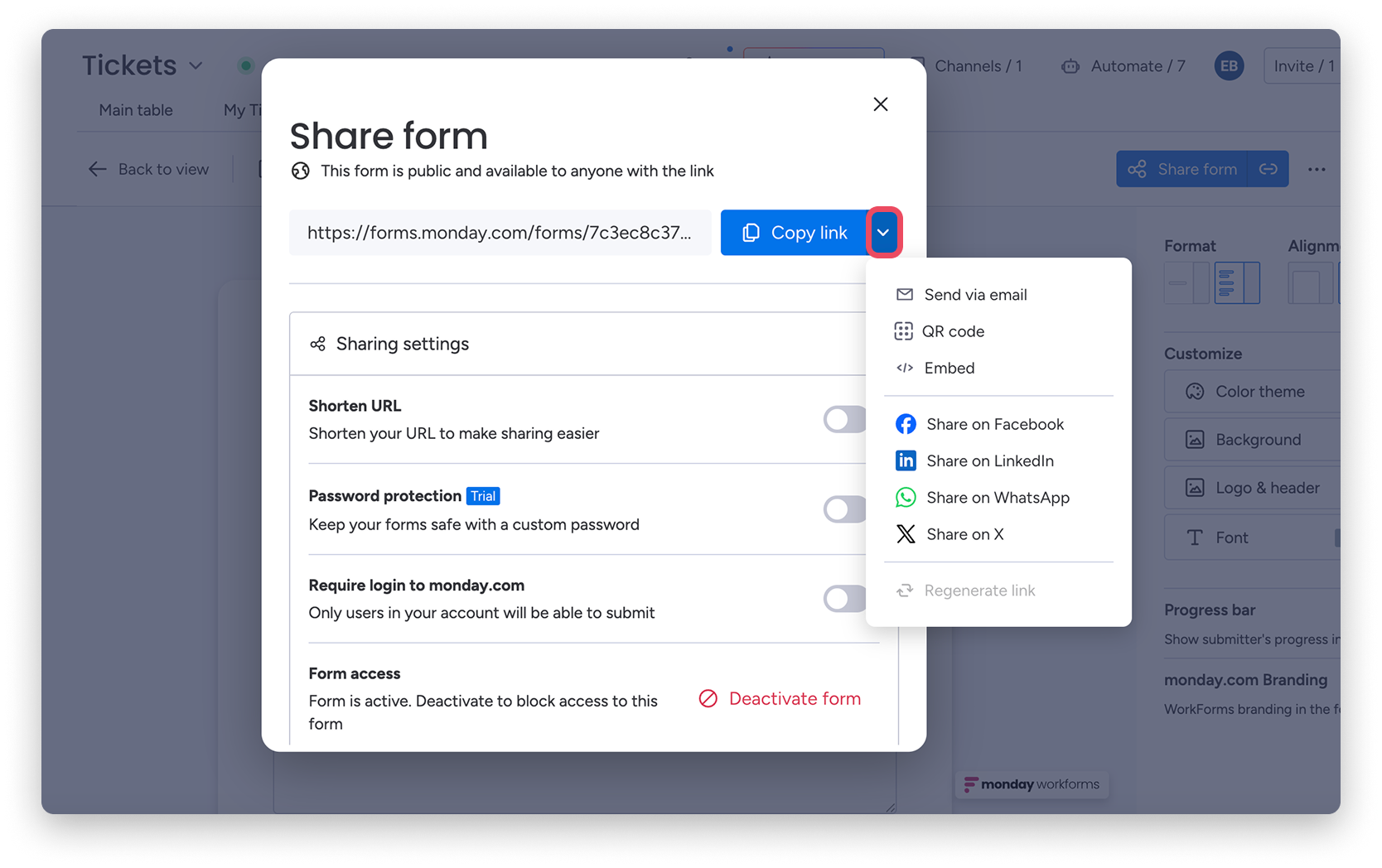
I gotowe! Każdy przesłany formularz stanie się elementem na Twojej tablicy Zgłoszenia.
Połącz kanały
Uwaga: Tylko właściciele tablic mogą łączyć kanały.
Istnieją dwa różne kanały, które można połączyć z Twoją tablicą zgłoszeń. Pierwszą opcją jest utworzenie WorkForm, jak omówiono w poprzedniej sekcji. Drugą opcją jest połączenie e-maila. Po podłączeniu adresu e-mail, każdy nowy przychodzący e-mail stanie się nowym zgłoszeniem, automatycznie wprowadzając odpowiednie informacje do pól kolumn.
Aby połączyć swój e-mail, kliknij przycisk Kanały na górze swojej tablicy:
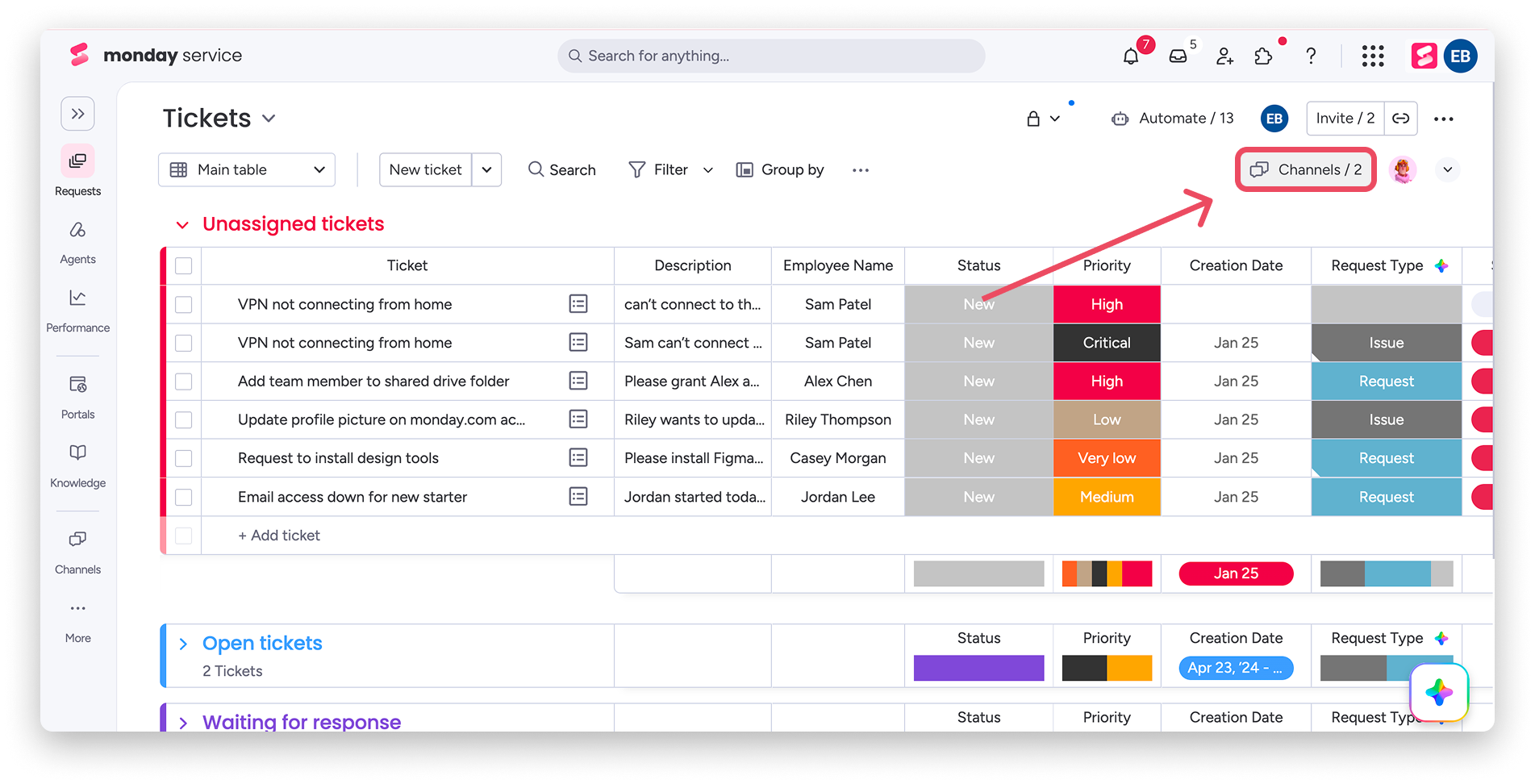
Wybierz spośród dostępnych opcji:
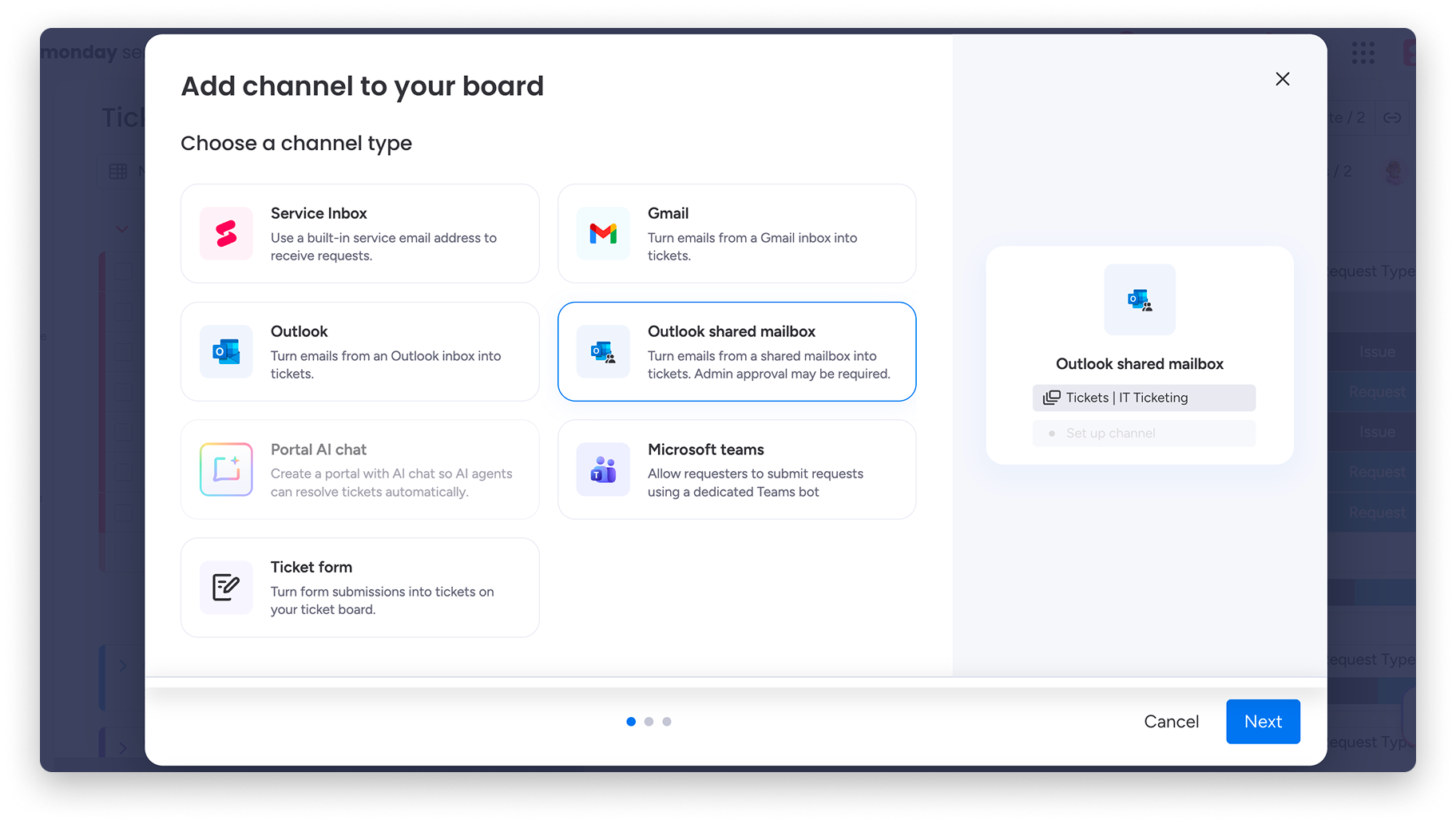
Uwaga: E-mail może być połączony tylko z jedną tablicą Zgłoszeń naraz. Połączenie e-maila z nową tablicą automatycznie odłączy go od poprzedniej tablicy.
Następnie postępuj zgodnie z krokami, aby połączyć swoje konto e-mail. Po tym kroku zostaniesz przekierowany z powrotem do swojej tablicy, gdzie możesz wybrać adres e-mail, który właśnie połączyłeś, i zamknąć kartę, gdy pojawi się zielony znacznik w oknie pop-up.
Scalanie zduplikowanych zgłoszeń
Jeśli dla tego samego żądania zostanie utworzonych wiele zgłoszeń, możesz je scalić, aby uniknąć podwójnej pracy i zarządzać głównym zgłoszeniem z jednego miejsca. Gdy scalasz zgłoszenia, jedno zgłoszenie pozostaje otwarte jako główne zgłoszenie, a inne zgłoszenie(a) są scalane z nim i zamykane.
Aby scalić zgłoszenia z tablicy, wybierz co najmniej dwa zgłoszenia. Na dole tablicy pojawi się pasek narzędzi. Kliknij Scal:
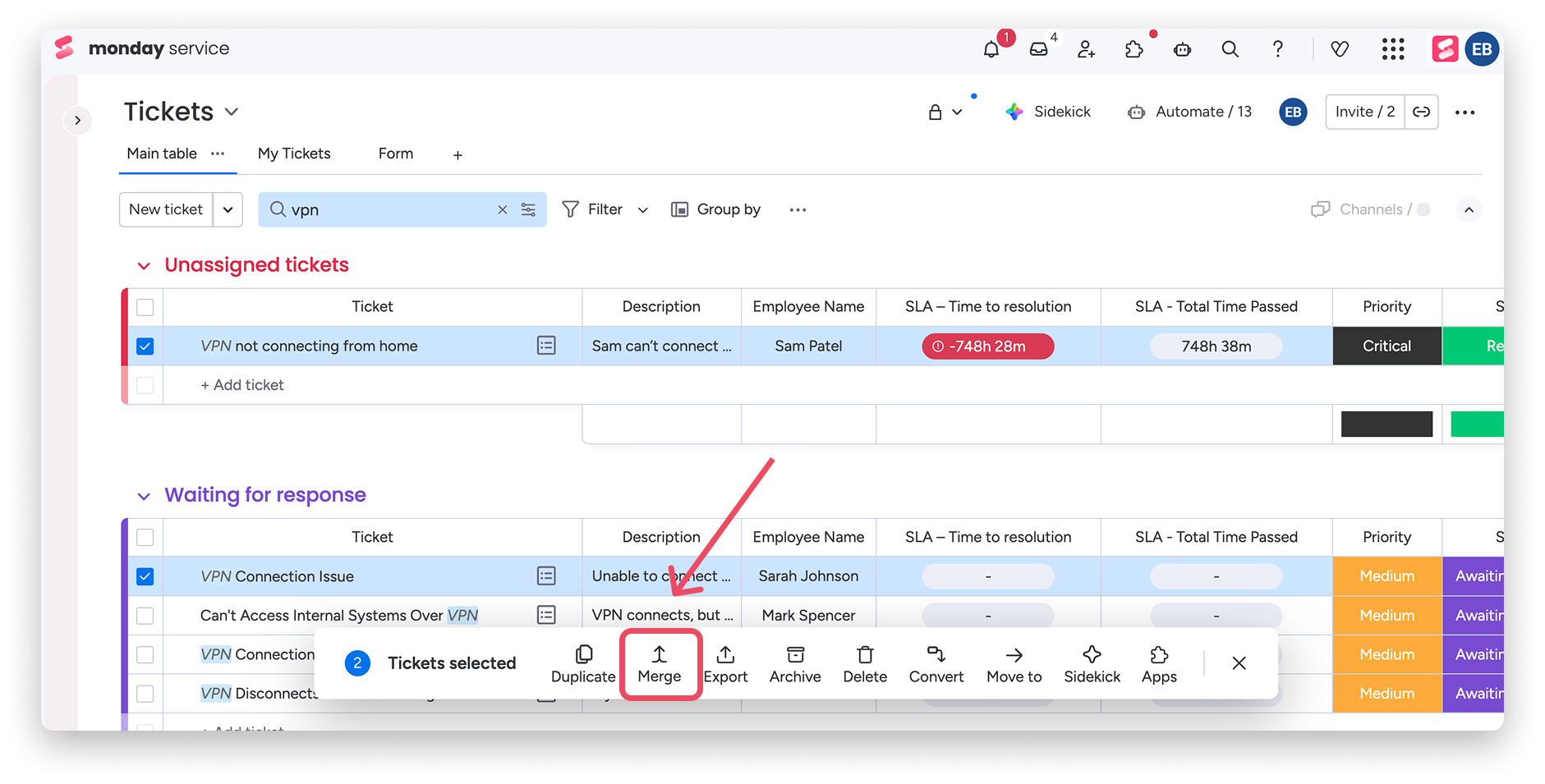
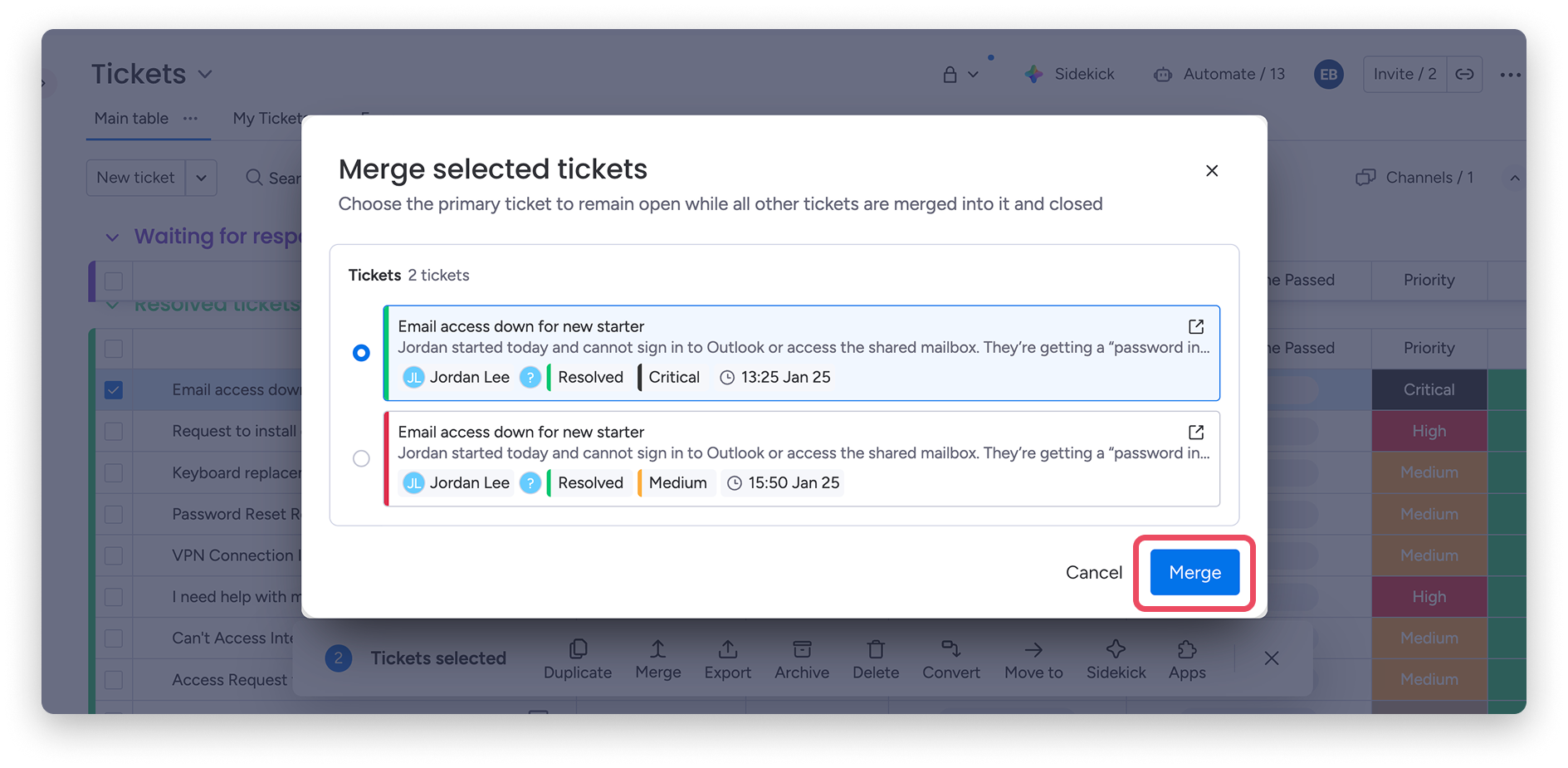
Wybierz, które zgłoszenie powinno pozostać otwarte jako główne zgłoszenie, a następnie kliknij ponownie Scal, aby potwierdzić:
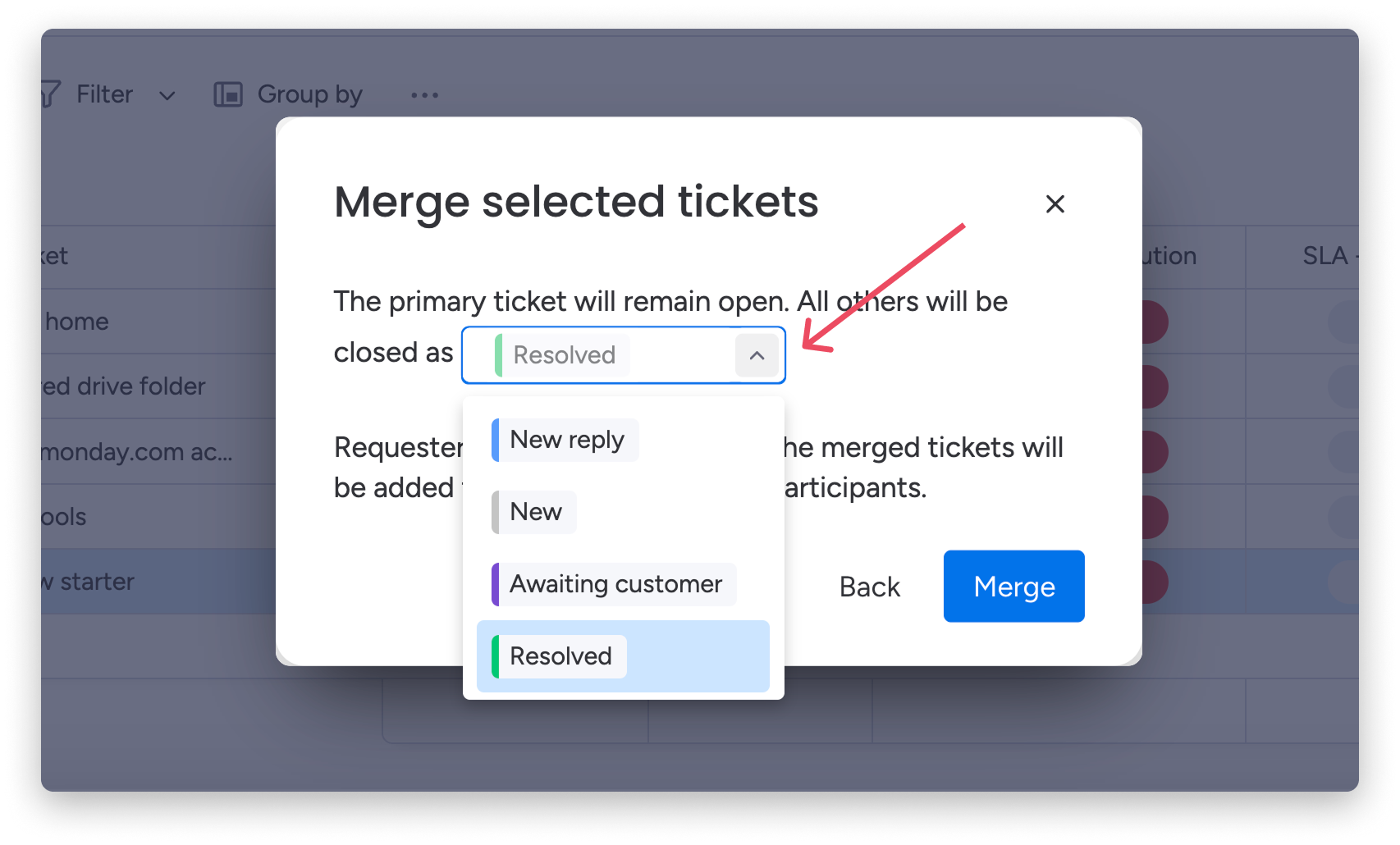
Następnie możesz wybrać status, w jakim zostaną zamknięte scalone (drugorzędne) zgłoszenia:
Po scaleniu drugorzędne zgłoszenia są zamykane, a wszyscy wnioskodawcy i uczestnicy są dodawani do głównego zgłoszenia.
Wnioskodawcy, których zgłoszenia zostały scalone, automatycznie otrzymają powiadomienia. Jeśli wnioskodawca odpowie na oryginalny wątek e-maila zamkniętego, scalonego zgłoszenia, ta odpowiedź pozostaje na tym zgłoszeniu. Nie jest przekierowywana do głównego. Zdarzenie scalania jest również rejestrowane na osi czasu zgłoszenia, łącząc główne i drugorzędne zgłoszenia, abyś mógł między nimi nawigować.
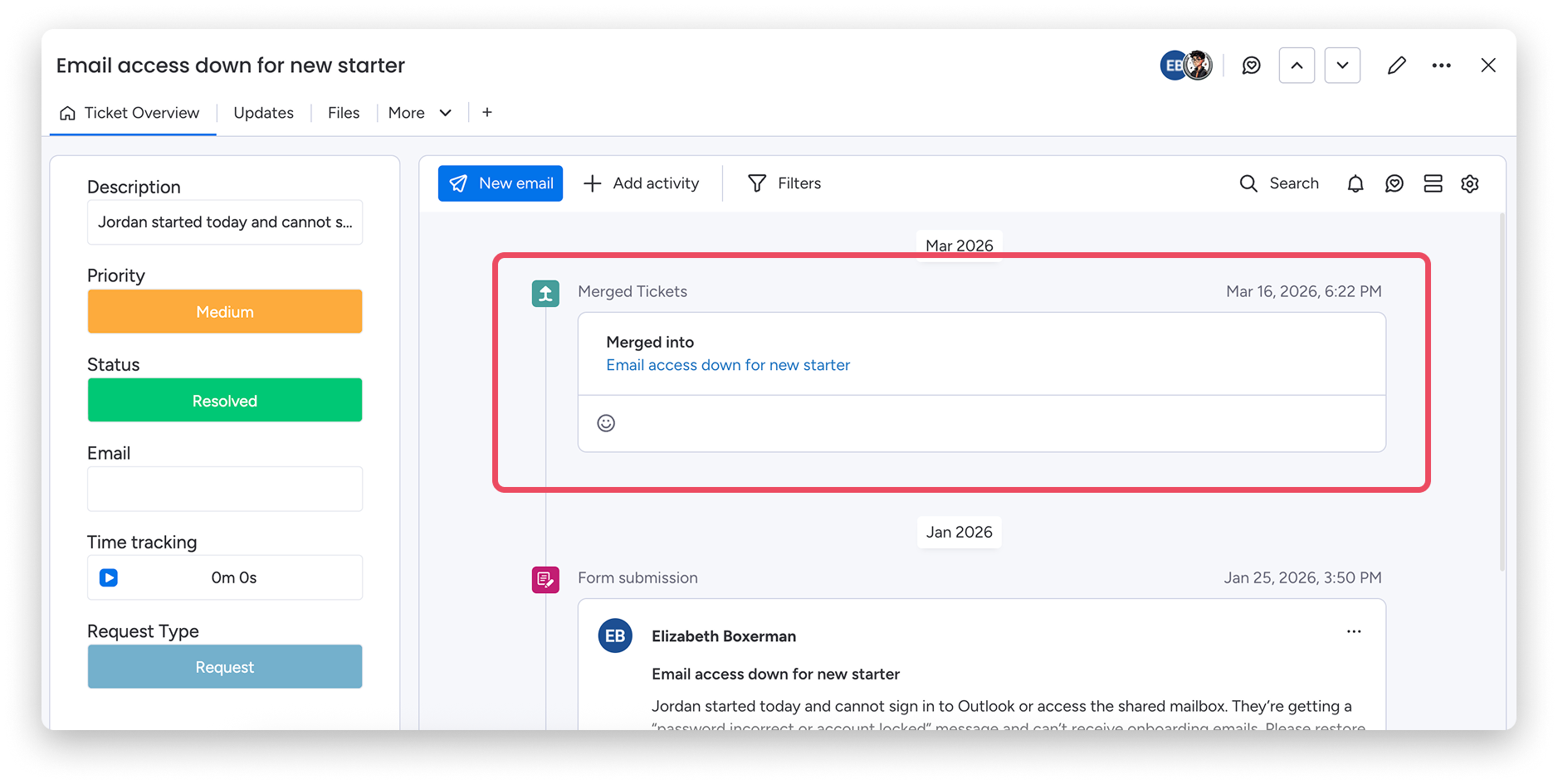
Uwaga: Zgłoszenia można scalać tylko w obrębie tej samej tablicy. Wiadomości z zgłoszeń, które scalasz, nie zostaną skopiowane do osi czasu głównego zgłoszenia. Nie można cofnąć scalenia, a główne zgłoszenie zachowuje swoje oryginalne szczegóły (wartości pól innych zgłoszeń nie są przenoszone).
Sugestie duplikatów Sidekick
Oprócz ręcznego scalania zgłoszeń, monday sidekick może proaktywnie wykrywać prawdopodobne duplikaty dla Ciebie. Gdy otworzysz swoją tablicę Zgłoszeń, Sidekick skanuje ostatnie otwarte zgłoszenia i wyświetla sugestię, gdy wykryje, że dwa zgłoszenia od tego samego wnioskodawcy prawdopodobnie dotyczą tego samego problemu.
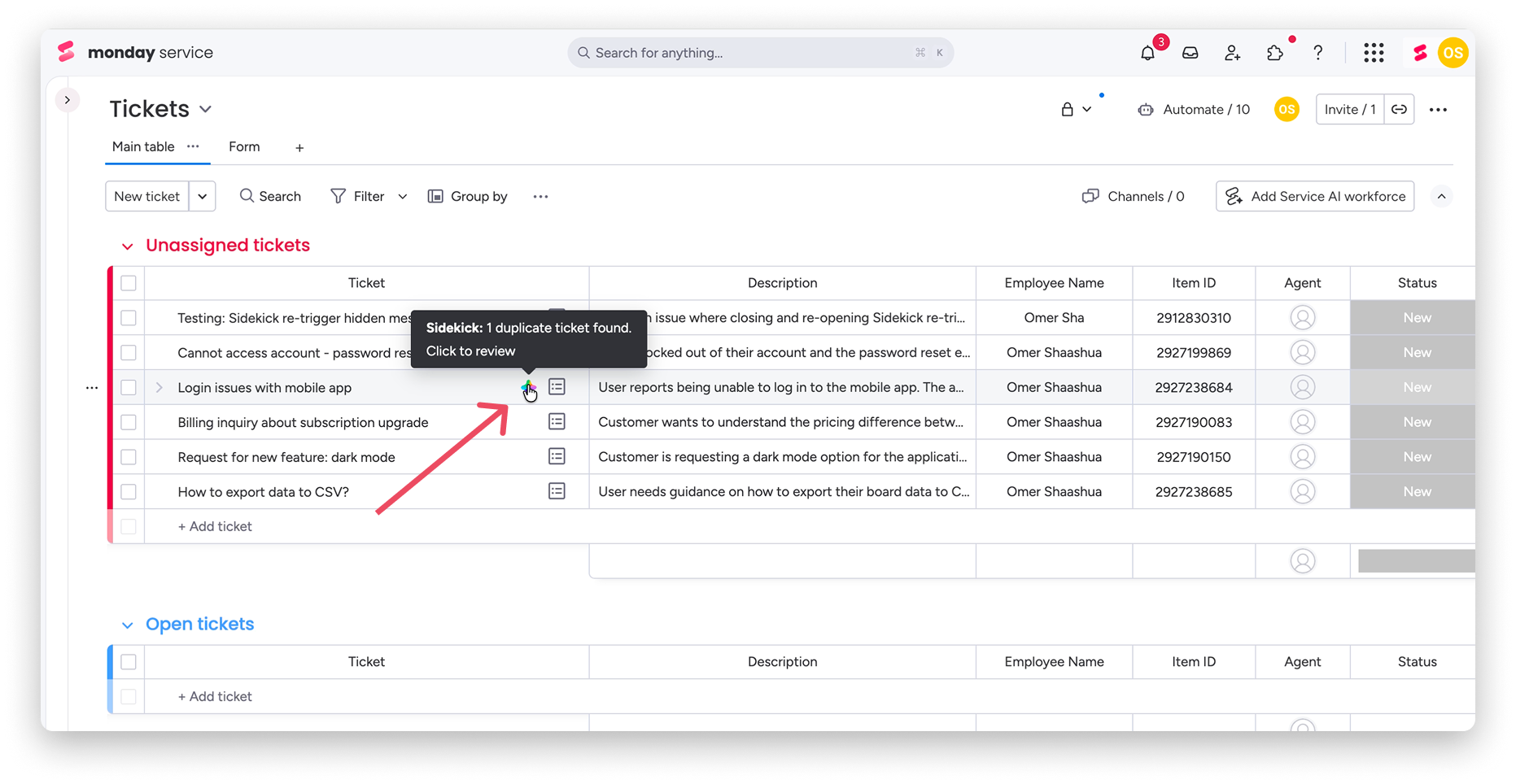
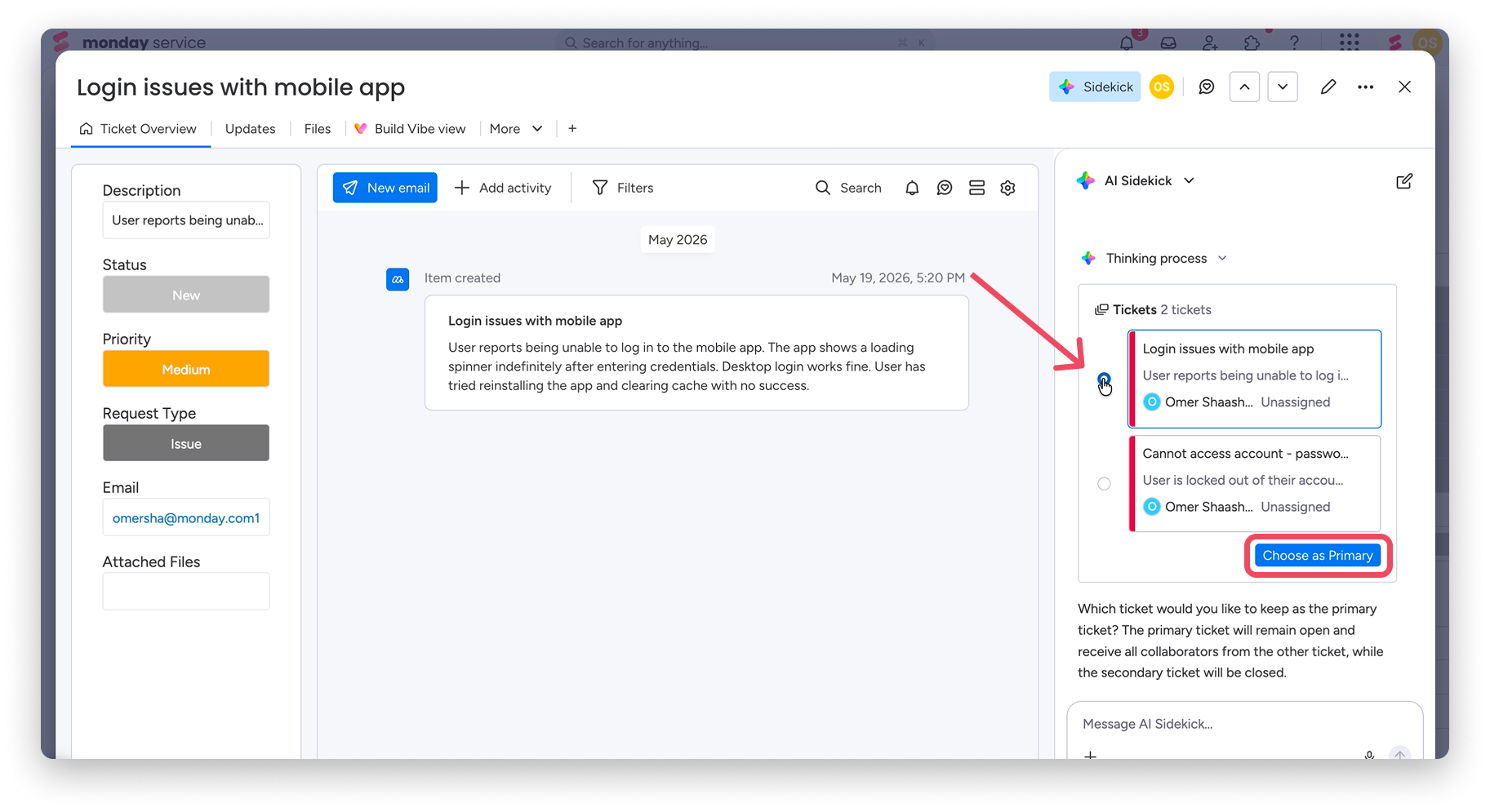
Gdy duplikat zostanie wykryty, obok odpowiedniego zgłoszenia na tablicy pojawia się ikona Sidekick. Najedź kursorem na ikonę, aby zobaczyć podpowiedź potwierdzającą, że znaleziono zduplikowane zgłoszenia, a następnie kliknij ją, aby otworzyć Sidekick z już przygotowaną sugestią scalenia.
Stamtąd przejrzyj sugerowaną parę zgłoszeń, wybierz, które zgłoszenie powinno pozostać jako główne zgłoszenie, i potwierdź. Sidekick zamyka duplikat i konsoliduje wszystkich współpracowników w głównym zgłoszeniu; ten sam wynik co ręczne scalenie, zainicjowane automatycznie.
Jak działa wykrywanie duplikatów
Wymagania wstępne
- Oceniane są tylko otwarte zgłoszenia. Zamknięte lub rozwiązane zgłoszenia są wykluczone.
- Zgłoszenia muszą być utworzone w ciągu ostatnich 30 dni.
- Zgłoszenia muszą pochodzić od tego samego wnioskodawcy, na podstawie kolumny e-mail wnioskodawcy.
- Wykrywanie odbywa się tylko na zgłoszeniach na tej samej tablicy.
Używane sygnały
- Podobna nazwa zgłoszenia, oceniana przy użyciu podobieństwa semantycznego.
- Podobny opis zgłoszenia, oceniany przy użyciu podobieństwa semantycznego.
- Ta sama lub nakładająca się kategoria zgłoszenia, gdy to pole istnieje na tablicy.
Reguła wyzwalająca
- Muszą pasować co najmniej dwa główne sygnały: podobny tytuł i podobny opis.
- Dopasowanie kategorii wzmacnia pewność, ale nie może samodzielnie wyzwolić sugestii.
Ranking
- Jeśli wykryto wiele par duplikatów, Sidekick klasyfikuje je według siły dopasowania.
- Gdy siła dopasowania jest równa, najnowsza wykryta para pojawia się jako pierwsza.
Uwaga: Sugestie monday sidekick są kontrolowane przez administratorów w Uprawnieniach AI. To ustawienie jest domyślnie włączone, a administratorzy mogą je wyłączyć globalnie w Sugestiach Proaktywnych AI Usługi, aby zapobiec użyciu kredytów w tle.
Obsługuj zgłoszenia z monday sidekick
monday sidekick pomaga Twojemu zespołowi efektywniej obsługiwać zgłoszenia z tablicy Zgłoszeń.
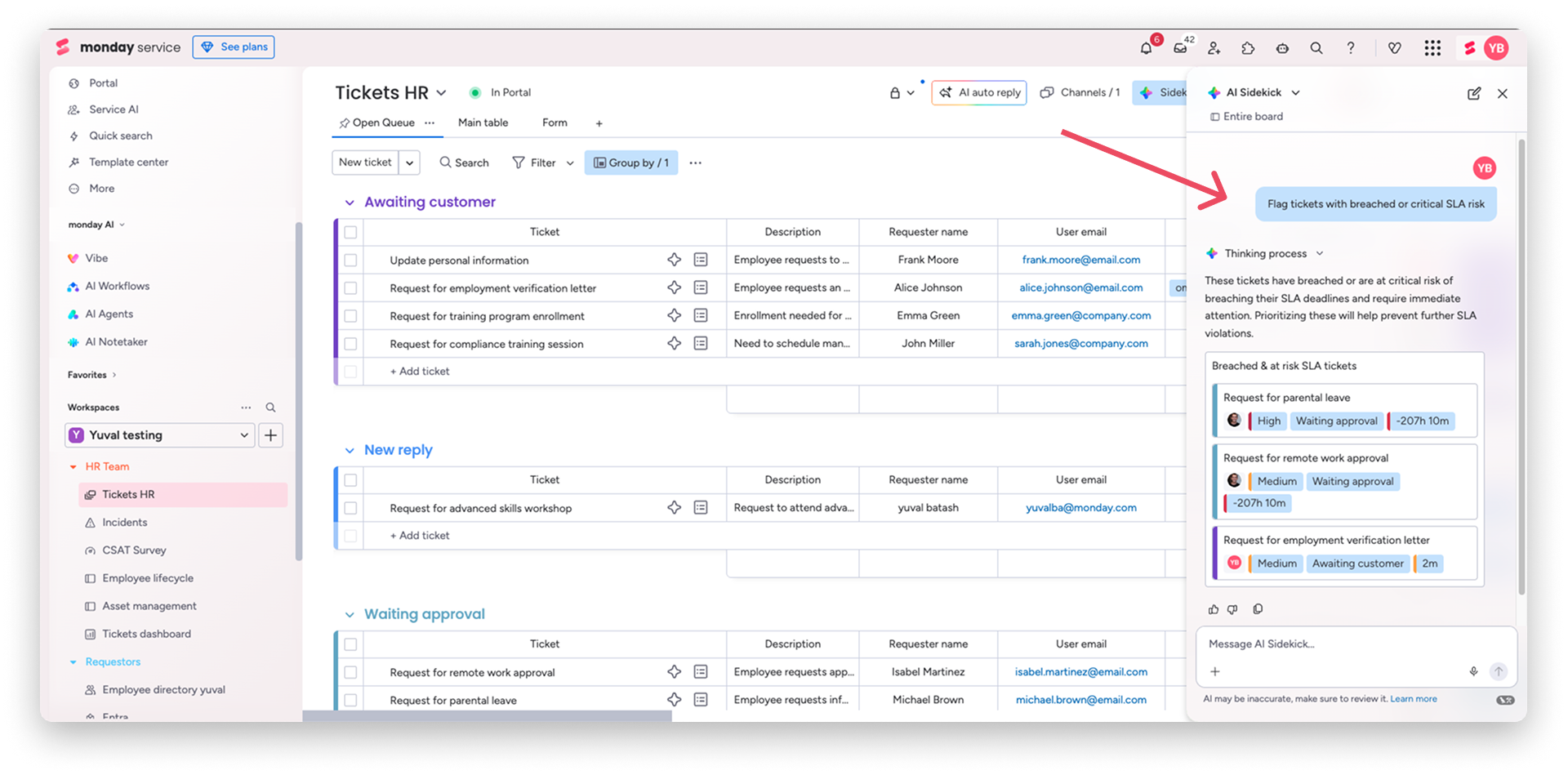
Możesz go używać na poziomie tablicy, aby przeglądać obciążenie pracą, wyświetlać pilne problemy i identyfikować przydatne wzorce w zgłoszeniach. Możesz go również używać na poziomie zgłoszenia, aby uzyskać pomoc w konkretnej sprawie.
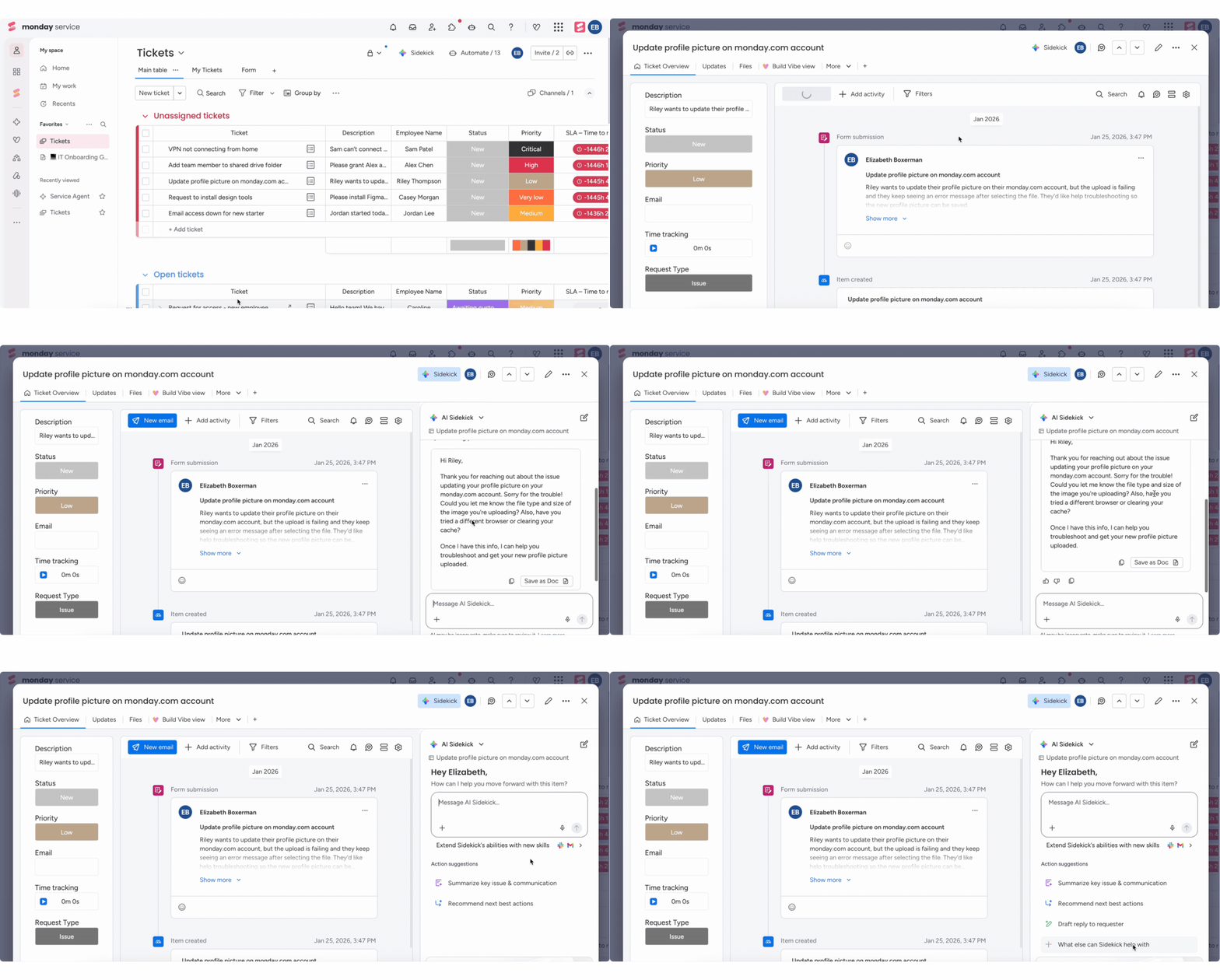
Na przykład, sidekick może pomóc podsumować kontekst zgłoszenia, zalecić kolejne kroki, przygotować odpowiedzi dla wnioskodawców i znaleźć podobne rozwiązane zgłoszenia. Na poziomie tablicy może również pomóc zespołom zauważyć nierównowagę obciążenia pracą i wyświetlać zgłoszenia z przekroczonymi lub zagrożonymi SLA, aby mogły skuteczniej priorytetyzować pracę.
Uwaga: Niektóre jednostki monday service mają nieograniczone kredyty AI, bez ograniczeń co do typów kolumn lub użycia! Dotyczy to tylko tablic Zgłoszenia, ankieta CSAT i Incydenty. Bloki AI używane w przepływach pracy na tablicach usług nadal będą liczone do użycia kredytów. Jeśli jesteś administratorem konta, możesz śledzić użycie kredytów AI w sekcji administracyjnej pod zarządzaniem AI.