
Łączenie kanałów w monday service
Kto może korzystać z tej funkcji
- dostępna w monday service
- Kanały mogą łączyć tylko właściciele tablicy
Zgłoszenia trafiają na tablicę do zarządzania zgłoszeniami za pośrednictwem kanałów. Możesz wybrać spośród kilku dostępnych kanałów: połączyć istniejącą skrzynkę e-mail, użyć formularza zgłoszeniowego, utworzyć niestandardową skrzynkę odbiorczą Service Inbox i nie tylko. Przyjrzyjmy się wszystkim tym opcjom.
Jakie kanały są dostępne?
Dostępnych jest kilka opcji, które pozwalają dodawać przychodzące zgłoszenia do tablicy zgłoszeń monday service. Każda z nich zostanie dokładniej omówiona w dalszej części artykułu. Dostępne kanały to:
- Istniejąca skrzynka e-mail: Gmail lub Outlook. W planach Enterprise monday service Outlook obsługuje także łączenie współdzielonej skrzynki pocztowej Microsoft 365.
- Czat AI w portalu: utwórz portal z czatem AI, aby agenci AI Service mogli automatycznie rozwiązywać zgłoszenia.
- Utworzenie nowej skrzynki odbiorczej Service Inbox.
- Użycie formularza zgłoszeniowego.
- Microsoft Teams: dostępne w planach Enterprise, umożliwia pracownikom przesyłanie i śledzenie zgłoszeń bezpośrednio w Teams.
Uwaga: przycisk konfiguracji Kanały (Channels) znajduje się tylko u góry tablicy zgłoszeń.
Jak to działa?
Każda przychodząca wiadomość e-mail lub każde przesłane zgłoszenie tworzy nowy element na tablicy zgłoszeń, w grupie Nieprzypisane zgłoszenia (Unassigned tickets). Gdy agent odpowiada klientowi, wysyła odpowiedź z tego samego kanału (adresu e-mail), na który wysłano zgłoszenie. Cała wymiana wiadomości jest zapisywana w jednym wątku. Można ją znaleźć na stronie Przegląd zgłoszenia (Ticket Overview) elementu zgłoszenia.
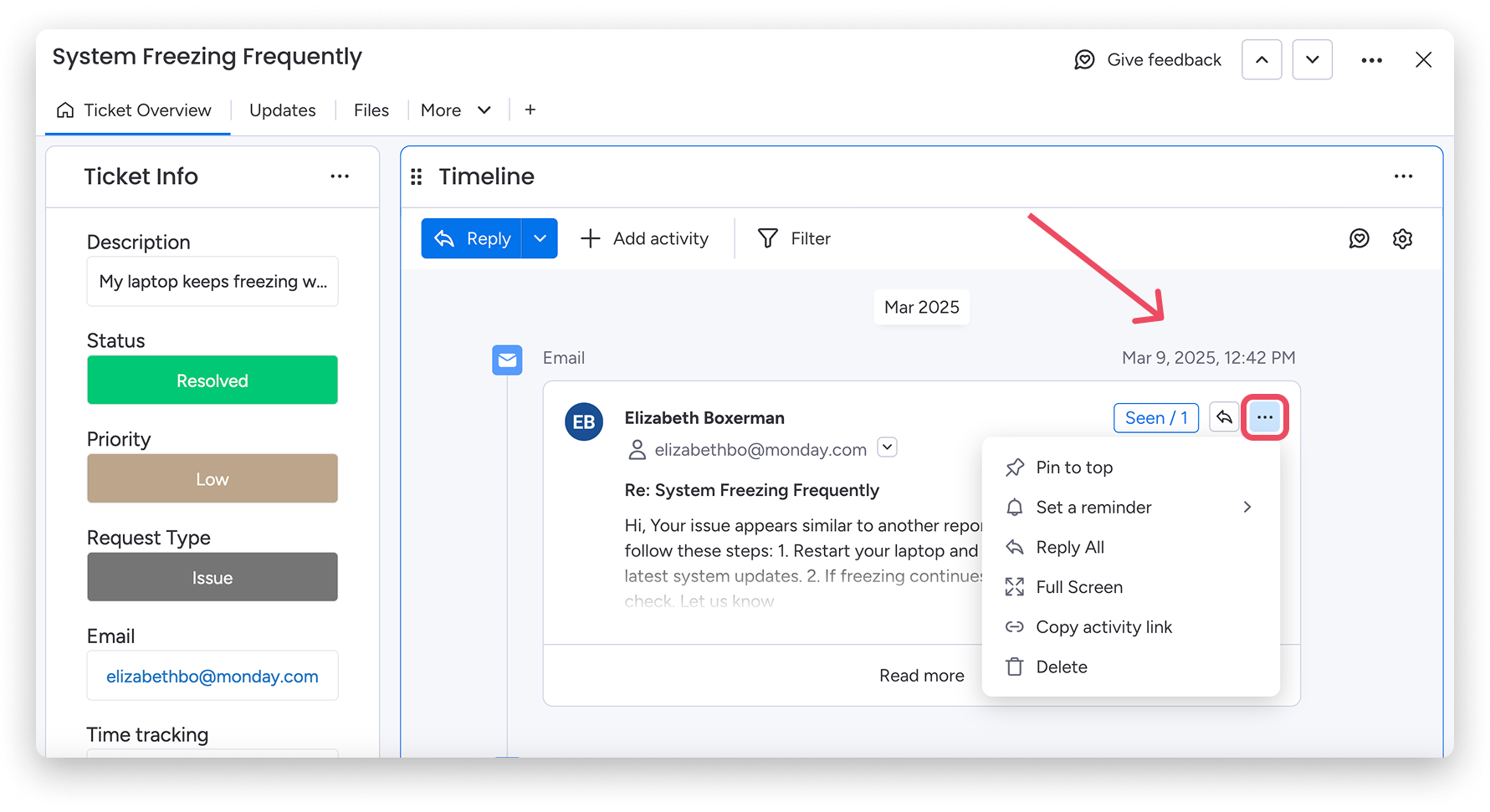
Uwaga: podczas wysyłania wiadomości e-mail ze strony Przeglądu zgłoszenia możesz przesyłać pliki o rozmiarze do 15 MB. Limit dotyczy plików dodawanych zarówno za pomocą opcji Z komputera (From computer), jak i Z kolumny plików (From file column).
Oznacza to, że jeśli klient lub agent w dowolnym momencie wyśle nową wiadomość e-mail zamiast odpowiedzieć w wątku, nie pojawi się ona w zgłoszeniu. Jeśli klient wyśle nową wiadomość - nawet jeśli będzie dotyczyła otwartego zgłoszenia - zostanie dodana na tablicę jako nowe zgłoszenie.
Jakie dane będą pobierane z kanałów?
Zależnie od wybranego kanału różne dane przychodzącego zgłoszenia zostaną automatycznie uzupełnione na tablicy.
Istniejąca skrzynka e-mail lub Service Inbox
Jeśli zgłoszenie przychodzące zostanie utworzone po otrzymaniu nowej wiadomości w istniejącej lub niestandardowej skrzynce Service Inbox, na tablicę zostaną automatycznie pobrane następujące dane:
- Nazwa elementu (Item name) - pobierana z tematu wiadomości e-mail.
- Opis (Description) - pobierany z treści wiadomości e-mail.
- Imię i nazwisko klienta (Customer name) - nazwa nadawcy wiadomości e-mail.
- E-mail (Email) - adres e-mail nadawcy.
Uwaga: adres e-mail można połączyć tylko z jedną tablicą zgłoszeń naraz. Połączenie adresu e-mail z nową tablicą automatycznie rozłączy go z poprzednią.
Formularz zgłoszeniowy
Jeśli do tworzenia przychodzących zgłoszeń użyjesz formularza zgłoszeniowego, możesz dostosować szczegóły, które klient będzie musiał w nim podać. Możesz ustawić wybrane pytania jako wymagane, a inne jako opcjonalne. Wszystkie dane zostaną automatycznie przypisane do kolumn na tablicy, dzięki czemu w jednym miejscu znajdziesz wszystkie informacje potrzebne do rozwiązania zgłoszeń.
Jak utworzyć skrzynkę odbiorczą Service Inbox
Zamień swoje konto monday service w kompleksowy system do zarządzania zgłoszeniami ITSM dzięki niestandardowej skrzynce odbiorczej Service Inbox. Możesz utworzyć unikalne konto e-mail monday, którym będziesz zarządzać bezpośrednio z tablicy zgłoszeń. Zobaczmy, jak je skonfigurować i dostosować.
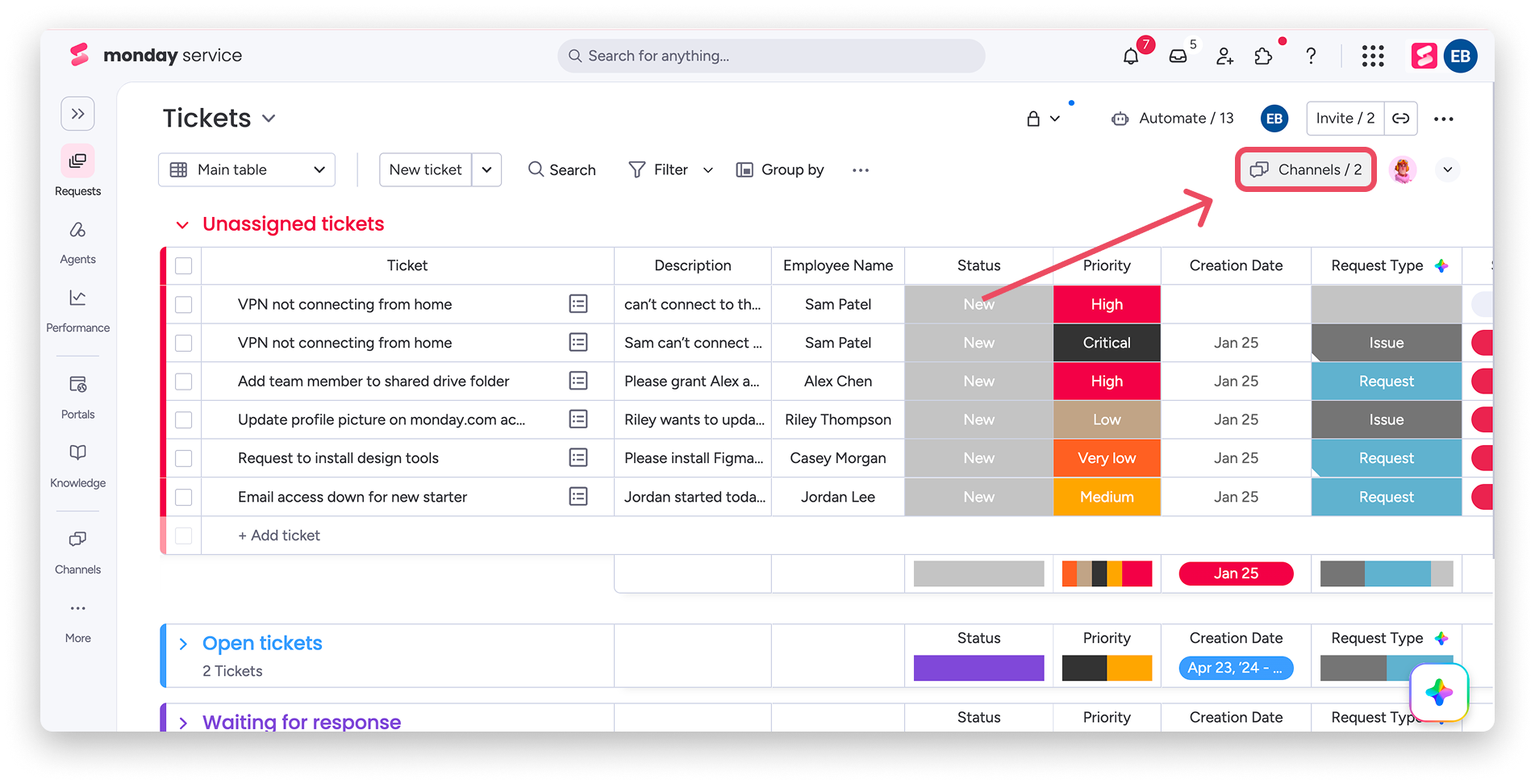
Na tablicy zgłoszeń kliknij przycisk Kanały (Channels) u góry strony:
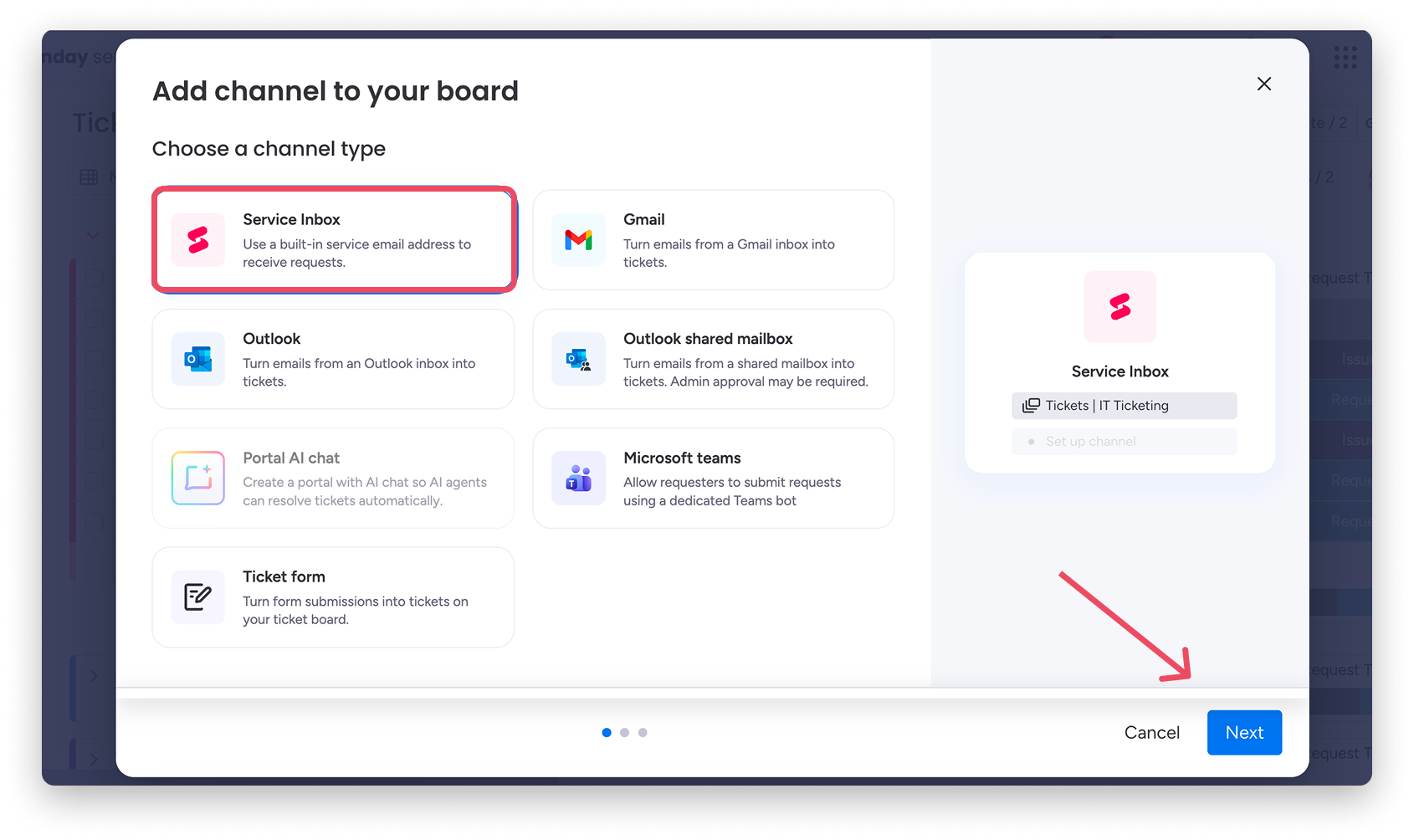
Następnie kliknij Service Inbox, aby utworzyć niestandardową skrzynkę e-mail przeznaczoną do obsługi zgłoszeń:
Dostosuj nazwę kanału i adres e-mail (część przed znakiem „@”). Kliknij Połącz kanał (Connect channel):
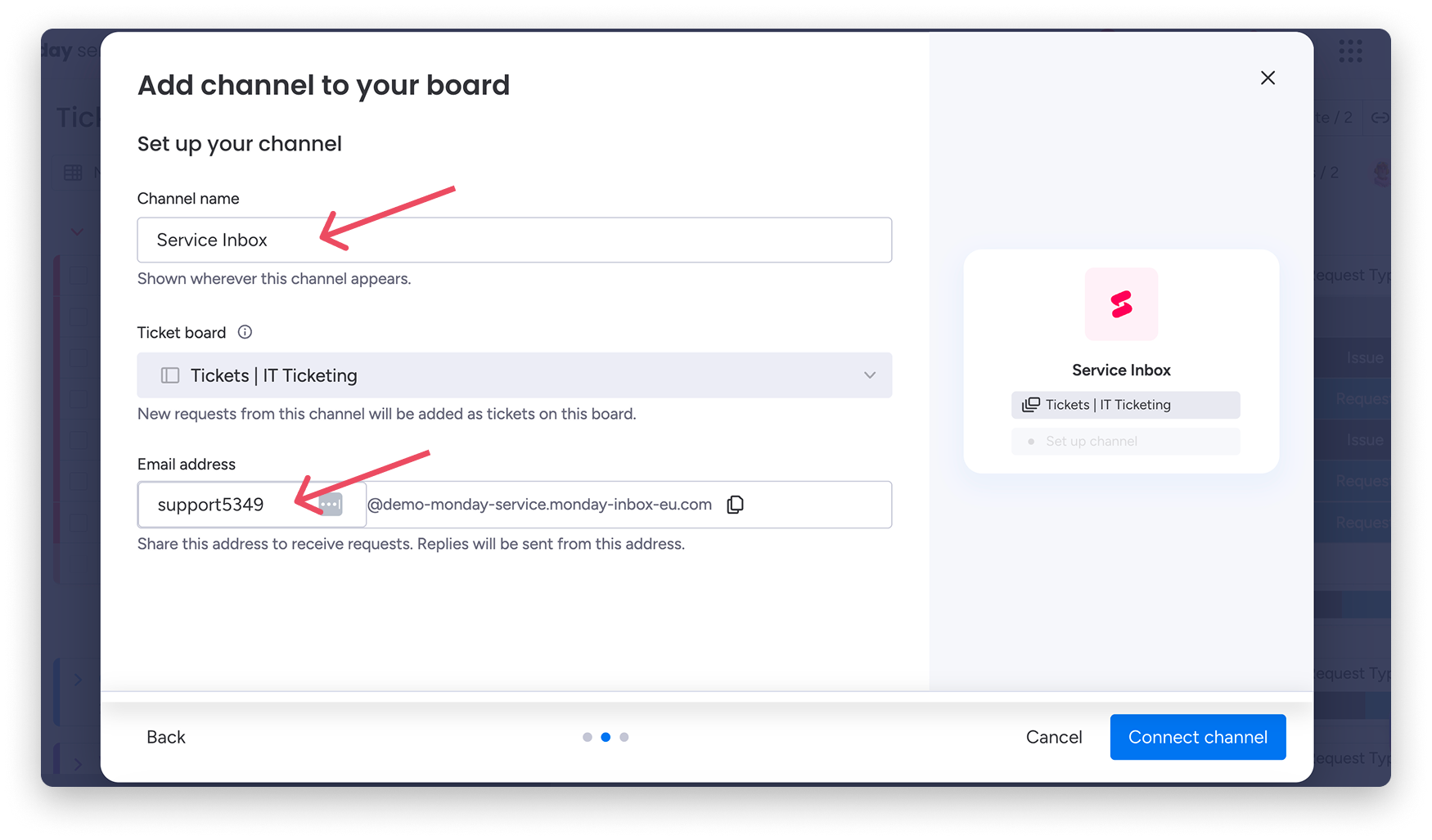
Uwaga: obecnie nie możesz dostosować domeny drugiego poziomu adresu e-mail (części po znaku @), ale pracujemy nad tą funkcją.
Po zakończeniu zobaczysz potwierdzenie wraz z podglądem nowej domeny e-mail.
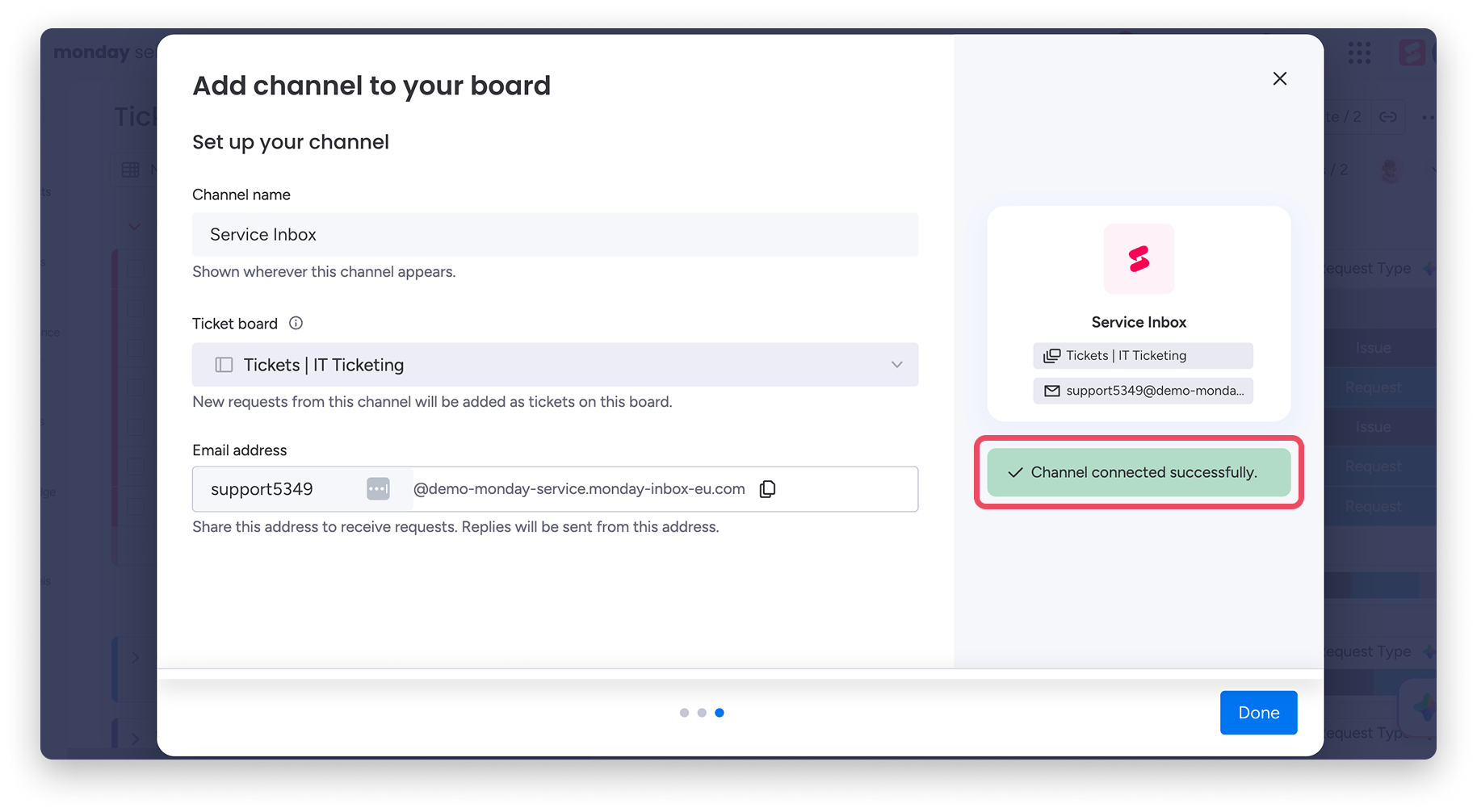
U góry tablicy zobaczysz teraz liczbę połączonych kanałów. Możesz w każdej chwili wrócić do ustawień i połączyć kolejne kanały, aby dodać więcej sposobów odbierania zgłoszeń.
Uwaga: aby skrzynka odbiorcza zawierała przede wszystkim wiadomości wymagające działania, monday service automatycznie filtruje niektóre wiadomości z automatyczną odpowiedzią. Przychodzące wiadomości e-mail zawierające nagłówek Auto-Submit z wartością auto-generated lub auto-replied są pomijane i nie pojawią się jako nowe wiadomości. Filtrowanie dotyczy kanałów e-mail.
Jak połączyć istniejącą skrzynkę e-mail
Aby połączyć adres e-mail, kliknij przycisk Kanały (Channels) u góry tablicy zgłoszeń:
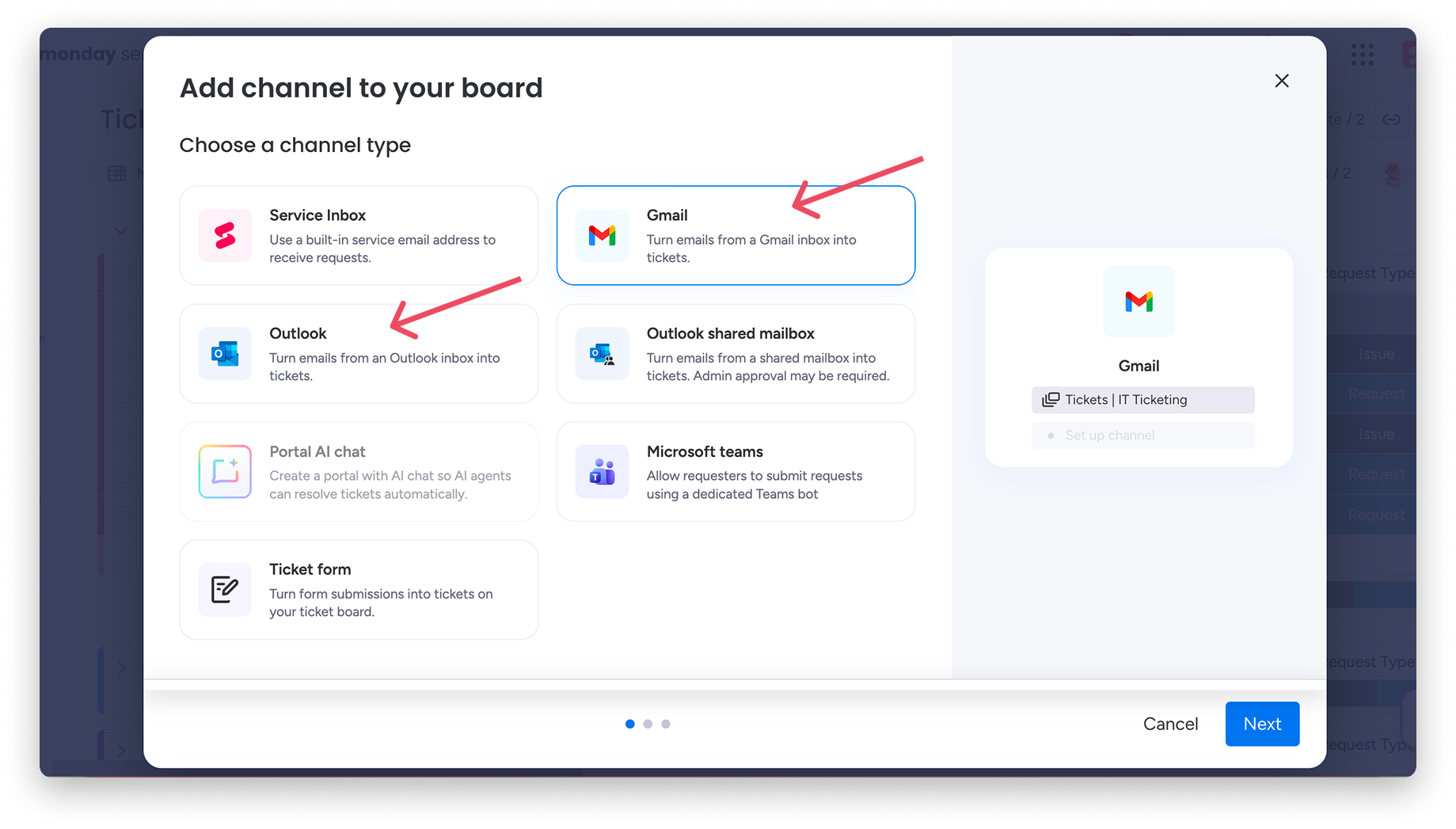
Następnie wybierz Gmail lub Outlook. Każda przychodząca wiadomość z wybranej skrzynki utworzy nowy element na tablicy.
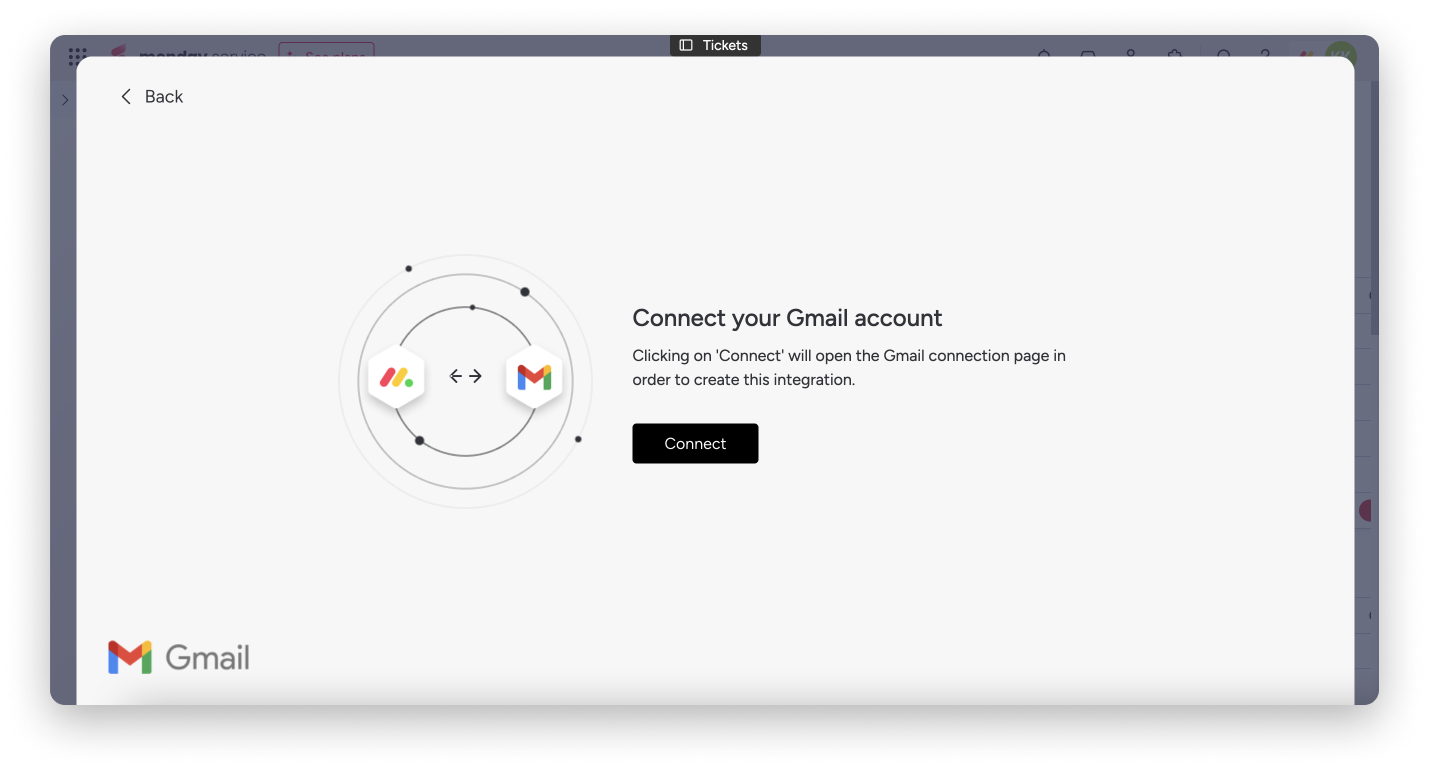
Wykonaj instrukcje wyświetlane na ekranie, aby połączyć skrzynkę e-mail.
Ważna uwaga: po zmianie hasła do połączonego konta e-mail kanał zostanie rozłączony, a zgłoszenia przestaną trafiać na tablicę zgłoszeń.
Jeśli jako kanał połączysz skrzynkę Outlook, podczas odpowiadania na zgłoszenia może pojawić się w edytorze wiadomości ostrzeżenie.
Gdy odpowiadasz na zgłoszenie z Outlooka, edytor wiadomości może wyświetlić ostrzeżenie, że odpowiedź może nie zostać wysłana, ponieważ wybrana skrzynka nie należy do pierwotnej konwersacji.
Może się tak zdarzyć, gdy pierwotna wiadomość klienta została wysłana na listę dystrybucyjną. Twoja skrzynka może należeć do tej listy, ale ponieważ nie została bezpośrednio wymieniona w nagłówkach wiadomości w wątku, edytor nie może potwierdzić, że jest częścią pierwotnej konwersacji.
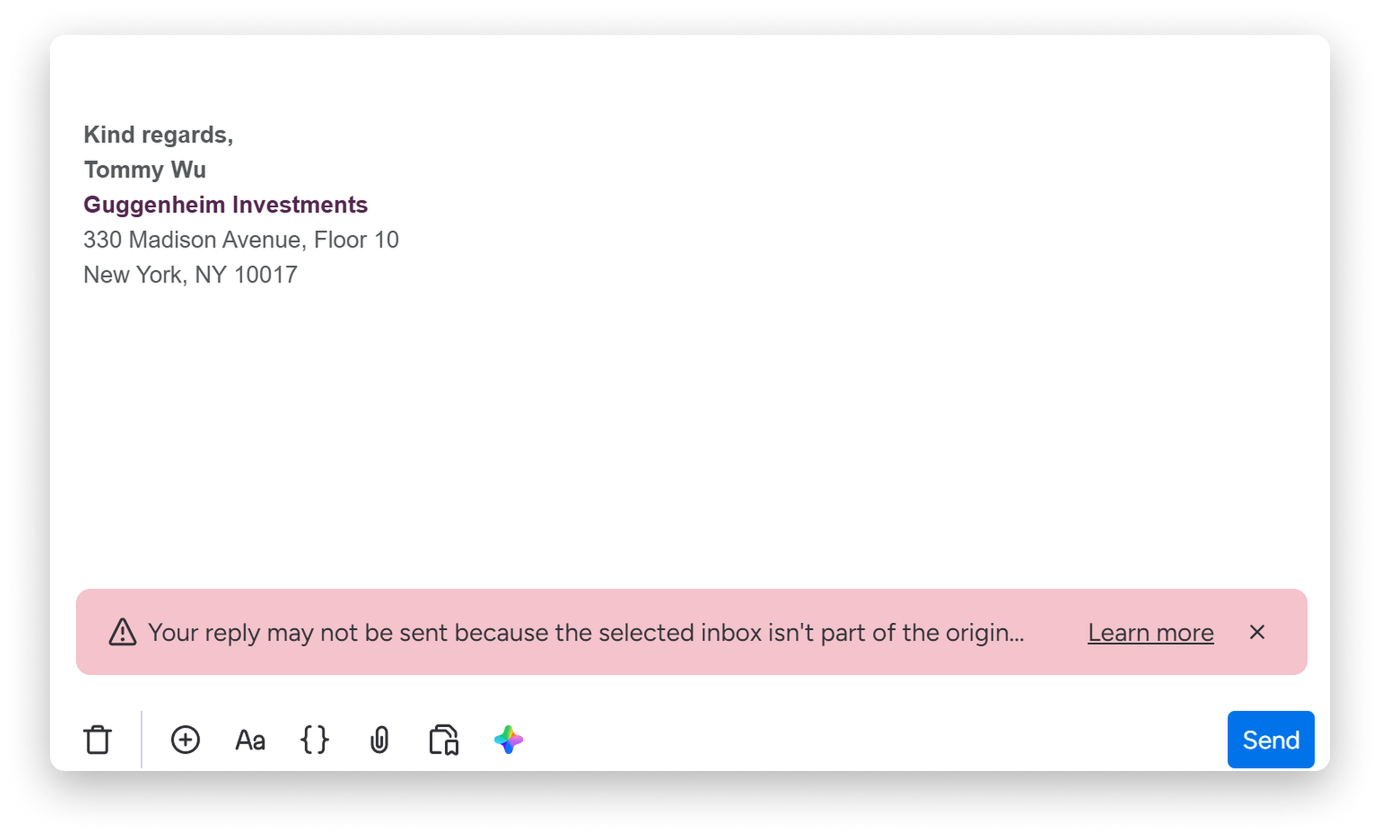
To ostrzeżenie ma jedynie charakter informacyjny. Nadal możesz wysłać odpowiedź, ale przed jej wysłaniem upewnij się, że wybrana skrzynka w polu Od (From) jest właściwa dla tej konwersacji.
Uwaga: jeśli korzystasz również z monday CRM i włączysz tam funkcję Nigdy nie rejestruj (Never log) dla określonych użytkowników, wiadomości od tych użytkowników mogą nie tworzyć zgłoszeń na tablicy zgłoszeń. Dotyczy to również sytuacji, gdy kanał e-mail jest połączony i działa dla wszystkich pozostałych osób. Jeśli zauważysz taki problem, skontaktuj się z naszym zespołem wsparcia.
Jak połączyć współdzieloną skrzynkę pocztową Outlook
Uwaga: współdzielona skrzynka pocztowa to określony typ skrzynki Microsoft 365, w którym logowanie jest domyślnie zablokowane. Dostęp przyznaje się licencjonowanym użytkownikom za pomocą uprawnień Pełny dostęp (Full Access), Wyślij jako (Send As) lub Wyślij w imieniu (Send on Behalf). Jeśli konfiguracja zespołu obejmuje w rzeczywistości grupę Microsoft 365, listę dystrybucyjną lub grupę zabezpieczeń z obsługą poczty e-mail, nie jest to prawdziwa współdzielona skrzynka pocztowa i ta funkcja nie będzie miała zastosowania. Przed połączeniem poproś administratora Microsoft 365 o potwierdzenie, że skrzynka jest skonfigurowana jako współdzielona.
Jeśli Twój zespół obsługuje zgłoszenia przychodzące na wspólny adres (na przykład hr@company.com lub it@company.com), możesz połączyć współdzieloną skrzynkę pocztową Microsoft 365 jako kanał. Po jej połączeniu każda nowa wiadomość wysłana na wspólny adres utworzy zgłoszenie na tablicy, a agenci będą odpowiadać z adresu współdzielonej skrzynki.
Aby połączyć współdzieloną skrzynkę pocztową, kliknij przycisk Kanały (Channels) u góry tablicy Zgłoszenia (Tickets):
Wybierz z listy Współdzielona skrzynka pocztowa Outlook (Outlook shared mailbox):
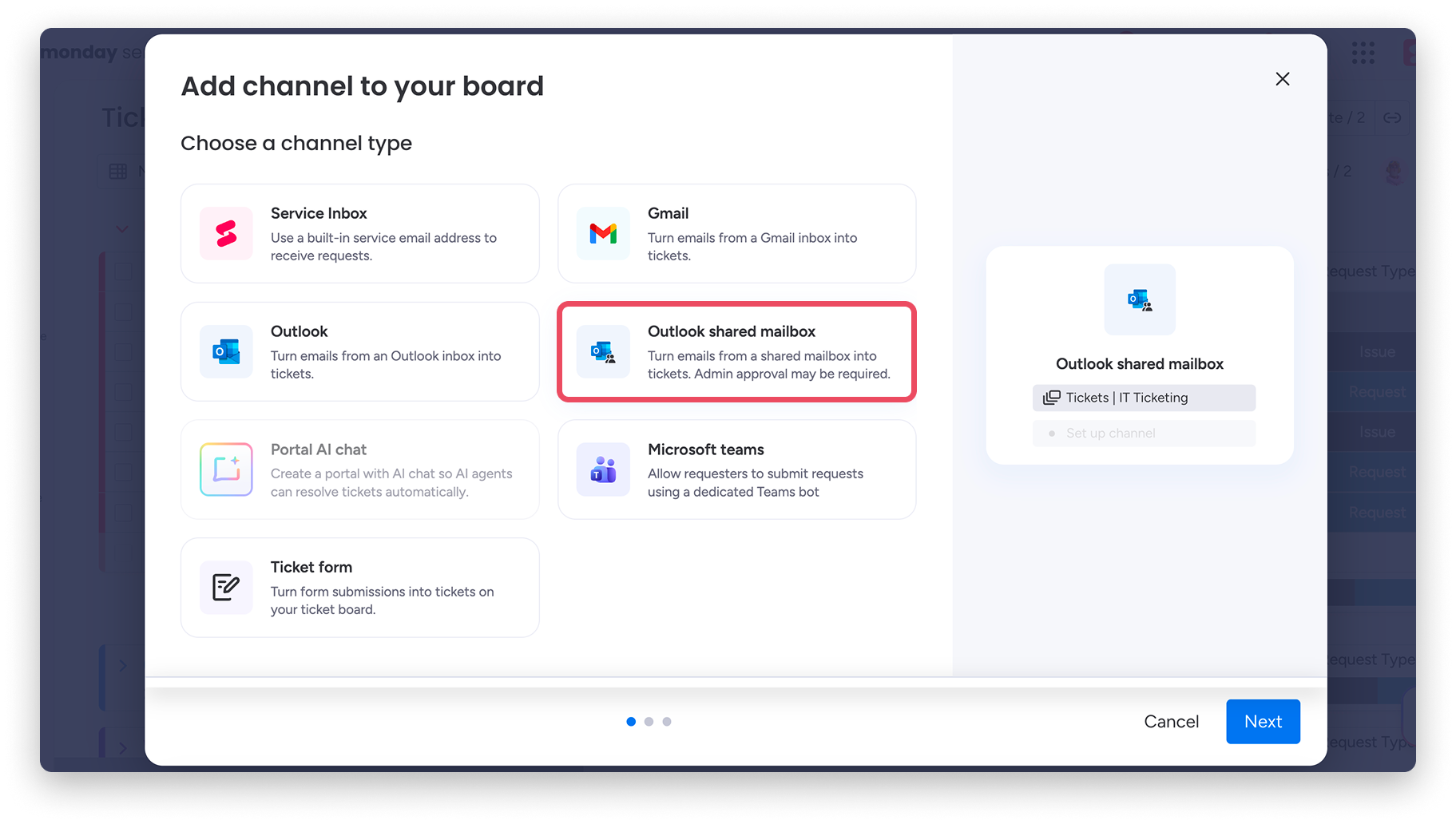
W oknie Połącz współdzieloną skrzynkę pocztową Outlook (Connect Outlook shared mailbox) wpisz adres e-mail współdzielonej skrzynki, a następnie kliknij Połącz kanał (Connect channel). Zaloguj się na konto Outlook, które ma dostęp do współdzielonej skrzynki. Po nawiązaniu połączenia zobaczysz potwierdzenie, a współdzielona skrzynka pojawi się na liście połączonych kanałów.
Uwaga: konto Outlook użyte do logowania musi mieć dostęp do współdzielonej skrzynki. Plan Microsoft 365 musi obejmować licencję Business lub wyższą. Współdzielone skrzynki pocztowe Outlook hostowane lokalnie nie są obsługiwane.
Pamiętaj o tym podczas łączenia współdzielonej skrzynki pocztowej
Jeśli pojawi się komunikat o błędzie Adres e-mail jest już używany (Email address is already in use), oznacza to, że używane konto Outlook jest już połączone z monday.com za pośrednictwem innego połączenia Outlook na Twoim koncie. W takiej sytuacji nie można połączyć współdzielonej skrzynki.
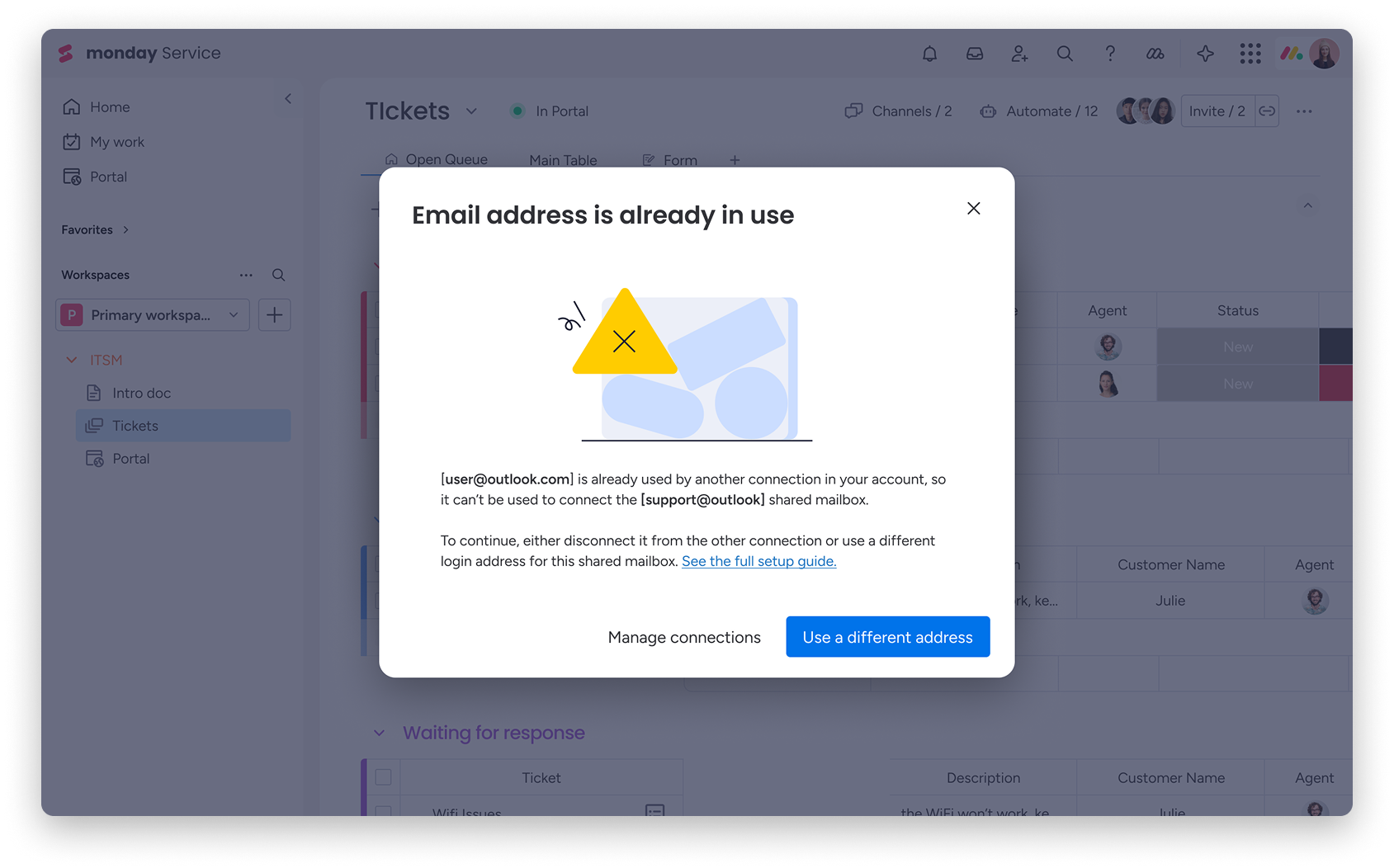
Uwaga: jednocześnie może być aktywne tylko jedno połączenie Outlook. Jeśli dane logowania do Outlooka są już używane w połączeniu, przed połączeniem współdzielonej skrzynki musisz rozłączyć istniejące połączenie albo użyć innych danych logowania.
Aby rozwiązać ten problem, rozłącz istniejące połączenie Outlook, a następnie spróbuj ponownie połączyć współdzieloną skrzynkę. Aby rozłączyć istniejące połączenie Outlook, otwórz centrum Autopilot, wybierz Połączenia (Connections) i znajdź połączenie Outlook w sekcji Moje połączenia (My connections):
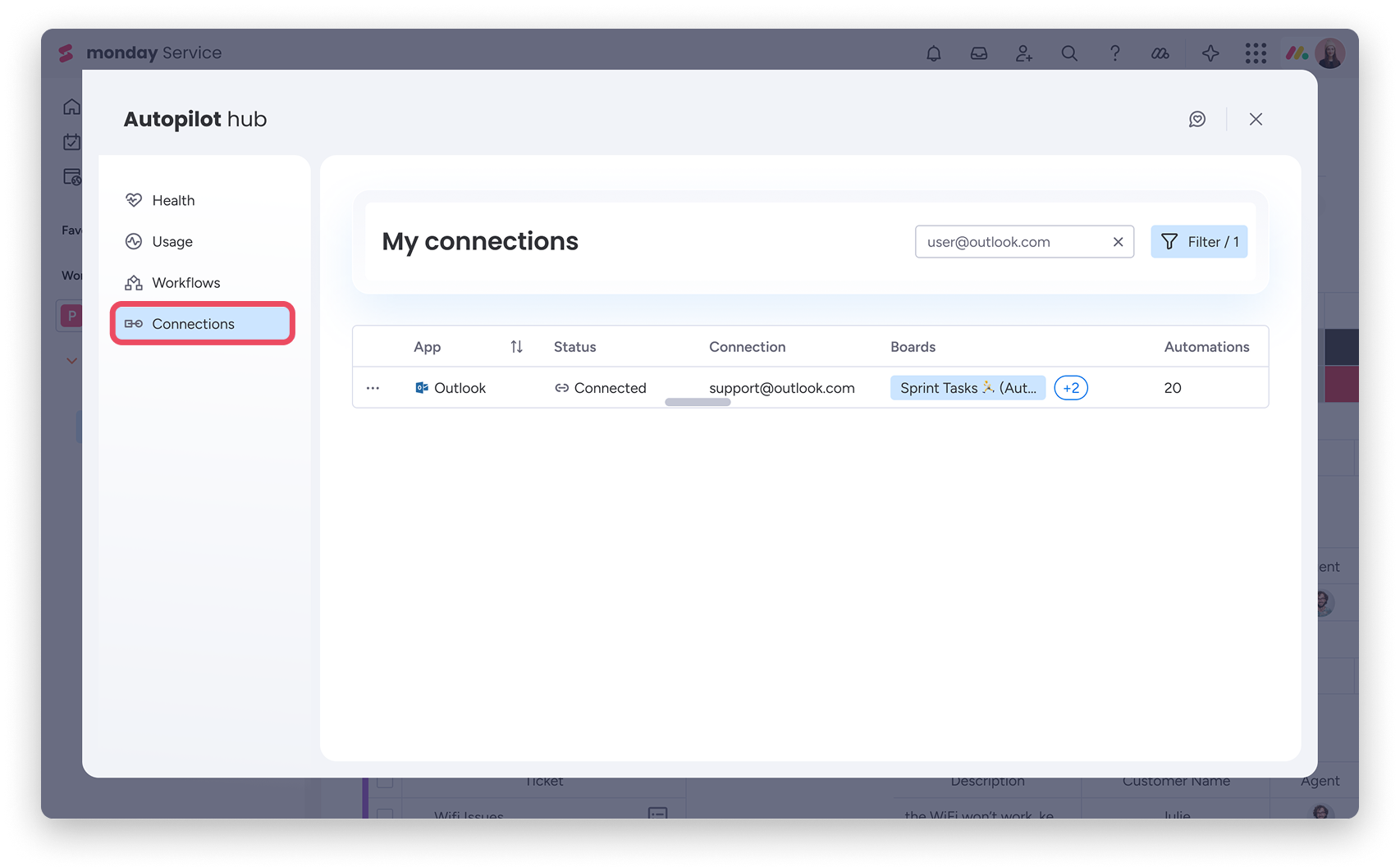
Usuń połączenie, a następnie wróć na tablicę zgłoszeń, aby połączyć współdzieloną skrzynkę.
Jeśli podczas logowania zobaczysz ekran Wymagana zgoda (Approval required), organizacja Microsoft wymaga zatwierdzenia połączenia przez administratora. Poproś administratora Outlook o zatwierdzenie prośby, a następnie ponów próbę po uzyskaniu zgody.
Łączenie kilku współdzielonych skrzynek pocztowych
Jeśli chcesz połączyć kilka współdzielonych skrzynek pocztowych, możesz w tym celu użyć kilku użytkowników monday i kilku kont Outlook. Każdy użytkownik monday może połączyć jedną skrzynkę na jedno konto Outlook, ale tego samego konta Outlook można użyć na kilku kontach użytkowników monday - o ile ma ono delegowany dostęp do skrzynki łączonej przez każdego z nich. Liczba skrzynek, które możesz połączyć, to liczba użytkowników monday pomnożona przez liczbę kont Outlook z delegowanym dostępem.
Na przykład 13 użytkowników monday i 5 kont Outlook może połączyć maksymalnie 65 współdzielonych skrzynek pocztowych. Nie trzeba przy tym kupować osobnej licencji dla każdej skrzynki ani przyznawać jednemu administratorowi delegowanego dostępu do wszystkich skrzynek.
Jak połączyć czat AI w portalu
Uwaga: dodanie czatu AI w portalu jako kanału tablicy tworzy nowy portal, co jest możliwe tylko na kontach Enterprise. W innych planach możesz włączyć czat AI z poziomu głównego portalu na swoim koncie.
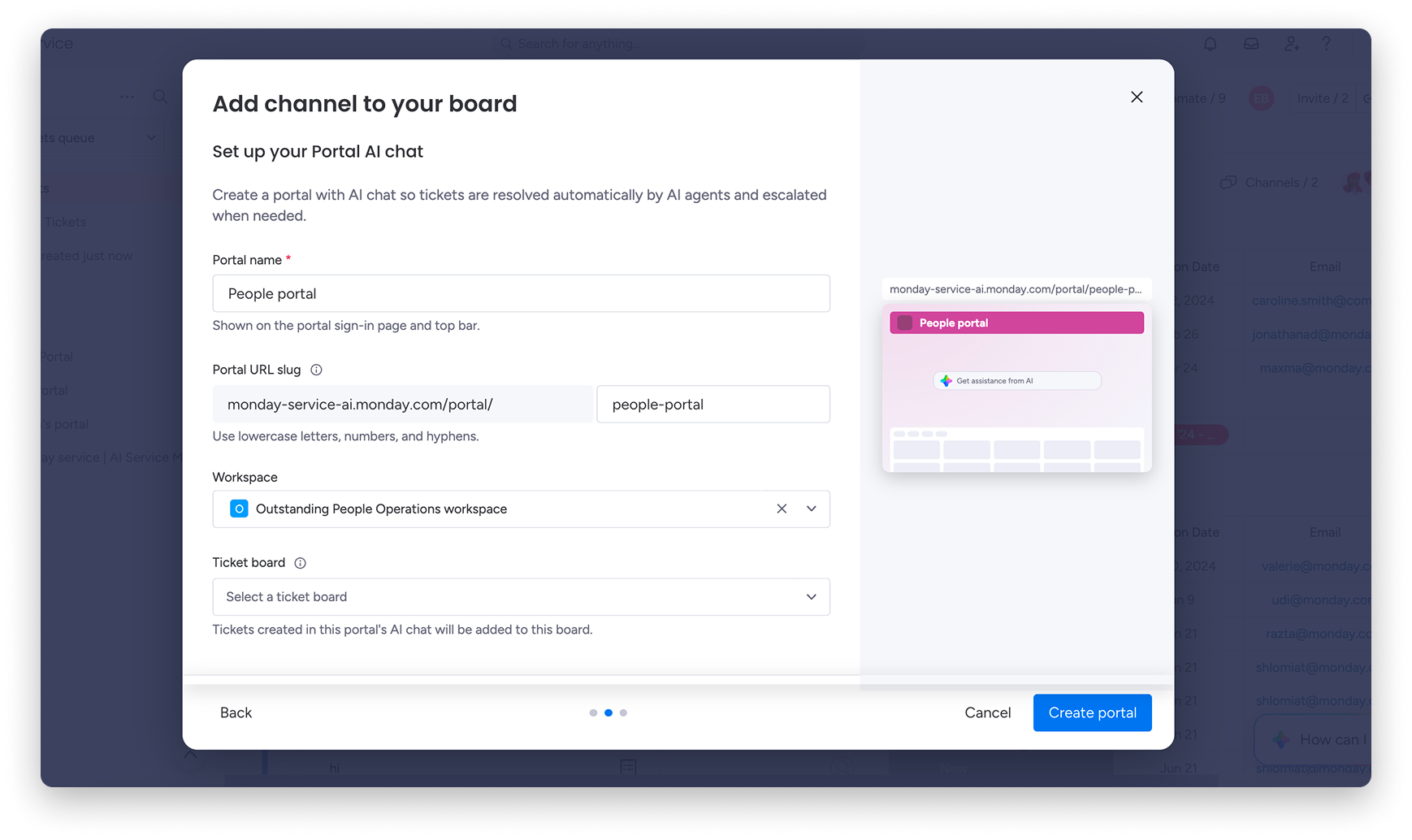
Czat AI w portalu (Portal AI chat) pozwala utworzyć portal klienta, w którym osoby przesyłające zgłoszenia mogą rozmawiać z Twoimi agentami AI Service. Zgłoszenia są tworzone automatycznie w trakcie rozmowy.
Aby połączyć ten kanał, kliknij przycisk Kanały (Channels) u góry tablicy zgłoszeń:
Wybierz z listy Czat AI w portalu (Portal AI chat):
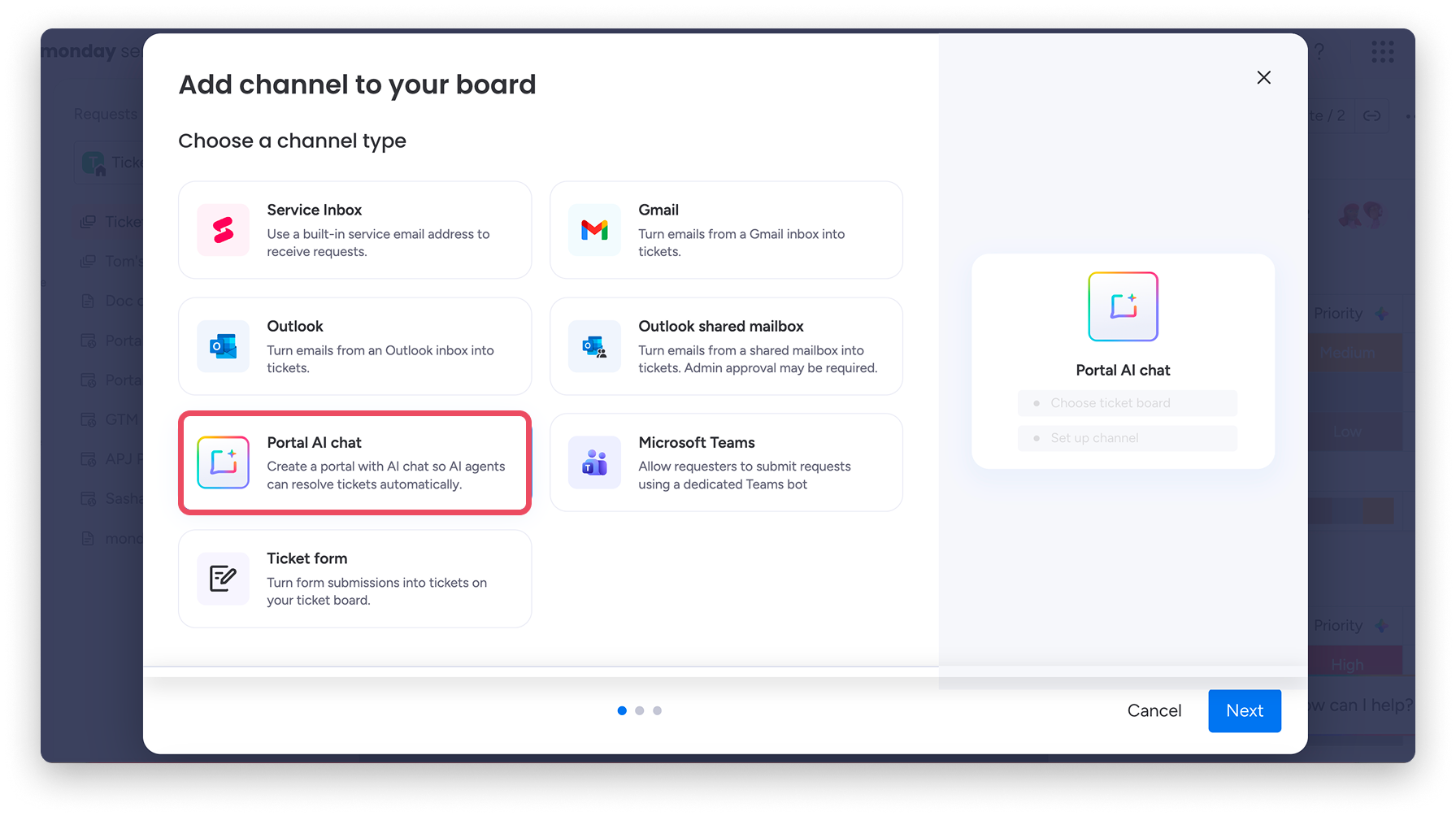
Ustaw nazwę i adres URL portalu, obszar roboczy oraz tablicę zgłoszeń. Czat AI nie będzie działać w portalu, dopóki nie aktywujesz AI Workforce dla tego obszaru roboczego. Możesz jednak najpierw utworzyć portal, a aktywować tę funkcję później.
Jak połączyć Microsoft Teams
Dzięki integracji z Microsoft Teams pracownicy mogą przesyłać zgłoszenia do działu obsługi, śledzić ich status i odpowiadać na nie bezpośrednio w Microsoft Teams. Każda aktualizacja jest od razu widoczna w monday service.
Aby połączyć ten kanał, kliknij przycisk Kanały (Channels) u góry tablicy zgłoszeń:
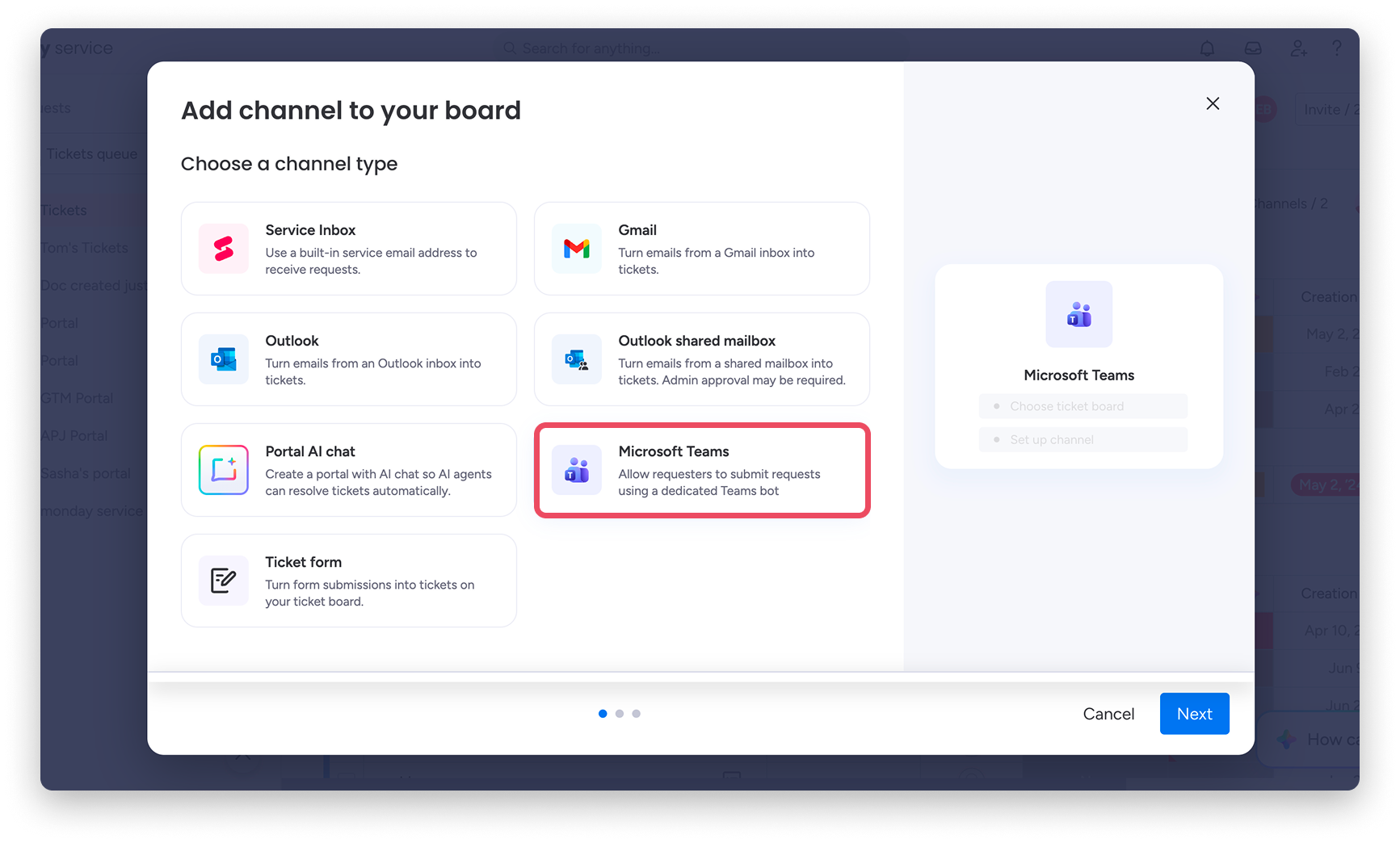
Wybierz z listy Microsoft Teams:
Pełne instrukcje konfiguracji i wdrożenia znajdziesz w artykule Integracja monday service z Microsoft Teams.
Jak połączyć formularz zgłoszeniowy
Formularz zgłoszeniowy można skonfigurować jako kanał na tablicy zgłoszeń i używać go do odbierania nowych zgłoszeń. Formularz można udostępnić klientom zarówno wewnątrz organizacji, jak i poza nią. Umożliwia on uporządkowane zbieranie wszystkich informacji potrzebnych do utworzenia zgłoszenia.
Aby połączyć ten kanał, kliknij przycisk Kanały (Channels) u góry tablicy zgłoszeń:
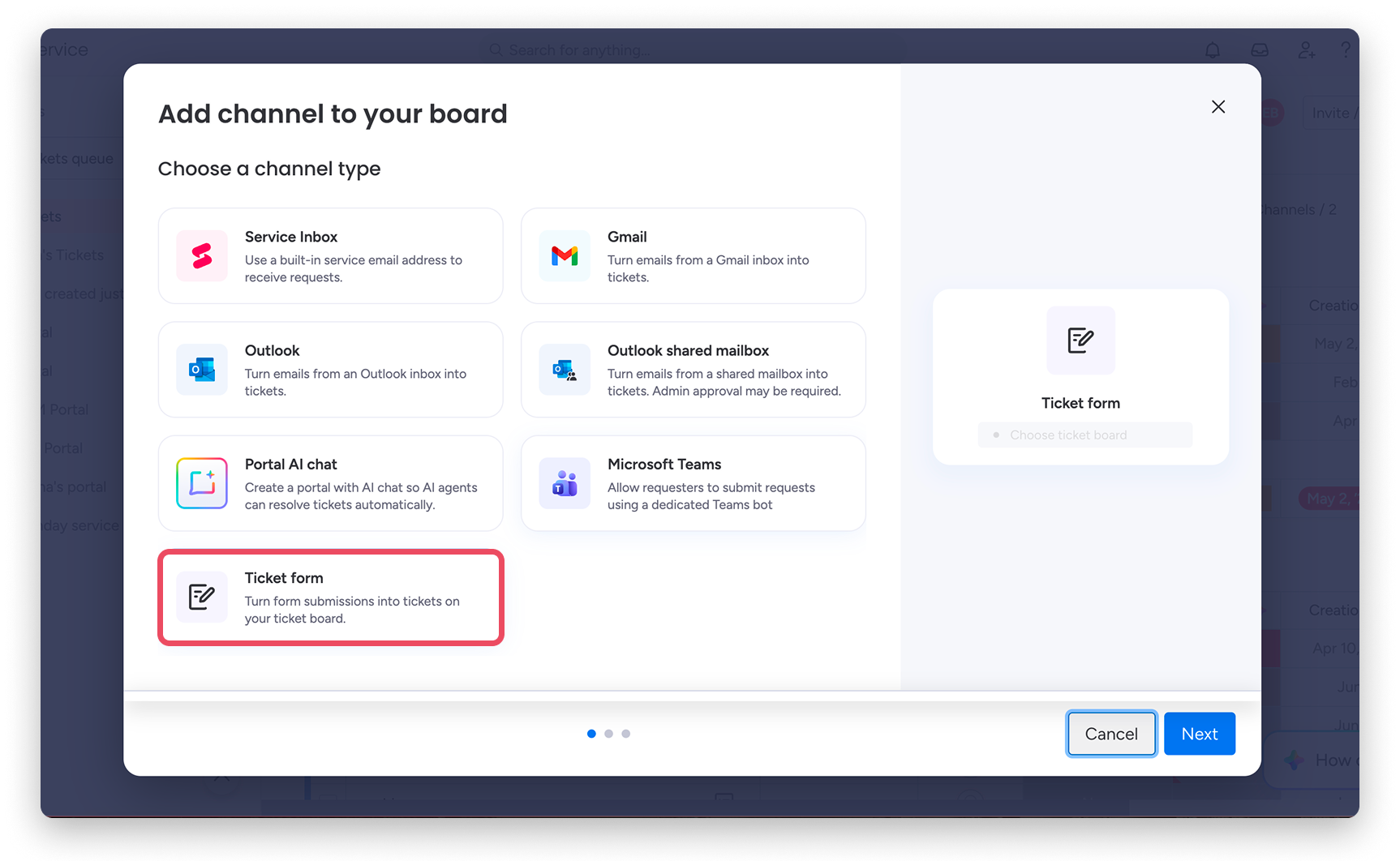
Wybierz Formularz zgłoszeniowy (Ticket form):
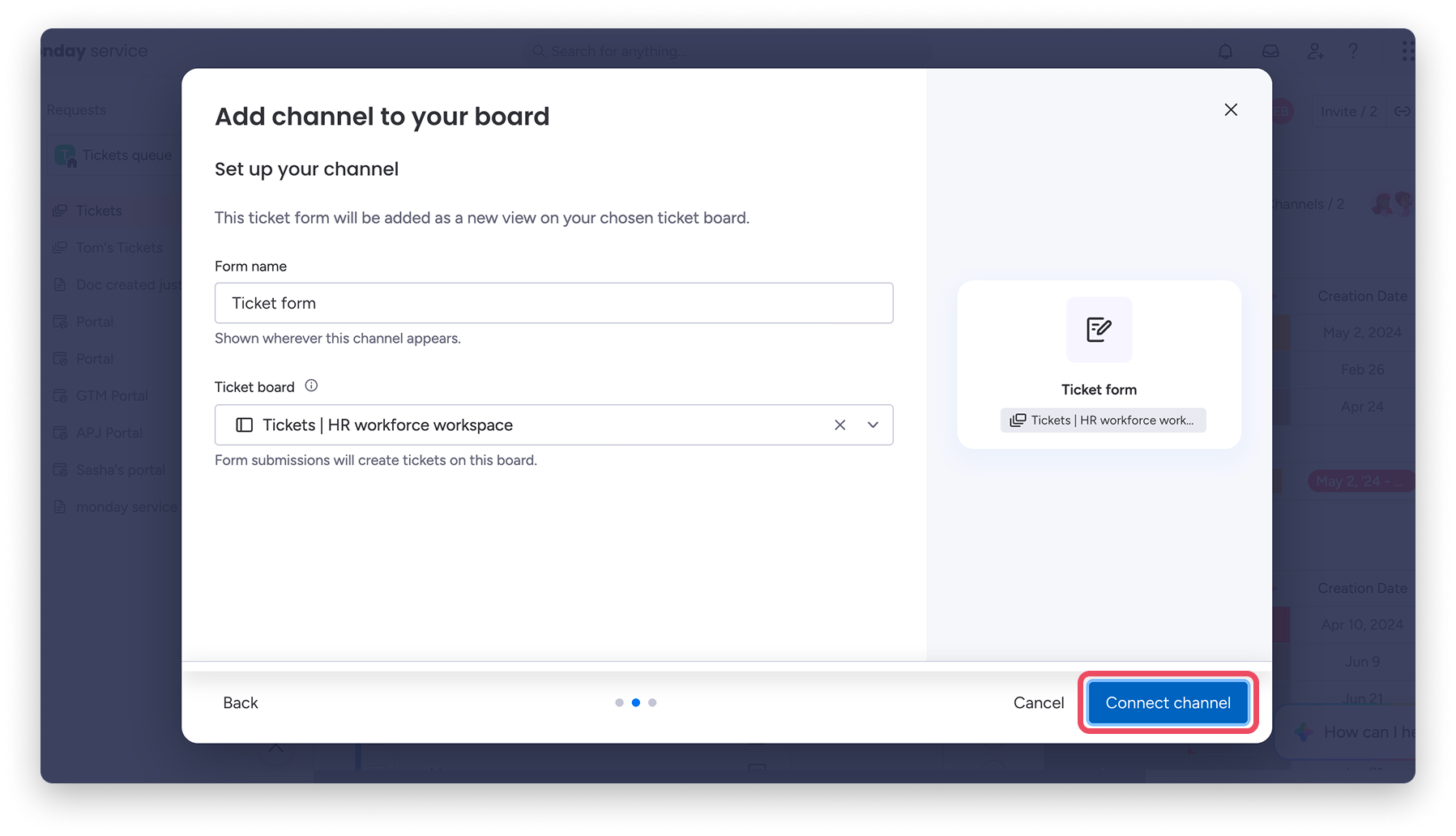
Następnie nadaj formularzowi nazwę i wybierz Tablicę zgłoszeń (Ticket board), na której zgłoszenia będą tworzone po przesłaniu formularza:
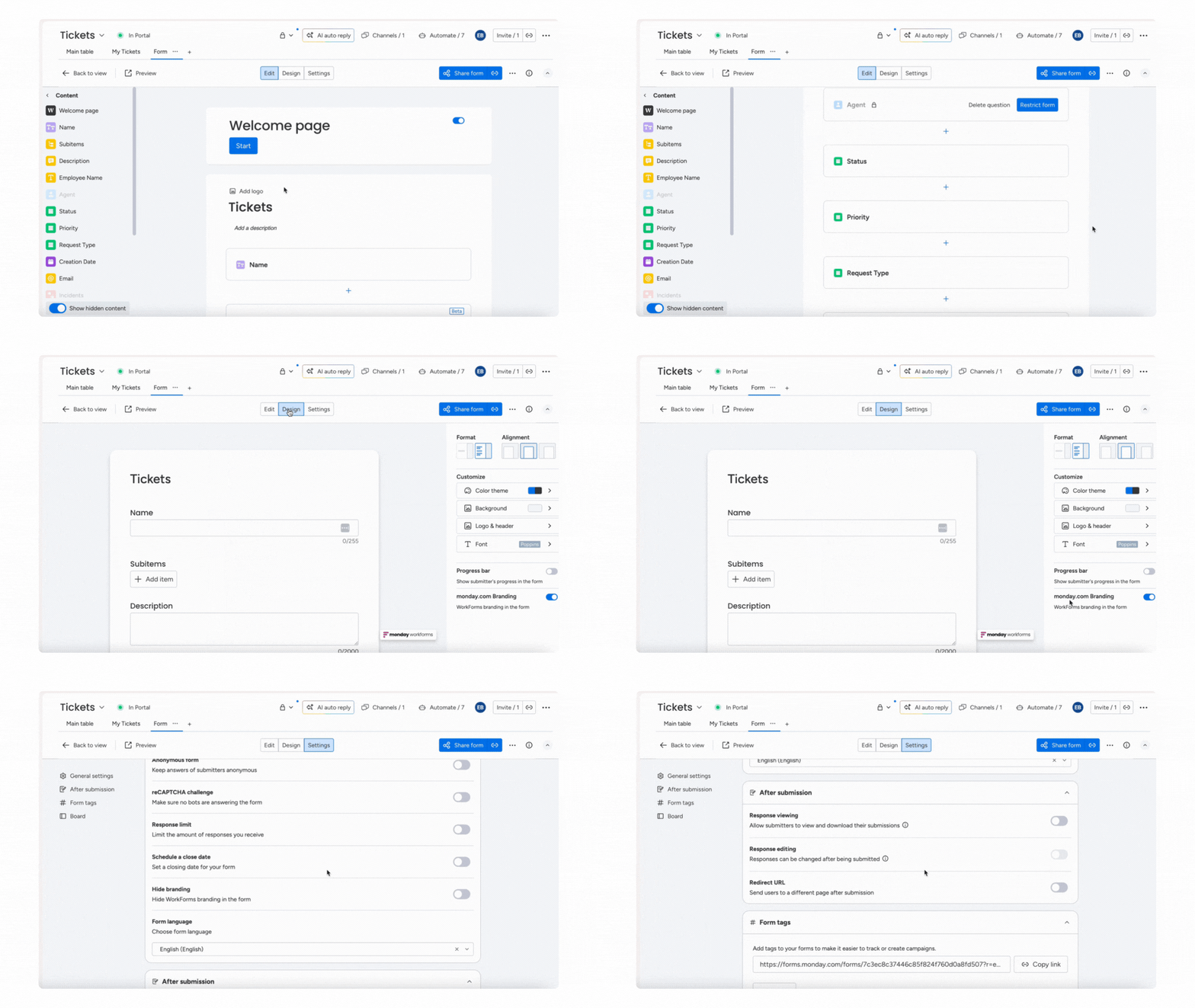
Po połączeniu kanału możesz przejść do kart edycji, projektu i ustawień formularza. Ten artykuł wyjaśnia, jak skonfigurować formularz zgłoszeniowy zgodnie z Twoimi potrzebami.
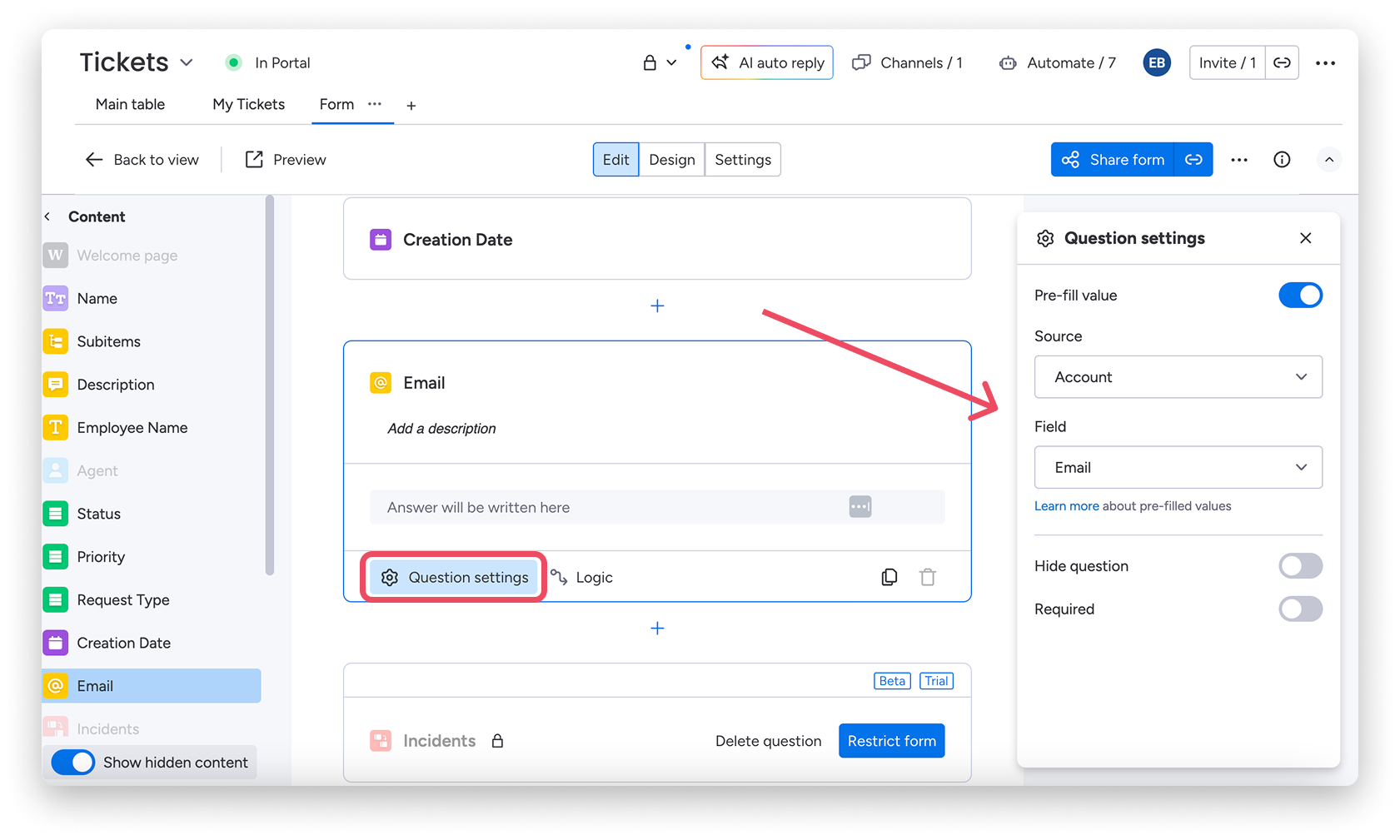
Wstępne uzupełnianie pól formularza przyspiesza przesyłanie formularza i pozwala lepiej dopasować je do użytkownika. Opcja wstępnego uzupełniania Konto (Account) pozwala automatycznie wypełnić pole e-mail, gdy osoba przesyłająca formularz jest zalogowana na swoim koncie monday.com lub w Portalu klienta (Customer Portal). Dzięki temu nie musi ręcznie wpisywać swojego adresu e-mail.
Dostępność wstępnego uzupełniania imienia i nazwiska użytkowników Portalu klienta zależy od sposobu utworzenia ich konta:
Jak sposób utworzenia konta użytkownika portalu wpływa na wstępne uzupełnianie imienia i nazwiska
- Samodzielna rejestracja w zatwierdzonej domenie: użytkownik podaje imię i nazwisko podczas rejestracji, więc zapisywane są zarówno imię i nazwisko, jak i adres e-mail.
- Zaproszenie e-mailem na karcie Użytkownicy: użytkownik podaje imię i nazwisko podczas rejestracji, więc zapisywane są zarówno imię i nazwisko, jak i adres e-mail.
- Automatyczne utworzenie konta podczas logowania przez SSO, bez obsługi SCIM: zapisywany jest tylko adres e-mail, a imię i nazwisko nie są pobierane.
- Automatyczne utworzenie konta przez SCIM: zarówno imię i nazwisko, jak i adres e-mail są synchronizowane z dostawcą tożsamości. Jeśli ci użytkownicy logują się za pomocą adresu e-mail i hasła zamiast SSO, muszą najpierw zresetować hasło, ponieważ wcześniej go nie ustawili.
Uwaga: opcja wstępnego uzupełniania Konto (Account) jest dostępna tylko na kontach Enterprise.
Aby włączyć wstępne uzupełnianie adresu e-mail, otwórz stronę edycji formularza i kliknij ustawienia pytania o adres e-mail. Włącz opcję Wstępnie uzupełnij wartość (Pre-fill value), wybierz Konto (Account) jako źródło, a następnie jako pole wskaż E-mail (Email). W razie potrzeby możesz też ukryć to pytanie przed osobami przesyłającymi formularz.
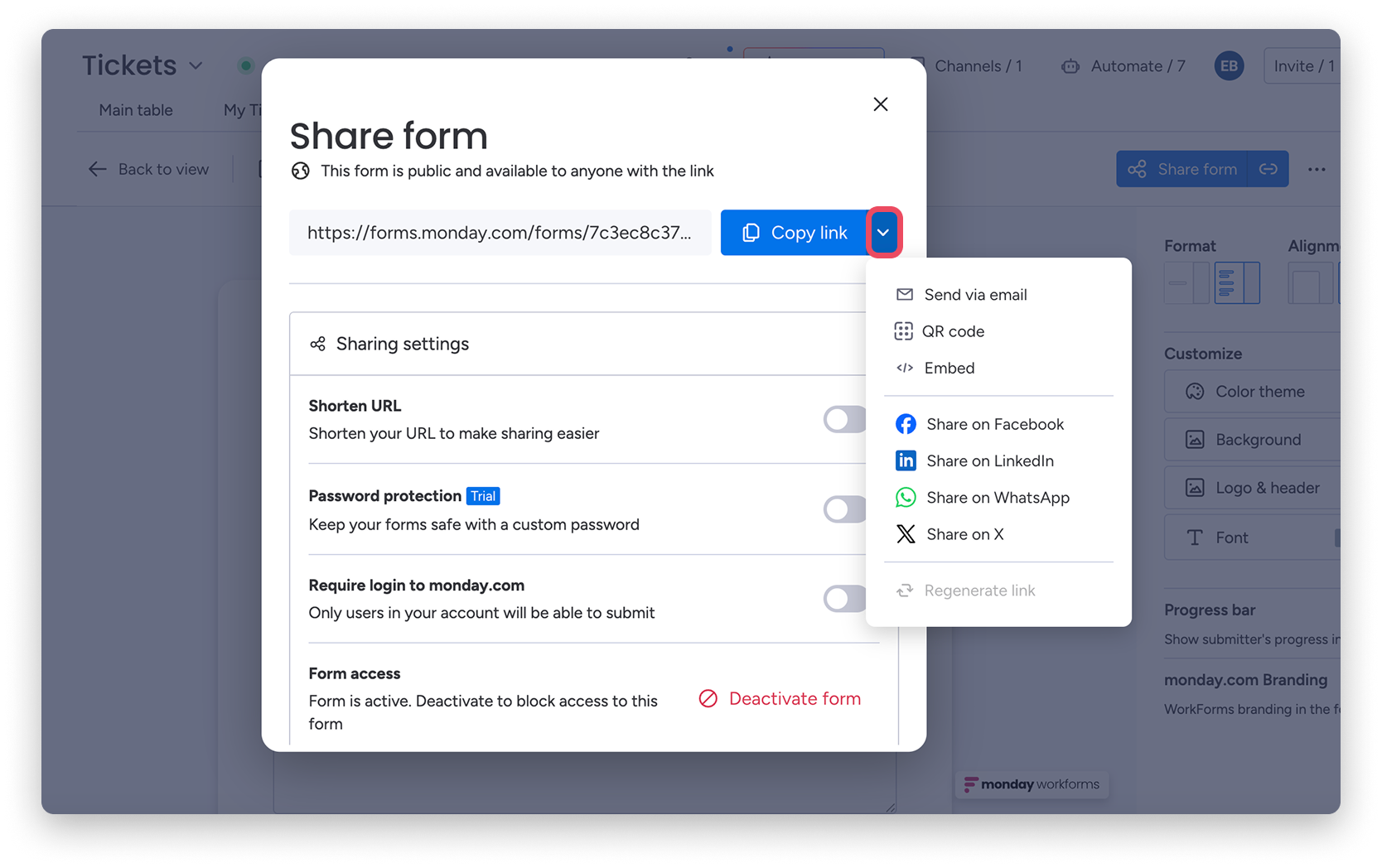
Aby wysłać formularz innym osobom, kliknij Udostępnij formularz (Share form) w prawym rogu ekranu. Otworzy się nowa strona z różnymi ustawieniami udostępniania. Kliknij strzałkę obok niebieskiego przycisku Kopiuj link (Copy link), aby wyświetlić dostępne opcje. Z menu rozwijanego możesz wybrać różne sposoby udostępniania, na przykład przez e-mail lub WhatsApp. Możesz też użyć linku do osadzenia formularza albo wysłać klientom kod QR do zeskanowania.
Gotowe! Każdy przesłany formularz utworzy element na tablicy zgłoszeń.