
Ankiety CSAT w monday service
Kto może korzystać z tej funkcji
- dostępna w monday service
- dostępna w planie Enterprise
Opinie klientów są niezbędne do ulepszania obsługi i zapewniania lepszych doświadczeń. Dzięki monday service możesz łatwo zbierać dane dotyczące satysfakcji klientów (CSAT), korzystając z gotowego przepływu pracy ankiety. Zobacz, jak to działa!
Zacznij od szablonu
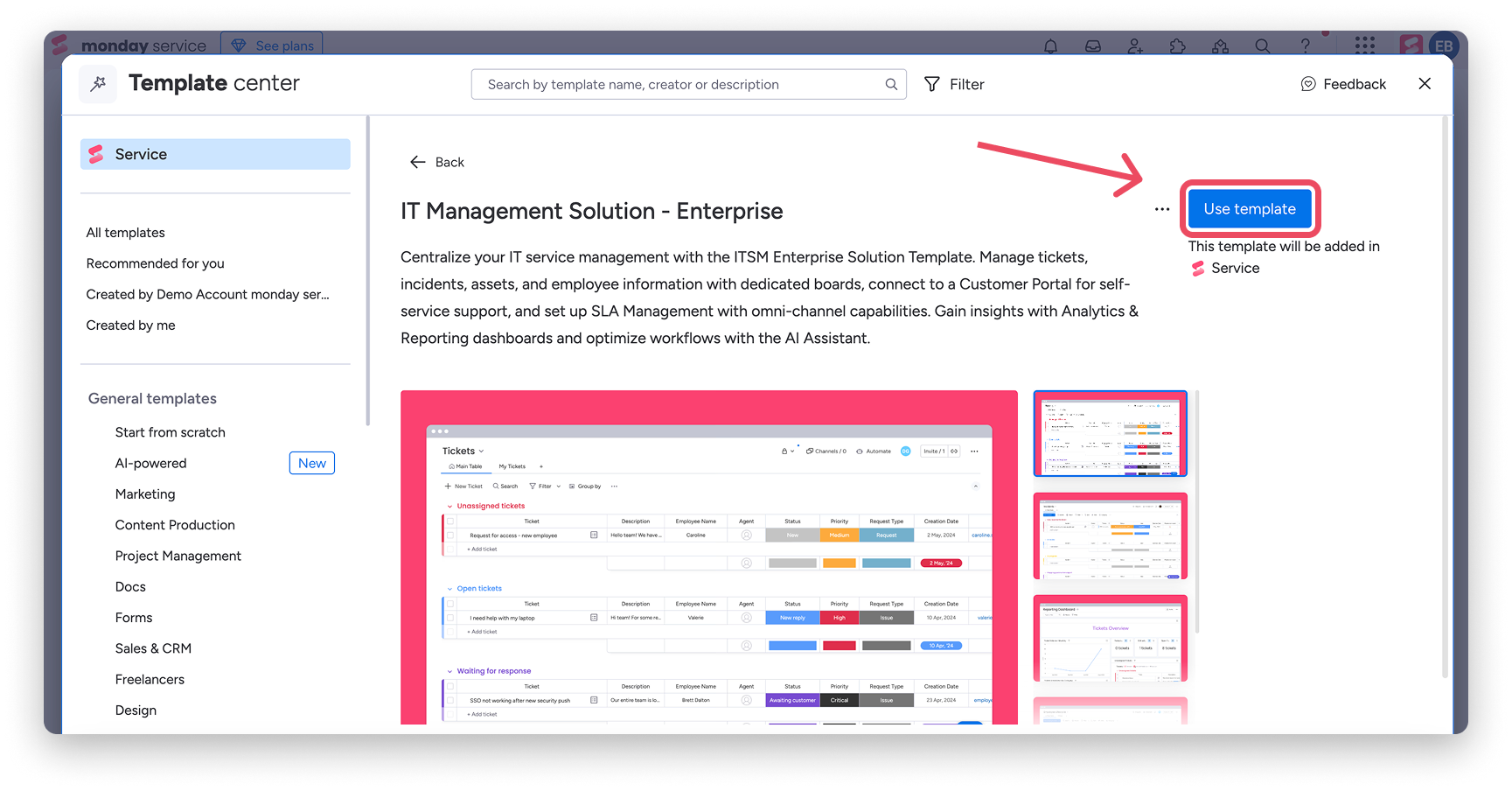
Aby wypróbować przepływ pracy CSAT, zainstaluj szablon monday service IT Management solution-Enterprise z Centrum szablonów (Template Center). Szablon zawiera kilka rozbudowanych tablic, ale skupimy się na tablicy CSAT Survey i wbudowanym w nią przepływie pracy zbierania opinii.
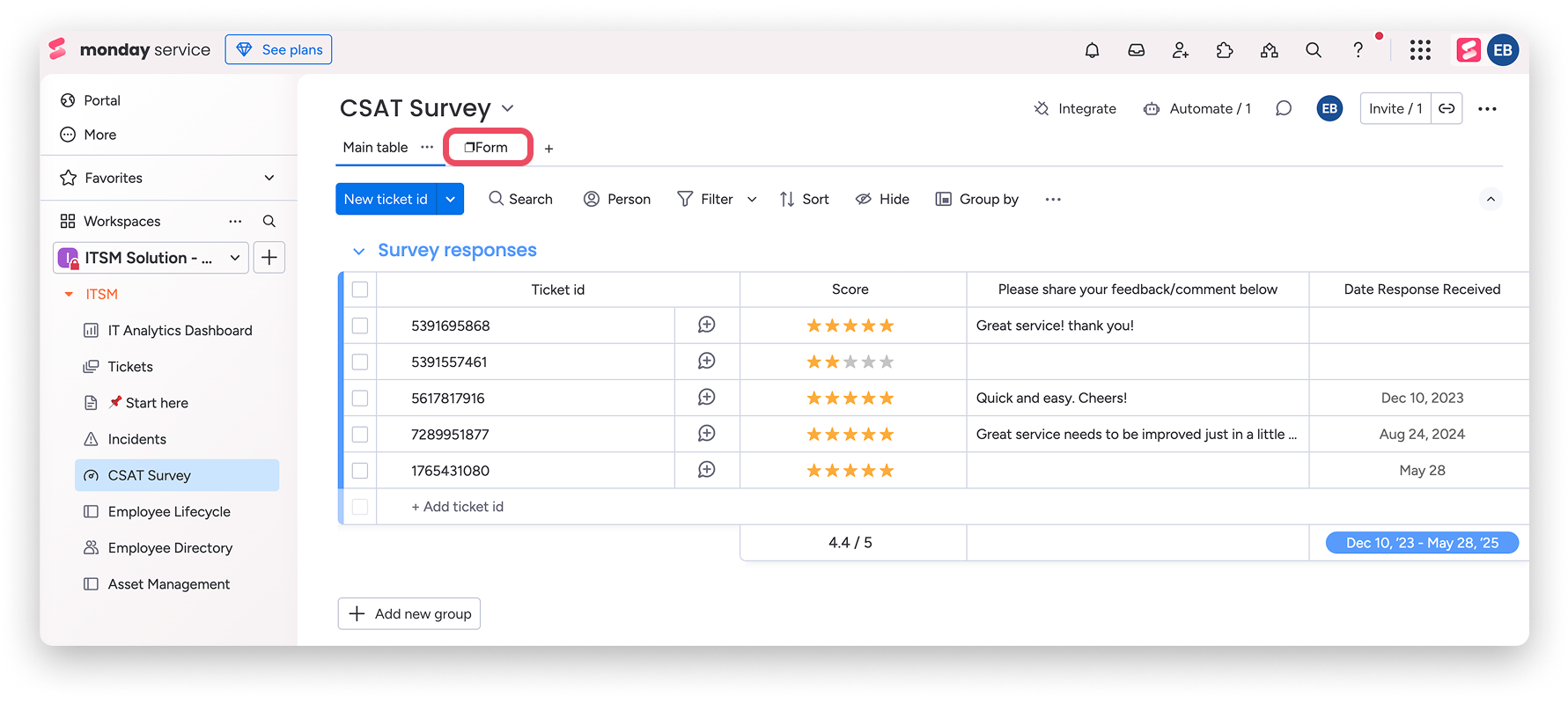
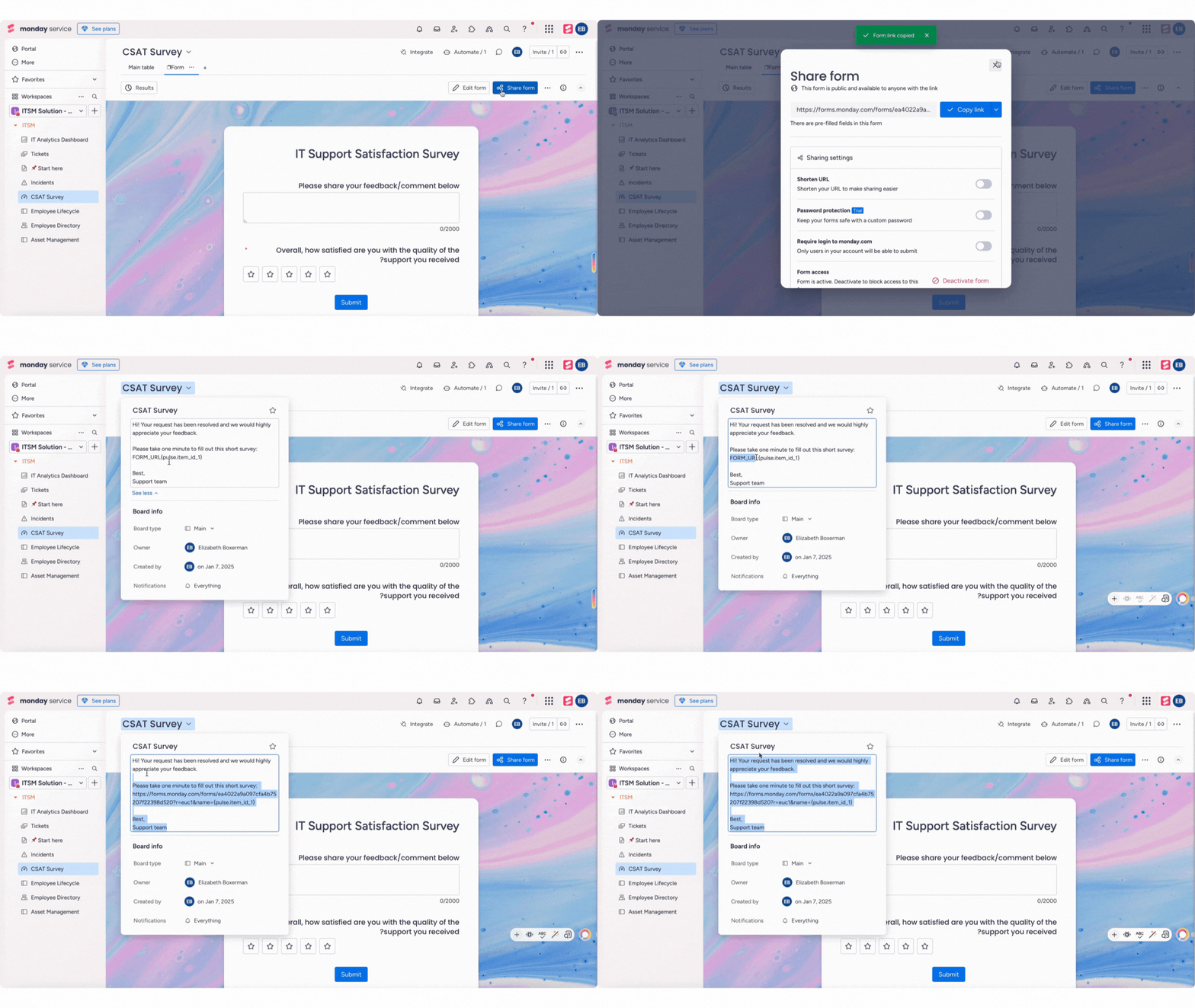
Po zainstalowaniu szablonu otwórz tablicę CSAT Survey. Ta tablica służy do przechowywania wszystkich otrzymanych wyników CSAT. Zobaczysz na niej ocenę, opinię i datę przesłania każdej odpowiedzi. Opinie są zbierane za pomocą WorkForm, który jest dostępny jako widok tablicy:
Dostosuj ankietę
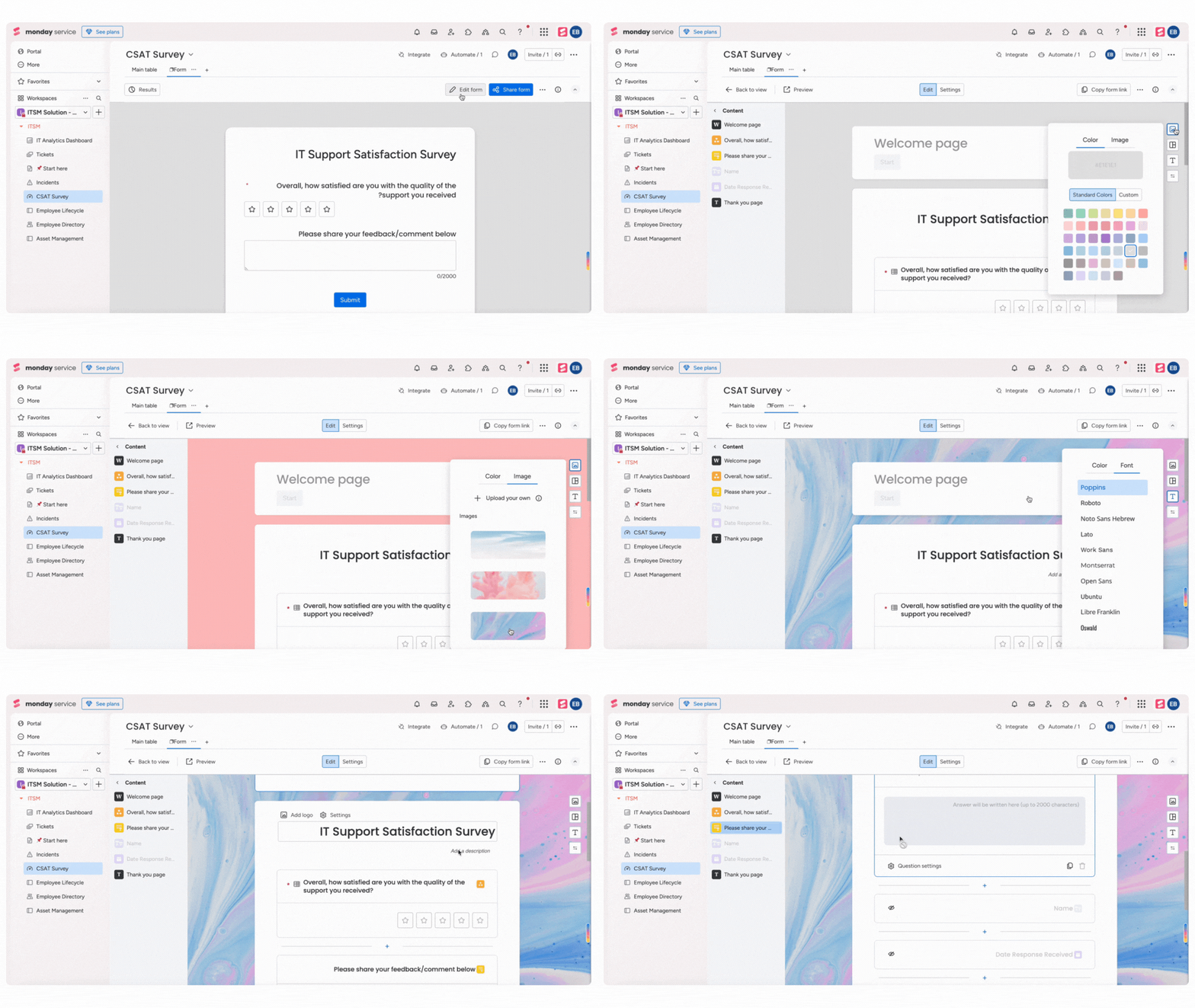
Aby dostosować ankietę, otwórz widok WorkForm i kliknij „Edytuj formularz (Edit form)”. Możesz zmienić kolumny, tło, opis i układ, aby dopasować formularz do swojej marki i tonu komunikacji.
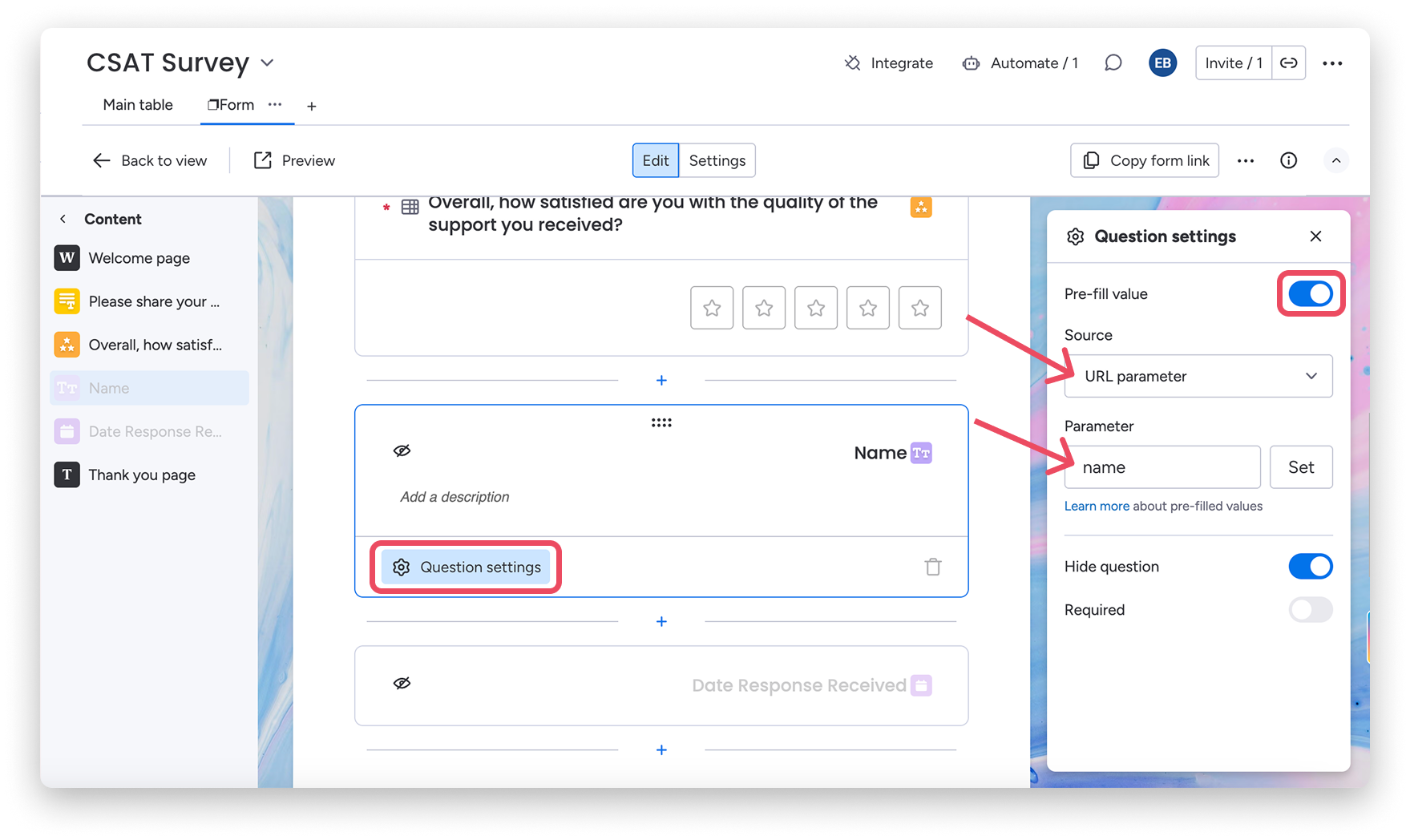
Zanim przejdziesz dalej, otwórz ukryte pytanie „Nazwa (Name)” w edytorze formularza. Przejdź do sekcji „Ustawienia pytania (Question settings)” i włącz opcję „Wstępnie wypełnij wartość (Prefill value)”. Jako źródło wybierz „Parametr URL (URL parameter)” i ustaw parametr na „Nazwa (Name)”. Dzięki temu ankieta będzie wiedzieć, którego zgłoszenia dotyczy opinia.
Gdy formularz będzie gotowy, skopiuj jego adres URL za pomocą przycisku „Kopiuj link do formularza (Copy form link)”. Następnie rozwiń nagłówek tablicy. Znajdziesz tam szablon wiadomości używany w e-mailu wysyłanym do osób zgłaszających. Zastąp symbol zastępczy w szablonie (form_URL&name) właściwym linkiem do formularza i pozostaw {pulse.item_id_1} bez zmian. Wprowadź ewentualne dodatkowe zmiany i skopiuj całą wiadomość.
Zautomatyzuj wysyłanie ankiety
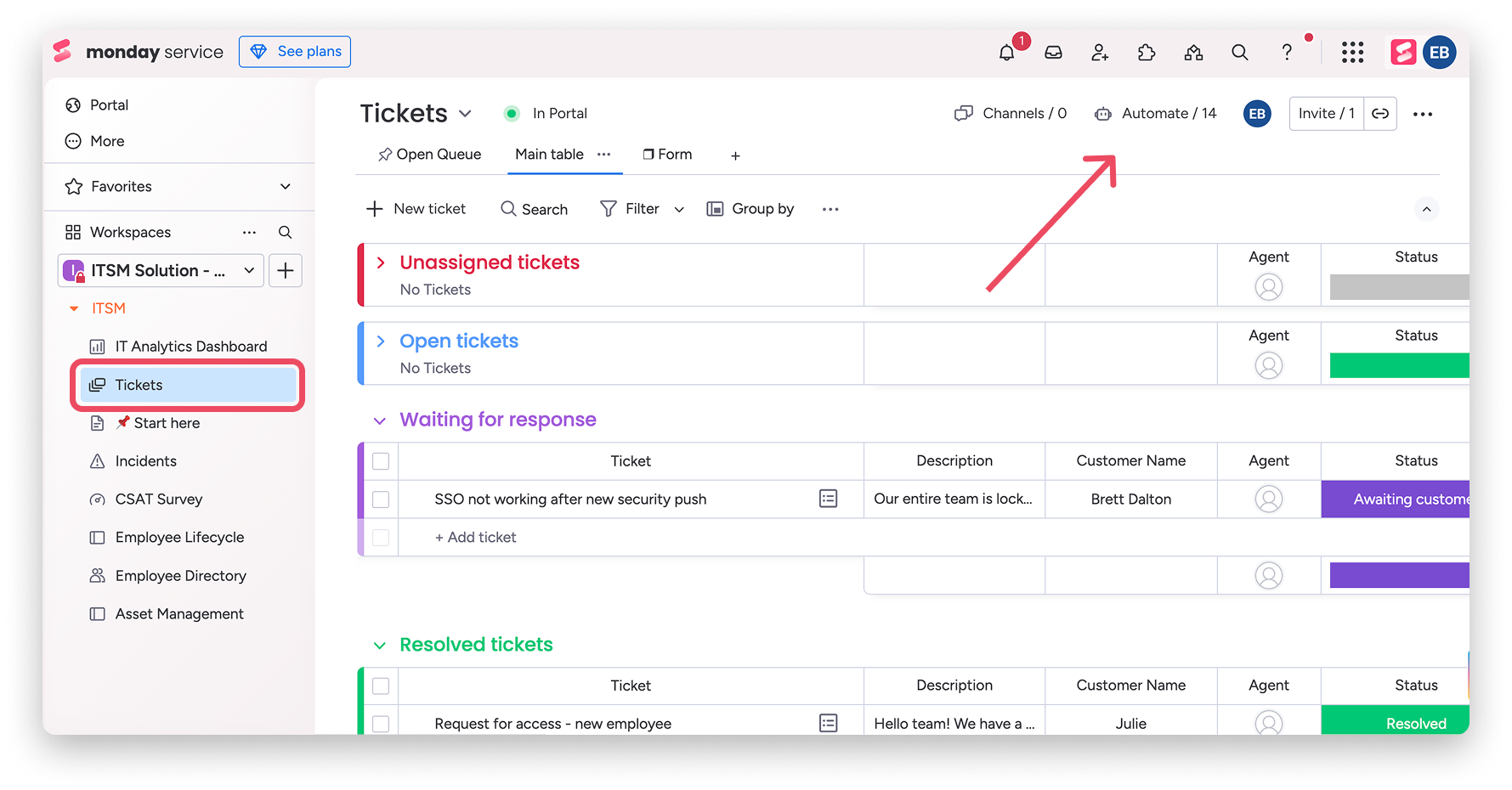
Aby zautomatyzować wysyłanie ankiety, przejdź do tablicy Zgłoszenia (Tickets) dołączonej do tego samego szablonu:
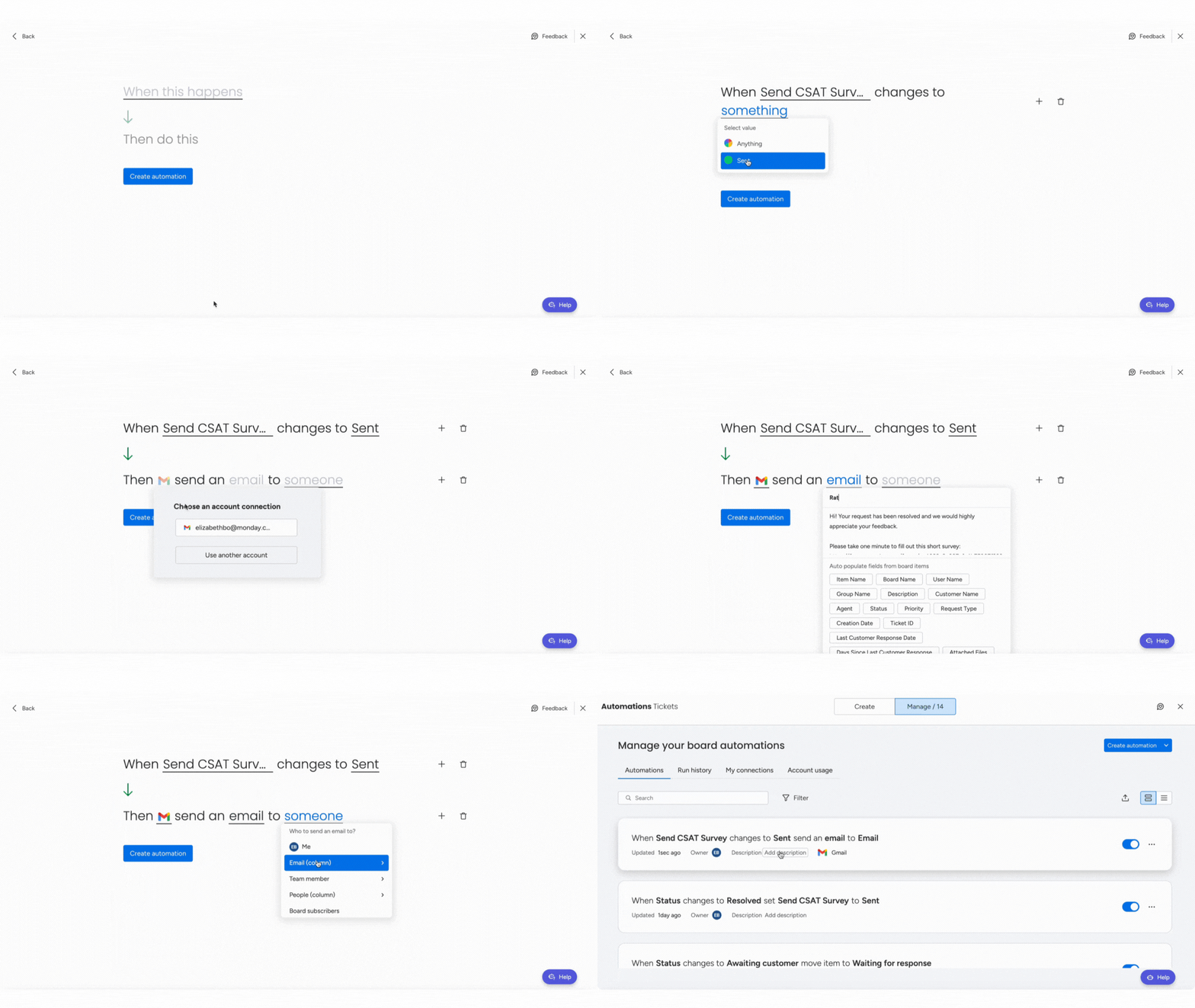
Najpierw utwórz automatyzację, która zmieni wartość kolumny statusu „Wyślij ankietę CSAT (Send CSAT survey)” na „Wysłano (Sent)”, gdy zgłoszenie otrzyma status „Rozwiązano (Resolved)”.

Następnie dodaj drugą automatyzację, która wyśle e-mail, gdy status „Wyślij ankietę CSAT” zmieni się na „Wysłano”. Wybierz odpowiednie konto Gmail lub Outlook. W polu tekstu wiadomości wklej wiadomość skopiowaną z nagłówka tablicy CSAT. E-mail będzie zawierać dynamiczny link do formularza. Gdy osoba zgłaszająca go wypełni i prześle, jej odpowiedź pojawi się na tablicy CSAT, a identyfikator zgłoszenia zostanie automatycznie ustawiony jako nazwa elementu. Jako odbiorcę wybierz adres e-mail z kolumny „E-mail (Email)” w zgłoszeniu:
Przetestuj przepływ pracy
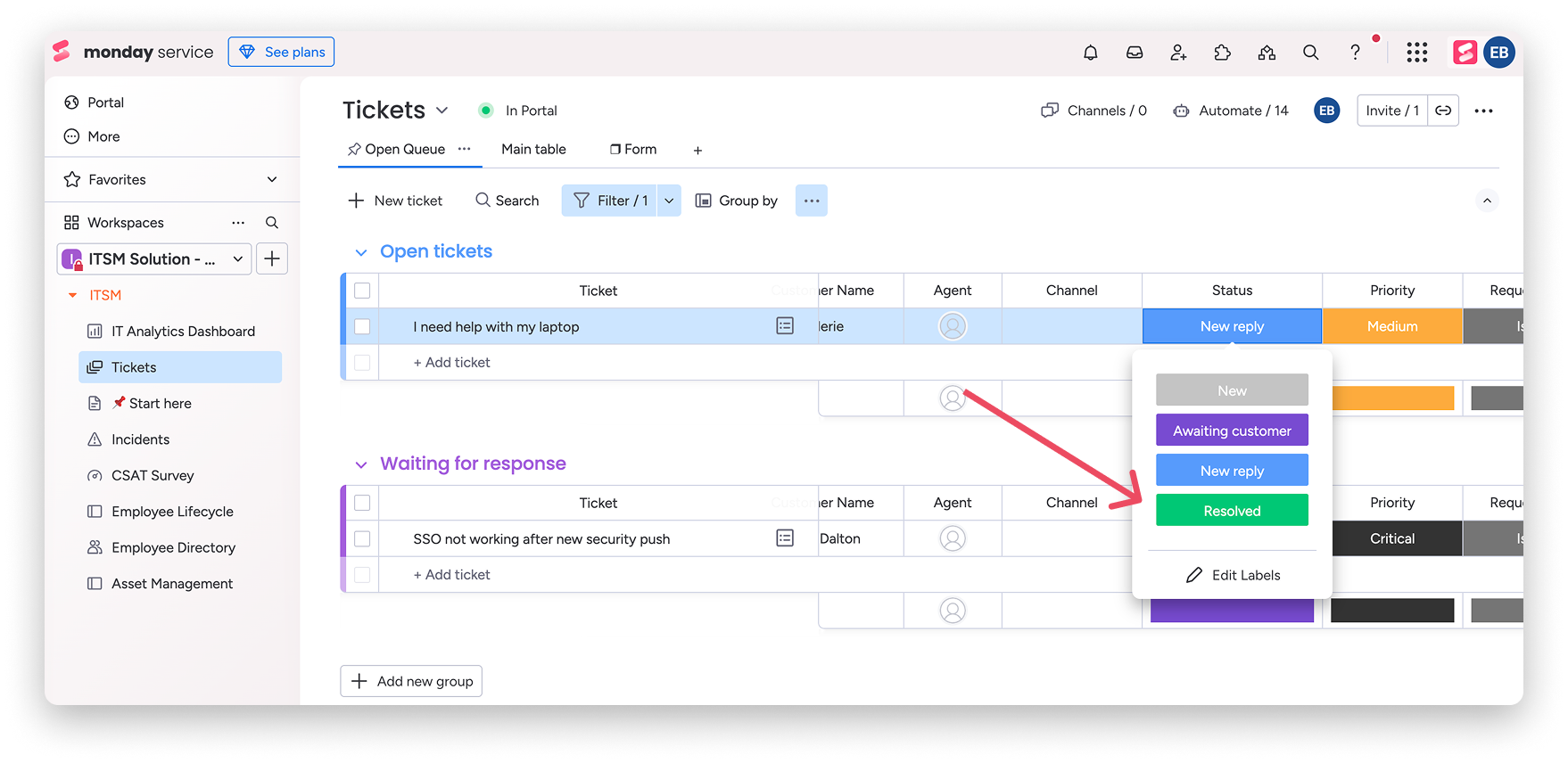
Aby przetestować cały proces, ustaw status zgłoszenia na „Rozwiązano” na tablicy Zgłoszenia. Spowoduje to automatyczne wysłanie e-maila z ankietą CSAT.
Otwórz e-mail, wypełnij formularz i prześlij go. Identyfikator zgłoszenia pojawi się jako nowy element na tablicy CSAT Survey, razem z opinią i oceną.
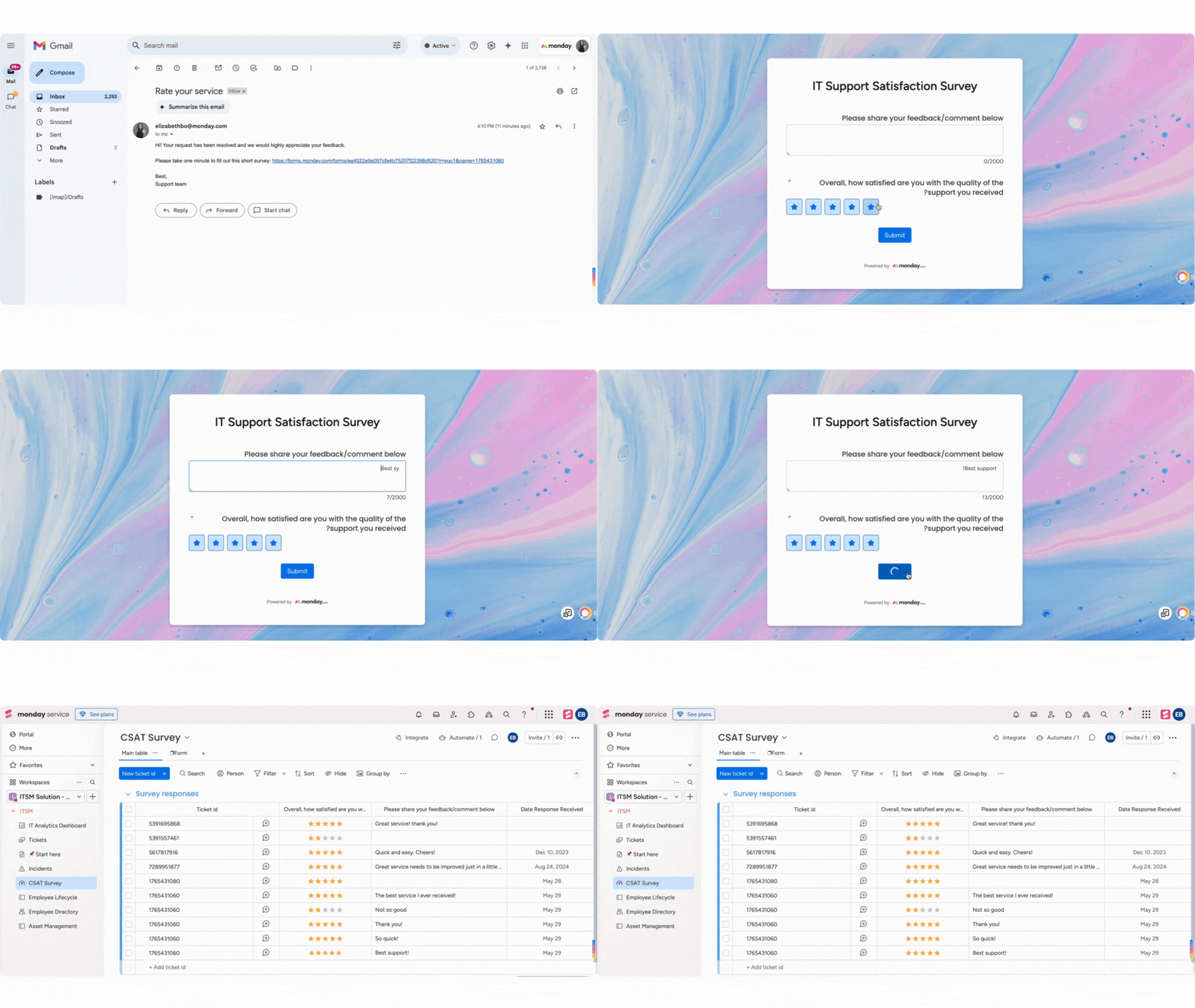
W ten sposób skonfigurowaliśmy automatyczny przepływ opinii, który pozwala śledzić satysfakcję klientów i reagować na to, co najważniejsze!