
Kolorowanie warunkowe
Kolorowanie warunkowe pozwala wyróżnić kolorem komórki spełniające określone kryteria, aby wizualnie podkreślić lub odróżnić dane na tablicy. W tym artykule wyjaśniamy podstawy działania kolorowania warunkowego w monday.com.
Uwaga: Kolorowanie warunkowe jest dostępne w planie Standard i wyższych.
Gdzie znaleźć kolorowanie warunkowe
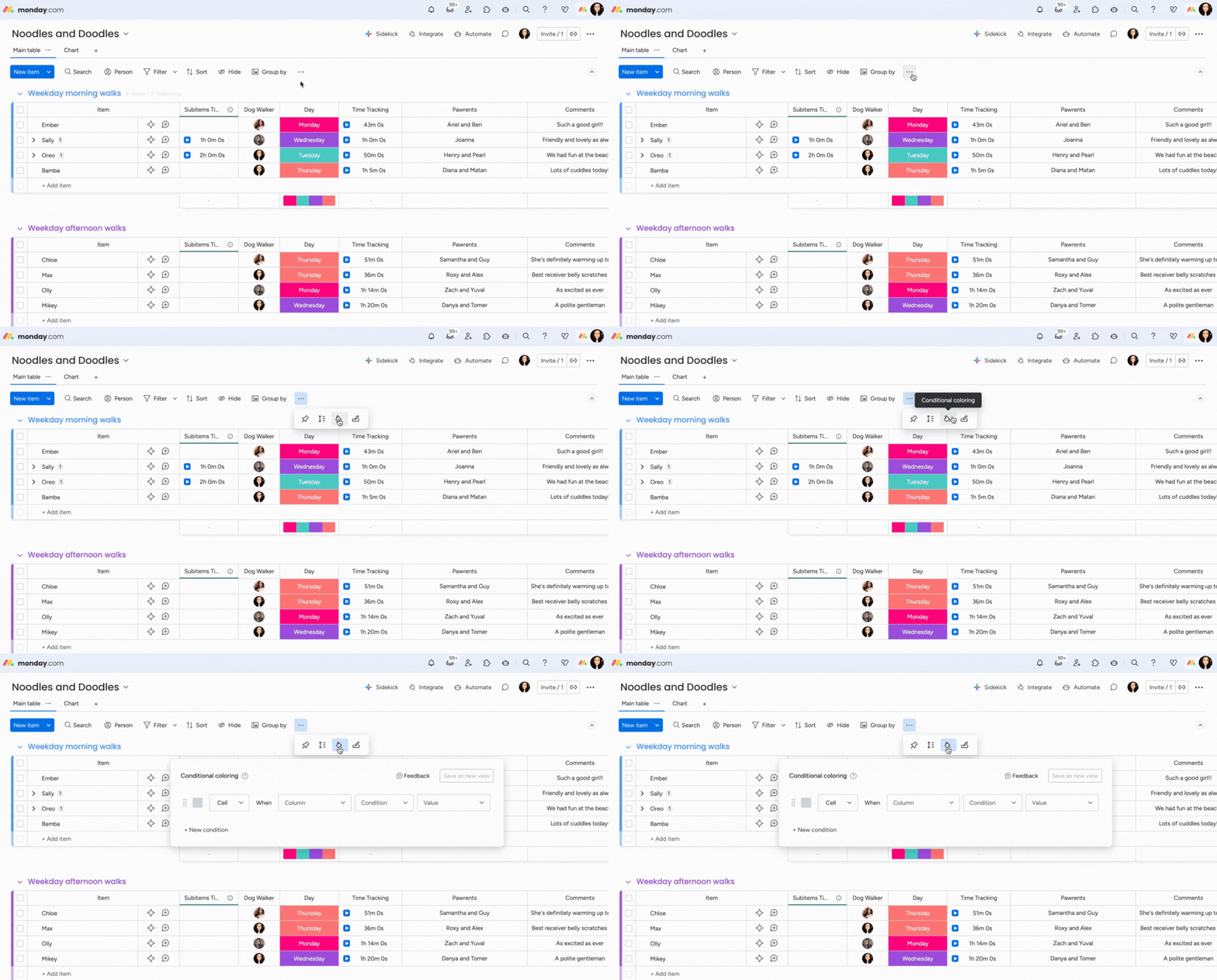
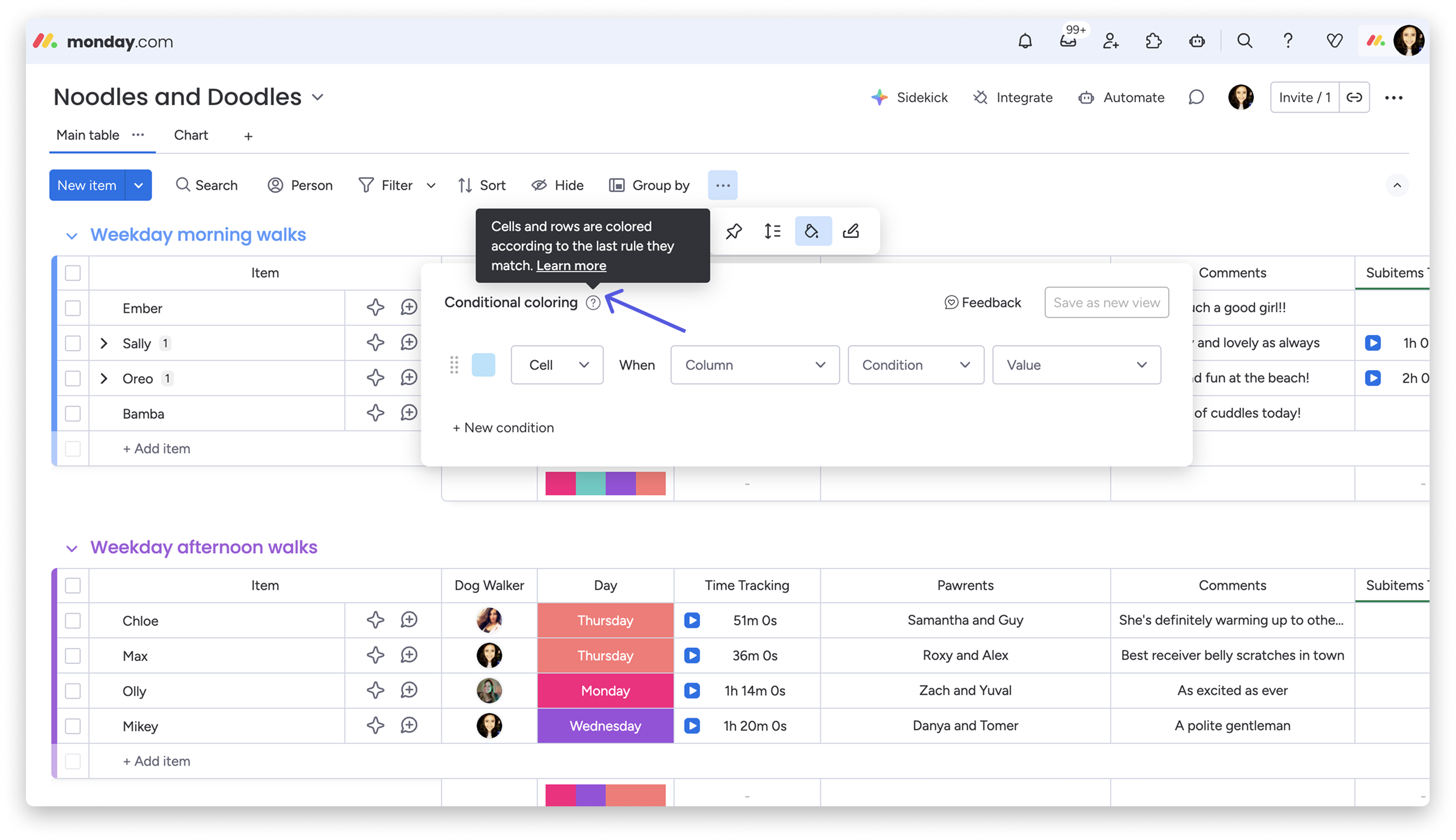
Narzędzie do kolorowania warunkowego znajdziesz u góry tablicy. Kliknij menu z trzema kropkami, a następnie ikonę puszki z farbą, jak pokazano poniżej. Otworzy się menu, w którym możesz wybrać warunki i kolory.
Wybierz kolor
Podobnie jak w przypadku grup i etykiet statusu, możesz wybrać kolor używany do kolorowania warunkowego. Dostępnych jest wiele kolorów. Wybierz kolor, którym chcesz wyróżnić dane na podstawie ustawionych parametrów.
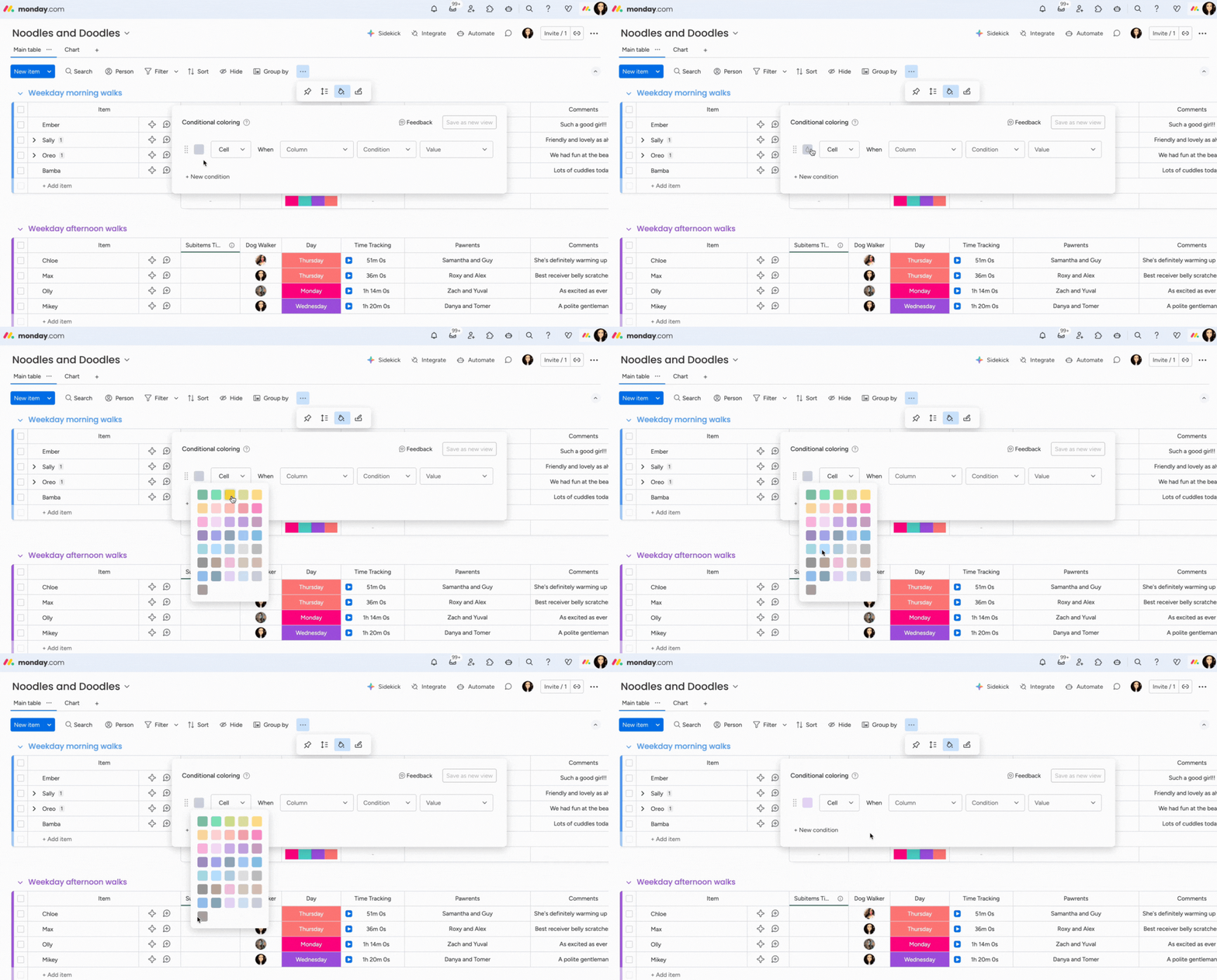
Uwaga: Paleta kolorów do kolorowania warunkowego zawiera stały zestaw kolorów. Niestandardowe kolory w formacie szesnastkowym nie są obsługiwane. Jeśli na liście nie ma wybranego odcienia, wybierz najbardziej zbliżony dostępny kolor.
Wybierz warunki
Ustawianie warunków jest proste. Najpierw wybierz, czy chcesz wyróżnić konkretną komórkę, czy cały wiersz (element). Następnie wybierz kolumnę z tablicy, określ warunek i wpisz wartość. Wartością może być tekst lub liczba. Naciśnij Enter, aby zastosować formatowanie.
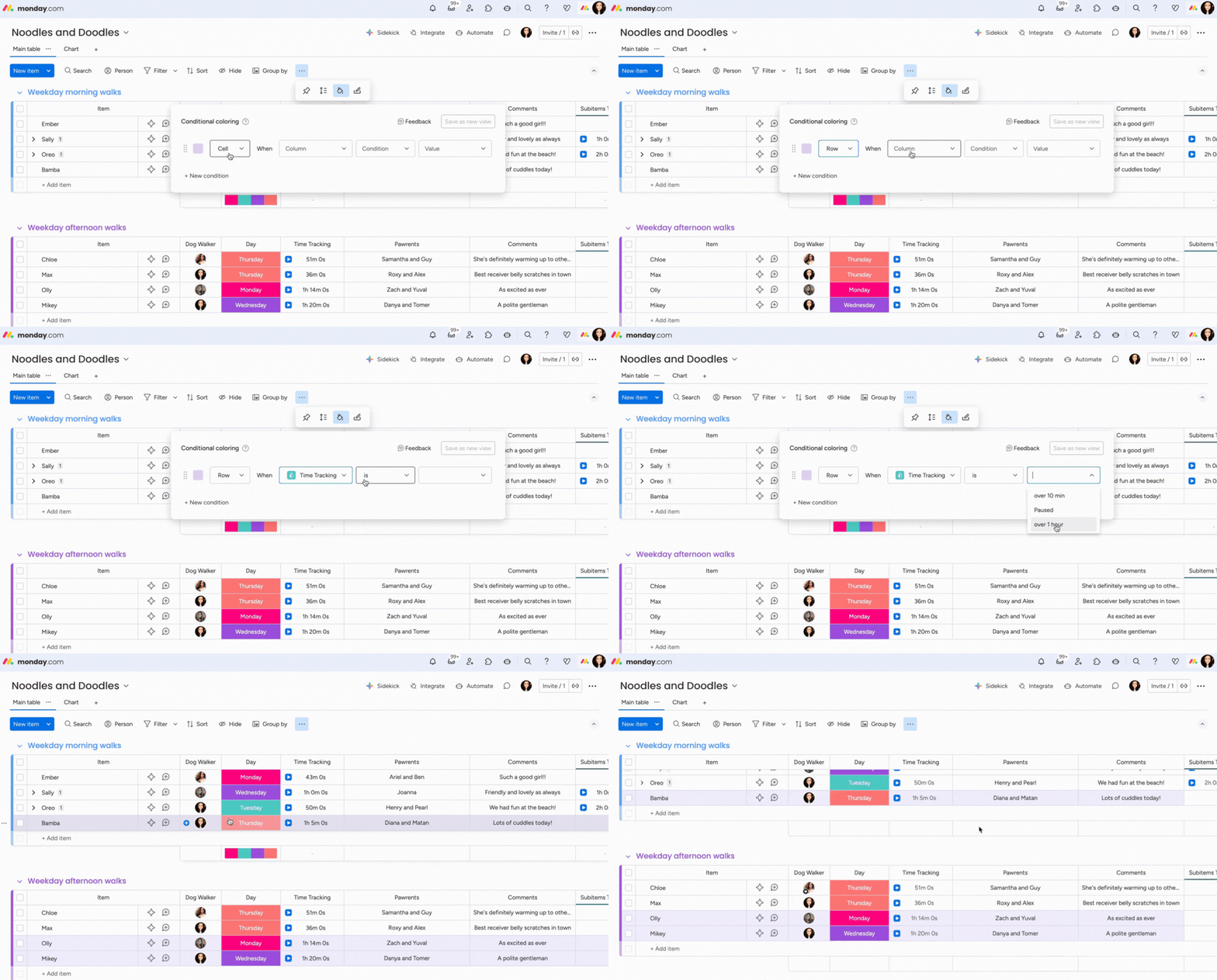
Wskazówka: Kolorowanie warunkowe nie pobiera automatycznie wartości z tablicy. Wpisz ręcznie wartość warunku (tekst lub liczbę), a następnie naciśnij Enter, aby ją zastosować.
Kolorowanie warunkowe korzysta wyłącznie ze stałych wartości. Nie może sprawdzać dynamicznych warunków dotyczących dat, takich jak „przed dzisiaj” lub „za X dni”. Aby kolorować na podstawie dynamicznych warunków dotyczących daty, użyj automatyzacji, która zmieni wartość w kolumnie statusu (Status column), gdy warunek dotyczący daty zostanie spełniony. Następnie zastosuj kolorowanie warunkowe do tej kolumny statusu.
Uwaga: Kolumny Pliki (Files), Selektor kolorów (Color Picker), Numer automatyczny (Autonumber) i Przycisk (Button) nie są obecnie obsługiwane przez kolorowanie warunkowe.
Ustawianie warunków dla kolumn Liczby (Number) lub Formuła (Formula)
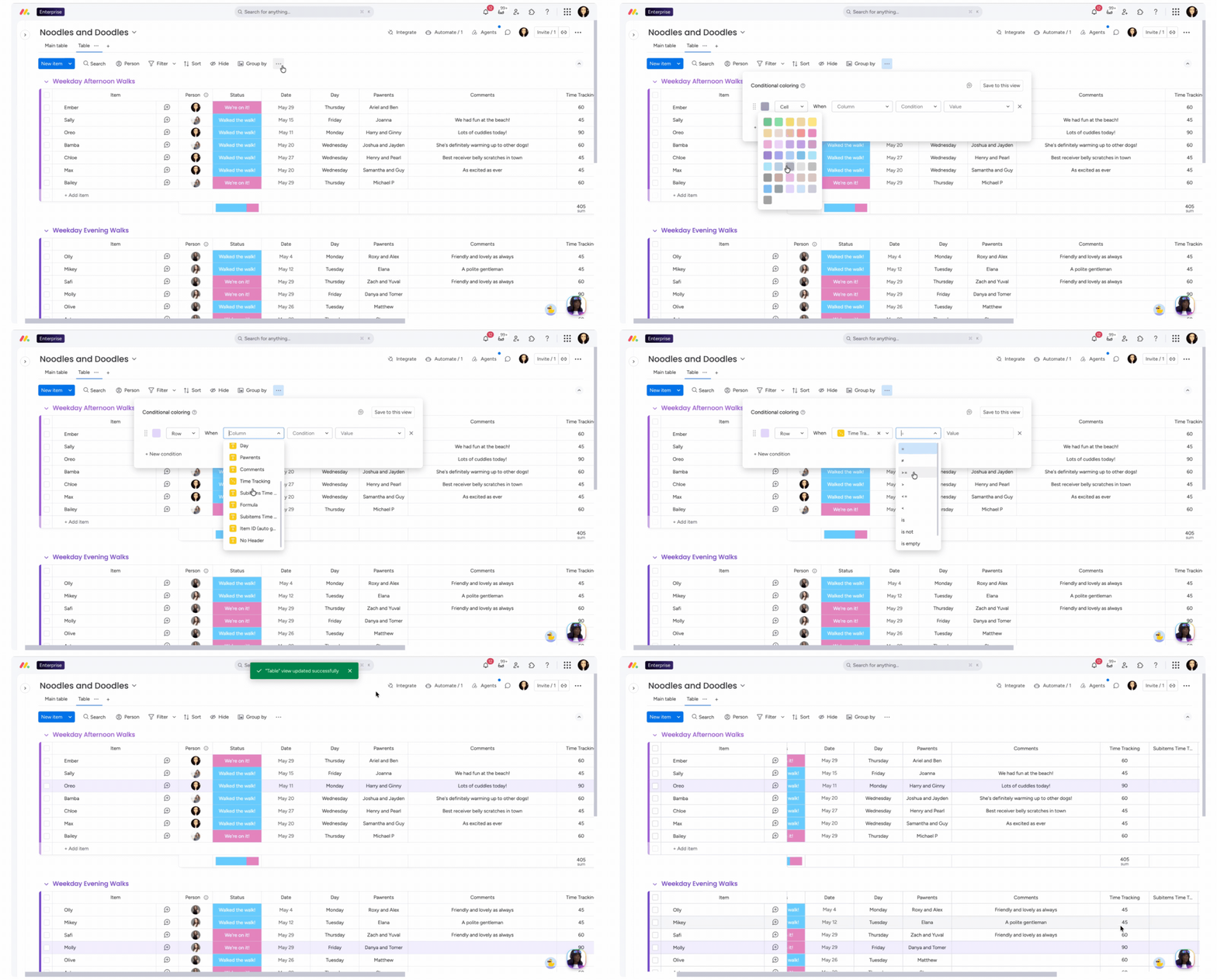
Możesz zastosować kolorowanie warunkowe na podstawie progów liczbowych, takich jak cele KPI lub obliczone wartości. Aby ustawić warunek dla kolumny Liczby (Number) lub Formuła (Formula), wybierz kolumnę z listy rozwijanej, a następnie wybierz operator liczbowy (większe niż, mniejsze niż lub równa się). Wpisz wartość progową i wybierz kolor. Kliknij Zapisz w tym widoku (Save to this view), aby zastosować zmiany.
Na przykład, aby wyróżnić wiersze, w których wartość przekracza określony próg, wybierz kolumnę Liczby, wybierz równa się lub jest większe niż (equal to or more than), wpisz 90 i wybierz kolor.
Dodawanie i usuwanie warunków
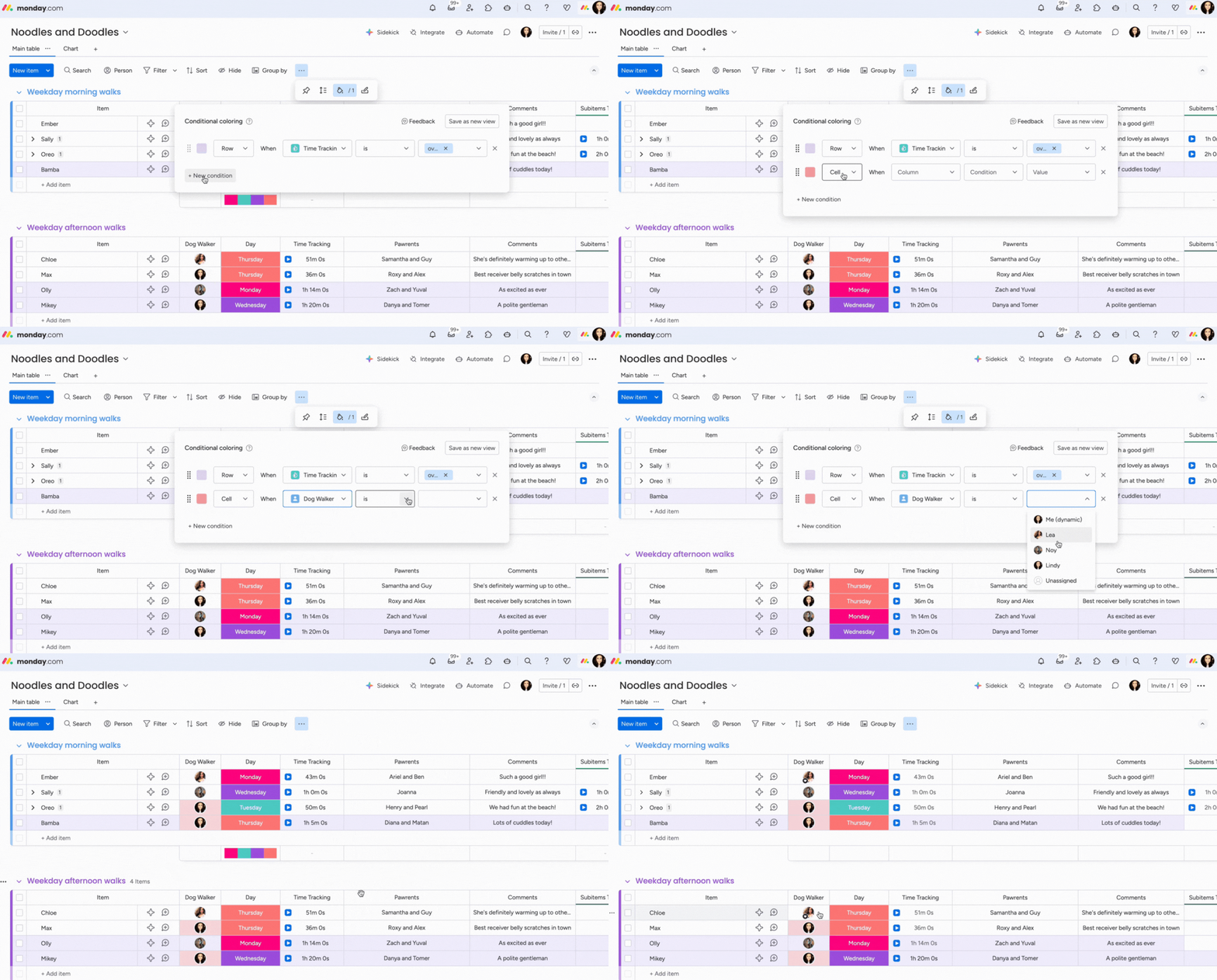
Możesz łatwo dodawać i usuwać warunki. Aby dodać warunek, wybierz + Dodaj warunek (+ Add condition) u dołu menu kolorowania warunkowego.
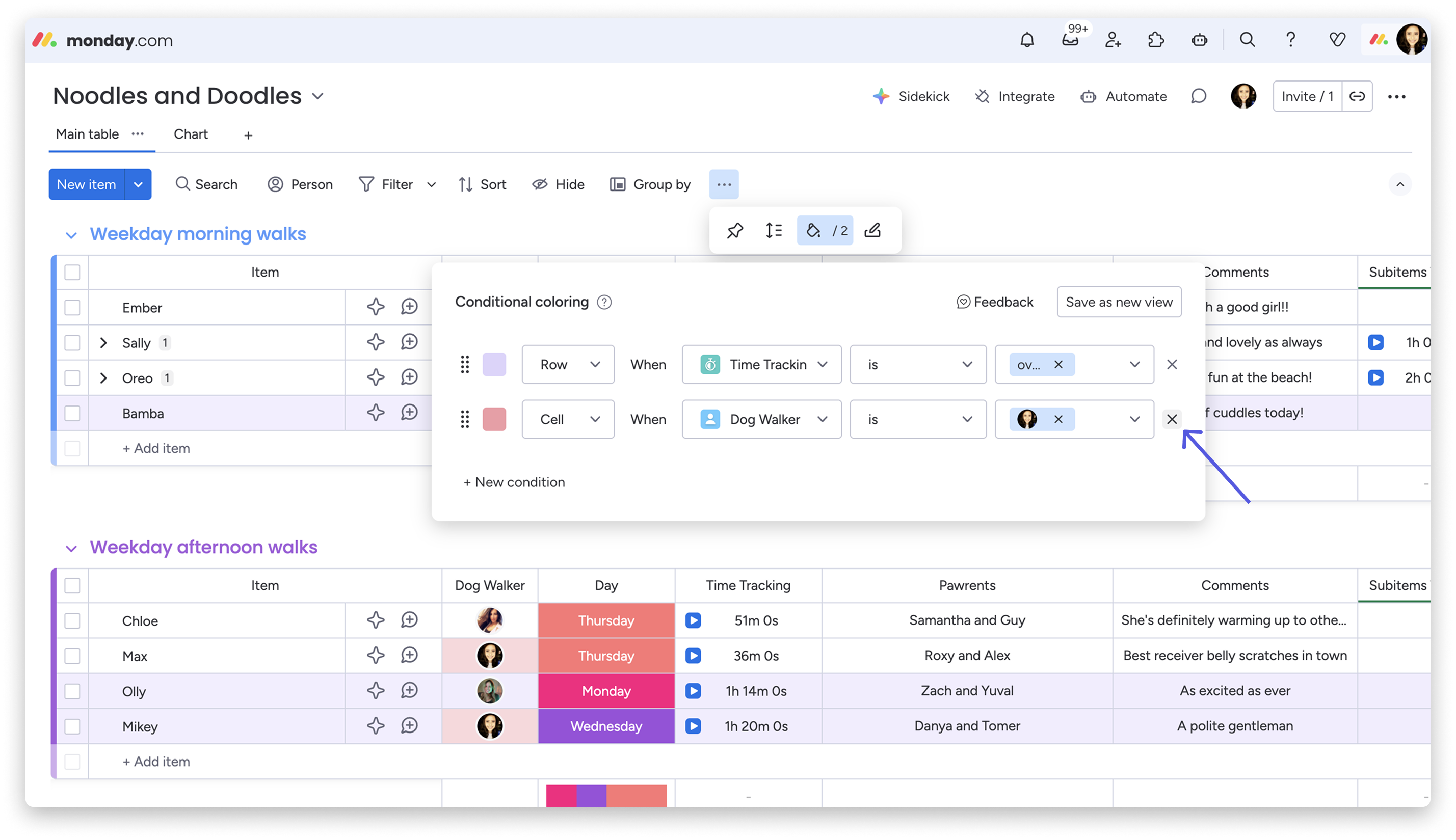
Aby usunąć warunek, kliknij x po jego prawej stronie.
Zapisz jako nowy widok
Aby zapisać kolorowanie warunkowe w nowym widoku, najpierw ustaw warunki, a następnie wybierz przycisk Zapisz jako nowy widok (Save as new view) w prawym górnym rogu menu:
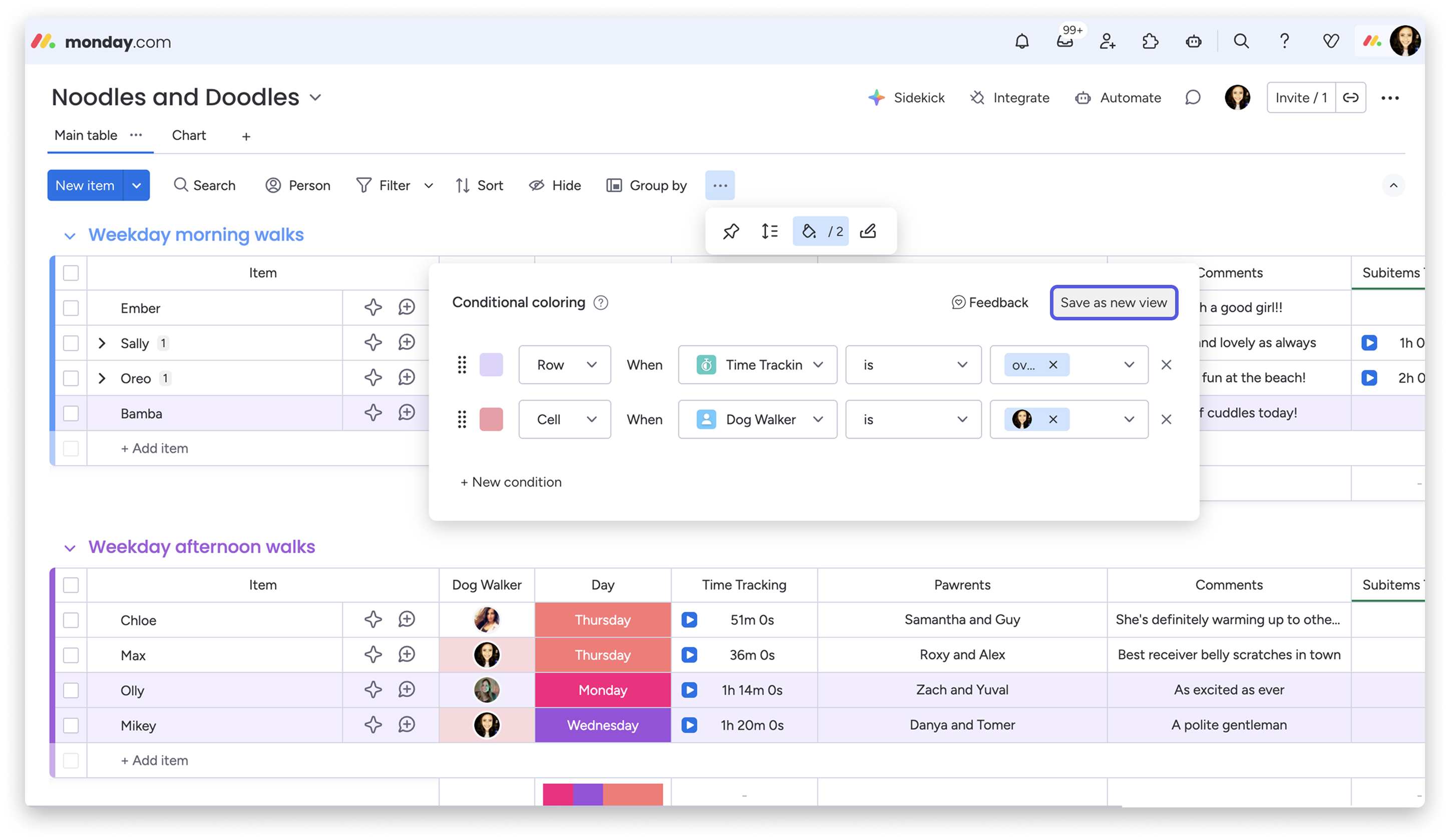
Uwaga: Reguł kolorowania warunkowego nie można zapisać w istniejącym widoku. Zawsze trzeba zapisać je jako nowy widok. Oryginalny widok pozostanie bez zmian.
Nakładające się warunki
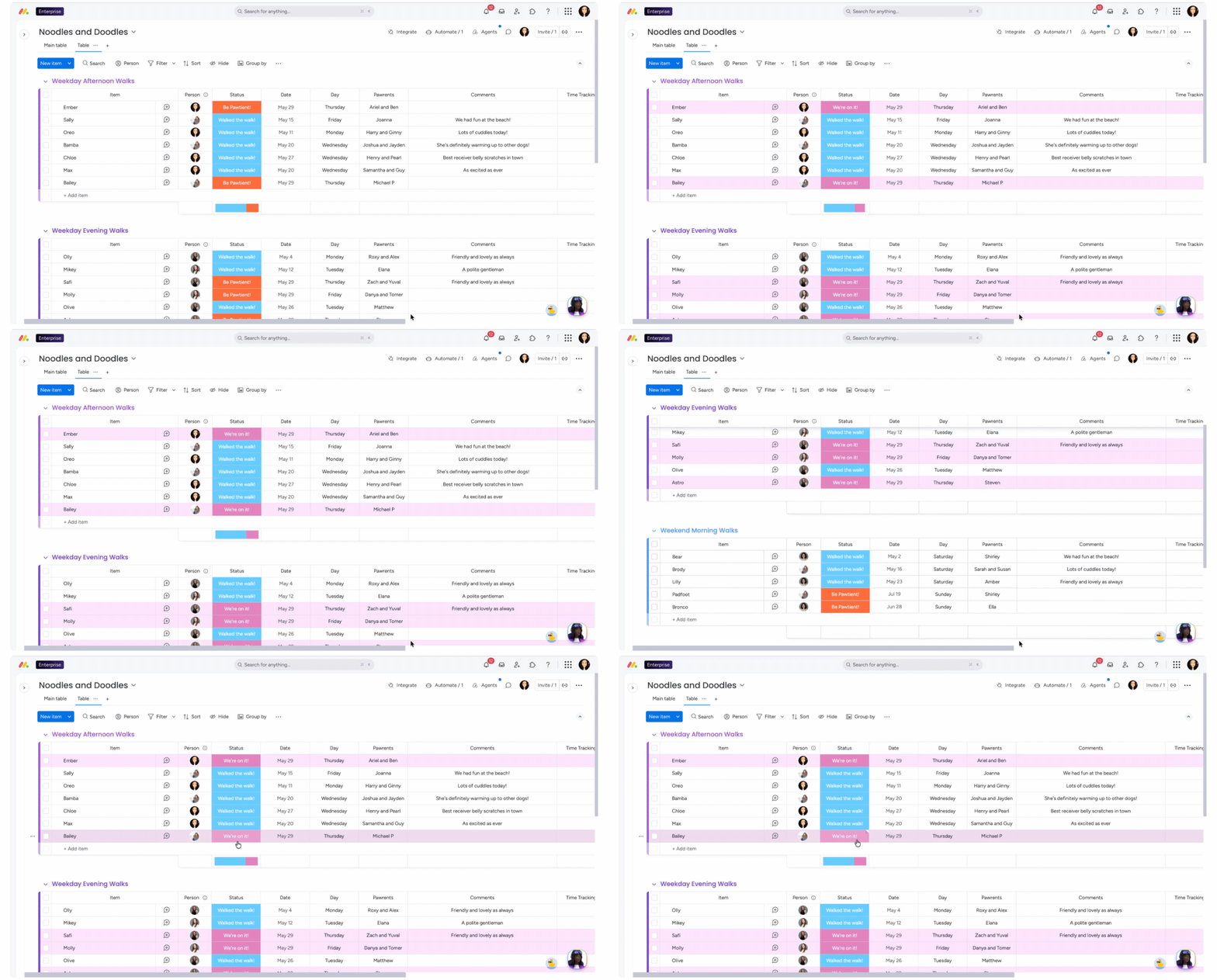
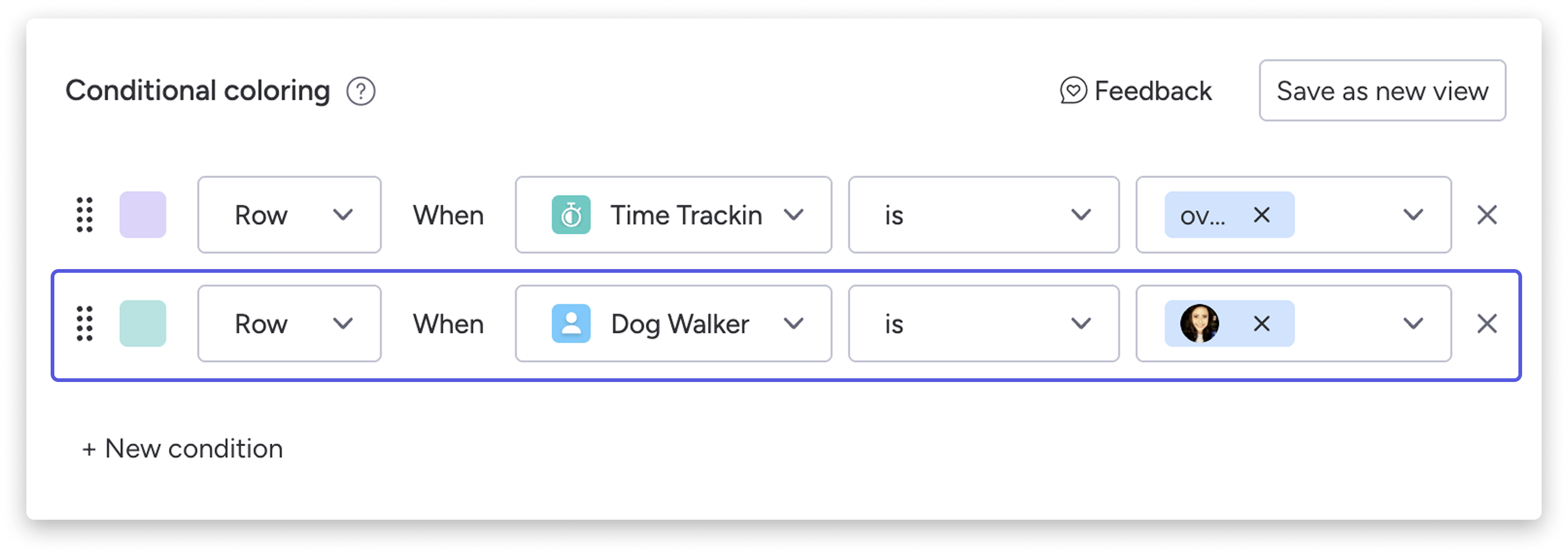
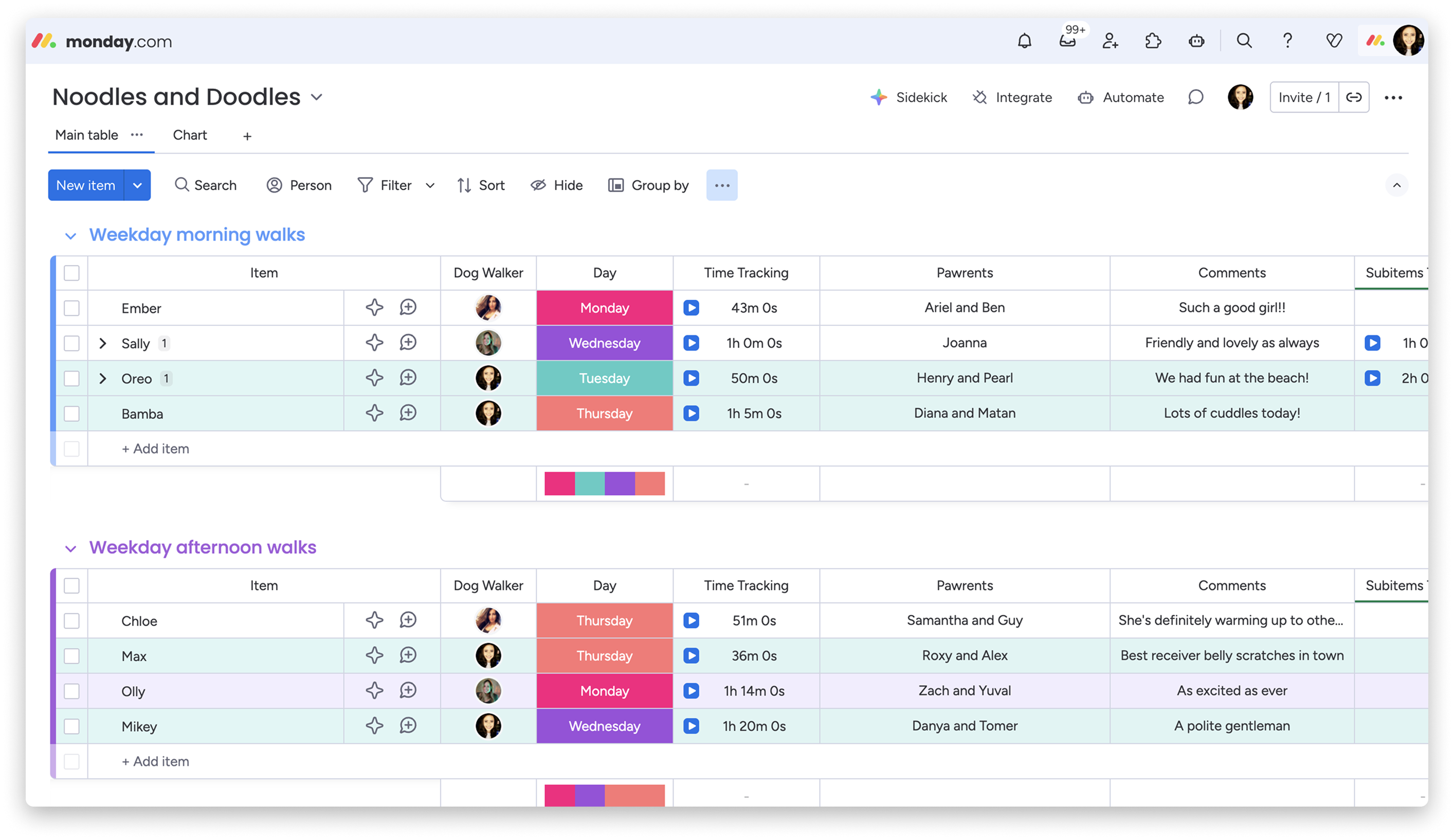
Jeśli dodasz kilka warunków, wszystkie będą obowiązywać. Nie możesz wybrać, czy ma obowiązywać jeden warunek, czy drugi. Jeśli wybierzesz dwa warunki dotyczące częściowo tych samych danych, zastosowana zostanie ostatnia utworzona reguła, która zastąpi pierwszą.
Na przykład, jeśli dodasz następującą regułę:
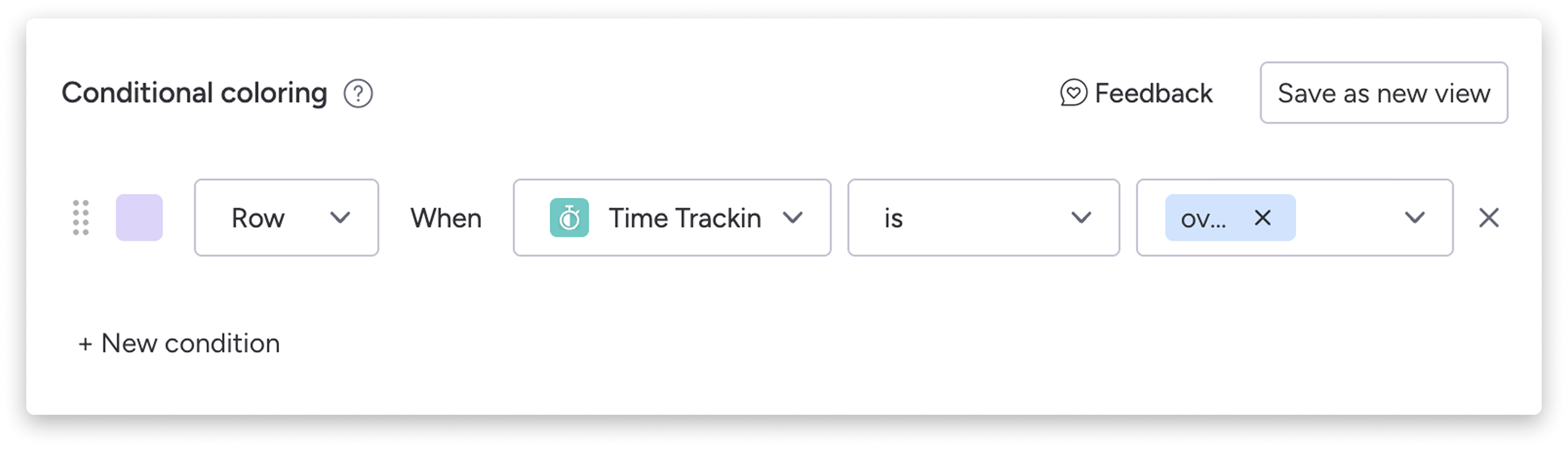
A następnie dodasz tę regułę:
Tablica będzie wyglądać tak:
Najczęściej zadawane pytania
Czy mogę pokolorować komórkę na podstawie daty przypadającej za 30 dni?
Nie. Kolorowanie warunkowe obsługuje wyłącznie stałe wartości i nie może sprawdzać dynamicznych warunków dotyczących dat. Użyj automatyzacji, aby zaktualizować kolumnę statusu, gdy warunek dotyczący daty zostanie spełniony, a następnie zastosuj kolorowanie warunkowe do tej kolumny statusu.
Czy mogę zapisać kolorowanie warunkowe w istniejącym widoku?
Nie. Reguły kolorowania warunkowego można zapisać tylko jako nowy widok. Istniejący widok, w którym pracujesz, pozostanie bez zmian.
Dlaczego nie mogę znaleźć wartości, którą chcę ustawić jako warunek?
Kolorowanie warunkowe nie pobiera automatycznie wartości z tablicy. Wpisz wartość ręcznie w polu warunku, a następnie naciśnij Enter, aby ją zastosować.
Czy mogę użyć kolorowania warunkowego w kolumnie Liczby lub Formuła?
Tak. Wybierz kolumnę Liczby lub Formuła, wybierz operator liczbowy (większe niż, mniejsze niż lub równa się), wpisz wartość progową i wybierz kolor.
Czy mogę użyć własnego koloru w kolorowaniu warunkowym?
Nie. Paleta kolorów jest stała i nie obsługuje niestandardowych kolorów w formacie szesnastkowym. Wybierz najbardziej zbliżony dostępny kolor z palety.