Powiadomienia dzwonka
Czy zastanawiasz się, co oznaczają małe liczby obok ikony dzwonka w lewym panelu? Jakie powiadomienia tam otrzymujesz i czym różnią się od powiadomień w Skrzynce odbiorczej? Czy możesz kontrolować rodzaje powiadomień, które otrzymujesz na swoim koncie monday.com? Czytaj dalej, aby poznać odpowiedzi na te pytania i opanować obsługę powiadomień! 🔔
Wskazówka: Trudno Ci odróżnić powiadomienia dzwonka od powiadomień w Skrzynce odbiorczej i powiadomień e-mail? Zajrzyj do tego artykułu, aby dowiedzieć się więcej o różnicach między rodzajami powiadomień i o tym, jak nimi zarządzać.
Gdzie znajdę powiadomienia dzwonka?
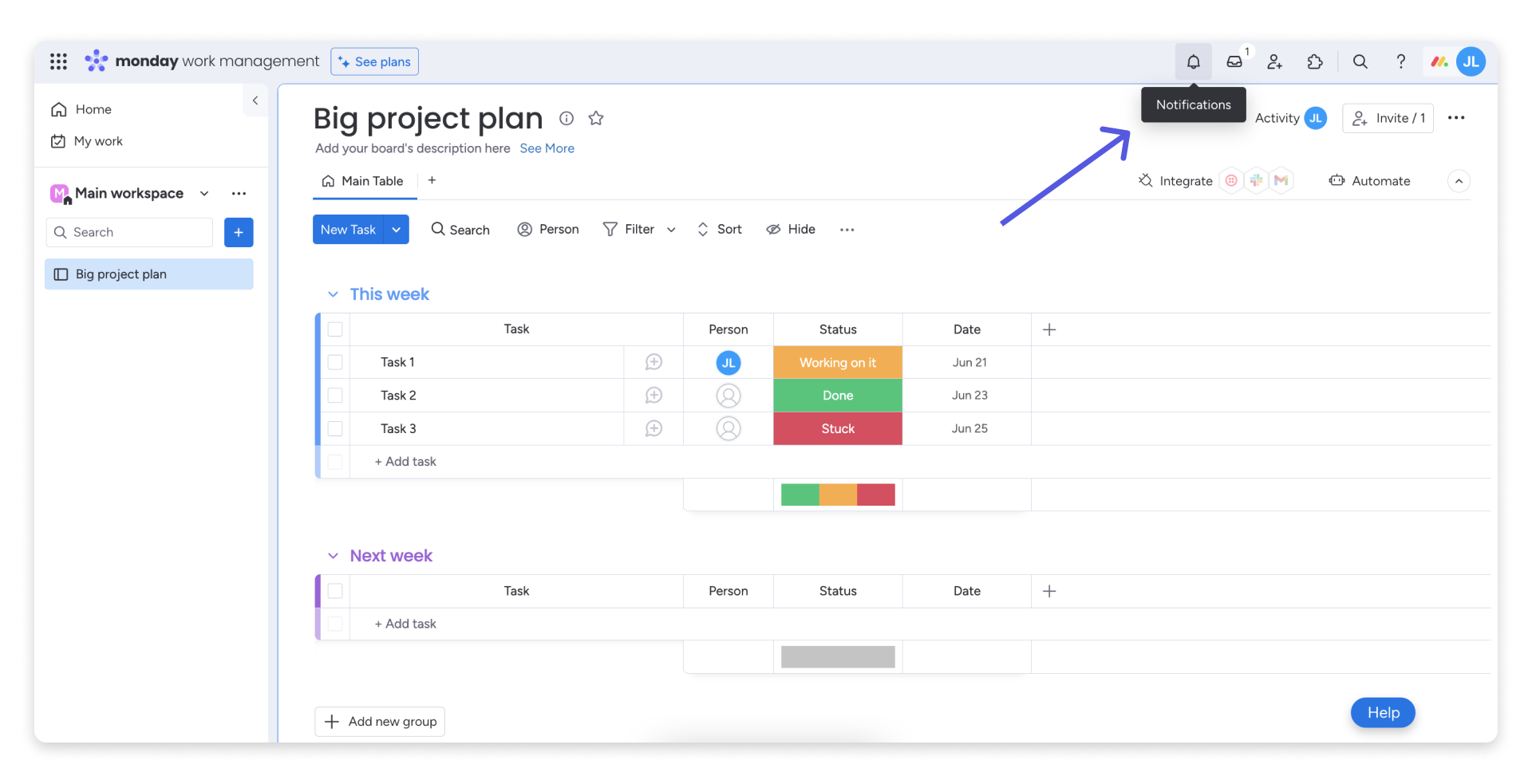
Powiadomienia dzwonka znajdziesz po kliknięciu ikony dzwonka u góry lewego panelu.
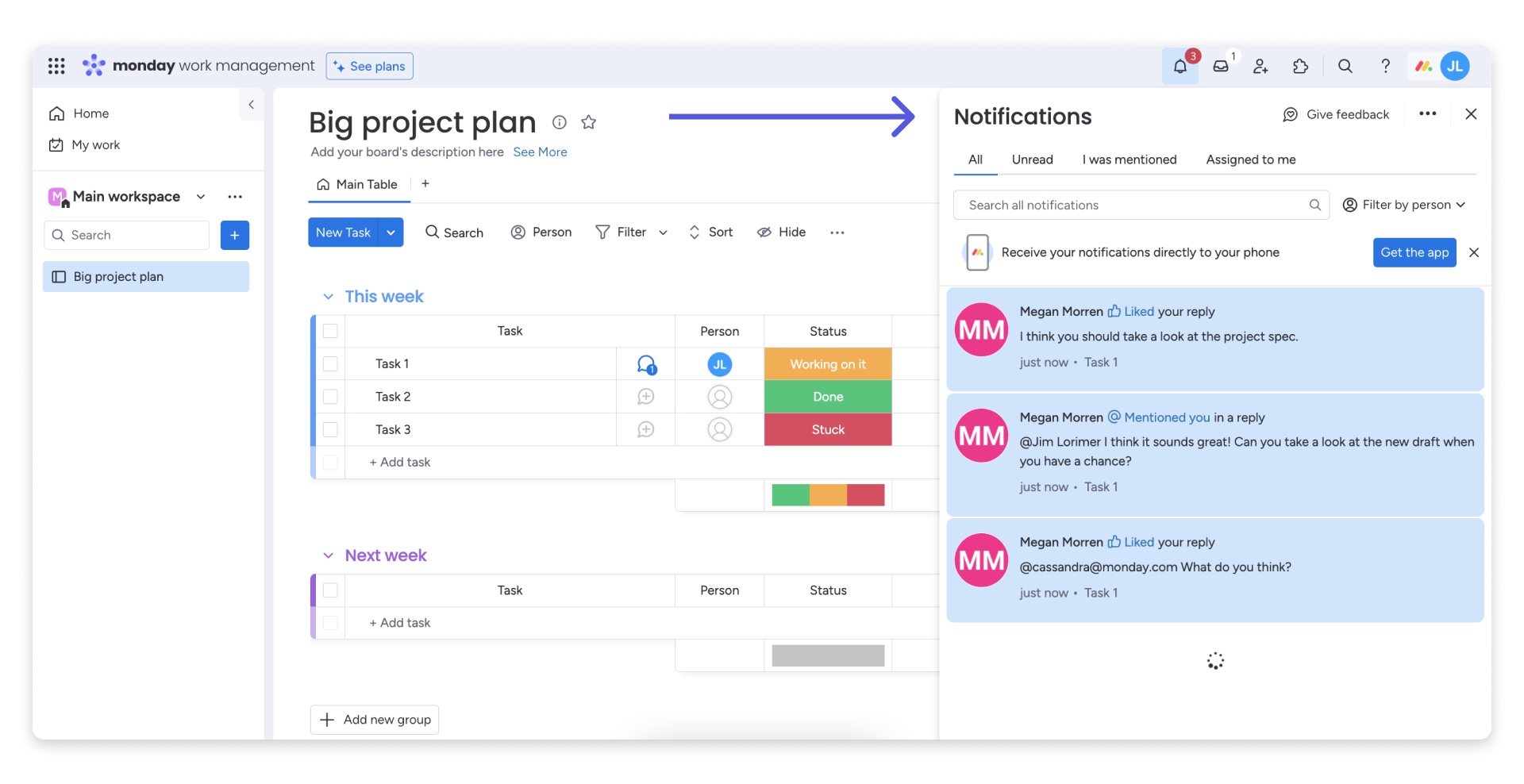
Kliknij ikonę dzwonka, aby otworzyć wyskakujące okno ze wszystkimi powiadomieniami. Możesz je przewijać i oznaczać jako przeczytane bezpośrednio w tym oknie, nie opuszczając strony, nad którą pracujesz.
Jakie powiadomienia się tam pojawiają?
Ikona dzwonka pokazuje wszystkie informacje, które dotyczą bezpośrednio Ciebie, na przykład gdy ktoś Cię oznaczy, przypisze Ci element albo odpowie na napisaną przez Ciebie aktualizację. Powiadomienie w monday.com otrzymasz przez ikonę dzwonka, gdy ktoś:
Otrzymasz powiadomienie dzwonka, gdy ktoś...
- Nada Ci uprawnienia administratora na koncie
- Przypisze Ci element w kolumnie osób
- Oznaczy Cię w aktualizacji lub w odpowiedzi na aktualizację
- Oznaczy w aktualizacji zespół, którego jesteś członkiem
- Odpowie na napisaną przez Ciebie aktualizację
- Zasubskrybuje Cię do elementu lub tablicy
- Usunie element lub tablicę, które subskrybujesz
- Zarchiwizuje element lub tablicę, które subskrybujesz
- Automatyzacje na Twoich tablicach wykonają którąś z powyższych czynności
Wszystkie powiadomienia starsze niż 6 miesięcy zostaną usunięte. Zajrzyj do tego artykułu, aby dowiedzieć się więcej o różnicach między rodzajami powiadomień na koncie.
Uwaga: Wzmianki o zespołach pojawiają się tylko na karcie „Wszystkie (All)” powiadomień dzwonka, a nie na karcie „Wzmianki (Mentioned)”.
Zarządzanie powiadomieniami
Gdy otrzymasz powiadomienia, w prawym górnym rogu ikony dzwonka pojawi się małe czerwone kółko z liczbą nieprzeczytanych powiadomień w centrum powiadomień dzwonka. Po otwarciu powiadomień liczba zniknie, ale nowe, nieprzeczytane powiadomienia pozostaną podświetlone na niebiesko, dopóki ich nie usuniesz lub nie oznaczysz jako przeczytanych.
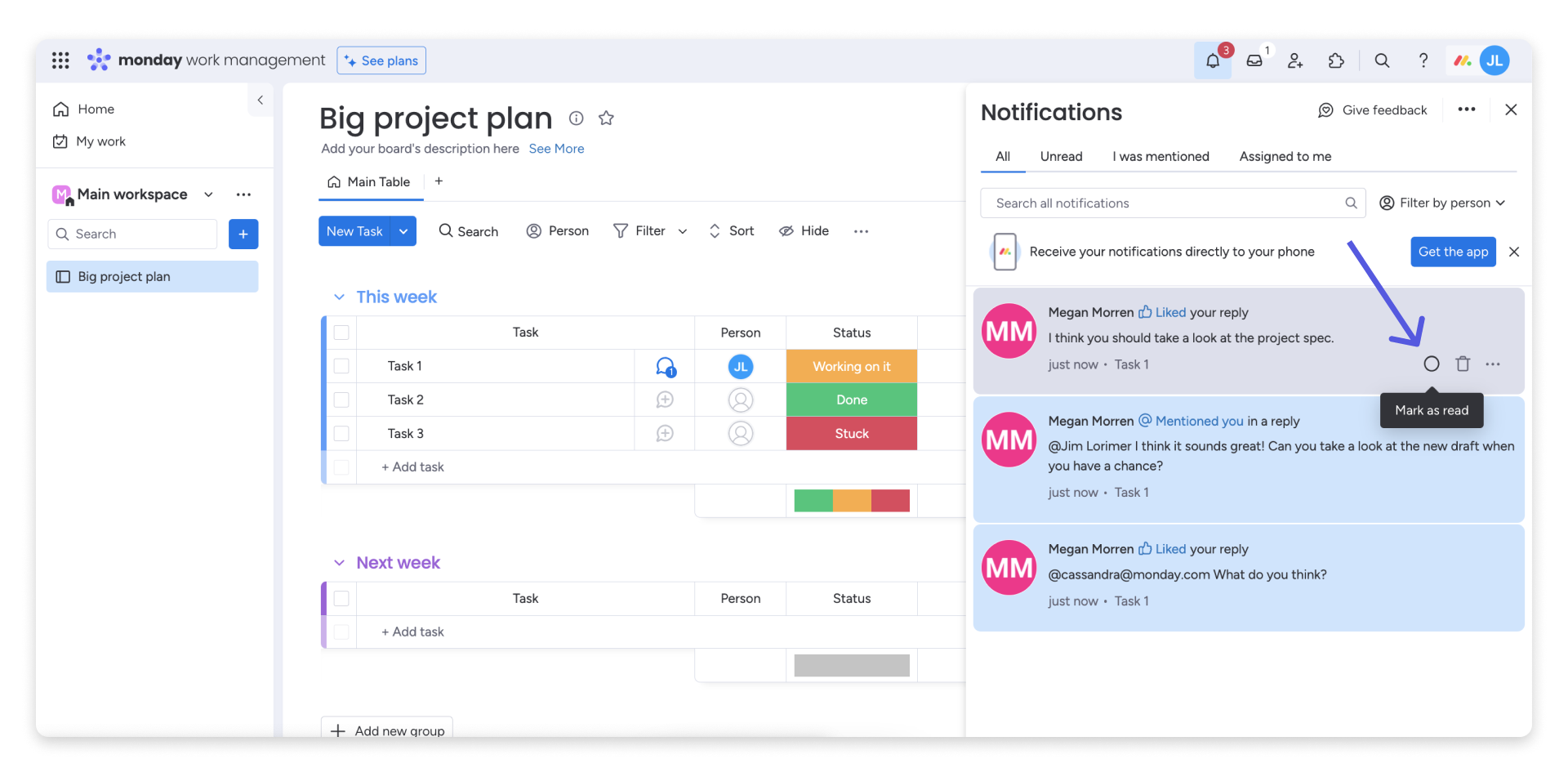
Aby oznaczyć powiadomienie jako przeczytane, najedź kursorem na jego prawą stronę i kliknij ikonę znacznika wyboru. Powiadomienie zmieni kolor na biały, ale pozostanie w centrum powiadomień.
Filtrowanie powiadomień
Możesz filtrować powiadomienia, aby łatwiej je przeglądać. U góry centrum powiadomień znajdziesz cztery karty.
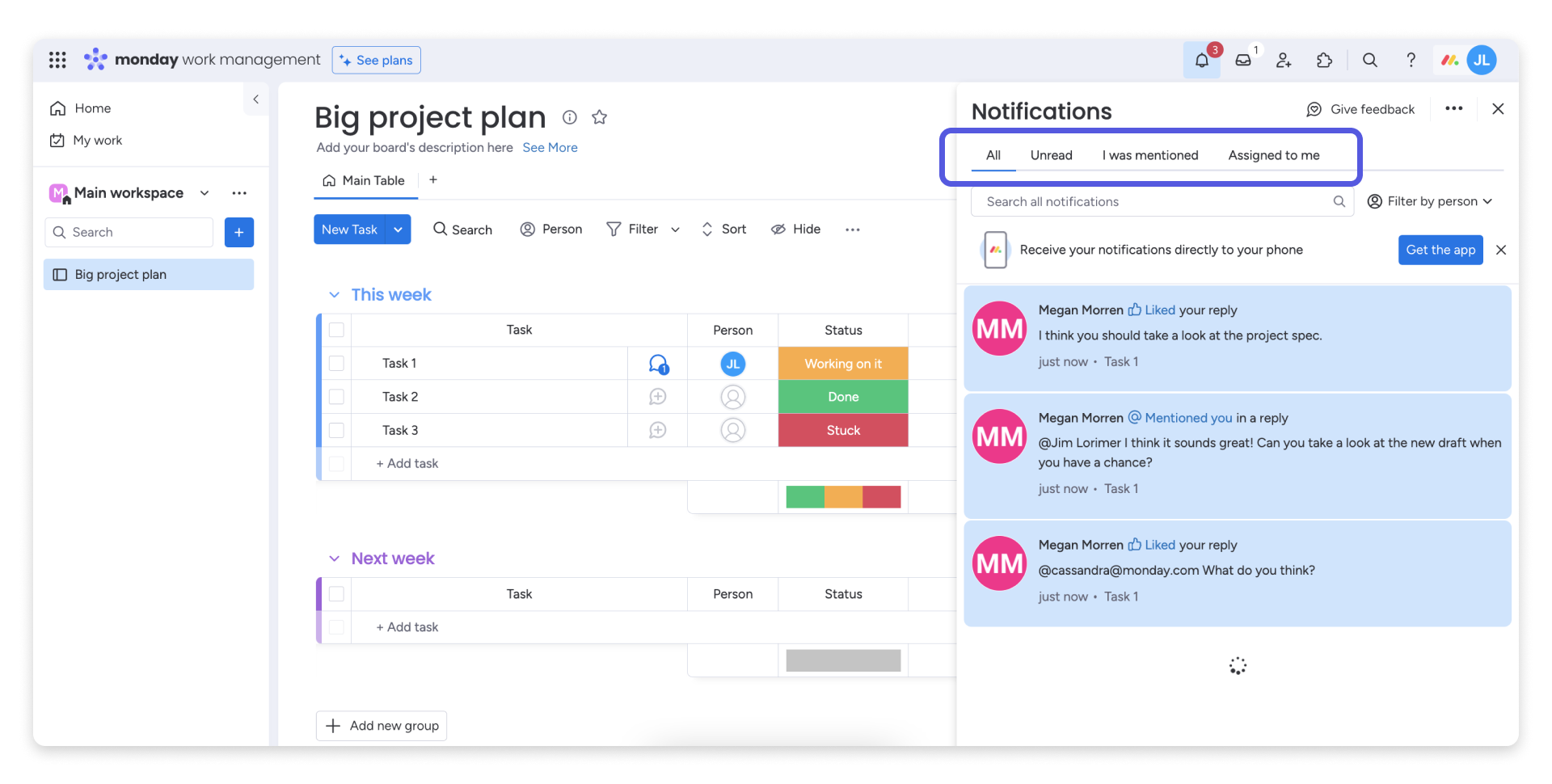
Wszystkie (All)
Karta „Wszystkie” pokazuje całą historię powiadomień, niezależnie od ich kategorii.
Nieprzeczytane (Unread)
Karta „Nieprzeczytane” pokazuje wszystkie nieprzeczytane aktualizacje. Dzięki niej zobaczysz tylko powiadomienia, którymi jeszcze się nie zajęłaś lub nie zająłeś. Szybko je przejrzysz i wrócisz do pracy. Po oznaczeniu powiadomienia jako przeczytanego pozostanie ono na tej karcie do momentu zamknięcia centrum powiadomień lub przełączenia karty. W tym czasie możesz oznaczyć je ponownie jako nieprzeczytane albo usunąć.
Wspomniano mnie (I was mentioned)
Karta „Wspomniano mnie” pokazuje tylko aktualizacje lub odpowiedzi, w których Cię oznaczono. Przyda Ci się, gdy masz mało czasu i chcesz sprawdzić tylko powiadomienia, które dotyczą bezpośrednio Ciebie.
Przypisane do mnie (Assigned to me)
Karta „Przypisane do mnie” pokazuje wszystkie powiadomienia o elementach przypisanych do Ciebie na koncie. Mogą pochodzić z automatyzacji lub od członków zespołu. Sprawdź tu, jakie zadania zostały Ci ostatnio przypisane i przez kogo.
Filtrowanie według osoby
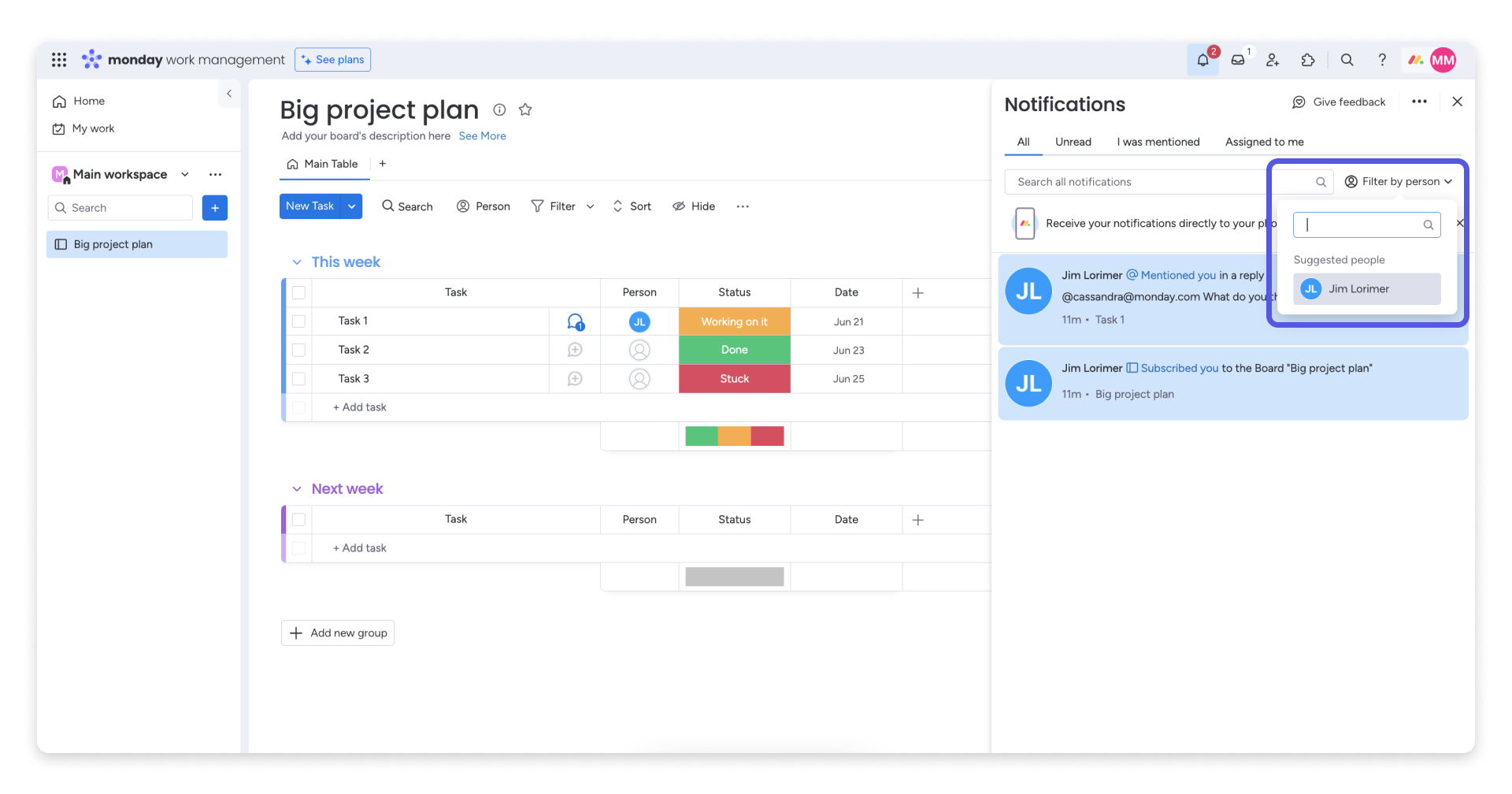
Możesz filtrować wszystkie rodzaje powiadomień według osoby. Kliknij ikonę „Filtruj według osoby (Filter by person)” u góry okna powiadomień dzwonka. Wybierz osobę, wpisując jej imię i nazwisko w polu wyszukiwania albo przewijając listę członków konta. Zobaczysz wtedy wszystkie powiadomienia od wybranej osoby.
Pole wyszukiwania
Użyj pola wyszukiwania u góry okna powiadomień, aby szybko filtrować wyniki według tekstu lub kontekstu. Wpisz słowo kluczowe albo kontekst, na przykład nazwę tablicy, elementu lub czynności. Możesz wyszukiwać powiadomienia z ostatnich 6 miesięcy albo spośród 1250 ostatnich powiadomień - zależnie od tego, który limit osiągniesz wcześniej. Wyszukiwany tekst będzie wyróżniony we wszystkich wyświetlonych powiadomieniach.
Kontrolowanie powiadomień
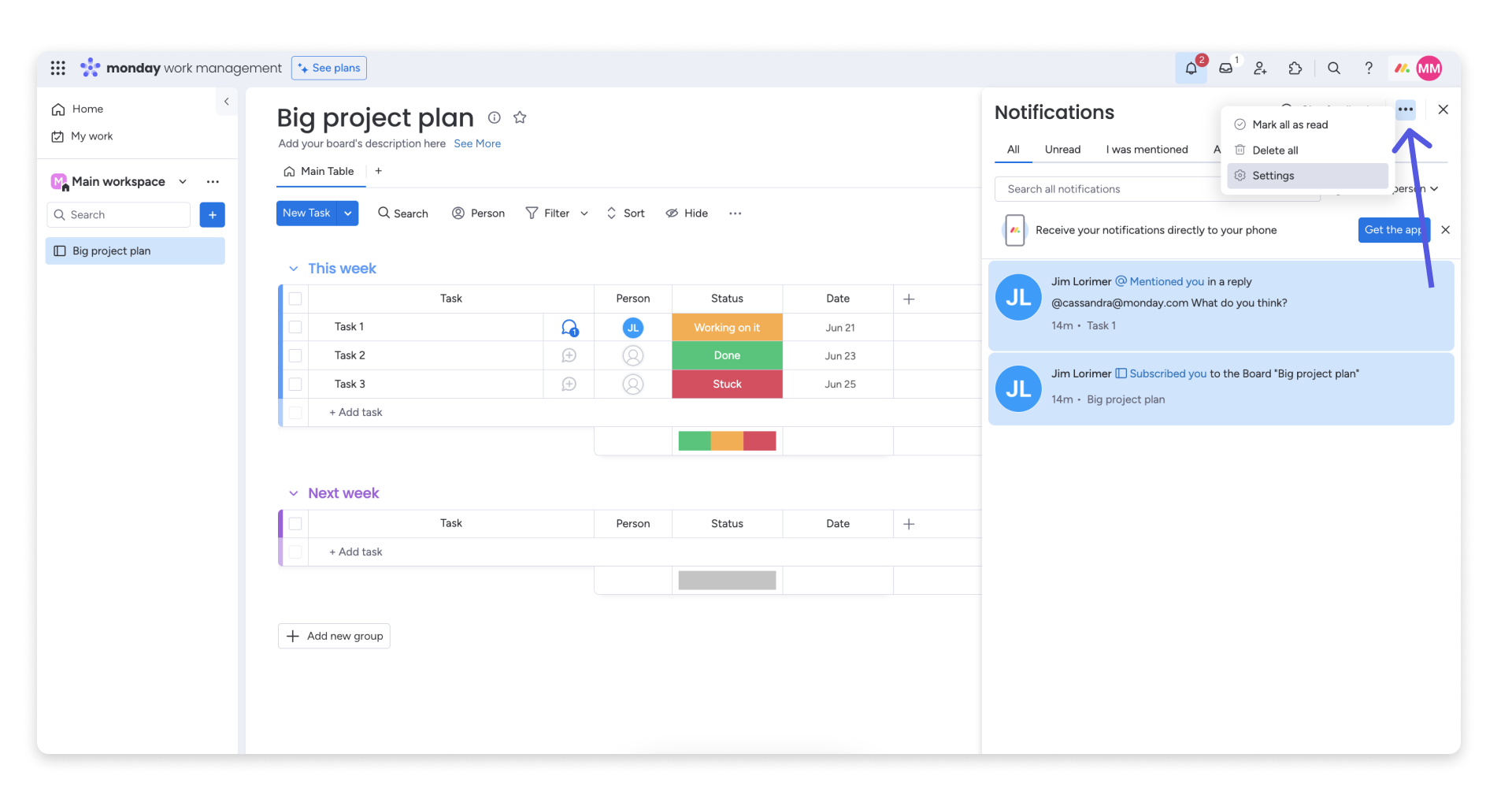
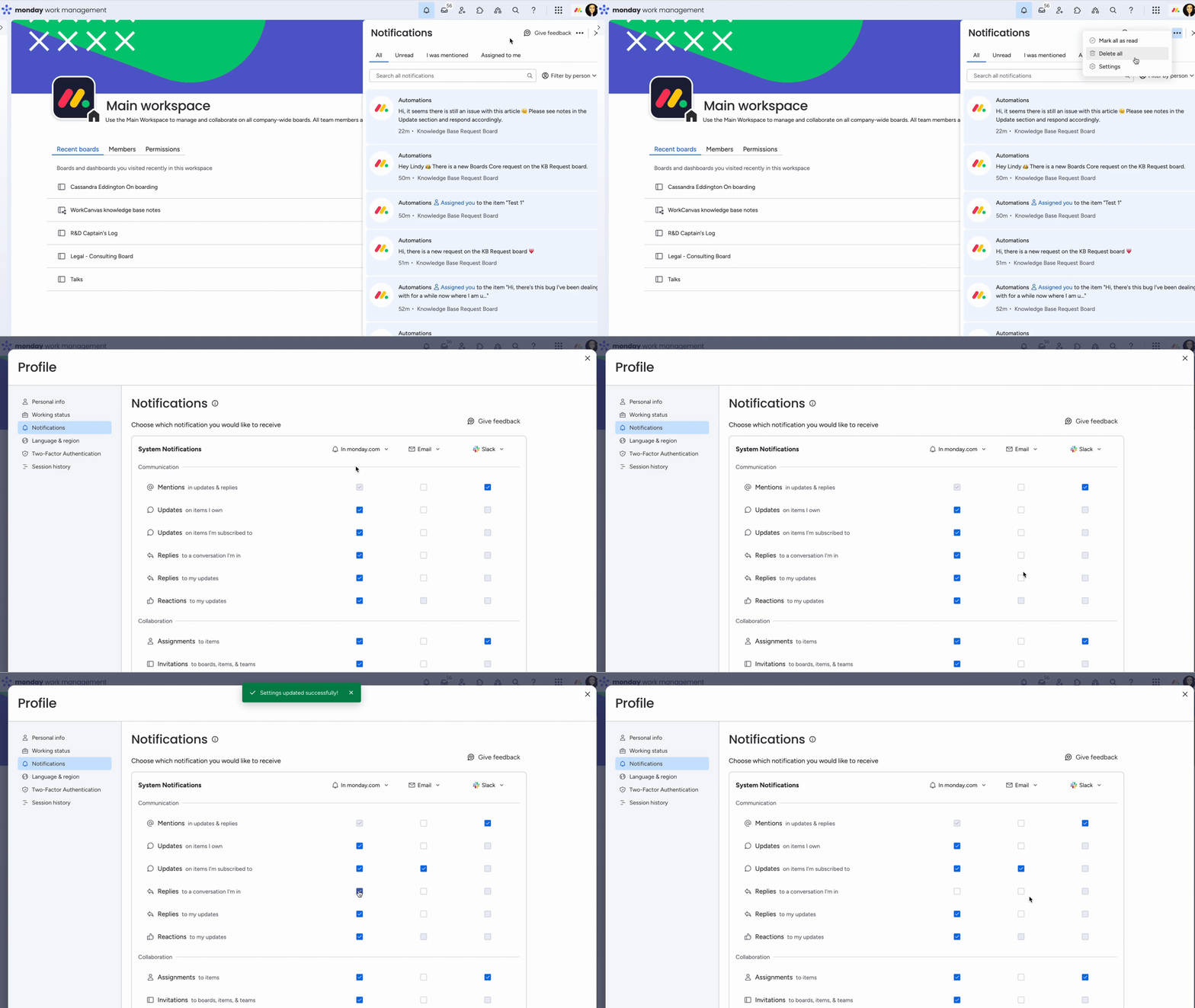
Kliknij menu z trzema kropkami w prawym górnym rogu centrum powiadomień dzwonka, a następnie wybierz „Ustawienia (settings)”, aby zarządzać powiadomieniami.
Otworzy się karta powiadomień w ustawieniach konta, jak pokazano poniżej. Możesz tu zmienić ustawienia i wybrać, które powiadomienia chcesz otrzymywać w monday.com, e-mailem i na pulpicie.
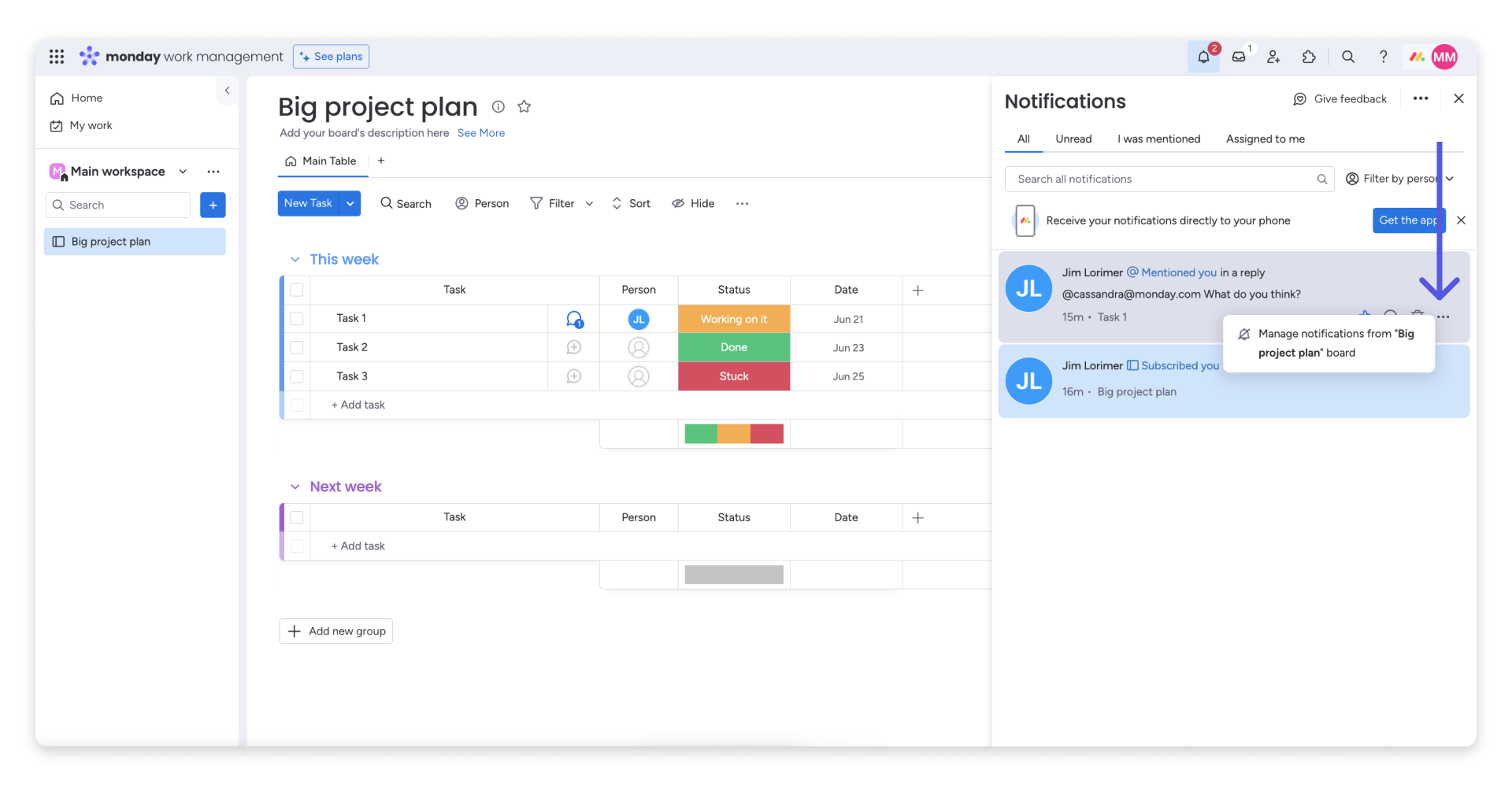
Możesz też wyciszyć powiadomienia z wybranej tablicy. Zrobisz to w powiadomieniu w centrum powiadomień dzwonka albo bezpośrednio na tablicy. Zajrzyj do tego artykułu, aby dowiedzieć się, jak to zrobić.