
Kolumna tekstowa
Istnieją dwa typy kolumn tekstowych, które możesz dodać do tablicy: kolumna tekstowa (Text Column) i kolumna długiego tekstu (Long Text Column). Ta druga działa tak samo jak kolumna tekstowa, ale pozwala wpisywać dłuższy tekst 😊 Obie kolumny służą do dodawania tekstu powiązanego z elementem. Warto wyświetlać wszystkie informacje na tablicy, zamiast otwierać każdy element, by sprawdzić aktualizacje.
Dodaj kolumnę tekstową
Aby dodać kolumnę tekstową, kliknij ikonę „+” w prawym górnym rogu tablicy i wybierz „Więcej kolumn” (More Columns). W pasku wyszukiwania u góry centrum kolumn wpisz „Tekst” (Text). Możesz wybrać zwykłą kolumnę tekstową lub kolumnę długiego tekstu.
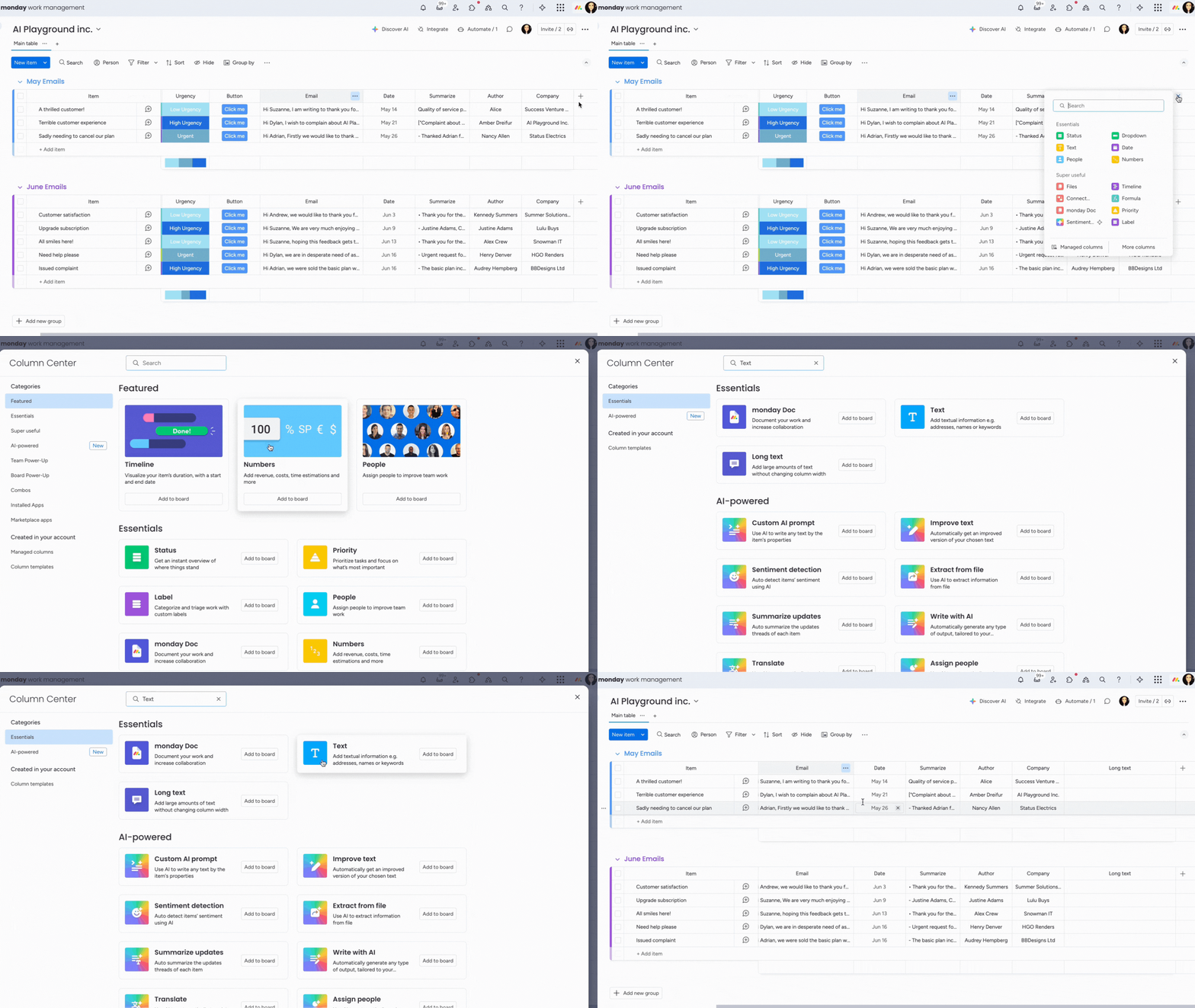
Po dodaniu kolumny możesz wpisywać tekst w jej komórce! Najedź kursorem na komórkę, aby wyświetlić okno z całą jej zawartością. Więcej informacji o ustawieniach wyświetlania tekstu na tablicy znajdziesz w następnej sekcji.
Uwaga: Limit znaków w kolumnie długiego tekstu wynosi 2000. Kolumna tekstowa obsługuje również linki.
Udoskonal tekst za pomocą AI
Możesz poprawić jakość i przejrzystość tekstu za pomocą funkcji AI. Po wpisaniu tekstu w komórce w jej lewym górnym rogu pojawi się przycisk Udoskonal tekst (Refine text). Kliknij go, aby wygenerować ulepszoną wersję tekstu i ją sprawdzić.
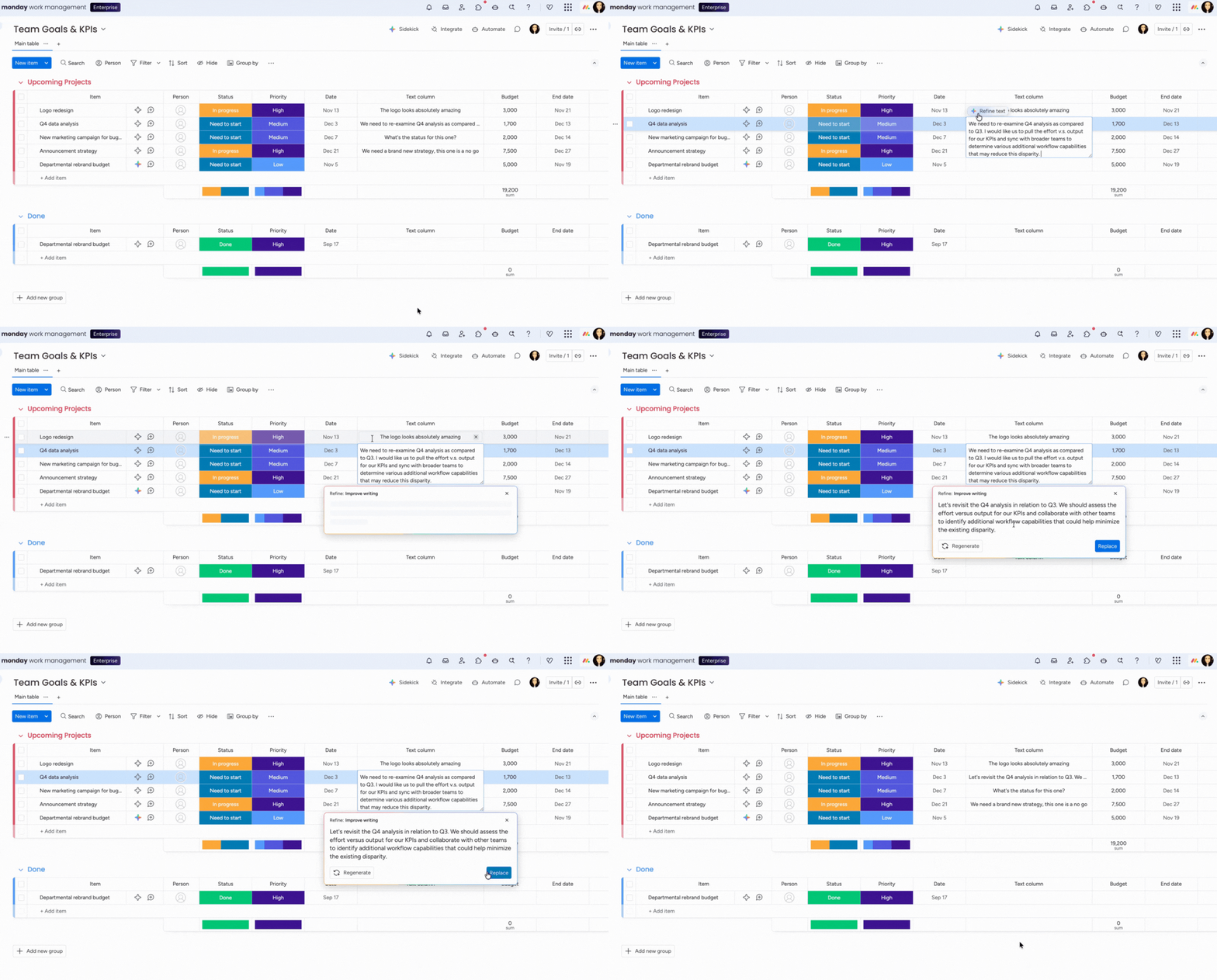
Jeśli ulepszony tekst nie spełnia Twoich oczekiwań, możesz kliknąć Wygeneruj ponownie (Regenerate). Możesz też zastąpić bieżący tekst wersją ulepszoną przez AI, klikając Zastąp (Replace).
Wyświetl tekst
Jeśli w kolumnie tekstowej znajduje się długi tekst, możesz zmienić wysokość elementu lub włączyć zawijanie tekstu, aby wyświetlić całą zawartość komórki.
- Zmień wysokość elementu
Aby zmienić wysokość elementów na tablicy, kliknij trzy kropki u góry i wybierz ikonę strzałki. Z menu rozwijanego wybierz wysokość pojedynczą, podwójną lub potrójną. Wybrane ustawienie zostanie zastosowane do wszystkich komórek na tablicy.
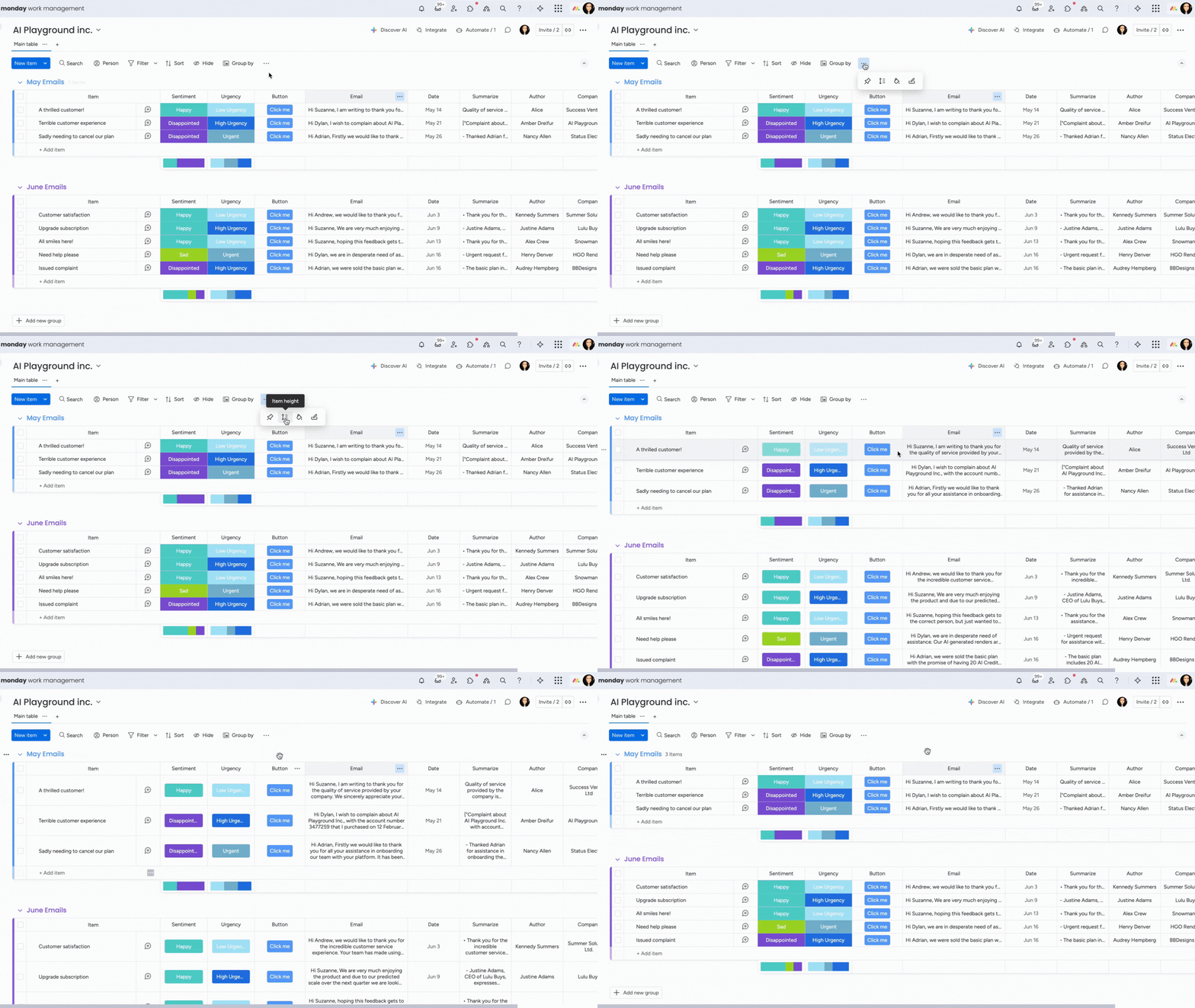
Zwiększenie wysokości elementu nie zawsze sprawi, że cały tekst w kolumnie tekstowej będzie widoczny, zwłaszcza jeśli jest go dużo. Aby wyświetlić całą zawartość, skorzystaj z opisanej niżej opcji „Zawijaj tekst”.
Uwaga: Ze względów bezpieczeństwa po wklejeniu kodu HTML do kolumny długiego tekstu niektóre jego części zostaną usunięte.
- Zawijaj tekst
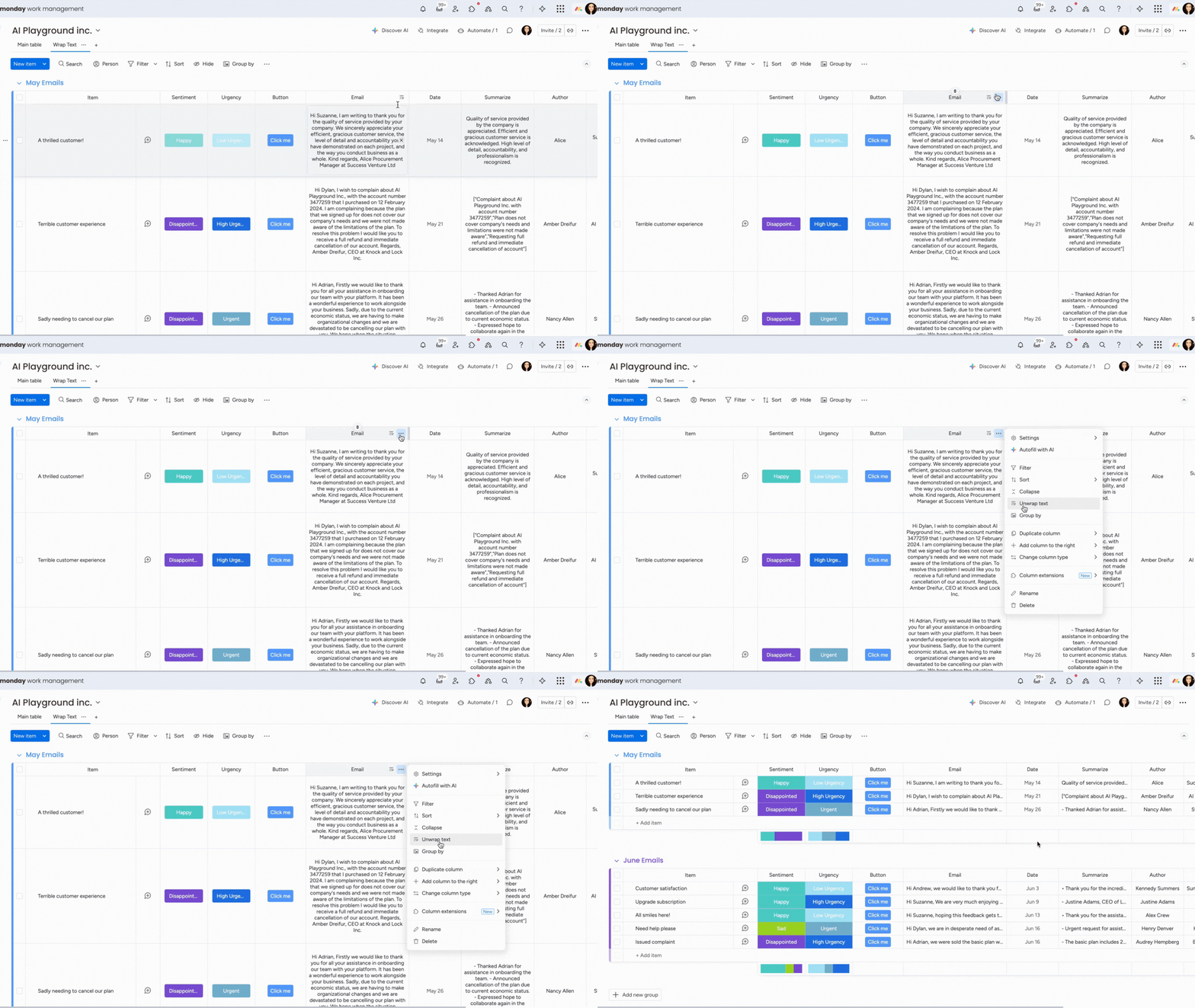
Aby wyświetlić cały tekst w kolumnie tekstowej, możesz włączyć opcję „Zawijaj tekst” (Wrap text). Zmieni ona wysokość elementu tak, aby dopasować ją do całej zawartości kolumny. Dzięki temu zobaczysz cały tekst wpisany w komórce.
Kliknij trzy kropki w prawym górnym rogu kolumny tekstowej i wybierz z menu rozwijanego opcję „Zawijaj tekst”.
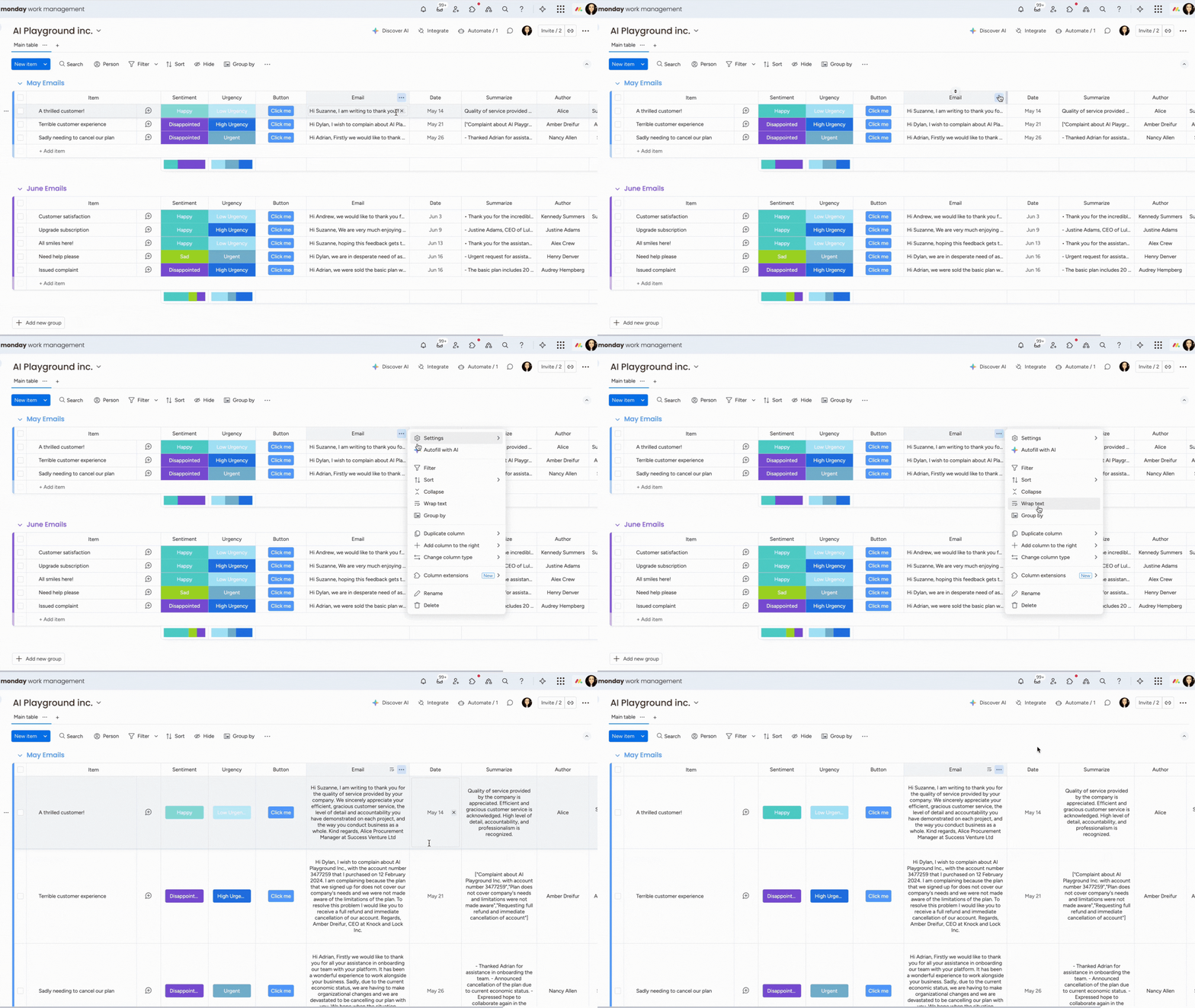
Wskazówka: Jeśli na tablicy są inne kolumny tekstowe, w których nie widać całej zawartości, możesz je poszerzyć. Kliknij krawędź kolumny po prawej lub lewej stronie jej nazwy i przeciągnij ją, aby zmienić szerokość.
Ustawienie zawijania tekstu w kolumnie tekstowej głównej tabeli nie zostanie zapisane automatycznie. Jeśli jednak włączysz zawijanie tekstu w kolumnie tekstowej w jednym z widoków tablicy, ustawienie zostanie zapisane automatycznie. Aby wyłączyć zawijanie tekstu, kliknij menu kolumny oznaczone trzema kropkami i wybierz opcję „Wyłącz zawijanie tekstu” (Unwrap text).
Uwaga: Zawijanie tekstu jest też dostępne w widżecie tabeli (Table Widget) i widżecie widoku listy (List View Widget). Dzięki temu cały tekst będzie widoczny po dodaniu tych widżetów do pulpitów!