
Kolumna lustrzana
Czy musisz przechowywać te same informacje w wielu miejscach albo aktualizować kolumny bez dodatkowej pracy? Połącz tablice i wyświetlaj ich dane w kolumnach lustrzanych. Zmiany wprowadzone na jednej tablicy będą automatycznie widoczne na połączonych tablicach.
Zwiększ widoczność i przechowuj wszystkie ważne informacje w jednym miejscu dzięki kolumnie lustrzanej (Mirror Column).
Zanim zaczniesz
Aby dodać kolumnę lustrzaną, najpierw potrzebujesz kolumny Połącz tablice (Connect Boards Column). Te dwie kolumny współpracują ze sobą: pobierają dane z różnych tablic i wyświetlają je w odpowiednich kolumnach na nowej tablicy. Kolumna Połącz tablice łączy elementy na tablicach, a kolumna lustrzana odzwierciedla informacje z jednej lub kilku tablic na innej, zwiększając ich widoczność.
Po skonfigurowaniu kolumny Połącz tablice możesz dodać kolumnę lustrzaną.
Kroki: dodawanie kolumny lustrzanej
- Otwórz Centrum kolumn (Columns Center).
W Centrum kolumn możesz przeglądać i dodawać typy kolumn do tablicy. - Wpisz „Mirror” w pasku wyszukiwania.
- Wybierz „Dodaj do tablicy (Add to board)”.
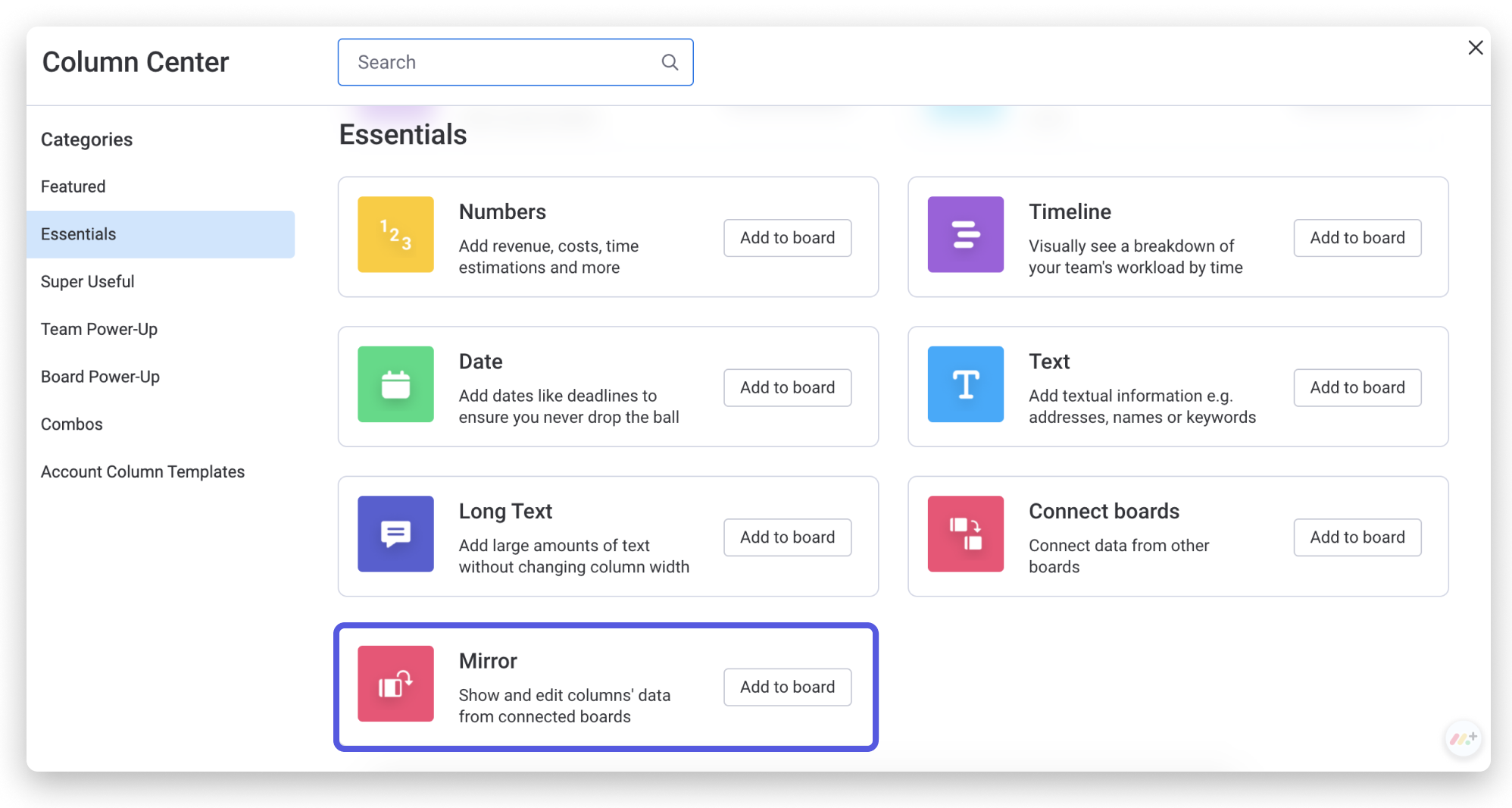
Po dodaniu kolumny lustrzanej pojawi się prośba o połączenie jej z kolumną Połącz tablice na Twojej tablicy. Aby zakończyć konfigurację, kliknij niebieski przycisk „Połącz (Connect)” i wybierz kolumnę Połącz tablice, której dane chcesz wyświetlać lustrzanie.
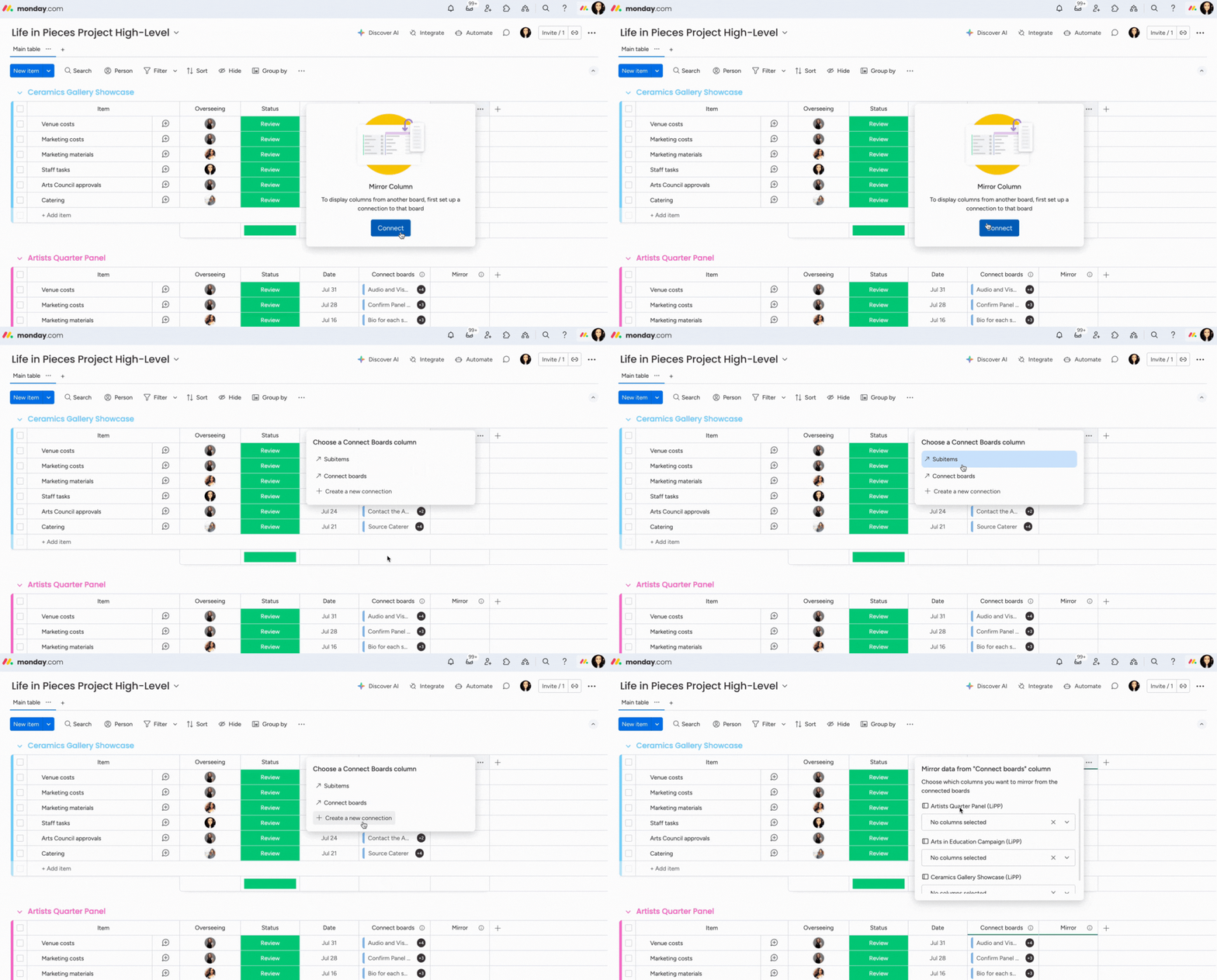
Uwaga: Aby utworzyć nową kolumnę Połącz tablice, wybierz opcję „Utwórz nowe połączenie (Create a new connection)” w ustawieniach połączenia kolumny lustrzanej. Spowoduje to utworzenie nowej kolumny. Szczegółowe informacje o konfiguracji znajdziesz w tym artykule. Opisuje on, jak skonfigurować kolumnę Połącz tablice i z niej korzystać. Wcześniej nosiła nazwę kolumny Połącz z elementem (Link to Item Column).
Wybierz kolumny do wyświetlania lustrzanego
Kolumna lustrzana wyświetla dane z wybranej kolumny na połączonych tablicach. Po połączeniu elementu za pomocą kolumny Połącz tablice możesz wybrać kolumnę, której dane chcesz wyświetlać lustrzanie.
Po połączeniu elementów za pomocą kolumny Połącz tablice możesz wybrać kolumnę z połączonej tablicy, której dane ma wyświetlać kolumna lustrzana.
Kroki: wybieranie kolumn do wyświetlania lustrzanego
- Kliknij trzy kropki po prawej stronie kolumny lustrzanej.
- Najedź kursorem na „Ustawienia (Settings)”.
- Kliknij „Dostosuj kolumnę lustrzaną (Customize Mirror Column)”.
- Wybierz kolumnę z każdej połączonej tablicy, której dane chcesz wyświetlać.
Uwaga: Nie można wyświetlać lustrzanie nazw elementów (z pierwszej kolumny). Jeśli chcesz wyświetlić nazwy połączonych elementów, użyj kolumny Połącz tablice. W każdej komórce kolumna Połącz tablice wyświetla nazwy połączonych elementów.
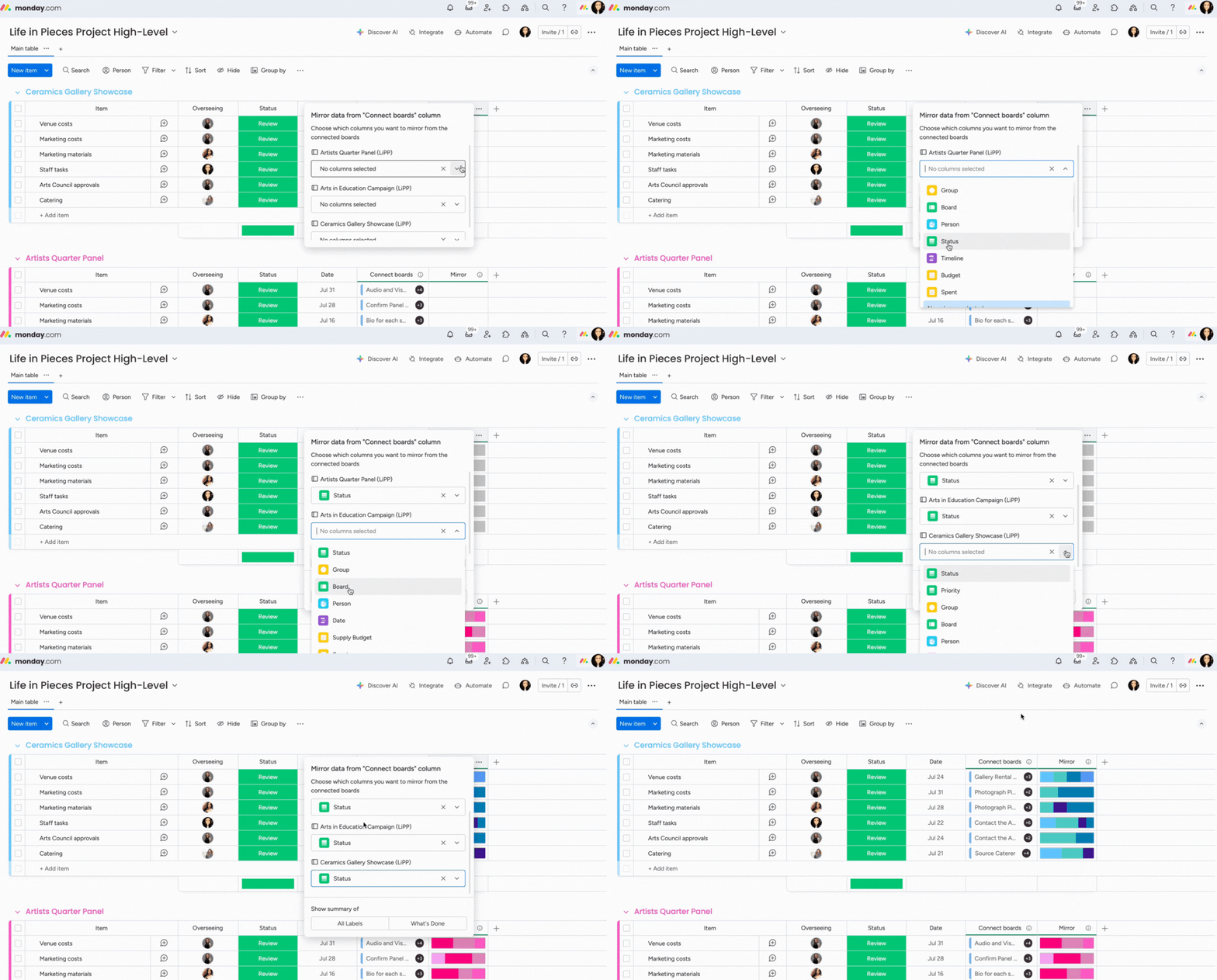
Wskazówka: Możesz wyświetlać dane z wielu różnych kolumn na innej tablicy. Wystarczy dodać kilka kolumn lustrzanych.
W tym przykładzie tablica jest podzielona na trzy grupy, z których każda odpowiada jednej z tablic połączonych za pomocą kolumny Połącz tablice. Następnie wybraliśmy kolumny „Status” do wyświetlania lustrzanego. Dzięki temu kolumna lustrzana pokazuje status każdego połączonego elementu.
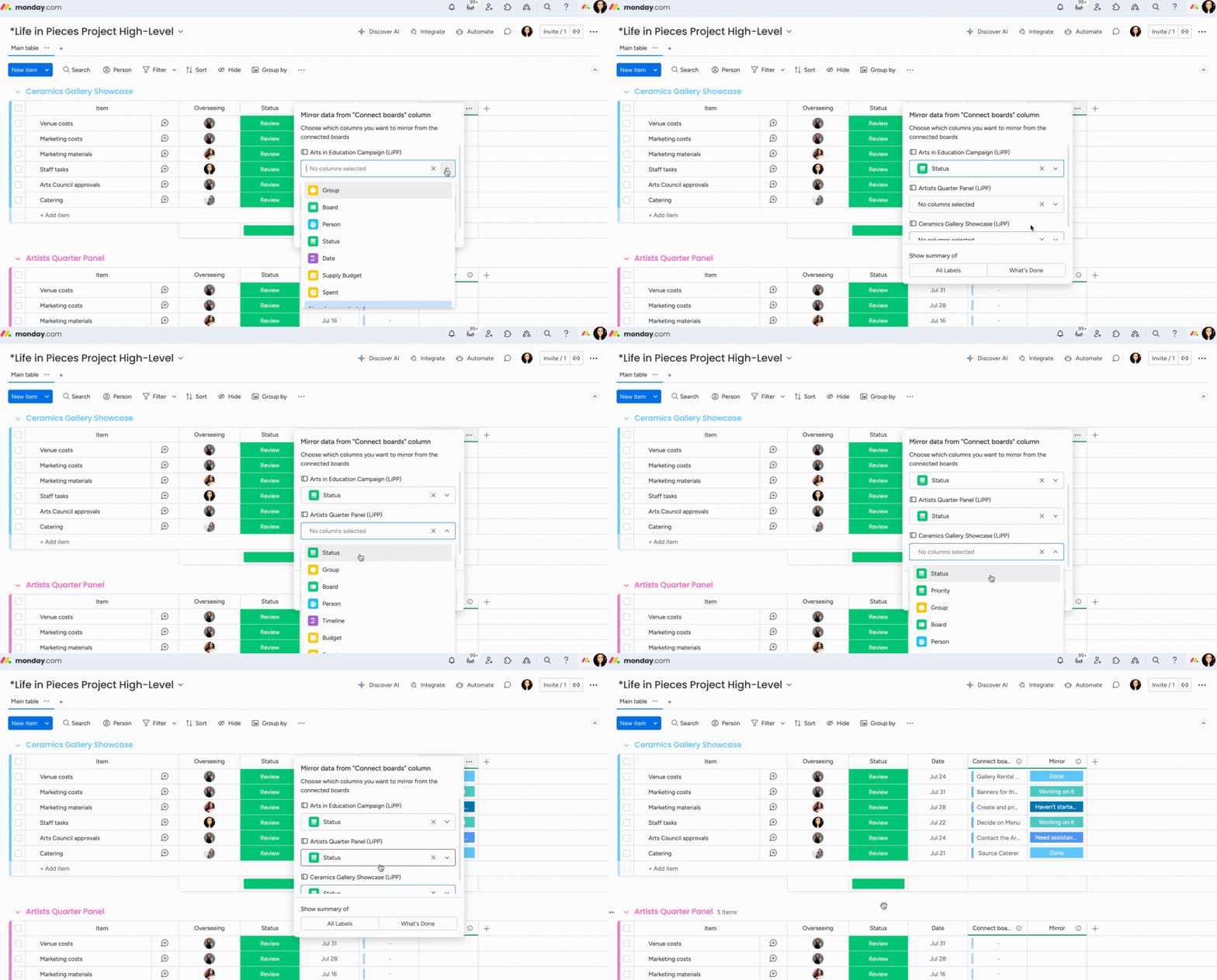
Uwaga: Jeśli wyświetlasz lustrzanie dane z prywatnej/tablicy do udostępniania lub tablicy z uprawnieniami do wyświetlania kolumn, dane będą widoczne tylko dla osób, które mają dostęp do oryginalnych informacji.
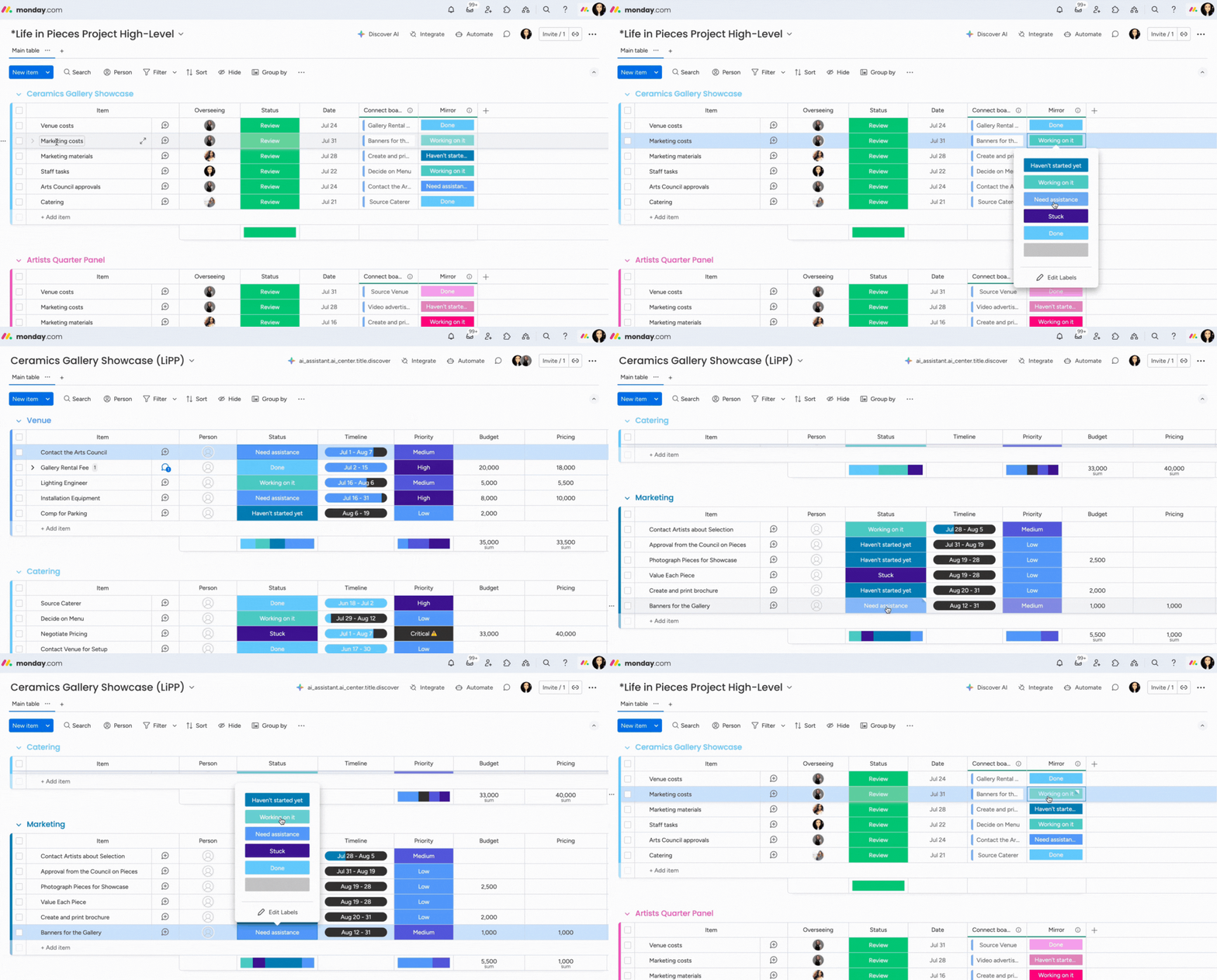
Zmiany wprowadzone w komórce lustrzanej są widoczne na połączonych tablicach. Zmiany na połączonych tablicach są z kolei widoczne w kolumnie lustrzanej.
Zmień kolumnę lustrzaną
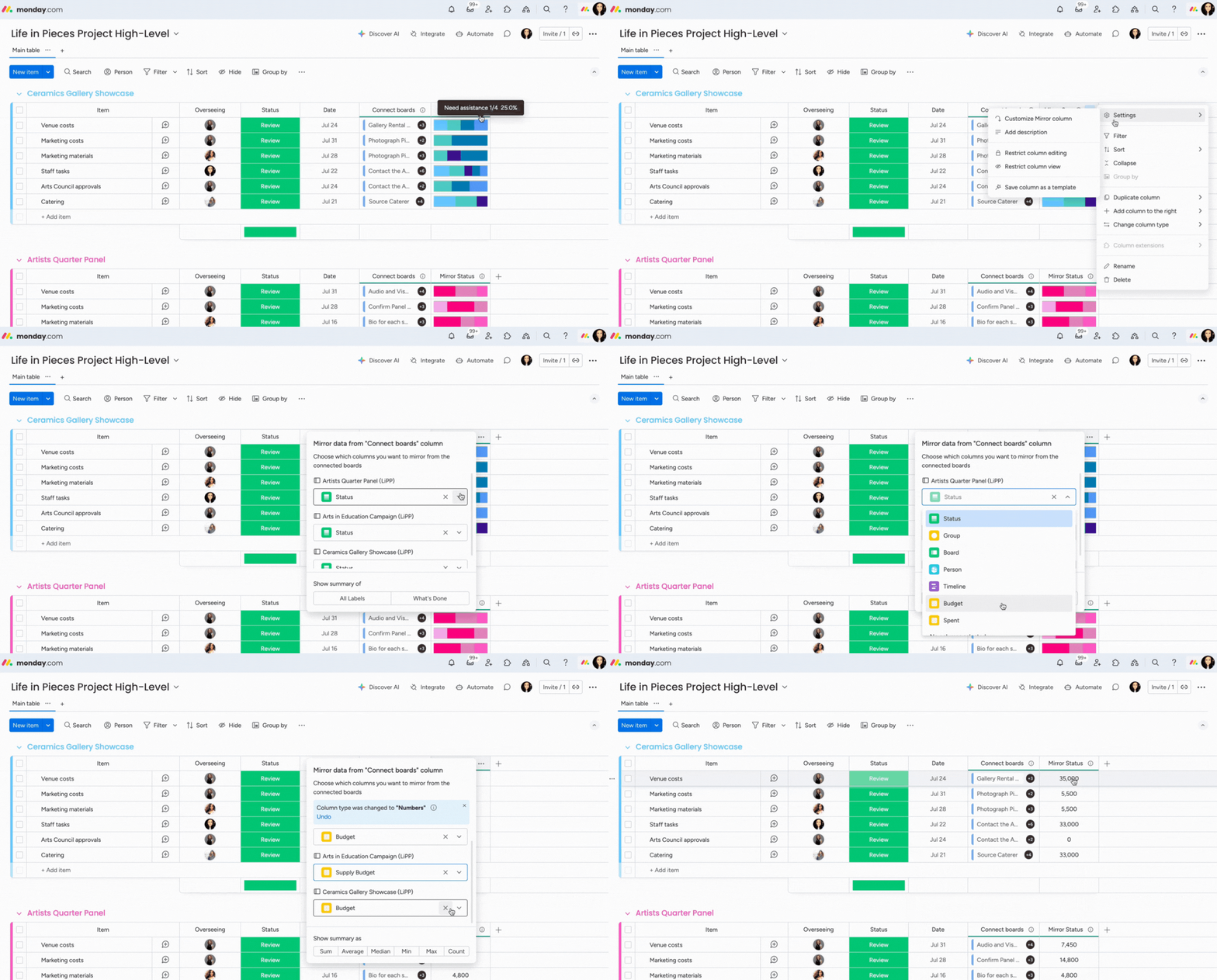
Aby zmienić kolumnę wyświetlaną w kolumnie lustrzanej, kliknij trzy kropki obok jej nazwy, najedź kursorem na „Ustawienia” i wybierz „Dostosuj kolumnę lustrzaną”. Z menu rozwijanego wybierz inny typ kolumny dla każdej połączonej tablicy. Zmiany zostaną zastosowane od razu, a kolumna lustrzana wyświetli nowe dane z każdego połączonego elementu.
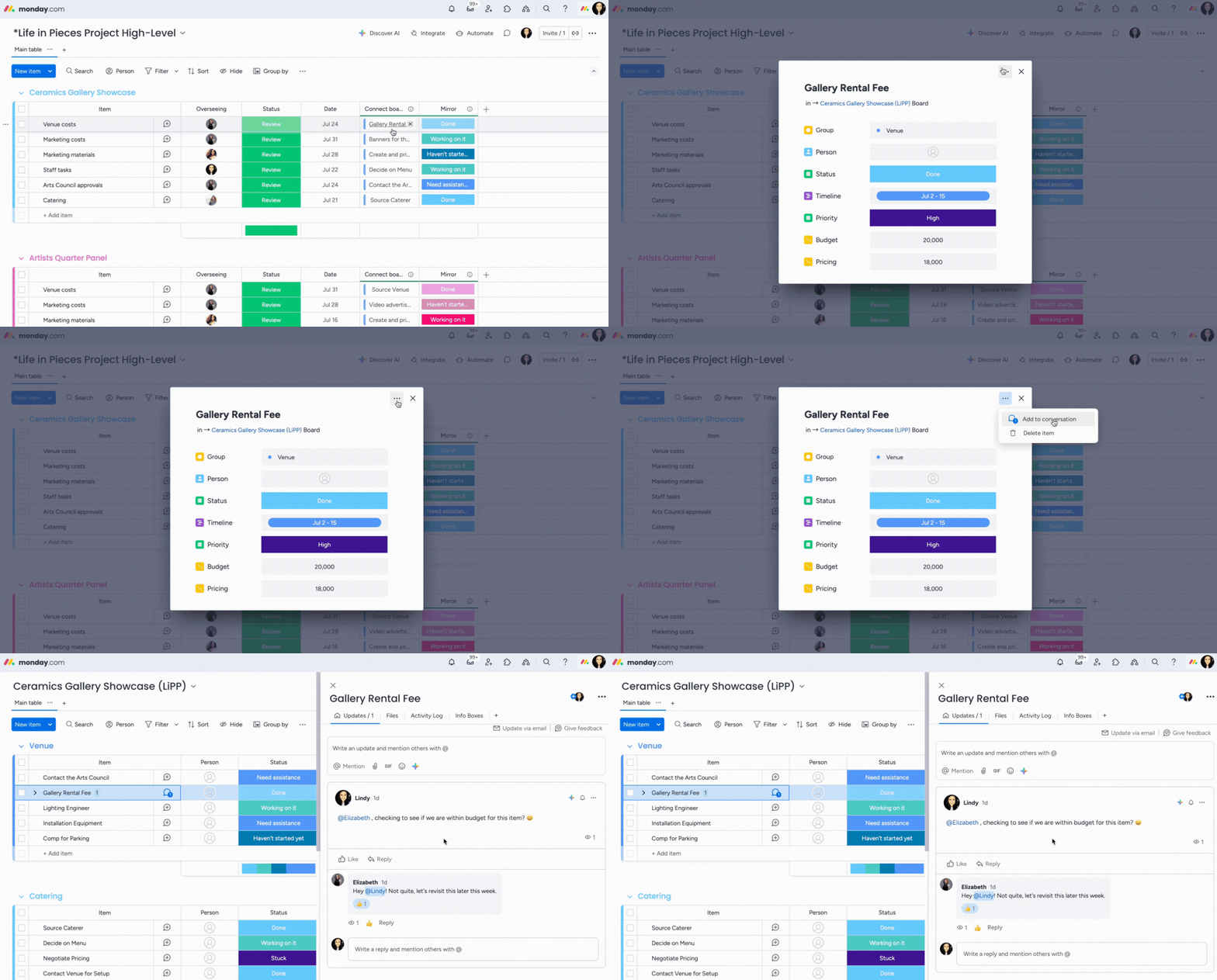
Sekcji Aktualizacje (Updates) nie można wyświetlać lustrzanie. Możesz jednak ją otworzyć: kliknij element w kolumnie Połącz tablice, a następnie trzy kropki w prawym górnym rogu karty elementu. Wybierz ikonę „komentarz (comment)”, aby przejść do sekcji Aktualizacje tego elementu.
Uwaga: Dostęp do sekcji Aktualizacje za pośrednictwem kolumny lustrzanej umożliwiają także zintegrowane aplikacje. Znajdziesz je w marketplace monday. W marketplace monday możesz przeglądać i instalować aplikacje oraz integracje na swoim koncie monday.com.
Dostosuj kolumnę lustrzaną
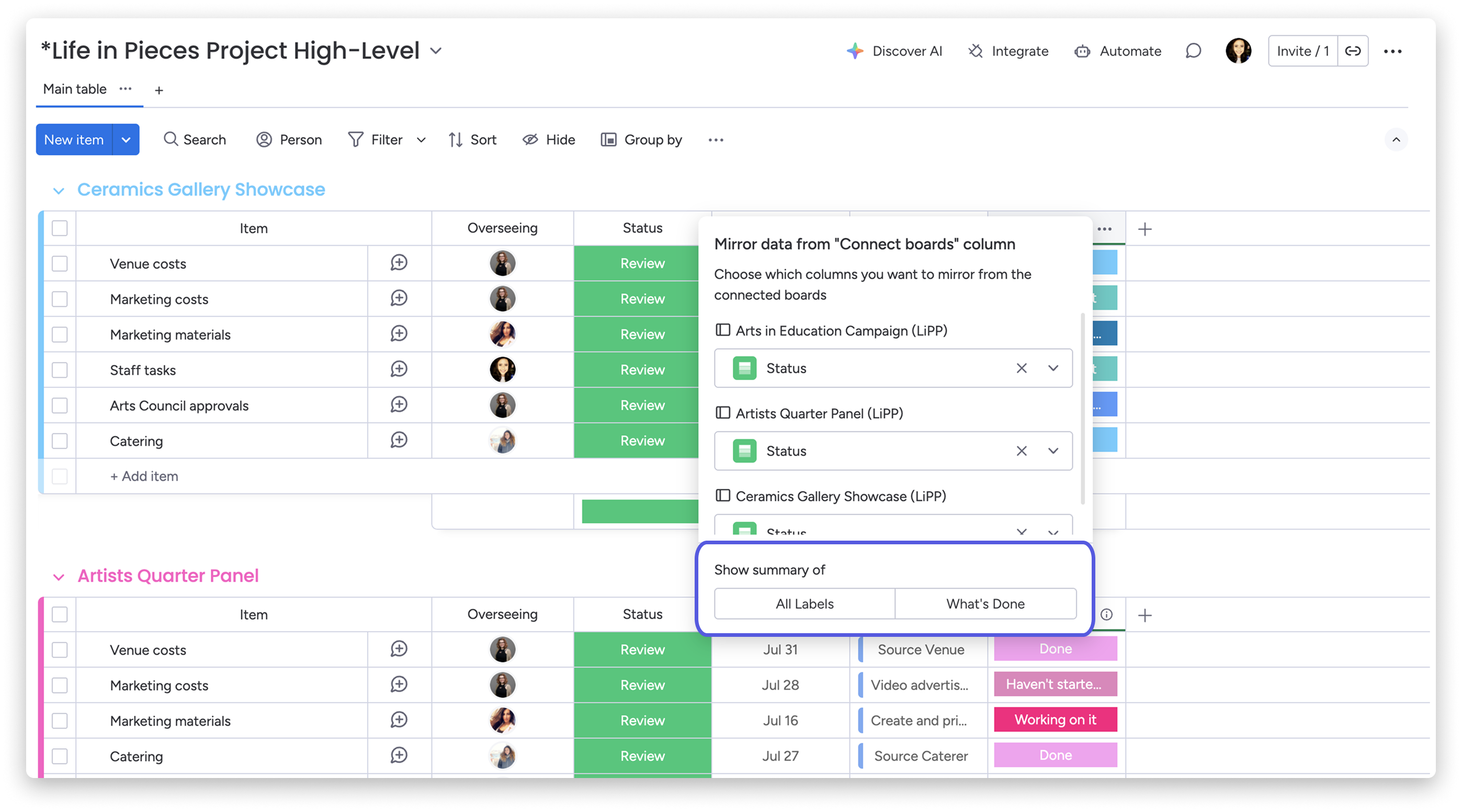
Możesz dostosować sposób wyświetlania danych z kolumny lustrzanej na tablicy, na której są wyświetlane. Na przykład, jeśli wybierzesz do wyświetlania lustrzanego kolumnę Status, możesz zdecydować, czy ma pokazywać opcję „Wszystkie etykiety (All labels)”, czy „Co jest zrobione (What's Done)”.
Jeśli wyświetlasz lustrzanie dane z kolumny Liczby, możesz określić, jak mają być prezentowane: jako suma, średnia, wartość minimalna itp.
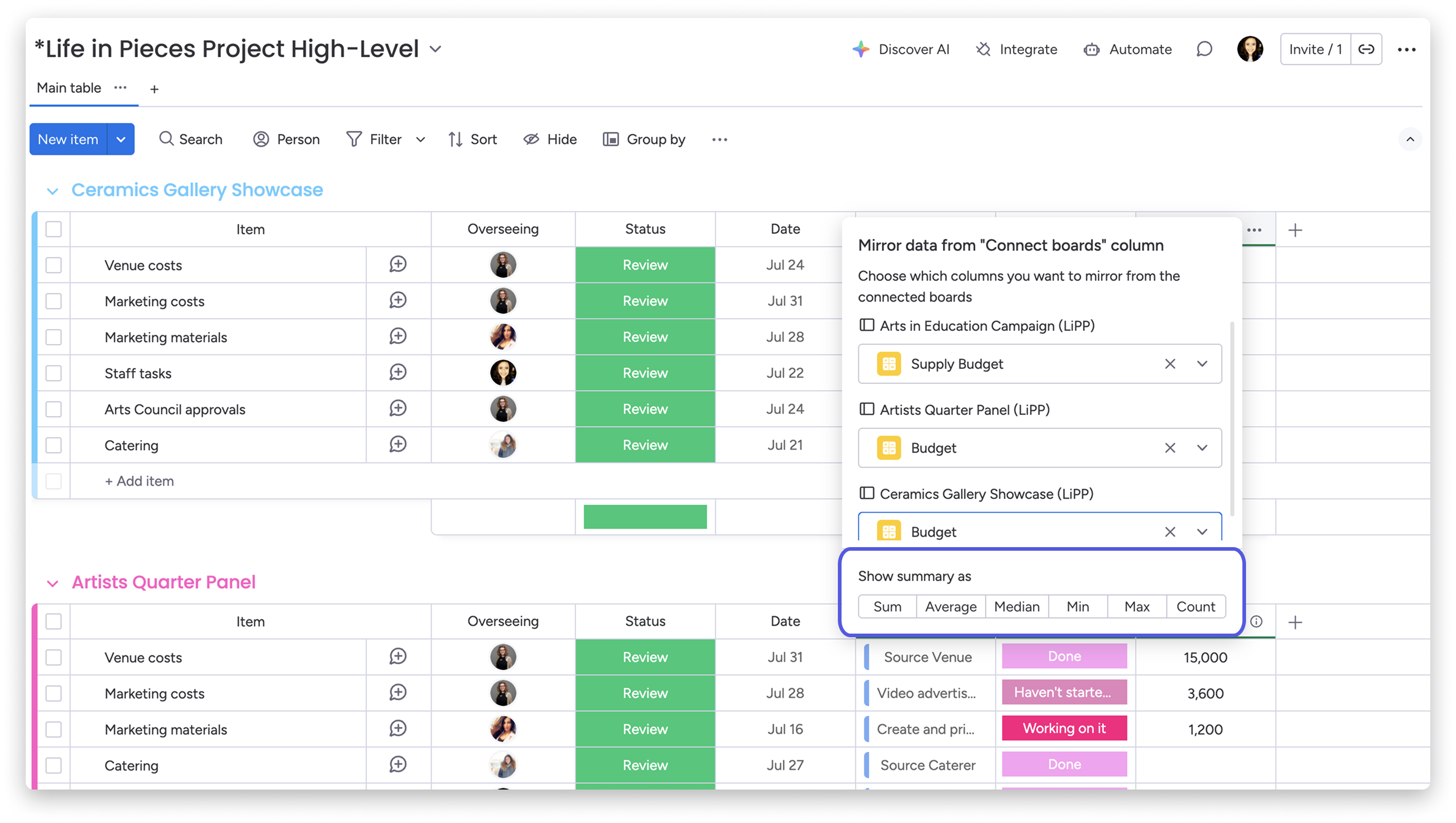
Opcje dostosowywania zależą od kolumny. Sprawdź dostępne ustawienia dla każdej z nich. 🙌
Wskazówka: Wyświetlasz lustrzanie dane z kolumny Liczby i chcesz zobaczyć podsumowanie kolumny? Kolumna lustrzana nie obsługuje podsumowań, ale możesz użyć kolumny Formuła, aby podsumować wszystkie wyświetlane lustrzanie kolumny Liczby.
Wyświetl lustrzanie wiele elementów z tej samej tablicy
Kolumna Połącz tablice umożliwia połączenie wielu elementów z innej tablicy z jednym elementem na bieżącej tablicy, np. zadań z jednym projektem. Funkcja agregowania danych zbiera następnie dane lustrzane z połączonych elementów, zapewniając czytelny i uporządkowany widok.
Na przykład element „Koszty miejsca” jest połączony z kilkoma elementami na tablicy Ceramics Gallery Showcase. Gdy ustawimy kolumnę lustrzaną tak, aby wyświetlała kolumnę Status, otrzymamy zbiorczy widok wszystkich statusów.
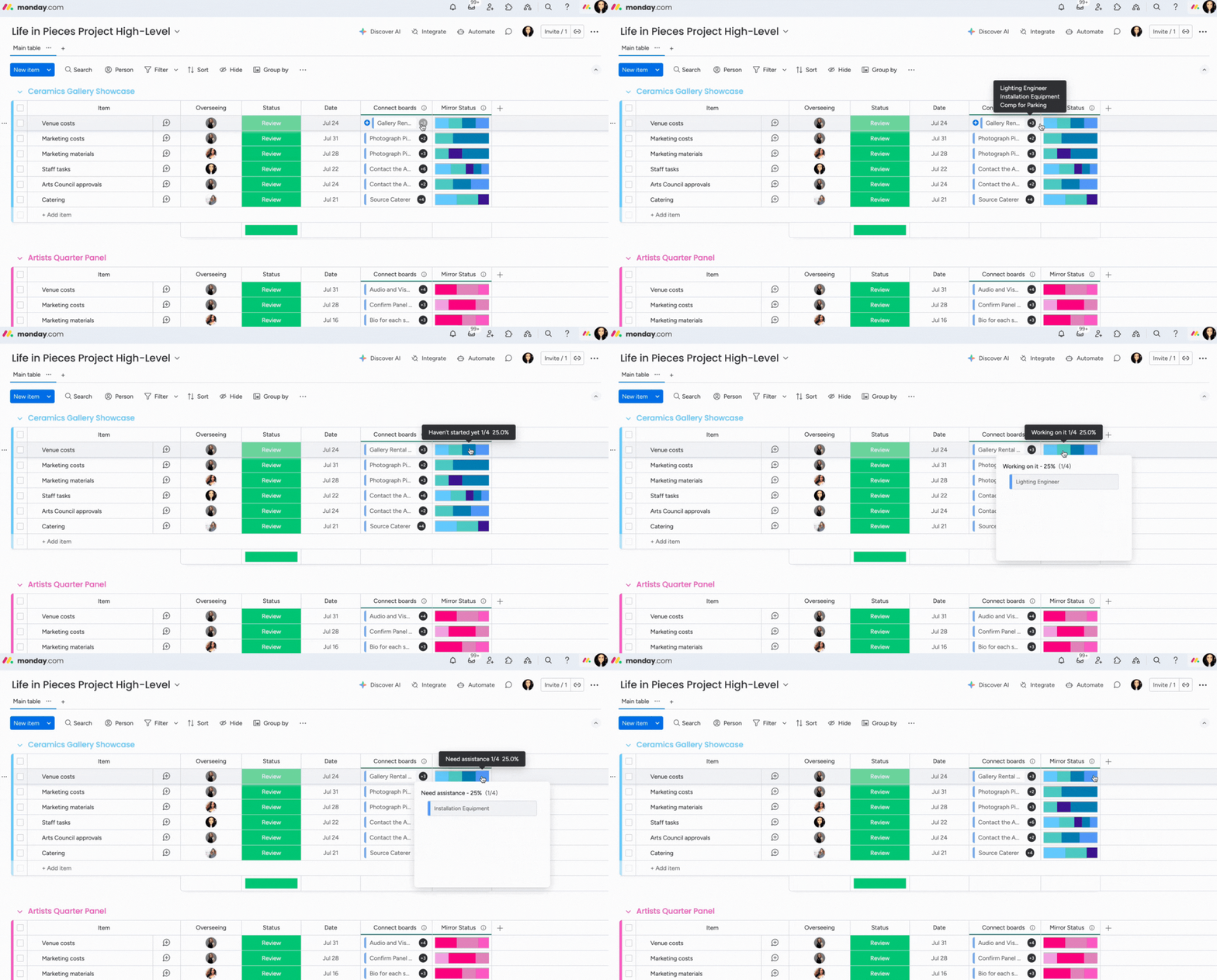
Jeśli wyświetlanych lustrzanie jest kilka statusów, kolumna lustrzana pokazuje tylko ich kolory, bez etykiet. Najedź kursorem na kolor, aby zobaczyć etykietę statusu i odsetek elementów z tym statusem. Kliknij kolor statusu, aby wyświetlić połączone elementy.
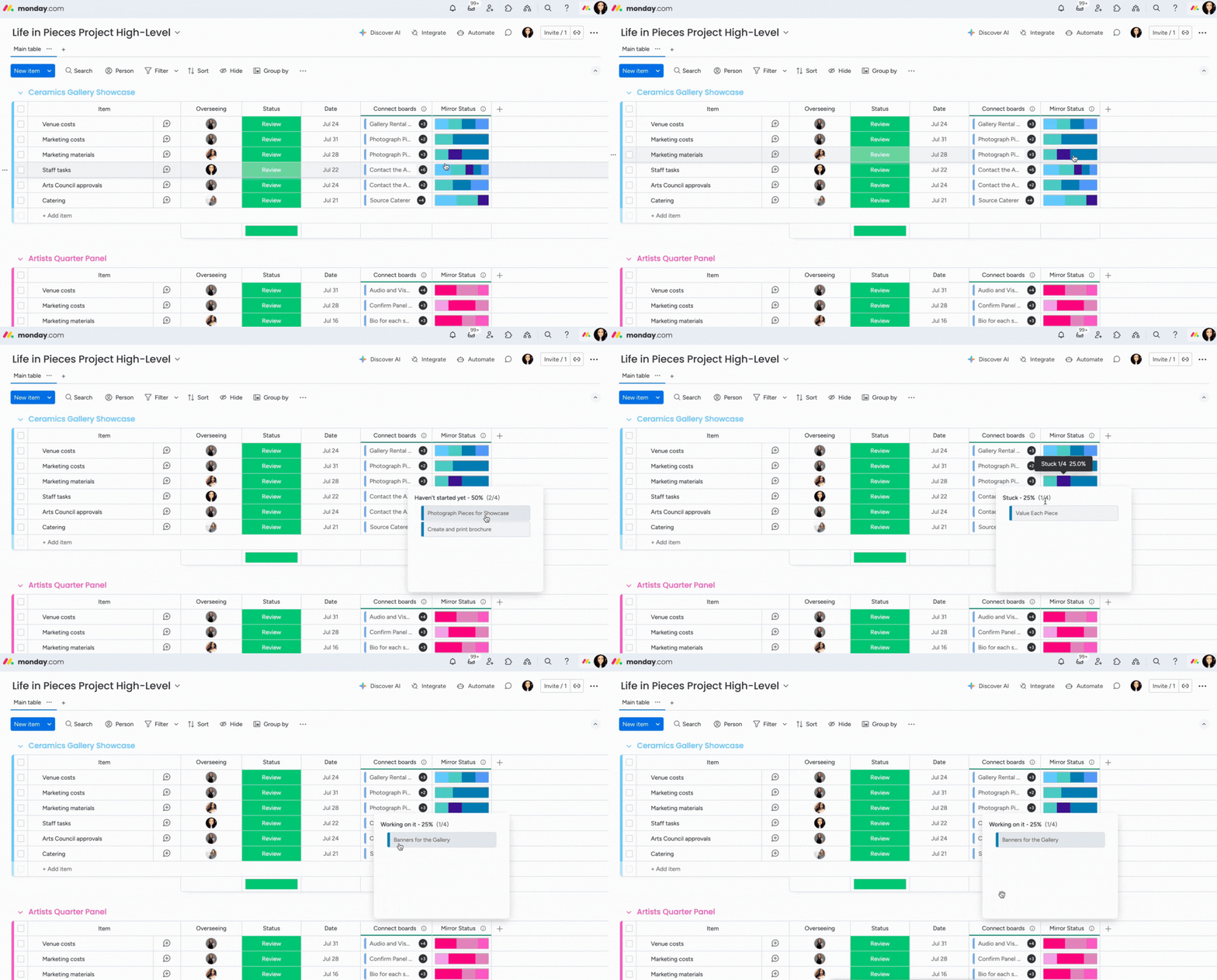
Uwaga: Jeśli usuniesz lub zarchiwizujesz tablicę połączoną za pomocą kolumny Połącz tablice, wszystkie jej połączenia zostaną usunięte i nie będą już wyświetlane w kolumnie lustrzanej.
Wyświetlanie lustrzane danych z wielu tablic
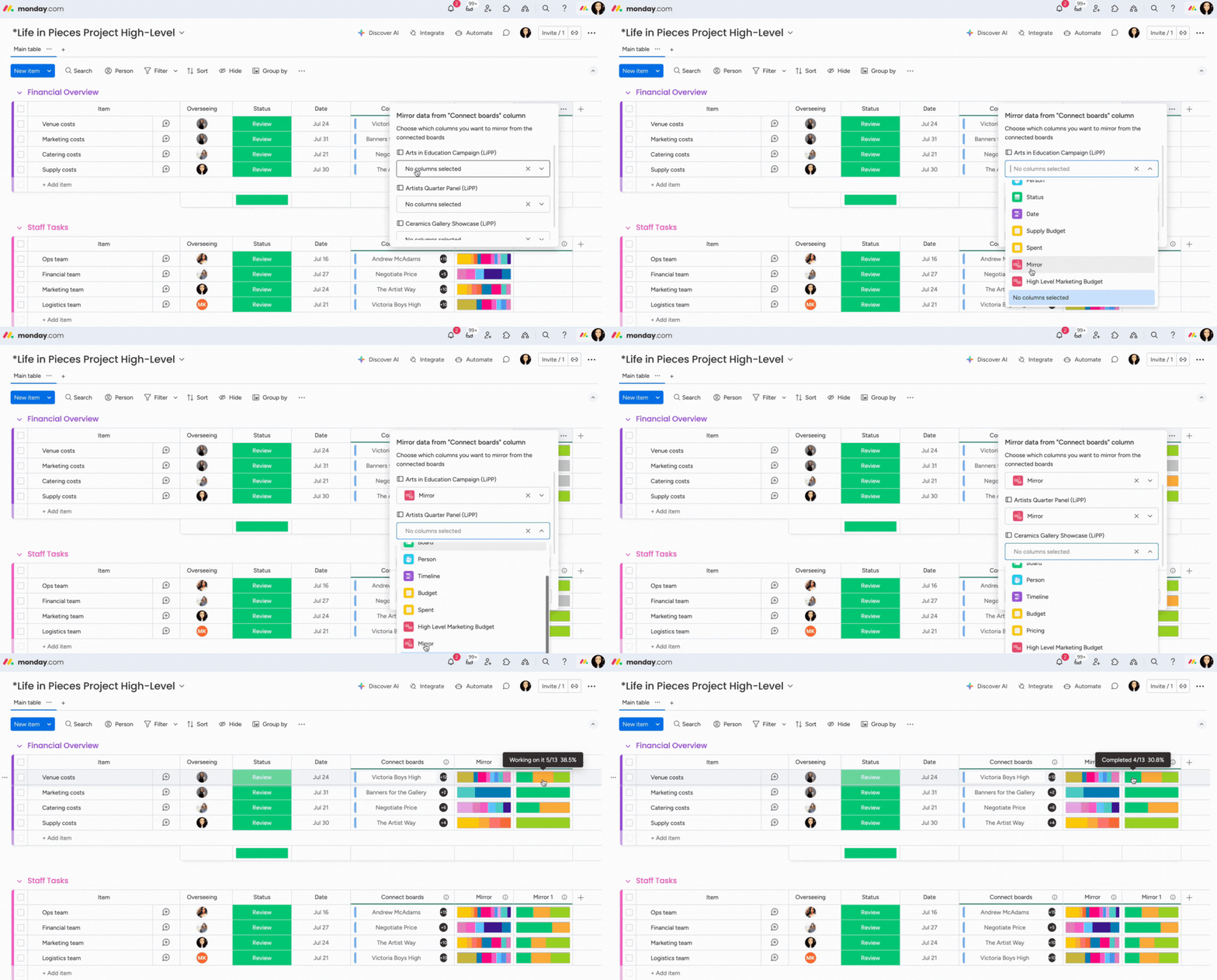
Chcesz wyświetlić lustrzanie wiele elementów z różnych tablic w jednej komórce kolumny? Umożliwia to funkcja wyświetlania lustrzanego z wielu tablic. Najpierw połącz kilka tablic i powiąż ze sobą elementy za pomocą kolumny Połącz tablice. Następnie skonfiguruj kolumnę lustrzaną, aby wyświetlała zbiorcze dane ze wszystkich wybranych tablic w jednym widoku.
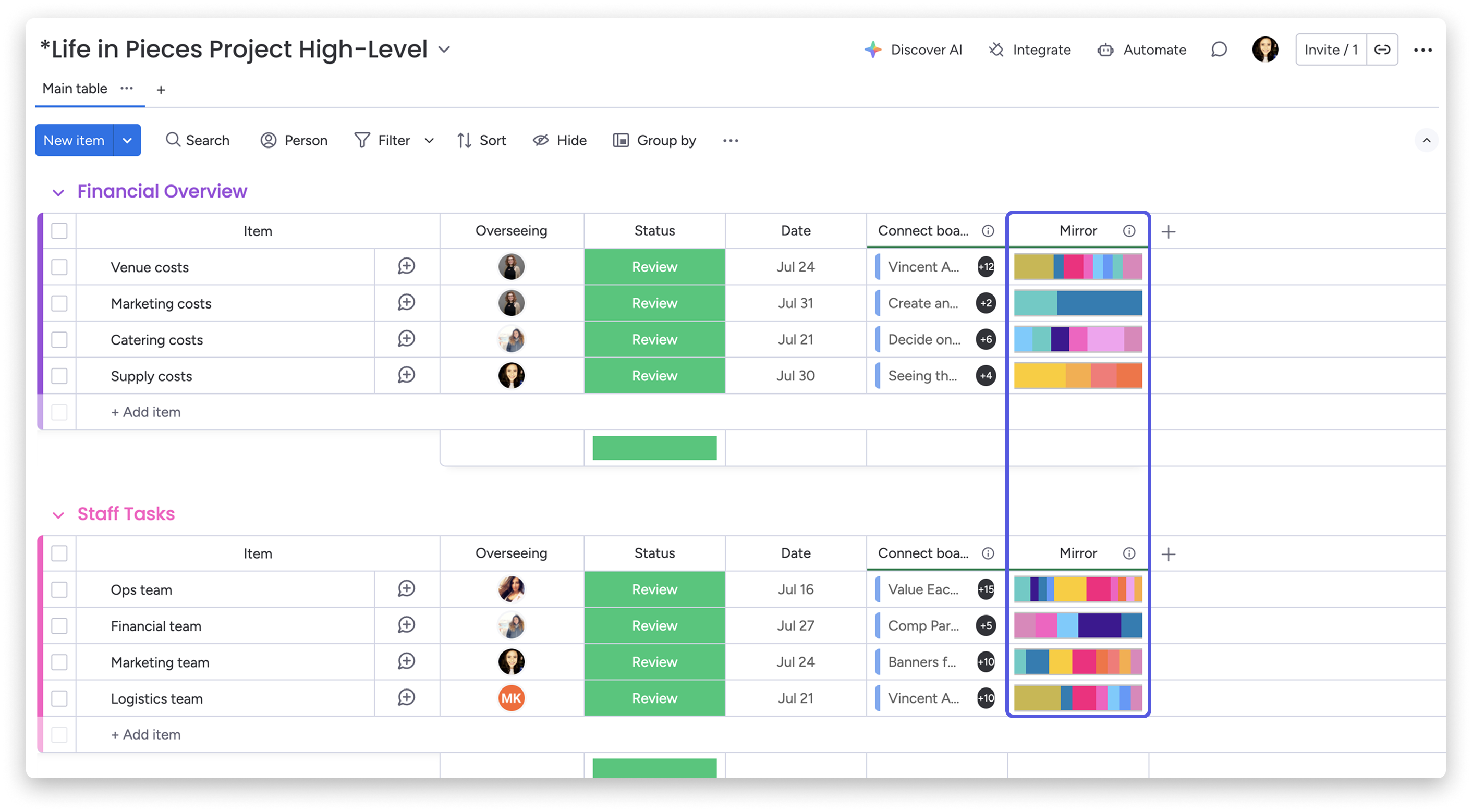
Uwaga: W każdej kolumnie lustrzanej musisz wybrać do wyświetlania lustrzanego ten sam typ kolumny ze wszystkich połączonych tablic. Jeśli na tablicy znajduje się kilka kolumn tego samego typu, możesz wybrać konkretną kolumnę.
W tym przykładzie tablica High-Level jest połączona z trzema tablicami projektów. Są one podzielone na grupy, takie jak „Przegląd finansowy” i „Zadania zespołu”, aby śledzić najważniejsze obszary. Elementy z każdej tablicy są połączone z odpowiednimi elementami w grupach. Na przykład element „Koszty miejsca” jest połączony ze wszystkimi elementami dotyczącymi kosztów miejsca na trzech tablicach. Kolumna lustrzana pokazuje następnie status każdego połączonego elementu.
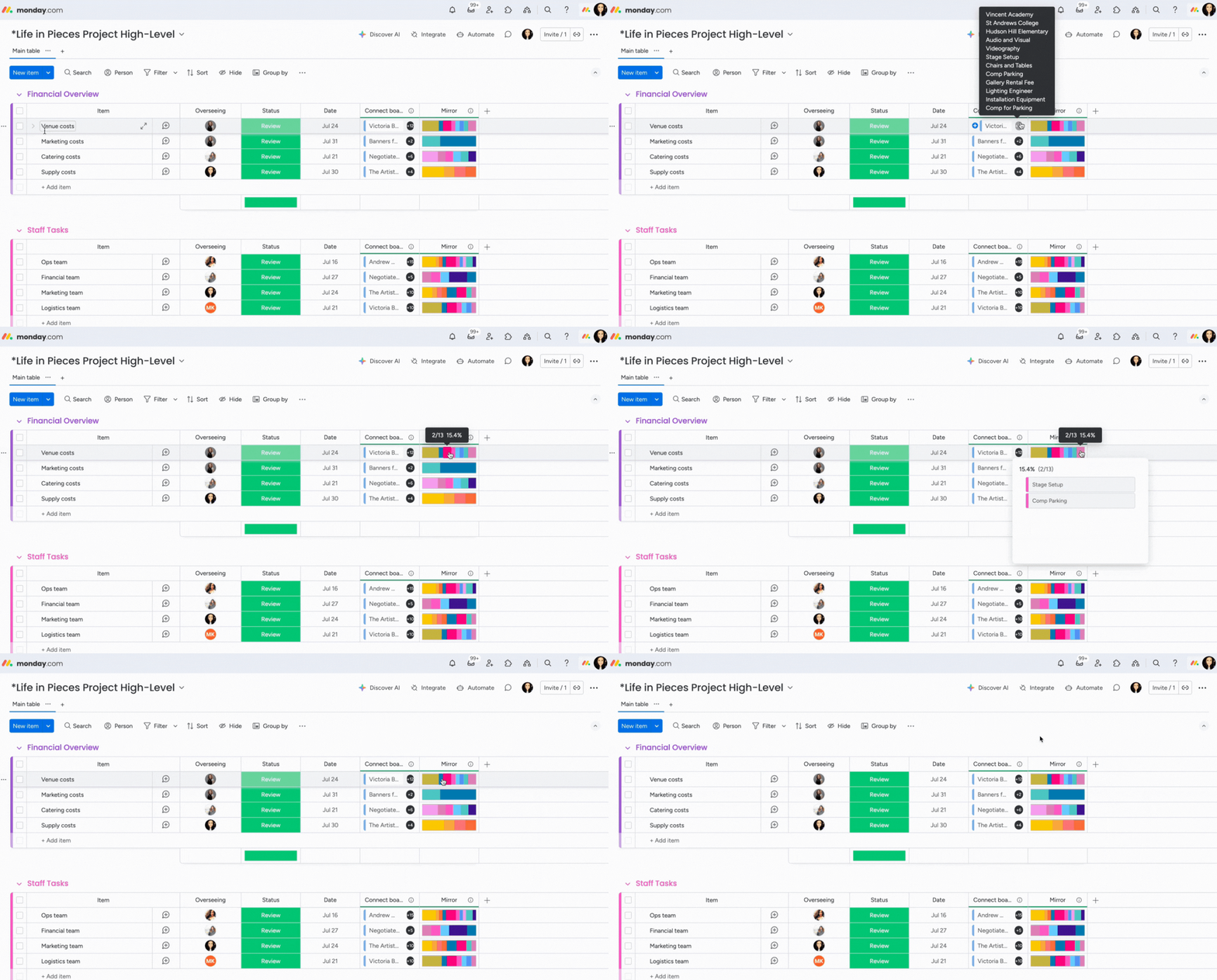
Wskazówka: Więcej szczegółów na temat wyświetlania informacji lustrzanie z wielu tablic w jednym miejscu znajdziesz w tym artykule.
Wyświetlanie lustrzane innych kolumn lustrzanych
Możesz wybrać inną kolumnę lustrzaną do wyświetlania, ale tylko określoną liczbę razy. Ograniczenie to zapobiega potencjalnym problemom z wydajnością lub danymi, które mogłyby wynikać z nadmiernego wyświetlania lustrzanego.
Obecnie kolumny lustrzane można wyświetlać lustrzanie maksymalnie dwa razy. Możesz na przykład wyświetlić lustrzanie dane z „tablicy 1” na „tablicy 2”, a następnie z „tablicy 2” na „tablicy 3”. Nie możesz jednak dodać trzeciego poziomu i wyświetlić lustrzanie danych z „tablicy 3” na „tablicy 4”.
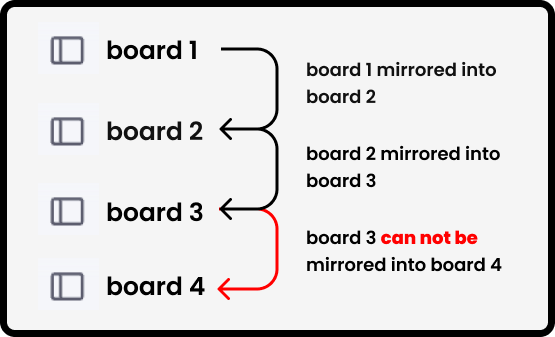
Uwaga: Aby zapobiec potencjalnym problemom z wydajnością lub danymi, kolumny lustrzane można wyświetlać lustrzanie maksymalnie dwa razy.
Najczęściej zadawane pytania
Czy mogę wyświetlać lustrzanie nazwy elementów?
Nie. Nie można wyświetlać lustrzanie nazw elementów (z pierwszej kolumny). Jeśli chcesz wyświetlić nazwy połączonych elementów, użyj kolumny Połącz tablice.
Dlaczego nie mogę wyświetlać lustrzanie sekcji Aktualizacje?
Sekcji Aktualizacje nie można wyświetlać lustrzanie. Aby ją otworzyć, kliknij element w kolumnie Połącz tablice, a następnie trzy kropki w prawym górnym rogu karty elementu i wybierz ikonę „komentarz”.
Kto może zobaczyć dane wyświetlane lustrzanie z prywatnych lub udostępnianych tablic?
Jeśli wyświetlasz lustrzanie dane z prywatnej lub udostępnianej tablicy albo z tablicy z uprawnieniami do wyświetlania kolumn, będą one widoczne tylko dla osób, które mają dostęp do oryginalnych danych.
Co się stanie, jeśli usunę lub zarchiwizuję połączoną tablicę?
Jeśli usuniesz lub zarchiwizujesz tablicę połączoną za pomocą kolumny Połącz tablice, wszystkie jej połączenia zostaną usunięte i nie będą już wyświetlane w kolumnie lustrzanej.
Czy mogę wyświetlać lustrzanie kolumnę lustrzaną wiele razy?
Kolumny lustrzane można wyświetlać lustrzanie maksymalnie dwa razy.