
Widżet widoku listy
Szukasz prostego sposobu na przeglądanie wielu elementów z różnych tablic? Skąd wiedzieliśmy?! 🤷
Widżet widoku listy (List View Widget) pozwala wybrać wiele tablic i wyświetlić połączoną listę elementów ze wspólnymi kolumnami. Dzięki temu możesz w jednym miejscu łatwo aktualizować, sortować, grupować i filtrować dane.
Uwaga: Ta funkcja jest obecnie w wersji beta.
Dodaj widżet widoku listy
Aby dodać widżet widoku listy, kliknij przycisk Dodaj widżet (Add widget) w lewym górnym rogu, wybierz Więcej widżetów (More widgets) i użyj paska wyszukiwania w Centrum widżetów (Widget Center), aby znaleźć widok listy. Kliknij Dodaj widżet.
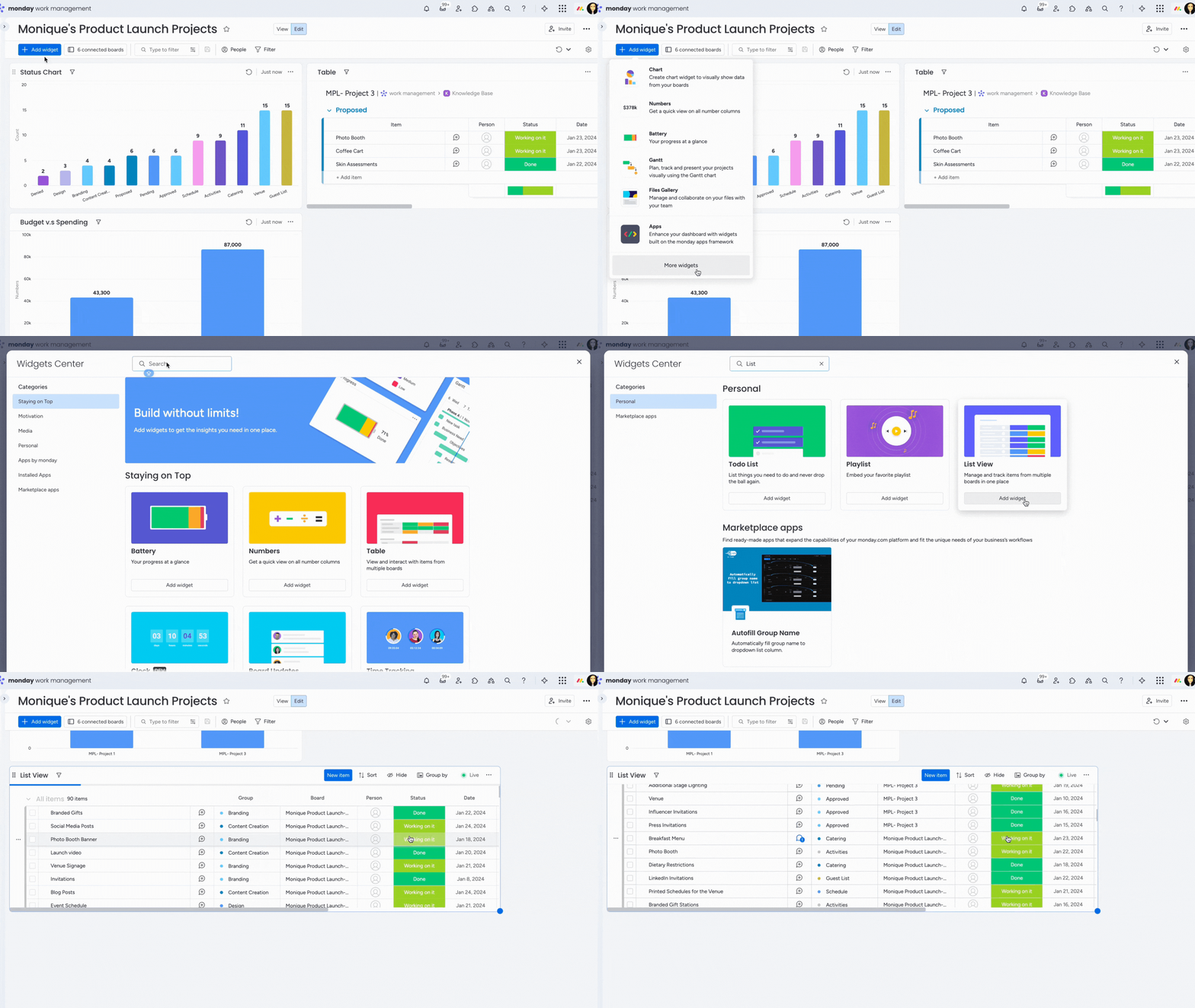
Uwaga: Widżet widoku listy obsługuje obecnie do 100 tys. elementów, jeśli ustawienia podelementów są skonfigurowane jako Z elementami nadrzędnymi (With Parents). Jeśli wybierzesz ustawienie Jak elementy (Like Items) lub Tylko podelementy (Subitems), limit wynosi 20 tys. elementów.
Widżet zawiera dwie kolumny: tablicę i grupę na tej tablicy, w której znajduje się dany element. Kolumna z tablicą zawiera link. Kliknij nazwę tablicy, aby ją otworzyć.
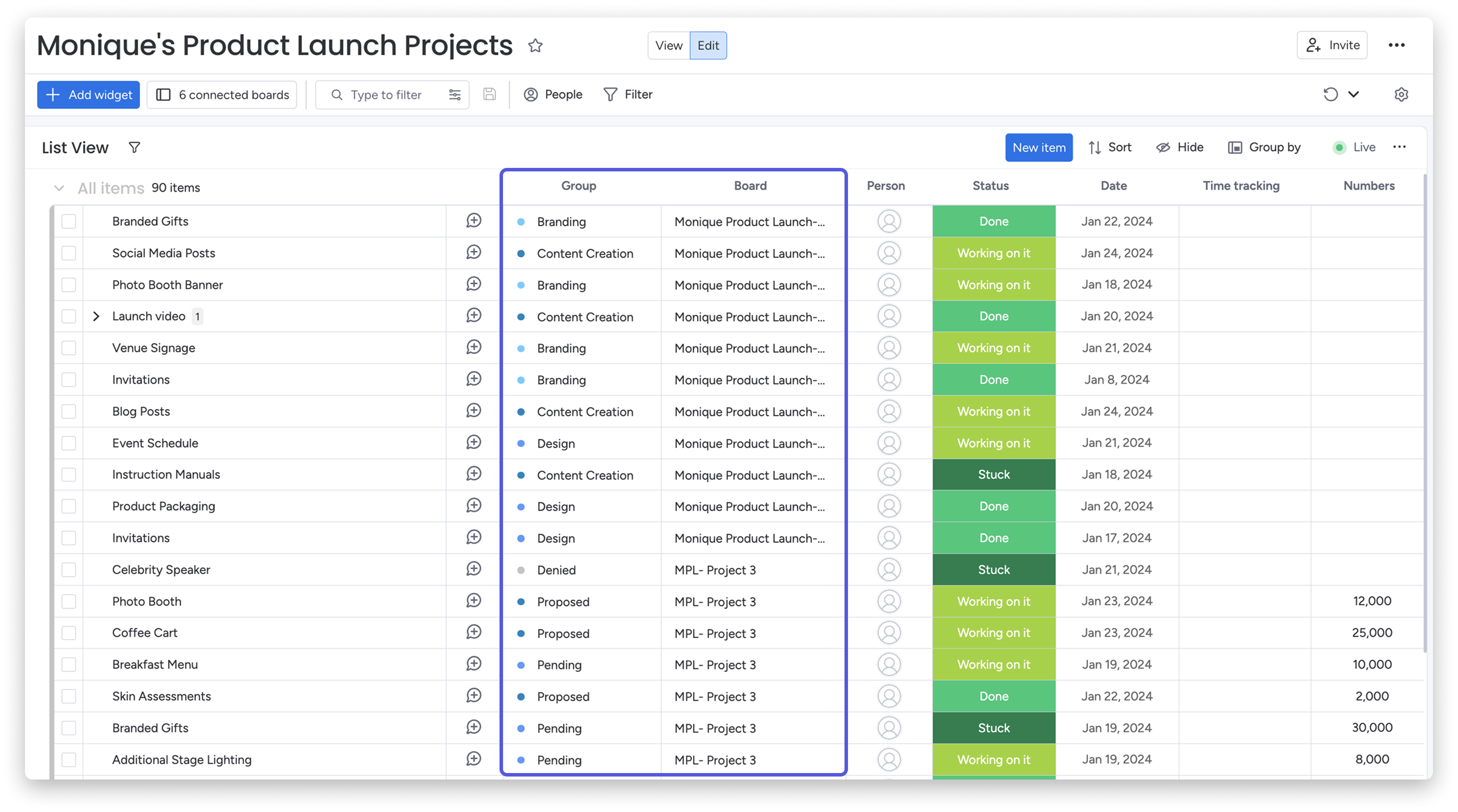
Uwaga: Uprawnienia do widoku listy zależą od uprawnień ustawionych na oryginalnej tablicy danego elementu. Jeśli użytkownik pulpitu nie ma uprawnień do wyświetlania ani edytowania oryginalnej tablicy, nie zobaczy jej elementów w widżecie.
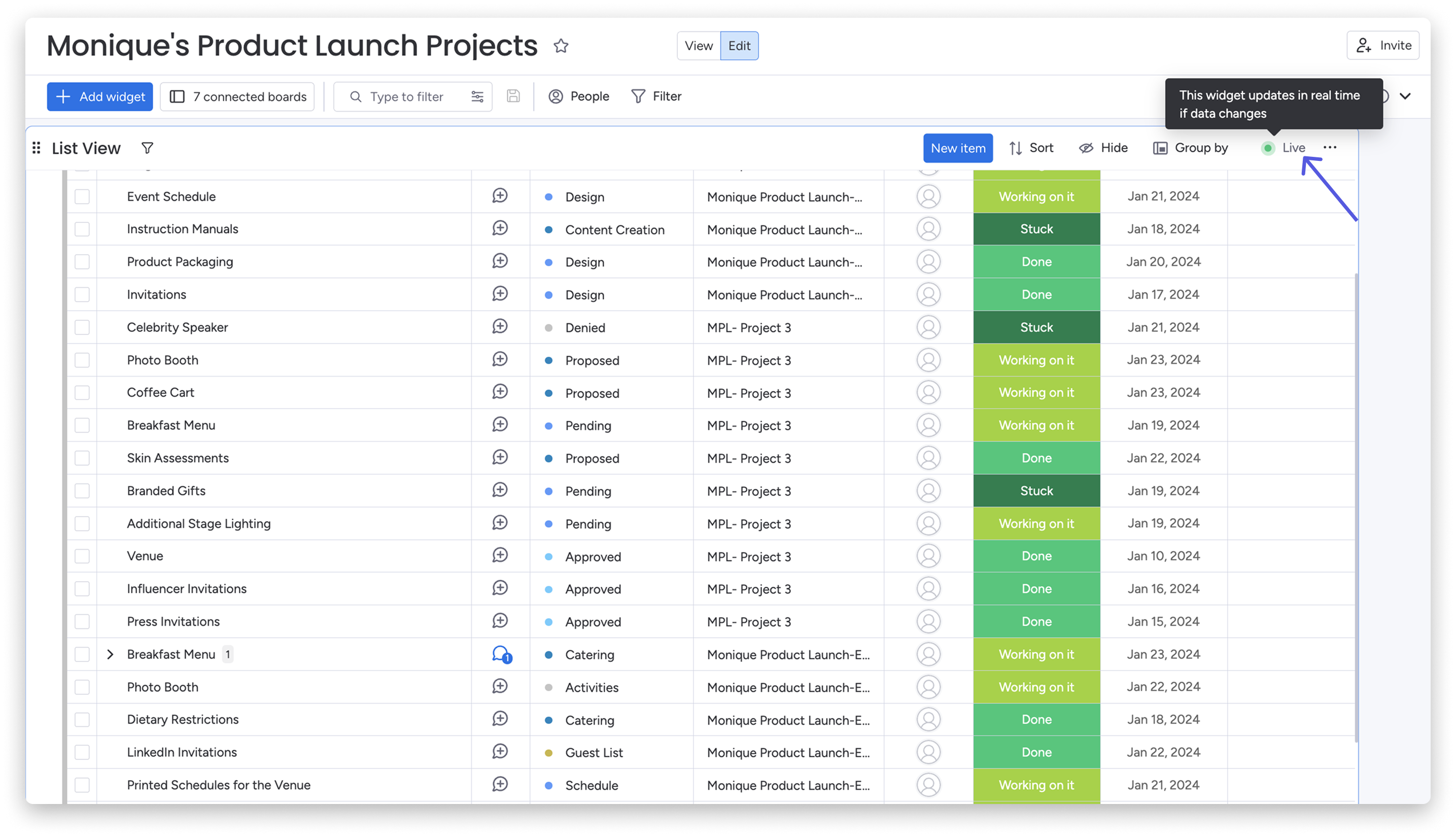
Widżet działa na żywo i pobiera dane w czasie rzeczywistym. Oznacza to, że wszelkie zmiany wprowadzone na tablicach będą automatycznie widoczne w widżecie.
Dopasowywanie kolumn
Widżet widoku listy pobiera wszystkie elementy z połączonych tablic i wyświetla kolumny, które znajdują się na tych tablicach.
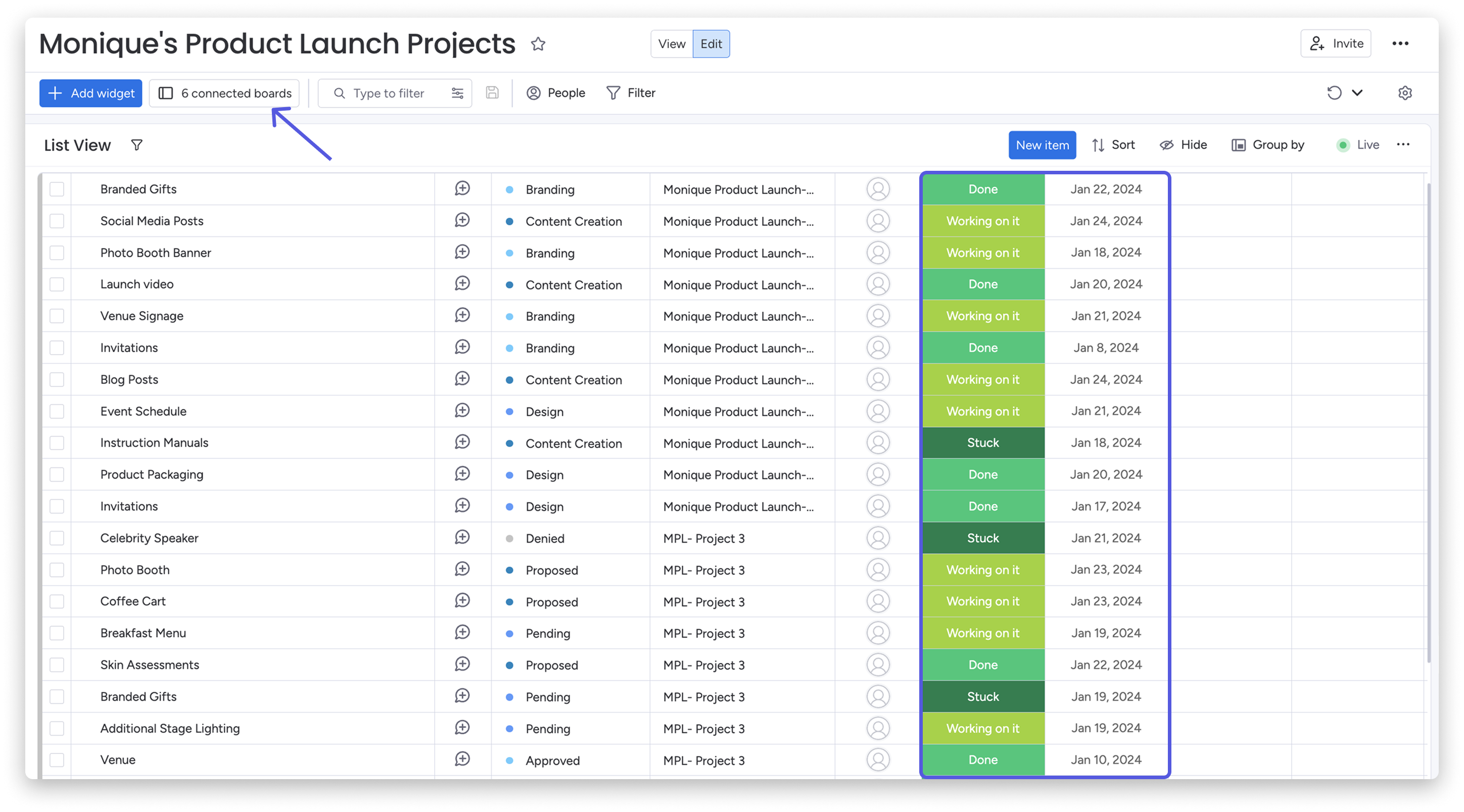
Uwaga: Liczba połączonych tablic zależy od Twojego planu. Przeczytaj artykuł Pulpity, aby dowiedzieć się, ile połączonych tablic obejmuje Twój plan.
Kolumny są automatycznie dopasowywane na podstawie wspólnego typu i nazwy. Aby ręcznie dopasować kolumny tego samego typu, nawet jeśli mają różne nazwy, otwórz ustawienia dopasowywania kolumn, klikając ikonę koła zębatego (Cogwheel) u góry pulpitu.
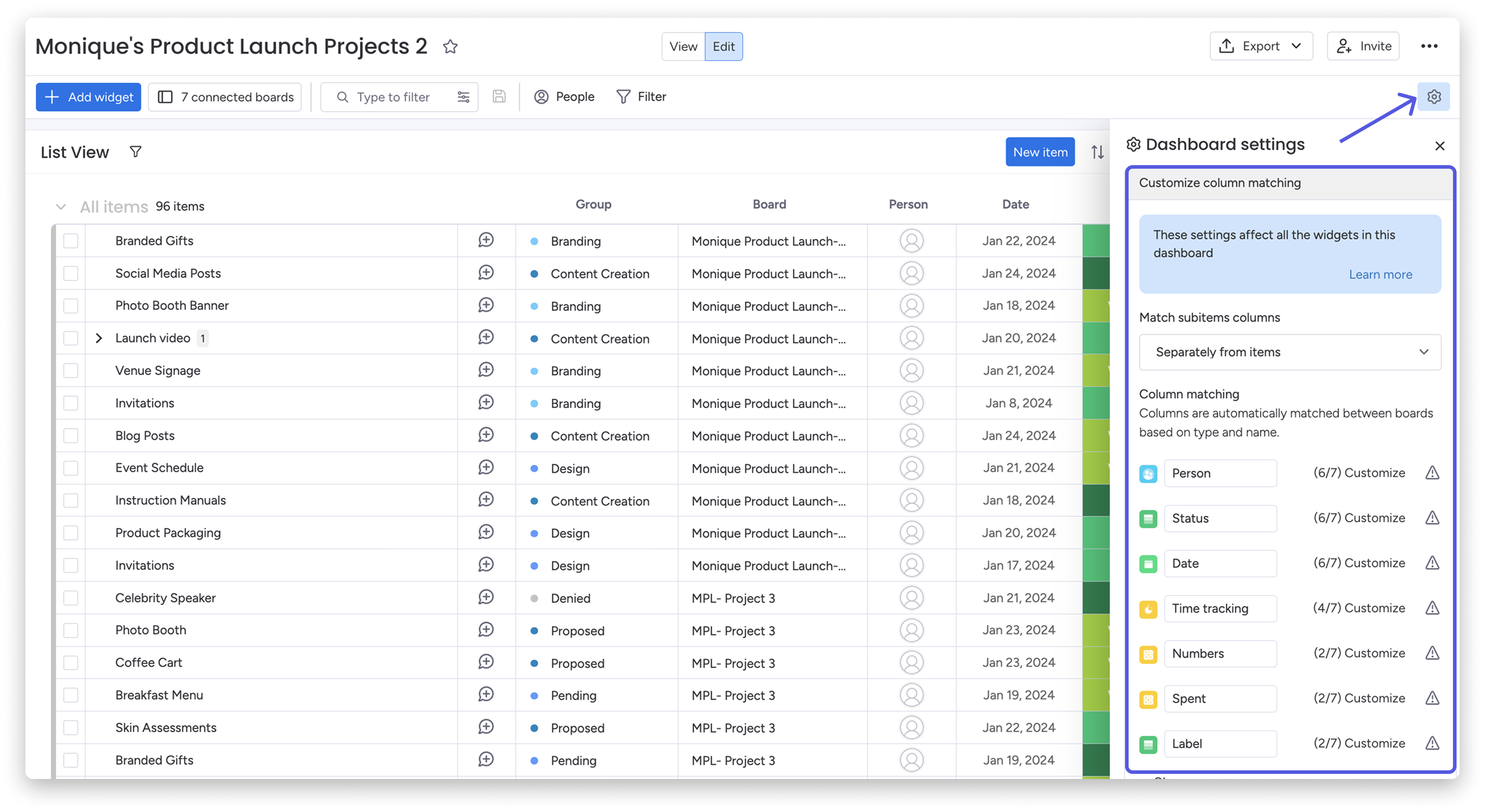
Wskazówka: Liczby wyświetlane obok typu kolumny, np. (6/7), pokazują, na ilu połączonych tablicach znajduje się kolumna tego typu.
Możesz kliknąć dowolny przycisk Dostosuj (Customize) obok typu kolumny widocznego w widżecie i wybrać kolumnę, która ma być używana dla tego typu na poszczególnych połączonych tablicach.
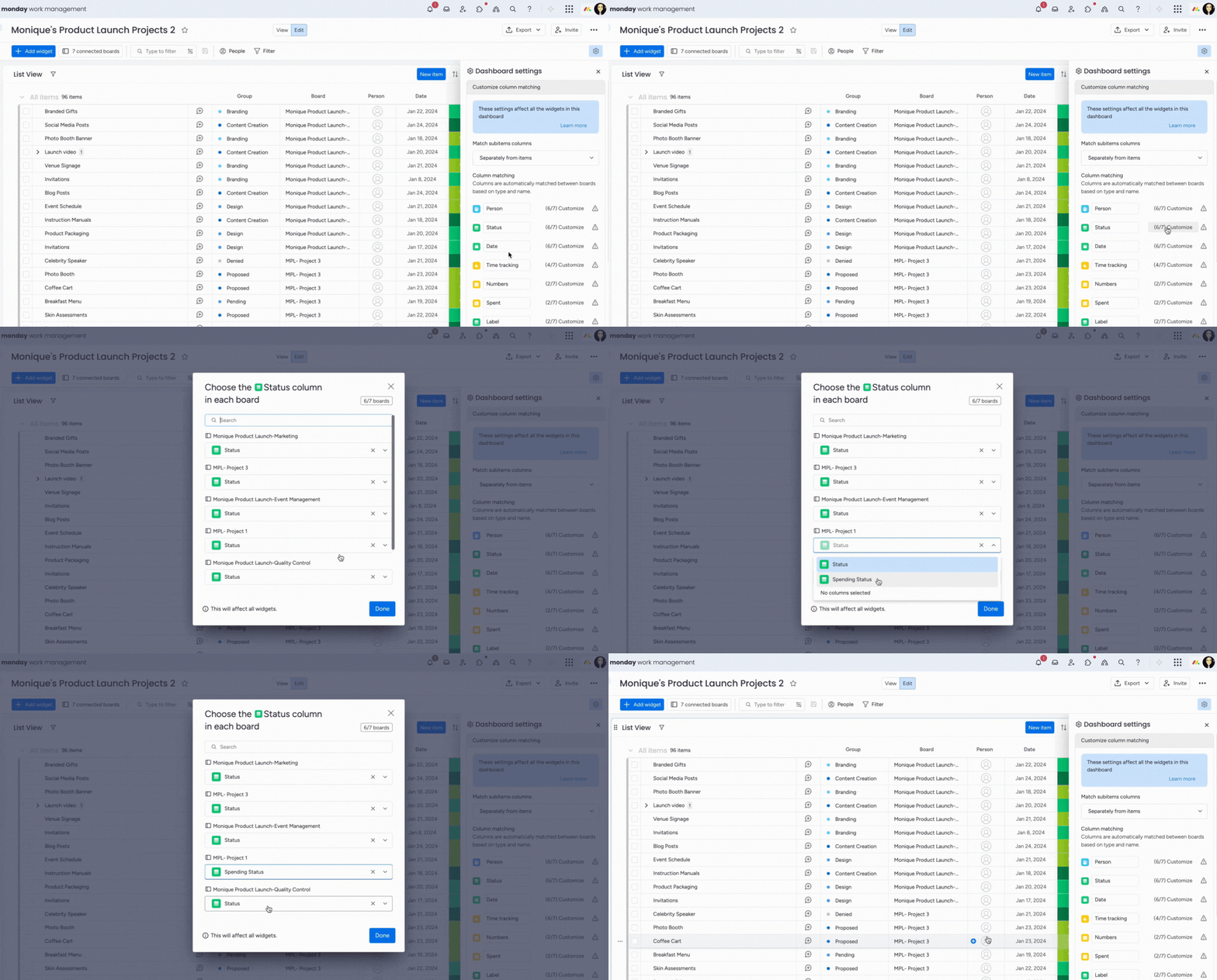
Uwaga: Aby dopasować kolumny na różnych tablicach, na przykład kolumnę daty z określonym formatem daty i godziny, wprowadź zmiany na oryginalnej tablicy. Zostaną one wtedy odzwierciedlone w widżecie widoku listy.
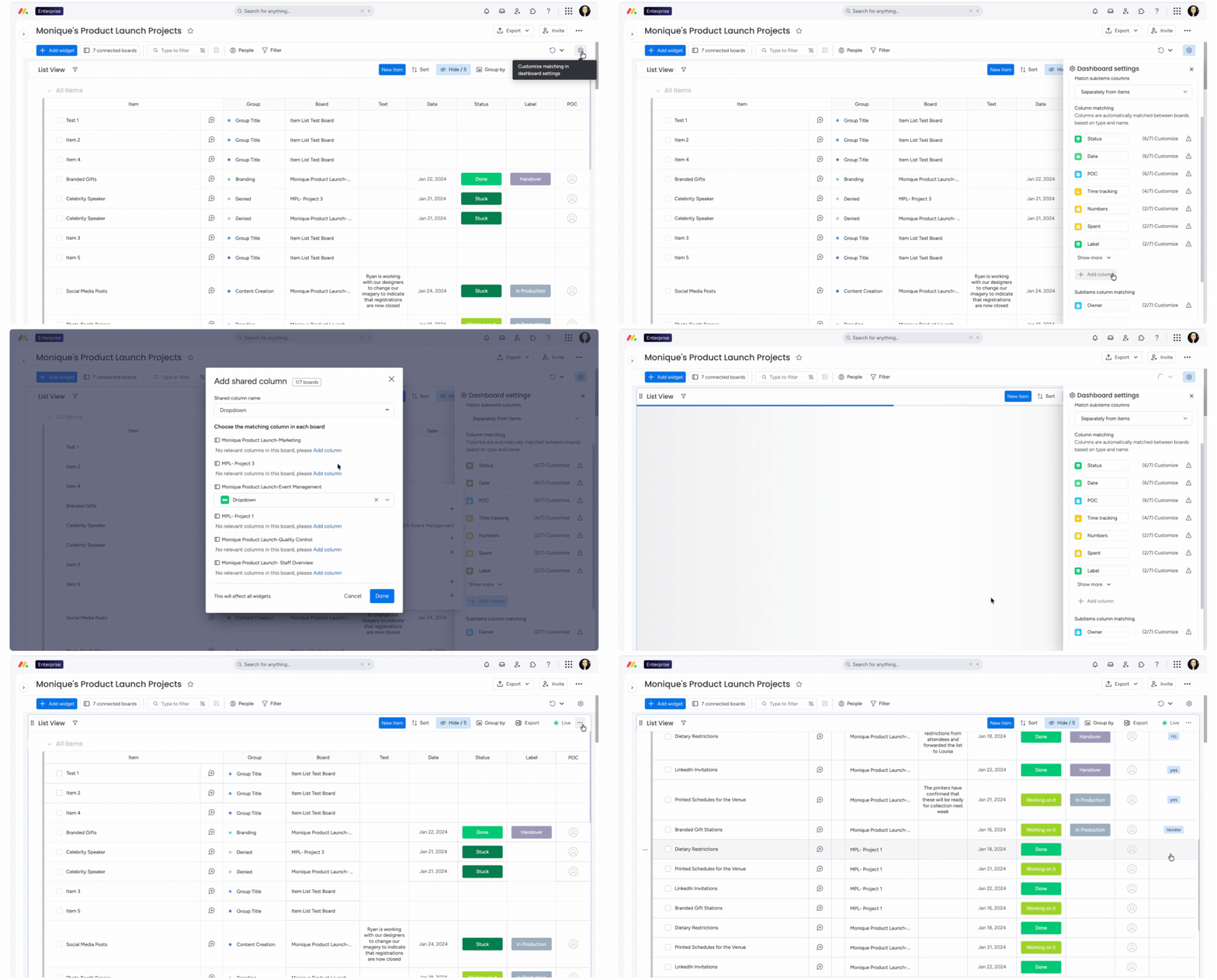
Jeśli kolumna występuje tylko na jednej tablicy, ale jest przydatna w widżecie widoku listy, możesz ją dodać. Będzie prawidłowo wyświetlana w widżecie, nawet jeśli nie ma jej na pozostałych połączonych tablicach.
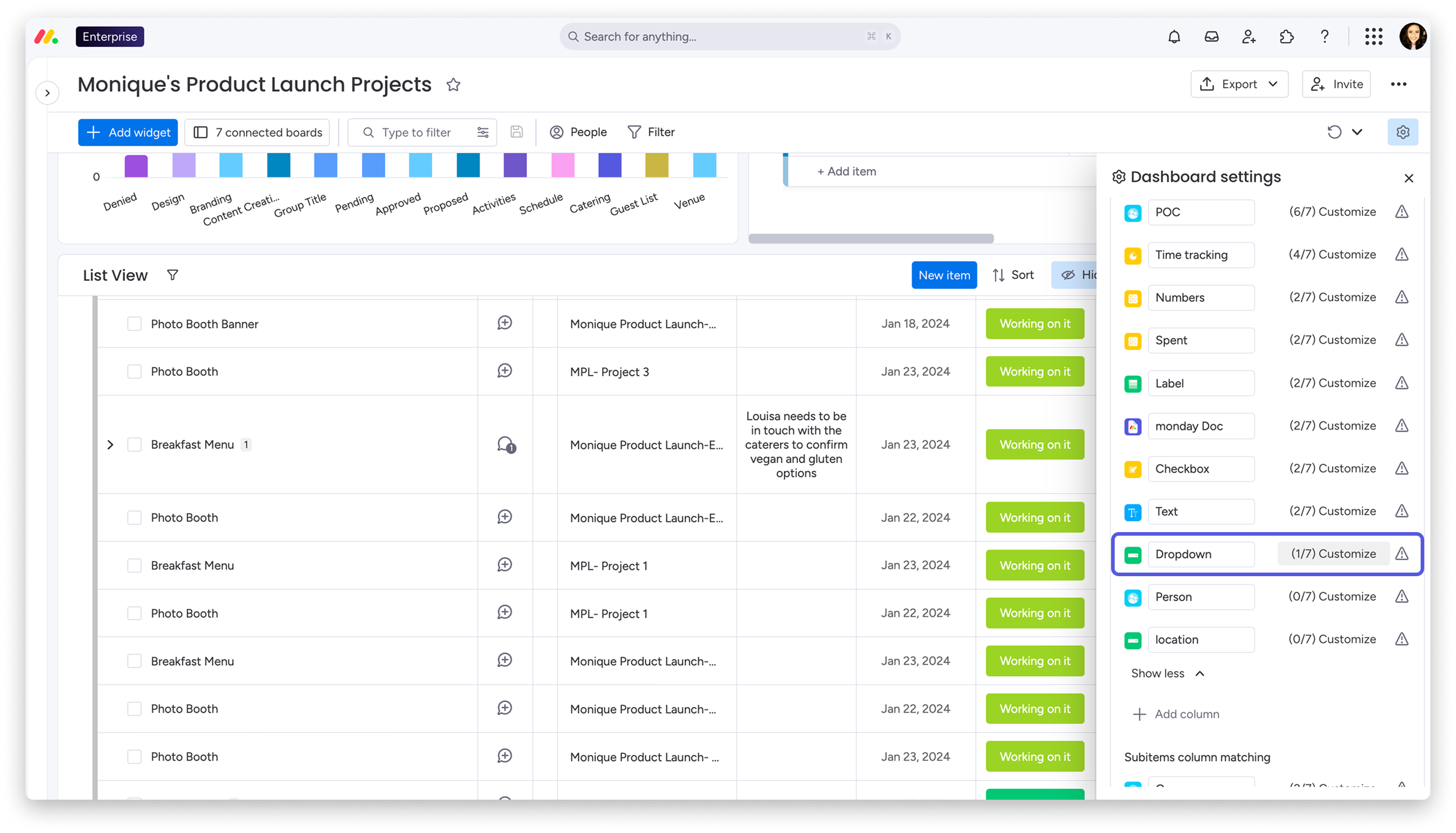
Aby dodać tę kolumnę, kliknij ikonę koła zębatego w prawym górnym rogu pulpitu i wybierz + Dodaj kolumnę (+ Add Column). Z wyświetlonego menu wybierz kolumnę, którą chcesz dodać do ustawień pulpitu. Kolumna pojawi się w widżecie widoku listy, nawet jeśli na żadnej innej tablicy nie ma kolumny tego samego typu.
Ustawienia widżetu widoku listy
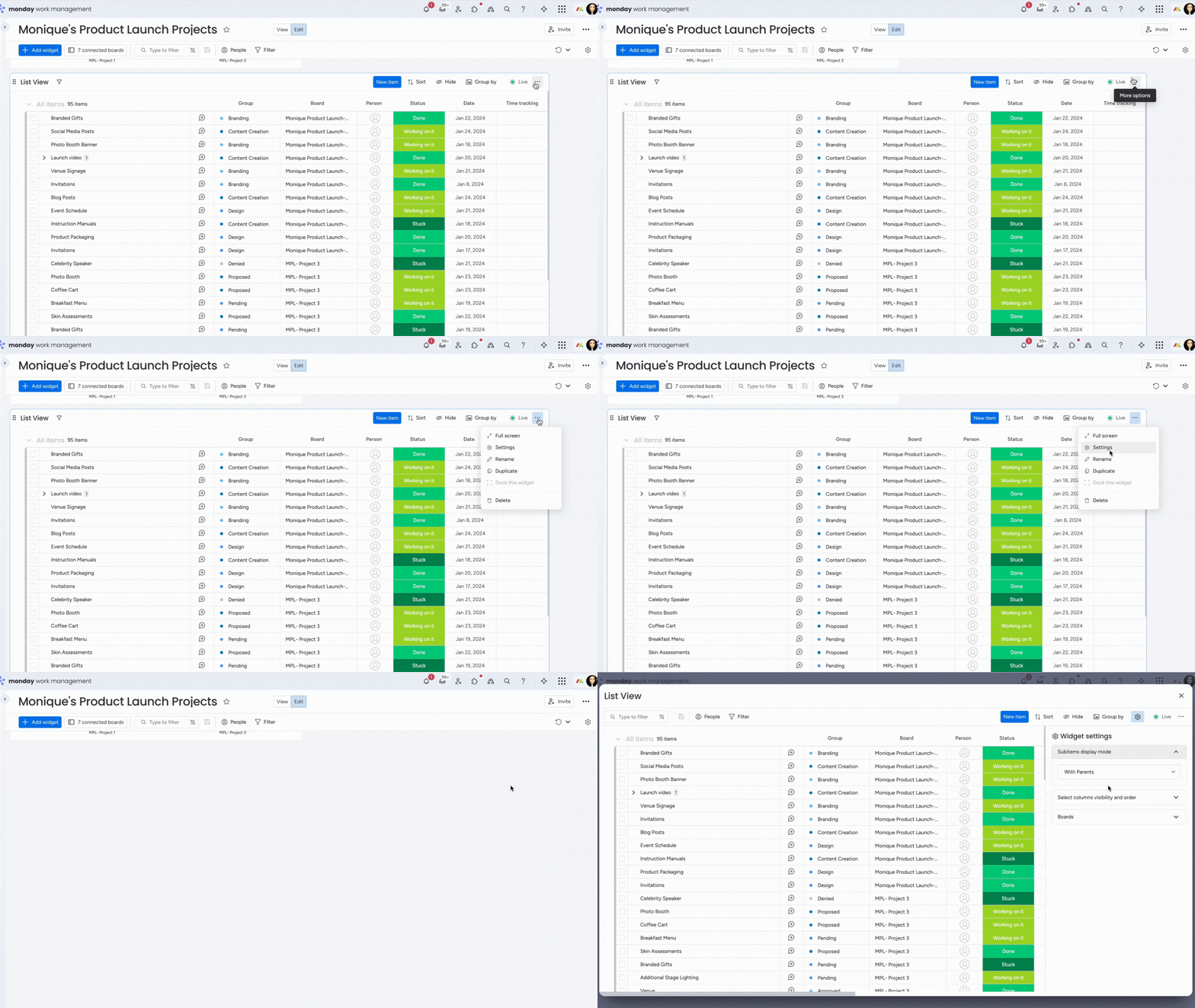
W ustawieniach widżetu widoku listy możesz określić, jak mają być wyświetlane podelementy, które kolumny mają być widoczne i w jakiej kolejności, a także z których połączonych tablic mają być pobierane dane. Aby otworzyć ustawienia widżetu, kliknij trzy kropki w jego prawym górnym rogu i wybierz z menu rozwijanego Ustawienia (Settings).
- Ustawienia podelementów
W sekcji Tryb wyświetlania podelementów (Subitems display mode) możesz określić, jak podelementy mają być wyświetlane w widżecie widoku listy. Możesz wyświetlać tylko podelementy, podelementy razem z elementami albo podelementy przypisane do elementu nadrzędnego.
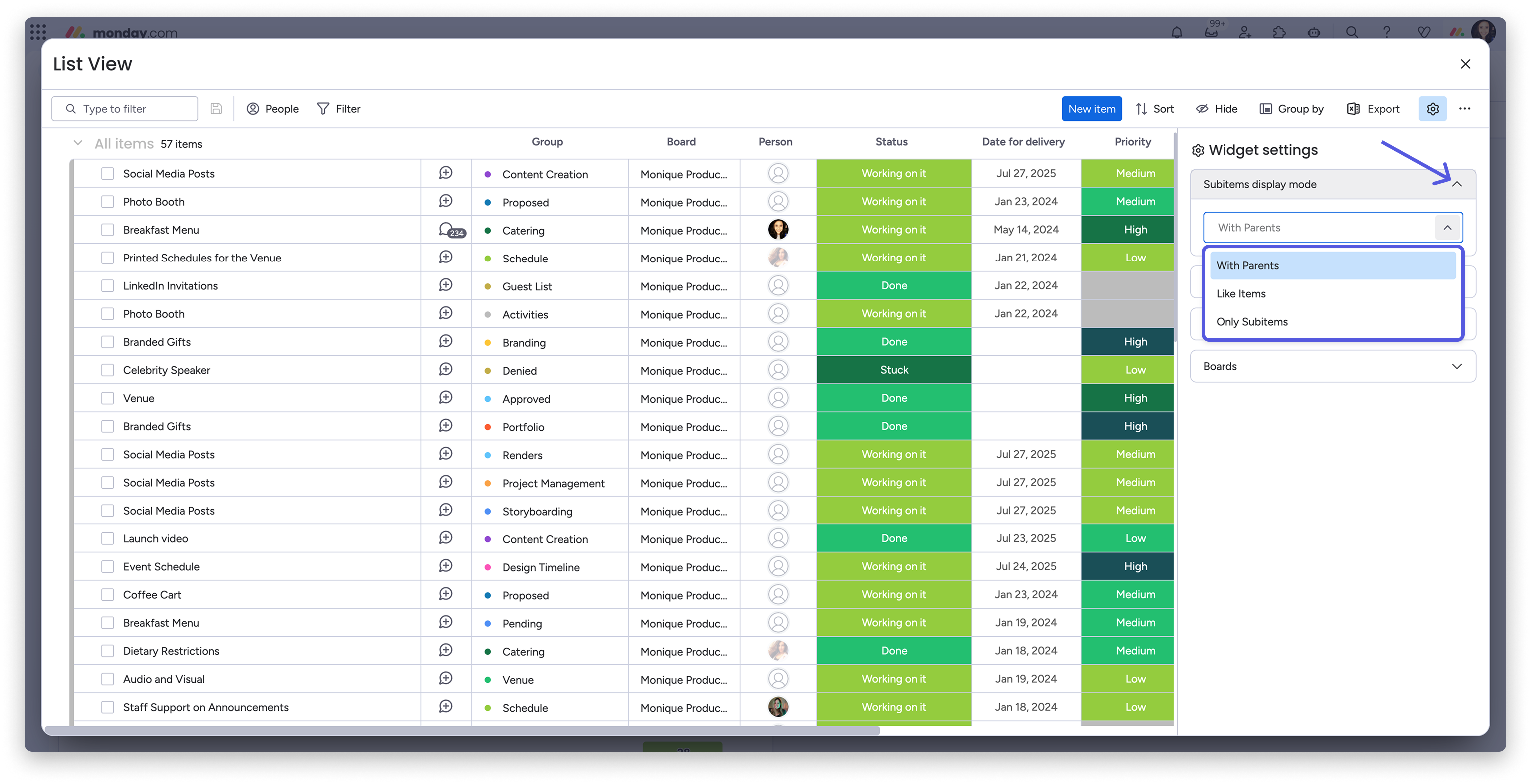
Uwaga: Jeśli zdecydujesz się wyświetlać podelementy jako Jak elementy lub Tylko podelementy, widżet będzie obsługiwać do 20 tys. elementów.
- Widoczność i kolejność kolumn
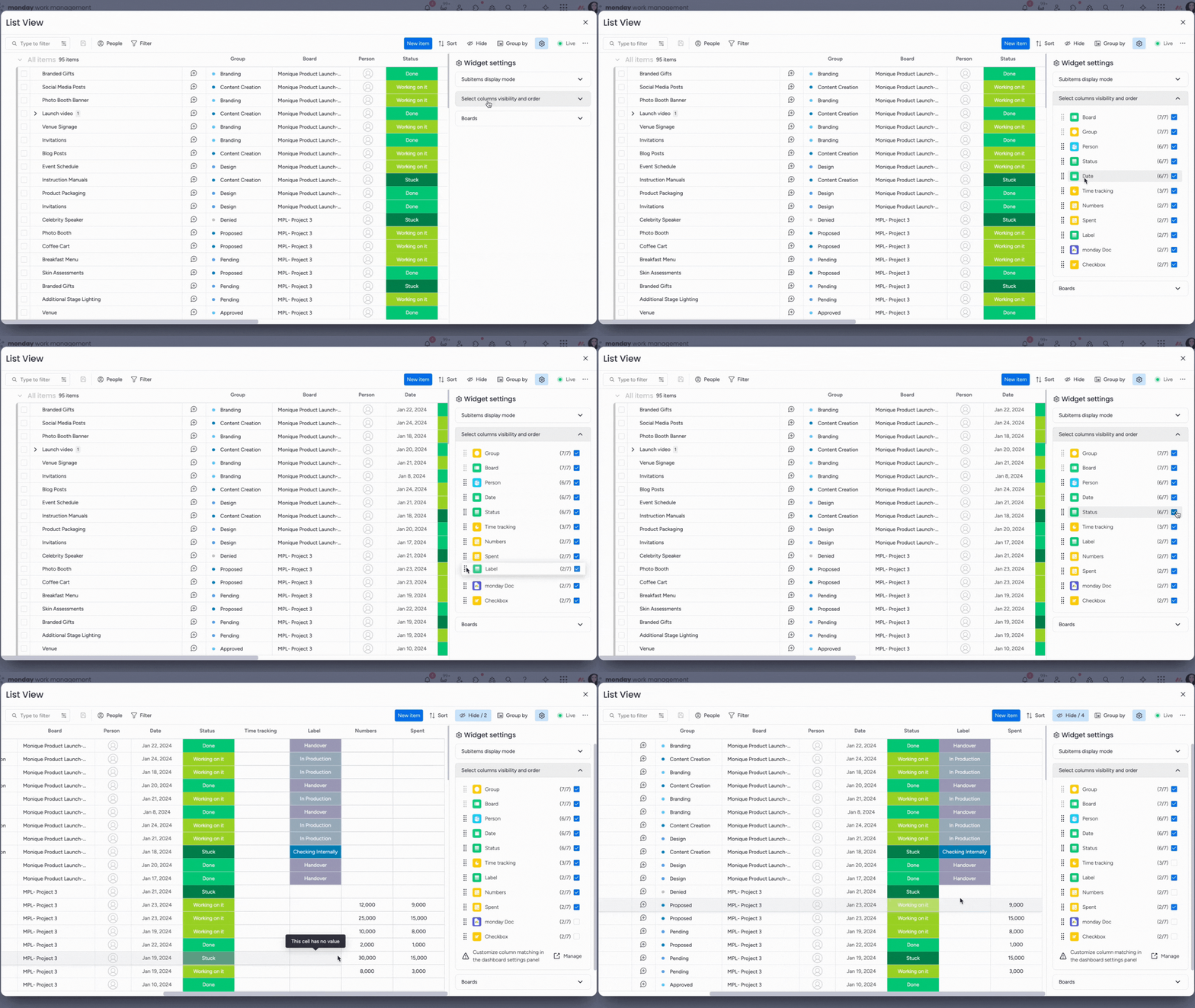
W sekcji Wybierz widoczność i kolejność kolumn (Select columns visibility and order) możesz przeciągać kolumny na liście, aby zmienić kolejność ich wyświetlania w widżecie. Dzięki temu możesz ustawić kolejność kolumn tak, aby najlepiej odpowiadała Twoim danym. Zaznacz lub odznacz pole wyboru obok nazwy kolumny, aby zdecydować, które kolumny mają być widoczne w widżecie.
- Układ elementów
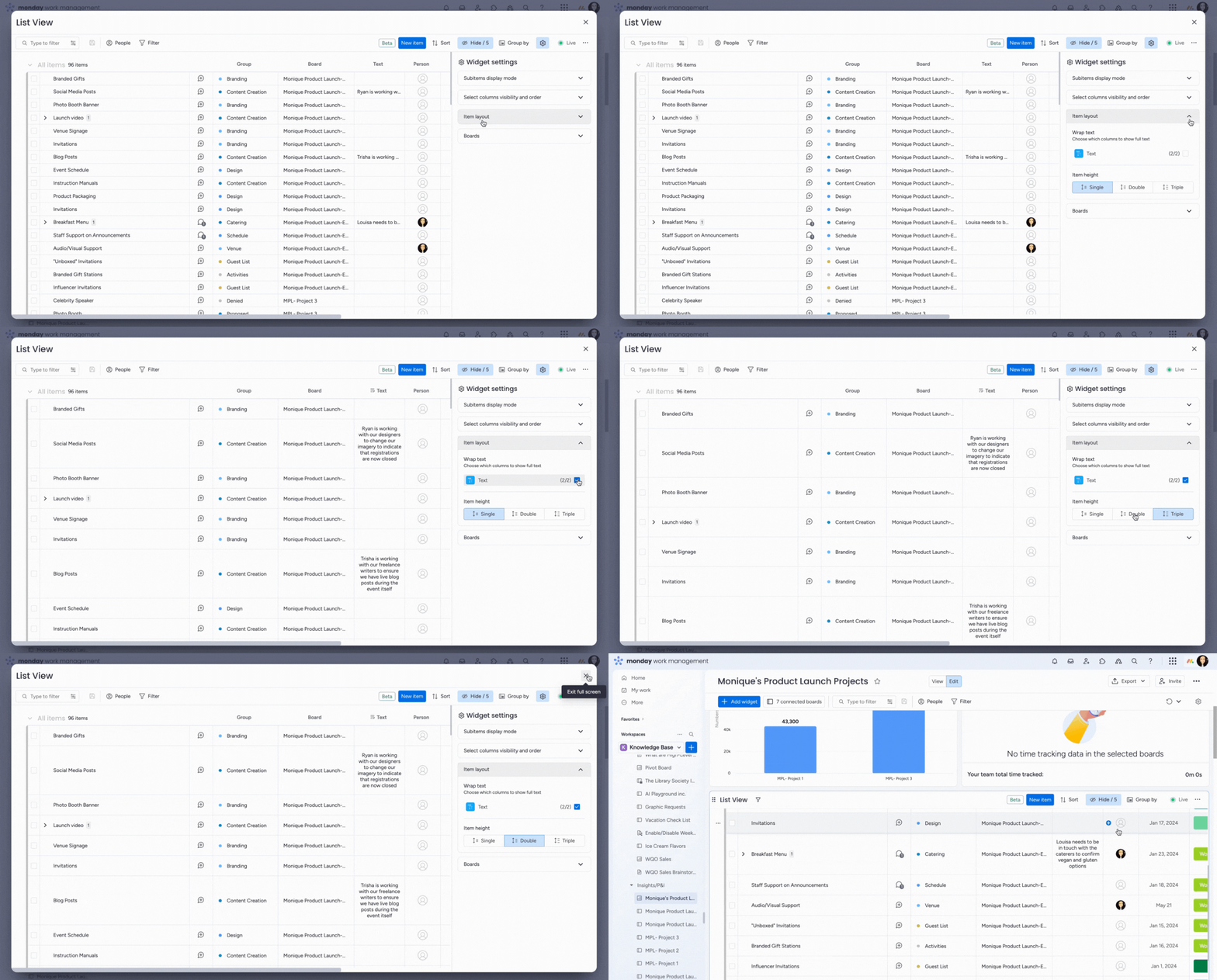
Jeśli masz kolumnę tekstową, możesz włączyć Zawijanie tekstu (Wrap text) i ustawić wysokość komórki, aby cały tekst był widoczny. W ustawieniach przejdź do karty Układ elementów (Item layout), zaznacz pole Zawijaj tekst w kolumnach tekstowych (Text Columns to wrap) i wybierz odpowiednią wysokość.
- Ustawienia tablic
Możesz mieć połączone z pulpitem tablice, których potrzebujesz w innych widżetach, ale nie chcesz wyświetlać ich elementów w widoku listy. Opcja Tablice (Boards) w ustawieniach pozwala wybrać, które połączone tablice mają dostarczać dane do widżetu. Zaznacz je lub odznacz.
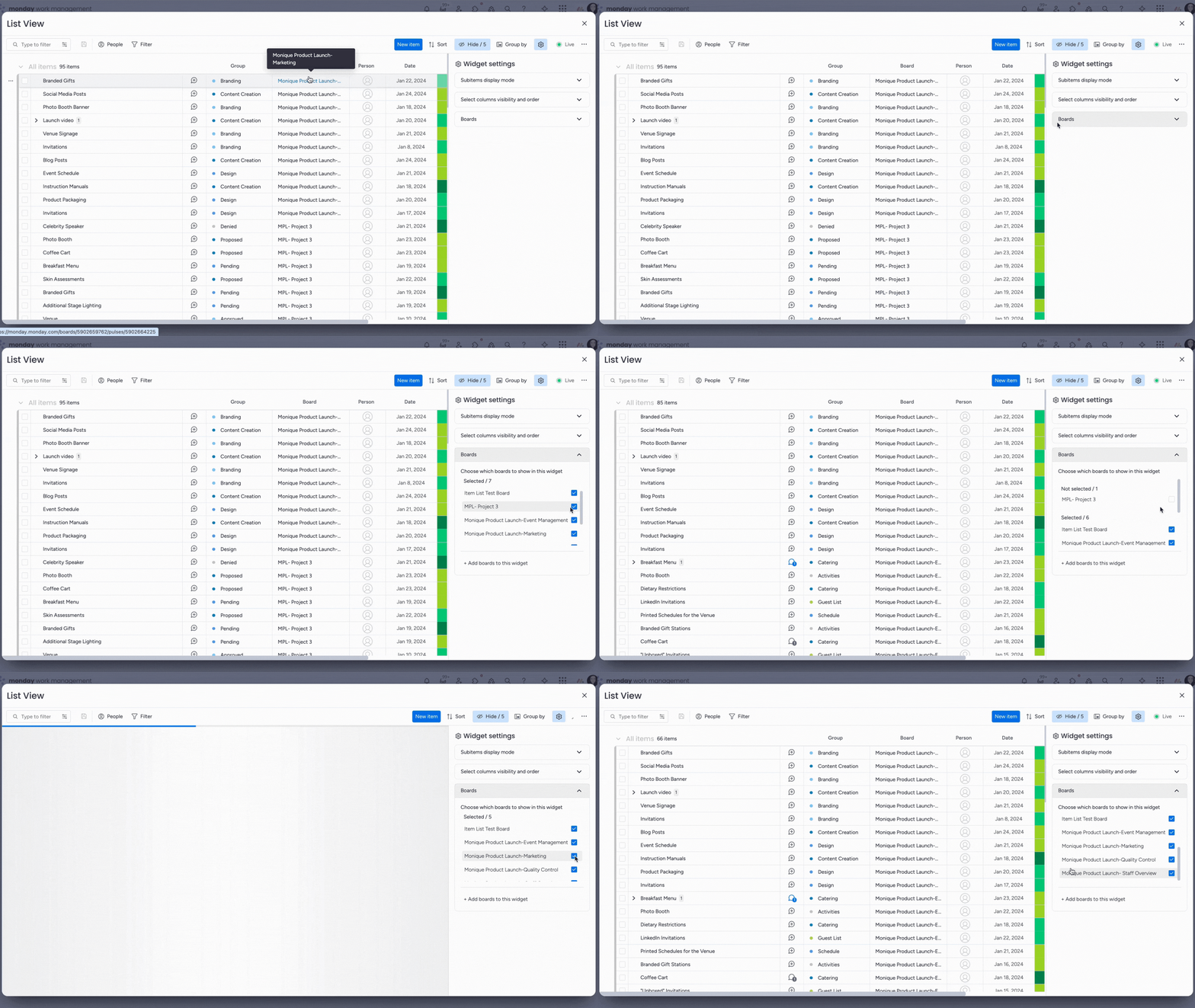
Wskazówka: Niektóre połączone tablice mogą nie spełniać wymogu dwóch tablic ze zgodnymi kolumnami. Ich elementy nadal będą widoczne w widoku listy, ale bez danych w kolumnach. Aby usunąć te elementy z widżetu, odznacz daną tablicę w ustawieniach.
- Nazwa kolumny
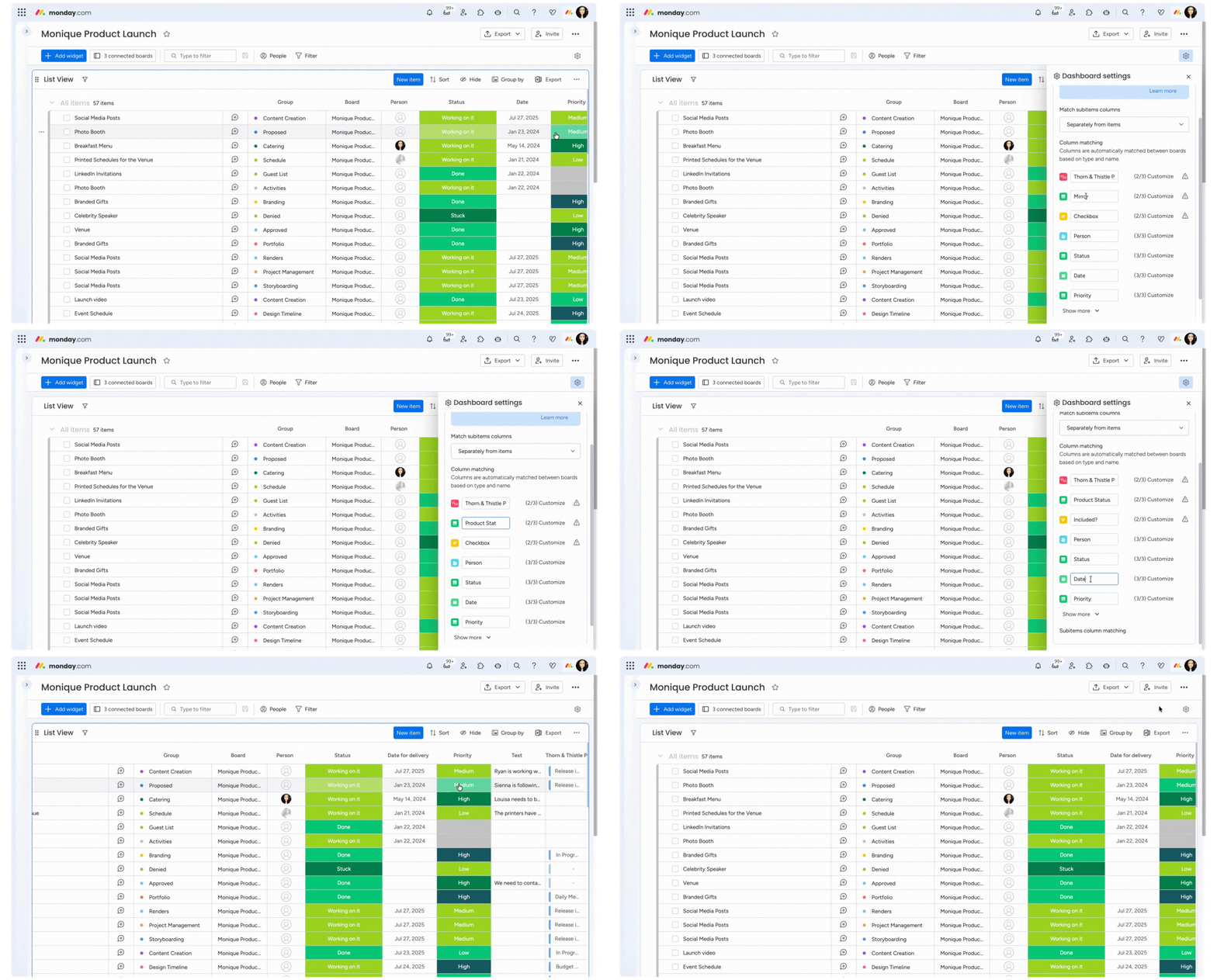
Jeśli nazwy kolumn na tablicach się różnią albo chcesz zmienić ich nazwy tylko w widżecie, bez wprowadzania zmian na tablicy, możesz edytować je w ustawieniach pulpitu. Dzięki temu łatwiej określić, co oznacza każda kolumna w widżecie. Kliknij ikonę koła zębatego w prawym górnym rogu pulpitu i wpisz nowe nazwy dostępnych kolumn.
Organizowanie widżetu widoku listy
Widżet widoku listy możesz sortować i grupować na kilka sposobów, aby przejrzyście wyświetlać dane.
- Zadokuj widżet
Możesz zadokować widżet, aby był jedynym widżetem na pulpicie i zajmował cały pulpit. W tym celu usuń z pulpitu pozostałe widżety. Następnie kliknij trzy kropki w prawym górnym rogu widżetu i wybierz z menu rozwijanego Zadokuj ten widżet (Dock this widget).
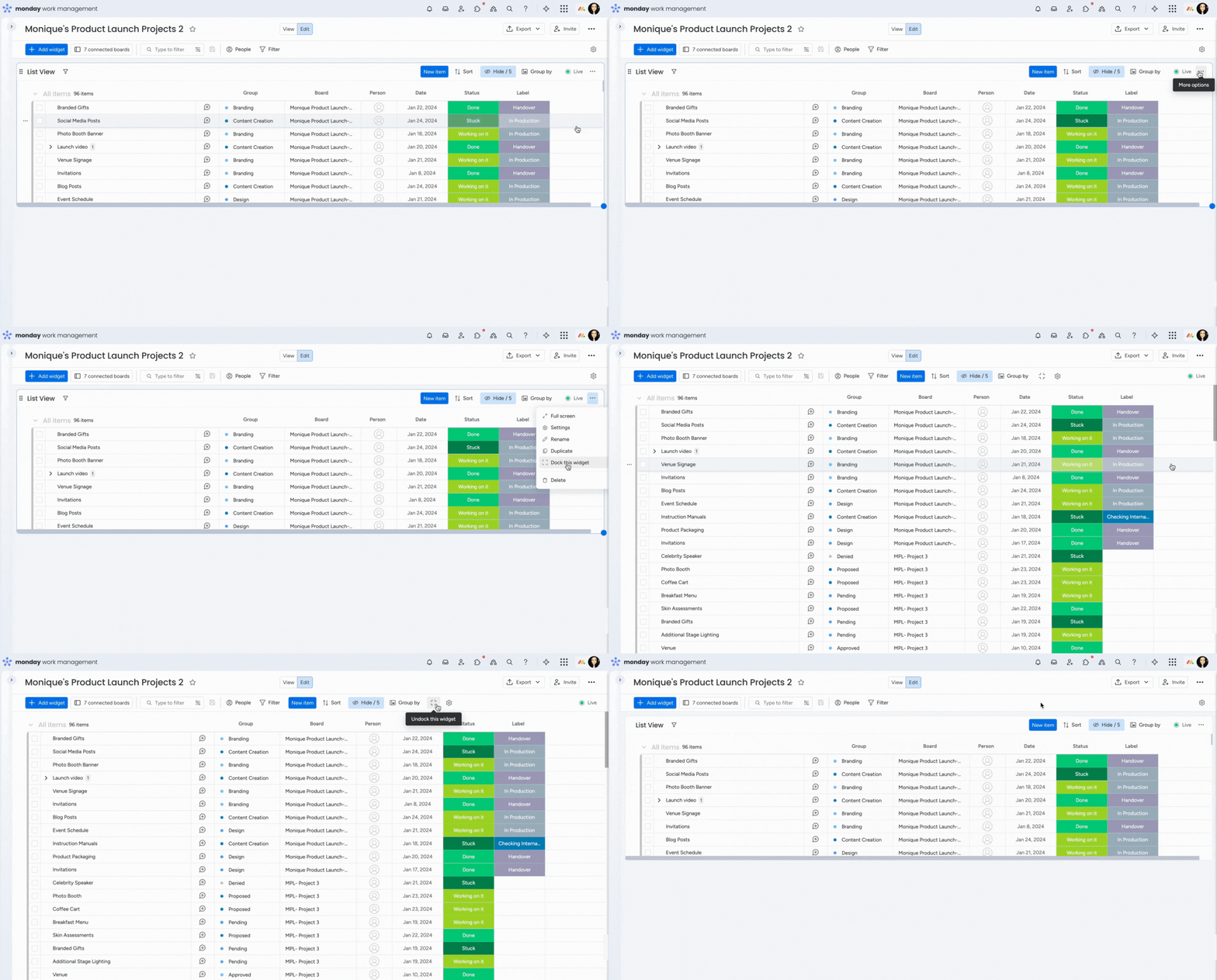
Wskazówka: Aby odłączyć widżet, kliknij ikonę Odłącz (Undock) u góry pulpitu, obok ikony ustawień koła zębatego.
- Sortuj widżet
Dane w widoku listy możesz sortować według dostępnych kolumn. Kliknij przycisk Sortuj (Sort) w prawym górnym rogu widżetu, wybierz kolumnę, według której chcesz sortować, a następnie zdecyduj, czy elementy mają być wyświetlane w kolejności rosnącej (Ascending), czy malejącej (Descending).
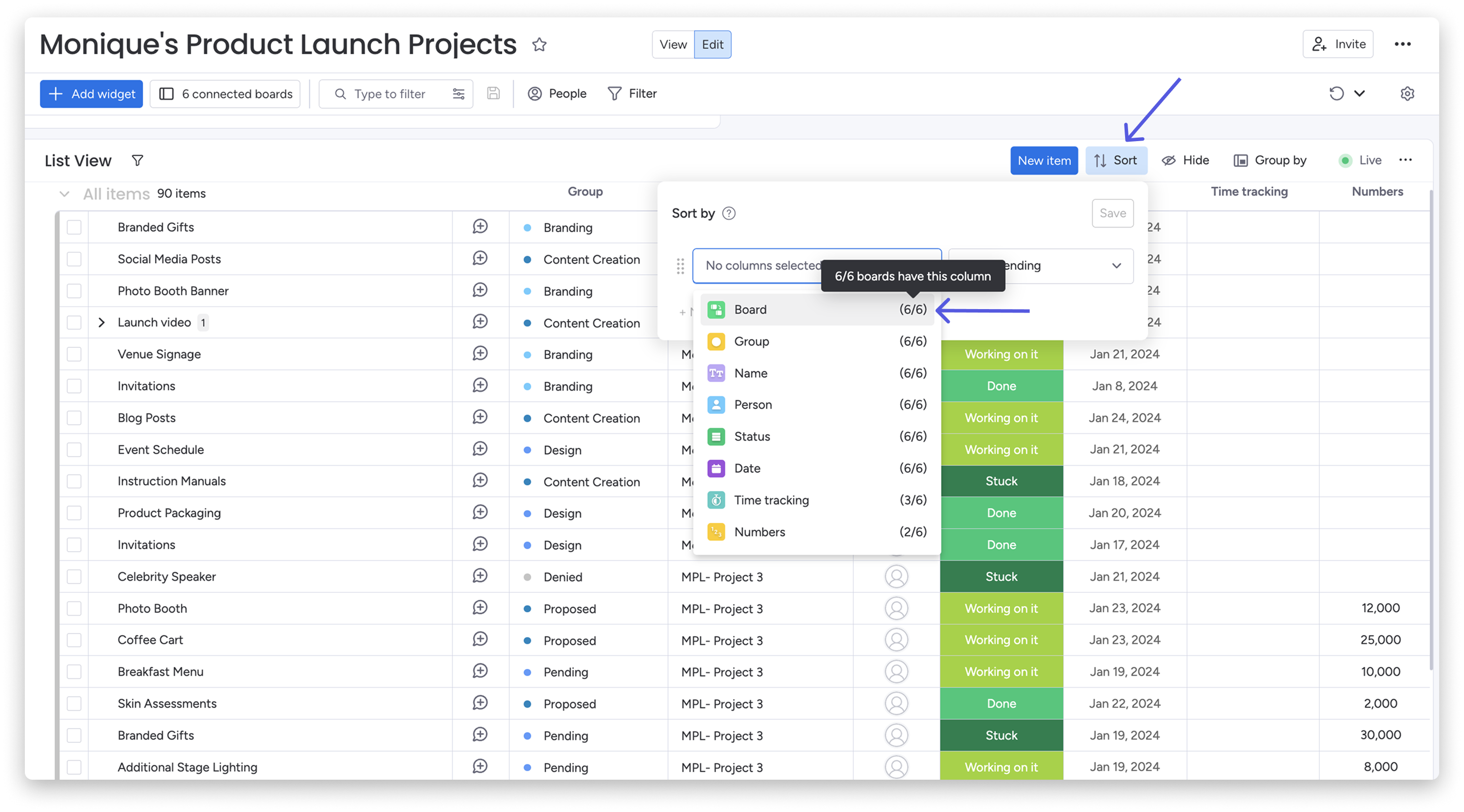
Uwaga: Liczba wyświetlana obok każdej kolumny w ustawieniach sortowania informuje, na ilu połączonych tablicach znajduje się ta kolumna.
- Grupuj elementy
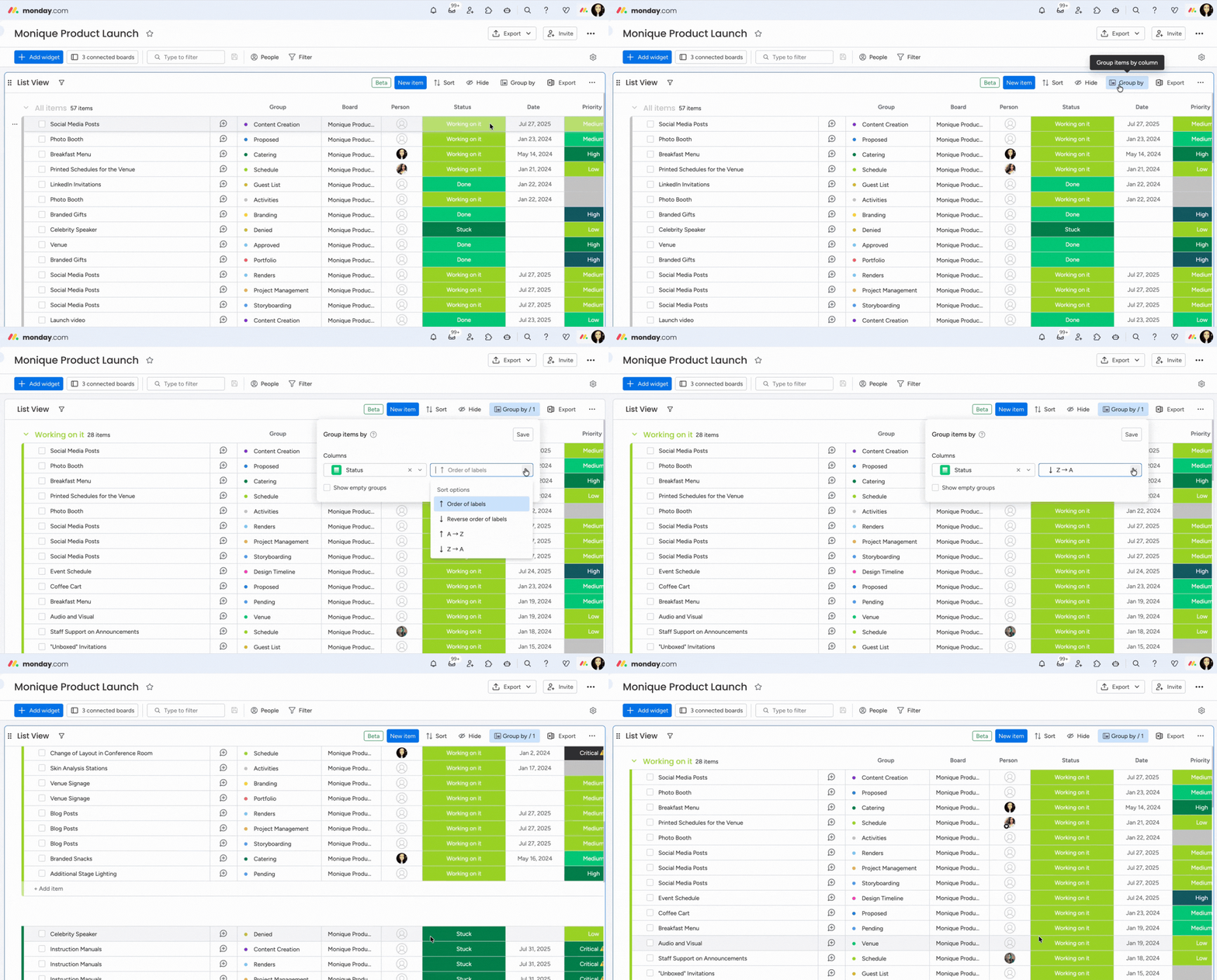
Użyj funkcji Grupuj według (Group By) w widżecie widoku listy, aby grupować elementy według kolumn, takich jak tablica, grupa, status lub osoba. Ułatwi to przeglądanie danych. Kliknij przycisk Grupuj według (Group by) w prawym górnym rogu, wybierz kolumnę lub grupę, a następnie wybierz sposób sortowania z menu rozwijanego Wybierz opcję sortowania (Select sorting option).
- Eksportuj widżet
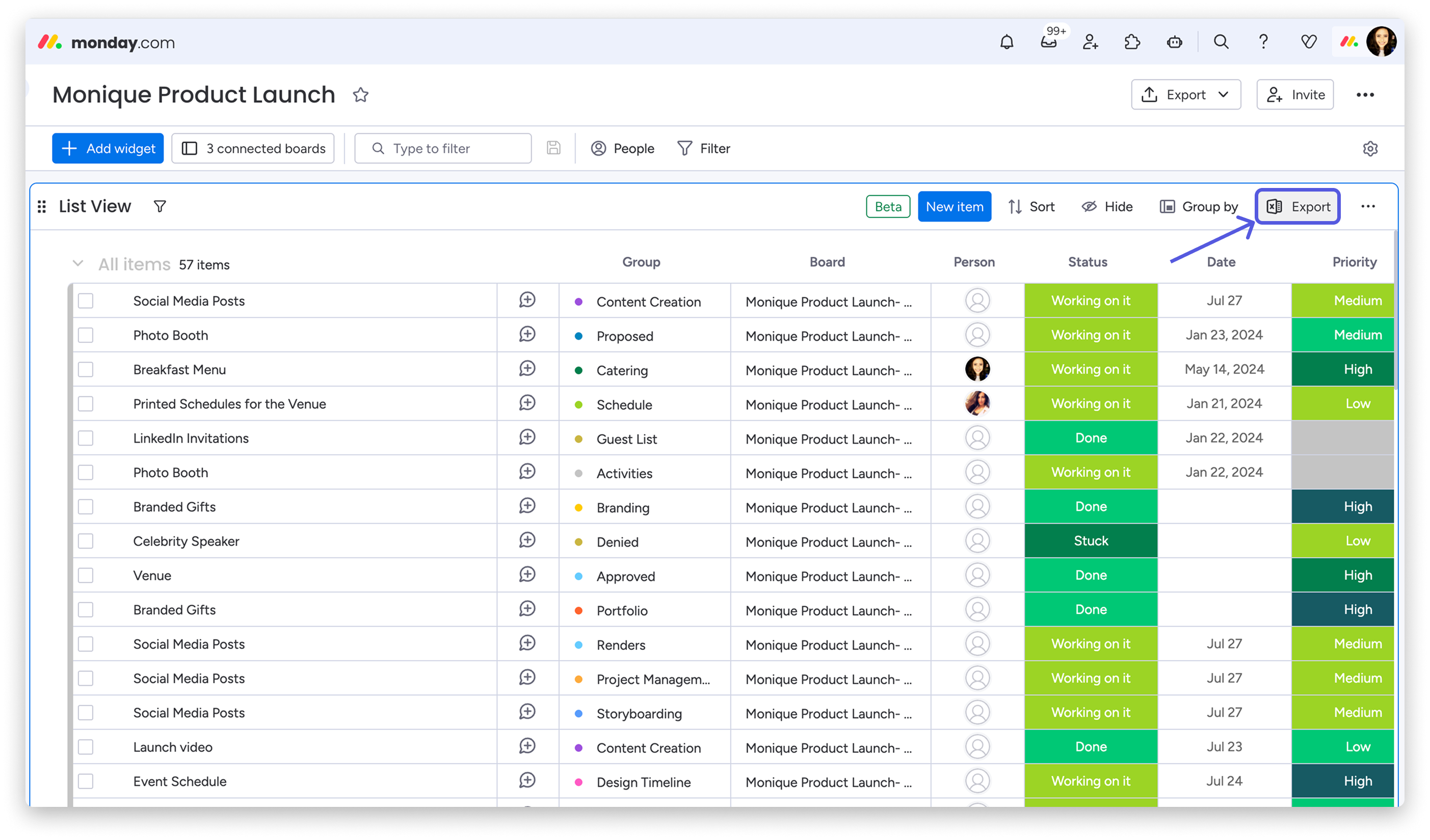
Możesz wyeksportować widżet widoku listy do Excela jednym kliknięciem. Kliknij przycisk Eksportuj (Export) w prawym górnym rogu widżetu. W wyświetlonym oknie możesz wybrać wysłanie eksportu e-mailem oraz pobranie pliku. Potwierdź eksport, a plik Excela zostanie zapisany na Twoim komputerze.
- Filtruj widżet
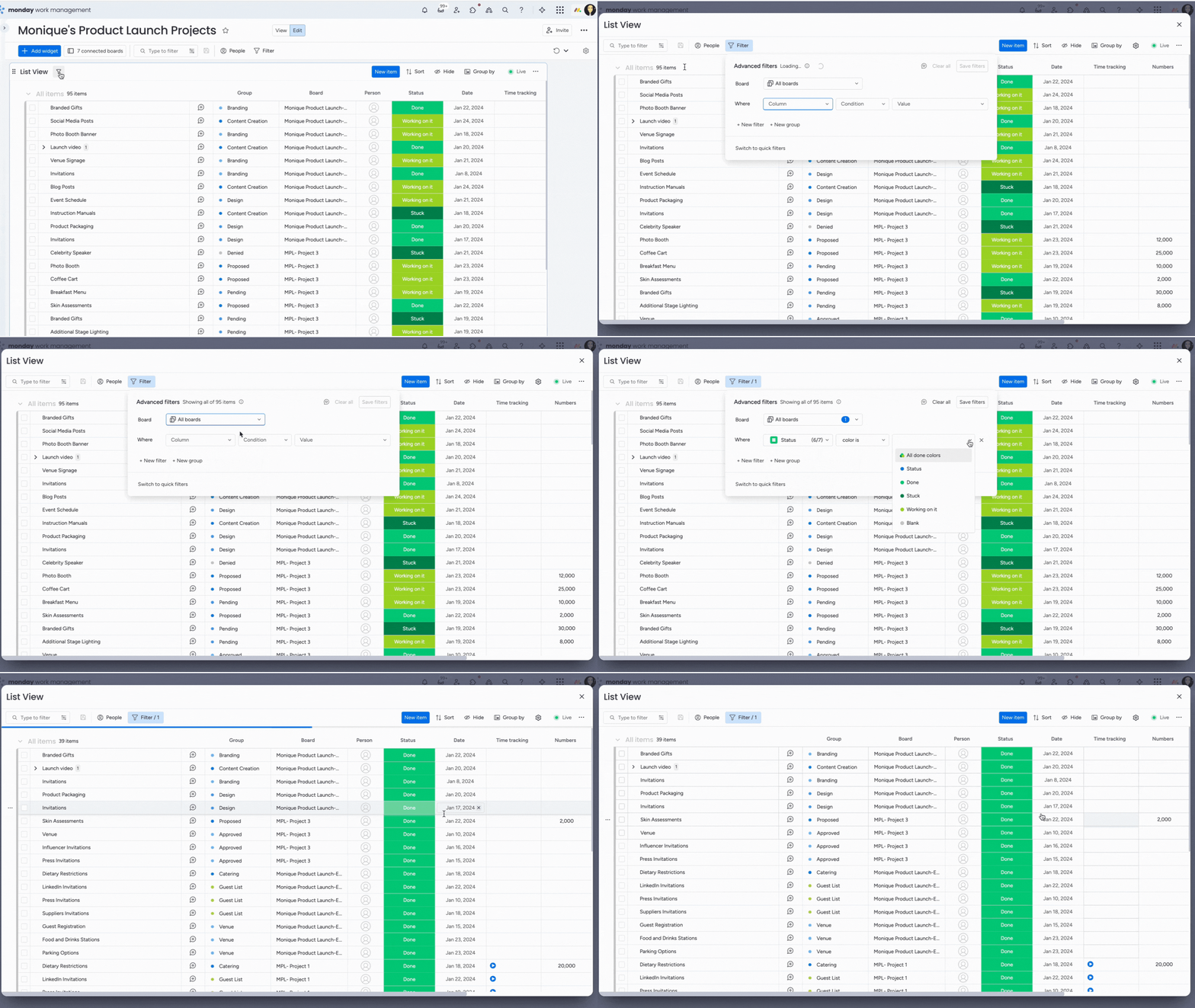
Możesz też uporządkować dane w widżecie, filtrując elementy, aby wyświetlić tylko potrzebne informacje. Kliknij ikonę Filtr (Filter) w lewym górnym rogu widżetu i wybierz kolumnę, tablicę lub grupę, według której chcesz filtrować.
Edytowanie elementów
Widżet widoku listy jest dynamiczny i pobiera elementy z połączonych tablic. Element wyświetlany w widżecie jest taki sam jak element na tablicy. Zmiany wprowadzone w elemencie w dowolnym z tych miejsc będą widoczne zarówno na tablicy, jak i w widżecie.
- Zmienianie wartości kolumn
W widoku listy możesz zmienić wartość kolumny, na przykład etykietę statusu lub datę. Zmiana zostanie od razu odzwierciedlona na połączonej tablicy. Kliknij komórkę, którą chcesz edytować, i zmień wartość zgodnie z typem kolumny.
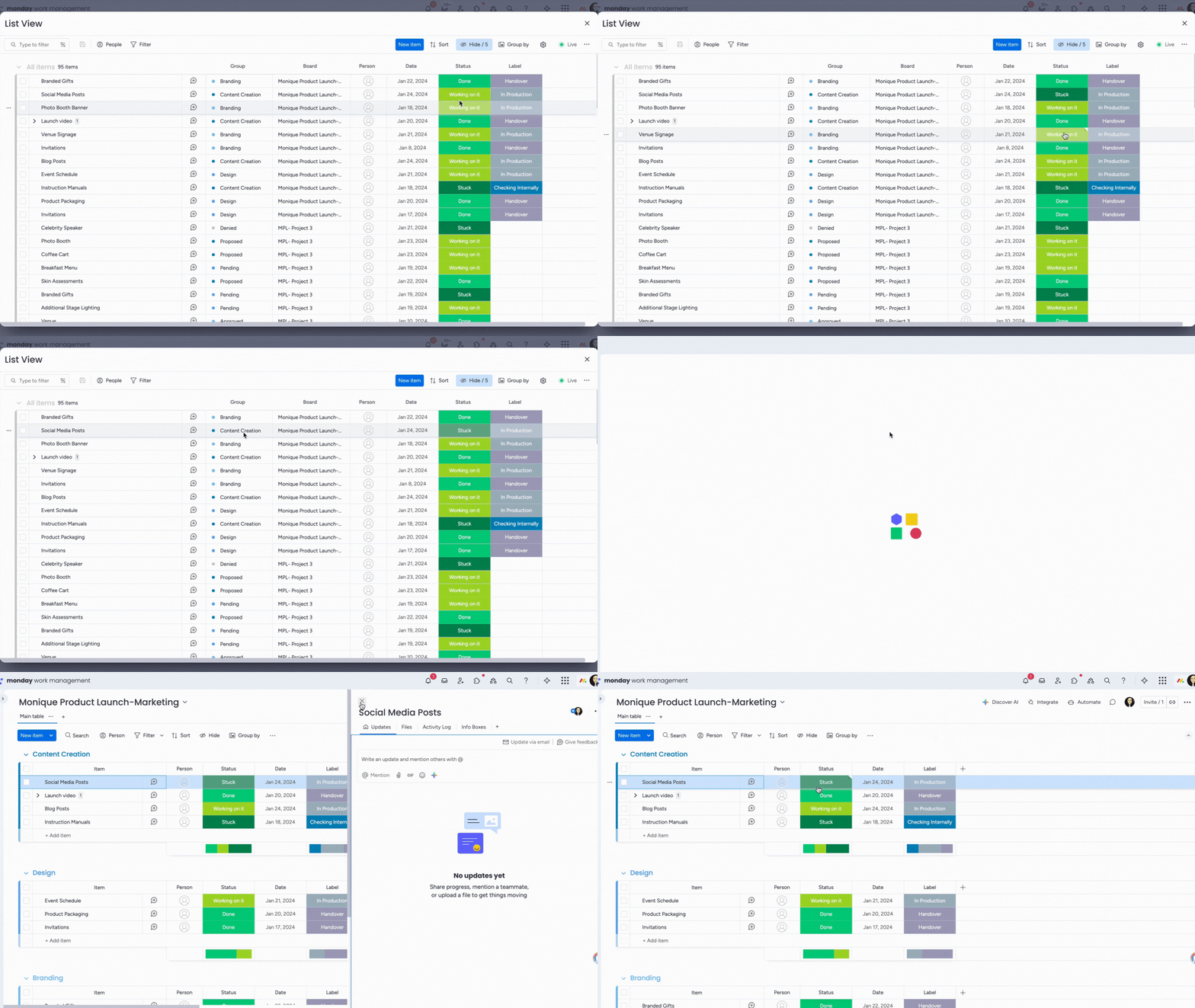
Uwaga: W widżecie widoku listy możesz też edytować i dodawać aktualizacje w elemencie.
- Zmienianie szerokości kolumn
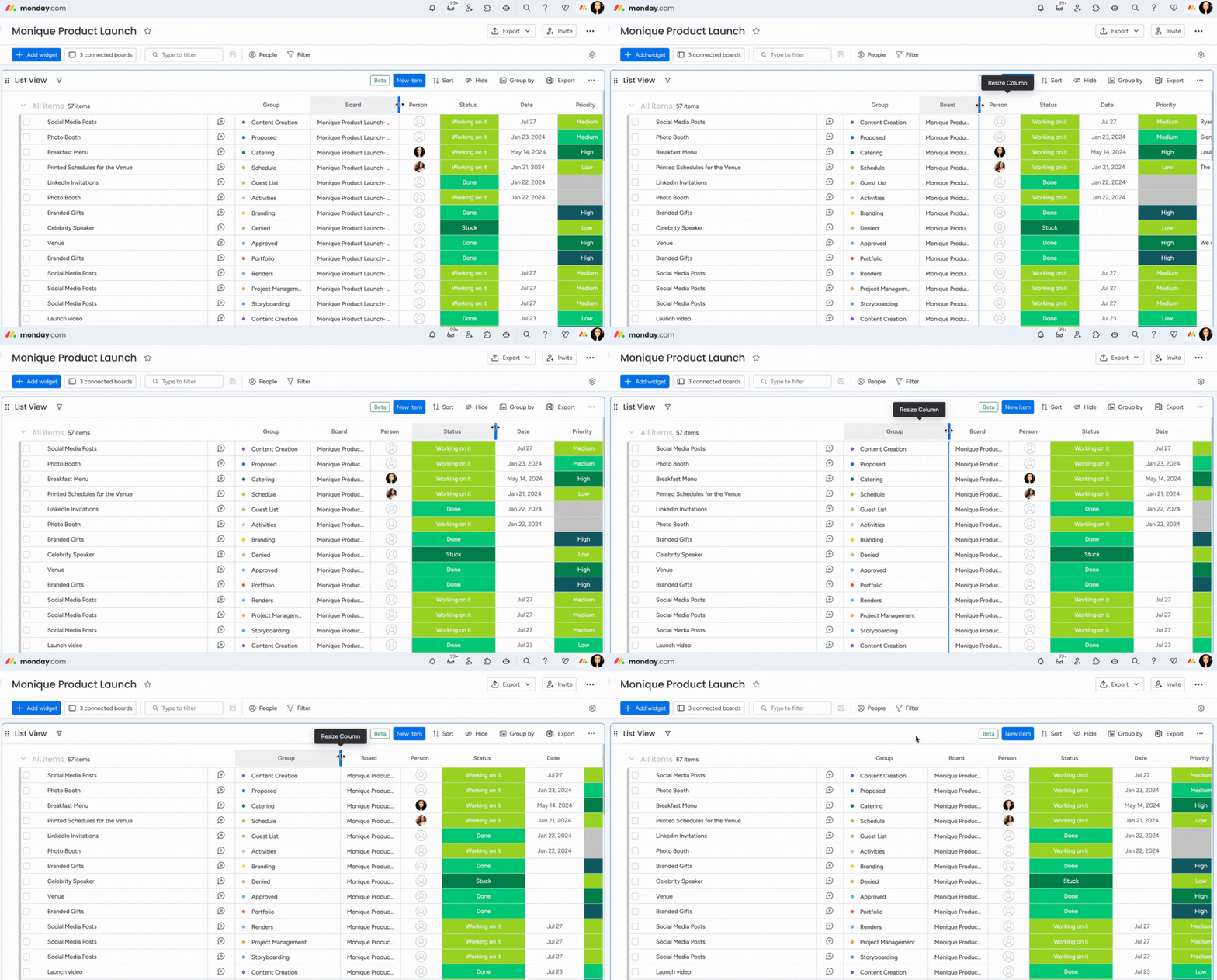
Możesz łatwo zmienić szerokość kolumn w widżecie widoku listy, aby dopasować sposób wyświetlania informacji do swoich potrzeb. Najedź kursorem na nazwę kolumny, aż pojawią się strzałki zmiany rozmiaru, a następnie przeciągnij krawędź kolumny, aby ją poszerzyć lub zwęzić.
- Dodawanie nowego elementu
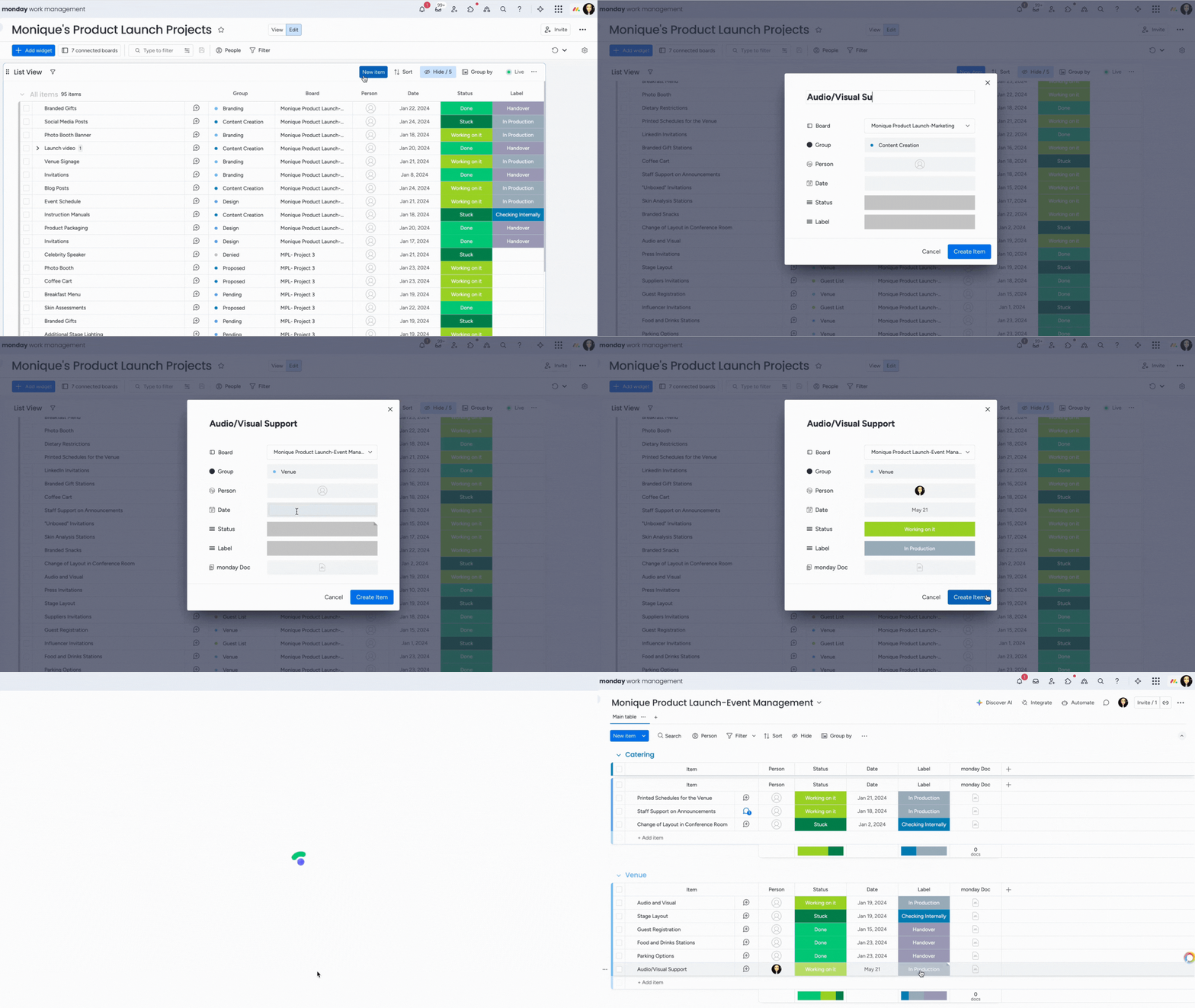
Możesz dodać nowy element bezpośrednio w widoku listy. Nowe elementy od razu pojawią się na tablicy, i odwrotnie. Aby dodać element z widżetu, kliknij przycisk „Nowy element” u góry widoku listy. Pojawi się wyskakująca karta elementu, w której możesz wprowadzić szczegóły nowego elementu, w tym wybrać tablicę i grupę, do których ma zostać dodany.
- Ustawienia elementu w widżecie
W widoku listy możesz też otworzyć ustawienia elementu, tak jak na tablicy. Aby je otworzyć, najedź kursorem na lewą stronę elementu i kliknij wyświetlone trzy kropki. Otworzy się menu ustawień elementu. Możesz z niego przenieść element, dodać podelement, usunąć element i wykonać inne czynności.
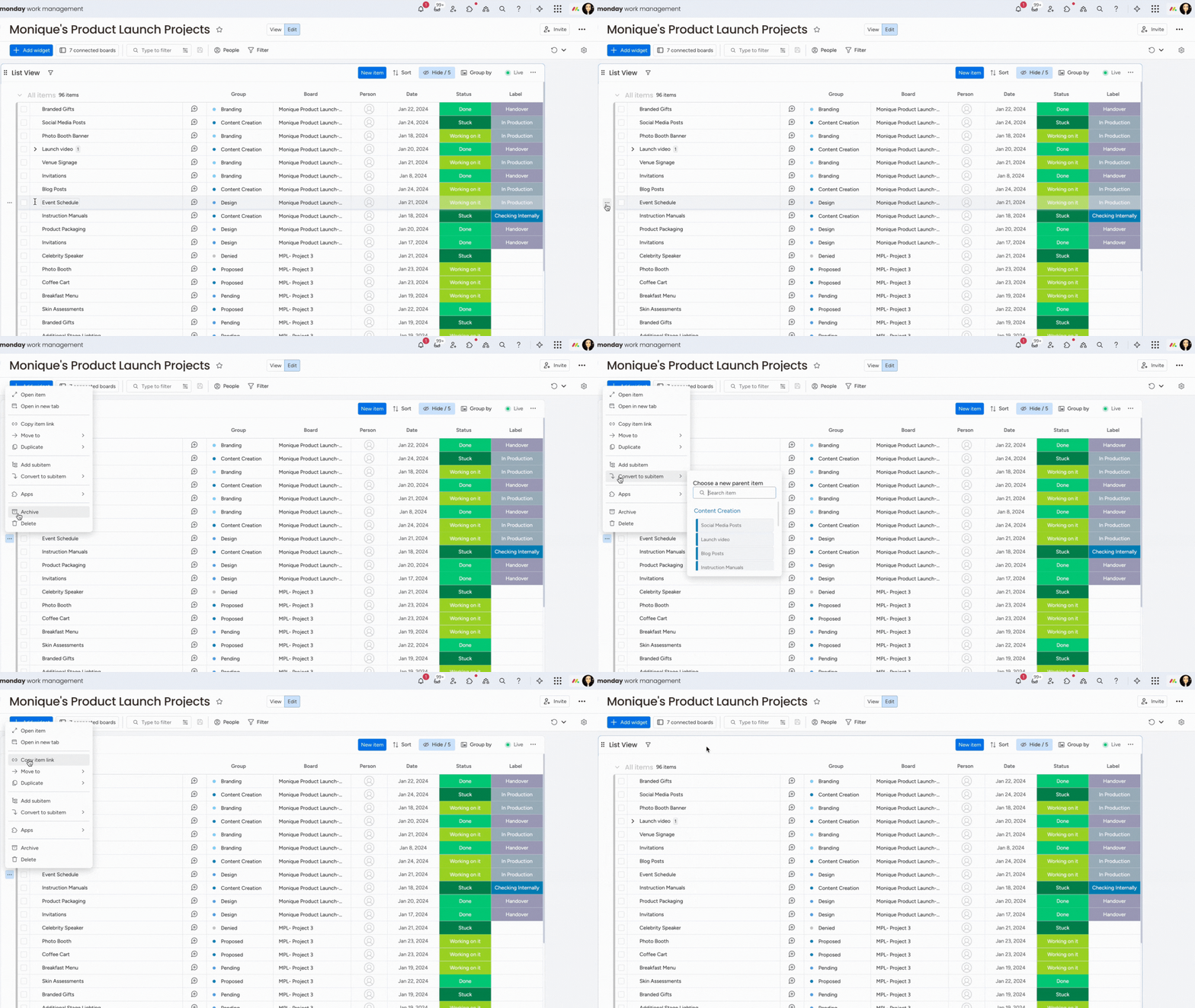
Uwaga: Zmiany wprowadzone w ustawieniach elementu w widżecie widoku listy zaktualizują element na odpowiadającej mu tablicy. Dlatego usunięcie elementu w widoku listy spowoduje usunięcie go z tablicy.