
Widoki tablicy
W monday.com lubimy, gdy wszystko jest wizualne: kolory, wykresy, kształty i wiele więcej! Dlatego stworzyliśmy widoki tablicy. Dzięki nim możesz wyświetlać informacje z tablicy na różne sposoby oraz analizować i raportować dane. 📊 📈 📉
Wskazówka: Chcesz zobaczyć różne widoki tablicy dostępne w aplikacji monday.com na urządzenia mobilne? Sprawdź je tutaj! 😊
Dodawanie widoku za pomocą Sidekick
Użyj Sidekick, aby utworzyć widoki tablicy. Wystarczy, że opiszesz, co chcesz zobaczyć, a Sidekick przygotuje nowy widok. Możesz go później dopracować za pomocą kolejnych poleceń.
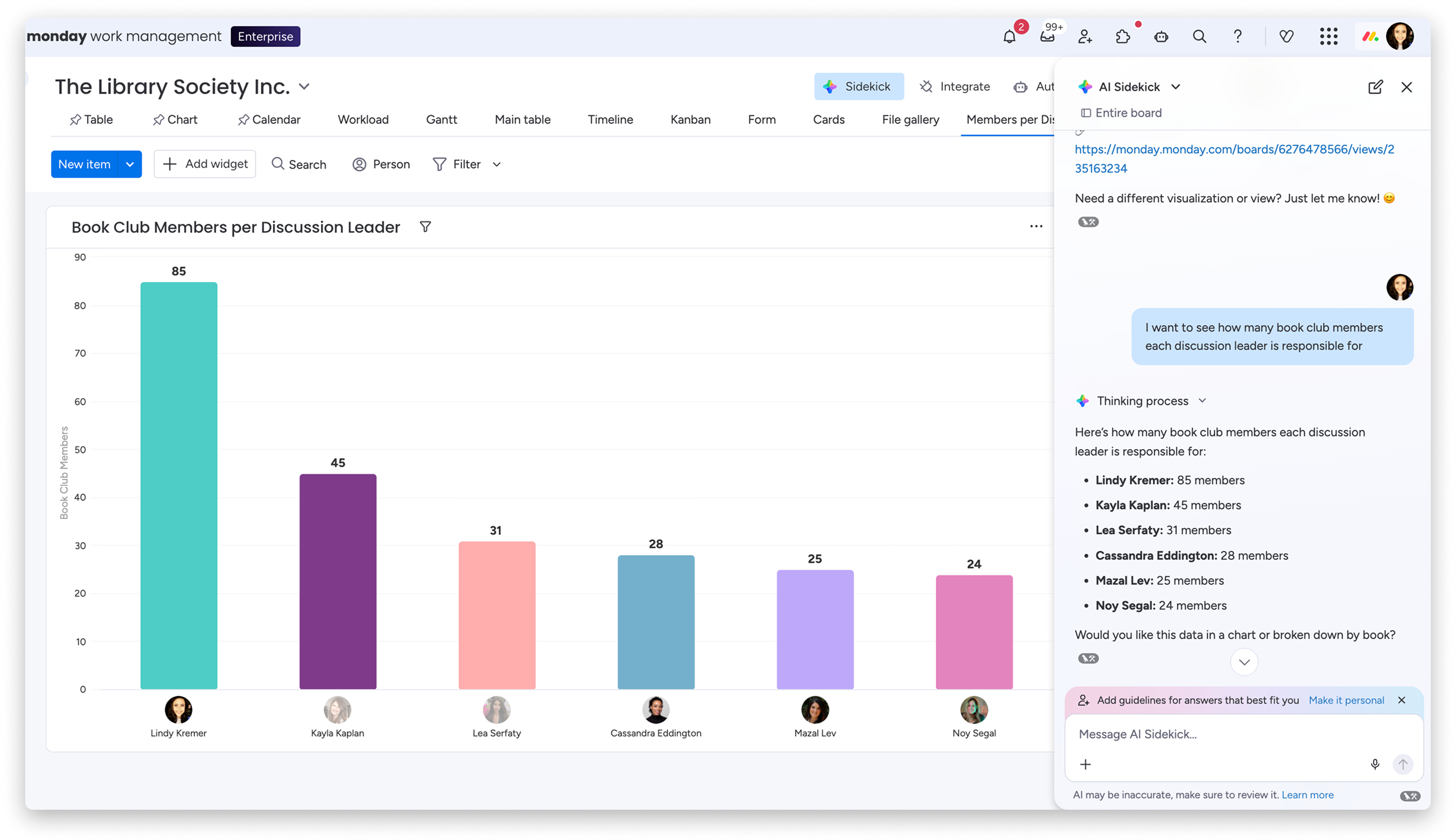
Uwaga: Tworzenie widoków za pomocą Sidekick jest dostępne tylko dla widżetów: Tabela (Table), Wykres Gantta (Gantt), Kalendarz (Calendar), Bateria (Battery), Wykres (Chart) i Liczby (Numbers).
Kliknij przycisk Sidekick u góry ekranu i zadaj pytanie dotyczące danych, na przykład o śledzenie postępów, ustalanie terminów lub zarządzanie obciążeniem pracą. Sidekick rozpoznaje, że chcesz utworzyć raport, i proponuje wizualizację jako obraz albo utworzenie nowego widoku tablicy z obsługiwanym widżetem lub dokumentem.
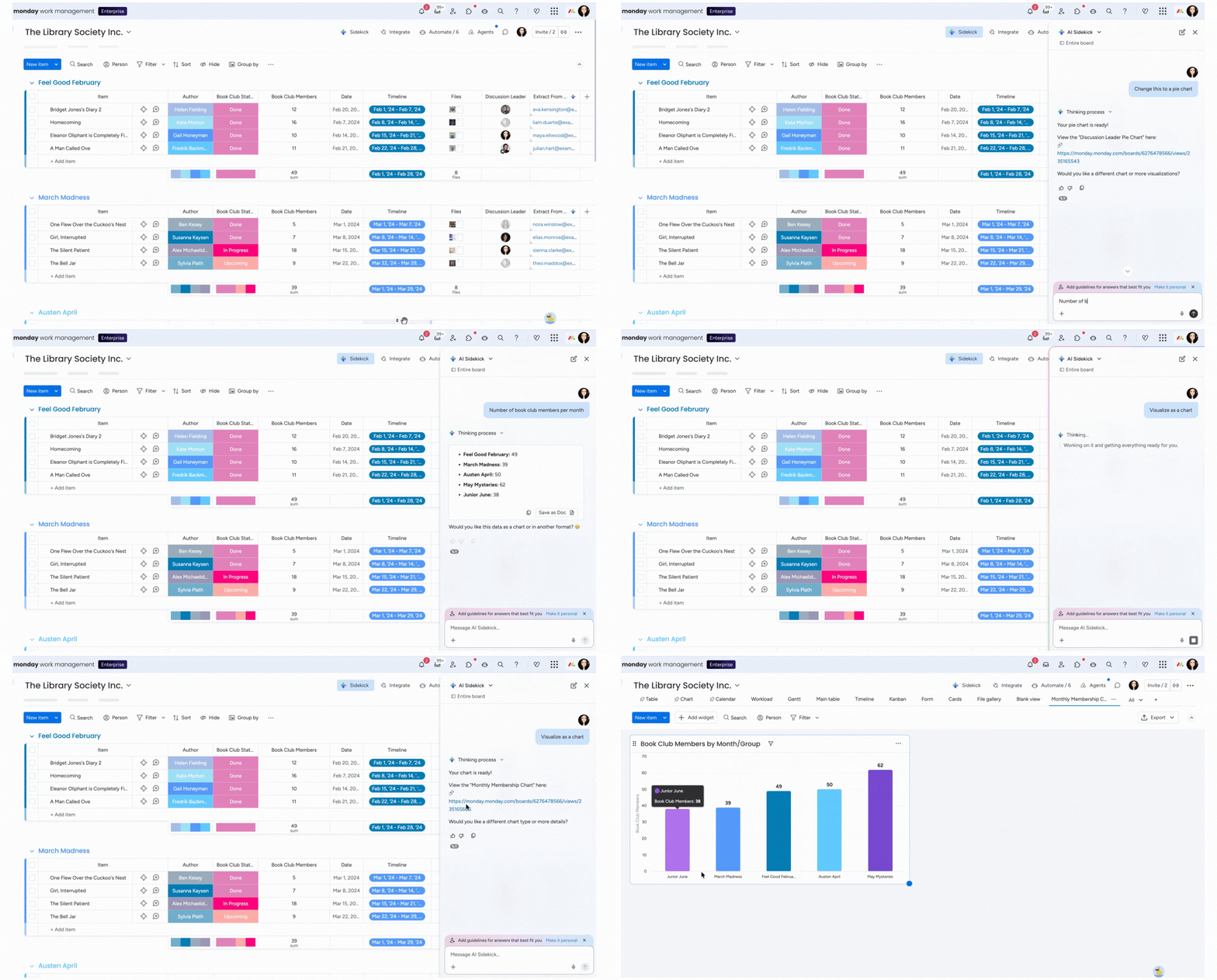
Wskazówka: Zacznij od konkretnego pytania, na przykład „Pokaż liczbę członków klubu książki w każdym miesiącu”. Dzięki temu uzyskasz widok bliższy temu, czego potrzebujesz, i wprowadzisz mniej poprawek.
Obraz wygenerowany przez Sidekick nie zawsze będzie identyczny z utworzonym widokiem tablicy. Wizualizacja służy do przeglądania danych w Sidekick. Widok tablicy będzie zawierał te same podstawowe wizualizacje danych, ale może wyglądać nieco inaczej.
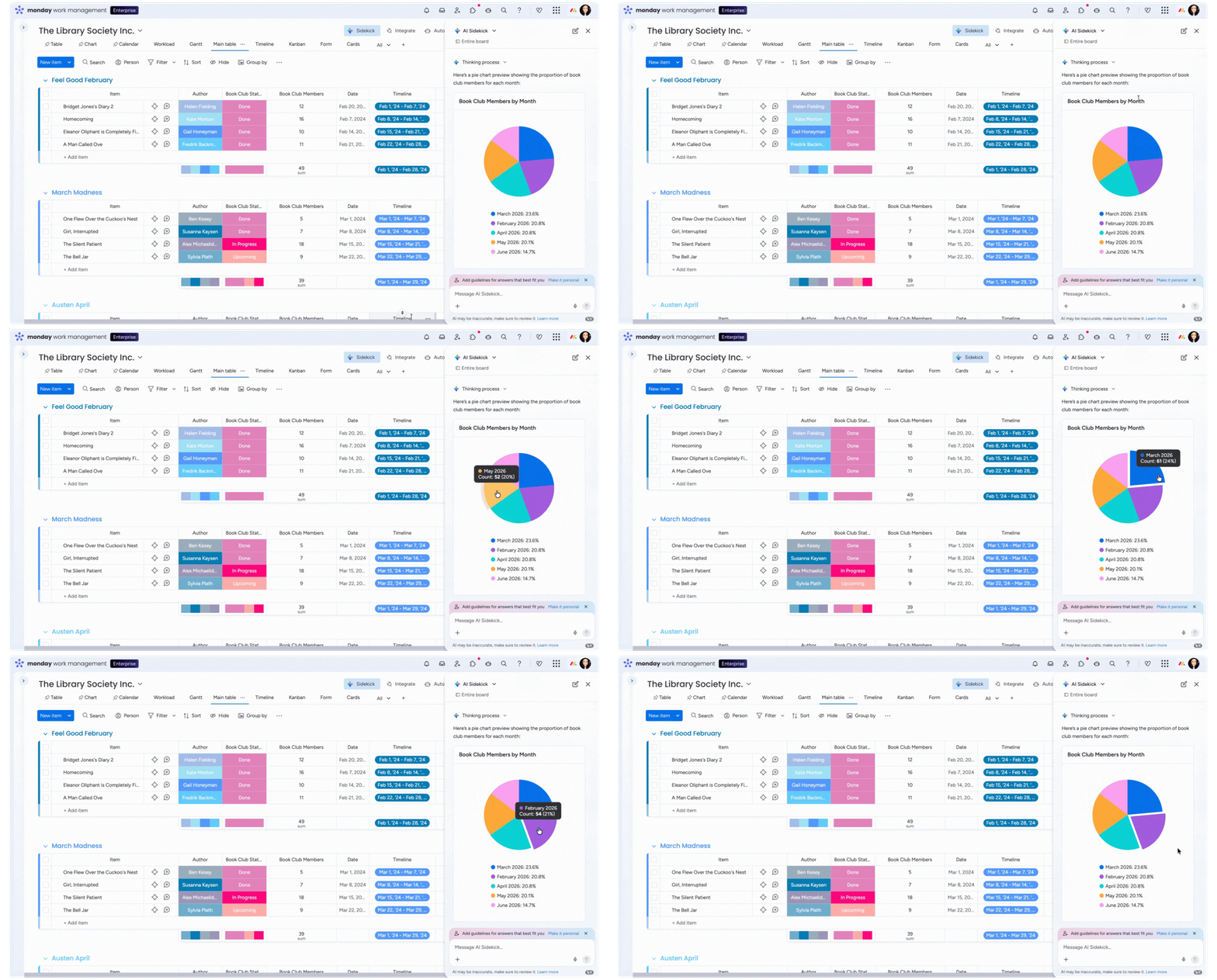
Po utworzeniu widoku sprawdź widżety i układ. Możesz poprosić Sidekick o wprowadzenie zmian, na przykład o zmianę wyświetlanych danych lub wybór innego obsługiwanego typu widżetu. Wprowadzaj poprawki, aż widok będzie odpowiadał Twoim potrzebom. Zostanie dodany do paska widoków, skąd Twój zespół będzie mógł go otwierać tak jak każdy inny widok tablicy.
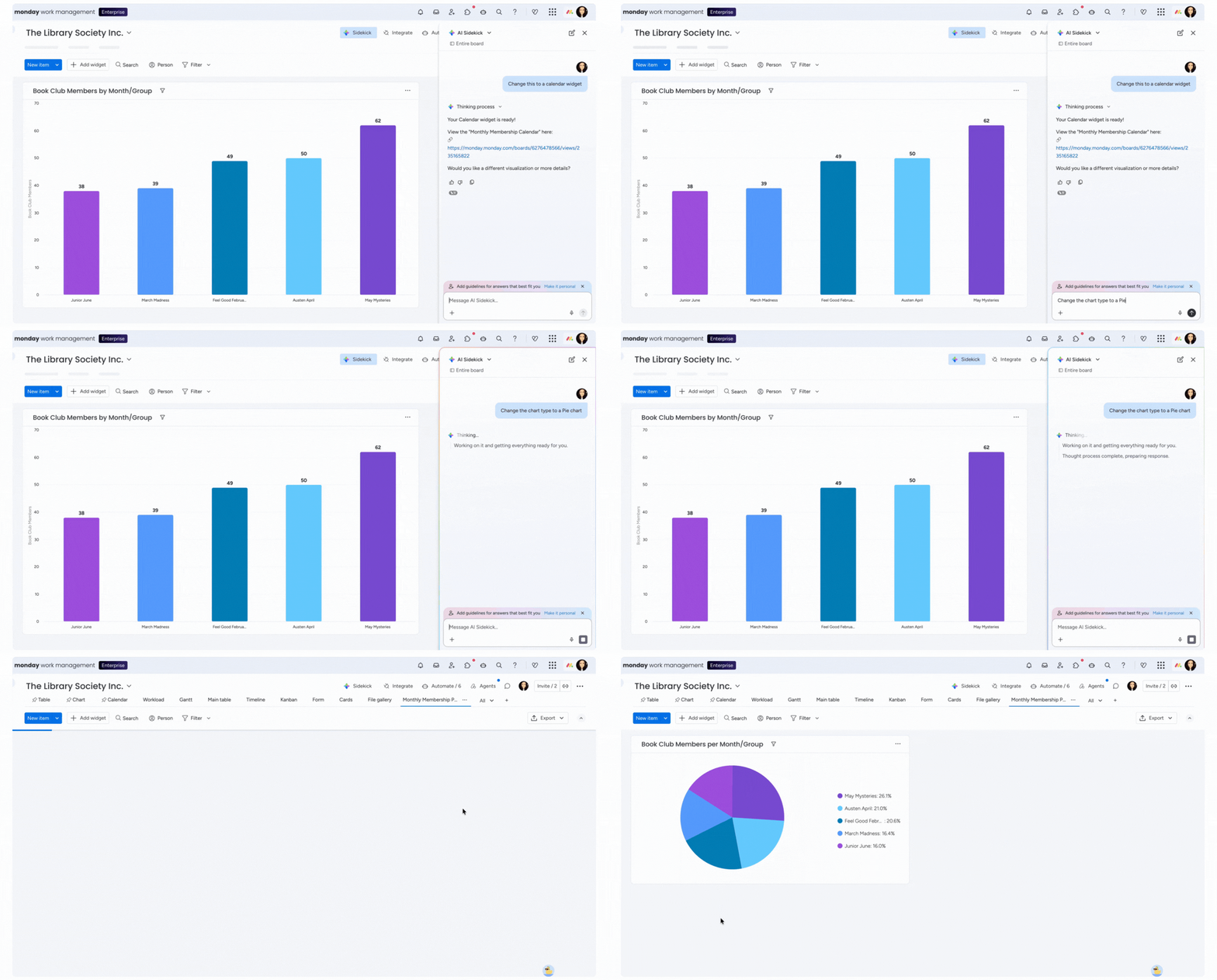
Możesz też dodawać widżety do istniejącego widoku tablicy i usuwać je z niego, aby dostosować wizualizację danych do swoich potrzeb.
Uwaga: W Sidekick nie możesz edytować istniejącego widżetu ani zmieniać jego ustawień.
Ręczne dodawanie widoku
Aby dodać widok tablicy, kliknij ikonę + pod tytułem tablicy:
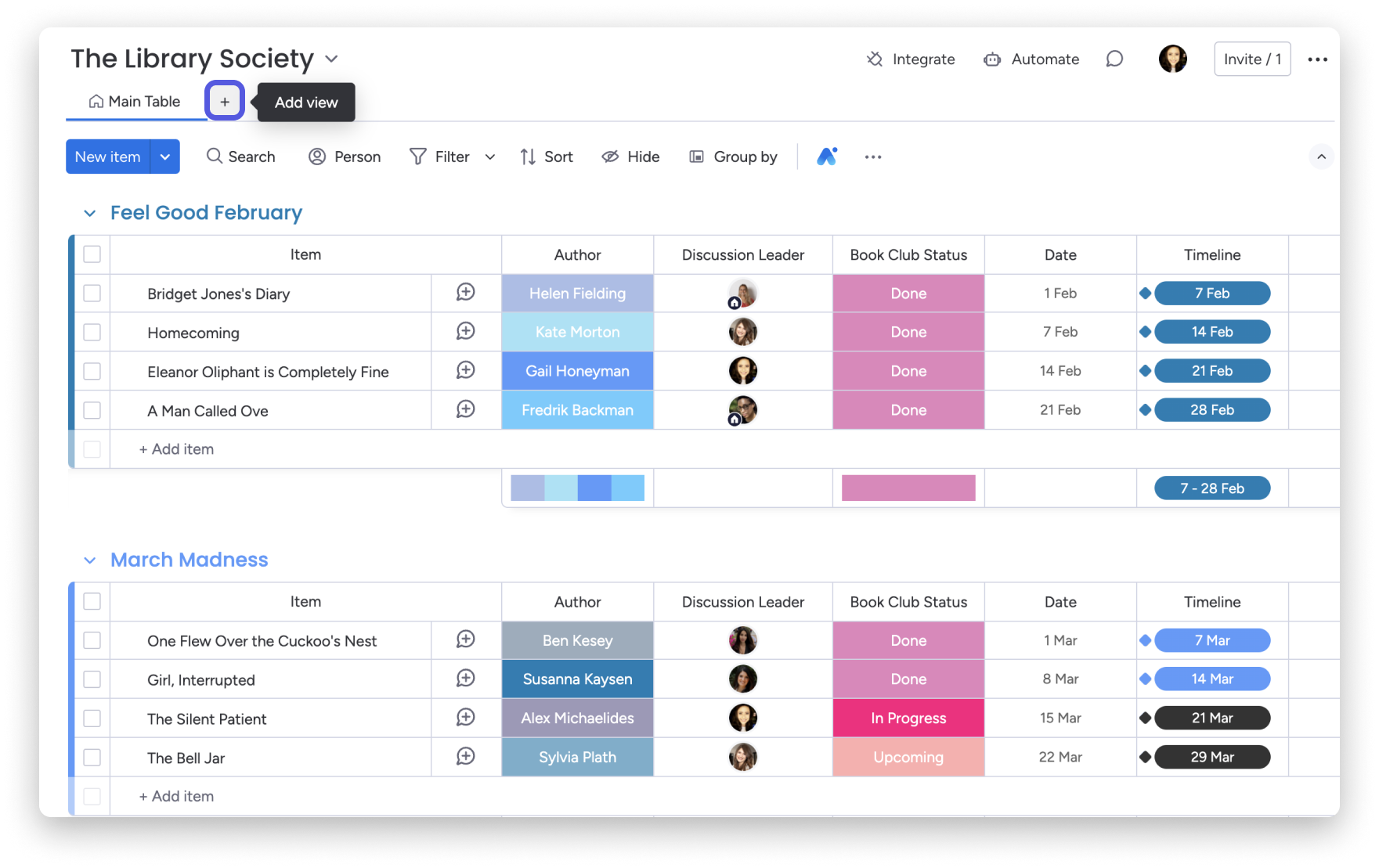
Uwaga: Do jednej tablicy możesz dodać maksymalnie 100 widoków! 💪
Kliknij Więcej widoków (More views), aby otworzyć Centrum widoków (Views Center) i zobaczyć wszystkie dostępne widoki.
Kliknij tutaj, aby zobaczyć listę dostępnych widoków tablicy
Wskazówka: Aby wyświetlić więcej widoków tablicy, przejdź do Marketplace aplikacji i zintegruj jedną z dostępnych aplikacji jako dodatkowy widok.
Przełączanie widoków
Możesz zwinąć nagłówek tablicy, aby otwierać widoki tablicy i dodawać je z jednego menu. Dzięki temu skupisz się na tym, co najważniejsze, i zwiększysz efektywność pracy, unikając niepotrzebnych rozpraszaczy.
Po dodaniu widoku do tablicy możesz wrócić do widoku głównego lub przełączyć się na inny widok tablicy. W tym celu kliknij strzałkę rozwijaną obok nazwy widoku.
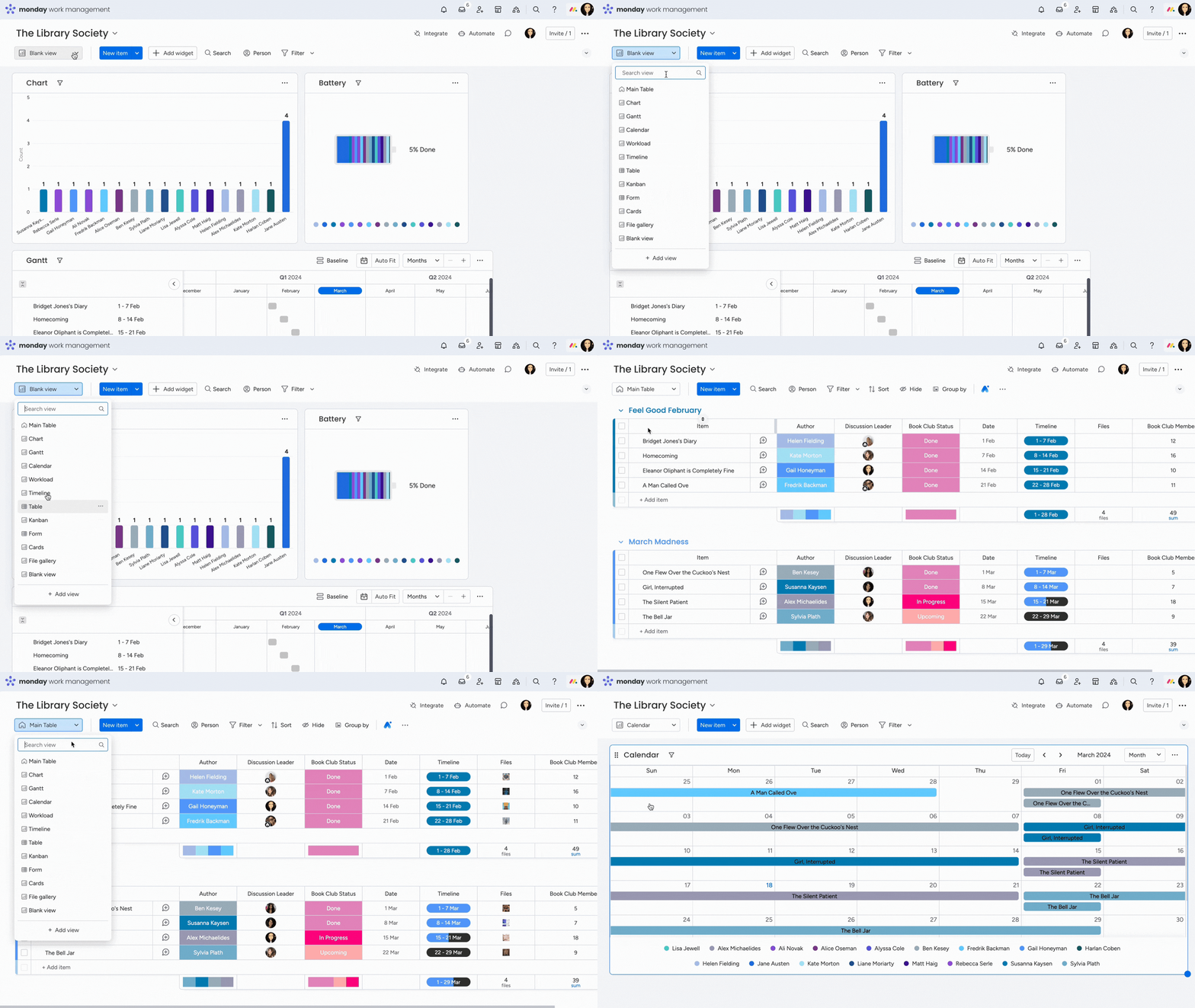
Jeśli rozwiniesz nagłówek tablicy, widoki pojawią się jako karty u góry tablicy. Aby rozwinąć nagłówek, kliknij strzałkę rozwijaną po jego prawej stronie.
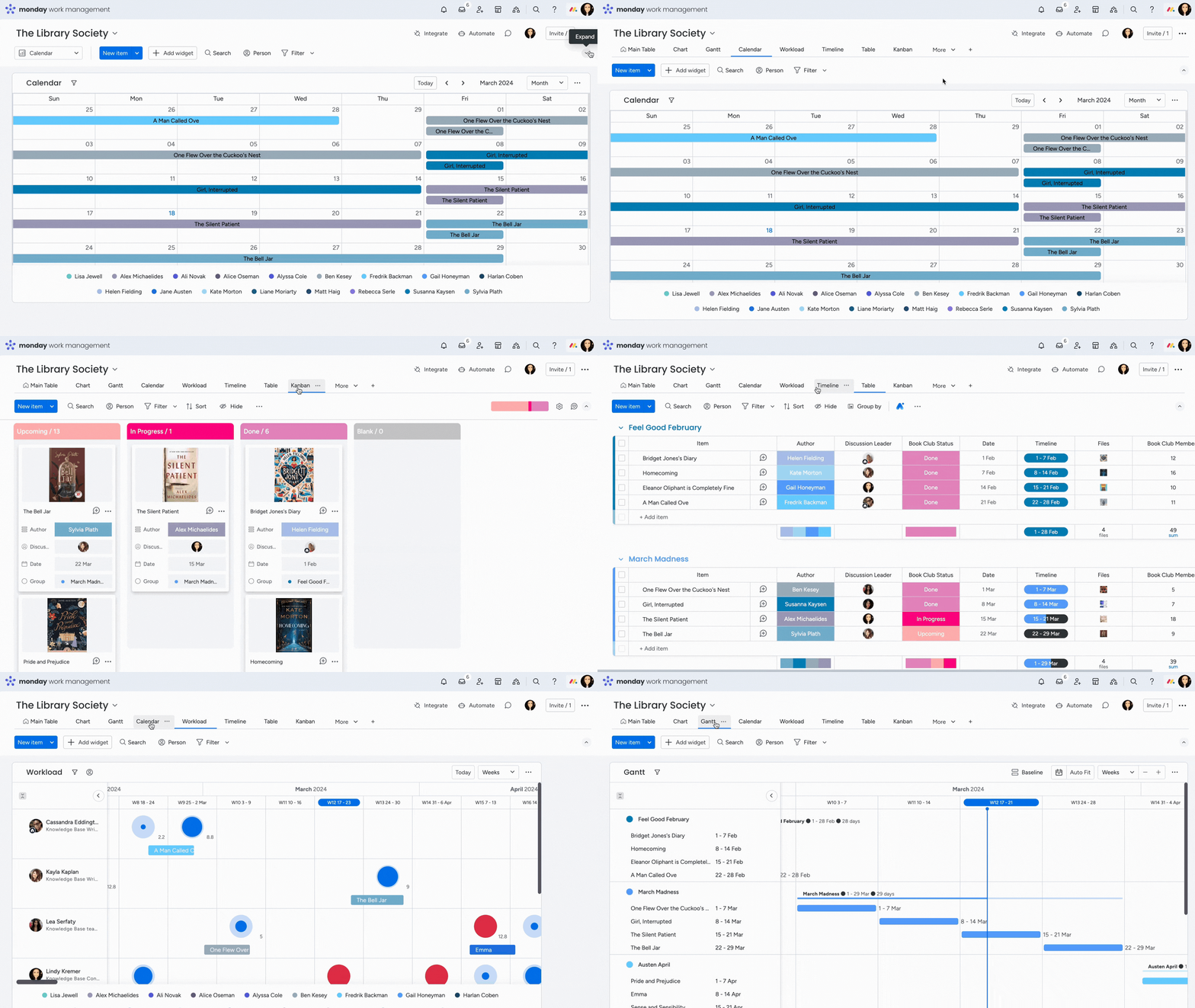
Wskazówka: Jeśli chcesz wyświetlać dane z wielu tablic w jednym miejscu, zapoznaj się z artykułem o pulpitach. 📊
Blokowanie widoku, aby zapobiec niepożądanym zmianom
Czy masz widok z filtrami dopasowanymi do swoich potrzeb? A może skonfigurowałeś widok tabeli i nie chcesz, żeby inni zmieniali jego ustawienia? Możesz zablokować utworzony widok, aby uniemożliwić innym wprowadzanie zmian.
Uwaga: Blokowanie widoków jest dostępne tylko w planach Pro i Enterprise.
Kliknij menu z trzema kropkami po prawej stronie utworzonego widoku i wybierz Zablokuj widok (Lock view). Na następnym ekranie ponownie kliknij Zablokuj widok, aby potwierdzić zmianę.
Uwaga: Możesz zablokować wszystkie widoki poza widokami aplikacji. Właściciele tablic i administratorzy konta również mogą edytować zablokowany przez Ciebie widok.
Przypinanie widoków
Jako właściciel tablicy możesz przypiąć kilka widoków, aby były od razu widoczne po otwarciu tablicy. Aby przypiąć widok tablicy, otwórz go i kliknij trzy kropki po prawej stronie jego nazwy. W wyświetlonym menu wybierz Przypnij widok (Pin view).
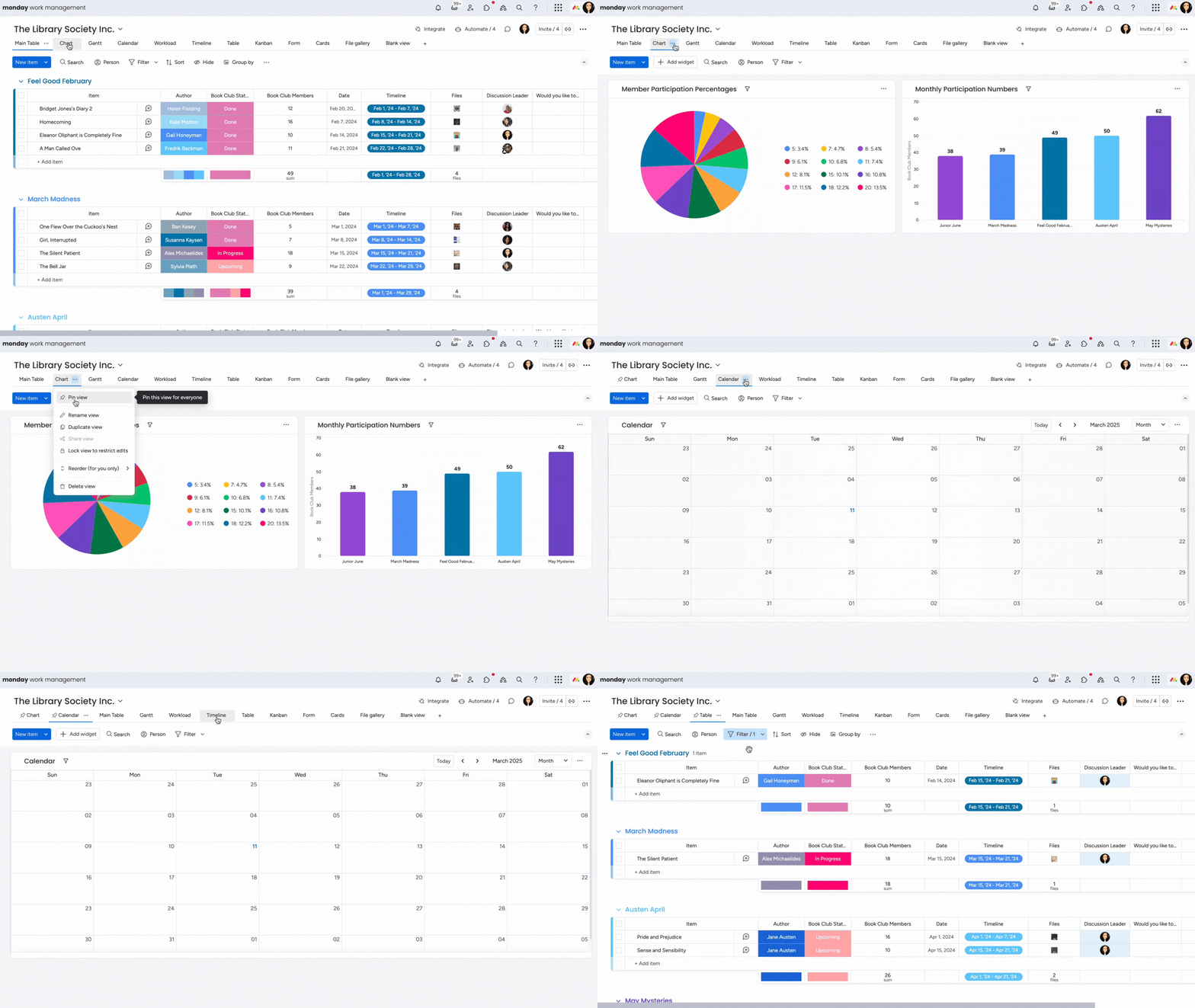
Wskazówka: Aby odpiąć widok, wykonaj te same czynności i wybierz Odepnij widok (Unpin view) z menu rozwijanego.
Możesz zmieniać kolejność przypiętych widoków, ale nie możesz przenosić ich między widokami, które nie są przypięte. Po przypięciu widoków inni członkowie tablicy nie będą mogli zmieniać ich kolejności.
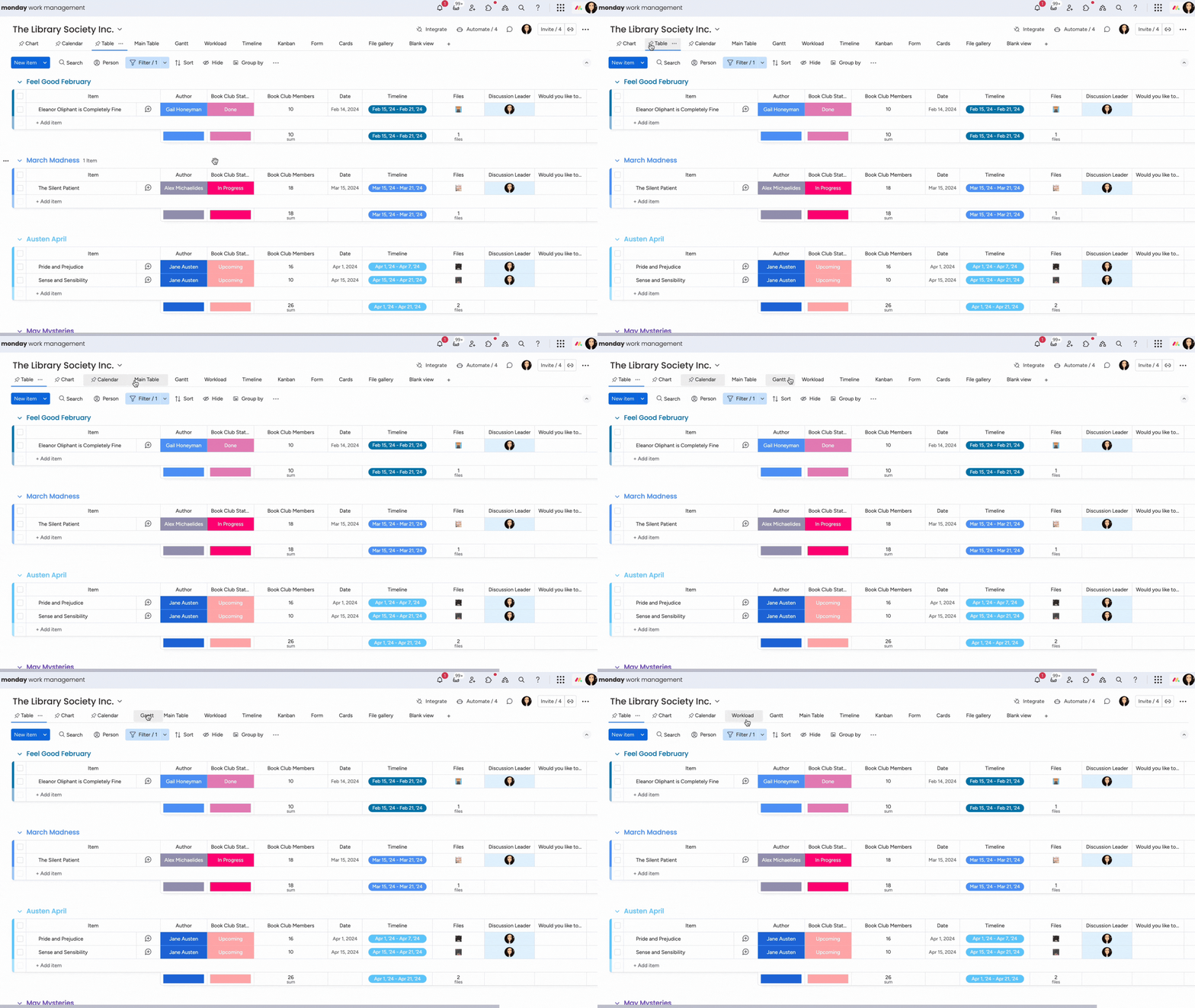
Uwaga: Tylko właściciele tablic mogą przypinać widoki. Jeśli nie jesteś właścicielem tablicy, nie zobaczysz opcji przypinania widoku.
Ukrywanie tabeli głównej
Właściciele tablic i administratorzy konta mogą ukryć tabelę główną przed pozostałymi użytkownikami. Dzięki temu członkowie zobaczą mniej widoków tablicy, a zespół będzie mieć dostęp tylko do tych, które są dla niego istotne. Aby ukryć tabelę główną, kliknij trzy kropki po prawej stronie nazwy widoku, a następnie wybierz Ukryj tabelę główną (Hide main table).
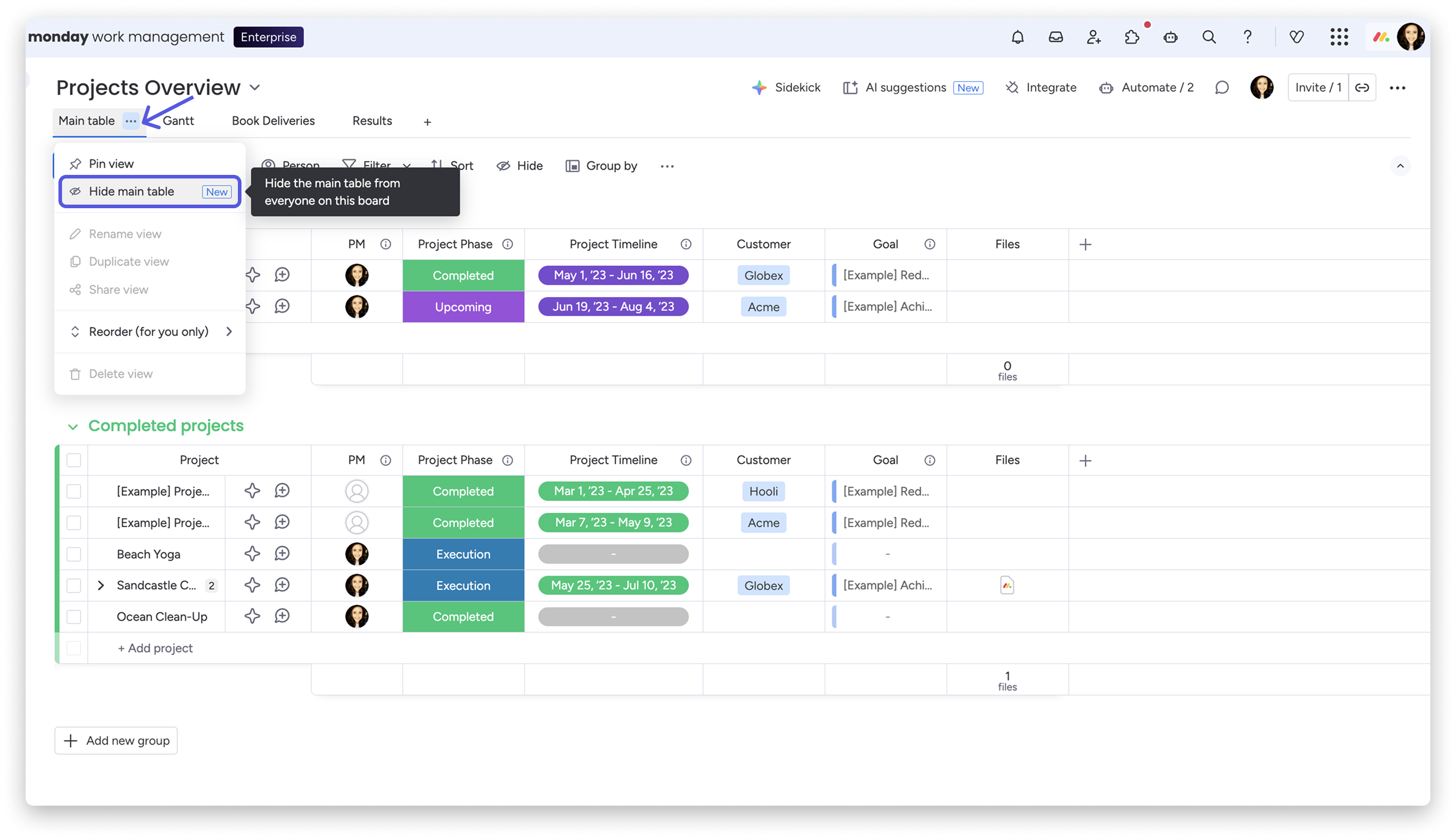
Tabela główna nadal będzie widoczna dla właściciela tablicy i administratorów konta. Pozostali użytkownicy z dostępem do tablicy zobaczą jako widok początkowy pierwszy widok tablicy znajdujący się za tabelą główną i nie będą mieć dostępu do tabeli głównej.
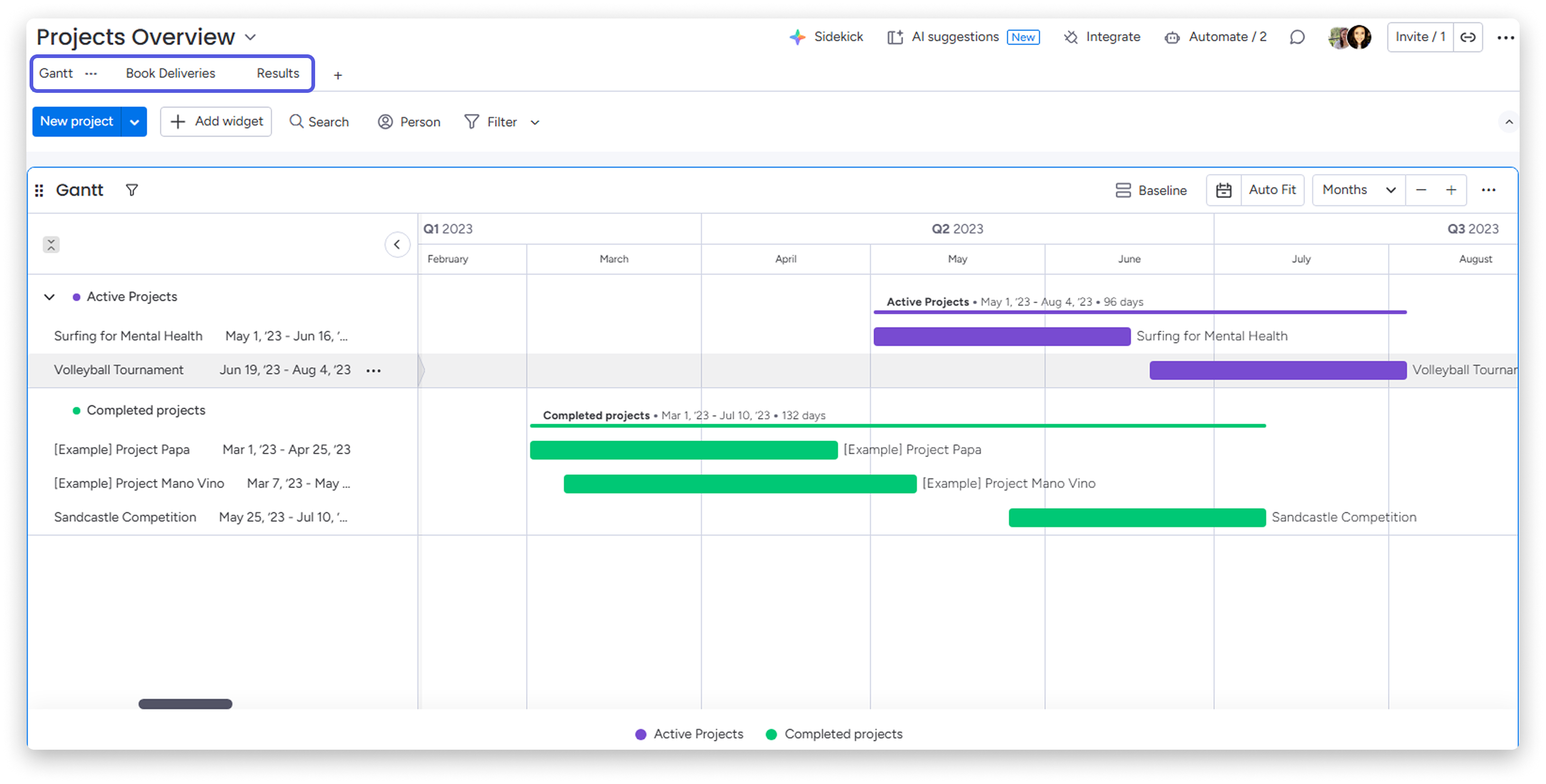
Uwaga: Jeśli użytkownicy utworzą od podstaw nowy widok tabeli bez stosowania filtrów, osoby z uprawnieniami do wyświetlania wszystkich elementów na tablicy nadal będą widzieć wszystkie dane. Dzięki temu mogą skutecznie odtworzyć tabelę główną jako nowy widok tablicy.
Jeśli na tablicy jest tylko jeden dodatkowy widok, użytkownicy nie będą mogli go usunąć, nawet jeśli mają uprawnienia do usuwania widoków.
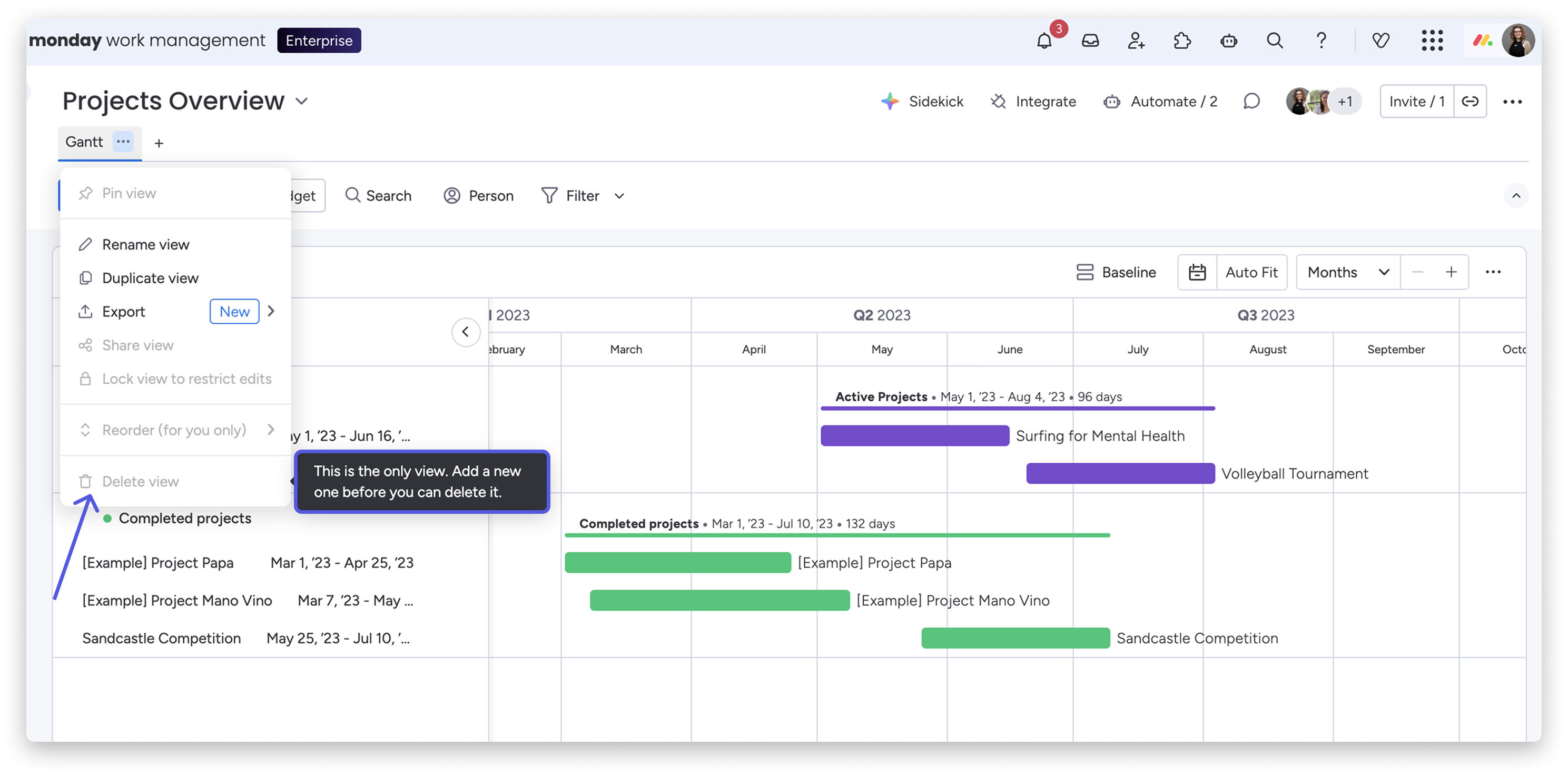
Uwaga: Tabelę główną można ukryć tylko wtedy, gdy istnieje co najmniej jeden inny widok. Ukryć ją może tylko właściciel tablicy lub administrator konta.
Zmiana kolejności widoków
Każdy członek zespołu może ustawić własną kolejność widoków tablicy i dostosować w ten sposób swój przepływ pracy. Aby zmienić kolejność widoków, przeciągnij je w wybrane miejsce.
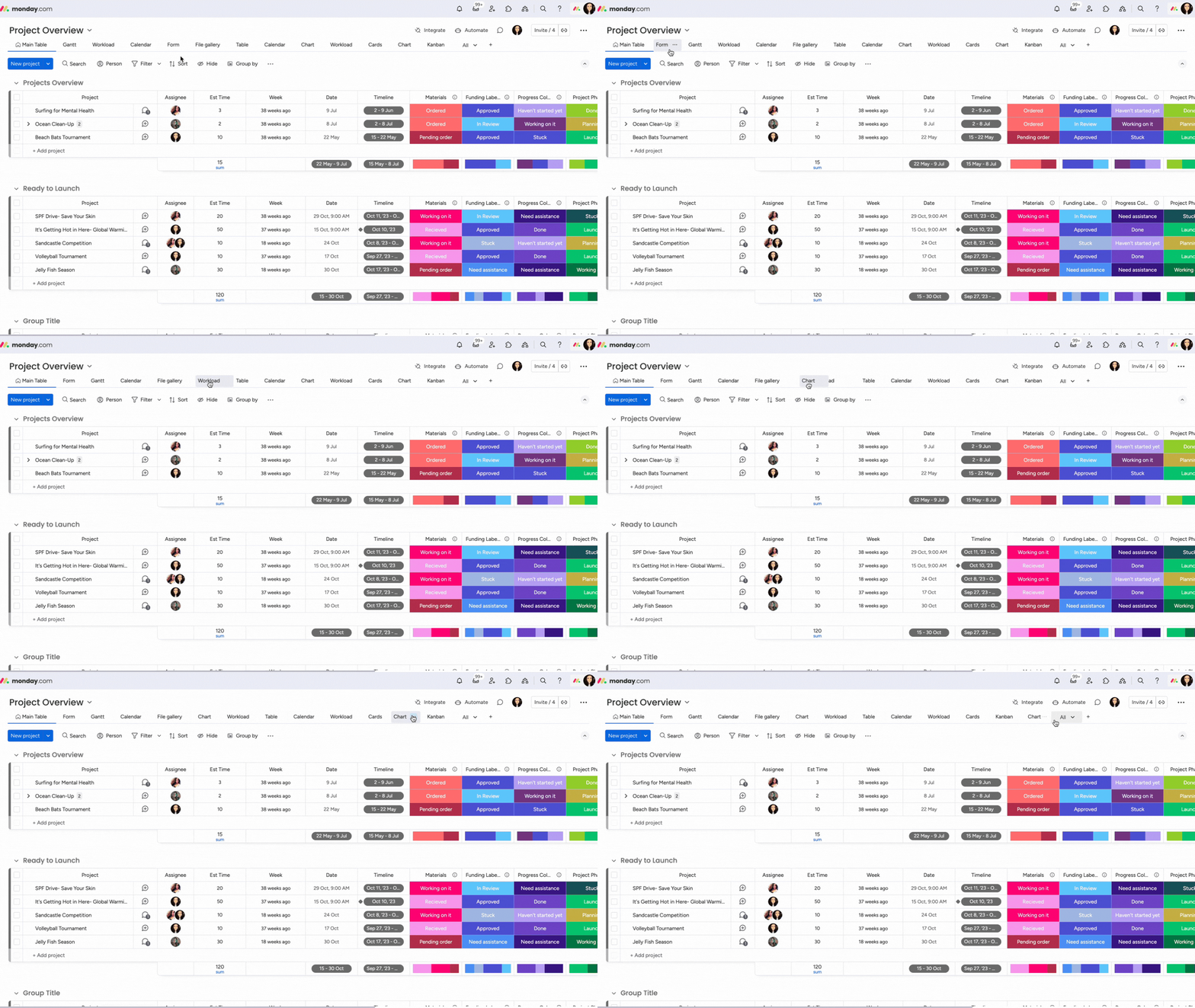
Możesz też zmienić kolejność widoków za pomocą menu rozwijanego widoków.
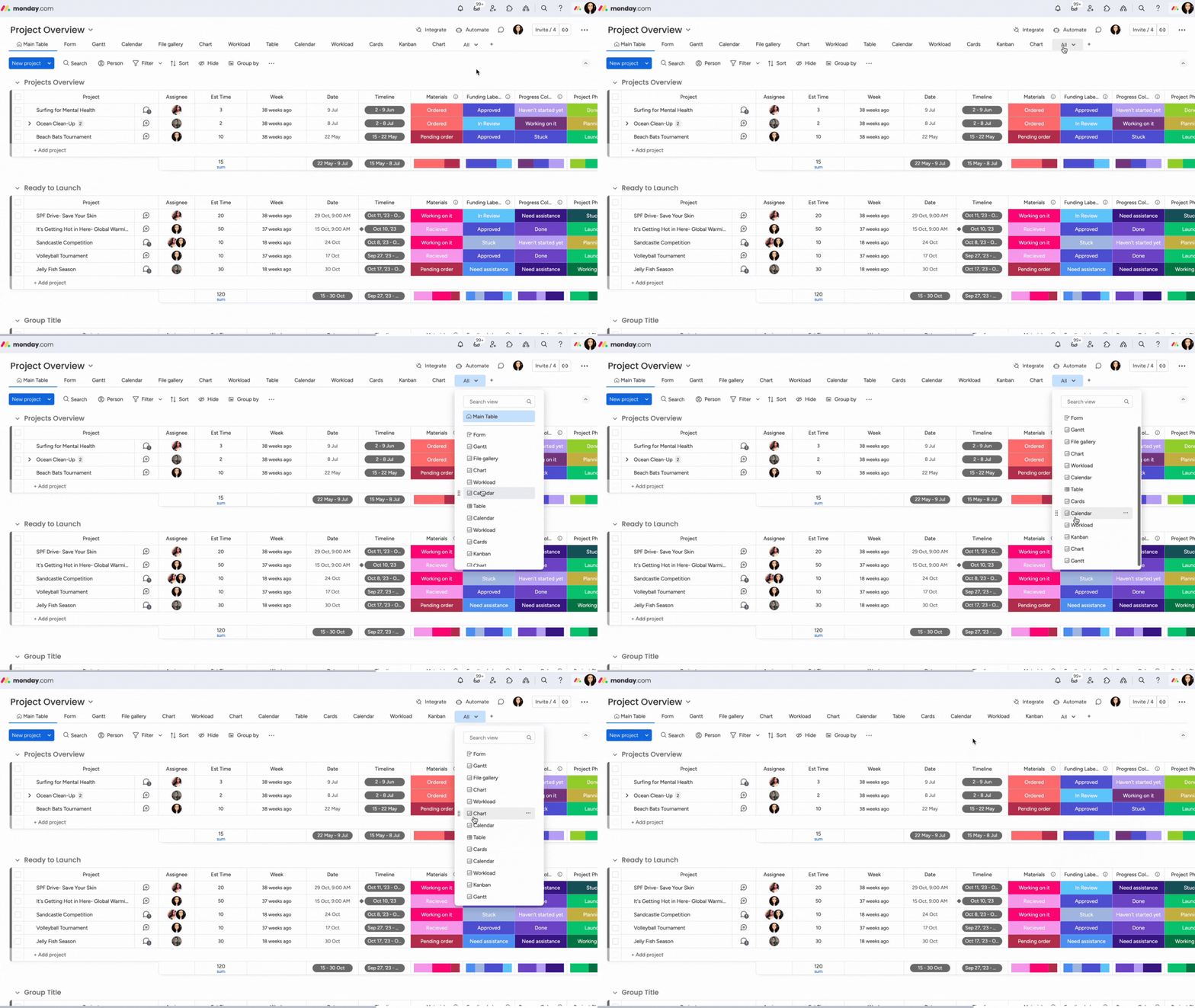
Uwaga: Po ustawieniu kolejności widoków pozostanie ona niezmieniona, dopóki jej nie zmienisz. Kolejność widoków jest zapisywana indywidualnie, więc każdy członek zespołu może ustawić własną kolejność.
Publiczne udostępnianie widoków
Publikuj tablice, osadzaj je na swojej stronie internetowej i udostępniaj je wszystkim w internecie! Tutaj dowiesz się, jak to działa.
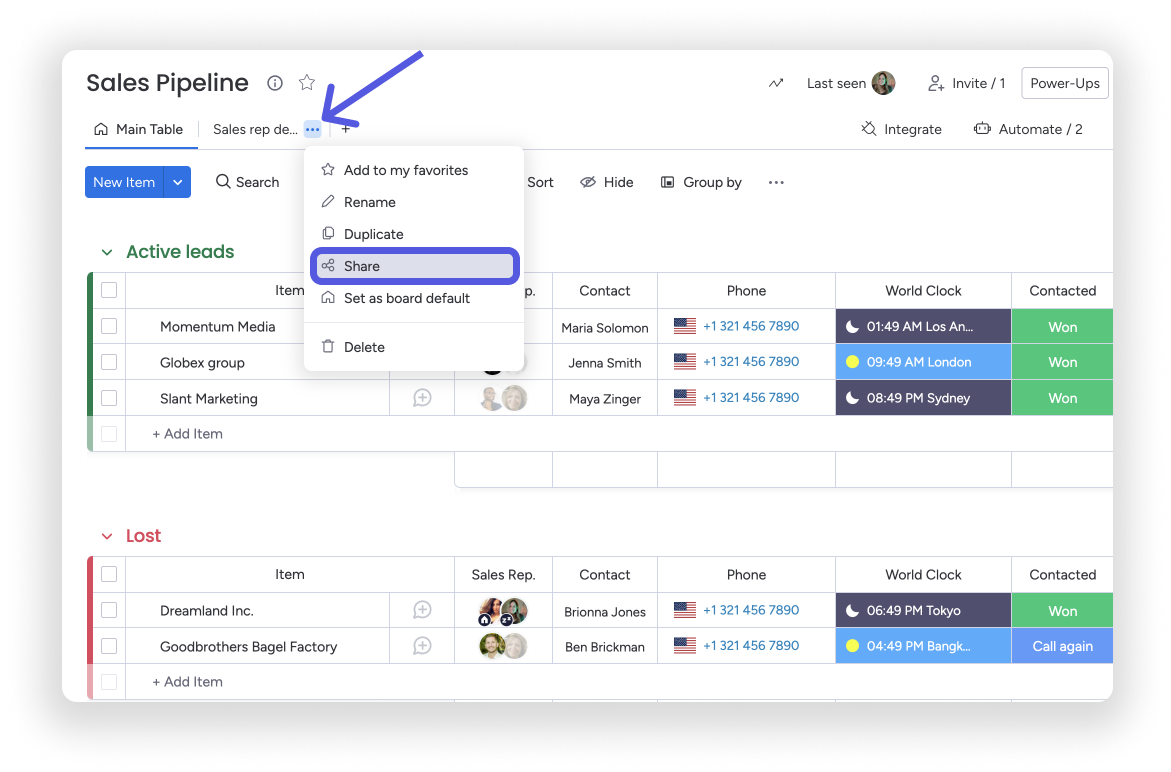
Uwaga: Menu z trzema kropkami na karcie widoku pojawi się tylko wtedy, gdy otworzysz ten widok. Aby otworzyć menu dla innego widoku, kliknij jego kartę prawym przyciskiem myszy.
Eksportowanie widoków tablicy
Udostępnij współpracownikom aktualny stan widoku tablicy, eksportując widżety do różnych formatów plików.
Aby wyeksportować widok tablicy, kliknij przycisk Eksportuj (Export) w prawym górnym rogu, a następnie wybierz format z wyświetlonej listy.
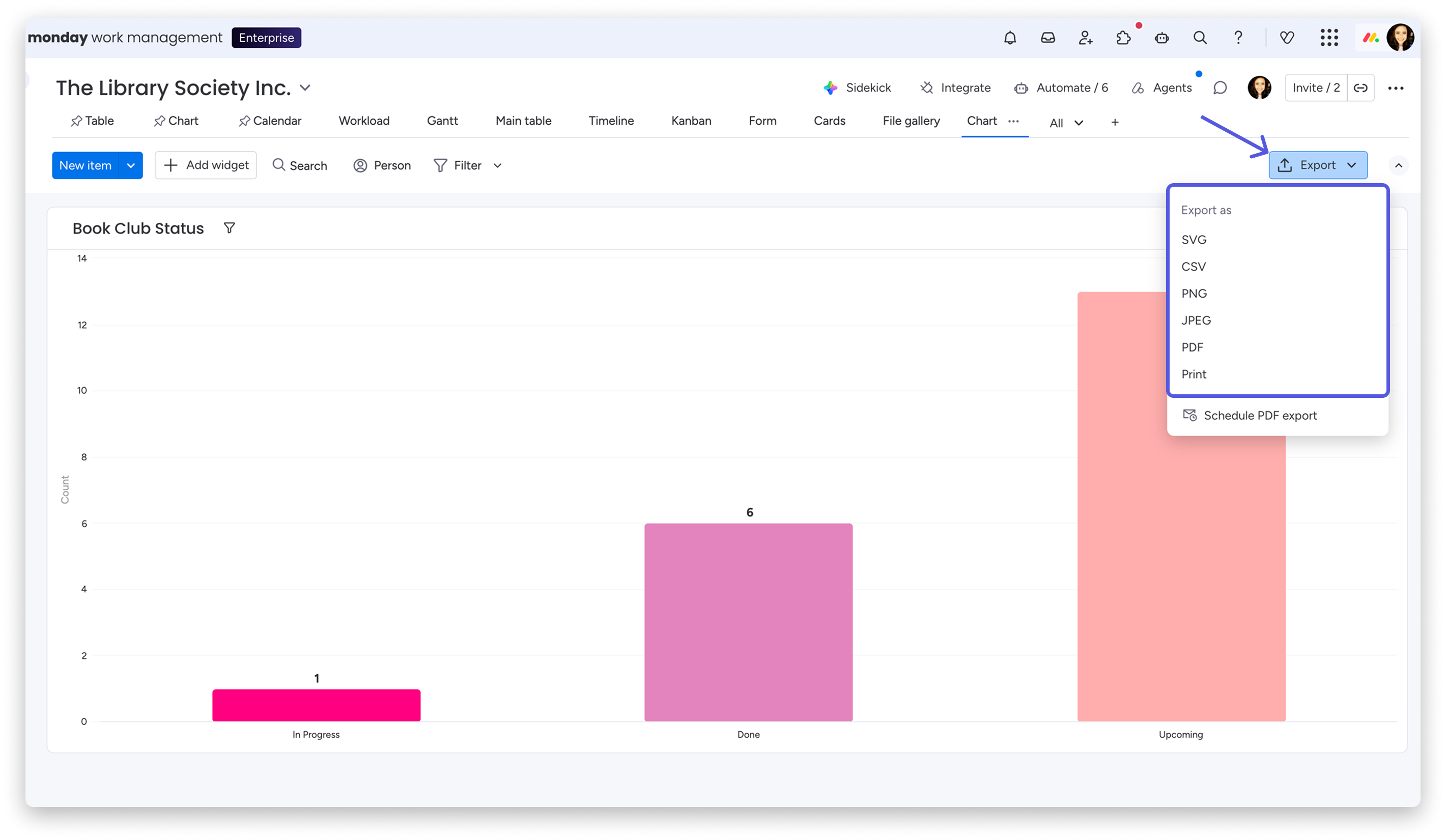
Uwaga: Obecnie możesz eksportować tylko widoki tabeli z tablicy za pomocą funkcji Eksportuj do Excela (Export to Excel). Dotyczy to tabeli głównej i zapisanych filtrów. Eksport nie obejmuje jednak takich funkcji jak grupowanie, sortowanie i kolorowanie warunkowe. Pozostałych widoków tablicy nie można eksportować do Excela. Eksportu nie można też dostosowywać.
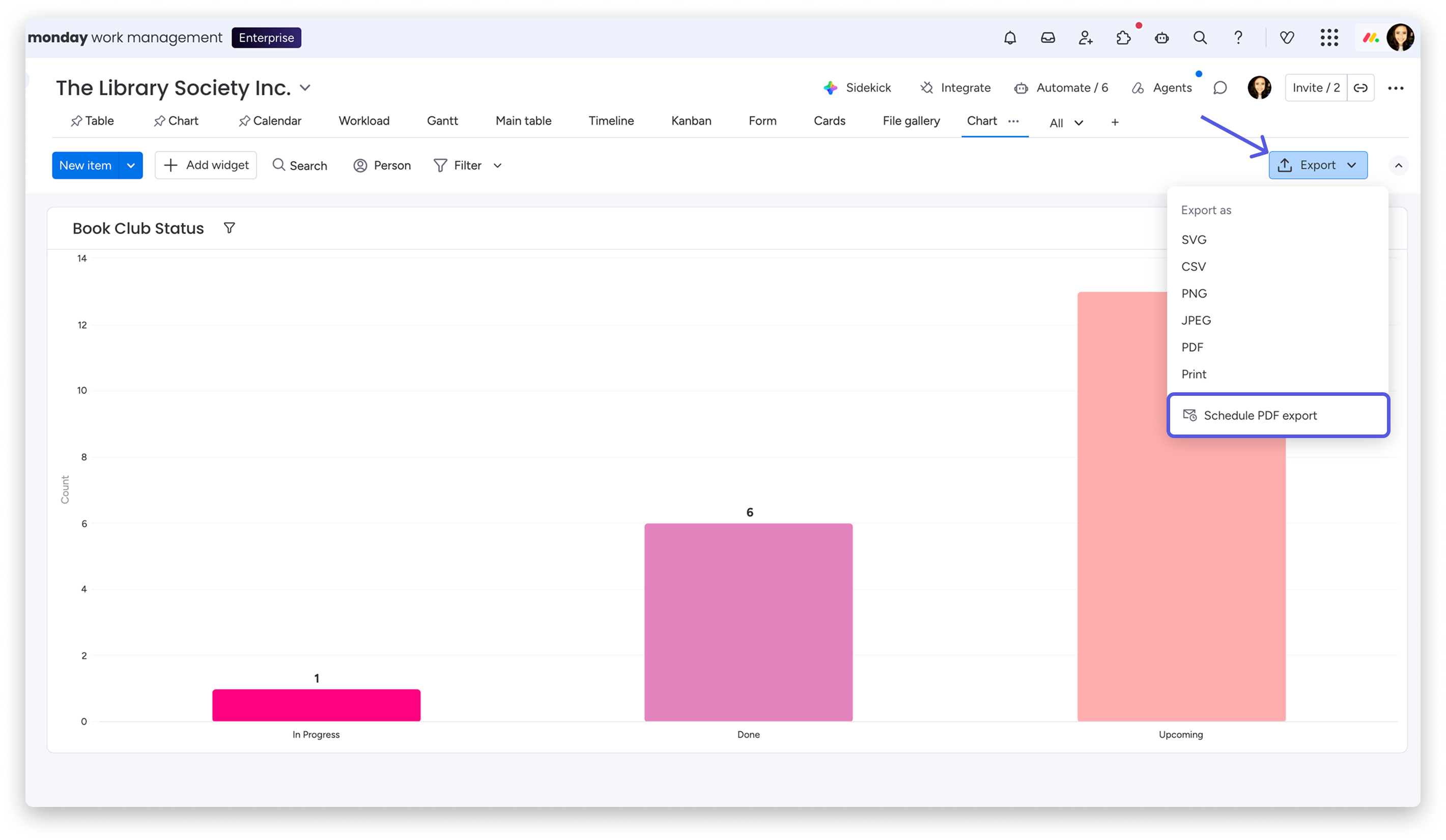
Możesz też zaplanować eksport widoku tablicy, aby dane były dostępne na czas. Kliknij przycisk Eksportuj, a następnie wybierz z wyświetlonej listy Zaplanuj eksport do PDF (Schedule PDF export).
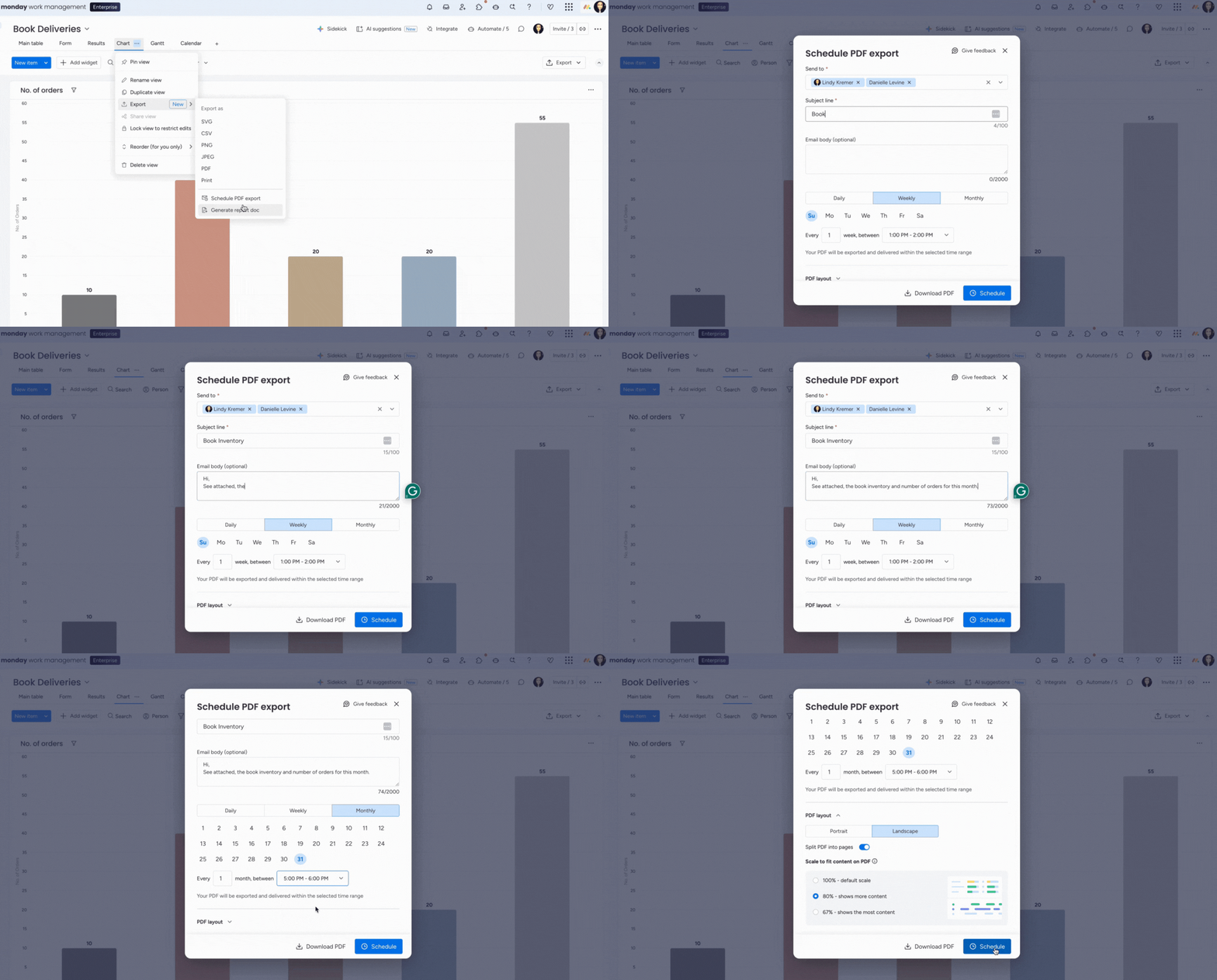
W wyświetlonym oknie możesz podać szczegóły eksportu, takie jak członkowie zespołu, do których ma zostać wysłany plik, temat i opis wiadomości, data zaplanowanego eksportu oraz układ pliku PDF. Po uzupełnieniu wszystkich informacji kliknij przycisk Zaplanuj (Schedule) w prawym dolnym rogu.
Przywracanie usuniętych widoków
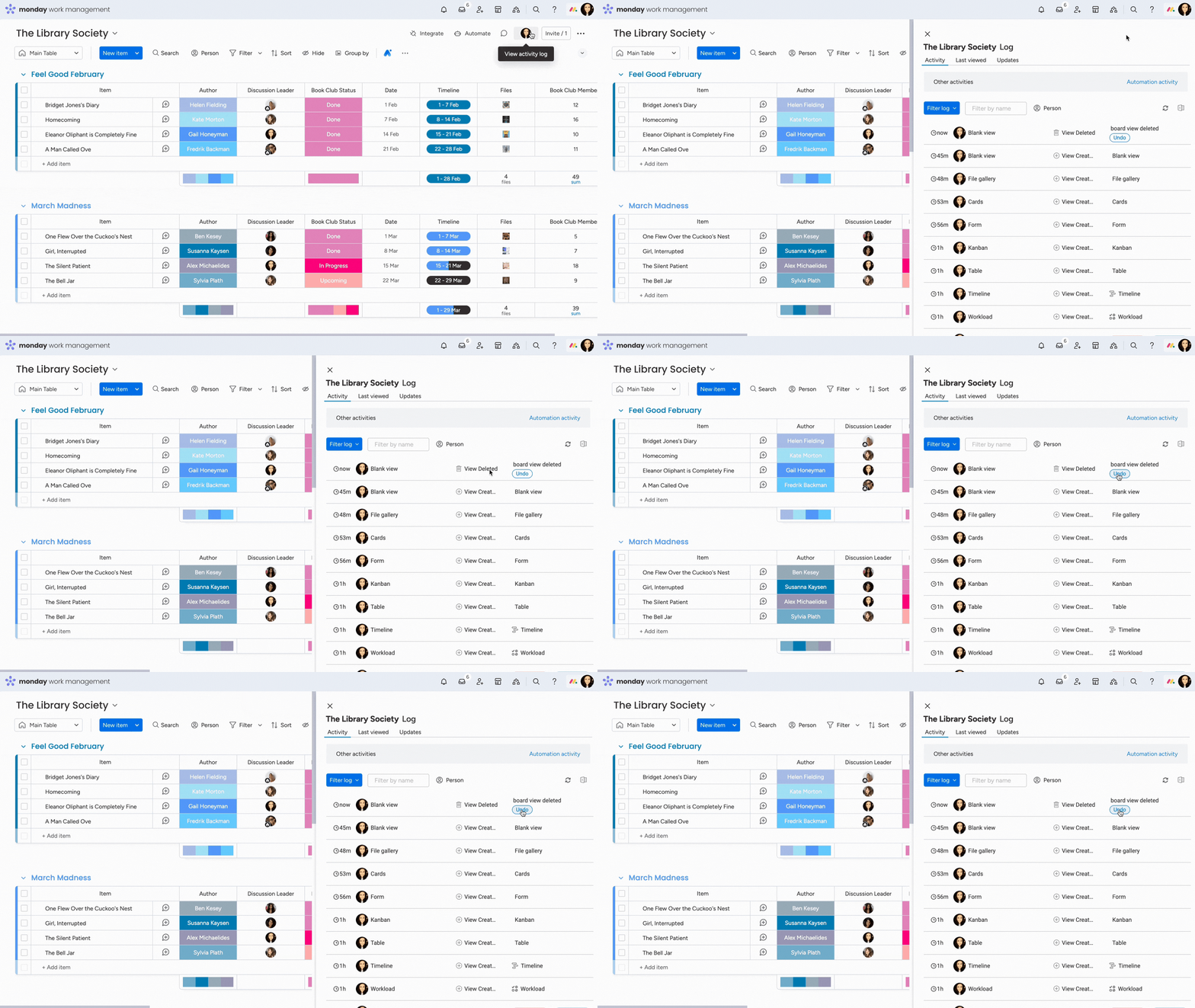
Możesz przywrócić usunięty widok tablicy z dziennika aktywności. Aby go otworzyć, kliknij zdjęcie profilowe w prawym górnym rogu tablicy. Dziennik aktywności dla tej tablicy zawiera wszystkie wprowadzone na niej zmiany i aktualizacje. Kliknij przycisk Cofnij (Undo) obok usuniętego widoku.
Wskazówka: Chcesz lepiej poznać widoki tablicy i inne funkcje? Weź udział we własnym tempie w kursie monday academy i zdobądź odznakę po jego ukończeniu. To dobry sposób na rozwijanie umiejętności i pokazanie swoich osiągnięć. ⚡
Widoki pulpitu z AI
Opisz za pomocą polecenia AI, co mają wyświetlać widżety w widoku tablicy. Dzięki temu zaoszczędzisz czas i zwiększysz efektywność pracy. Aby otworzyć polecenie AI, kliknij ikonę +, aby dodać nowy widok, a następnie wybierz Pulpit (Dashboard) z menu widoków tablicy.
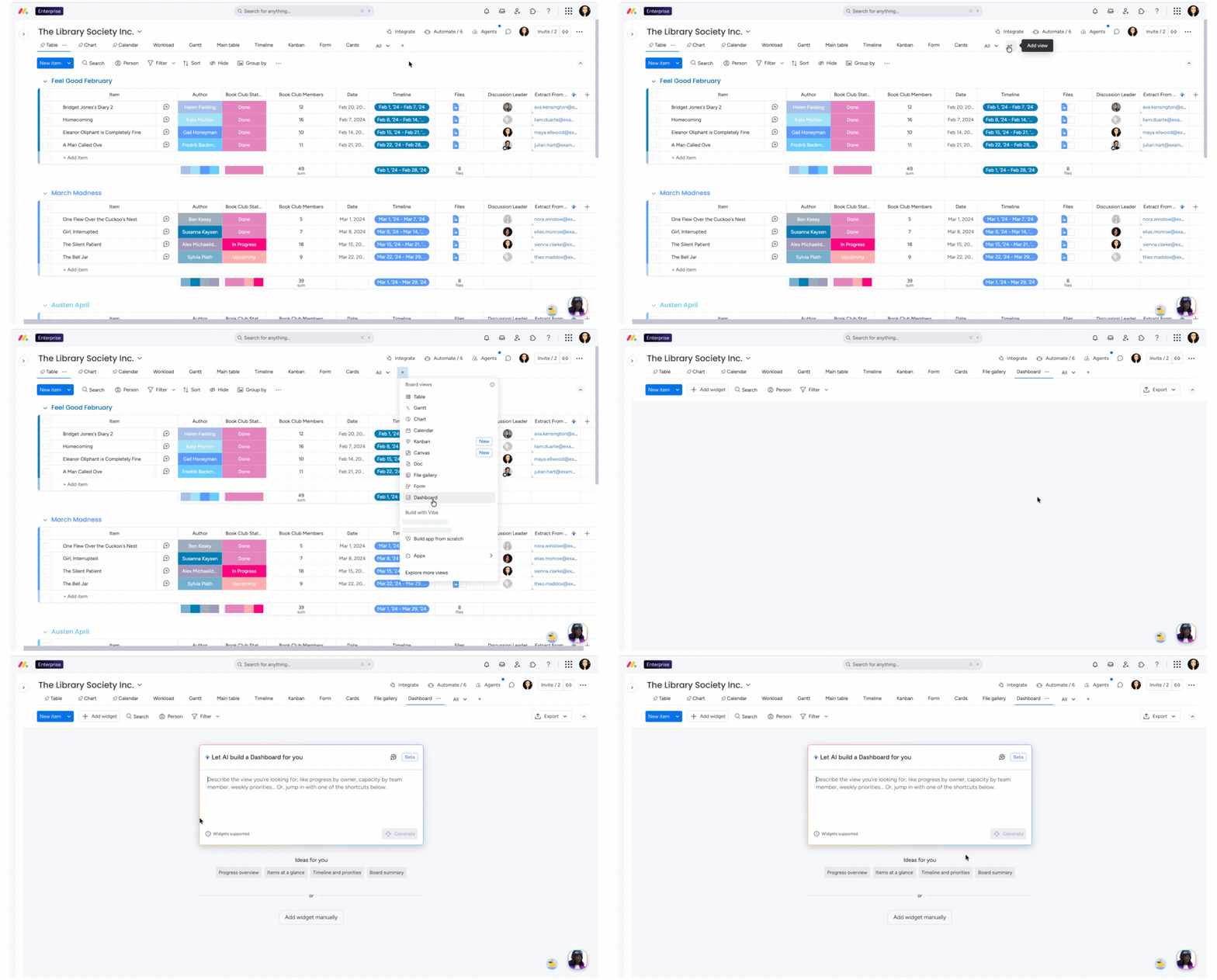
Uwaga: Polecenie AI dla widoku tablicy jest dostępne tylko na kontach Enterprise i Pro z włączoną funkcją AI.
Po dodaniu widoku opisz, co chcesz zobaczyć w widżetach, wpisując polecenie w bloku tekstowym AI. Polecenie powinno określać informacje, które mają być wyświetlane w widżetach. Kreator widoków tablicy AI generuje wyniki tylko dla widżetów: Tabela (Table), Wykres Gantta (Gantt), Kalendarz (Calendar), Bateria (Battery), Wykres (Chart) i Liczby (Numbers).
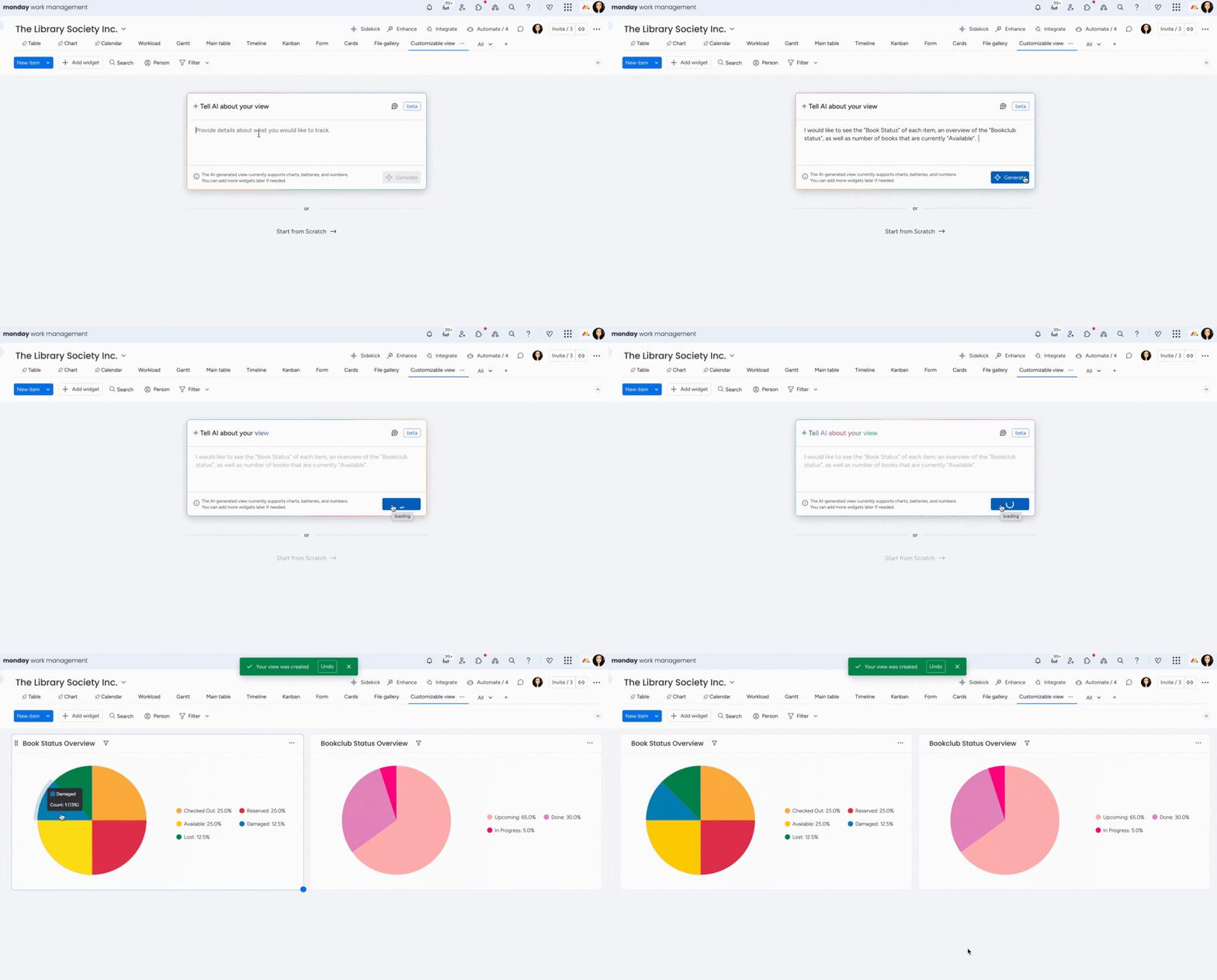
Aby wygenerować polecenie ponownie, kliknij przycisk Cofnij (Undo) u góry strony. Następnie możesz dopracować polecenie lub wypróbować inne, aby uzyskać oczekiwany rezultat.
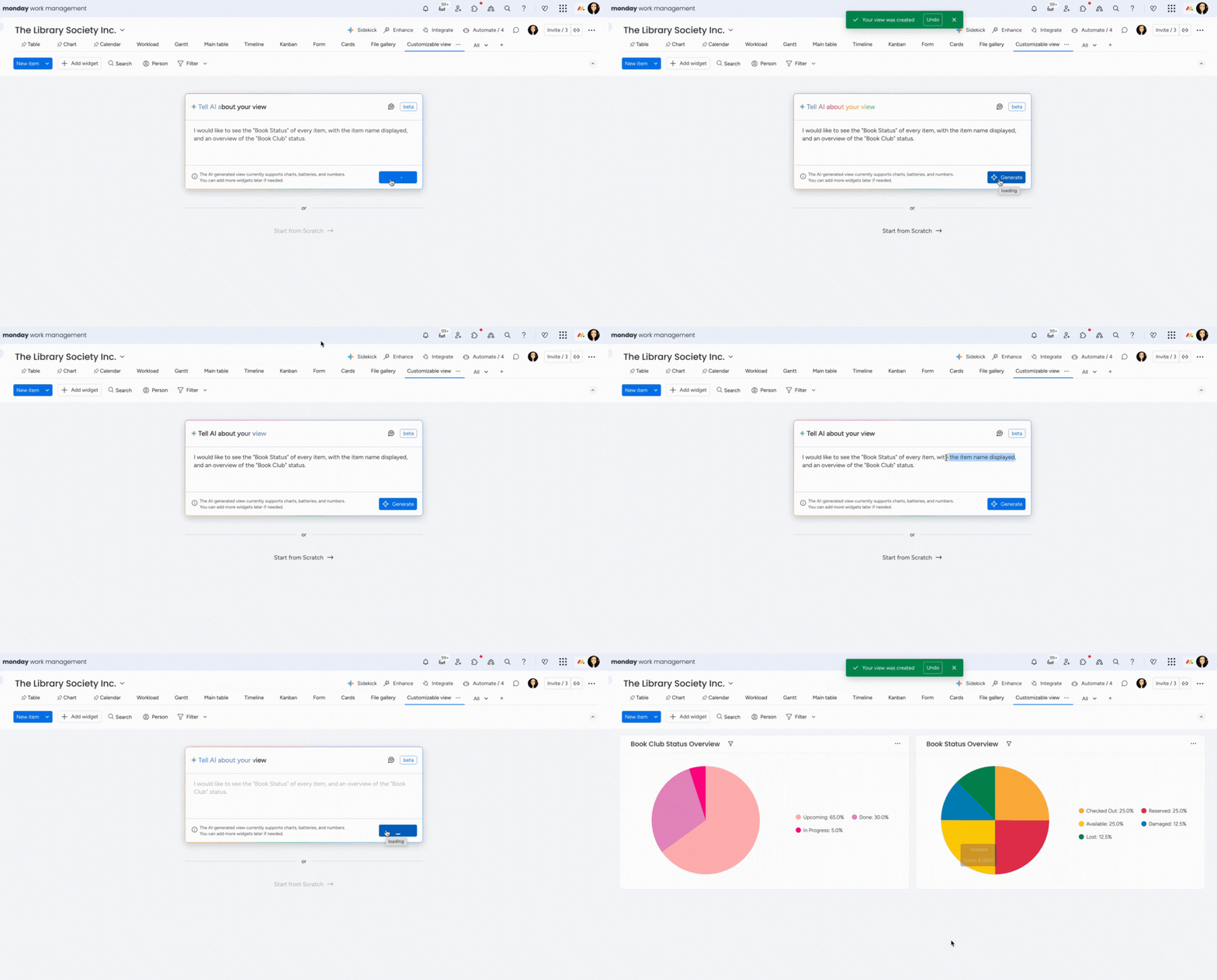
Uwaga: Polecenie AI dla widoku pulpitu jest w wersji beta i obecnie nie korzysta z kredytów AI.