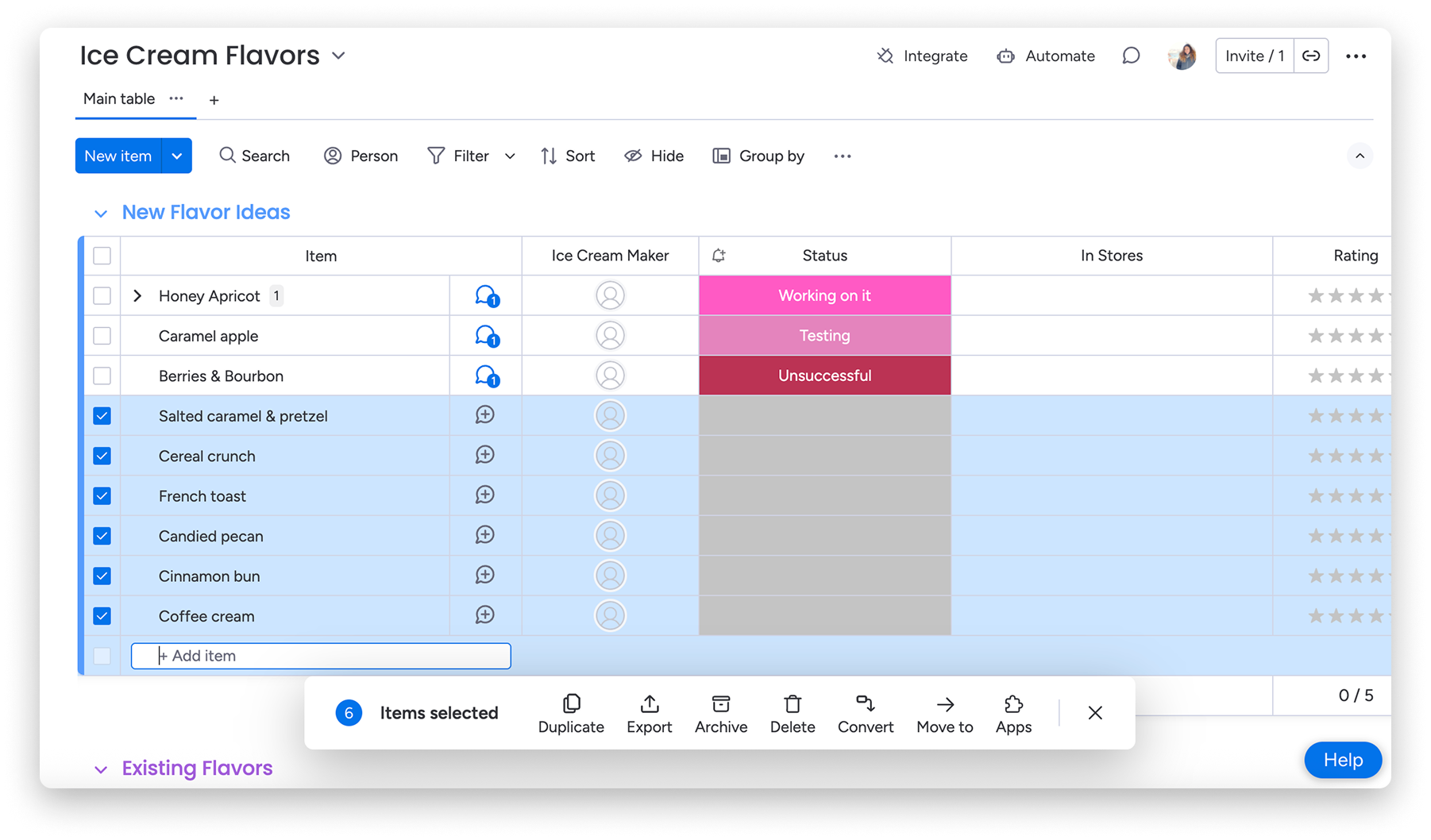
Kopiowanie i wklejanie wielu elementów z zewnętrznego źródła
Jeśli chcesz dodać do tablic monday.com listę zadań, rzeczy do zrobienia lub klientów, ale nie chcesz wprowadzać każdego elementu ręcznie, możesz skorzystać z prostego rozwiązania. Oto jak skopiować i wkleić wiele elementów z zewnętrznego źródła na tablicę monday.
Skopiuj listę do schowka
Zaznacz tekst, który chcesz dodać do tablicy. Następnie skopiuj go do schowka: kliknij prawym przyciskiem myszy i wybierz Kopiuj (Copy) albo użyj skrótu klawiszowego (⌘ + C na komputerze Mac lub CTRL + C na komputerze PC).
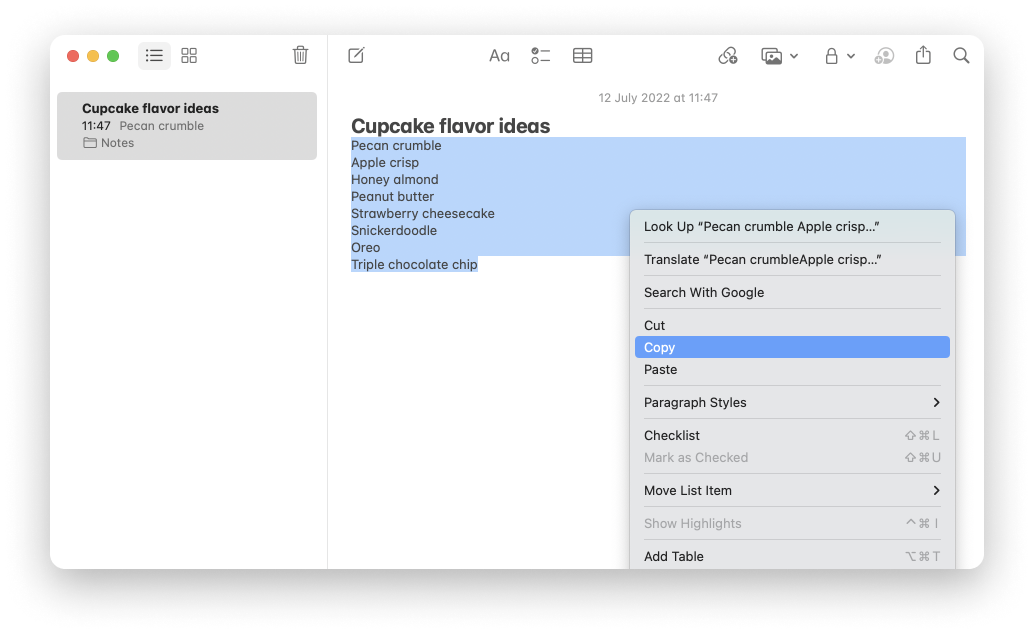
Wskazówka: Jeśli chcesz zaimportować również kolumny, przeczytaj artykuł o importowaniu z arkusza Excel!
Wklej listę na tablicę
Kliknij nowy element na tablicy. Będzie to pierwszy element na wklejonej liście.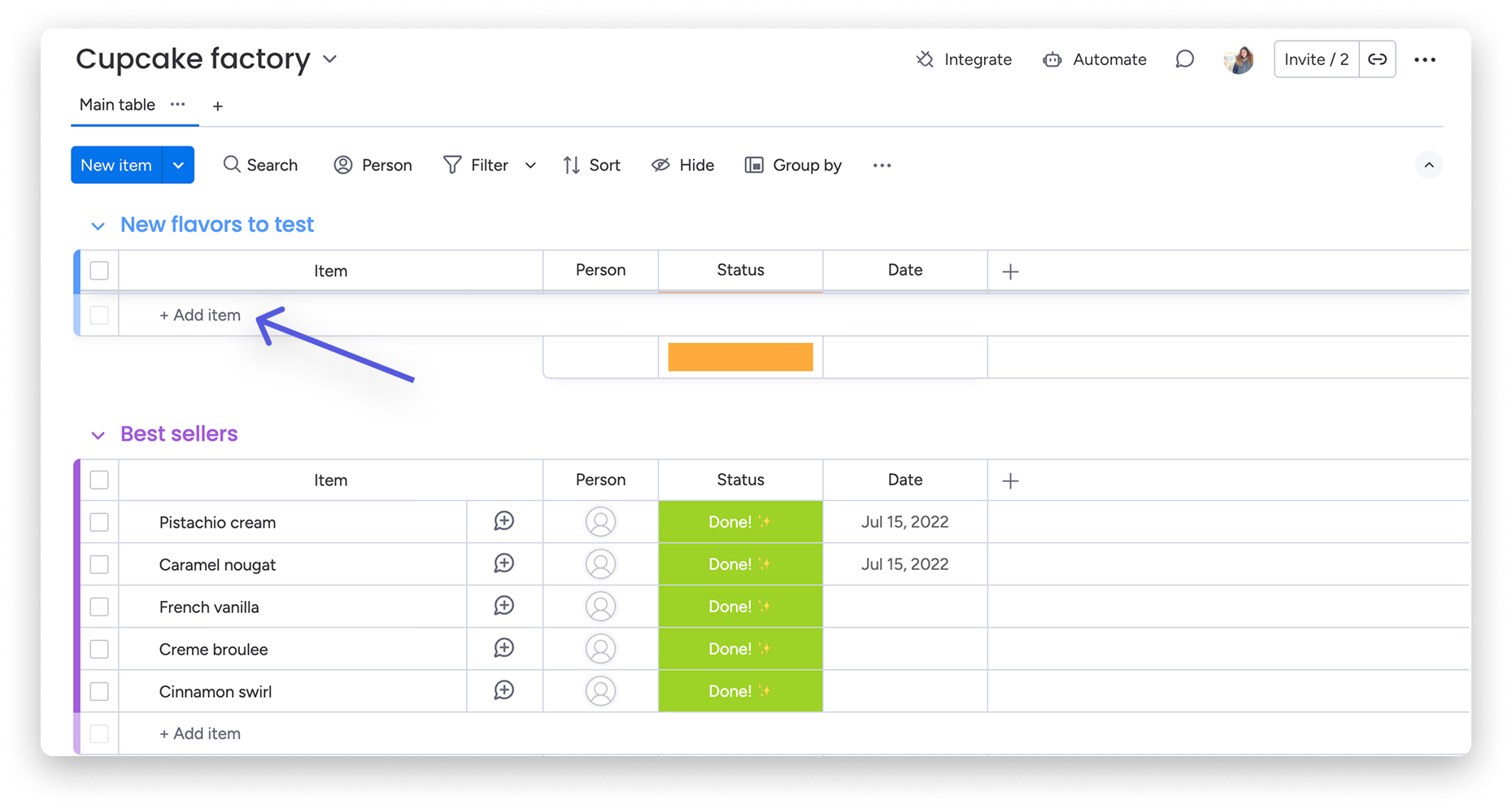
Wklej listę do nowego elementu: kliknij prawym przyciskiem myszy i wybierz Wklej (Paste) albo użyj skrótu klawiszowego (⌘ + V na komputerze Mac lub CTRL + V na komputerze PC).
Zauważysz, że wszystkie nowe elementy są automatycznie zaznaczone. Możesz kliknąć X w menu działań zbiorczych, aby je odznaczyć, albo wykonać działania zbiorcze!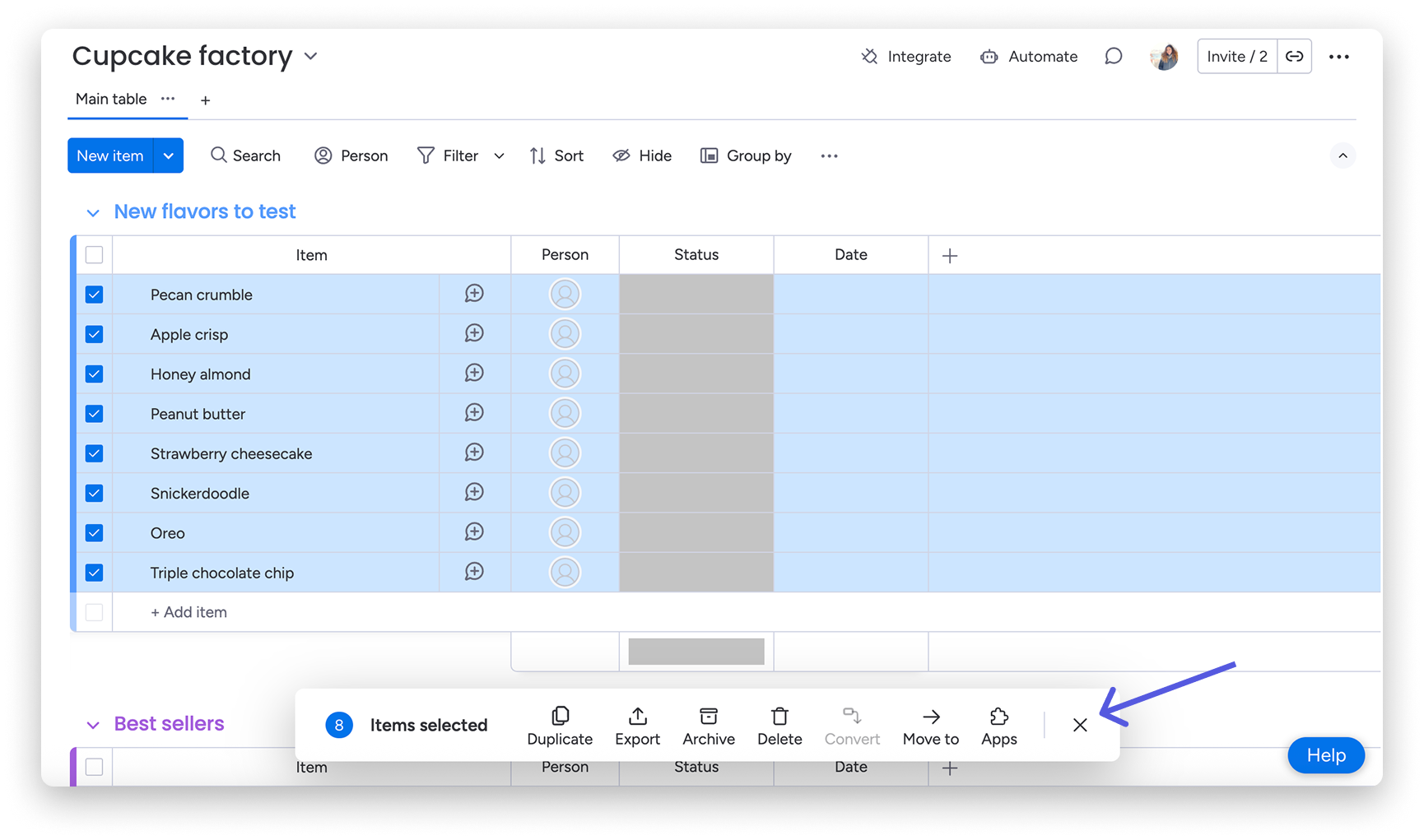
W poniższym przykładzie używamy działań zbiorczych, aby uzupełnić kolumny. Gdy skończysz, kliknij X, aby odznaczyć wszystkie elementy. 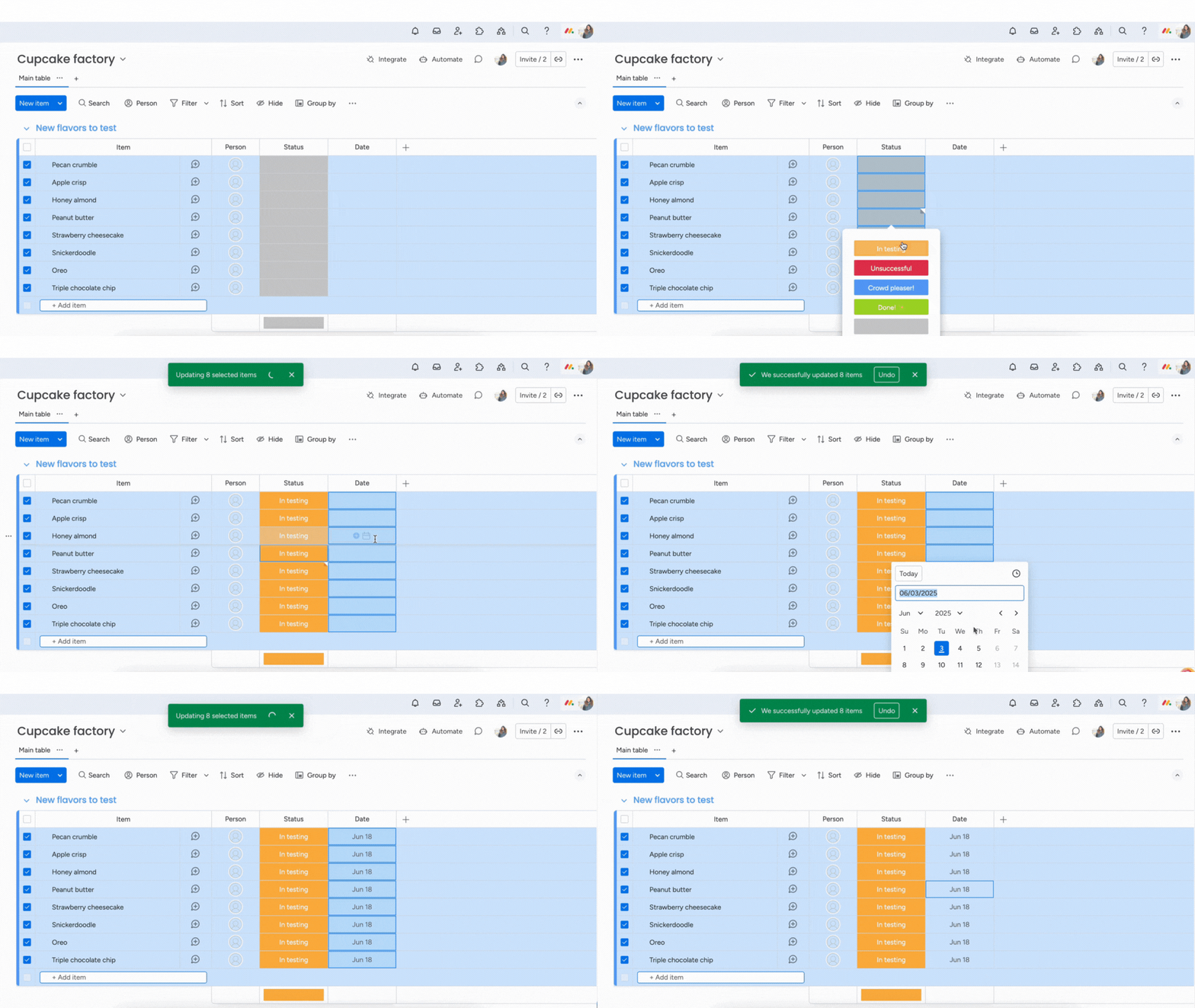
Z programu Excel
Otwórz arkusz kalkulacyjny Excel, z którego chcesz skopiować elementy, i zaznacz te, które chcesz zaimportować. Skopiuj je skrótem klawiszowym albo kliknij prawym przyciskiem myszy, jak pokazano poniżej: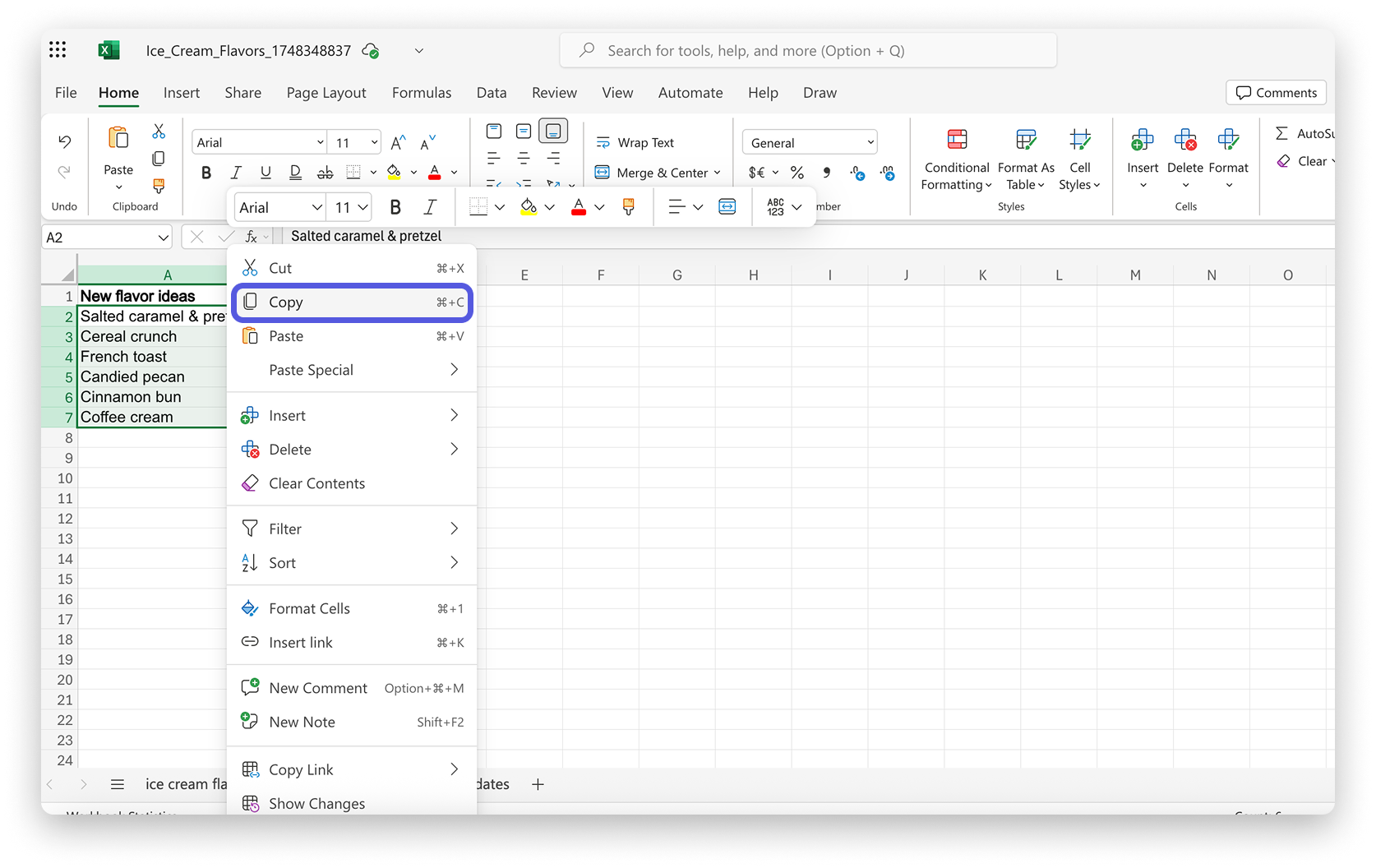
Następnie kliknij + Dodaj element (+ Add item) w grupie, do której chcesz dodać elementy. Użyj skrótu klawiszowego do wklejania albo kliknij prawym przyciskiem myszy i wybierz Wklej (Paste), jak pokazano poniżej: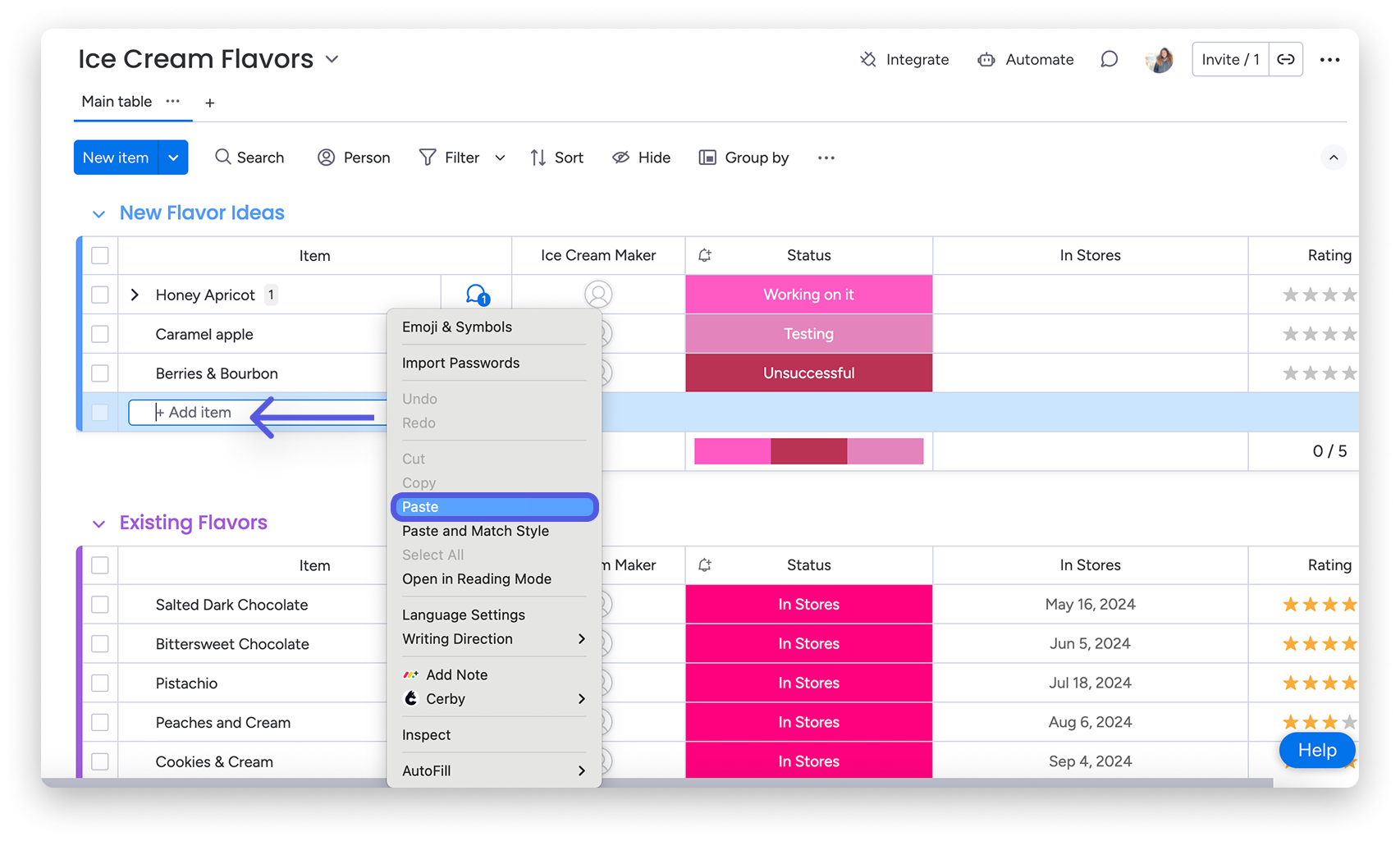
Elementy zostaną dodane do tablicy. Możesz kliknąć X w menu poniżej, aby je odznaczyć, albo użyć działań zbiorczych, aby odpowiednio je zaktualizować.