
Synchronizacja kalendarza
Możliwość synchronizacji z kalendarzem to jedna z naszych najpopularniejszych funkcji. Zaraz pokażemy Ci dlaczego! Twoje konto monday.com pomaga Ci już sprawnie organizować pracę, ale co z zebranymi w zewnętrznym kalendarzu spotkaniami i przypomnieniami? Pokażemy Ci, jak synchronizować elementy i zadania z zewnętrznym kalendarzem, aby mieć wszystko w jednym miejscu.
Możesz też pójść o krok dalej i skonfigurować przypomnienia o alertach w zewnętrznym kalendarzu, żeby nie przegapić żadnego terminu. Czytaj dalej, aby dowiedzieć się, jak korzystać z tej funkcji w Gmailu, Outlooku, iCalu i innych aplikacjach!
Jak skonfigurować synchronizację
Najpierw upewnij się, że tablica zawiera jedną lub obie obsługiwane kolumny.
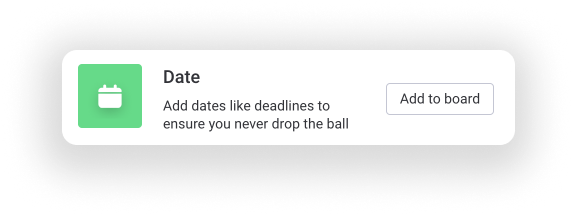
Lub kolumna osi czasu (Timeline Column):
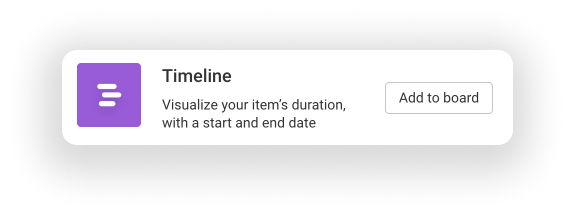
Gdy uzupełnisz dane w tych kolumnach, możesz zsynchronizować kalendarz.
Synchronizacja z Kalendarzem Google
Poniższe instrukcje pokazują, jak zsynchronizować kolumnę daty z monday.com z Kalendarzem Google. Możesz też skorzystać z integracji z Kalendarzem Google, która pozwala skonfigurować automatyczną dwukierunkową synchronizację całej tablicy. Podczas tworzenia wydarzenia możesz mapować wybrane kolumny. Więcej informacji znajdziesz w artykule Integracja z Kalendarzem Google.
Krok 1
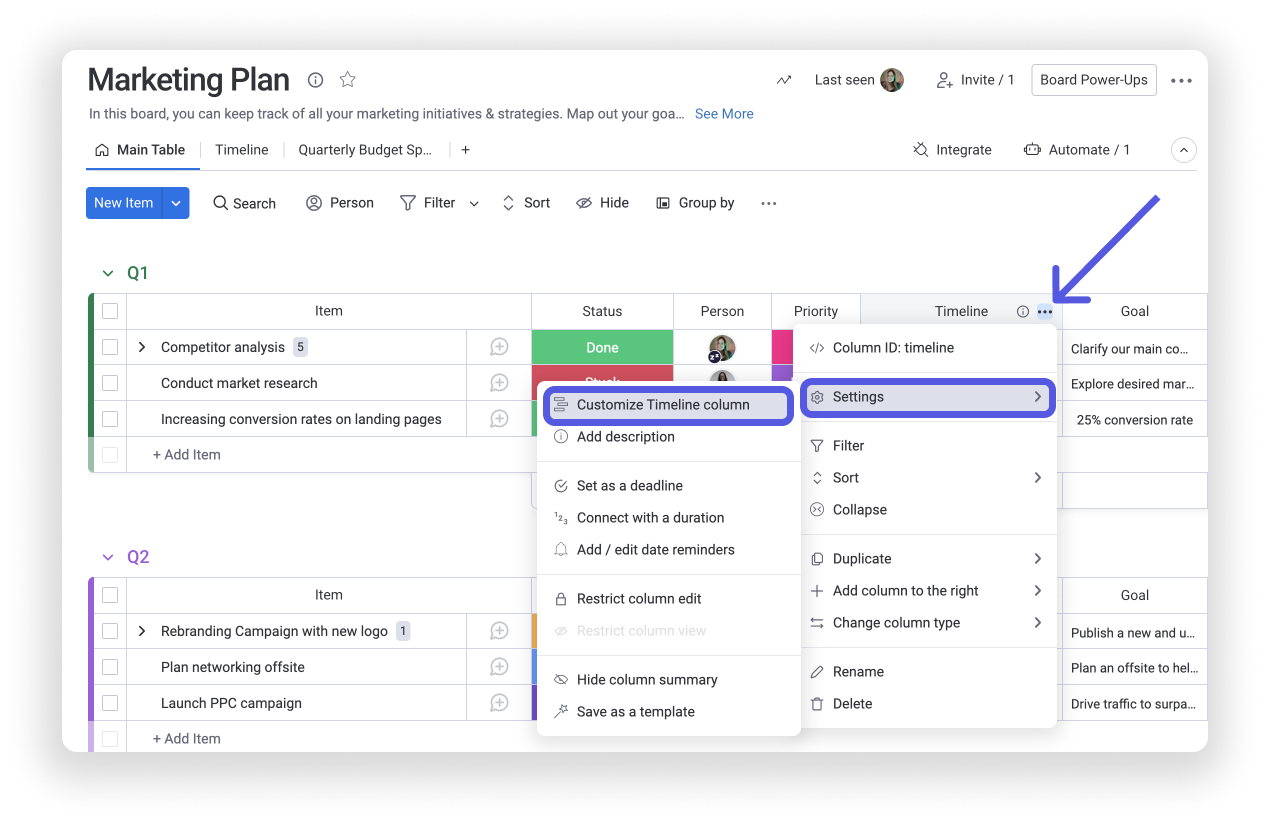
Kliknij trzy kropki po prawej stronie nagłówka kolumny daty lub osi czasu, aby otworzyć menu kolumny. Kliknij Ustawienia (Settings), a następnie Dostosuj kolumnę osi czasu (lub daty) (Customize Timeline (or Date) column), jak pokazano poniżej:
Krok 2
Kalendarz Google jest domyślnym kalendarzem, więc znajdziesz go w sekcji Synchronizuj kolumnę z kalendarzem (Sync column to calendar). Kliknij Synchronizuj (Sync), jak pokazano poniżej:
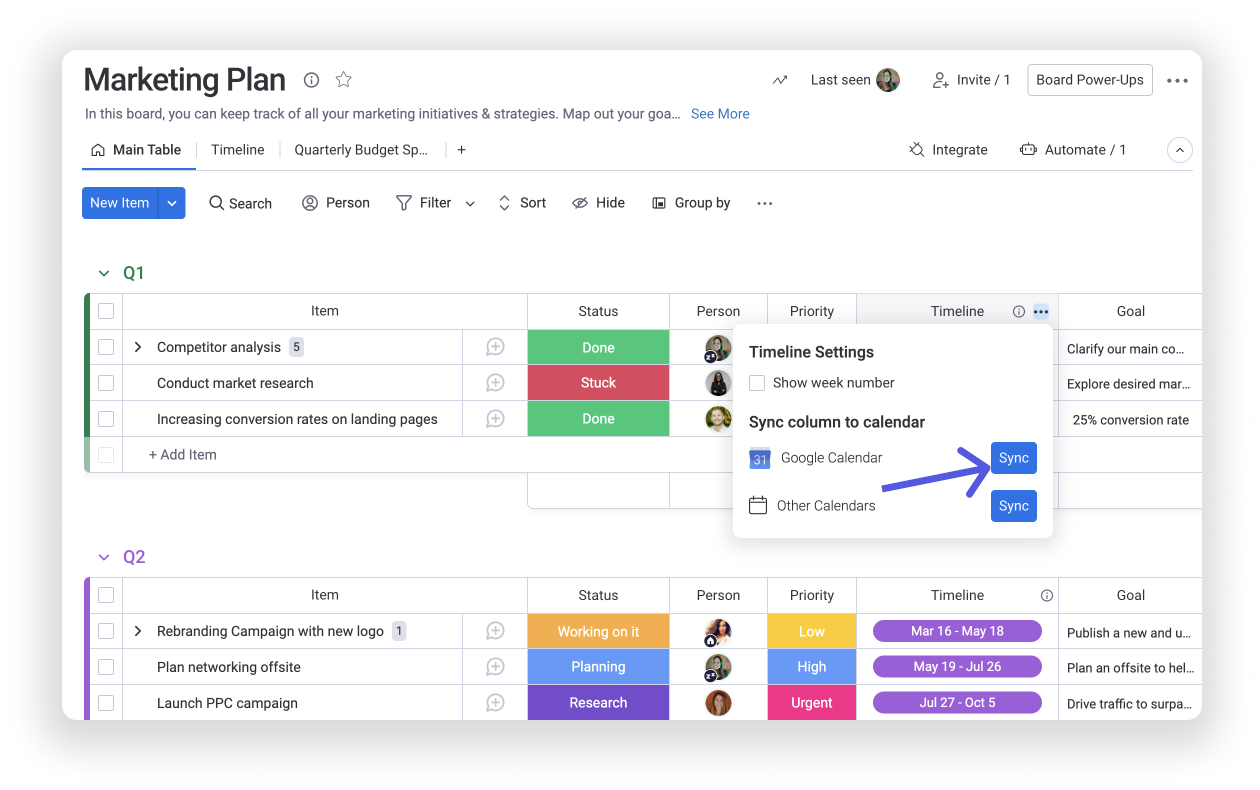
Uwaga: Funkcja Inne kalendarze (Other Calendars), która umożliwia synchronizację z kalendarzami innymi niż Google i Outlook, nie jest już rozwijana. Więcej informacji o integracjach z Kalendarzem Google i Kalendarzem Outlook znajdziesz w artykułach Integracja z Kalendarzem Google oraz Integracja z Kalendarzem Outlook.
Krok 3
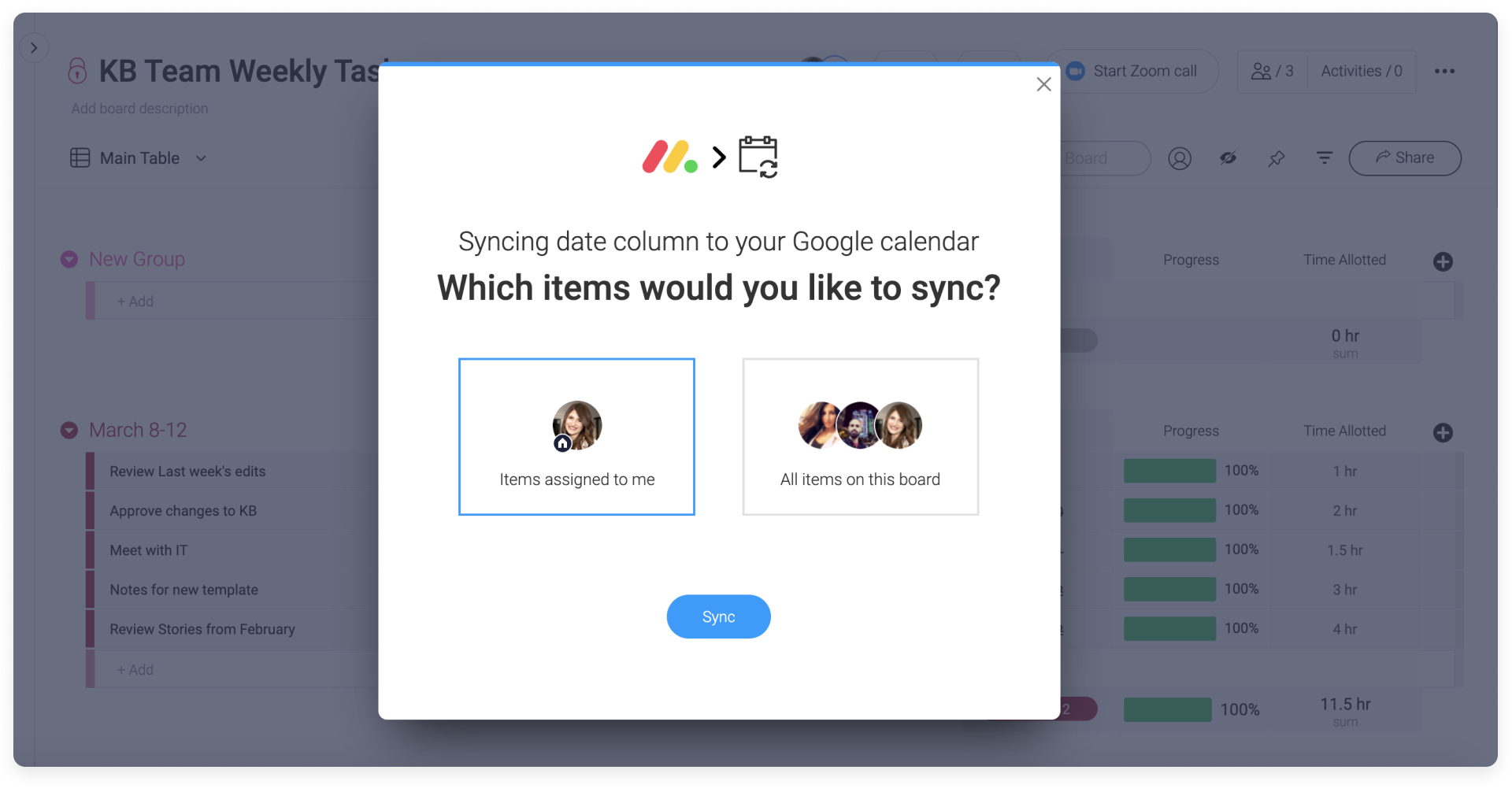
Pojawi się okno, w którym możesz wybrać, czy chcesz synchronizować tylko elementy przypisane do mnie (items assigned to me), czy wszystkie elementy na tej tablicy (all the items on this board). Wybierz jedną z opcji, a następnie kliknij Synchronizuj (Sync).
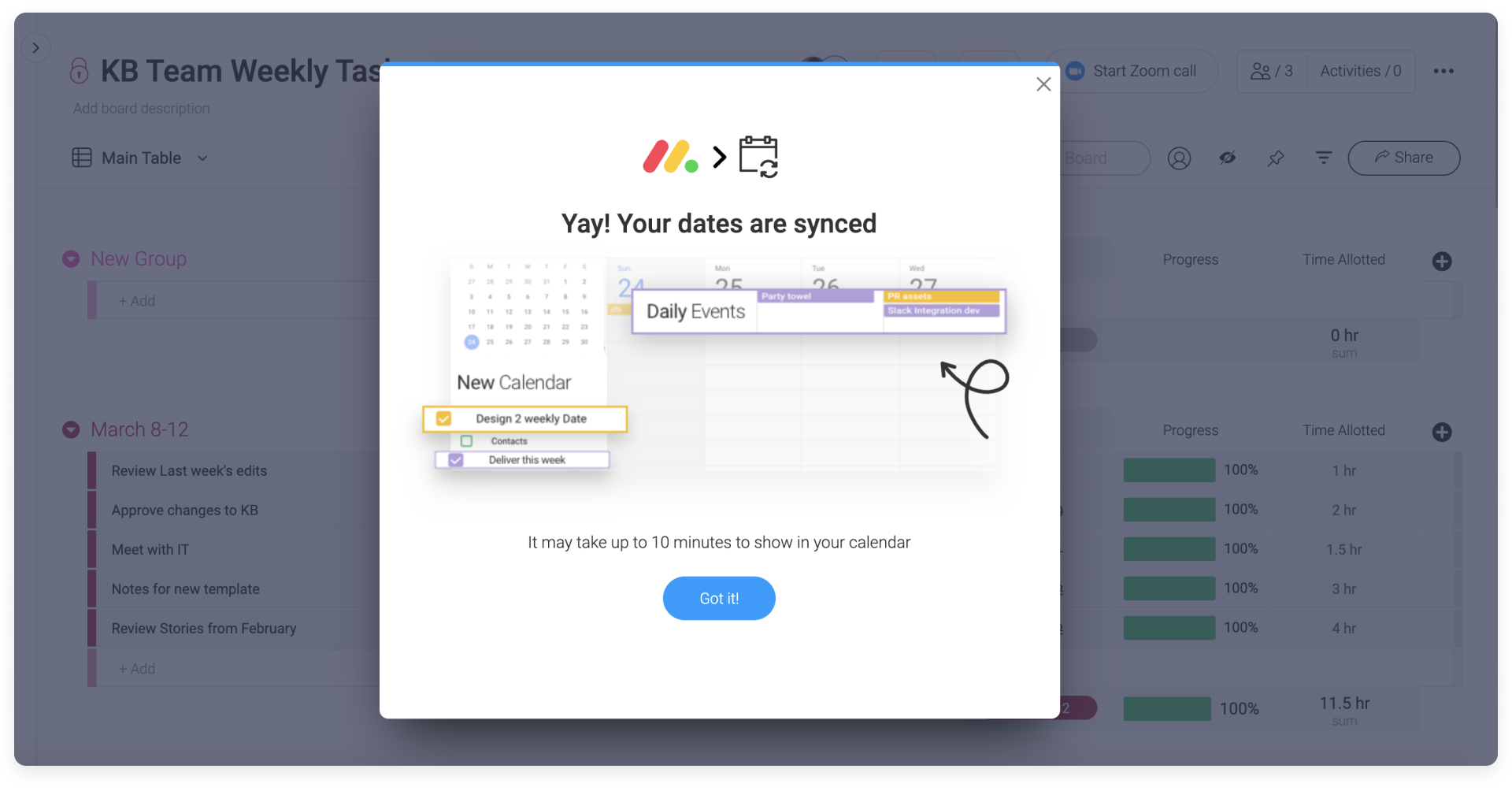
Pojawi się komunikat z potwierdzeniem, że synchronizacja przebiegła zgodnie z ustawieniami.
Uwaga: Tablica zostanie dodana jako nowy kalendarz. Możesz zmienić jego nazwę w lewym panelu.
Krok 4
Włącz przypomnienia o zadaniach. Otwórz ustawienia Kalendarza Google, a w sekcji Ustawienia wydarzeń (Event Settings) wybierz Powiadomienia na pulpicie (Desktop Notifications) lub Alerty (Alerts).
Odłącz Kalendarz Google
Jeśli zechcesz usunąć elementy z monday.com z Kalendarza Google, wykonaj poniższe kroki:
Krok 1
Kliknij ten link, aby otworzyć ustawienia uprawnień Kalendarza Google.
Krok 2
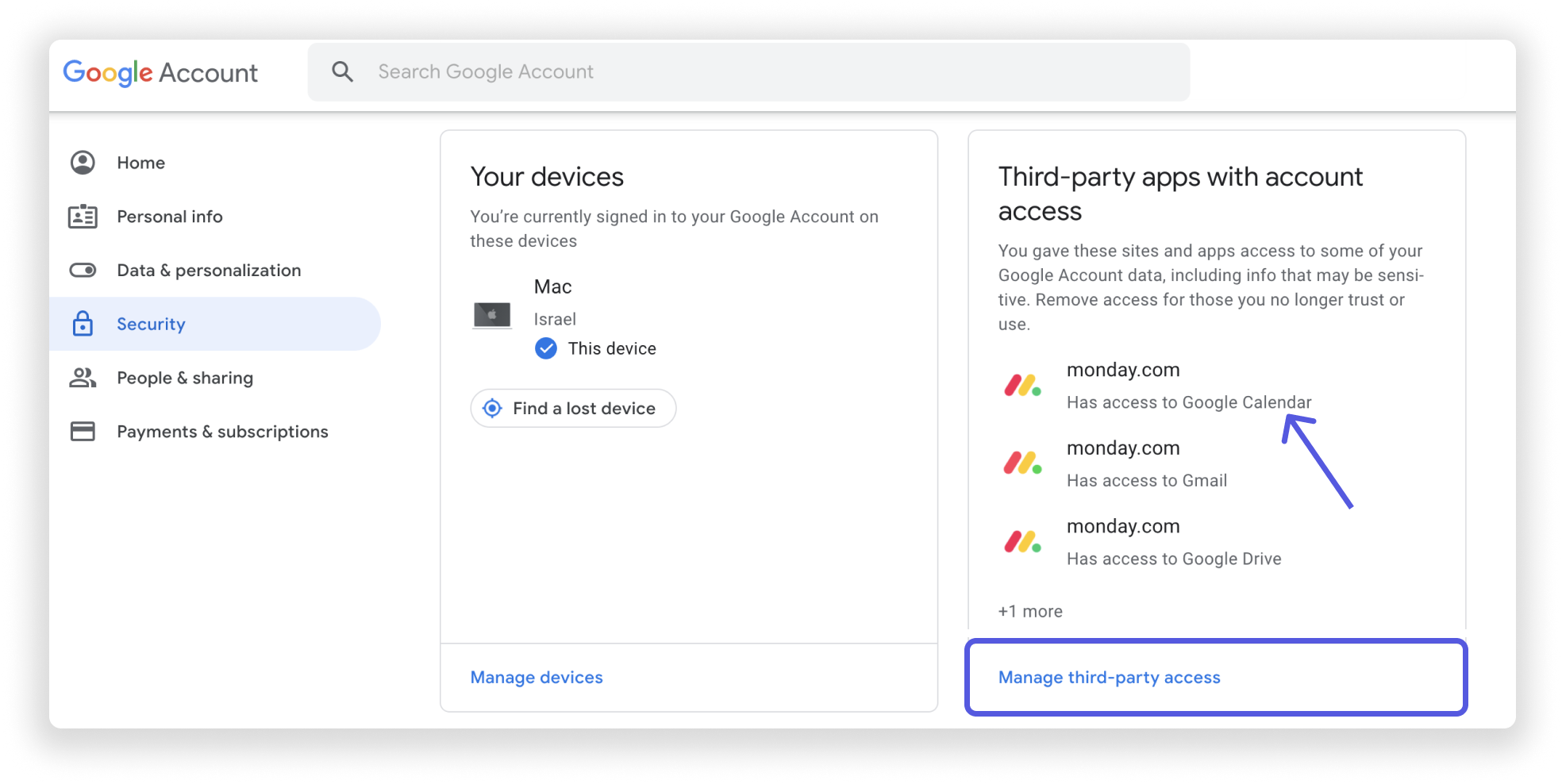
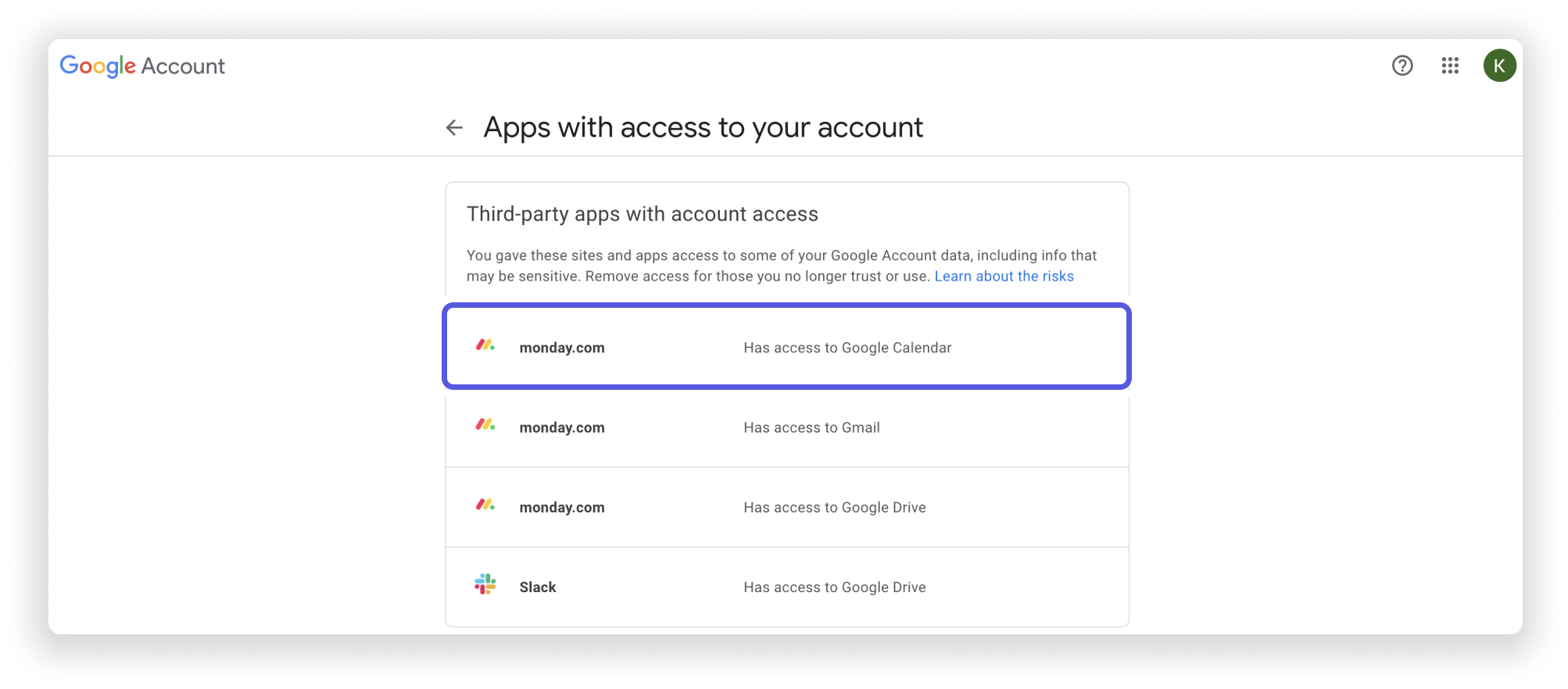
Przewiń stronę do sekcji Aplikacje innych firm z dostępem do konta (Third-party apps with account access) i kliknij Zarządzaj dostępem aplikacji innych firm (Manage third-party access).
Krok 3
Kliknij monday.com ma dostęp do Kalendarza Google (monday.com Has access to Google Calendar), aby zarządzać tymi ustawieniami.
Krok 4
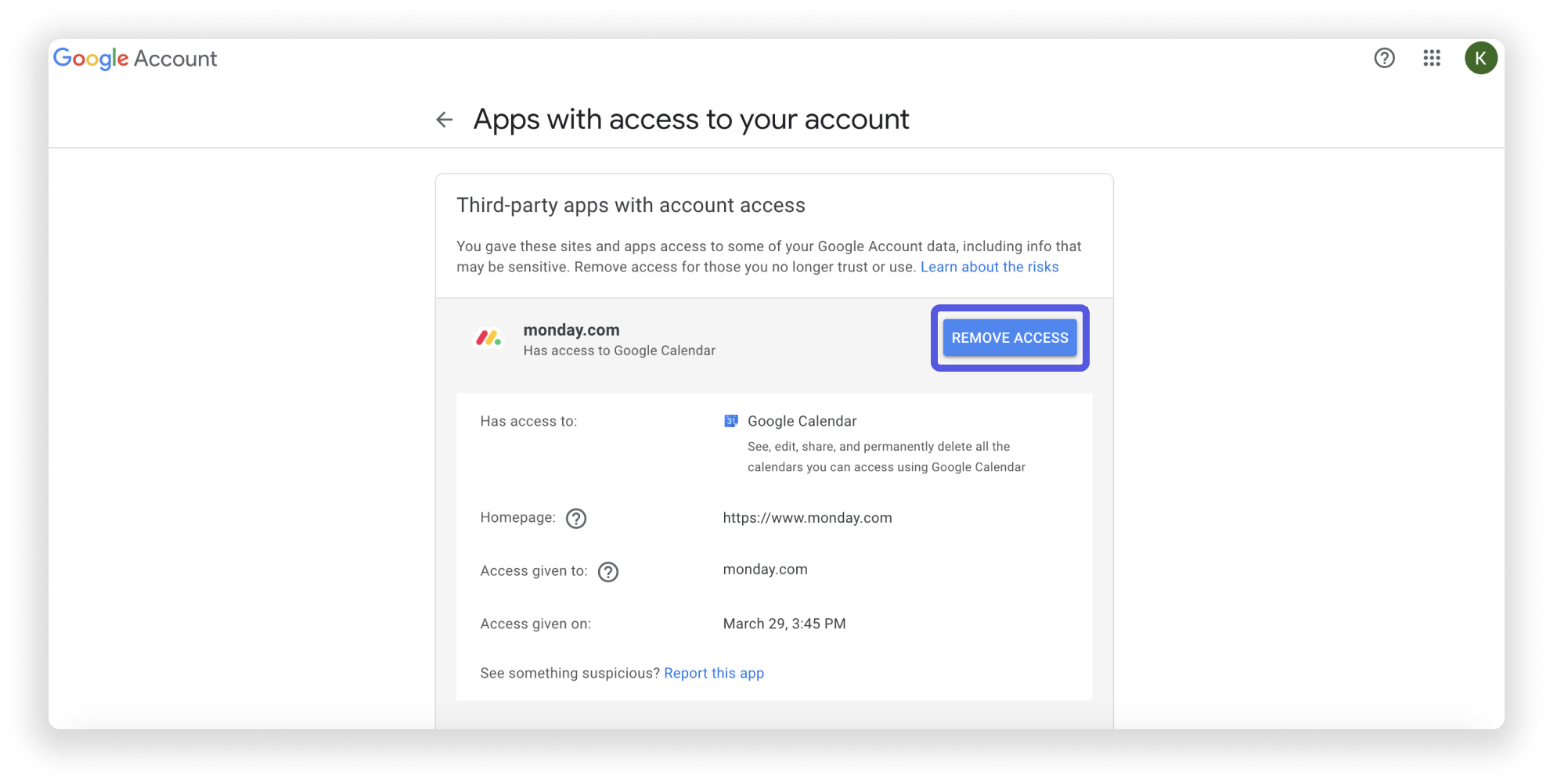
Kliknij USUŃ DOSTĘP (REMOVE ACCESS), aby odłączyć konto monday.com od Kalendarza Google.
Synchronizacja z Kalendarzem Outlook
Poniższe instrukcje pokazują, jak zsynchronizować kolumnę daty z monday.com z Kalendarzem Outlook. Możesz też skorzystać z integracji z Kalendarzem Outlook, która pozwala skonfigurować automatyczną dwukierunkową synchronizację całej tablicy. Podczas tworzenia wydarzenia możesz mapować wybrane kolumny. Więcej informacji znajdziesz w artykule Integracja z Kalendarzem Outlook.
Krok 1
Otwórz ustawienia kolumny, tak jak w poprzedniej sekcji.
Krok 2
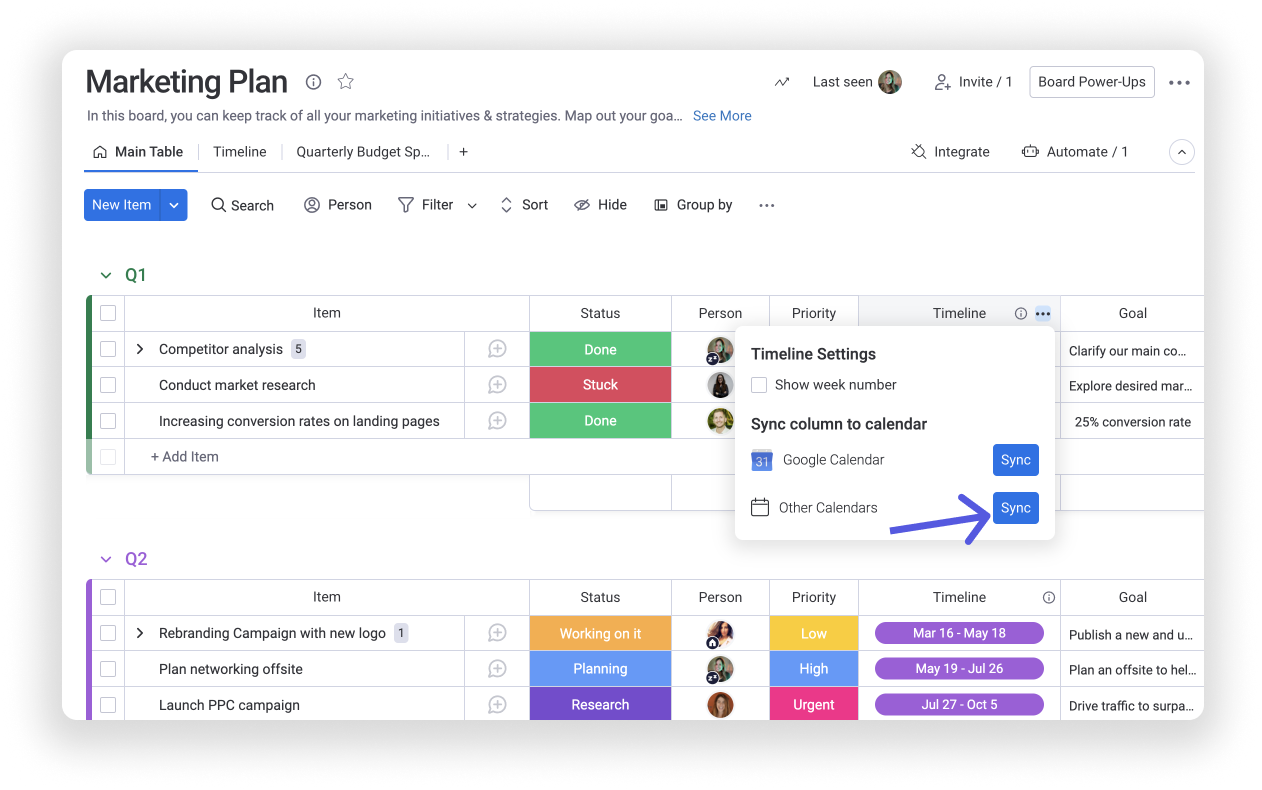
W sekcji Synchronizuj kolumnę z kalendarzem (Sync column to calendar) znajdziesz dwie opcje synchronizacji: Kalendarz Google i Inne kalendarze. Opcja Inne kalendarze (Other Calendars) pozwala dodać dowolny kalendarz internetowy, z którego korzystasz poza monday.com. Kliknij Synchronizuj (Sync) obok opcji Inne kalendarze, jak pokazano poniżej:
Krok 3
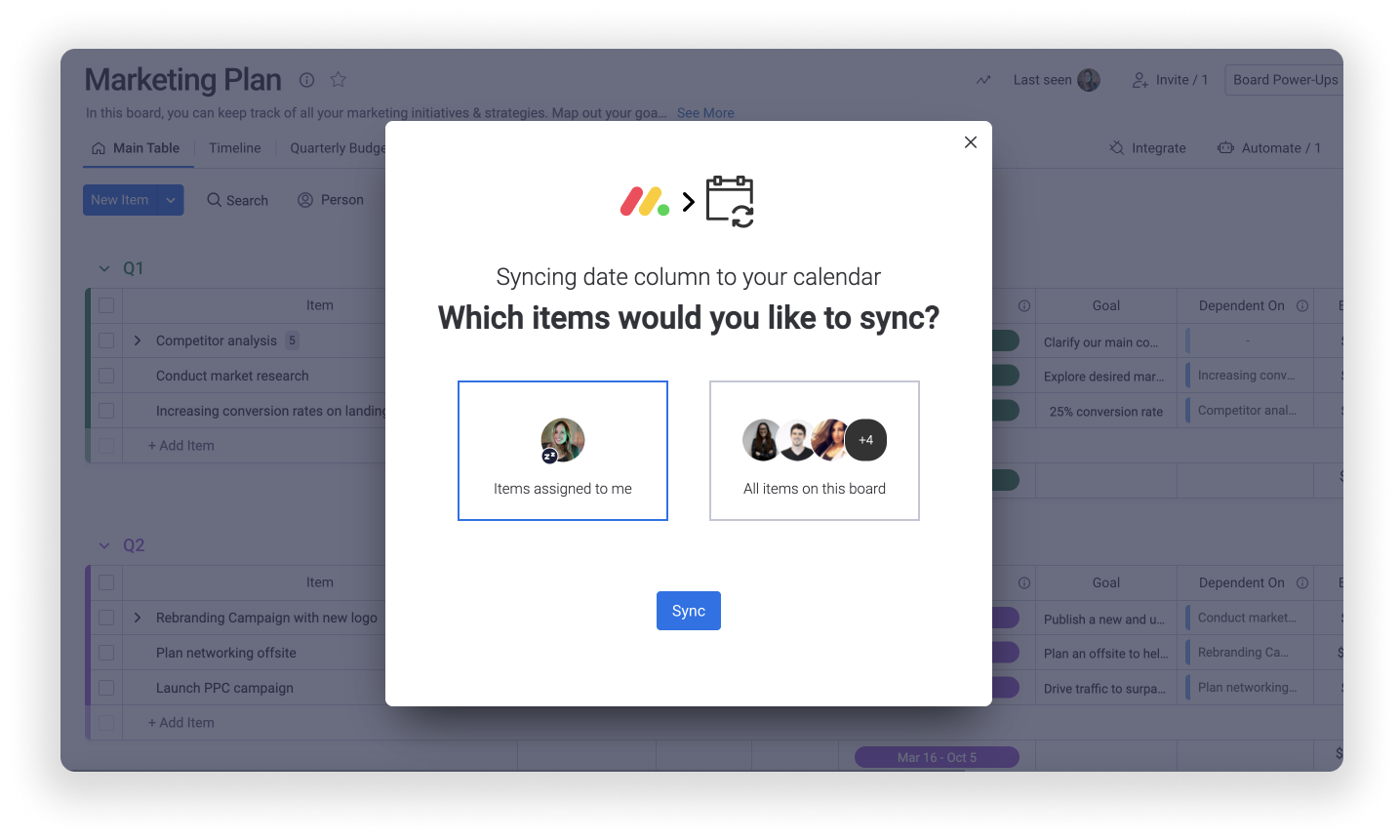
Pojawi się okno, w którym możesz wybrać, czy chcesz synchronizować tylko elementy przypisane do mnie (items assigned to me), czy wszystkie elementy na tej tablicy (all the items on this board). Wybierz jedną z opcji, a następnie kliknij Synchronizuj.
Krok 4
Zostanie wygenerowany adres URL, którego możesz użyć w Kalendarzu Outlook. Skopiuj link i otwórz Outlooka.
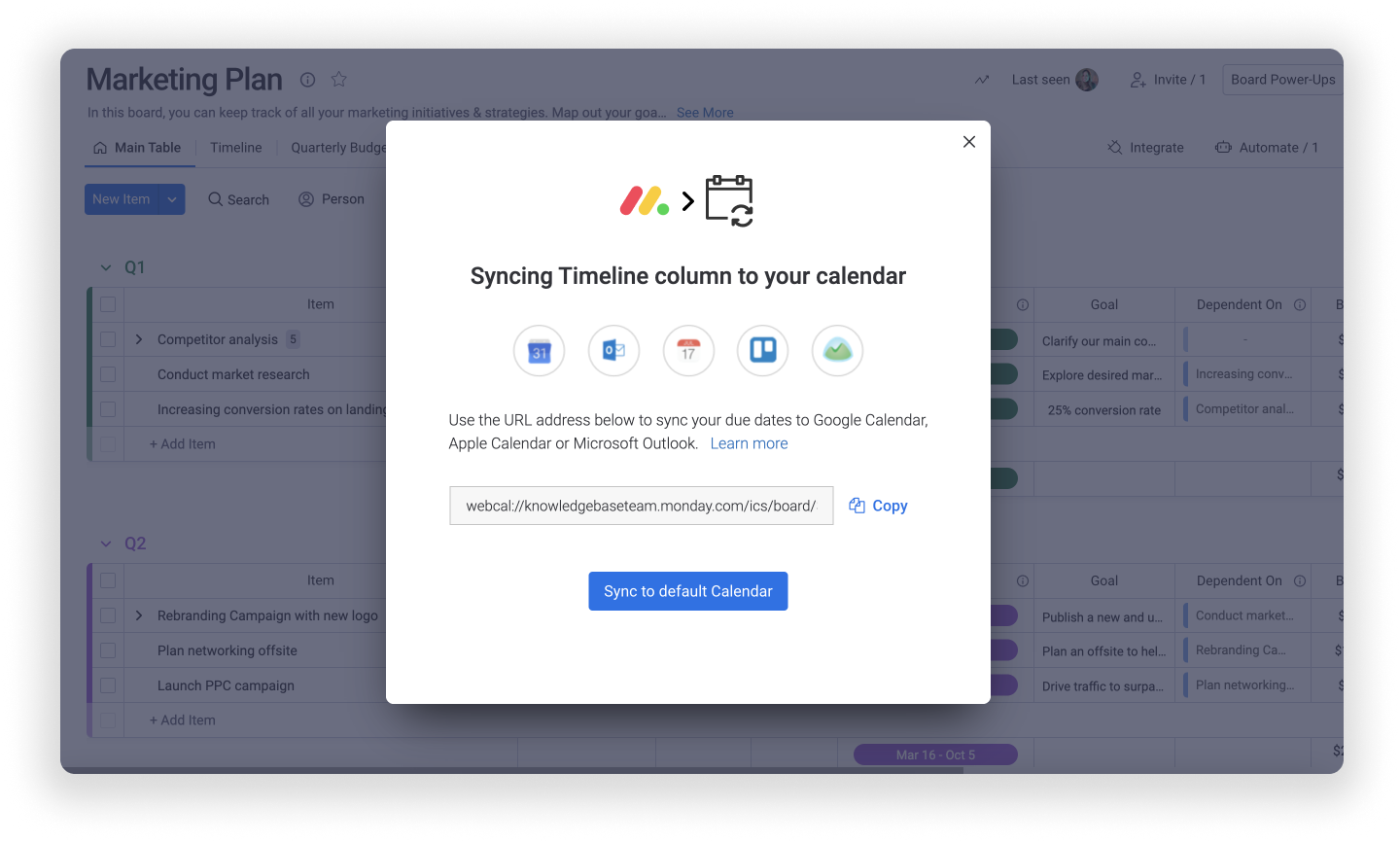
Krok 5
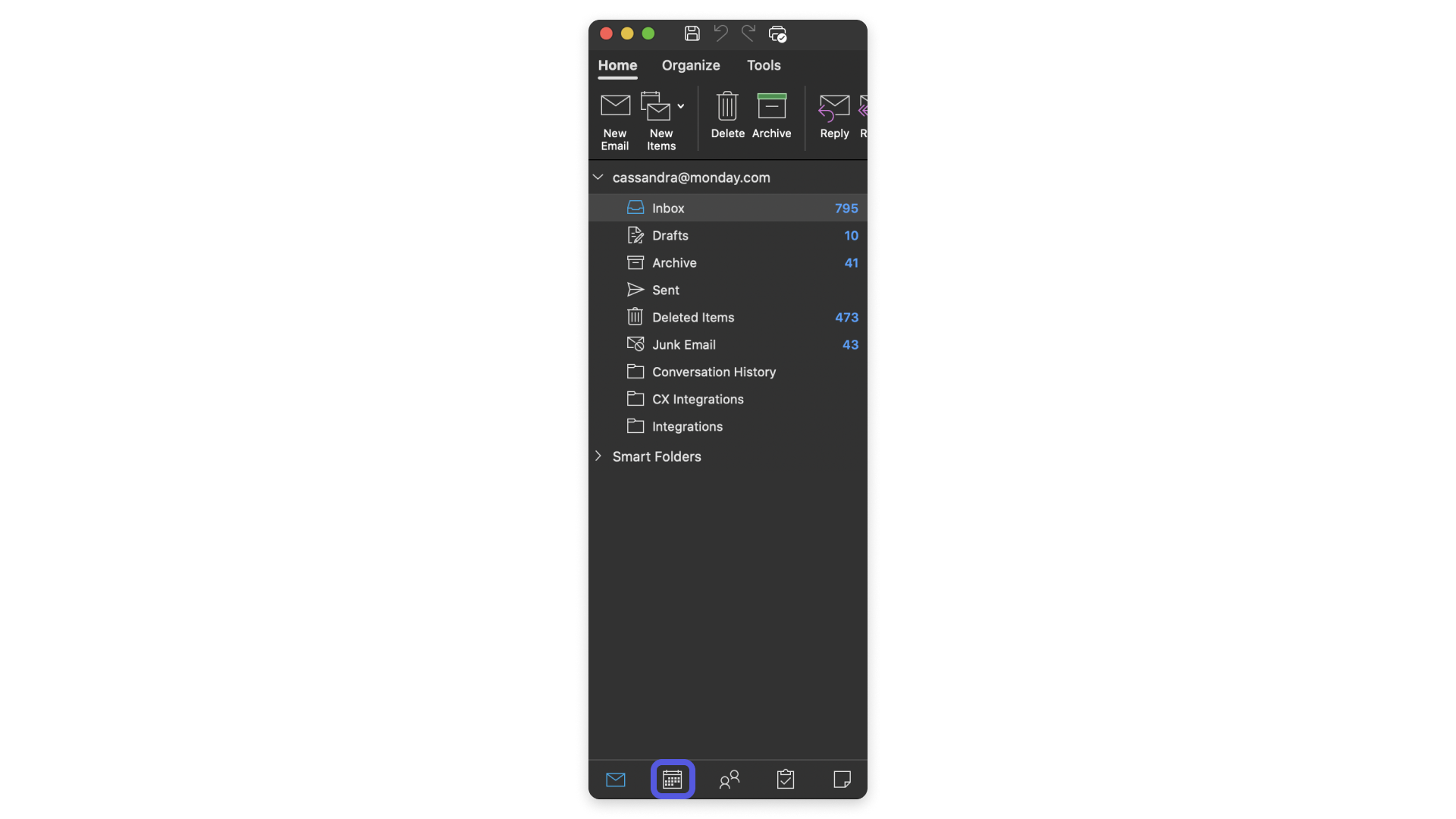
W Outlooku kliknij ikonę kalendarza w lewym dolnym rogu ekranu.
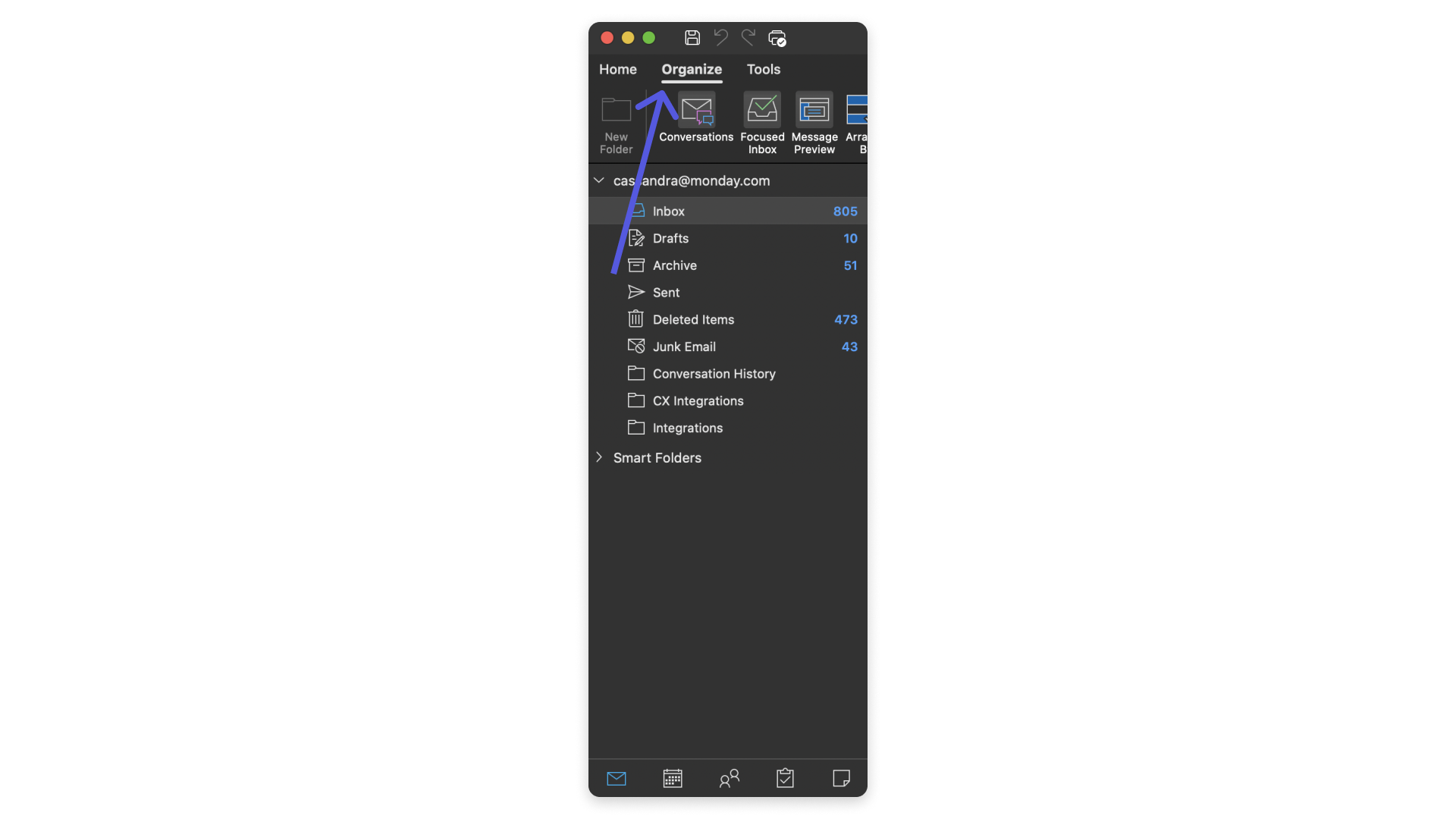
Następnie przejdź do karty Organizuj (Organize):
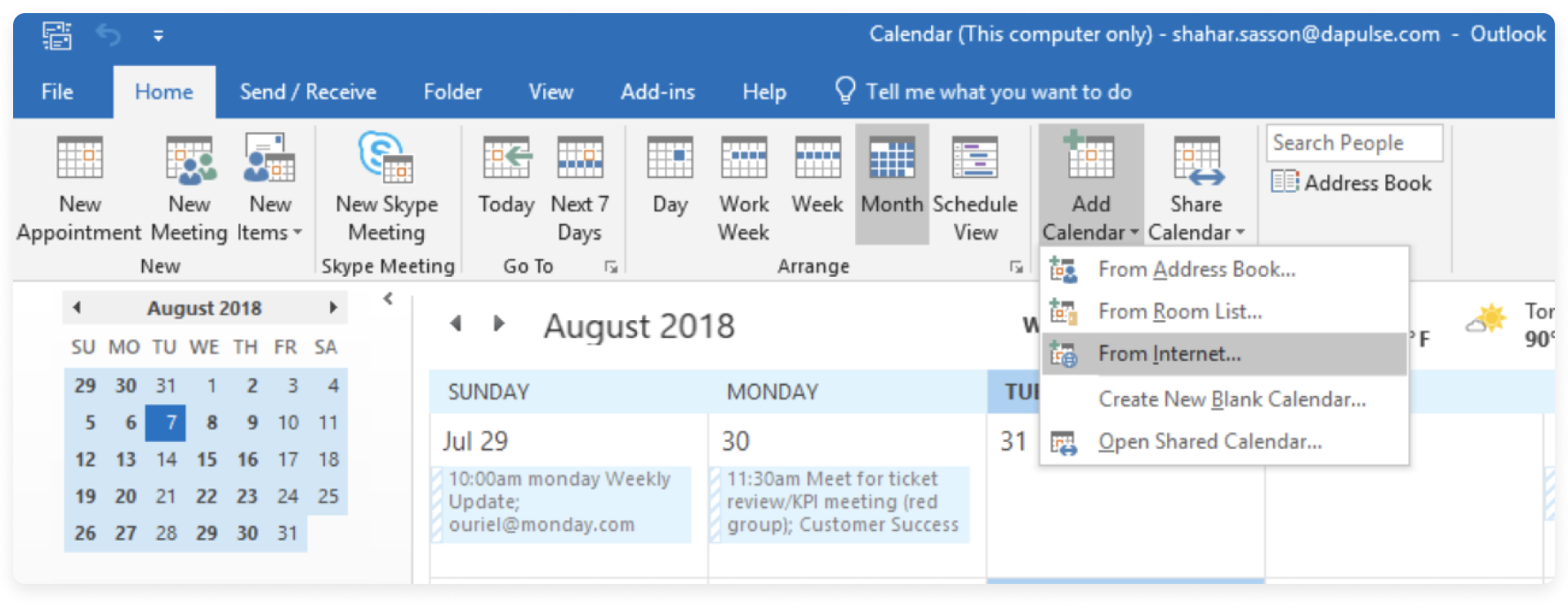
Kliknij przycisk Nowy kalendarz (New Calendar) w lewym górnym rogu okna Outlooka:
Krok 6
Pojawi się okno, w którym możesz wkleić link skopiowany z monday.com w kroku 4.
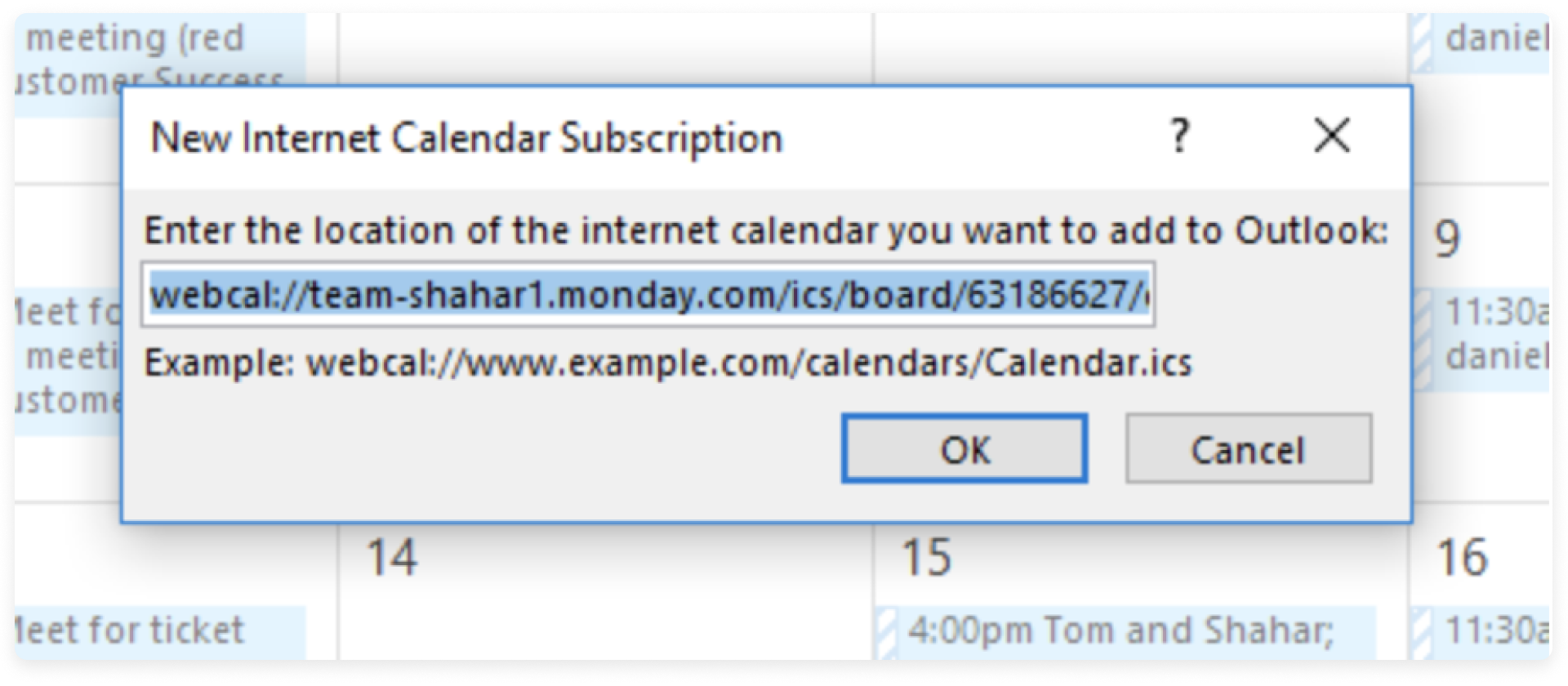
Uwaga: Tablica zostanie dodana jako nowy kalendarz. Możesz zmienić jego nazwę w lewym panelu. Aby wyświetlić kalendarze obok siebie, kliknij strzałkę po lewej stronie nazwy kalendarza, jak pokazano poniżej:
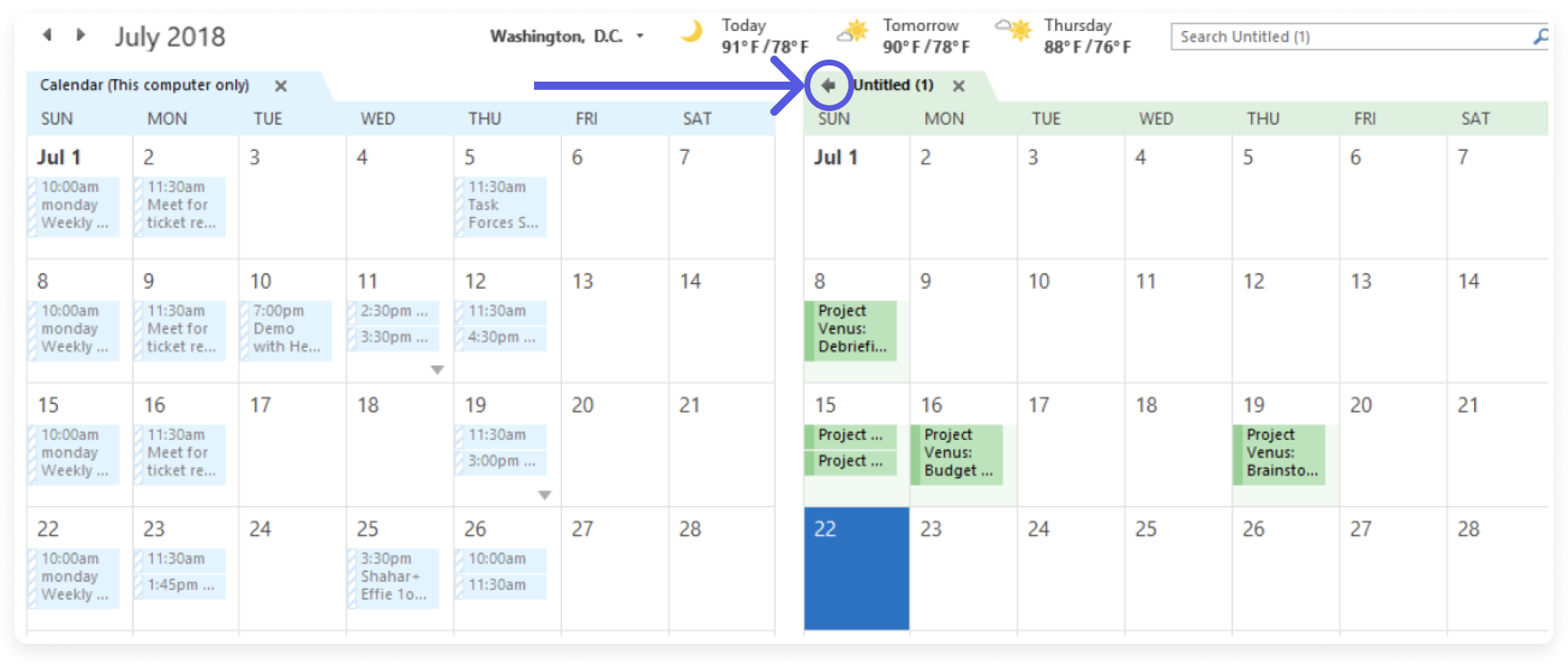
Gotowe! Możesz teraz zobaczyć zadania z monday.com i Outlooka w jednym miejscu.
Częstotliwość synchronizacji z Kalendarzem Outlook
Microsoft potwierdza, że po zasubskrybowaniu kalendarza Kalendarz Outlook automatycznie odświeża się po wprowadzeniu zmian w subskrybowanym kalendarzu. To automatyczne odświeżanie może jednak trwać ponad 24 godziny. Oznacza to, że aktualizacje wprowadzone na tablicy monday.com mogą być widoczne w Outlooku dopiero po upływie ponad 24 godzin.
Nie ma obecnie możliwości zmiany częstotliwości automatycznego odświeżania. Ponieważ zależy ona od ustawień po stronie Microsoftu, skontaktuj się z firmą Microsoft, jeśli chcesz sprawdzić możliwe obejścia.
Więcej informacji o subskrybowaniu kalendarza w Outlooku znajdziesz w witrynie pomocy technicznej firmy Microsoft.
Synchronizacja z Kalendarzem Apple
Wykonaj kroki od 1 do 4 z poprzedniej sekcji, aby uzyskać adres URL do synchronizacji z Kalendarzem Apple. Skopiuj link i otwórz kalendarz.
Krok 5
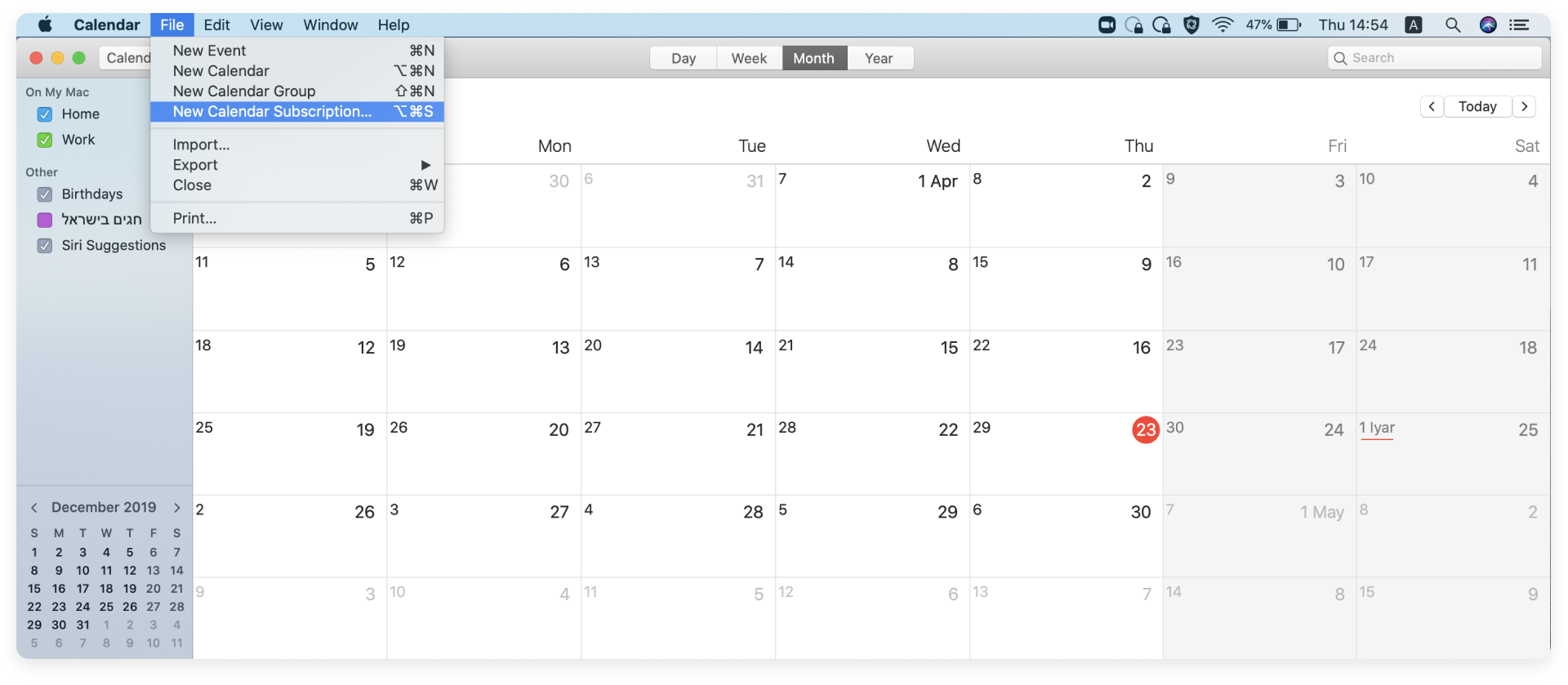
W otwartym kalendarzu kliknij Plik (File) na pasku narzędzi komputera, a następnie Nowa subskrypcja kalendarza (New Calendar Subscription).
Krok 6
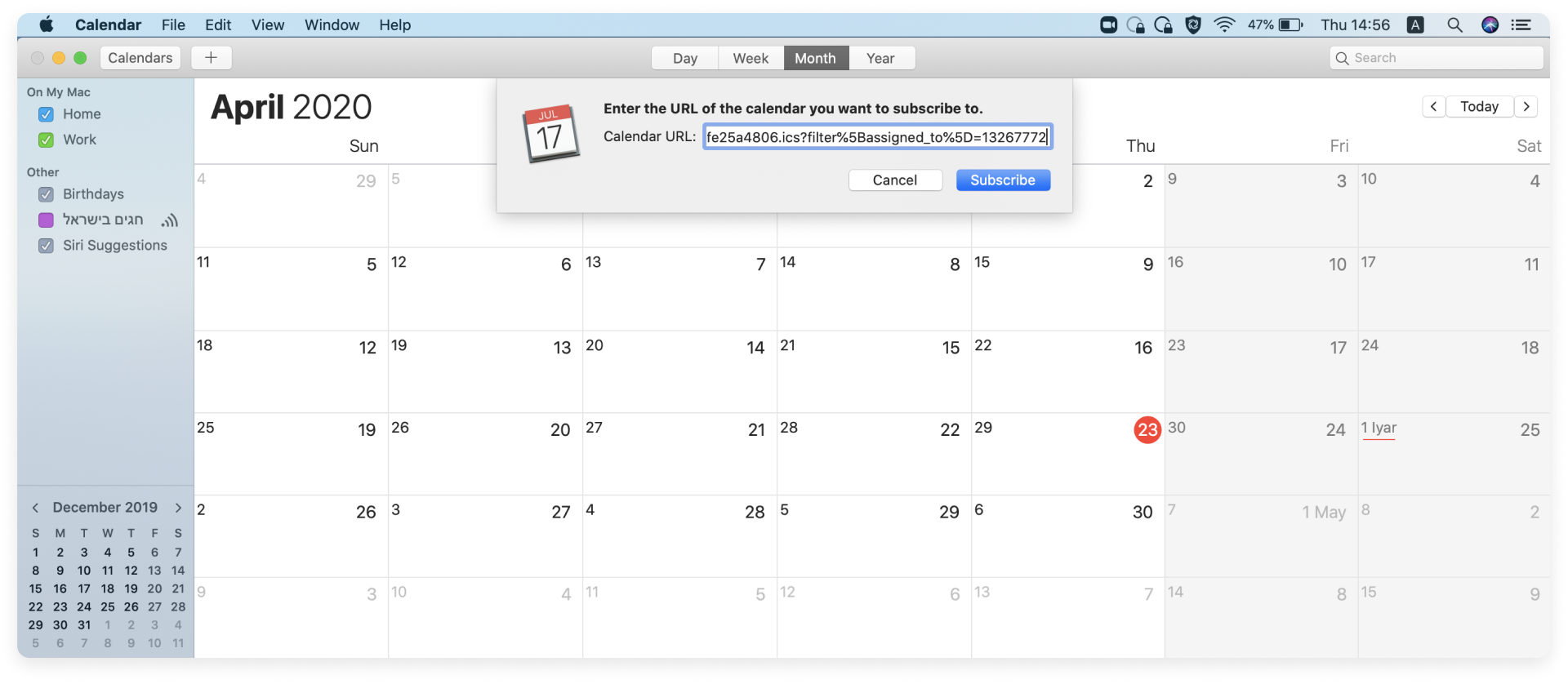
Wklej adres URL kalendarza monday.com w polu poniżej i kliknij Subskrybuj (Subscribe).
Krok 7
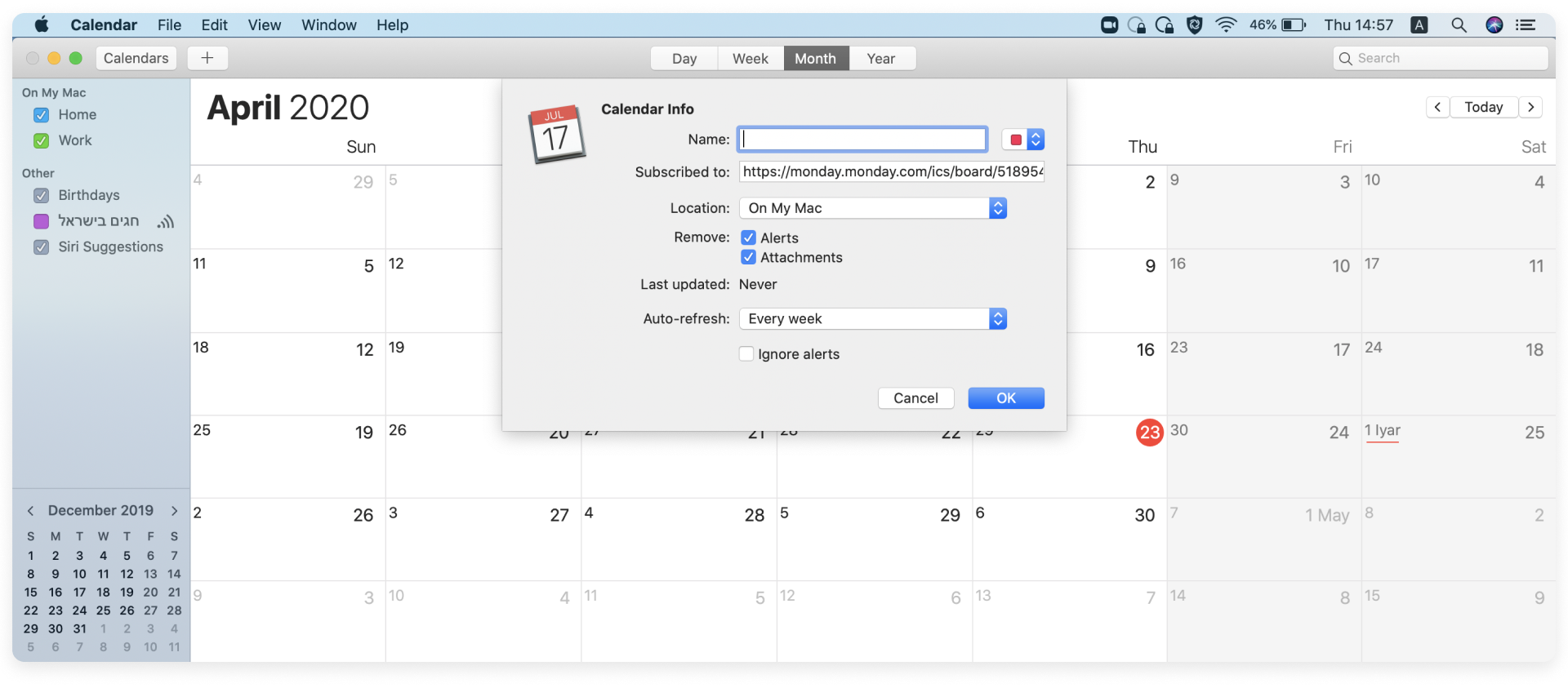
W wyskakującym oknie możesz nadać nazwę zaimportowanemu kalendarzowi i zmienić jego ustawienia. Możesz też ustawić, jak często kalendarz ma się automatycznie odświeżać po wprowadzeniu zmian w monday.com. Gdy skończysz, kliknij OK.
Gotowe! Wszystkie kalendarze znajdziesz w lewym panelu. Możesz odznaczyć wybrane kalendarze, aby filtrować wyświetlane zadania. Zadania z monday.com są oznaczone w kalendarzu kolorem czerwonym. Aby zmienić kolor, kliknij prawym przyciskiem myszy nazwę kalendarza.
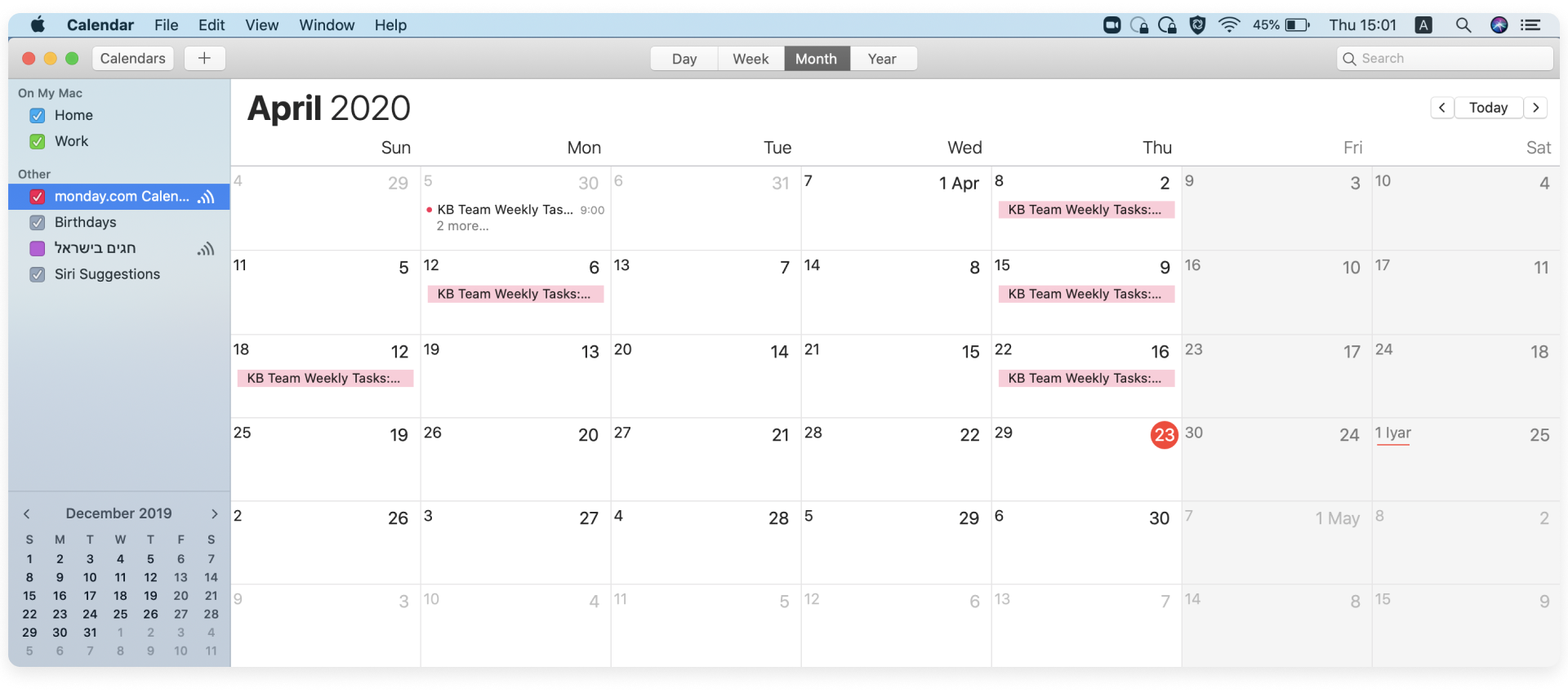
Po zintegrowaniu kolumny osi czasu lub kolumny daty z zewnętrznym kalendarzem możesz szybko skonfigurować alerty o zbliżających się terminach elementów. Dzięki temu alerty będą wyświetlane nawet wtedy, gdy nie masz otwartego konta monday.com. Wystarczy ustawić przypomnienia w zewnętrznym kalendarzu, aby otrzymywać w nim przypomnienia o elementach z monday.com.