
Szablony kolumn
Czy masz kilka procesów, w których przydałaby się podobna struktura kolumn? Czy dostosowano na przykład kolumnę statusu (Status Column), dodając do niej wiele własnych etykiet, których chcesz używać ponownie? Dzięki szablonom kolumn możesz zapisywać własne, dostosowane kolumny i używać ich ponownie za pomocą kilku kliknięć!
Wykonaj poniższe kroki, aby od razu dostosować ulubione kolumny i utworzyć z nich szablony. 👇
Uwaga: Szablony kolumn są dostępne tylko w planie Enterprise (Enterprise plan).
Dostosuj kolumnę
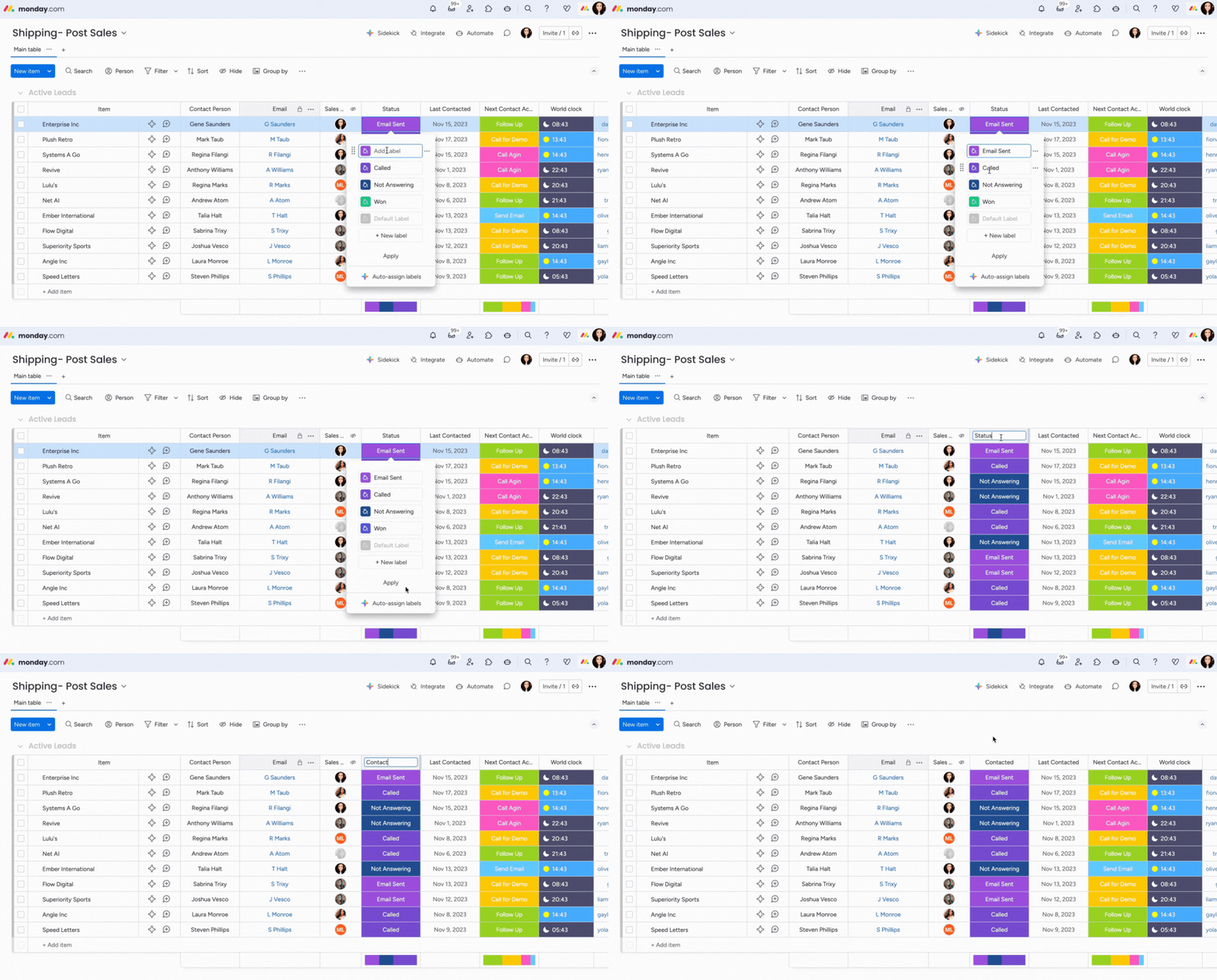
Najpierw dodaj do tablicy dowolny typ kolumny, z którego chcesz utworzyć szablon, i dostosuj go do swoich potrzeb.
Na przykład w poniższej kolumnie statusu zmieniliśmy kolory i tekst etykiet, aby wskazywały sposoby kontaktu. Zmieniliśmy też nazwę kolumny na „Skontaktowano” (Contacted).
Przyjrzyjmy się teraz innemu typowi kolumny, na przykład kolumnie liczb (Numbers Column). Możesz w niej dostosować jednostkę wyświetlanych liczb.
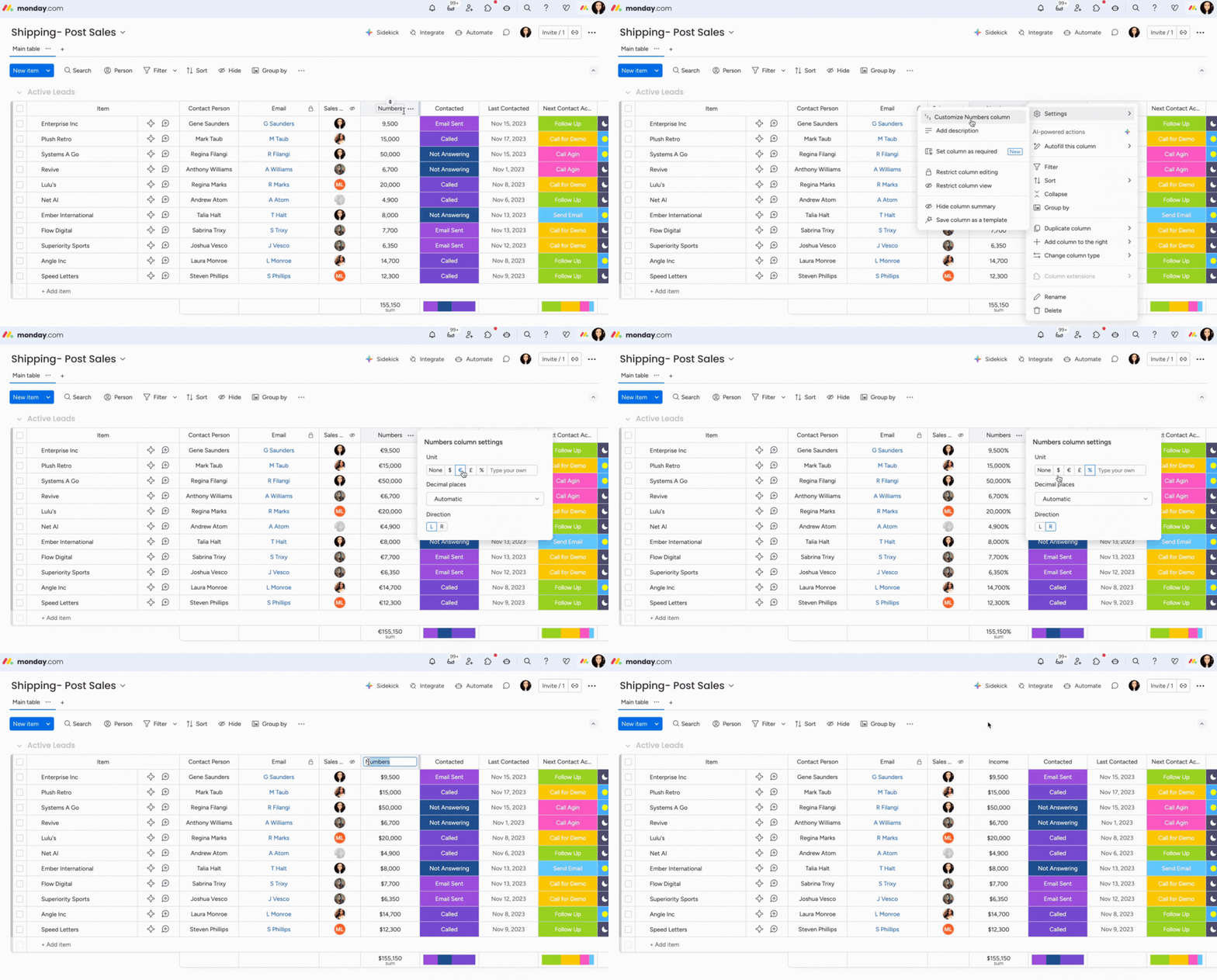
Wszystkie zmiany wprowadzone w kolumnie, takie jak te powyżej, zostaną zapisane w jej szablonie!
Zapisz kolumnę jako szablon
Gdy dostosujesz kolumnę do swoich potrzeb, możesz zapisać ją jako szablon. Kliknij trzy kropki obok nazwy kolumny, najedź kursorem na „Ustawienia” (Settings) i wybierz „Zapisz kolumnę jako szablon” (Save column as a template).
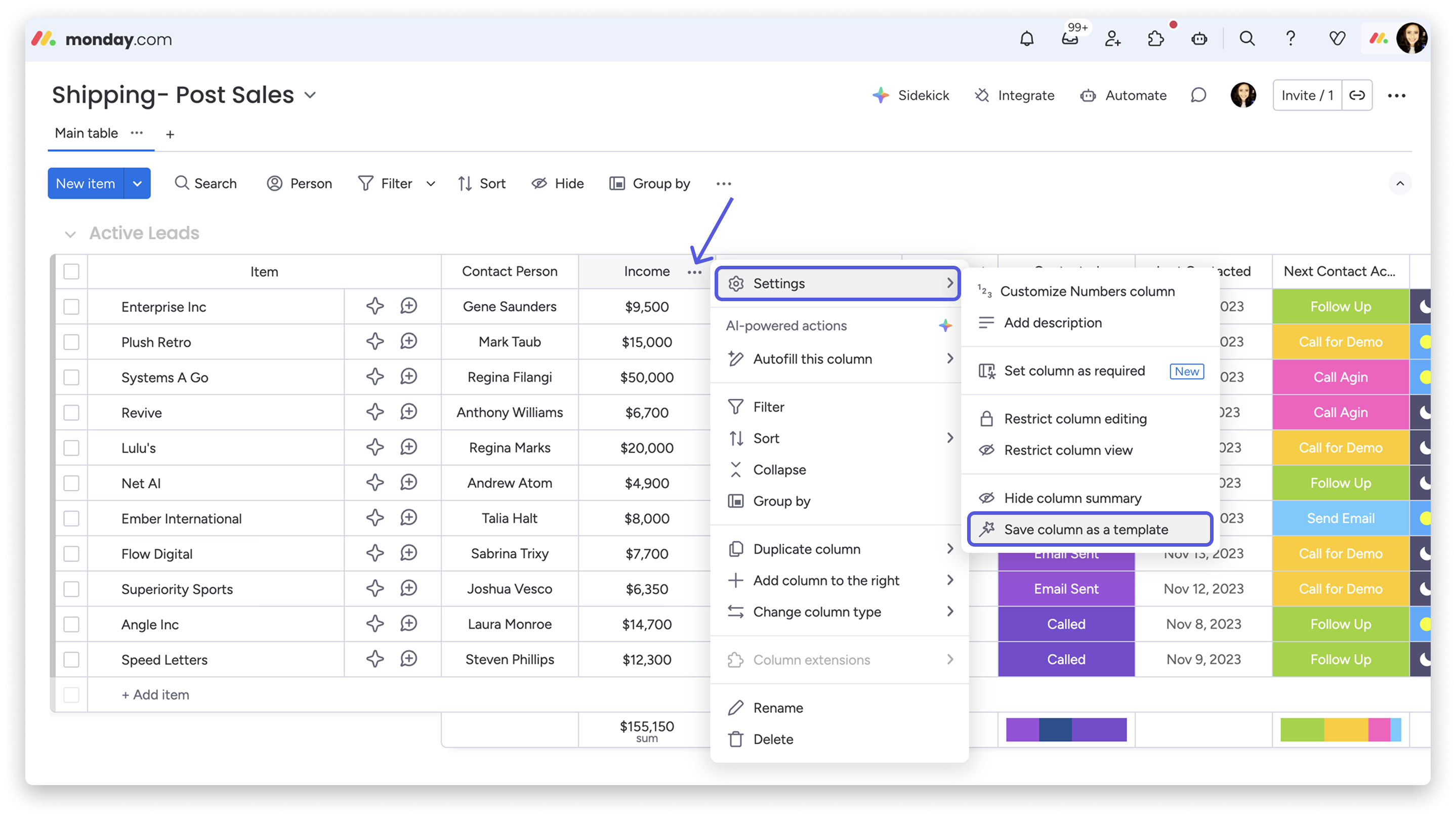
Uwaga: Jeśli włączono uprawnienia do kolumn, nie zostaną one przeniesione do kolumny utworzonej z szablonu.
Następnie możesz nadać szablonowi nazwę i dodać opis. Aby zakończyć, kliknij „Zapisz kolumnę jako szablon”.
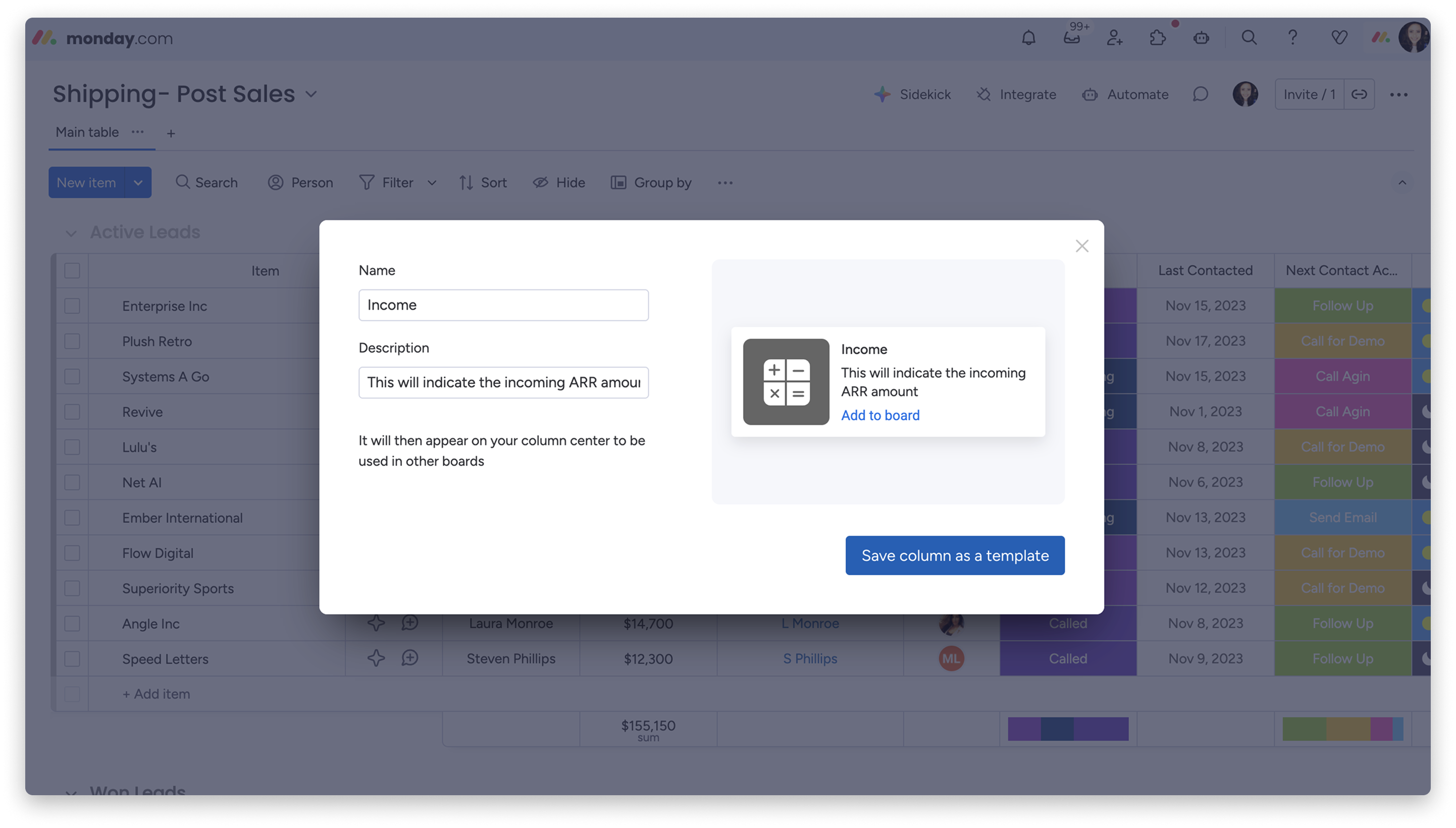
Uwaga: Obecnie nie można edytować utworzonego szablonu kolumny.
Użyj szablonu kolumny w swoim procesie!
Po zapisaniu kolumny jako szablonu możesz znaleźć ją i dodać do dowolnej tablicy. Kliknij Centrum kolumn (Column Center). Wyszukaj swój szablon kolumny lub przewiń na sam dół do sekcji „Szablony kolumn” (Column Templates), a następnie wybierz szablon i dodaj go do tablicy. 🎉
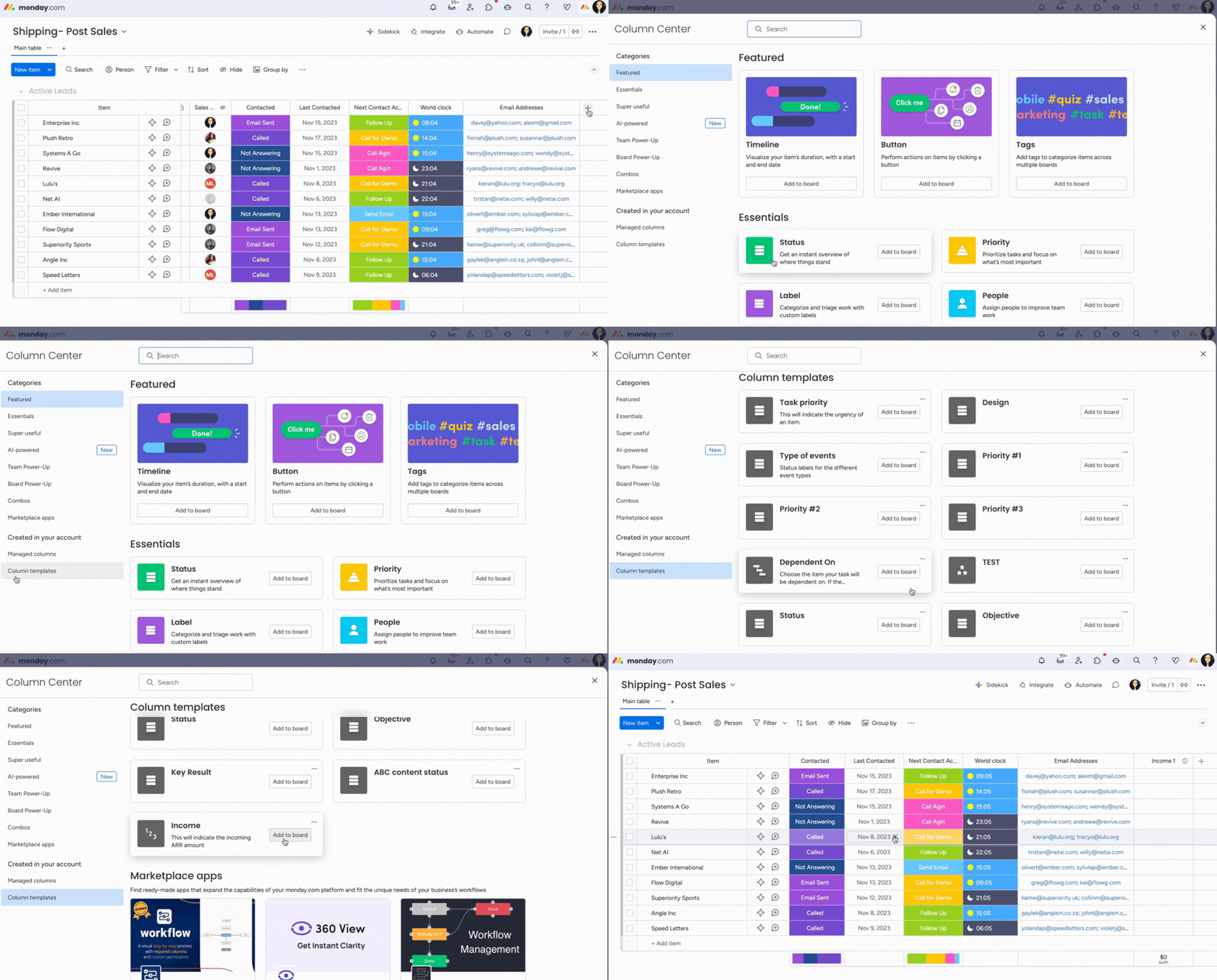
Uwaga: Jeśli szablon kolumny utworzono w zamkniętym obszarze roboczym, będzie widoczny w Centrum kolumn tylko dla członków tego obszaru.
To wszystko! Wykonując te trzy proste kroki, możesz utworzyć szablon z ulubionej, dostosowanej kolumny i używać go w dowolnym procesie. 🎉