
Korzystanie z logiki warunkowej w WorkForms
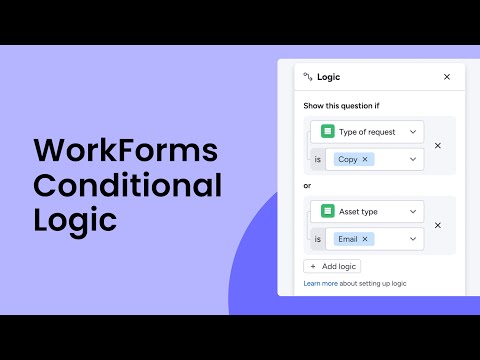
Logika warunkowa pozwala na taką strukturę WorkForm, aby określone pytania uzupełniające pojawiały się w zależności od wcześniejszych odpowiedzi osoby wypełniającej formularz. Jest to kluczowa funkcja do tworzenia bardziej szczegółowych ankiet lub kwestionariuszy.
Zadawanie właściwych pytań we właściwym czasie, to jest to, co nazywamy magią! ✨
Czym jest logika warunkowa?
Logika warunkowa w pytaniach pozwala na rozważenie, które pytania uzupełniające i informacje mogą być istotne, gdy osoba wypełniająca formularz odpowie na konkretne pytanie w Twoim WorkForm. To ustawienie umożliwia Tobie, jako twórcy formularza, wyświetlanie pytań w WorkForm tylko wtedy, gdy odpowiedzi osoby wypełniającej na wcześniejsze pytanie spełniają określony warunek.
Jeśli pytanie zawiera logikę warunkową, w prawym górnym rogu pytania w kreatorze formularzy pojawi się ikona logiki warunkowej.
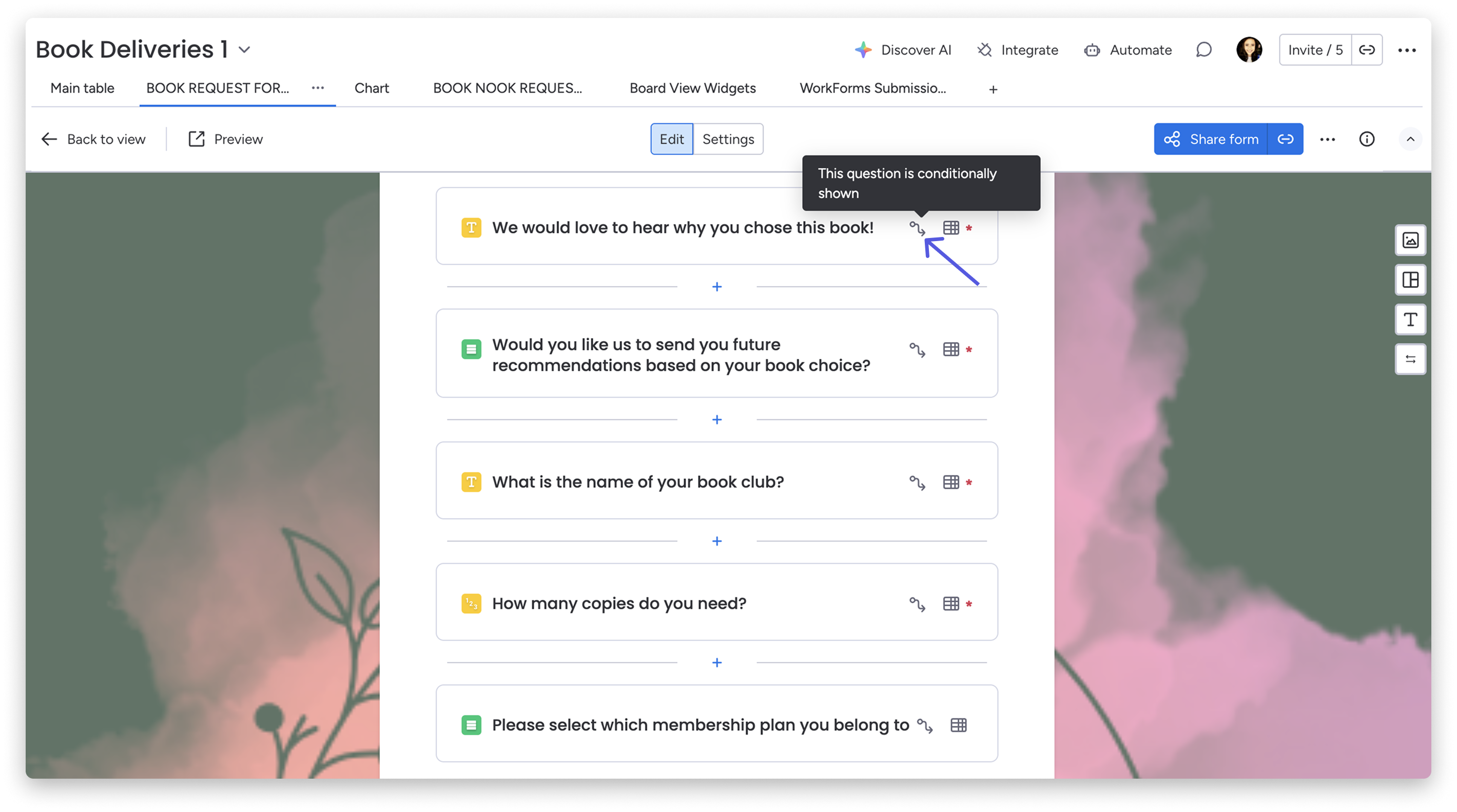
Uwaga: Pytania zawierające logikę warunkową nie mogą być przestawiane w kreatorze formularzy, ponieważ są uzależnione od odpowiedzi na poprzednie pytanie.
Pytania warunkowe z AI
Dla szybkiego i łatwego tworzenia WorkForm możesz użyć AI do wygenerowania formularza i uwzględnienia logiki warunkowej w tym samym procesie. Opisz, co zbierasz i kiedy powinny pojawić się pytania uzupełniające, a następnie przejrzyj i dopracuj logikę w kreatorze formularzy.
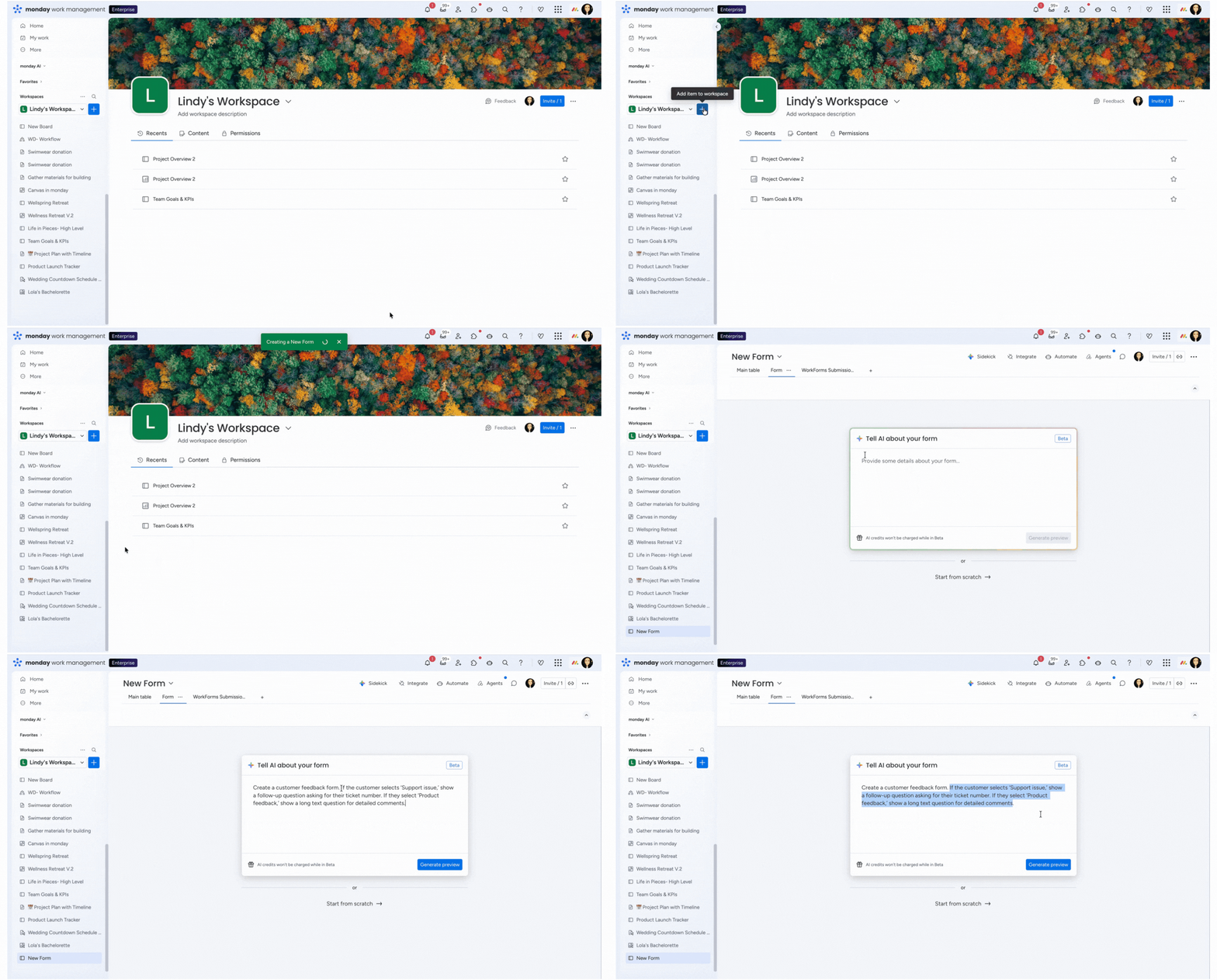
1 Kliknij ikonę + w lewym panelu, wybierz Formularz, a następnie wybierz Nowy formularz.
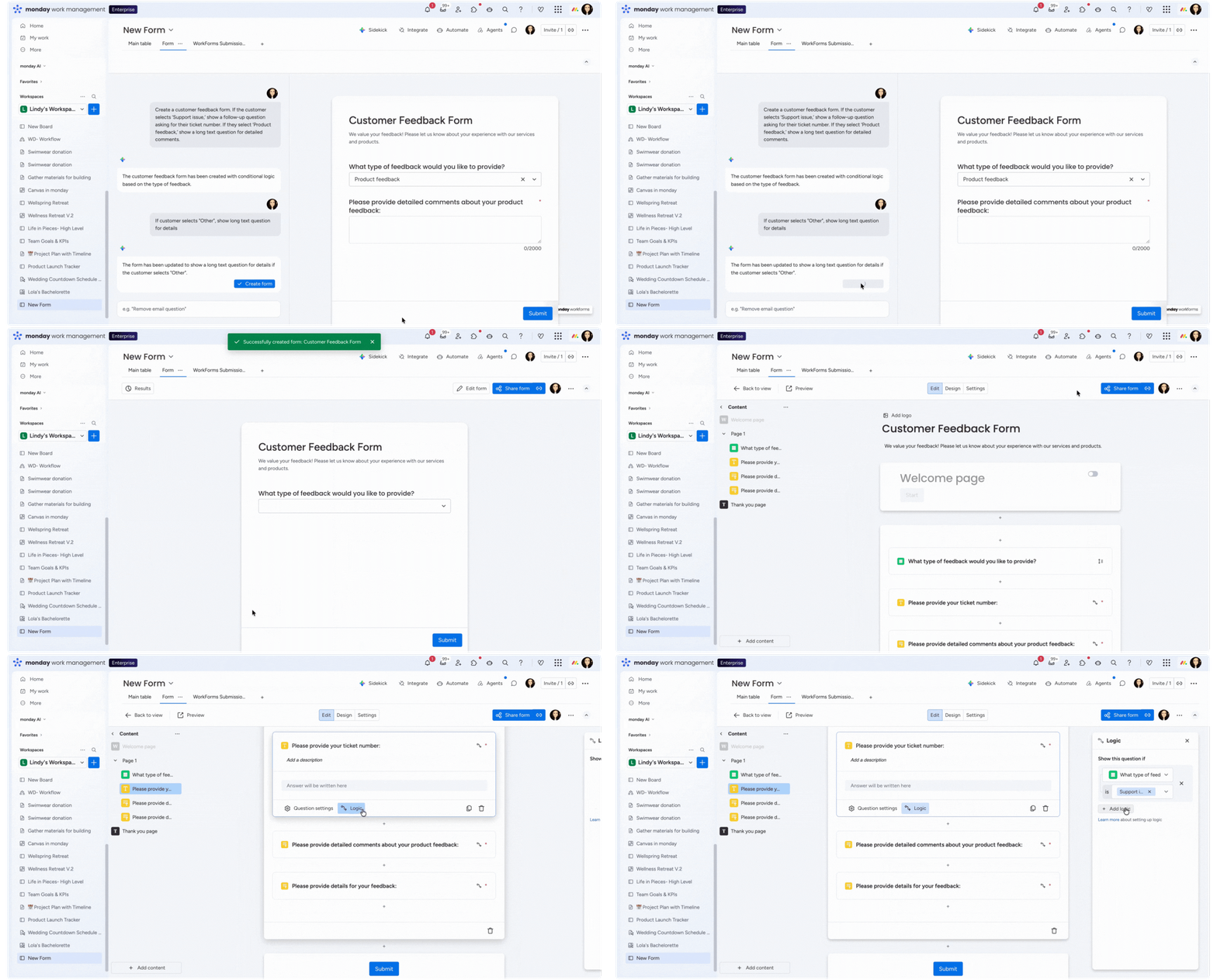
2 Opisz cel swojego formularza i logikę warunkową, którą chcesz uwzględnić.
Na przykład:
„Utwórz formularz opinii klienta. Jeśli klient wybierze 'Problem z obsługą', pokaż pytanie uzupełniające z prośbą o numer zgłoszenia. Jeśli wybierze 'Opinia o produkcie', pokaż pytanie z długim tekstem na szczegółowe komentarze.”
Wskazówka: Aby uzyskać pełny przewodnik po generowaniu i modyfikowaniu formularzy z AI, przeczytaj nasz artykuł Tworzenie WorkForm z AI.
3 Kliknij Generuj podgląd, aby przejrzeć wersję roboczą formularza.
Przejrzyj podgląd, aby upewnić się, że pytanie definiujące zawiera poprawne opcje odpowiedzi i że każde pytanie uzupełniające pojawia się tylko wtedy, gdy wybrano zamierzoną opcję. Jeśli potrzebne są zmiany, użyj pola tekstowego w lewym panelu, aby powiedzieć AI, co należy dostosować, a następnie wygeneruj podgląd ponownie.
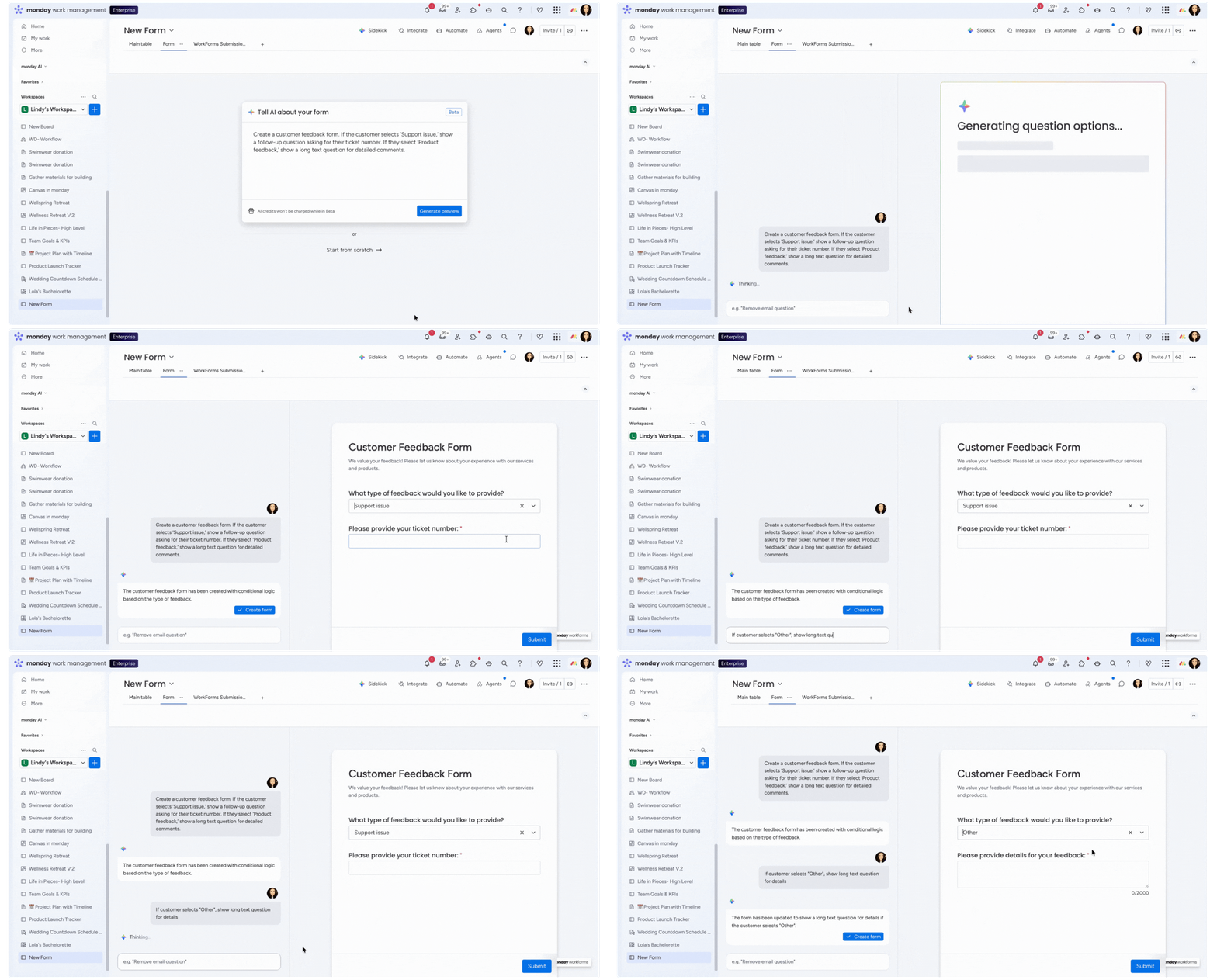
4 Kliknij Utwórz formularz.
Po utworzeniu kliknij Edytuj formularz w prawym górnym rogu, aby otworzyć kreator formularzy. Stąd możesz otworzyć panel Logika pod dowolnym pytaniem, wybrać + Dodaj logikę i dopracować lub rozszerzyć swoją logikę warunkową.
Uwaga: Logika warunkowa generowana przez AI zawsze może być przeglądana i edytowana ręcznie w kreatorze formularzy. Masz pełną kontrolę nad tym, które pytania się pojawiają i kiedy.
Konfigurowanie logiki warunkowej ręcznie
Możesz również dodawać pytania warunkowe ręcznie, klikając przycisk Edytuj formularz w prawym górnym rogu ekranu. Kliknij pytanie w swoim formularzu i wybierz przycisk Logika.
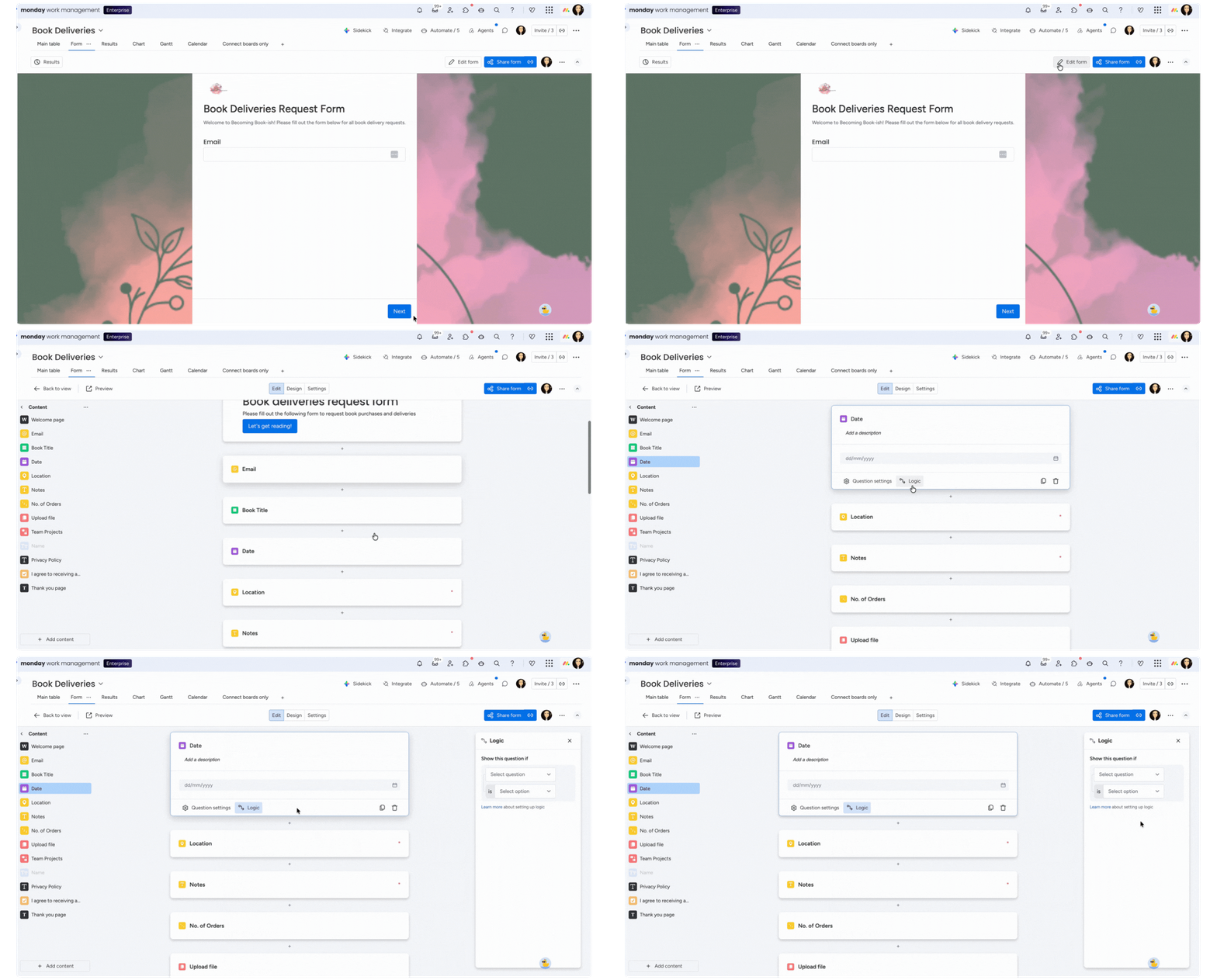
Wskazówka: Podczas budowania logiki warunkowej w swoim WorkForm, zacznij od pytania definiującego i zastanów się, które z odpowiedzi na to pytanie mogą wymagać dodatkowych informacji od osoby wypełniającej formularz.
W poniższym przykładzie przyjrzymy się formularzowi zamówienia dla dostawcy książek. Nasze pytanie definiujące to pytanie jednokrotnego wyboru: "Jaki jest cel Twojego zakupu?" Po dodaniu pytania wprowadź opcje, które osoba wypełniająca formularz może wybrać w każdym z bloków opcji.
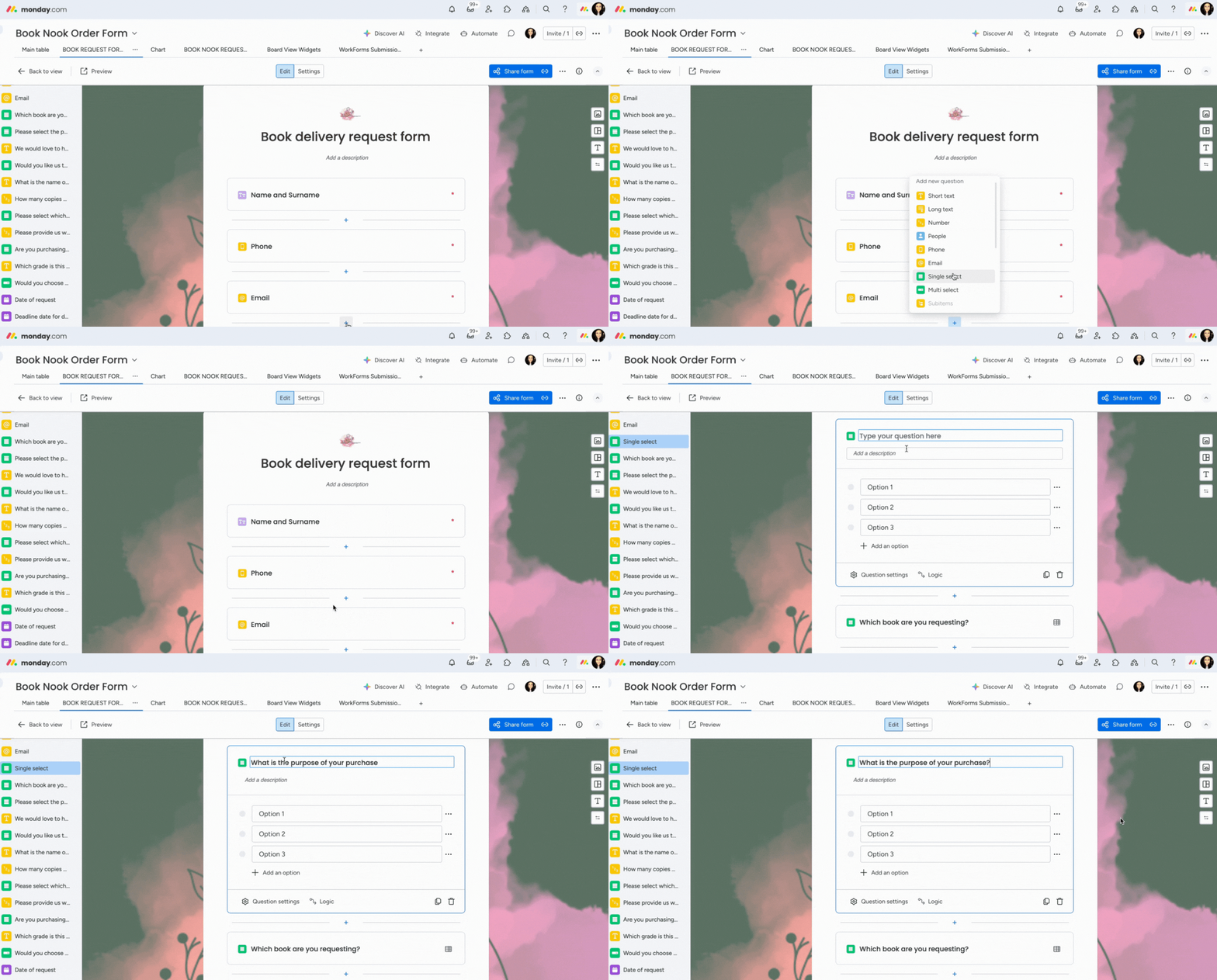
Uwaga: Twoje pytanie definiujące używane do logiki warunkowej może być dowolnym typem pytania, które oferuje osobie wypełniającej formularz wybór odpowiedzi. Obejmują one: pytania jednokrotnego wyboru, wielokrotnego wyboru i pytania typu prawda/fałsz.
Zamówienia wysyłane do dostawcy książek są otwarte dla różnych klientów. Osoby wypełniające formularz mogą następnie wybrać opcję z listy rozwijanej. Na podstawie ich wyboru zostaną przekierowane do innego pytania za pomocą logiki warunkowej. Użyjemy dwóch z tych opcji, aby zobaczyć, jak zbudować logikę warunkową wokół nich.
- Opcja 1:
Jeśli osoba wypełniająca formularz wybierze pierwszą opcję, "Zakup osobisty", z listy rozwijanej, zostanie przekierowana do innego pytania z prośbą o dalsze szczegóły. Aby to skonfigurować, dodaj nowe pytanie do formularza, takie jak pytanie tekstowe, i wprowadź nowe pytanie, które chcesz zadać. 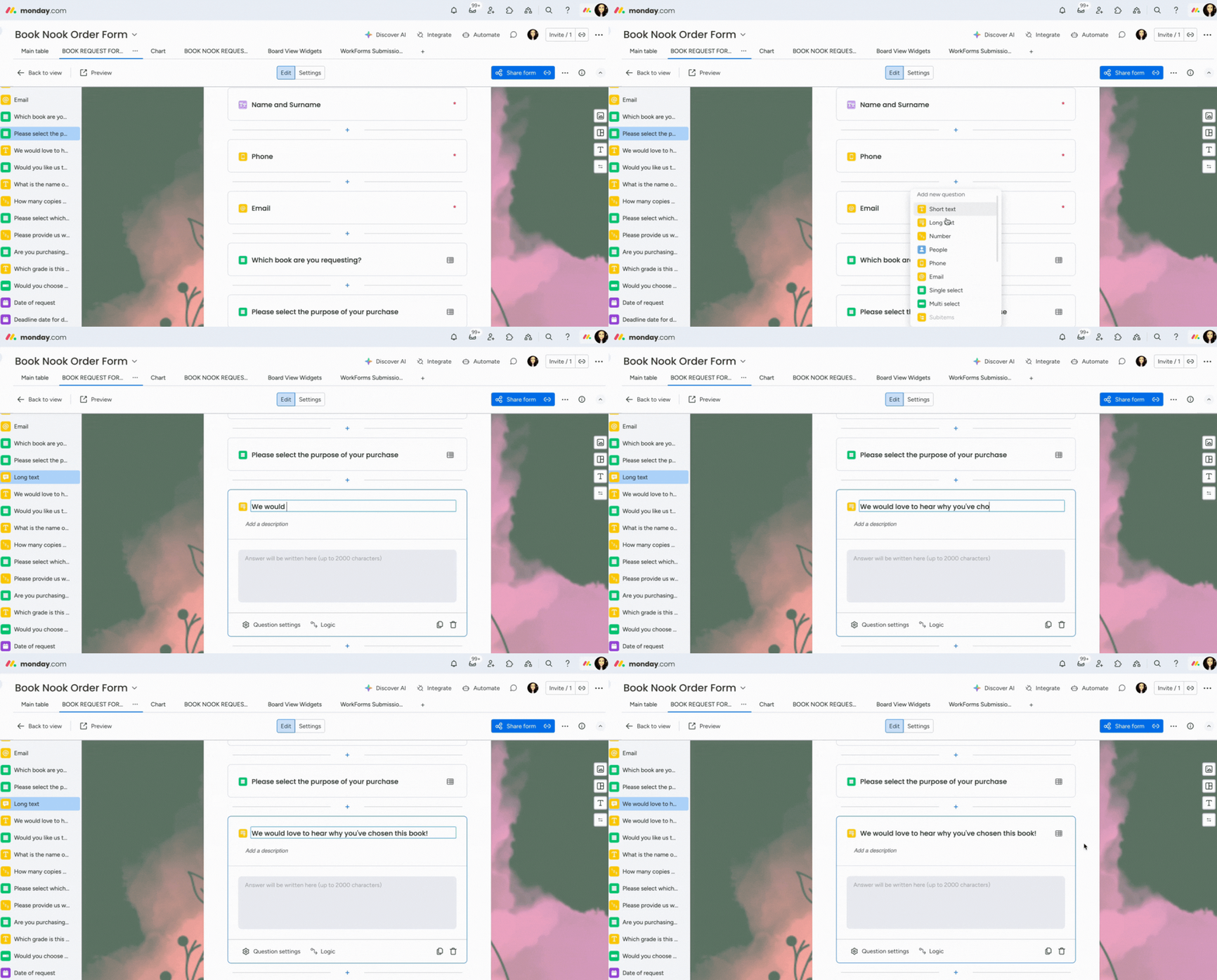
Po dodaniu nowego pytania kliknij ikonę „Logika” poniżej niego. W panelu "Logika" po prawej stronie kliknij „+ Dodaj logikę”, a następnie „Wybierz pytanie”. Z listy rozwijanej wybierz pytanie, które definiuje logikę, oraz opcję, która do niego prowadzi.
W naszym przykładzie będzie to „Jaki jest cel Twojego zakupu?” a następnie "Zakup osobisty."
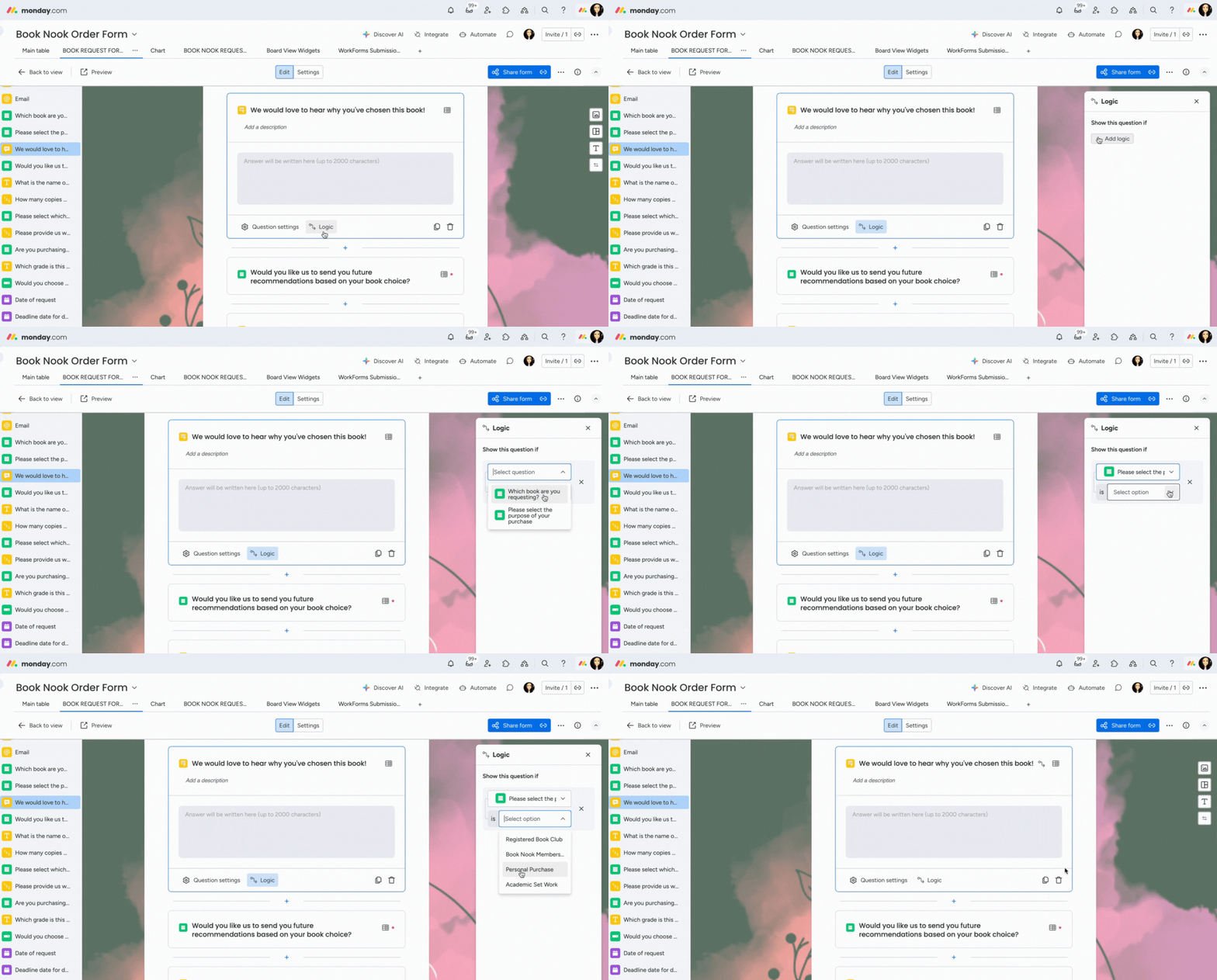
Logika warunkowa pyta: Jeśli odpowiedź na pytanie definiujące była 'Opcja 1', to wyświetl to pytanie. Gdy osoba wypełniająca formularz wypełni formularz, jeśli wybierze 'Opcja 1', pytanie warunkowe pojawi się.
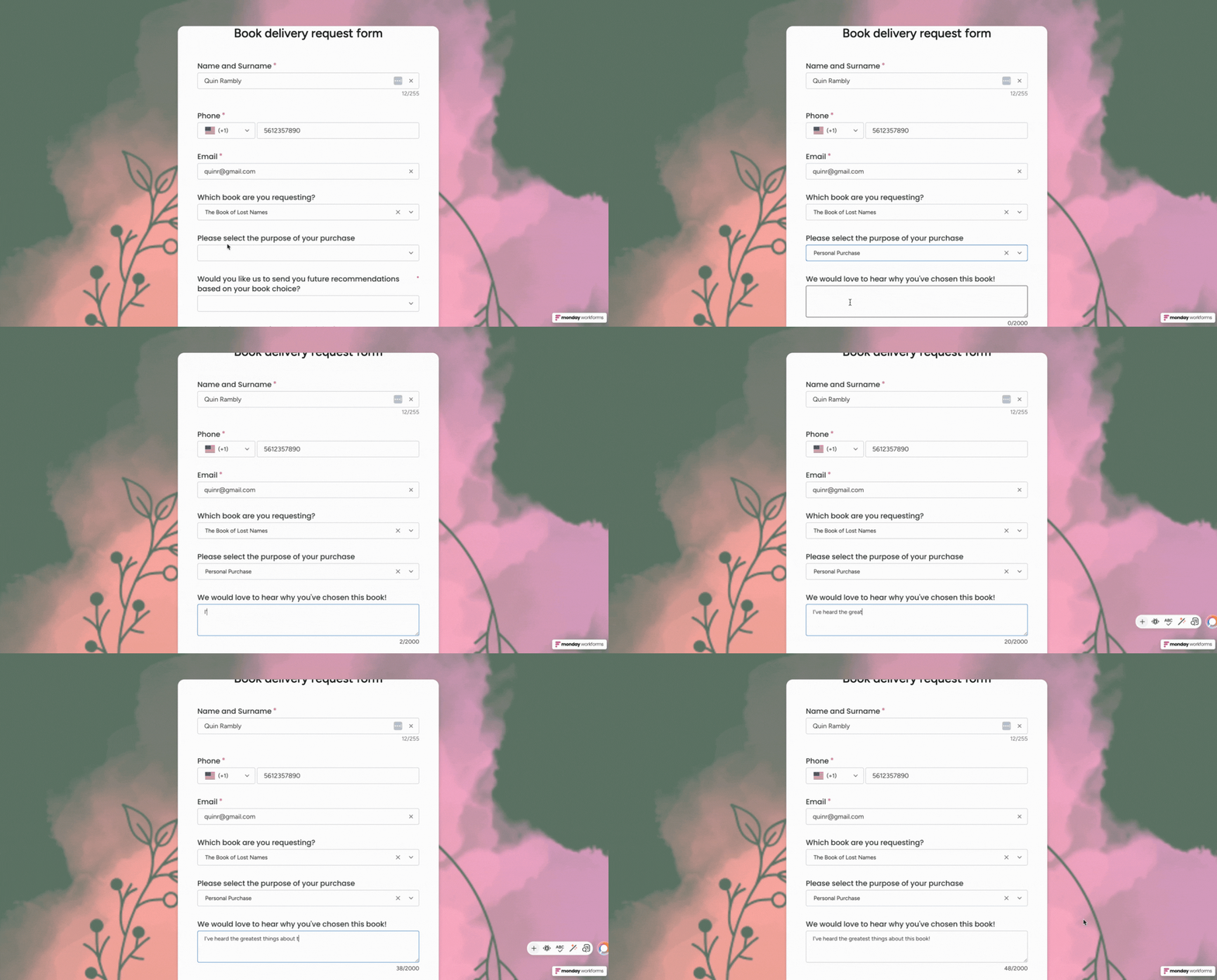
- Opcja 2:
Postępując według tego samego procesu jak dla Opcji 1, możesz ustawić inne pytanie uzupełniające, jeśli osoba wypełniająca formularz wybierze inną opcję, taką jak Opcja 2. Na przykład, jeśli Opcja 2 to "Klub członkowski", pytanie warunkowe może być ustawione jako pytanie o numer członkowski.
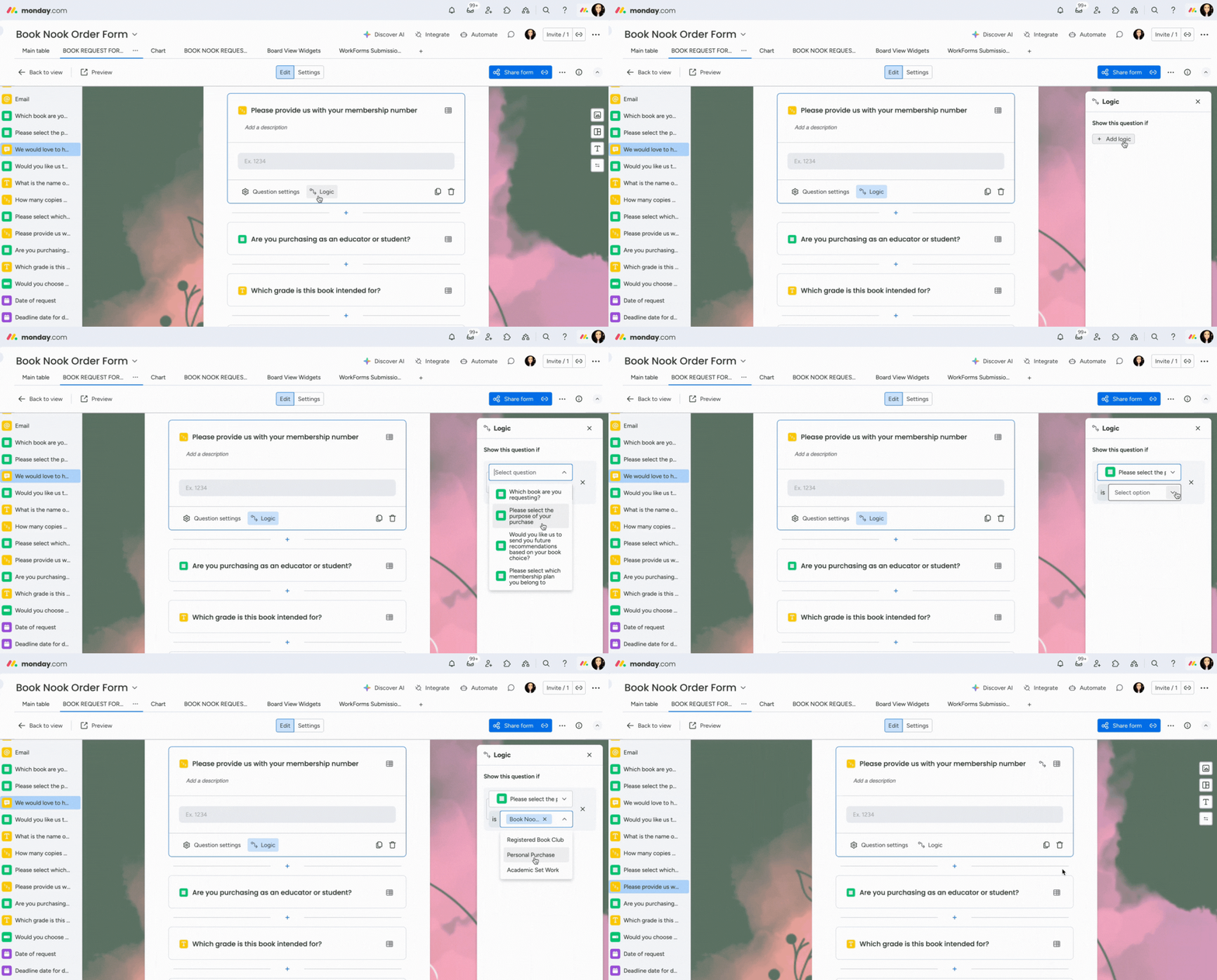
Po skonfigurowaniu, gdy osoba wypełniająca formularz wybierze inną opcję w pytaniu definiującym, pojawi się odpowiadające jej pytanie warunkowe. Na przykład, "Klub członkowski" wywoła pytanie "Proszę podać numer członkowski".
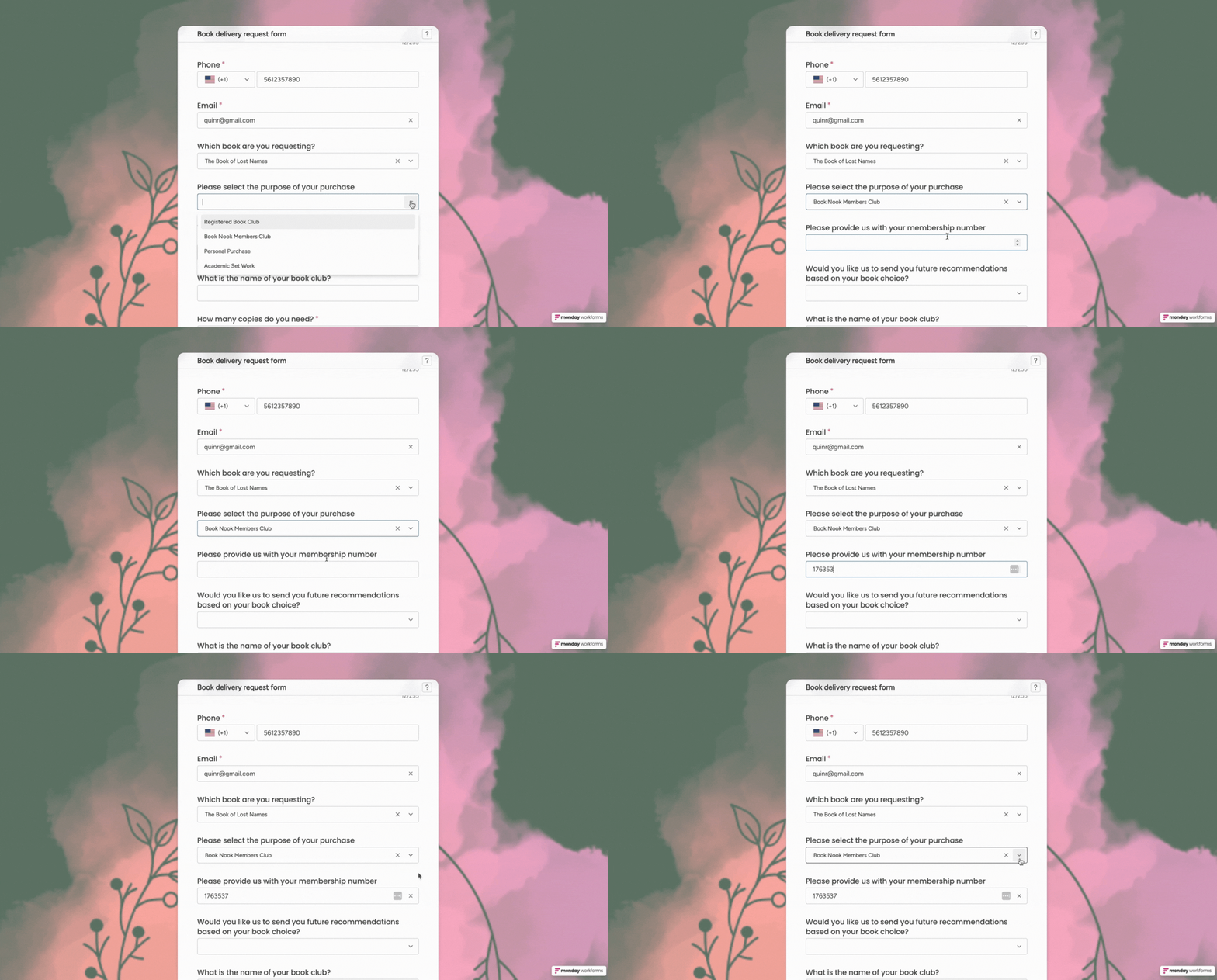
Uwaga: Możesz również przypisać wiele opcji do tego samego pytania warunkowego, wybierając więcej niż jedną opcję w sekcji "jest" w panelu "Logika".
Wielowarstwowa logika warunkowa
Możesz dodać wiele warunków, konfigurując logikę warunkową dla różnych pytań, pozwalając każdej odpowiedzi wywołać własne pytanie uzupełniające. Dodatkowo, możesz zastosować wiele reguł logiki do tego samego pytania, aby pojawiło się, jeśli osoba wypełniająca formularz odpowie na którekolwiek z kilku poprzednich pytań.
- Wielokrotna logika warunkowa - różne pytania
Poniżej znajduje się mapa myśli pokazująca przepływ logiki warunkowej dla formularza opinii klienta. Wybrana odpowiedź w pierwszym pytaniu jednokrotnego wyboru skieruje osobę wypełniającą formularz do konkretnego przepływu pytań. W tym konkretnym przepływie znajdują się inne pytania zawierające nową logikę warunkową.
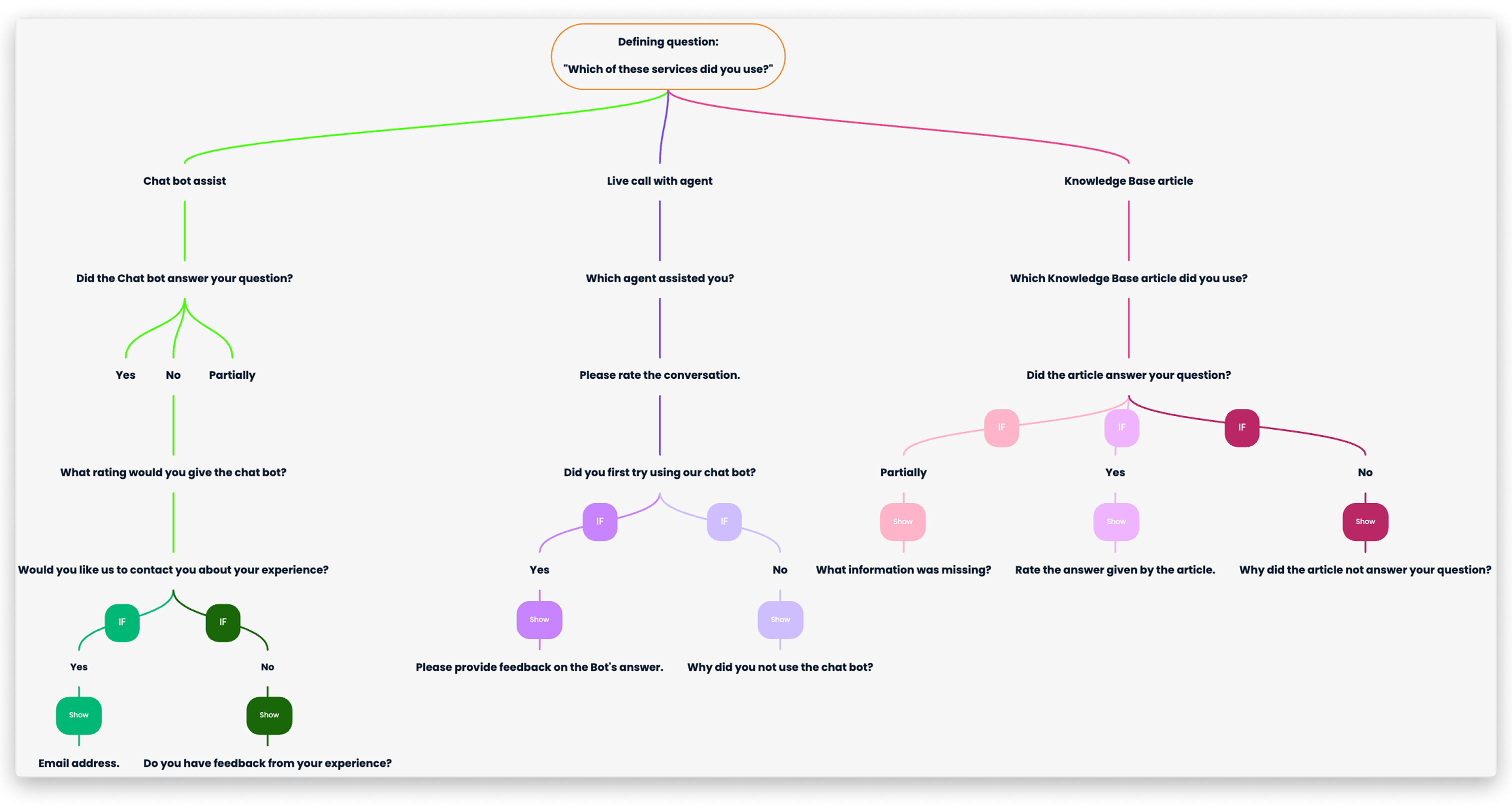
Na przykład, w powyższej mapie myśli, w zielonym przepływie, jeśli odpowiedź osoby wypełniającej formularz brzmi "Nie" na pytanie "Czy chciałbyś, abyśmy skontaktowali się z Tobą w sprawie Twojego doświadczenia?", pokaż im pytanie "Czy masz jakieś uwagi na temat swojego doświadczenia?"
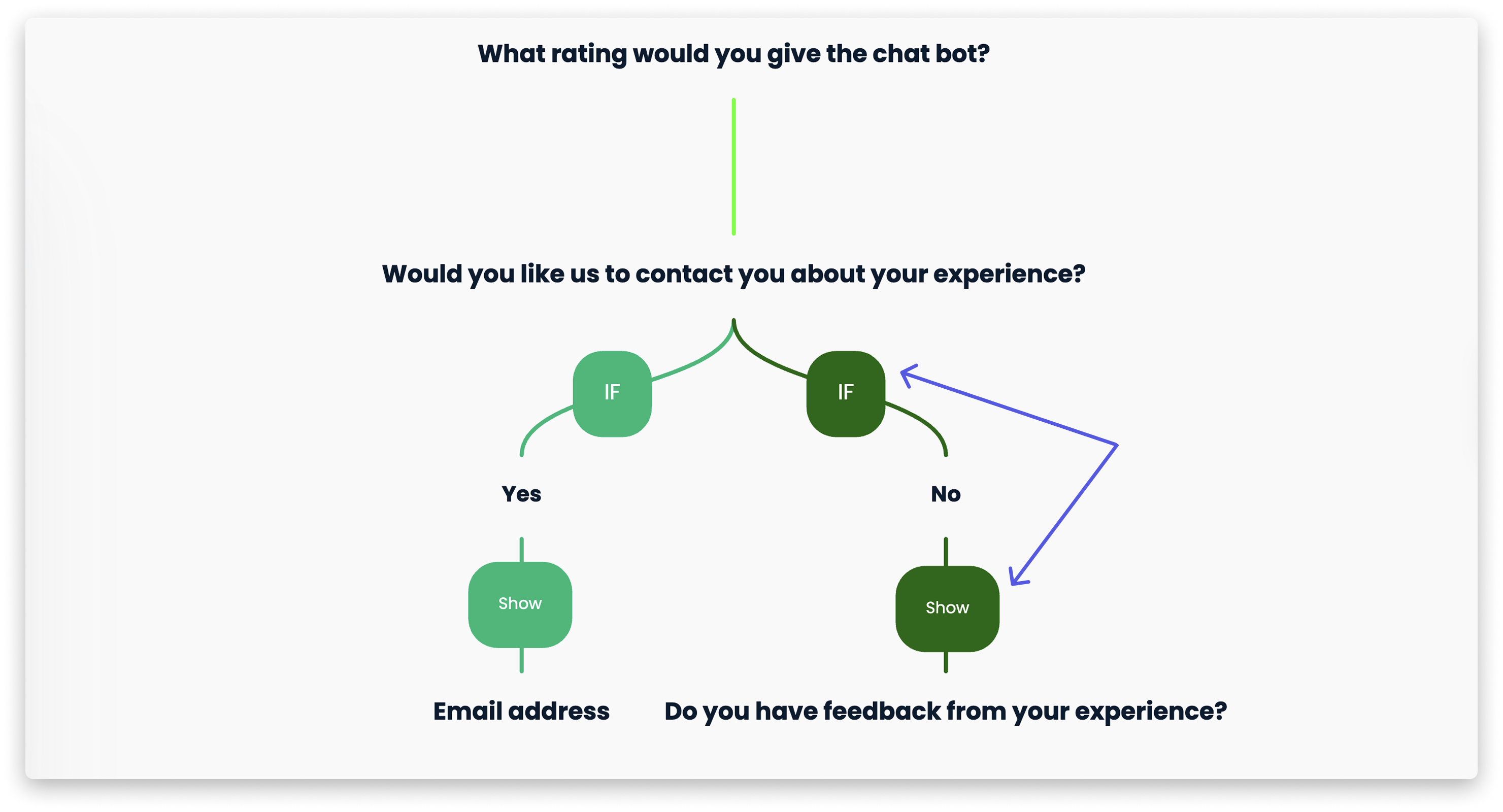
Te pytania będą obecne w formularzu tylko dla tego konkretnego przepływu, nie na przykład w fioletowym przepływie.
Uwaga: Jeśli pytanie w Twoim WorkForm nie zawiera logiki warunkowej, to pytanie będzie wyświetlane w formularzu niezależnie od jakichkolwiek odpowiedzi udzielonych przez osobę wypełniającą formularz. Jest to standardowe pytanie dla wszystkich zgłoszeń.
- Wielokrotna logika warunkowa - to samo pytanie
Aby skierować osoby wypełniające formularz do konkretnego pytania na podstawie wcześniejszych odpowiedzi, dodaj dodatkową logikę, która obejmuje oba pytania. Kliknij przycisk "+Dodaj logikę" w ustawieniach warunkowych i wybierz dodatkowe pytanie i odpowiedź, które prowadzą do pytania "pokaż, jeśli".
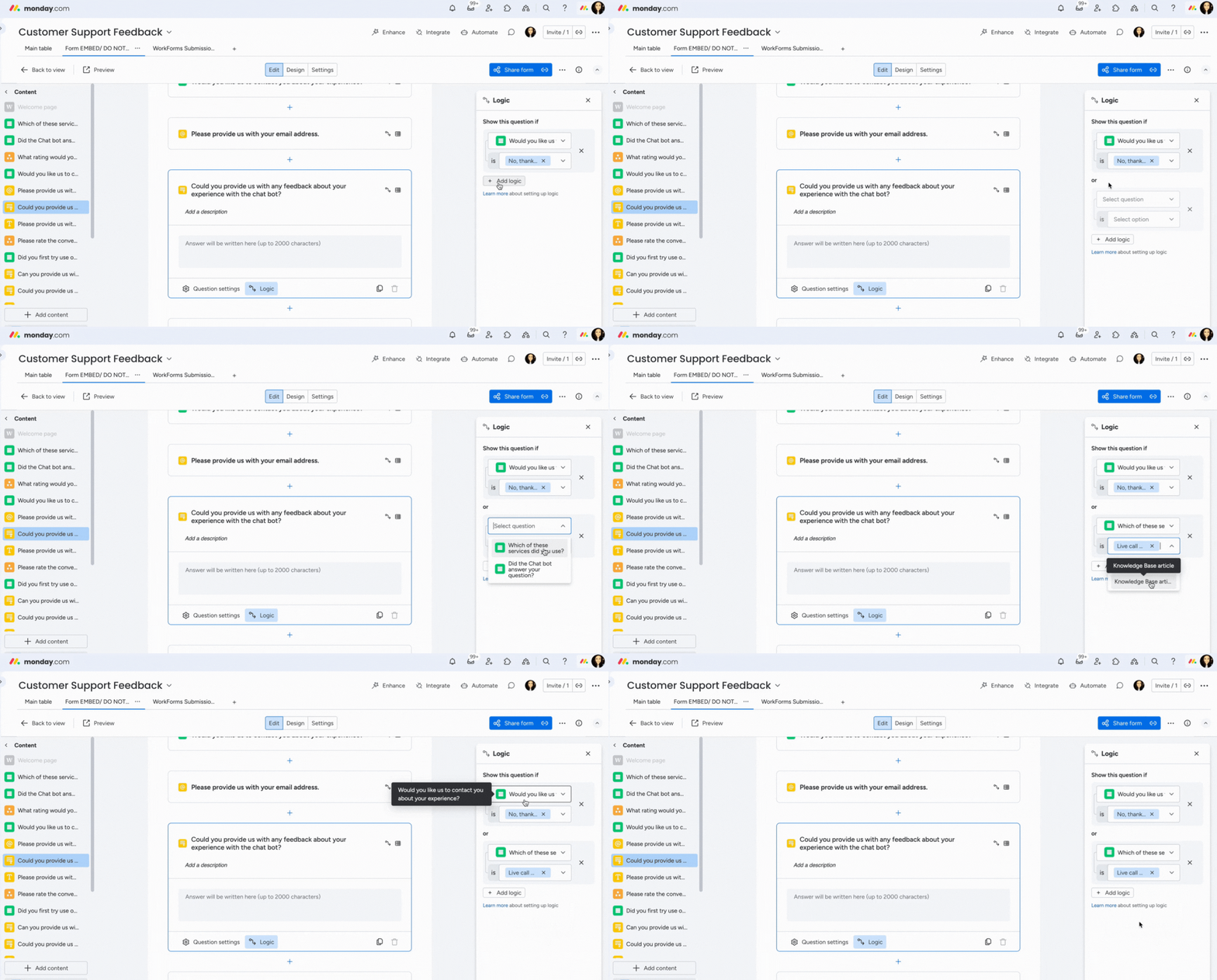
Dodatkowa logika działa na zasadzie "lub", pozwalając na wywołanie pytania przez wiele reguł. Na przykład, jeśli pytanie "Czy chciałbyś, abyśmy skontaktowali się z Tobą w sprawie Twojego doświadczenia?" brzmi "Nie, dziękuję," LUB jeśli "Które z tych usług używałeś?" brzmi "Rozmowa na żywo z agentem," wtedy pokaż pytanie o opinię.
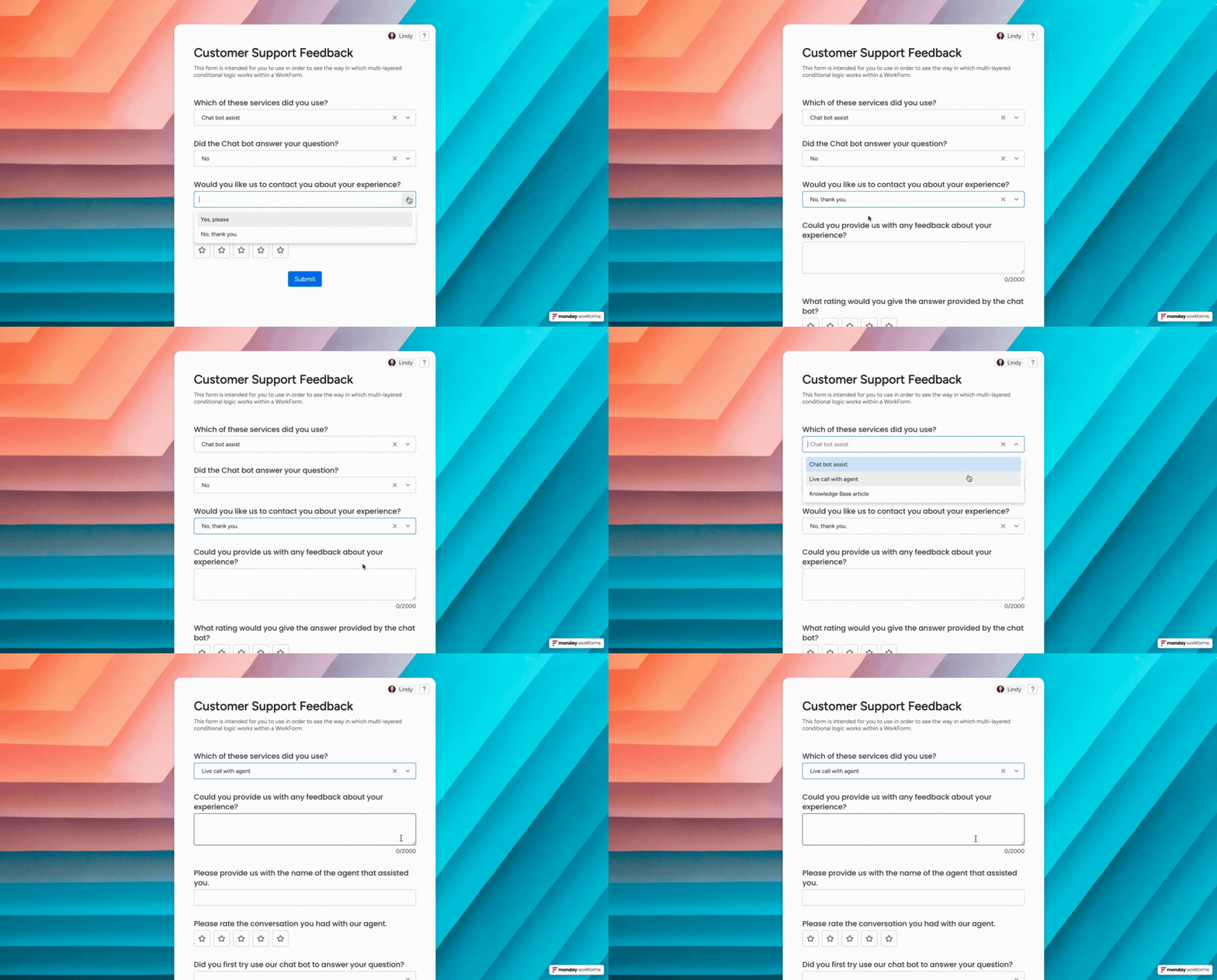
Możesz użyć poniższego formularza, aby zobaczyć wiele zachowań logiki warunkowej w oparciu o odpowiedzi na pytania "Które z tych usług używałeś?" i "Czy chciałbyś, abyśmy skontaktowali się z Tobą w sprawie Twojego doświadczenia?":
Uszkodzona logika warunkowa
Jeśli skonfigurowałeś logikę warunkową w swoim WorkForm, która nie jest obsługiwana, ikona logiki warunkowej pojawi się na czerwono w prawym górnym rogu pytania, a w kreatorze logiki pojawi się podpowiedź wyjaśniająca, dlaczego logika jest uszkodzona.
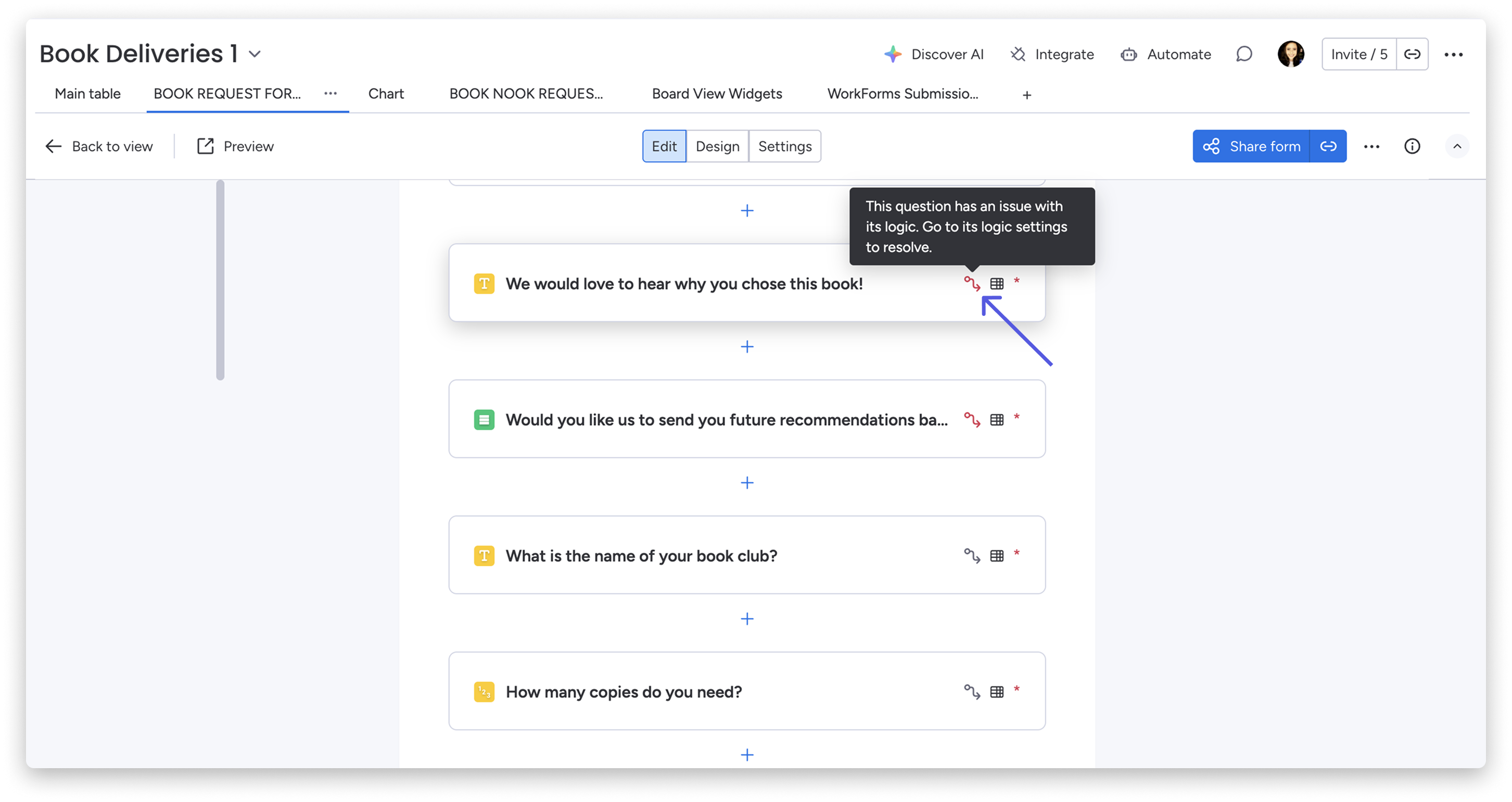
Na przykład, logika warunkowa jest ustawiona tak, że jeśli osoba wypełniająca formularz wybierze "Zakup osobisty", zostanie poproszona o "Chcielibyśmy usłyszeć, dlaczego wybrałeś tę książkę!" Jednak "Zakup osobisty" jest ukryty jako opcja w poprzednim pytaniu.
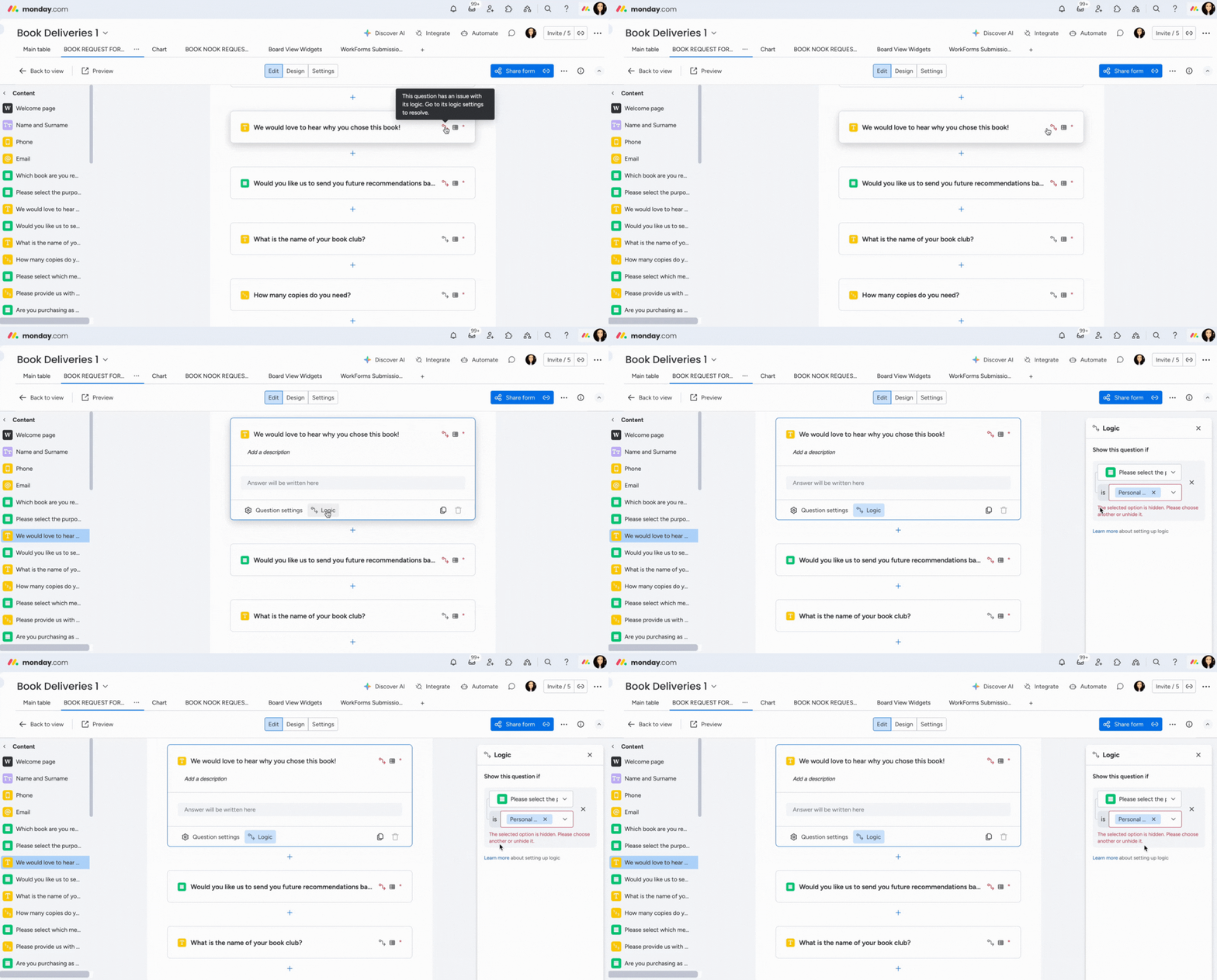
Aby naprawić błąd, wprowadź sugerowane zmiany w podpowiedzi, aby albo "odkryć" pytanie, albo wybrać inną dostępną opcję dla logiki warunkowej.