
Zbuduj WorkForm za pomocą AI
W monday.com wiemy, że wydajność i dokładność mają kluczowe znaczenie w codziennej pracy. Dlatego wykorzystujemy możliwości AI, aby tworzenie WorkForms było szybsze, inteligentniejsze i bardziej intuicyjne niż kiedykolwiek wcześniej!
Niezależnie od tego, czy zbierasz opinie klientów, zarządzasz wewnętrznymi prośbami, czy usprawniasz przepływy pracy, WorkForms tworzone z pomocą AI pozwalają przygotować dopracowane formularze o konkretnym celu w zaledwie kilku kliknięciach 🖱️
Dodaj WorkForm za pomocą AI
W obszarze roboczym kliknij ikonę + w panelu po lewej stronie, wybierz Formularz (Form), a następnie Nowy formularz (New Form) z wyświetlonego menu.
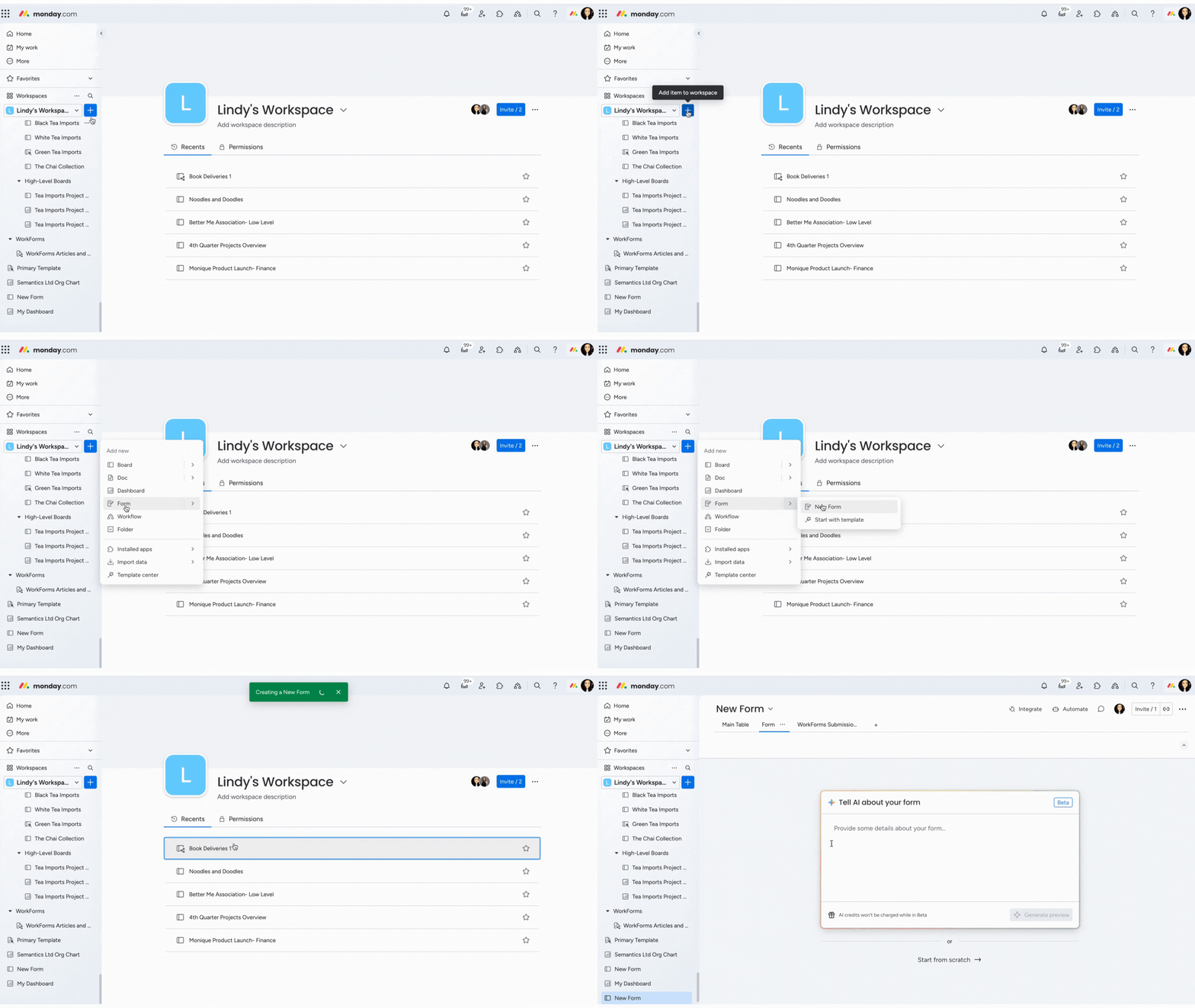
Pojawi się pole tekstowe z opcją rozpoczęcia tworzenia WorkForm za pomocą AI. Kliknij pole tekstowe, aby wyświetlić różne propozycje promptów.
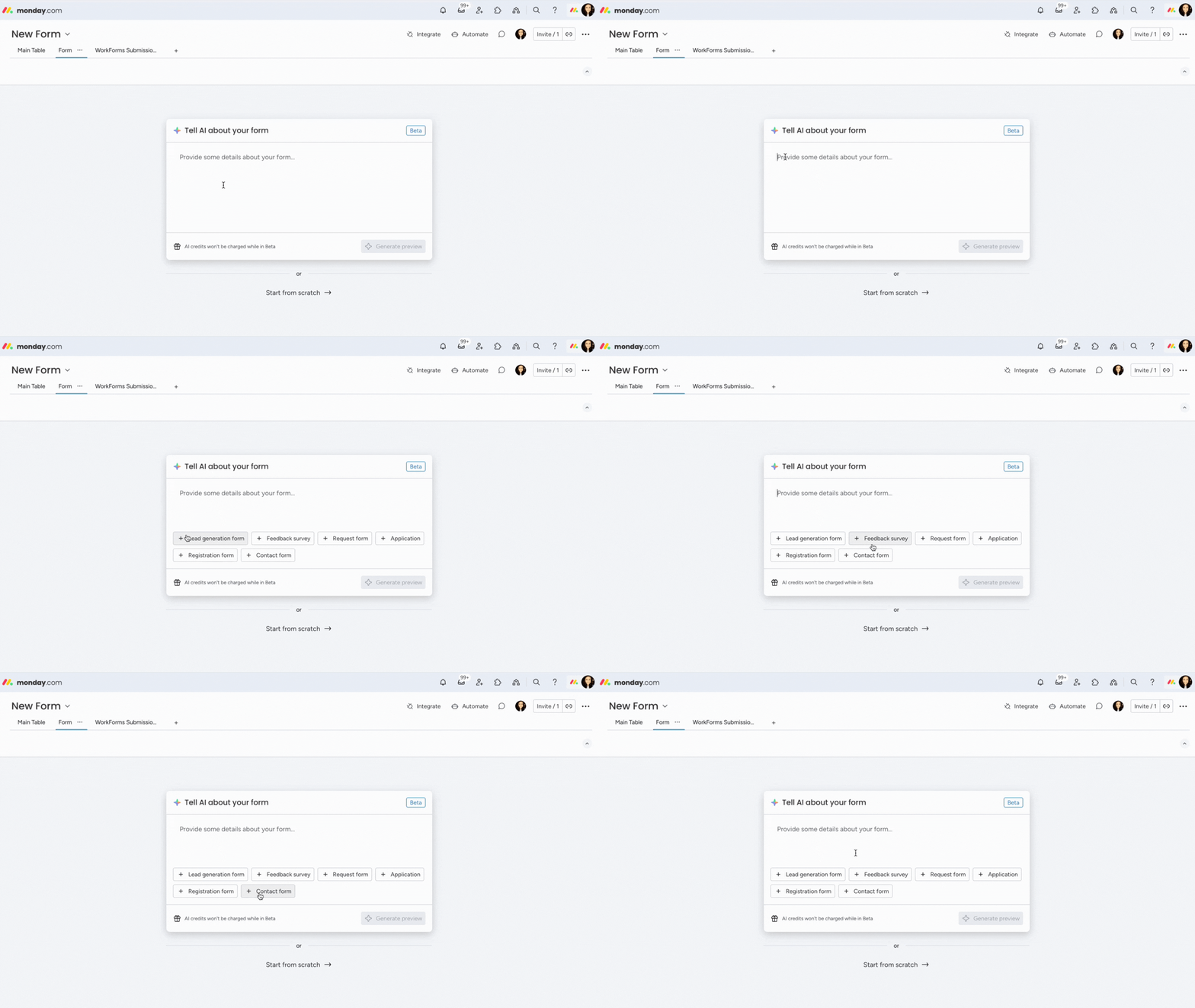
Utwórz prompt dla AI
Podczas tworzenia promptu do wygenerowania WorkForm masz dwie możliwości: możesz skorzystać z sugerowanych bloków promptów albo szczegółowo opisać swój formularz.
- Bloki promptów
U dołu pola tekstowego znajdziesz bloki promptów z propozycjami różnych typów formularzy. Kliknij jeden z nich, a w polu tekstowym pojawi się opis celu formularza.
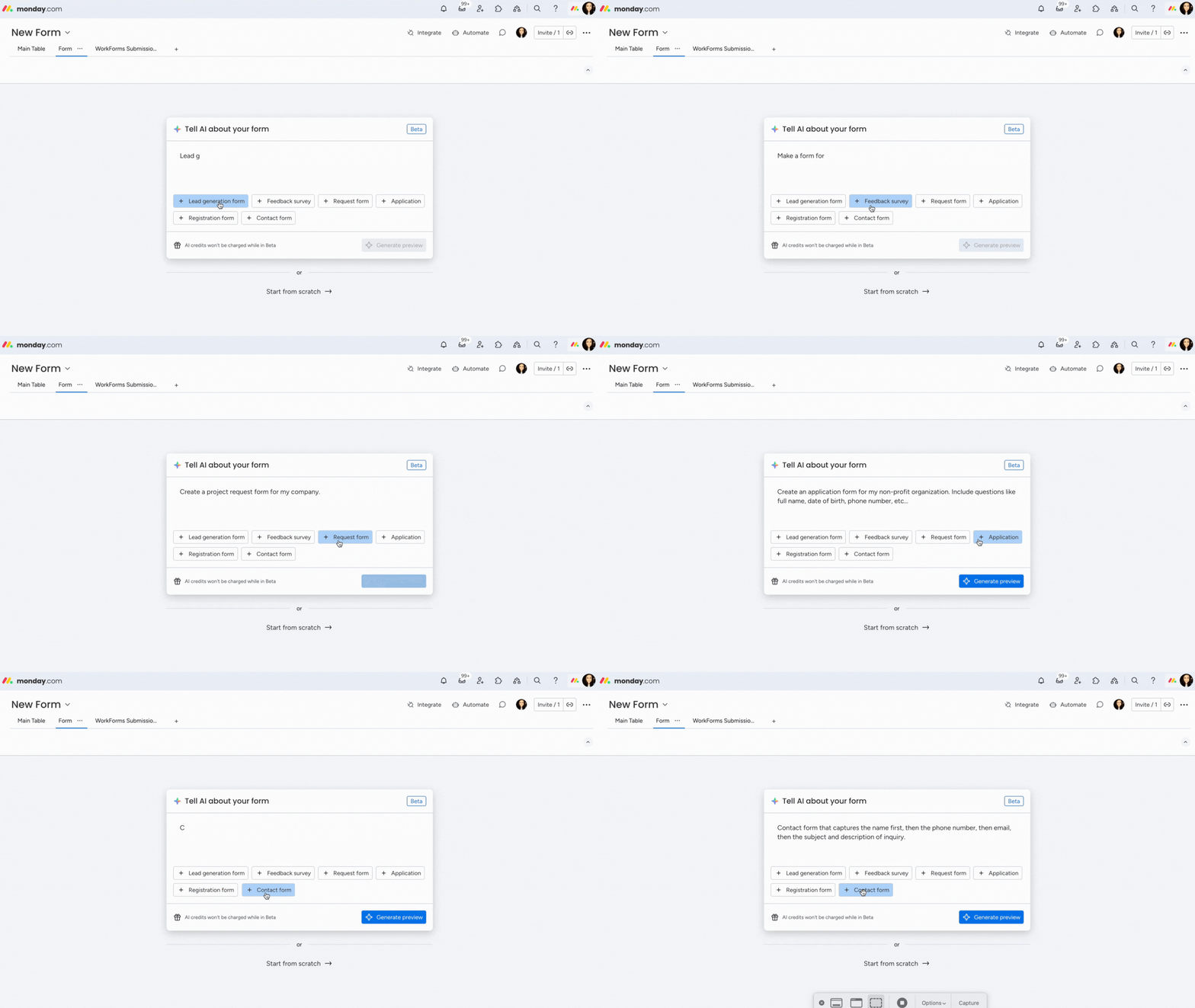
Wskazówka: Możesz edytować tekst wygenerowany przez blok promptu lub go uzupełnić, aby lepiej dopasować prompt do swoich potrzeb.
Gdy opis formularza będzie gotowy, kliknij przycisk Generuj podgląd (Generate preview) w prawym dolnym rogu. Zostanie wygenerowany podgląd WorkForm, który możesz sprawdzić.
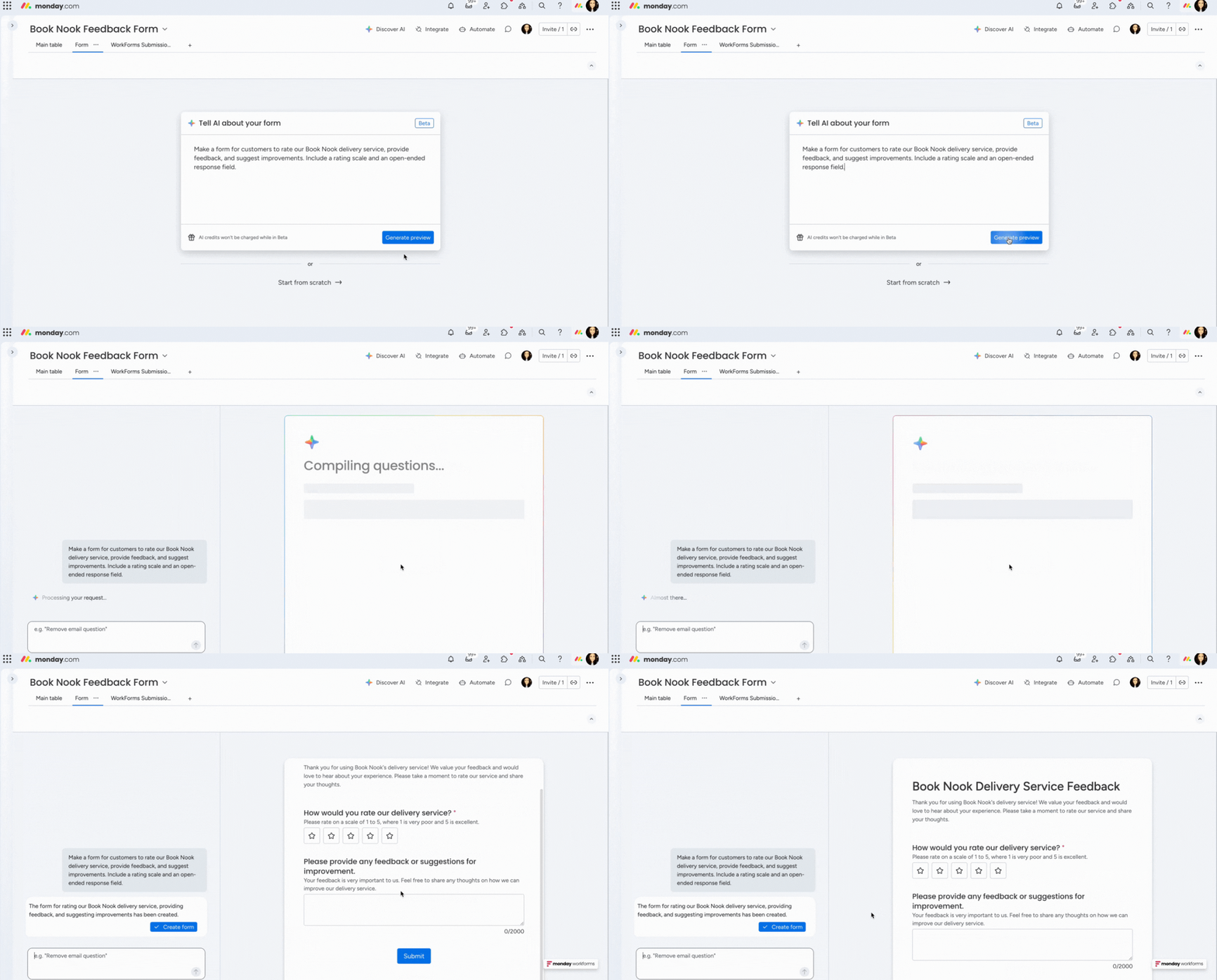
- Opisz swój formularz
W polu tekstowym AI opisz, jaki formularz chcesz utworzyć i jaki ma być jego cel. Dodaj tyle punktów, ile potrzeba, aby uwzględnić wszystkie wymagane informacje. Gdy skończysz, kliknij przycisk Generuj podgląd w prawym dolnym rogu.
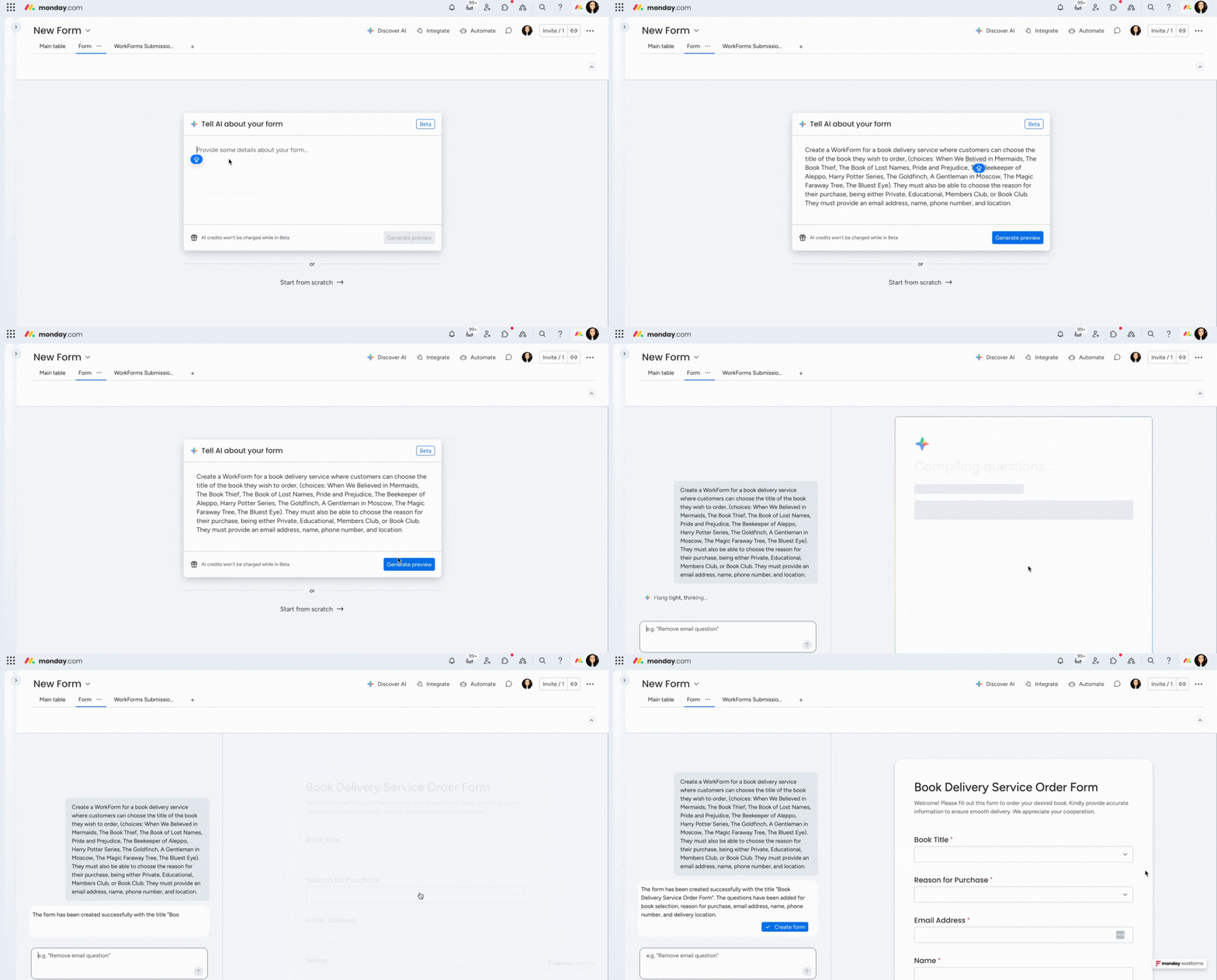
Uwaga: Podczas tworzenia formularza za pomocą AI możesz też wygenerować pytania z logiką warunkową i bloki treści. Wystarczy, że opiszesz, jak mają wyglądać w formularzu!
Zmień WorkForm
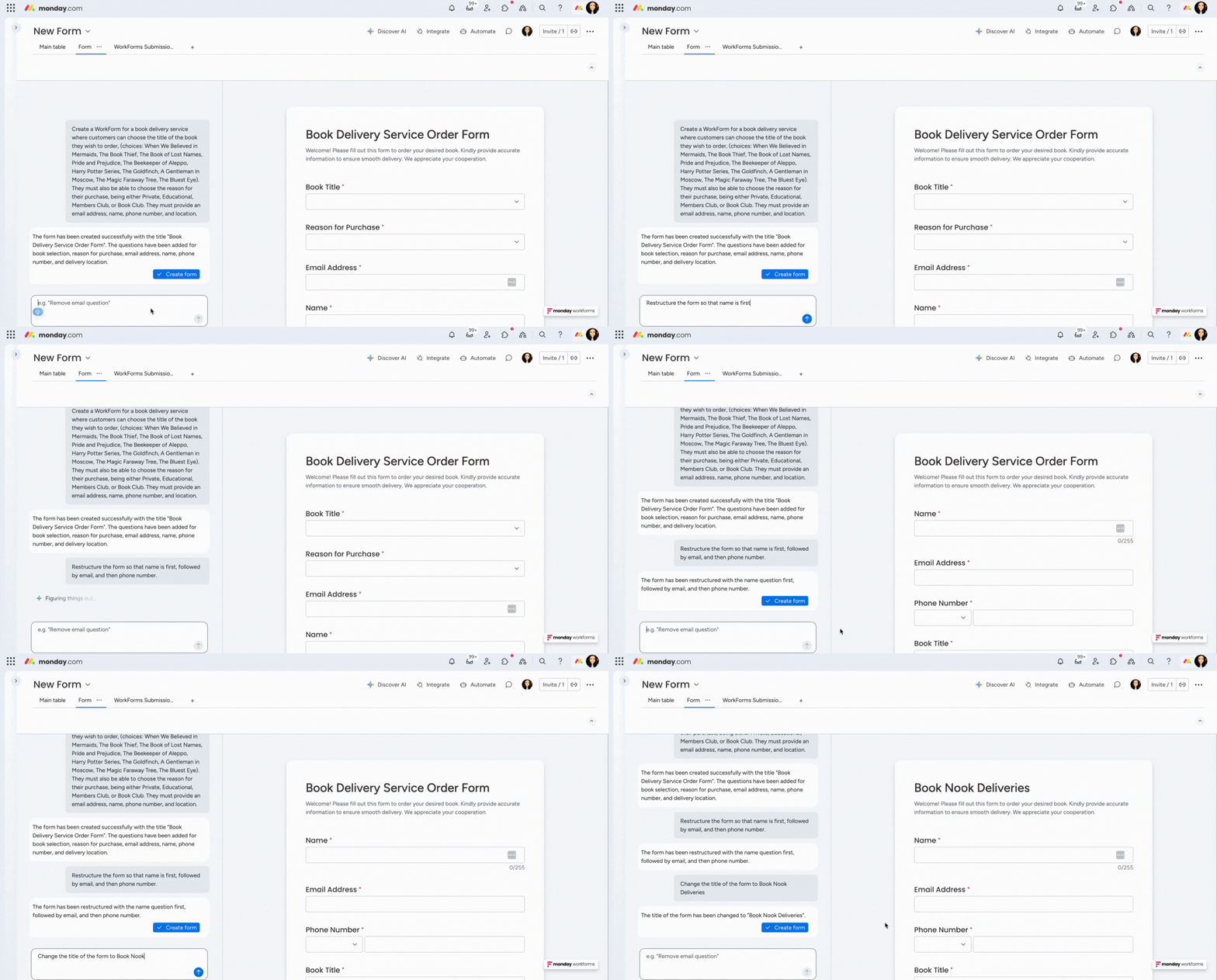
Gdy pojawi się podgląd WorkForm wygenerowanego przez AI, możesz łatwo go zmodyfikować, opisując, co chcesz zmienić. Wpisz zmiany w polu tekstowym w panelu po lewej stronie i naciśnij Enter.
Możesz też zmienić niektóre elementy wyglądu WorkForm, na przykład kolor tła. Opisz, jak ma wyglądać formularz, a generator AI wprowadzi zmiany 💪
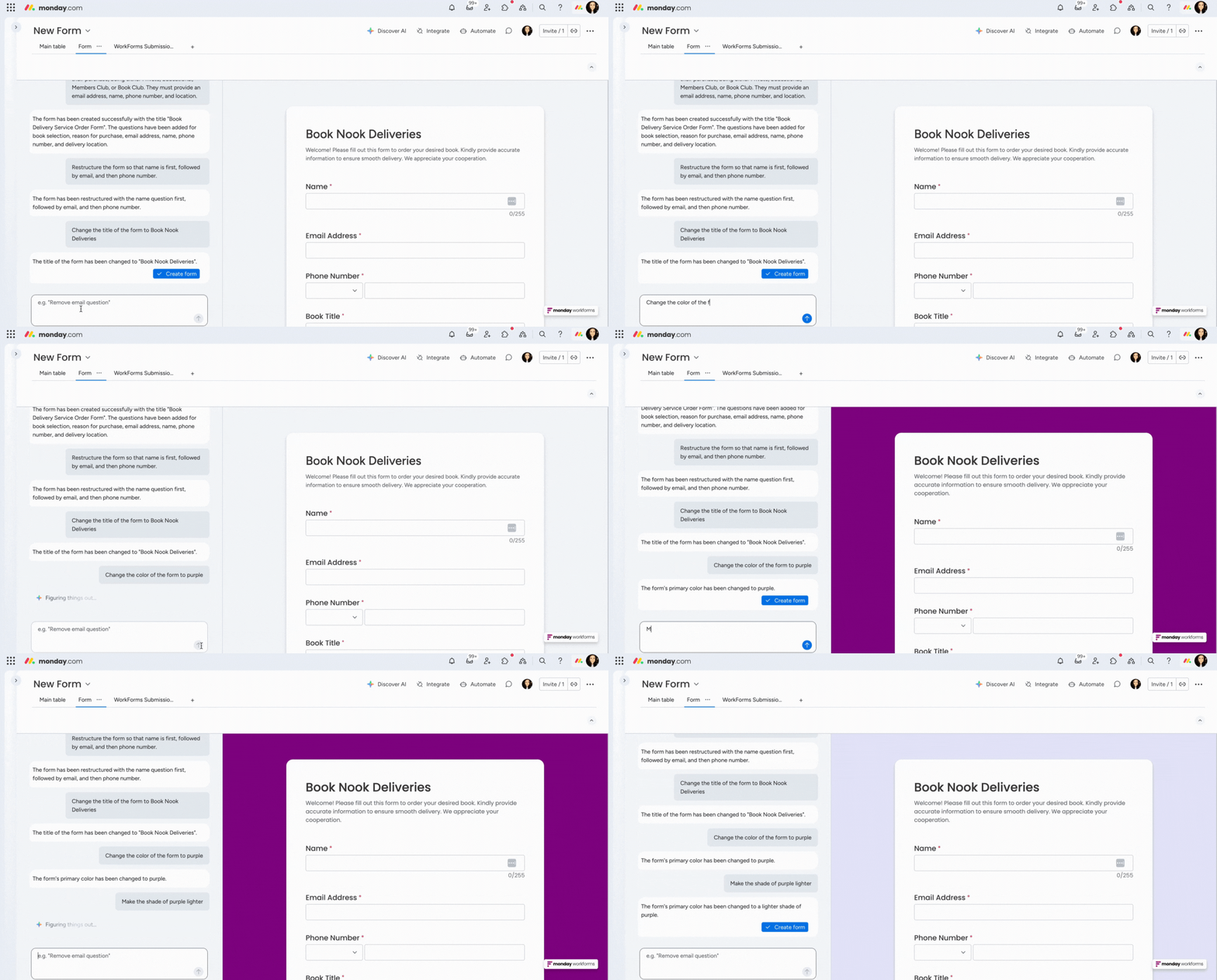
Generator WorkForm oparty na AI może nie tylko dodawać i zmieniać pytania, ale też modyfikować niektóre ustawienia wyglądu i pytań.
Zmiany w formularzu obsługiwane przez AI
- Pasek postępu - pokaż/ukryj
- Kolor główny i tło
- Układ i wyrównanie
- Tekst - czcionka i kolor
- Dostępność - tekst alternatywny
- Pytania wymagane
- Pytanie z polami wyboru - zaznaczenie domyślne
- Pytanie o numer telefonu - automatyczne uzupełnianie prefiksu i jego ustawienie
- Lokalizacja - automatyczne uzupełnianie
- Data i godzina - wartości domyślne
- Pytania jednokrotnego i wielokrotnego wyboru - układ i kolejność wyświetlania
Utwórz WorkForm
Gdy podgląd WorkForm będzie gotowy, kliknij przycisk Potwierdź (Confirm). WorkForm zostanie utworzony z uwzględnieniem wszystkich pytań określonych w podglądzie.
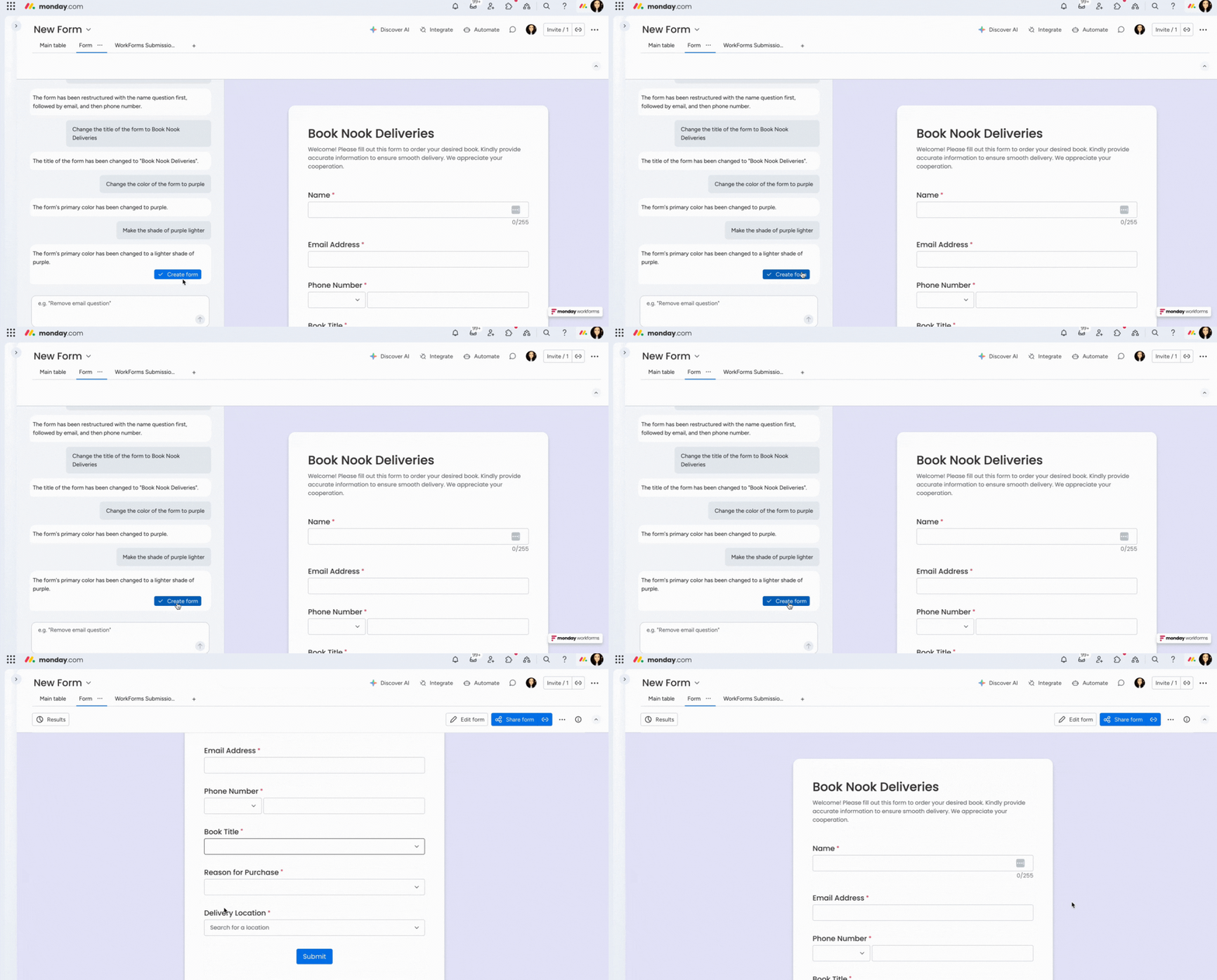
Edytuj WorkForm
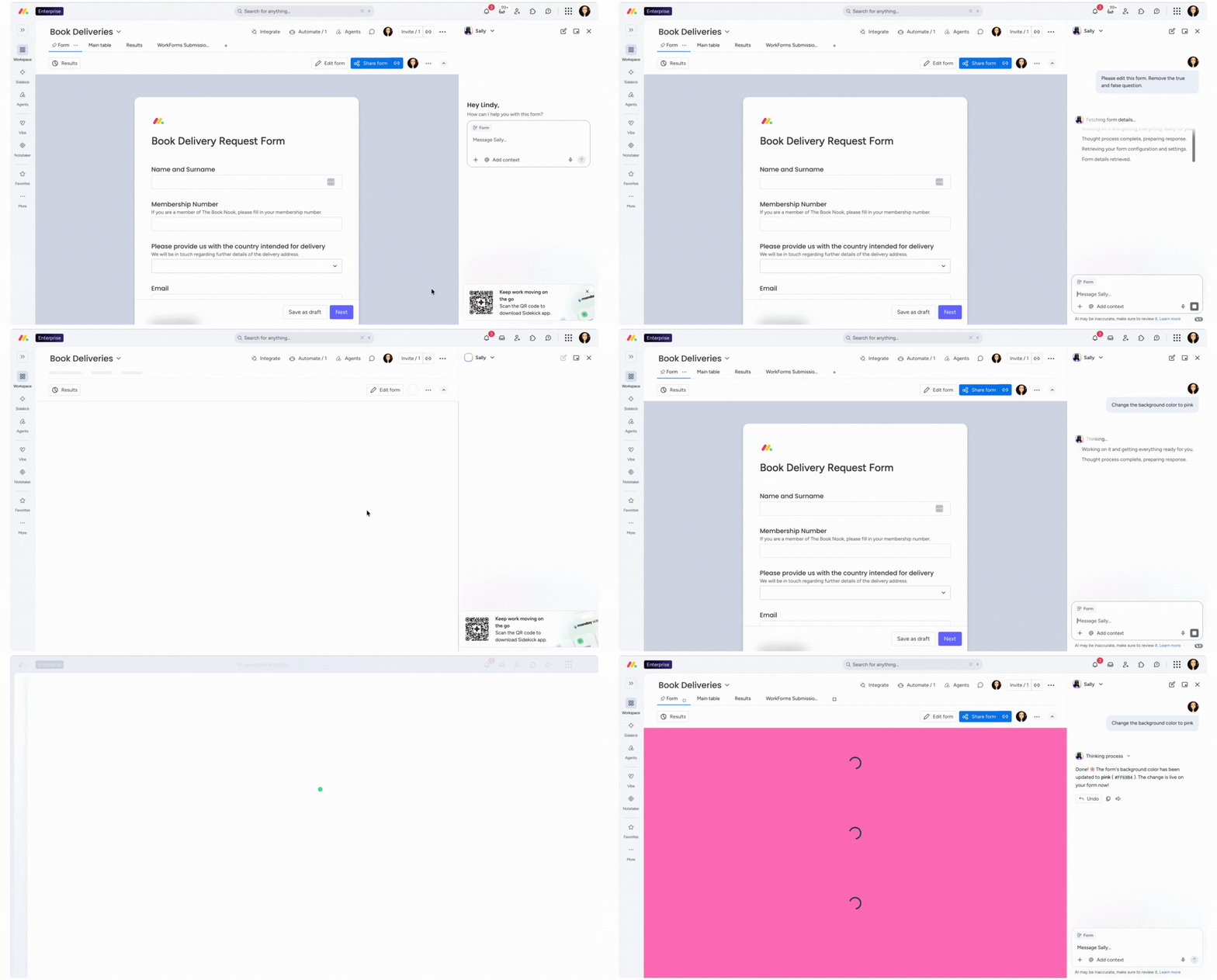
Po wygenerowaniu WorkForm możesz edytować formularz za pomocą Sidekick. Poproś Sidekick o wprowadzenie potrzebnych zmian w strukturze, logice, treści lub ustawieniach formularza.
Uwaga: Więcej informacji znajdziesz w naszych artykułach o dostosowywaniu wyglądu, ustawieniach pytań oraz ustawieniach formularza.