monday CRM: integracja z Google Calendar
Kto może korzystać z tej funkcji:
Użytkownicy monday CRM
Plany monday CRM Pro i Ultimate
Dzięki integracji monday CRM z Google Calendar możesz synchronizować kalendarz i korzystać z osi czasu E-maili i aktywności (Emails & Activities) jako jedynego źródła informacji o bieżących relacjach z klientami. Czytaj dalej, aby dowiedzieć się więcej. 📨
Przegląd i wymagania wstępne
Przegląd
Integracja monday CRM z Google Calendar automatycznie centralizuje informacje. Po połączeniu integracji członkowie zespołu mogą wyświetlać na osi czasu danego klienta wydarzenia z nim związane, w sekcji E-maile i aktywności. Każde nowe wydarzenie utworzone po skonfigurowaniu integracji zostanie automatycznie dodane do osi czasu danego kontaktu, jeśli kontakt przypisany do elementu jest jego organizatorem lub uczestnikiem.
Wymagania wstępne
Aby skonfigurować tę integrację, musisz korzystać z monday CRM w planie Standard, Pro lub Ultimate. Potrzebujesz też konta Google Calendar.
Konfigurowanie integracji
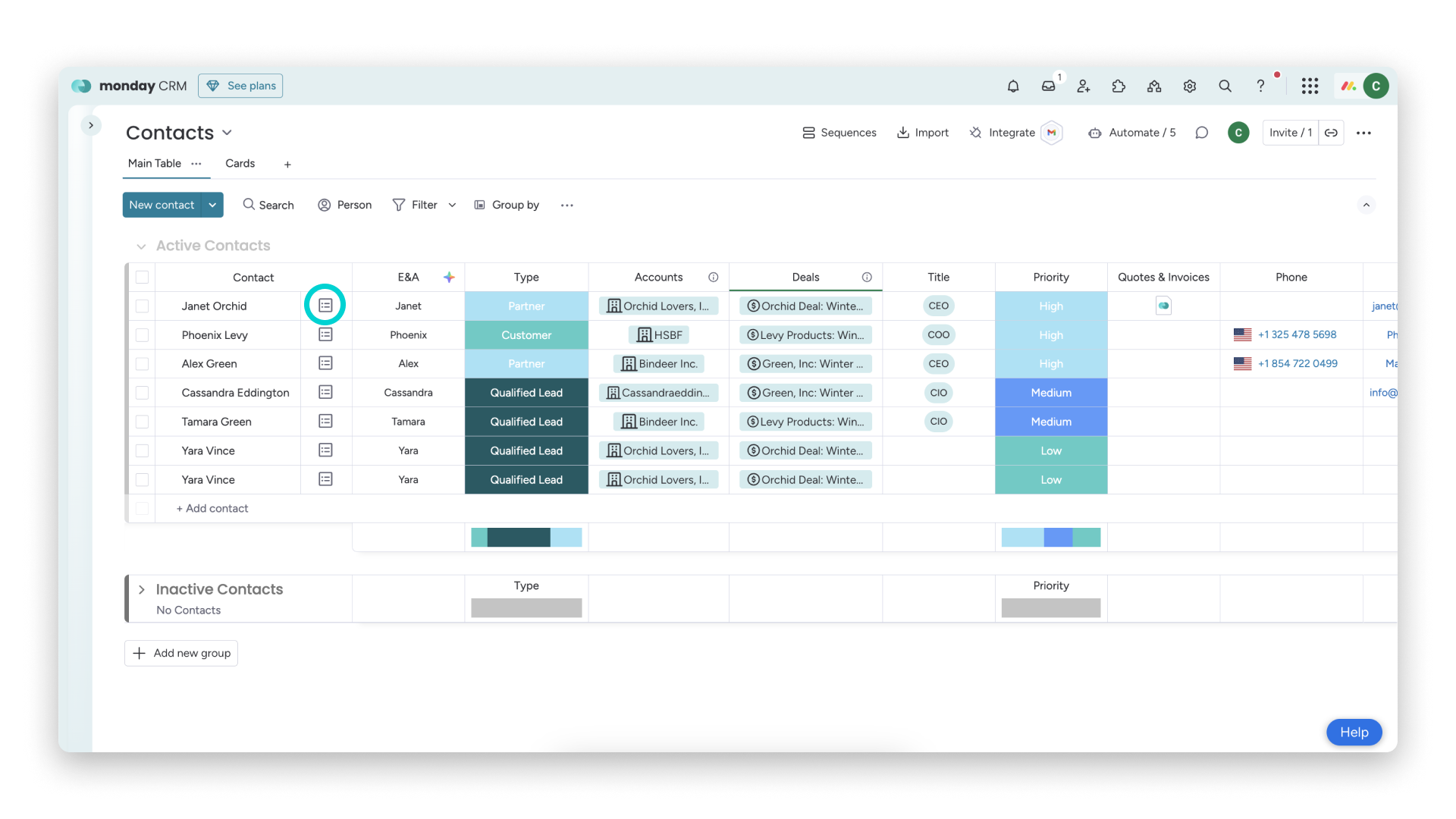
- Otwórz sekcję aktualizacji (Updates Section). Aby skonfigurować integrację, otwórz monday CRM i znajdź tablicę, na której korzystasz z E-maili i aktywności, zwykle tablicę Kontaktów lub Leadów. Na tablicy otwórz sekcję aktualizacji:
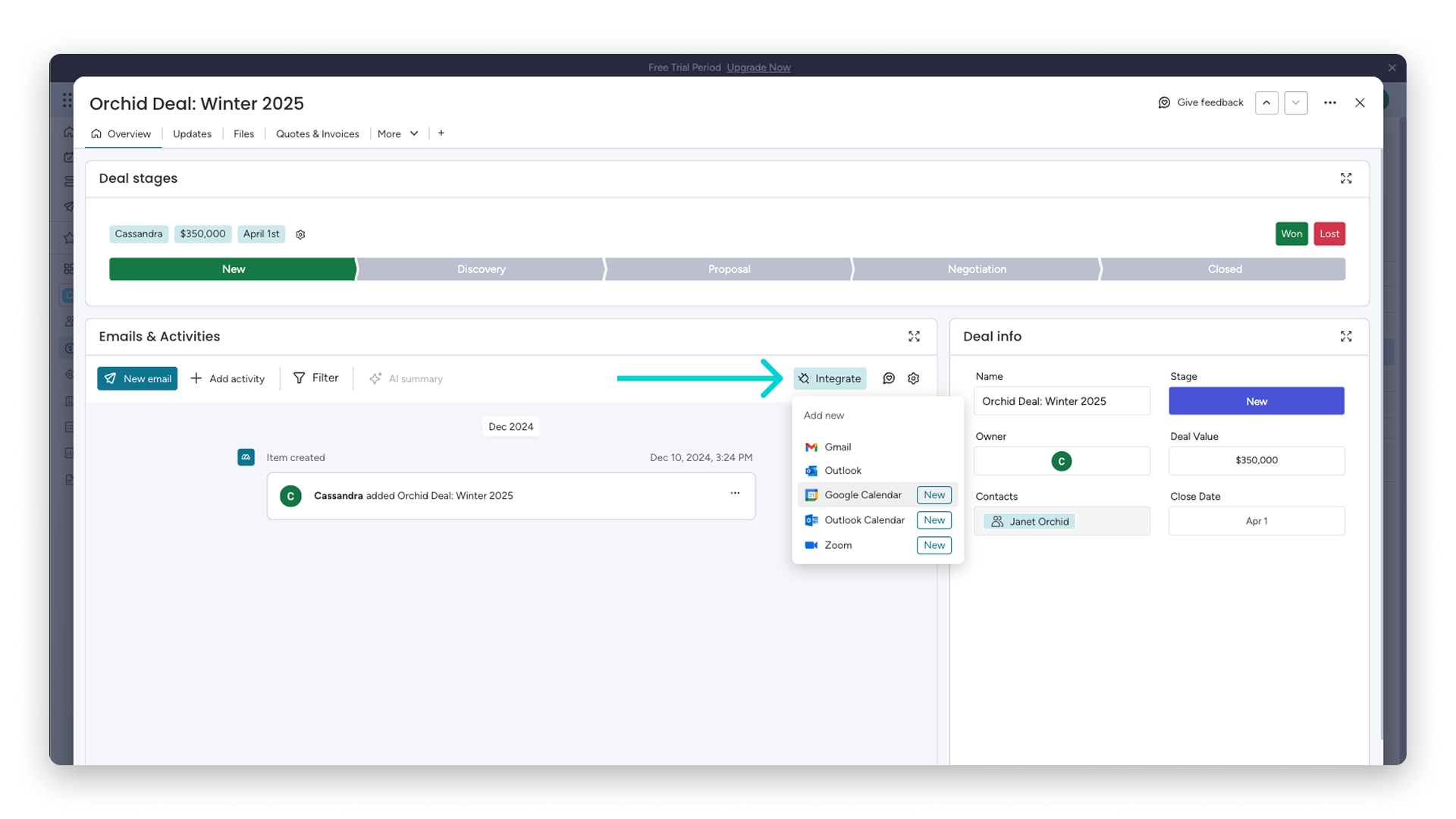
- Integracje z E-mailami i aktywnościami. W sekcji aktualizacji kliknij przycisk Integruj (Integrate), a następnie Google Calendar:
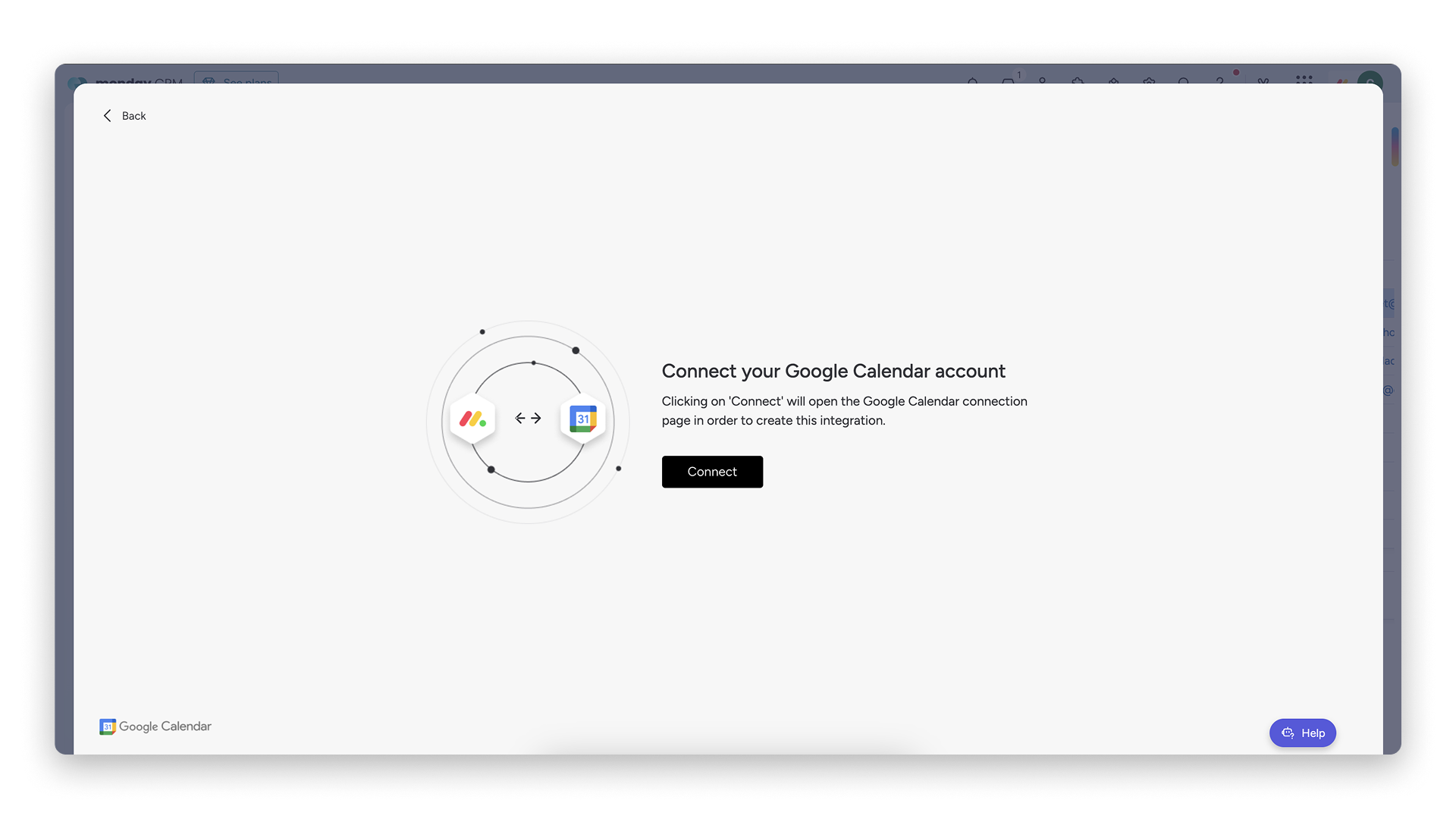
- Udziel dostępu. Na następnym ekranie kliknij Połącz (Connect), aby rozpocząć łączenie konta:
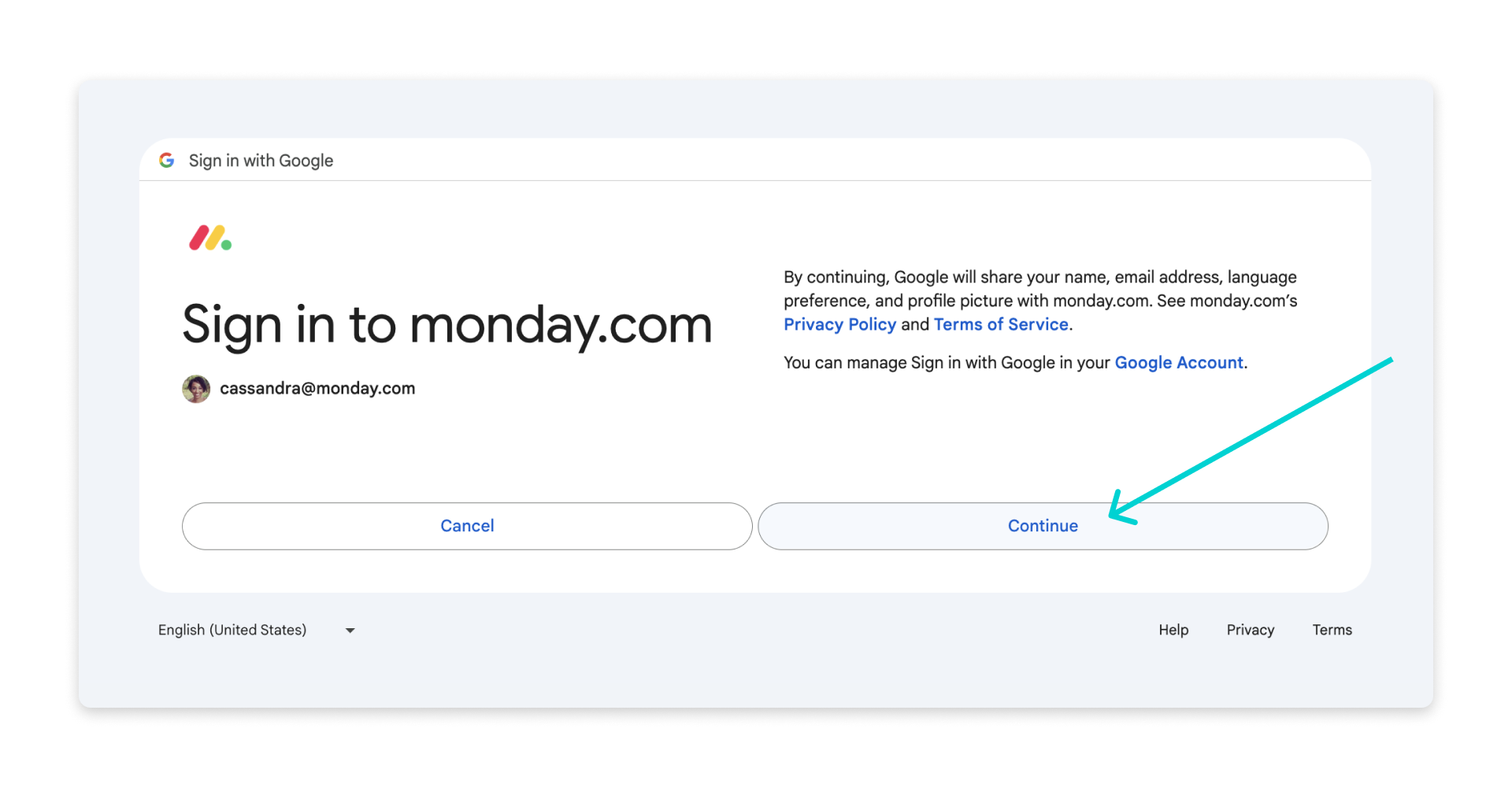
Nastąpi przekierowanie do konta Google, gdzie się zalogujesz:
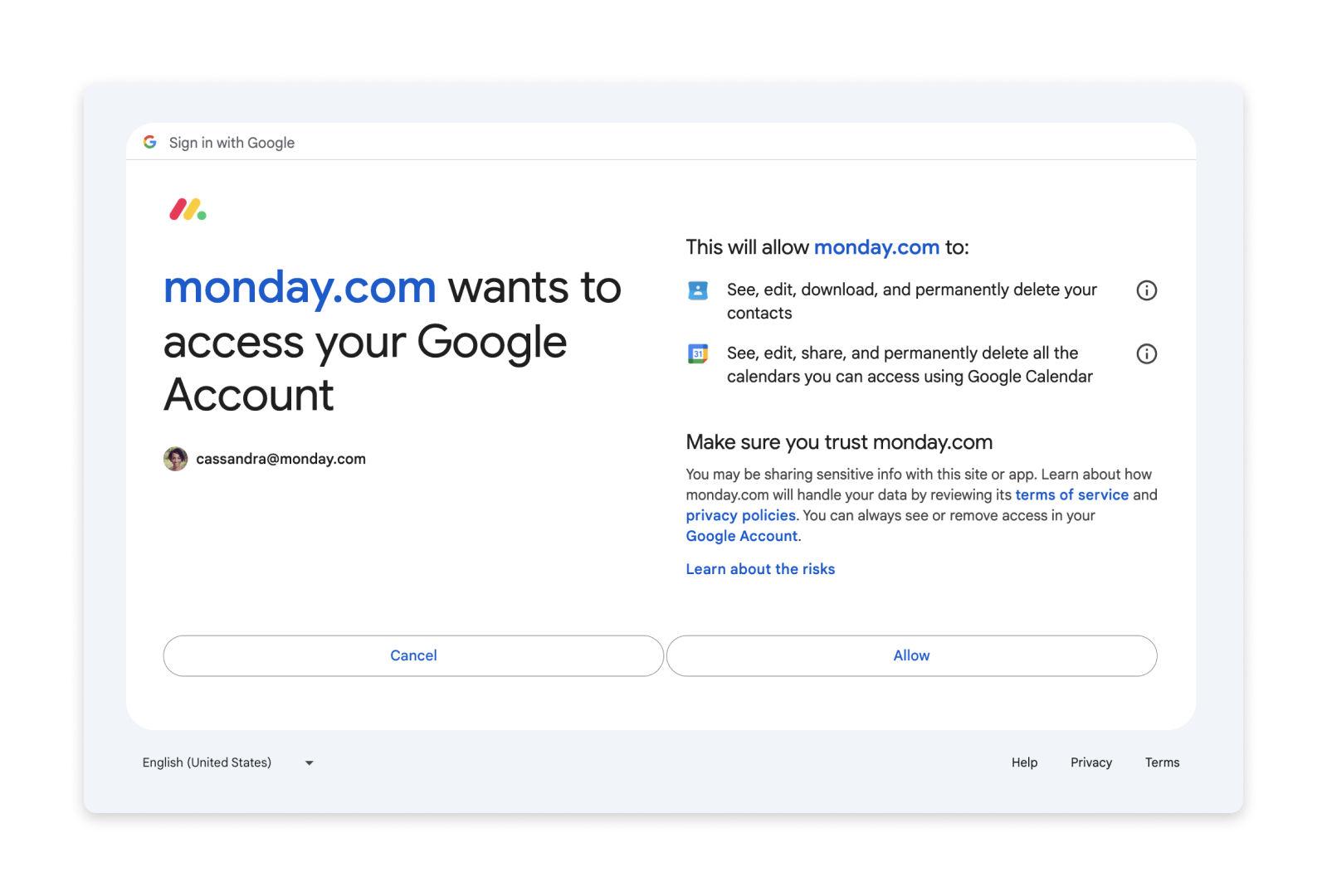
Następnie pojawi się prośba o udzielenie monday.com dostępu do integracji z Google Calendar. Sprawdź uprawnienia i wybierz Zezwól (Allow), jeśli się zgadzasz:
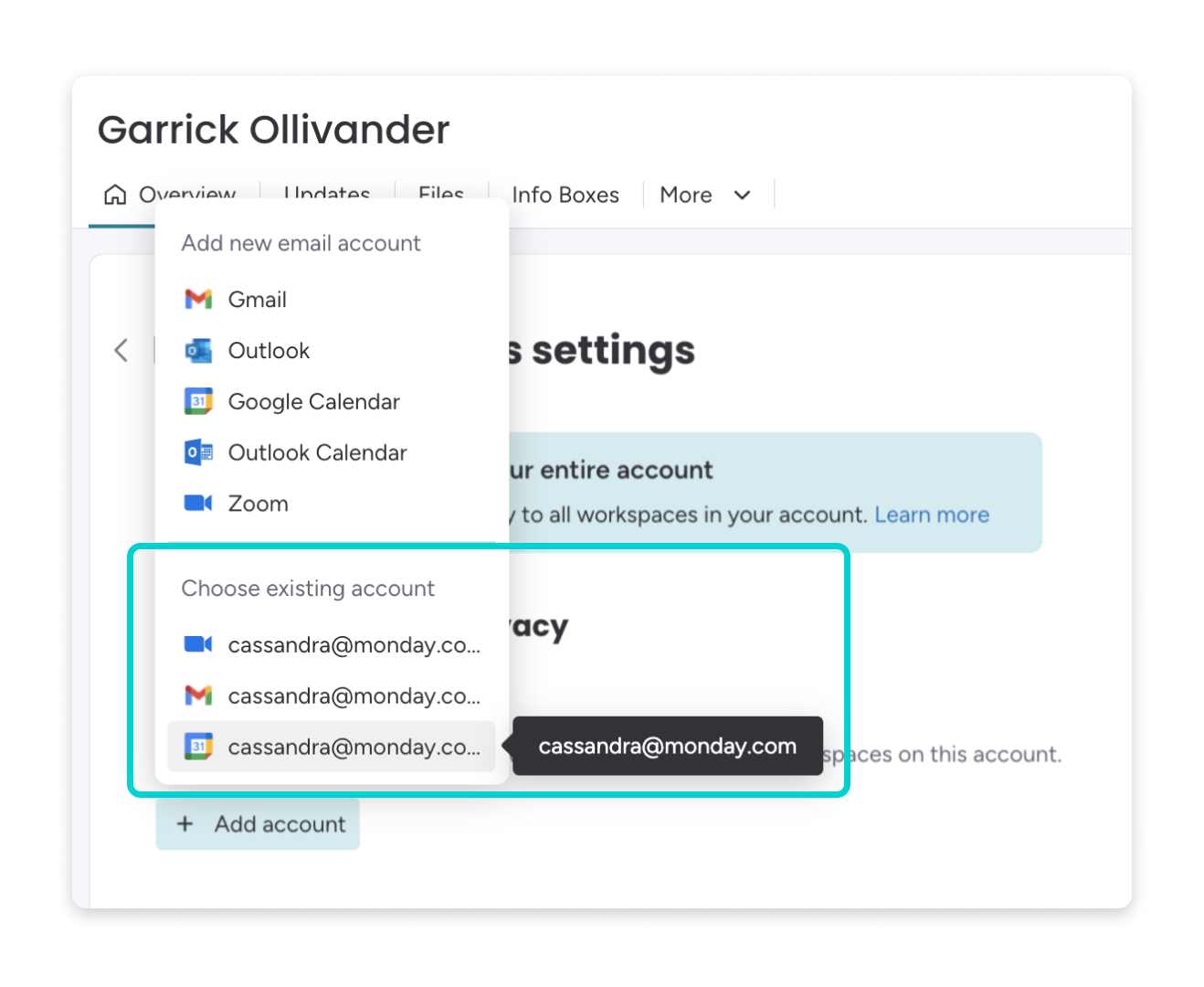
- Połącz swoje konto. Po zaakceptowaniu warunków nastąpi przekierowanie z powrotem do sekcji aktualizacji na tablicy. Wróć do ustawień i ponownie wybierz + Dodaj konto (+ Add account). Wybierz z menu nowo dodane konto, aby je połączyć:
Gotowe! Twój kalendarz jest zsynchronizowany.
Planowanie spotkania
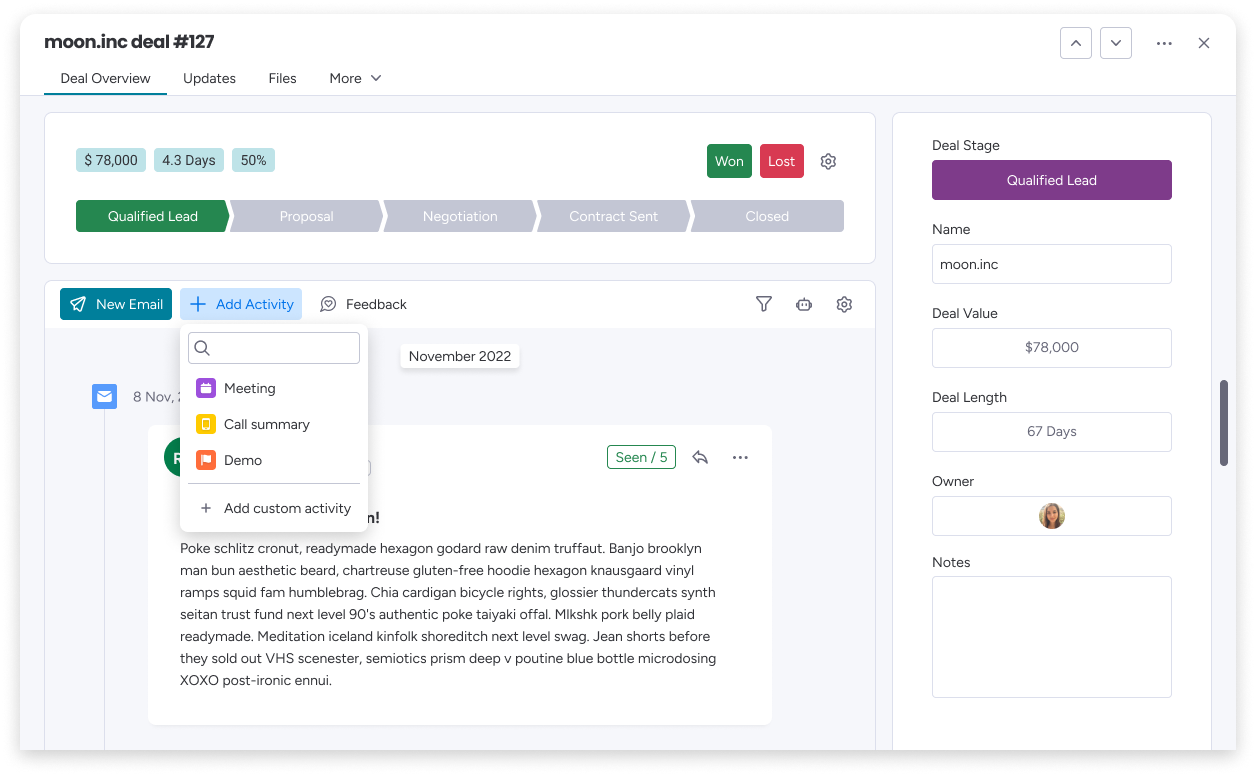
Aby utworzyć spotkanie w monday CRM, otwórz E-maile i aktywności. Kliknij + Dodaj aktywność (+ Add Activity) i wybierz Spotkanie (Meeting):
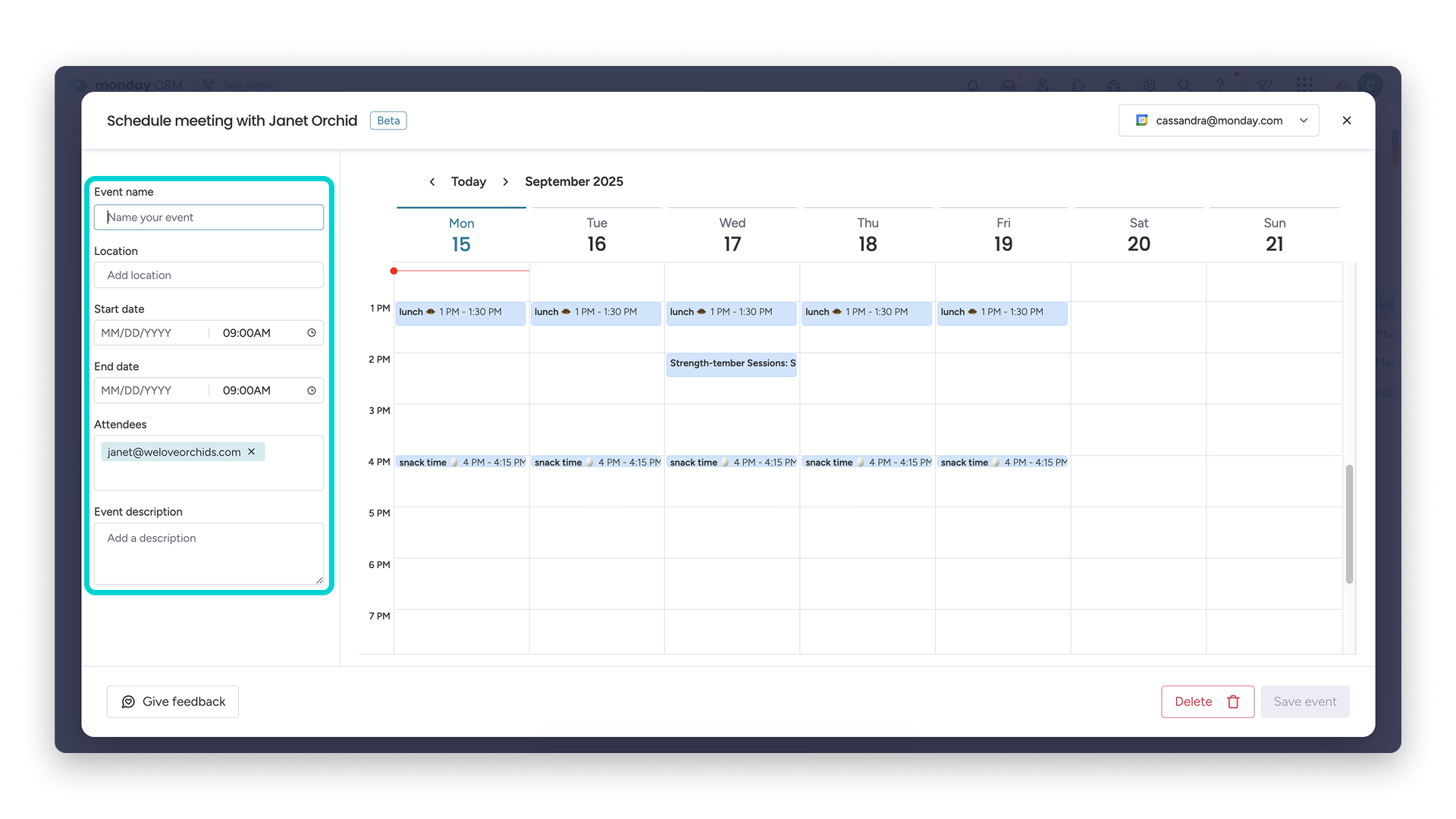
Podczas planowania spotkania w monday CRM masz do dyspozycji te same pola co w Google Calendar. Możesz podać nazwę wydarzenia, lokalizację, datę i godzinę, dodać opis wydarzenia oraz uczestników:
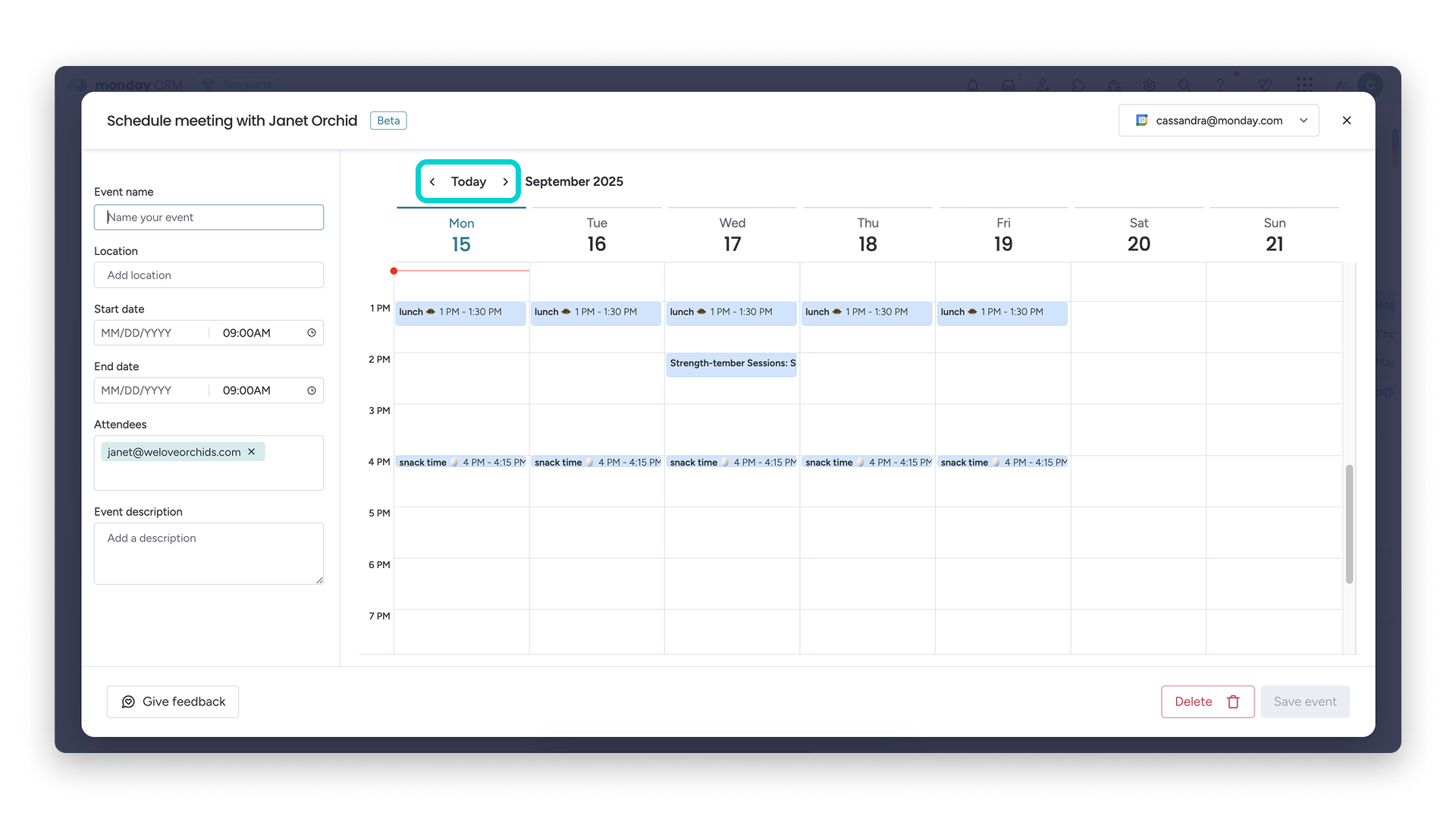
Aby zmienić zakres dat w kalendarzu, użyj strzałek u góry widoku:
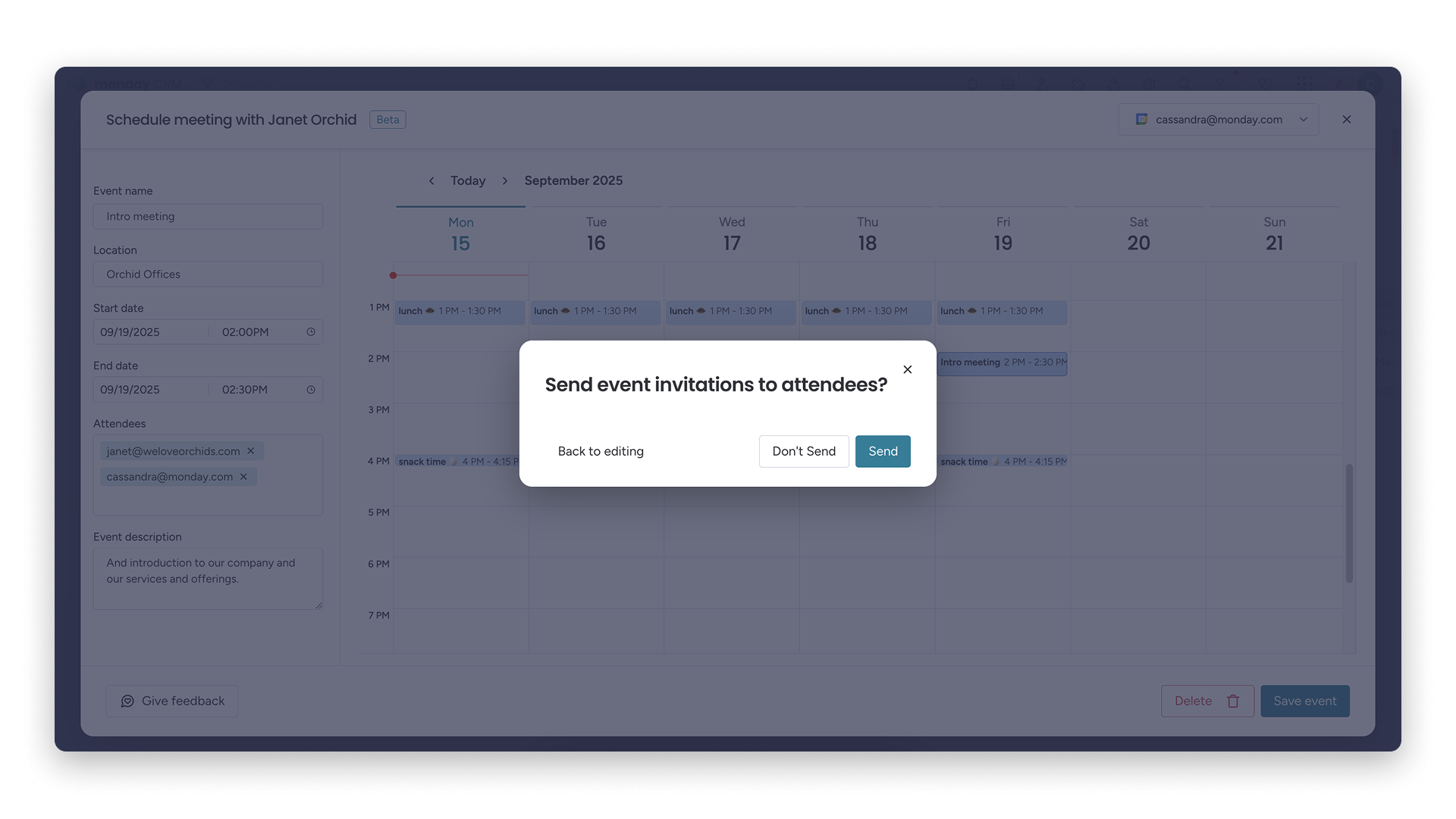
Po uzupełnieniu szczegółów kliknij Zapisz wydarzenie (Save event). Pojawi się pytanie, czy chcesz wysłać zaproszenia do uczestników:
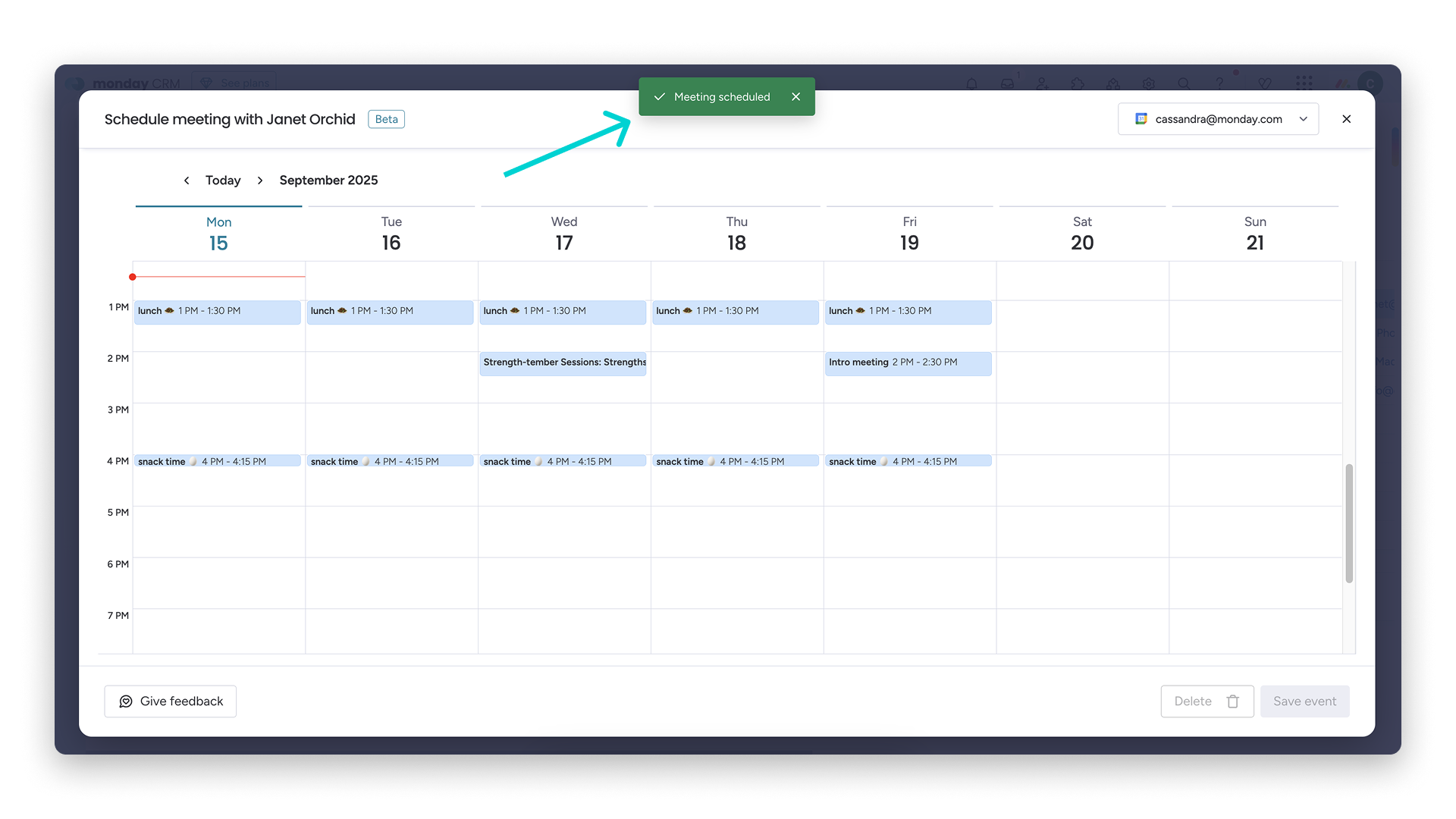
Po podjęciu decyzji o wysłaniu zaproszeń zobaczysz powiadomienie, że spotkanie zostało zaplanowane:
Dodawanie wideokonferencji
Jeśli chcesz ustawić link do wideokonferencji jako lokalizację spotkania, zintegruj konto z Google Meet. Jeśli korzystasz z Zoom, możesz ręcznie dodać link do opcji Osobiście (In-person):
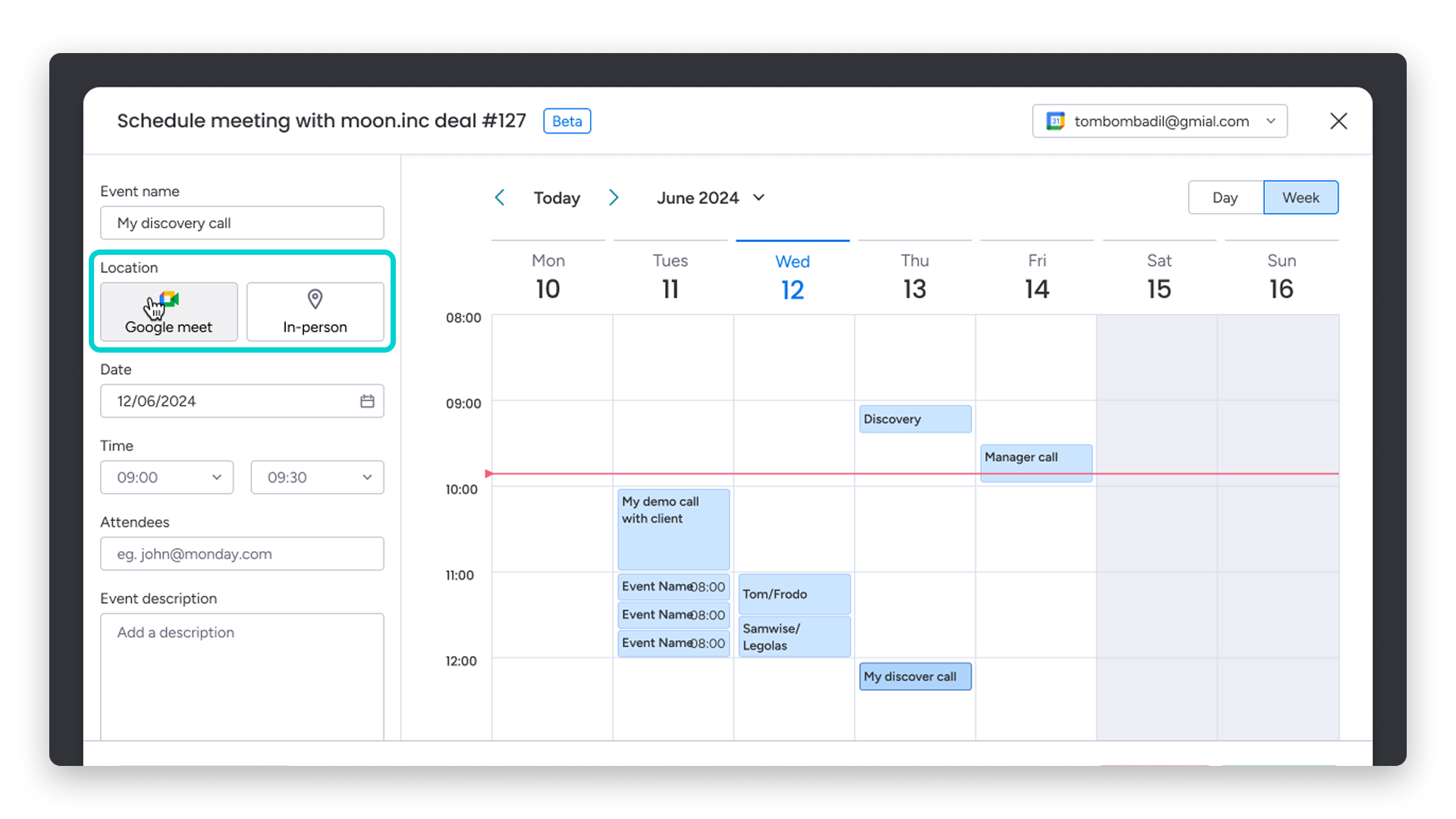
Jeśli nie masz integracji z platformą do wideokonferencji, możesz wkleić link w polu lokalizacji.
Edytowanie spotkań
Aby edytować spotkanie, kliknij + Dodaj aktywność i wybierz wydarzenie w kalendarzu. Wprowadź zmiany w szczegółach wydarzenia po lewej stronie, a po zakończeniu kliknij Zapisz wydarzenie:
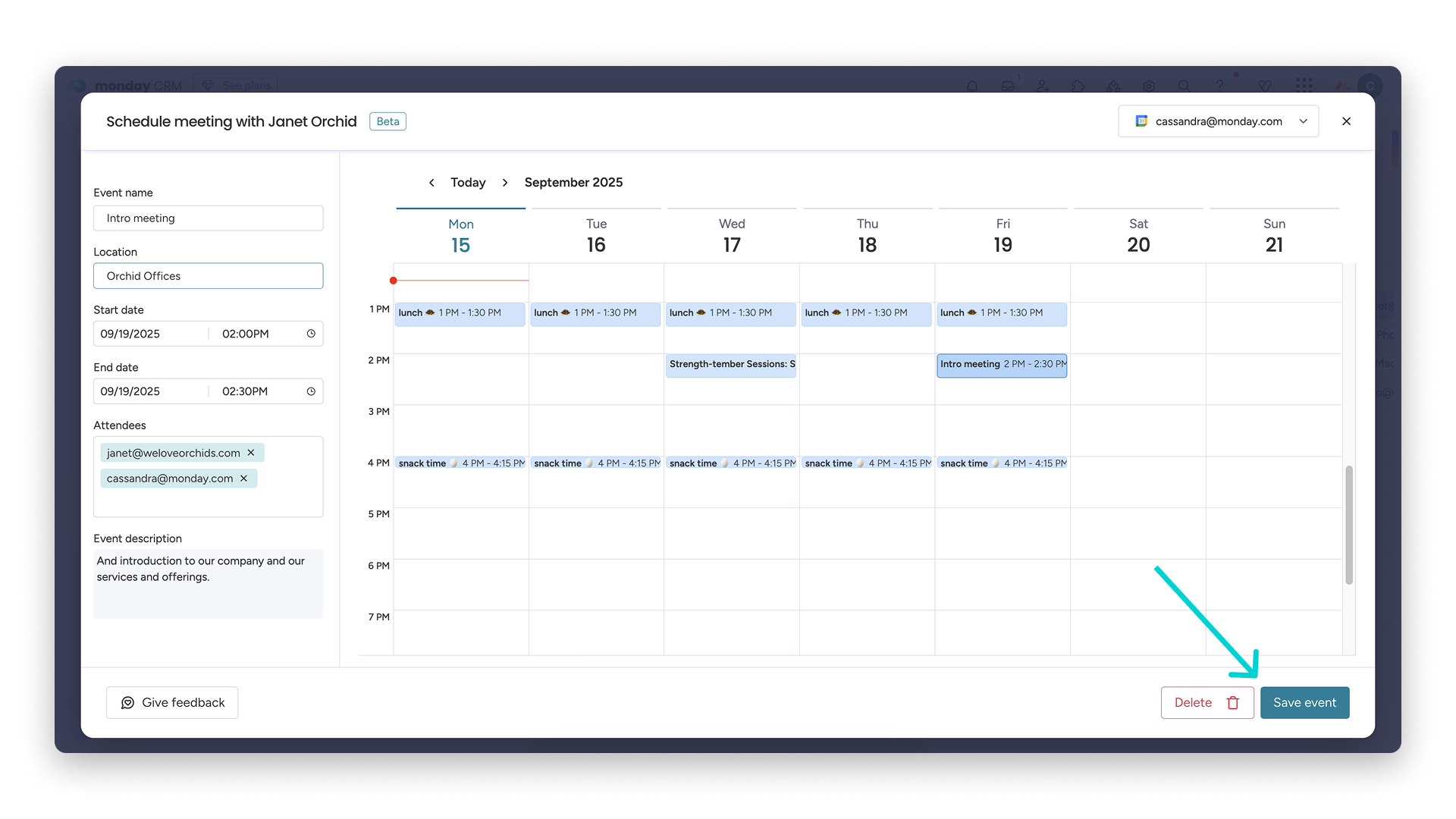
Po zapisaniu zmian pojawi się pytanie, czy chcesz wysłać aktualizację uczestnikom spotkania:
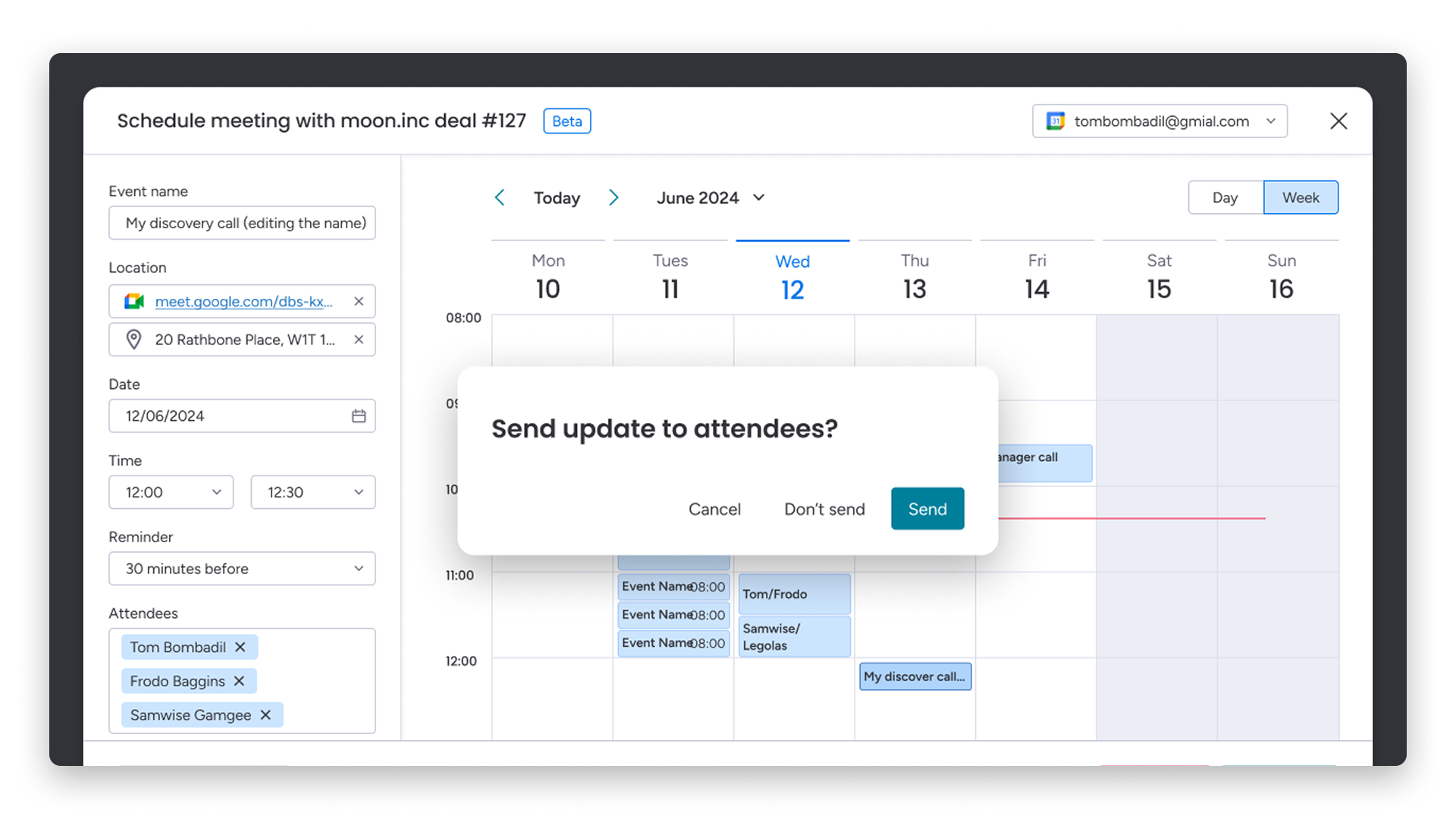
Uwaga: Po edycji wydarzenia może być konieczna ręczna aktualizacja linku do spotkania na tablicy.
Wydarzenia na osi czasu
Wydarzenie pojawi się na osi czasu, jeśli:
- kontakt przypisany do elementu jest uczestnikiem
- kontakt przypisany do elementu jest organizatorem, a połączone konto jest uczestnikiem
Wydarzenie nie pojawi się na osi czasu, jeśli:
- kontakt przypisany do elementu był uczestnikiem, a spotkanie zostało usunięte
- kontakt przypisany do elementu był uczestnikiem, ale został usunięty z listy uczestników
Wydarzenia cykliczne będą widoczne tylko wtedy, gdy:
- odbyły się w przeszłości
- są pojedynczym wydarzeniem w przyszłości
Uprawnienia
Aby zmienić uprawnienia integracji z Google Calendar, otwórz ustawienia E-maili i aktywności. Otwórz menu połączeń, klikając trzy kropki po lewej stronie adresu e-mail:
W tym miejscu możesz zmienić, kto może wyświetlać wydarzenia powiązane z połączonym kontem, albo całkowicie usunąć konto z osi czasu.
Usuwanie Google Calendar
W ustawieniach CRM
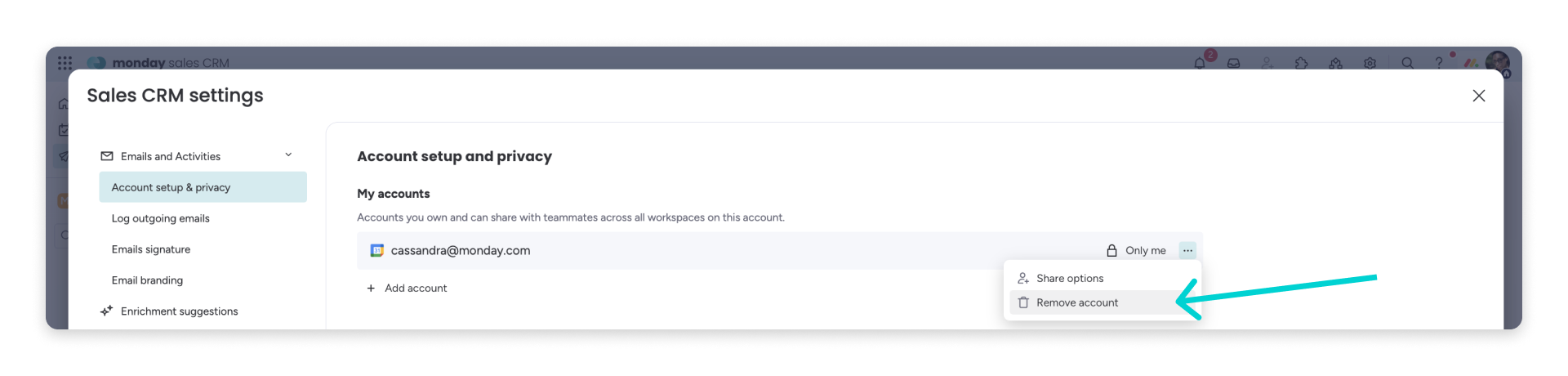
Aby usunąć konto z integracji z Google Calendar, otwórz ustawienia CRM:
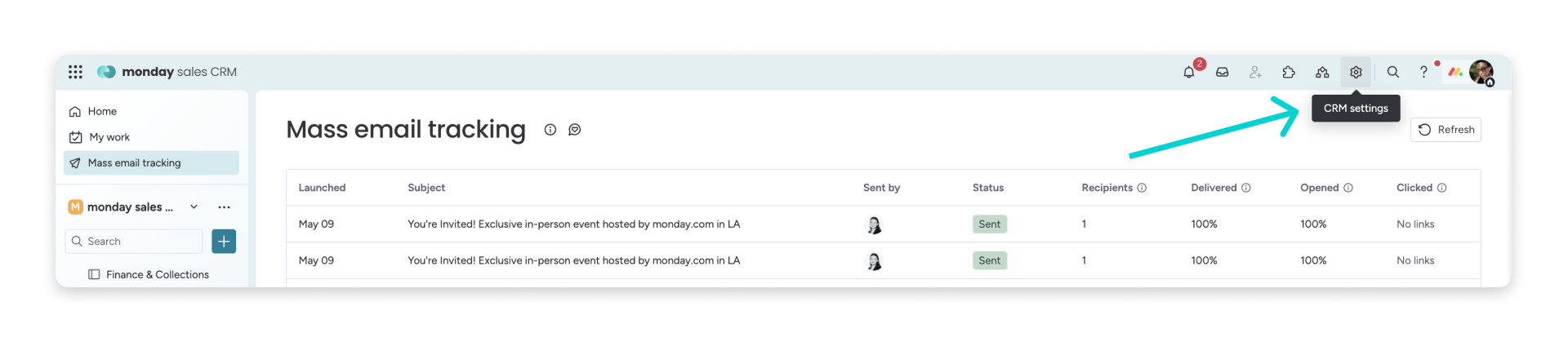
W sekcji Moje konta (My accounts) znajdź konto, które chcesz usunąć, otwórz menu z trzema kropkami po prawej stronie i wybierz Usuń konto (Remove account):
Na koncie Google
Jeśli nie chcesz już widzieć konta Google jako opcji w ustawieniach E-maili i aktywności, możesz całkowicie usunąć połączenie z Google Calendar z sekcji E-maile i aktywności. Wydarzenia, które zostały już dodane do osi czasu, pozostaną na niej po usunięciu połączenia. Usunięcie połączenia zatrzyma tylko synchronizację wydarzeń, które utworzysz w przyszłości.
Wykonaj poniższe kroki, aby usunąć integrację z Google Calendar:
-
Kliknij ten link, aby otworzyć ustawienia zabezpieczeń konta Google.
-
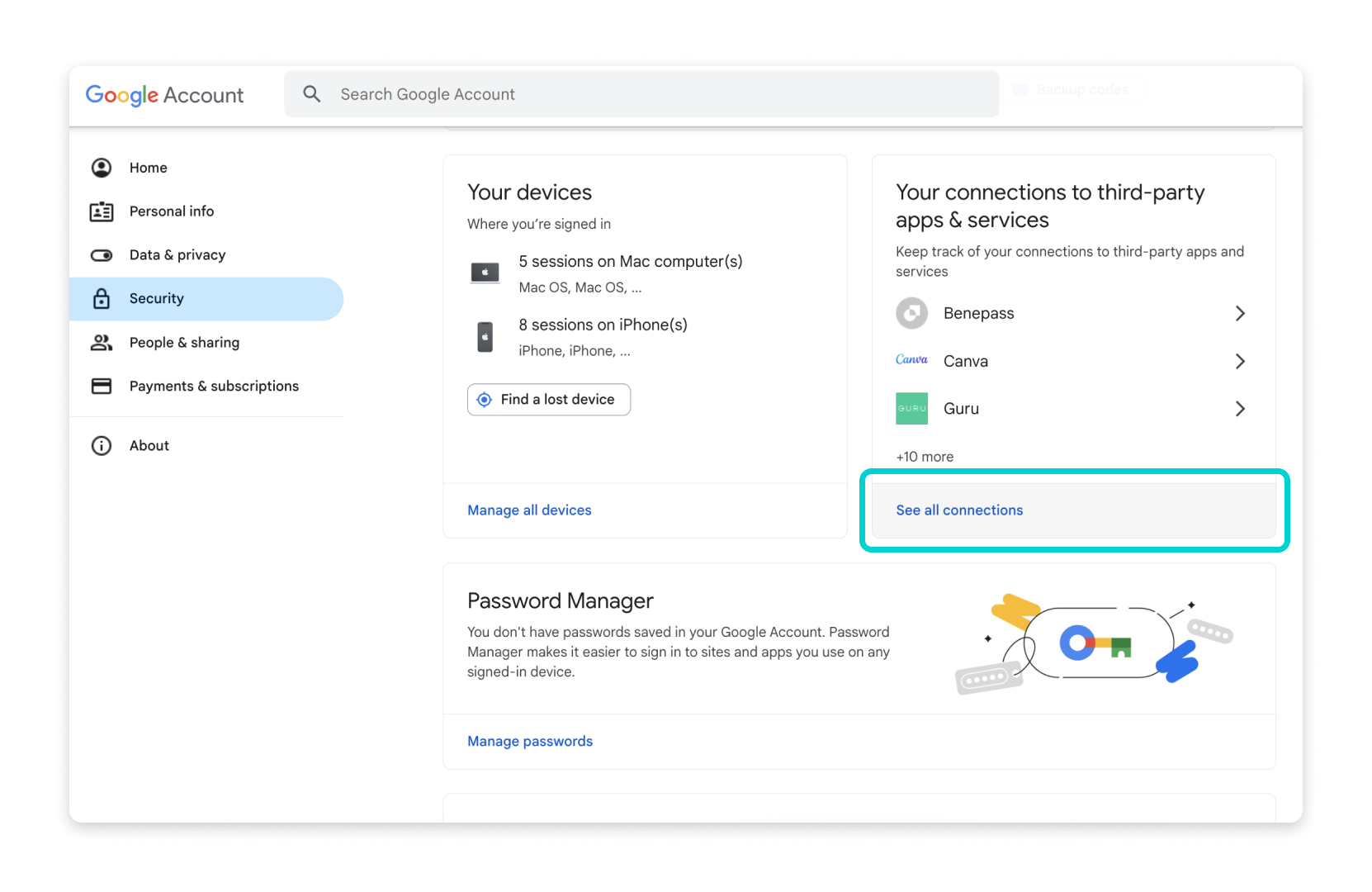
Przewiń stronę do sekcji Połączenia z aplikacjami i usługami innych firm (Your connections to third-party apps and services) i kliknij Zobacz wszystkie połączenia (See all connections):
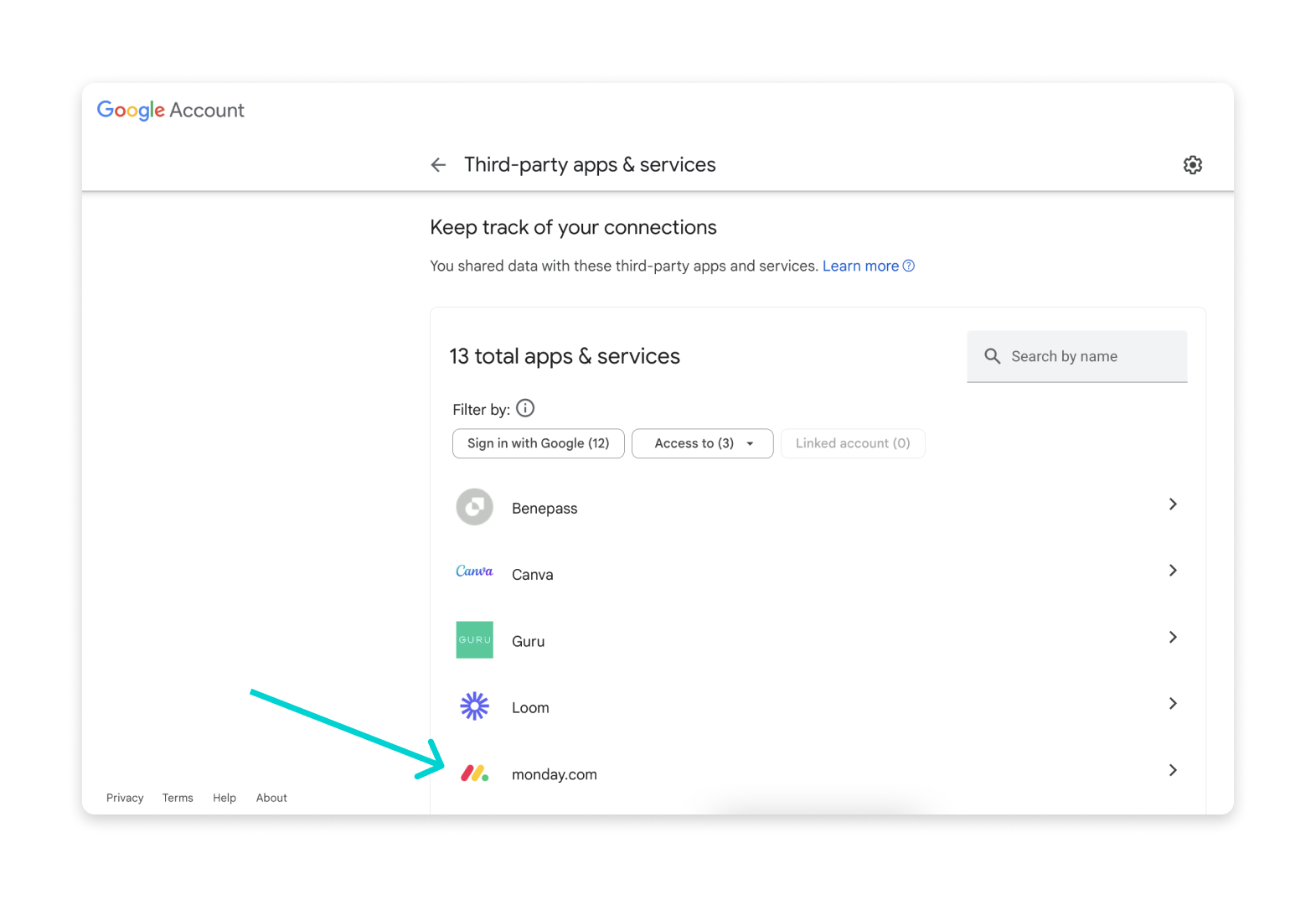
- Wybierz z listy monday.com:
- Przewiń stronę do samego dołu i wybierz Usuń wszystkie połączenia z monday.com (Delete all connections you have with monday.com):
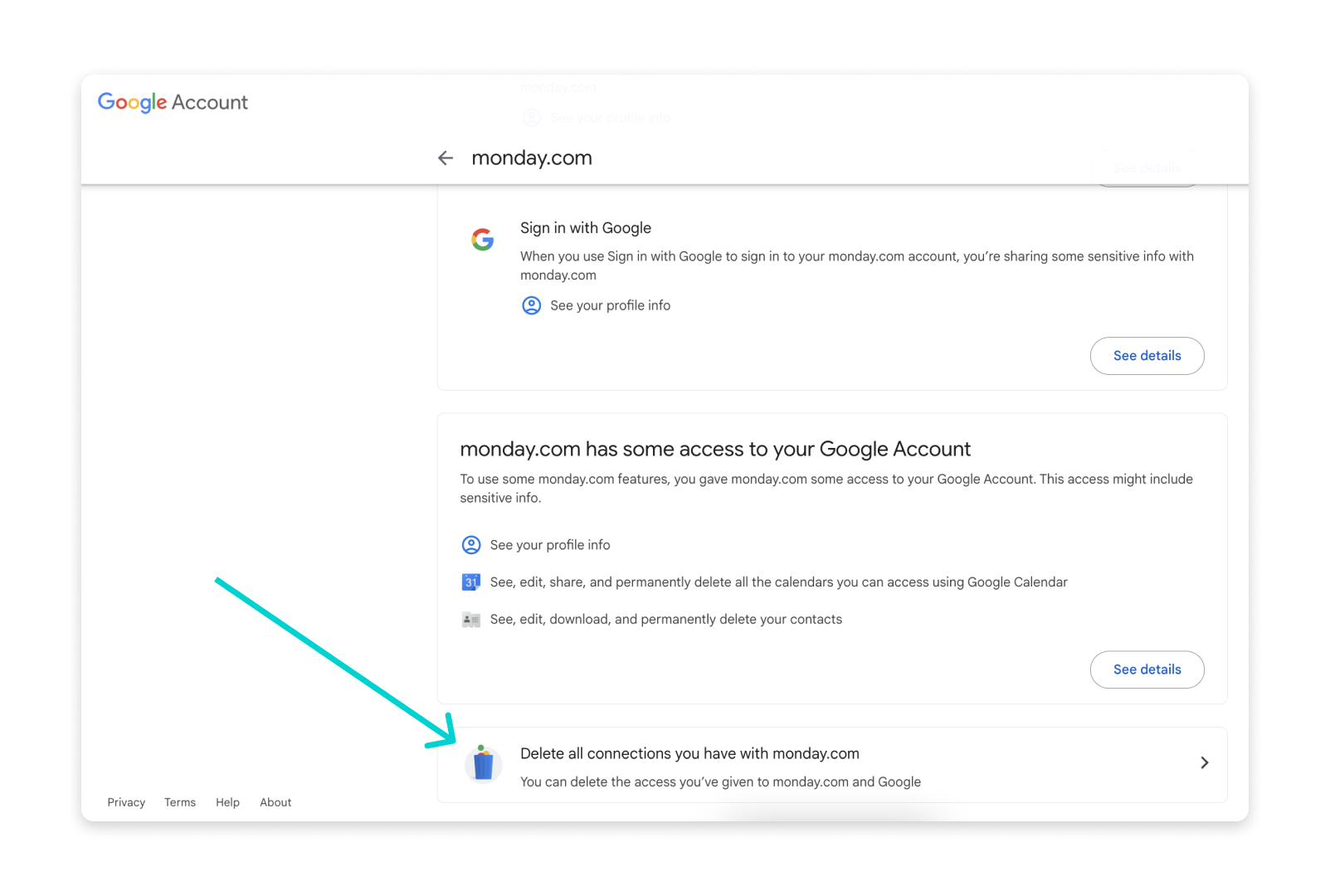
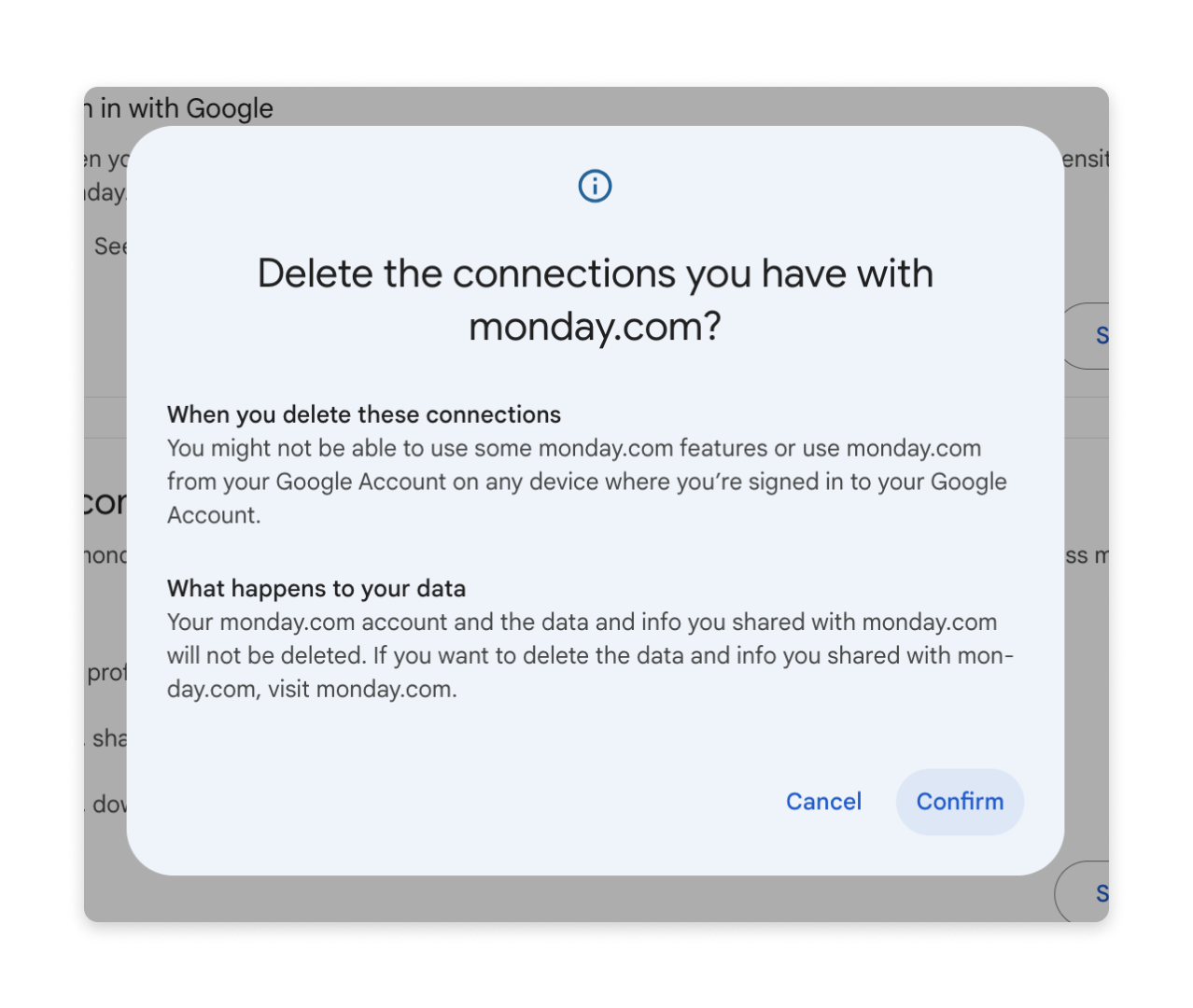
- Kliknij przycisk potwierdzenia, aby usunąć połączenie: