
monday.com AI Notetaker
Kto może korzystać z tej funkcji
- dostępna w monday CRM, monday AI work platform, monday service i monday dev
- dostępna we wszystkich planach
Przegląd
AI Notetaker pomaga zespołowi skupić się na spotkaniu. Zamienia rozmowy w uporządkowane, łatwe do wyszukania informacje, na podstawie których można podjąć działania. Gdy zaprosisz AI Notetaker na spotkanie, będzie transkrybować rozmowę w czasie rzeczywistym oraz tworzyć zwięzłe podsumowania, transkrypcje i listy zadań do wykonania. Wszystkie te informacje znajdziesz w swoim obszarze roboczym monday.com.
Najważniejsze funkcje:
- transkrypcja w czasie rzeczywistym
- rozpoznawanie osób mówiących
- podsumowania
- najważniejsze wnioski i fragmenty
- wykrywanie zadań do wykonania i dalszych działań
- bezpieczne nagranie wideo, które można przeszukiwać według słów kluczowych
- łączenie podsumowań i zadań do wykonania z tablicami, elementami i przepływami pracy
- czat AI po spotkaniu, w którym możesz zadać dodatkowe pytania
W tym artykule dowiesz się, jak skonfigurować AI Notetaker na swoim koncie.
Konfigurowanie Notetaker
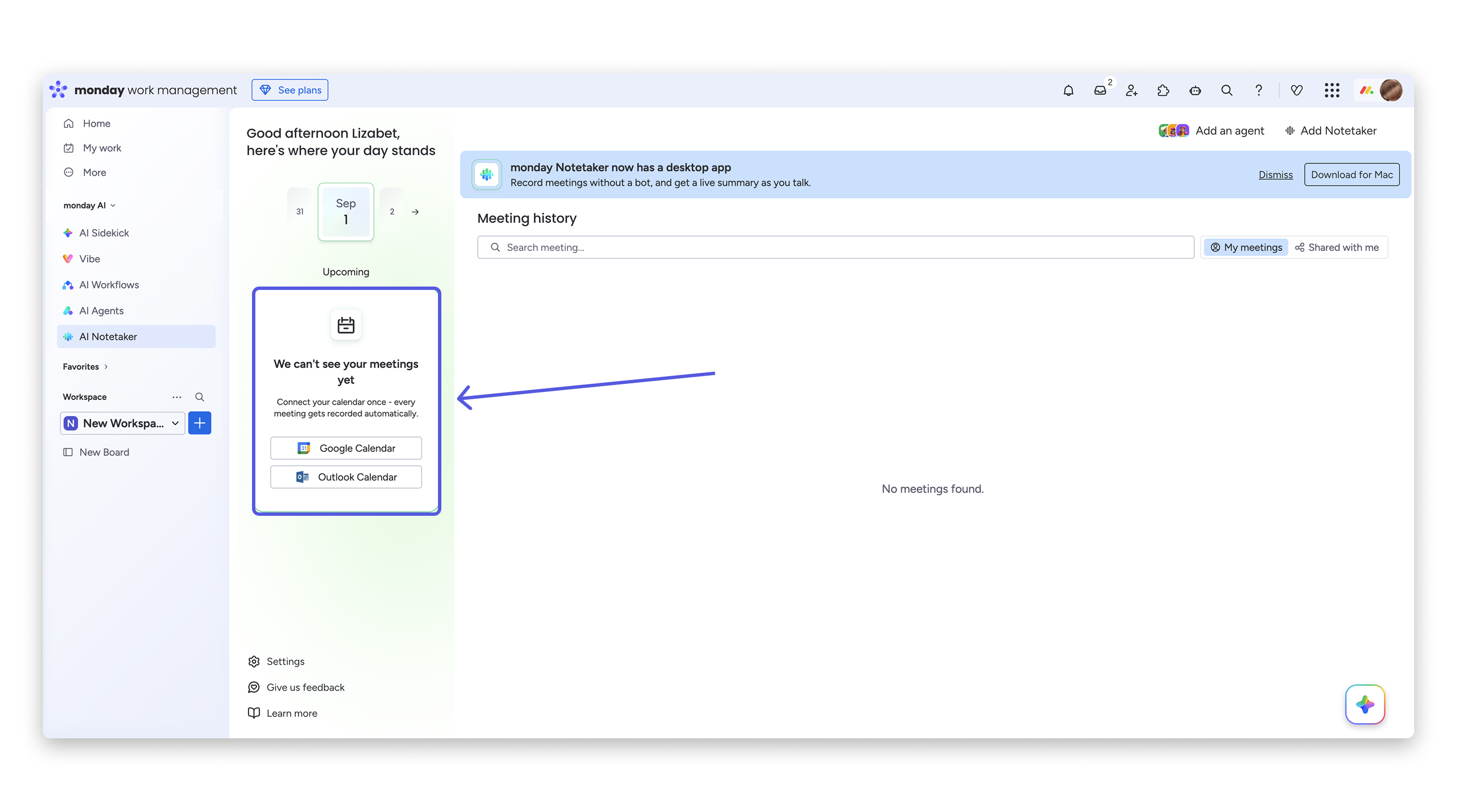
Aby rozpocząć, otwórz lewy panel i kliknij przycisk AI Notetaker u góry. Jeśli kalendarz nie jest jeszcze połączony, pojawi się prośba o połączenie kalendarza Google lub Outlook. Jest to wymagane, aby korzystać z aplikacji.
Wskazówka: jeśli napotkasz problemy z połączeniem kalendarza i podczas łączenia z Google lub Outlook zobaczysz komunikat „Nie możemy znaleźć treści, której szukasz” albo „Nie można znaleźć strony”, wykonaj czynności opisane w sekcji Rozwiązywanie problemów z połączeniem kalendarza poniżej.
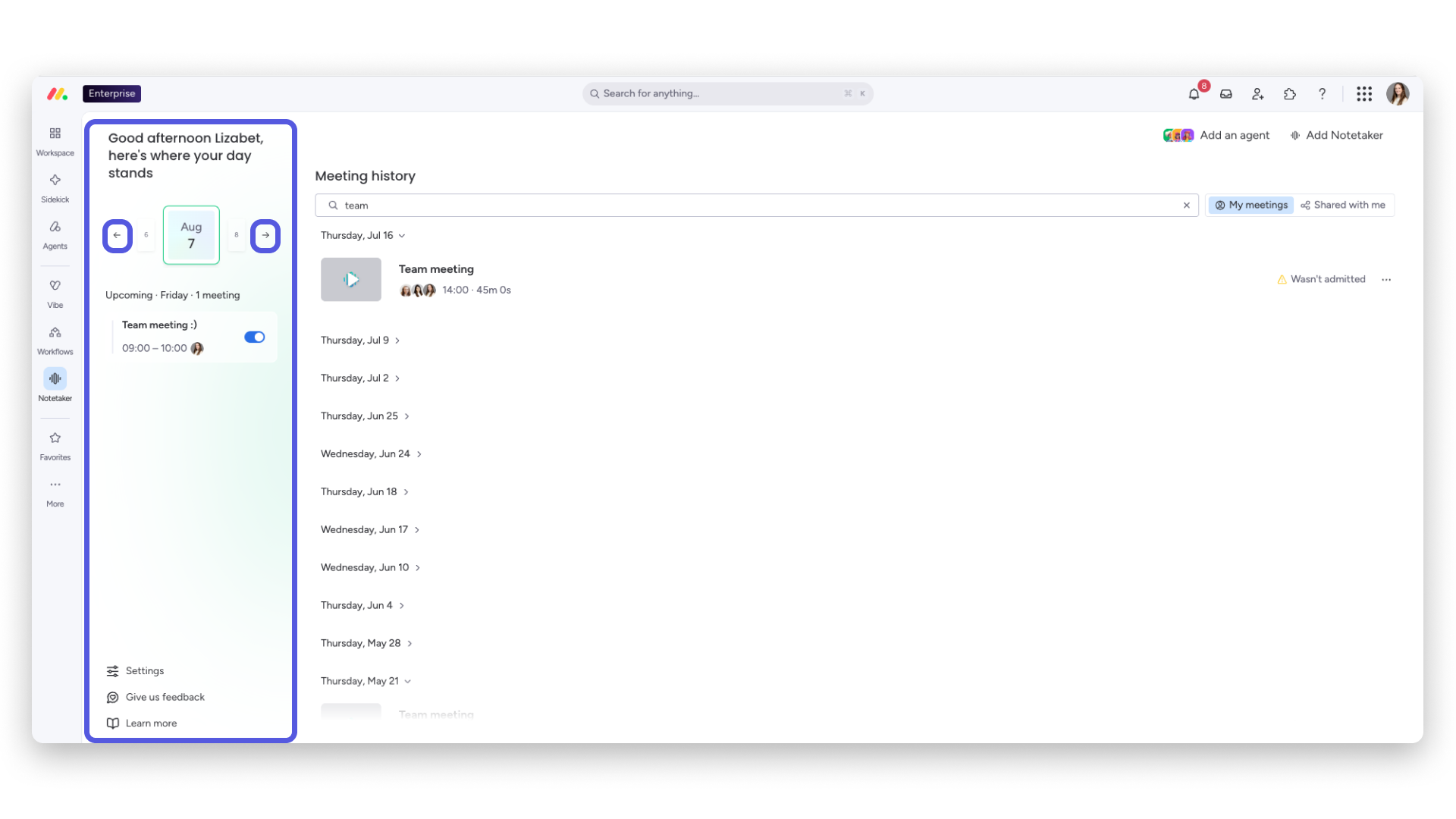
Po połączeniu kalendarza otworzy się strona główna AI Notetaker z dwoma panelami. Po lewej stronie sekcja Nadchodzące (Upcoming) pokazuje spotkania zaplanowane na wybrany dzień. Domyślnie jest to bieżący dzień. Użyj strzałek, aby wybrać inną datę. Możesz też włączyć lub wyłączyć AI Notetaker przy konkretnym spotkaniu.
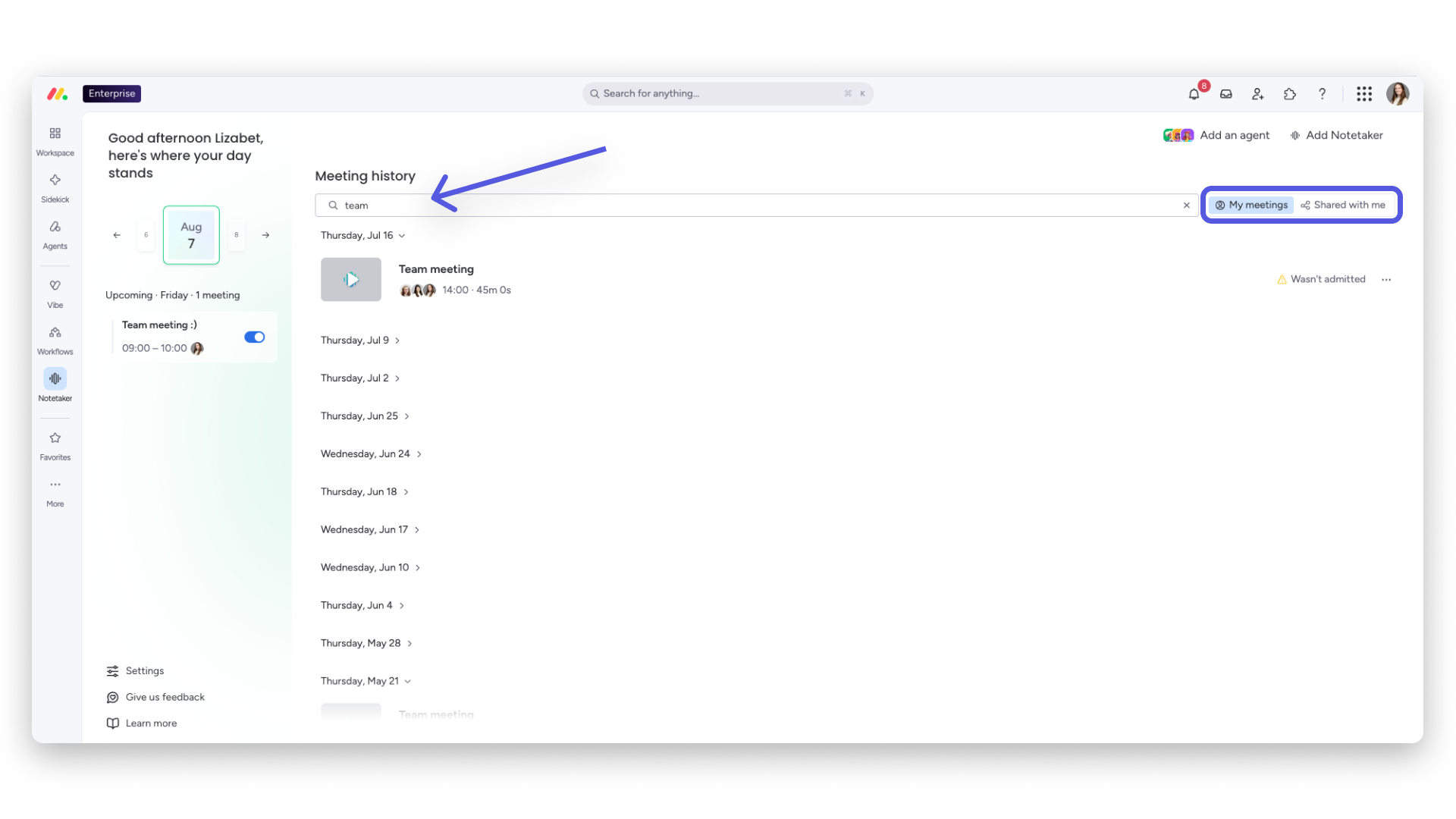
Po prawej stronie sekcja Historia spotkań (Meeting history) zawiera listę przeszłych i nadchodzących spotkań. Możesz ją przeszukiwać i filtrować według opcji Moje spotkania (My meetings) - spotkań, na które Cię zaproszono lub których jesteś właścicielem - albo Udostępnione mi (Shared with me) - nagrań spotkań z Notetaker udostępnionych Tobie.
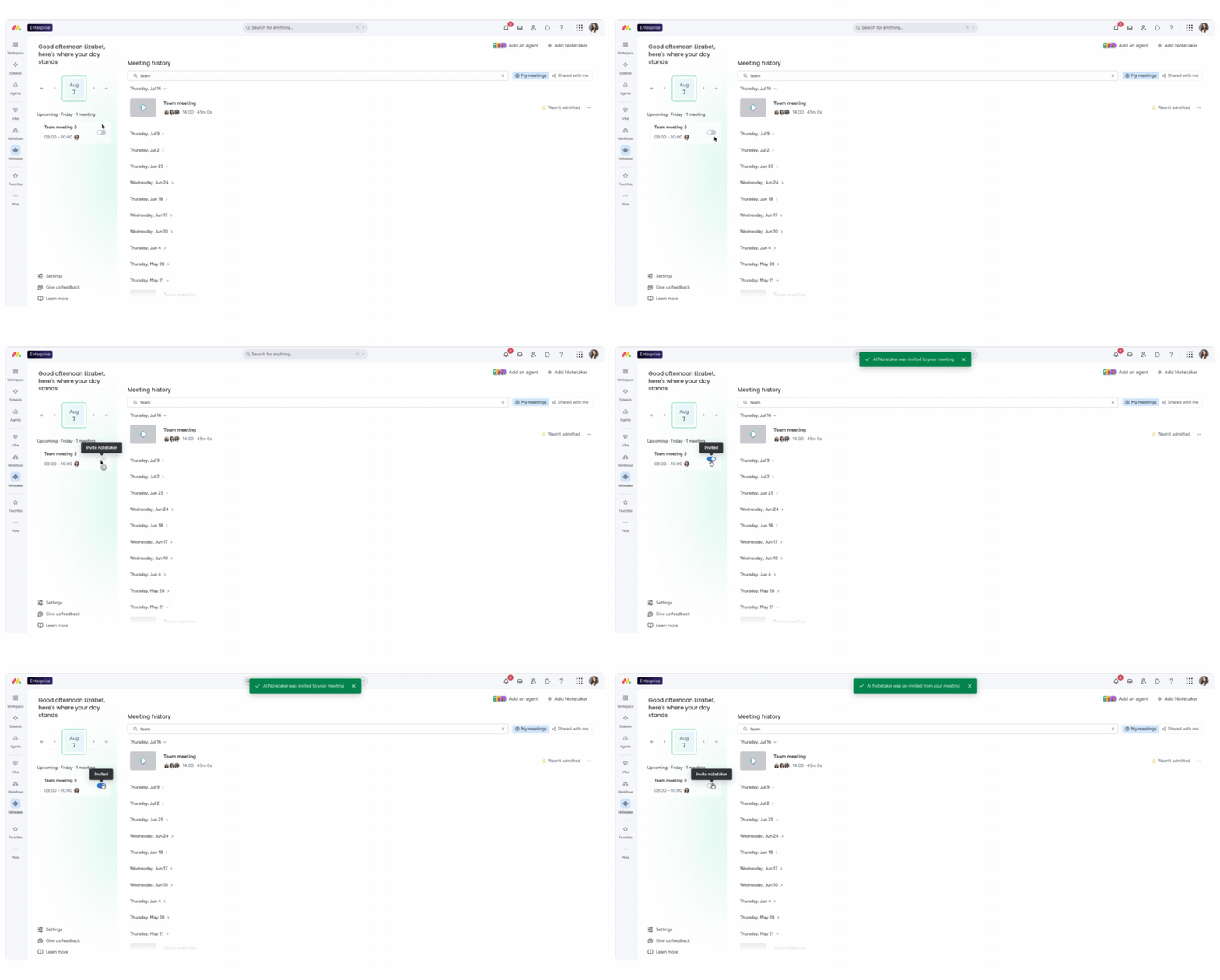
Zapraszanie Notetaker na spotkania
Aby użyć AI Notetaker podczas konkretnego spotkania, znajdź je w sekcji Nadchodzące i włącz przełącznik. Link do spotkania musi znajdować się w zaproszeniu z kalendarza, aby AI Notetaker mógł do niego dołączyć. AI Notetaker obsługuje Zoom, Microsoft Teams i Google Meet.
Dodawanie Notetaker w trakcie spotkania
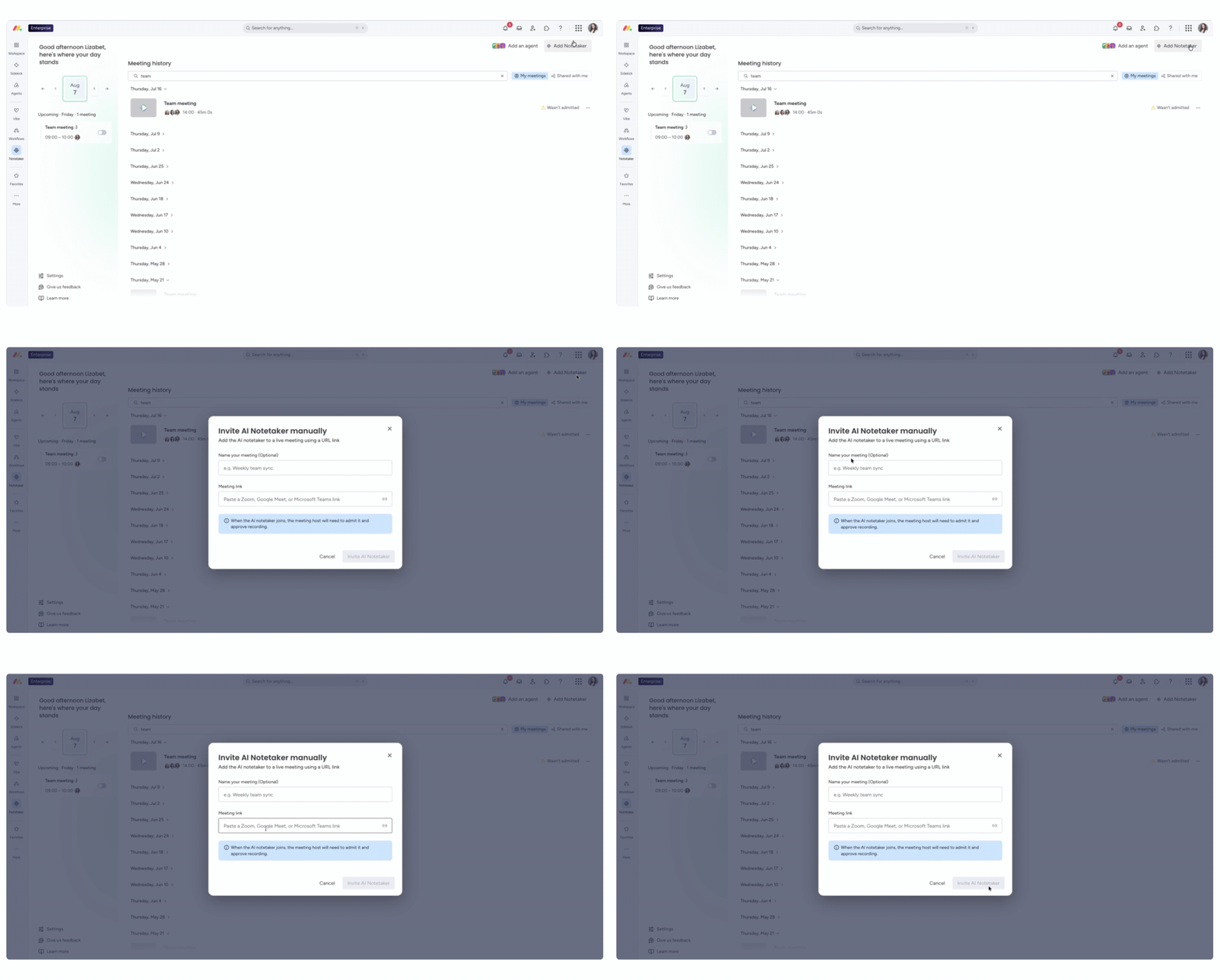
Aby zaprosić AI Notetaker na spotkanie, które już się rozpoczęło lub nie ma go w kalendarzu, kliknij Dodaj Notetaker (Add Notetaker) w prawym górnym rogu ekranu. Wklej link do spotkania i kliknij Zaproś AI Notetaker (Invite AI Notetaker). Prowadzący spotkanie musi dopuścić bota do spotkania i zatwierdzić nagrywanie.
Automatyczne zapraszanie
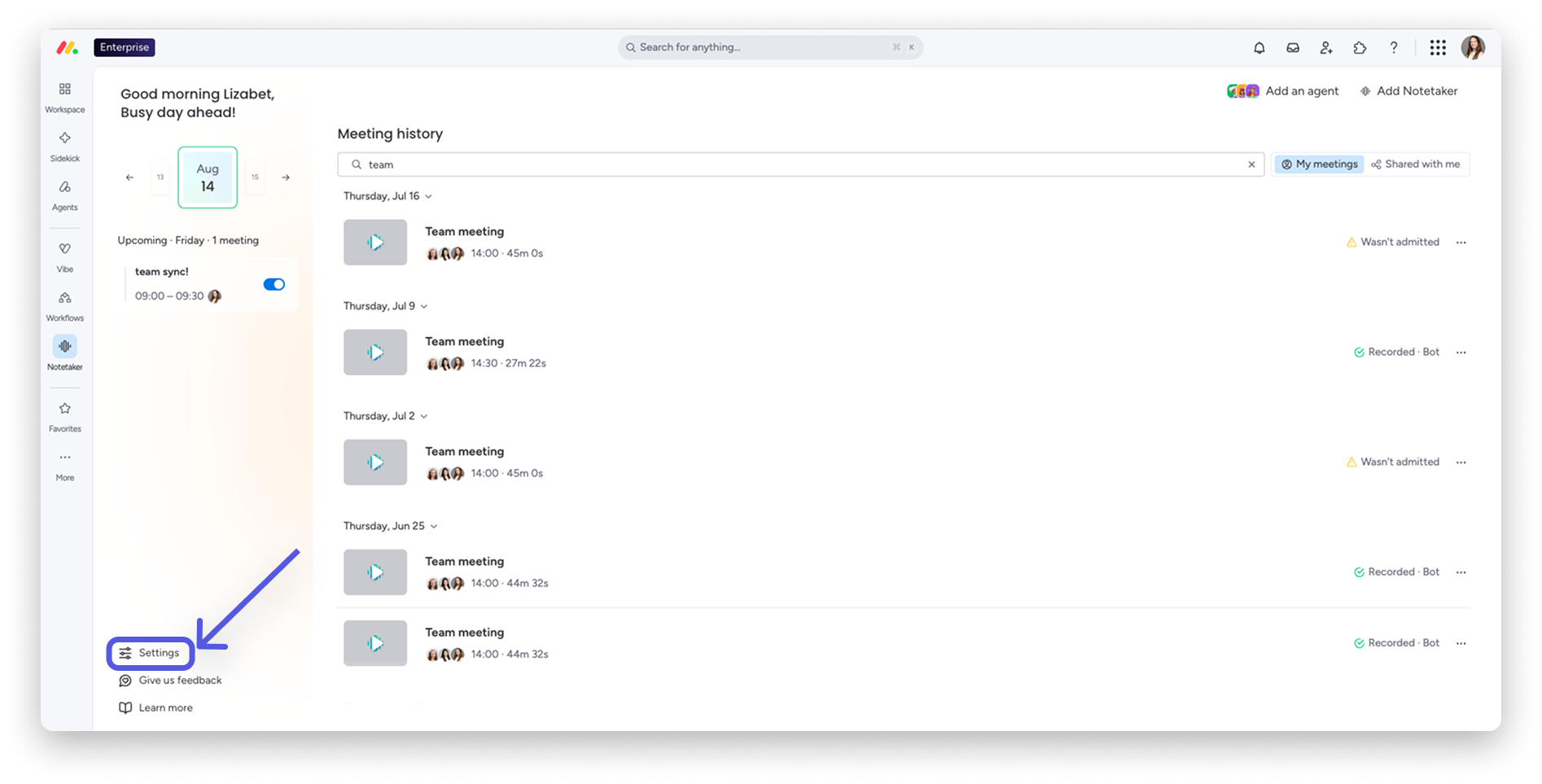
Otwórz Ustawienia (Settings) u dołu lewego panelu, a następnie przejdź do Preferencji osobistych (Personal preferences), aby AI Notetaker automatycznie dołączał do spotkań, które organizujesz lub na które Cię zaproszono:
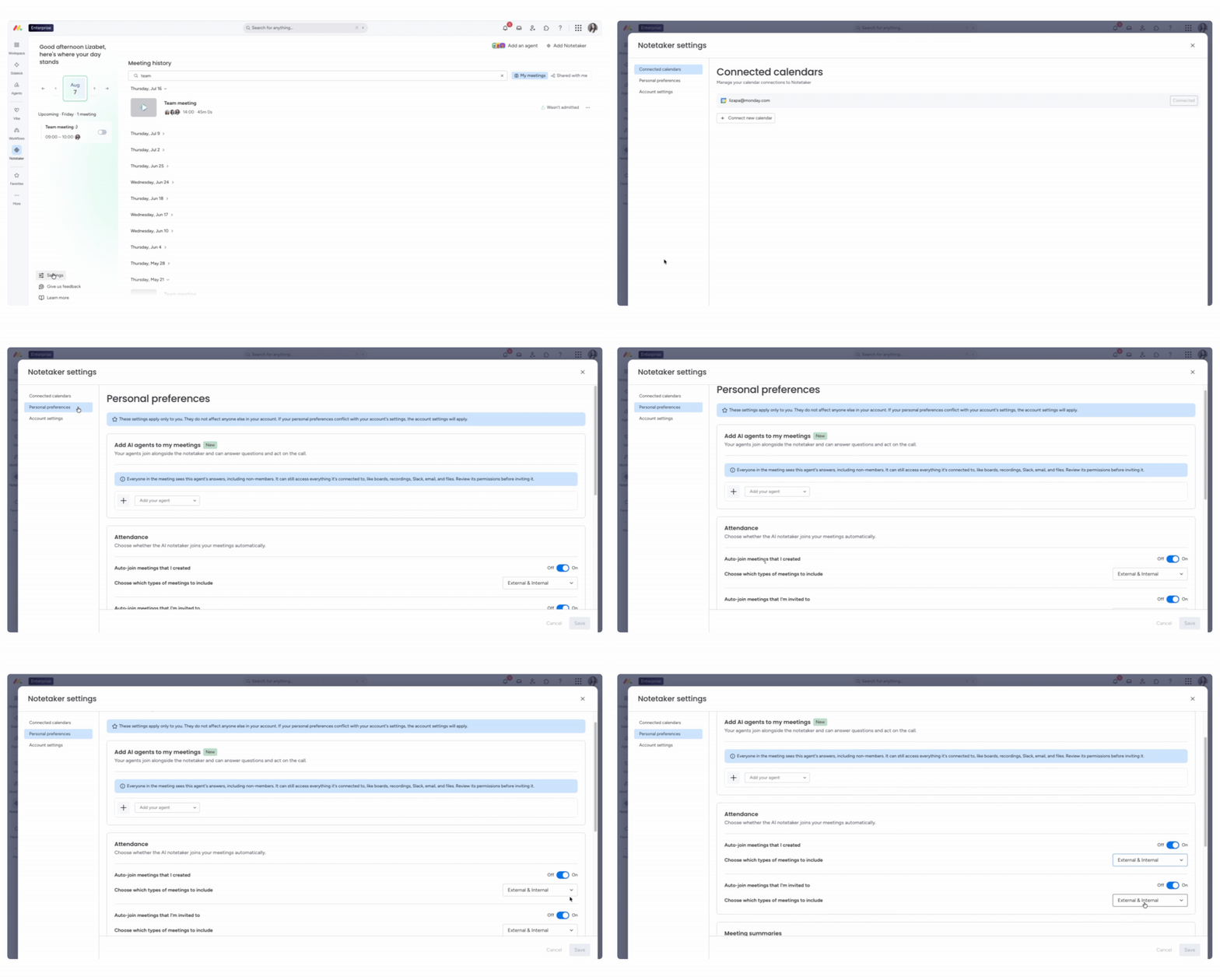
Wyłącz oba te ustawienia, aby wszystkie działania związane z AI Notetaker wykonywać ręcznie.
Dodatkowe wymagania
Po zaproszeniu AI Notetaker do spotkania dołączy on do spotkania w Zoom, Microsoft Teams lub Google Meet.
- Aby rozpocząć nagrywanie, bot musi otrzymać od prowadzącego uprawnienia do nagrywania.
- Jeśli korzystasz z Zoom, musisz też skonfigurować ustawienia Zoom tak, aby zezwalały na dołączanie do spotkań zewnętrznym botom lub gościom.
Podczas spotkania
Notetaker dołączy do spotkania 2 minuty przed zaplanowaną godziną rozpoczęcia, dzięki czemu nie przegapi żadnej jego części.
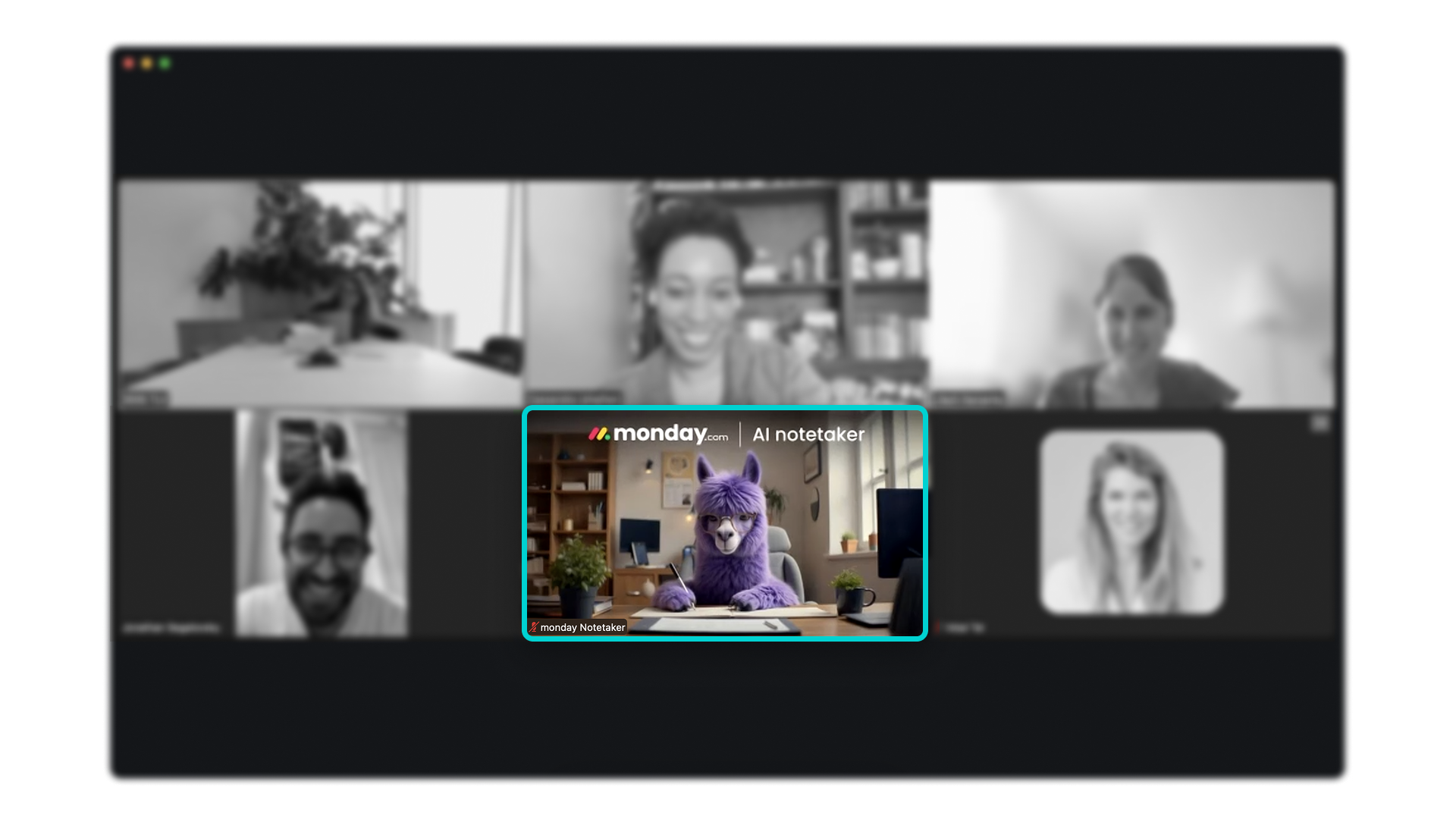
Bot pojawi się jako uczestnik o nazwie monday Notetaker:
Usuwanie AI Notetaker
Możesz usunąć bota w trakcie spotkania za pomocą interfejsu Zoom, Microsoft Teams lub Google Meet. Usunięcie bota z listy uczestników zatrzyma nagrywanie.
Zapraszanie agentów na spotkania
Twoi agenci monday AI mogą dołączać do spotkań na żywo razem z AI Notetaker. Agent dołącza jako uczestnik spotkania, słucha całej rozmowy w czasie rzeczywistym i można z nim rozmawiać na czacie spotkania. Dzięki temu możesz korzystać z tych samych narzędzi i danych, których agent używa poza spotkaniami, bez opuszczania rozmowy.
Uwaga: ta funkcja jest udostępniana stopniowo. Jeśli nie widzisz jej jeszcze na swoim koncie, wkrótce będzie dostępna.
Ręczne dodawanie agenta
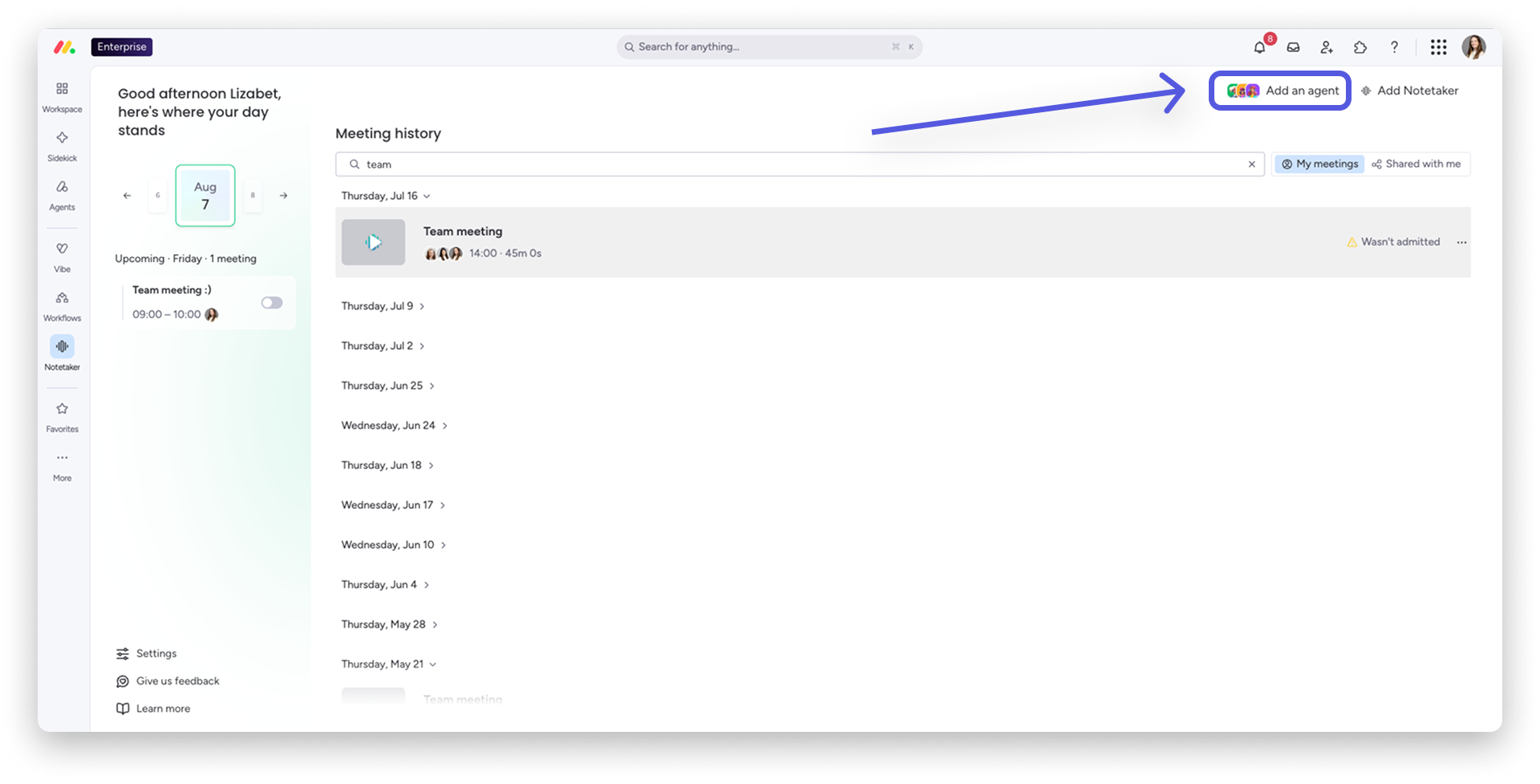
Na stronie głównej AI Notetaker kliknij Dodaj agenta (Add an agent). Z menu rozwijanego wybierz agenta, którego chcesz zaprosić, wklej link do spotkania i wybierz zakres dostępu. Po zaproszeniu agenta prowadzący spotkanie musi go dopuścić, tak jak każdego innego uczestnika. Obecnie możesz wybierać tylko spośród agentów monday utworzonych przez siebie.
Zakres dostępu
Gdy zapraszasz agenta, wybierasz, kto może się do niego zwracać:
- Tylko ja mogę pytać (zalecane) (Only I can ask (recommended)): tylko osoba, która zaprosiła agenta, może oznaczyć go za pomocą @ i wywołać odpowiedź. Pozostali uczestnicy nie mogą zwracać się do niego bezpośrednio. Aby to ograniczenie działało prawidłowo, adres e-mail na koncie platformy do wideokonferencji prowadzącego spotkanie musi być zgodny z jego adresem e-mail w monday.com.
- Każdy uczestnik spotkania może pytać (używaj ostrożnie) (Anyone in the meeting can ask (use with care)): każdy uczestnik może oznaczyć agenta za pomocą @. Zanim potwierdzisz ten wybór, w panelu Sprawdź zasoby (Review resources) zobaczysz prywatne tablice, dokumenty udostępnione poszczególnym osobom i połączone narzędzia zewnętrzne, takie jak Gmail czy integracje CRM, do których wszyscy uczestnicy spotkania będą mogli uzyskać dostęp za pośrednictwem odpowiedzi agenta.
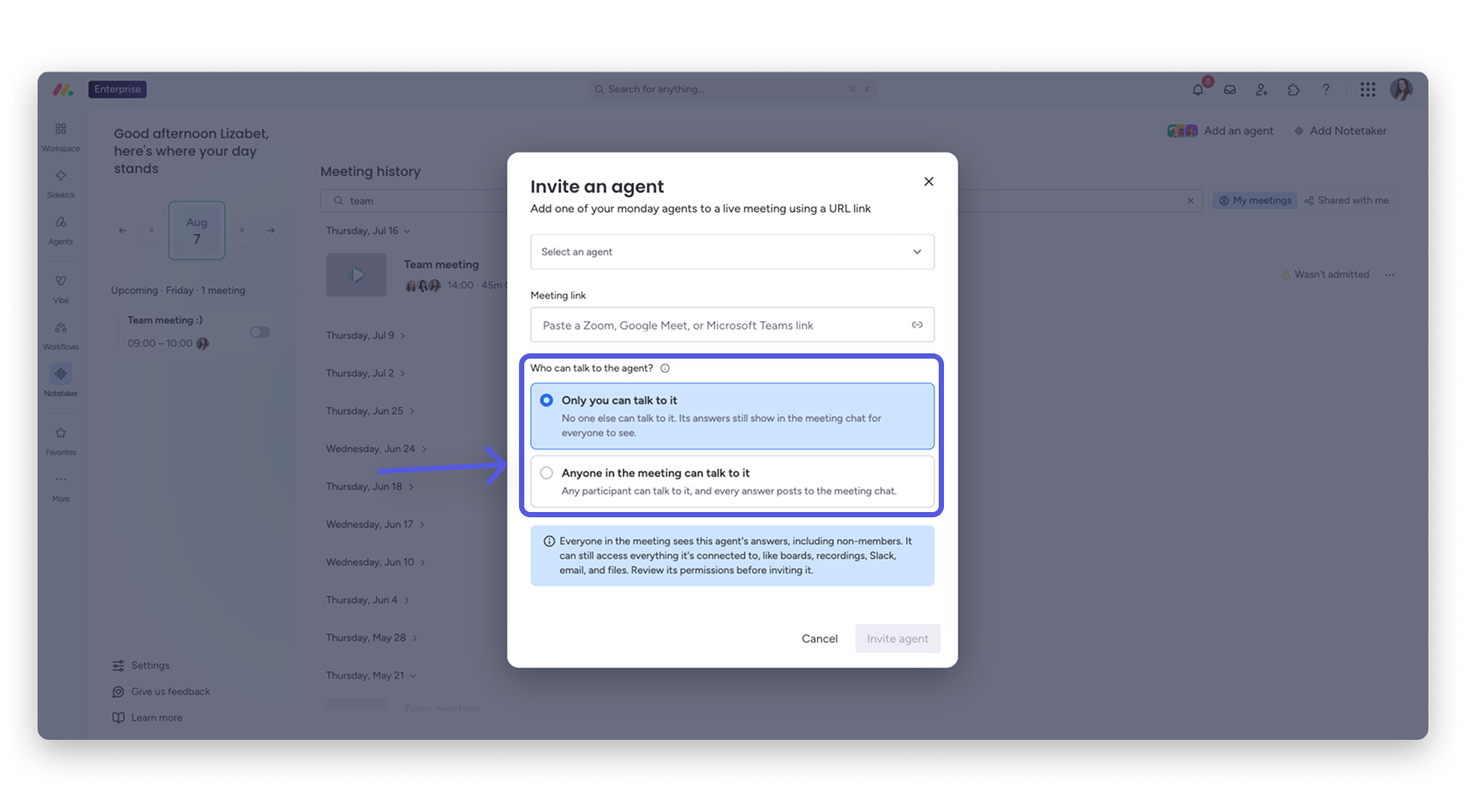
Uwaga: niezależnie od wybranego zakresu dostępu odpowiedzi agenta są zawsze publikowane na publicznym czacie spotkania i widoczne dla wszystkich uczestników. Jeśli agent odpowie na podstawie prywatnych informacji, takich jak osobiste tablice lub połączone skrzynki odbiorcze, informacje te będą widoczne dla wszystkich uczestników rozmowy i mogą zostać utrwalone w nagraniu spotkania.
Automatyczne dodawanie agentów AI do moich spotkań
Agent może automatycznie dołączać do spotkań bez ręcznego zapraszania go przez link do spotkania.
Możesz włączyć tę opcję w Preferencjach osobistych, w sekcji Dodawaj agentów AI do moich spotkań (Add AI agents to my meetings). Wybierz agenta, określ, do których spotkań ma dołączać, jakie typy spotkań uwzględniać (wewnętrzne, zewnętrzne lub oba) i kto może z nim rozmawiać.
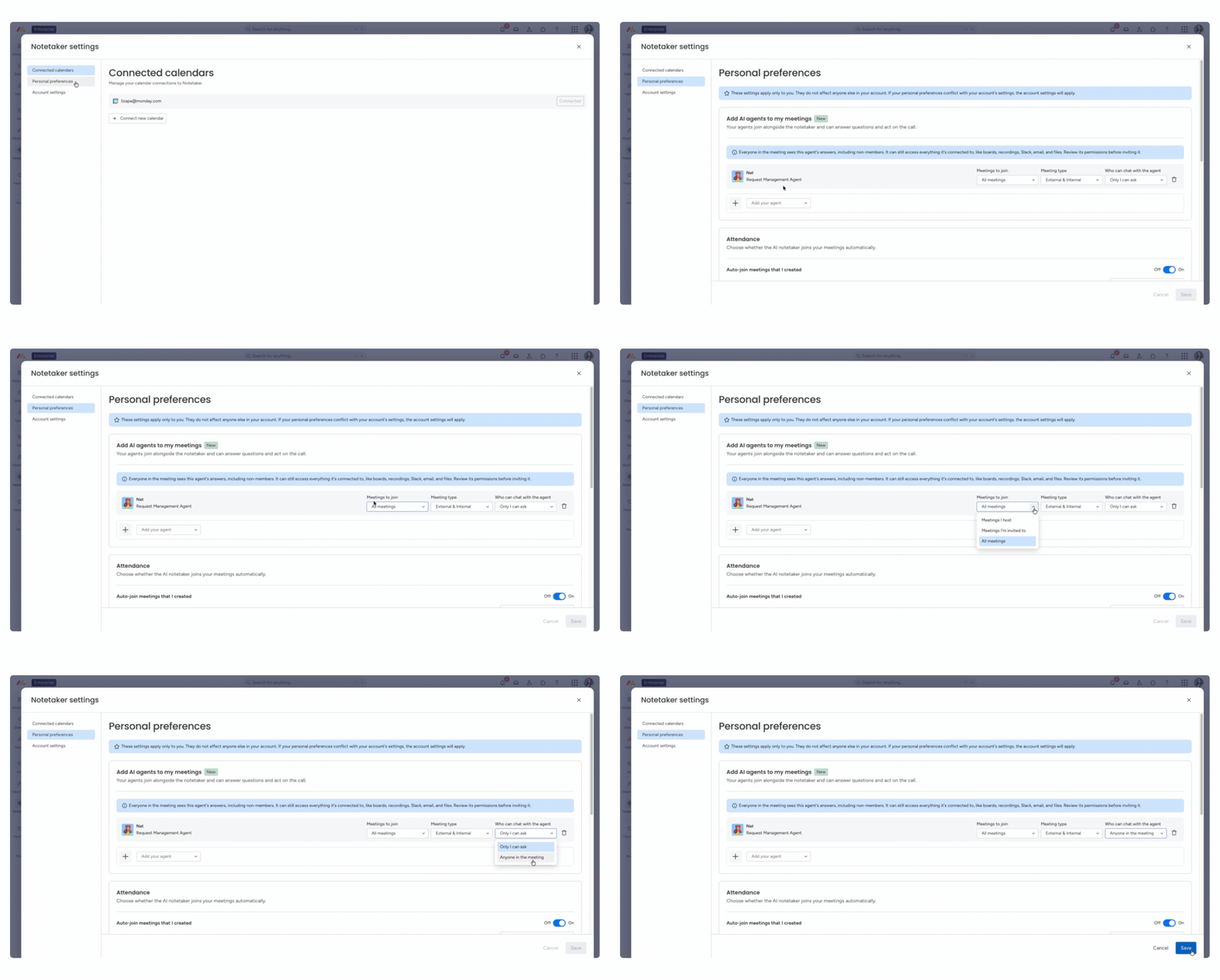
Uwaga: odpowiedzi agenta widzą wszyscy uczestnicy spotkania, również osoby, które nie są jego uczestnikami. Agent może uzyskać dostęp do wszystkich połączonych z nim zasobów, takich jak tablice, nagrania, Slack, poczta e-mail i pliki. Przed zaproszeniem agenta sprawdź jego uprawnienia.
Rozmawianie z agentem podczas spotkania
Aby aktywować agenta, oznacz go z imienia i nazwiska za pomocą @ na czacie spotkania. Agent zna cały kontekst rozmowy do tego momentu, więc nie musisz powtarzać go w wiadomości.
Jeśli zaprosisz agenta z zakresem dostępu Tylko ja mogę pytać, gdy ktoś po raz pierwszy oznaczy go za pomocą @, agent odpowie linkiem weryfikacyjnym. Kliknij link, a następnie skopiuj wyświetlony jednorazowy kod, jeśli jesteś zalogowany jako właściciel agenta, i opublikuj go na czacie. Agent odpowie na Twoje pytanie. Weryfikację trzeba przeprowadzić tylko raz - agent zapamięta Cię podczas kolejnych spotkań.
Co agent może robić podczas spotkania
Agent ma podczas spotkania dostęp do tych samych narzędzi i danych co poza spotkaniami. Może:
- pobierać informacje z tablic i połączonych źródeł danych
- tworzyć elementy i zadania do wykonania
- tworzyć i wysyłać wiadomości e-mail
- opracowywać plany działania na podstawie omówionych kwestii
Usuwanie agenta ze spotkania
Możesz usunąć agenta w trakcie spotkania, tak jak każdego innego uczestnika. Może to zrobić tylko prowadzący spotkanie.
Ustawienia Notetaker
Otwórz Ustawienia u dołu lewego panelu, aby zarządzać AI Notetaker. Wszyscy użytkownicy widzą karty Połączone kalendarze (Connected calendars), Preferencje osobiste i Ustawienia konta (Account settings), ale tylko administratorzy mogą edytować ustawienia konta. Administratorzy widzą też czwartą kartę: Użycie (Usage).
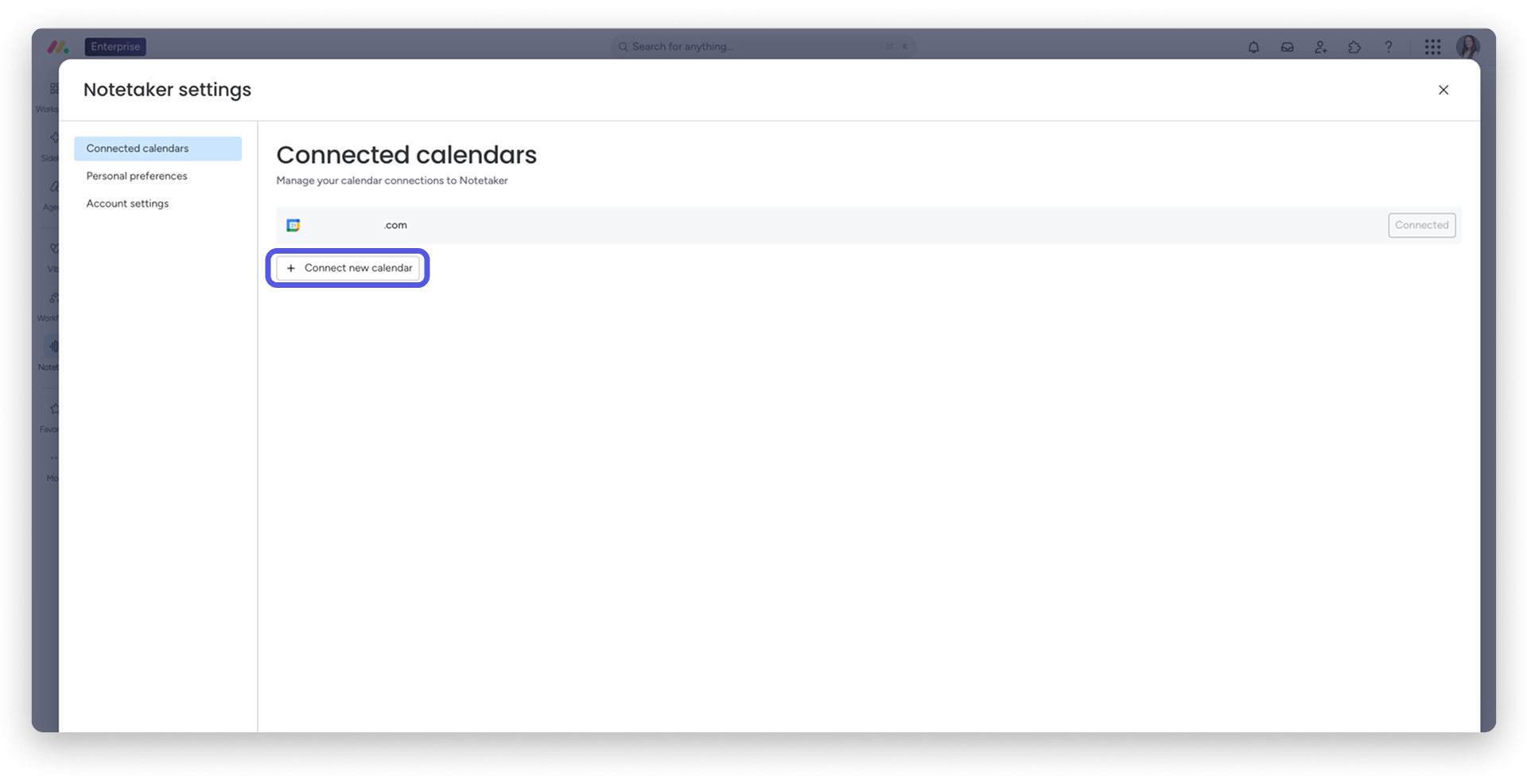
Połączone kalendarze
Zarządzaj połączeniami kalendarza z Notetaker lub kliknij Połącz nowy kalendarz (Connect new calendar), aby dodać kolejny kalendarz.
Preferencje osobiste
Uwaga: te ustawienia dotyczą tylko Ciebie. Jeśli są sprzeczne z ustawieniami konta, zastosowanie mają ustawienia konta.
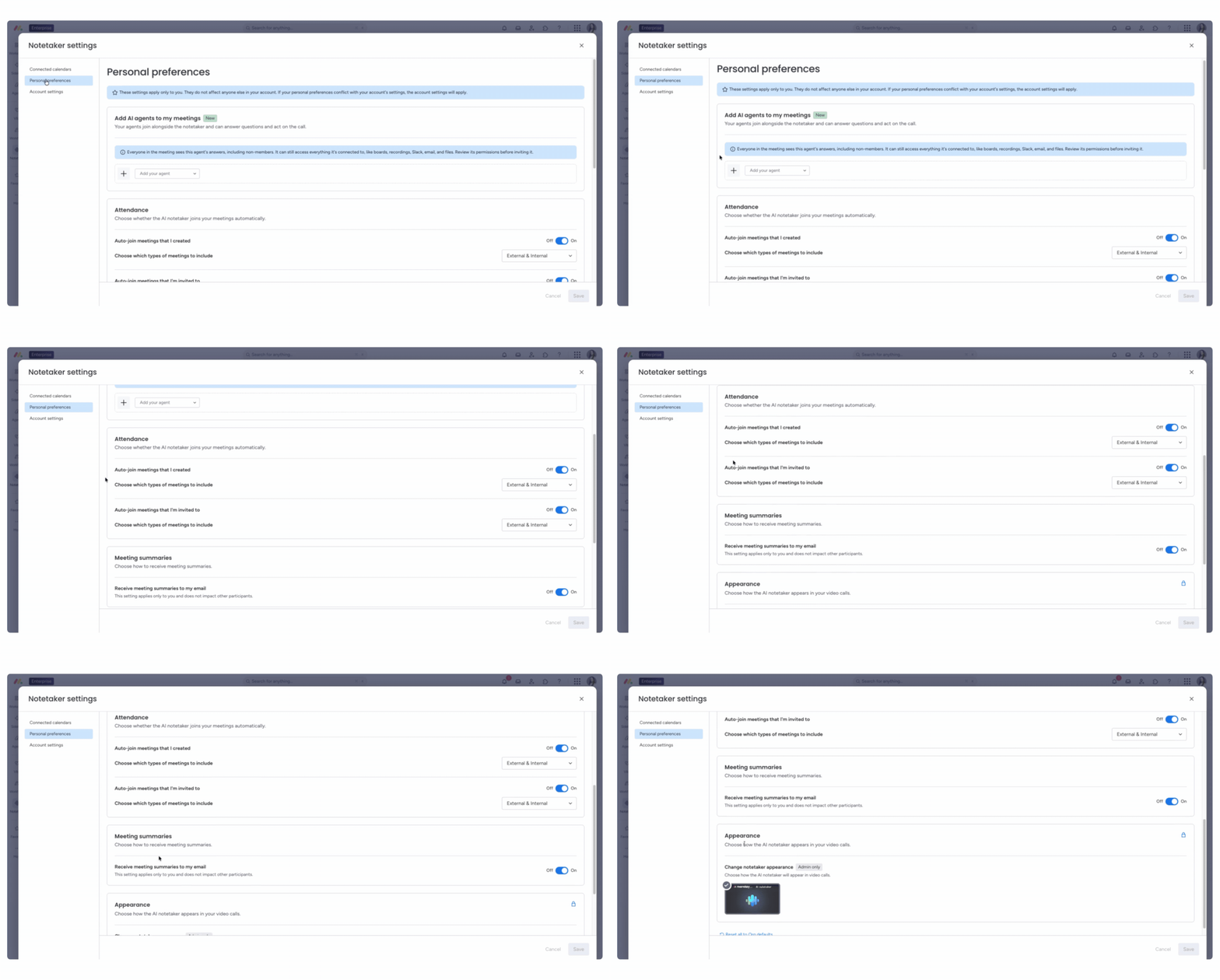
W sekcji Preferencje osobiste możesz zarządzać następującymi ustawieniami:
- Dodawaj agentów AI do moich spotkań: wybierz agenta, który będzie dołączać do Twoich spotkań razem z AI Notetaker
- Uczestnictwo (Attendance): określ, czy AI Notetaker ma automatycznie dołączać do spotkań, które organizujesz lub na które Cię zaproszono, oraz wybierz typy spotkań uwzględniane dla każdego z tych ustawień
- Podsumowania spotkań (Meeting summaries): wybierz, czy chcesz otrzymywać podsumowania spotkań e-mailem
- Wygląd (Appearance): określa sposób wyświetlania AI Notetaker podczas rozmów wideo. To ustawienie kontroluje administrator i nie można go zmienić na indywidualnym koncie użytkownika
Kliknij Przywróć wszystkie ustawienia domyślne organizacji (Reset all to Org defaults), aby przywrócić domyślne ustawienia konta.
Ustawienia konta
Uwaga: ustawienia konta może zmieniać tylko administrator. Mają one pierwszeństwo przed preferencjami osobistymi wszystkich użytkowników.
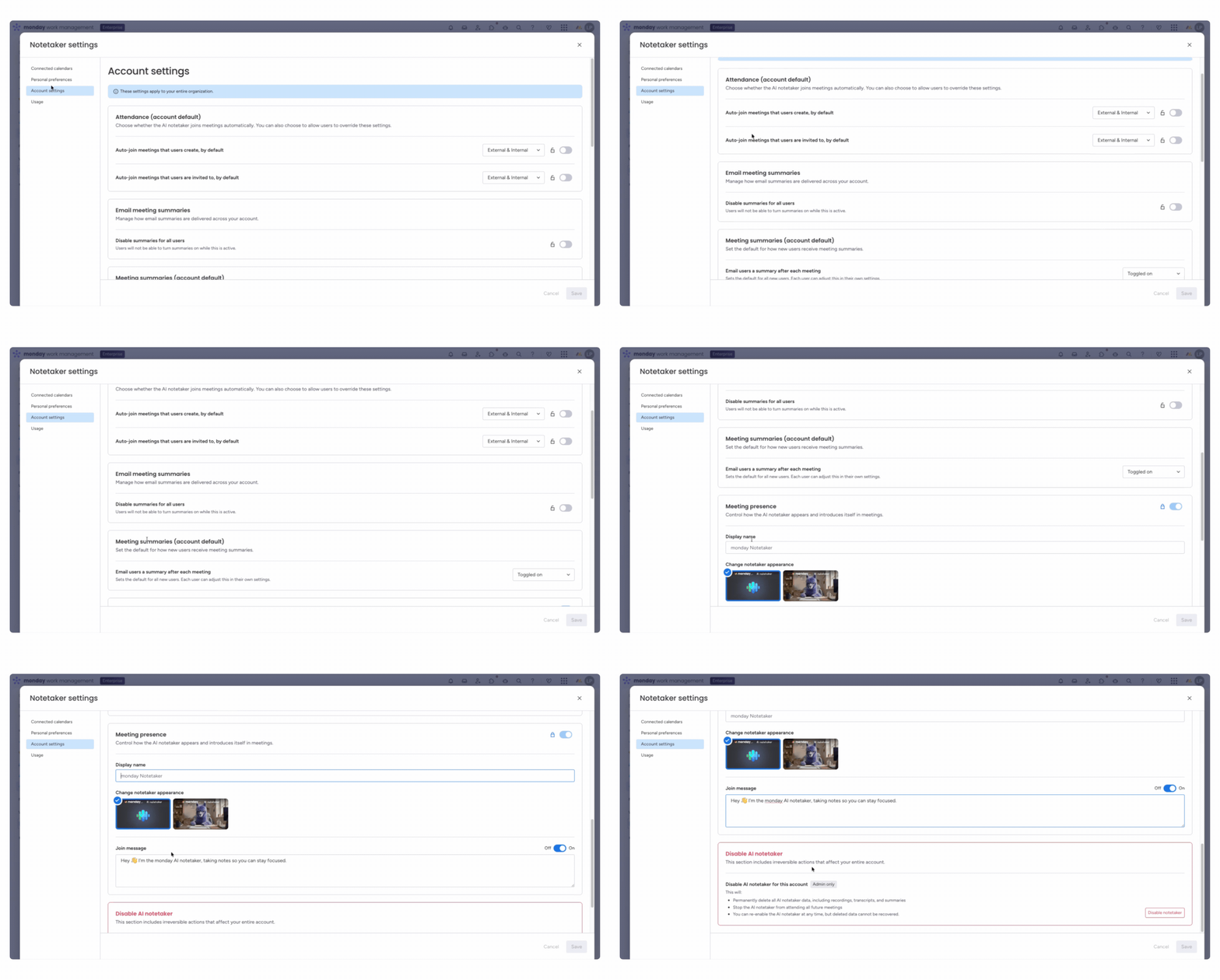
W sekcji Ustawienia konta administratorzy mogą zarządzać następującymi ustawieniami:
- Uczestnictwo (domyślnie dla konta) (Attendance (account default)): określ, czy AI Notetaker ma domyślnie automatycznie dołączać do spotkań, które organizują użytkownicy lub na które są zaproszeni, oraz wybierz typy spotkań uwzględniane dla każdego z tych ustawień. Użyj ikony kłódki obok dowolnego ustawienia, aby uniemożliwić użytkownikom konta jego zmianę.
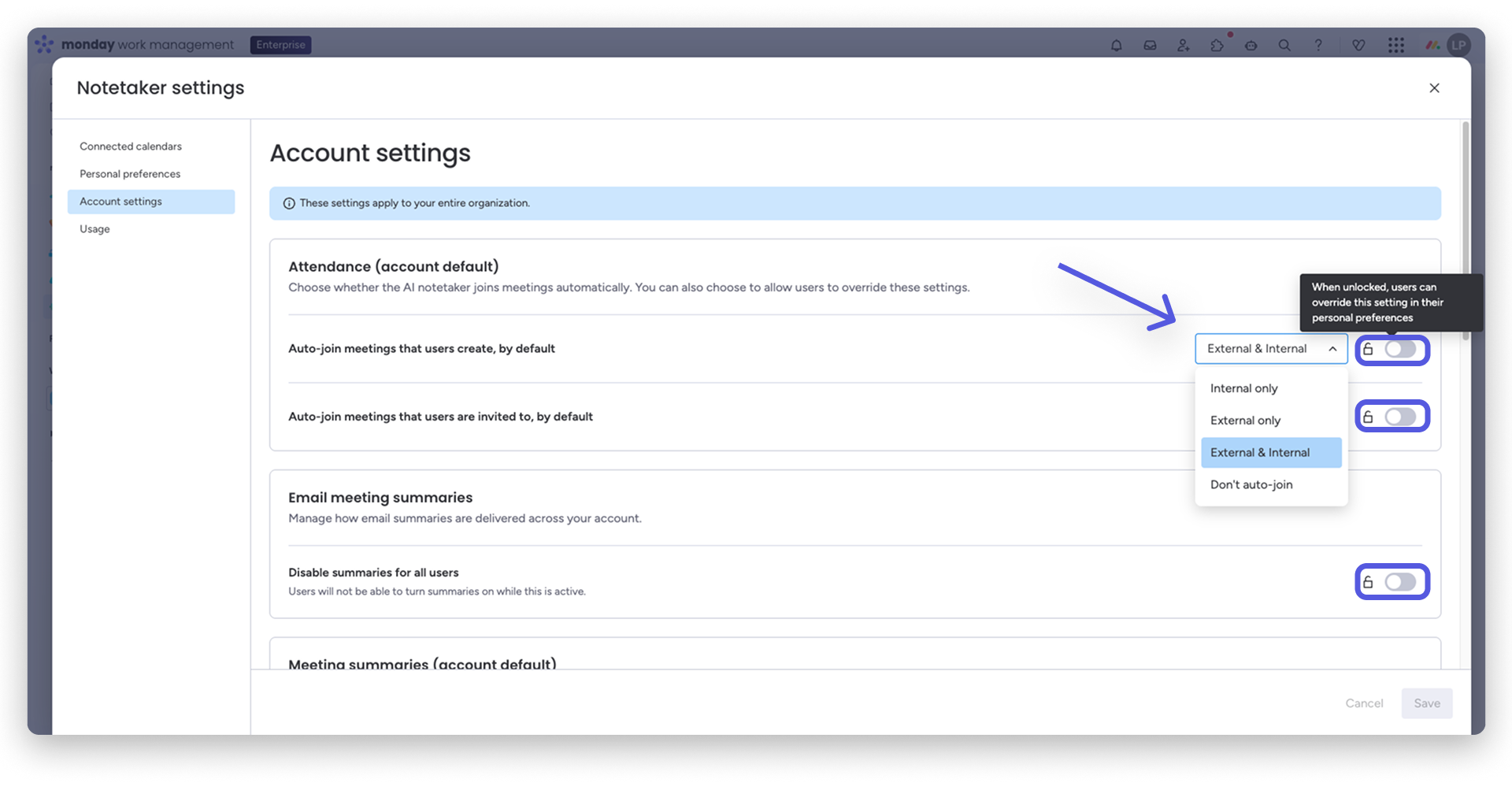
- Podsumowania spotkań e-mailem (Email meeting summaries): ustaw domyślne ustawienie konta dotyczące podsumowań spotkań albo włącz opcję Wyłącz podsumowania dla wszystkich użytkowników (Disable summaries for all users), aby nikt na koncie ich nie otrzymywał. Gdy ta opcja jest włączona, użytkownicy konta nie mogą ponownie włączyć podsumowań dla siebie.
- Obecność na spotkaniu (Meeting presence): określ, jak AI Notetaker wyświetla się na spotkaniach i jak się przedstawia. Możesz ustawić jego nazwę wyświetlaną, wygląd i własną wiadomość wysyłaną przy dołączaniu.
- Wyłącz AI Notetaker (Disable AI notetaker): administratorzy mogą wyłączyć AI Notetaker dla całego konta. Spowoduje to:
- trwałe usunięcie wszystkich danych AI Notetaker, w tym nagrań, transkrypcji i podsumowań
- uniemożliwienie AI Notetaker dołączania do przyszłych spotkań
- możliwość ponownego włączenia AI Notetaker w przyszłości, ale bez możliwości odzyskania usuniętych danych
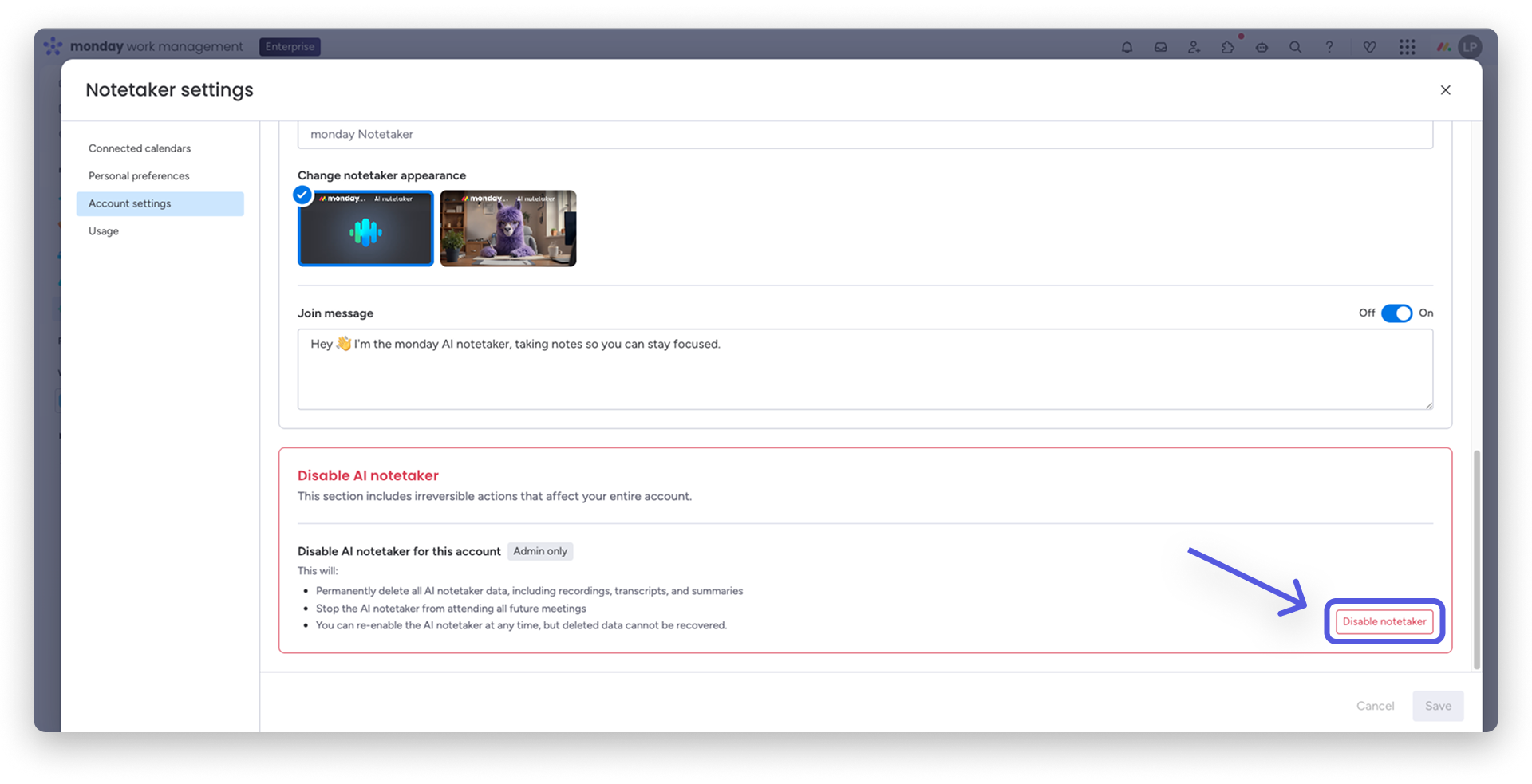 Kliknij Wyłącz Notetaker (Disable notetaker), aby potwierdzić.
Ostrzeżenie: wyłączenie AI Notetaker trwale usuwa wszystkie dane AI Notetaker z Twojego konta. Tej czynności nie można cofnąć.
Użycie
Uwaga: tę stronę widzą tylko administratorzy.
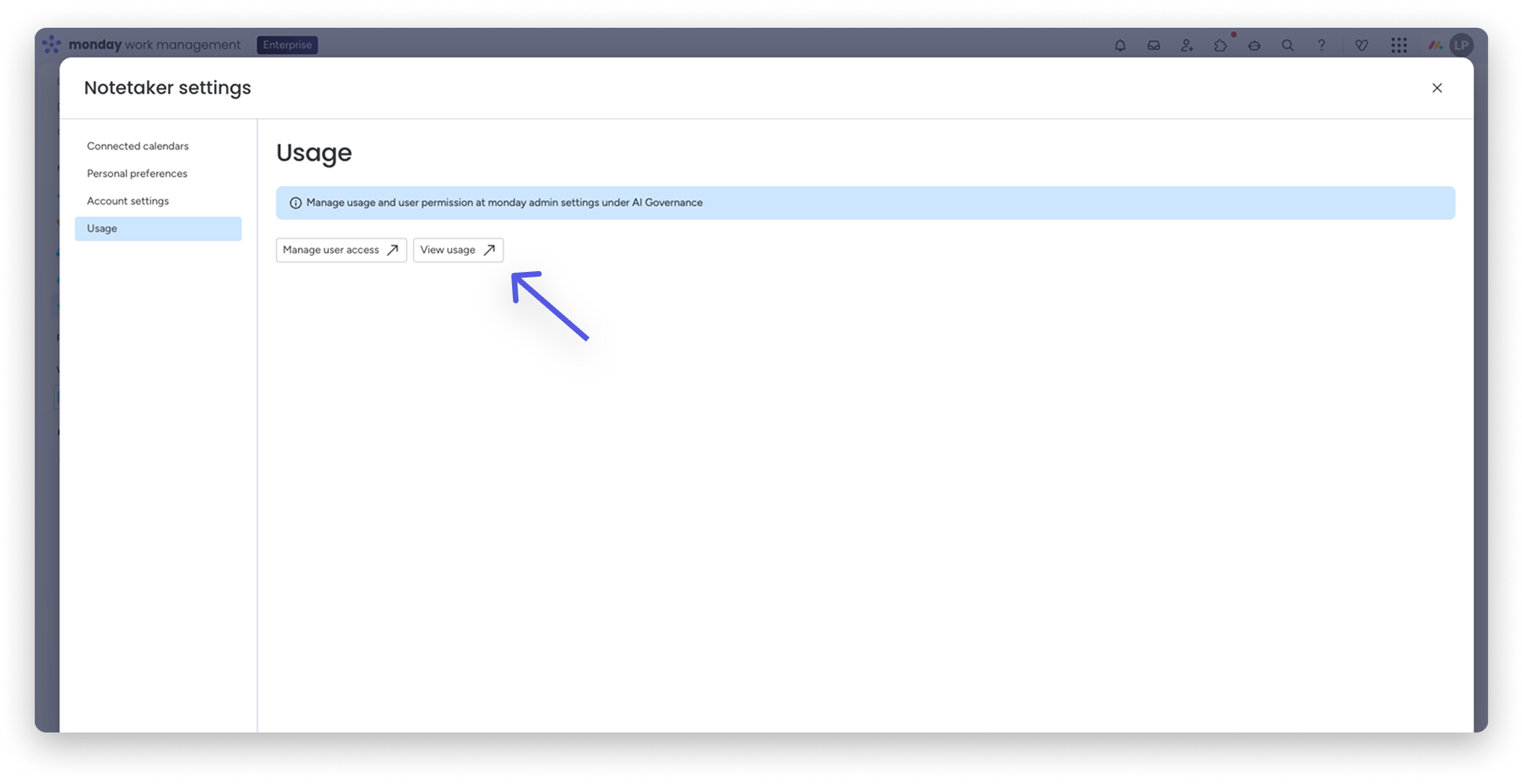
Zarządzaj wykorzystaniem i uprawnieniami użytkowników w ustawieniach administratora monday, w sekcji Zarządzanie AI (AI Governance). Kliknij Zarządzaj dostępem użytkowników (Manage user access) lub Wyświetl użycie (View usage), aby przejść bezpośrednio do tej sekcji.
Po spotkaniu
Aby wyświetlić notatki ze spotkania, kliknij je na stronie głównej AI Notetaker. Zobaczysz tam transkrypcję, podsumowanie spotkania, nagranie wideo, zadania do wykonania i inne informacje.
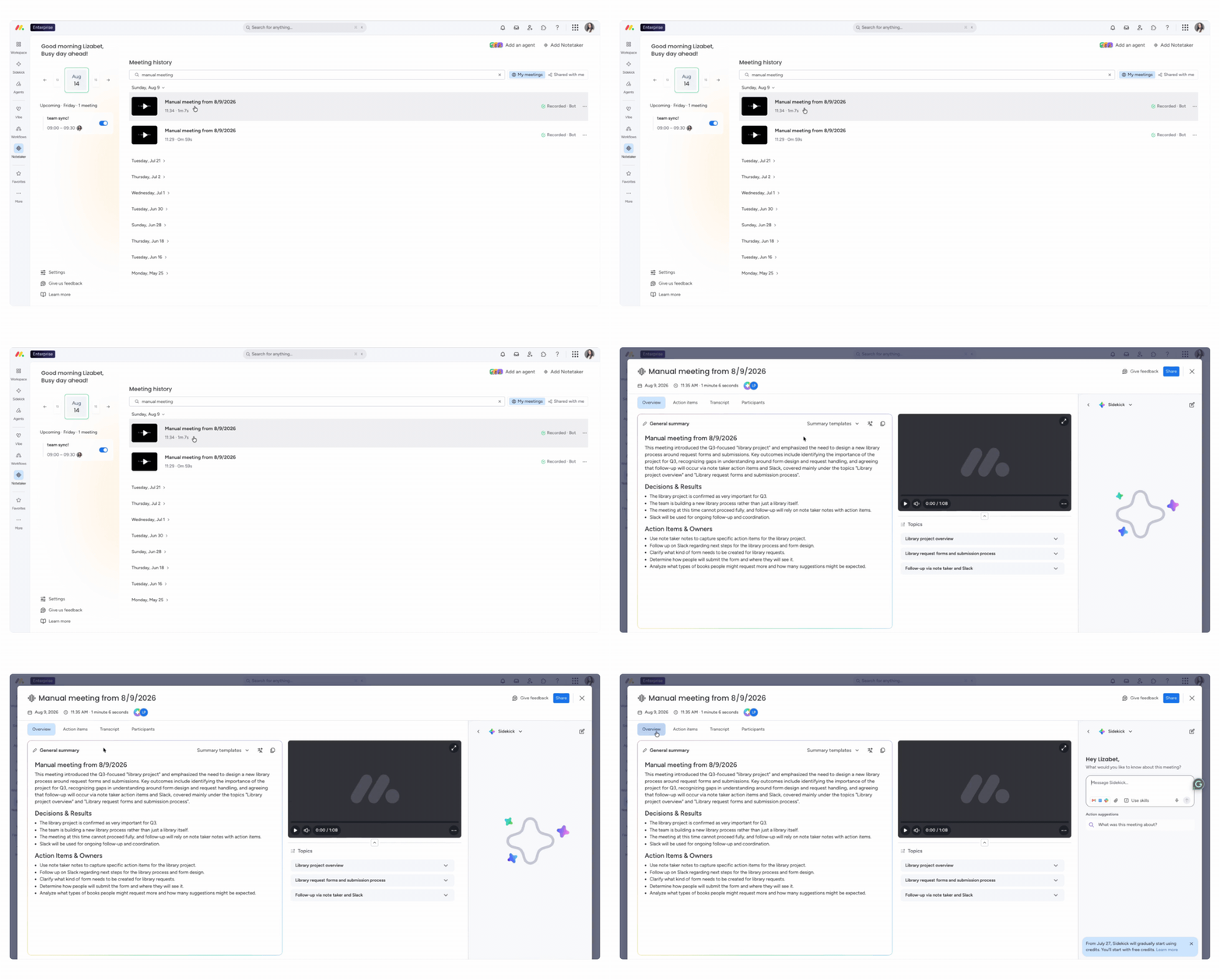
Po lewej stronie ekranu podsumowania spotkania znajdują się cztery karty:
- Przegląd (Overview): ta karta jest domyślnie wyświetlana po otwarciu spotkania. Zobaczysz na niej podsumowanie spotkania. Możesz też wybrać szablon podsumowania, który określi jego strukturę.
Aby wybrać sposób podsumowania spotkania, otwórz dowolne spotkanie w Notetaker i przejdź do Przegląd > Szablony podsumowań (Summary templates). Wybierz szablon lub utwórz własny.
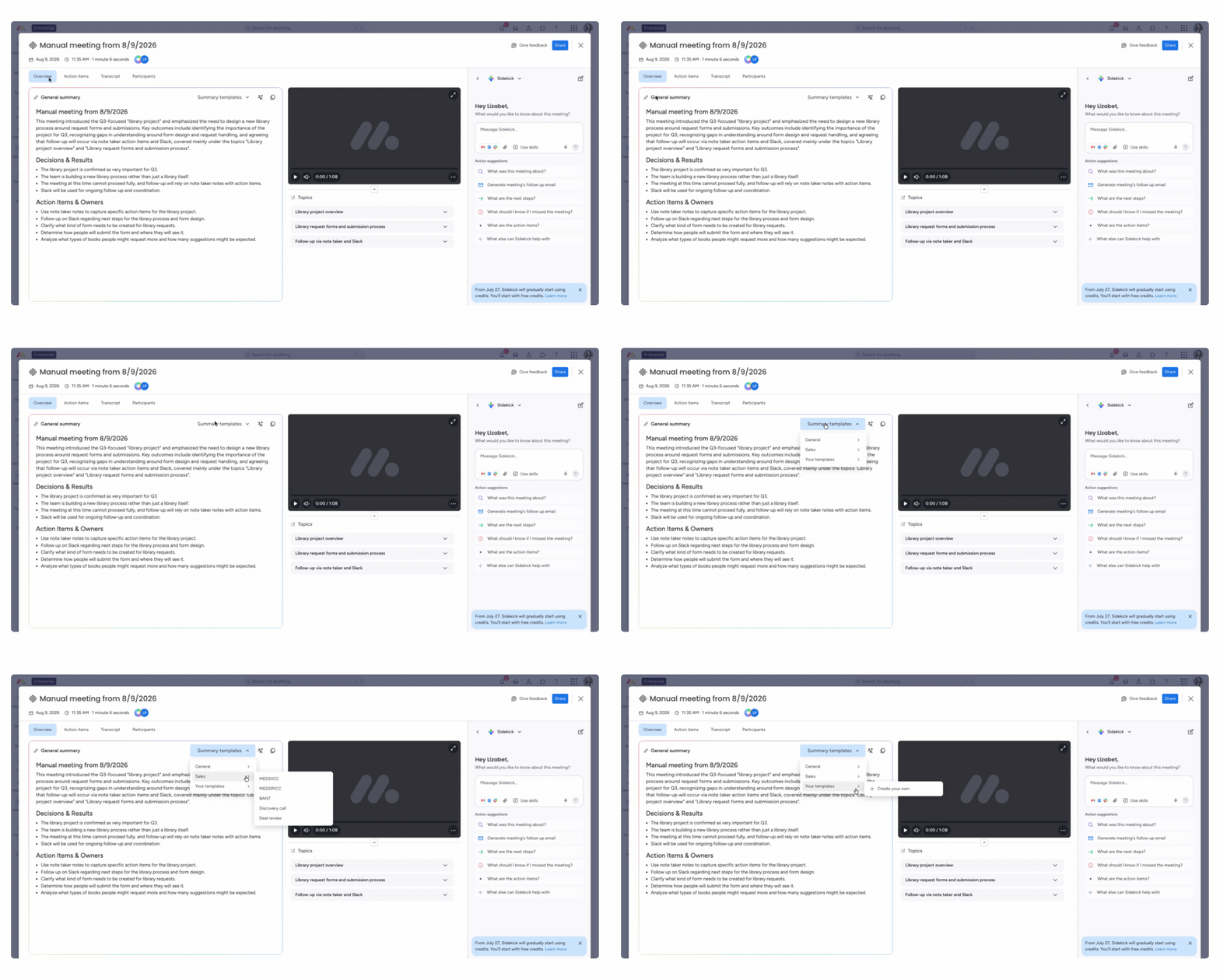 Możesz wpisać własne instrukcje dotyczące sposobu podsumowania spotkania, a następnie zapisać je jako szablon do ponownego użycia lub domyślny przegląd.
Możesz też skorzystać z gotowych szablonów sprzedażowych, takich jak MEDDICC, BANT czy szablon rozmowy wstępnej.
- Zadania do wykonania (Action items): ta karta pokazuje listę zadań do wykonania wygenerowanych na podstawie spotkania. Możesz dodać je bezpośrednio do tablicy.
Dzięki zadaniom do wykonania możesz używać Notetaker do tworzenia rzeczywistych przepływów pracy na co dzień.
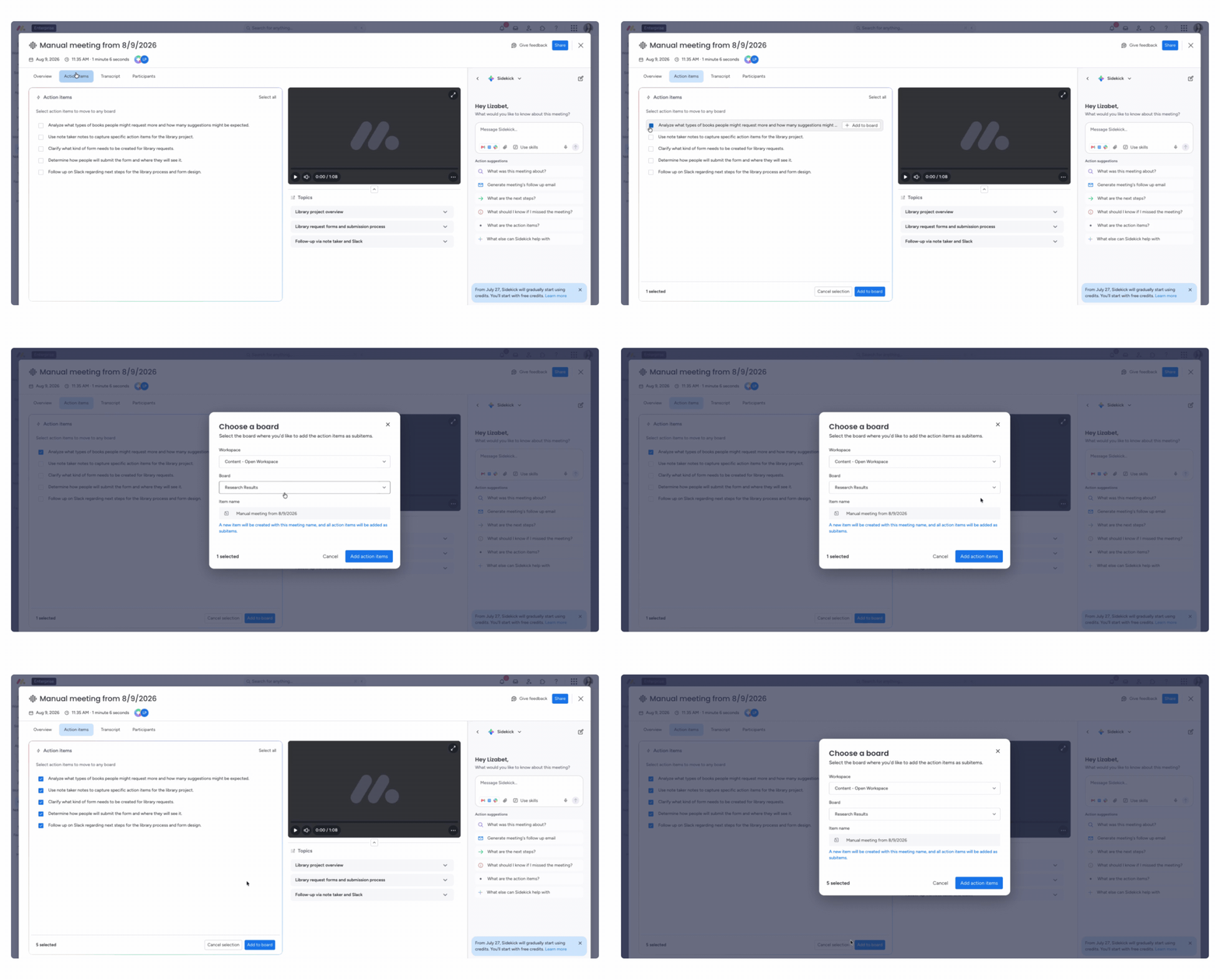
Wybierz jedno lub kilka zadań z listy. Następnie wybierz obszar roboczy i tablicę, do której chcesz je dodać. Zostanie utworzony nowy element z nazwą spotkania. Wszystkie wybrane zadania do wykonania zostaną dodane do niego jako podelementy.
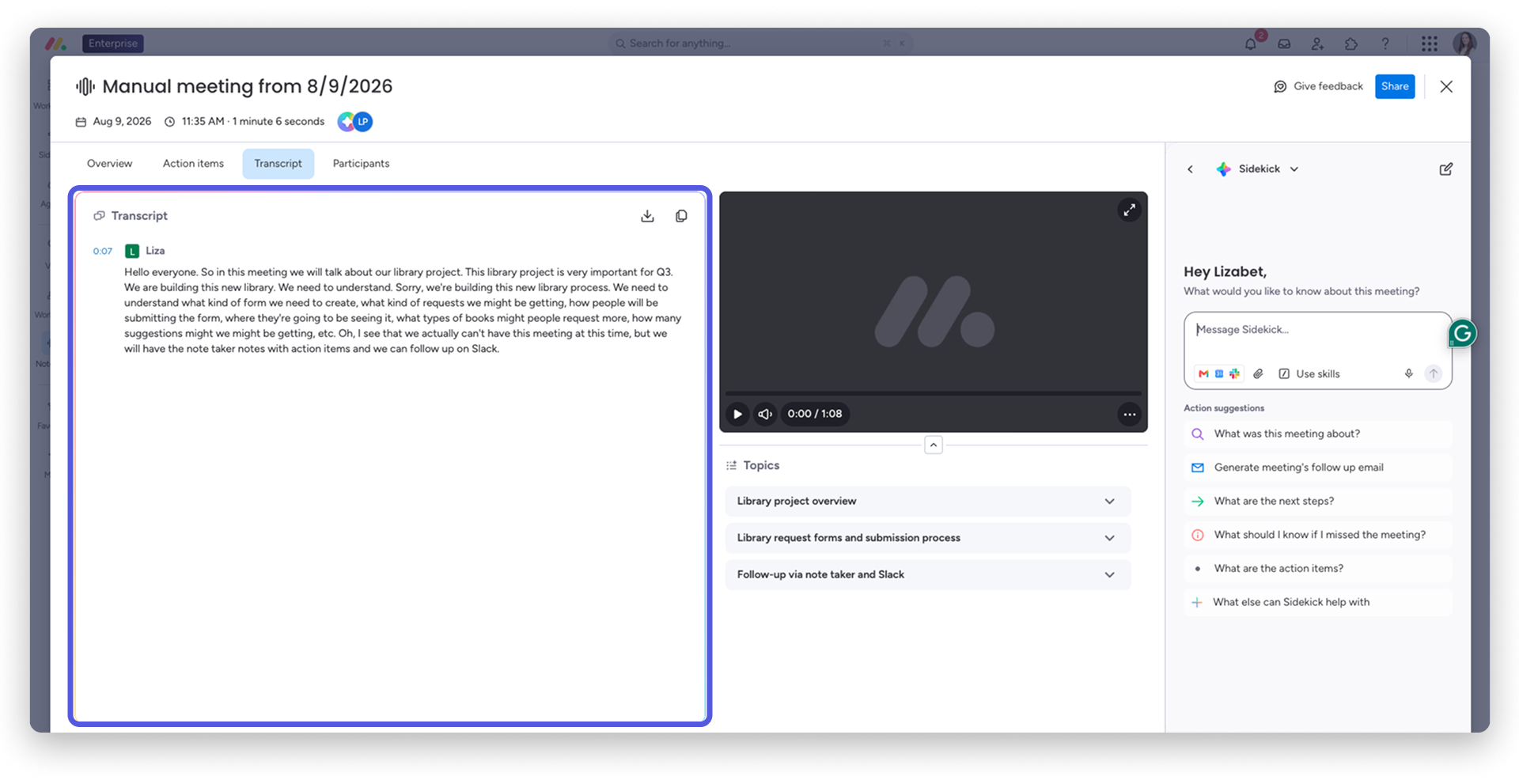
- Transkrypcja (Transcript): kliknij tę kartę, aby wyświetlić pełną transkrypcję spotkania. Poszczególni uczestnicy są oznaczeni różnymi ikonami.
 - Uczestnicy (Participants): ta karta pokazuje pełną listę uczestników. Przy każdej osobie zobaczysz czas jej udziału w minutach oraz jako procent całkowitego czasu spotkania.
Nagranie i podsumowanie tematów
Na środku strony spotkania zobaczysz jego nagranie oraz zestawienie omówionych tematów:
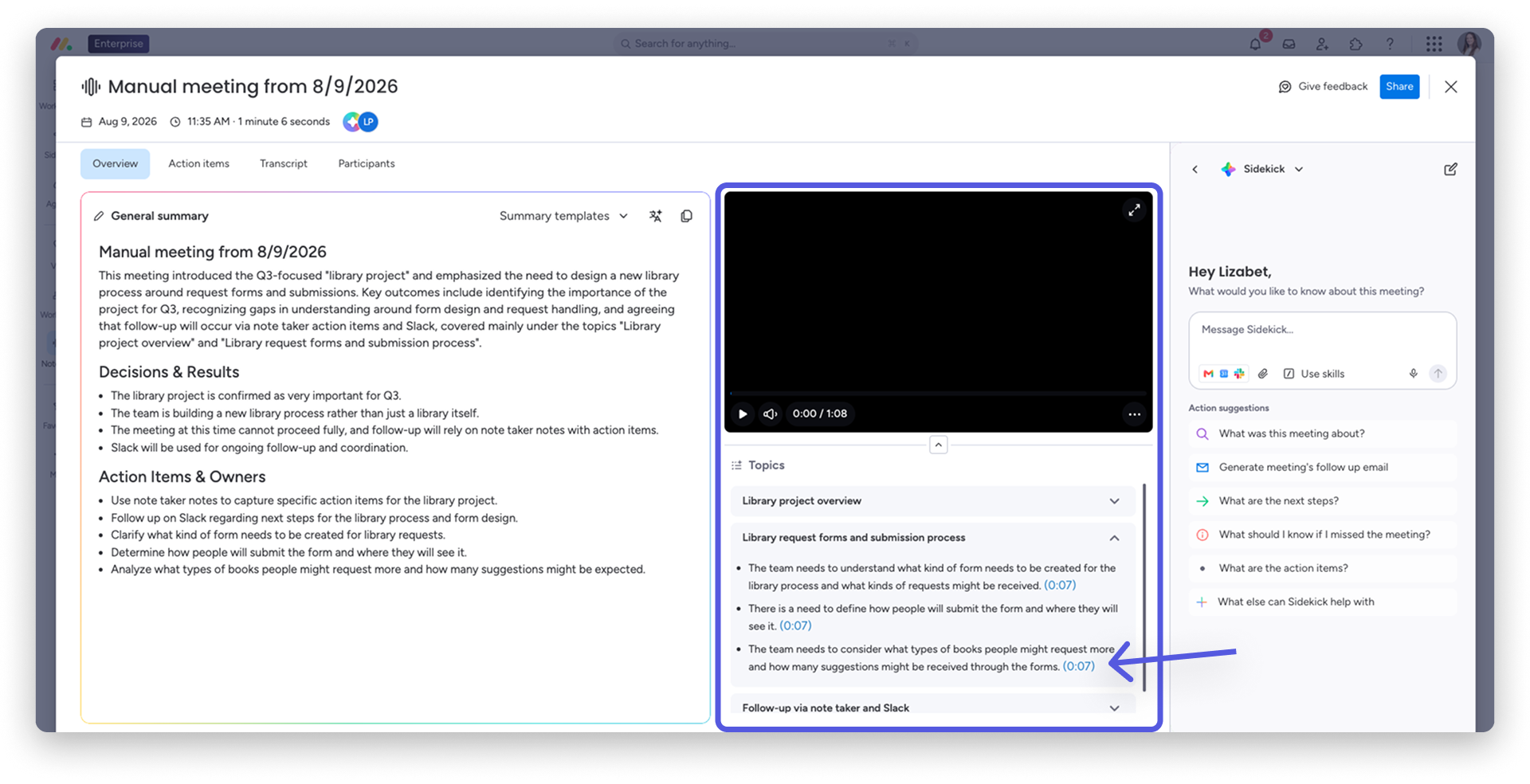
Rozwiń dowolny temat, aby zobaczyć najważniejsze fragmenty spotkania związane z tym tematem. Zobaczysz znacznik czasu powiązany z notatką. Kliknij go, aby przejść do odpowiedniego momentu nagrania.
Pytanie Sidekick o spotkanie
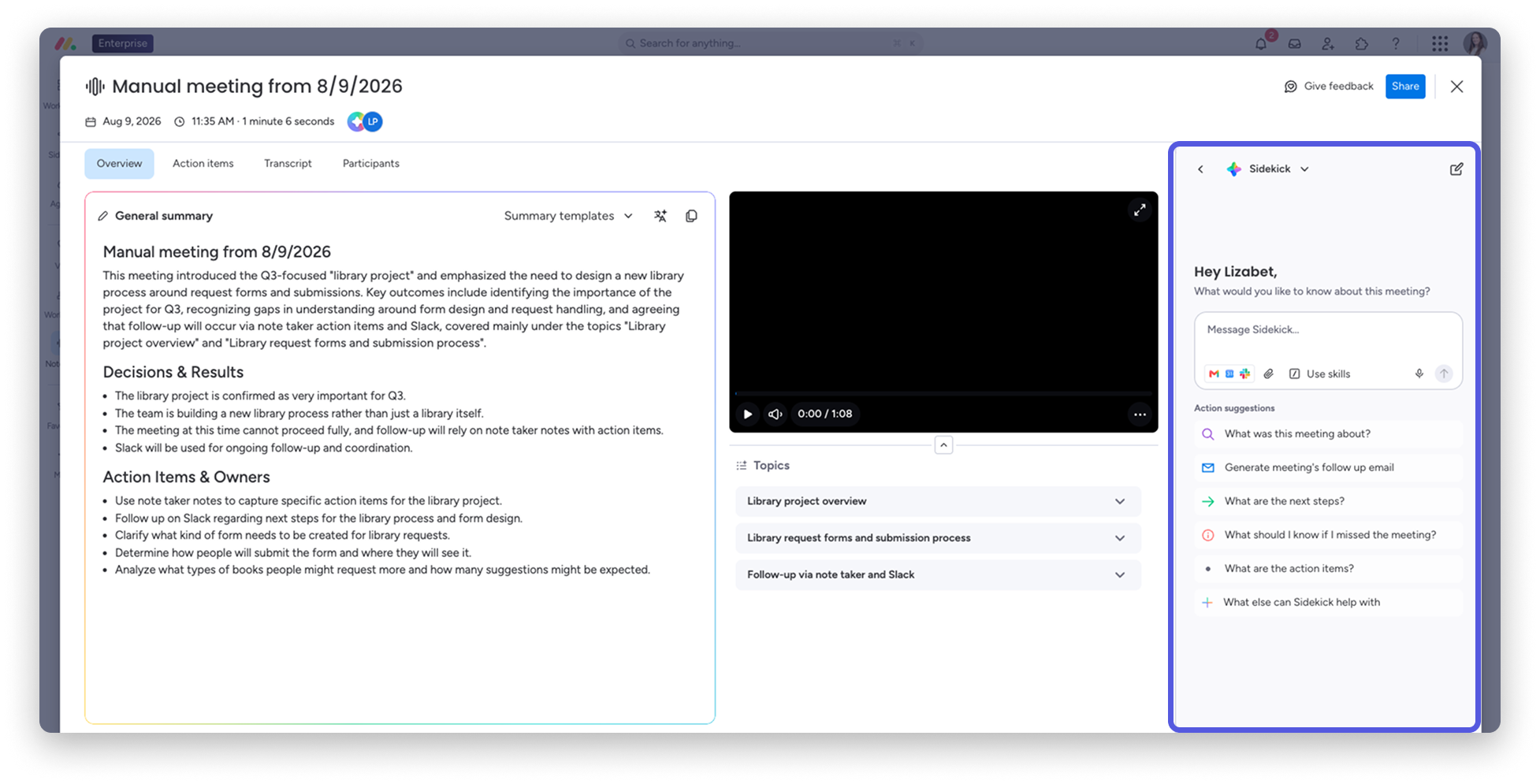
Użyj panelu Sidekick po prawej stronie karty Przegląd spotkania, aby uzyskać natychmiastowe odpowiedzi na pytania. Wybierz jedną z sugerowanych opcji, takich jak Czego dotyczyło to spotkanie? (What was this meeting about?), Utwórz e-mail podsumowujący spotkanie (Generate meeting's follow-up email) lub Jakie są kolejne kroki? (What are the next steps?), albo wpisz własne pytanie.
E-maile i aktywności (Emails & Activities)
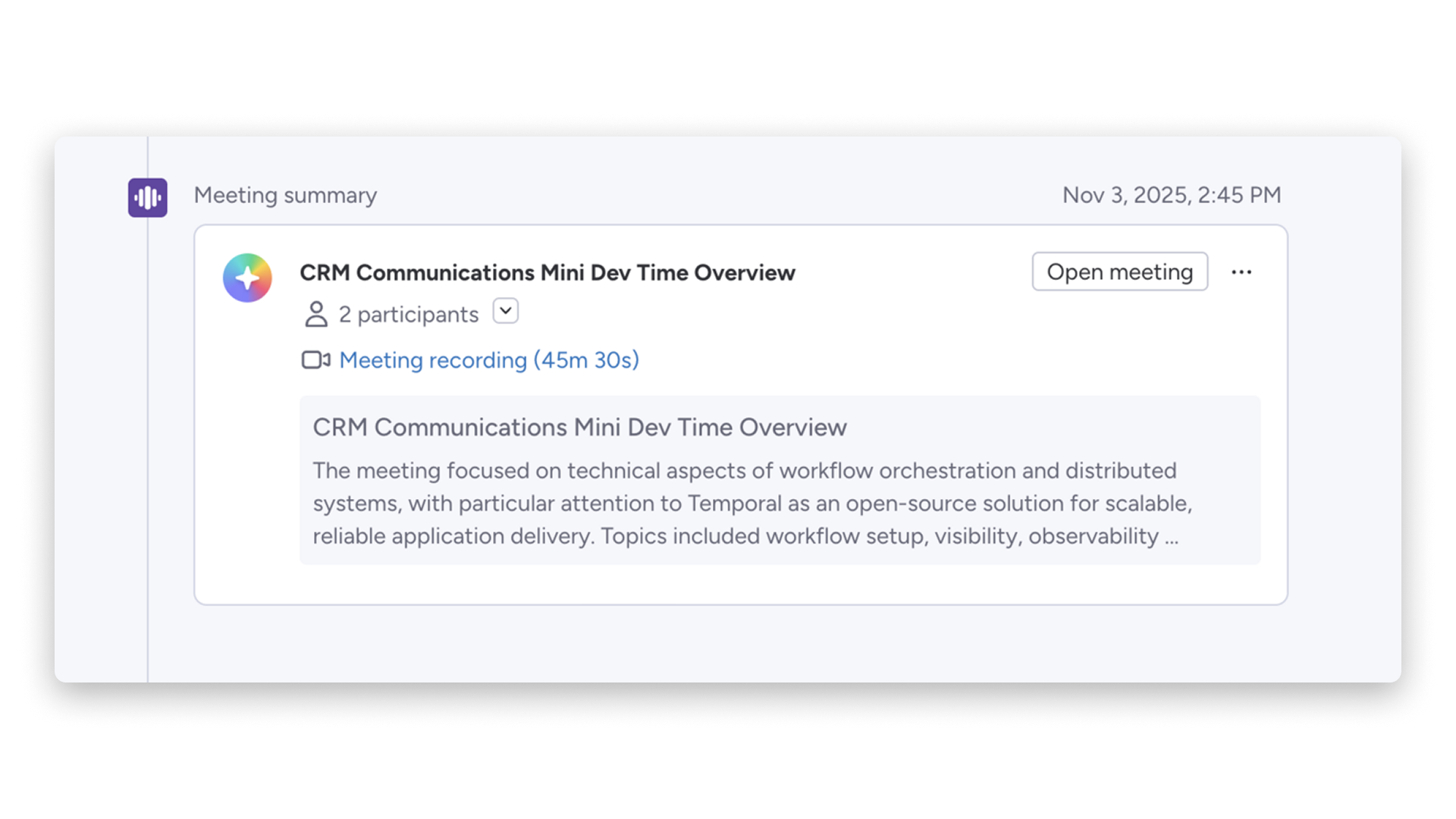
Podsumowania rozmów znajdziesz też na osi czasu E-maile i aktywności. Gdy informacje o kontakcie są zgodne z danymi uczestnika spotkania, na osi czasu pojawi się podsumowanie powiązanych rozmów z AI Notetaker.
Udostępnianie spotkania
Na stronie podsumowania spotkania lub w menu z trzema kropkami obok spotkania w sekcji Historia spotkań kliknij Udostępnij (Share), aby określić, kto może je zobaczyć.
W oknie Udostępnij to spotkanie (Share this meeting) wybierz z menu rozwijanego poziom widoczności:
- Tylko uczestnicy (Only for participants): spotkanie widzą uczestnicy z Twojej organizacji
- Udostępnione organizacji (Shared with organization): spotkanie widzą wszyscy członkowie Twojej organizacji
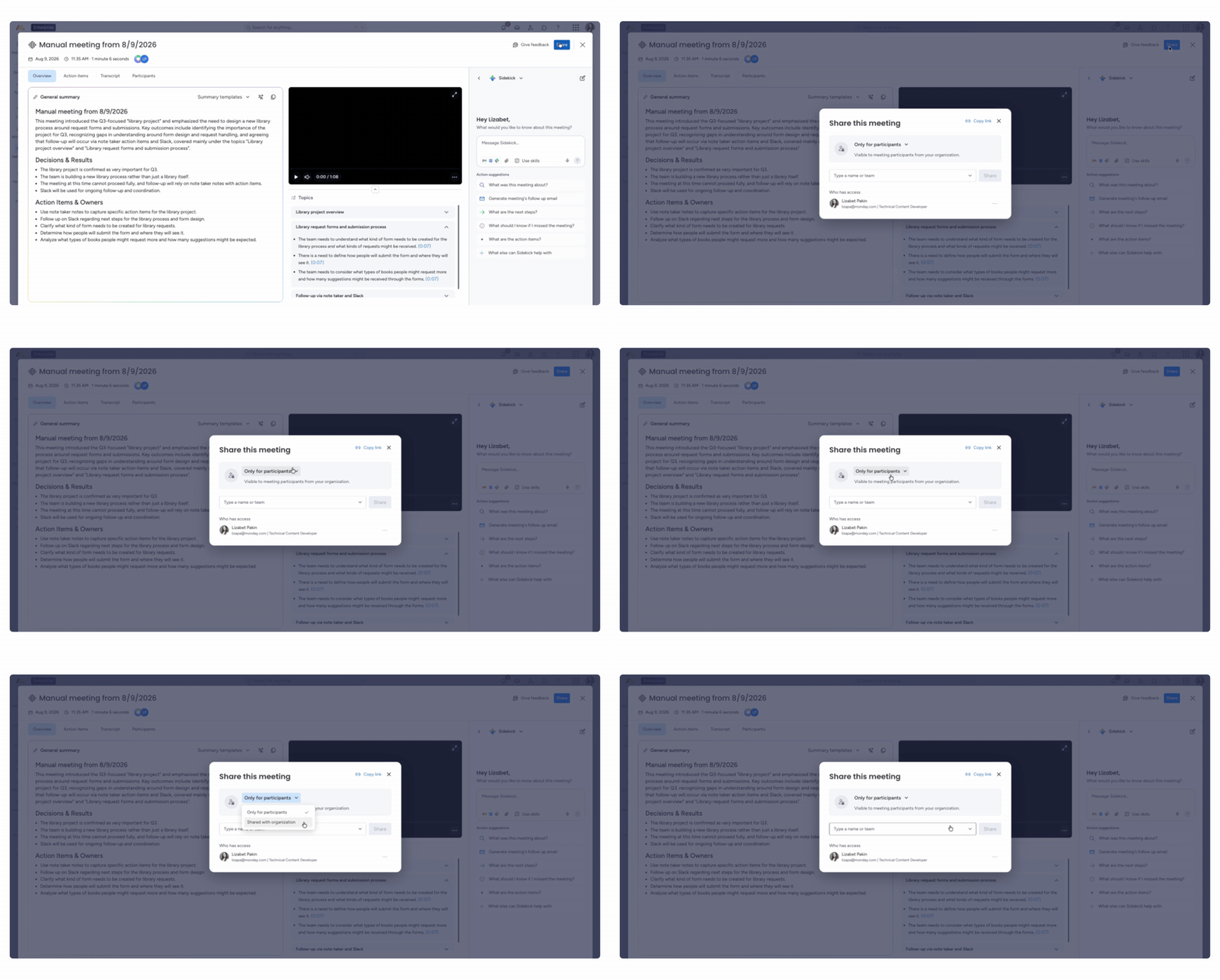
Aby przyznać dostęp konkretnym osobom lub zespołom niezależnie od poziomu widoczności, wpisz ich nazwę w polu Wpisz nazwę lub zespół (Type a name or team) i kliknij Udostępnij. W sekcji Kto ma dostęp (Who has access) zobaczysz wszystkie osoby, którym przyznano dostęp.
Kliknij Kopiuj link (Copy link), aby skopiować bezpośredni link do spotkania. Spotkania udostępnione Ci w ten sposób pojawią się w sekcji Udostępnione mi w historii spotkań na stronie głównej AI Notetaker, oddzielnie od sekcji Moje spotkania.
Aplikacja komputerowa AI Notetaker
Aplikacja komputerowa AI Notetaker umożliwia nagrywanie spotkań i rozmów bezpośrednio na komputerze, bez zapraszania bota AI Notetaker jako widocznego uczestnika. Gdy aplikacja wykryje rozmowę, wyświetli prośbę o rozpoczęcie nagrywania.
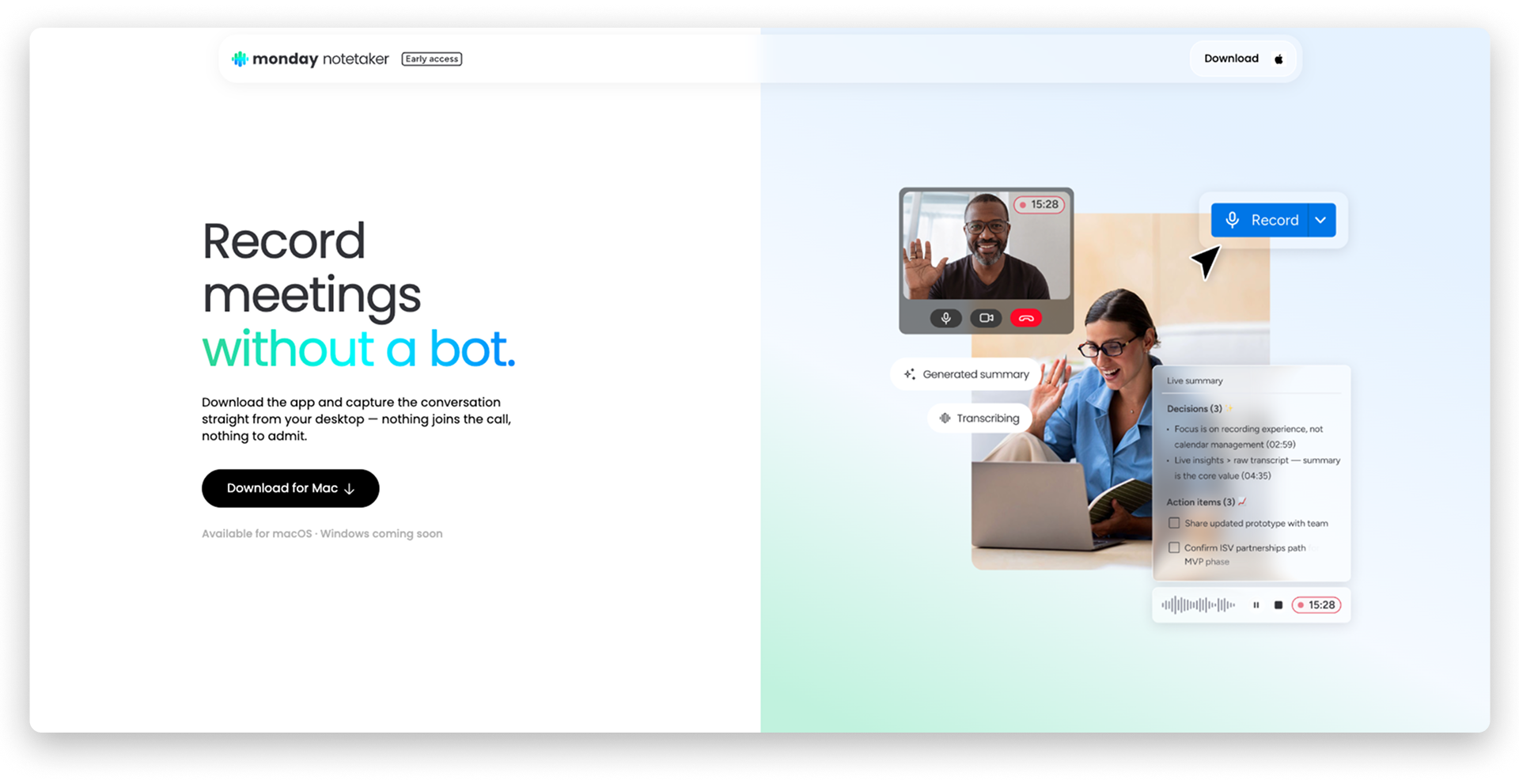
Aby pobrać aplikację, znajdź baner pobierania na stronie głównej AI Notetaker lub pobierz ją tutaj. Aplikacja jest dostępna na macOS. Wersja na Windows pojawi się wkrótce.
Aplikacja komputerowa oferuje te same podstawowe funkcje co internetowa wersja AI Notetaker, a dodatkowo:
- nagrywanie spotkań online bez dodawania bota AI Notetaker jako uczestnika, więc prowadzący nie musi go dopuszczać do spotkania
- nagrywanie okna spotkania, dzięki czemu możesz przeglądać treści wizualne, takie jak udostępnione ekrany i slajdy, razem z nagraniem
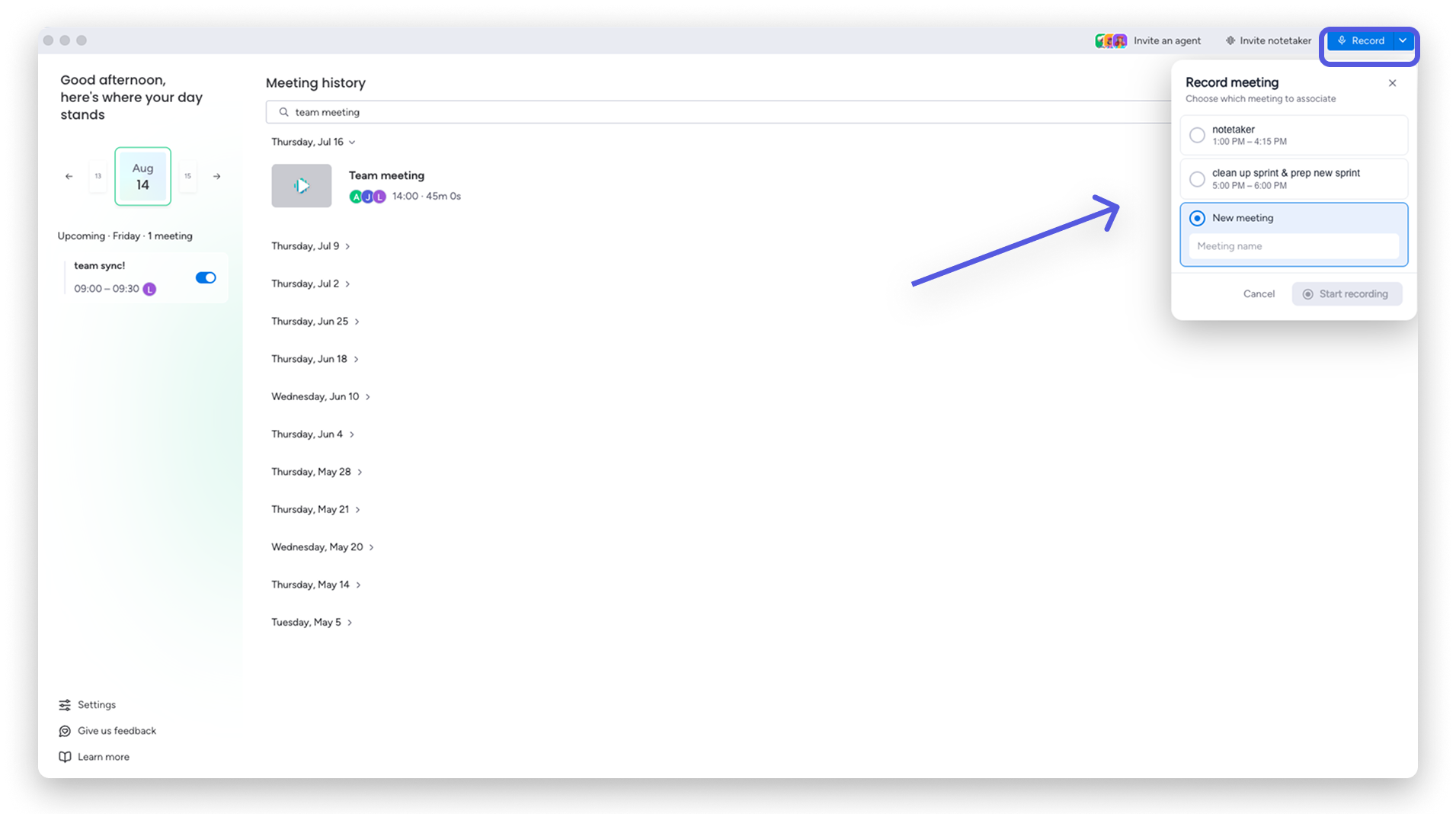
Aby nagrać spotkanie za pomocą aplikacji komputerowej AI Notetaker, kliknij przycisk Nagraj (Record) w prawym górnym rogu aplikacji i wybierz odpowiednie spotkanie. W przypadku niezaplanowanego spotkania wybierz Nowe spotkanie (New meeting) i wpisz jego nazwę.
Pozostałe funkcje i ustawienia są takie same jak w internetowej wersji AI Notetaker na platformie monday.com.
Prywatność
Nagrania utworzone za pomocą aplikacji komputerowej AI Notetaker nie są automatycznie udostępniane uczestnikom spotkania, w przeciwieństwie do nagrań utworzonych w internetowej wersji AI Notetaker. Dlatego rozpoczynając nagrywanie w aplikacji komputerowej, potwierdzasz, że przekazano wymagane informacje i uzyskano zgody wymagane przez obowiązujące prawo.
Uwaga: nagrania utworzone za pomocą aplikacji komputerowej są domyślnie widoczne tylko dla Ciebie. AI Notetaker nie udostępnia ich automatycznie innym uczestnikom, dlatego przed nagrywaniem odpowiadasz za przekazanie wymaganych informacji i uzyskanie zgód.
Cennik
Aplikacja komputerowa korzysta z tego samego modelu kredytów co AI Notetaker: 120 kredytów AI za godzinę nagrania.
Rozwiązywanie problemów z połączeniem kalendarza
Jeśli napotkasz problemy podczas łączenia kalendarza Google lub Outlook, skorzystaj z poniższych wskazówek. Możesz też sprawdzić stan połączenia kalendarza, przechodząc do Ustawienia > Połączone kalendarze.
Jeśli zobaczysz komunikat „Nie możemy znaleźć treści, której szukasz” albo „Nie można znaleźć strony”
- Najpierw spróbuj połączyć kalendarz przez przeglądarkę: jeśli łączysz się z poziomu aplikacji mobilnej lub komputerowej i proces połączenia kończy się niepowodzeniem, spróbuj zrobić to w przeglądarce. Niektórzy użytkownicy zgłaszają, że połączenie przez przeglądarkę rozwiązuje ten problem.
- Jeśli błąd nie ustąpi: skontaktuj się z pomocą techniczną. Dołącz zrzut ekranu z komunikatem o błędzie i napisz, czy próbujesz połączyć kalendarz Google, czy Outlook.
Więcej wskazówek dotyczących rozwiązywania problemów z AI Notetaker znajdziesz w artykule monday.com AI Notetaker: rozwiązywanie problemów.
Często zadawane pytania o cennik
Poniżej znajdziesz odpowiedzi na często zadawane pytania o cennik.
Uwaga: poniższe informacje dotyczą klientów, którzy dołączyli do monday 6 maja 2026 r. lub później i otrzymali możliwość zakupu miejsc oraz kredytów AI. Jeśli zarejestrowano Cię przed 6 maja 2026 r. albo dołączono Cię później, ale chcesz przejść na korzystanie z usług oparte na kredytach, skontaktuj się z naszym zespołem wsparcia lub przypisanym do Ciebie zespołem ds. konta.
Jak wyceniane są funkcje monday AI?
Funkcje monday AI korzystają ze wspólnego modelu rozliczania opartego na kredytach. Kredyt AI to jednostka służąca do mierzenia wykorzystania funkcji monday AI. Wszystkie obsługiwane funkcje korzystają ze wspólnej puli kredytów AI, dzięki czemu Twój zespół może w jednolity sposób śledzić i rozumieć wykorzystanie AI na całej platformie. Kredyt AI jest zużywany, gdy zadanie zostanie celowo uruchomione przy użyciu funkcji opartej na AI.
Więcej informacji znajdziesz w artykule Katalog funkcji AI.
Jak wyceniana jest usługa AI Notetaker?
AI Notetaker zużywa 120 kredytów AI na godzinę, mierzoną w minutach Notetaker. Więcej informacji o stawkach zużycia kredytów dla wszystkich funkcji AI znajdziesz w artykule Katalog funkcji AI.
Czy niewykorzystane godziny przechodzą na kolejny miesiąc?
Obecnie cennik AI Notetaker nie obejmuje przenoszenia niewykorzystanych godzin na kolejny miesiąc.
Czym różni się AI Notetaker w planach Pro i Enterprise?
Funkcje są takie same niezależnie od planu. Funkcje dostępne tylko w planach Pro i Enterprise, takie jak określone integracje i uprawnienia, nadal będą obowiązywać na całym koncie.
Czy AI Notetaker korzysta z kredytów AI?
Tak. AI Notetaker zużywa 120 kredytów AI na godzinę, mierzoną w minutach Notetaker. Więcej informacji o działaniu kredytów AI znajdziesz w artykule Kredyty AI.
Inne często zadawane pytania
Poniżej znajdziesz odpowiedzi na często zadawane pytania.
Jakie języki obsługuje AI Notetaker?
Pracujemy nad tym, aby AI Notetaker obsługiwał wszystkie języki. Otwórz poniższe menu rozwijane, aby zobaczyć pełną listę obsługiwanych języków.
- bułgarski
- kataloński
- chiński
- czeski
- duński
- niderlandzki
- angielski (Australia)
- angielski (Wielka Brytania)
- angielski (Stany Zjednoczone)
- estoński
- fiński
- francuski
- niemiecki
- grecki
- hebrajski
- hindi
- węgierski
- indonezyjski
- włoski
- japoński
- koreański
- litewski
- łotewski
- malajski
- norweski
- polski
- portugalski
- rumuński
- rosyjski
- słowacki
- szwedzki
- hiszpański
- tajski
- turecki
- ukraiński
- wietnamski
Czy mogę dodać AI Notetaker do rozpoczętego już spotkania, jeśli nie zaprosiłem go wcześniej?
Tak. Jeśli AI Notetaker nie został wcześniej zaproszony, możesz dodać go do spotkania bezpośrednio z monday.com w trakcie spotkania. Prowadzący musi dopuścić bota do spotkania, aby mógł do niego dołączyć.
Dlaczego AI Notetaker dołącza do spotkań lub wysyła mi podsumowania e-mailem, chociaż samodzielnie go nie konfigurowałem?
AI Notetaker łączy się z kalendarzem indywidualnie dla każdego użytkownika, a nie dla całego konta. Jeśli inny użytkownik konta połączył swój kalendarz i włączył automatyczne dołączanie, AI Notetaker będzie dołączać tylko do spotkań z kalendarza tej osoby, a nie do wszystkich spotkań na koncie. Jeśli uczestniczyłeś w jednym z takich spotkań, możesz otrzymać podsumowanie e-mailem, nawet jeśli samodzielnie nie połączyłeś AI Notetaker.
Czy można udostępnić link do nagrania osobom spoza organizacji?
Obecnie to narzędzie jest przeznaczone do użytku wewnętrznego na koncie. Nie można udostępniać transkrypcji ani nagrań spotkań osobom spoza organizacji z poziomu monday.com.
Z jakimi aplikacjami zewnętrznymi integruje się AI Notetaker?
Za pomocą kreatora przepływów pracy możesz wysyłać informacje z AI Notetaker do Gmaila, Slacka i wielu innych narzędzi zewnętrznych.
Czy AI Notetaker integruje się z monday CRM?
AI Notetaker nie jest integracją. Aby używać go z monday CRM, skorzystaj z kreatora przepływów pracy, podpowiedzi AI i tablic monday.
Czym różni się AI Notetaker od integracji z Zoom?
Integracja Zoom dodaje transkrypcję spotkania do sekcji E-maile i aktywności w monday CRM, a AI Notetaker tego nie robi. AI Notetaker umożliwia jednak zadawanie pytań o rozmowę na czacie AI, a następnie automatyzowanie kolejnych działań na podstawie rozmowy.
Czy mogę zmienić obraz AI Notetaker widoczny na miniaturze spotkania?
Tak. Administratorzy mogą zmienić sposób wyświetlania AI Notetaker na miniaturze spotkania w sekcji Ustawienia > Ustawienia konta
Obecność na spotkaniu.