
Obszary robocze 2.0
Kto może korzystać z tej funkcji
- dostępna na monday AI Work Platform
Uwaga: Obszary robocze 2.0 są obecnie w wersji beta.
Poznaj obszary robocze 2.0 w monday.com. To przestrzeń zorientowana na cel, w której każdy obszar roboczy skupia się na konkretnym celu lub inicjatywie. Ma przypisanego agenta obszaru roboczego, który zna ten cel i wspiera zespół w jego realizacji. Agent jest dostępny dla wszystkich członków obszaru roboczego od chwili jego utworzenia, dzięki czemu cały zespół może z nim współpracować od pierwszego dnia!
Przeczytaj ten artykuł, aby dowiedzieć się, jak skonfigurować obszar roboczy i w pełni wykorzystać możliwości agenta.
Uwaga: W wersji beta korzystanie z agenta obszaru roboczego jest bezpłatne. Nie są pobierane żadne kredyty.
Co nowego w obszarze roboczym?
Obszary robocze 2.0 znacząco różnią się od wcześniejszych obszarów roboczych. Wcześniej obszar roboczy był miejscem, w którym zespół gromadził wszystkie swoje zadania: znajdowały się w nim tablice, dokumenty i projekty z całego działu. Obszar roboczy 2.0 działa inaczej. Skupia się na jednym konkretnym celu lub inicjatywie, a przypisany do niego agent jest w pełni zaangażowany w tę pracę. Zna cele zespołu, podział odpowiedzialności i dotychczasowe postępy, ponieważ wszystkie te informacje znajdują się w obszarze roboczym, do którego należy.
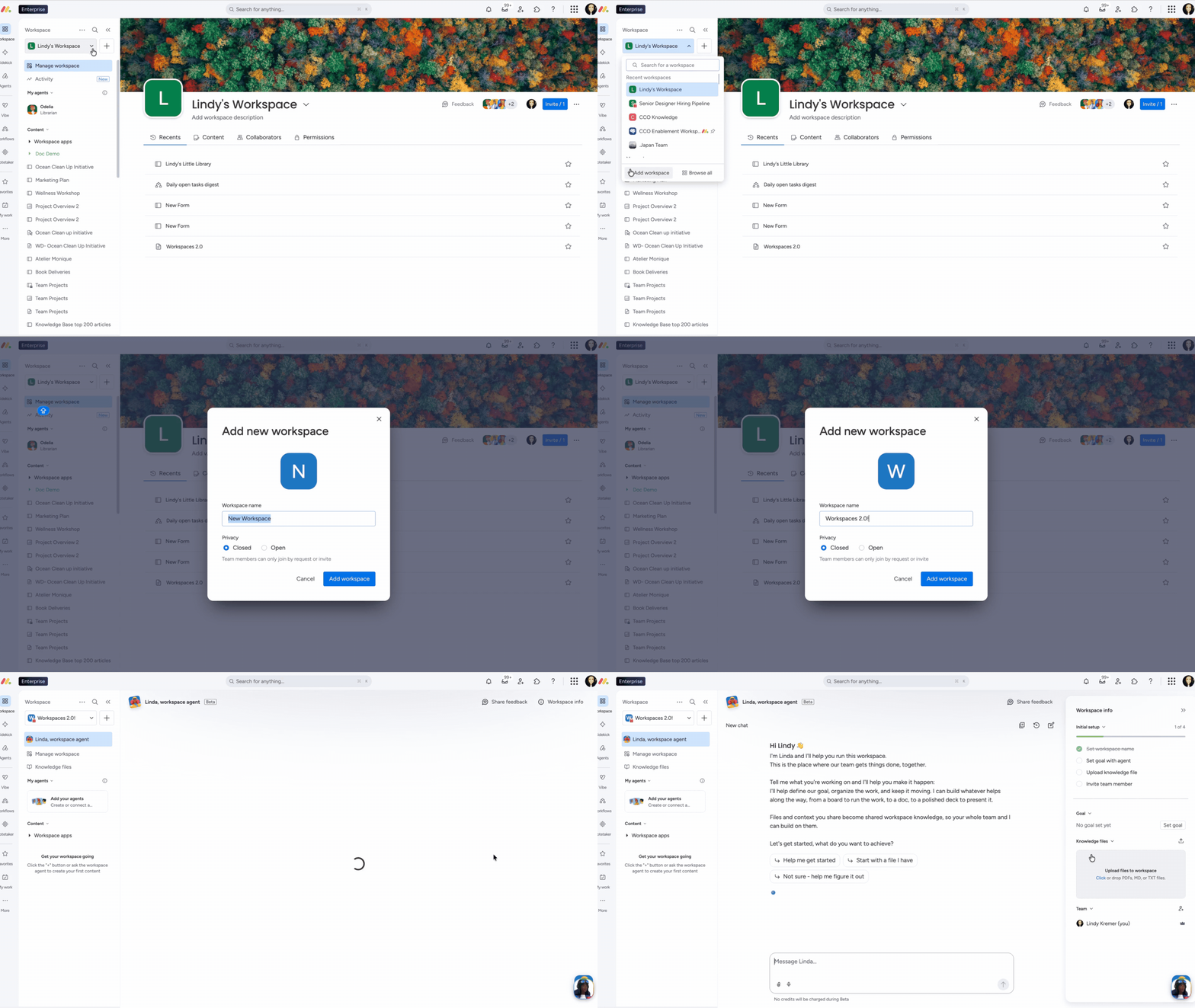
Przykład: zarządzanie rekrutacją
Zespół rekrutujący starszego projektanta może utworzyć obszar roboczy poświęcony temu procesowi. Agent będzie znać wymagania dotyczące stanowiska, kandydatów w procesie, etapy rozmów kwalifikacyjnych poszczególnych osób oraz członków zespołu odpowiedzialnych za każdy etap. Każdy członek zespołu może poprosić agenta o informację o postępach, podsumowanie dotyczące kandydata lub przygotowanie projektu opinii po rozmowie. Agent odpowie, uwzględniając cały kontekst, tak jak dobrze poinformowany współpracownik.
Czym jest agent obszaru roboczego?
Agent obszaru roboczego to agent AI wbudowany w każdy nowy obszar roboczy monday.com. Potraktuj go nie jak zwykłego asystenta AI, ale jak kompetentnego członka zespołu, który jest na bieżąco z wykonywaną pracą. Nie musisz za każdym razem od początku przekazywać mu informacji. Agent zna cel obszaru roboczego, podany przez Ciebie kontekst i zadania realizowane na tablicach. Dzięki temu może zapewniać wszystkim członkom obszaru roboczego odpowiednie i rzetelne wsparcie.
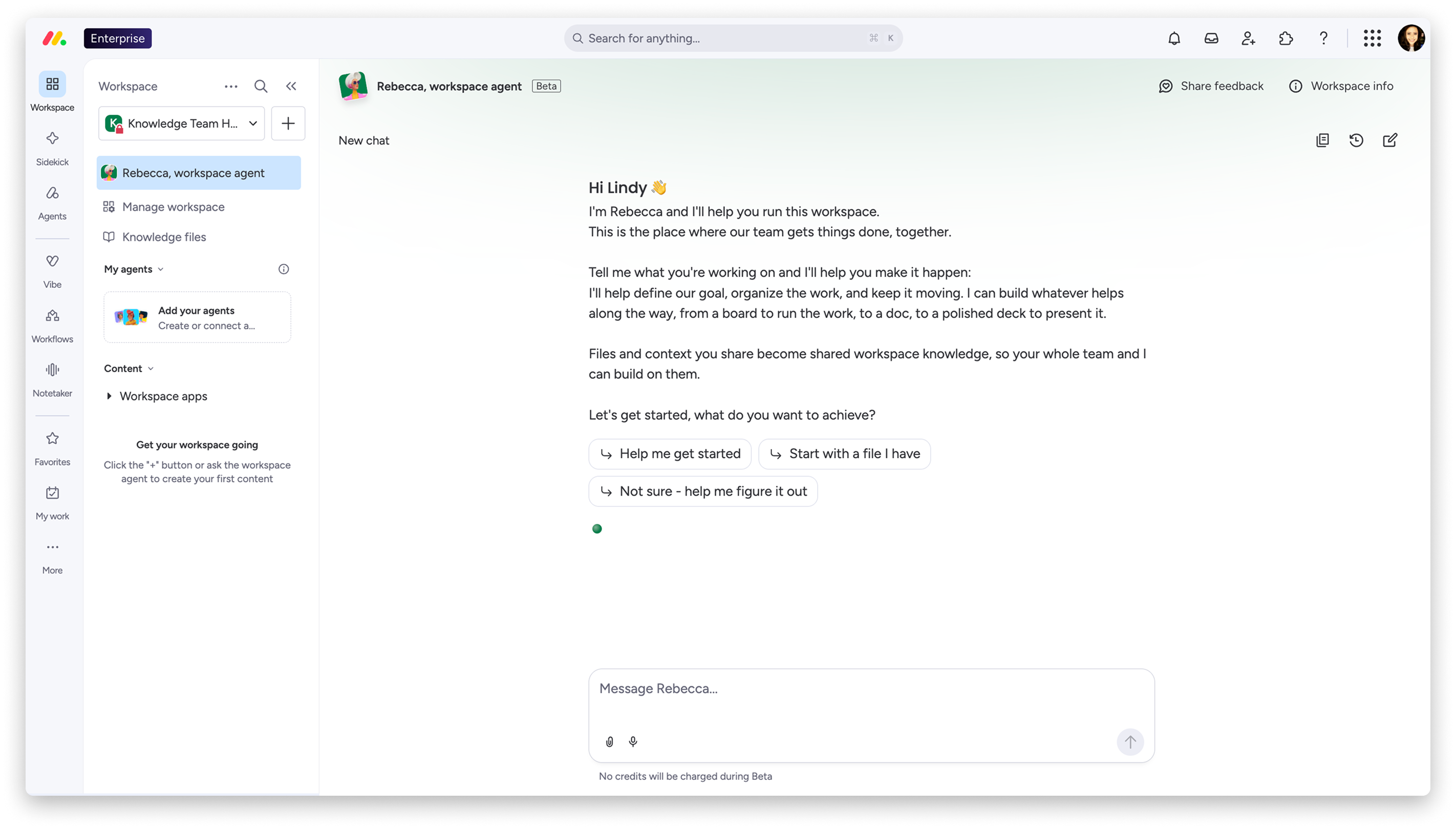
Agent obszaru roboczego może pomóc zespołowi określić i dopracować cel obszaru, utworzyć tablice i dokumenty do organizacji pracy, przygotować raporty i podsumowania, a także usprawnić pracę, odpowiadając na pytania i wskazując najważniejsze informacje. Im więcej kontekstu mu przekażesz za pomocą plików z wiedzą, celów i połączonych tablic, tym skuteczniej będzie wspierać zespół.
Uwaga: Każdy obszar roboczy ma własną nazwę agenta i osobowość. Nazwa i awatar wyświetlane w obszarze roboczym są generowane automatycznie podczas jego tworzenia.
Konfigurowanie obszaru roboczego
Po utworzeniu obszaru roboczego w panelu po prawej stronie pojawi się lista kontrolna, która przeprowadzi Cię przez cztery etapy konfiguracji. Wykonaj je, aby przekazać agentowi obszaru roboczego kontekst potrzebny do skutecznego wspierania zespołu.
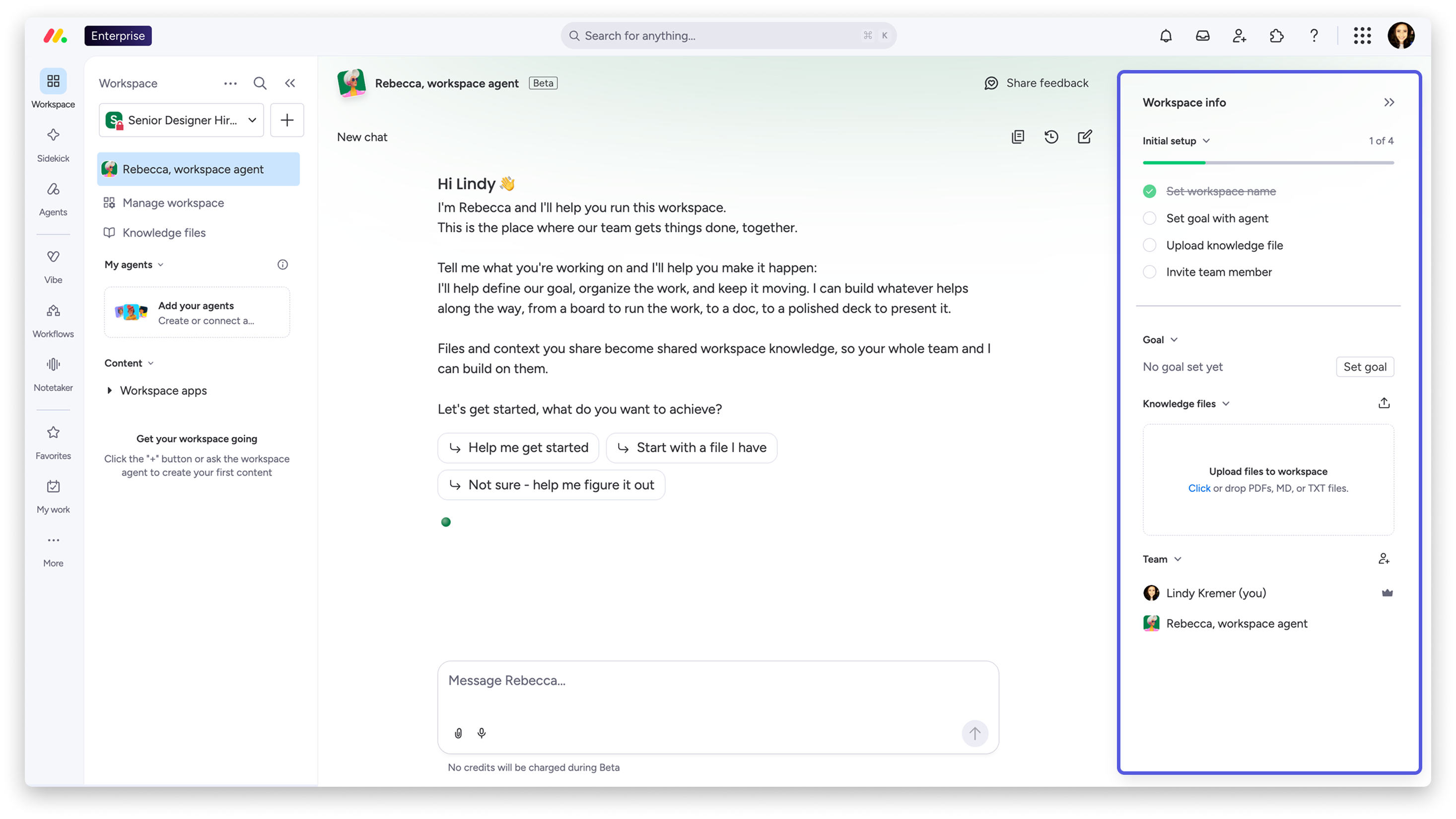
Nazwa obszaru roboczego jest ustawiana podczas jego tworzenia. Agent obszaru roboczego pojawi się w panelu po lewej stronie i przedstawi się, a następnie będzie gotowy do pracy.
Aby dokończyć konfigurację, wykonaj te czynności:
-
Kliknij Ustaw cel z agentem (Set goal with agent) na liście kontrolnej konfiguracji lub wpisz swój cel bezpośrednio na czacie z agentem.
-
Kliknij Prześlij plik z wiedzą (Upload knowledge file), aby dodać pliki z informacjami o wykonywanej pracy.
-
Kliknij Zaproś członka zespołu (Invite team member), aby dodać osoby do obszaru roboczego.
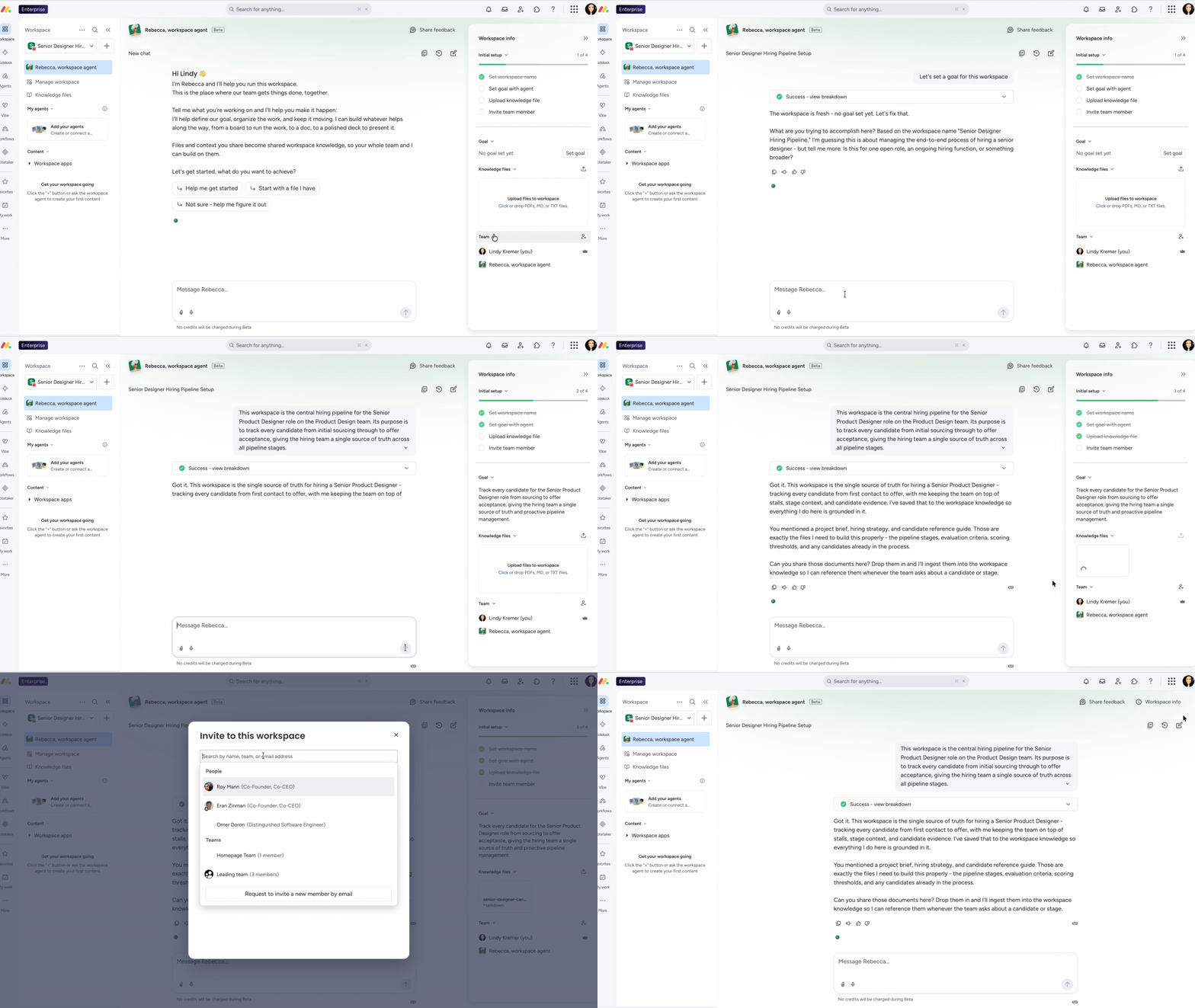
W dowolnym momencie możesz też przesłać więcej plików na karcie Pliki z wiedzą (Knowledge files) w panelu po lewej stronie.
Wskazówka: Agent obszaru roboczego działa najlepiej, gdy ma odpowiedni kontekst. Prześlij pliki z wiedzą, takie jak opis projektu, dokument ze strategią lub materiały referencyjne. Dzięki temu agent będzie udzielać trafniejszych odpowiedzi, dostosowanych do pracy Twojego zespołu. Obsługiwane formaty plików to PDF, MD i TXT.
Zarządzanie obszarem roboczym
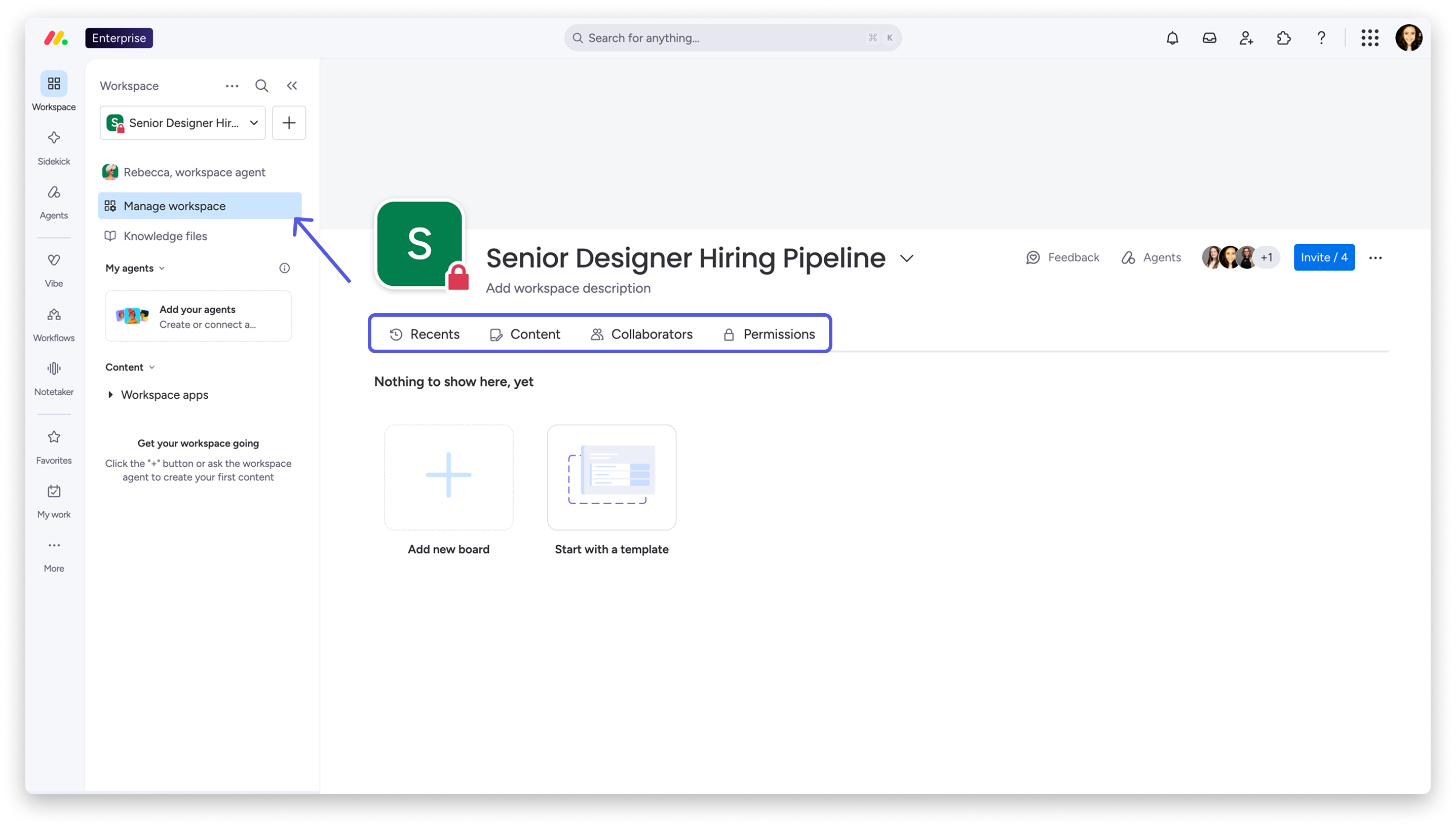
Wybierz Zarządzaj obszarem roboczym (Manage workspace) w panelu po lewej stronie, aby uzyskać dostęp do jego zawartości, współpracowników i ustawień uprawnień.
Ostatnie
Karta Ostatnie (Recents) pokazuje ostatnio otwierane treści w obszarze roboczym, dzięki czemu zespół może szybko wrócić do przerwanej pracy.
Zawartość
Karta Zawartość (Content) pokazuje wszystkie tablice i zasoby w obszarze roboczym. Możesz z tego miejsca dodać nową tablicę lub rozpocząć pracę od szablonu.
Współpracownicy
Karta Współpracownicy (Collaborators) zawiera listę wszystkich członków obszaru roboczego - zarówno osób z zespołu, jak i agentów. Dzięki temu możesz sprawdzić, kto i co pracuje w tym obszarze.
Uprawnienia
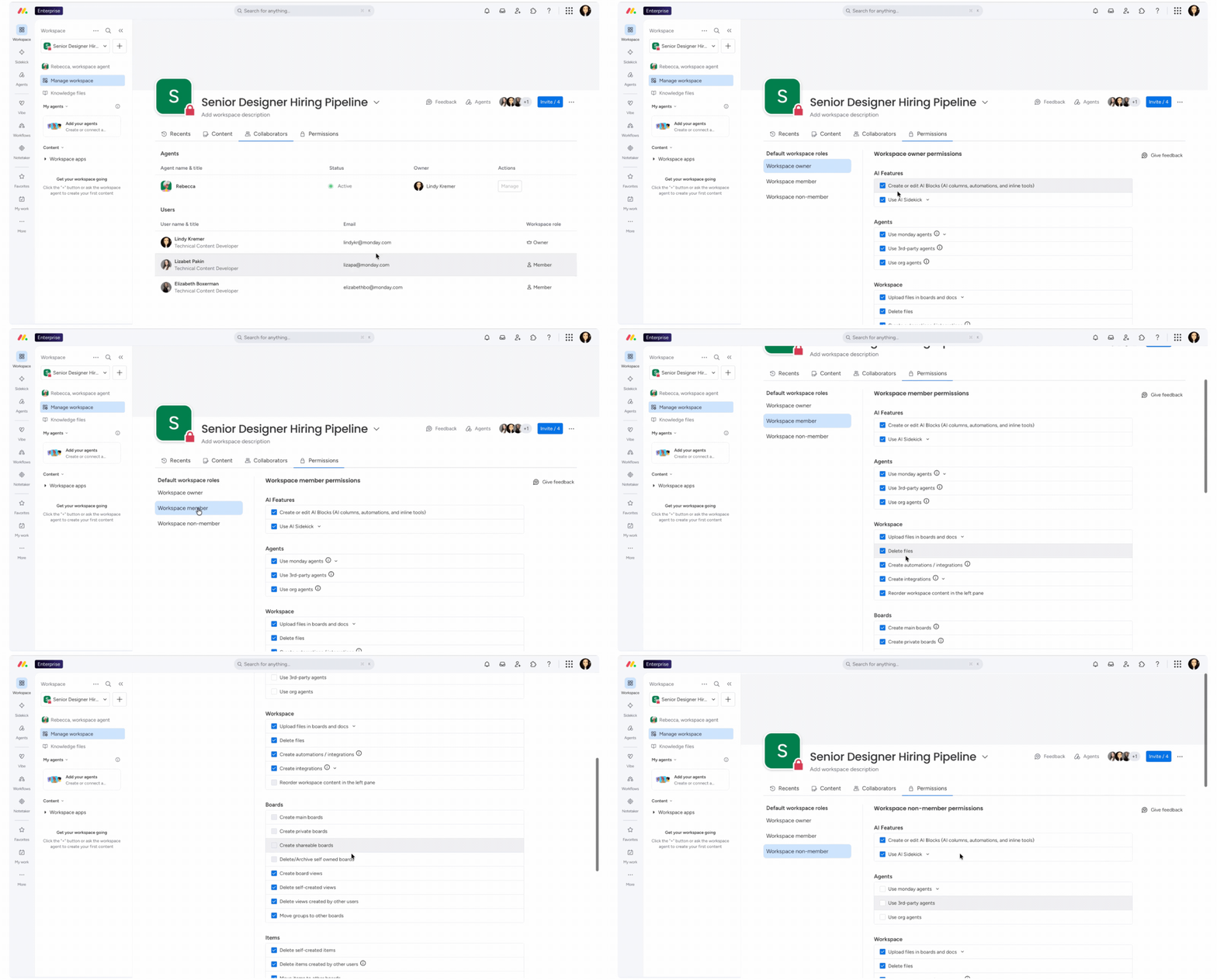
Karta Uprawnienia (Permissions) jest dostępna dla właścicieli obszaru roboczego. Określa, jakie działania mogą wykonywać współpracownicy w zależności od przypisanej im roli. Domyślnie dostępne są trzy role:
- Właściciel obszaru roboczego (Workspace owner): pełny dostęp do wszystkich ustawień, treści i uprawnień obszaru roboczego
- Członek obszaru roboczego (Workspace member): dostęp do treści i agenta obszaru roboczego; uprawnienia można skonfigurować
- Osoba spoza obszaru roboczego (Workspace non-member): brak dostępu do agenta obszaru roboczego; pozostałe uprawnienia można skonfigurować jako właściciel obszaru roboczego
Uprawnienia są pogrupowane według kategorii, takich jak funkcje AI, agenci i działania w obszarze roboczym. Należą do nich między innymi tworzenie automatyzacji, przesyłanie plików i zmiana kolejności treści. Właściciele obszaru roboczego mogą w dowolnym momencie dostosować uprawnienia dla każdej roli.
Uwaga: Administratorzy konta mogą w dowolnym momencie wyłączyć agenta obszaru roboczego dla swojego konta w ustawieniach administracyjnych konta.
Dodawanie zasobów do obszaru roboczego
Użyj ikony + u góry panelu po lewej stronie, aby dodać zasoby do obszaru roboczego. Możesz dodać tablicę, dokument, pulpit, workflow, aplikację Vibe, folder i inne elementy. Dodane w ten sposób zasoby pojawią się w panelu po lewej stronie, tak jak zwykle.
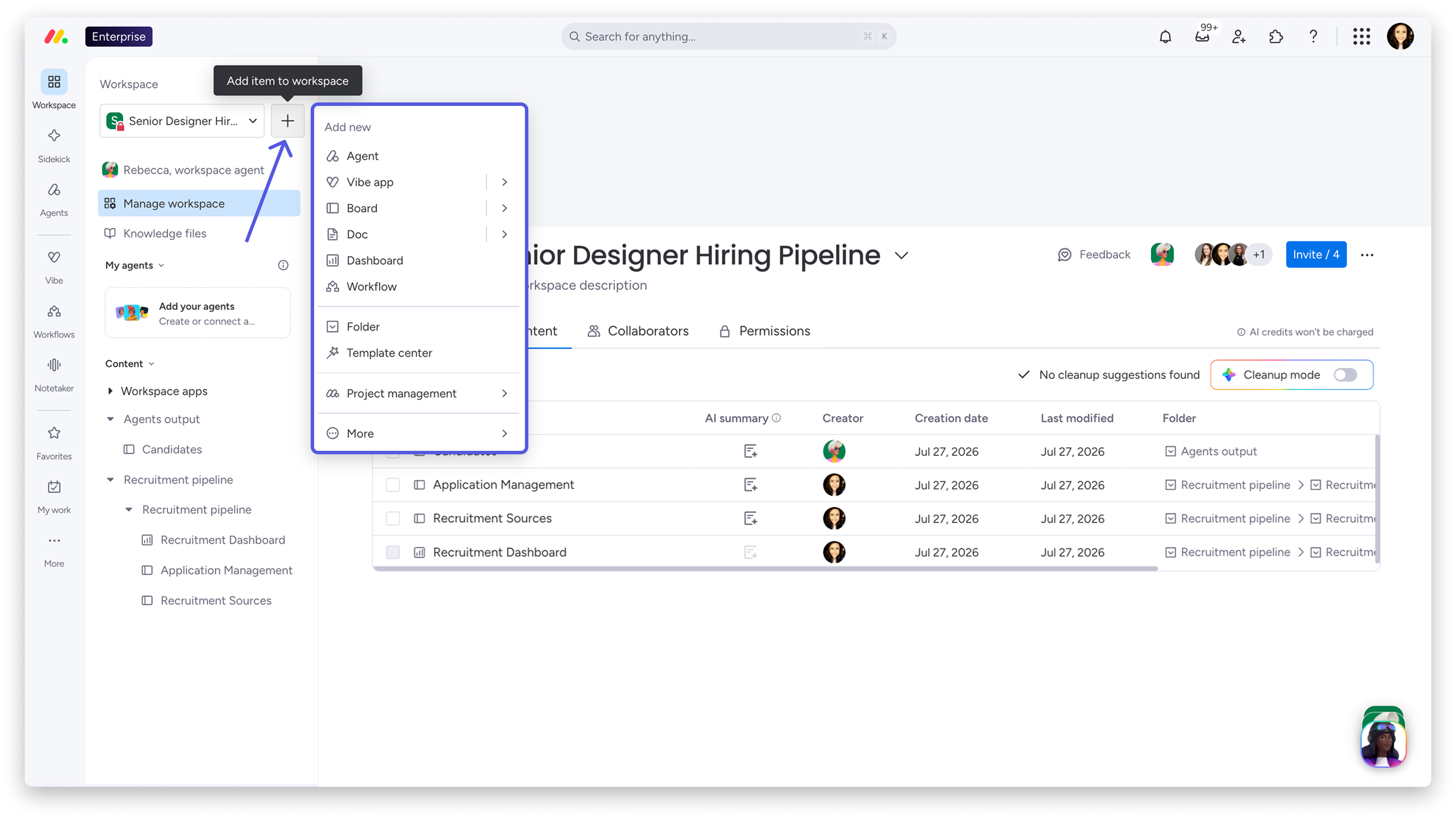
Możesz też dodawać agentów bezpośrednio z panelu po lewej stronie. W sekcji Moi agenci (My agents) wybierz Dodaj swoich agentów (Add your agents), aby utworzyć nowego agenta lub połączyć z tym obszarem roboczym istniejącego.
Uwaga: Agent obszaru roboczego nie ma dostępu do informacji z prywatnych zasobów utworzonych w tym obszarze.
Wyniki pracy agenta
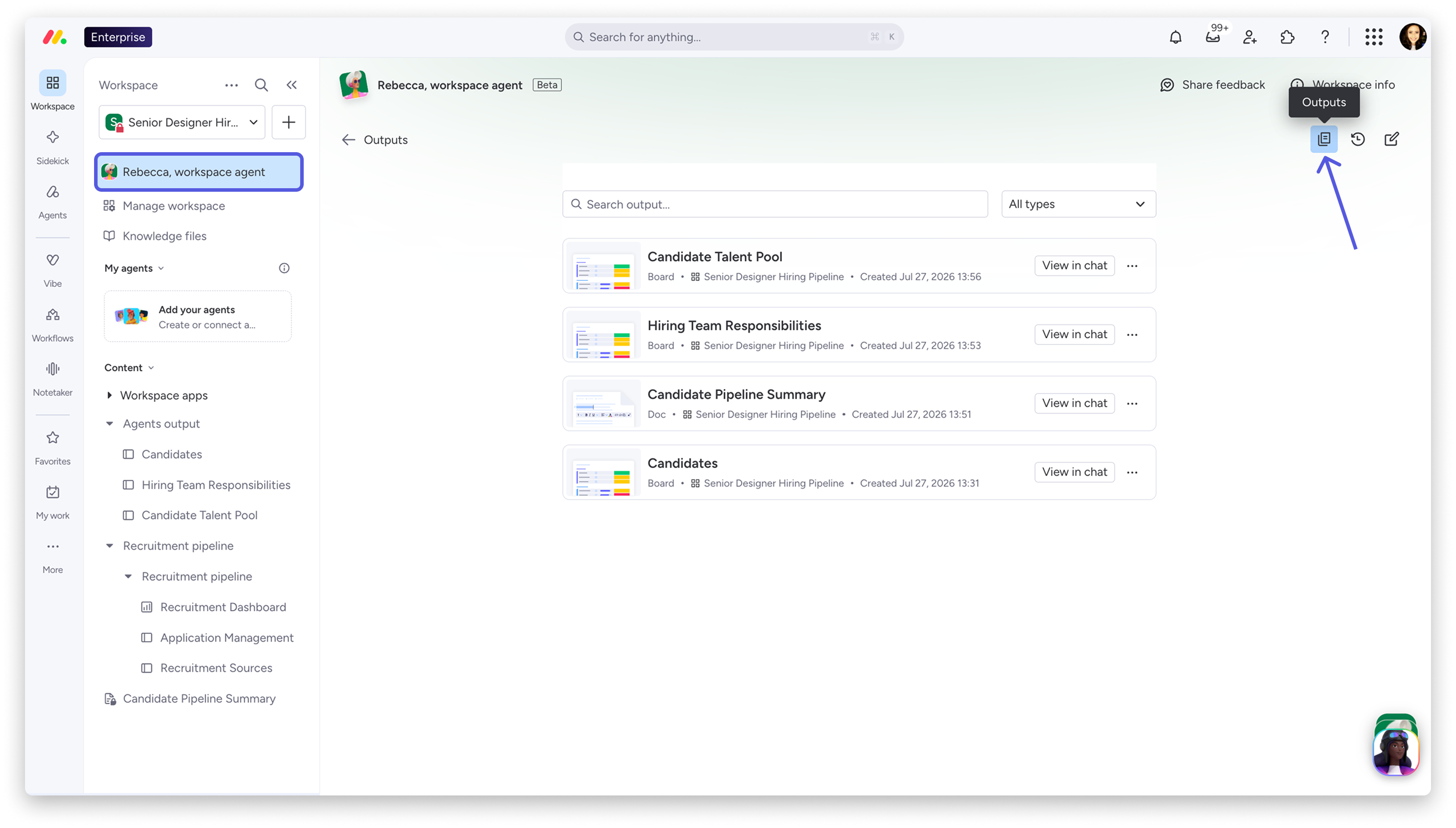
Treści utworzone przez agenta obszaru roboczego, takie jak tablice, dokumenty i inne zasoby, są automatycznie zapisywane w folderze Wyniki pracy agenta (Agent outputs) w panelu po lewej stronie. Dzięki temu cały zespół ma łatwy dostęp do wszystkiego, co tworzy agent. Na karcie Zawartość możesz też sprawdzić, które zasoby utworzył agent - zobaczysz je w kolumnie Twórca (Creator).
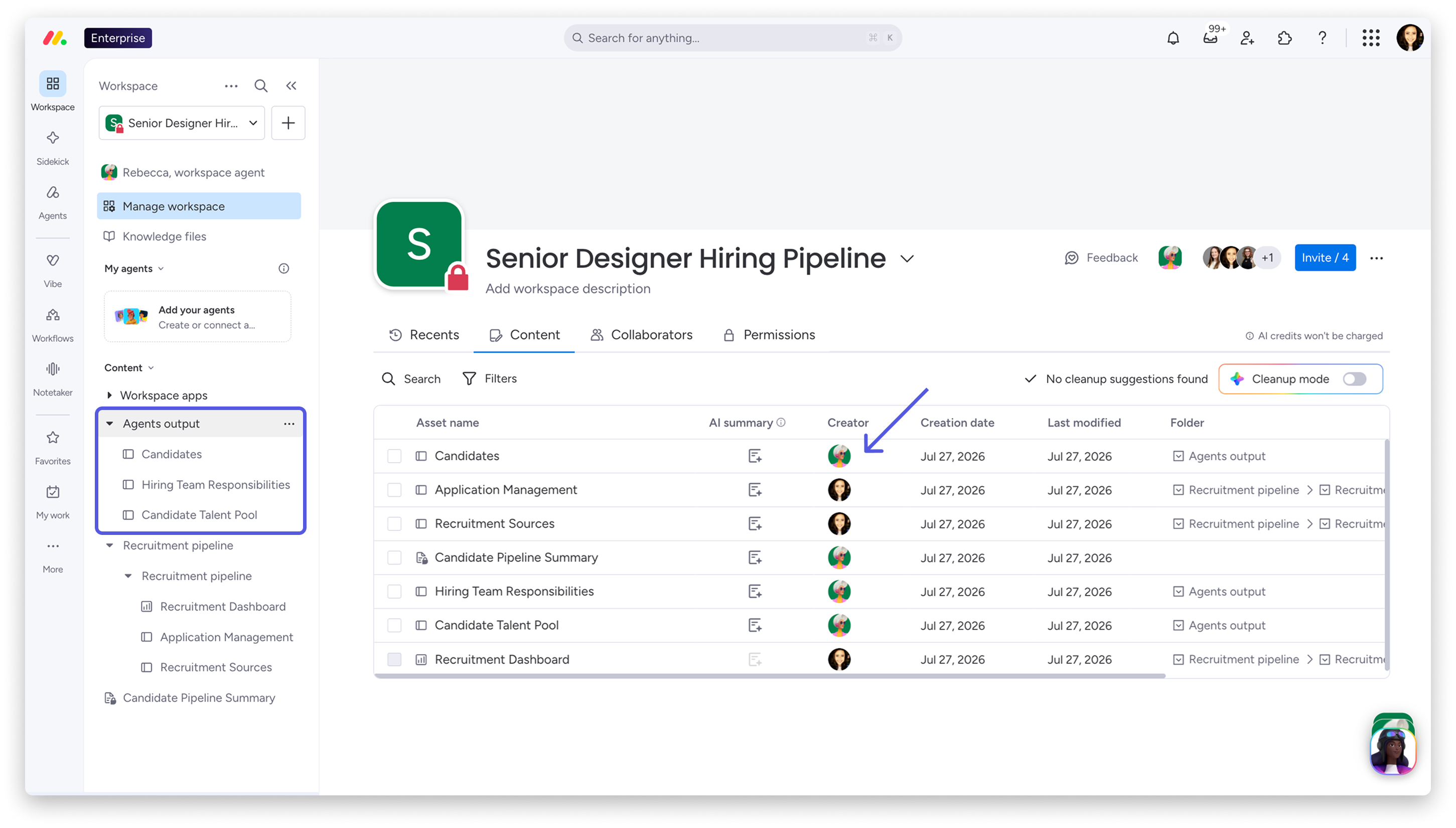
Do wyników pracy agenta możesz też przejść bezpośrednio z czatu z agentem obszaru roboczego. Wybierz ikonę Wyniki (Outputs) w prawym górnym rogu okna czatu, aby otworzyć panel z wynikami i nie opuszczać rozmowy.
Pliki z wiedzą
Karta Pliki z wiedzą (Knowledge files) w panelu po lewej stronie pokazuje wszystkie przesłane pliki, które dostarczają agentowi obszaru roboczego kontekstu. Możesz w dowolnym momencie przeglądać pliki, zarządzać nimi i dodawać nowe - nie tylko podczas początkowej konfiguracji.
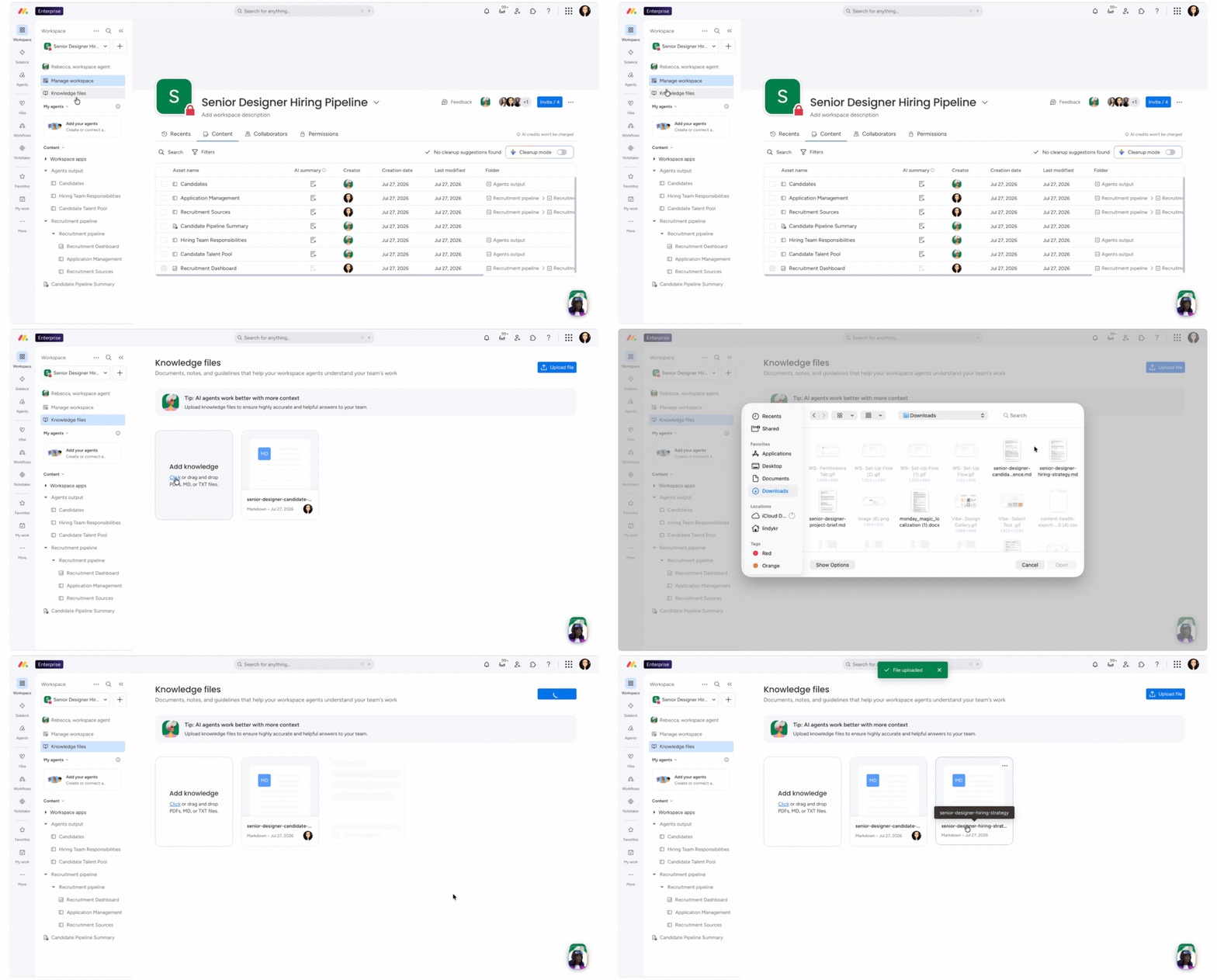
Obsługiwane formaty plików to PDF, MD i TXT. Po przesłaniu pliki stają się częścią wspólnej wiedzy agenta i wpływają na każdą odpowiedź udzielaną członkom obszaru roboczego.
Wskazówka: Aktualizuj pliki z wiedzą w miarę rozwoju projektu. Im bardziej aktualne i przydatne są pliki, tym lepiej agent obszaru roboczego wspiera Twój zespół.
Współpraca w obszarze roboczym
Każdy obszar roboczy ma wbudowany czat grupowy, w którym wszyscy jego członkowie - zarówno osoby, jak i agent obszaru roboczego - mogą porozumiewać się w jednym miejscu. Zespół może udostępniać codzienne i cotygodniowe informacje o zadaniach, informować się nawzajem o postępach, zadawać pytania i koordynować pracę bez przechodzenia do zewnętrznego narzędzia.
Czat grupowy jest automatycznie dostępny dla wszystkich członków obszaru roboczego od chwili jego utworzenia. Nie musisz go konfigurować ani tworzyć kanału. Każda osoba należąca do obszaru roboczego ma już do niego dostęp.
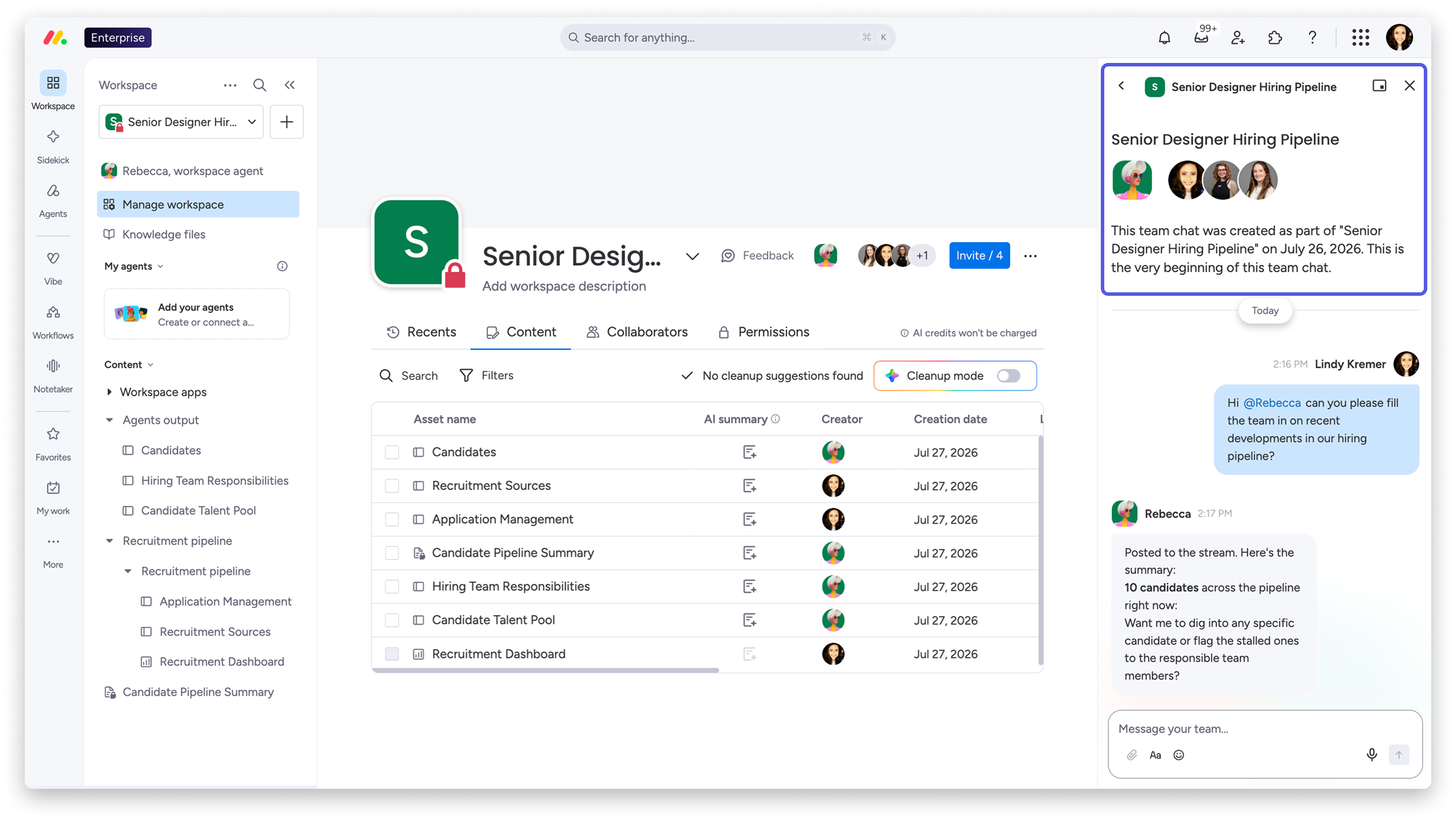
Aby otworzyć czat zespołu, najedź kursorem na ikony agentów w lewym dolnym rogu i wybierz nazwę obszaru roboczego. W czacie możesz wysłać bezpośrednią wiadomość do dowolnej osoby, wpisując @ i jej nazwę lub nazwę agenta. Agent odpowiada w wątku, więc jego odpowiedź widzi cały zespół, a nie tylko osoba, która zadała pytanie.
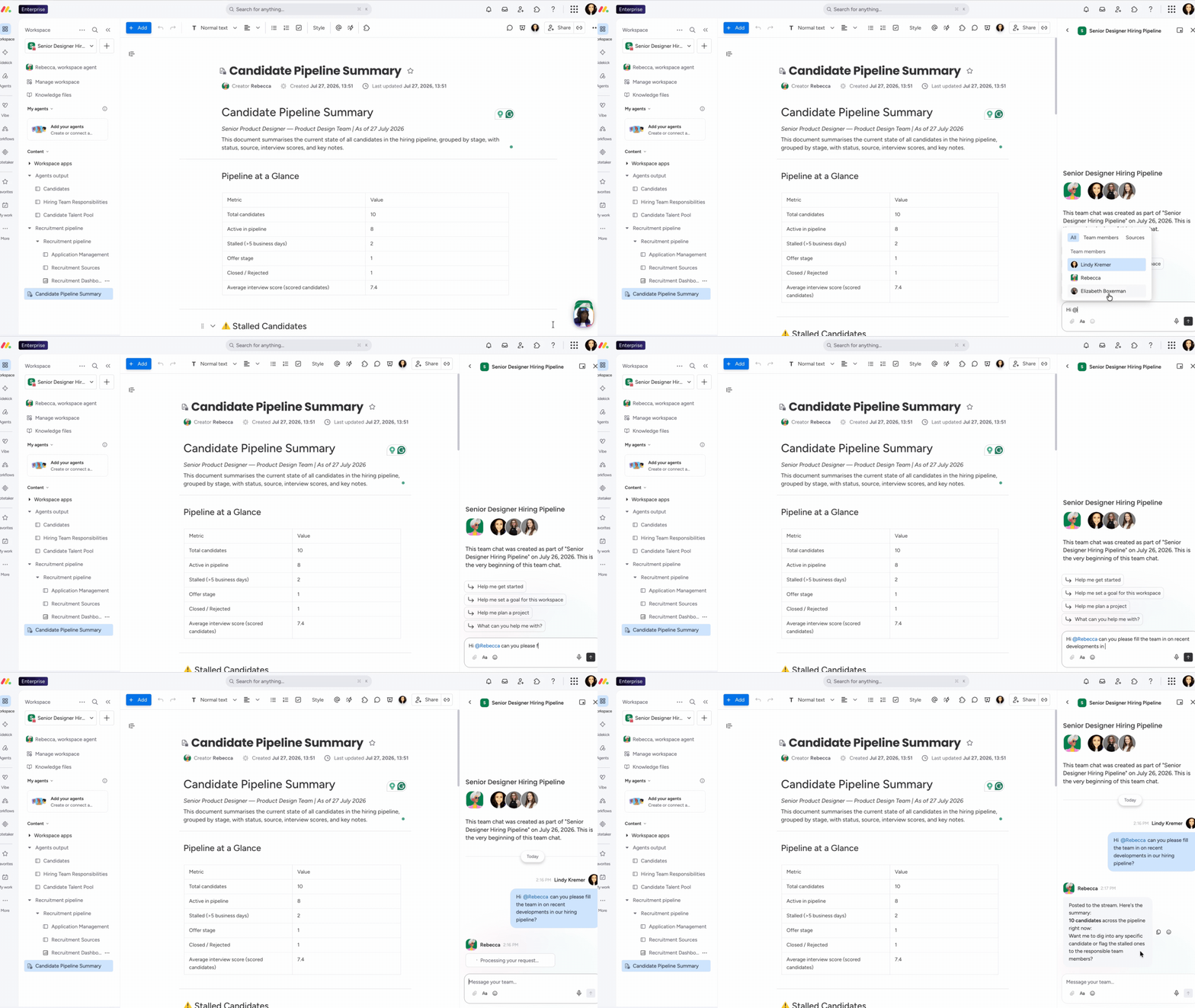
Dzięki temu jedna osoba z zespołu może poprosić agenta o informacje o postępach w lejku, podsumowanie dotyczące kandydata lub projekt kolejnych kroków, a wszyscy członkowie obszaru roboczego zobaczą odpowiedź wraz z kontekstem.
Uwaga: Czat grupowy obszaru roboczego jest oddzielny od Twoich prywatnych rozmów z Sidekick. Sidekick to Twój prywatny asystent AI do rozmów 1:1. Czat grupowy obszaru roboczego to wspólna przestrzeń, w której cały zespół współpracuje z agentem obszaru roboczego.
Dobre praktyki
- Określ jasno cel obszaru roboczego już na początku. Agent wykorzystuje go, aby zrozumieć przeznaczenie obszaru i dostosować do niego swoje wsparcie.
- Podczas konfiguracji prześlij przydatne pliki z wiedzą i aktualizuj je w miarę rozwoju projektu. Im więcej kontekstu ma agent, tym bardziej przydatne są jego odpowiedzi.
- Zaproś cały zespół przed rozpoczęciem pracy, aby od początku wszyscy mieli dostęp do agenta obszaru roboczego.
- Skonfiguruj uprawnienia obszaru roboczego, aby określić, jakie działania może wykonywać każda rola. Dzięki temu od początku zachowasz porządek i kontrolę.
Często zadawane pytania
Czy korzystanie z agenta obszaru roboczego kosztuje kredyty?
W wersji beta korzystanie z agenta obszaru roboczego nie wiąże się z żadnymi opłatami w kredytach.
Czy administratorzy mogą wyłączyć agenta obszaru roboczego?
Tak. Administratorzy konta mogą wyłączyć agenta obszaru roboczego dla całego konta w ustawieniach administracyjnych konta.
Czy wszyscy członkowie obszaru roboczego mogą korzystać z agenta?
Tak. Agent obszaru roboczego jest automatycznie udostępniany wszystkim jego członkom. Każdy członek może otworzyć czat z agentem i bezpośrednio z niego korzystać. Osoby spoza obszaru roboczego nie mają do niego dostępu.
Jakie typy plików mogę przesyłać jako pliki z wiedzą?
Agent obszaru roboczego obsługuje pliki z wiedzą w formatach PDF, MD i TXT. Możesz przesłać je podczas początkowej konfiguracji lub w dowolnym momencie na karcie Pliki z wiedzą w panelu po lewej stronie.
Gdzie znajdę treści utworzone przez agenta obszaru roboczego?
Wszystkie treści utworzone przez agenta obszaru roboczego są automatycznie zapisywane w folderze Wyniki pracy agenta w panelu po lewej stronie. Możesz też otworzyć je za pomocą ikony Wyniki w prawym górnym rogu okna czatu z agentem.