Przegląd osi czasu
Kto może korzystać z tej funkcji:
dostępna tylko w monday CRM
Przegląd funkcji
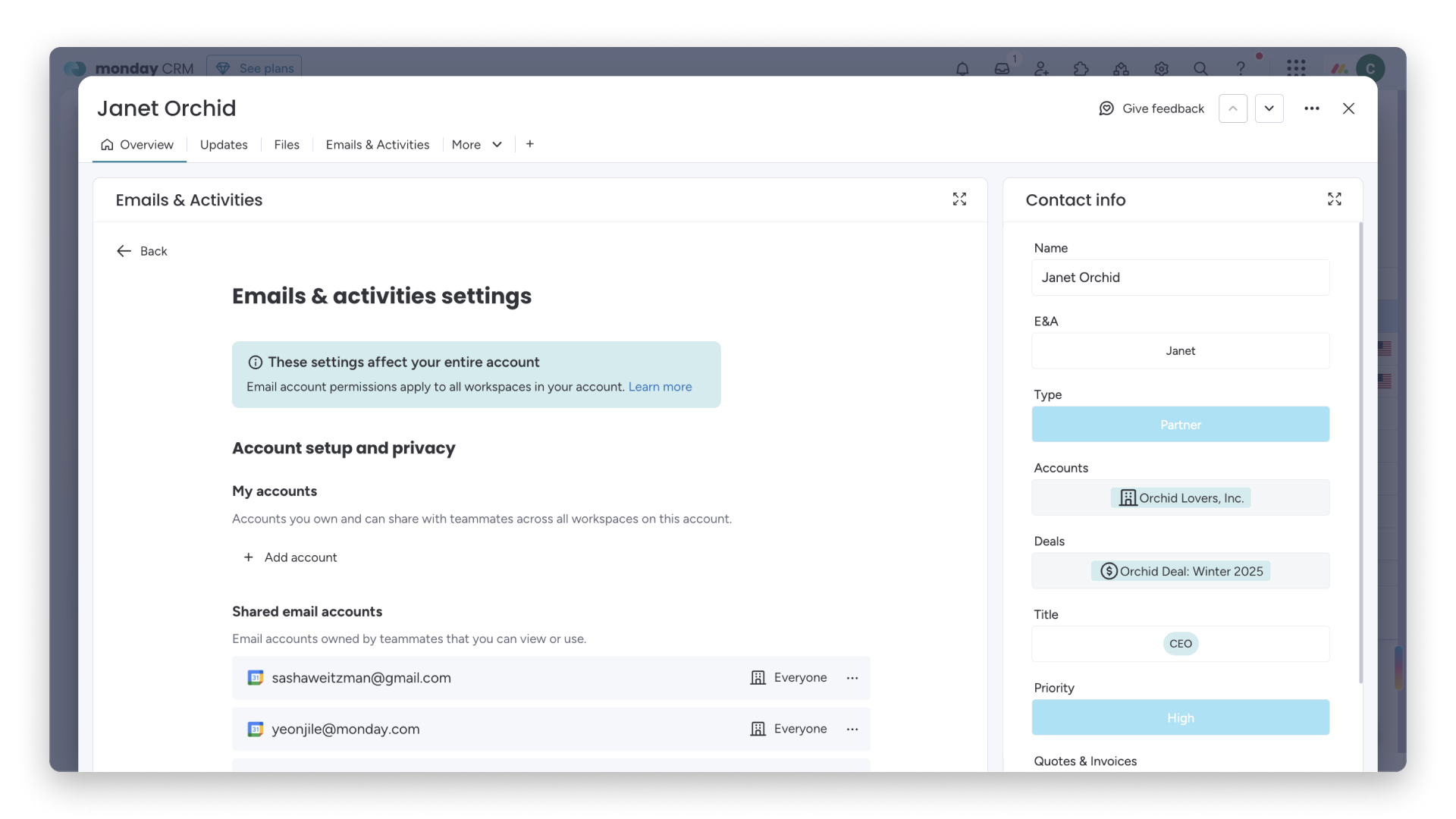
Sekcja Przegląd osi czasu (Timeline Overview) przedstawia pełną historię kontaktu i dotychczasowych relacji Twojego zespołu z tą osobą. Liczba nieprzeczytanych elementów oraz kolor ikony Przeglądu osi czasu od razu pokazują, na których kontach są nowe aktywności do sprawdzenia i które wymagają uwagi.
Przegląd osi czasu jest dostępny na wszystkich tablicach encji monday CRM. W monday CRM znajdziesz następujące encje:
- Kontakty (Contacts)
- Konta (Accounts)
- Transakcje (Deals)
- Leady (Leads)
- Aktywności (Activities)
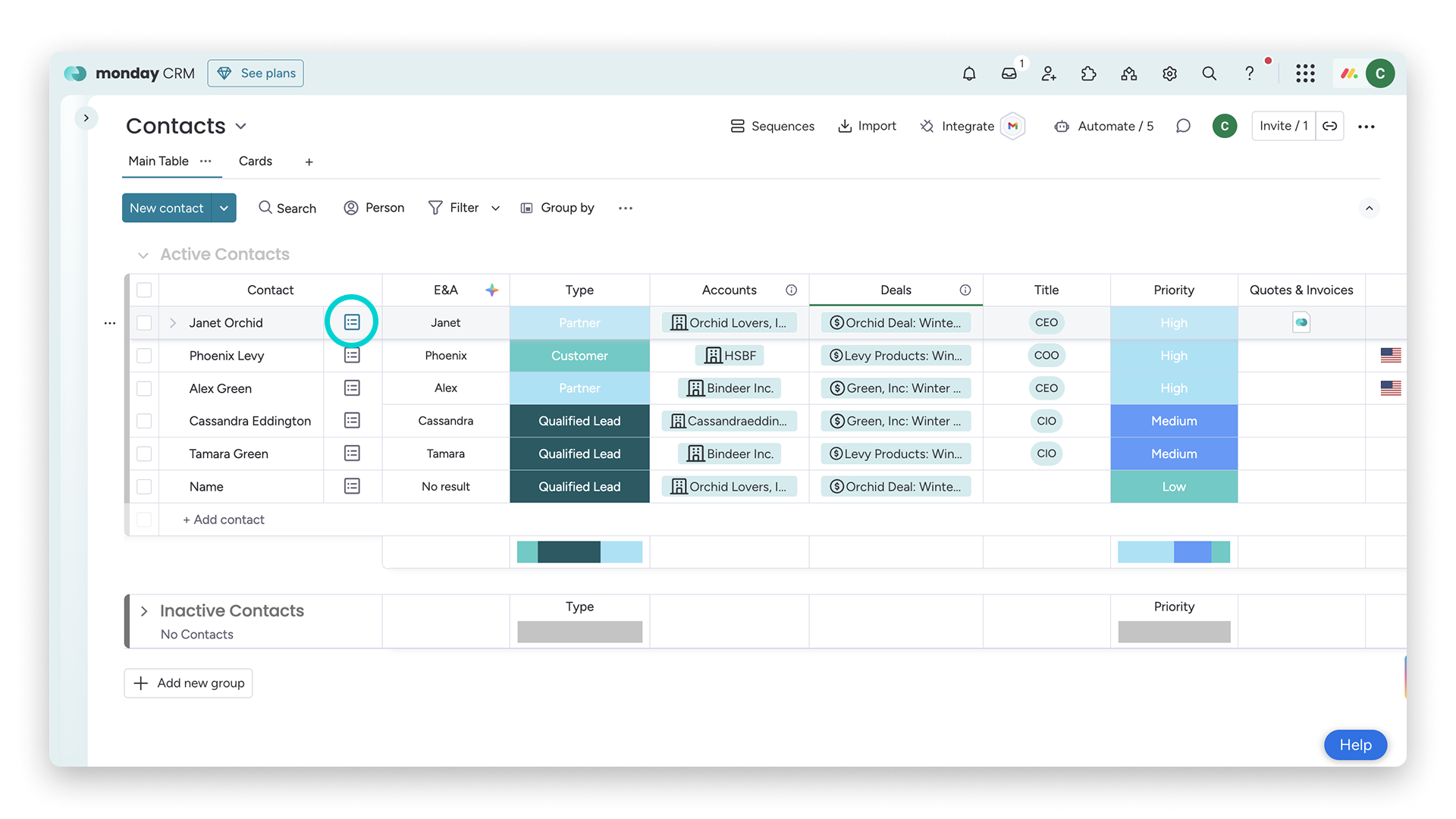
Otwórz Przegląd osi czasu
Przegląd osi czasu w monday CRM znajduje się w tym samym miejscu co Sekcja aktualizacji (Updates Section) na platformie AI Work Platform:
Po kliknięciu ikony zobaczysz oś czasu e-maili i aktywności:
Dostosuj Przegląd osi czasu
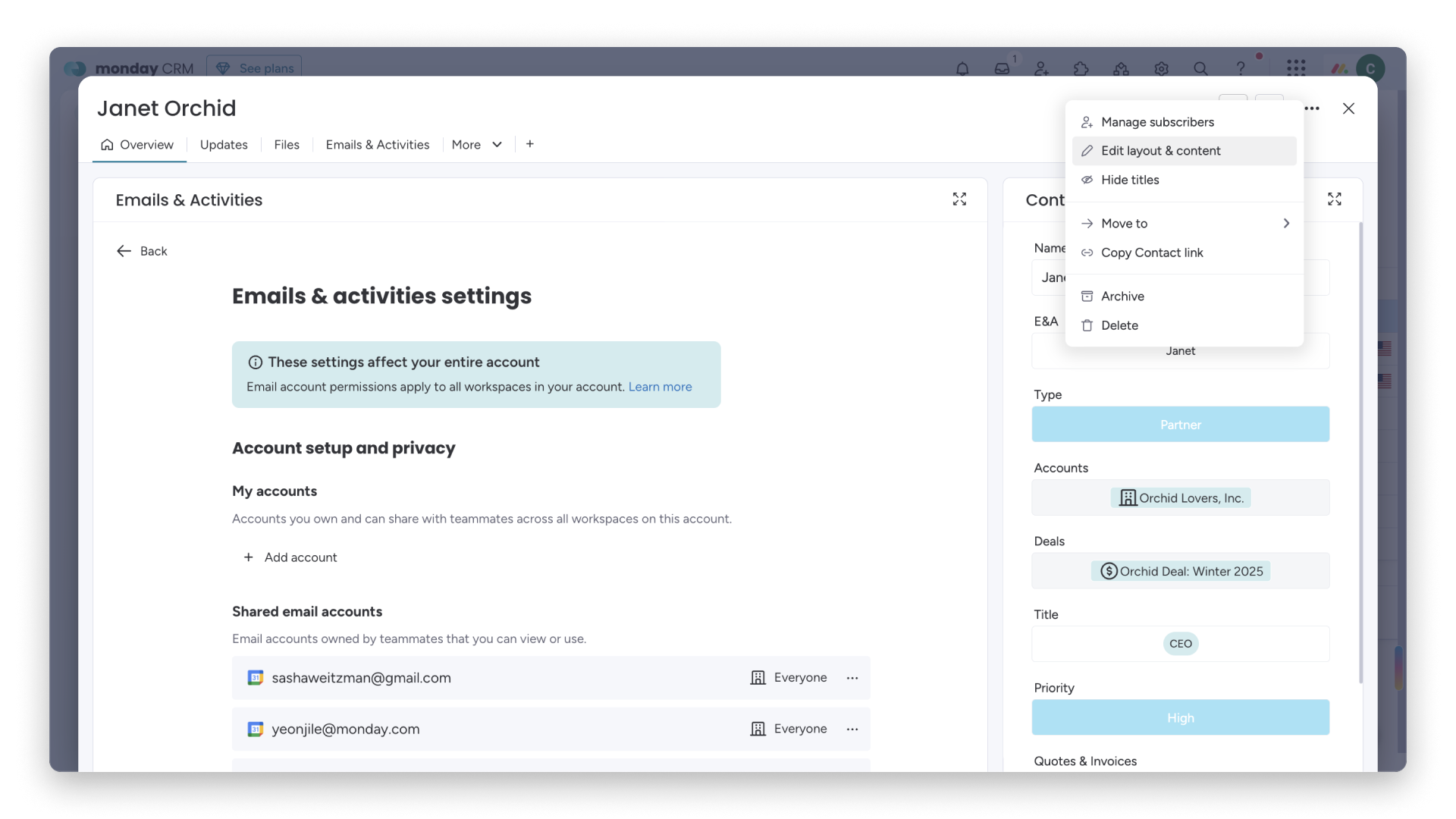
Możesz edytować sekcję Przegląd osi czasu, aby dopasować jej zawartość i układ do potrzeb zespołu.
Aby rozpocząć edycję, otwórz menu z trzema kropkami w prawym górnym rogu:
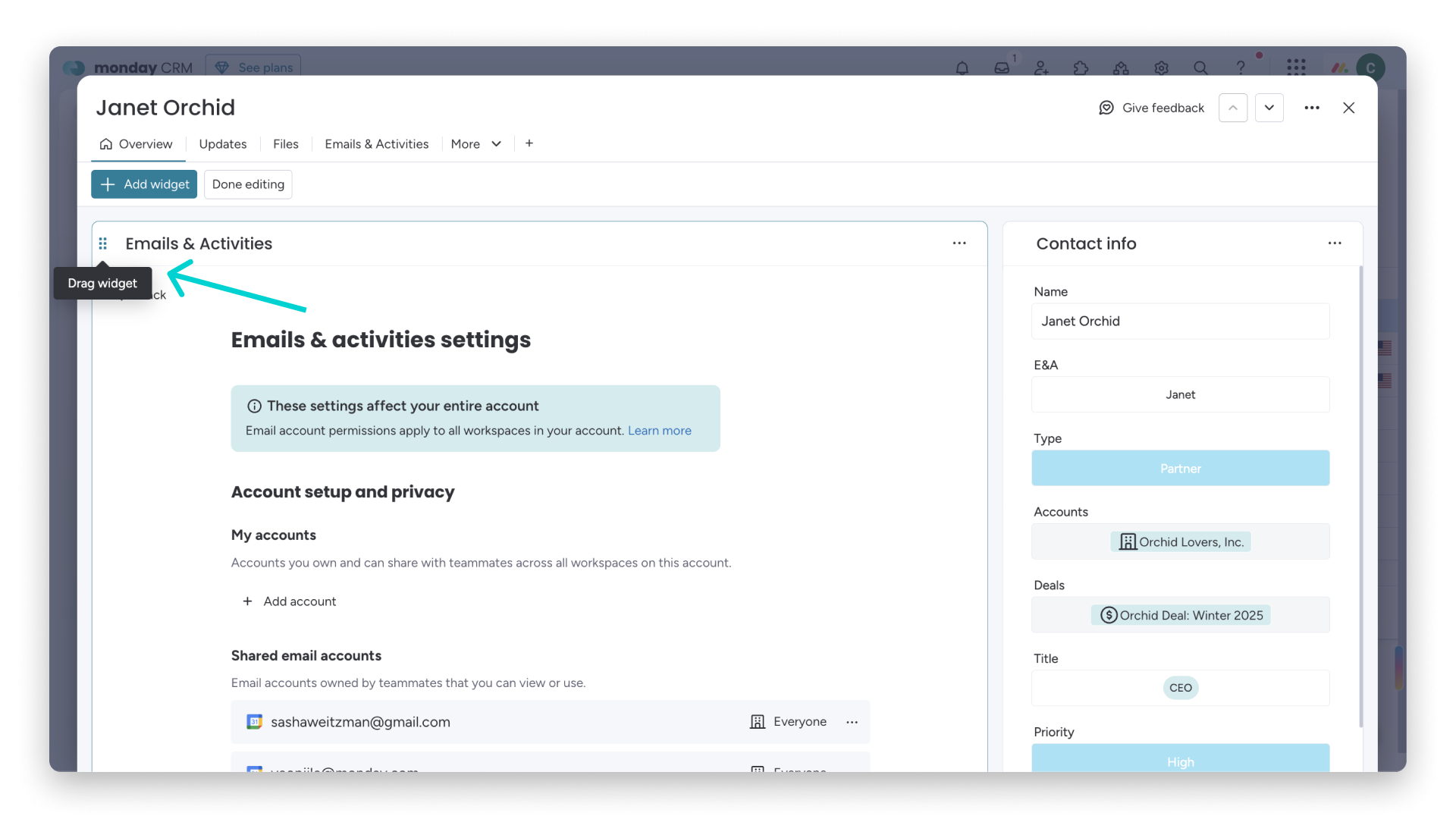
Najedź kursorem na lewy górny róg dowolnego widżetu, aby wyświetlić uchwyt. Przeciągnij widżet w dowolne miejsce na stronie:
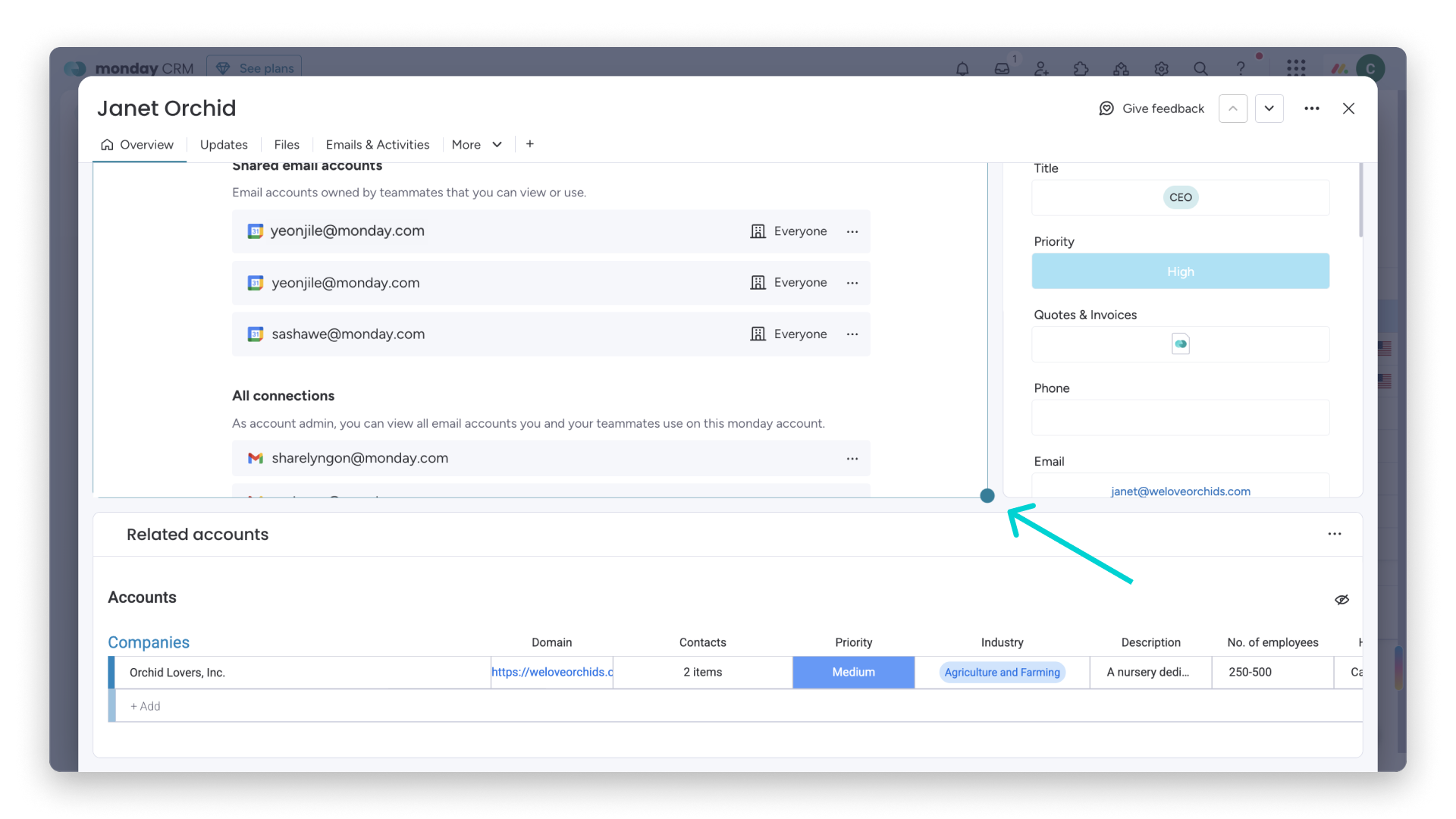
Aby zmienić rozmiar widżetu, najedź kursorem na jego prawy dolny róg:
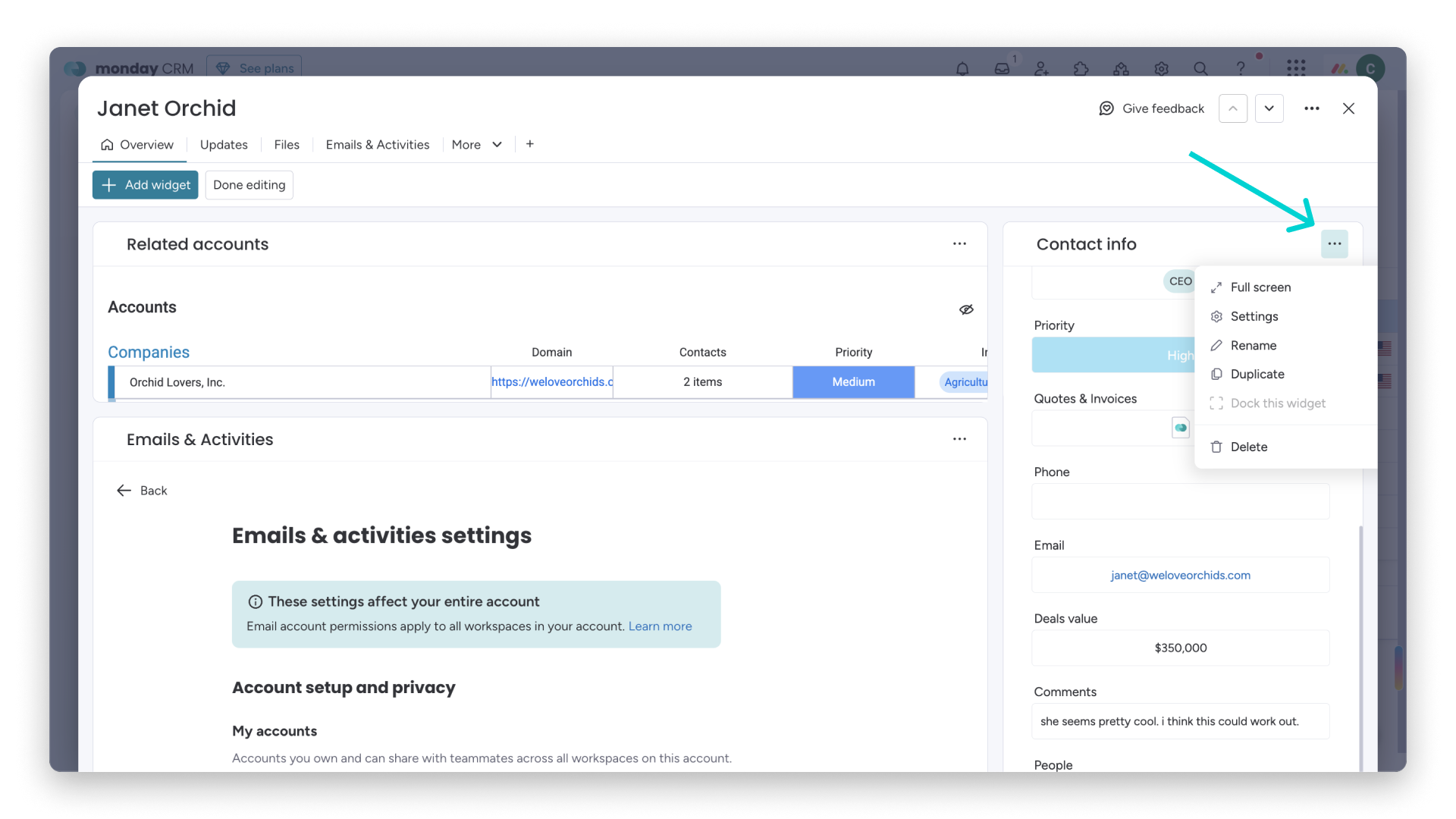
Kliknij menu z trzema kropkami w prawym górnym rogu dowolnego widżetu, aby zobaczyć więcej opcji. Możesz wyświetlić widżet na pełnym ekranie, zmienić jego ustawienia, zmienić jego nazwę, zduplikować go lub usunąć:
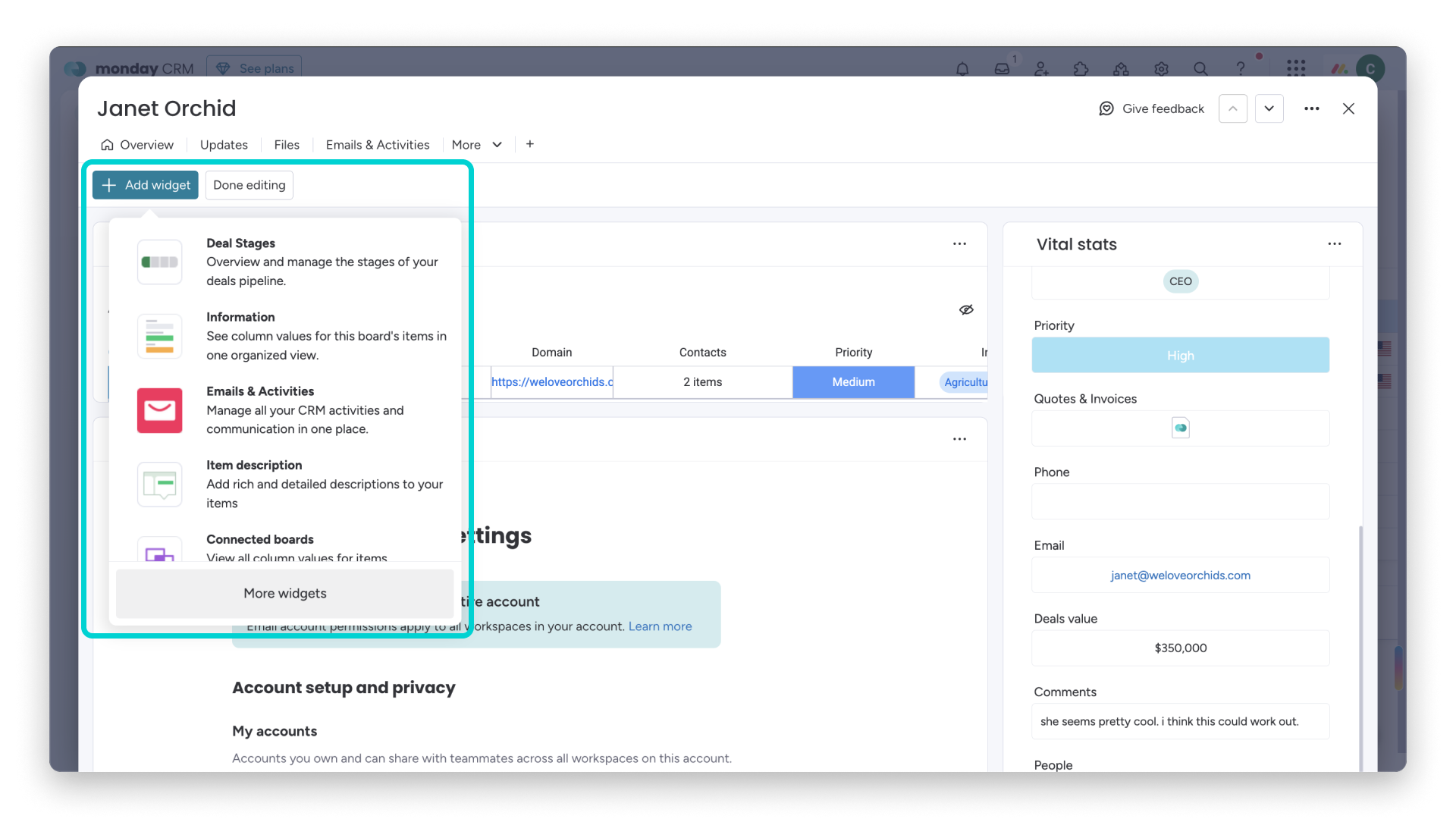
Aby dodać nowy widżet, kliknij Dodaj widżet (Add widget). Otworzy się lista najczęściej używanych widżetów w monday CRM. Aby zobaczyć więcej opcji, kliknij Więcej opcji (More options) u dołu listy:
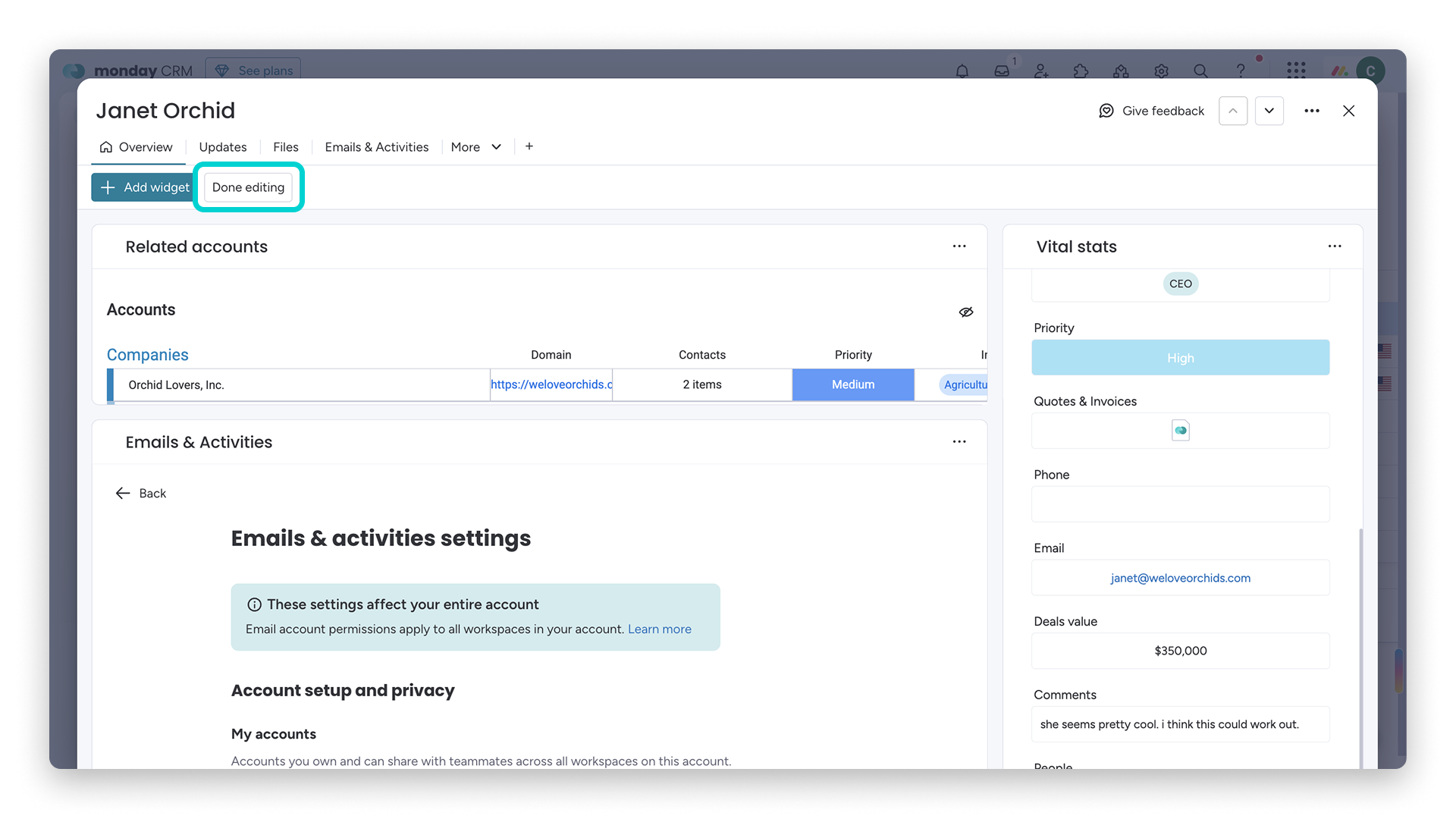
Gdy skończysz dostosowywanie układu, kliknij Zakończ edycję (Done editing):
Liczba nieprzeczytanych elementów
W przeciwieństwie do Sekcji aktualizacji na platformie monday AI Work Platform oraz tablic tworzonych od podstaw w monday CRM, ikona Przeglądu osi czasu nie pokazuje wewnętrznej komunikacji dotyczącej elementu na tablicy.
Liczba nie zwiększa się po pojawieniu się nowych aktualizacji ani wiadomości od członków zespołu. Zwiększają ją natomiast następujące zmiany na osi czasu elementu:
- nowe aktywności
- nowe notatki
- nowe e-maile
Liczba jest dynamiczna, więc może być inna dla Ciebie i pozostałych członków zespołu. Gdy otworzysz element i wyświetlisz jego oś czasu, licznik zostanie wyzerowany tylko dla Ciebie, a nie dla pozostałych członków zespołu.
Uwaga: licznik nie odświeża się automatycznie. Odśwież stronę, aby zobaczyć aktualną wartość.
Turkusowe i szare ikony
Być może zauważysz, że niektóre ikony na tablicy są szare, a inne turkusowe. Szara ikona oznacza, że na osi czasu nie ma nowych elementów. Turkusowa ikona oznacza, że są nowe elementy do sprawdzenia.
Rzut oka wystarczy, by sprawdzić, które konta i kontakty mają ostatnio nowe aktywności, a które wymagają uwagi: