
Widżet rankingu
Kto może korzystać z tych funkcji:
Dostępne tylko w monday CRM
Łatwo monitoruj wyniki przedstawicieli handlowych i sprawdzaj współczynniki konwersji w lejku sprzedażowym za pomocą widżetu rankingu! Dzięki niemu menedżerowie sprzedaży mogą śledzić wyniki zespołu i wykrywać wąskie gardła. To pomaga zwiększyć efektywność zespołu i zdobyć więcej wygranych transakcji.
Przedstawiciele handlowi również mogą skorzystać z widżetu. Zobaczą, jak wypadają na tle współpracowników, co może ich dodatkowo motywować, i dowiedzą się, na czym skupić swoje działania. Czytaj dalej, aby dowiedzieć się, jak dostosować widżet rankingu i z niego korzystać!
Jak to działa
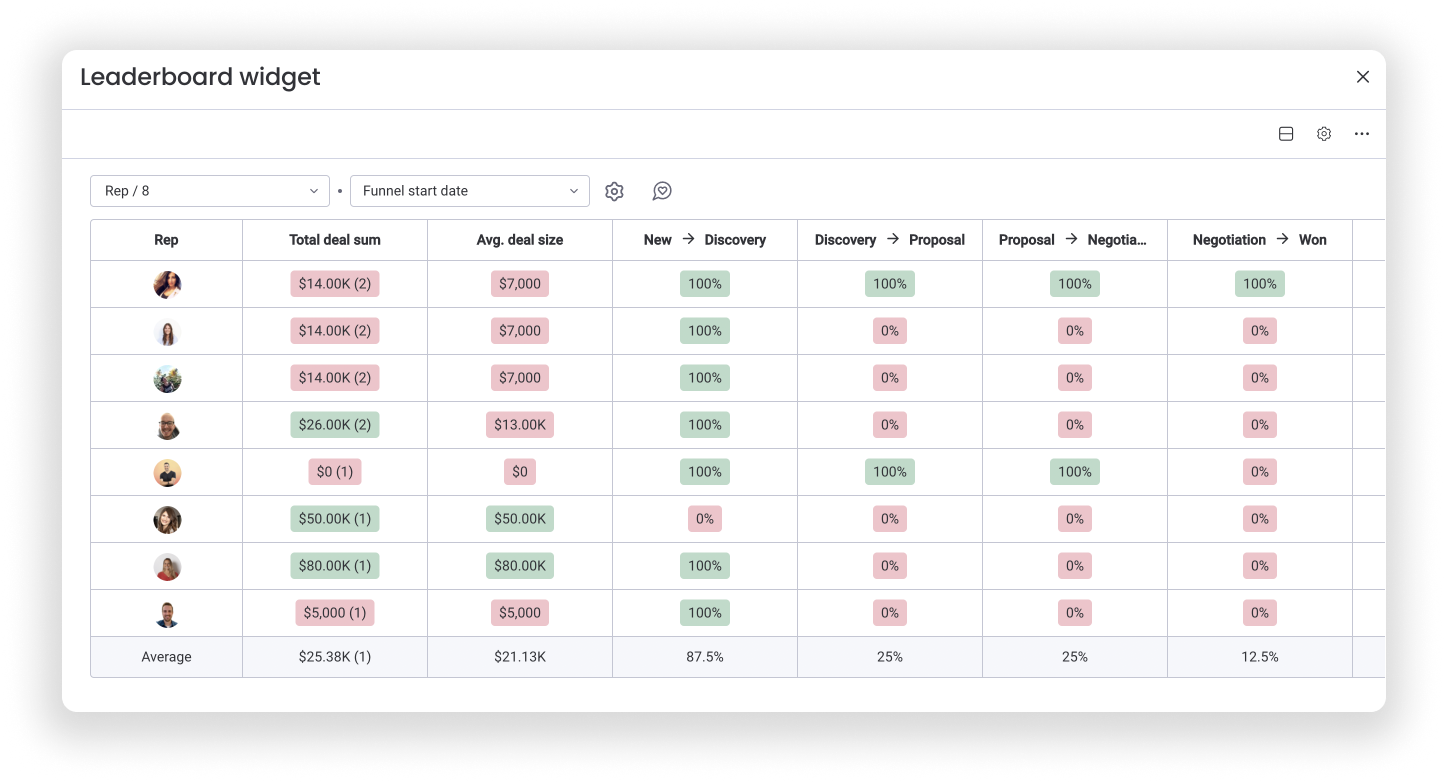
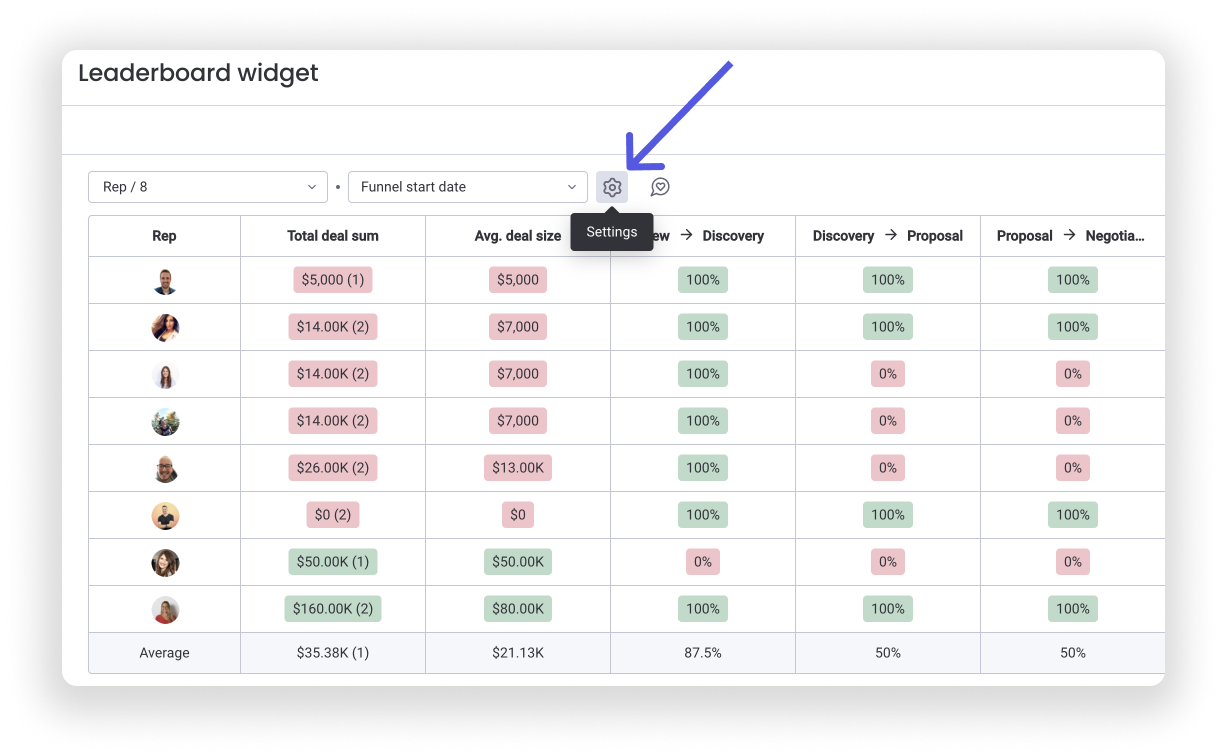
Widżet rankingu pozwala łatwo sprawdzić i zrozumieć dane dotyczące przechodzenia transakcji przez kolejne etapy lejka sprzedażowego w podziale na przedstawicieli handlowych z Twojego zespołu. Po lewej stronie widżetu znajdziesz listę przedstawicieli handlowych. W kolumnach zobaczysz łączną wartość transakcji i średnią wartość transakcji każdego z nich, a także odsetek transakcji, które przeszły przez poszczególne etapy lejka.
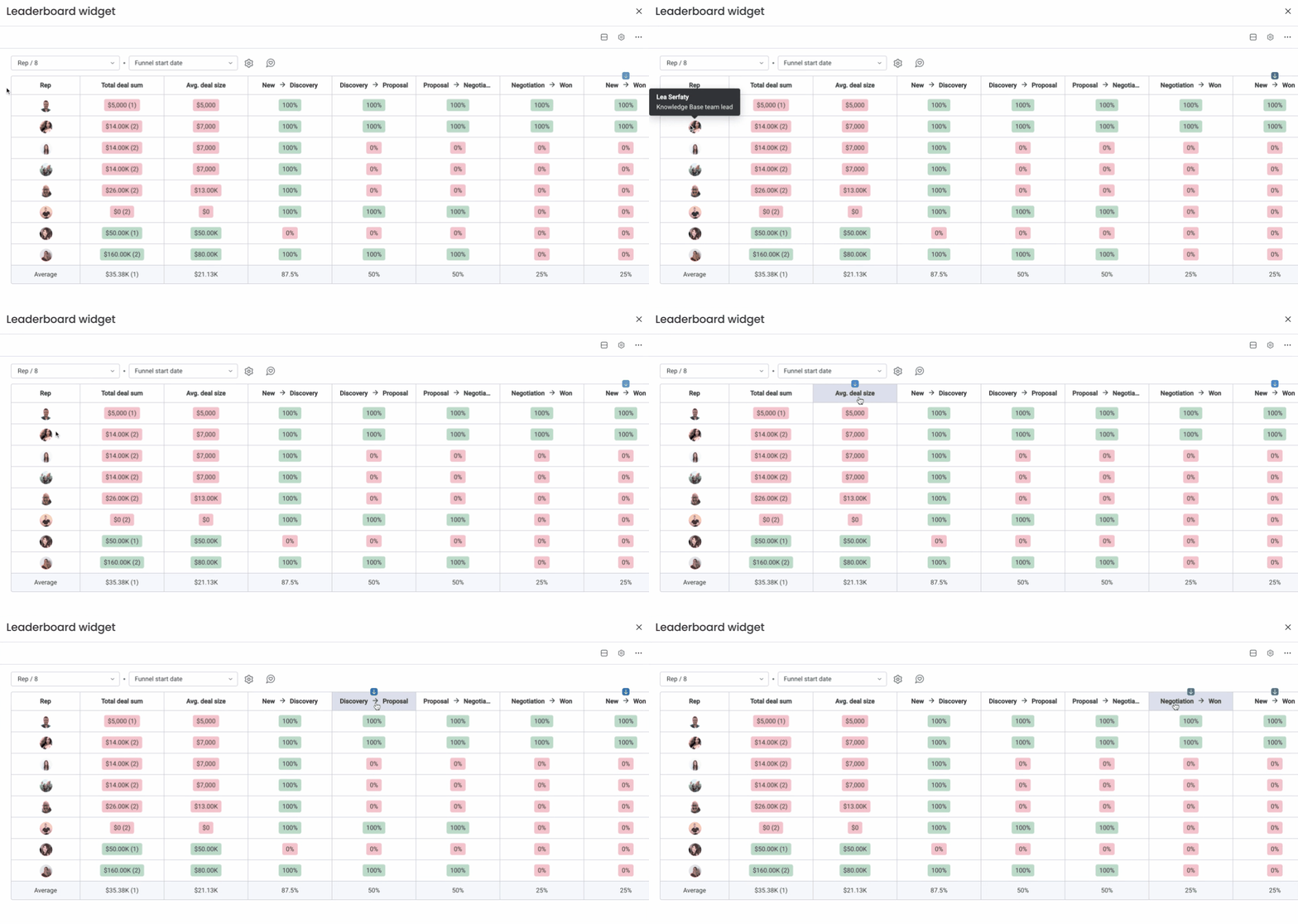
Najedź kursorem na dowolny wskaźnik w widżecie, aby wyświetlić dodatkowe informacje.
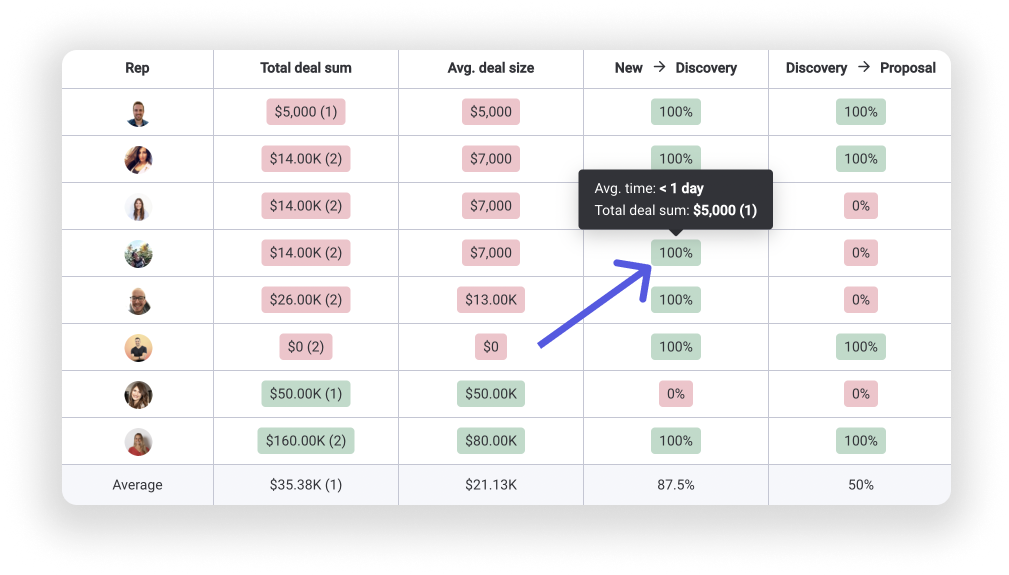
Na przykład po najechaniu kursorem na poniższy wskaźnik widać, że jednemu z naszych przedstawicieli handlowych przejście 100% transakcji z etapu „Nowa” do etapu „Odkrywanie” zajęło mniej niż jeden dzień. W nawiasie widać też, że uwzględniono jedną transakcję, a jej łączna wartość wynosi 5000 USD!
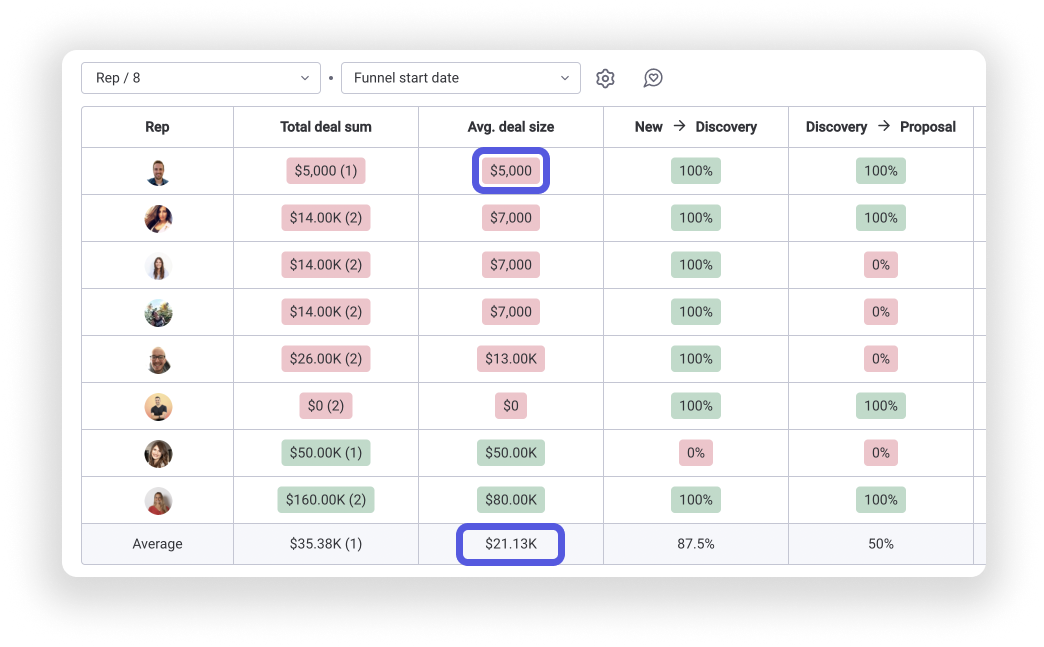
Zwróć też uwagę na liczby wyróżnione na czerwono lub zielono. Wskazują one najlepsze i najsłabsze wyniki w zespole w porównaniu ze średnią widoczną u dołu każdej kolumny. Możesz dostosować te ustawienia w widżecie. Więcej informacji znajdziesz tutaj!
Na przykład średnia wartość transakcji pierwszego przedstawiciela handlowego wynosi 5000 USD. Ponieważ jest niższa od średniej widocznej u dołu kolumny (21,13 tys. USD), została wyróżniona na czerwono. Wartości powyżej średniej są wyróżniane na zielono!
Jak dodać widżet
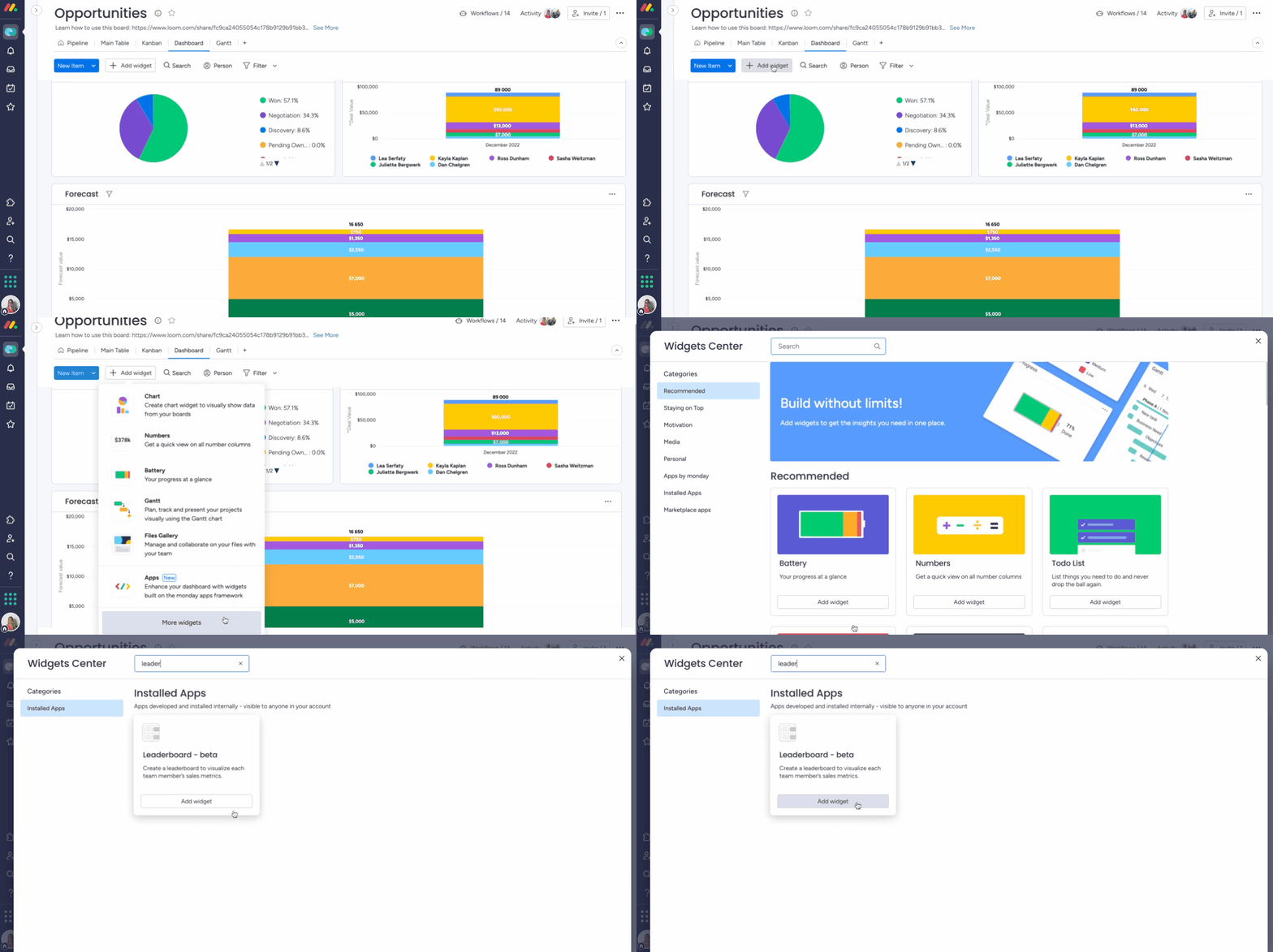
Aby dodać widżet rankingu, otwórz widok pulpitu lub pulpit wielu tablic na swoim koncie. Wybierz Dodaj widżet (Add widget), a następnie kliknij Więcej widżetów (More widgets), aby otworzyć centrum widżetów. Wyszukaj widżet rankingu, kliknij Dodaj widżet, gotowe!
Dostosuj ustawienia
W menu ustawień możesz dostosować sposób wyświetlania informacji w widżecie rankingu do potrzeb swojego zespołu. Kliknij ikonę koła zębatego u góry widżetu, aby otworzyć ustawienia.
Uwaga: Aby widżet rankingu działał prawidłowo, musisz przypisać przedstawicieli handlowych do elementów na tablicy za pomocą kolumny osób (People Column). Jeśli nie przypisano żadnych przedstawicieli handlowych, widżet będzie pusty.
Podczas dostosowywania widżetu rankingu w pierwszej kolejności zwróć uwagę na kolumny statusu (Status Columns) na tablicy. Wskazują one etapy transakcji w lejku sprzedażowym. Są bezpośrednio powiązane z kolumnami widżetu, dlatego ważne jest prawidłowe skonfigurowanie tej sekcji.
W sekcji Oś X (X axis) w ustawieniach wybierz kolumnę statusu z tablicy, która wskazuje etapy transakcji. Następnie wybierz etykiety, które mają być widoczne w widżecie, lub odznacz te, które chcesz ukryć. Możesz też zmienić kolejność etykiet, tak aby odpowiadała etapom transakcji. Etykieta na górze oznacza początkowy etap lejka, a ta na dole - etap końcowy.
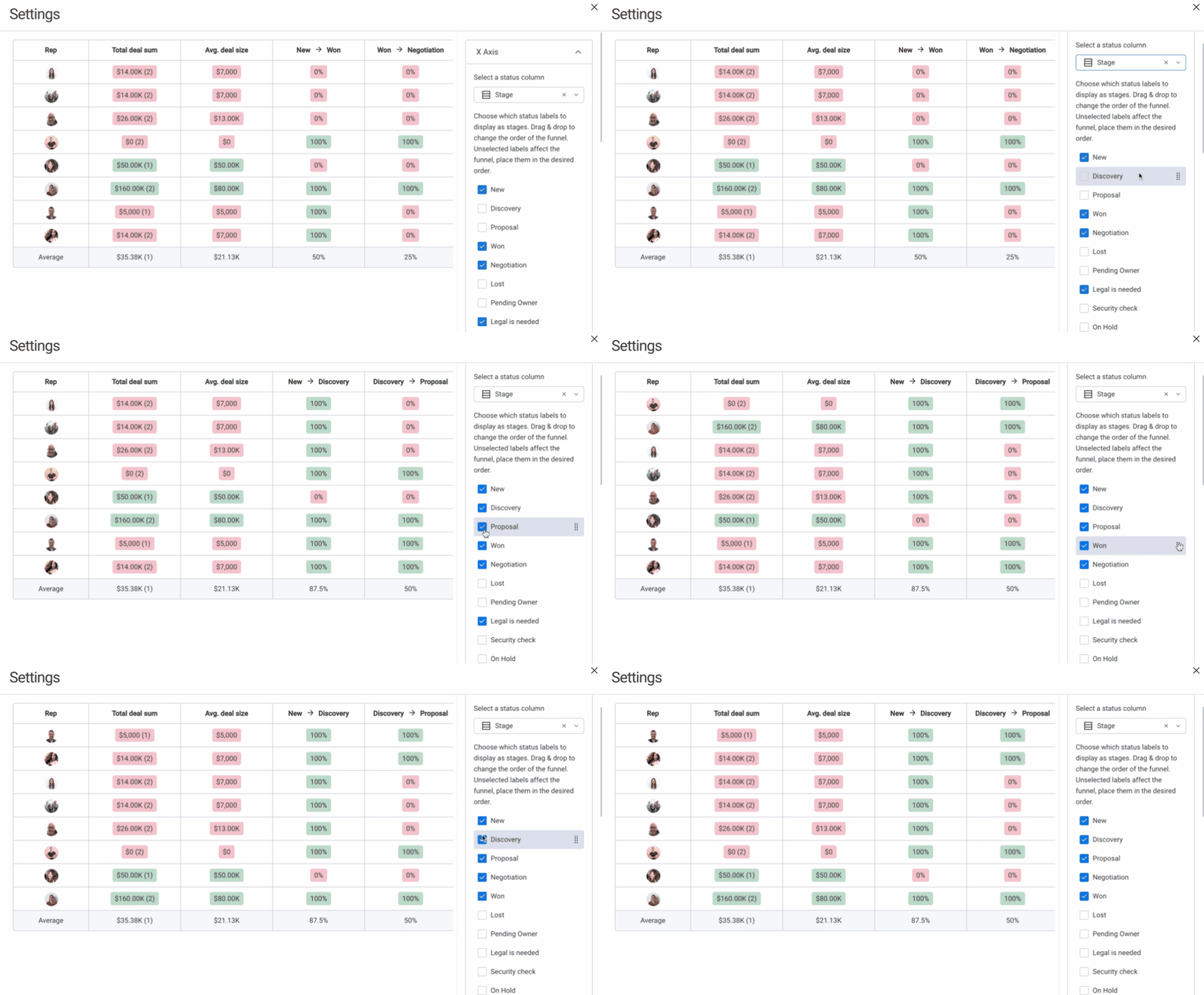
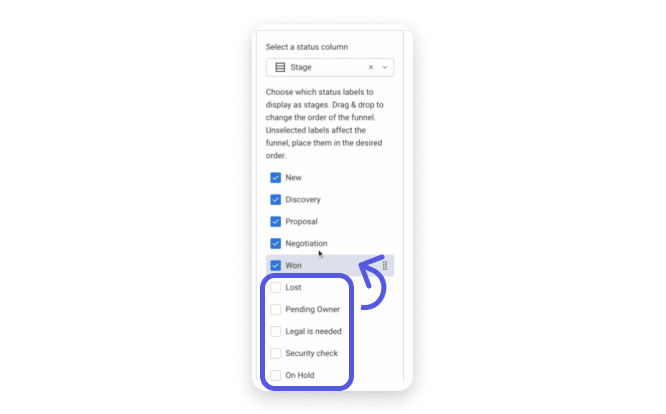
Uwaga: Pamiętaj o odznaczonych etykietach. Dane z odznaczonych etykiet zostaną przypisane do ostatniej zaznaczonej etykiety. Na przykład, jeśli nie zaznaczysz etykiet Przegrana lub Oczekuje na właściciela itp., zostaną one przypisane do etykiety Wygrana. Jeśli jednak etykieta Przegrana nie jest zaznaczona i znajduje się na górze listy, nie zostanie w ogóle uwzględniona. Poniższy przykład pokazuje, jak to działa.
W sekcji Oś Y (Y Axis) wybierz odpowiednią kolumnę osób (People Column) z tablicy. Będzie ona określać, który przedstawiciel handlowy pojawi się w skrajnej lewej kolumnie widżetu. W sekcji Wartość transakcji (Deal Size) wybierz kolumnę liczbową (Numbers Column) z tablicy. Zostanie ona użyta do obliczania wartości transakcji w widżecie.
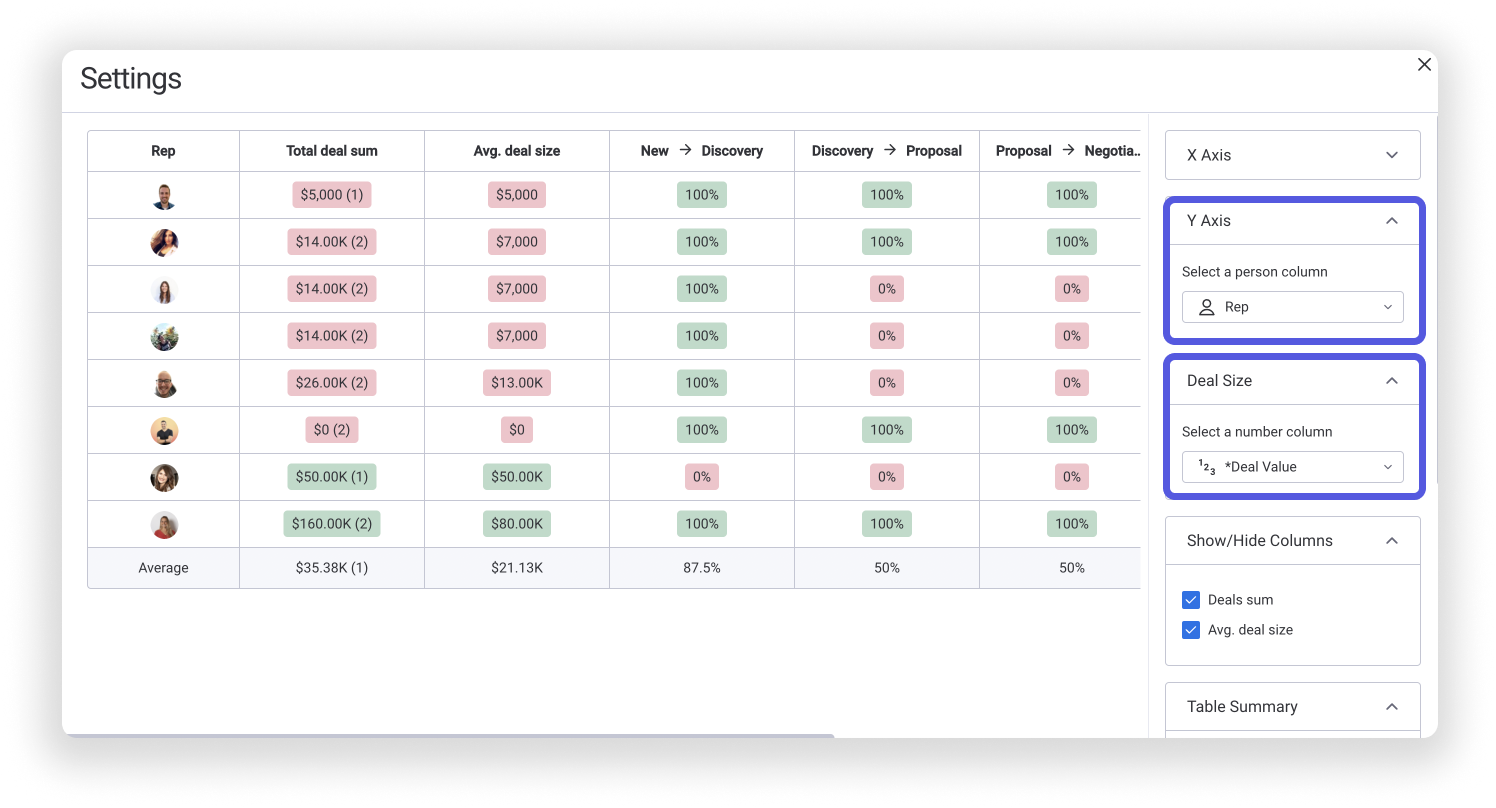
Dwie ostatnie sekcje ustawień widżetu pozwalają wybrać kolumny, które mają być widoczne lub ukryte. Możesz też dostosować podsumowanie tabeli wyświetlane w dolnym wierszu widżetu rankingu.
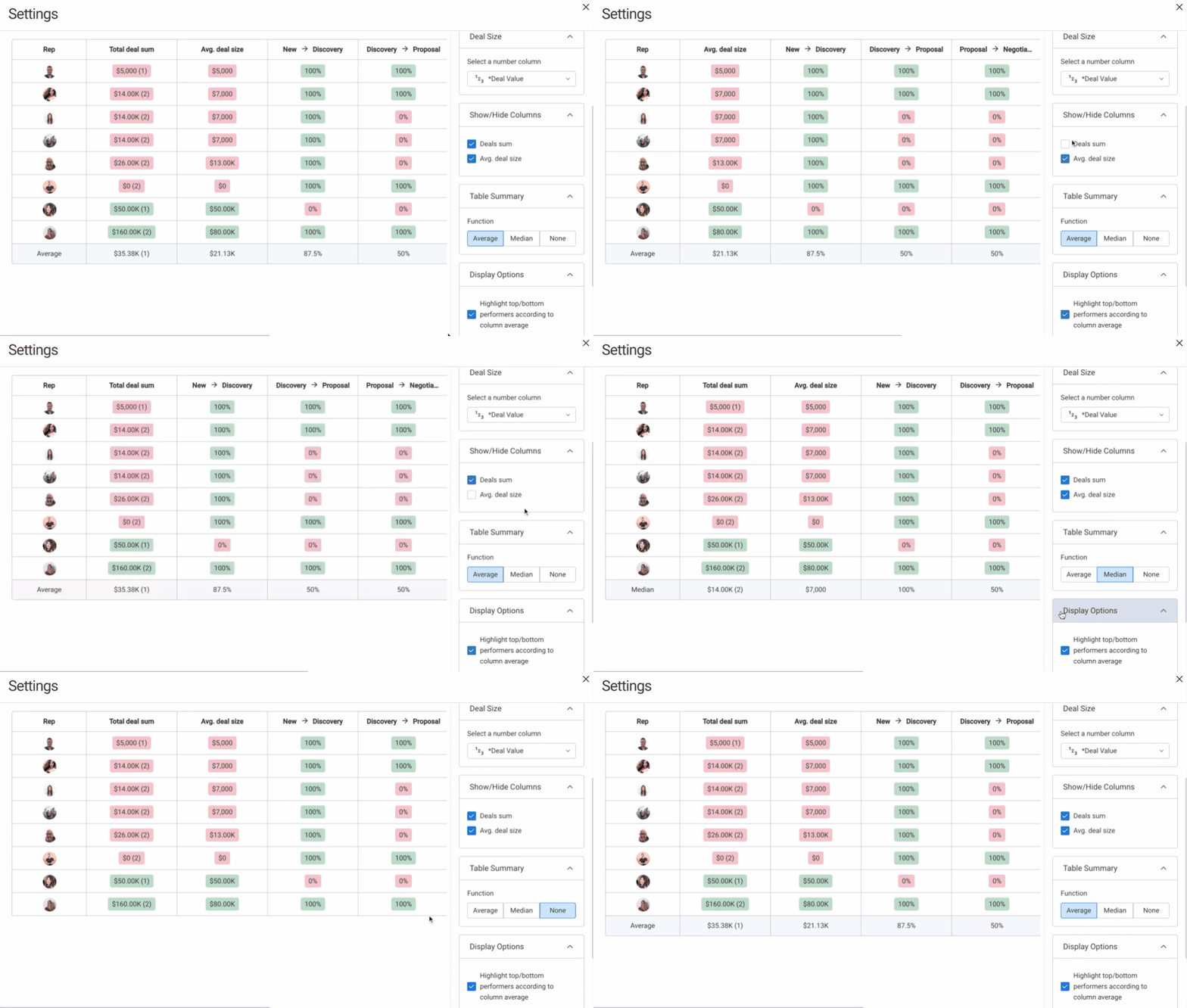
Dostosuj widok
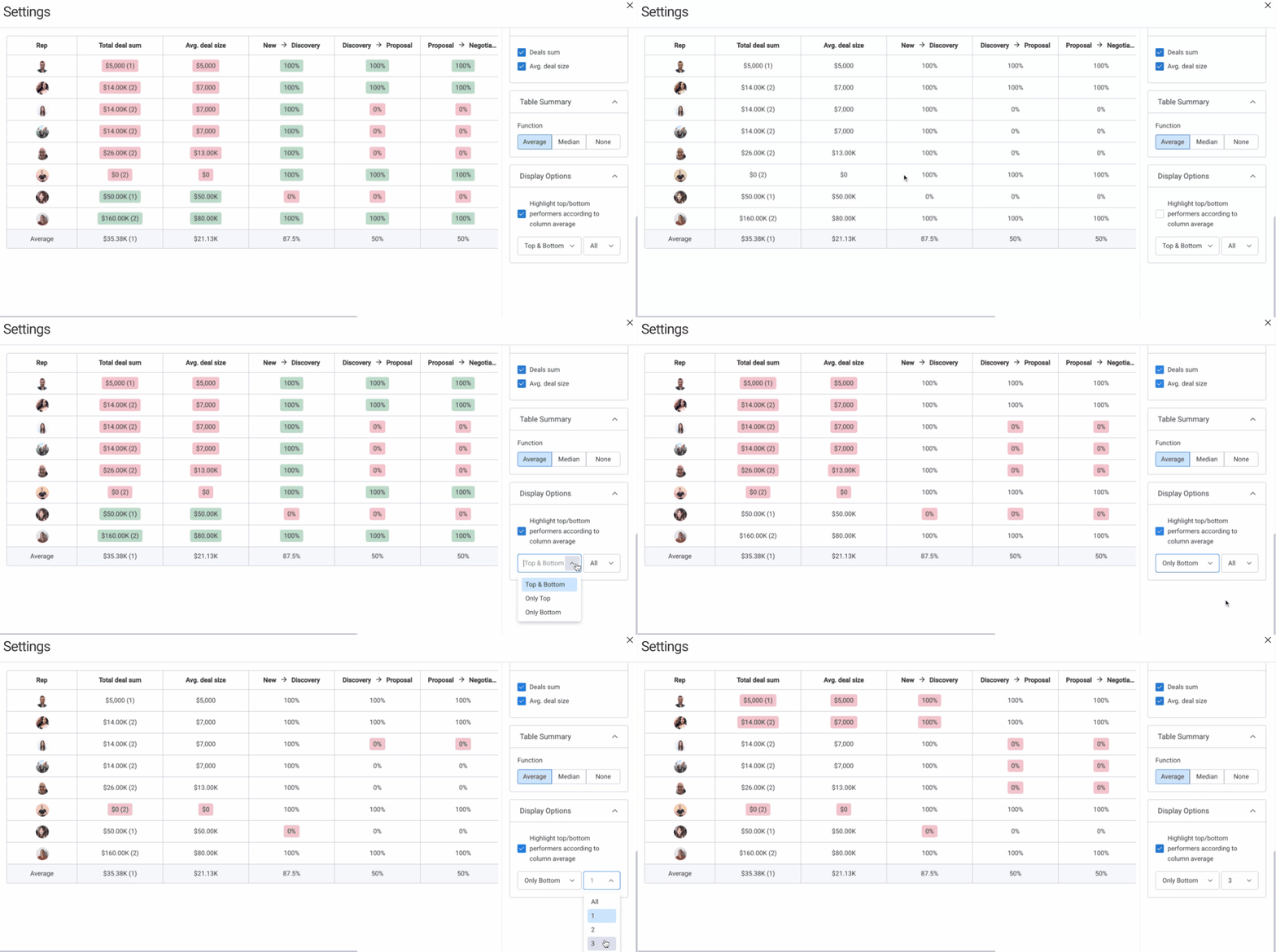
W ostatniej sekcji ustawień widżetu możesz skonfigurować kolorowanie warunkowe. Zdecyduj, czy ma być ono widoczne, i wybierz, czy wyróżniać wszystkie komórki, tylko najlepsze lub najsłabsze wyniki oraz ilu przedstawicieli handlowych ma obejmować wyróżnienie (1, 2, 3 lub wszystkich).
Filtruj wyświetlane dane
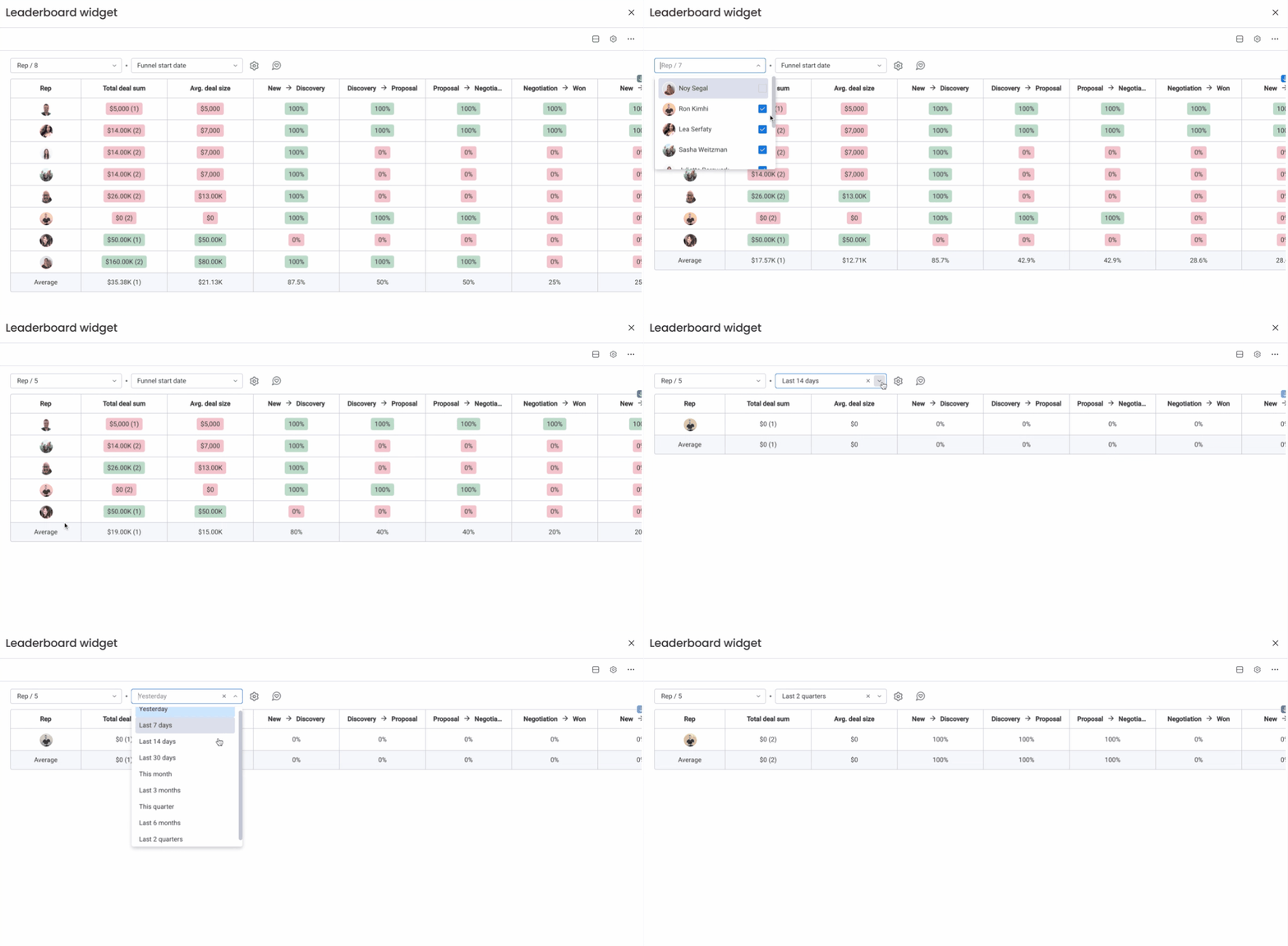
Chcesz dokładniej przeanalizować informacje w widżecie rankingu? Możesz filtrować dane, aby wyświetlać wyniki wybranych przedstawicieli handlowych, i dostosować zakres czasu dla lejka.
Aby filtrować wykres według przedstawiciela handlowego, kliknij menu rozwijane Przedstawiciel (Rep) w lewym górnym rogu. Zaznacz przedstawicieli, których chcesz wyświetlić, lub odznacz tych, których chcesz ukryć. Aby zmienić zakres czasu w widżecie, kliknij menu rozwijane Data początkowa lejka (Funnel start date) i wybierz odpowiedni zakres.
To wszystko! Mamy nadzieję, że widżet rankingu pomoże Ci szybko zrozumieć wyniki zespołu sprzedaży. 💥