Rozwiązywanie problemów z integracją z Outlookiem
Czy podczas korzystania z integracji z Outlookiem (Outlook Integration) napotykasz problemy? Nie martw się. W tym przewodniku znajdziesz rozwiązania najczęstszych problemów.
Co zrobić, gdy integracja nie działa
Jeśli nie możesz skonfigurować integracji i pojawia się komunikat o błędzie „Microsoft nie włączył skrzynki pocztowej Outlooka do obsługi integracji” („Microsoft has not enabled your Outlook mailbox for integrations”), prawdopodobnie Twoje konto nie może obecnie korzystać z integracji.
Ten błąd może wystąpić, jeśli skrzynka pocztowa znajduje się na dedykowanym serwerze Microsoft Exchange i nie jest prawidłową skrzynką pocztową usługi Office 365. Zapoznaj się z dokumentacją Microsoftu dotyczącą tego problemu, aby dowiedzieć się, jak go rozwiązać.
Jeśli nie pojawia się komunikat o błędzie, czytaj dalej, aby poznać kilka sposobów rozwiązania najczęstszych problemów z integracją z Outlookiem.
Odświeżanie integracji
Jeśli integracja nie działa, możesz utworzyć ją ponownie, używając nowego połączenia.
Aby to zrobić, najpierw otwórz centrum Autopilota (Autopilot hub), klikając ikonę robota centrum Autopilota na górnym pasku tablicy: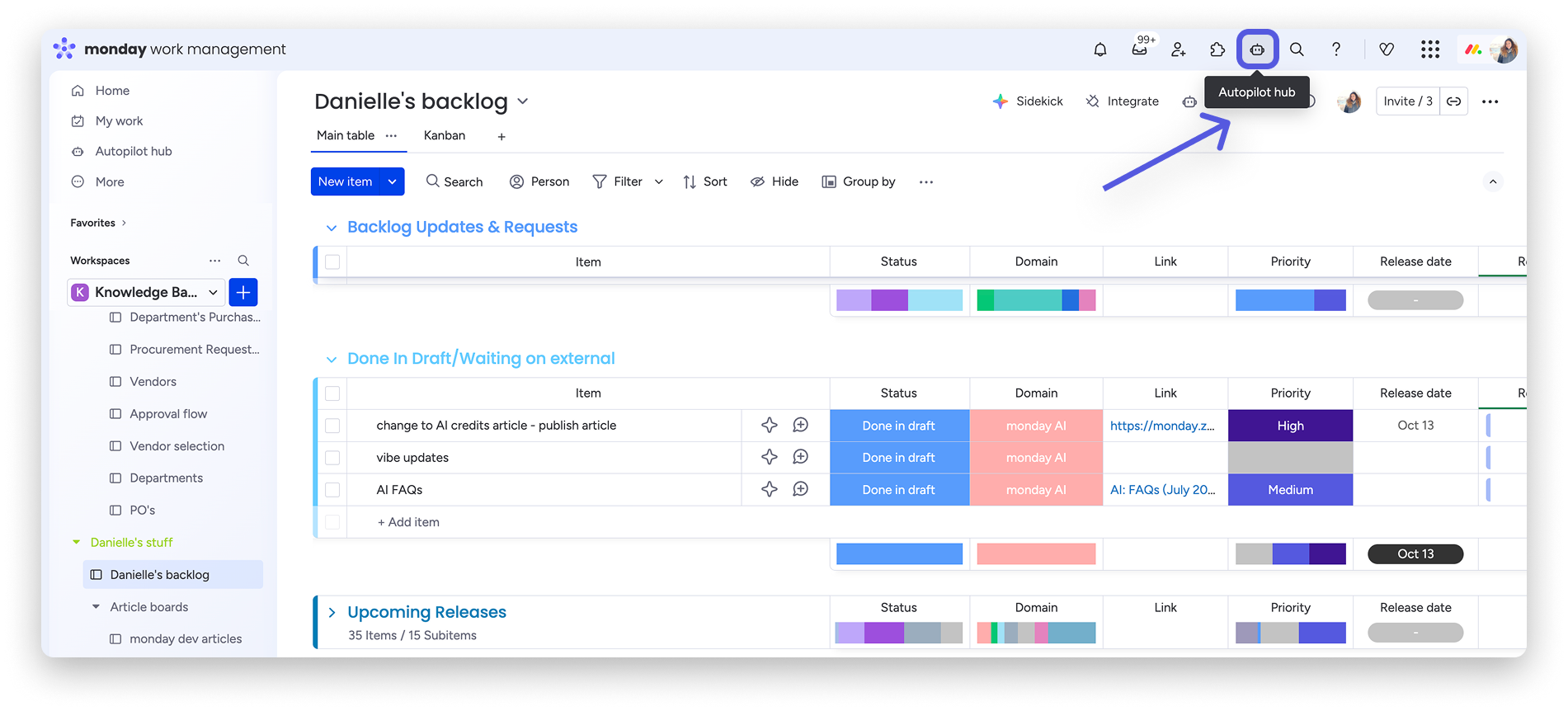
Możesz też otworzyć centrum Autopilota z menu po lewej stronie. Jeśli go tam nie widzisz, wykonaj te instrukcje, aby przypiąć je do menu.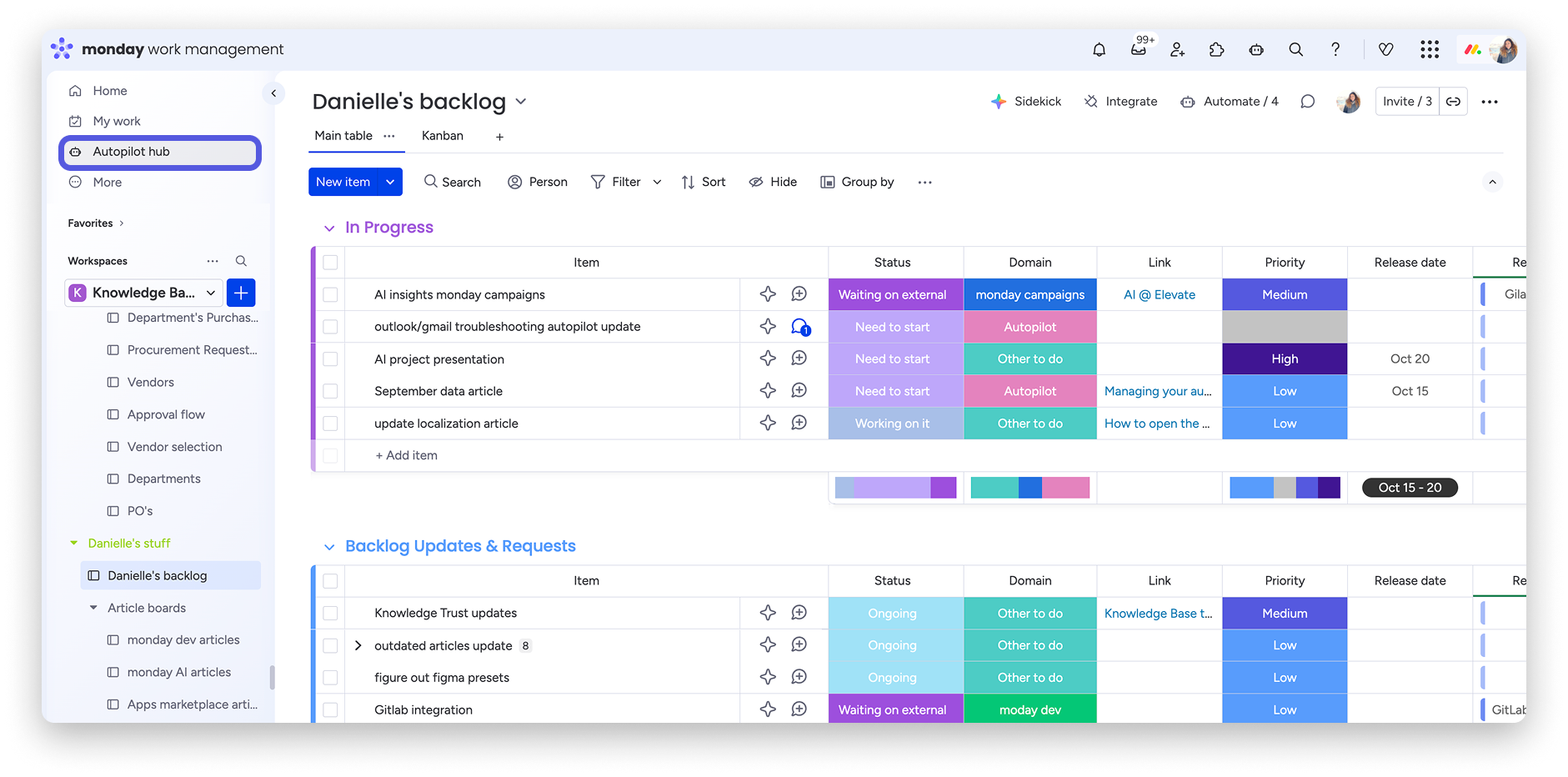
Przejdź do karty Połączenia (Connections) i kliknij ją. Następnie kliknij menu z trzema kropkami po prawej stronie integracji z Outlookiem.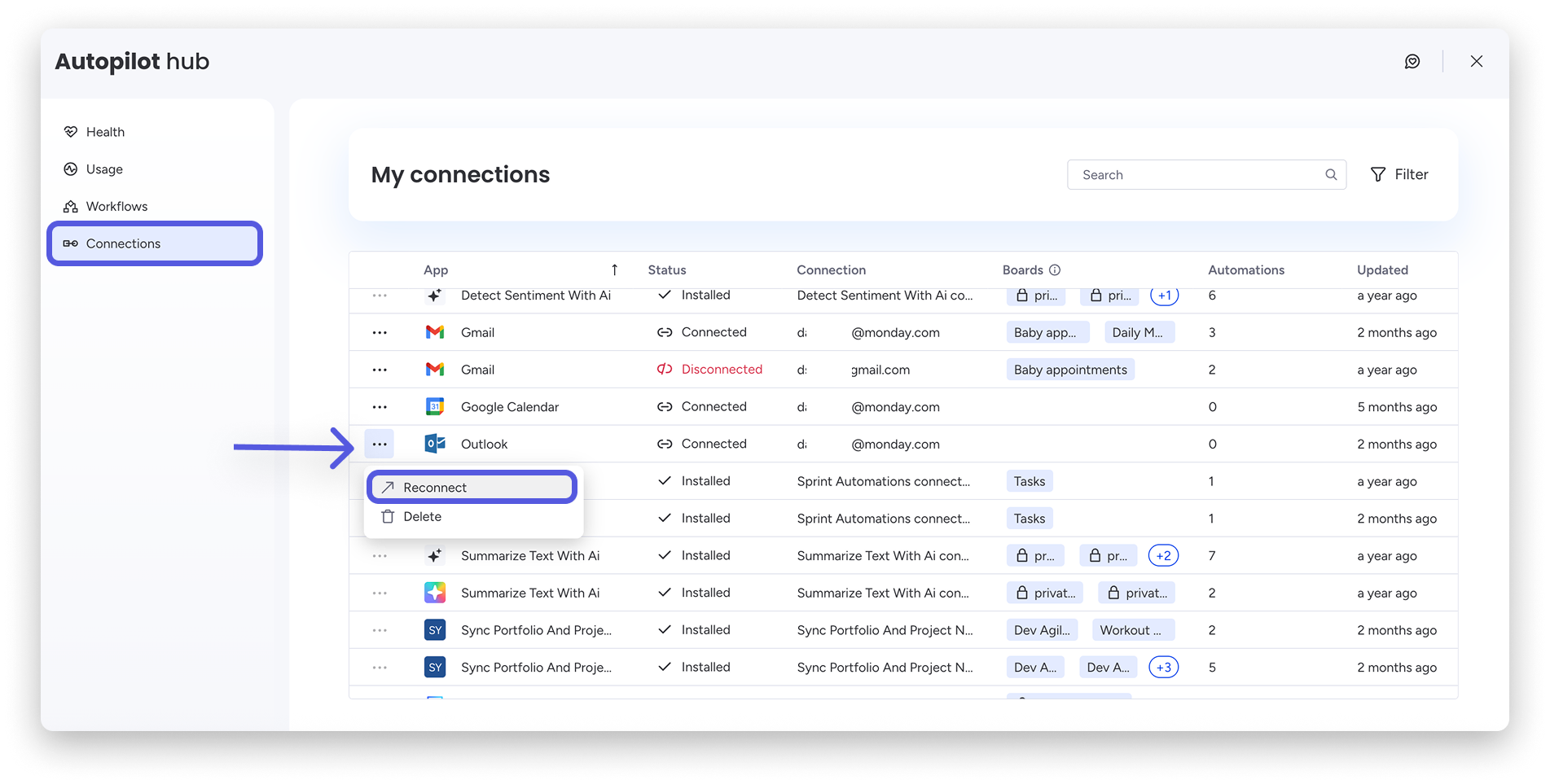
Następnie kliknij Połącz ponownie (Reconnect). Możesz wtedy ponownie połączyć swoje konto. W razie potrzeby możesz też przełączyć się na inne konto.
Odśwież połączenie za pomocą szablonu integracji
Uwaga: ta opcja będzie pomocna tylko wtedy, gdy ktoś zmienił ustawienia autoryzacji w Outlooku. W takim przypadku możesz rozłączyć integrację, wykonując poniższe kroki.
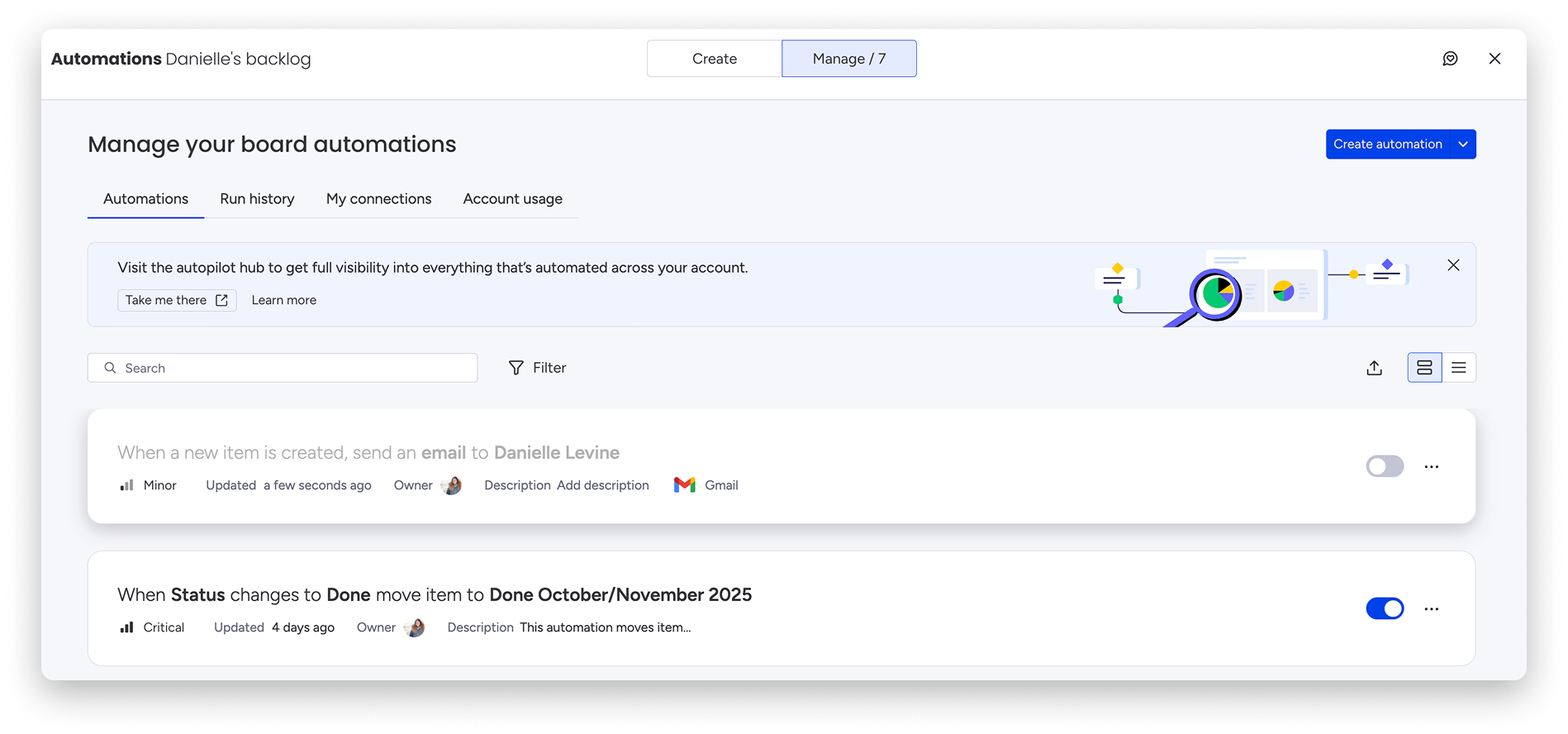
Wróć do tablicy i kliknij przycisk integracji w prawym górnym rogu ekranu. Na stronie Automatyzacje tablicy (Board Automations) kliknij kartę Zarządzaj (Manage).
Następnie kliknij ikonę menu z trzema kropkami obok automatyzacji Outlooka, którą chcesz odświeżyć, a potem przycisk Edytuj (Edit) obok połączonego adresu e-mail. 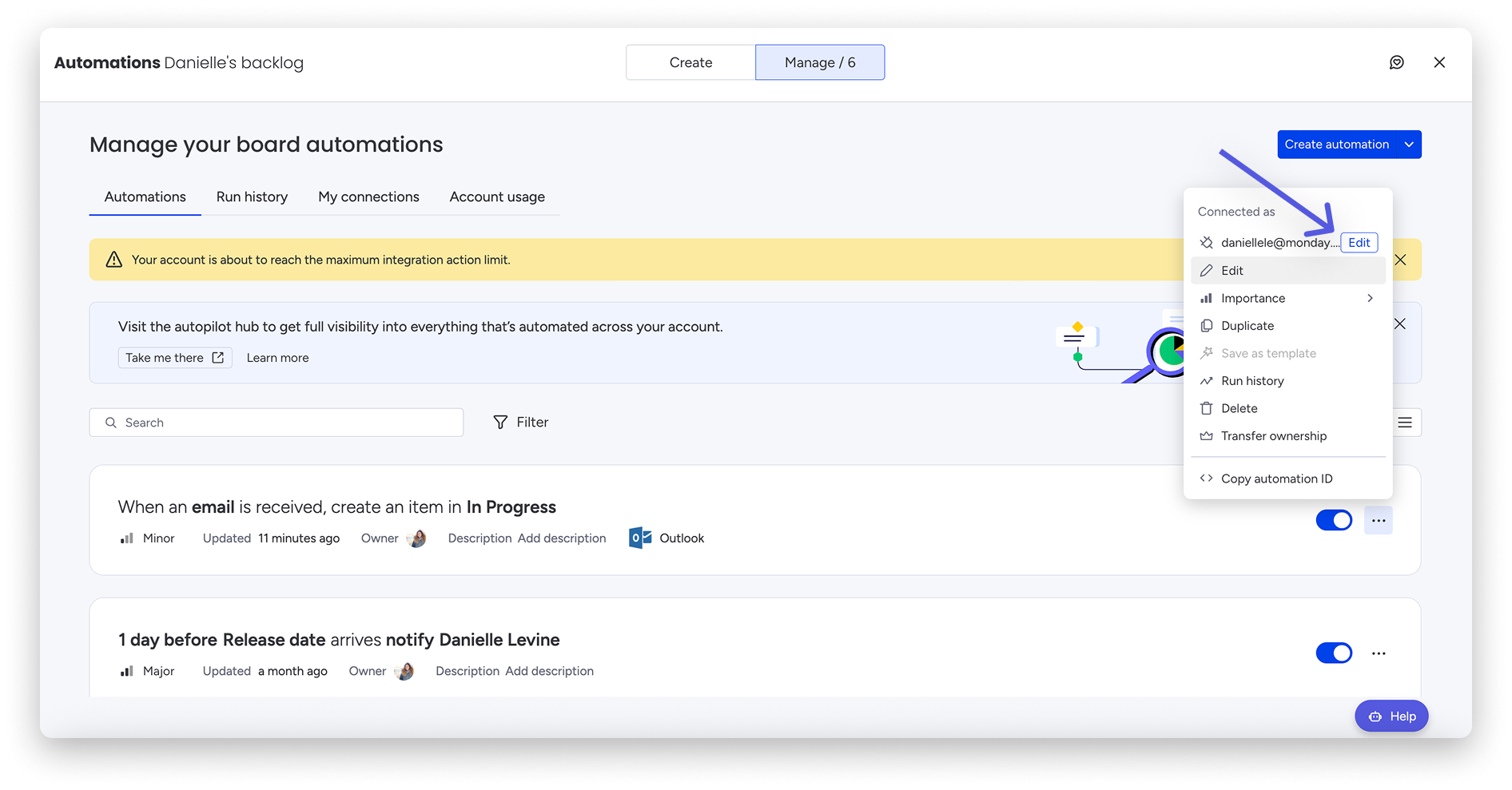
Następnie kliknij opcję Użyj innego konta (Use another account), jak pokazano poniżej: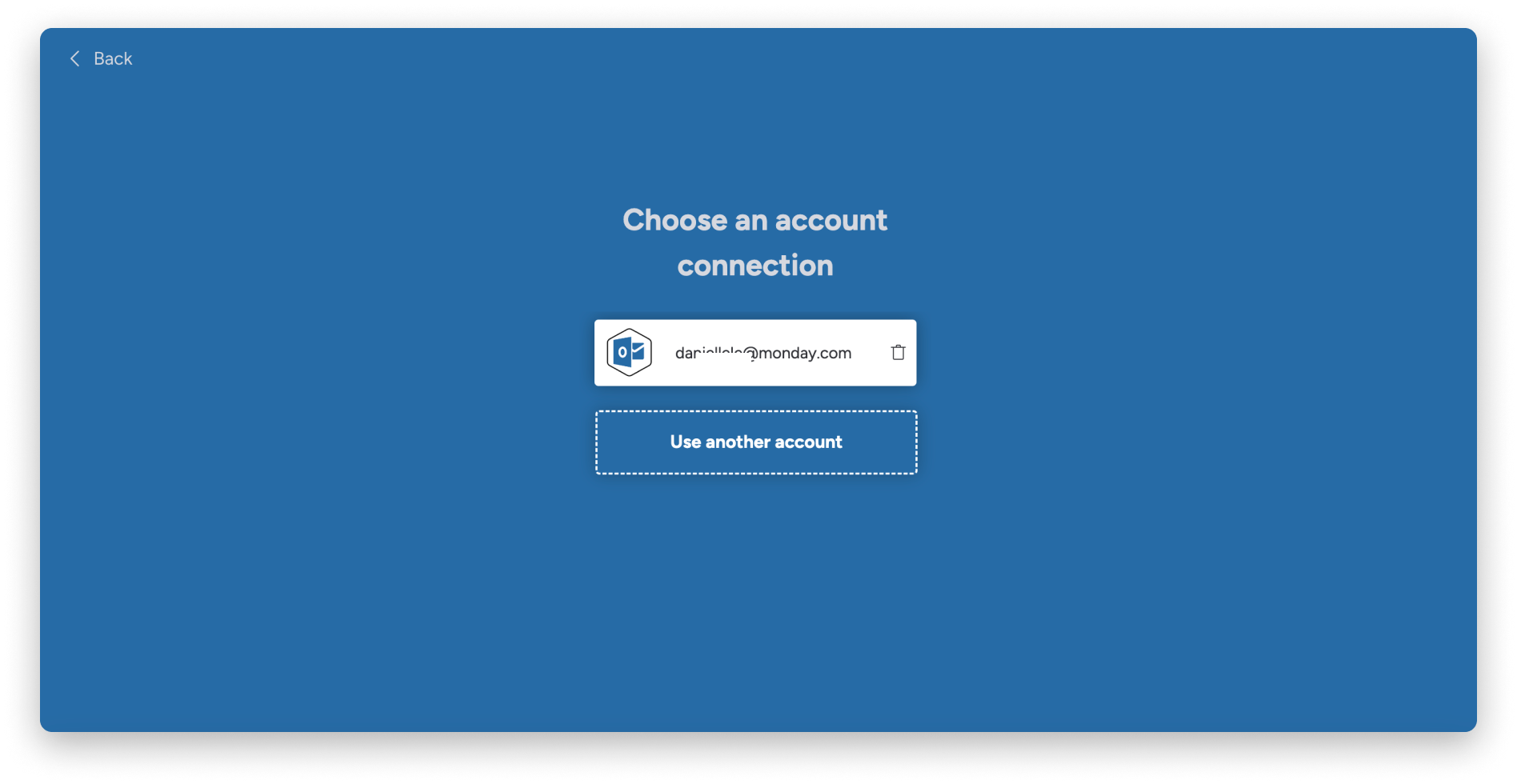
Uwaga: ten krok jest bardzo ważny. Musisz wybrać opcję Użyj innego konta (Use another account), ponieważ odświeży ona połączenie. Możesz użyć tych samych danych logowania, więc nie musisz się martwić.
Integracja tworzy wiele elementów
Czy Twoja integracja tworzy wiele elementów i nie wiesz dlaczego? Ręczne przeniesienie wiadomości e-mail do innego folderu w Outlooku uruchamia integrację. W rezultacie integracja tworzy wiele elementów. Aby rozwiązać ten problem, utwórz regułę w Outlooku, która będzie automatycznie przenosić wiadomości e-mail. Nie przenoś ich ręcznie.
Dlaczego moja integracja z Outlookiem została wyłączona?
Integracja z Outlookiem zostanie wyłączona w następujących sytuacjach:
Używanie konta prywatnego
Integrację z Outlookiem można utworzyć tylko przy użyciu konta służbowego, a nie prywatnego. Jeśli z jakiegoś powodu udało Ci się połączyć konto prywatne, otrzymasz powiadomienie: „Integracja z Outlookiem została wyłączona, ponieważ konto Outlook jest prywatne. Kliknij tutaj, aby przejść do odpowiedniej tablicy” („An outlook integration has been disabled because the outlook account is private, click here to go to the relevant board”).
Na karcie integracji pojawi się też komunikat o błędzie: „Nie możesz używać tego konta Outlook w ramach integracji z Outlookiem” („You can't use this Outlook account within an Outlook integration”).
Aby ponownie aktywować integrację, utwórz ją ponownie, używając konta służbowego.
Twoje konto firmowe nie ma skrzynki pocztowej Exchange Online
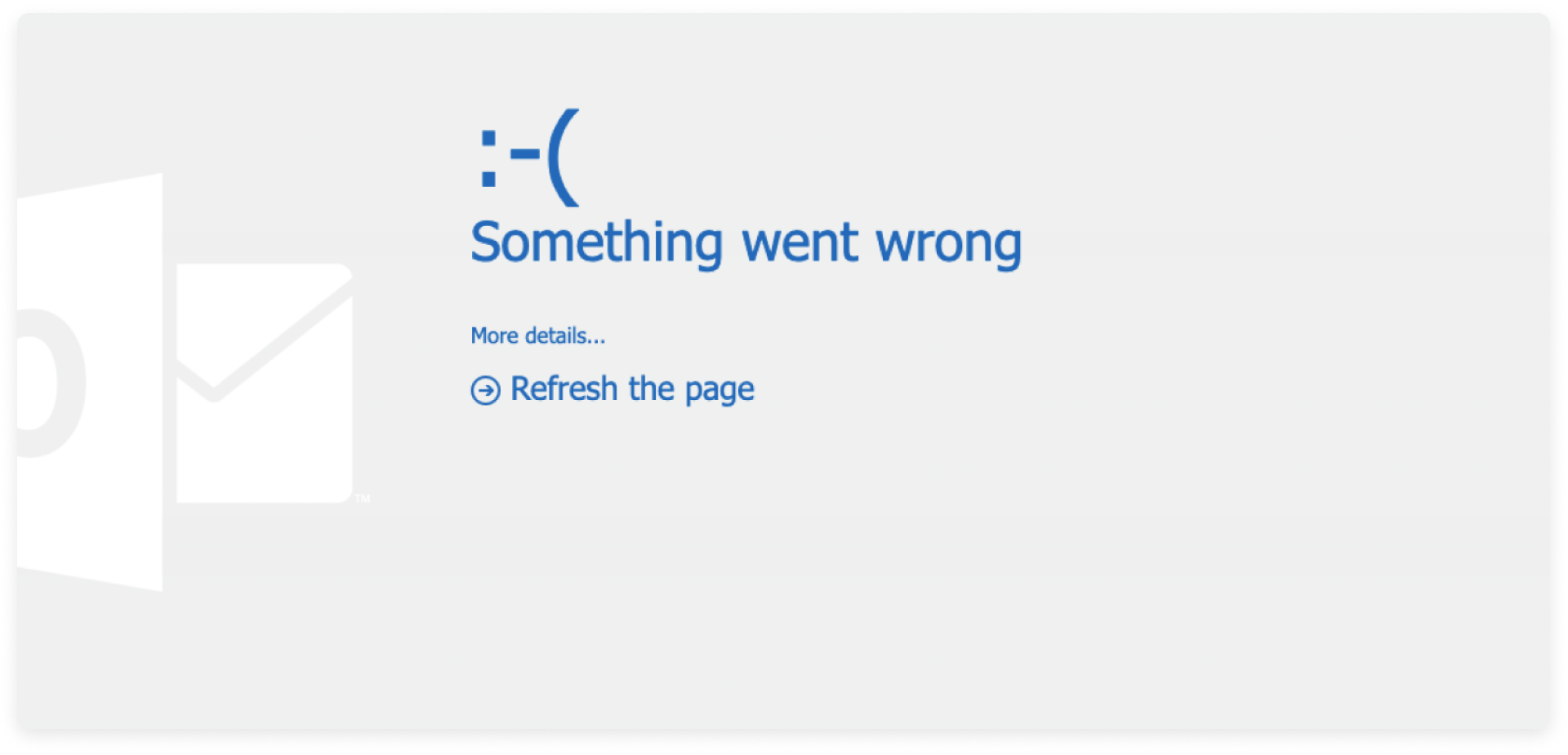
Jeśli Twoje konto firmowe nie ma skrzynki pocztowej Exchange Online, nie możesz zalogować się na stronie https://outlook.office365.com/mail/inbox. Jeśli masz płatne konto firmowe bez skrzynki pocztowej Exchange Online, zobaczysz komunikat o błędzie: „Coś poszło nie tak” („Something went wrong”).
Więcej informacji na ten temat znajdziesz pod tym linkiem.
Na koncie monday otrzymasz powiadomienie: „Integracja z Outlookiem została wyłączona, ponieważ konto Outlook jest prywatne. Kliknij tutaj, aby przejść do odpowiedniej tablicy” („An outlook integration has been disabled because the outlook account is private, click here to go to the relevant board”).
Na karcie integracji pojawi się też komunikat o błędzie: „Nie możesz używać tego konta Outlook w ramach integracji z Outlookiem” („You can't use this Outlook account within an Outlook integration”).
Administrator skonfigurował uwierzytelnianie dwuskładnikowe (2FA)
Jeśli administrator włączy uwierzytelnianie dwuskładnikowe (2FA) po skonfigurowaniu przez Ciebie połączenia, integracja zostanie wyłączona, ponieważ połączenie nie będzie już autoryzowane. Aby rozwiązać ten problem, skonfiguruj integrację z Outlookiem ponownie. Spowoduje to utworzenie nowego połączenia.
Połączenie monday.com zostało unieważnione w Outlooku
Ty lub administrator możecie cofnąć monday.com możliwość korzystania z Twojego konta Outlook. Można to zrobić w Outlooku. Jeśli stało się to przez pomyłkę, skonfiguruj nową integrację, używając danych logowania do swojego konta. Jeśli tę zmianę wprowadzili administrator konta Outlook lub dział IT, skontaktuj się z nimi.
Połączenie wygasło
Ostatnią możliwością jest przypadkowe przerwanie połączenia. Może się tak stać, gdy token nie zostanie odświeżony i połączenie wygaśnie. Może się to również zdarzyć po zmianie hasła do konta Outlook. Aby rozwiązać problem, połącz się ponownie z Outlookiem, wykonując kroki konfiguracji nowej integracji i łącząc konta.
Uwaga: jeśli masz dodatkowe pytania lub potrzebujesz wyjaśnień, skontaktuj się z nami za pomocą formularza kontaktowego. Pamiętaj, aby przesłać zrzuty ekranu komunikatu o błędzie widocznego zarówno w monday.com, jak i na stronie https://outlook.office365.com/mail/inbox.
Pętla automatyzacji wiadomości e-mail
Gdy wysyłasz wiadomość e-mail z poziomu monday, na Twojej tablicy automatycznie pojawia się aktualizacja. Jeśli więc masz skonfigurowaną automatyzację, na przykład „gdy zostanie utworzona aktualizacja, wyślij komuś wiadomość e-mail”, powstanie pętla automatyzacji. Wysłana wiadomość e-mail automatycznie utworzy aktualizację elementu na tablicy, co ponownie uruchomi szablon automatyzacji.
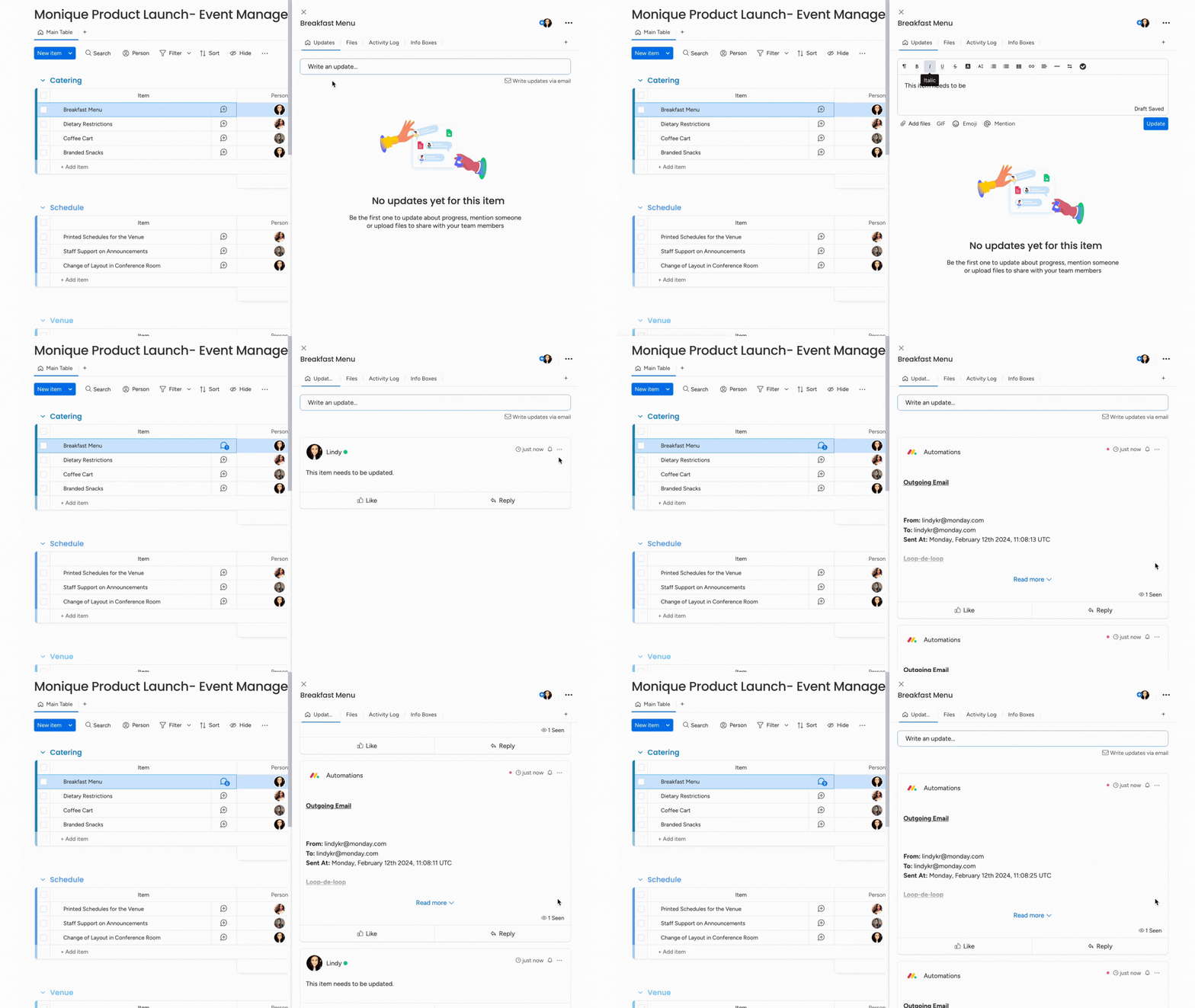
Aby przerwać pętlę automatyzacji, wyłącz szablon automatyzacji na stronie Automatyzacje tablicy. Kliknij kartę Zarządzaj (Manage), znajdź szablon automatyzacji powodujący pętlę i przełącz go na „Wył.”.