
Skonfiguruj pulpit
Pulpity to przydatne wizualne centrum, które łączy dane z wielu tablic w jednym widoku, który możesz dostosować do swoich potrzeb. Dzięki odpowiedniej konfiguracji pulpitu zespoły mogą śledzić postępy, monitorować kluczowe wskaźniki i uzyskiwać aktualne informacje o wielu projektach - wszystko w jednym miejscu.
Czas uporządkować dane! 📊
Połącz tablice
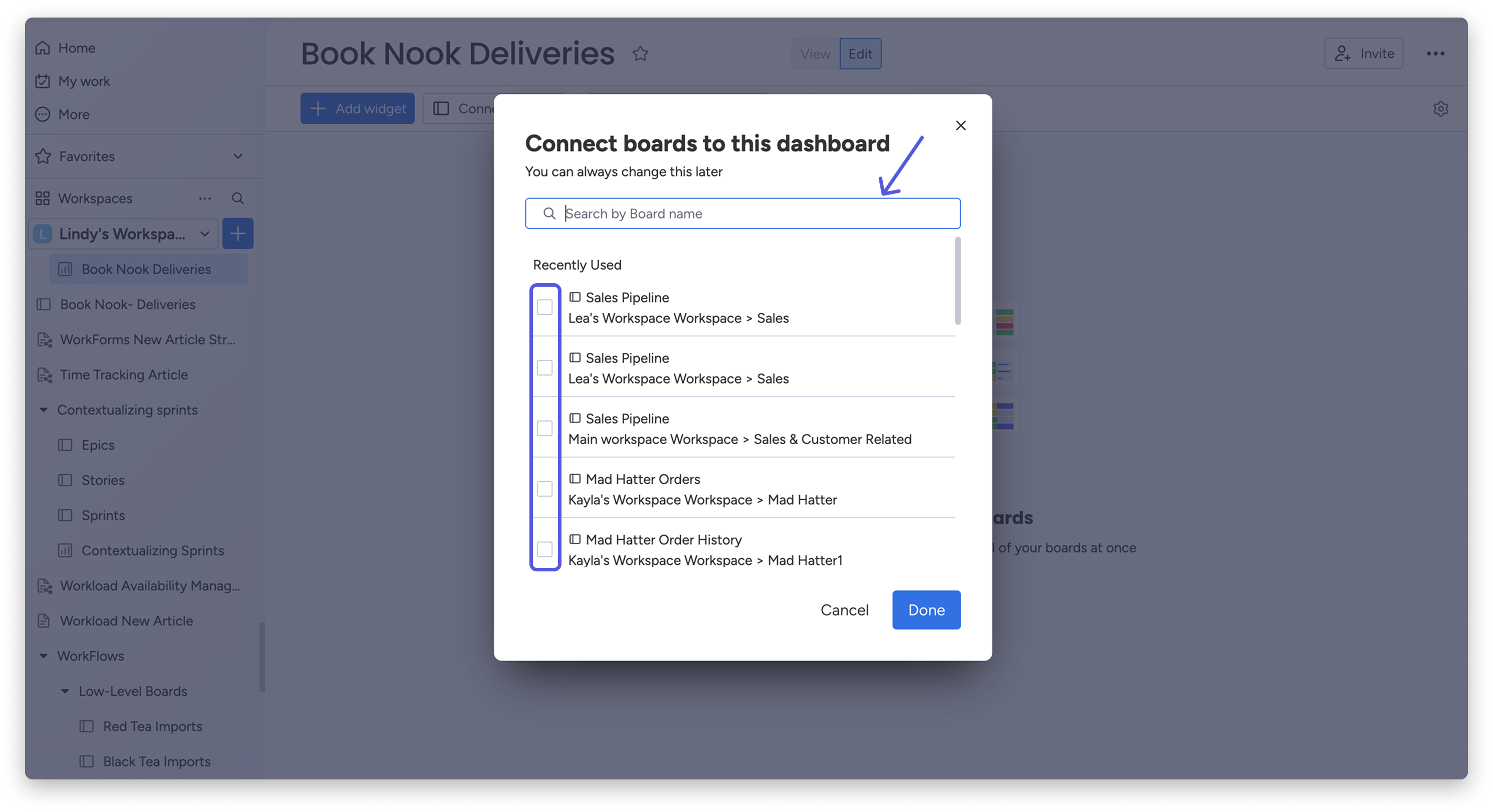
Pulpit pobiera dane z połączonych tablic i wyświetla je w widżetach. Podczas tworzenia pulpitu pojawi się okno z prośbą o połączenie odpowiednich tablic. Możesz wyszukać tablice za pomocą paska wyszukiwania u góry okna albo przewinąć listę ostatnio używanych tablic. Aby wybrać tablice, zaznacz pole wyboru po lewej stronie ich nazw.
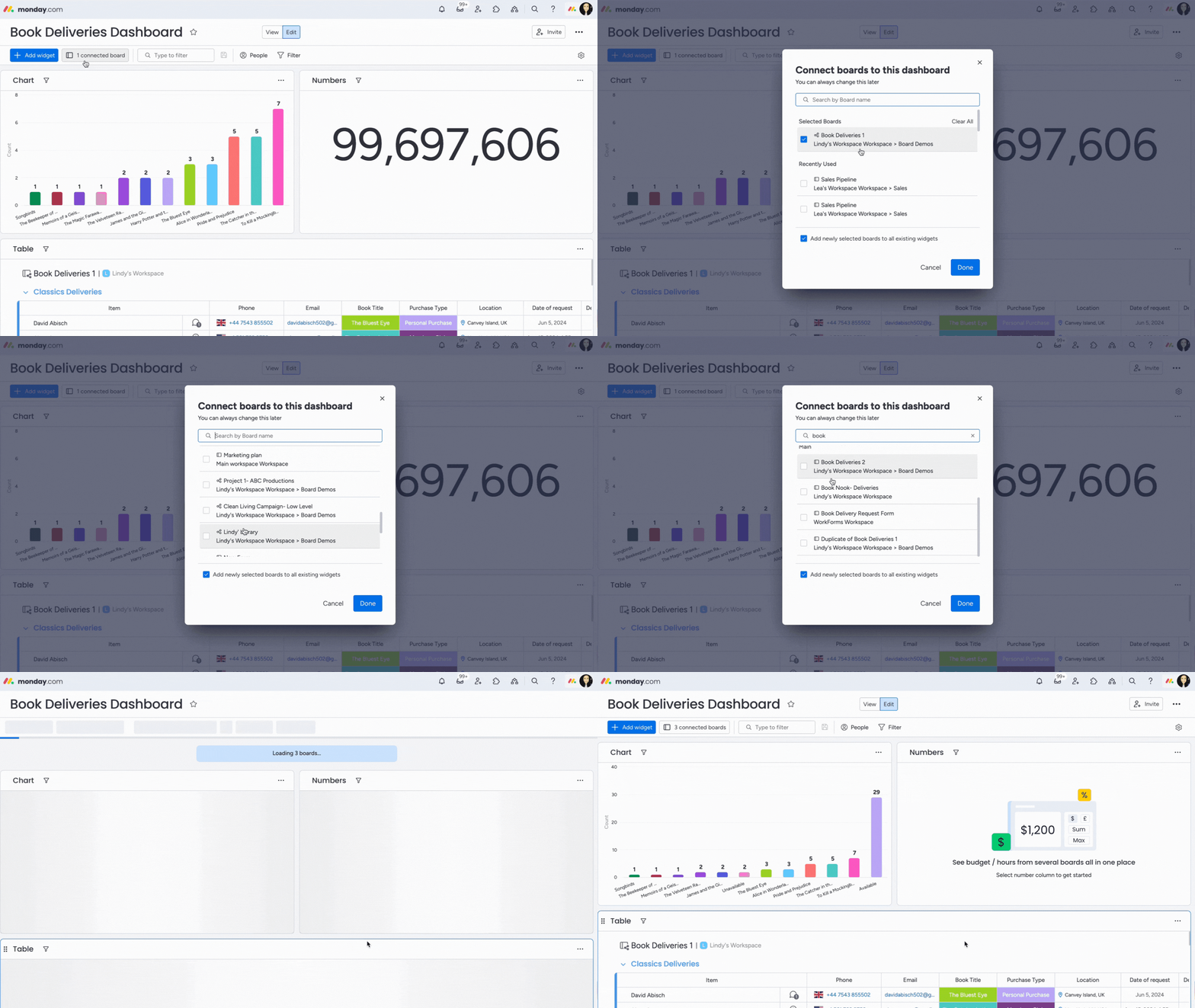
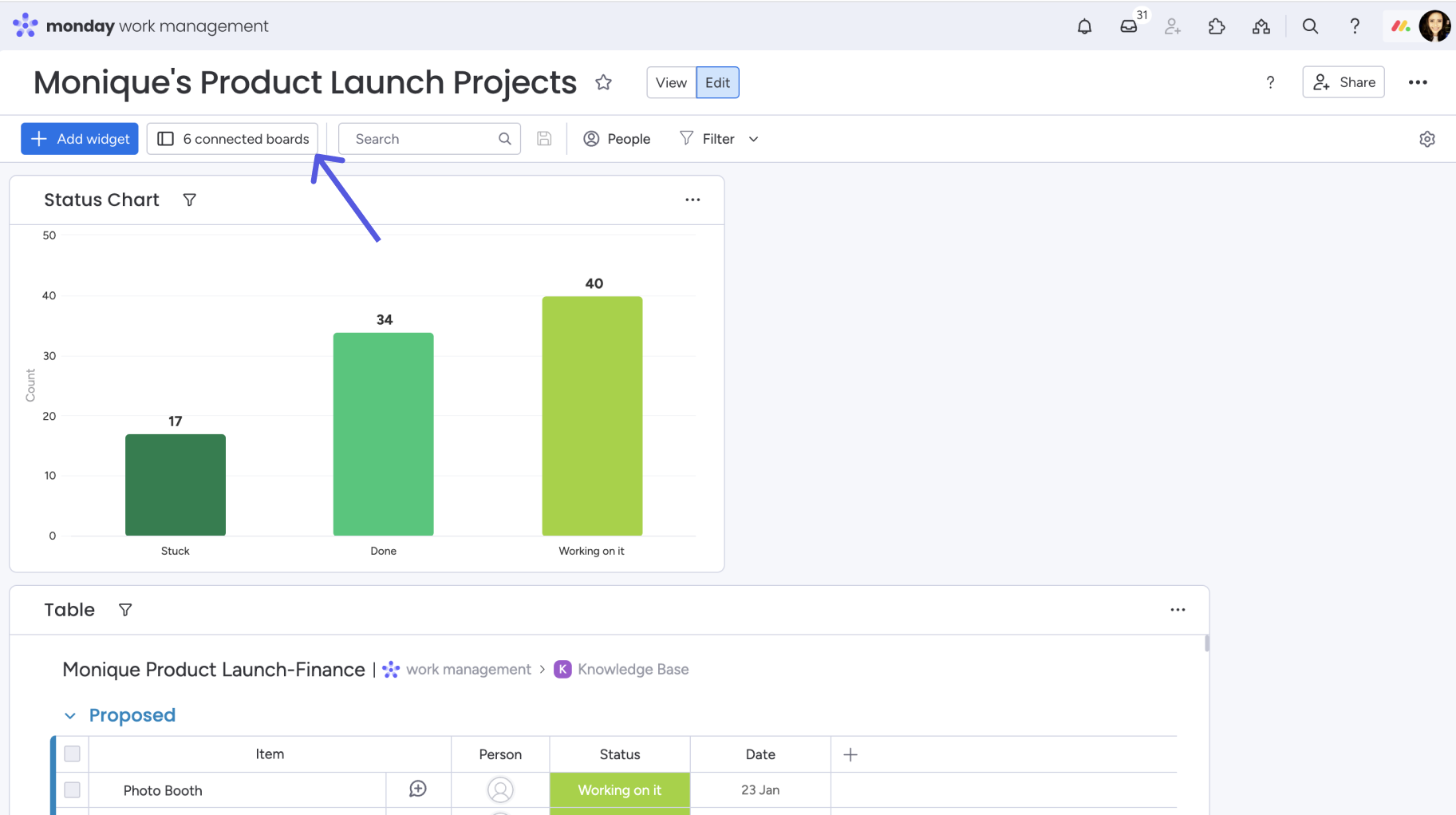
Po utworzeniu pulpitu możesz w każdej chwili sprawdzić, które tablice są połączone, dodać nowe lub odłączyć istniejące. W tym celu użyj przycisku w lewym górnym rogu pulpitu. Kliknij go, aby otworzyć okno z listą tablic i połączyć kolejne. Wybierz „Gotowe (Done)”, aby zapisać zmiany.
Pole wyboru pod listą tablic pozwala zdecydować, czy nowe połączone tablice mają zostać dodane do istniejących widżetów. Jeśli widżety są już skonfigurowane tak, aby wyświetlać dane z pulpitu, a następnie dodasz kolejne tablice, możesz zdecydować, czy uwzględnić dane z tych nowych tablic.
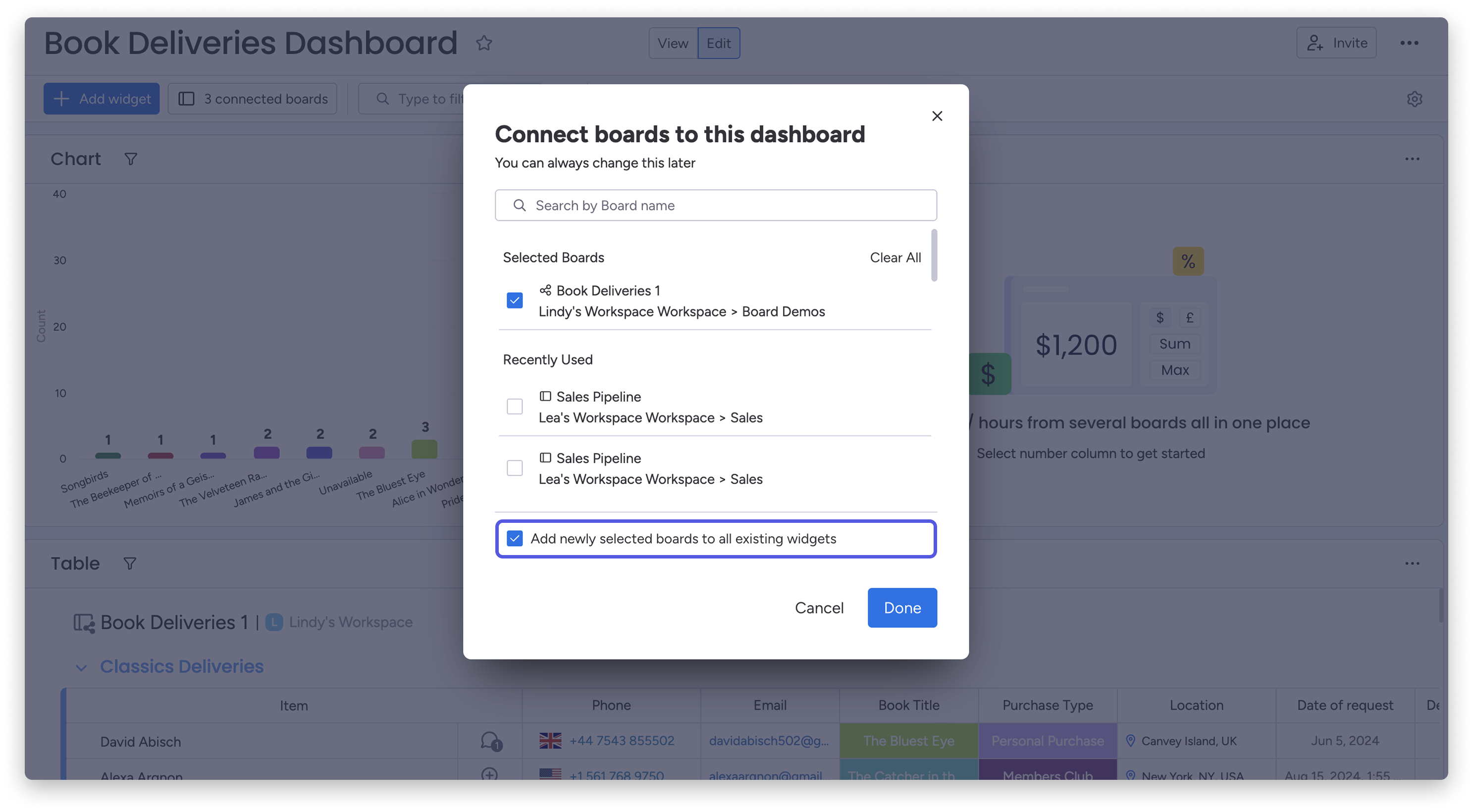
To pole jest domyślnie zaznaczone. Kliknij je, aby zmienić to ustawienie.
Uwaga: Liczba tablic, które możesz wybrać, zależy od zakupionego planu. Więcej informacji znajdziesz w tym artykule.
Dodaj widżety
Pulpit składa się z różnych widżetów. Każdy z nich może wyświetlać określone informacje z dowolnej tablicy. Aby dodać nowy widżet, kliknij ikonę dodawania widżetu i wybierz jego typ.
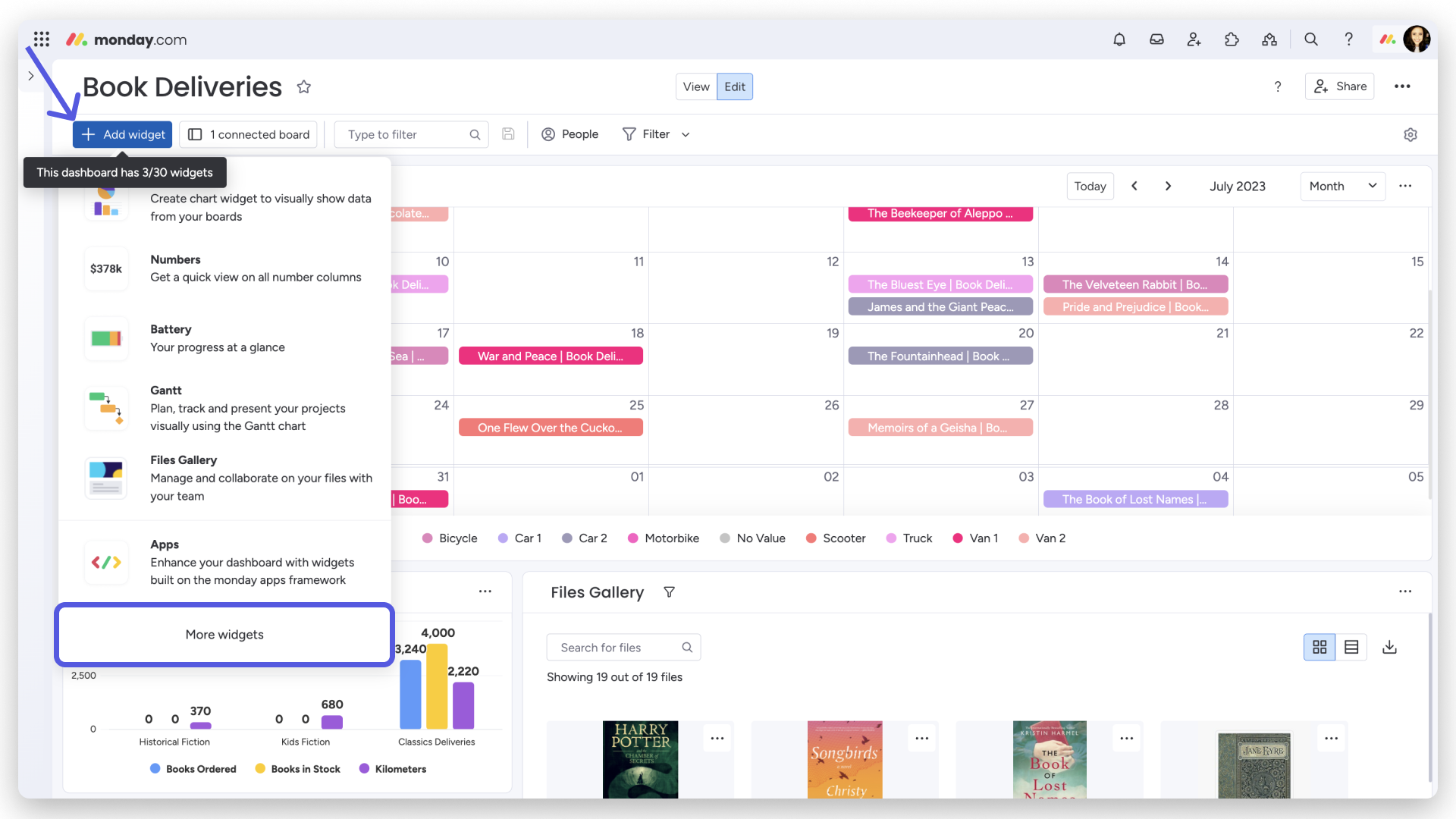
Możesz skonfigurować widżet w zależności od jego typu i danych, które chcesz wyświetlić. Aby otworzyć ustawienia widżetu, kliknij trzy kropki w jego prawym górnym rogu i wybierz „Ustawienia (Settings)”.
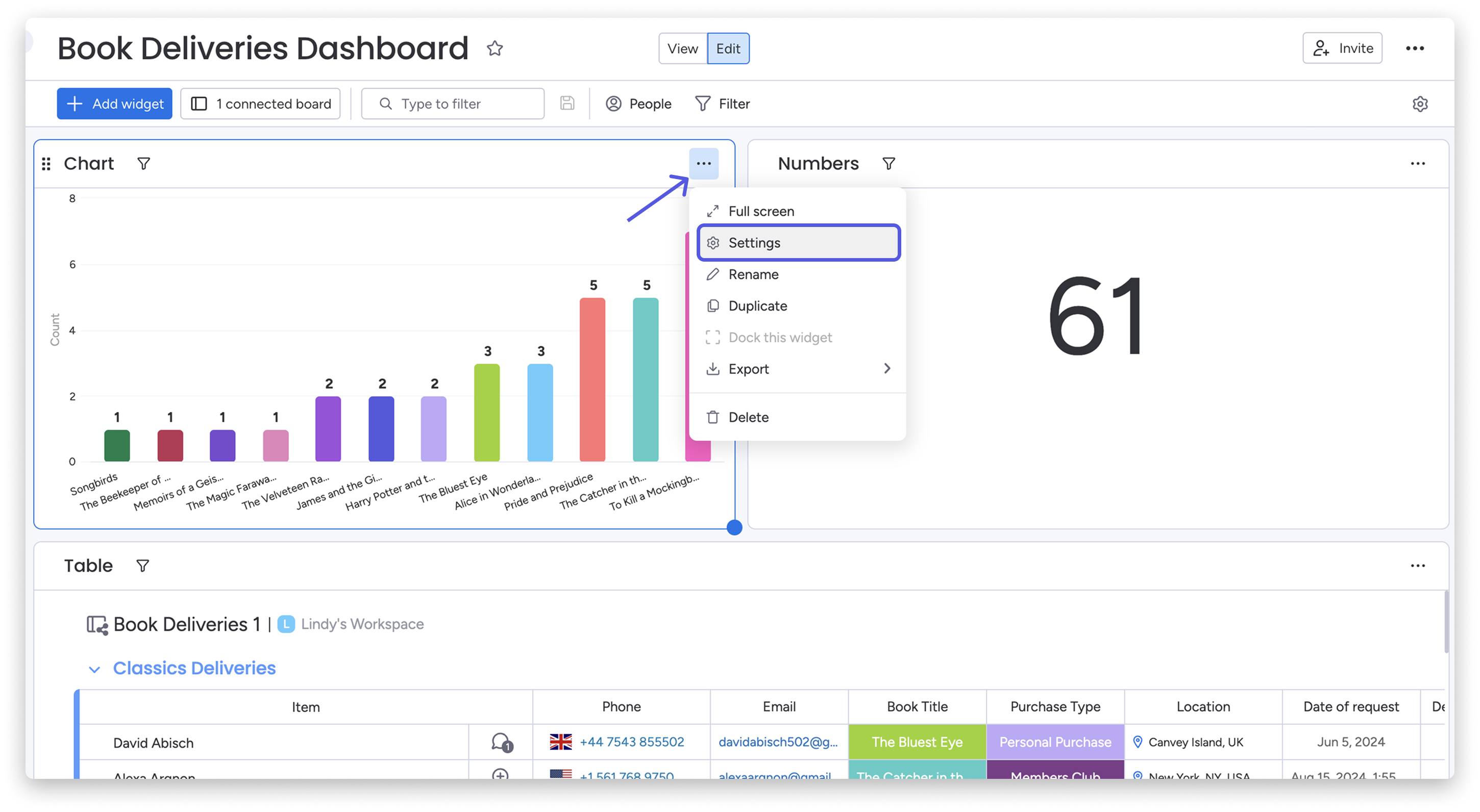
Wskazówka: Przeczytaj nasze artykuły o widżetach, aby poznać dostępne rodzaje widżetów i dowiedzieć się, jak je dostosować.
Dopasowywanie kolumn
Jeśli chcesz połączyć z jednym widżetem wiele tablic, które mają kolumny o tej samej nazwie i typie, aby śledzić różne projekty, możesz automatycznie dopasować kolumny między tablicami. Dzięki temu skonfigurujesz ustawienia i filtry widżetu dla wielu tablic bez ręcznego wybierania każdej kolumny.
Najpierw upewnij się, że wszystkie tablice dotyczące Twoich projektów są połączone z pulpitem, jak pokazano w poprzedniej sekcji.
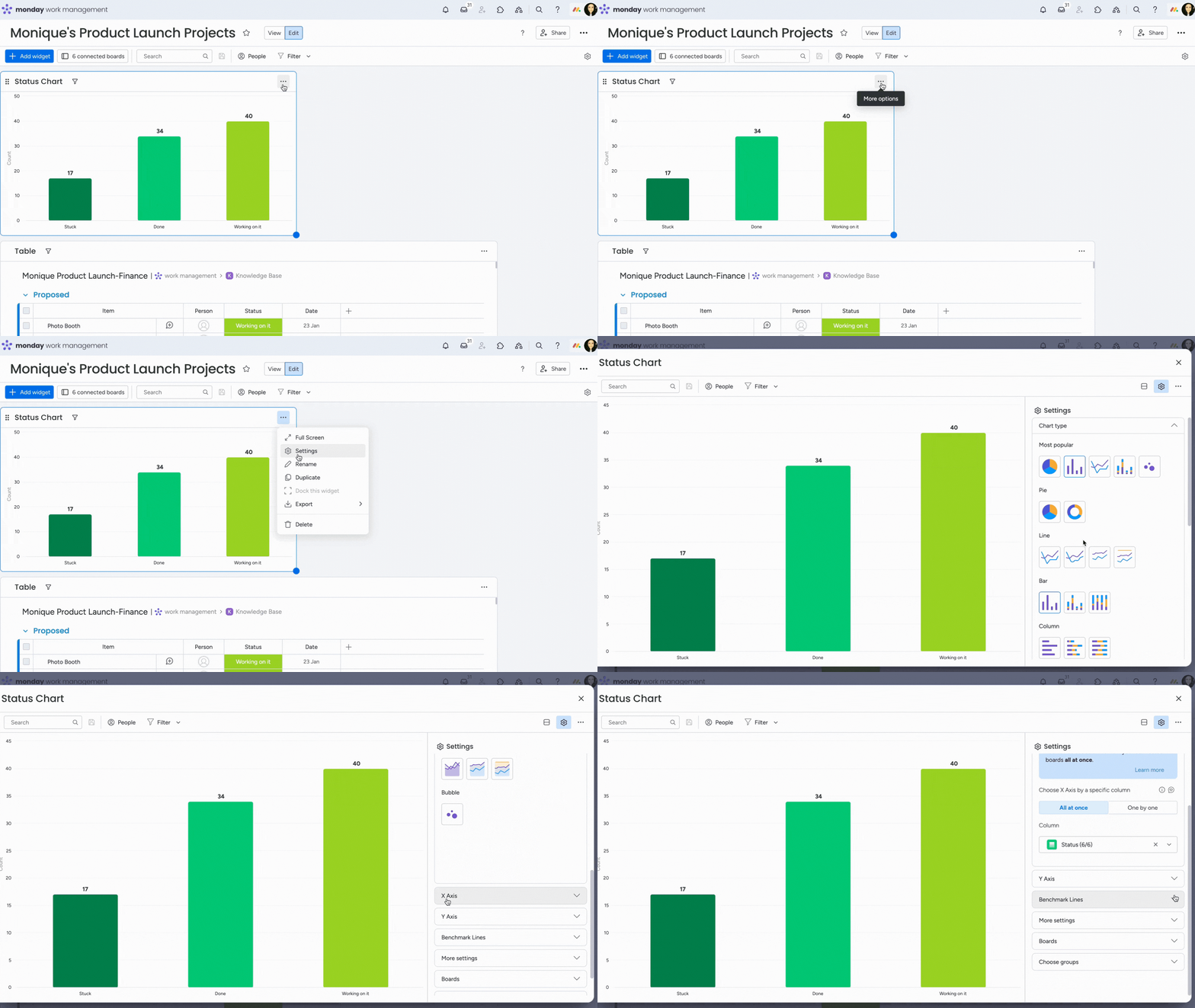
Aby skonfigurować dopasowywanie kolumn, kliknij trzy kropki w prawym górnym rogu widżetu i wybierz „Ustawienia”. Następnie w wyświetlonym oknie ustawień wybierz „Oś X (X Axis)” lub „Oś Y (Y Axis)”.
Wybierz „Wszystkie naraz (All at once)” albo „Pojedynczo (One by one)”. Jeśli wybierzesz „Wszystkie naraz”, widżet automatycznie pobierze dane z identycznych kolumn na Twoich tablicach. Opcja „Pojedynczo” wymaga ręcznego wskazania kolumn, z których widżet ma pobierać dane.
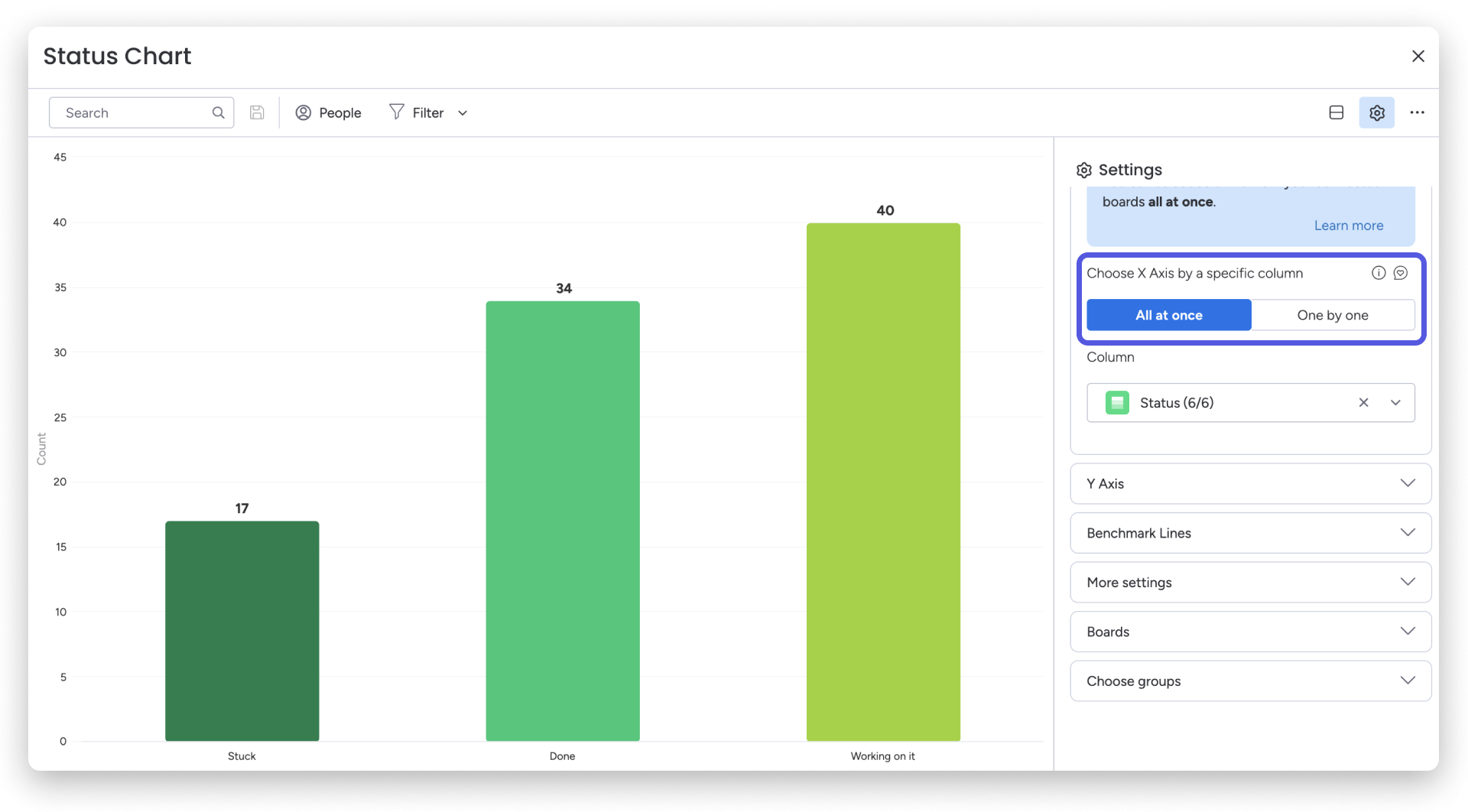
Po wybraniu opcji „Wszystkie naraz” pojawi się lista dopasowanych kolumn z Twoich tablic. Użyj strzałki listy rozwijanej obok nazwy kolumny, aby wybrać kolumnę, z której chcesz pobierać dane.
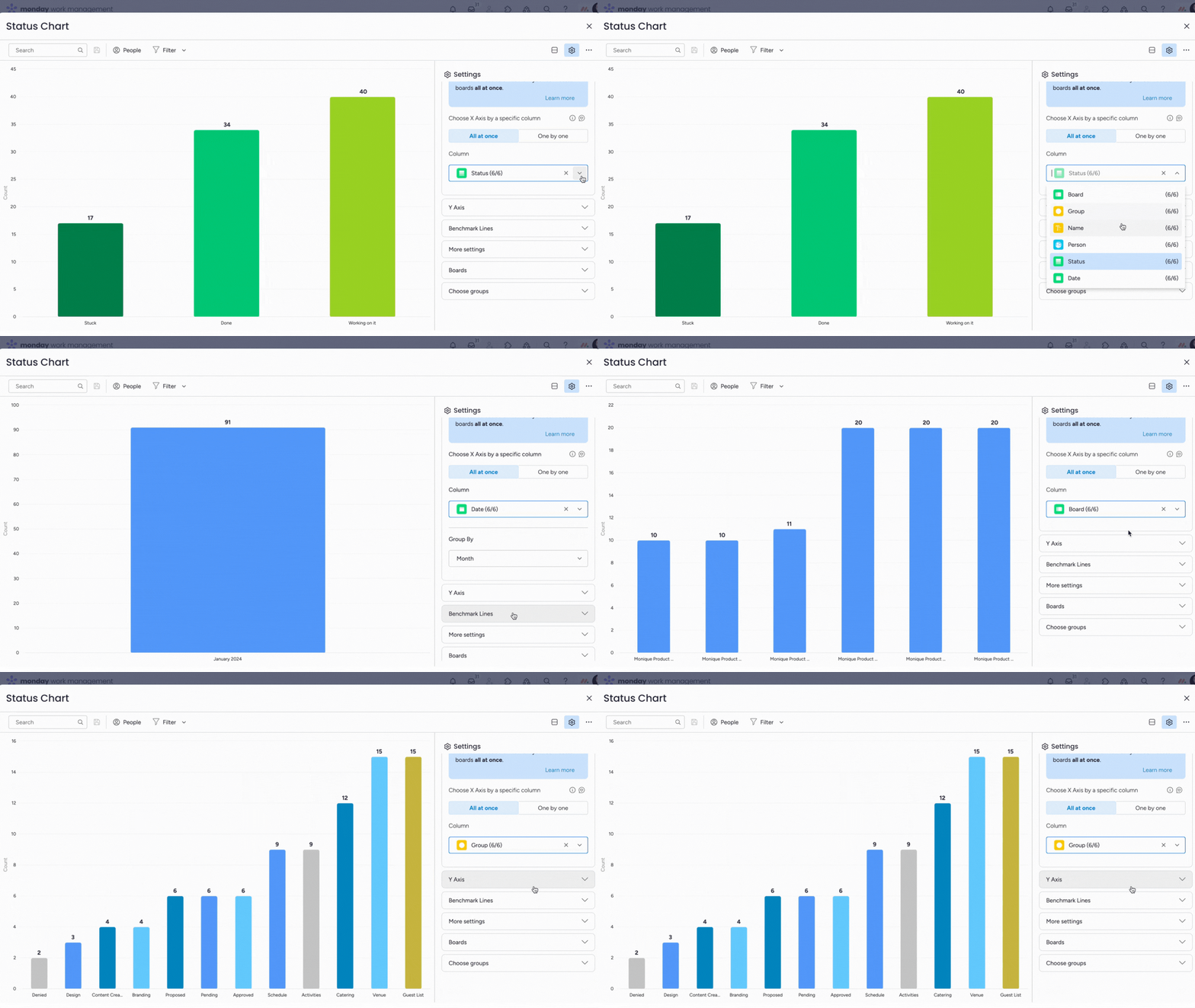
Uwaga: Liczba obok nazwy kolumny pokazuje, ile połączonych tablic zawiera tę kolumnę. Jeśli na którejś połączonej tablicy brakuje takiej kolumny, a chcesz uwzględnić ją w widżecie, wskaż ręcznie kolumnę, z której widżet ma pobierać dane. W tym celu użyj ustawienia „Pojedynczo”.
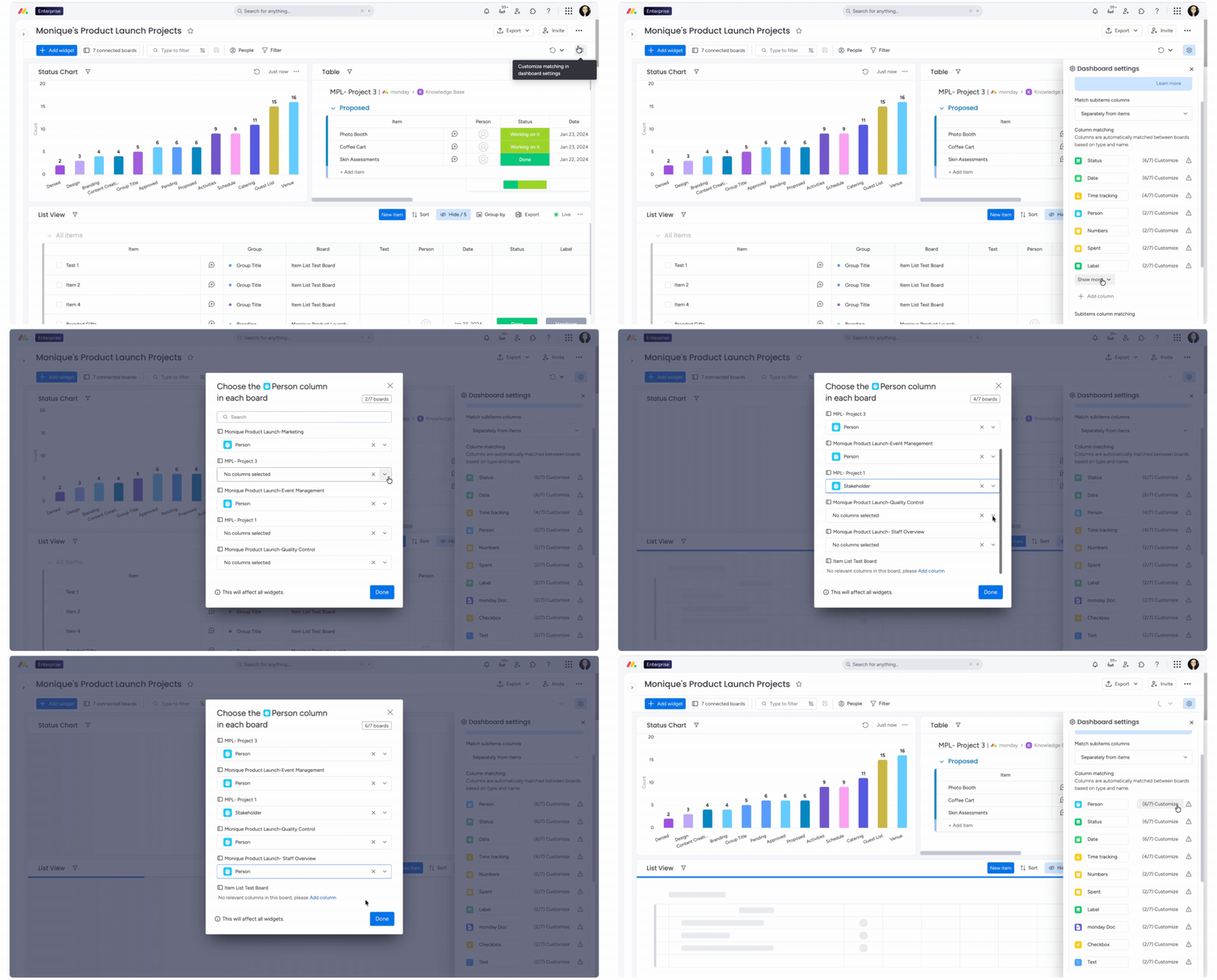
Możesz też skonfigurować dopasowywanie kolumn na całym pulpicie. Otwórz ustawienia pulpitu, klikając ikonę zębatki w prawym górnym rogu. Następnie kliknij Dostosuj (Customize) obok dowolnej kolumny na liście i wybierz kolumnę z każdej połączonej tablicy, która ma odpowiadać danemu typowi kolumny.
Włączanie i wyłączanie danych na żywo
Możesz włączyć lub wyłączyć przesyłanie danych na żywo na pulpicie. Gdy dane na żywo są włączone, możesz edytować dane w czasie rzeczywistym, a wszystkie informacje odświeżają się od razu. Gdy dane na żywo są wyłączone, pulpit działa jak raport tablic tylko do odczytu. Dane odświeżą się po ponownym załadowaniu strony lub kliknięciu przycisku „Odśwież (Refresh)”.
Uwaga: Możliwość włączania i wyłączania danych na żywo jest dostępna tylko na pulpitach obejmujących wiele tablic. Nie jest obsługiwana w naszych widokach tablicy.
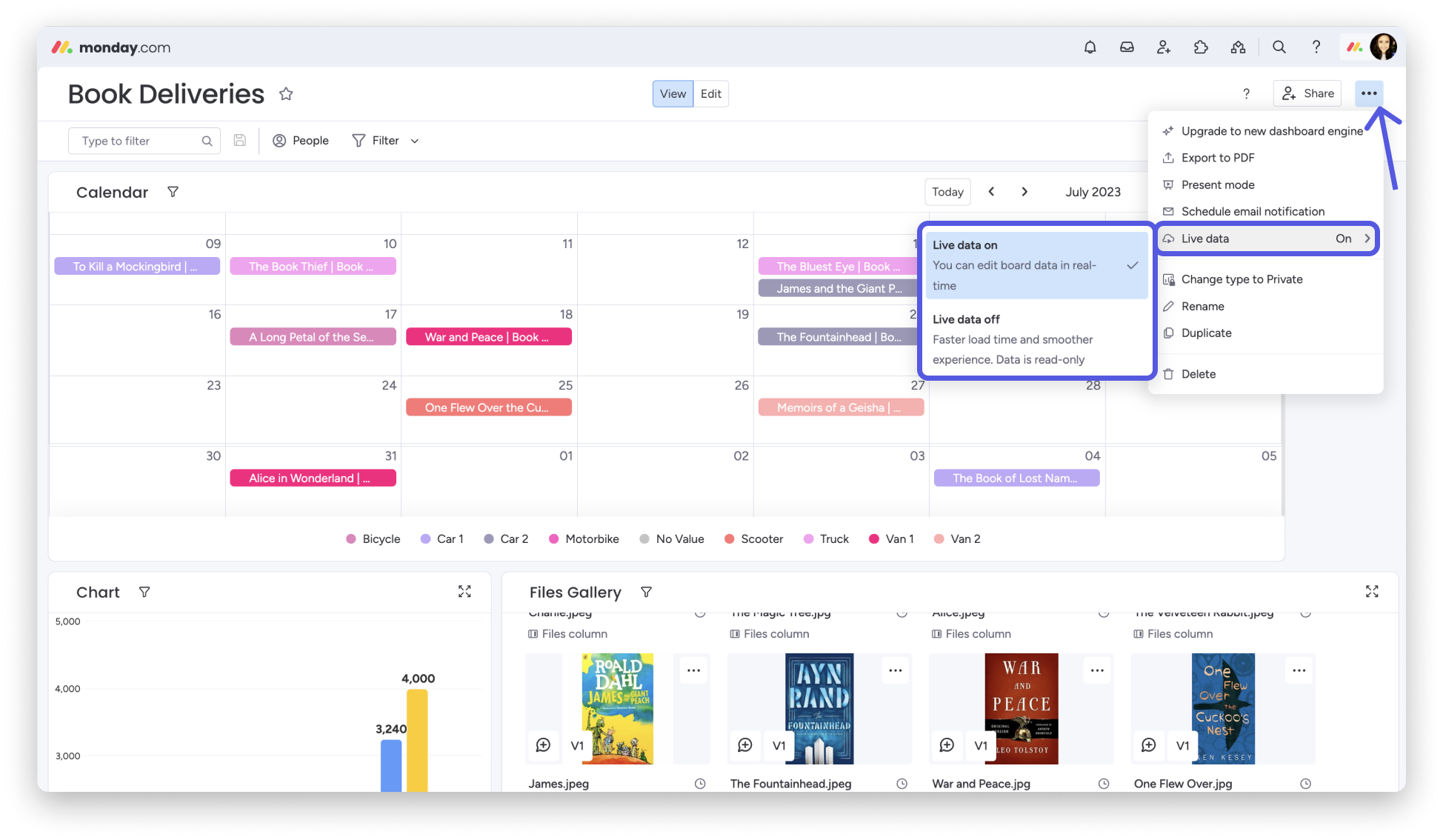
Aby włączyć lub wyłączyć dane na żywo, kliknij menu z trzema kropkami w prawym górnym rogu pulpitu, wybierz „Dane na żywo (Live data)”, a następnie włącz lub wyłącz tę opcję, jak pokazano poniżej.
Gdy dane na żywo są wyłączone, dane z tablic nie będą pobierane automatycznie. W tym trybie w prawym górnym rogu pulpitu zobaczysz przycisk „Odśwież”. Obok przycisku pojawi się informacja o tym, kiedy dane zostały pobrane po raz ostatni.
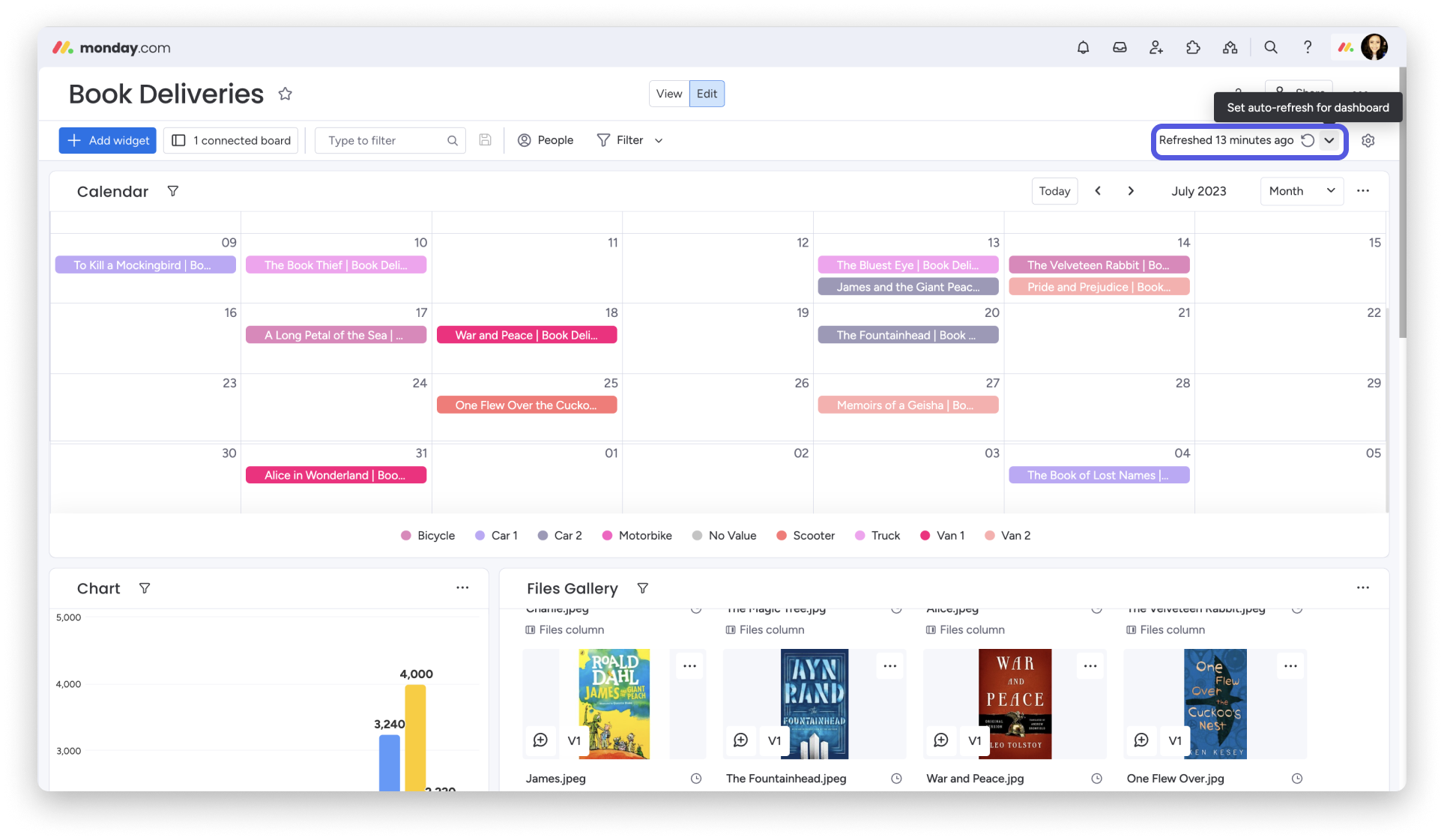
Użyj strzałki listy rozwijanej obok przycisku „Odśwież”, aby wybrać częstotliwość automatycznego odświeżania pulpitu.
Wskazówka: Opcja „Odśwież” jest dostępna tylko w nowym silniku pulpitu. Aby przełączyć się na nowy silnik, kliknij trzy kropki w prawym górnym rogu pulpitu i wybierz „Uaktualnij do nowego silnika pulpitu (Upgrade to new dashboard engine)”.
Edytuj pulpit
Możesz edytować pulpit w dowolnym momencie. Kliknij przycisk „Edytuj (Edit)” na środku ekranu, tuż nad widżetami. Gdy skończysz, przełącz się z powrotem na „Widok (View)”.
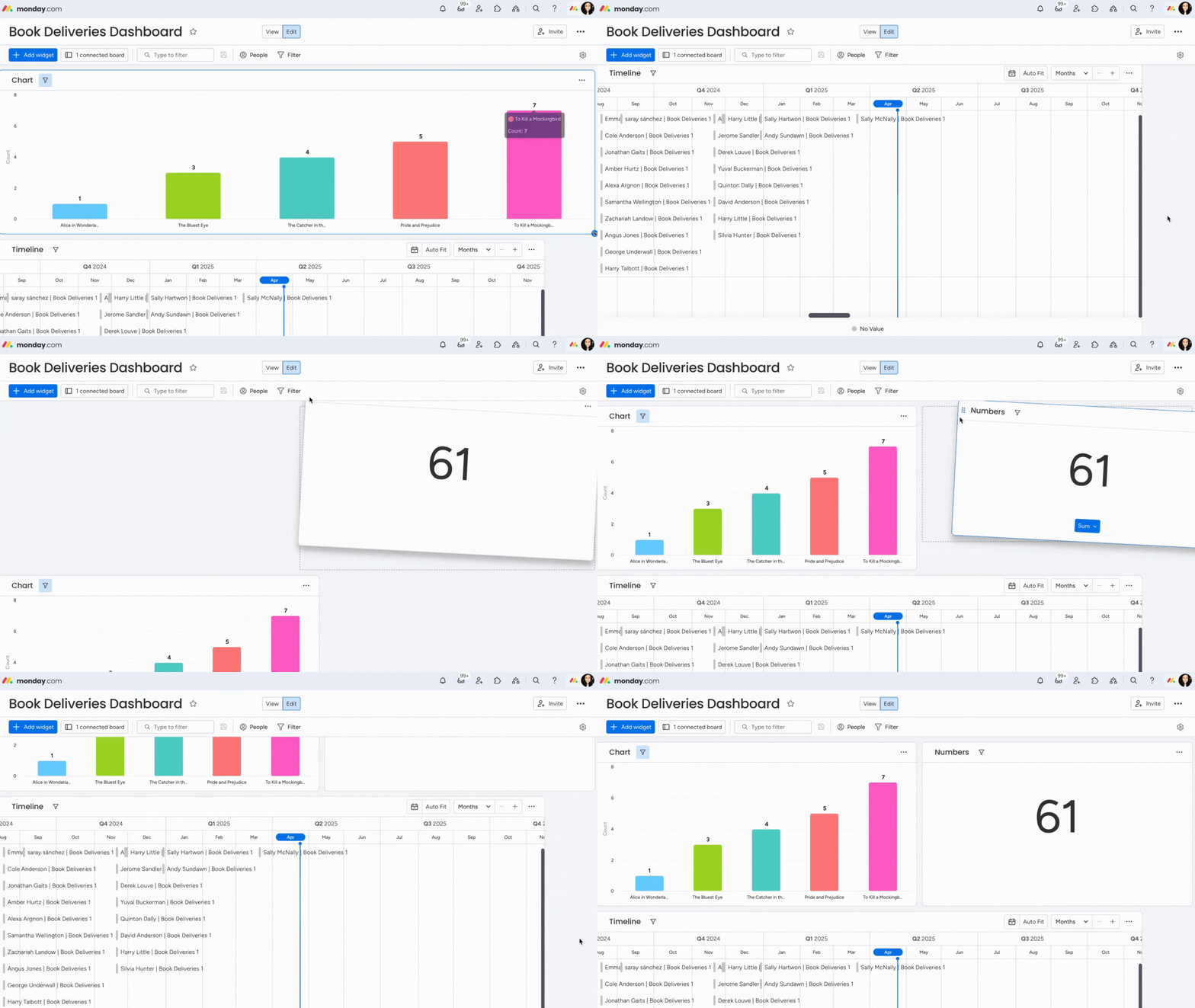
Uwaga: Tylko właściciele pulpitów mogą przenosić widżety, zmieniać ich rozmiar i je edytować. Aby uniemożliwić zespołowi zmianę układu, zaproś jego członków jako osoby przeglądające (Viewers) lub obserwujących (Subscribers), a nie jako właścicieli.