
Tablica przestawna (Pivot Board)
Kto może korzystać z tej funkcji
- Dostępna w planie Enterprise
Tablica przestawna pozwala lepiej analizować różne wymiary danych na tablicy, dowolnie je grupując i zestawiając. Jest w pełni elastyczna i konfigurowalna. Umożliwia dokładniejsze raportowanie i analizowanie danych z wielu perspektyw. 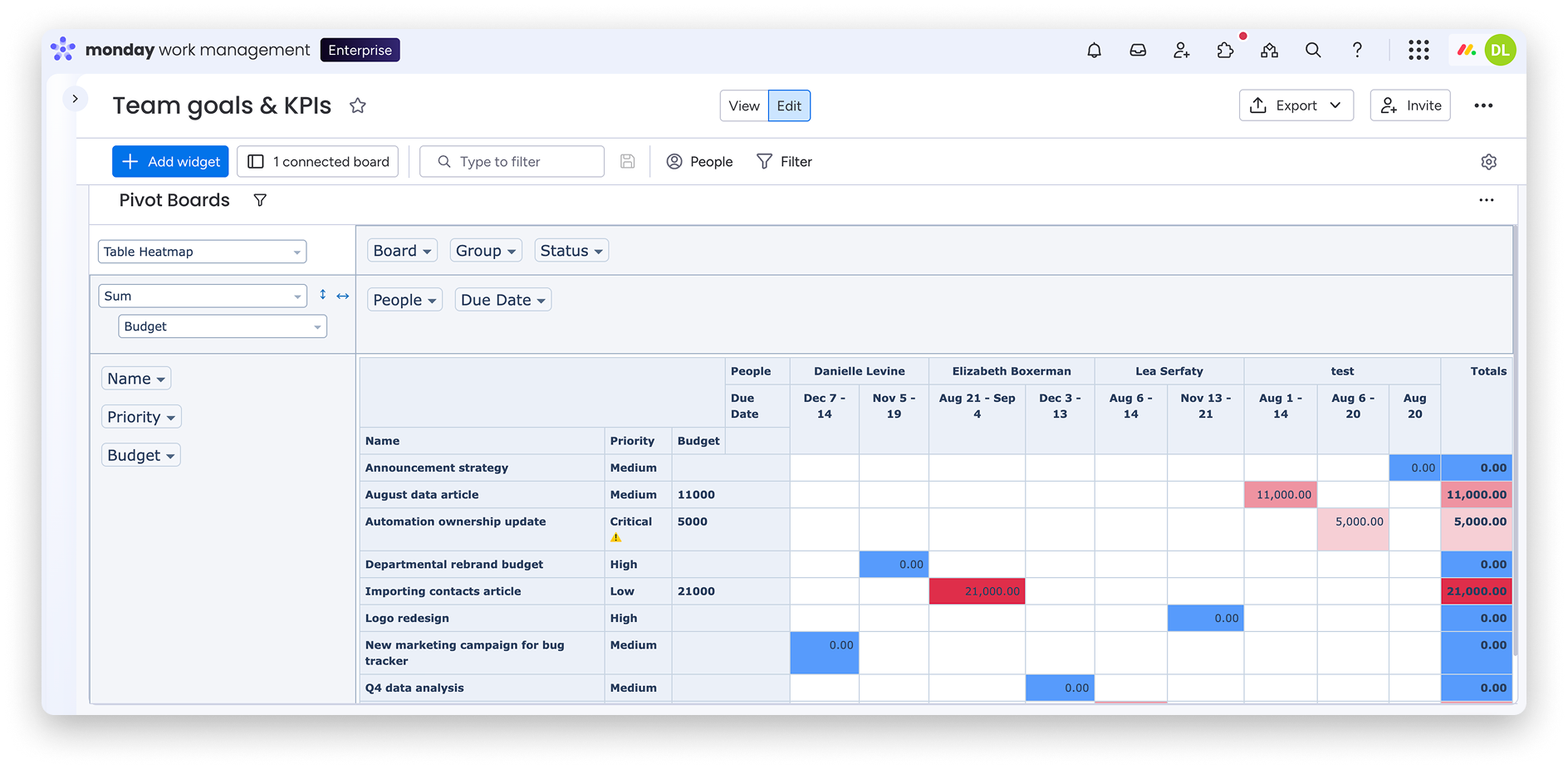
Dodawanie tablicy przestawnej
Tablicy przestawnej możesz używać jako widżetu na pojedynczej tablicy - w formie widoku tablicy (board view) - lub na pulpicie (dashboard), do którego jest podłączonych kilka różnych tablic.
Widok tablicy
Aby dodać widok tablicy przestawnej, kliknij znak plusa u góry tablicy, aby dodać nowy widok. Kliknij Odkryj więcej widoków (Explore more views), a następnie wyszukaj widżet Pivot Boards lub znajdź go na liście. Aby go dodać, kliknij Otwórz na tablicy (Open in board).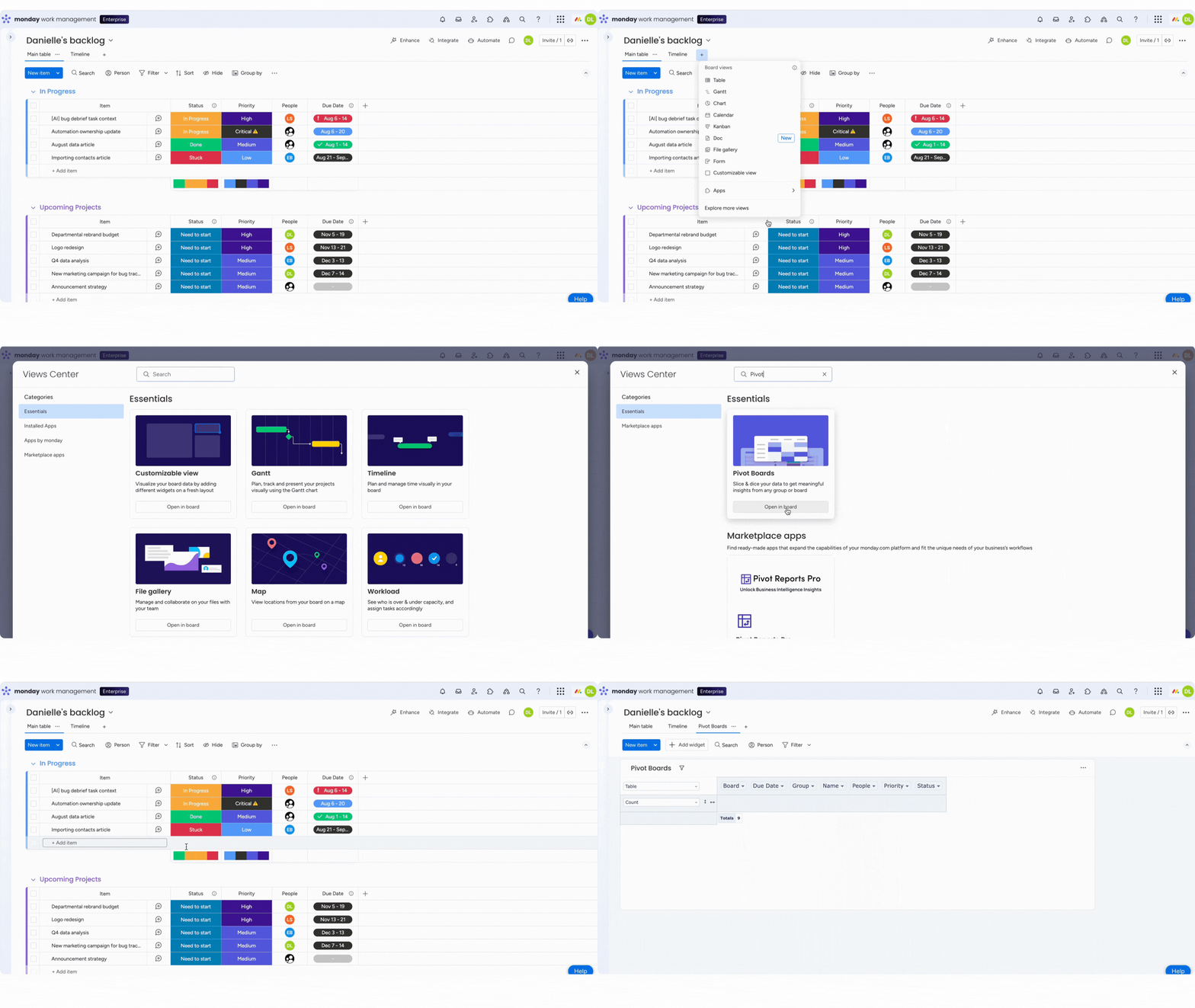
Pulpit
Aby dodać tablicę przestawną do pulpitu, otwórz dowolny pulpit na swoim koncie i kliknij u góry strony przycisk + Dodaj widżet (+ Add widget). Kliknij Więcej widżetów (More widgets), wyszukaj tablicę przestawną w Centrum widżetów, a następnie kliknij Dodaj widżet (Add widget), aby dodać ją do pulpitu.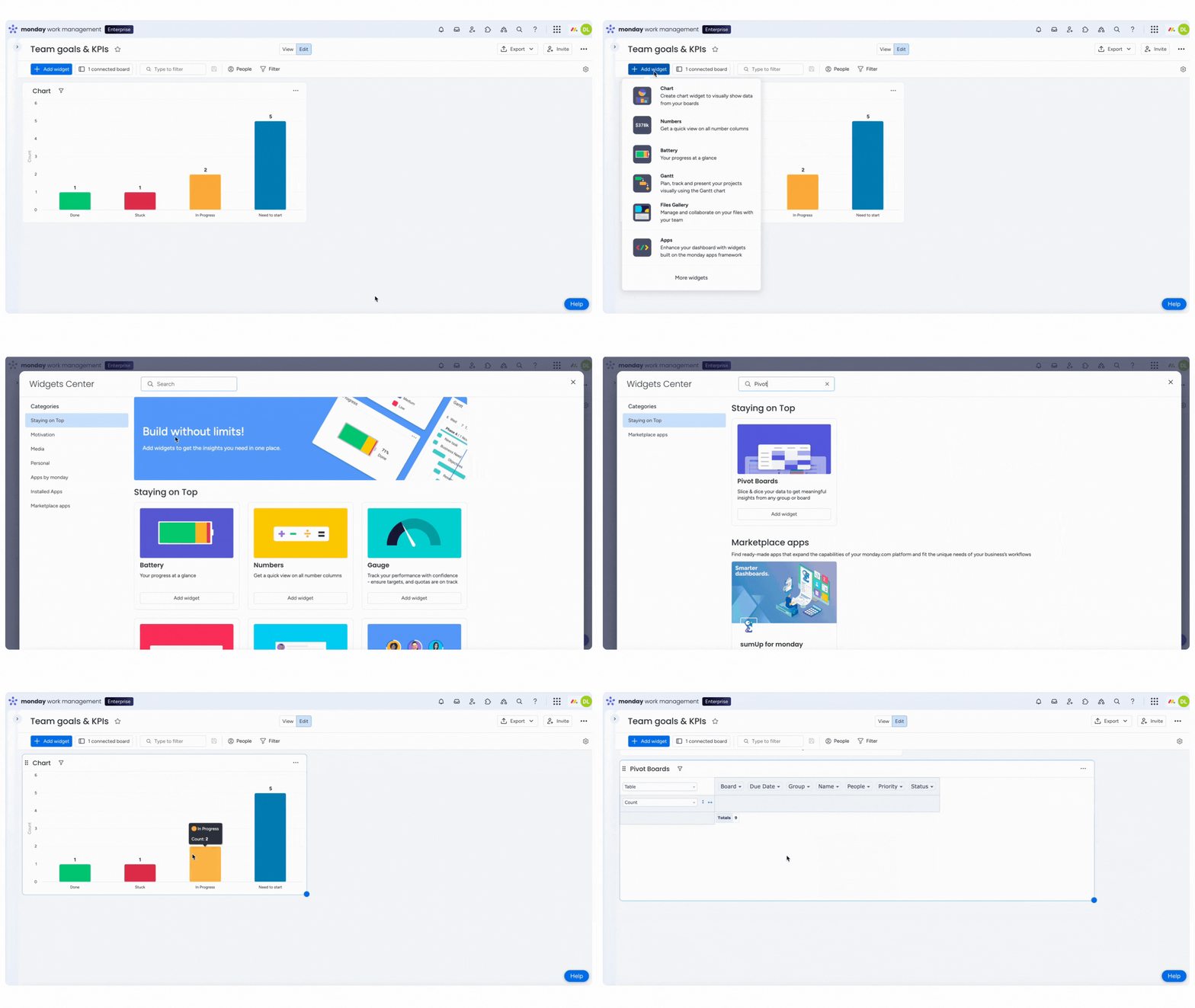
Konfigurowanie tablicy przestawnej
Konfiguracja tablicy przestawnej jest kluczowa, ponieważ określa, jakie dane z tablicy będą widoczne i w jaki sposób zostaną przedstawione.
Niezależnie od tego, czy chcesz wyświetlić liczbę zadań, klientów czy przychody, tablica przestawna pozwala dostosować informacje do Twoich potrzeb i znaleźć interesujące Cię dane.
Wybieranie tablic
Jeśli używasz tablicy przestawnej na pulpicie, upewnij się, że wybrana tablica jest podłączona do widżetu. W tym celu kliknij przycisk Podłączone tablice (connected board) u góry ekranu i zaznacz pole wyboru Dodaj nowo wybrane tablice do wszystkich istniejących widżetów (Add newly selected boards to all existing widgets).
Na tym ekranie możesz też dodać kolejne tablice lub usunąć wybrane.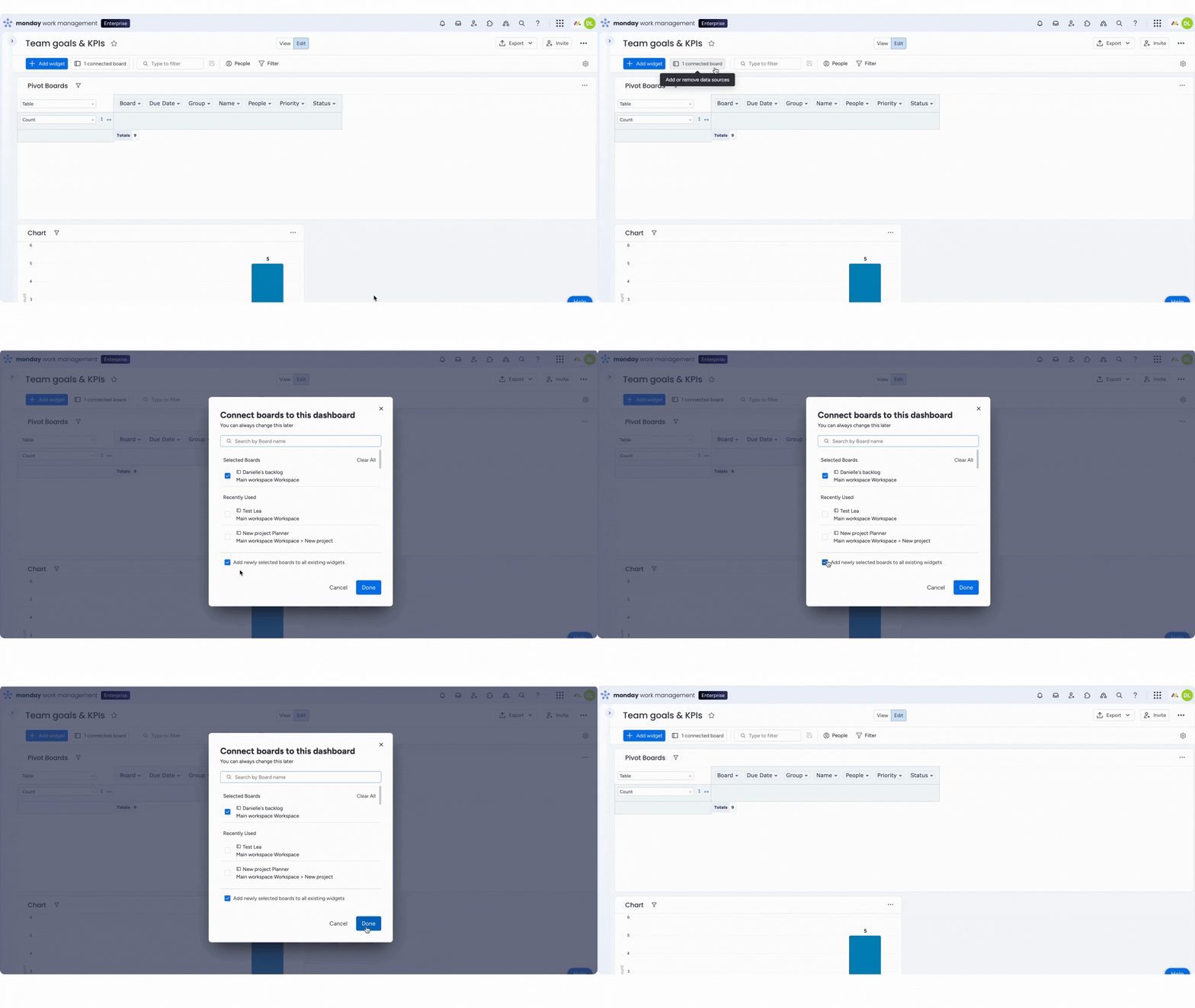
Wybieranie wierszy i grupowanie kolumn
Teraz możesz dodać wymiary danych, które mają być uwzględnione na tablicy przestawnej. U góry widżetu zobaczysz wszystkie dostępne kolumny. Ich lista zależy od kolumn znajdujących się na tablicy. 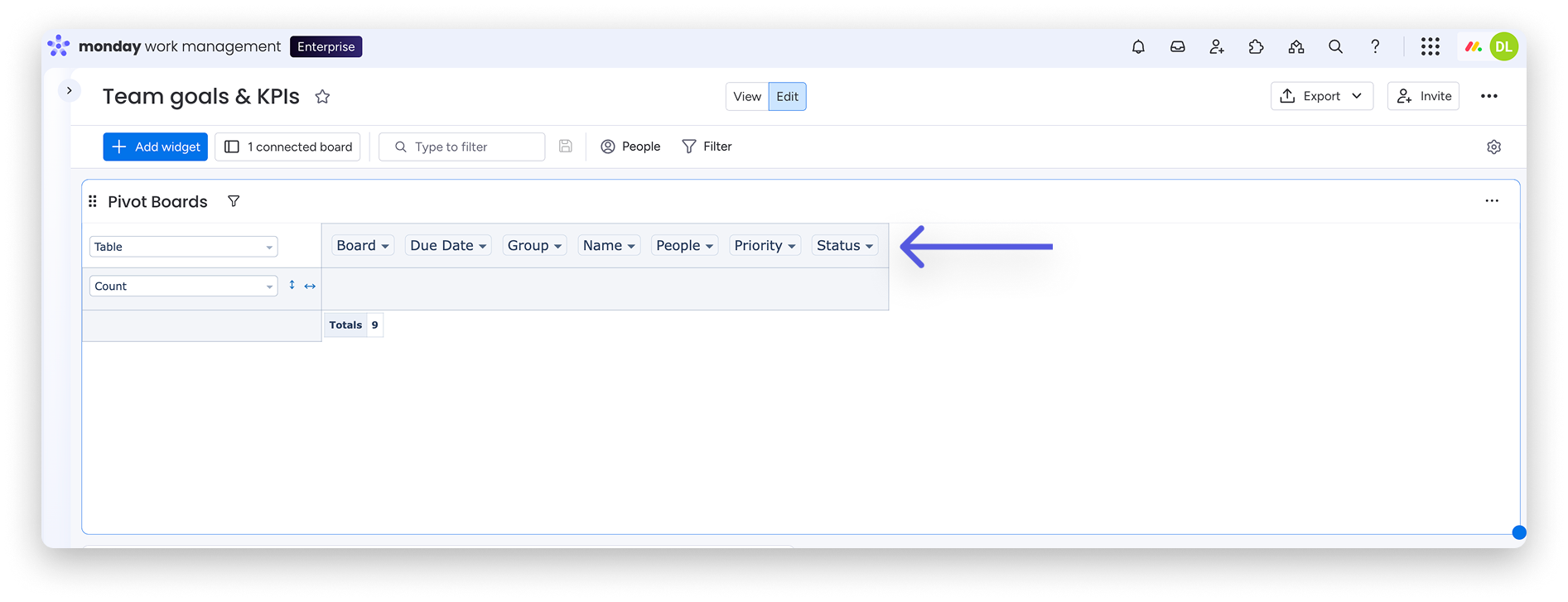
Aby określić wiersze i kolumny tablicy przestawnej, wybierz kolumny, które chcesz uwzględnić, i przeciągnij je do górnej części tablicy. Następnie wybierz wiersze i przeciągnij je do lewej części tablicy przestawnej, jak pokazano poniżej:
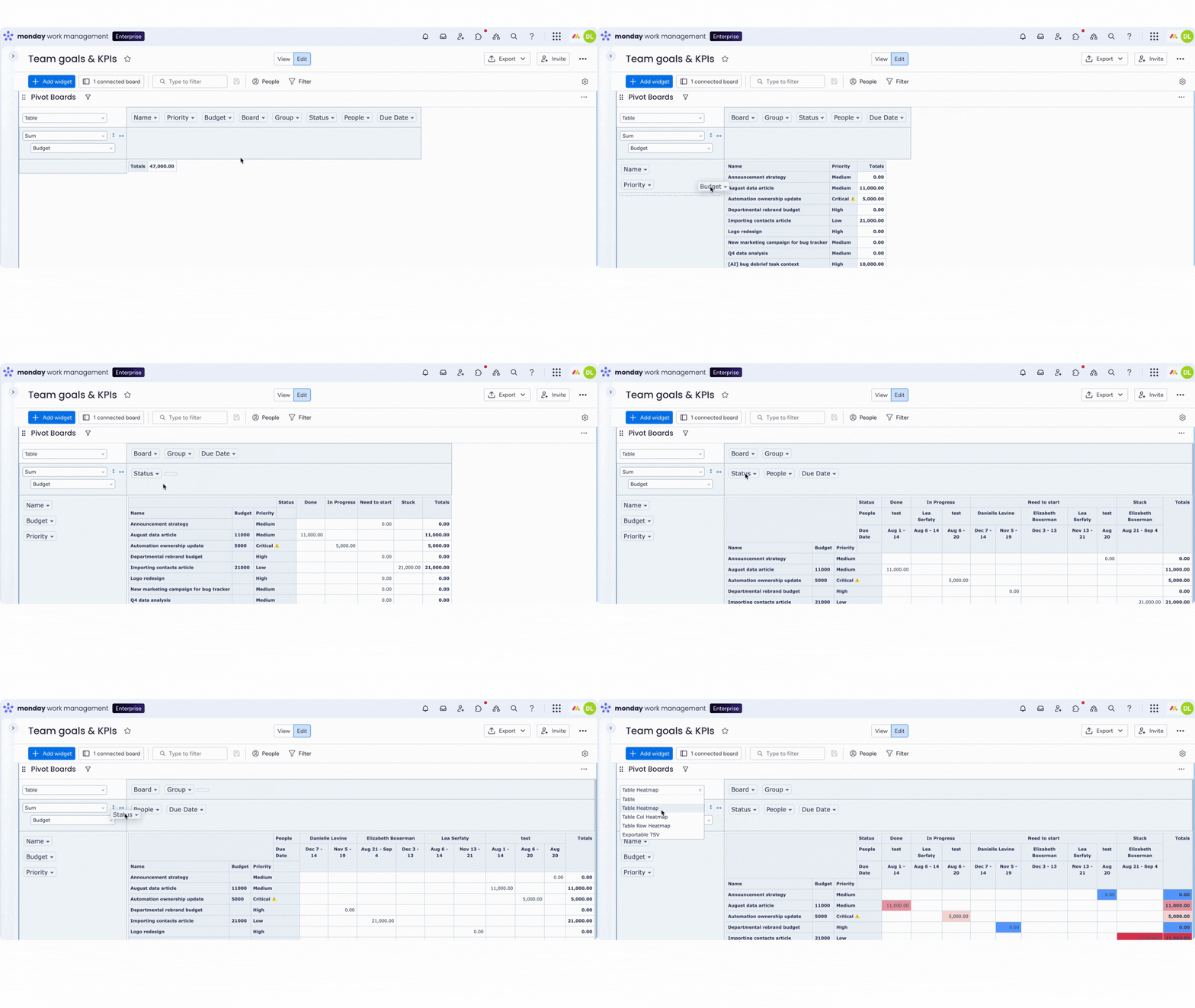
Po zakończeniu zobaczysz wizualne zestawienie elementów z tablicy, podzielonych według wybranych kryteriów.
Wybieranie sposobu podsumowania danych
Możesz podsumować dane za pomocą sumy, średniej, mediany i innych obliczeń. Kliknij menu rozwijane w lewym górnym rogu tablicy przestawnej i wybierz odpowiednie ustawienie. 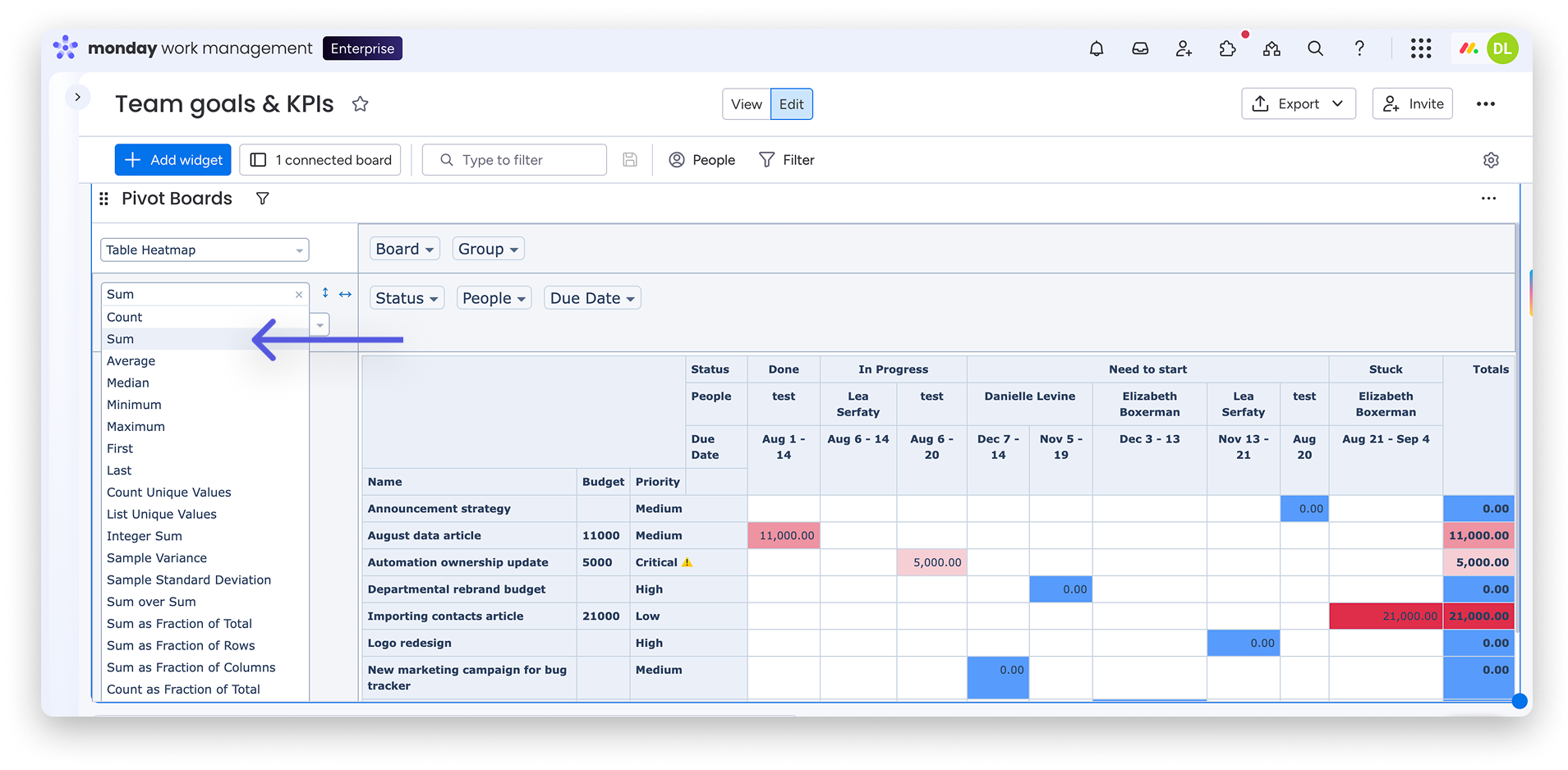
Wybieranie typu tabeli
Możesz wyświetlać dane w tabeli, na wykresie liniowym, mapie cieplnej i nie tylko. Kliknij Tabela (Table) w lewym górnym rogu tablicy przestawnej i wybierz preferowany styl: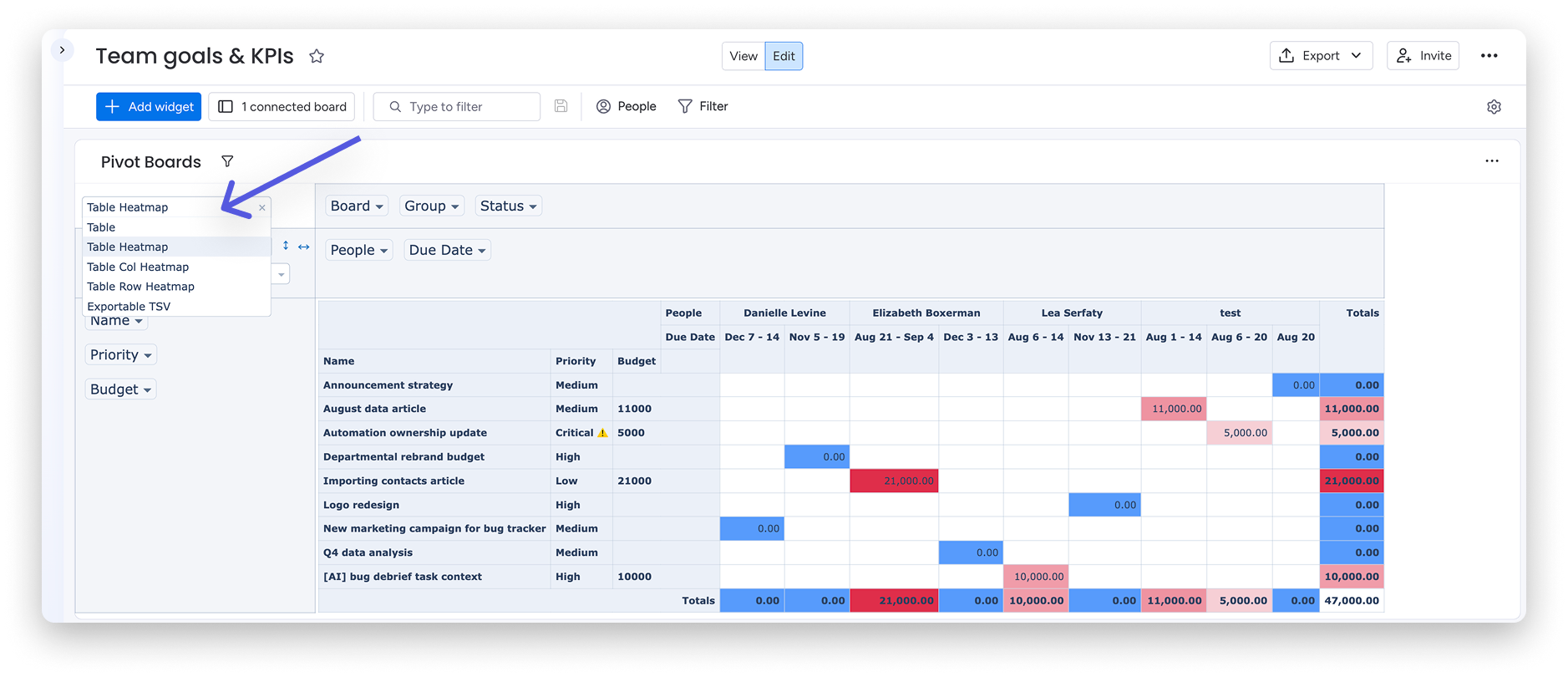
Aby dostosować kolory mapy oraz wartości wysokie i niskie, kliknij menu z trzema kropkami w prawym górnym rogu tablicy przestawnej. Wybierz Ustawienia (Settings), a następnie zmień opcje w sekcji Ustawienia mapy cieplnej (Heatmap Settings).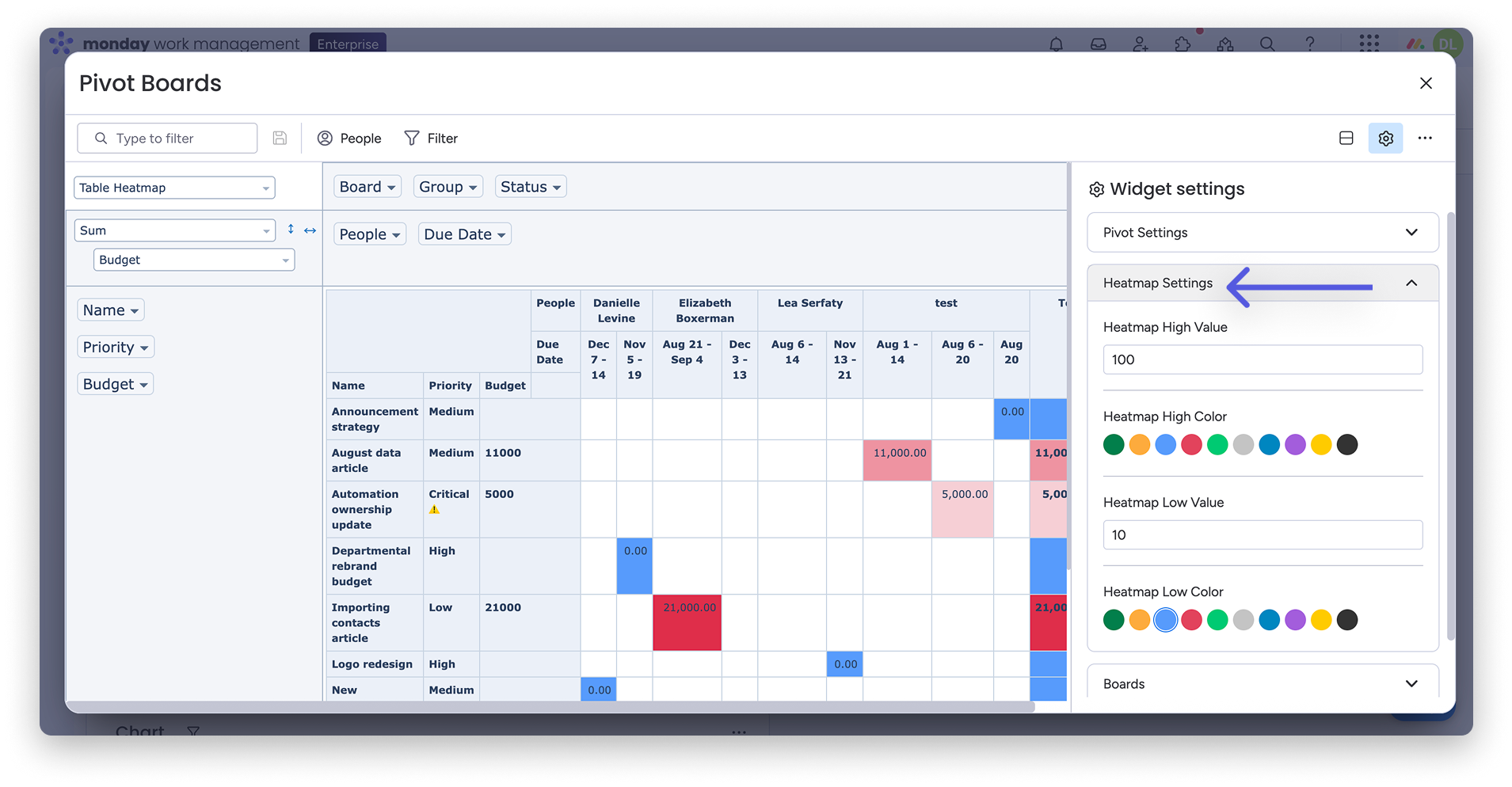
Filtrowanie tablicy przestawnej
Za pomocą filtrów możesz wyświetlić tylko te informacje z tablicy przestawnej, których potrzebujesz. Aby rozpocząć, kliknij przycisk Filtr (Filter) w prawym górnym rogu widoku i wybierz filtry, których chcesz użyć.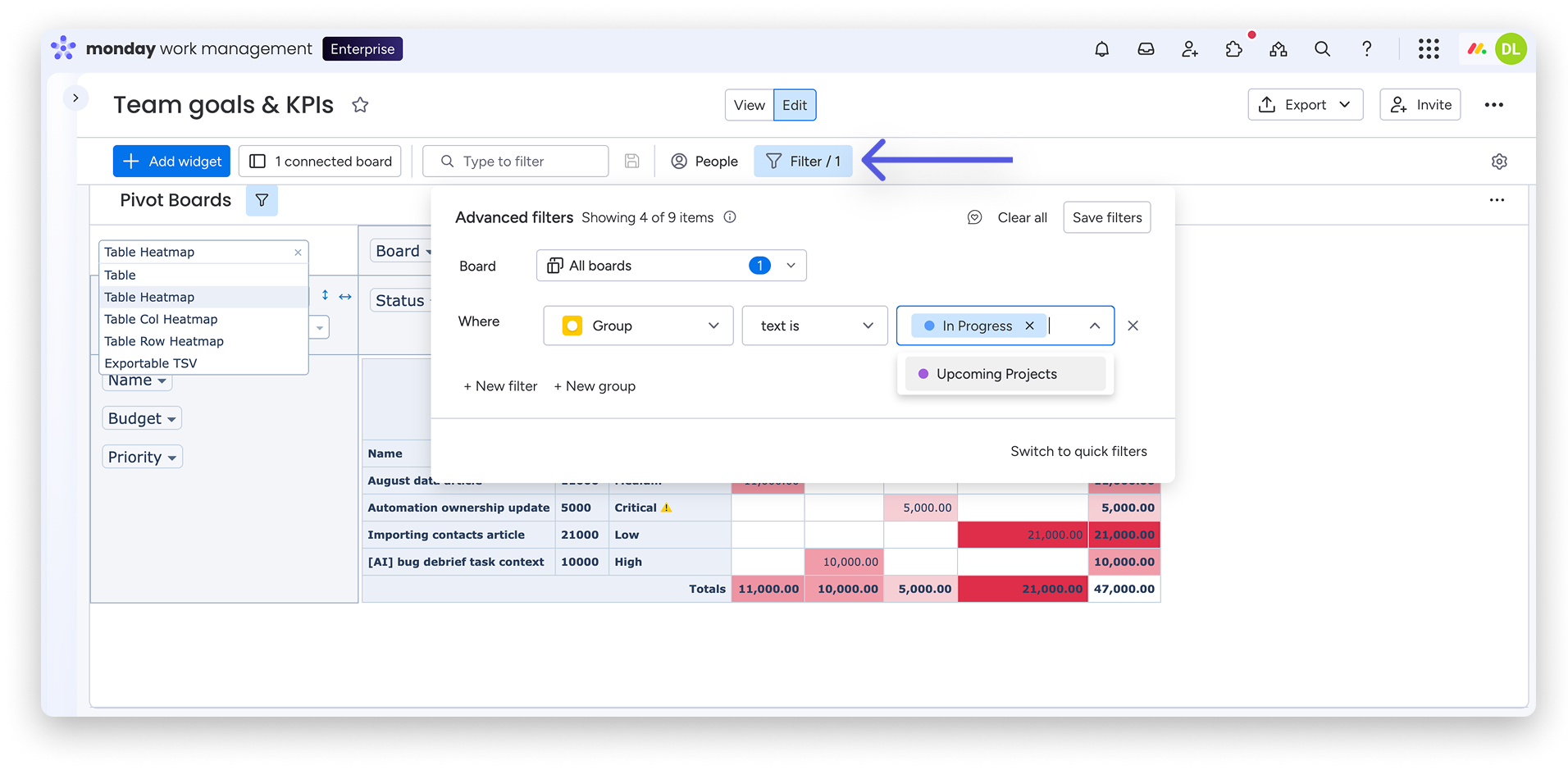
Aby filtrować według konkretnych osób, kliknij przycisk Osoby (People) obok przycisku Filtr.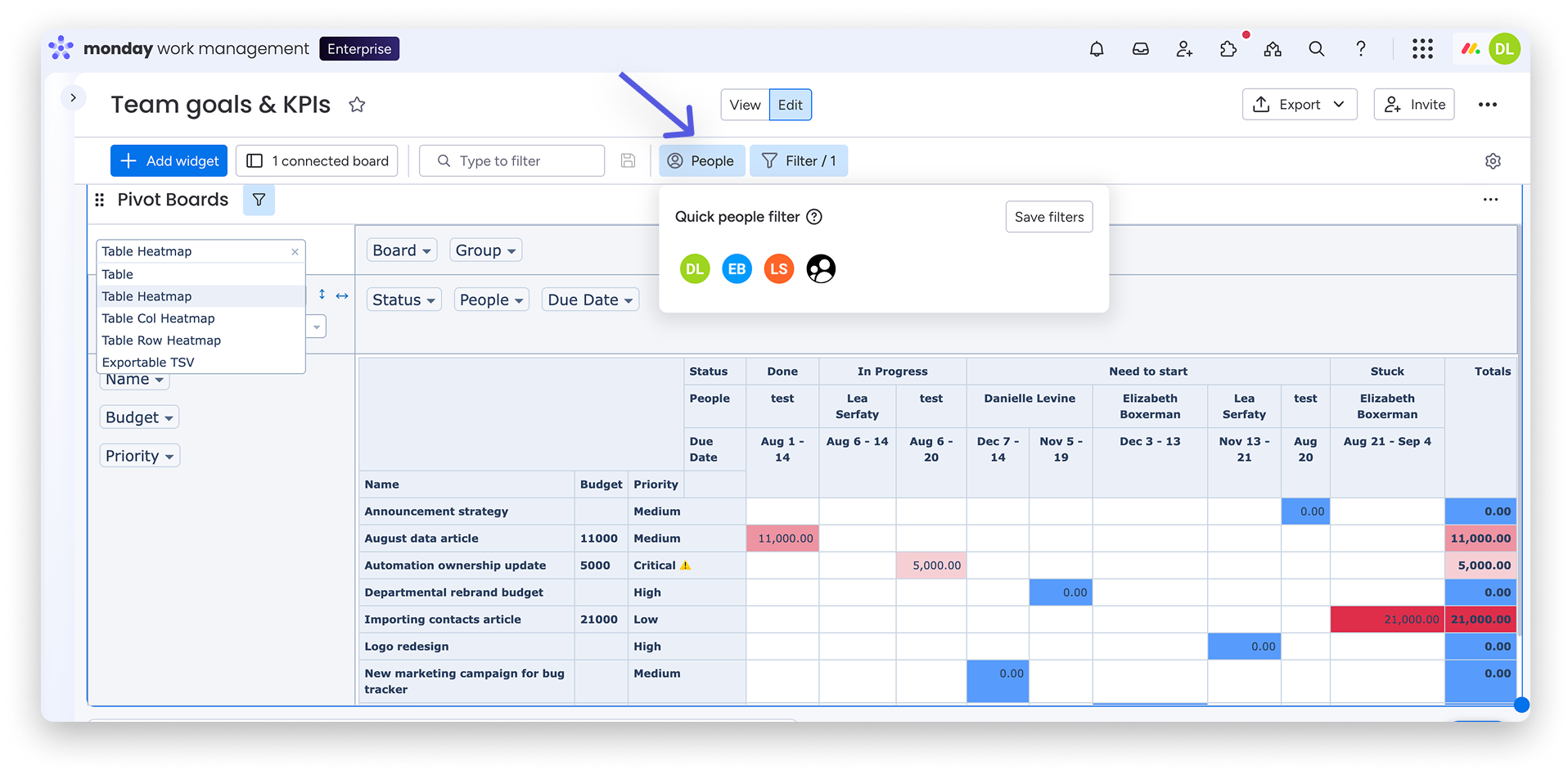
Możesz też zapisać przefiltrowany widok, aby łatwo otworzyć go ponownie. Kliknij przycisk Zapisz filtry (Save filters). Przy każdym kolejnym otwarciu widoku tablicy przestawnej na tej tablicy filtr zostanie zastosowany automatycznie. 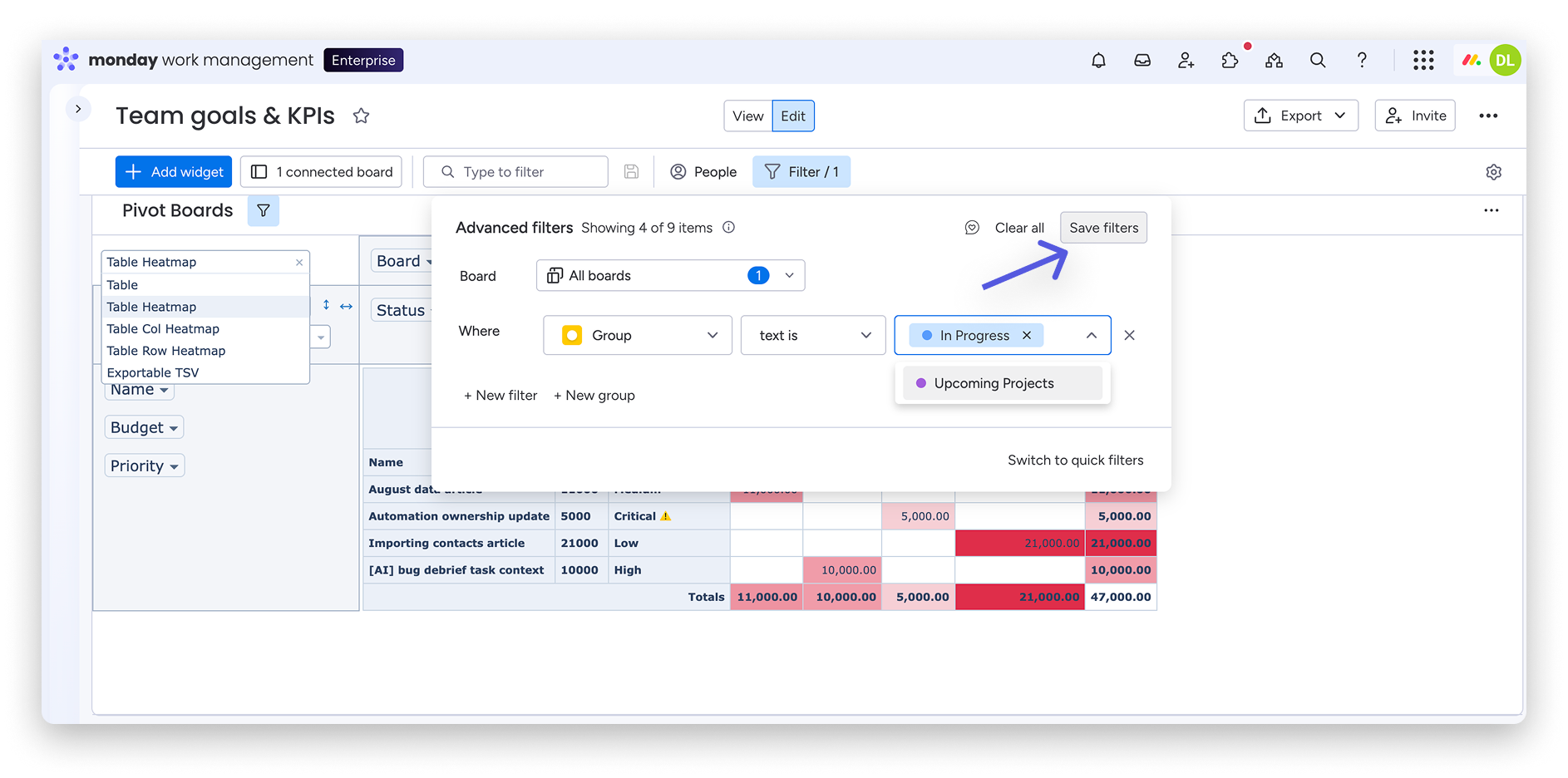
Dodatkowe opcje konfiguracji
W ustawieniach tablicy przestawnej znajdziesz dodatkowe opcje, dzięki którym dostosujesz wygląd i działanie wykresu do swoich potrzeb.
Po otwarciu ustawień możesz ukryć elementy sterujące. Dzięki temu zobaczysz samą tabelę przestawną, bez dodatkowych opcji kolumn i grupowań u góry oraz po lewej stronie.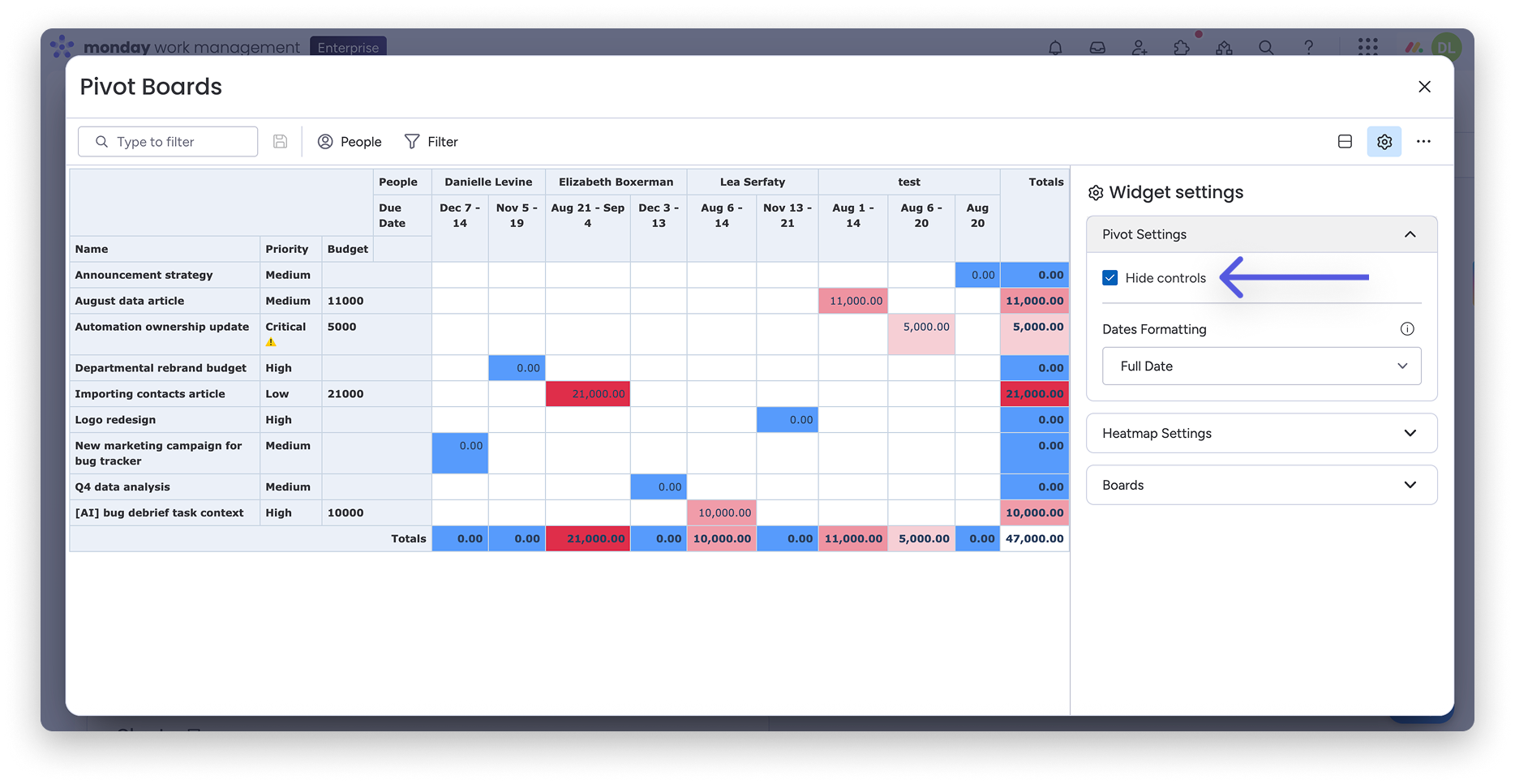
Możesz też dostosować format dat wyświetlanych na tablicy przestawnej. Kliknij Formatowanie dat (Dates Formatting) i wybierz odpowiednią opcję.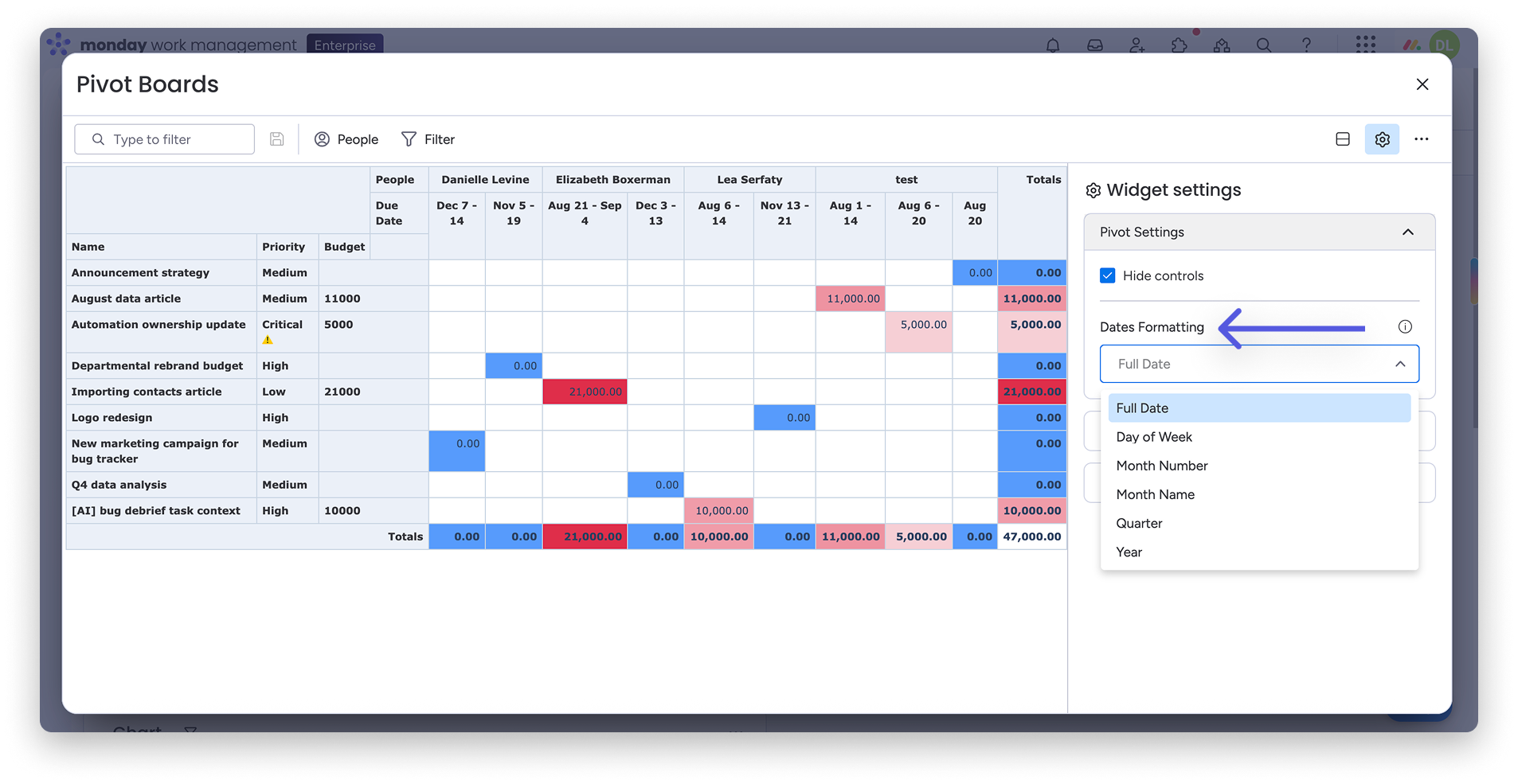
Możesz wybrać, czy tablica ma być wyświetlana jako tablica przestawna, tabela czy w trybie podzielonym (Split mode). W trybie podzielonym zobaczysz tablicę przestawną oraz podłączoną tablicę, z której pochodzą dane.
Kliknij ikonę po lewej stronie menu ustawień, aby wyświetlić dostępne opcje. 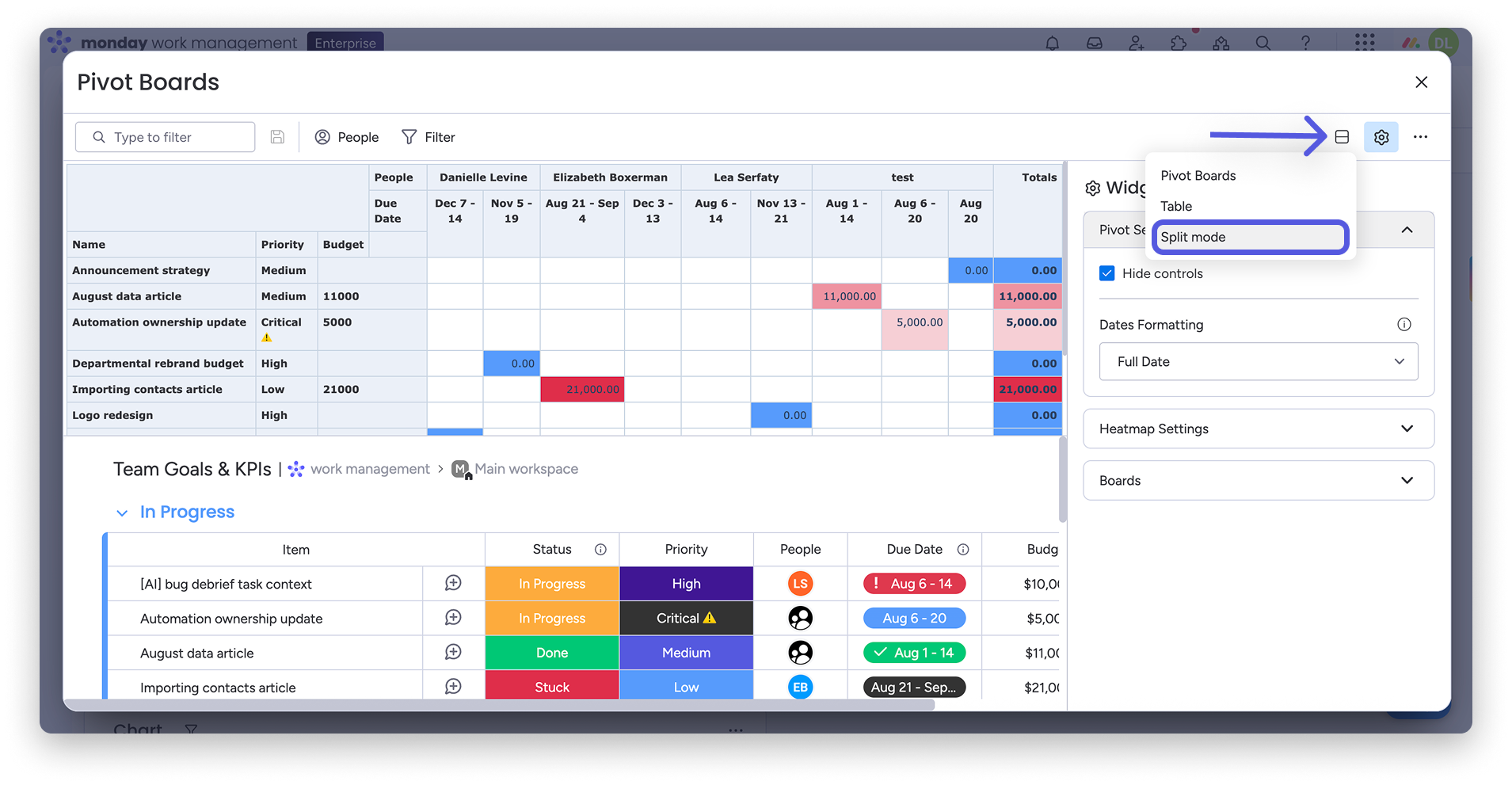
Tablica przestawna to elastyczne narzędzie, które pomaga podsumowywać i porządkować informacje na różne sposoby. Dzięki niej możesz identyfikować trendy, śledzić procesy i lepiej analizować dane.