Tworzenie i konfigurowanie agenta AI
Kto może korzystać z tej funkcji
- Funkcja jest dostępna na platformie monday AI. Wkrótce będzie dostępna we wszystkich produktach.
Agenci AI są wbudowani w monday.com i działają w kontekście Twojej pracy. Monitorują aktywność, podejmują decyzje na podstawie określonych przez Ciebie reguł i priorytetów oraz wykonują zadania od początku do końca na Twoich tablicach i w przepływach pracy.
Z tego artykułu dowiesz się, jak utworzyć agenta AI i skonfigurować go od początku do końca: utworzyć pierwszego agenta, skonfigurować jego instrukcje i uprawnienia, dodać narzędzia i umiejętności, ustawić zautomatyzowane zadania oraz połączyć zewnętrzne kanały.
Więcej informacji o agentach AI znajdziesz w artykule Agenci AI w monday.com.
Utwórz pierwszego agenta
Najpierw kliknij kartę Agenci AI (AI Agents) w panelu nawigacyjnym po lewej stronie. Następnie kliknij + Nowi agenci (+ New agents) w menu po lewej stronie.
Możesz opisać swojego idealnego agenta zwykłym tekstem, wybrać gotowy prompt początkowy albo kliknąć + Zacznij od pustego (+ Start from blank) w prawym górnym rogu strony.
Możesz też skorzystać z gotowych agentów w sekcji Agenci stworzeni dla Ciebie (Agents made for you). Te szablony są personalizowane i tworzone specjalnie z myślą o Twojej roli w firmie oraz na podstawie danych z Twoich tablic.
Uwaga: Możesz też połączyć z monday.com agentów utworzonych na zewnętrznych platformach za pomocą funkcji Podłącz własnego agenta (Bring Your Own Agent). Więcej informacji znajdziesz w artykule Podłącz zewnętrznego agenta do monday.com.
Następnie zobaczysz poniższą stronę. Możesz tu dostosować agenta do swoich potrzeb. Aby kontynuować, kliknij Wdróż (Onboard):
Uwaga: Po wdrożeniu agent zostanie automatycznie aktywowany zgodnie z podanymi instrukcjami. Możesz kontynuować rozmowę z agentem i dopracowywać jego instrukcje oraz zmieniać narzędzia, uprawnienia i wyzwalacze.
Wstrzymywanie i wznawianie działania agenta
Aby wstrzymać działanie agenta, kliknij przycisk Wstrzymaj agenta (Pause agent). Znajduje się on w menu z trzema przyciskami w prawym górnym rogu kreatora agentów (Agent builder). Gdy agent jest wstrzymany, możesz nadal go tworzyć i edytować, ale nie może on działać.
Aby wznowić działanie agenta, kliknij przycisk Uruchom (Go live) w komunikacie Ten agent jest wstrzymany (This agent is paused) u góry kreatora agentów.
Dostosowywanie agenta za pomocą czatu
Kreator agentów składa się z kilku elementów, które pozwalają dostosowywać agenta i zarządzać nim. Wszystkie wprowadzone zmiany, niezależnie od tego, czy wprowadzasz je na czacie, czy w panelu konfiguracji, są automatycznie zapisywane i stosowane.
Korzystaj z czatu agenta w panelu po lewej stronie, aby pytać o jego możliwości, zadawać pytania dotyczące rozwiązywania problemów, wprowadzać zmiany oraz przesyłać pliki lub tablice jako kontekst. Kontynuuj, aż uzyskasz oczekiwany rezultat.
Czat z agentem przeprowadzi Cię przez cały proces tworzenia agenta, zasugeruje ulepszenia i dodatkowy kontekst oraz podpowie, kiedy uruchomić symulację, aby przetestować agenta. Nie wiesz, co można zrobić? Zapytaj bezpośrednio agenta, co potrafi, a czego nie.
Czat wskaże brakujące elementy, podpowie, co możesz dodać do agenta, i poinformuje Cię o brakujących informacjach. Możesz zadawać pytania, ale nie musisz samodzielnie decydować, jak najlepiej zoptymalizować agenta. Jeśli nie masz pewności, skorzystaj z czatu.
Po wykonaniu przez agenta dowolnej czynności konfiguracyjnej, takiej jak dodanie instrukcji, wyzwalacza lub narzędzia, natychmiast pojawi się opcja Cofnij (Undo). Agent umożliwia też pełną edycję i usuwanie własnej konfiguracji.
Uwaga: Opcja Cofnij (Undo) dotyczy wyłącznie czynności konfiguracyjnych, a nie treści utworzonych przez agenta, na przykład aktualizacji opublikowanej przez niego w elemencie.
Karty kreatora agentów
Kreator agentów jest podzielony na cztery karty. Każda z nich obejmuje inny aspekt działania agenta:
- Karta Mózg (Brain): skonfiguruj podstawowe ustawienia agenta, w tym instrukcje, wiedzę i dostęp, narzędzia, umiejętności oraz model AI. To tutaj dopracujesz wszystko, czego agent potrzebuje, aby rozumieć swoją pracę i ją wykonywać.
- Karta Zadania (Jobs): podziel pracę agenta na odrębne, konkretne zadania. Każde z nich ma własny wyzwalacz i osobny zestaw instrukcji.
- Karta Kanały (Channels): określ, jak agent komunikuje się z ludźmi w zewnętrznych aplikacjach, takich jak WhatsApp i Telegram.
- Karta Aktywność (Activity): monitoruj wszystkie zakończone uruchomienia agenta, w tym ich status, użyte aplikacje i liczbę wykorzystanych kredytów AI. Więcej informacji znajdziesz w artykule Uruchamianie agentów AI i zarządzanie nimi.
Poniższe sekcje szczegółowo opisują kartę Mózg, a następnie karty Zadania i Kanały.
Karta Mózg - instrukcje
Możesz przejrzeć instrukcje wygenerowane dla agenta przez czat. Wprowadź potrzebne zmiany lub uzupełnienia bezpośrednio w polu albo kliknij Rozwiń (Expand), aby otworzyć cały dokument i go edytować.
Pamiętaj, że agent nie może wykonywać czynności, na które wyraźnie mu nie zezwolisz. Odpowiednia konfiguracja zapewni bezpieczne i przewidywalne działanie agenta.
Karta Mózg - wiedza i dostęp
Skorzystaj z opcji Wiedza i dostęp (Knowledge and access), aby przyznać agentowi dostęp do tablic monday i innych plików. Dzięki temu agent będzie mieć więcej kontekstu, co pomoże mu uzyskiwać lepsze wyniki.
Możesz też określić dokładne uprawnienia agenta. Zdecyduj na przykład, czy może tylko odczytywać dane tablicy, czy również je edytować i dodawać. Masz pełną kontrolę nad uprawnieniami agenta, więc możesz zdecydować, w jakim zakresie udostępnisz mu informacje.
Jeśli agent powinien korzystać z dodatkowego kontekstu spoza tablic monday, na przykład z często zadawanych pytań, informacji dotyczących zarządzania lub danych prawnych, możesz przesłać pliki w tej sekcji. Obsługiwane typy plików: PDF, DOC, TXT, Excel i CSV.
Agent aktywnie proponuje tablice, które warto połączyć, na podstawie podanych instrukcji. Propozycje pojawiają się w sekcji Wiedza i dostęp (Knowledge and access) oraz na czacie z agentem.
Karta Mózg - narzędzia
Skorzystaj z sekcji Narzędzia (Tools), aby zwiększyć możliwości agenta dzięki wyszukiwaniu w sieci i połączeniom z integracjami platformy.
Agenci mogą też łączyć się z narzędziami zewnętrznymi za pośrednictwem integracji. Dzięki temu mogą pobierać informacje, aktualizować rekordy i synchronizować systemy bez ręcznego kopiowania i wklejania.
Aby dodać narzędzie, opisz na czacie z agentem, czego potrzebujesz. Agent:
- dobierze odpowiednie narzędzia do Twojego żądania,
- zada pytania, które pomogą wyjaśnić niejasności,
- wyświetli na czacie instrukcje dotyczące nawiązywania połączenia,
- potwierdzi, co dokładnie zostało skonfigurowane, aby umożliwić Ci sprawdzenie tego przed dalszymi działaniami.
Narzędzia są podzielone na narzędzia do odczytu (Read) - do wyszukiwania i pobierania danych - oraz narzędzia do zapisu (Write) - do wysyłania, tworzenia, edytowania i usuwania. Narzędzia do odczytu są aktywne od razu po połączeniu. Narzędzia do zapisu są dodawane jako nieaktywne, a agent poprosi Cię o sprawdzenie konfiguracji. Możesz aktywować narzędzie, gdy będziesz na to gotowy.
Zabezpieczenia określają, na co narzędzie może, a na co nie może sobie pozwolić. Możesz na przykład ograniczyć agenta do publikowania wiadomości tylko na określonym kanale Slack albo wysyłania e-maili tylko do wybranych kontaktów. Agent zada odpowiednie pytania podczas konfiguracji i zastosuje Twoje odpowiedzi do wszystkich powiązanych narzędzi. Nie musisz więc powtarzać tych samych informacji dla każdego z nich.
Aby używać w połączeniach wartości dynamicznych (dynamic values), określ parametry w instrukcjach agenta na karcie Mózg (Brain) lub na czacie.
Obsługiwane integracje obejmują dostawców poczty e-mail, takich jak Gmail i Outlook, platformy do przesyłania wiadomości, kalendarze, systemy CRM, narzędzia dla programistów, narzędzia do zarządzania plikami, takie jak Google Drive, i inne. Aktualną listę dostępnych narzędzi znajdziesz na karcie Mózg w menu rozwijanym Narzędzia (Tools).
Sprawdź dostępne narzędzia
- Outlook
- Gmail
- Slack
- MS Teams
- Outlook Calendar
- Google Calendar
- Salesforce
- HubSpot
- Jira Data Center
- GitHub
- Confluence
- Xero
- Google Drive
- Dropbox
- Box
- Calendly
- Twilio
- Trello
- GitLab
- Active Directory
- JotForm
- Stripe
- PagerDuty
- Pipedrive
- Eventbrite
- Typeform
- Basecamp
- Bitbucket
- Resend
- Harvest
- Copper
- Pingdom
- Toggl
- Todoist
- Telegram
- Zoom
- Canva
Uwaga: Niektóre narzędzia łączą się za pośrednictwem MCP (Model Context Protocol), który udostępnia wiele możliwości w ramach jednego połączenia. Poszczególne możliwości nie są wyświetlane w interfejsie. Możesz zapytać agenta, do czego służy dane narzędzie, a otrzymasz szczegółowe informacje.
Możesz też:
- Włączyć wyszukiwanie w sieci (Enable web search) - użyj przełącznika, aby włączyć lub wyłączyć dostęp agenta do wyszukiwania w sieci i uzyskiwania dokładniejszych wyników.
- Przyznać dostęp do AI Notetaker - agent uzyska dostęp do zapisów spotkań, podsumowań, transkrypcji i zadań do wykonania.
- Dodać niestandardowe MCP (Add custom MCP) - oprócz wbudowanych integracji możesz rozszerzyć możliwości agenta, łącząc go z dowolną usługą zewnętrzną udostępniającą punkt końcowy zgodny z MCP. Dzięki temu możesz wyjść poza wbudowany zestaw narzędzi i połączyć agenta bezpośrednio z usługami, którymi zarządzasz. W sekcji narzędzi kliknij + Dodaj niestandardowe MCP (+ Add custom MCP). Na kolejnej stronie podaj adres URL serwera MCP, aby połączyć niestandardowe MCP. Następnie nadaj mu nazwę i dodaj token dostępu lub klucz API. MCP pojawi się na liście narzędzi.
Jeśli potrzebnej integracji nie ma na liście, możesz utworzyć własne narzędzie bezpośrednio na czacie kreatora agentów. Więcej informacji znajdziesz w sekcji Tworzenie niestandardowego narzędzia za pomocą funkcji Tools on Demand poniżej.
Karta Mózg - umiejętności
Dodaj umiejętności, które pozwolą agentom wykonywać konkretne zadania.
Kliknij + Dodaj umiejętności (+ Add skills). Wybierz z listy umiejętność, której potrzebujesz, a następnie kliknij Dodaj umiejętność (Add skill). Możesz też utworzyć umiejętność razem z agentem na czacie.
Karta Mózg - wybór modelu LLM
W sekcji Model (Model) możesz wybrać podstawowy model AI dla agenta. Agent może korzystać z dodatkowych modeli, aby zoptymalizować działanie.
Karta Zadania
Zadania (Jobs) pozwalają podzielić pracę agenta na odrębne, konkretne zadania. Każde z nich ma własny wyzwalacz i osobny zestaw instrukcji. Zamiast korzystać z jednego globalnego zestawu instrukcji, agent wykonuje konkretne zadania. Dzięki temu działa precyzyjniej i wydajniej.
Każde zadanie obejmuje:
- wyzwalacz określający, kiedy zadanie zostanie uruchomione,
- instrukcje dotyczące konkretnie tego zadania.
Zadania mogą działać równolegle. Możesz więc podzielić złożony przepływ pracy na kilka zadań wykonywanych jednocześnie. Możesz też zaplanować ich cykliczne uruchamianie: codziennie, co tydzień lub co miesiąc.
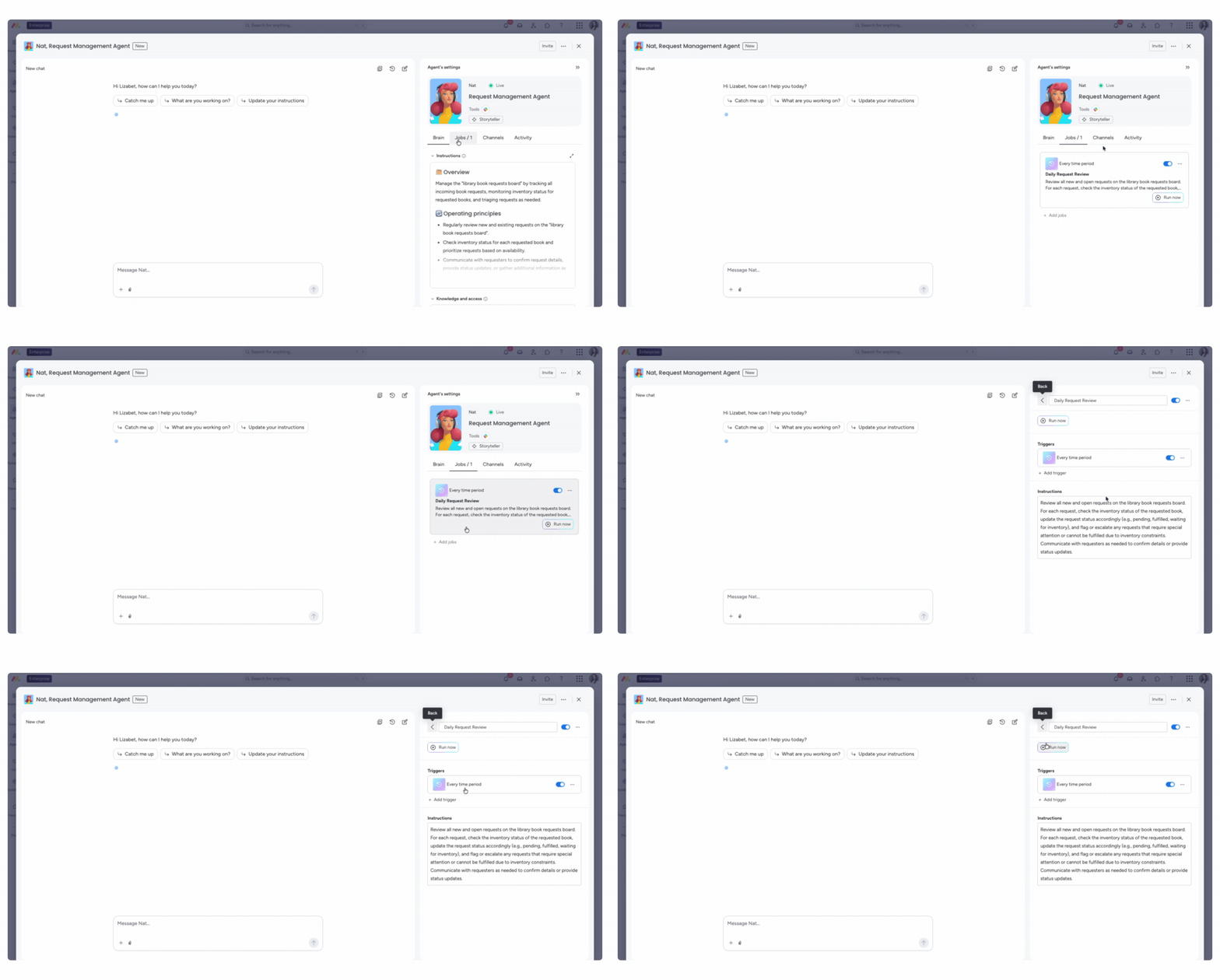
Zadania możesz tworzyć na dwa sposoby:
- Na sugestię agenta, za pośrednictwem czatu: agent rozpoznaje, że zadanie się powtarza lub jest złożone, i proponuje utworzenie zadania. Potwierdź, a zadanie zostanie utworzone.
- Ręcznie, na karcie Zadania (Jobs): przejdź na kartę Zadania i utwórz zadanie bezpośrednio. Wybierz wyzwalacz, wpisz instrukcje dotyczące tego zadania i nadaj mu nazwę.
Każdy agent ma domyślnie dwa zadania: Po przypisaniu (When Assigned) i Po oznaczeniu (When Mentioned). Są one zawsze dostępne niezależnie od liczby utworzonych dodatkowych zadań.
W dowolnym momencie możesz poprosić agenta o jednorazowe wykonanie zadania, niezależnie od skonfigurowanych zadań. Agent wykona je i zwróci wynik, nie uruchamiając całego zestawu instrukcji.
Uwaga: Jeśli przed wprowadzeniem zadań skonfigurowano wyzwalacze (triggers), zostały one automatycznie przeniesione do zadań. Agent będzie działać tak jak wcześniej - nie musisz nic robić.
Karta Kanały
Na karcie Kanały (Channels) możesz określić, jak agent komunikuje się z ludźmi w zewnętrznych aplikacjach, takich jak:
- Telegram
Dzięki tej funkcji możesz aktywować agenta i komunikować się z nim poza platformą monday, korzystając z wybranego narzędzia do komunikacji.
Na przykład, jeśli jesteś w podróży i wolisz korzystać z WhatsApp, połącz agenta z WhatsApp i napisz do niego bezpośrednio w aplikacji WhatsApp na telefonie.
Tworzenie niestandardowego narzędzia za pomocą funkcji Tools on Demand
Jeśli potrzebnej integracji nie ma na platformie, możesz utworzyć ją bezpośrednio na czacie kreatora agentów. Opisz prostym językiem usługę zewnętrzną i potrzebne działania. Narzędzie zostanie automatycznie sprawdzone, wygenerowane i wdrożone na Twoim koncie.
Uwaga: Funkcja Tools on Demand jest obecnie w wersji beta.
Po utworzeniu narzędzie będzie dostępne dla każdego agenta na Twoim koncie. Podczas dodawania narzędzi do agenta znajdziesz je na karcie Utworzone przeze mnie (Created by Me).
Aby utworzyć narzędzie, wpisz prośbę na czacie kreatora agentów. Na przykład:
- „Chcę pobierać otwarte zgłoszenia z Linear”.
- „Utwórz integrację ze Stripe, która pozwoli tworzyć i wyświetlać płatności”.
- „Chcę zarządzać kontaktami w HubSpot”.
Jeśli nie ma integracji odpowiadającej Twojemu żądaniu, agent zaproponuje utworzenie narzędzia. Kliknij Tak, utwórz (Yes, build it), aby rozpocząć. Tworzenie narzędzia odbywa się w tle i zwykle trwa kilka minut. W tym czasie możesz nadal pracować nad agentem.
Po zakończeniu tworzenia na czacie pojawi się karta połączenia. Kliknij Połącz (Connect) i wpisz klucz API lub token usługi zewnętrznej. Klucz API znajdziesz w sekcji Ustawienia (Settings) lub Programista (Developer) tej usługi.
Ograniczenia funkcji Tools on Demand
- Obsługiwane jest tylko uwierzytelnianie za pomocą klucza API lub tokenu. Obecnie nie można tworzyć narzędzi dla usług wymagających logowania wyłącznie przez OAuth.
- Obsługiwane są tylko operacje oparte na działaniach (tworzenie, odczyt, aktualizacja, usuwanie). Wyzwalacze i webhooki nie są obsługiwane.
- Ponieważ funkcja jest w wersji beta, niektóre narzędzia mogą nie zostać utworzone. Jeśli tworzenie narzędzia się nie powiedzie, spróbuj inaczej sformułować prośbę lub uprościć opis potrzebnych działań.
- Obecnie nie można edytować utworzonego narzędzia.
Zarządzanie umiejętnościami w Skill Hub
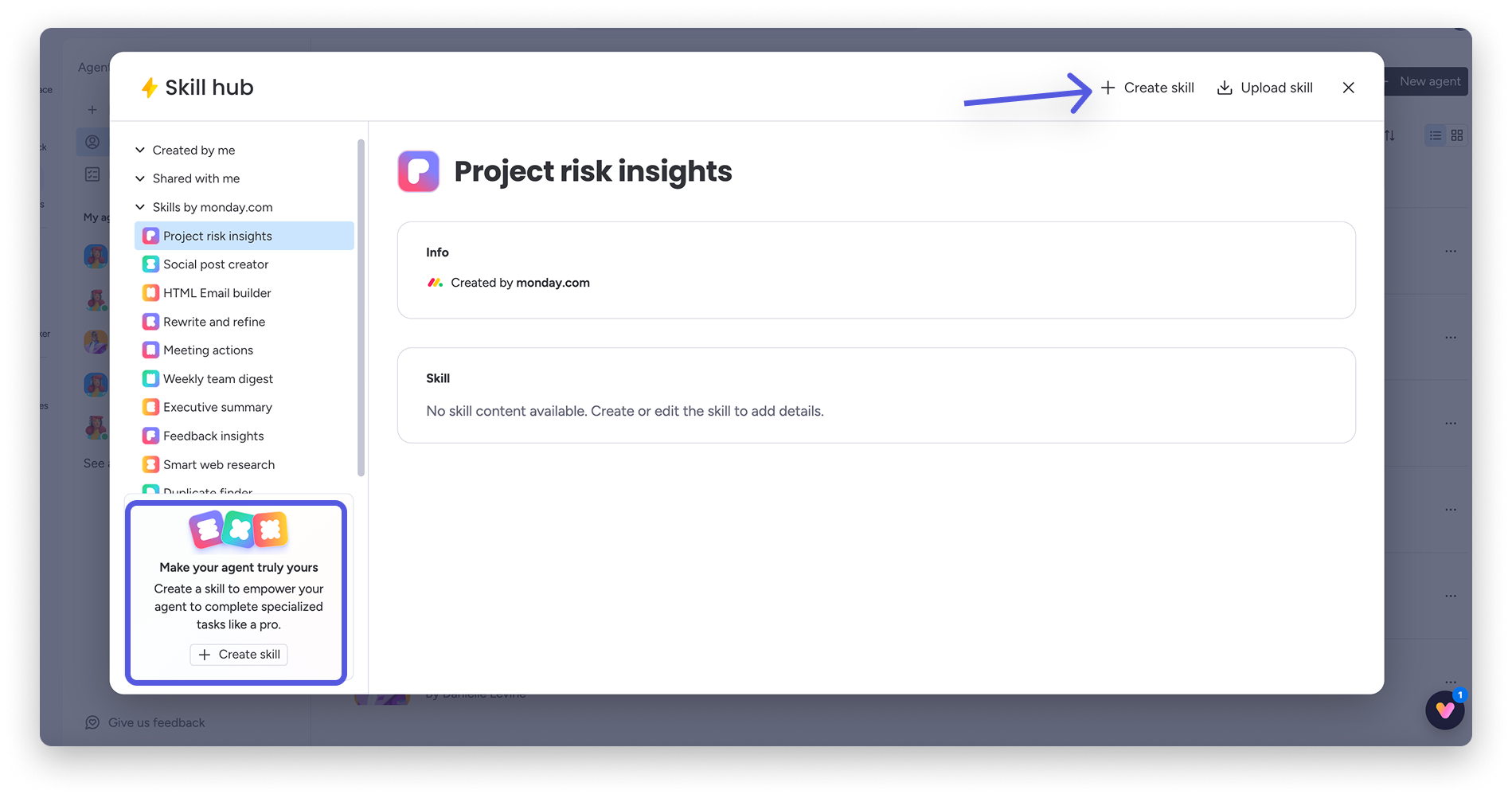
Na stronie głównej kreatora agentów możesz wyświetlić istniejących agentów. Aby dodać im nowe możliwości, przejdź do Skill Hub:
Przeglądaj dostępne umiejętności, przesyłaj własne lub twórz nowe, klikając Utwórz umiejętności (Create skills):
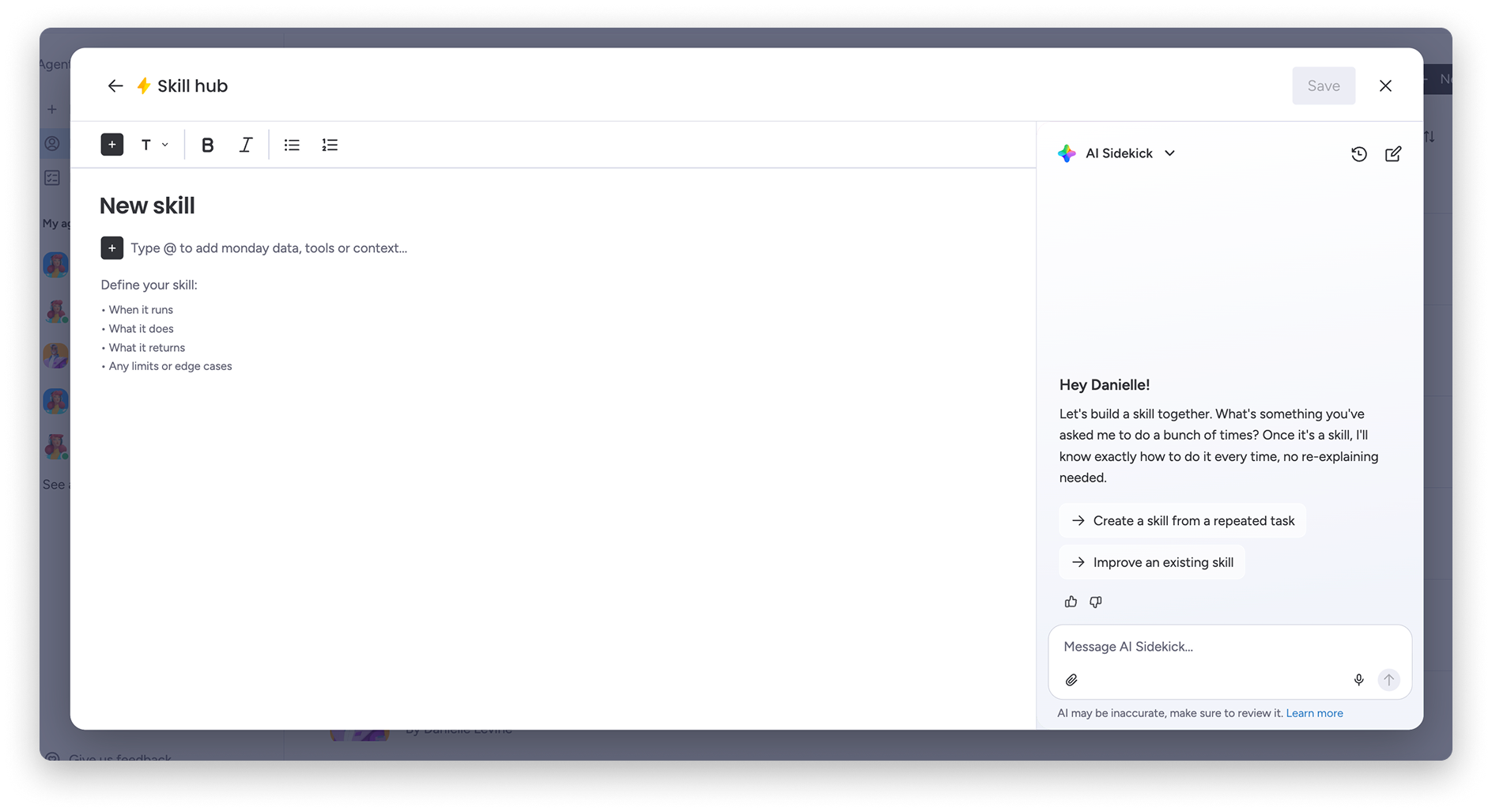
Po kliknięciu Utwórz umiejętność (Create skill) możesz porozmawiać z monday sidekick, dokładnie opisać umiejętność, którą ma wykorzystywać agent, i dostosować ją do swoich potrzeb. Możesz też samodzielnie opisać, co chcesz utworzyć. Wszystkie zmiany są zapisywane automatycznie.