Uprawnienia do tablicy w planie Enterprise
Kto może korzystać z tej funkcji
- dostępna w planie Enterprise
Uprawnienia do tablicy w planie Enterprise pozwalają właścicielom tablicy przypisywać wbudowane role: Właściciel (Owner), Edytor (Editor), Współtwórca (Contributor), Przypisany współtwórca (Assigned contributor) i Osoba przeglądająca (Viewer). Możesz następnie szczegółowo określić, co każda z tych ról może robić. Zdecyduj, kto może wyświetlać lub zmieniać zawartość i strukturę tablicy. Dzięki temu chronisz poufne informacje, nie utrudniając współpracy.
Uwaga: Nie korzystasz z monday.com Enterprise? Informacje o standardowych uprawnieniach do tablicy znajdziesz w artykule Uprawnienia do tablicy.
Ważne: Role na tablicach są dostępne tylko na tablicach, projektach i portfoliach. Zmiany uprawnień zaczną obowiązywać wkrótce po zapisaniu. W tym czasie dostęp może chwilowo odpowiadać poprzednim ustawieniom.
Przypisywanie ról do tablicy
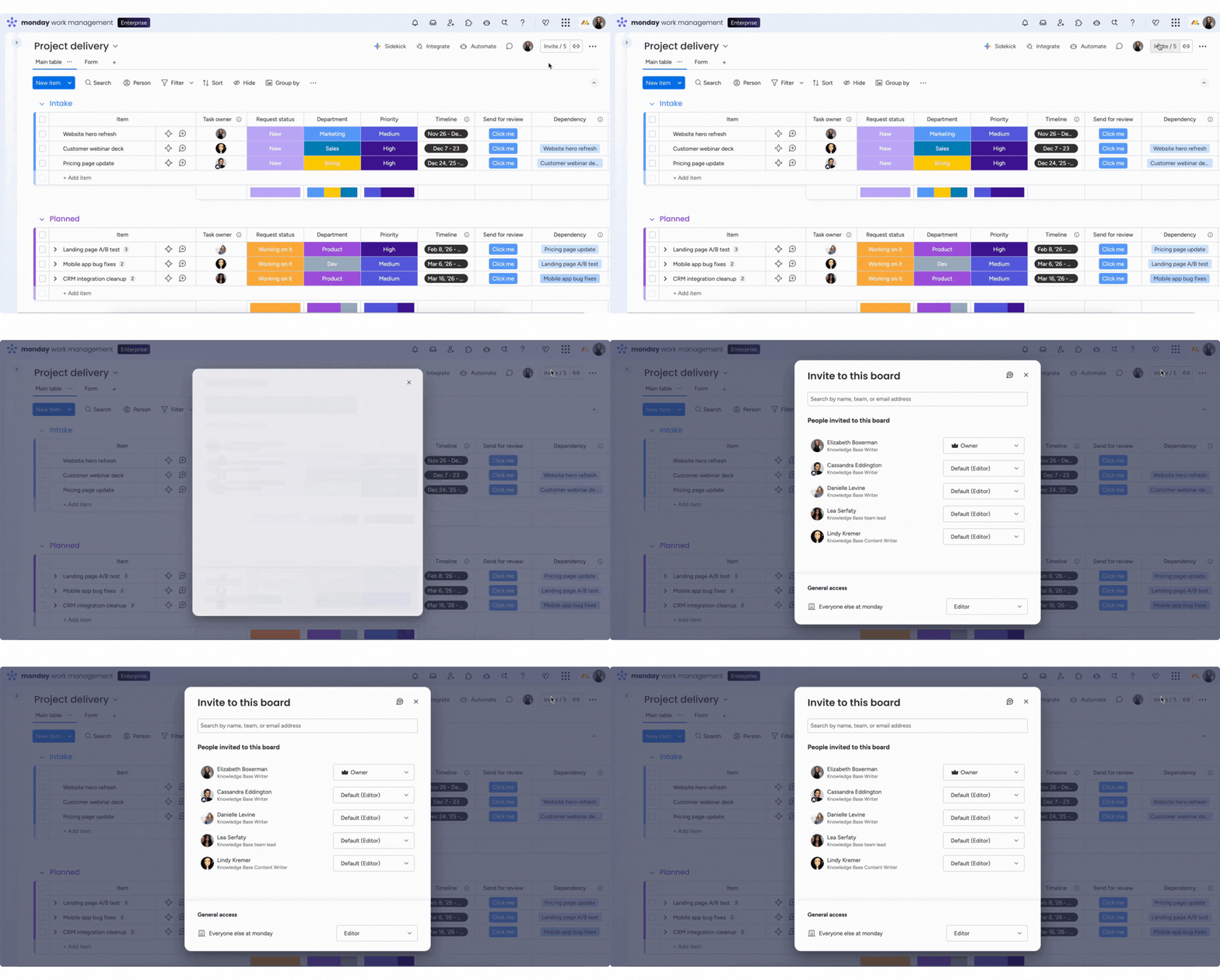
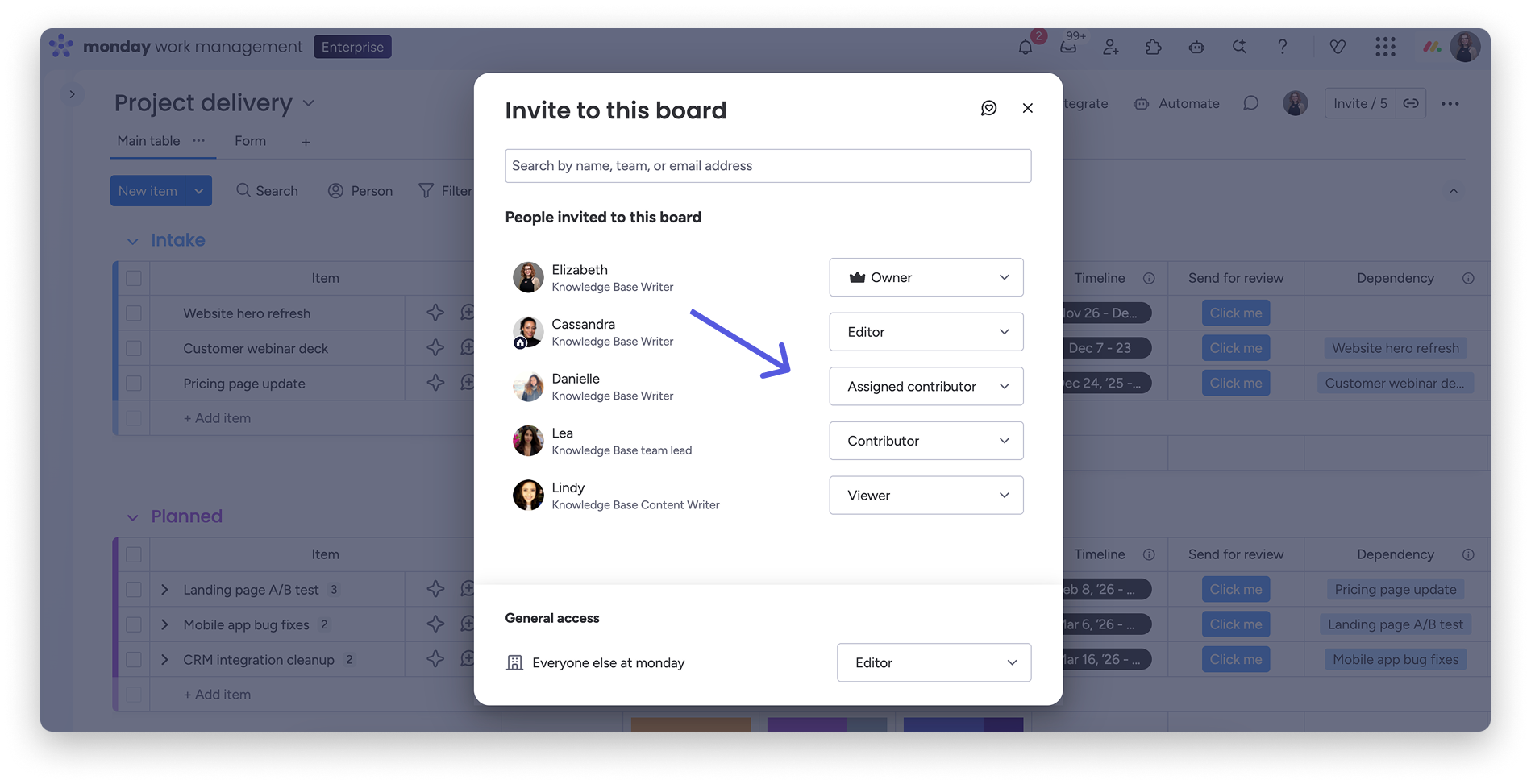
Zanim skonfigurujesz uprawnienia do tablicy, przypisz odpowiednie role. Otwórz tablicę i wybierz Zaproś (Invite) w prawym górnym rogu. Dodaj osoby lub zespoły, a następnie wybierz rolę dla każdego nowego członka z menu rozwijanego. Role określają maksymalny zakres działań dostępnych danej osobie na tablicy.
Role na tablicy i dostępne działania
- Właściciel - może edytować dowolną część tablicy i omijać jej uprawnienia. Może zapraszać osoby i zespoły, przypisywać role, zmieniać domyślne ustawienie Dostęp ogólny, dostosowywać uprawnienia ról w różnych kategoriach oraz dodawać i usuwać innych właścicieli.
- Edytor - może tworzyć i edytować elementy oraz podelementy, publikować aktualizacje i zarządzać strukturą tablicy, na przykład kolumnami i grupami, chyba że właściciel ograniczy te działania w ustawieniach Uprawnień.
- Współtwórca - może dodawać i edytować elementy oraz podelementy, a także publikować aktualizacje. Domyślnie nie może dodawać ani usuwać kolumn. Może przenosić elementy na inną tablicę, chyba że właściciel odbierze mu tę możliwość. Jeśli właściciel tablicy ją włączy, współtwórcy mogą też importować dane na tablicę.
- Przypisany współtwórca - może edytować tylko te elementy, do których jest przypisany w wybranej kolumnie osób. Pozostałe uprawnienia odpowiadają uprawnieniom współtwórcy i właściciel może je ograniczyć.
- Osoba przeglądająca - może wyświetlać tablicę, publikować aktualizacje i odpowiadać na nie. Nie może zmieniać pól elementów ani struktury tablicy. Ta rola sprawdzi się w przypadku interesariuszy, którzy chcą śledzić postępy i zadawać pytania.
Na przykład współtwórcy nie mogą dodawać ani usuwać kolumn. Jeśli ktoś musi zarządzać kolumnami, zmień jego rolę na Edytora.
Oto krótki przykład. Kierownik projektu jest Właścicielem i może kształtować strukturę tablicy. Menedżerowie zadań są Współtwórcami: zarządzają zmianami zadań, ale nie mogą dodawać ani usuwać kolumn. Interesariusze projektu są Osobami przeglądającymi: śledzą postępy i zadają pytania w aktualizacjach, nie zmieniając szczegółów elementów.
Dostęp ogólny (domyślna rola na tablicy)
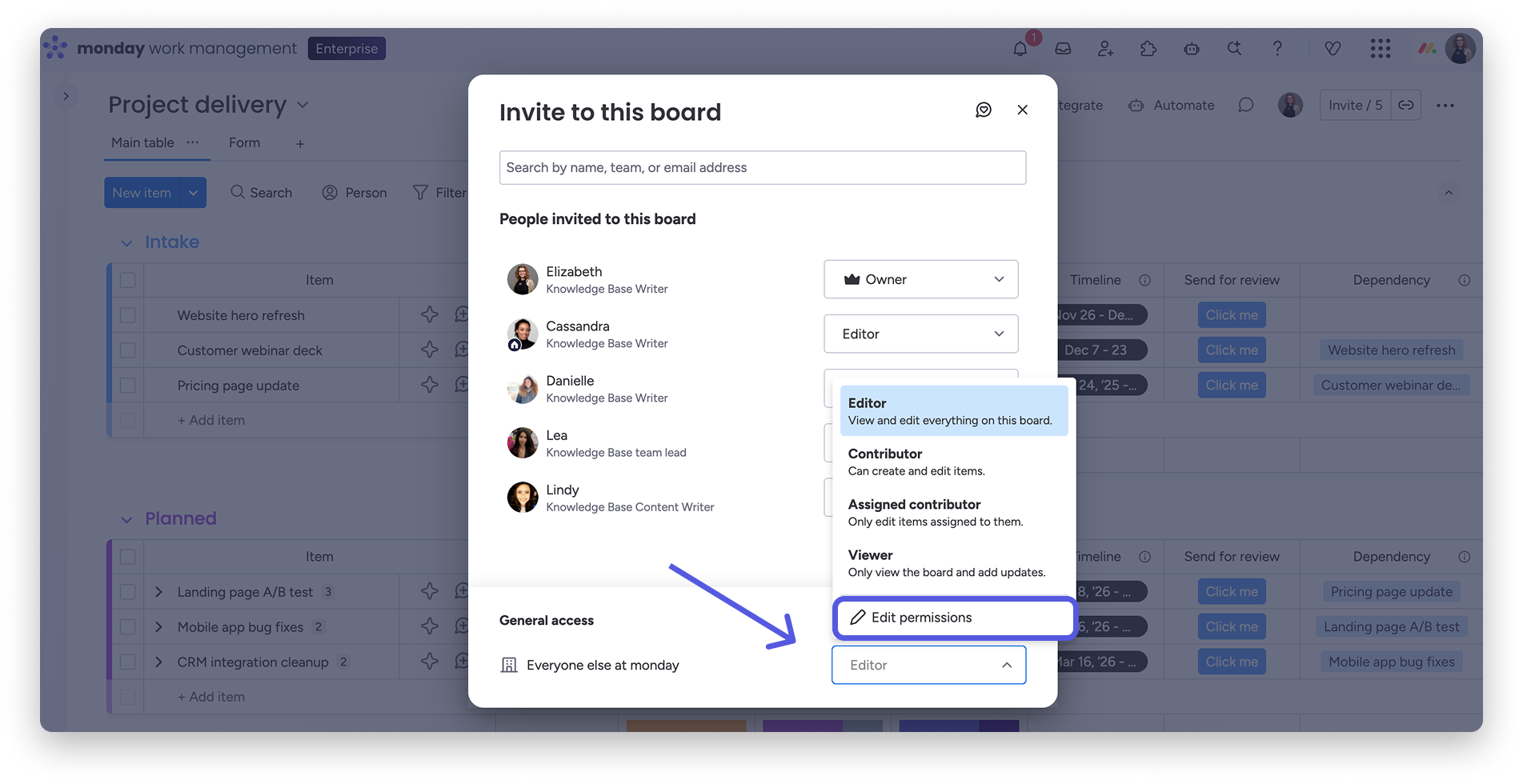
Osoba, która po raz pierwszy dołącza do tablicy, otrzymuje rolę Domyślna (Default). Dziedziczy ona aktualne uprawnienia Dostępu ogólnego (General access), widoczne u dołu karty Zaproś:
Jeśli przypiszesz konkretną rolę, zastąpi ona rolę Domyślną i przestanie uwzględniać zmiany w ustawieniach roli Dostęp ogólny. Jeśli później zmienisz ustawienia Dostępu ogólnego, nowy zestaw uprawnień otrzymają tylko osoby, którym nadal przypisana jest rola Domyślna.
Uwaga: Zasady dostępu nie zmieniają się w planie Enterprise. Na tablicach prywatnych dostęp mają tylko osoby, które zostały bezpośrednio zaproszone. Na tablicach głównych w otwartych obszarach roboczych dostęp mają wszyscy członkowie zespołu. Na tablicach głównych w zamkniętych obszarach roboczych dostęp mają tylko członkowie obszaru roboczego lub osoby, które zostały bezpośrednio zapisane do konkretnej tablicy.
Znajdowanie uprawnień do tablicy
Otwórz menu z trzema kropkami w prawym górnym rogu tablicy, a następnie wybierz Uprawnienia (Permissions):
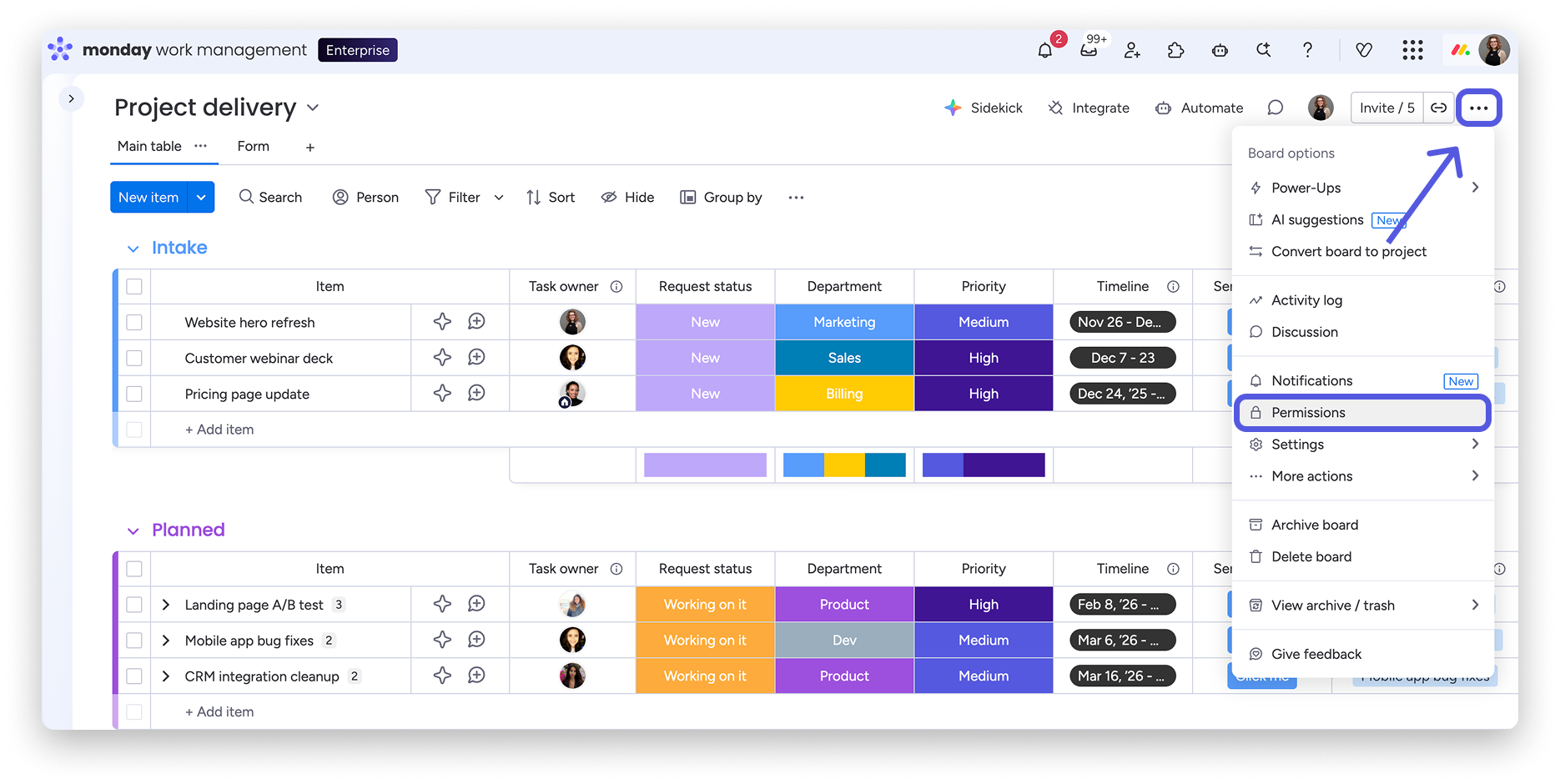
Uwaga: Kiedy duplikujesz tablicę, duplikowane są również jej uprawnienia.
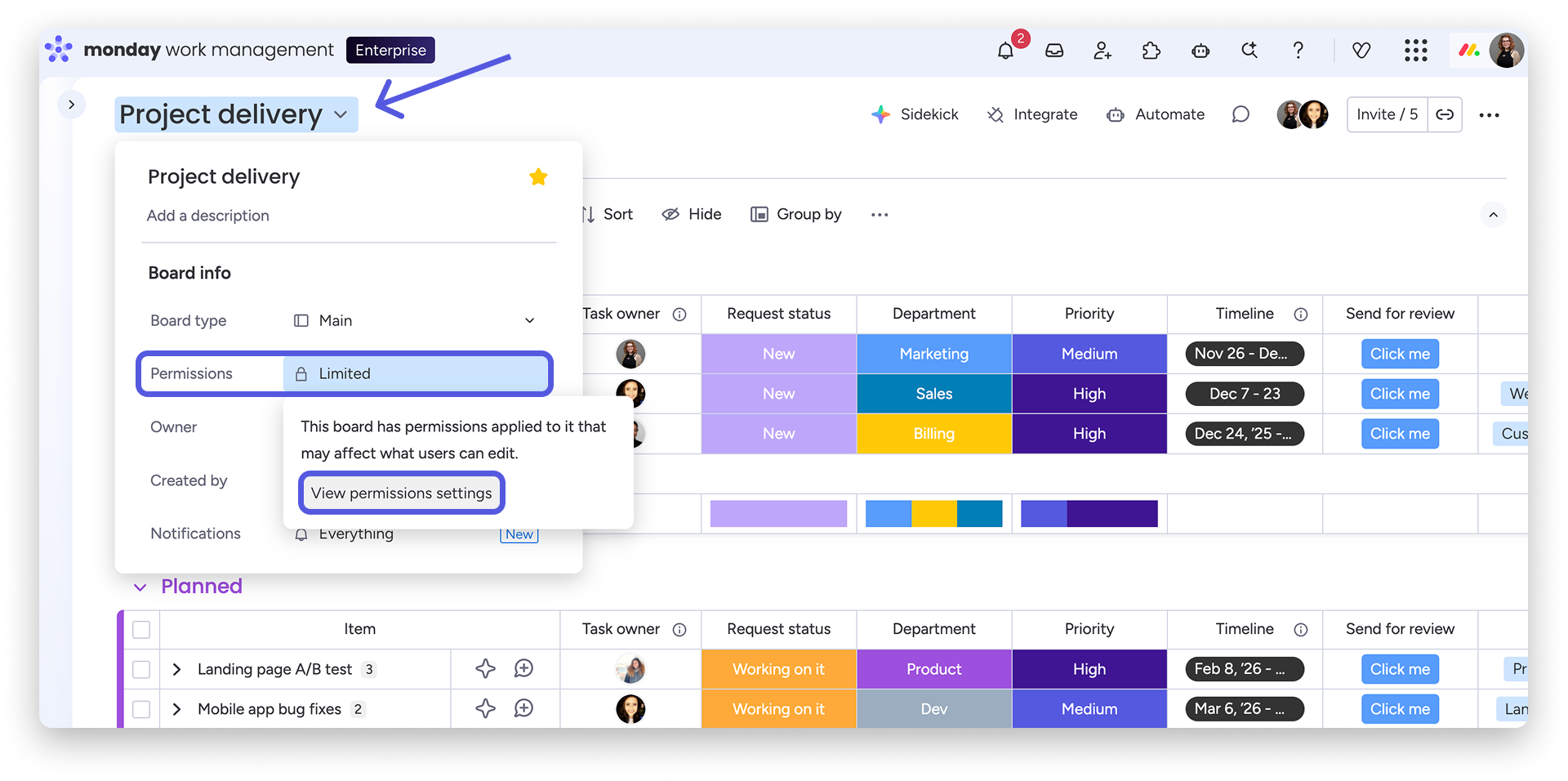
Po włączeniu uprawnień do tablicy możesz też otworzyć nagłówek tablicy (strzałkę menu rozwijanego obok jej nazwy), aby wyświetlić aktualne uprawnienia do tej tablicy. Wybierz Wyświetl ustawienia uprawnień (View permissions settings), aby przejść do centrum uprawnień.
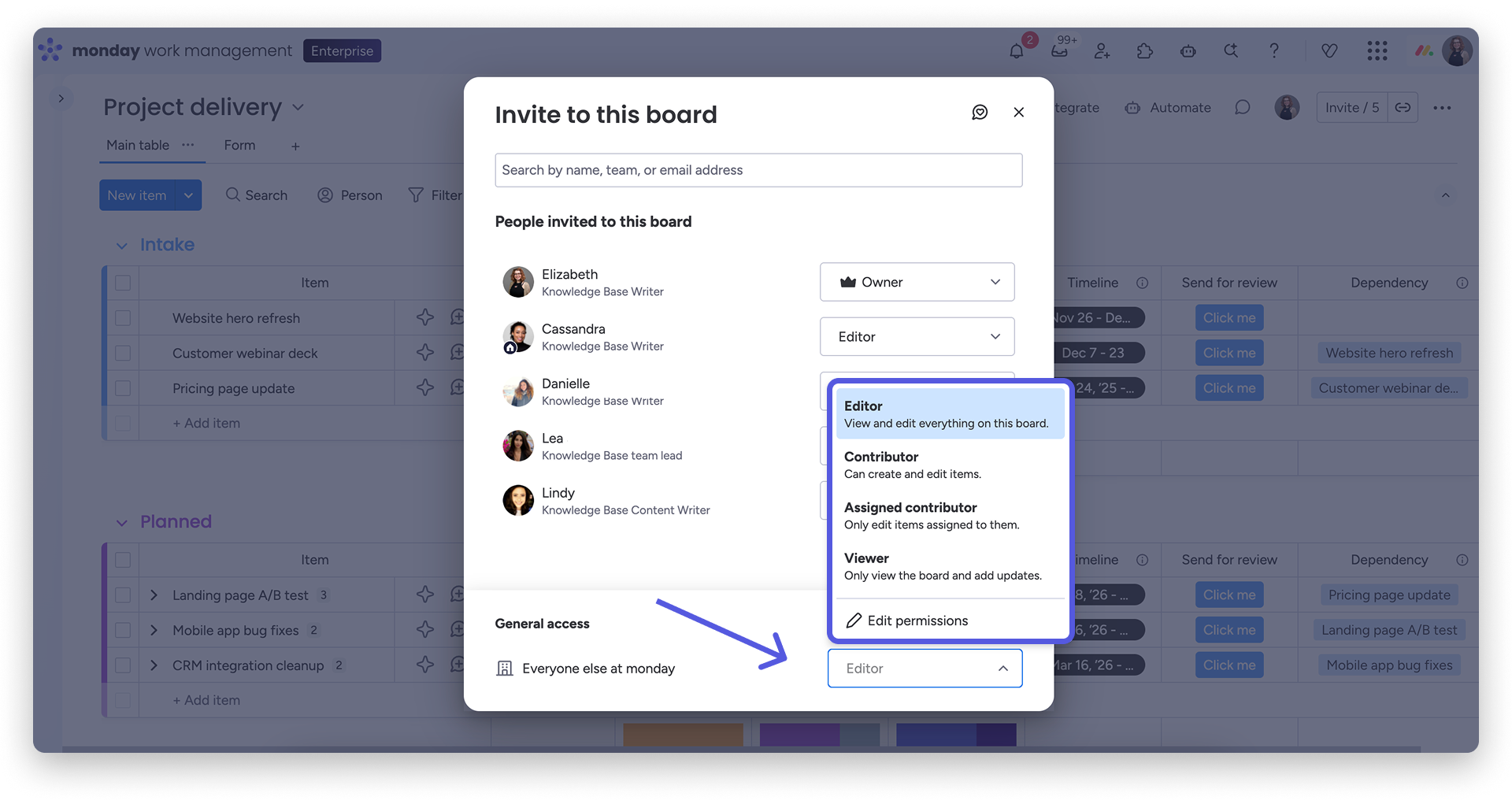
Do szczegółowych uprawnień tablicy możesz też przejść z karty Zaproś. Wybierz Dostęp ogólny, a następnie Edytuj uprawnienia (Edit permissions):
Dostosowywanie uprawnień do tablicy
W centrum uprawnień najpierw wybierz po lewej rolę na tablicy (Edytor, Współtwórca, Przypisany współtwórca lub Osoba przeglądająca). Następnie określ, co ta rola może robić w poszczególnych kategoriach u góry: Elementy (Items), Podelementy (Subitems), Ogólne (General), Aktualizacje (Updates), Kolumny (Columns), Grupy (Groups), Widoki (Views) i Formularze (Forms):
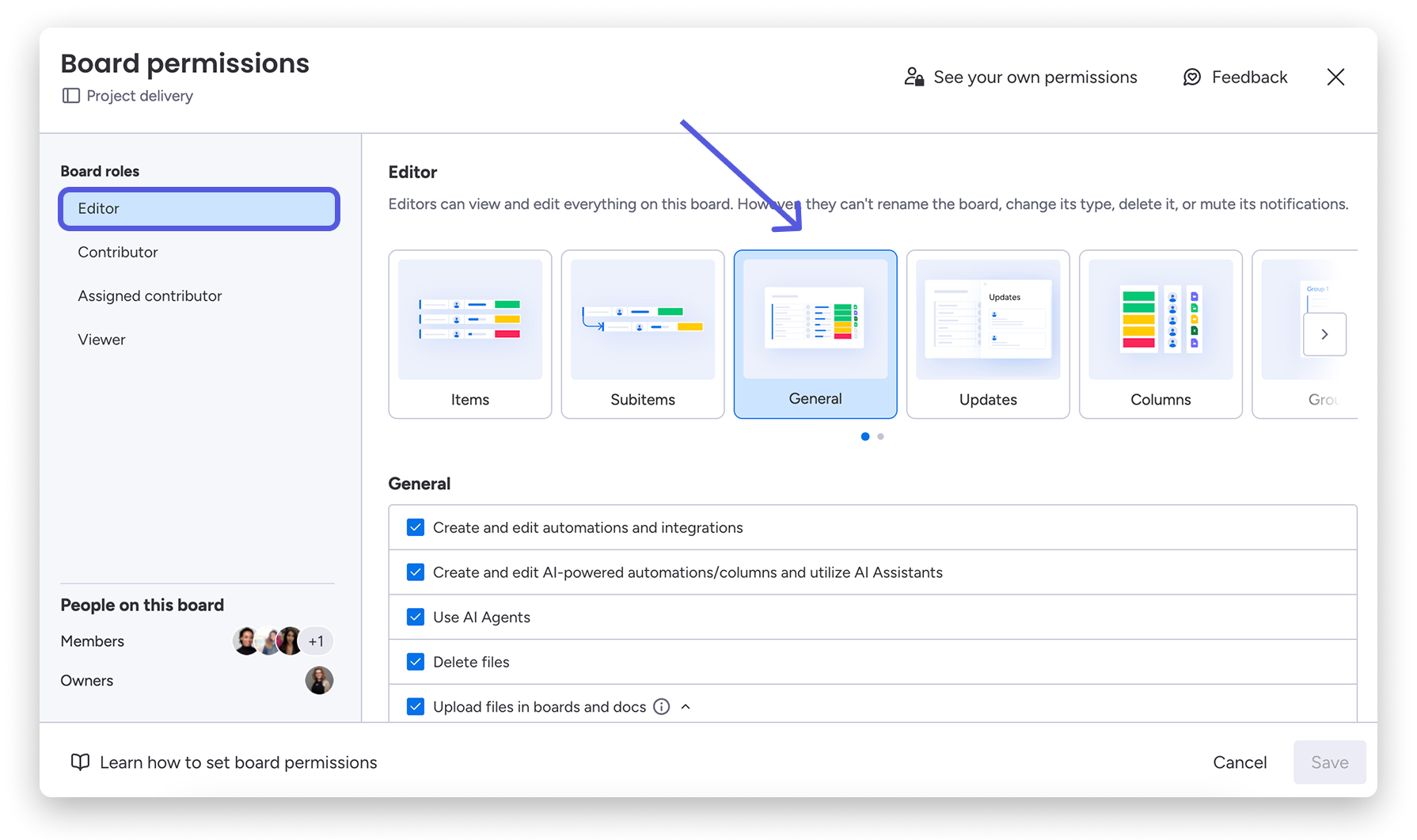
Role określają maksymalny zakres uprawnień. Każda rola wyznacza górną granicę dostępnych działań. Możesz odebrać działania w centrum uprawnień, ale nie możesz przyznać uprawnień wykraczających poza zakres danej roli. Na przykład współtwórcy nie mogą dodawać ani usuwać kolumn. Jeśli ktoś z zespołu musi zarządzać kolumnami, przypisz mu rolę Edytora.
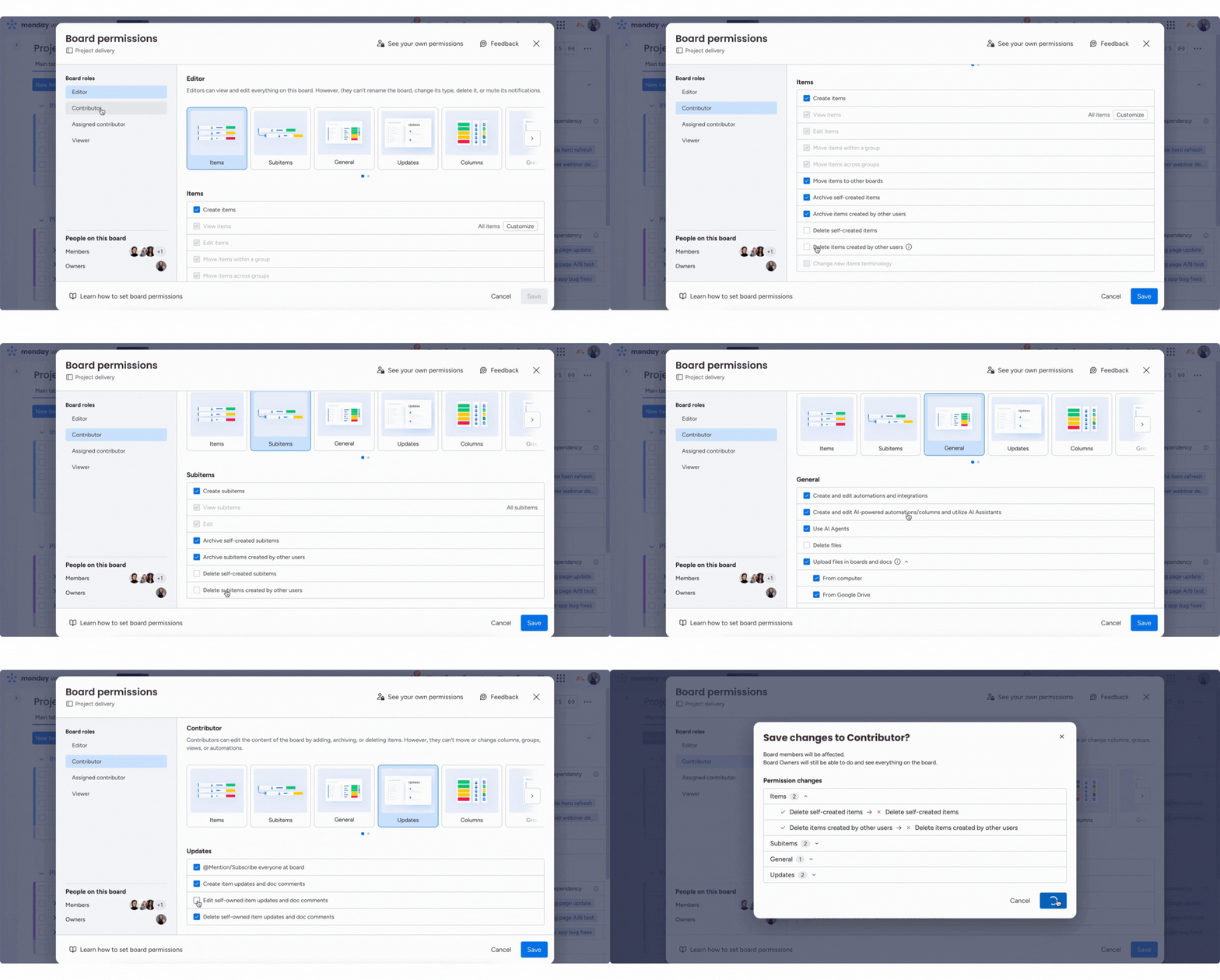
Po zmianie ustawień roli wybierz Zapisz (Save). Zobaczysz podsumowanie, które pozwoli Ci sprawdzić wprowadzone zmiany.
Sprawdzanie własnych uprawnień
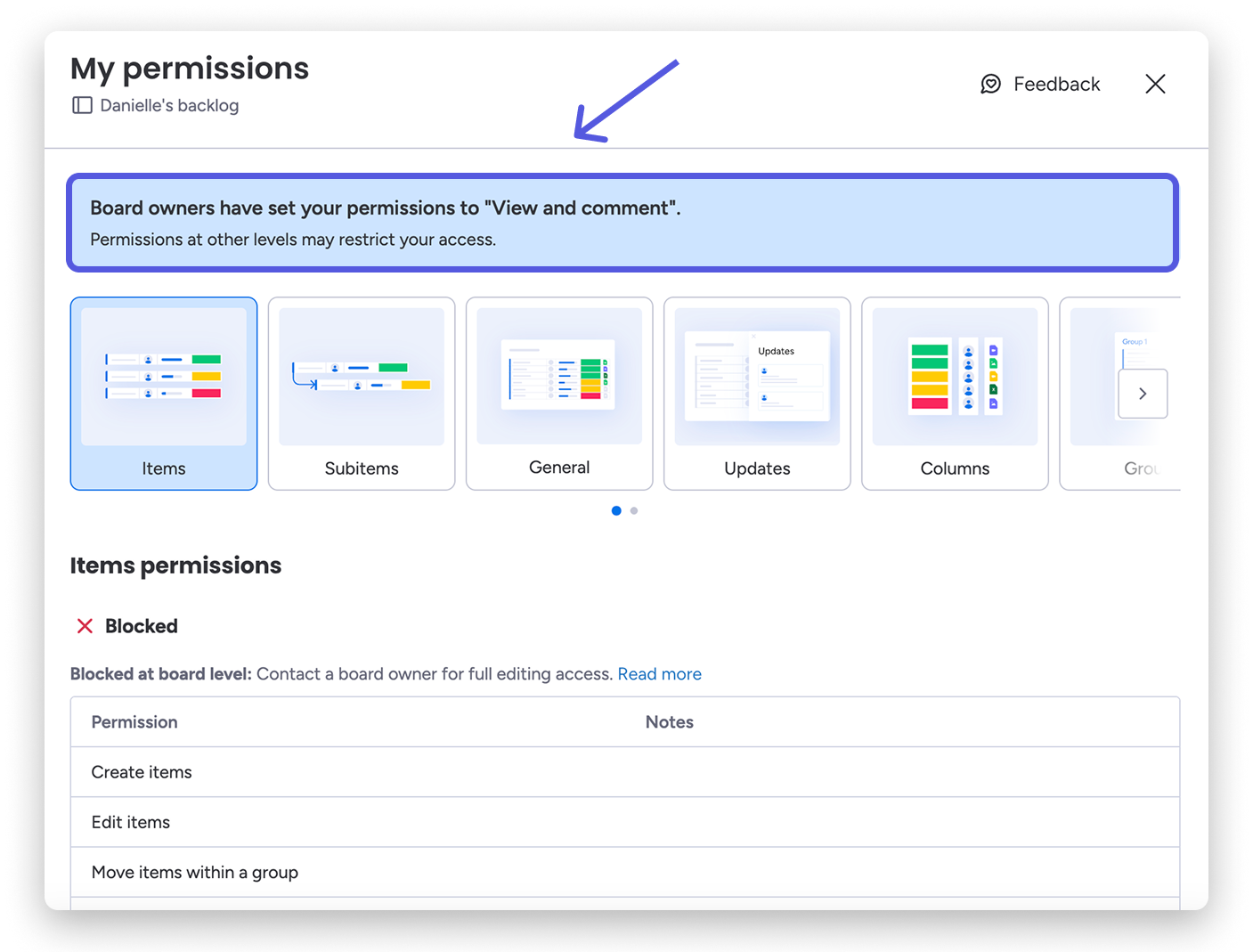
Osoby, które nie są właścicielami, mogą otworzyć centrum uprawnień na każdej dostępnej im tablicy. Zobaczą tam, które działania są dozwolone lub ograniczone, a także poznają przyczynę tych ograniczeń:
Właściciele tablic mogą wybrać u góry centrum uprawnień opcję Zobacz własne uprawnienia (See your own permissions), aby sprawdzić, jak ustawienia konta, produktu i obszaru roboczego współdziałają z uprawnieniami tablicy:
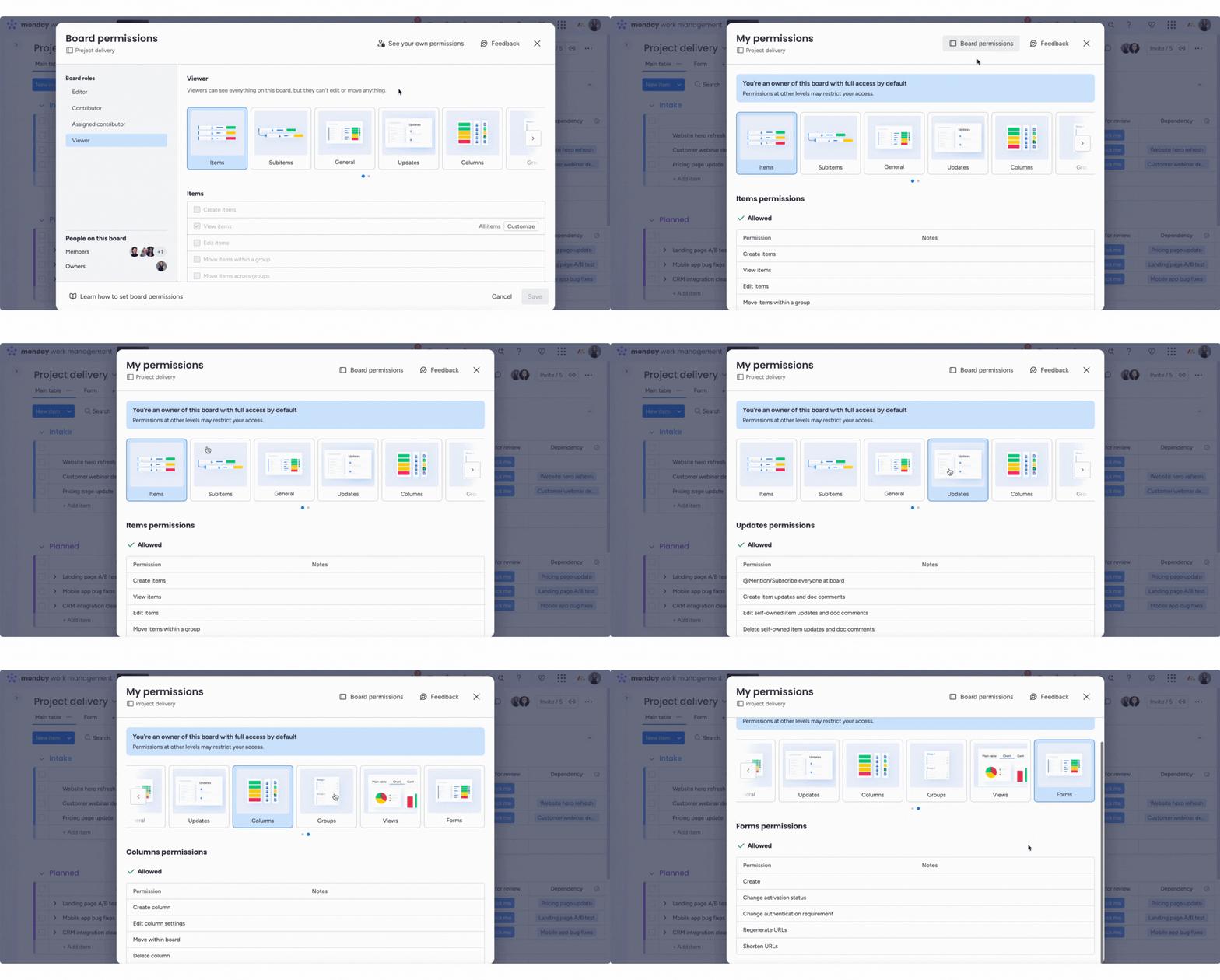
Obowiązuje najbardziej restrykcyjna zasada. Ten widok pomaga więc zrozumieć, dlaczego dane działanie może być zablokowane, i szybciej rozwiązać problem.
Kontrolowanie widoczności elementów
Aby określić, co mogą widzieć inne osoby, otwórz Uprawnienia, wybierz Elementy, a następnie wybierz Dostosuj (Customize) obok opcji Wyświetl elementy (View items). Wybierz Tylko elementy utworzone przez daną osobę oraz przypisane do niej w dowolnej kolumnie osób. Ta opcja przydaje się, gdy elementy zawierają poufne informacje lub gdy chcesz, by współpracownicy skupili się tylko na swojej pracy. Osoby, które utworzyły elementy, mogą je wyświetlać. Przypisani do nich członkowie zespołu również mogą je wyświetlać, a właściciele widzą wszystkie elementy.
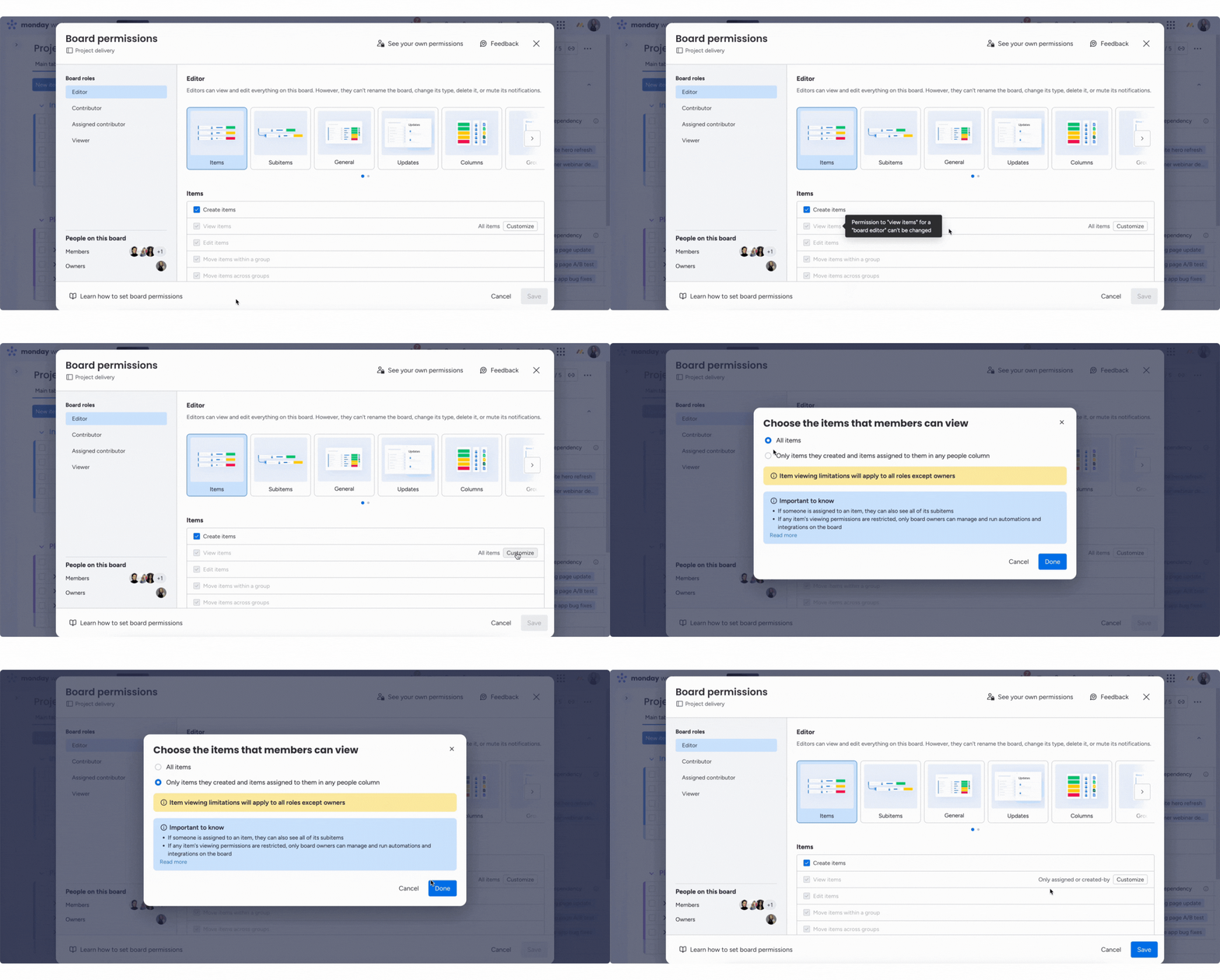
Uwaga: widoczność elementów obejmuje całą tablicę. Jeśli właściciel tablicy ograniczy opcję Wyświetl elementy dla dowolnej roli, ta zasada widoczności będzie obowiązywać wszystkie role na tablicy oprócz właścicieli. Właściciele nadal będą widzieć wszystkie elementy.
Edytowanie tylko przypisanych elementów
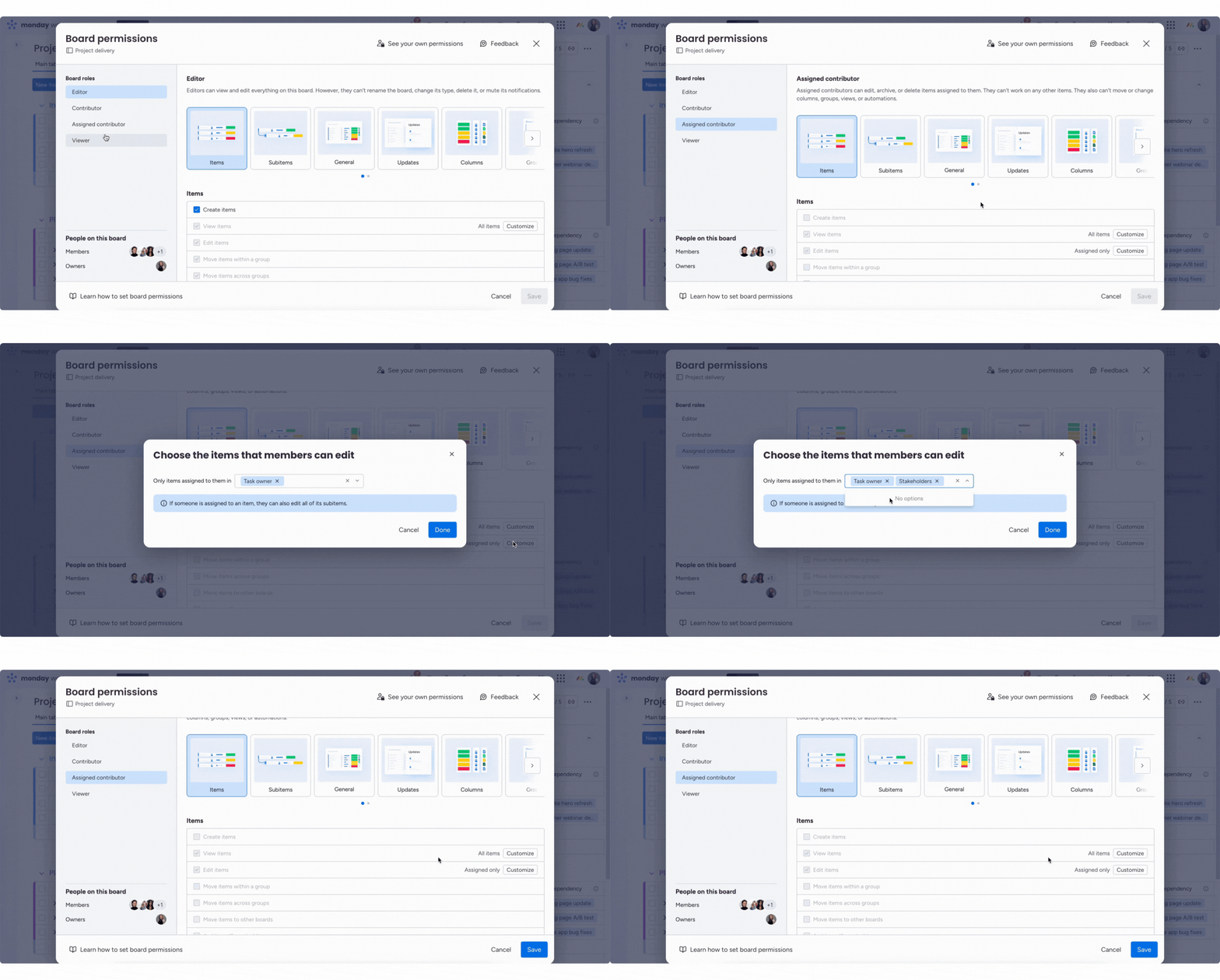
Tylko Przypisani współtwórcy mają ograniczenie do edytowania elementów, do których są przypisani. W centrum uprawnień wybierz rolę Przypisany współtwórca, otwórz kategorię Elementy, wybierz Dostosuj obok opcji Edytuj elementy (Edit items), a następnie wybierz kolumnę Osoby (People Column), która określa przypisanie. Przypisany współtwórca może edytować element tylko wtedy, gdy jest do niego przypisany w tej kolumnie.