
Wszystko o zespołach
W monday.com stawiamy na przejrzystość i komunikację. Uważamy, że jedną z najważniejszych rzeczy w miejscu pracy jest komunikacja między członkami zespołu. Tworząc zespoły, możesz za jednym razem powiadamiać, informować i przydzielać zadania członkom zespołu oraz rozmawiać z nimi w całym swoim koncie.
Zespoły ułatwiają też kontrolowanie dostępu do informacji na koncie. Udostępniając zespołowi określone tablice prywatne lub tablice z możliwością udostępniania, możesz mieć pewność, że właściwe osoby zawsze mają dostęp do odpowiednich informacji. 🙌
Czym jest zespół?
Zespół to dowolna grupa osób, które współpracują, aby osiągnąć wspólny cel. W miejscu pracy może to być dział, zespół projektowy, zespół funkcjonalny, zespół międzyfunkcyjny (lub międzydziałowy), zespół zarządzający albo dowolny inny rodzaj zespołu działający w Twojej firmie.
Osoby należące do zespołów utworzonych na Twoim koncie monday.com mogą być powiadamiane i informowane, a także komunikować się ze sobą jako zespół.
Strona Zespoły
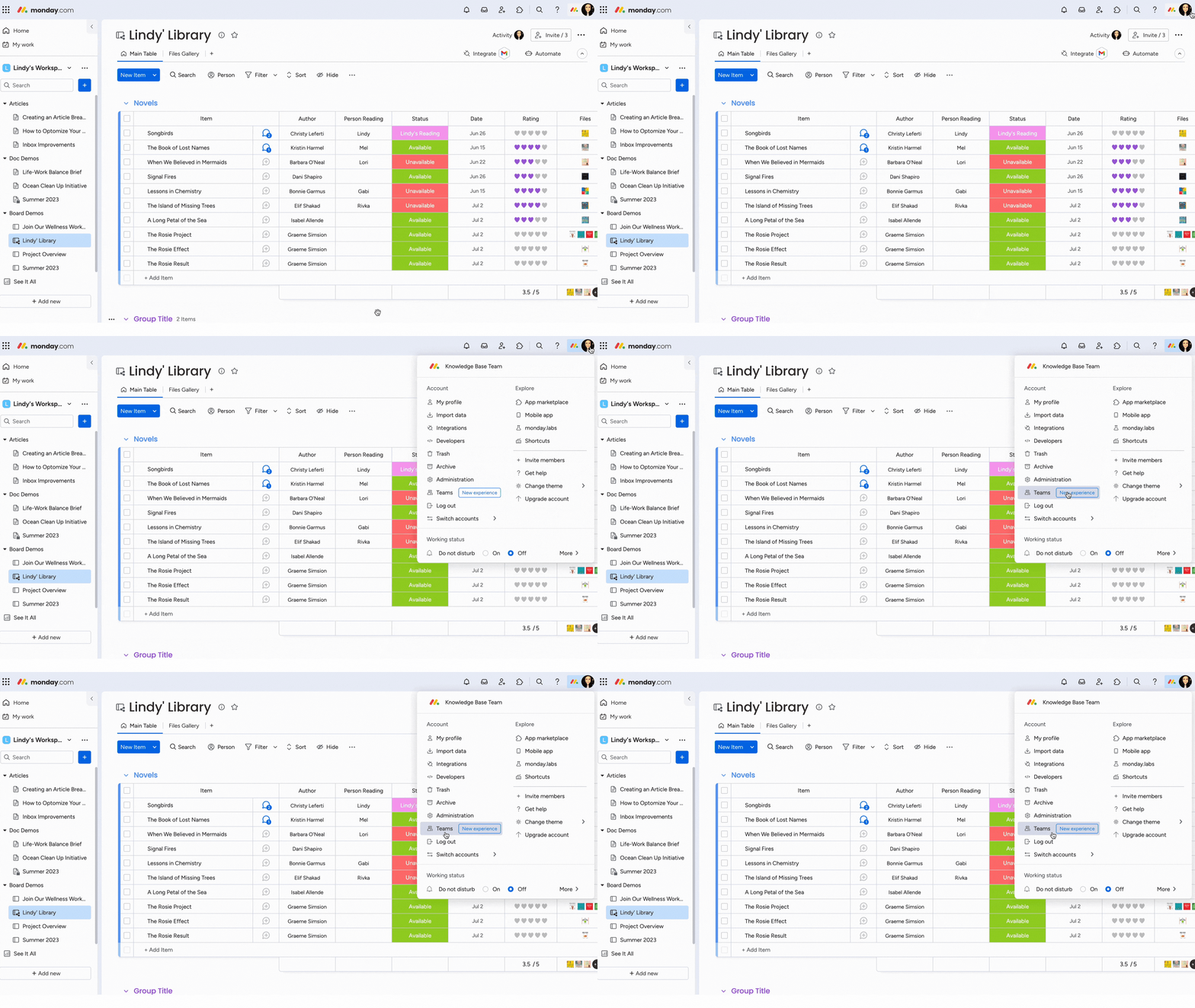
Strona Zespoły to miejsce, w którym możesz wyświetlać zespoły na swoim koncie i nimi zarządzać. Aby ją znaleźć, kliknij swoje zdjęcie profilowe, a następnie wybierz z menu pozycję „Zespoły” (Teams).
Zobaczysz tu listę wszystkich zespołów na swoim koncie. Aby znaleźć konkretny zespół, wyszukaj go lub kliknij jego nazwę po lewej stronie ekranu.
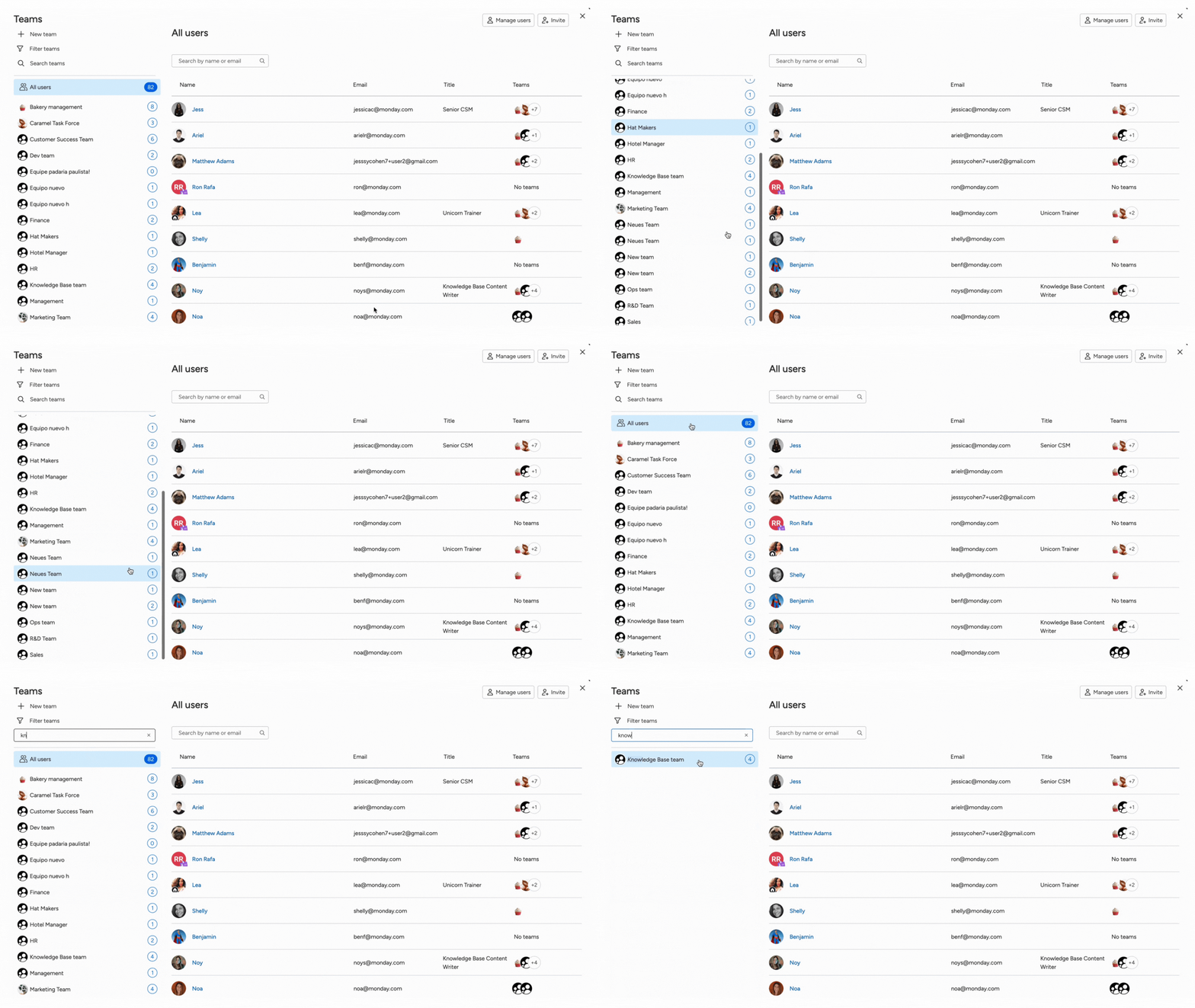
Uwaga: Obecnie nie można ograniczyć dostępu do wyświetlania zespołów na koncie.
Jak utworzyć zespół
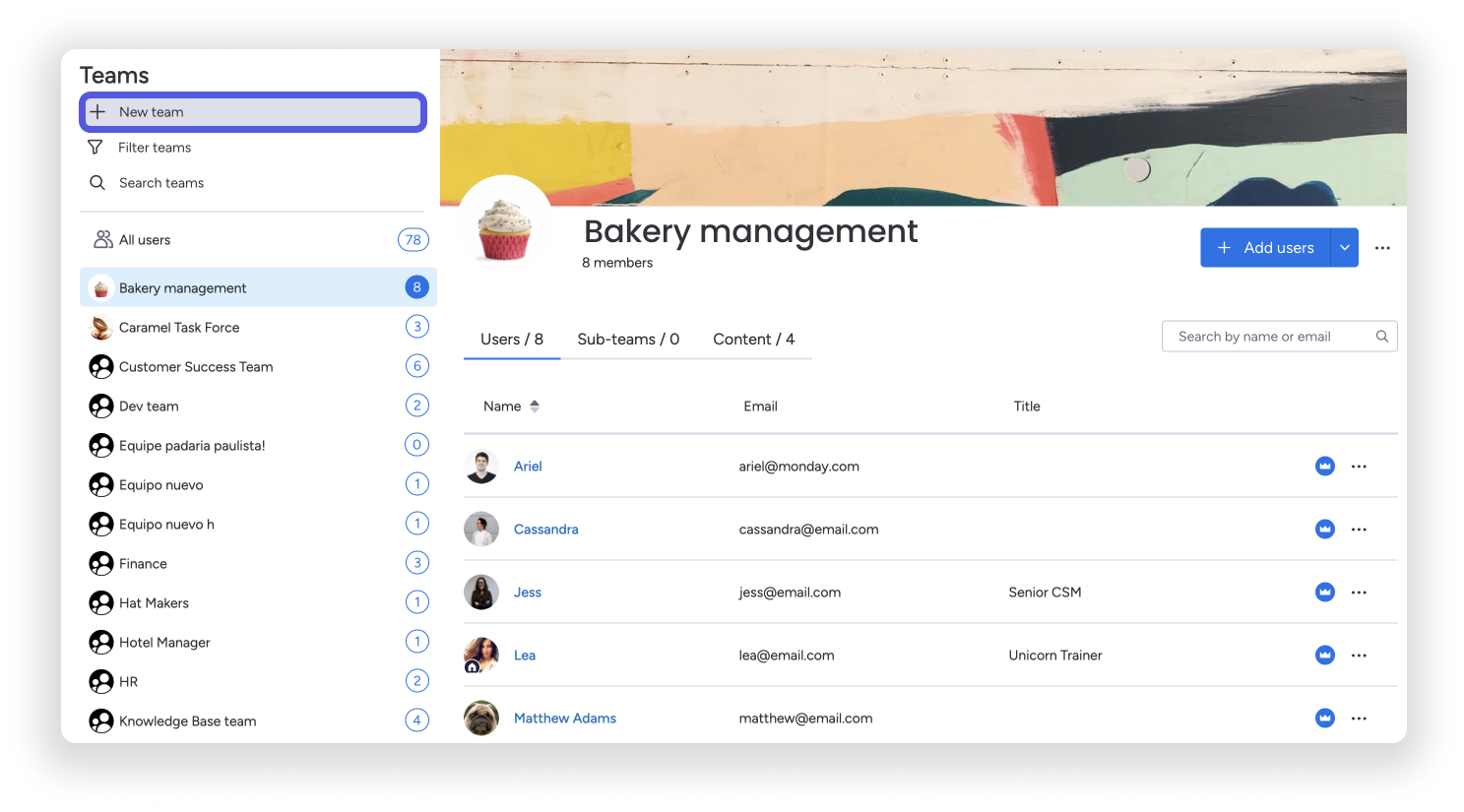
Aby utworzyć zespół na swoim koncie, kliknij „+ Nowy zespół” (+ New team) w lewym górnym rogu.
Na wyświetlonym ekranie możesz nazwać zespół, dodać jego zdjęcie i zacząć dodawać członków. Gdy skończysz, kliknij niebieski przycisk „Utwórz” (Create).
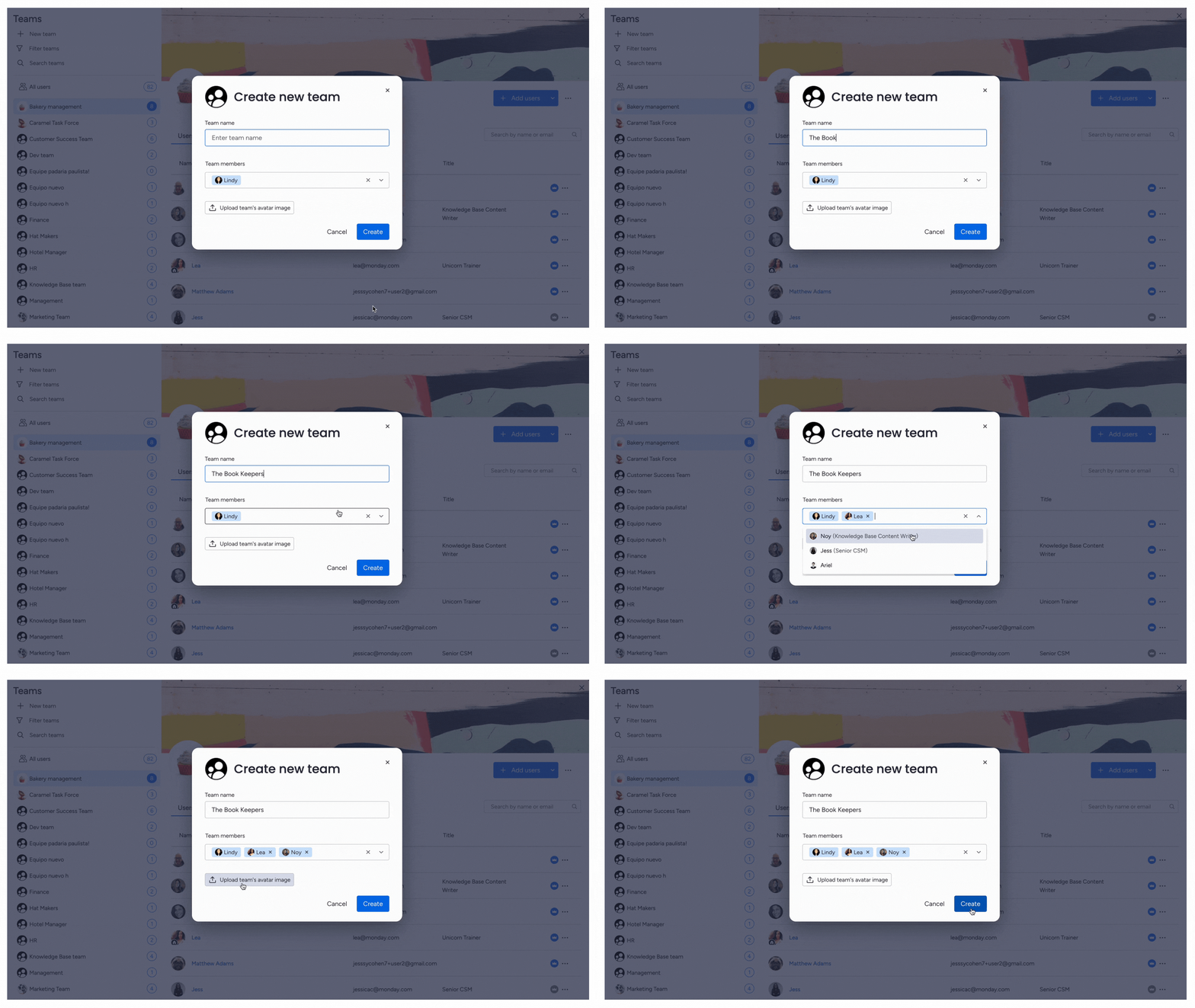
Wskazówka: Dodanie zdjęcia zespołu jest szczególnie przydatne, gdy przypisujesz zespół do zadań za pomocą kolumny osób.
Zespoły z gośćmi
Uwaga:
Dodawanie gości do zespołu jest dostępne tylko w planie Enterprise.
Podczas tworzenia zespołu możesz przypisać do niego gości. W tym celu zaznacz pole „Zezwalaj na dołączanie gości do tego zespołu” (Allow guests on this team). Gdy zespół może zawierać gości, możesz przypisywać ich do elementu lub subskrybować ich do tablicy.
Zespół może składać się zarówno z członków, jak i gości. Pamiętaj jednak, że taki zespół może dołączać tylko do tablic z możliwością udostępniania. Po utworzeniu zespołu nie można zmienić jego typu. 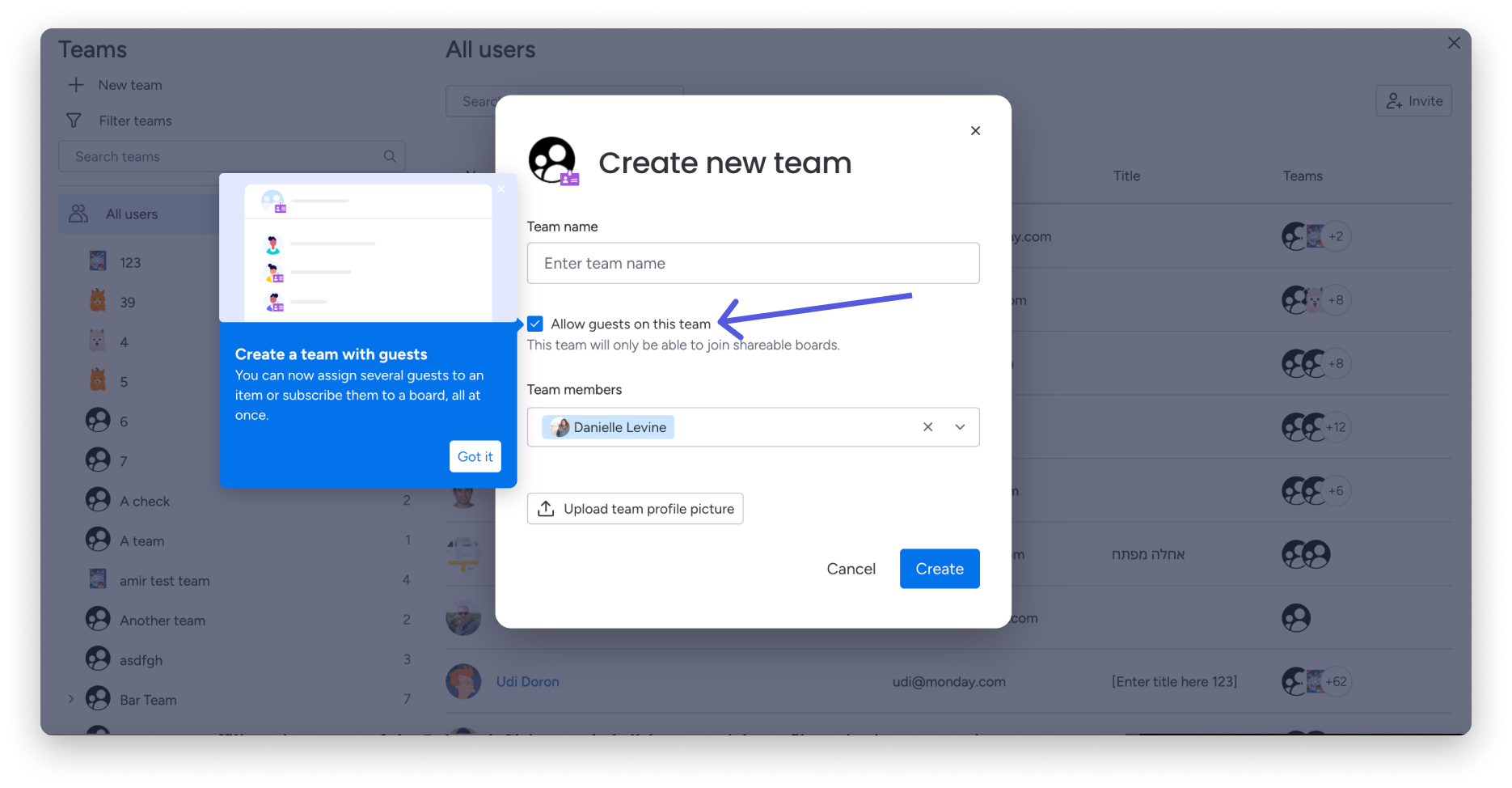
Ograniczenia
Zespoły, do których należą goście, podlegają następującym ograniczeniom:
- Zespół z gośćmi nie może należeć do hierarchii zespołów, czyli zawierać zespołów w zespołach.
- Zespoły z gośćmi nie mogą być właścicielami treści, w tym tablic, dokumentów, pulpitów i obszarów roboczych.
- Goście nie mogą być właścicielami zespołu.
- Nie można wspominać zespołów z gośćmi w sekcji aktualizacji na tablicy z możliwością udostępniania, chyba że subskrybują tę tablicę.
- Nie można wspominać zespołu z gośćmi w sekcji aktualizacji, chyba że sam zespół został zaproszony do tablicy - nawet jeśli wszyscy należący do niego goście zostali już dodani osobno.
Określ właścicieli zespołu
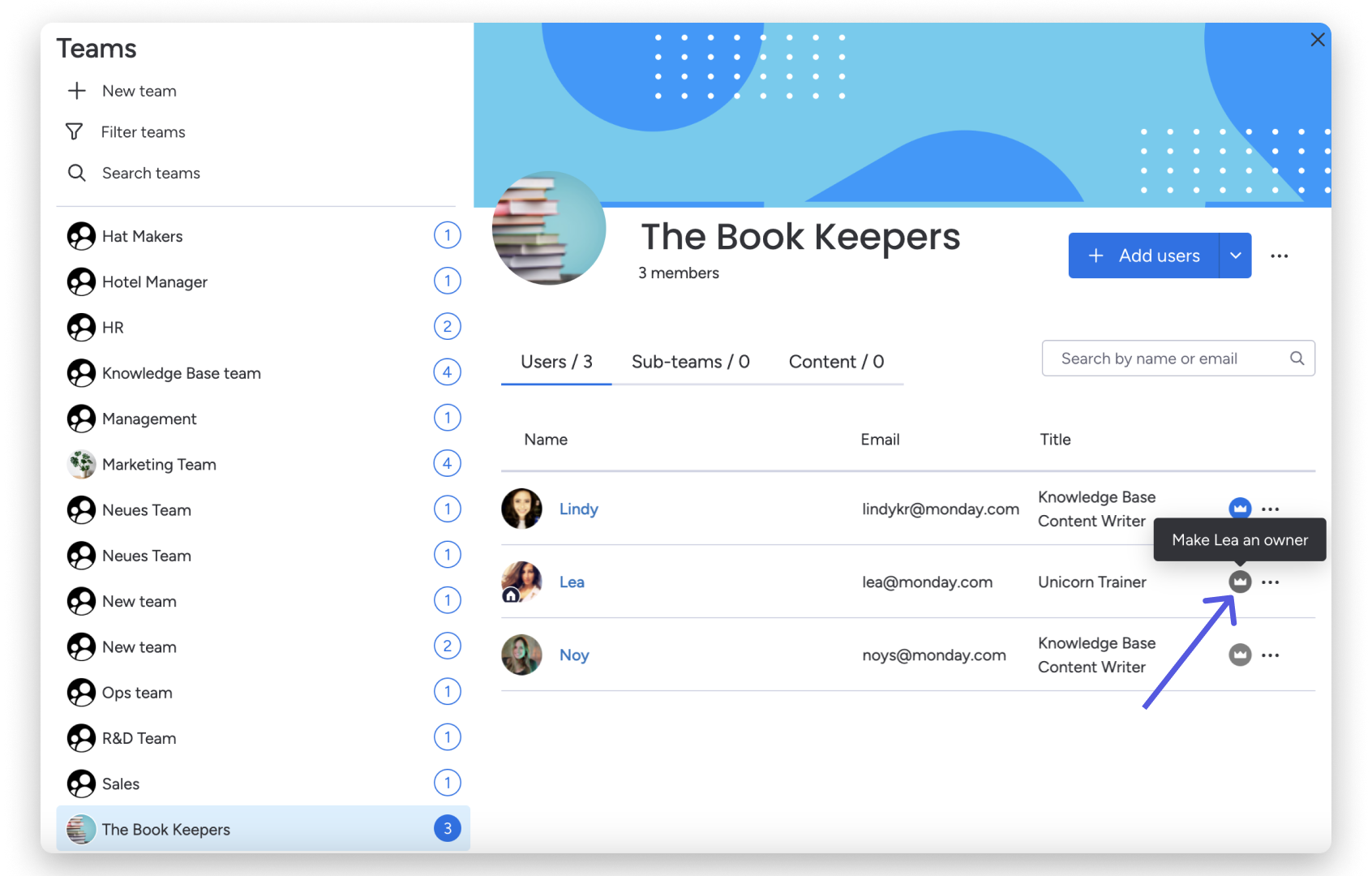
Po dodaniu członków do zespołu możesz określić, kto będzie jego „właścicielem zespołu”. Tylko właściciele zespołu mogą wykonywać czynności związane z jego edycją, takie jak dodawanie i usuwanie członków, zmiana nazwy i zdjęcia zespołu, tworzenie podzespołów i inne.
Aby nadać komuś uprawnienia właściciela, kliknij ikonę korony po prawej stronie jego nazwy, jak pokazano poniżej:
Jak zarządzać zespołem
- Dodawanie członków
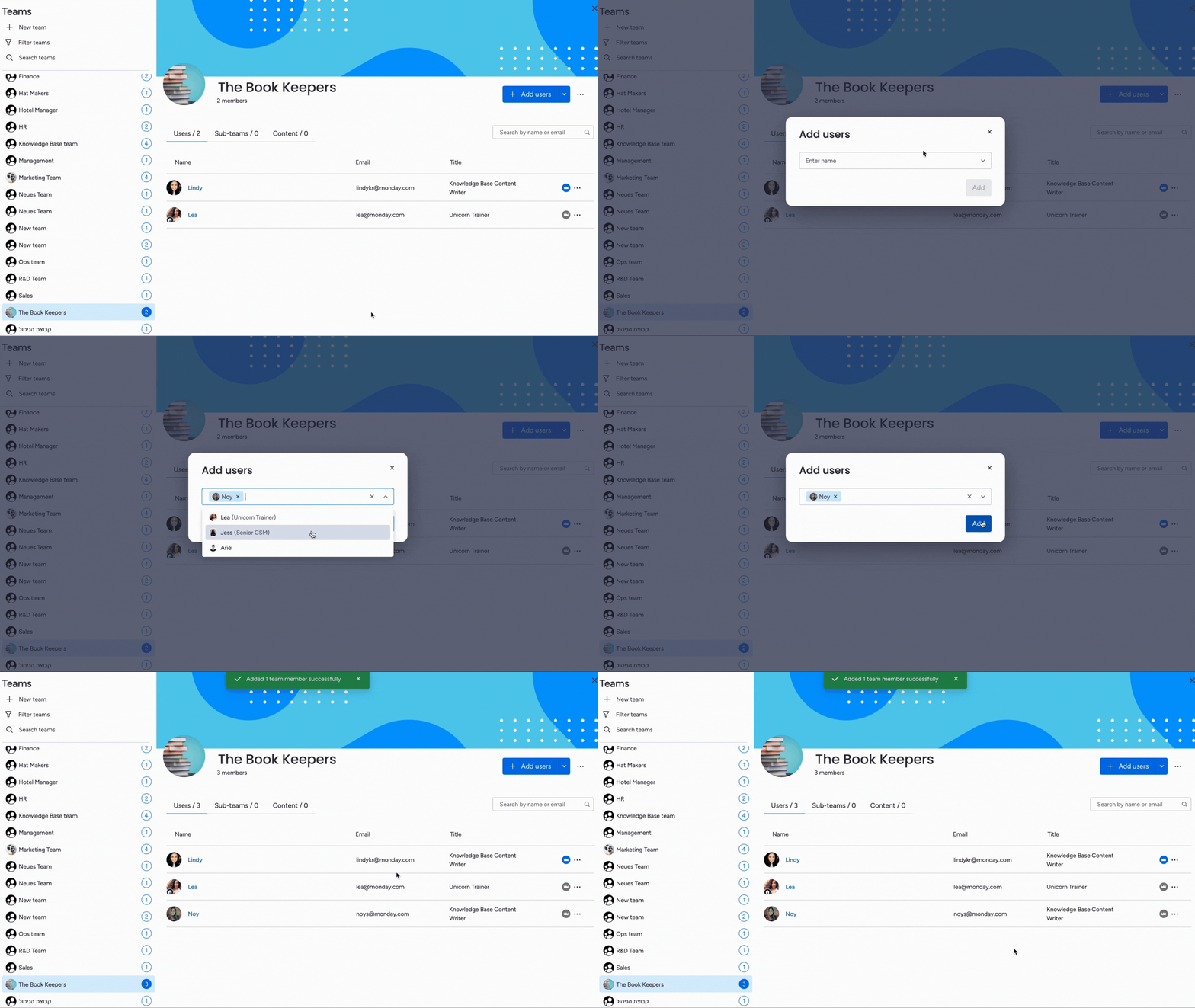
Aby dodać członków do zespołu, wybierz go po lewej stronie ekranu. Następnie kliknij przycisk „Dodaj członków zespołu” (Add team members), wybierz osoby, które chcesz dodać, i kliknij niebieski przycisk „Dodaj” (Add).
Możesz też dodać oczekujących użytkowników. Gdy dołączą do Twojego konta, automatycznie znajdą się w zespole. 🙌
Uwaga: Każdy użytkownik konta może należeć do maksymalnie 1000 zespołów.
- Usuwanie członków
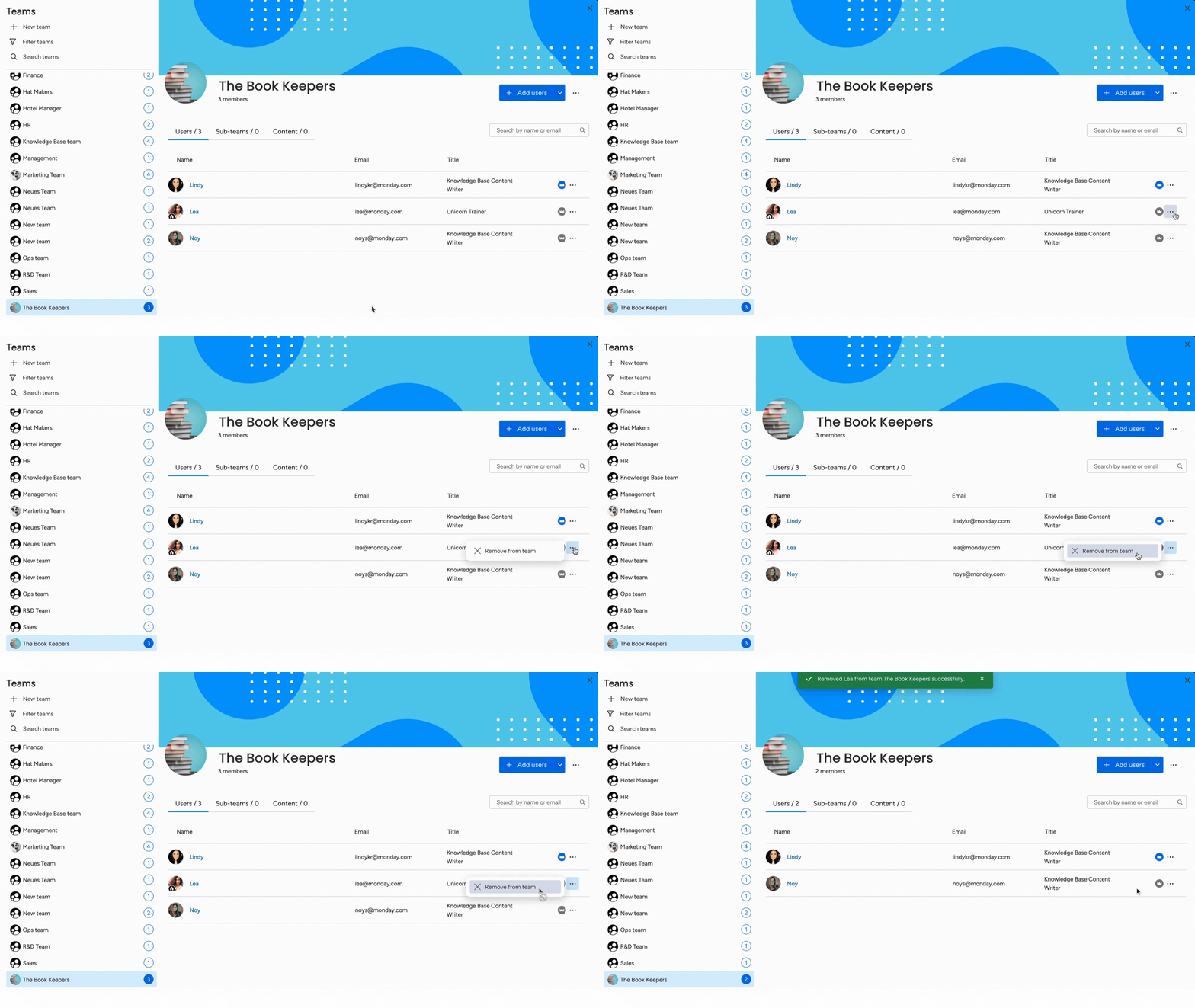
Aby usunąć członka zespołu, kliknij menu z trzema kropkami po prawej stronie jego nazwy, a następnie wybierz „Usuń z zespołu” (Remove from team).
- Usuwanie zespołu
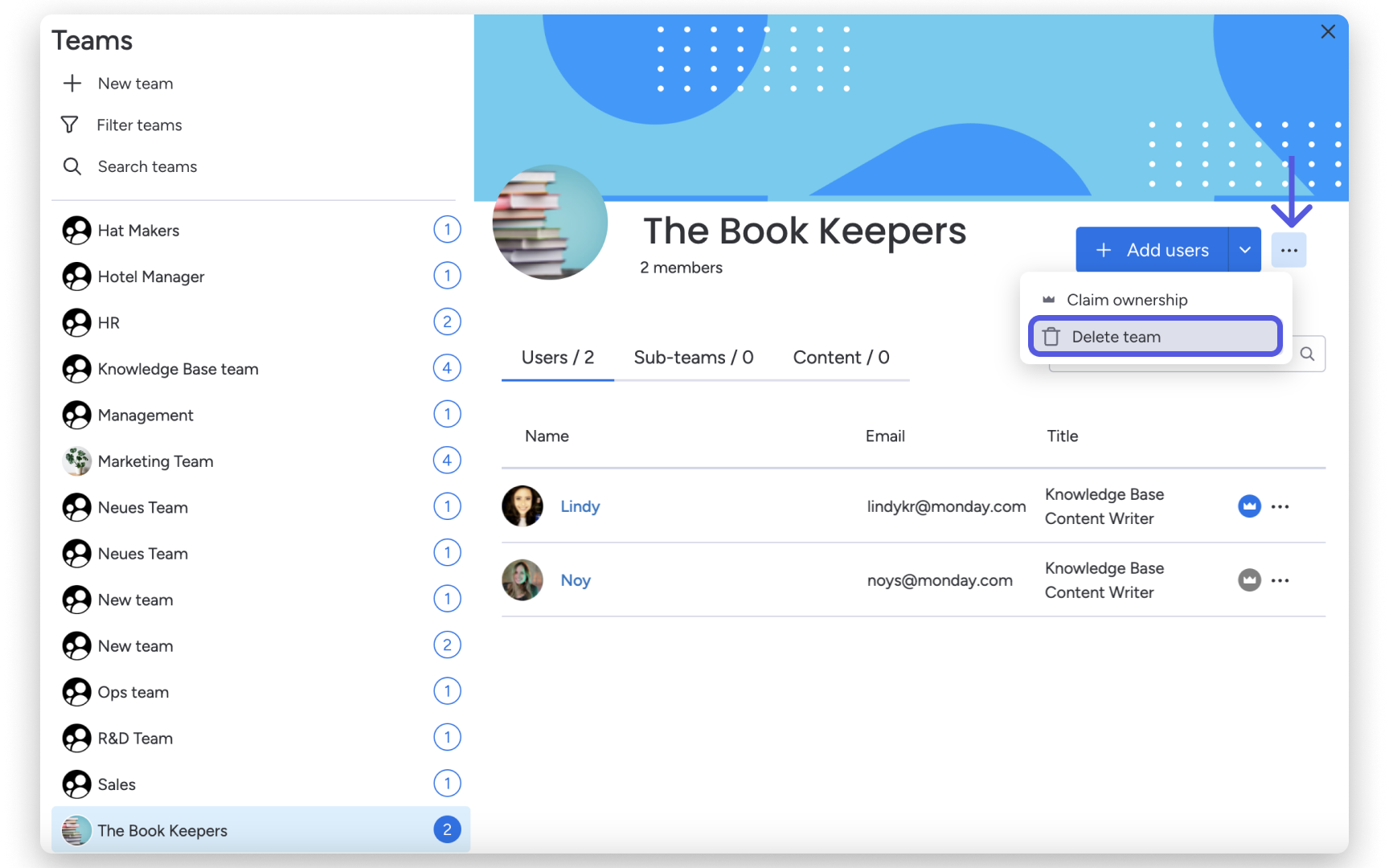
Aby usunąć zespół, kliknij menu z trzema kropkami w prawym górnym rogu strony zespołu, a następnie wybierz „Usuń zespół” (Delete team).
- Tworzenie harmonogramu pracy zespołu
Administrator konta może dodawać lub dostosowywać harmonogramy pracy dla różnych użytkowników przypisanych do zespołu. Może uwzględnić ich lokalizację, dni pracy, czas wolny i godziny pracy. Ten sam harmonogram pracy może być przypisany do wielu zespołów.
Administrator może przypisać harmonogram pracy tylko do zespołu, a nie do poszczególnych użytkowników. Jeśli harmonogram pracy nie zostanie dostosowany, wszystkim użytkownikom konta będzie przypisany domyślny harmonogram.
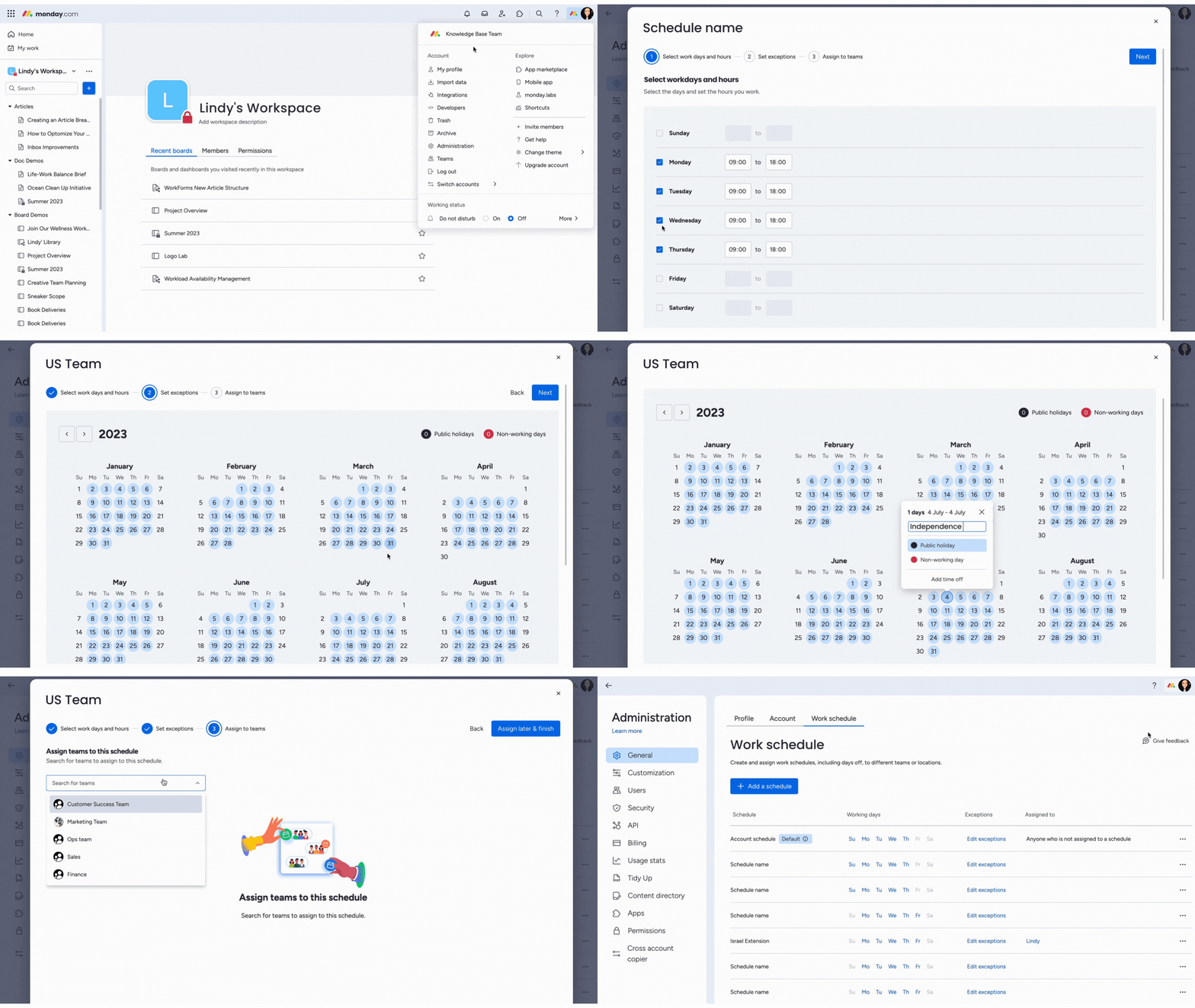
Uwaga: Administratorzy tworzą harmonogramy pracy, a użytkownicy mogą sprawdzić przypisany do nich harmonogram w swoich profilach.
Wskazówka: Dzięki uprawnieniom do konta możesz przyznać osobom, które nie są administratorami, możliwość dodawania, edytowania lub przypisywania harmonogramów pracy.
Tworzenie podzespołów
Uwaga: Funkcja podzespołów jest dostępna tylko w planie Enterprise.
Podzespoły pozwalają tworzyć zespoły w ramach innych zespołów. Dzięki temu możesz zarządzać bardziej rozbudowaną hierarchią osób i treści w swojej organizacji. Zobaczmy, jak działa ta funkcja na przykładzie.
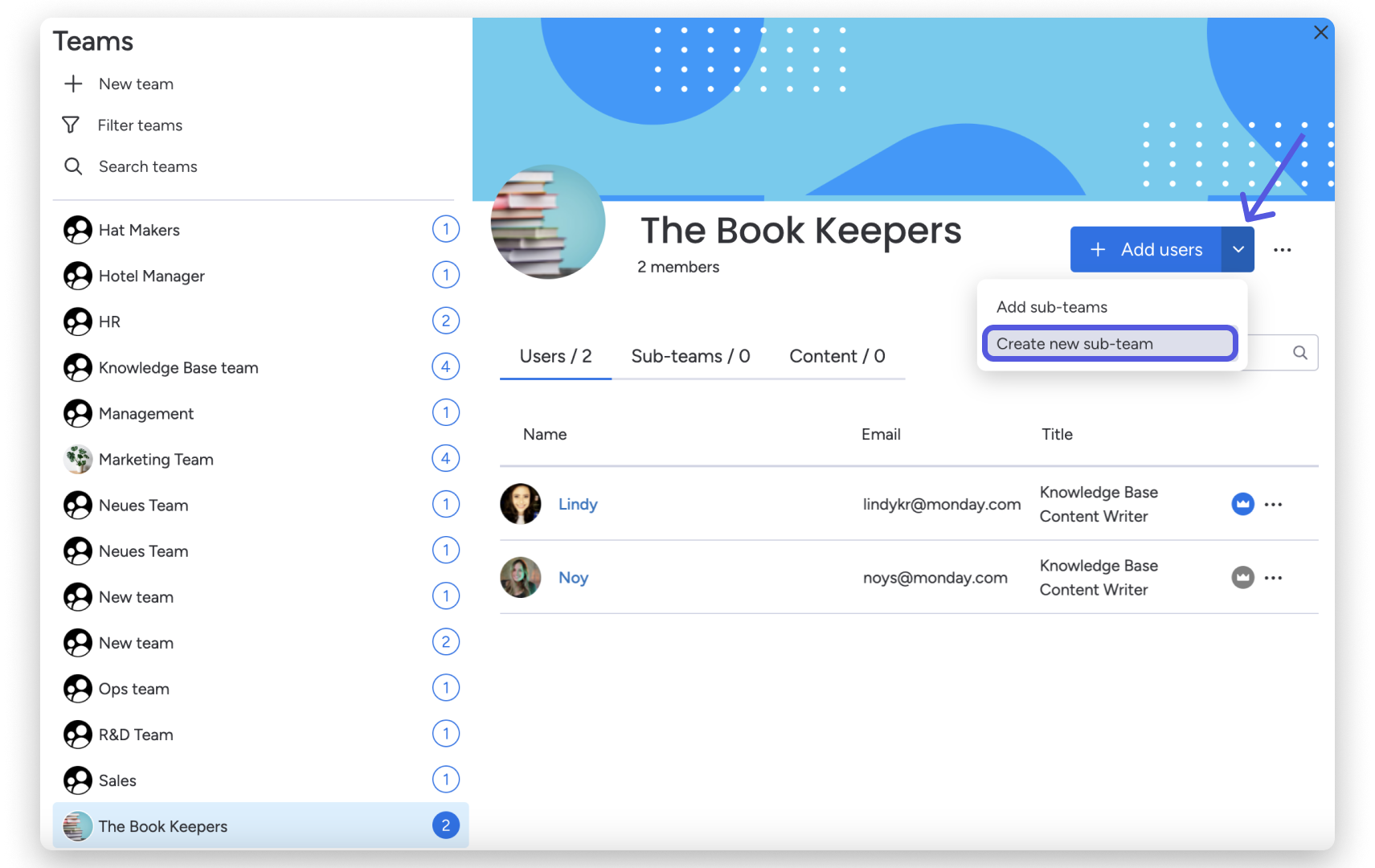
W monday.com zespół Bazy wiedzy składa się z autorów treści i twórców wideo. Tworząc podzespoły, możemy dodać osobny zespół ds. treści i zespół wideo, które będą zagnieżdżone w większym zespole Bazy wiedzy. Aby to zrobić, otwórz stronę zespołu Bazy wiedzy, kliknij strzałkę obok przycisku „Dodaj użytkowników” (Add users) w prawym górnym rogu, a następnie wybierz „Utwórz nowy podzespół” (Create new sub-team):
Następnie nazwijmy pierwszy podzespół „Autorzy” i dodajmy do niego odpowiednich członków zespołu. Na koniec wybierzmy „Utwórz” (Create), jak pokazano poniżej.
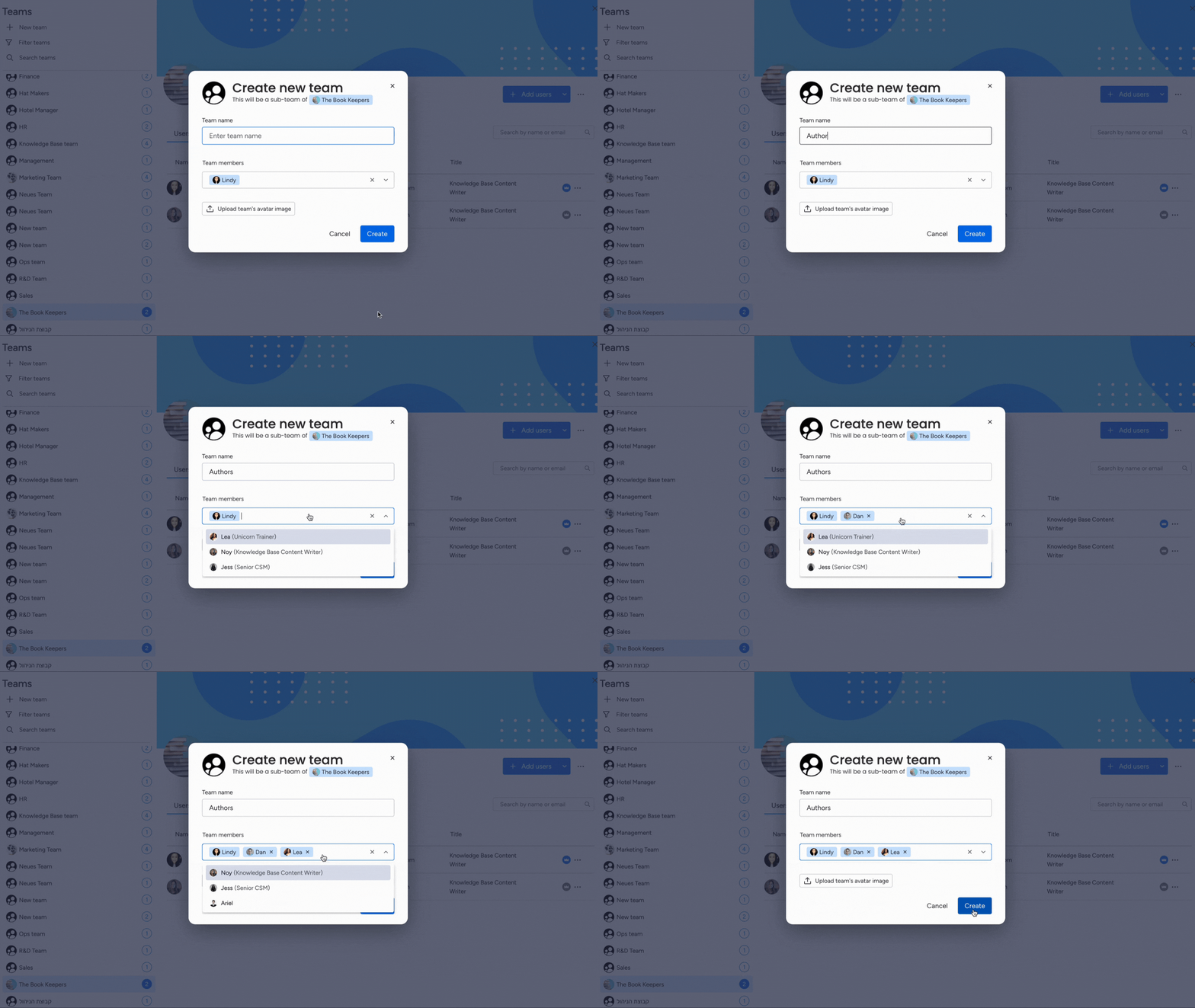
Uwaga: Wszyscy członkowie podzespołu mają dostęp do treści dostępnych dla jego zespołu nadrzędnego.
Powtórzmy teraz te kroki, aby utworzyć podzespół „Twórcy wideo” i dodać do niego odpowiednich członków zespołu.
Po otwarciu strony zespołu Bazy wiedzy możemy przejść do karty „Podzespoły” (Sub-teams) i znaleźć utworzone zespoły Autorów i Twórców wideo. Na stronie każdego podzespołu możemy dodawać i usuwać członków, nadawać im uprawnienia właściciela zespołu oraz zmieniać ikonę i nagłówek strony podzespołu.
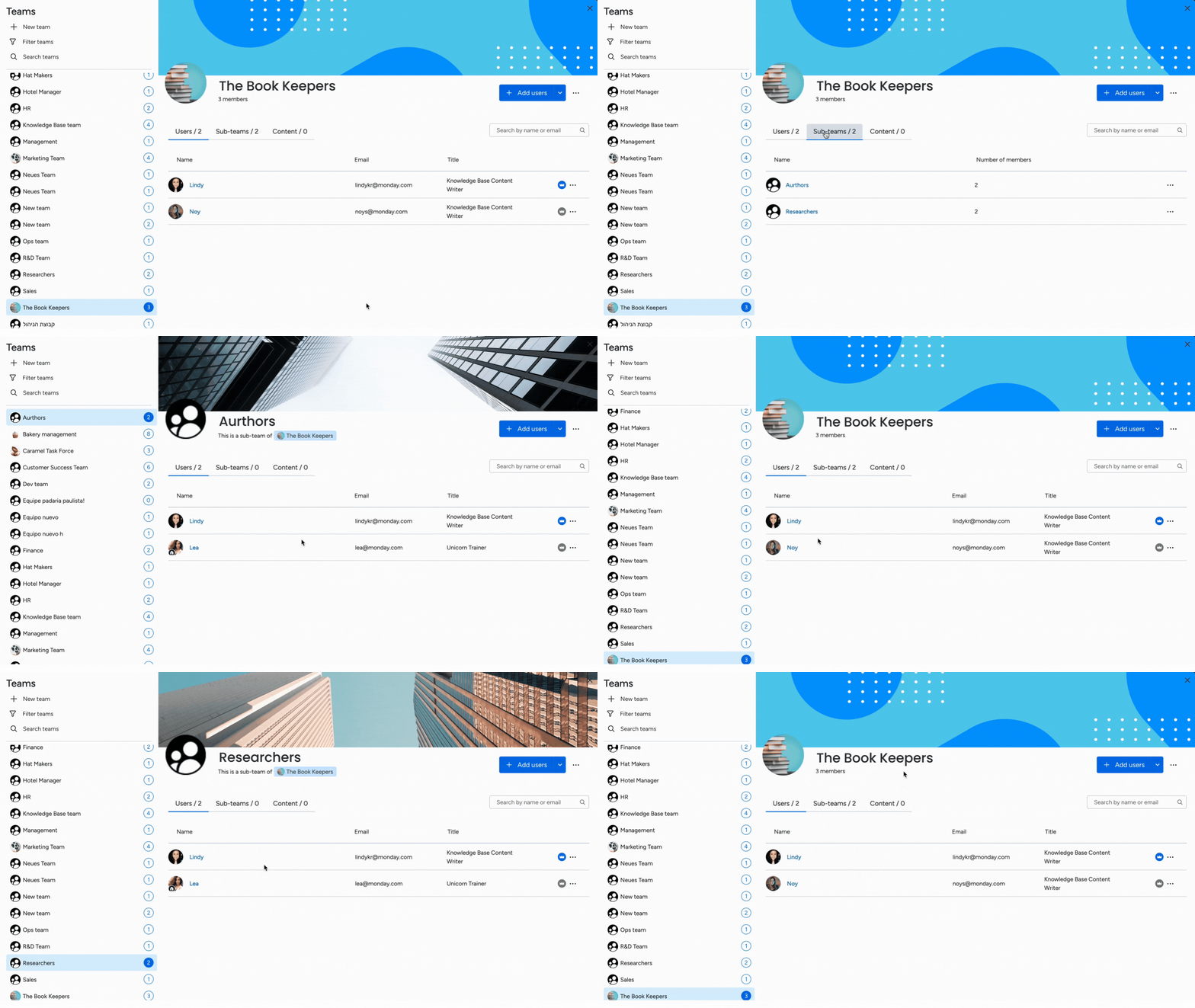
Wskazówka: Możesz tworzyć podzespoły zagnieżdżone w innych podzespołach. Pamiętaj jednak, że hierarchia może mieć maksymalnie 5 poziomów.
Przeglądanie treści zespołu
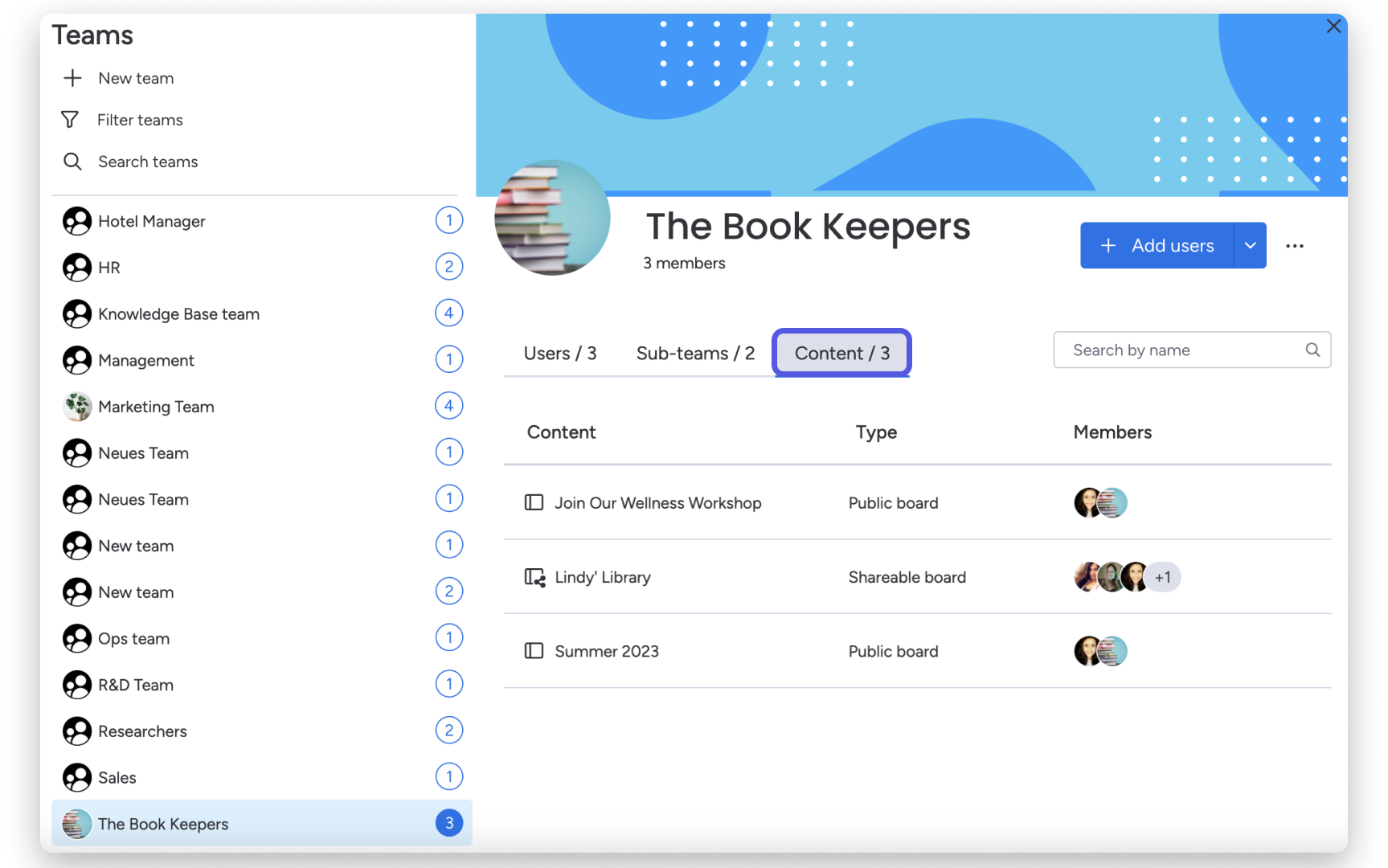
Aby szybko sprawdzić, czym zajmuje się Twój zespół, otwórz kartę „Treści” (Content) na stronie zespołu. Znajdziesz tam listę wszystkich tablic, pulpitów, dokumentów i obszarów roboczych, które subskrybuje zespół.
Wspominanie o zespole jednym kliknięciem
Nasz zespół „Caramel Task Force” pracuje nad stworzeniem najlepszego nowego smaku karmelu do naszej lodziarni. Chcemy, aby wszyscy członkowie zespołu byli na bieżąco z dynamicznymi zmianami w firmie. Oto kilka sposobów na jednoczesne oznaczenie wszystkich.
- Subskrybowanie zespołu
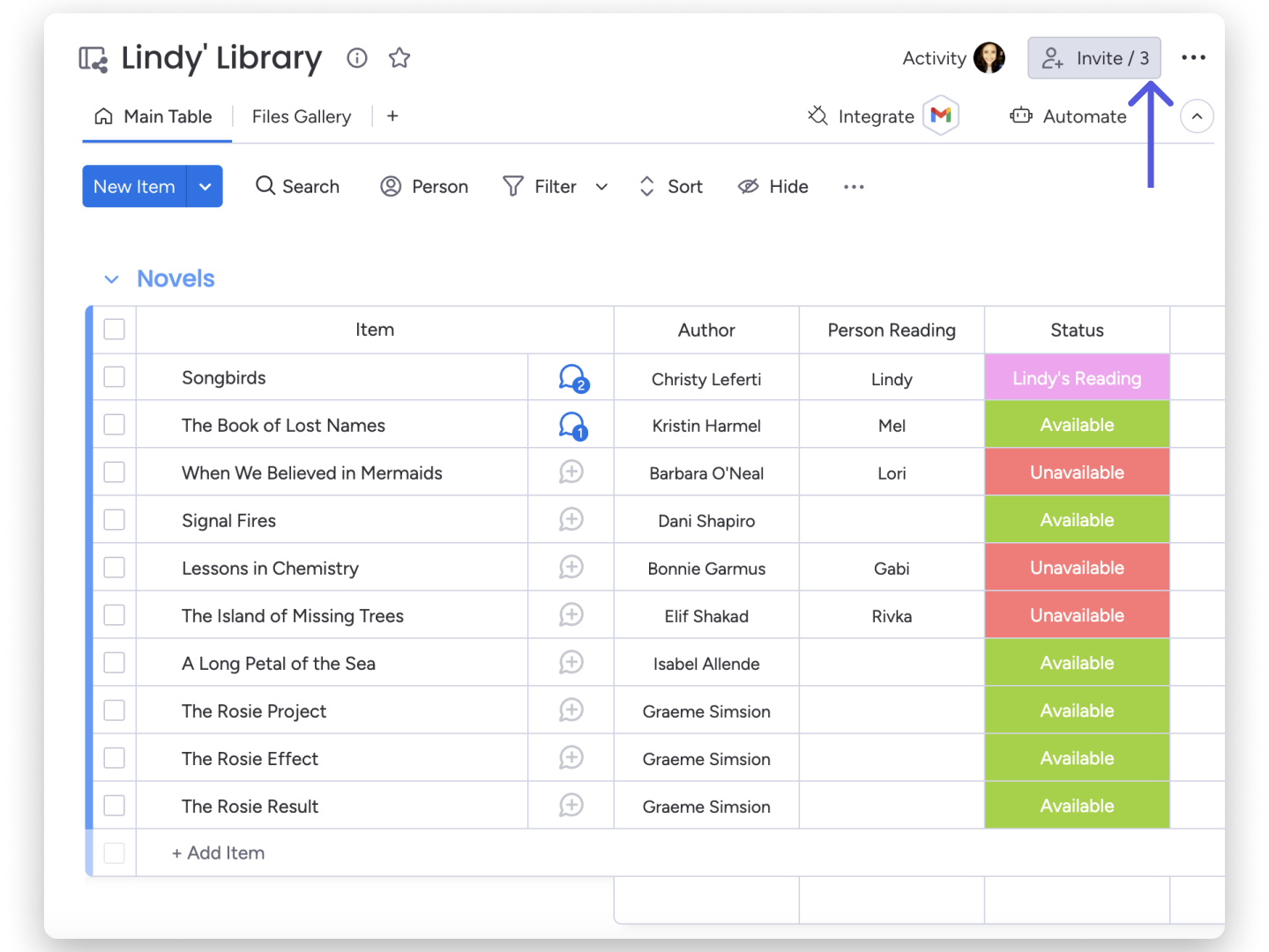
Nie musisz osobno subskrybować odpowiednich tablic przez każdego członka zespołu. Możesz za jednym razem zasubskrybować do nich cały zespół. Zacznij od kliknięcia przycisku „Zaproś” (Invite) w prawym górnym rogu:
Zamiast wpisywać imię i nazwisko każdego członka zespołu, wpisz nazwę zespołu. Kliknij ją i gotowe. Wszyscy członkowie zespołu będą na bieżąco.
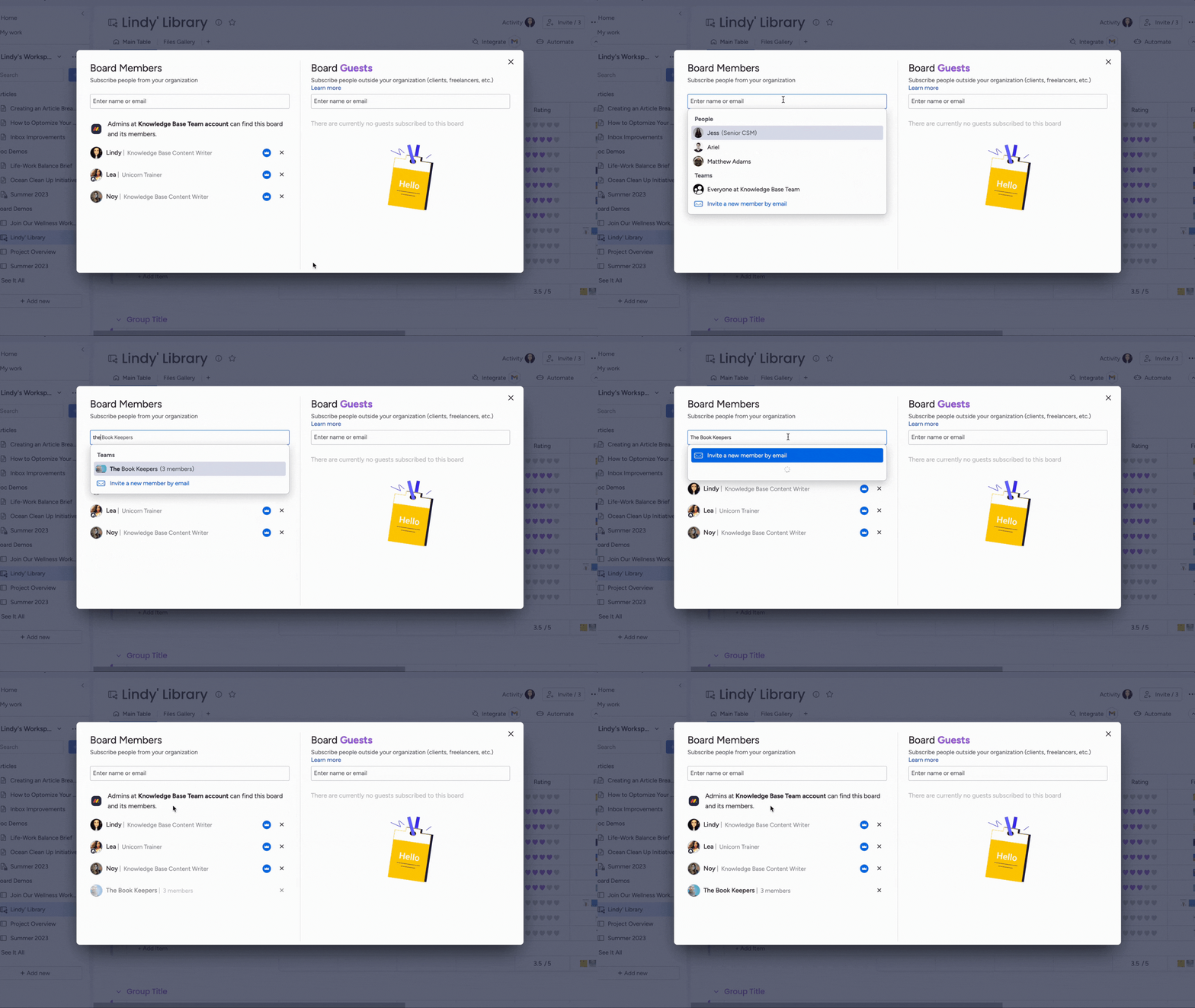
Wskazówka: Możesz nadać całemu zespołowi uprawnienia właściciela tablic, dokumentów roboczych, pulpitów i obszarów roboczych.
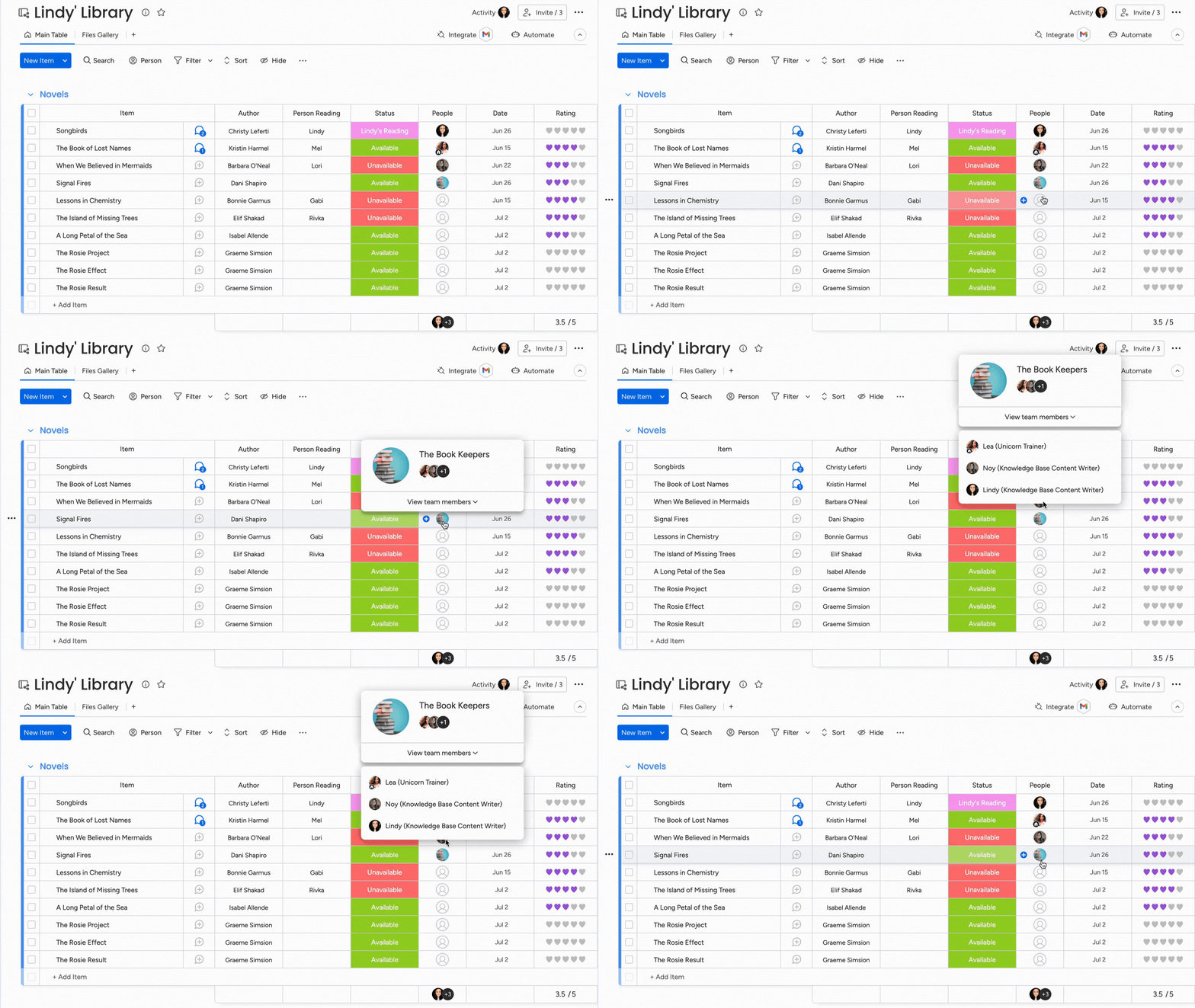
Po najechaniu kursorem na przypisany zespół zobaczysz między innymi jego nazwę oraz imiona i nazwiska wszystkich członków:
- Przypisywanie zadań całemu zespołowi
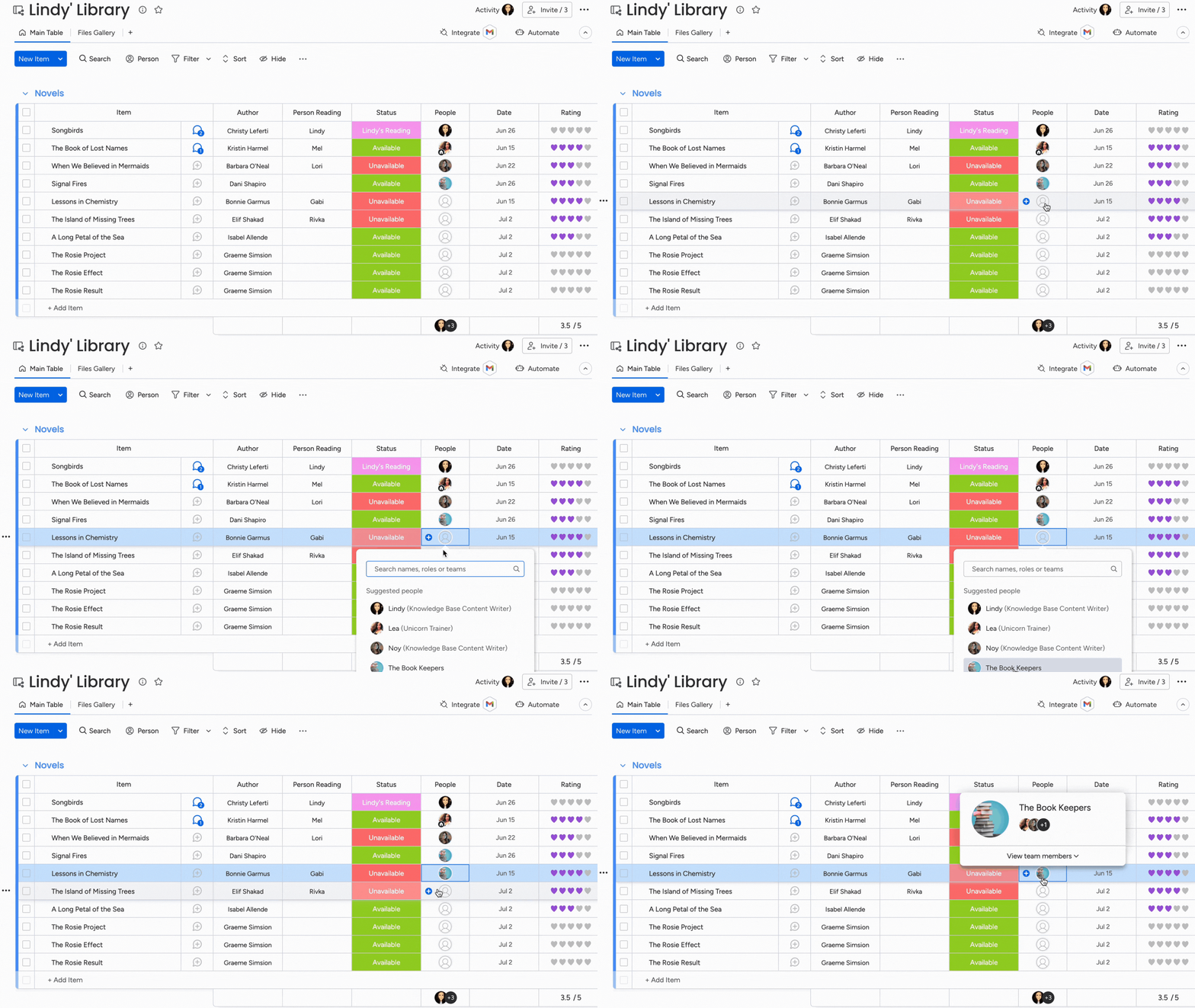
Korzystamy z kolumny osób, aby każdy wiedział, za co odpowiada. Czasami jednak pracujemy zespołowo. W takich sytuacjach przypisujemy zadanie lub projekt całemu zespołowi.
Kliknij komórkę w kolumnie osób i wybierz zespół zamiast pojedynczej osoby, tak jak pokazano poniżej:
Komunikacja z zespołem
Utworzenie zespołu ułatwia komunikację ze wszystkimi jego członkami. Jeśli chcesz poinformować cały zespół o wspólnym projekcie, możesz skontaktować się ze wszystkimi naraz.
- Wspominanie o zespole za pomocą „@”
Korzystamy z sekcji aktualizacji, aby na bieżąco informować wszystkich subskrybentów tablicy o aktualizacjach elementu. Jeśli chcemy zwrócić szczególną uwagę na aktualizację, możemy wspomnieć osoby, które powinny zobaczyć wiadomość, używając „@”. Otrzymają wtedy powiadomienie dzwonkowe, więc nie przegapią niczego ważnego.
Aby mieć pewność, że cały zespół zobaczy ważną wiadomość, wpisz „@”, a następnie nazwę zespołu:
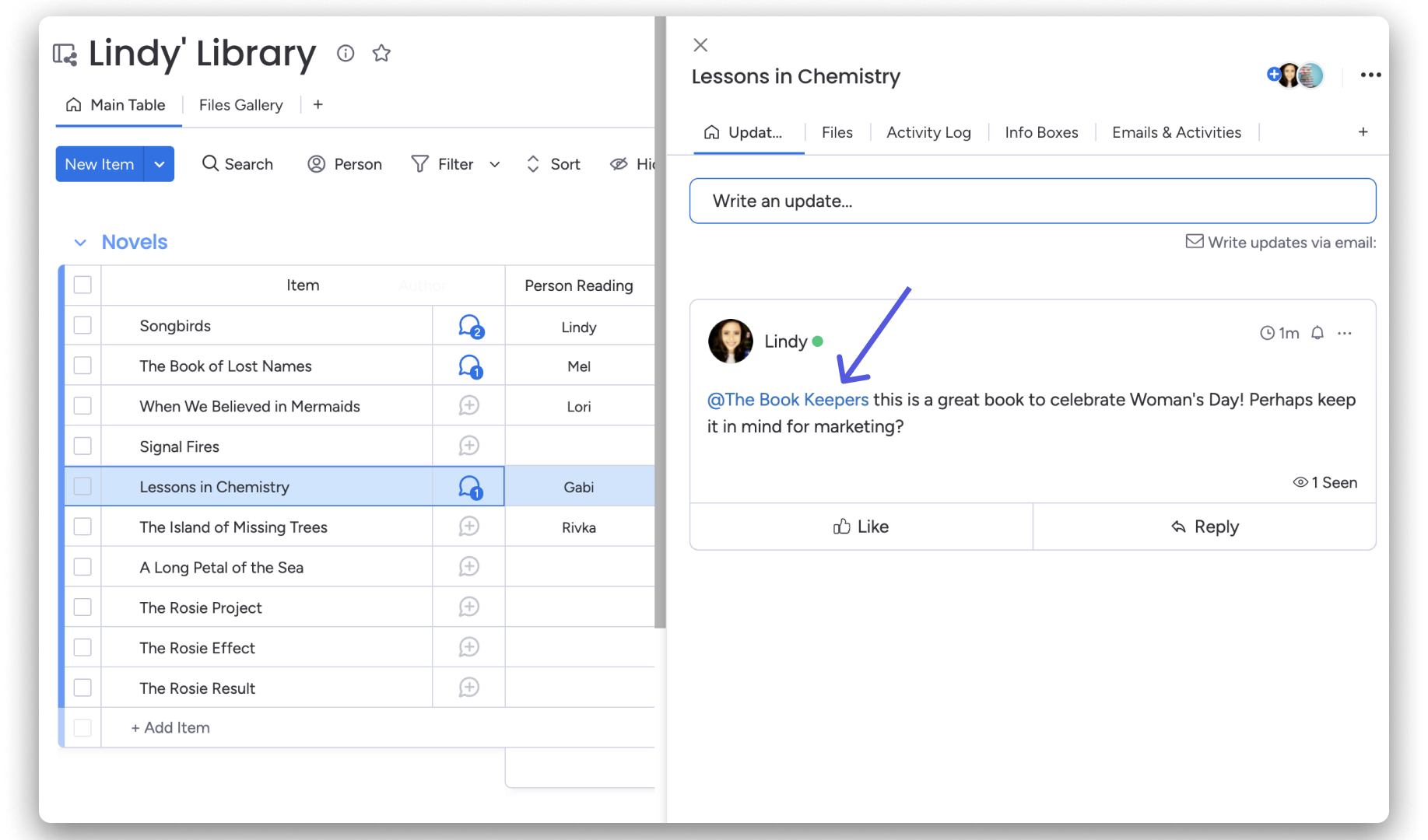
W ten sposób wszyscy członkowie zespołu otrzymają powiadomienie dzwonkowe, które zwróci ich uwagę na tę aktualizację.
- Automatyczne informowanie zespołu
Chcemy, aby wszyscy członkowie zespołu uczestniczyli w degustacjach nowych smaków i wspólnie wybierali najlepsze. Aby wszyscy wiedzieli, kiedy zaplanowano degustację, dodaliśmy następującą automatyzację:
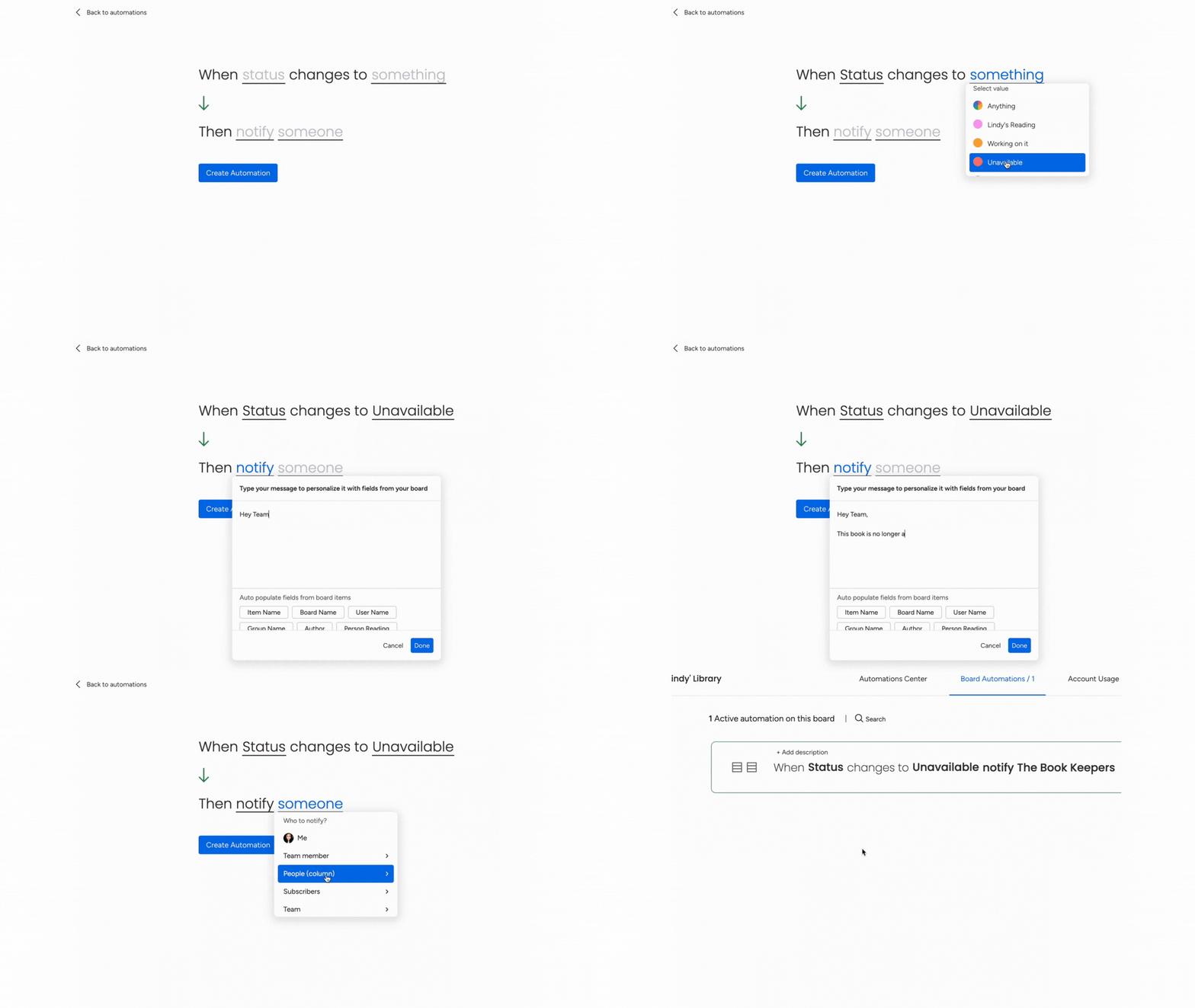
Dostosowaliśmy recepturę tak, aby za każdym razem, gdy etykieta „Dostępne” w kolumnie statusu zmieni się na „Niedostępne”, powiadomienie otrzymywał cały zespół „The Book Keepers”. Dostosowaliśmy również treść samego powiadomienia, jak pokazano powyżej. To tylko jeden z przykładów automatycznego powiadamiania zespołu. Odwiedź Centrum automatyzacji, aby sprawdzić inne receptury.
Prośba o dołączenie do zespołu
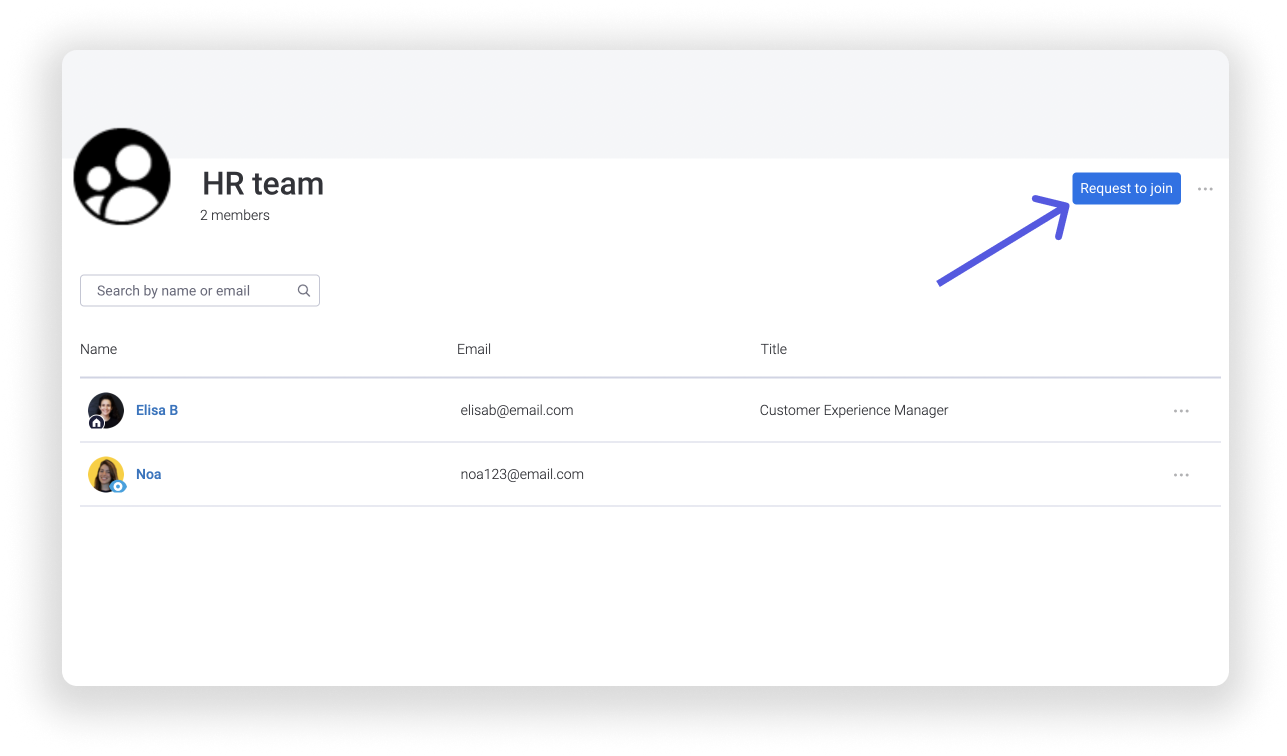
Znalazłeś zespół, do którego chcesz dołączyć? Możesz teraz poprosić o dołączenie do zespołu, którego nie jesteś jeszcze członkiem. Otwórz stronę główną zespołu, a następnie kliknij przycisk „Poproś o dołączenie” (Request to join). Prośba zostanie wysłana do administratora lub członka zespołu, który może zatwierdzać takie prośby.
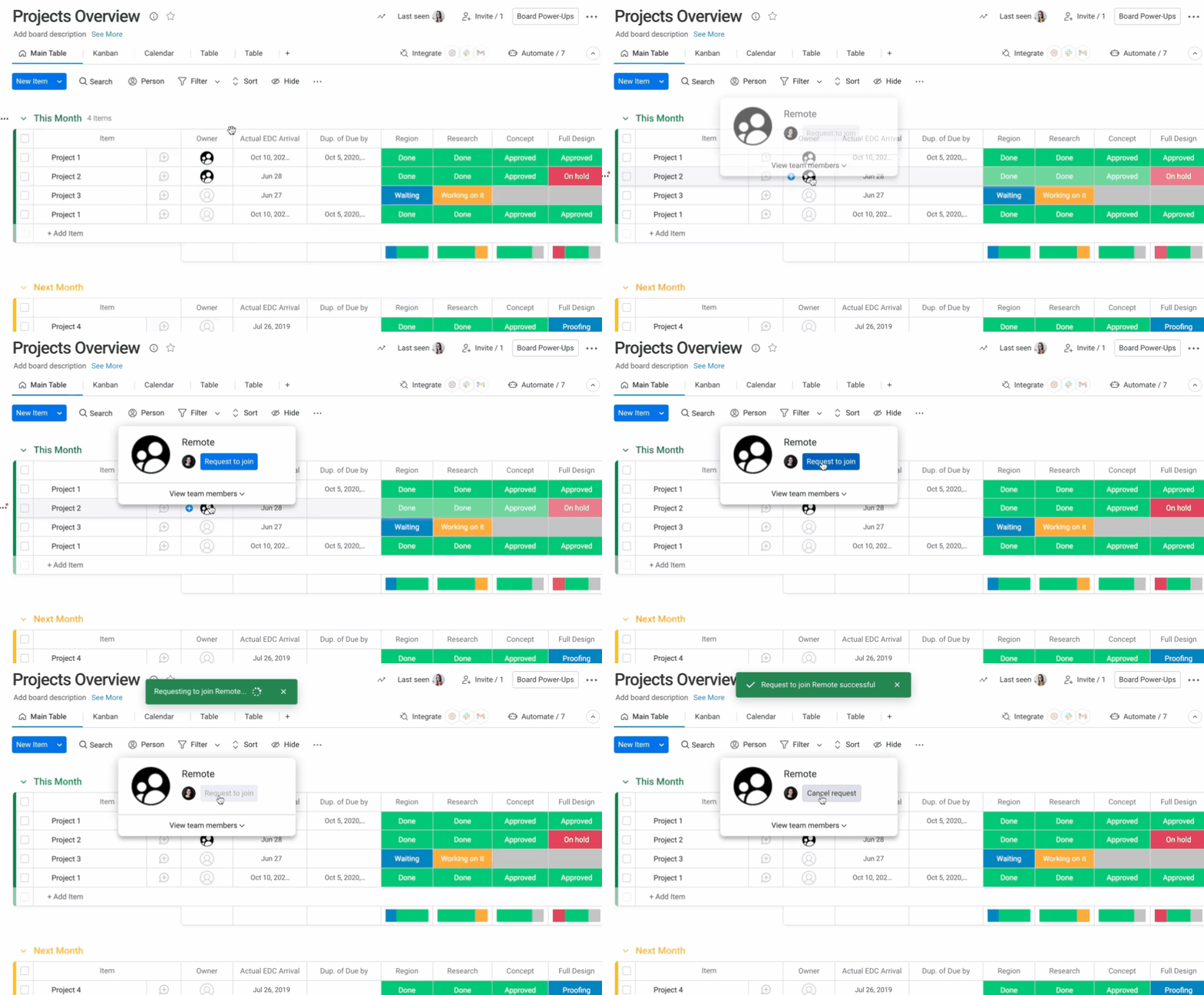
Możesz też poprosić o dołączenie do zespołu, najeżdżając kursorem na jego ikonę przypisaną do elementu, a następnie klikając „Poproś o dołączenie”, jak pokazano poniżej:
Tworzenie zespołów na koncie to świetny sposób, aby wszyscy byli na bieżąco i mieli dostęp do potrzebnych informacji. Wypróbuj tę funkcję ze swoim zespołem. 🙌