Usprawnij planowanie sprintu dzięki Agile Insights
Kto może korzystać z tej funkcji
- dostępna w monday dev
- dostępna w planach Enterprise i Pro
Dzięki funkcji Agile Insights w monday dev możesz lepiej analizować sprinty. Agile Insights pomaga Scrum Masterom, liderom zespołów i innym osobom śledzić osiągnięcia, zobowiązania i wyniki zespołu. Czytaj dalej, aby dowiedzieć się więcej.
Czym jest Agile Insights?
Agile Insights korzysta z danych historycznych z początku i końca każdego sprintu. Dzięki analizie trendów możesz usprawnić planowanie sprintów i retrospektywy.
Agile Insights tworzy migawkę postępów zespołu na początku i końcu każdego sprintu. Możesz dzięki temu zobaczyć i porównać osiągnięcia zespołu z początkowymi celami.
Te wykresy pozwalają analizować wyniki zespołu, sprawdzić, ile pracy można wykonać w trakcie sprintu oraz ile zadań dodano podczas każdego sprintu. W miarę dodawania i kończenia sprintów możesz sprawdzać, czy wyniki zespołu się poprawiają.
Jak Agile Insights może pomóc zwiększyć efektywność?
Agile Insights może usprawnić planowanie sprintów na wiele sposobów. Oto kilka przykładów zastosowania:
Menedżer zespołu lub Scrum Master może używać wykresów do śledzenia ogólnych wyników zespołu w trakcie sprintu i wyciągać wnioski, które pomogą usprawnić procesy w kolejnych sprintach
Wszyscy członkowie zespołu mogą przeglądać te raporty i szukać pomysłów na własny rozwój w nadchodzących sprintach. Mogą też zrobić to podczas retrospektywy
Menedżerowie grup mogą tworzyć raporty dla poszczególnych zespołów i porównywać wyzwania oraz możliwości różnych zespołów, aby wprowadzać odpowiednie zmiany
Agile Insights obsługuje też aktywny sprint. Możesz uzyskiwać informacje jeszcze przed jego zakończeniem i podejmować działania z wyprzedzeniem: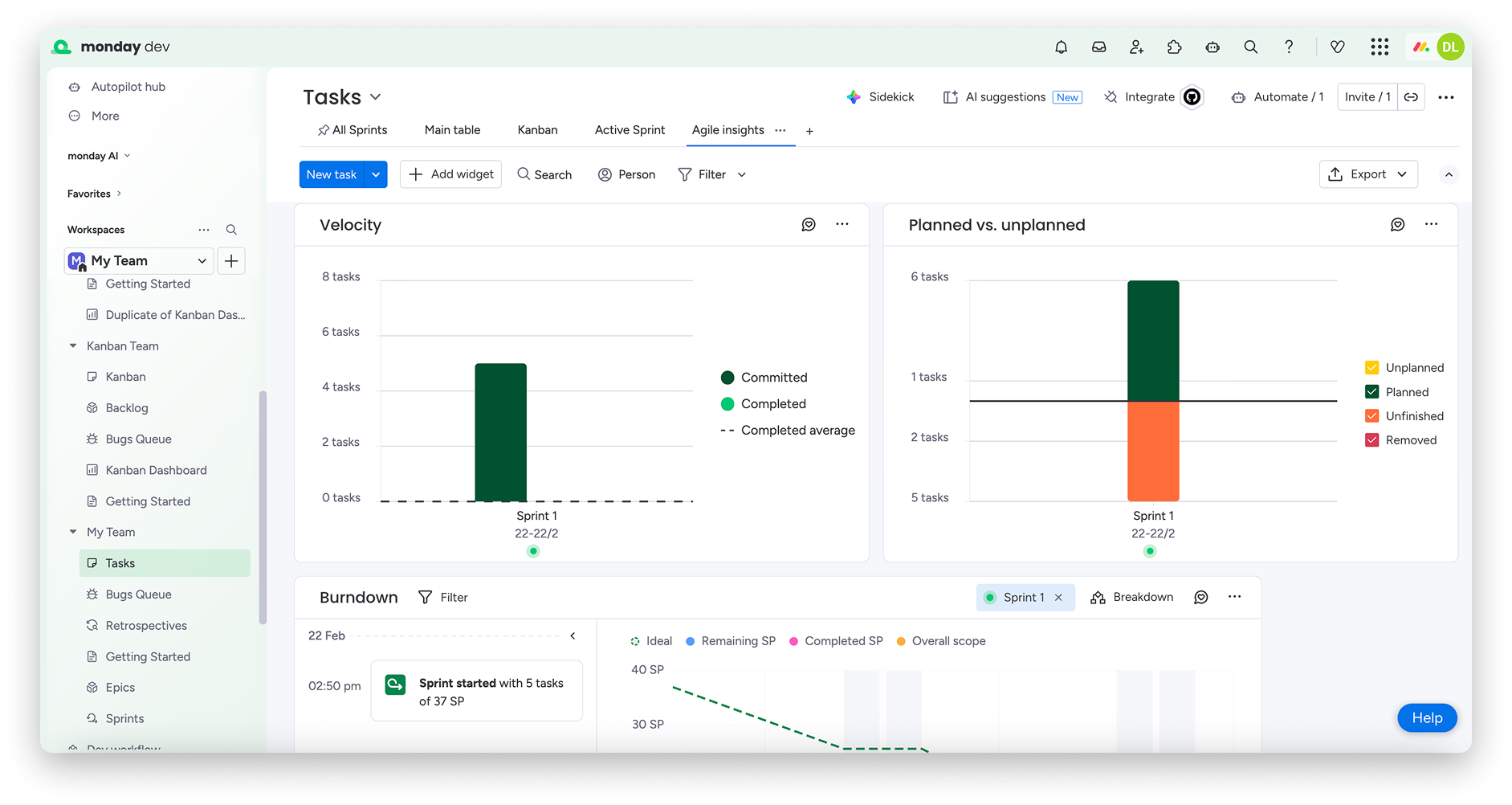
Jak dodać Agile Insights do tablicy
Agile Insights to widok tablicy z wbudowanymi wykresami, dostępny na tablicach Zadania (Tasks) w monday dev. Wbudowane wykresy zapewniają wgląd w kluczowe dane dotyczące wyników sprintu.
Aby dodać Agile Insights, kliknij ikonę znaku plus u góry tablicy Zadania, a następnie kliknij Agile Insights: 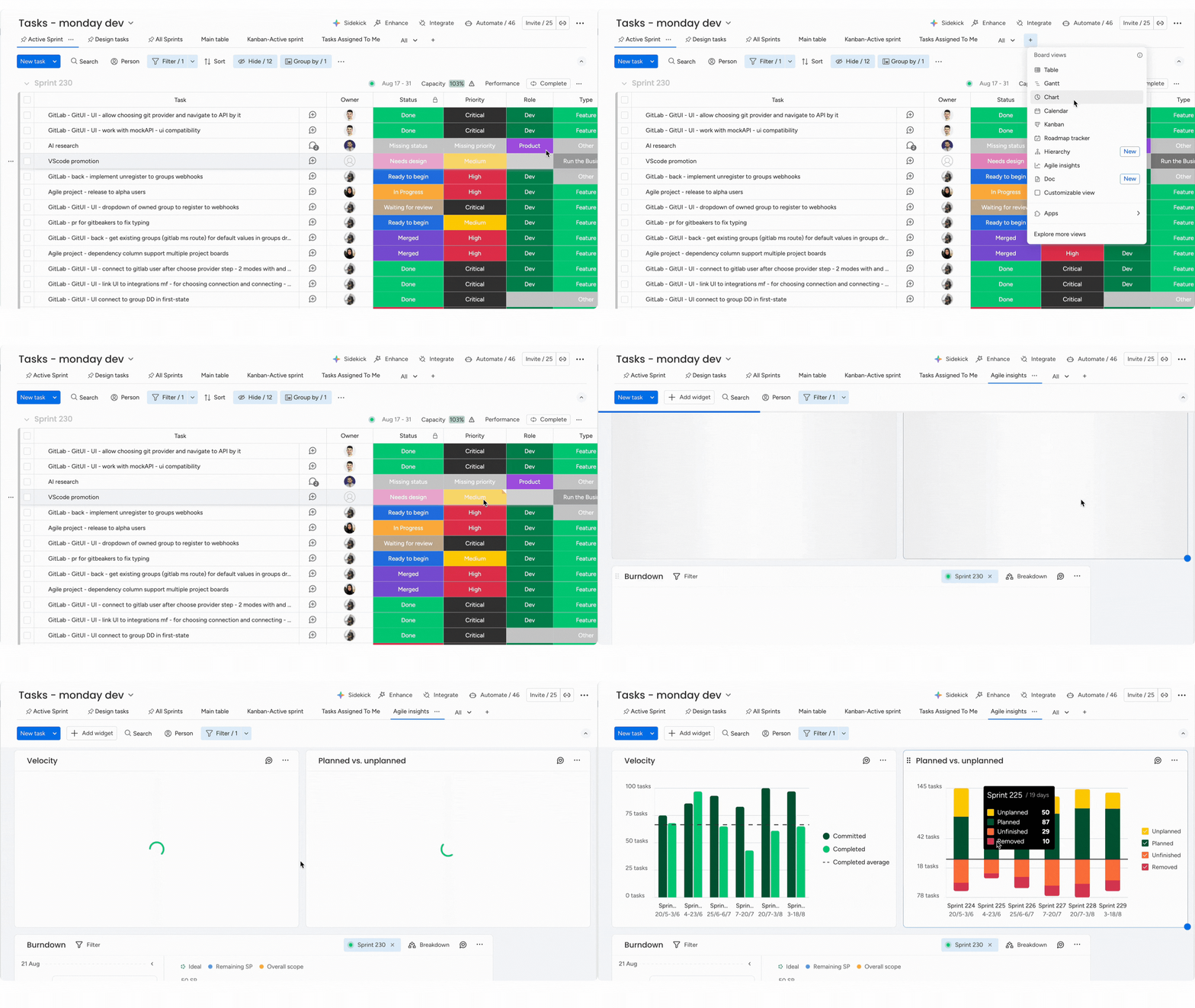
Możesz dodać kolejne wykresy do widoku Agile Insights lub dowolnego pulpitu za pomocą przycisku + Dodaj widżet (Add widget):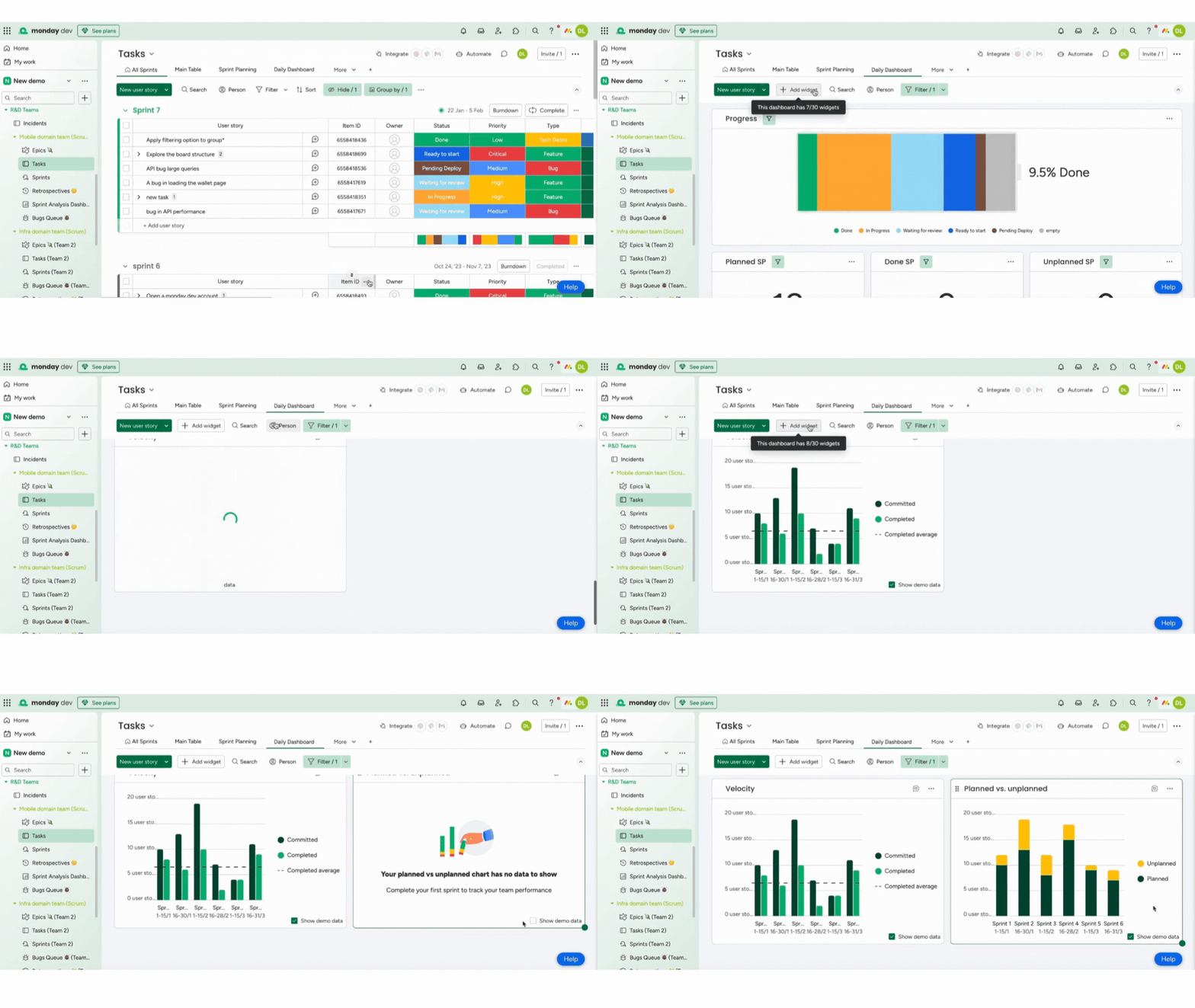
Możesz też dodać pojedyncze wykresy Agile Insights jako osobne widoki z Centrum widoków (Views Center):
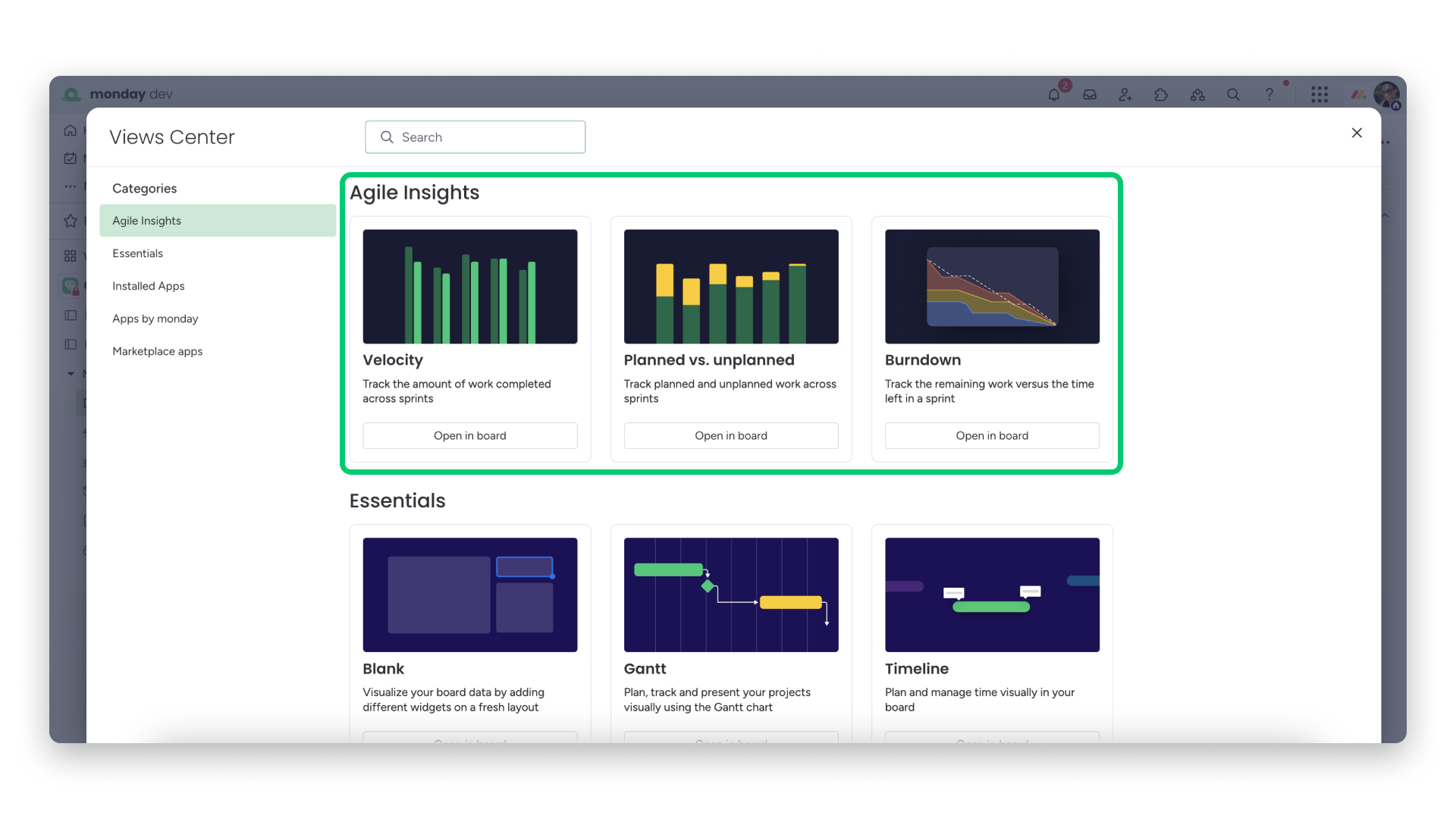
Czytaj dalej, aby dowiedzieć się więcej o wykresach dostępnych w widoku Agile Insights.
Wykres prędkości zespołu
Ten wykres pozwala śledzić ilość pracy ukończonej przez zespół w kolejnych sprintach, aby rozpoznawać trendy i prognozować przyszłe wyniki.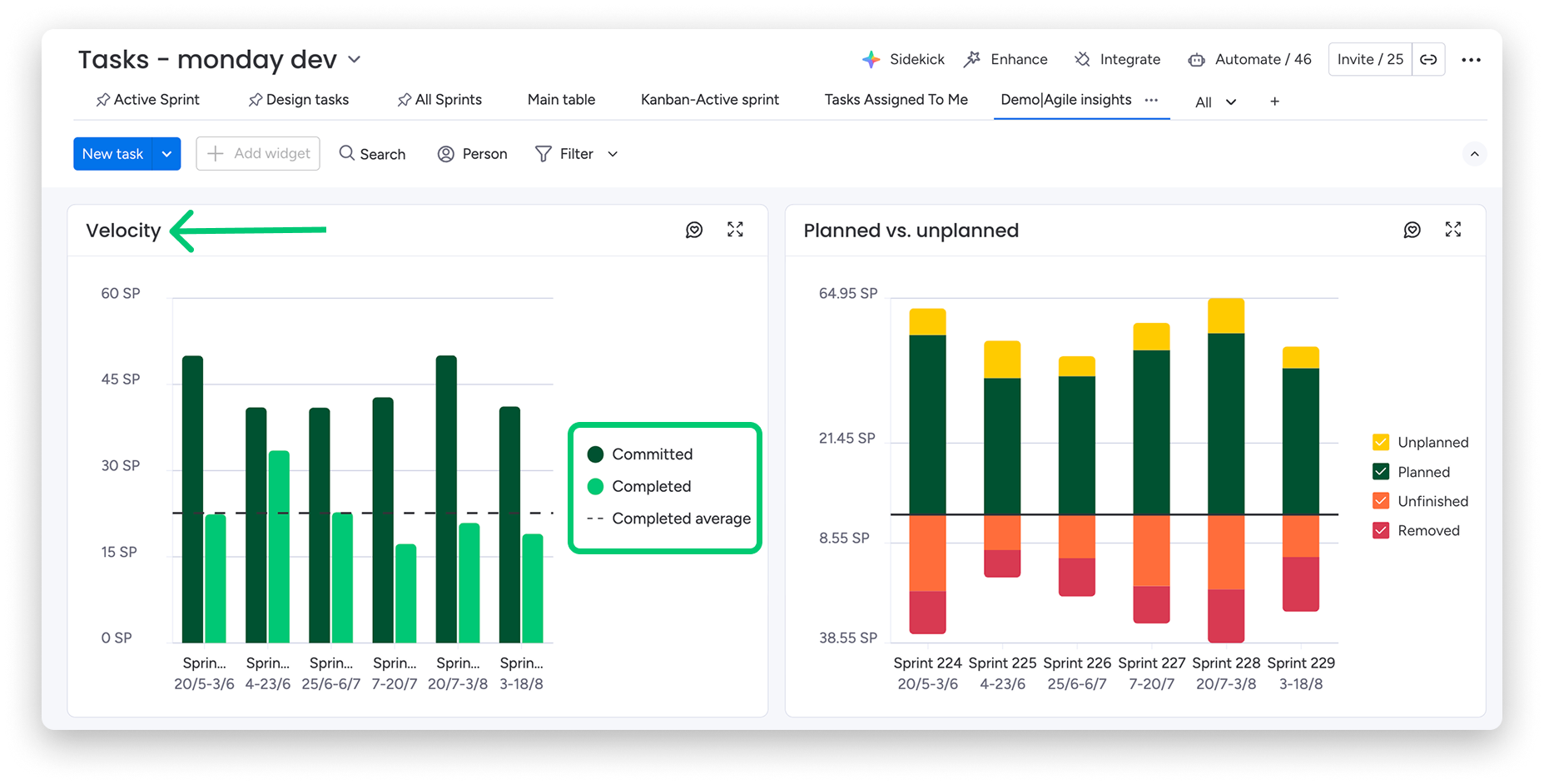
- Pasek Zadeklarowane (Committed) jest obliczany w chwili kliknięcia przycisku rozpoczęcia sprintu. Jeśli później dodasz do sprintu więcej punktów historyjek (SP), nie zostaną one uwzględnione na pasku zadeklarowanej pracy.
- Pasek Ukończone (Completed) jest obliczany na podstawie wszystkich zgłoszeń oznaczonych jako Gotowe (Done) w chwili zakończenia sprintu. W ustawieniach możesz określić, które etykiety są uznawane za Gotowe.
Wykres pracy zaplanowanej i niezaplanowanej
Ten wykres pozwala analizować podział pracy na zaplanowane i niezaplanowane zadania, oceniać dokładność planowania i wskazywać obszary do poprawy.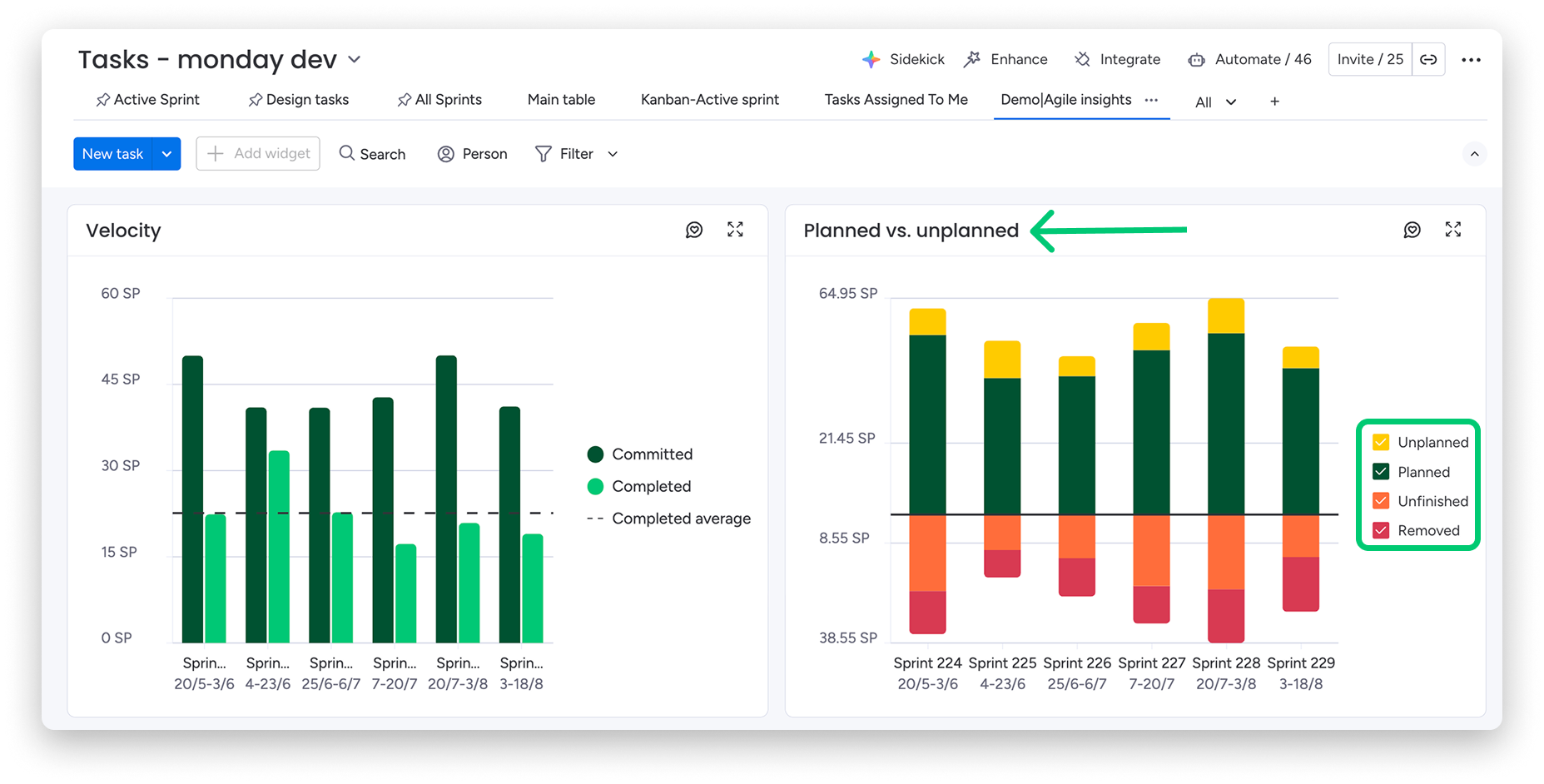
-
- Na początku każdego sprintu zliczane są zadania, które nie są oznaczone jako Gotowe i mają zostać ukończone w trakcie sprintu.
- Na koniec sprintu na pasku Zaplanowane (Planned) uwzględniane są zadania dodane do sprintu przed kliknięciem przycisku Rozpocznij sprint (Start sprint).
- Zadania dodane w trakcie sprintu są uwzględniane na pasku Niezaplanowane (Unplanned).
- Jest też pasek Usunięte (Removed), który obejmuje zadania usunięte w trakcie sprintu, na przykład przeniesione do przyszłego sprintu, zdepriorytetyzowane lub całkowicie usunięte.
- Zadania, których nie ukończono w trakcie sprintu, są uwzględniane na pasku Nieukończone (Unfinished).
Wykres spalania
Wykres spalania pokazuje wykres wysiłku zespołu oraz zadań, które pozostały do ukończenia na tablicy Zadania.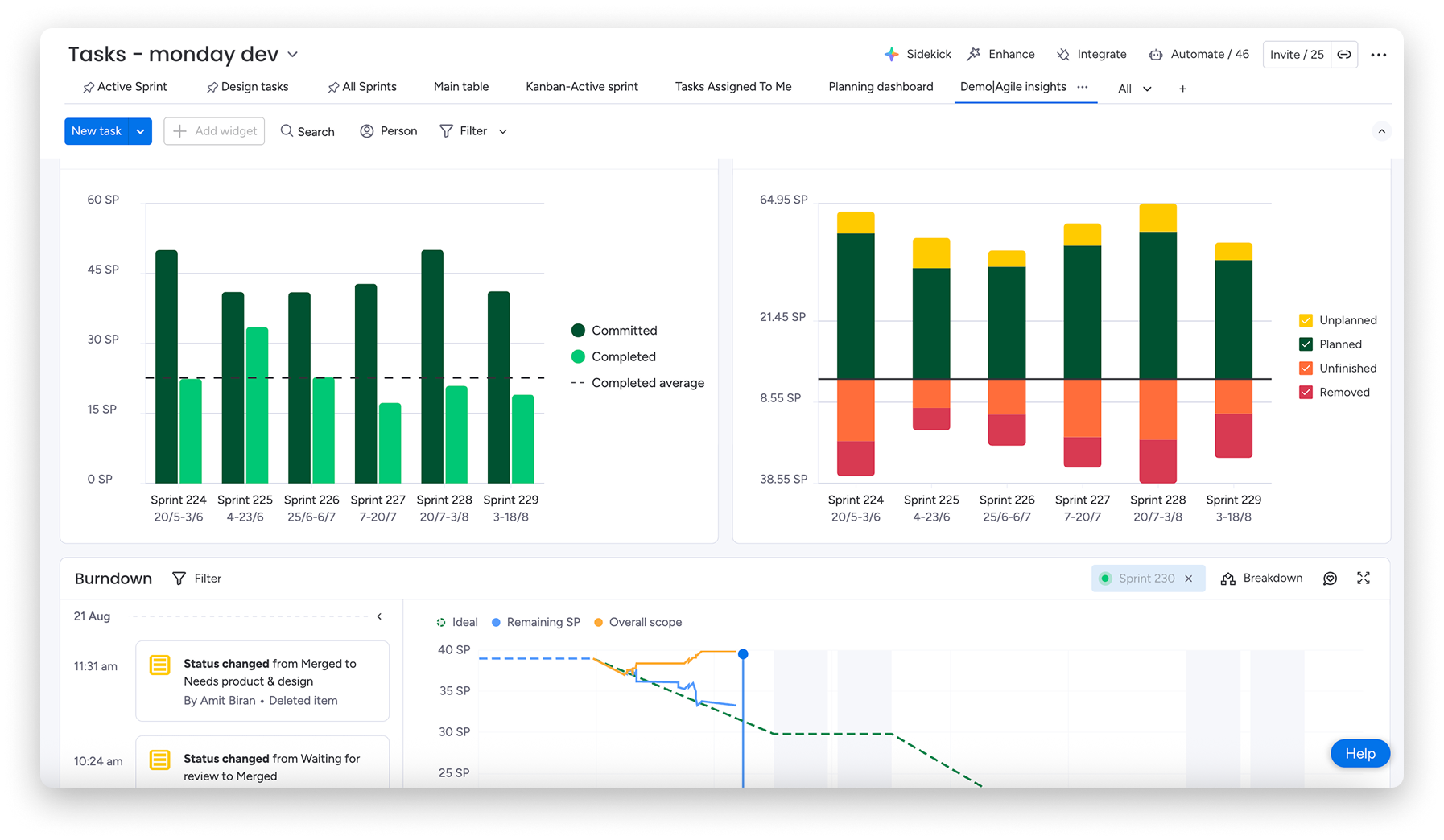
Przeczytaj artykuł Wykres spalania, aby dowiedzieć się więcej.
Widżet podsumowania sprintu
Ten widżet z migawką sprintu przedstawia historię ukończonego sprintu i zawiera pełny zapis wszystkich jego zadań (wartości kolumn elementów).
Migawka obejmuje okres od rozpoczęcia sprintu do momentu oznaczenia go jako Ukończony (Complete).
Wykres podsumowania pokazuje końcowy, dokładny obraz sprintu:
- Ukończone (Completed) - zadania ukończone w trakcie sprintu
- Nieukończone (Uncompleted) - zadania, które pozostały otwarte na koniec sprintu
- Niezaplanowane (Unplanned) - zadania dodane po rozpoczęciu sprintu
- Usunięte (Removed) - zadania usunięte przed zakończeniem sprintu
Aby otworzyć podsumowanie, przejdź do Agile Insights. Znajdziesz tam informacje o 6 ostatnich sprintach. Następnie kliknij pasek dowolnego sprintu, aby otworzyć szczegółowy wykres podsumowania tego sprintu.
Wykres pozwala przejść do szczegółów i sprawdzić końcowy stan każdego zadania z chwili zakończenia sprintu: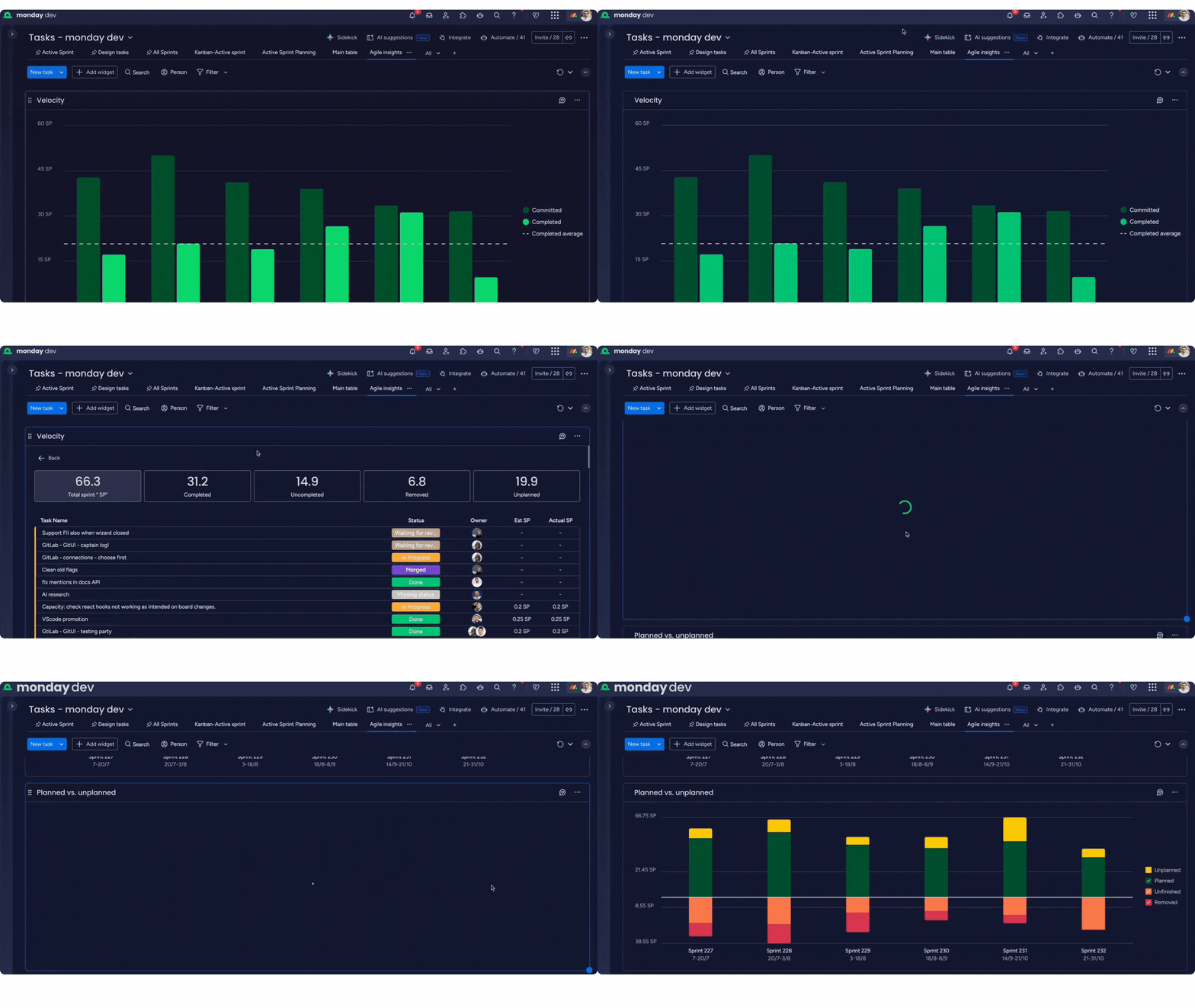
Grupowanie wykresów
Jeśli zarządzasz wieloma tablicami lub zespołami, możesz grupować wykresy, z których każdy będzie dotyczyć innej tablicy lub zespołu. Dzięki temu w jednym miejscu możesz:
- przeglądać statystyki z wielu tablic
- śledzić wyniki różnych zespołów
- dostrzegać trendy i porównywać wyniki w projektach
- oszczędzać czas, bez konieczności przełączania się między tablicami

Niezależnie od tego, czy jako lider zespołu koordynujesz wiele projektów, czy chcesz zapewnić interesariuszom ogólny wgląd w sytuację, grupowanie wykresów pozwala zobaczyć wszystkie zespoły i tablice z szerszej perspektywy, w jednym miejscu.
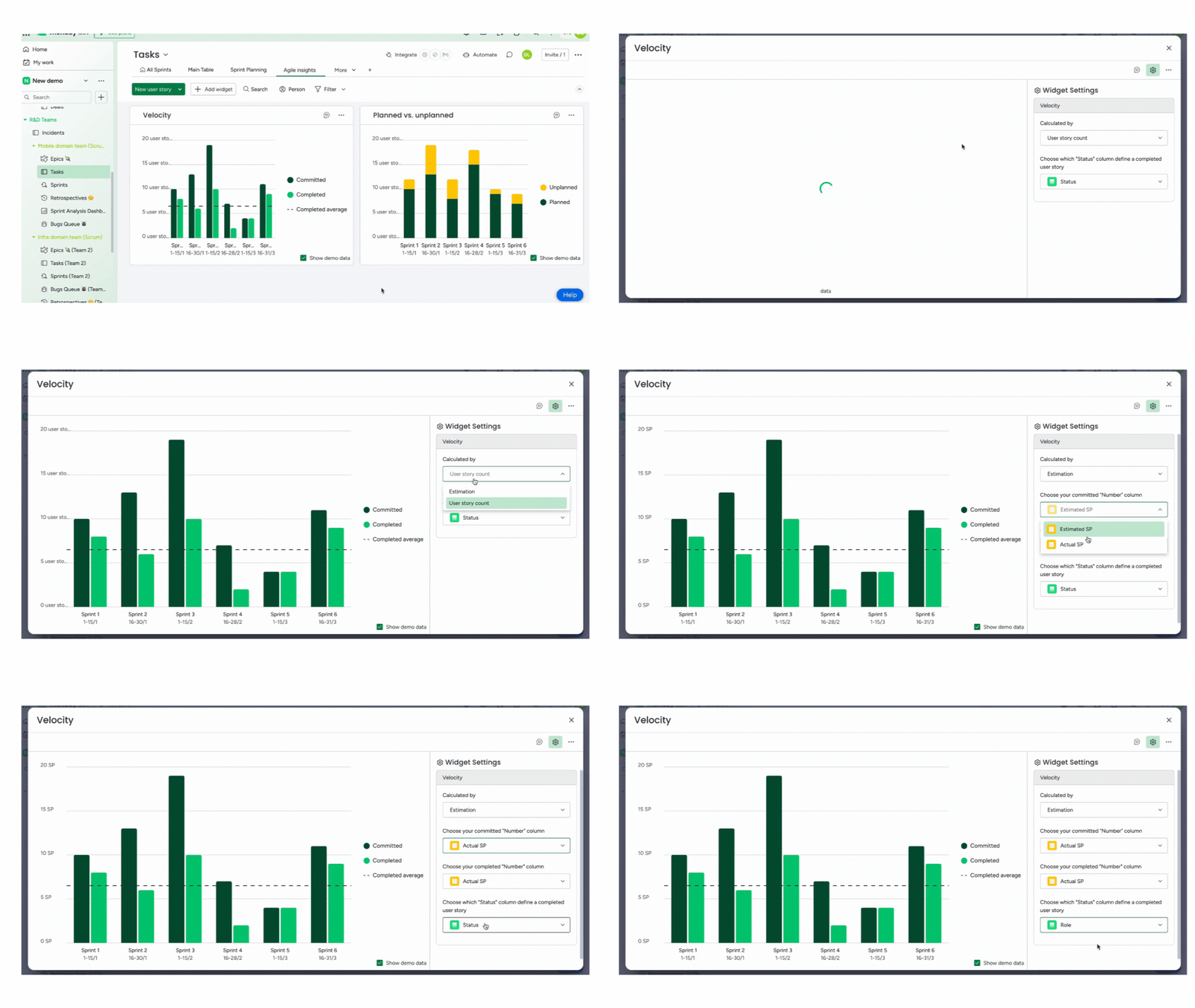
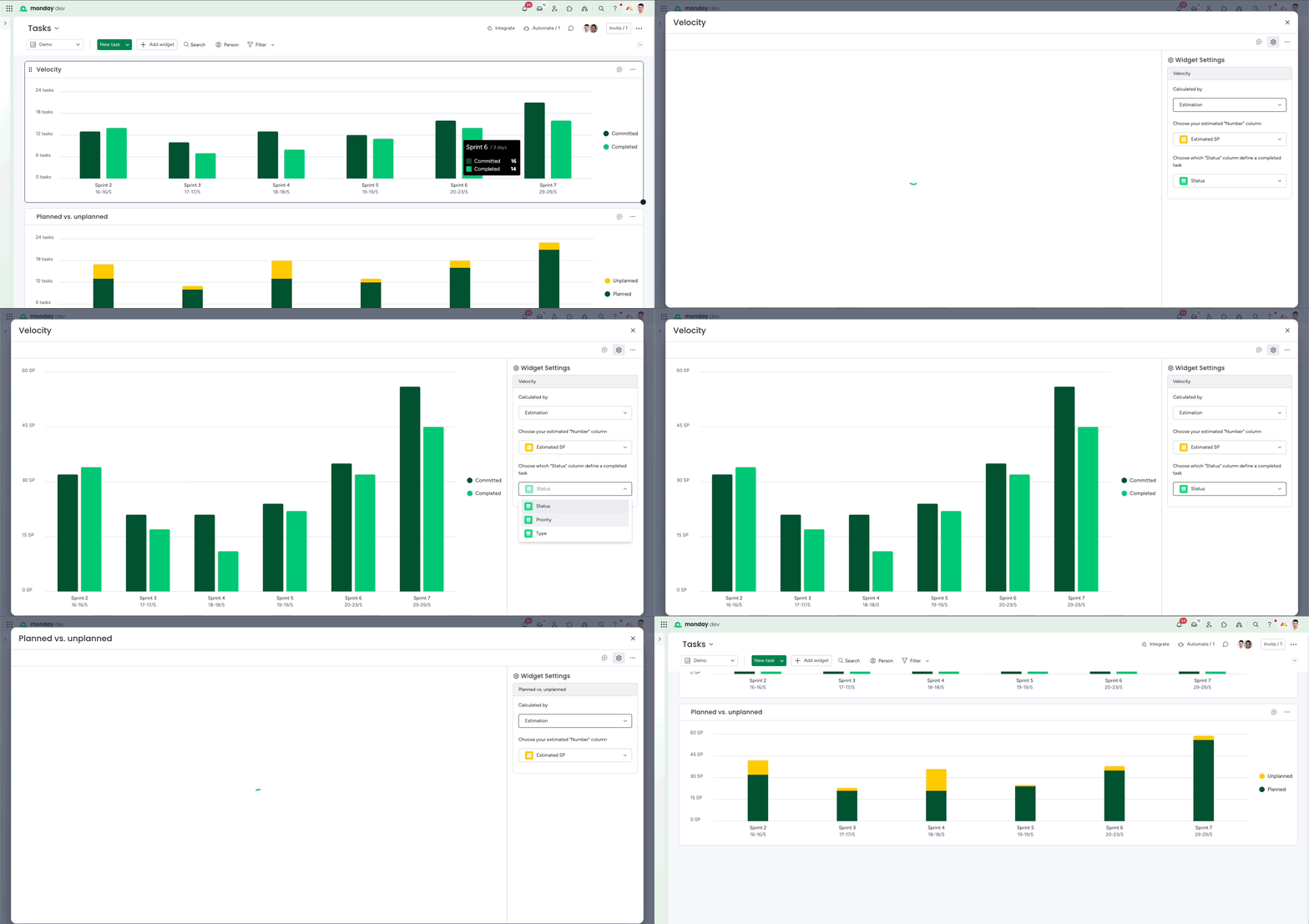
Dostosuj ustawienia wykresuGroup 64 - 2024-11-21T122712.551.png
Tutaj możesz wybrać sposób wyświetlania danych na wykresach. Każdy wykres ma różne ustawienia widżetu, które pozwalają dostosować sposób prezentacji danych.