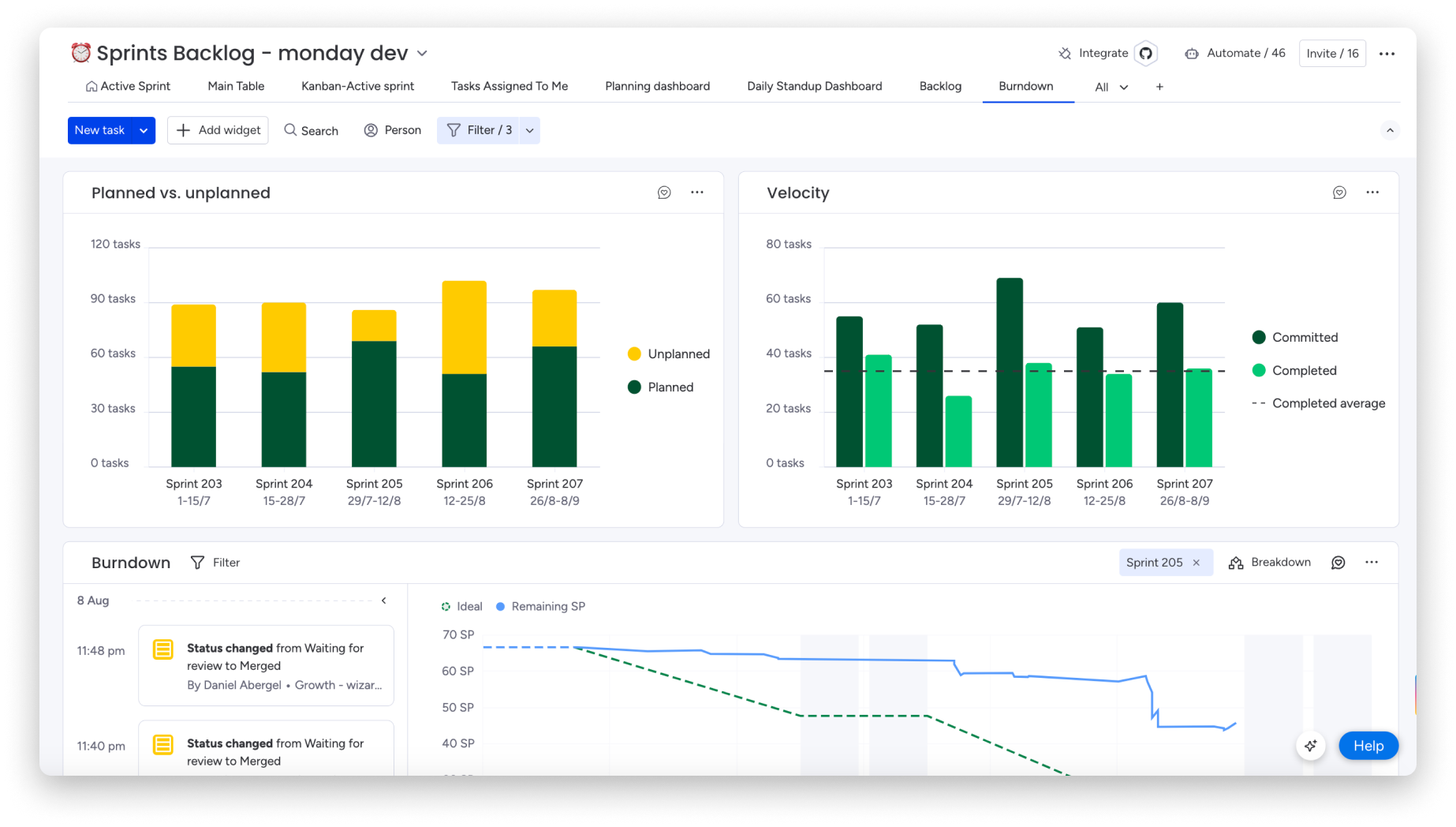
Wykres burndown
Kto może korzystać z tej funkcji
- jest dostępna w monday dev
Dzięki wykresowi burndown w monday dev możesz automatycznie wygenerować wykres pokazujący nakład pracy wykonany przez zespół oraz pracę, która pozostała do wykonania na tablicy Zadania (Tasks). Czytaj dalej, aby dowiedzieć się, jak interpretować wykres burndown, filtrować go i śledzić na nim aktywność. Dzięki temu zespół będzie mógł trzymać się planu lub zmienić kierunek w trakcie sprintów.
Czym jest wykres burndown?
Wykres burndown to najlepszy sposób na śledzenie wszystkich aspektów postępu sprintu. Przedstawia ilość pracy i nakład pracy zespołu w trakcie sprintu na osi czasu. Służy do porównywania postępów sprintu z planem na podstawie sumy nakładu pracy, mierzonego w dniach, godzinach lub punktach historyjek. Oś Y pokazuje punkty historyjek lub nakład pracy, a oś X - łączny czas przeznaczony na sprint. 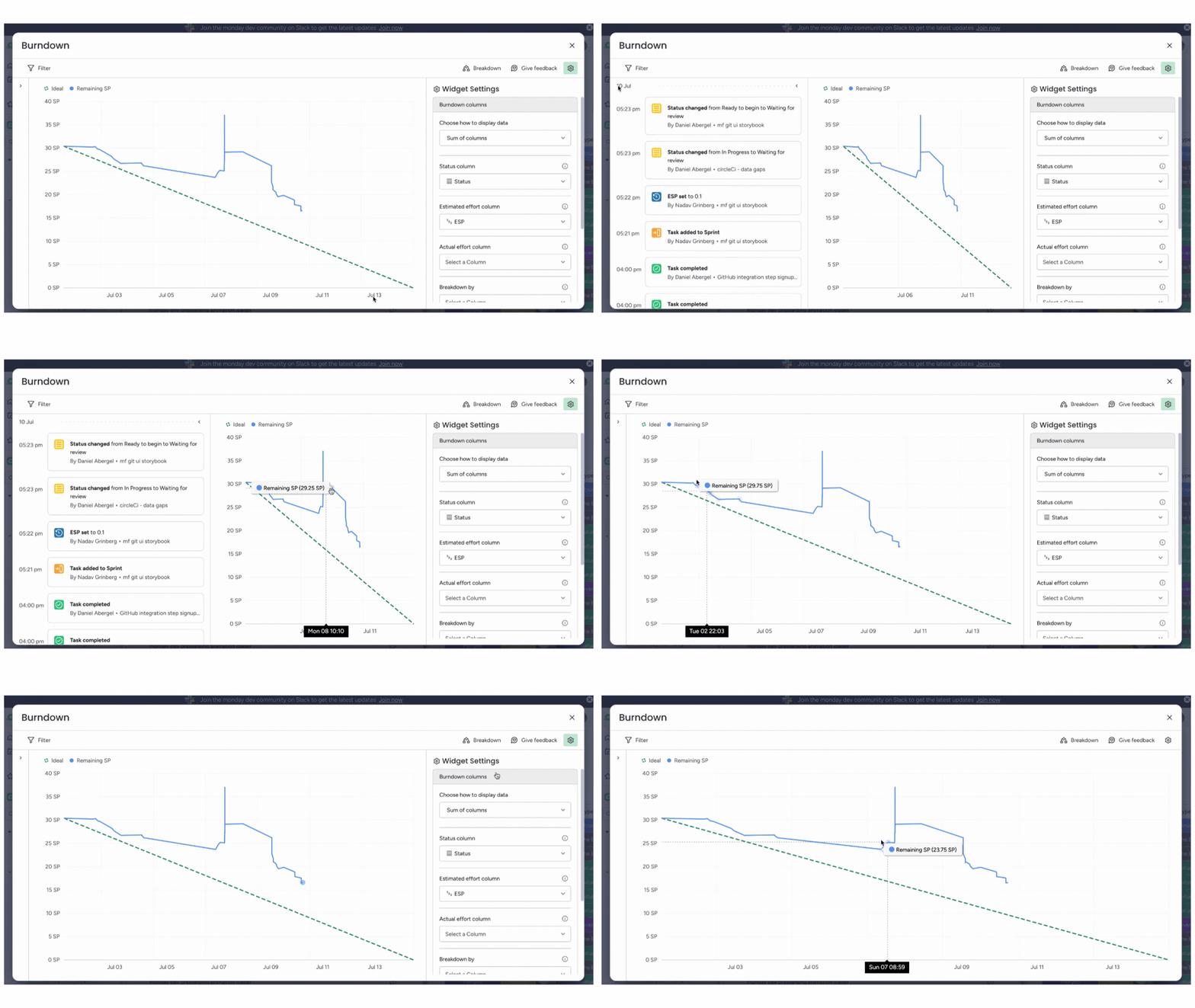
Jak utworzyć wykres burndown?
Aby wygenerować wykres burndown, kliknij przycisk Wydajność (Performance) u góry aktywnego lub zakończonego sprintu.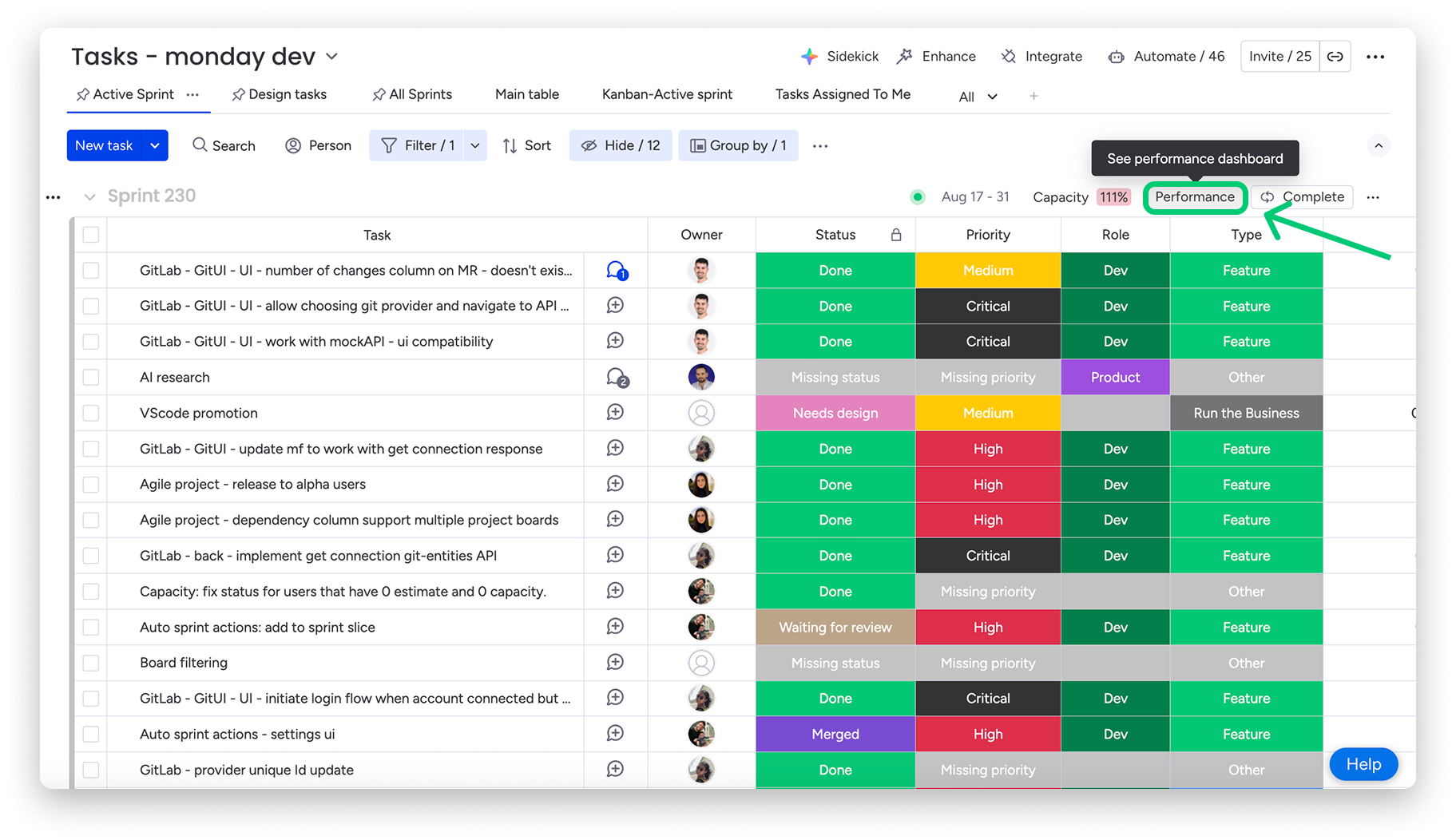
Wykres można wygenerować dla aktywnego lub zakończonego sprintu. Jego konfiguracja wykorzystuje następujące kolumny na tablicy
- Kolumna statusu (Status Column) - możesz wybrać kolumnę określającą status zadań.
- Szacowanie nakładu pracy - na przykład dane z kolumny Szacowane SP.
- Idealny postęp - obliczany na podstawie daty rozpoczęcia sprintu i prognozowany do jego zakończenia.
Wykres liniowy przedstawia daty sprintu na osi X oraz liczbę punktów historyjek na osi Y. Zielona linia przerywana oznacza idealne tempo spalania szacowanego nakładu pracy w wyznaczonym czasie, a niebieska linia pokazuje pozostały szacowany nakład pracy. Każdy punkt danych oznacza zmianę zakresu sprintu, a jego wysokość odzwierciedla zmianę łącznego nakładu pracy w trakcie sprintu.
Wskazówka: Trend spadkowy na wykresie może oznaczać zmniejszenie liczby punktów historyjek, usunięcie zadania lub zmianę statusu zadania na dowolny status oznaczający ukończenie.
Ustawienia wykresu burndown
Dostosuj wykres do potrzeb zespołu za pomocą menu ustawień. Aby je otworzyć, kliknij menu z trzema kropkami po prawej stronie wykresu, a następnie kliknij Ustawienia (Settings).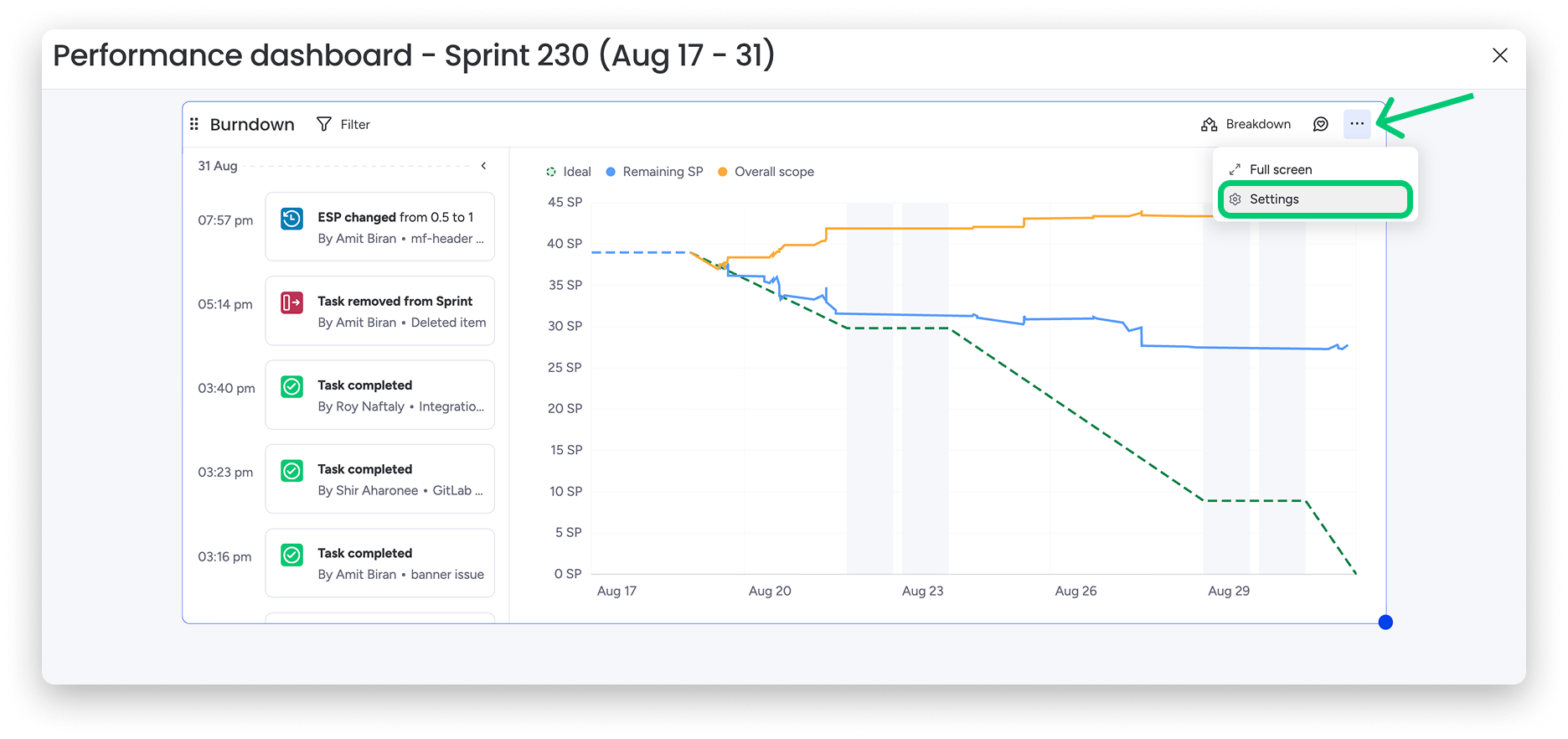
Najpierw wybierz, co chcesz śledzić. To ustawienie zmieni oś Y i sposób przedstawiania zadań na wykresie.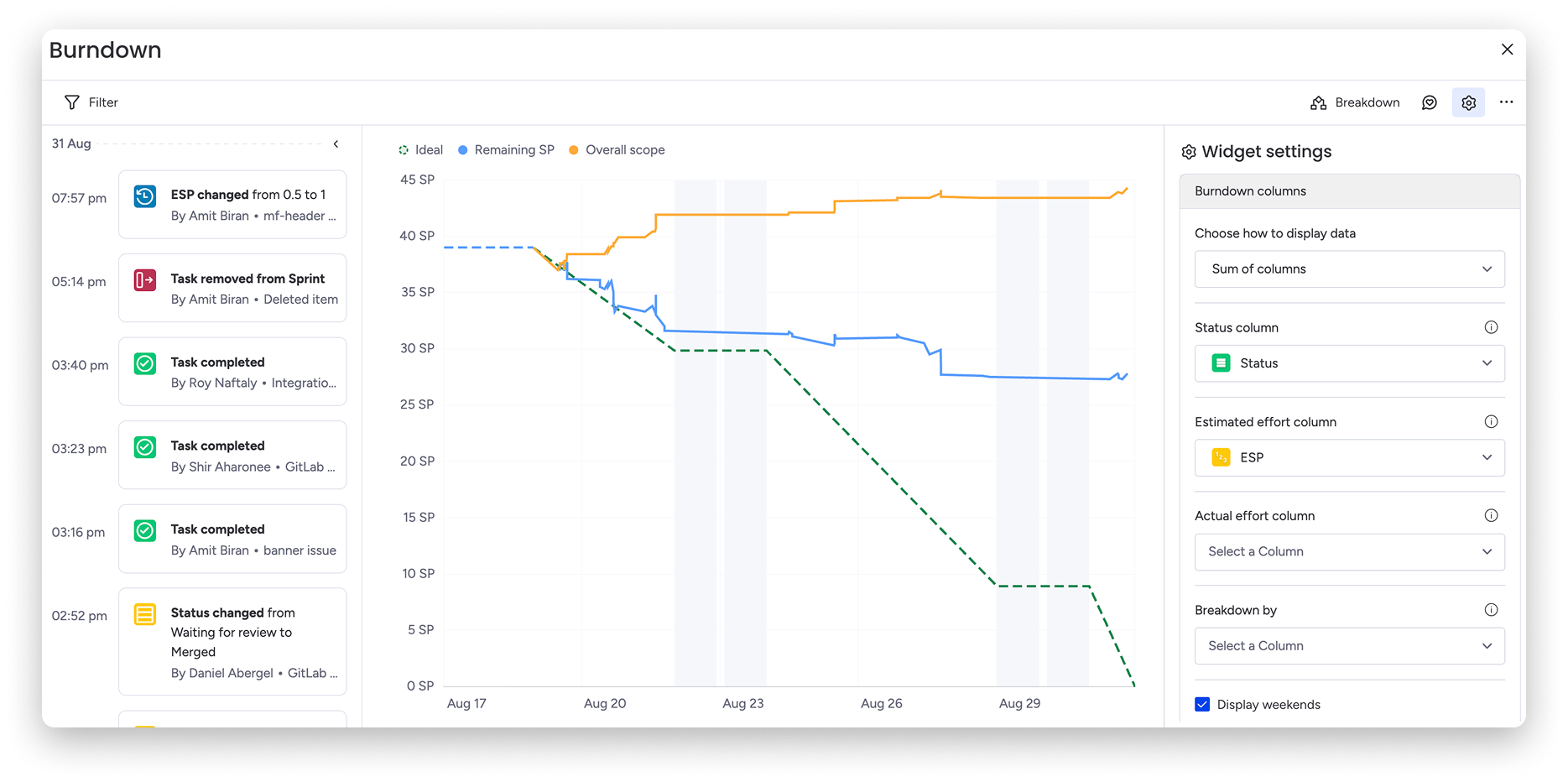
Dane możesz wyświetlać według:
- Sumy kolumn - liczby punktów historyjek rosnącej od zera do łącznej liczby punktów historyjek w sprincie, która będzie widoczna u góry wykresu.
- Liczby zadań - liczby zadań w sprincie, niezależnie od ich nakładu pracy.
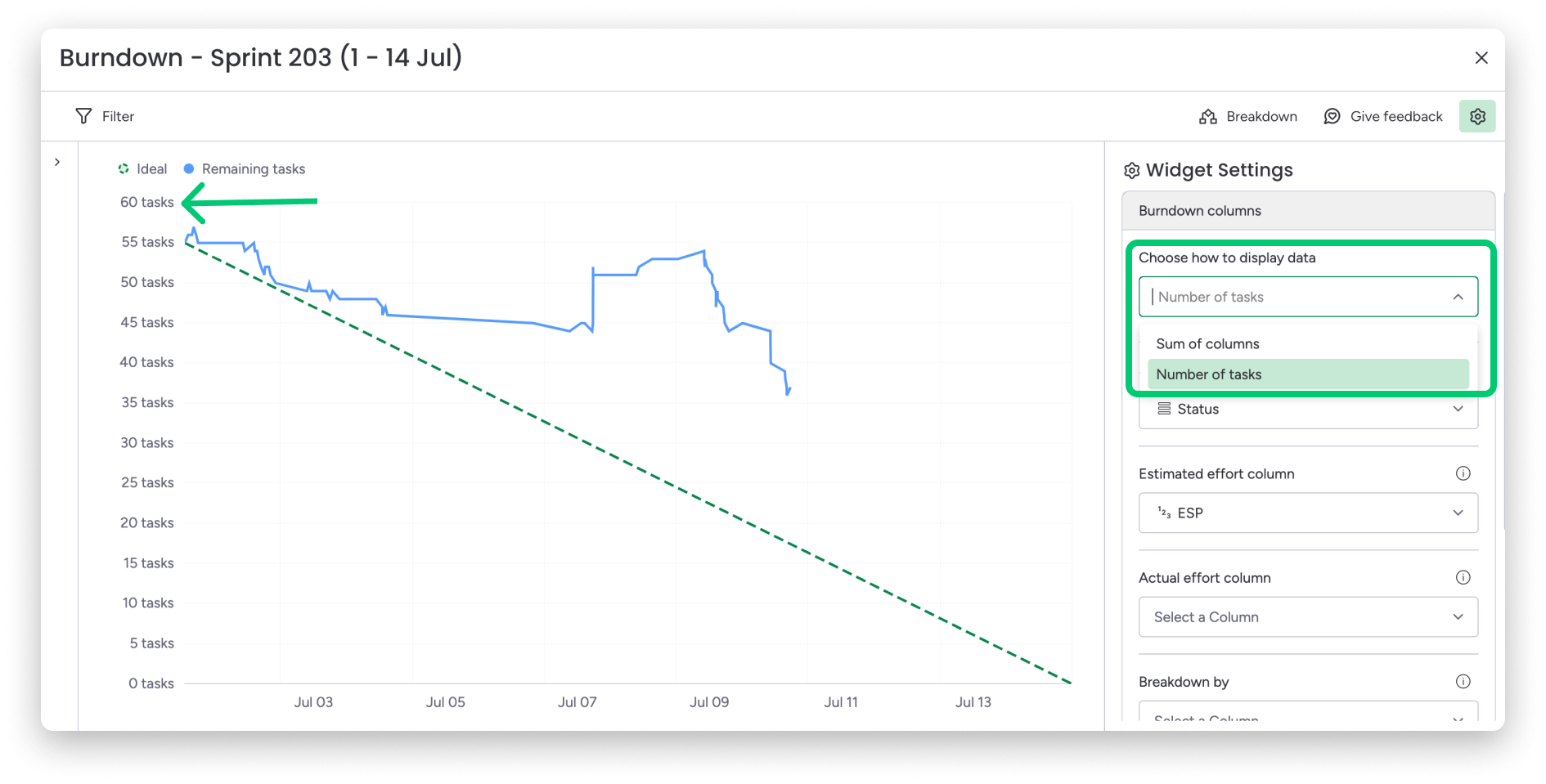
Następnie wybierz kolumnę statusu (Status Column) na tablicy Zadania, z której wykres ma pobierać dane. 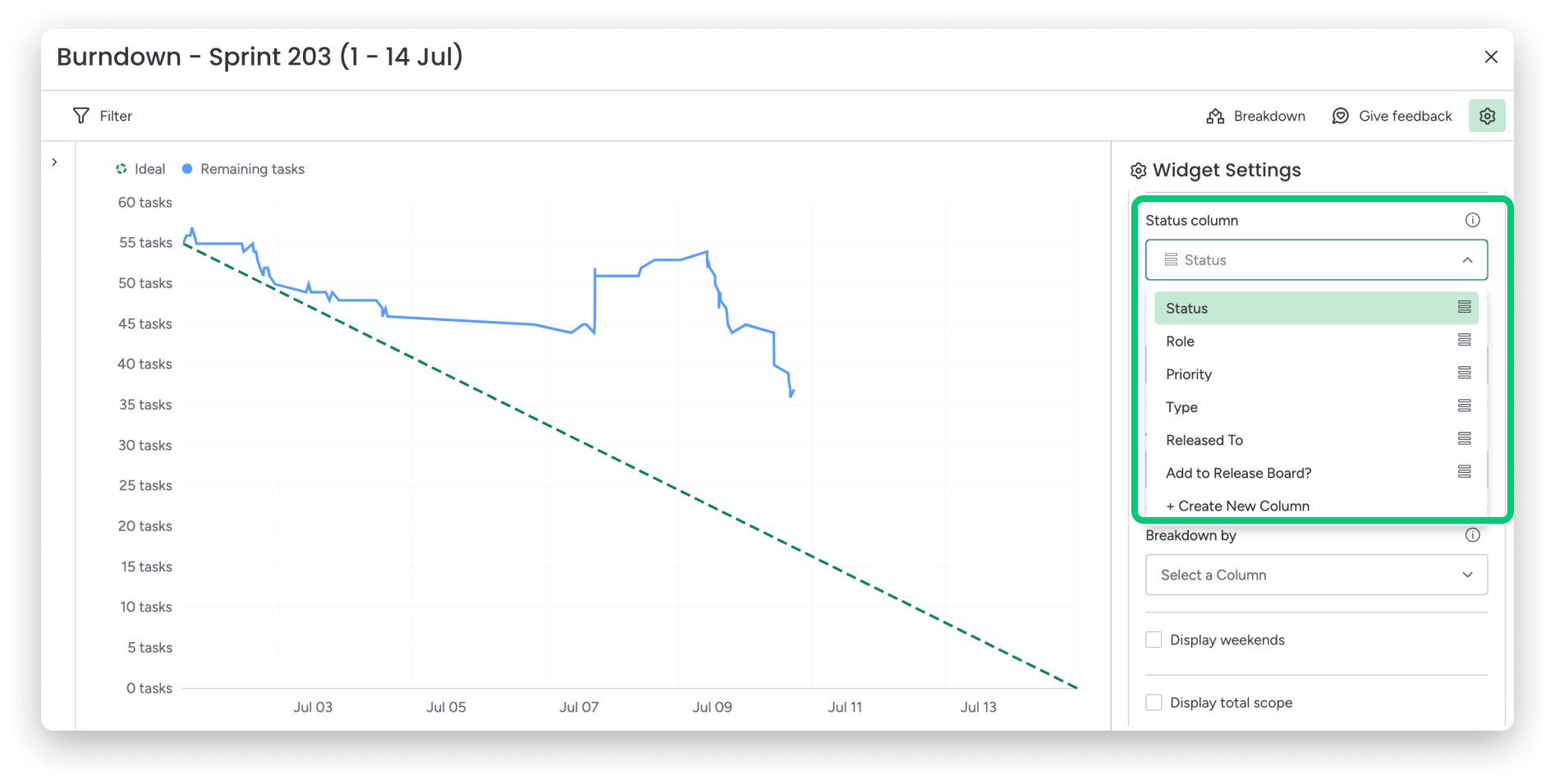
Teraz przypisz kolumny liczbowe (Numbers Columns) do linii na wykresie. Wybierz odpowiednią kolumnę przedstawiającą szacowany nakład pracy, aby wygenerować zieloną linię kropkowaną, oraz kolumnę przedstawiającą rzeczywisty nakład pracy, aby wygenerować niebieską linię.
Wybrane kolumny dostarczą dane dla osi Y, czyli nakładu pracy. Możesz wybrać rzeczywiste lub szacowane punkty historyjek albo inną jednostkę miary używaną na tablicy Zadania. 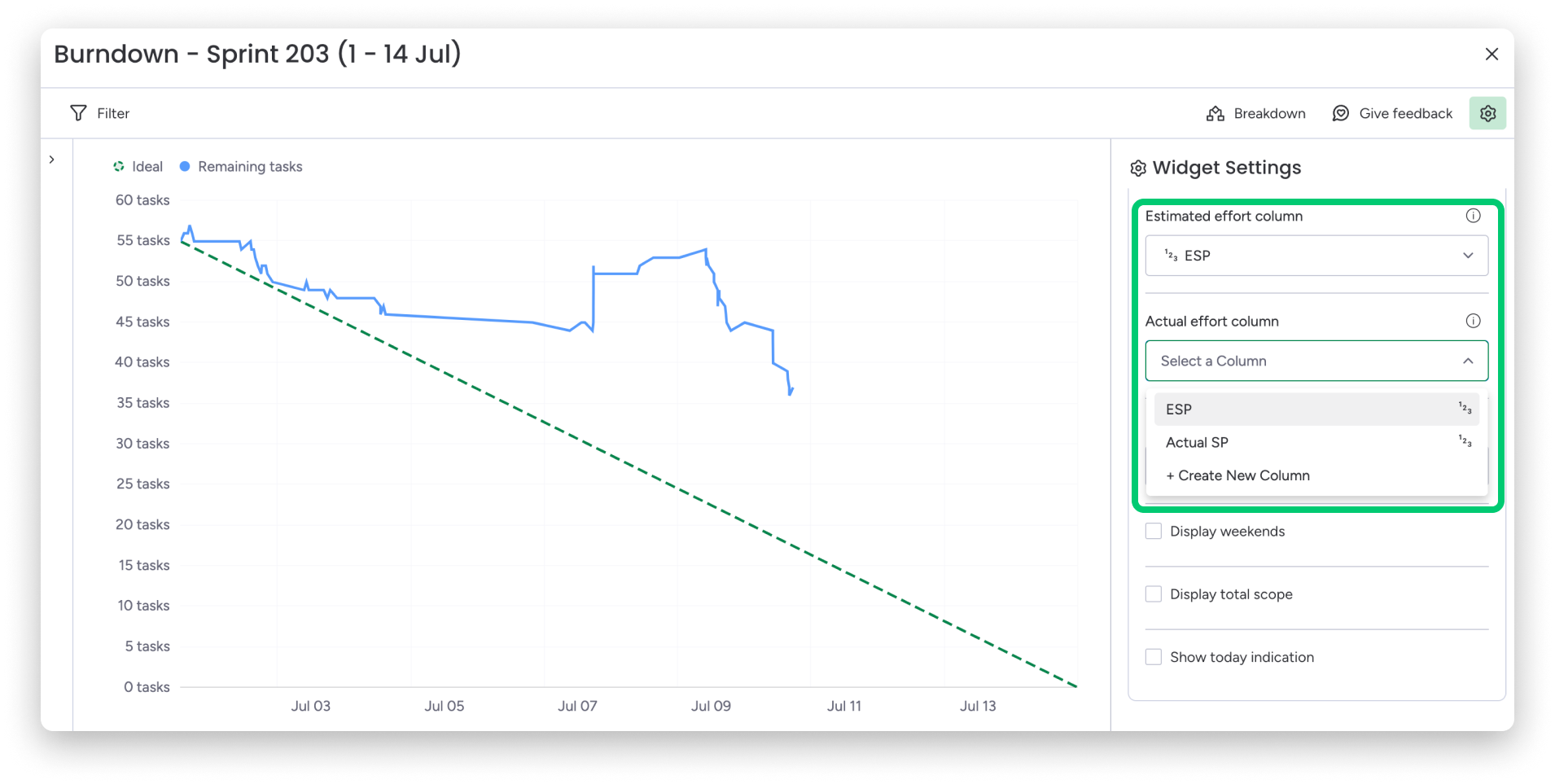
Na dole panelu ustawień znajdziesz dodatkowe opcje. Możesz wyświetlać weekendy na wykresie lub je ukryć, włączyć wskaźnik bieżącego dnia (today indication) w postaci zielonego pionowego znacznika, który pokazuje aktualną pozycję na osi czasu, oraz dodać trzecią, pomarańczową linię przedstawiającą łączny zakres sprintu.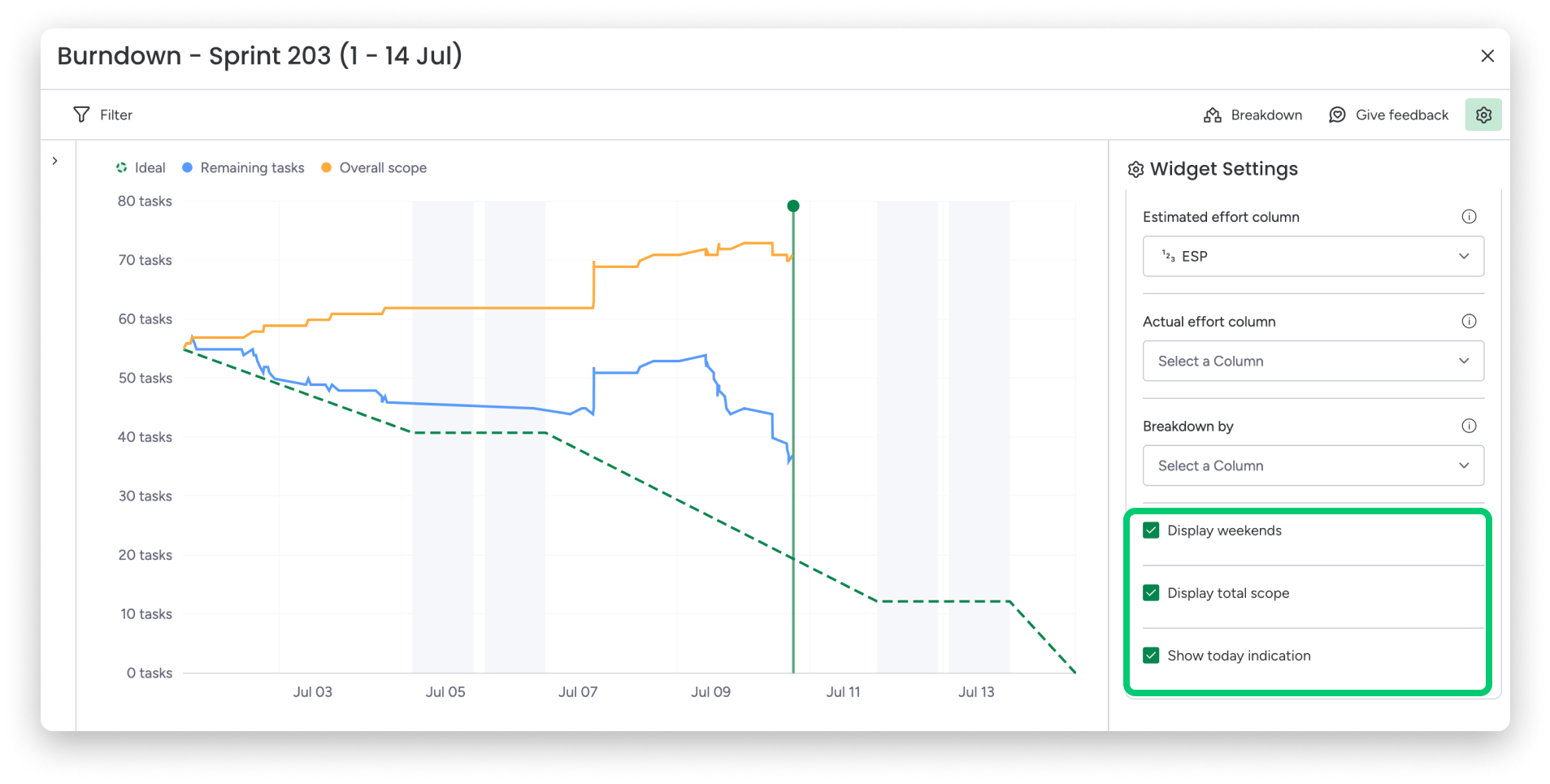
Wybierz podział danych
Kliknij przycisk Podział (Breakdown) u góry menu ustawień lub przewiń do opcji Podziel według (Breakdown by), aby zmienić sposób podziału danych na wykresie. Możesz wybrać dowolną kolumnę statusu, aby podzielić zadania według etykiet statusu. Aby usunąć podział, kliknij „x” obok etykiety w menu albo przycisk Podział. 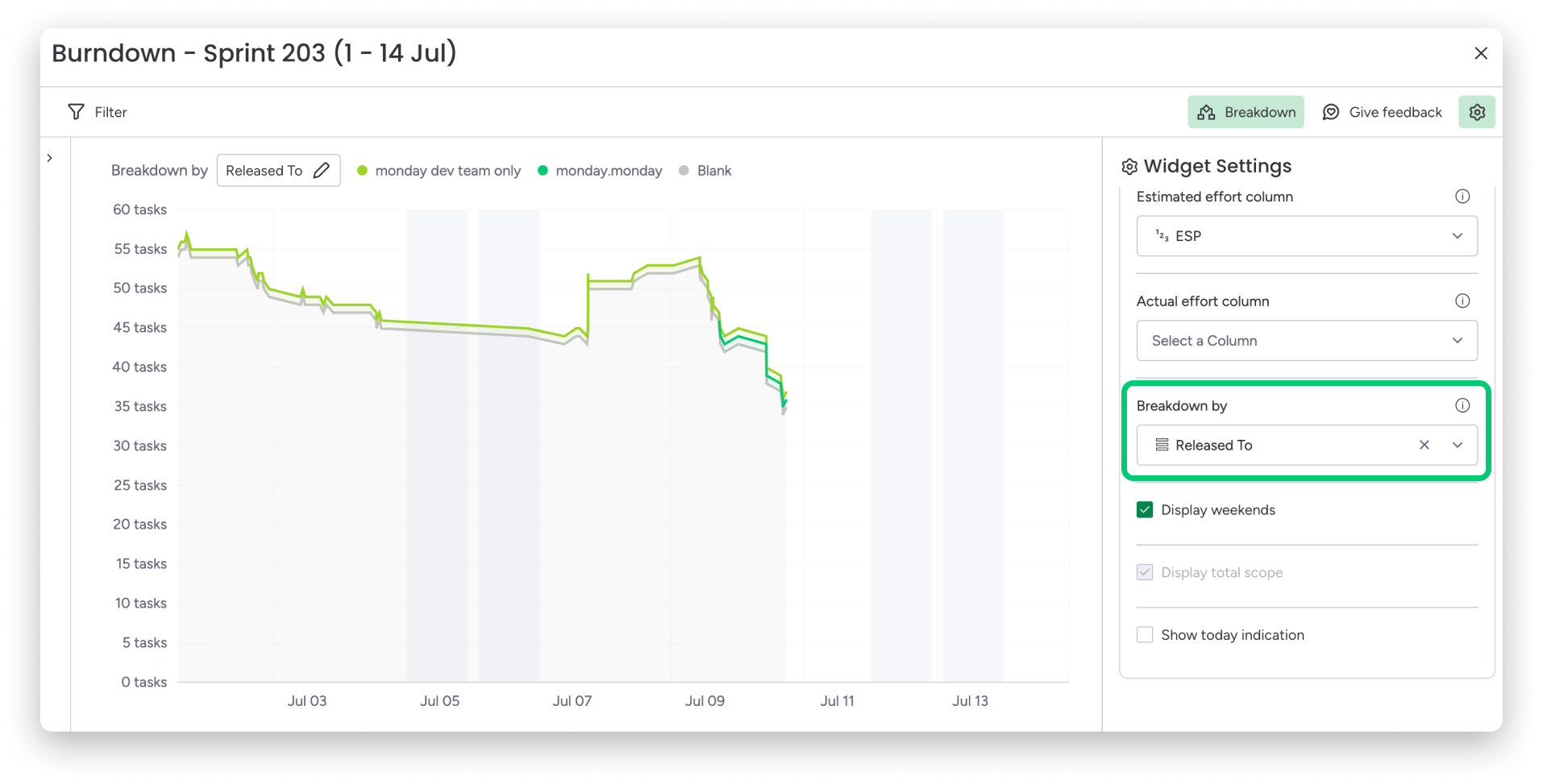
Dziennik aktywności
Członkowie zespołu mogą sprawdzać w dzienniku aktywności dodatkowe informacje o punktach danych na wykresie burndown. 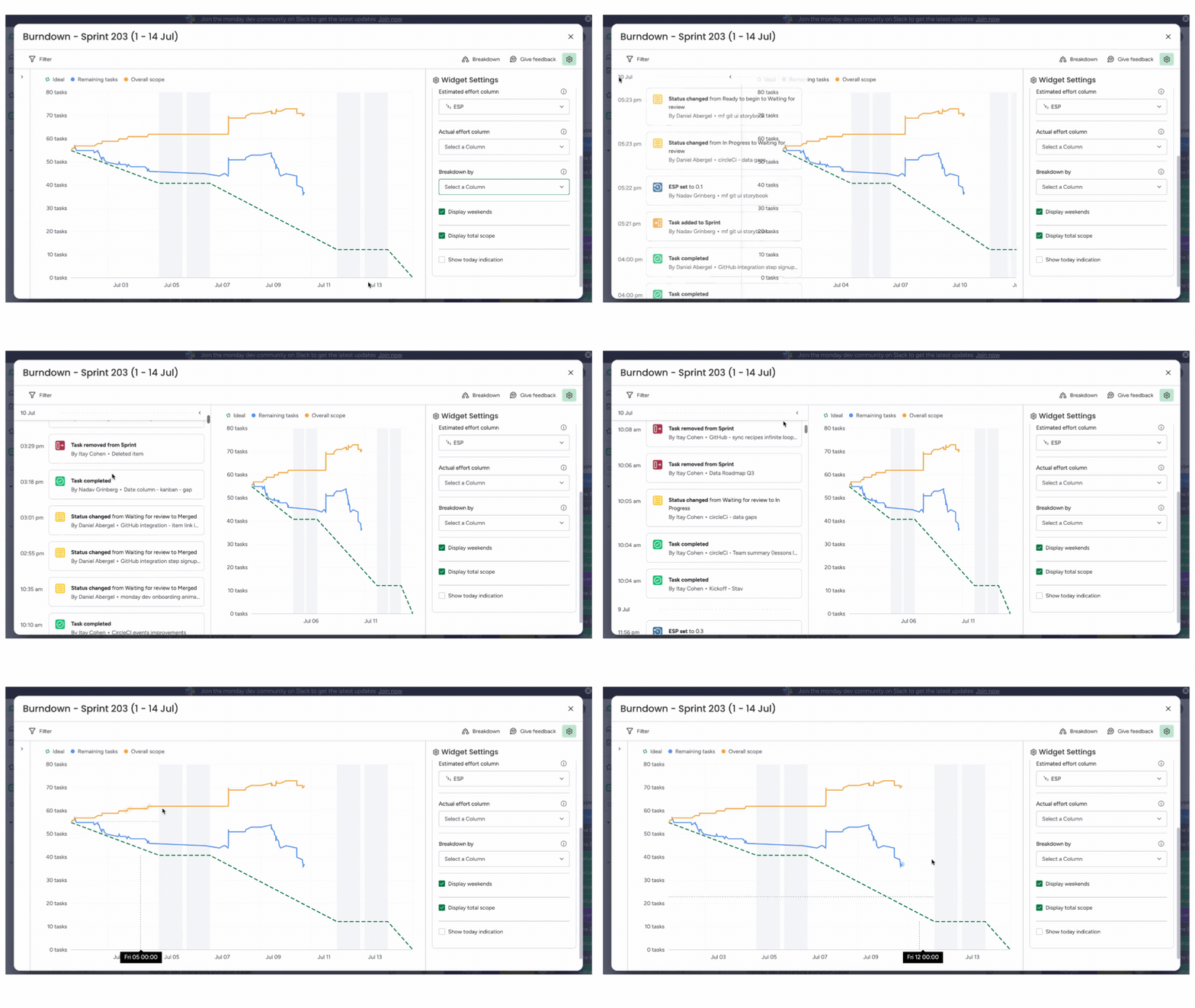
Kliknij małą strzałkę po lewej stronie wykresu, aby otworzyć panel. Znajdziesz w nim dziennik aktywności uporządkowany chronologicznie - najnowsze zdarzenia są na górze.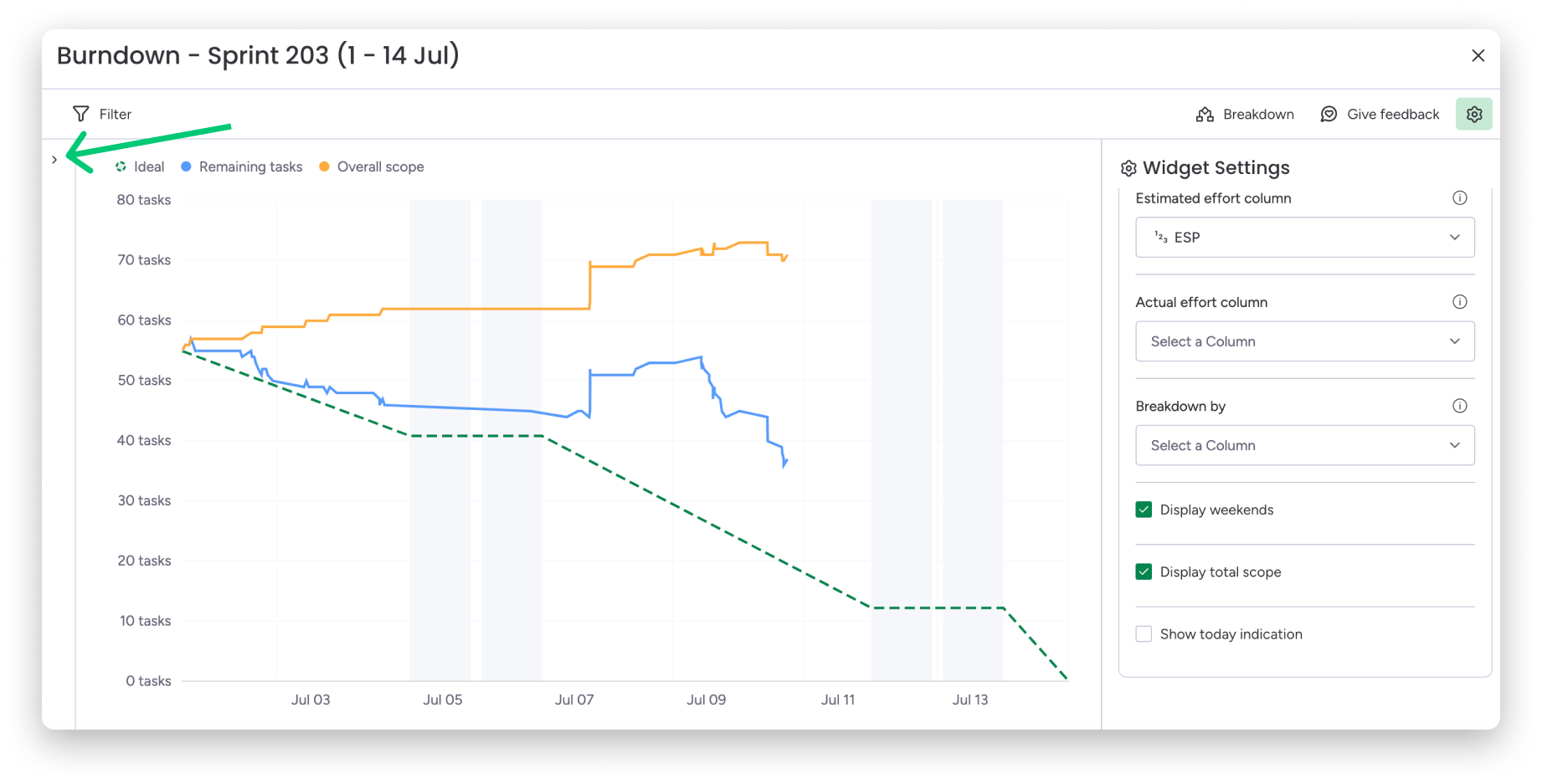
Każdy wpis w dzienniku aktywności przedstawia zmianę jednego z zadań w sprincie. Nagłówek opisuje wprowadzoną zmianę, a poniżej, obok nazwy zadania, znajduje się imię i nazwisko osoby, która ją wprowadziła. 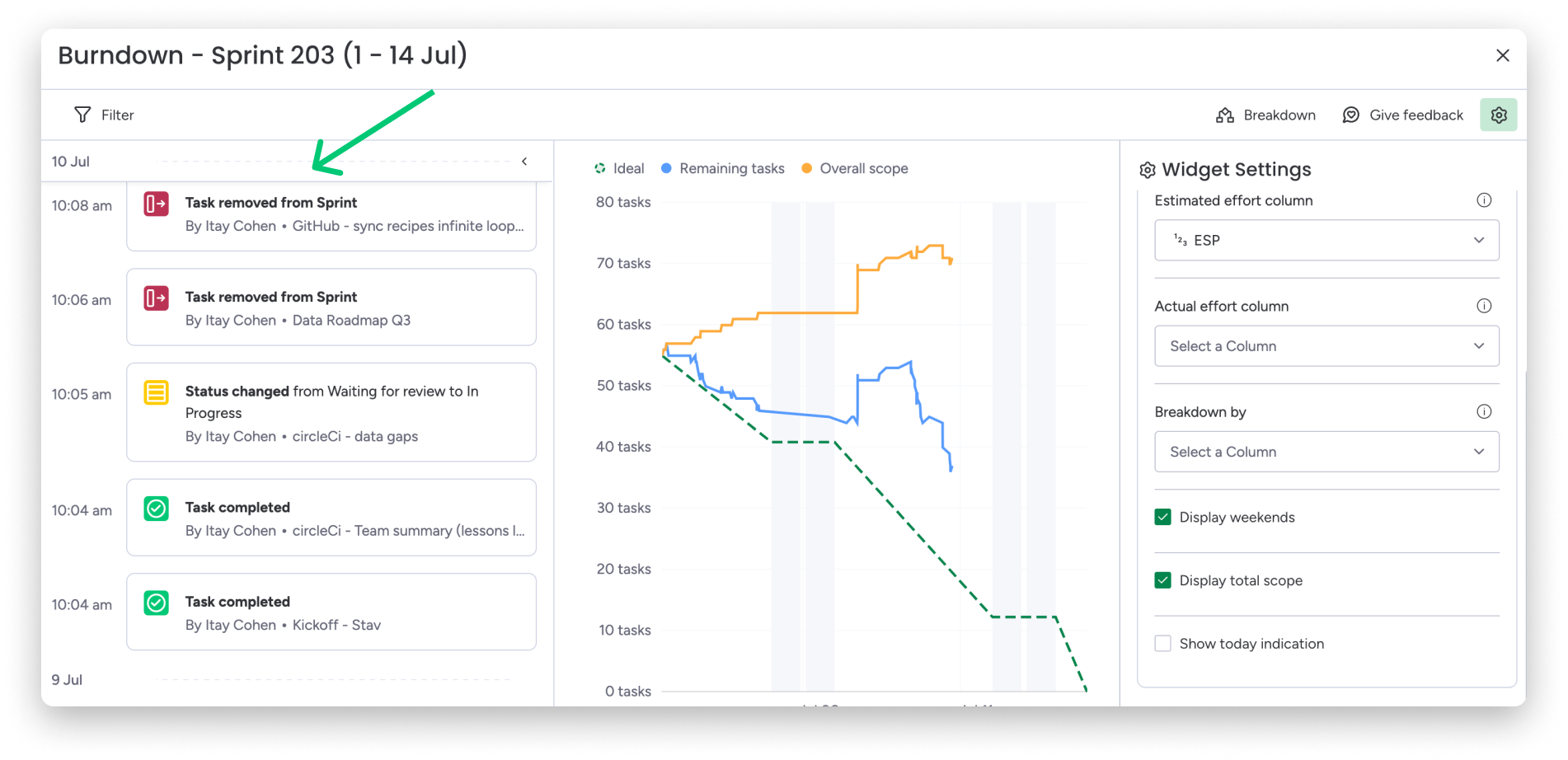
Filtruj wykres
Możesz dostosować wykres, filtrując go według dowolnej kolumny Status lub Osoby na tablicy Zadania. Gdy wykres burndown jest otwarty, kliknij przycisk Filtr (Filter) w lewym górnym rogu, aby wyświetlić listę dostępnych szybkich filtrów. 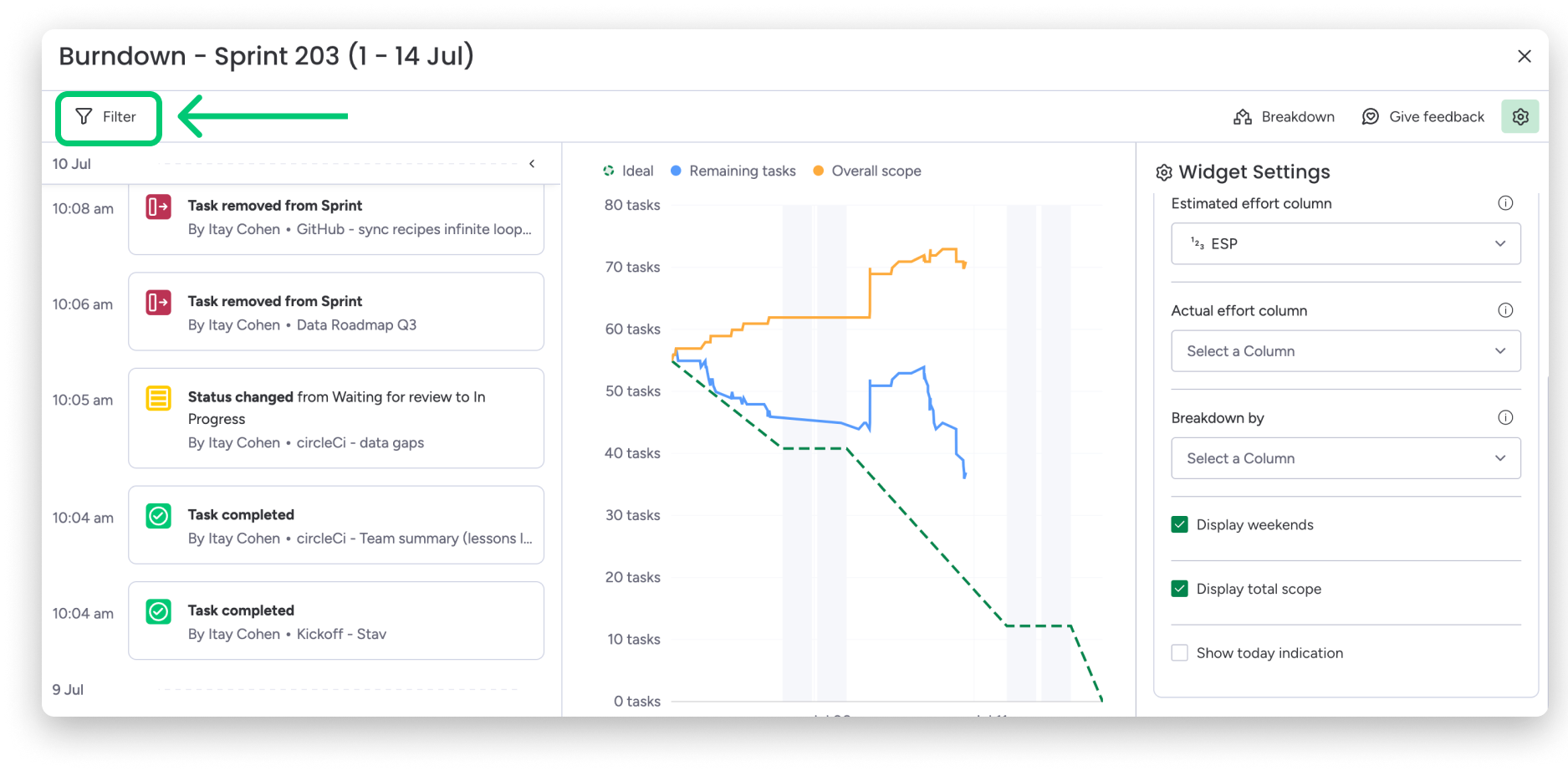
Możesz filtrować według kolumny Właściciel (Owner) na tablicy, która najprawdopodobniej wskazuje osobę odpowiedzialną za zadanie, aby wyświetlić tylko zadania przypisane do danej osoby. Kliknij Ja (Me), aby wyświetlić tylko zadania przypisane do Ciebie. Możesz też wybrać dowolną kolumnę Status, aby filtrować na przykład zadania wymagające największego nakładu pracy lub zadania krytyczne. Inne dostępne filtry to Rola (Role), Priorytet (Priority) i Typ (Type). 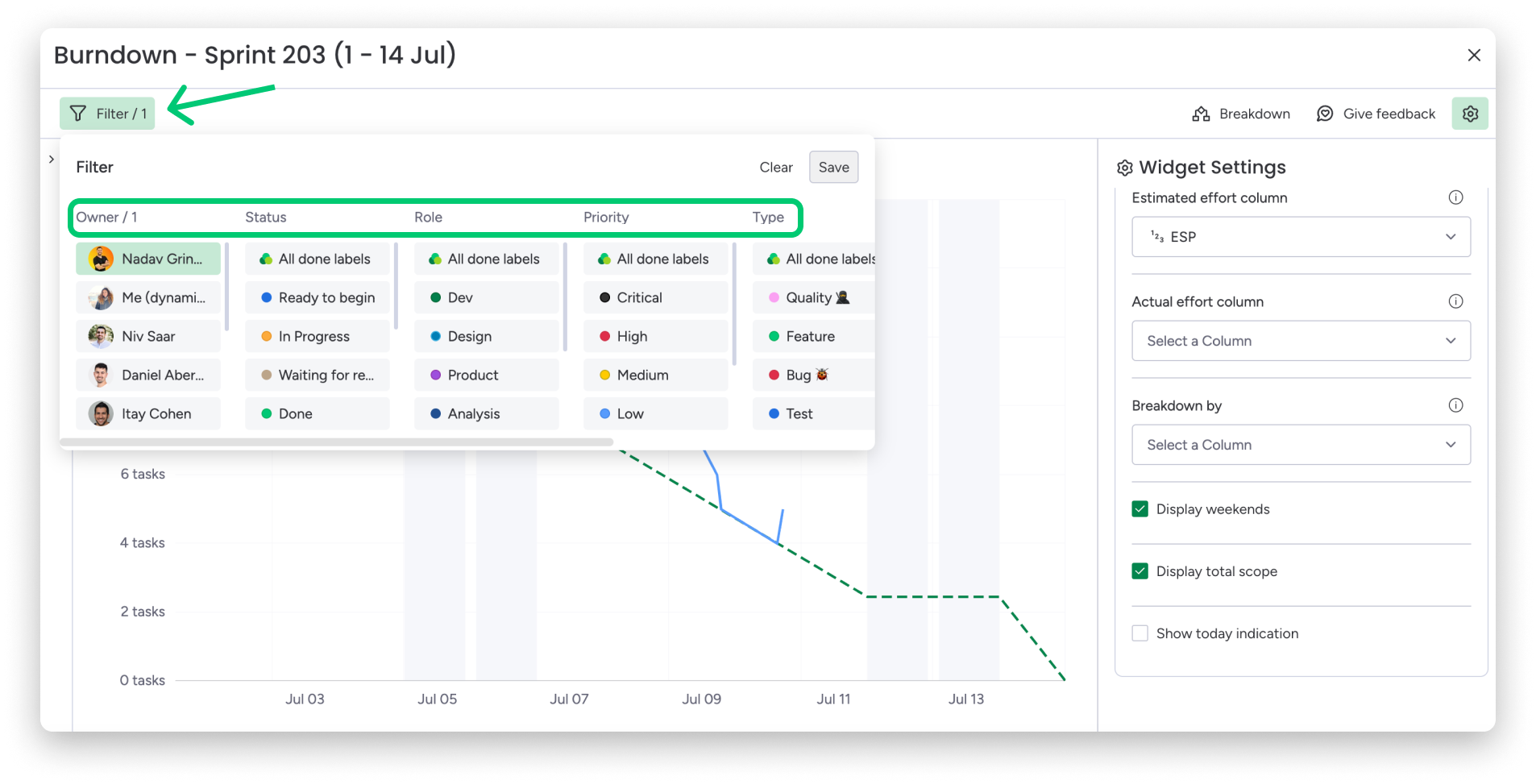
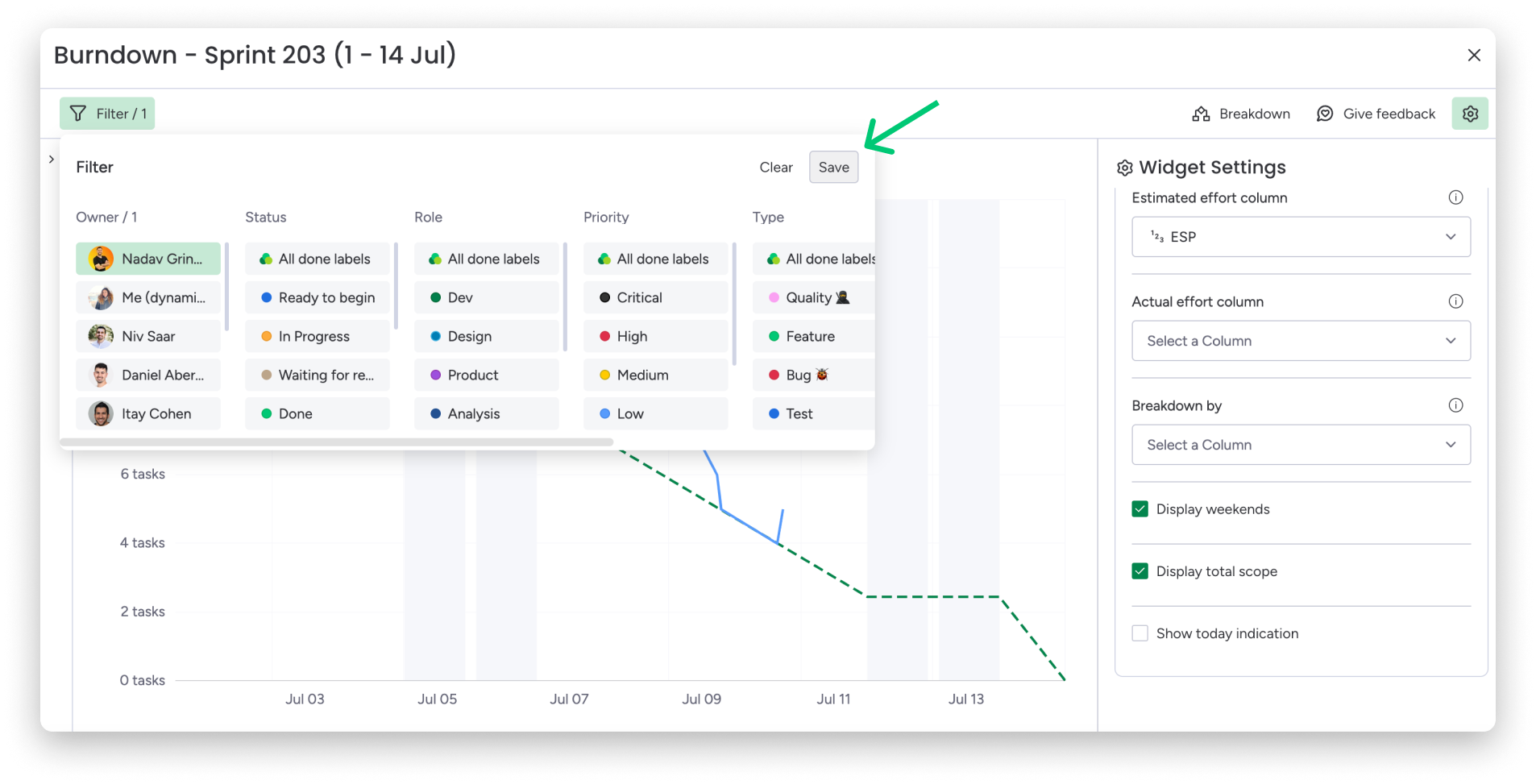
Wskazówka: Po wybraniu filtrów kliknij Zapisz (Save) w prawym górnym rogu okna filtrów, aby zapisać wykres w widoku tablicy. Filtry zostaną automatycznie zastosowane do pozostałych wykresów burndown na tej tablicy.
Wyświetl jako widżet
Aby wyświetlić wykres burndown jako widżet, najpierw przejdź do pulpitu. Następnie kliknij Dodaj widżet (Add widget) i wybierz Burndown (Burndown). Możesz przełączać się między sprintami i wyświetlać wykres burndown dla każdego z nich.
Wykres burndown znajdziesz też w widokach. Kliknij ikonę znaku plus, a następnie Odkrywaj więcej widoków (Explore more views). W sekcji Agile Insights wybierz Burndown.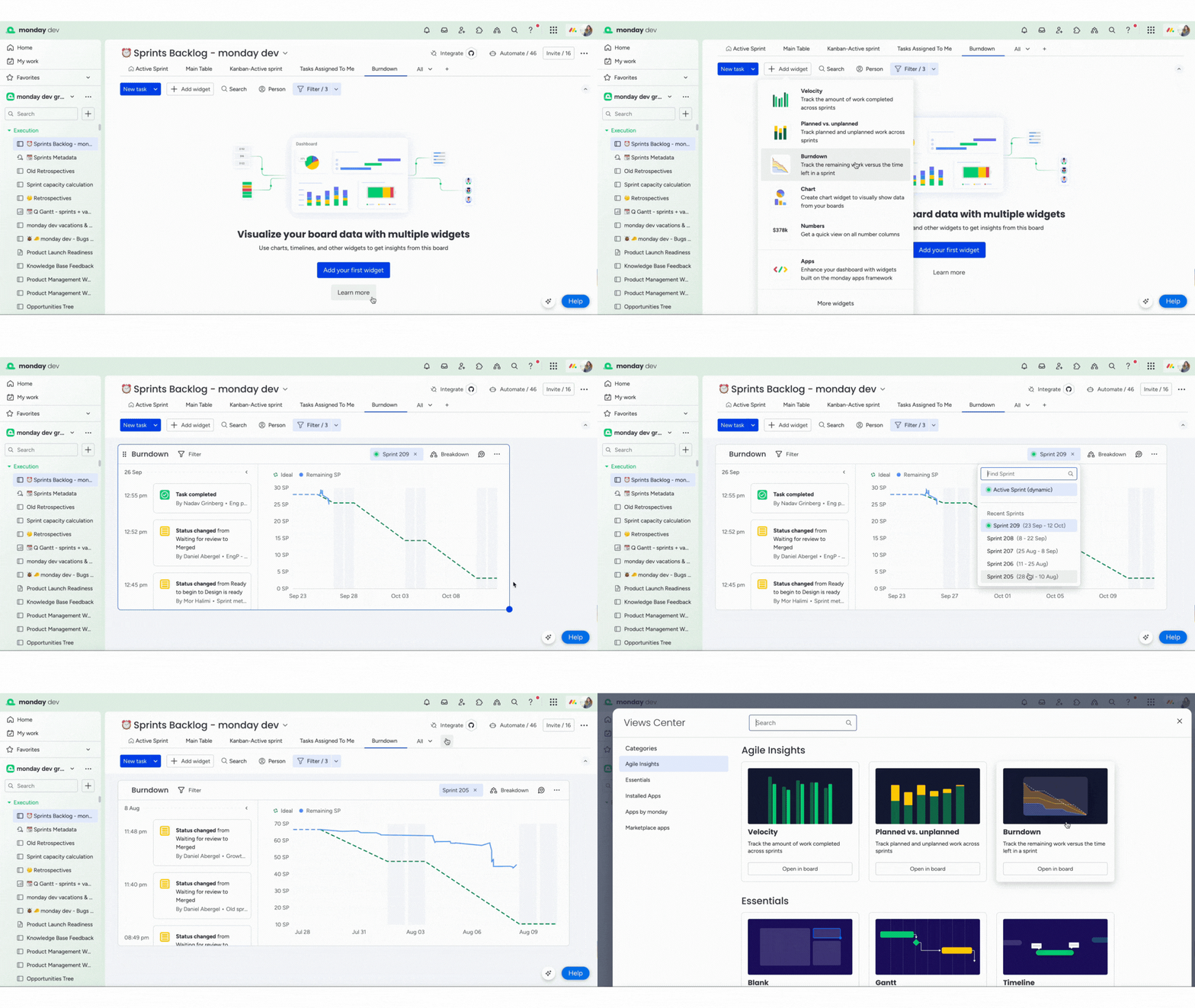
Możesz dodać inne widżety obok wykresu burndown, jak pokazano poniżej: