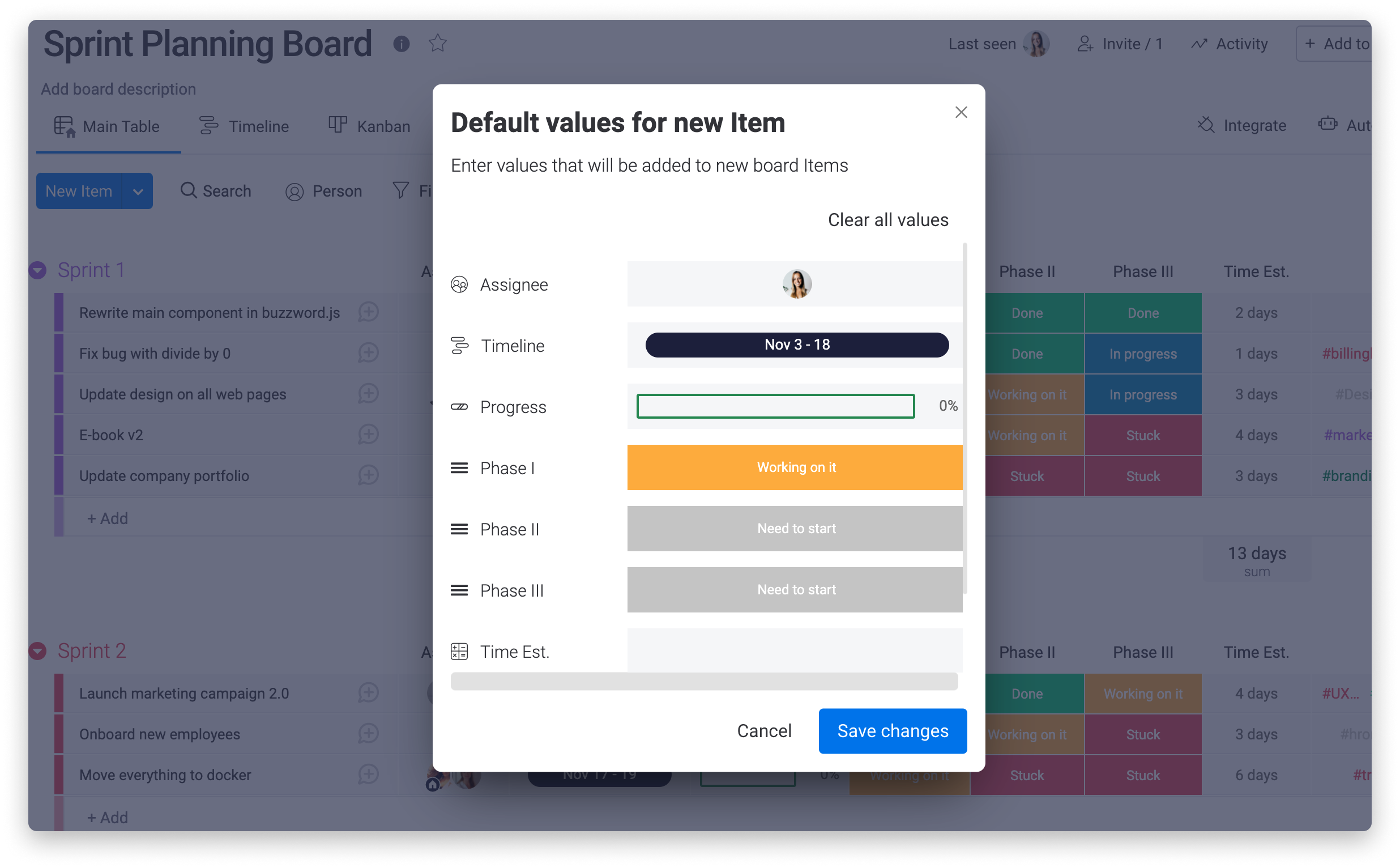
Wartość domyślna elementu
Czy w Twoim procesie każdy nowy element musi mieć określoną wartość w konkretnej kolumnie? Chcesz ograniczyć ręczne dodawanie tej samej wartości do każdego nowego elementu z osobna? Dzięki wartości domyślnej elementu możesz szybko ustawić wartości, które będą automatycznie przypisywane do wszystkich nowych elementów na tablicy!
Uwaga: Aby ustawić wartość domyślną elementu, musisz być właścicielem tablicy.
Jak to skonfigurować
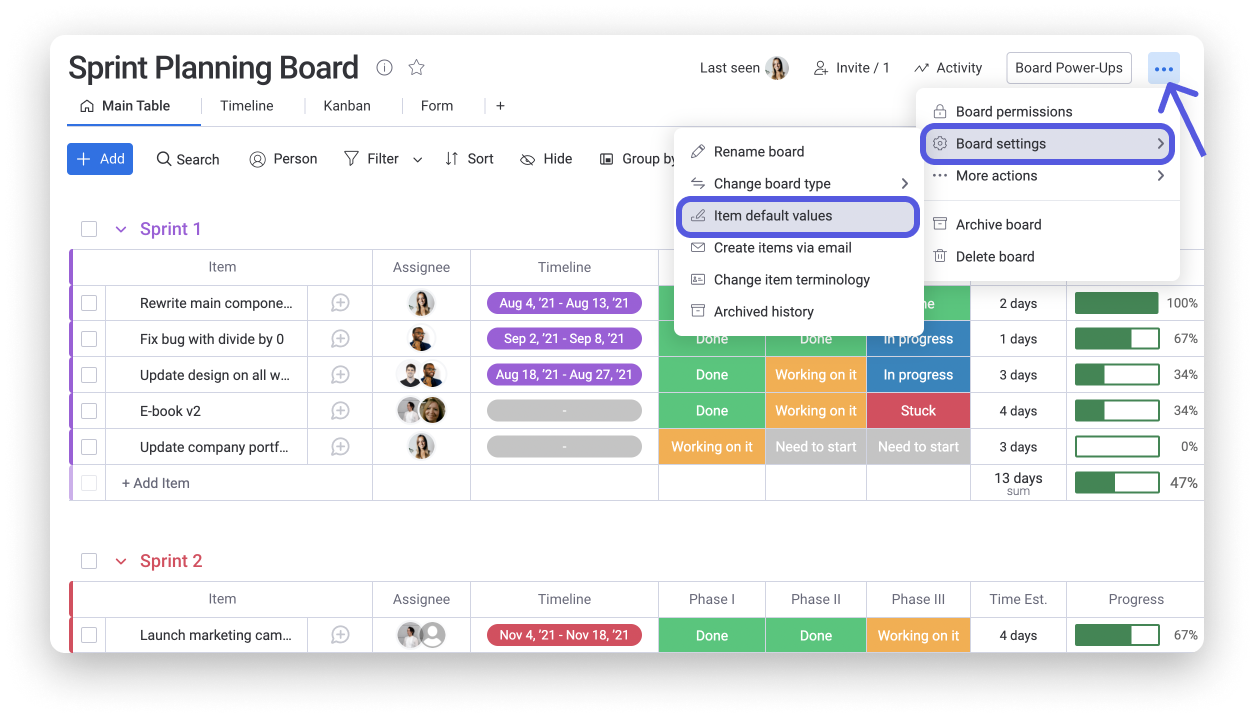
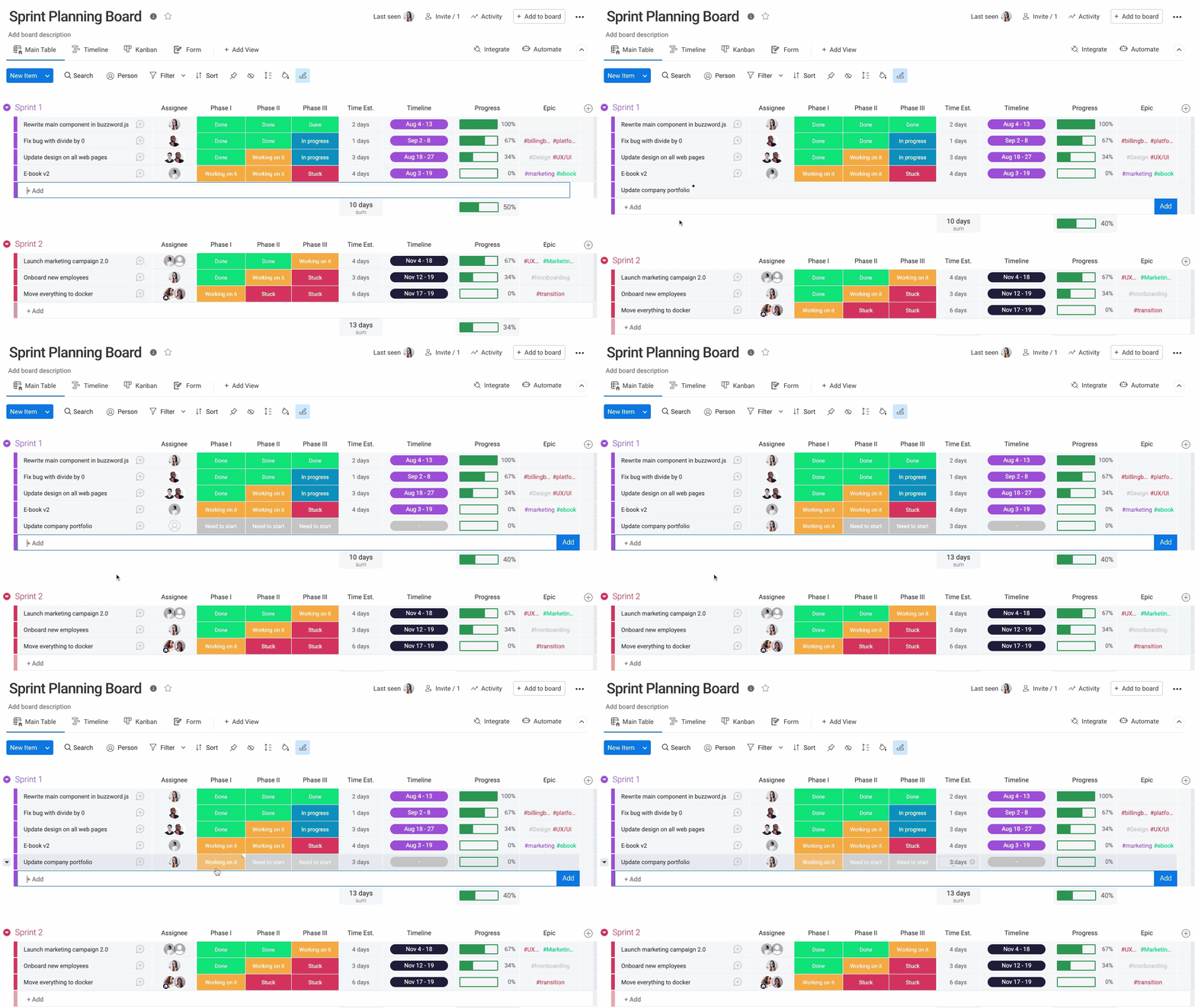
Aby ustawić wartości domyślne dla nowych elementów na tablicy, kliknij menu z trzema kropkami w prawym górnym rogu tablicy, a następnie wybierz „Ustawienia tablicy (Board settings)” i „Wartości domyślne elementów (Item default values)”, jak pokazano poniżej:
W oknie, które się pojawi, możesz wybrać wartości domyślne i kolumny, których mają dotyczyć. Kliknij pola kolumn, wybierz wartości, które chcesz ustawić, a następnie kliknij niebieski przycisk „Zapisz zmiany (Save changes)”.
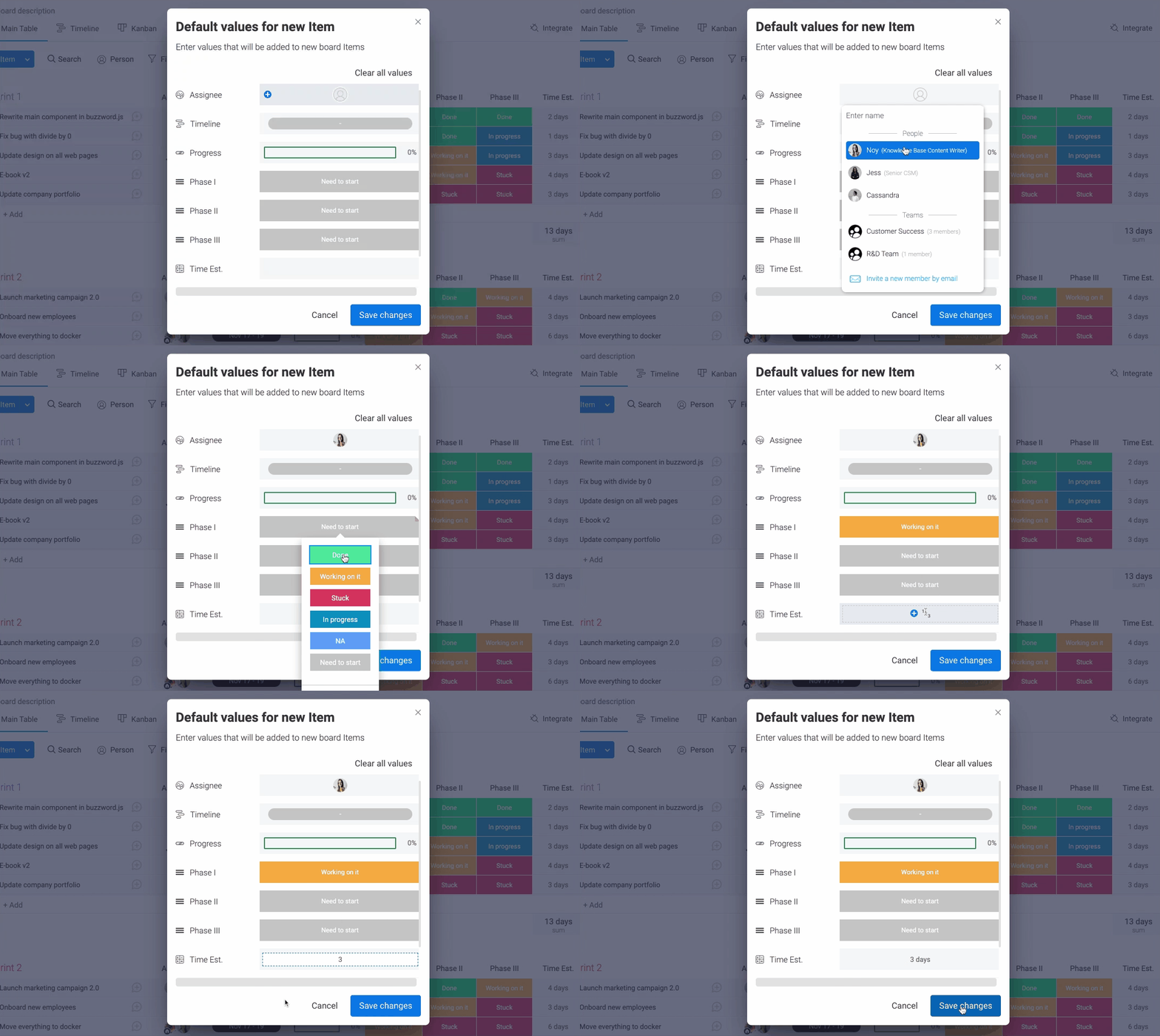
W powyższym przykładzie ustawiliśmy następujące wartości domyślne dla wszystkich nowych elementów tworzonych na tej tablicy:
- Osobą przypisaną będzie Noy
- W kolumnie „Faza I” (Phase I) etykietą będzie „W trakcie”
- W kolumnie „Szacowany czas” (Time Est.) będzie wyświetlana wartość 3 dni
Od teraz te wartości będą przypisywane do wybranych kolumn za każdym razem, gdy utworzysz nowy element!
Usuwanie wartości domyślnych
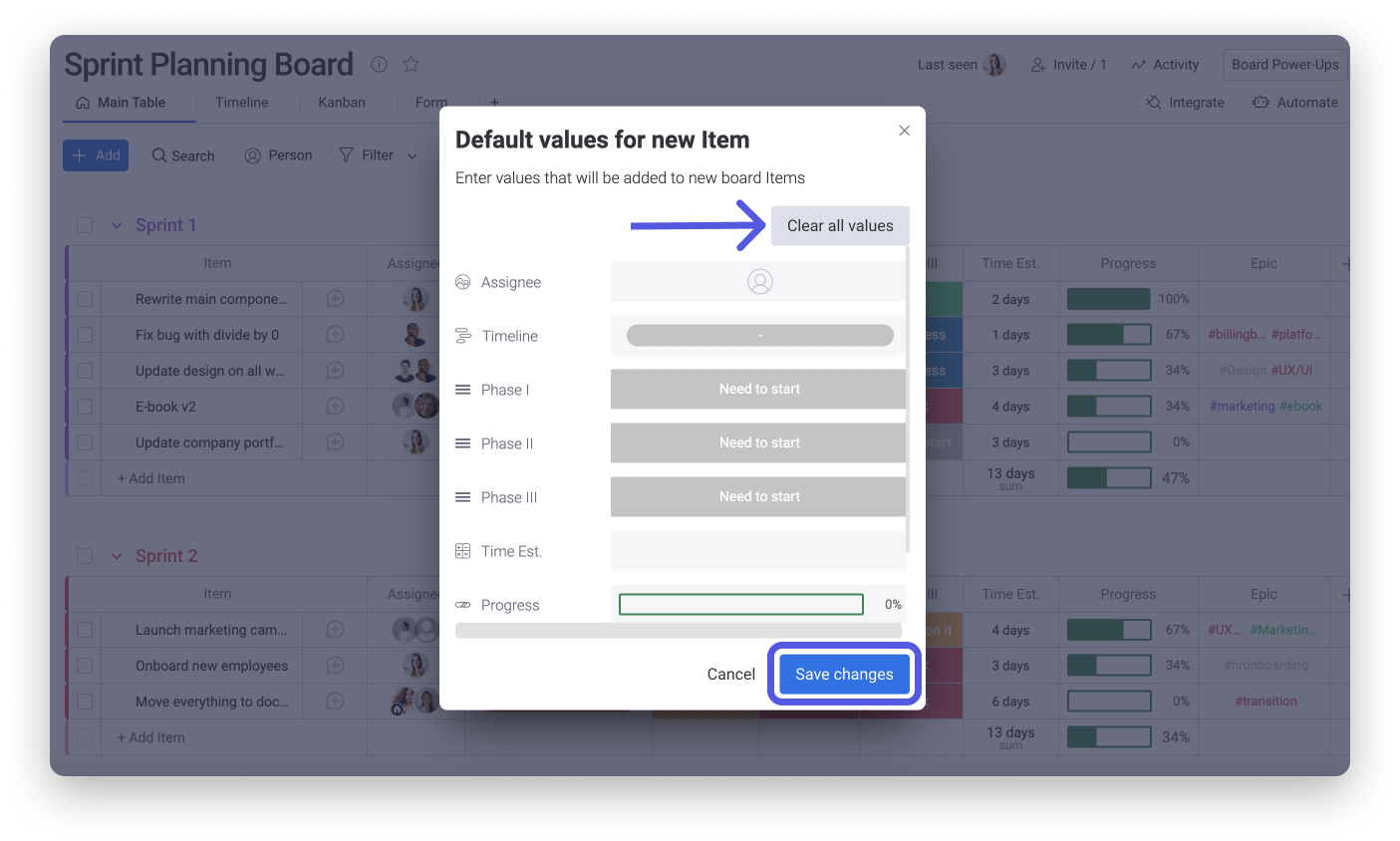
Aby usunąć wartość domyślną ustawioną na tablicy, ponownie otwórz selektor wartości domyślnych. Wybierz „Wyczyść wszystkie wartości” (Clear all values), a następnie kliknij niebieski przycisk „Zapisz zmiany”, aby usunąć wszystkie wartości domyślne.
Przykład zastosowania
Wartości domyślne elementów można wykorzystać na wiele sposobów. Przydają się między innymi wtedy, gdy chcesz automatycznie łączyć każdy nowy element na tablicy z inną tablicą na swoim koncie.
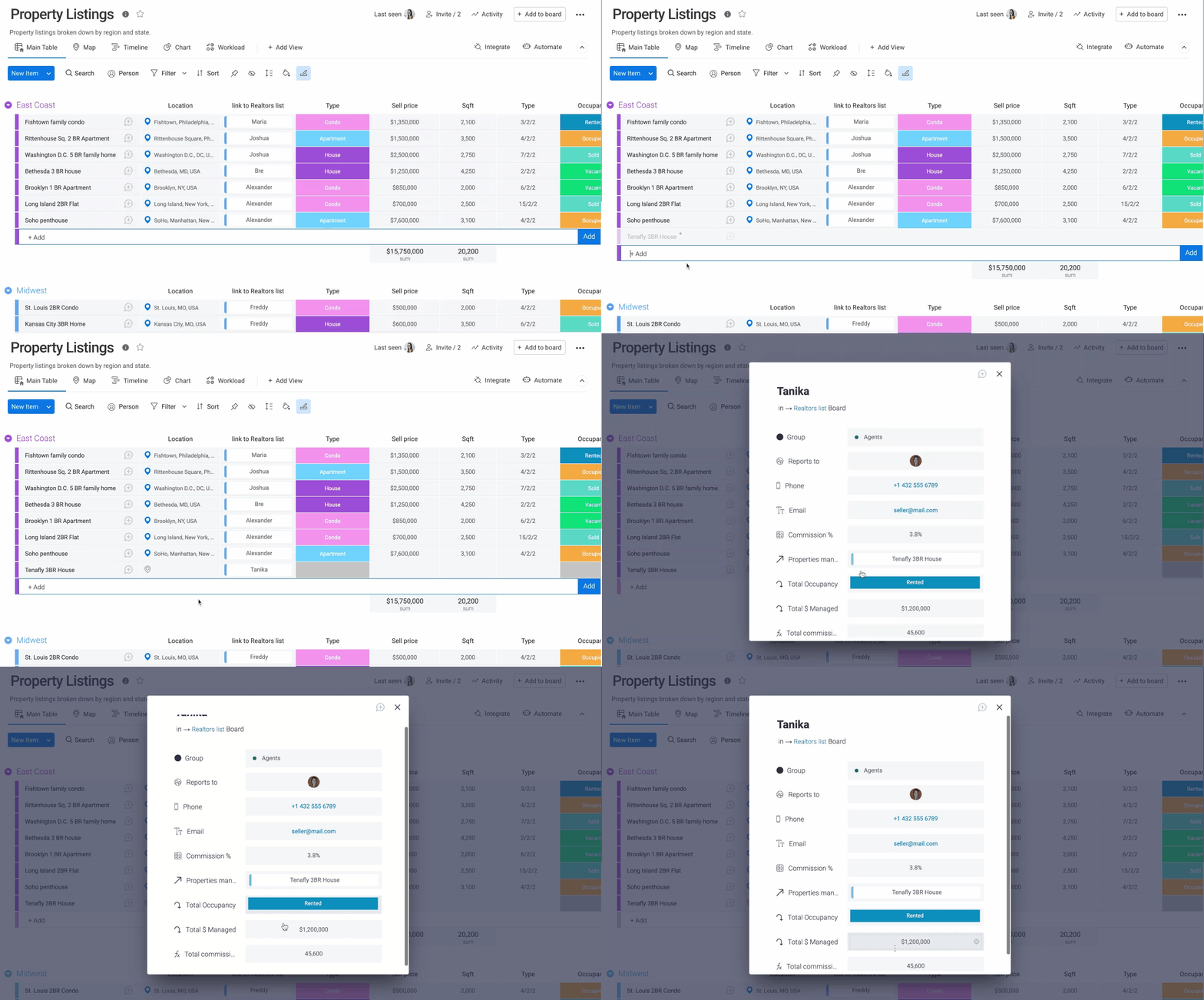
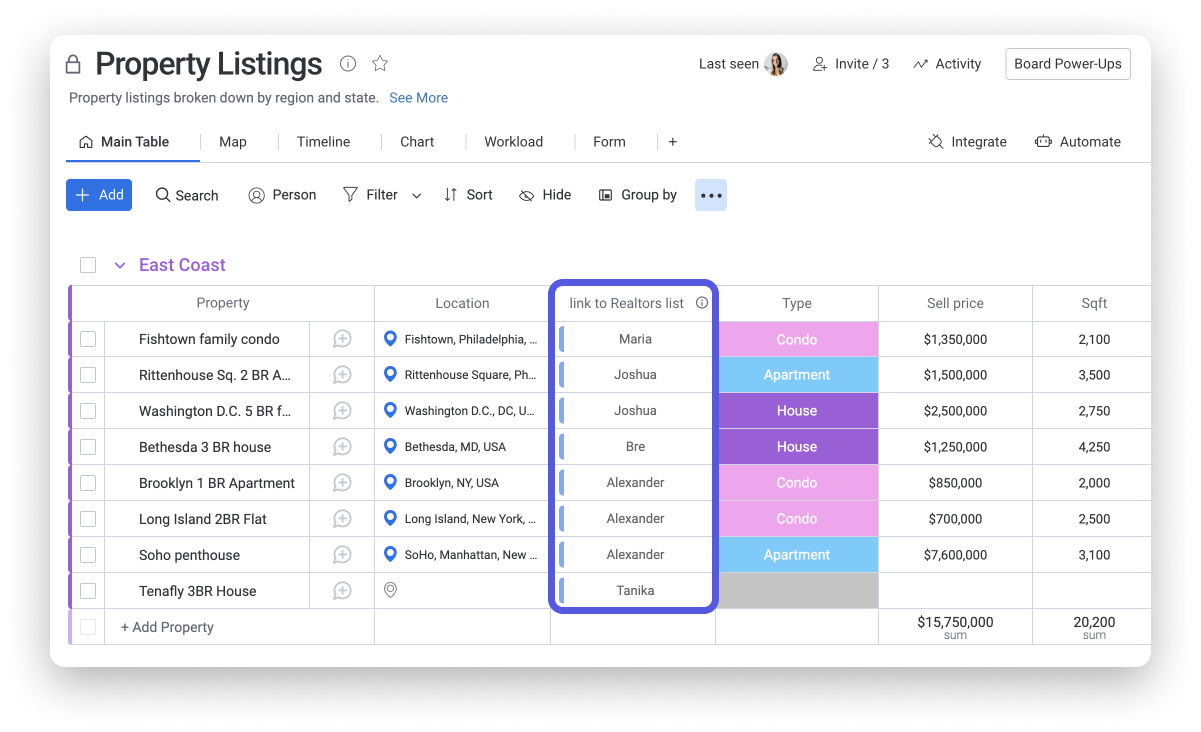
Zobaczmy, jak można to zrobić na tablicy „Oferty nieruchomości” (Property Listings). W tym przykładzie chcemy automatycznie łączyć każdą nową ofertę nieruchomości z agentem z tablicy „Lista agentów nieruchomości” (Realtors list). Te tablice są już połączone za pomocą kolumny „Połącz tablice” (Connect Boards). Zobaczmy więc, jak użyć wartości domyślnej elementu, aby zautomatyzować to połączenie!
Aby automatycznie łączyć nową ofertę nieruchomości z konkretnym agentem, kliknęliśmy przycisk wartości domyślnej elementu i wybraliśmy Tanikę, która będzie łączona z każdym nowym elementem.
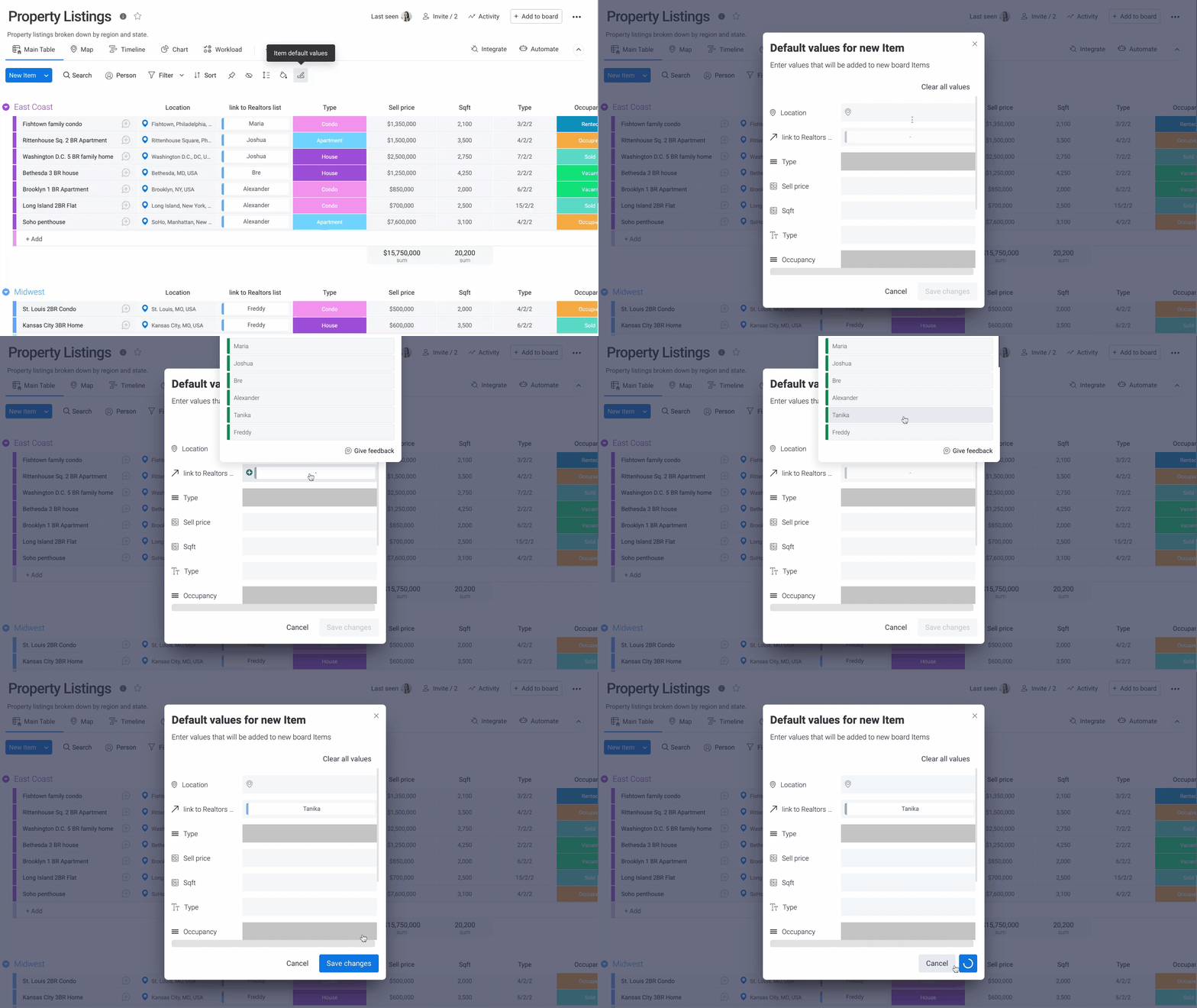
Po skonfigurowaniu tego ustawienia każdy nowy element będzie automatycznie łączony z tablicą „Lista agentów nieruchomości”, a konkretnie z Taniką. Dzięki temu wszystkie potrzebne informacje będą w jednym miejscu!