
Zintegruj workdocs ze swoim przepływem pracy
Szukasz dodatkowych sposobów na usprawnienie pracy i zwiększenie produktywności w monday.com? Nie szukaj dalej! 🔍
workdocs to centralne miejsce, w którym Ty i Twój zespół możecie współpracować, wymieniać pomysły i realizować zadania. Ta funkcja to niezbędne narzędzie do współpracy, które płynnie łączy się z tablicami, pulpitami, automatyzacjami i integracjami.
Twórz elementy na tablicach
Czy jest lepszy sposób na połączenie workdocs z przepływem pracy niż zamienianie tekstu na elementy na dowolnej tablicy podczas pisania?
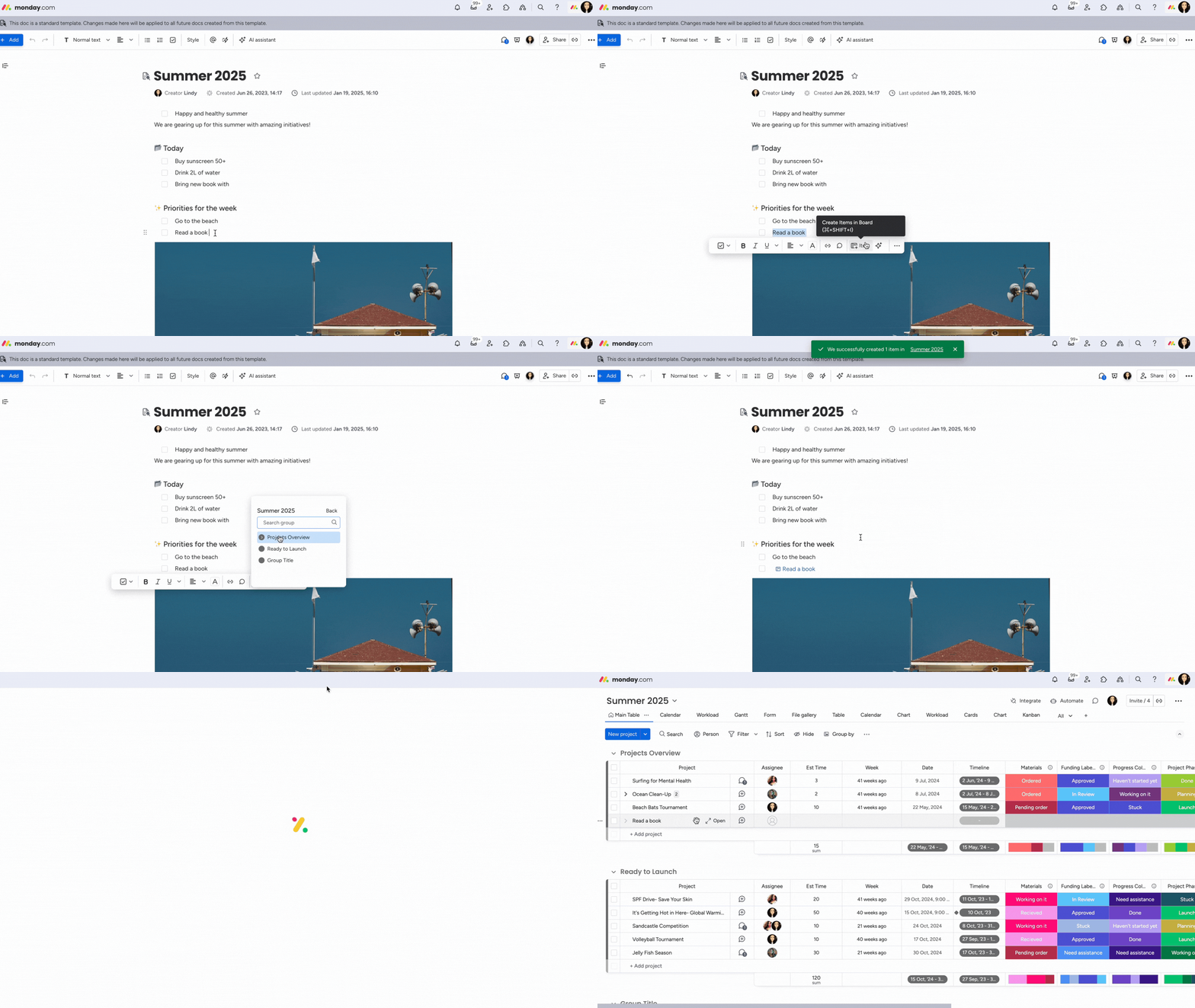
Aby zamienić tekst z dokumentu workdoc na elementy tablicy, zaznacz tekst i kliknij „+ element” (+ item) na pasku narzędzi. Wybierz tablicę i grupę, w której ma powstać element. U góry ekranu zobaczysz potwierdzenie, że element został dodany do wybranej tablicy.
Możesz edytować elementy tablicy utworzone z dokumentu workdoc bezpośrednio w tym dokumencie. Nie musisz już przełączać się między dokumentem workdoc a tablicą, żeby wprowadzać zmiany - kliknij utworzony element w dokumencie, a pojawi się jego widok w wyskakującym oknie.
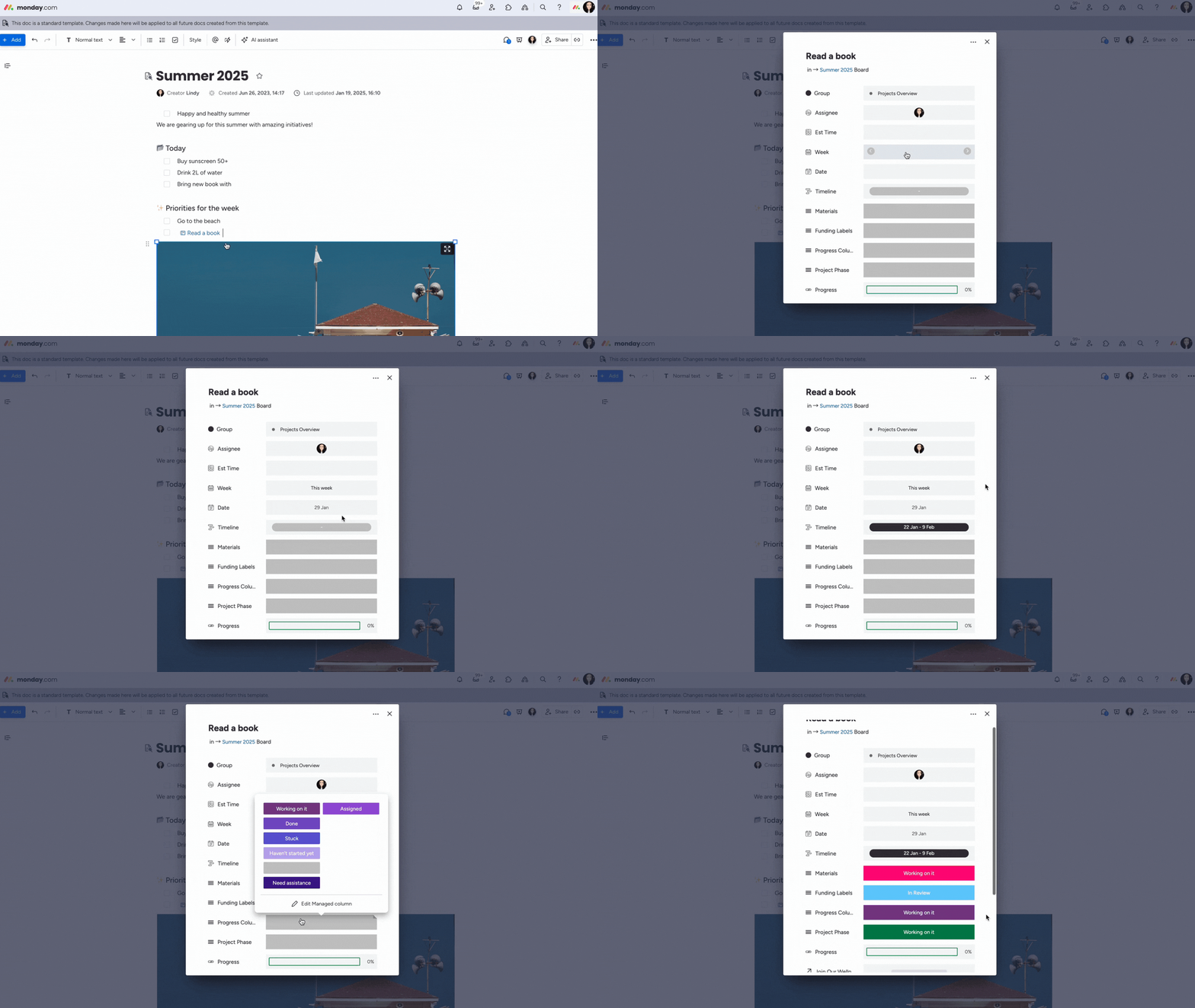
Wszelkie zmiany zostaną automatycznie wprowadzone na powiązanej tablicy.
Wskazówka: Możesz też zamienić listę punktowaną na tablicy w osobne elementy. Zaznacz listę, a każdy numerowany lub wypunktowany tekst zostanie dodany jako osobny element na wybranej tablicy.
Wzmiankuj tablice w dokumentach
Wzmiankowanie konkretnych tablic w dokumencie workdoc pozwala łatwo się do nich odwoływać i szybko je otwierać. Aby wzmiankować tablicę w dokumencie, wpisz „/”, a następnie „boards”. Z wyświetlonego menu wybierz „Wzmiankuj tablice” (Mention boards), a potem wskaż tablicę z listy dostępnych tablic.
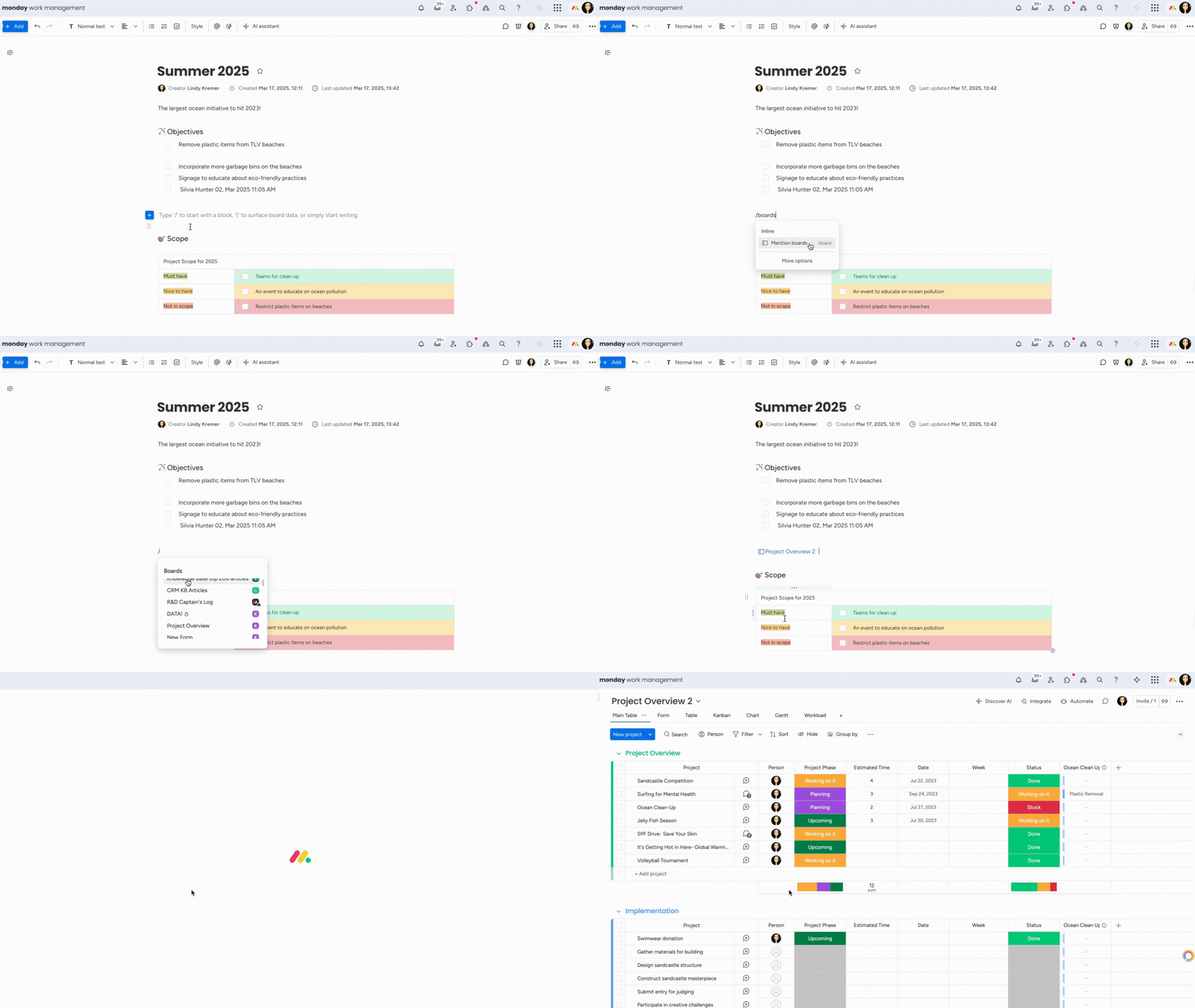
Kliknij wzmiankowaną tablicę, aby otworzyć ją i szybko uzyskać do niej dostęp - to ułatwia pracę!
Widok dokumentu na tablicy
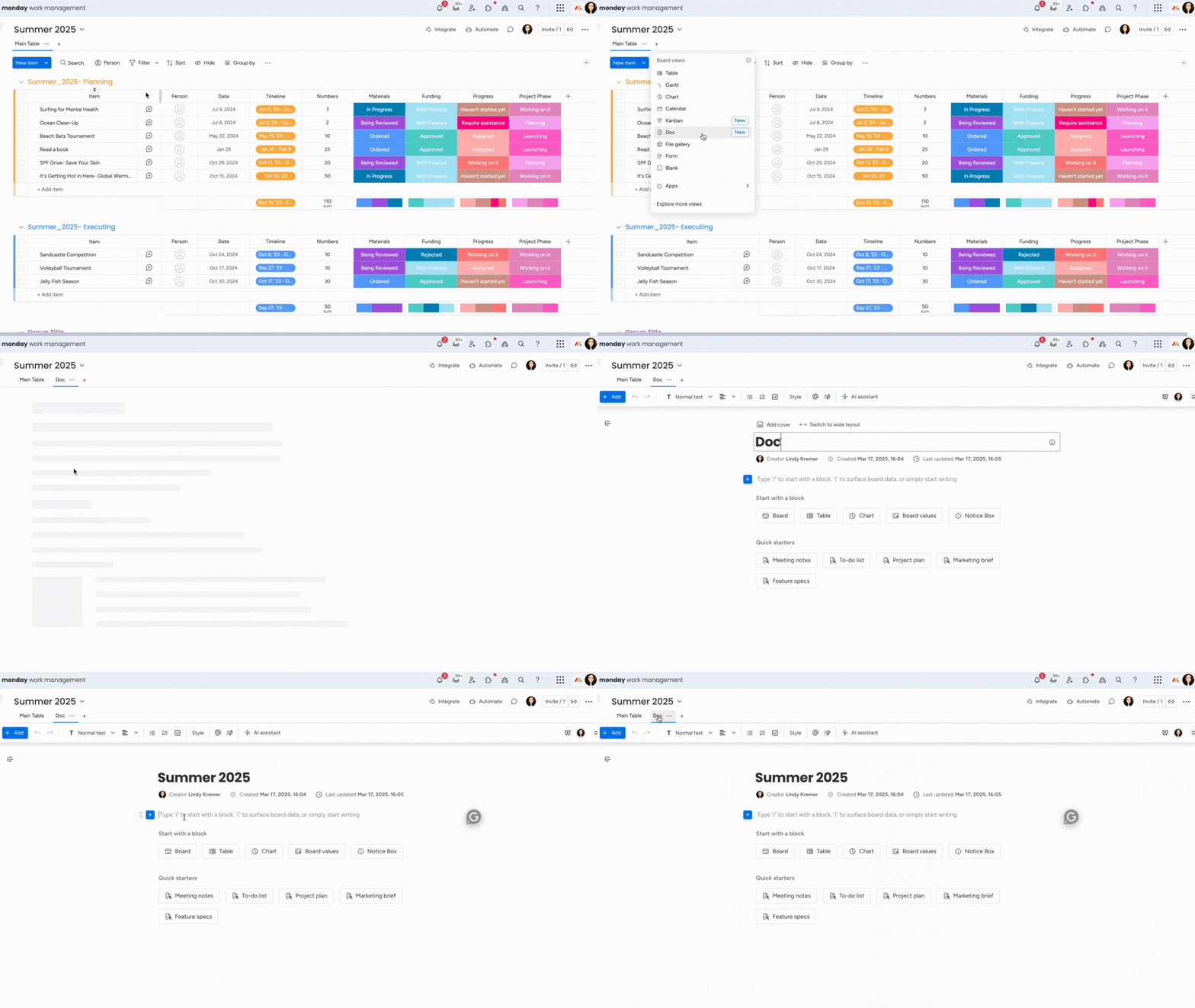
Możesz utworzyć dokument workdoc bezpośrednio w widokach tablicy. Dzięki temu dokument będzie pod ręką podczas pracy z tablicą. Aby dodać widok dokumentu, kliknij ikonę „+” obok karty głównej tabeli i wybierz „Dokument” (Doc) z listy rozwijanej. Zostanie utworzony nowy dokument jako widok tablicy. Możesz go teraz dostosować.
Wartości dynamiczne
Masz dokument z informacjami, które zmieniają się w zależności od powiązanego elementu na tablicy? A może tworzysz dokument od podstaw i chcesz połączyć kilka elementów z różnych tablic w jednym dokumencie? Funkcja wartości dynamicznych pozwala łatwo to zrobić i utrzymywać dane w pełnej synchronizacji.
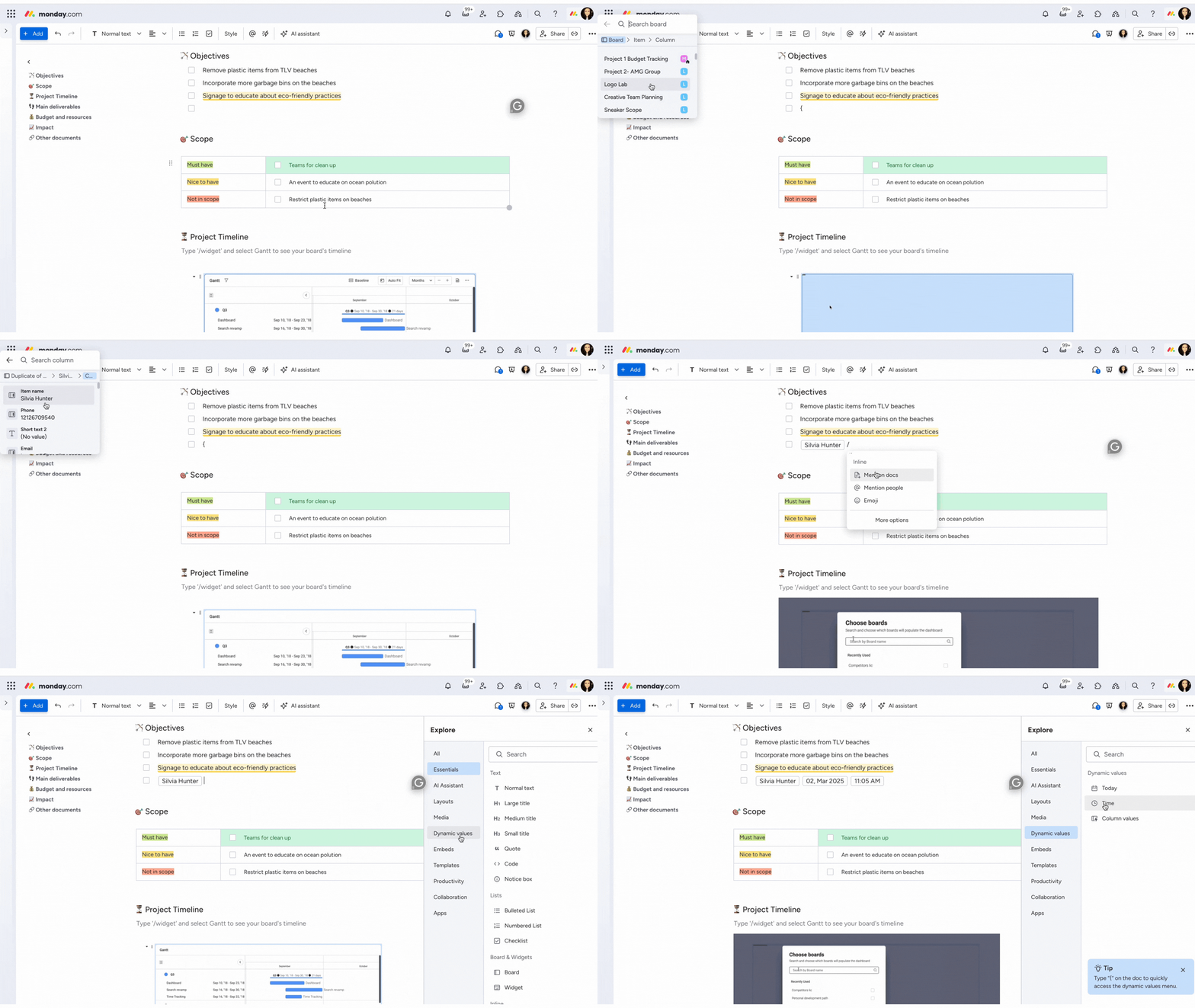
Aby pobierać wartości kolumn bezpośrednio z elementu do dokumentu w czasie rzeczywistym, wpisz „{” w miejscu tekstu, w którym chcesz dodać dynamiczną wartość kolumny. Wpisz „/”, aby wstawić bieżącą godzinę i dzisiejszą datę.
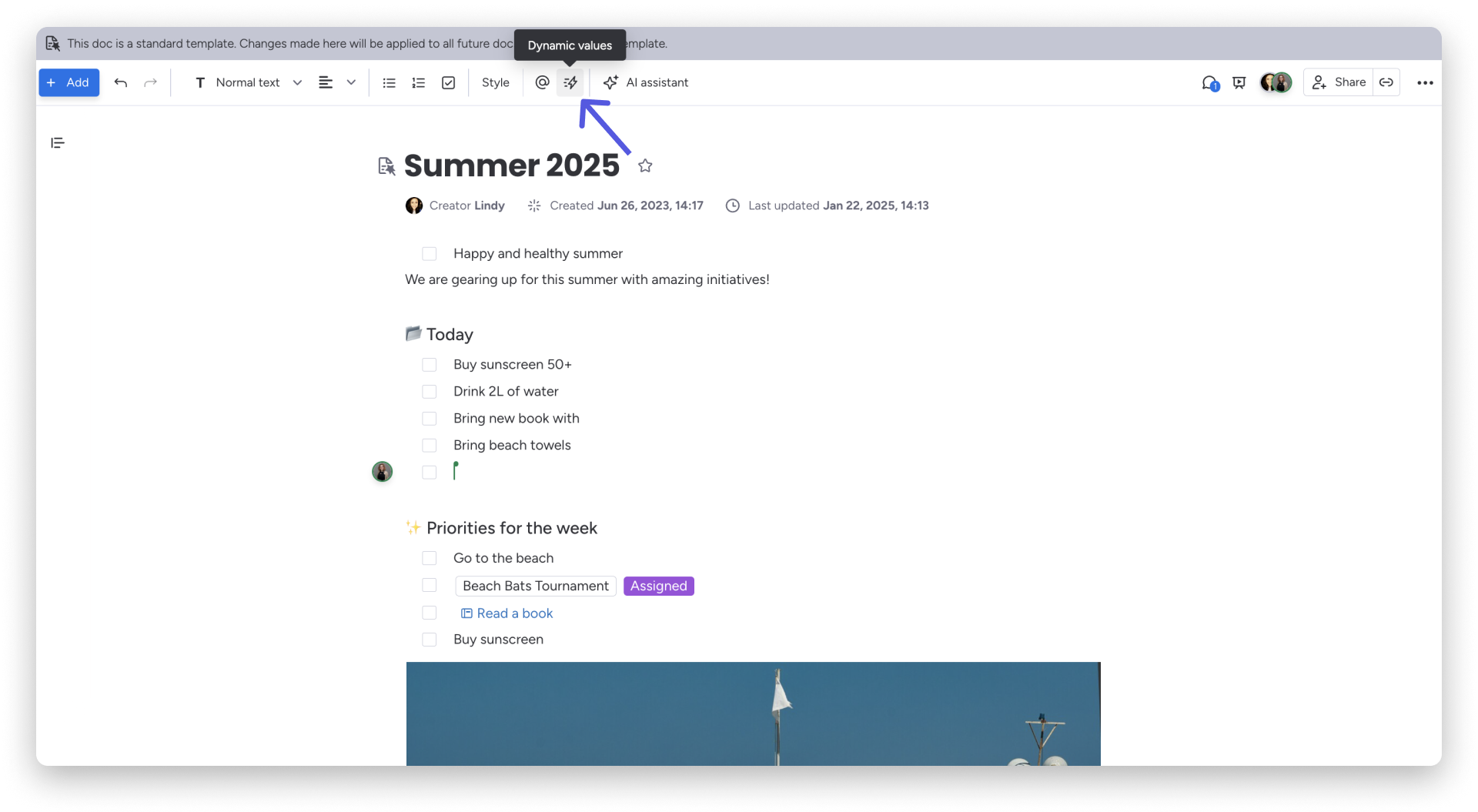
Dostęp do wartości dynamicznych (Dynamic values) możesz też uzyskać z menu u góry dokumentu workdoc.
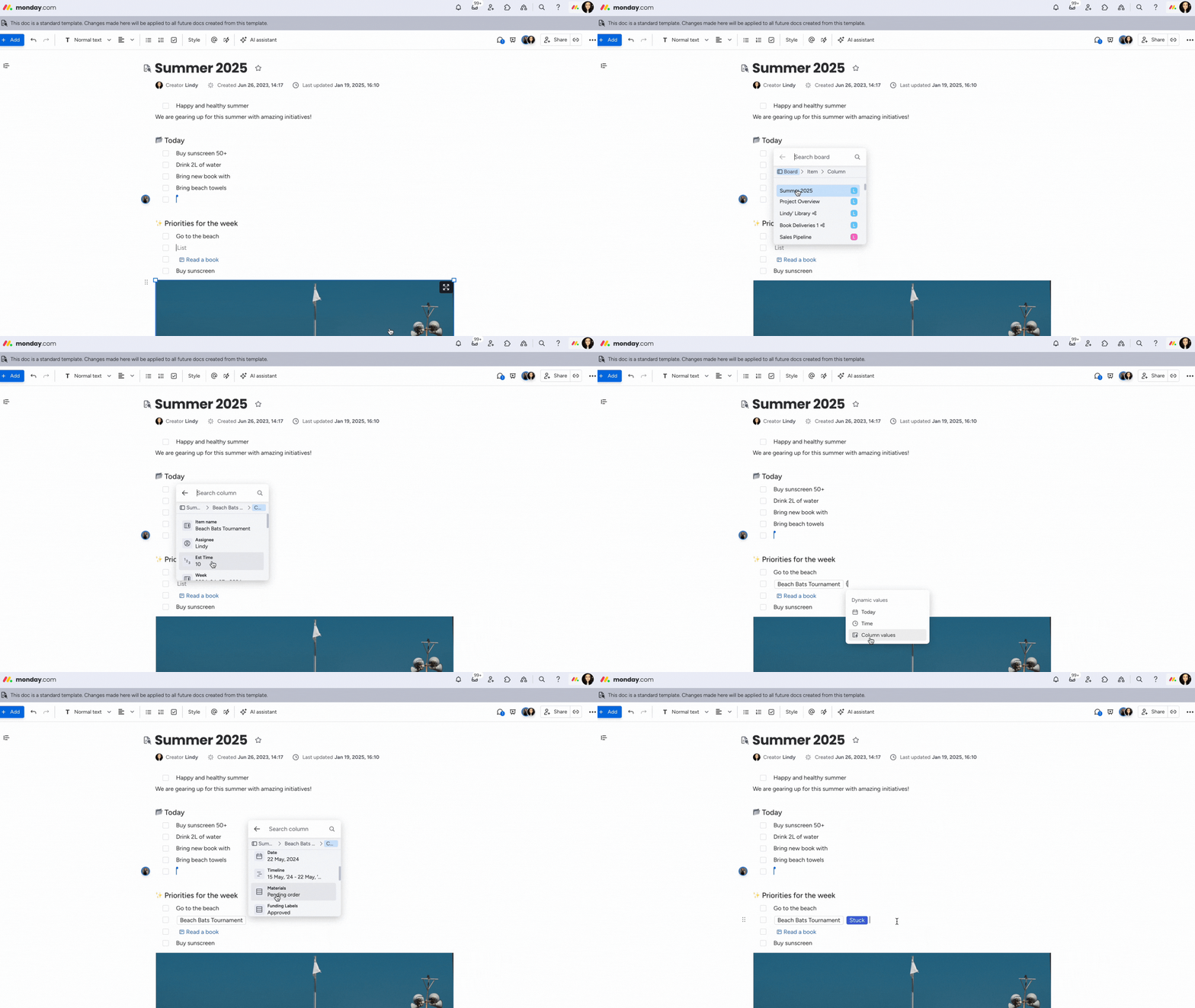
Wybierz „Wartość kolumny” (Column value), aby otworzyć nowe menu z listą dostępnych tablic, z którymi możesz się połączyć. Po wybraniu tablicy możesz wskazać nazwę elementu i inne kolumny, które zostaną wstawione jako tekst dynamiczny.
Wskazówka: Ta funkcja obsługuje wiele typów kolumn. Przyda się do tworzenia faktur, automatycznego aktualizowania przeglądów projektów, przygotowywania informacji o wydaniu dla menedżerów produktu i wielu innych zadań.
I gotowe! Wybrane pola dynamiczne będą automatycznie aktualizowane zgodnie z wartościami na tablicy. Jeśli dodasz tekst dynamiczny do szablonu, każdy utworzony na jego podstawie dokument pobierze aktualne wartości z powiązanego elementu.
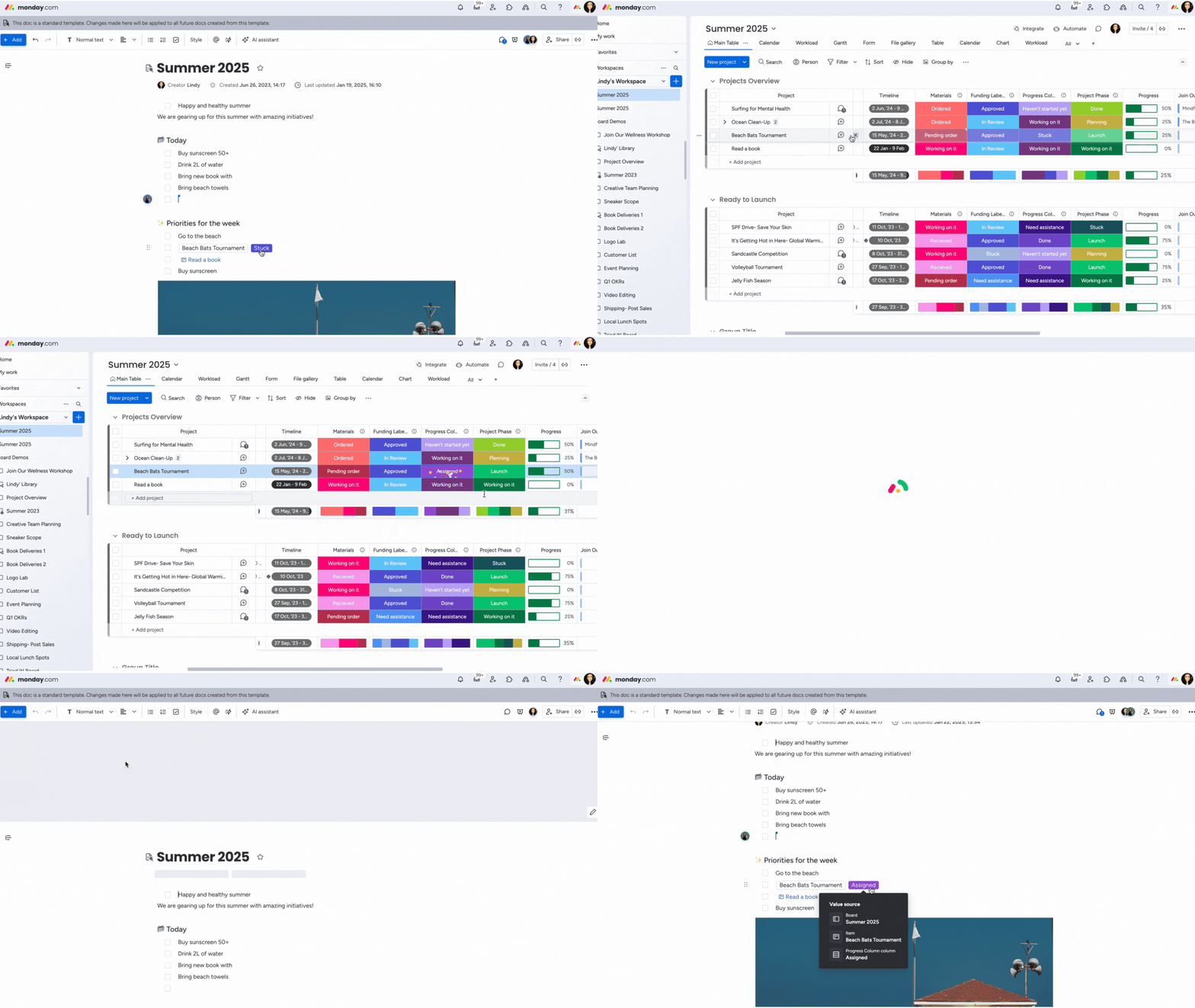
Uwaga: Jeśli dokument jest już połączony z konkretną tablicą - tak jak w przypadku kolumny dokumentu - po wybraniu opcji „Wartość kolumny” od razu przejdziesz do wyboru kolumn z tej tablicy.
Osadź tablicę lub dokument workdoc
Chcesz odwołać się w tekście do tablicy lub innego dokumentu workdoc? Osadź tablicę albo istniejący dokument bezpośrednio w dokumencie workdoc jako widżet, aby treść i dane były zawsze aktualne i spójne.
- Osadź tablicę
Kliknij „Dodaj” (Add), „Więcej opcji” (More options), a następnie wybierz „Tablica” (Board) z karty „Produktywność” (Productivity) w menu po prawej stronie. Wybierz tablicę, której chcesz użyć, i zacznij pracę.
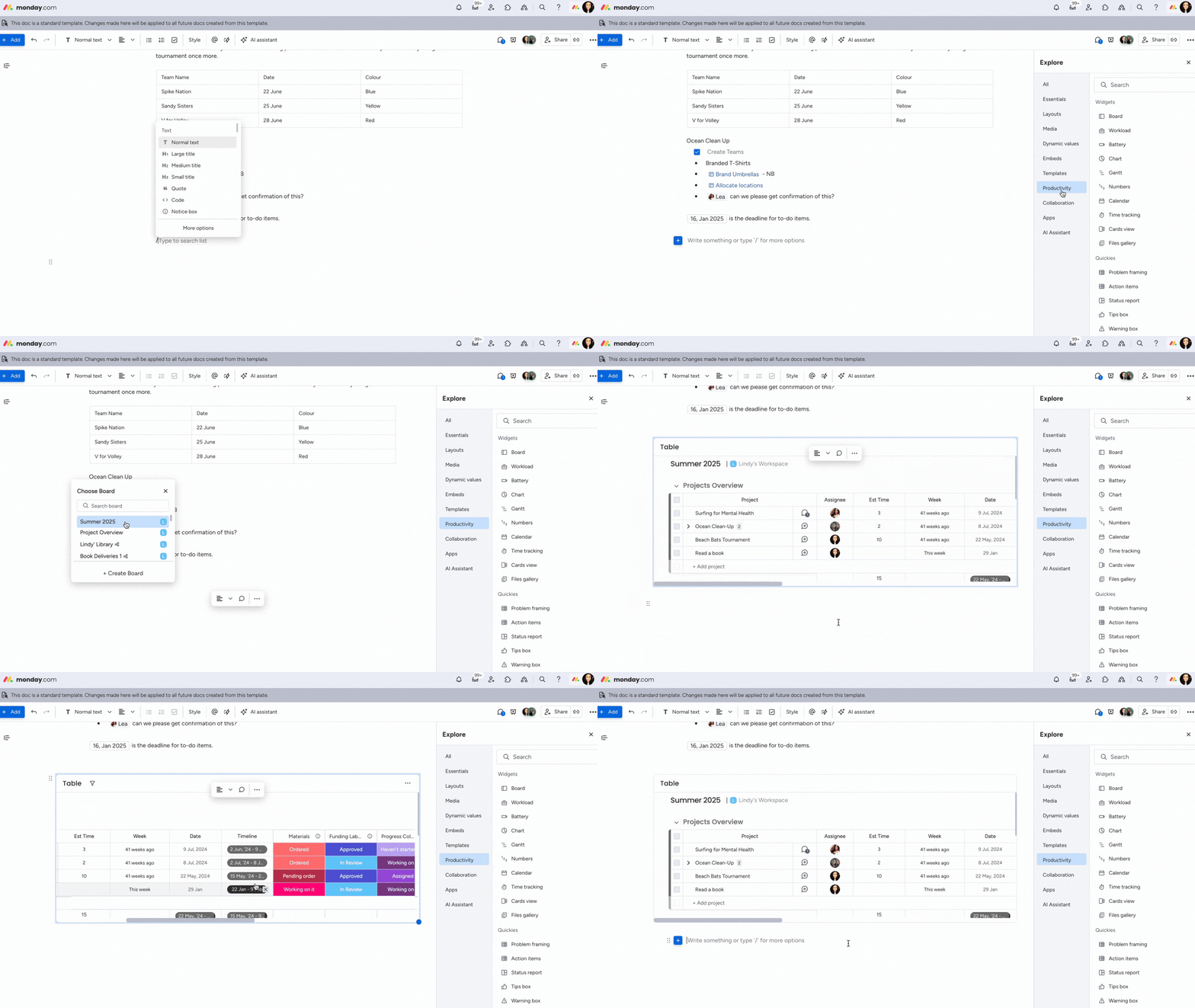
Tablica działa w pełni - możesz wyświetlać i aktualizować jej zawartość bezpośrednio w dokumencie workdoc. Możesz też wyświetlić tablicę na pełnym ekranie, zmienić nazwę widżetu lub go filtrować.
- Osadź dokument
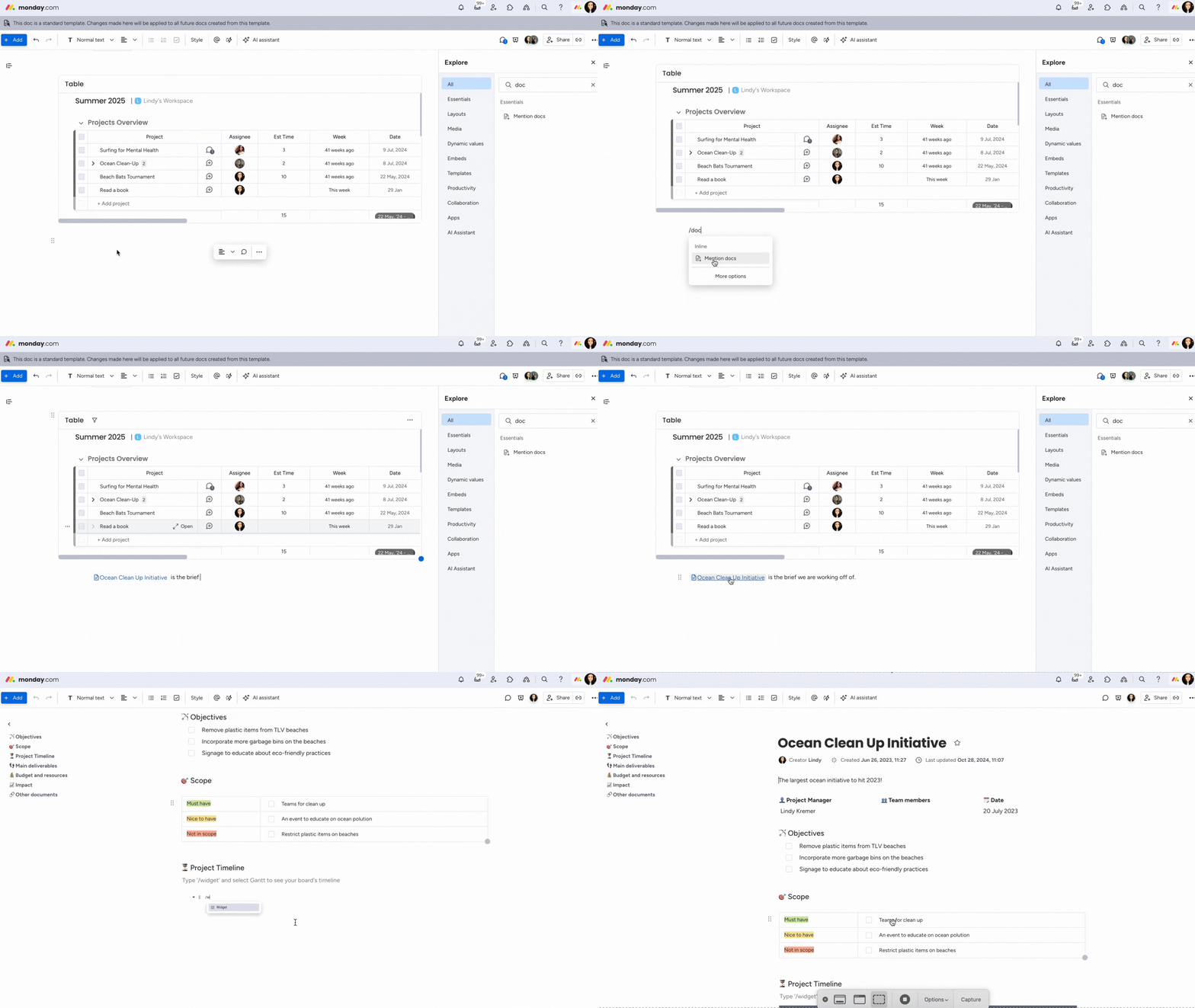
Możesz dodać dokument w tekście, aby mieć do niego łatwy dostęp i móc się do niego odwoływać. Wpisz „/doc”, kliknij „Wzmiankuj dokument” (Mention doc) i wybierz dokument z listy. Kliknij osadzony dokument, aby otworzyć go w nowej karcie przeglądarki.
AI w workdocs
Funkcja AI w workdocs ułatwia usprawnianie i zwiększanie efektywności przepływu pracy.
Kliknij przycisk asystenta AI (AI Assistant) w górnym panelu dokumentu workdoc. Możesz podsumować dokument albo wygenerować tekst do dodania.
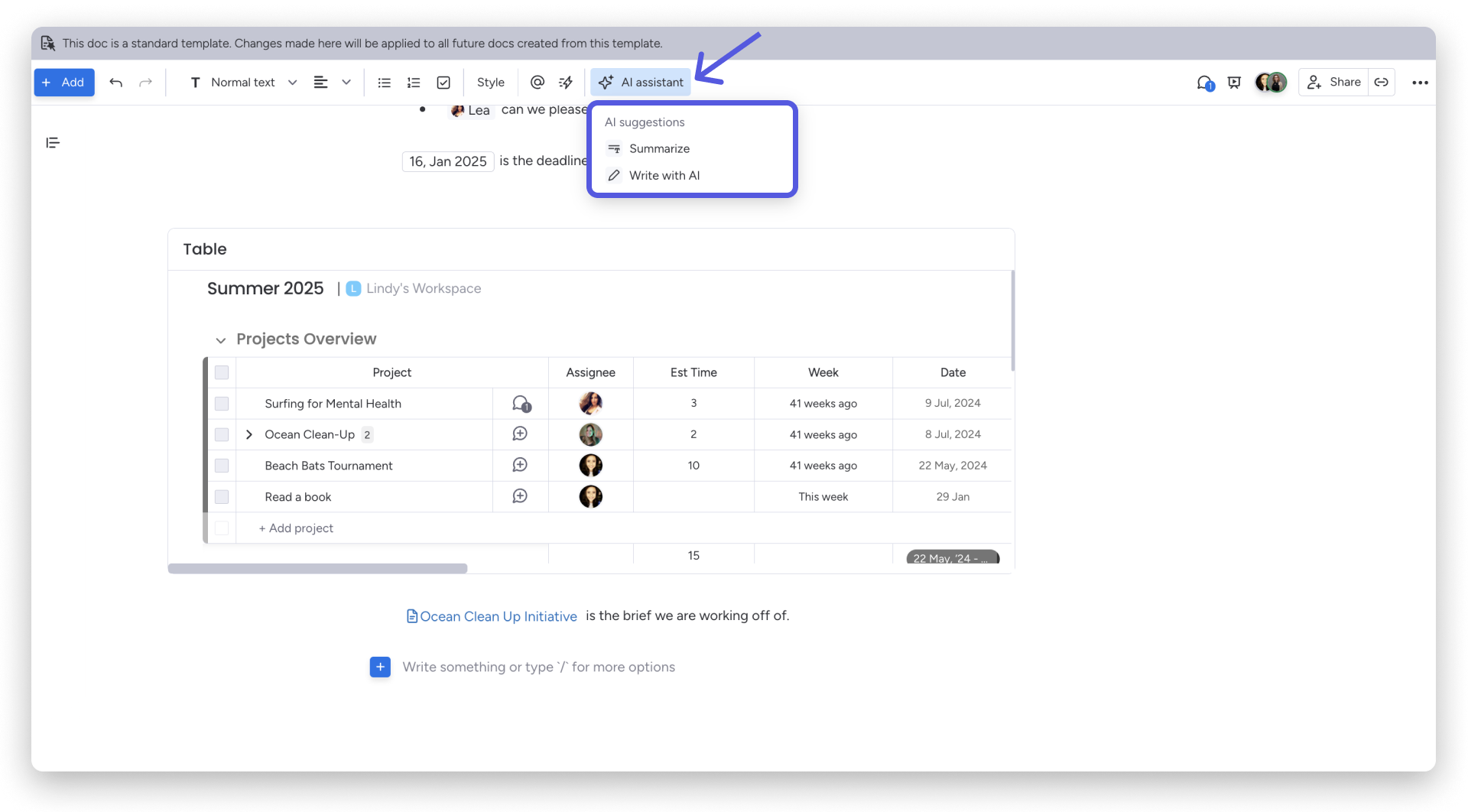
Uwaga: Przeczytaj artykuł AI: workdocs, aby dowiedzieć się, jak korzystać z tych dynamicznych funkcji AI w dokumencie workdoc.
Aplikacje do integracji z workdocs
Marketplace aplikacji monday.com to dobre miejsce, aby znaleźć aplikacje, które można zintegrować z dokumentem workdoc. Pomogą Ci zwiększyć produktywność i usprawnić przepływ pracy zespołu.
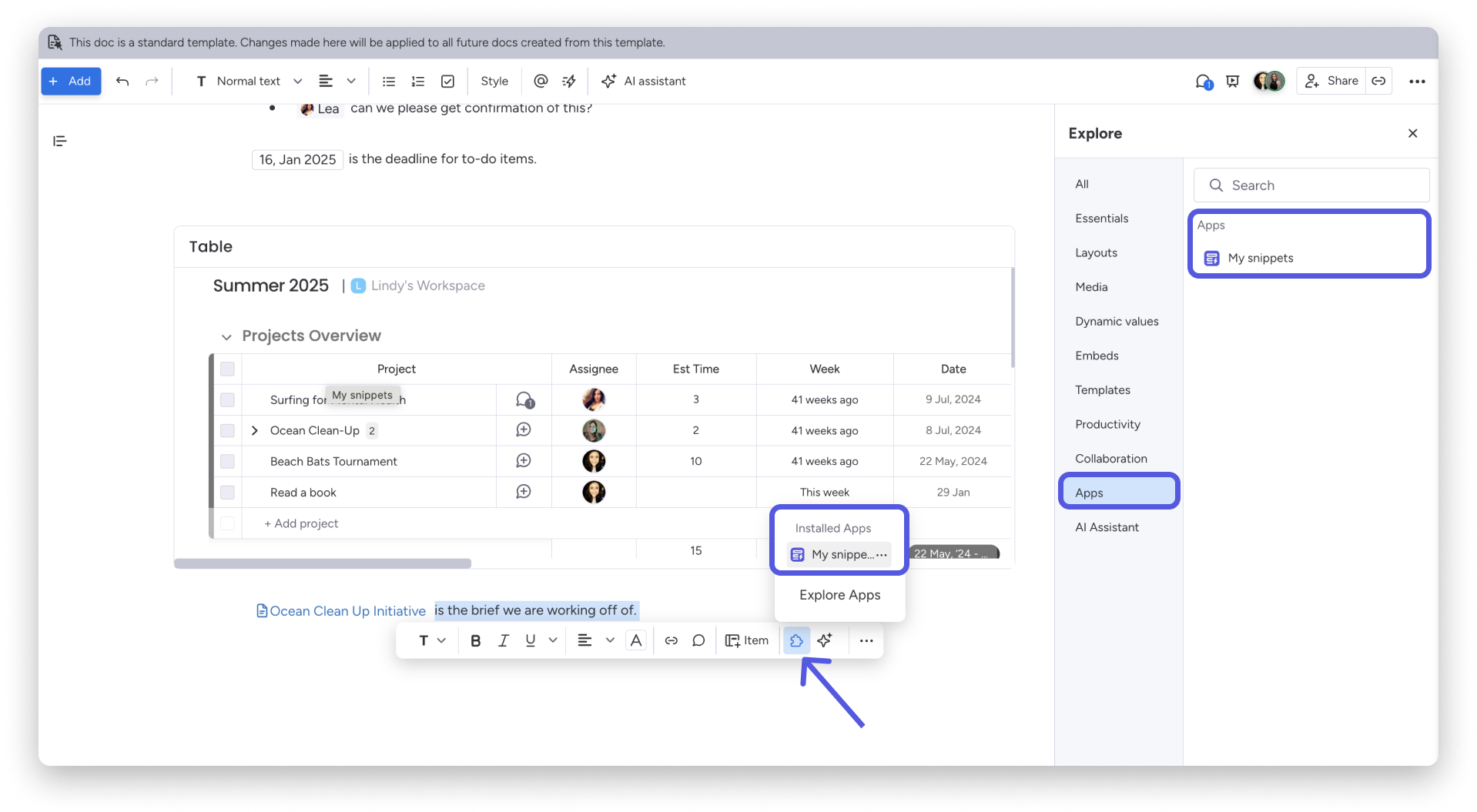
Aby otworzyć dostępne aplikacje bezpośrednio z dokumentu workdoc, zaznacz w nim tekst i kliknij ikonę puzzli na pasku menu, który się pojawi. Następnie wybierz „Odkrywaj aplikacje” (Explore apps). Otworzy się strona z aplikacjami dostępnymi na marketplace.
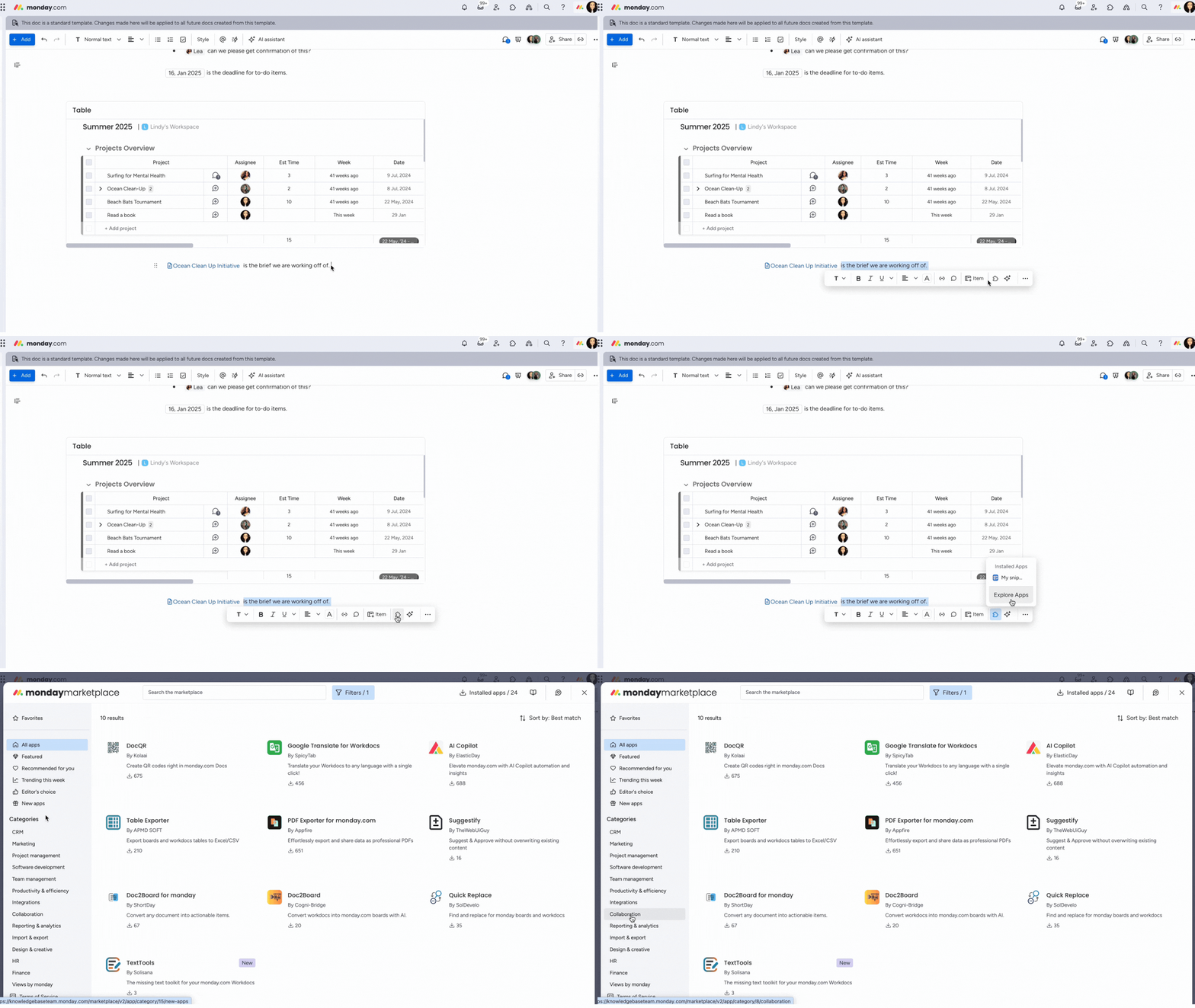
Na marketplace kliknij aplikację, którą chcesz zainstalować, i wybierz „Zainstaluj aplikację” (Install app). Po zainstalowaniu aplikacja pojawi się na pasku menu dokumentu workdoc albo w panelu po prawej stronie, na karcie „Aplikacje” (Apps).
Automatyzuj pracę w workdocs
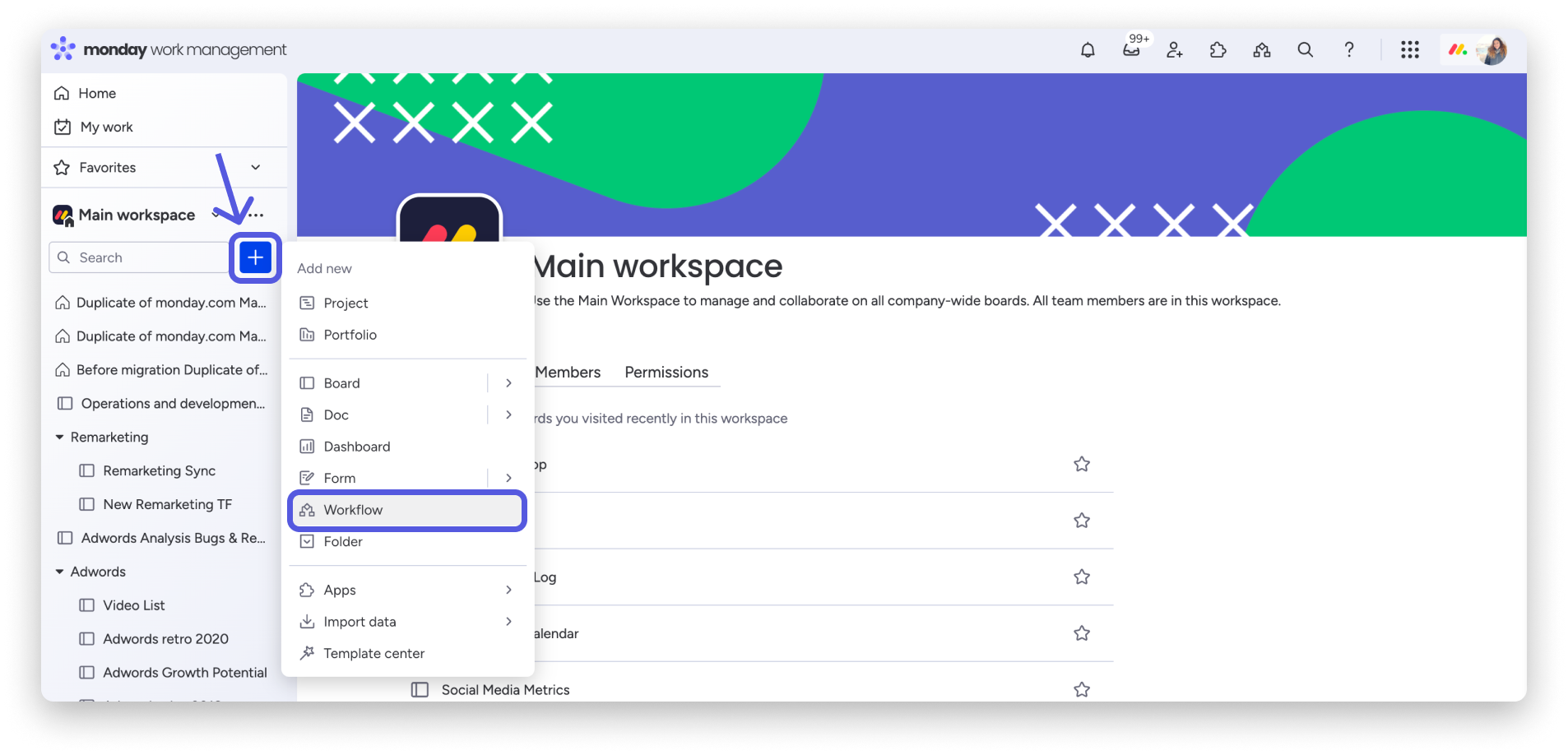
Za pomocą kreatora workflow możesz automatycznie dodawać treści do dokumentu workdoc po wyzwoleniu działania przez element tablicy lub tworzyć zupełnie nowe dokumenty workdoc w odpowiedzi na wyzwalacz. Aby otworzyć workflow, przejdź do obszaru roboczego, w którym chcesz go skonfigurować, kliknij niebieski przycisk z plusem, a następnie wybierz z menu opcję „Workflow”.
Uwaga: Kreator workflow jest dostępny tylko w planie Enterprise.
- Automatyczne dodawanie treści
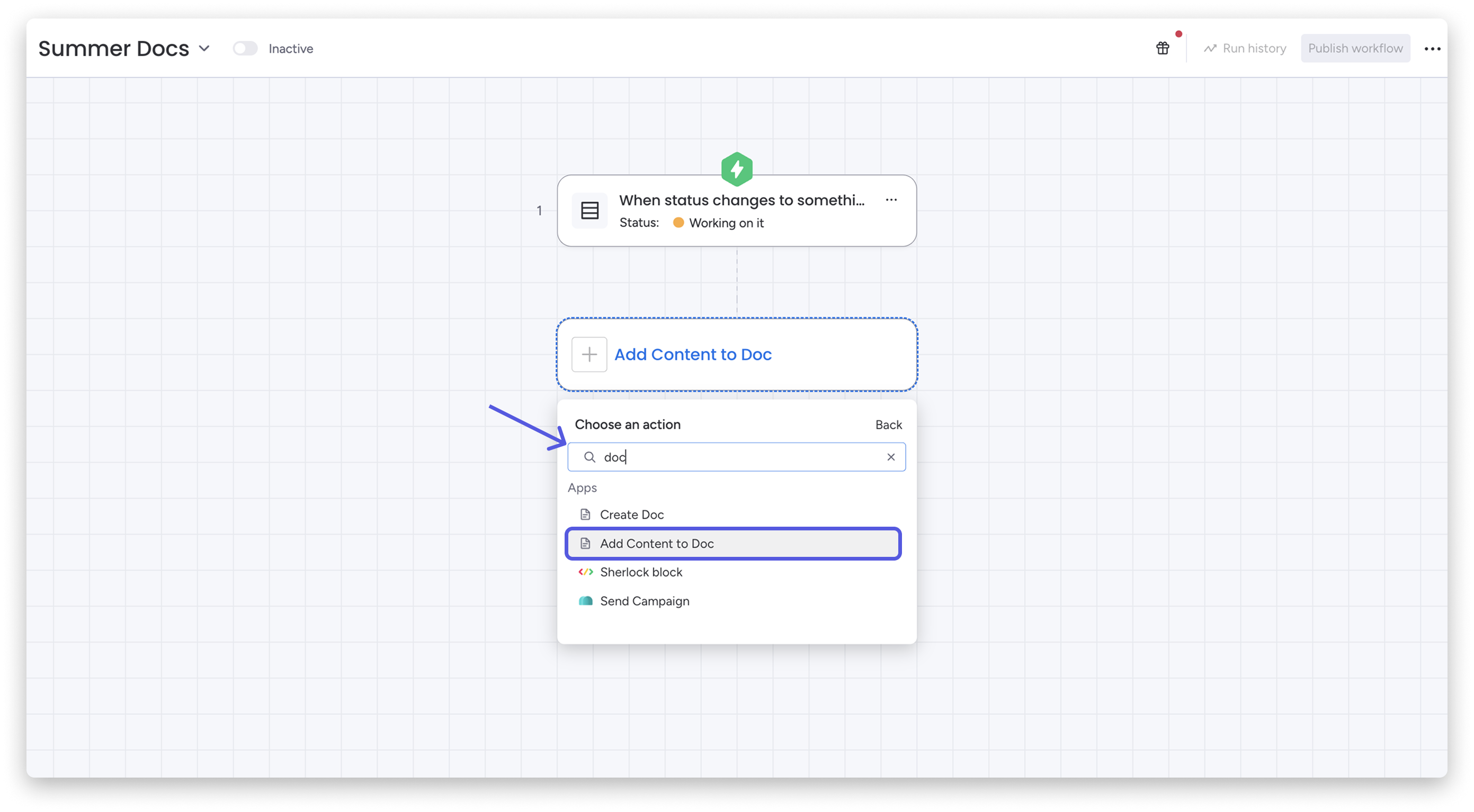
Możesz skonfigurować workflow, aby automatycznie dodawał treści do dokumentu workdoc. Otwórz kreator workflow i użyj paska wyszukiwania, aby znaleźć wyzwalacz dla pierwszego bloku. Po skonfigurowaniu pierwszego bloku kliknij ikonę „+”, aby dodać kolejny. Wybierz blok akcji, aby określić, co workflow ma zrobić po poprzednim kroku. Wpisz „docs” w pasku wyszukiwania i wybierz „Dodaj treść do dokumentu” (Add content to doc).
Następnie możesz skonfigurować automatyzację w panelu po prawej stronie. Wybierz obszar roboczy i dokument workdoc, do którego chcesz dodać treści. W sekcji „Blok treści” (Content block) wybierz kolumny, z których mają być pobierane dane.
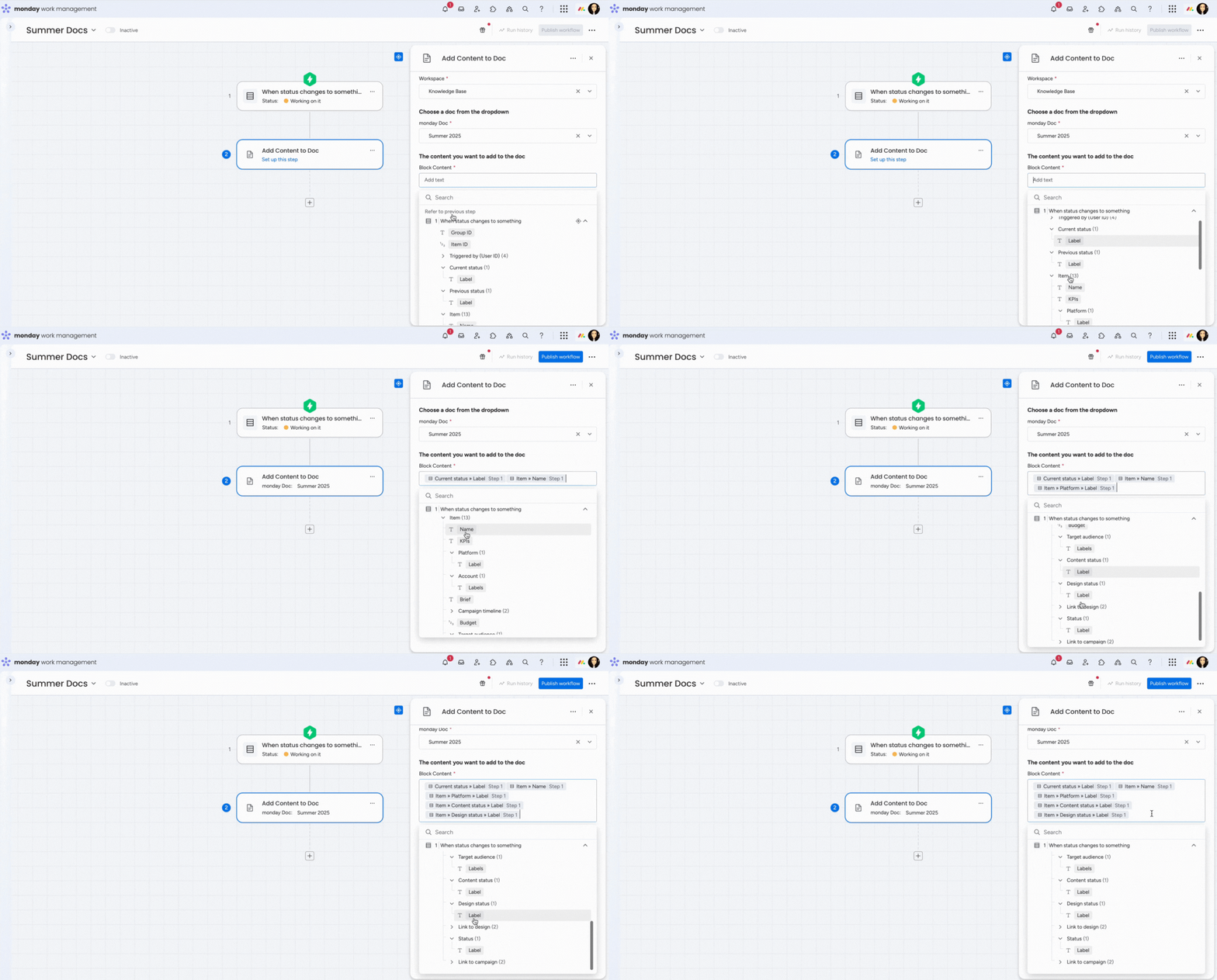
Po wyzwoleniu działania przez element informacje zostaną dodane bezpośrednio do dokumentu workdoc. Na przykład w naszym workflow wyzwalaczem jest zmiana statusu fazy projektu na „Gotowe” (Done). Informacje z bloków treści wybranych w kreatorze pojawią się wtedy jako tekst w dokumencie workdoc.
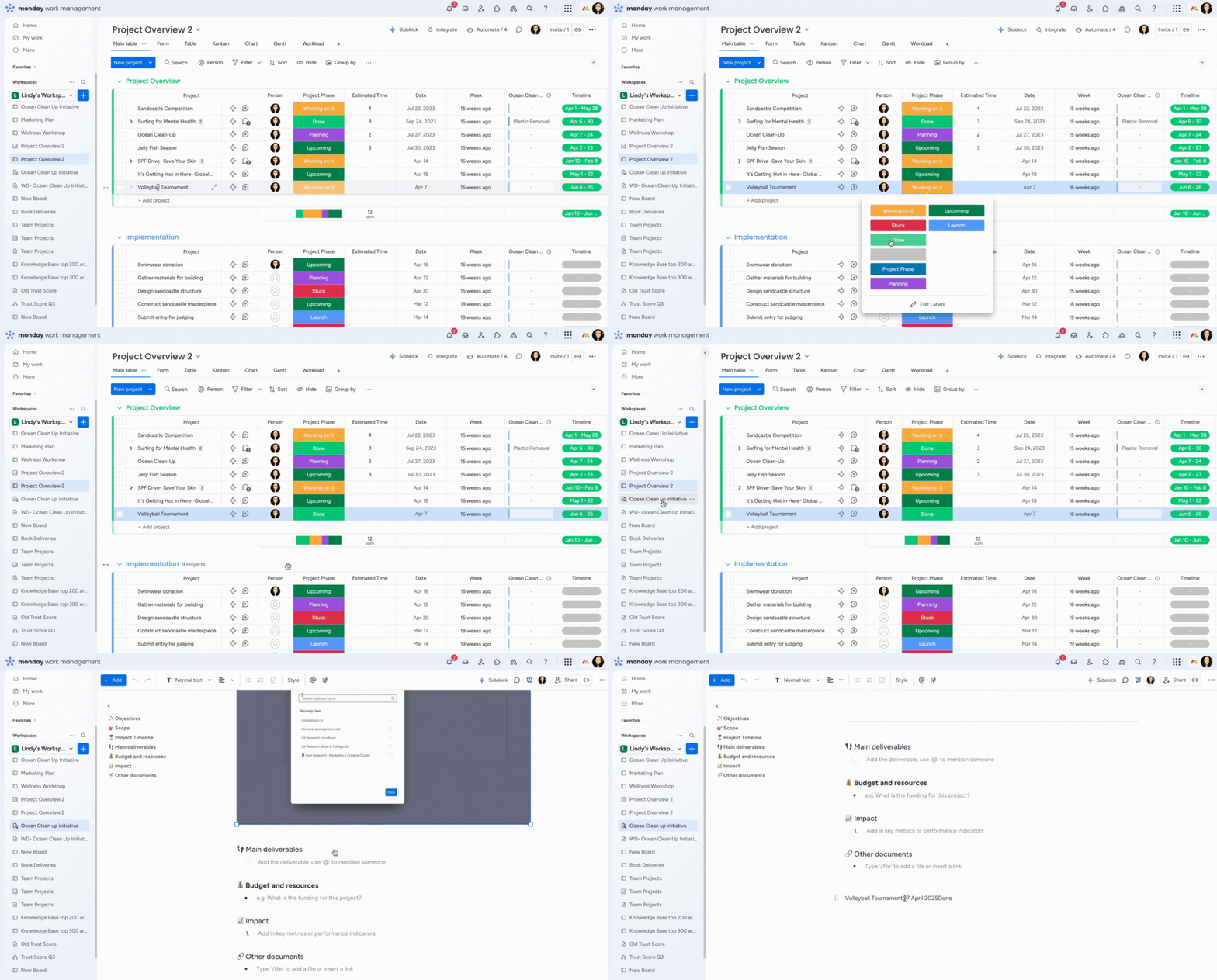
- Automatyczne tworzenie dokumentu workdoc
W kreatorze workflow możesz też skonfigurować automatyczne utworzenie nowego dokumentu workdoc od podstaw. Po skonfigurowaniu pierwszego bloku kliknij ikonę „+” i wybierz blok akcji. Wpisz „docs” w pasku wyszukiwania i wybierz „Utwórz dokument” (Create doc).
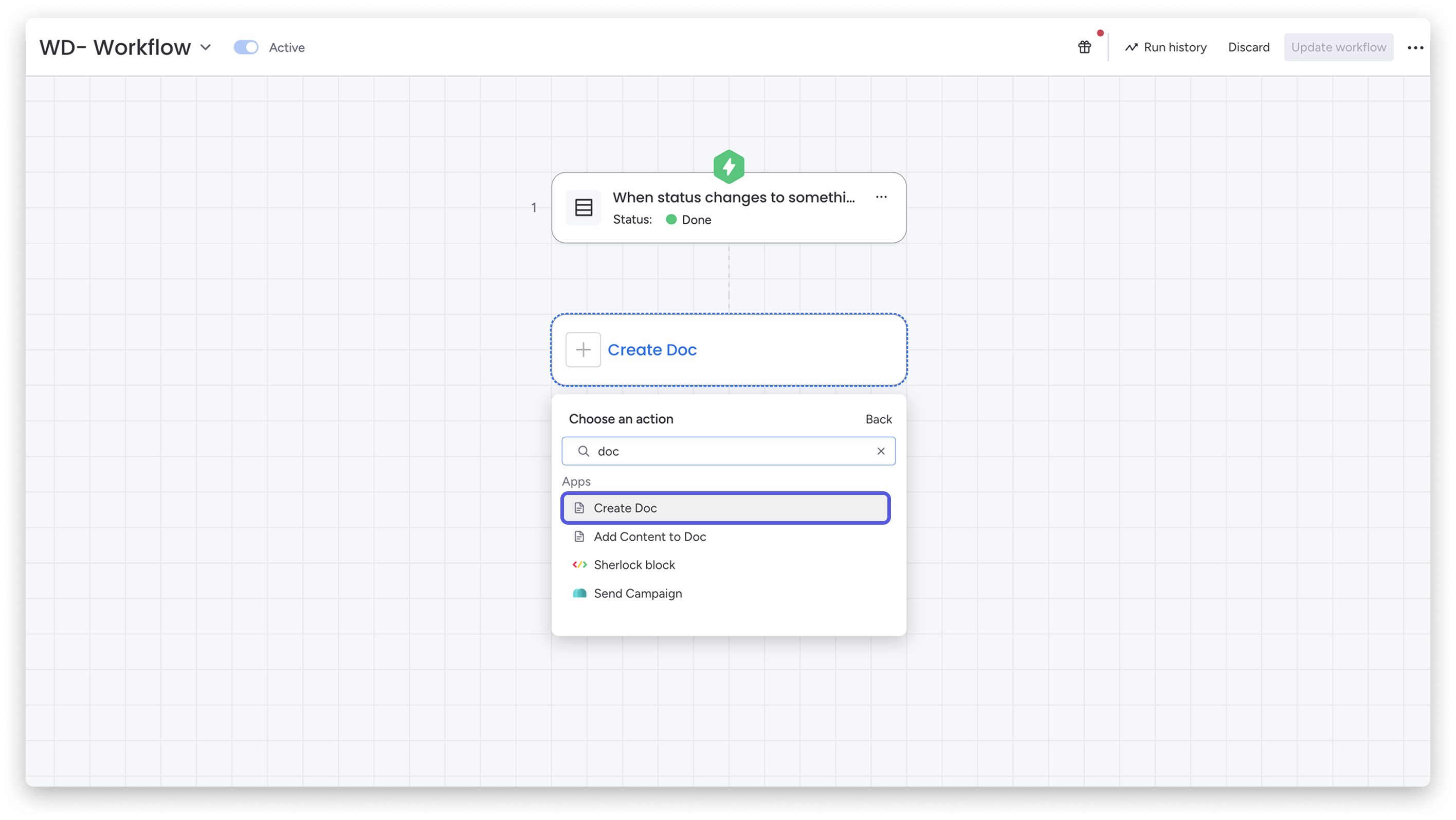
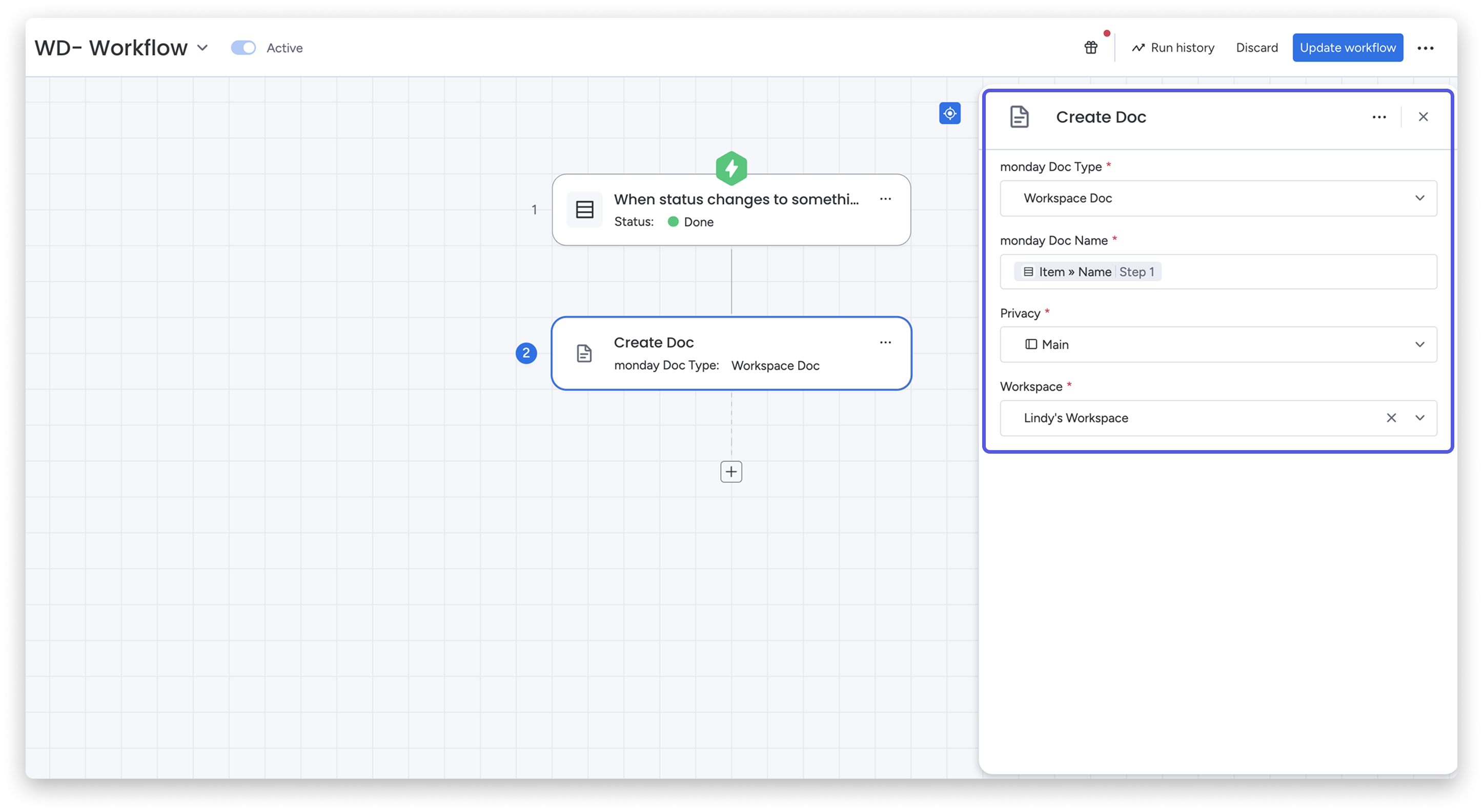
Następnie określ typ, nazwę i ustawienia prywatności nowego dokumentu workdoc oraz wybierz obszar roboczy, do którego ma zostać dodany.
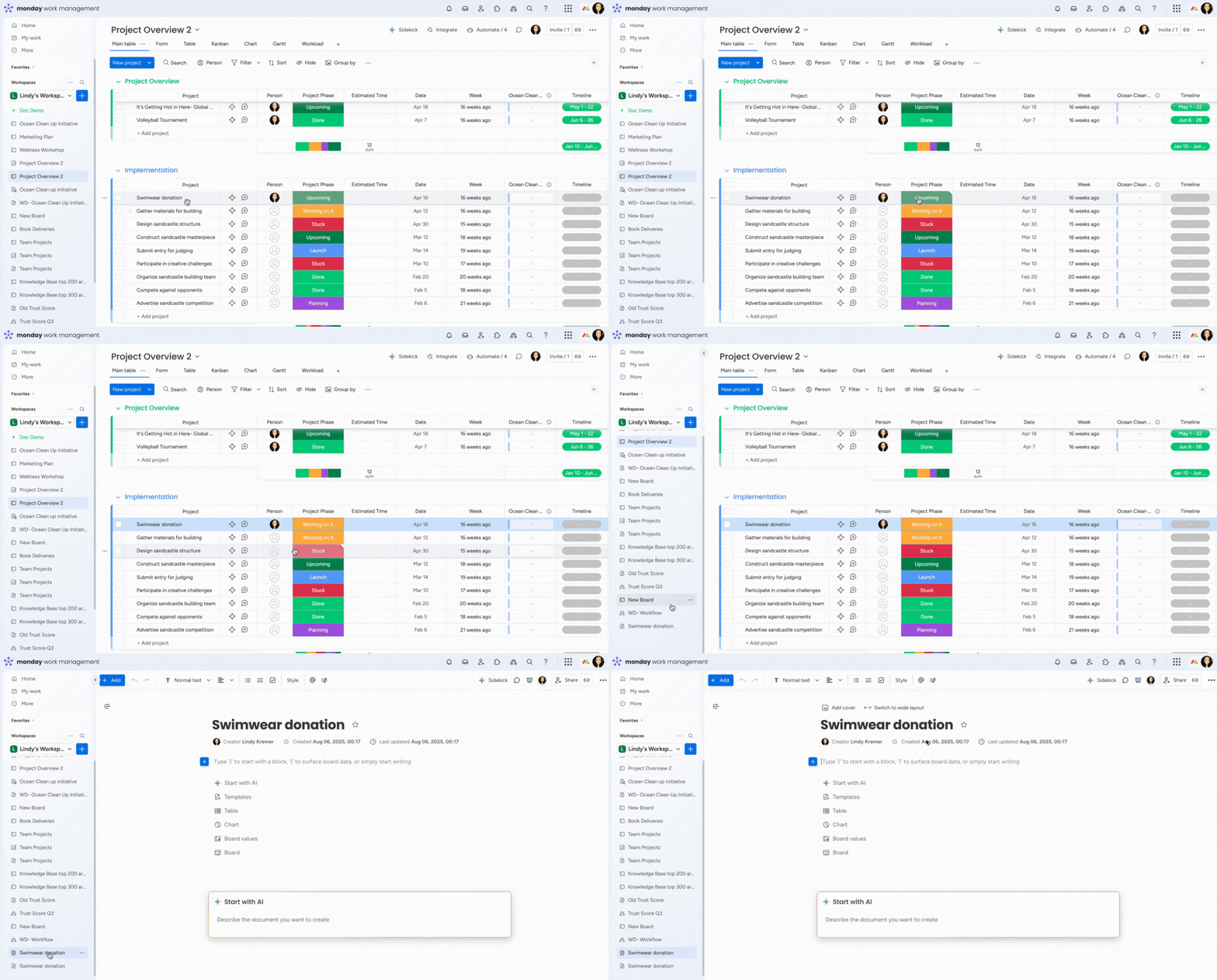
Po wyzwoleniu działania przez element zostanie utworzony nowy dokument workdoc. Na przykład w naszym workflow zmiana statusu fazy projektu na „W trakcie” (Working on it) powoduje utworzenie nowego dokumentu. Jego nazwa odpowiada nazwie elementu, a sam dokument zostaje dodany do obszaru roboczego.
Wskazówka: Przeczytaj artykuł jak utworzyć workflow, aby dowiedzieć się więcej o konfigurowaniu workflow.