
Jak cofnąć działanie
Wszyscy czasem popełniamy błędy. Nie ma się czym przejmować - to się zdarza! Na szczęście w monday.com jest przycisk cofania, który może Ci pomóc 😊
Gdzie znaleźć przycisk cofania
Przycisk cofania pojawi się u góry ekranu. Będzie dostępny przez pełną minutę, aby umożliwić Ci cofnięcie ostatniej zmiany.
Przycisk Cofnij (Undo) pojawi się, gdy:
- usuniesz lub zarchiwizujesz element, grupę, kolumnę albo tablicę,
- przeniesiesz element do innej grupy lub na inną tablicę.
Wygląda tak: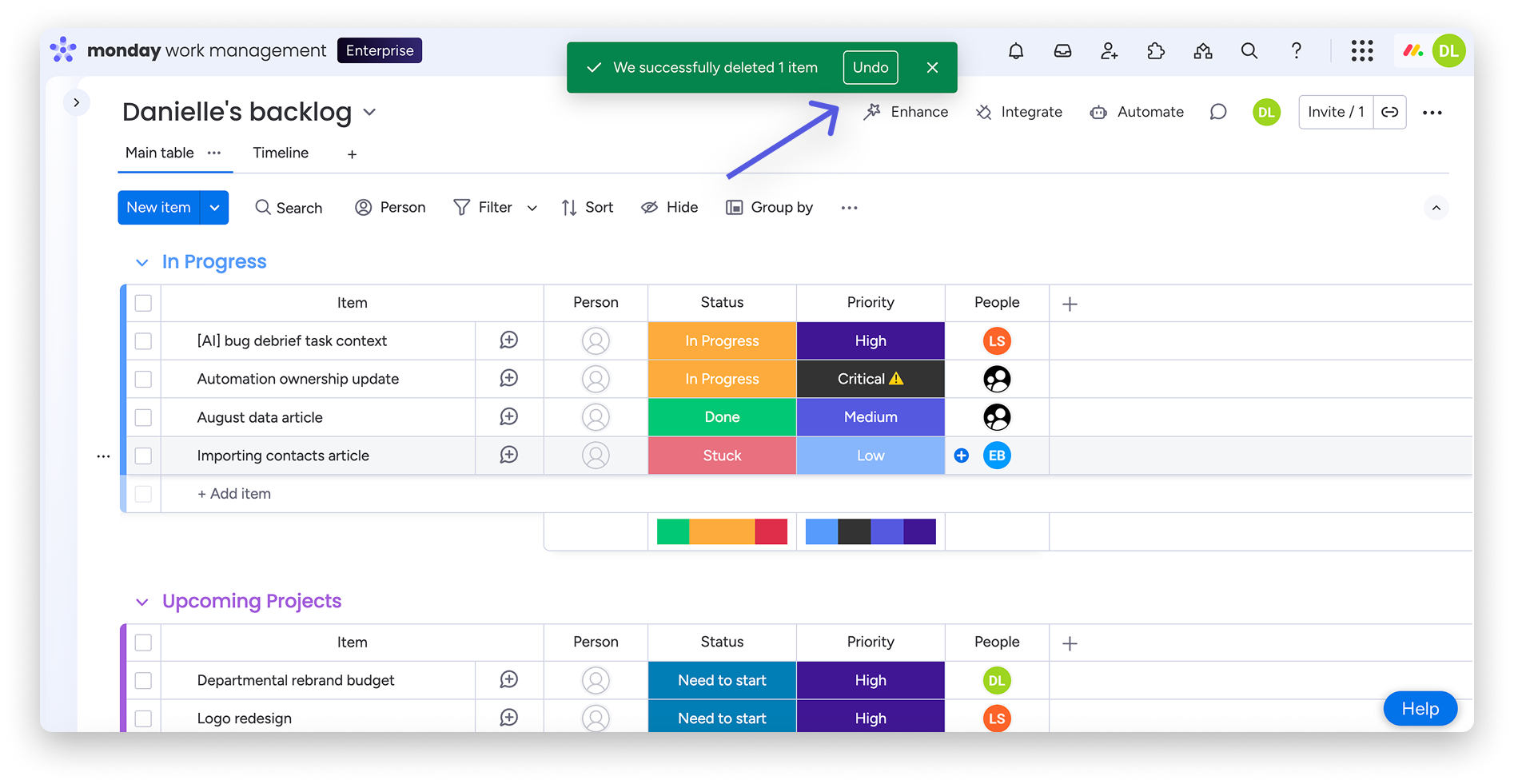
Uwaga: Przycisk cofania nie pojawi się po zmianie wartości kolumny ani po dodaniu aktualizacji do elementu. Jeśli zmienisz wartości kolumn w wielu elementach za pomocą funkcji Akcje zbiorcze (Batch Actions), możesz użyć przycisku cofania w Dzienniku aktywności (Activity Log).
Cofanie zmian w Dzienniku aktywności
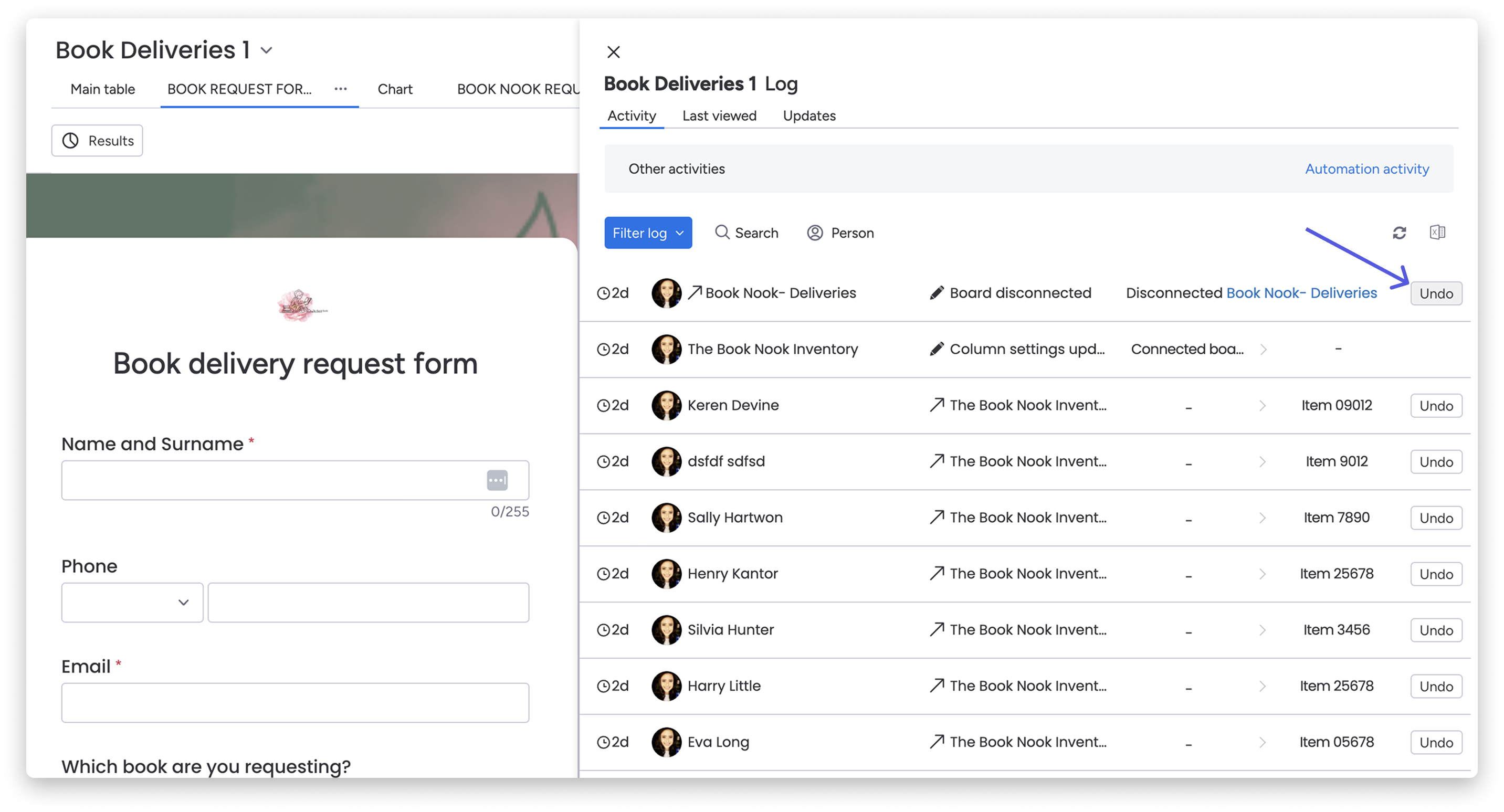
Możesz też użyć przycisku cofania widocznego obok działania w Dzienniku aktywności. Przycisk pojawi się w przypadku następujących działań:
- usunięcie elementów,
- przeniesienie do grupy,
- zmiana wartości kolumn,
- przeniesienie elementów na inną tablicę.
Możesz cofnąć działanie, klikając przycisk cofania, który pojawi się w Dzienniku aktywności przy działaniach wykonanych w ciągu ostatnich 7 dni. Dotyczy to również zmian wprowadzonych za pomocą funkcji Akcje zbiorcze!
Przypadkowe usunięcie lub zarchiwizowanie
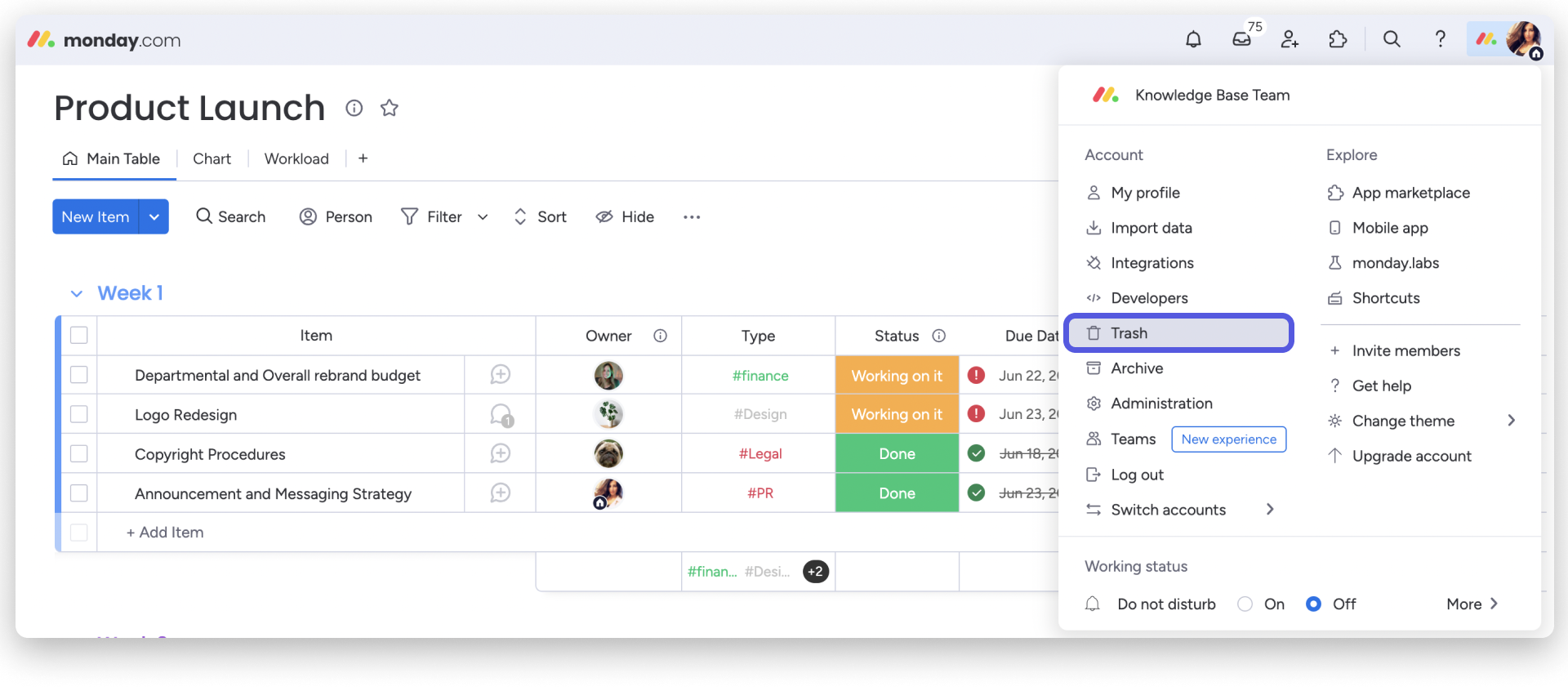
Jeśli przypadkowo usuniesz element, a przycisk cofania przestanie być dostępny, nie martw się - usunięte elementy, grupy, kolumny i tablice z ostatnich 30 dni znajdziesz w sekcji Kosz!
Jeśli przypadkowo zarchiwizujesz element, możesz go w dowolnym momencie przywrócić z archiwum. W tym artykule wyjaśniamy, jak archiwizować i przywracać grupę, element lub tablicę.
Odzyskiwanie danych po przeniesieniu elementów na inną tablicę
Czy zdarzyło Ci się przenieść elementy na inną tablicę i stracić przy tym część danych z kolumn? Możesz cofnąć tę zmianę i odzyskać dane! 🆘
Otwórz tablicę, na którą przeniesiono elementy. Następnie otwórz Dziennik aktywności i kliknij przycisk cofania, tak jak pokazano poniżej. Elementy i wszystkie kolumny zostaną przywrócone na pierwotnej tablicy.
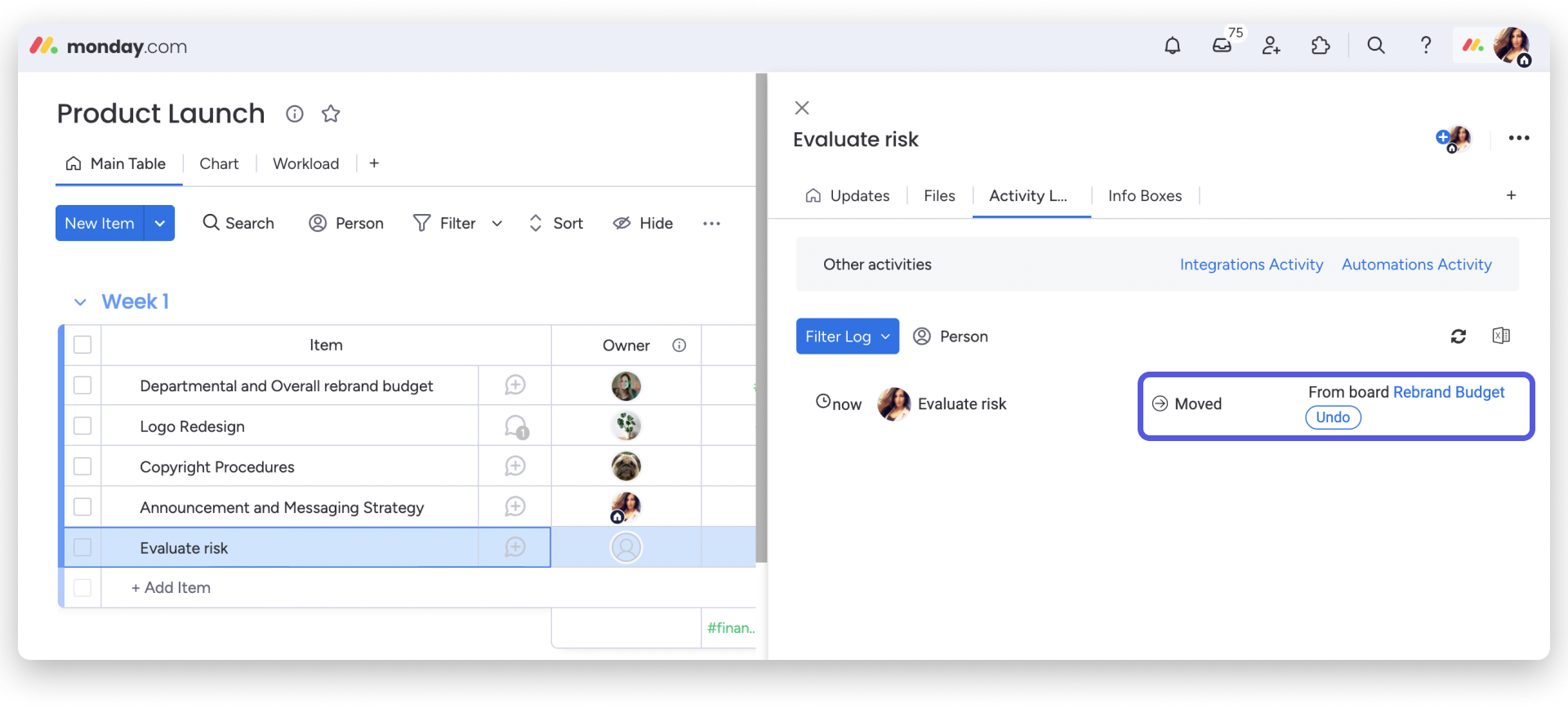
Uwaga: Odzyskiwanie danych za pomocą Dziennika aktywności w sposób pokazany powyżej jest możliwe tylko przez miesiąc od przeniesienia elementów.
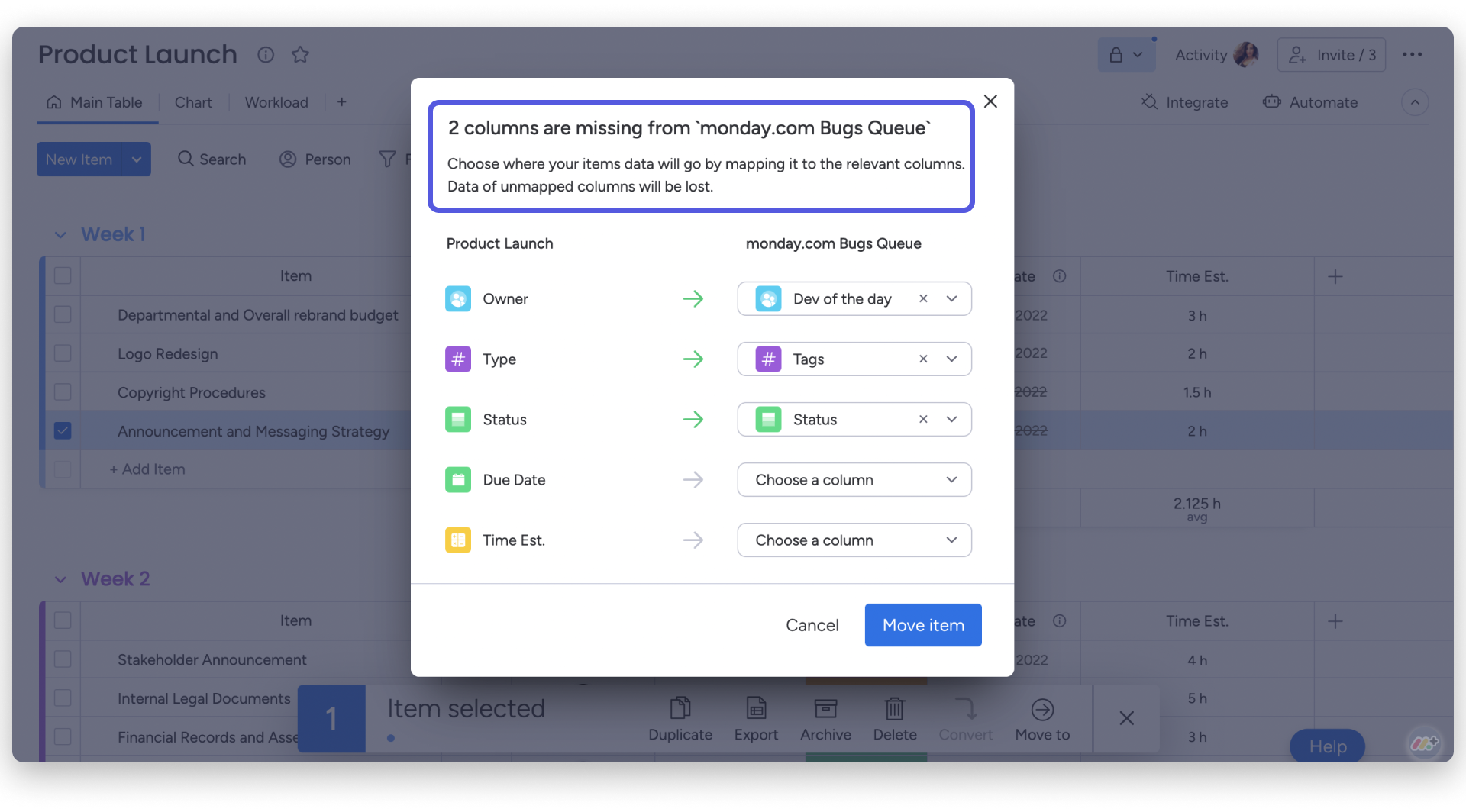
Na przyszłość pamiętaj, aby przed przeniesieniem elementów utworzyć na tablicy docelowej takie same kolumny. Dzięki temu unikniesz utraty danych. Jeśli kolumny nie będą do siebie pasować, wyświetlimy taki komunikat ostrzegawczy:
Uwaga: Przycisk cofania może kliknąć tylko osoba, która przeniosła elementy.