
Widok kart
Chcesz zobaczyć wszystkie ważne informacje o elementach w jednym, kompaktowym miejscu? Widok kart (Cards View) pozwala wyświetlić je w formie wizualnej galerii.
Czytaj dalej, aby dowiedzieć się, jak skonfigurować ten widok na tablicy. 👇
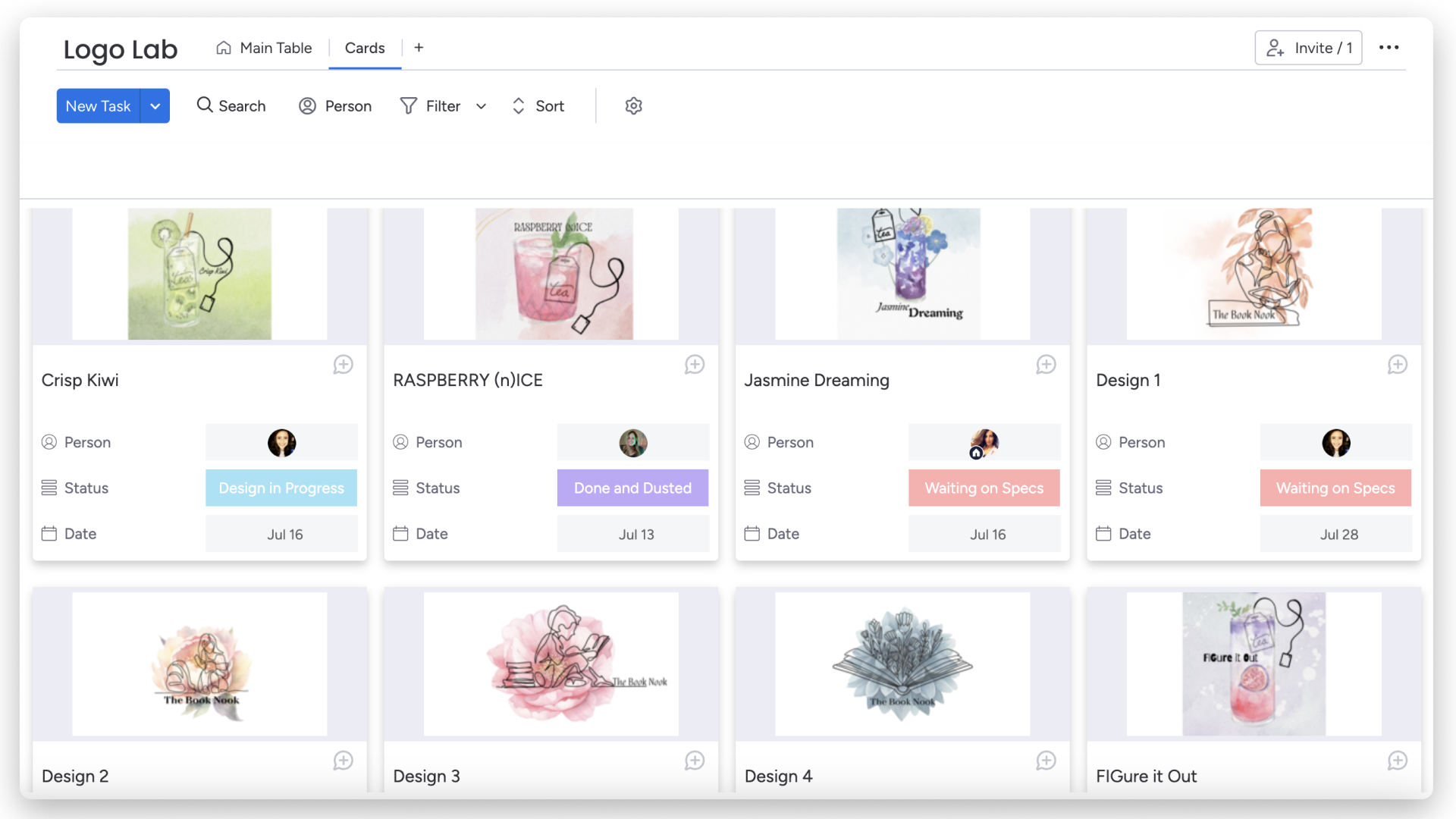
Dodaj widok kart do tablicy
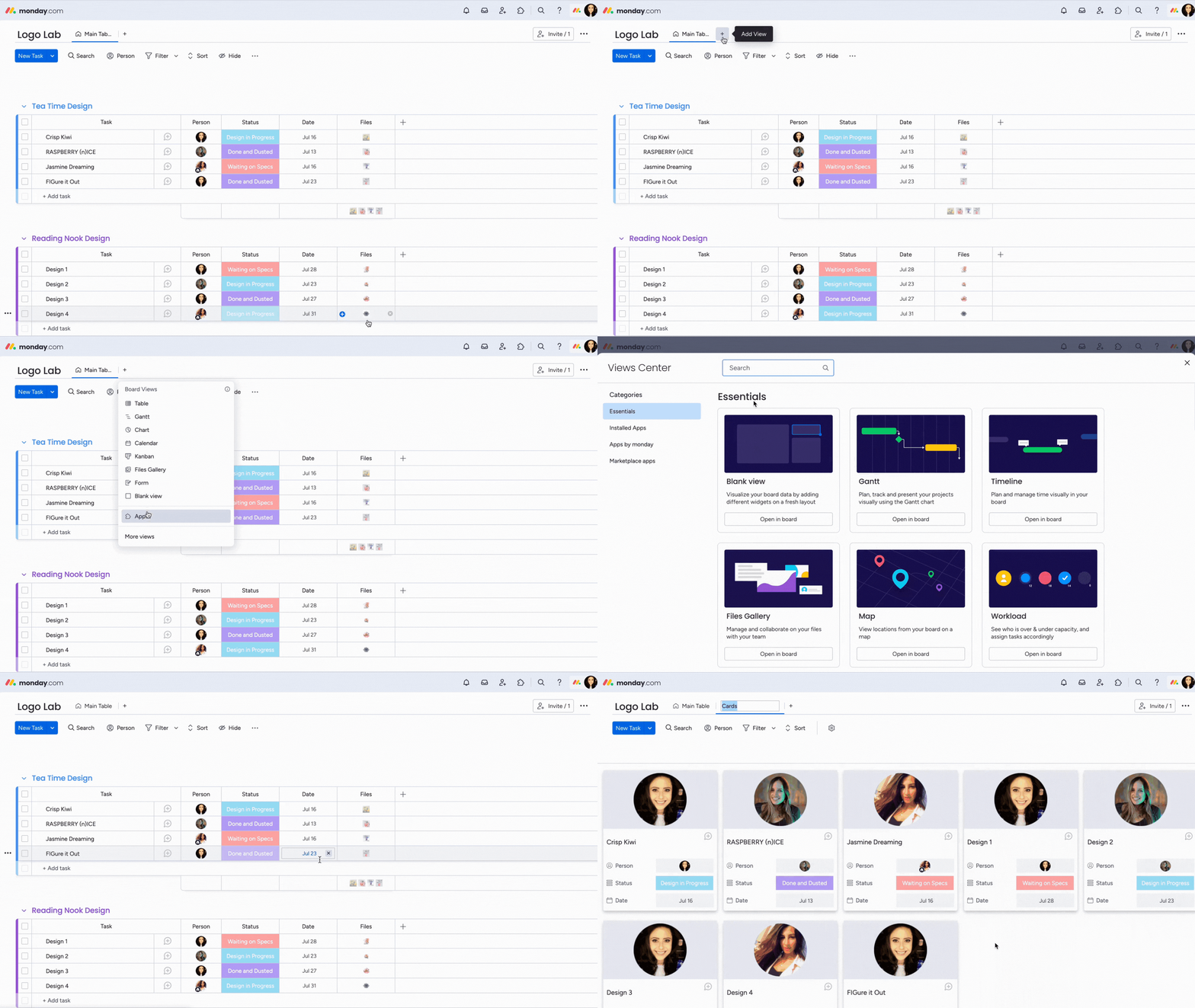
Aby dodać widok kart do tablicy, kliknij opcję u góry tablicy (po najechaniu na nią pojawi się nazwa „Dodaj widok” (Add View)) i wybierz z menu „Karty” (Cards):
Dodaj widżet widoku kart do pulpitu
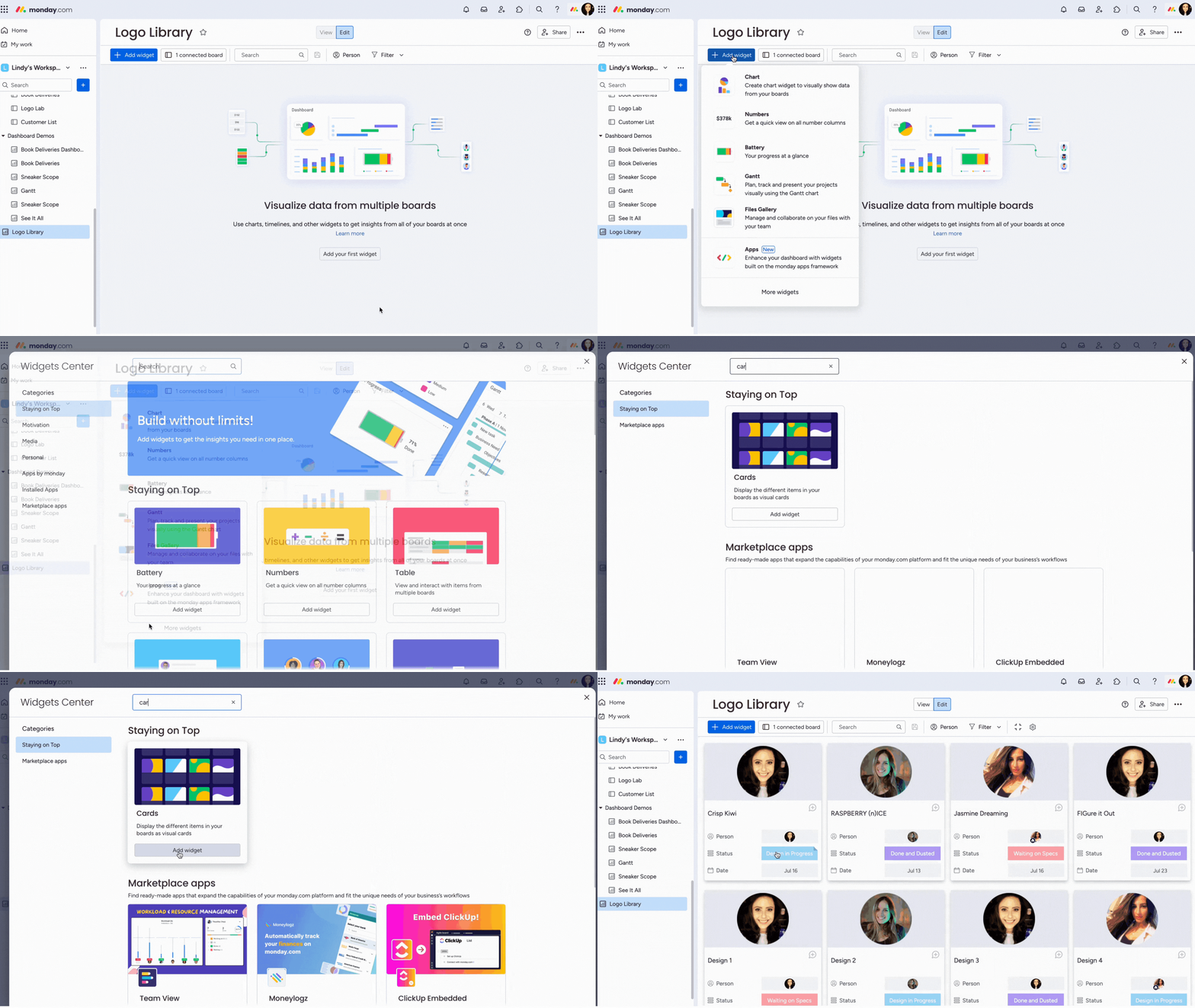
Aby dodać widżet widoku kart do pulpitu (Dashboard) lub widoku pulpitu (Dashboard View), kliknij „+ Dodaj widżet” (+ Add widget), a następnie wybierz „Centrum widżetów” (Widgets Center). Wyszukaj „Karty” (Cards) i dodaj widżet!
Konfigurowanie widoku kart
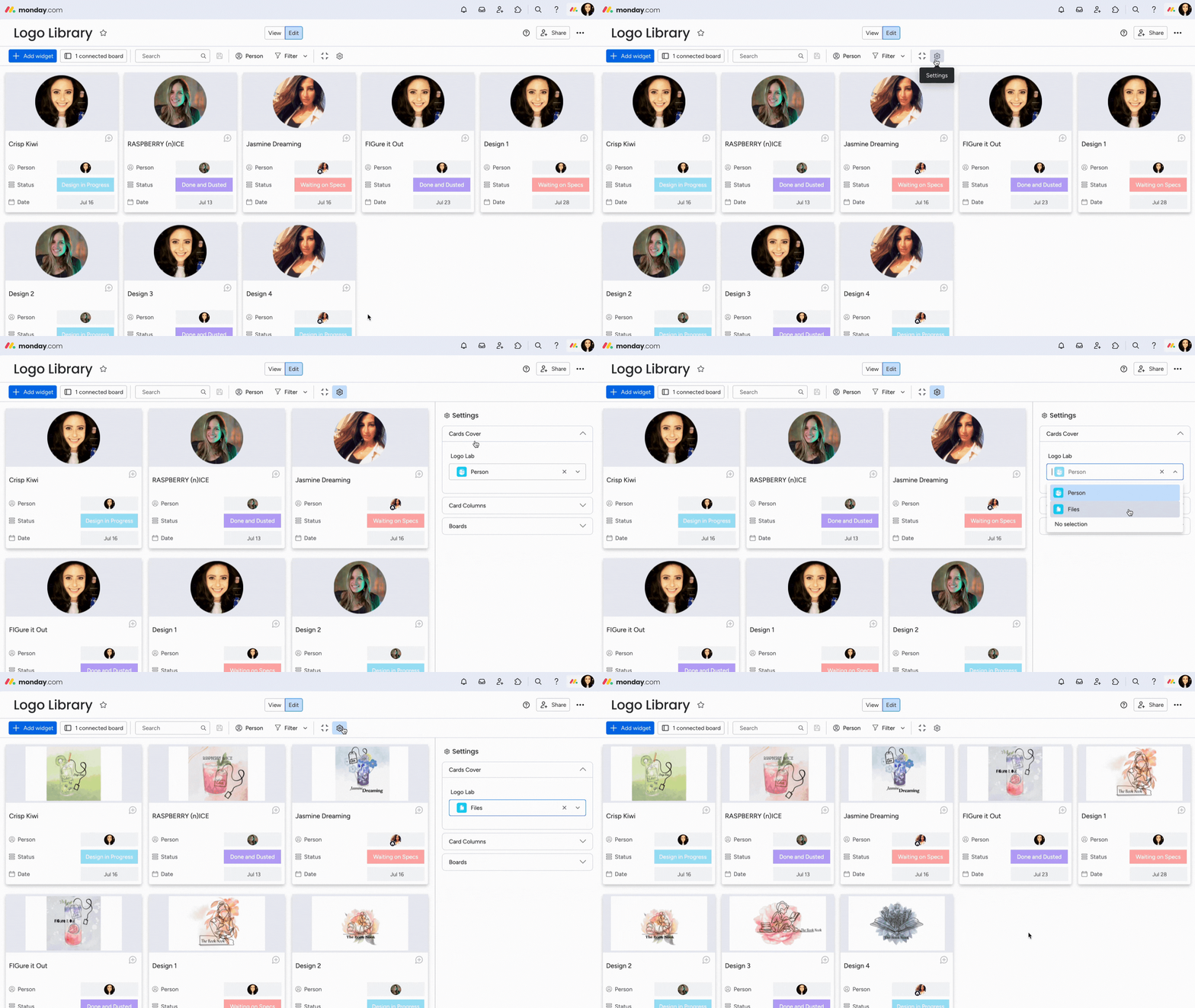
Po dodaniu widoku kart do tablicy możesz dostosować wyświetlane kolumny. Kliknij ikonę koła zębatego w prawym górnym rogu widoku i zmień poniższe ustawienia według potrzeb:
- Okładka karty
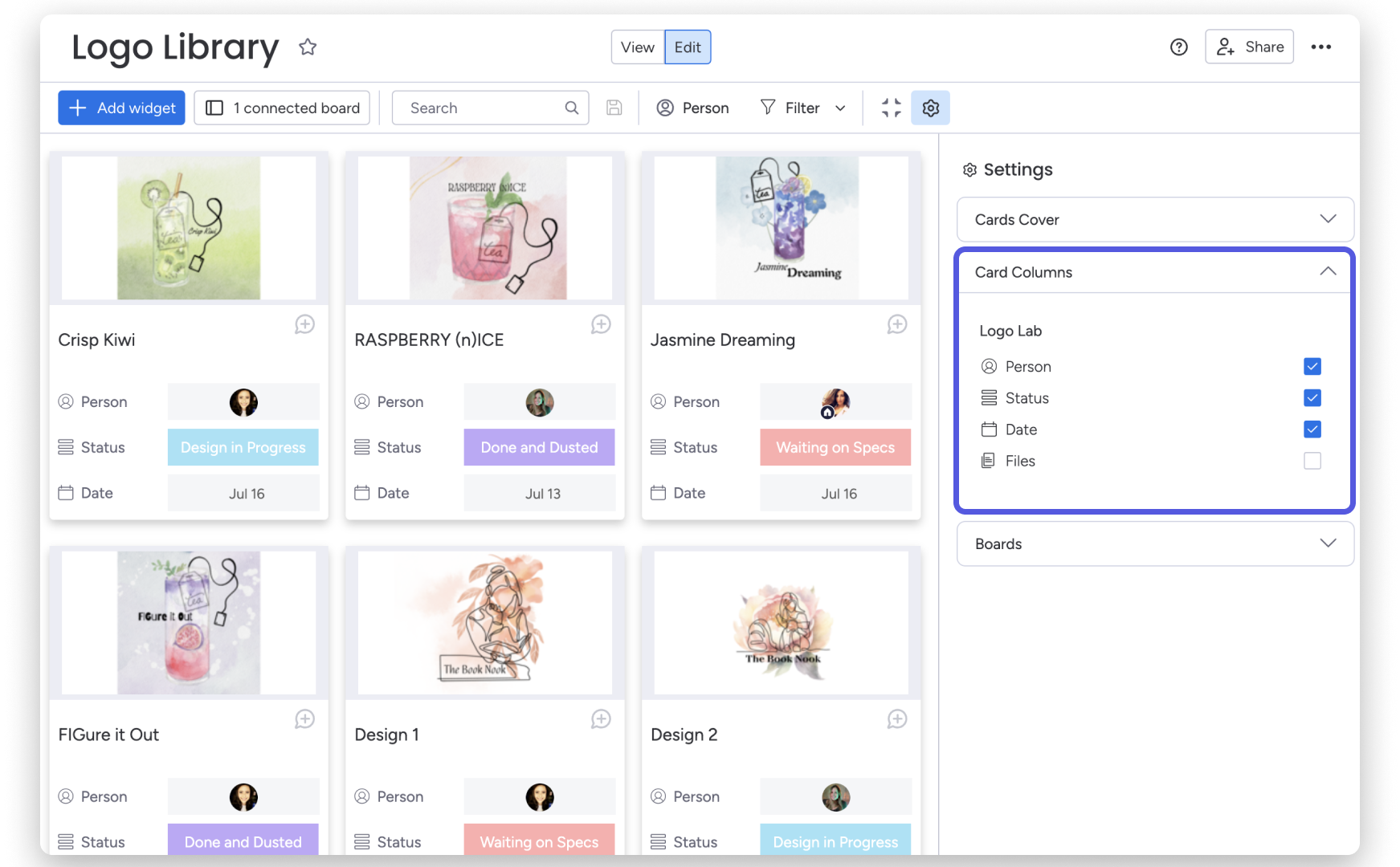
W pierwszym ustawieniu możesz wybrać okładkę karty. Możesz ustawić jako główny obraz karty dowolną kolumnę Pliki lub kolumnę Osoby albo zrezygnować z okładki.
- Kolumna karty
Następnie wybierz kolumny z tablicy, które mają być widoczne bezpośrednio na kartach Kanban. W naszym przykładzie na każdej karcie wyświetliliśmy kolumny Projektant (Designer), Status i Wymiary zasobu (Asset dimension).
Wyświetl wszystkie szczegóły karty
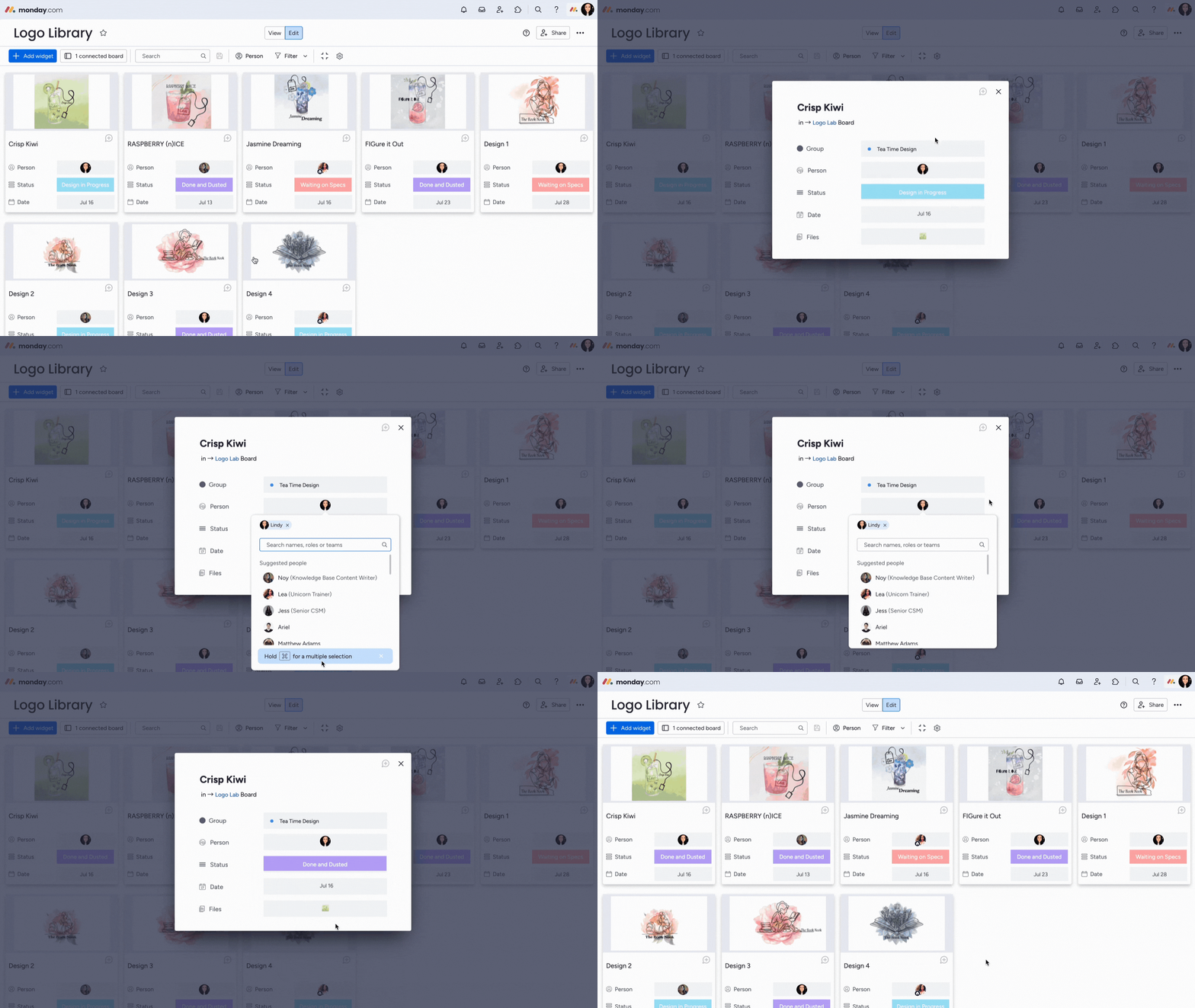
Kliknij dowolną kartę, aby otworzyć wyskakujące okno z informacjami ze wszystkich kolumn danego elementu. Możesz tam wyświetlać i aktualizować szczegóły elementu. Zmiany automatycznie pojawią się również w widoku głównej tabeli. 🙌
Edytuj szczegóły karty
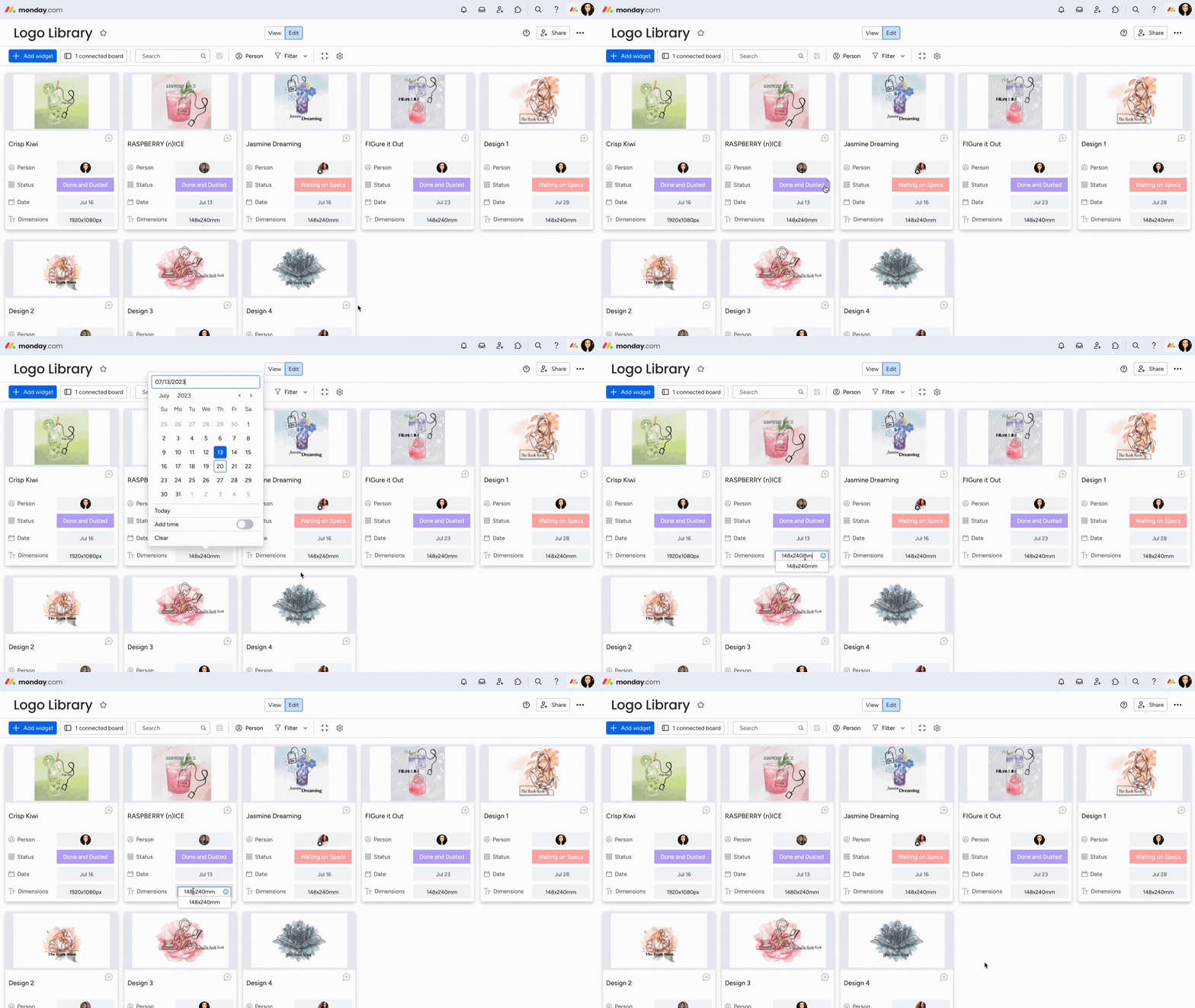
Możesz też edytować informacje wyświetlane na kartach bez otwierania wyskakującego okna. Kliknij jedną z widocznych kolumn, aby zmienić wyświetlane informacje.
Dodaj nowe karty
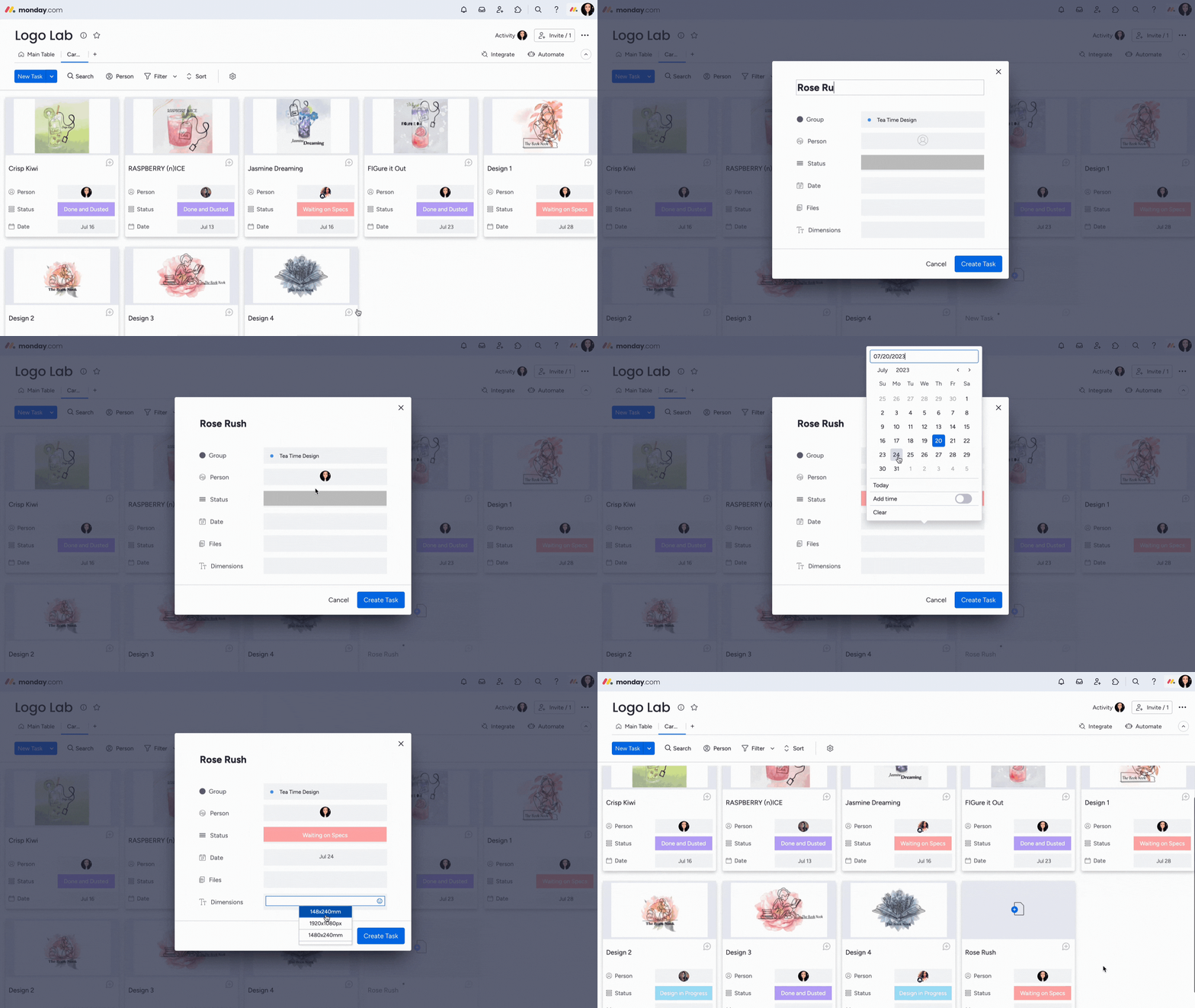
Aby dodać karty do widoku, kliknij niebieski przycisk „+ Dodaj” (+ Add) w lewym górnym rogu ekranu. Kliknij „Element” (Item), wpisz nazwę nowej karty (elementu), uzupełnij informacje w kolumnach, a następnie kliknij „Utwórz element” (Create Item) w wyskakującym oknie. Nowa karta automatycznie pojawi się zarówno w widoku kart, jak i w widoku głównej tabeli tablicy.
Sortuj widok
Dodaj sortowanie do widoku kart, aby wyświetlać karty w wybranej kolejności. Kliknij przycisk „Sortuj” (Sort) u góry ekranu i wybierz „Dodaj nowe sortowanie” (Add new sort). Następnie wybierz wartość, według której chcesz sortować, oraz kolejność rosnącą lub malejącą.
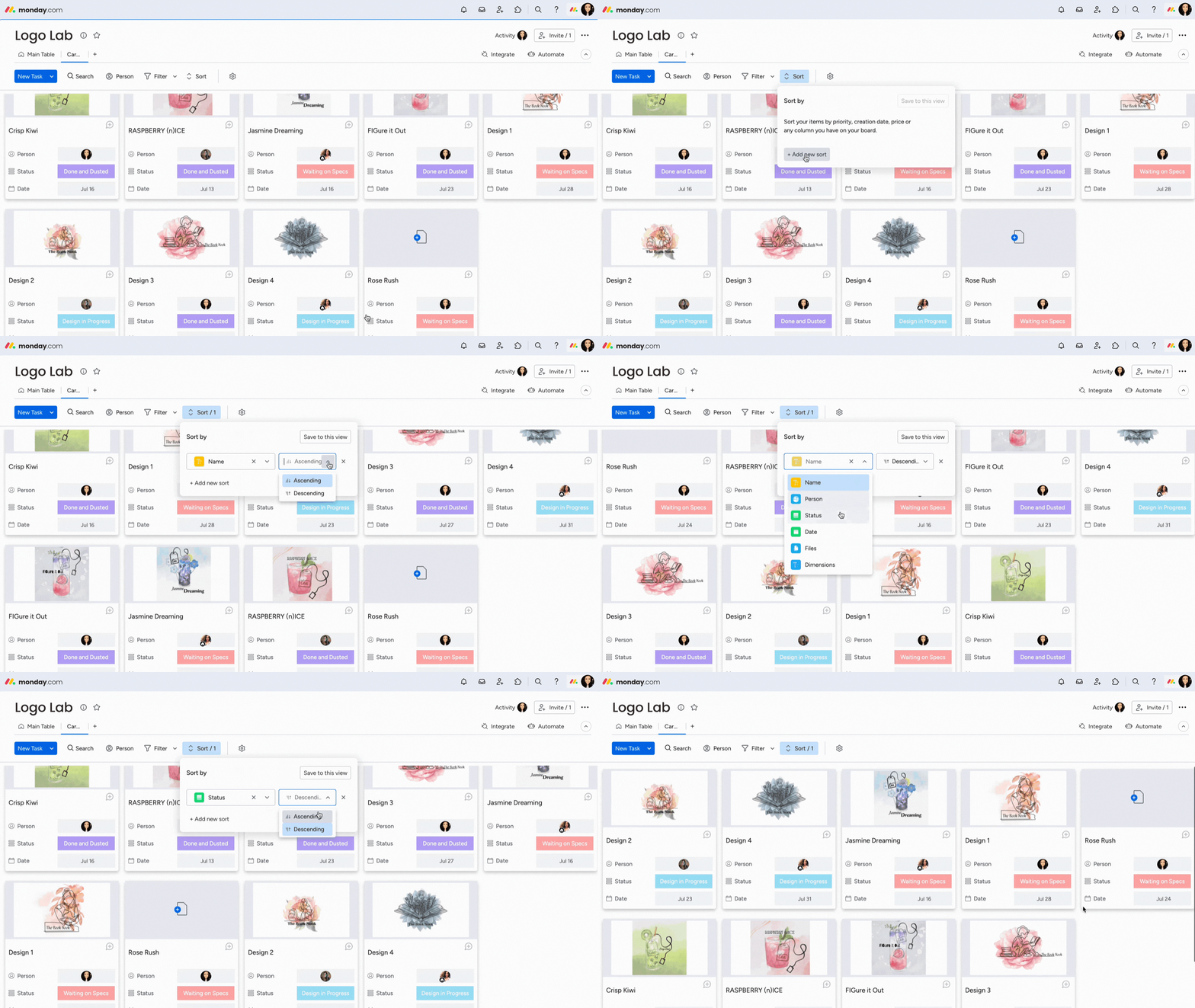
Edytuj widok
Możesz w dowolnym momencie zmienić nazwę widoku. Otwórz menu rozwijane widoków, kliknij menu obok obecnej nazwy widoku i wybierz „Zmień nazwę” (Rename). Następnie wpisz nową nazwę. Przyda się to, gdy na tablicy masz więcej niż jeden widok kart.
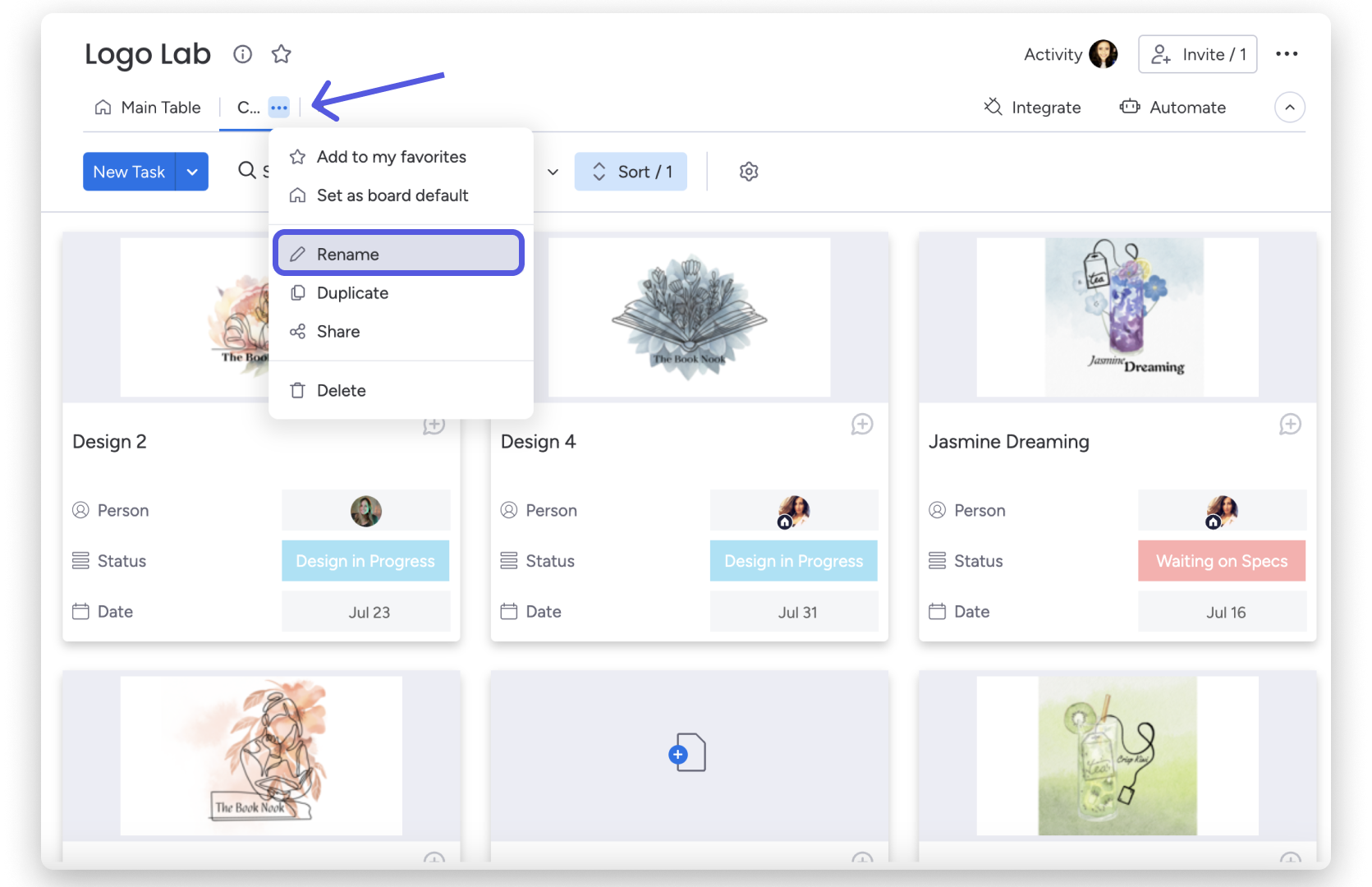
Wskazówka: To menu pozwala też usunąć lub zduplikować widok albo ustawić go jako domyślny.
Filtruj widok
Jeśli chcesz wyświetlać w widoku kart tylko wybrane informacje, dodaj do niego filtr. W naszym przykładzie chcieliśmy zobaczyć wszystkie zasoby cyfrowe, których projektantem jest Noy i które mają status „Opublikowano” (Live). Kliknęliśmy przycisk filtra i wybraliśmy te kryteria. Teraz wyświetlają się tylko pasujące karty.
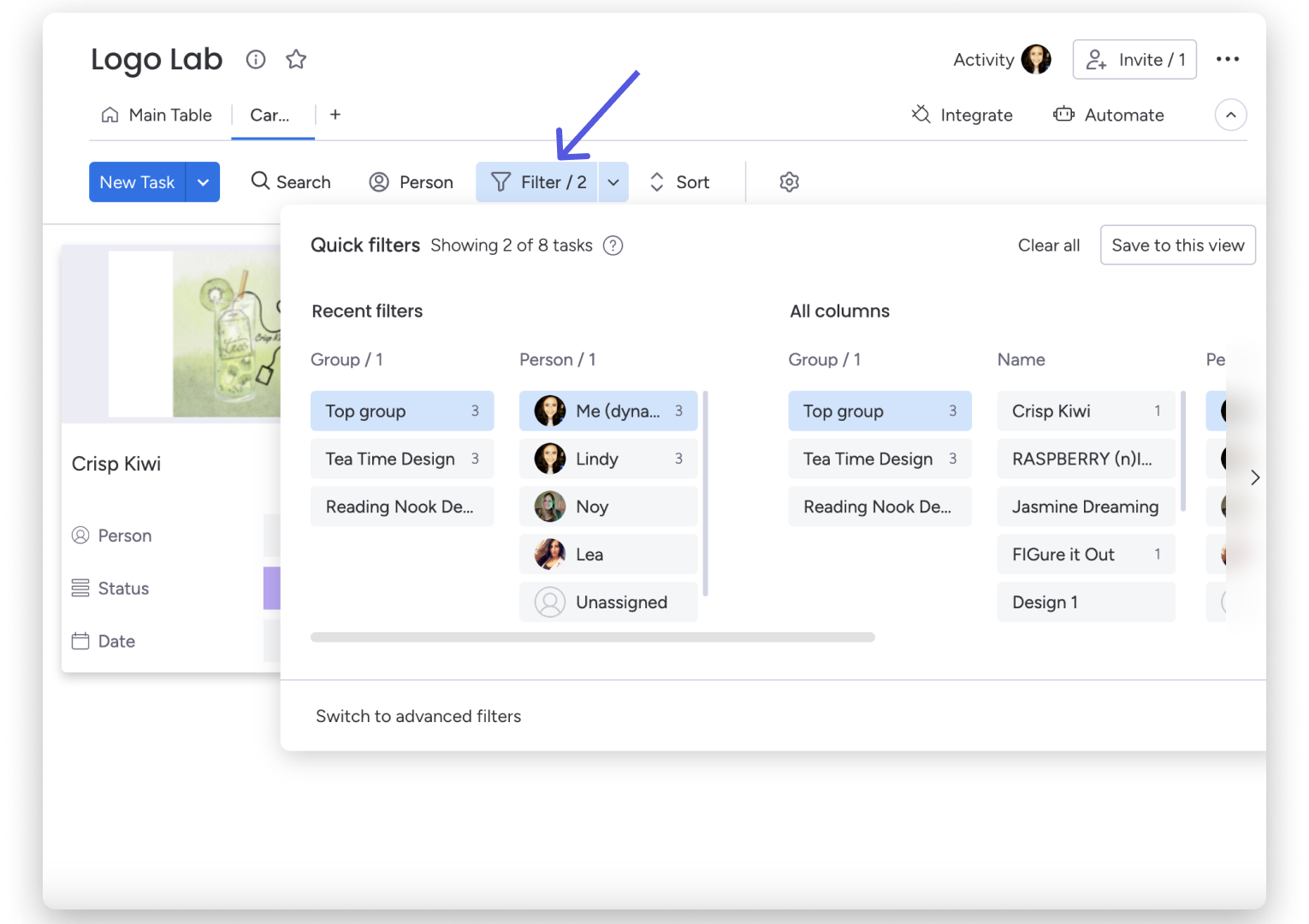
To wszystko! Mamy nadzieję, że widok kart pomoże Ci zebrać w jednym miejscu wszystkie ważne informacje o elementach na tablicy. 🤗