
Zacznij korzystać z monday CRM
Zarządzanie zespołem sprzedaży to nie lada wyzwanie. Musisz nie tylko dbać o porządek wśród kontaktów, ale też pilnować, by leady były przypisywane na czas, a lejek sprzedażowy działał sprawnie. Aby Twój zespół sprzedaży mógł osiągać najlepsze wyniki, potrzebujesz doskonale zorganizowanego procesu sprzedaży.
Dzięki monday CRM zarządzanie sprzedażą stanie się znacznie łatwiejsze. Możesz dostosować monday CRM do swoich potrzeb. Zaczynajmy!
Uwaga: Główne tablice i kolumny monday CRM są niezbędne do działania produktu, dlatego nie można ich usuwać ani duplikować. Kliknij tutaj, aby dowiedzieć się więcej.
Zarejestruj się w monday CRM
Jeśli nie masz jeszcze konta monday.com, możesz utworzyć nowe konto na stronie głównej monday CRM.
Zobaczmy, jak zacząć korzystać z nowego konta! ⚡️
Zaimportuj leady
Aby zacząć korzystać z monday CRM, zaimportuj leady do tablicy leadów (Leads). Możesz dodać je na kilka sposobów:
Pokaż, jak zaimportować leady
- Możesz dodać je ręcznie.
- Możesz dodać je automatycznie za pomocą formularza monday.
- Możesz je zaimportować z innych narzędzi, takich jak Excel lub Arkusze Google.
- Możesz dodawać je automatycznie dzięki integracjom z wybranymi narzędziami, takimi jak Facebook, HubSpot czy Pipedrive.
- Użyj agenta AI do leadów (AI Lead Agent), aby wyszukiwać, dodawać i wzbogacać dane o potencjalnych klientach na podstawie profilu idealnego klienta (ICP).
Wskazówka: Potrzebujesz praktycznej pomocy? Odwiedź go-to-partners, marketplace partnerów monday.com. Znajdziesz tam certyfikowanych partnerów oferujących płatne usługi, takie jak konfiguracja, integracje, projektowanie przepływów pracy, migracja danych i szkolenia zespołu.
Kwalifikuj leady
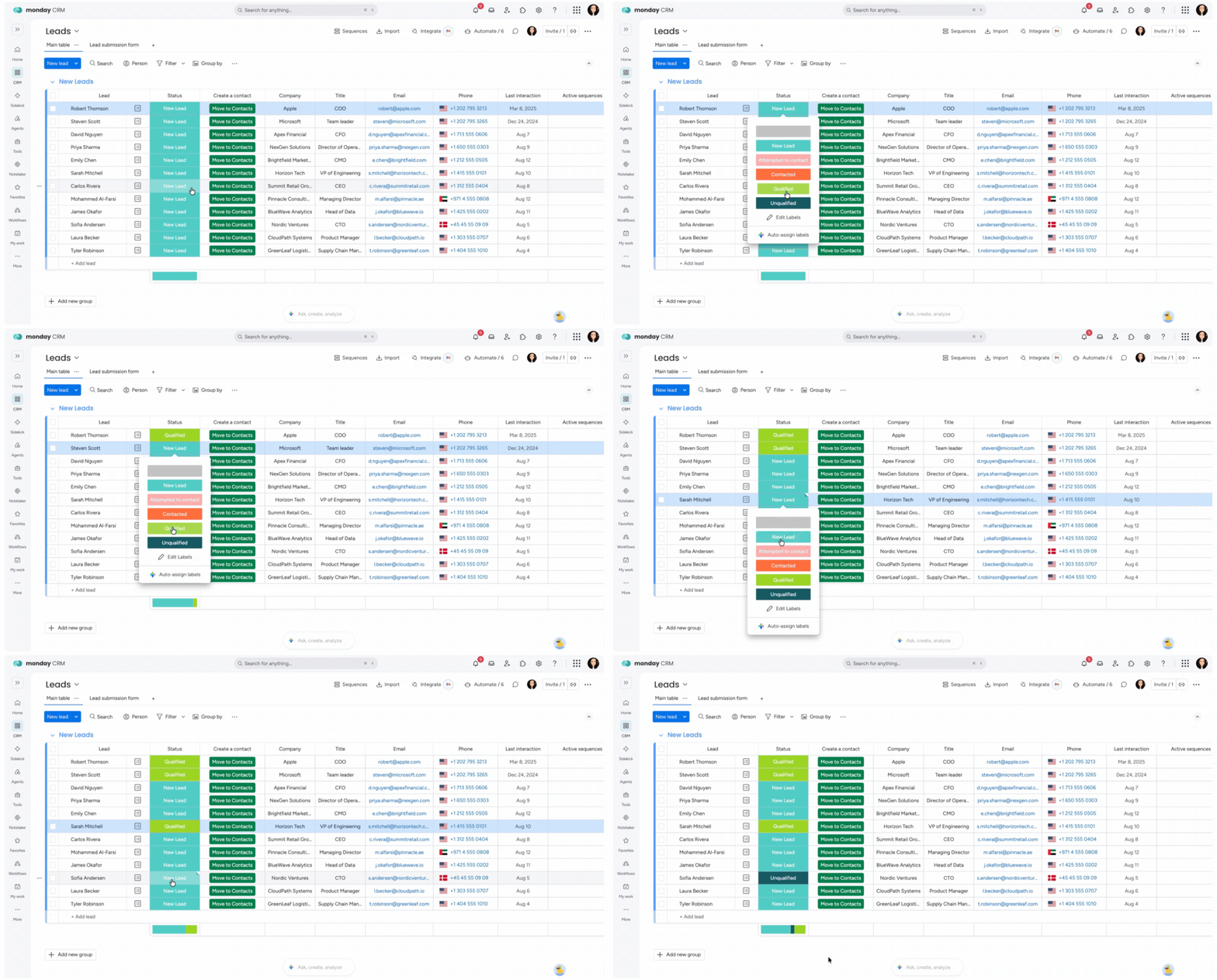
Gdy zaimportujesz leady do tablicy leadów, przedstawiciele zespołu sprzedaży mogą skontaktować się z nimi i określić, czy są zakwalifikowane.
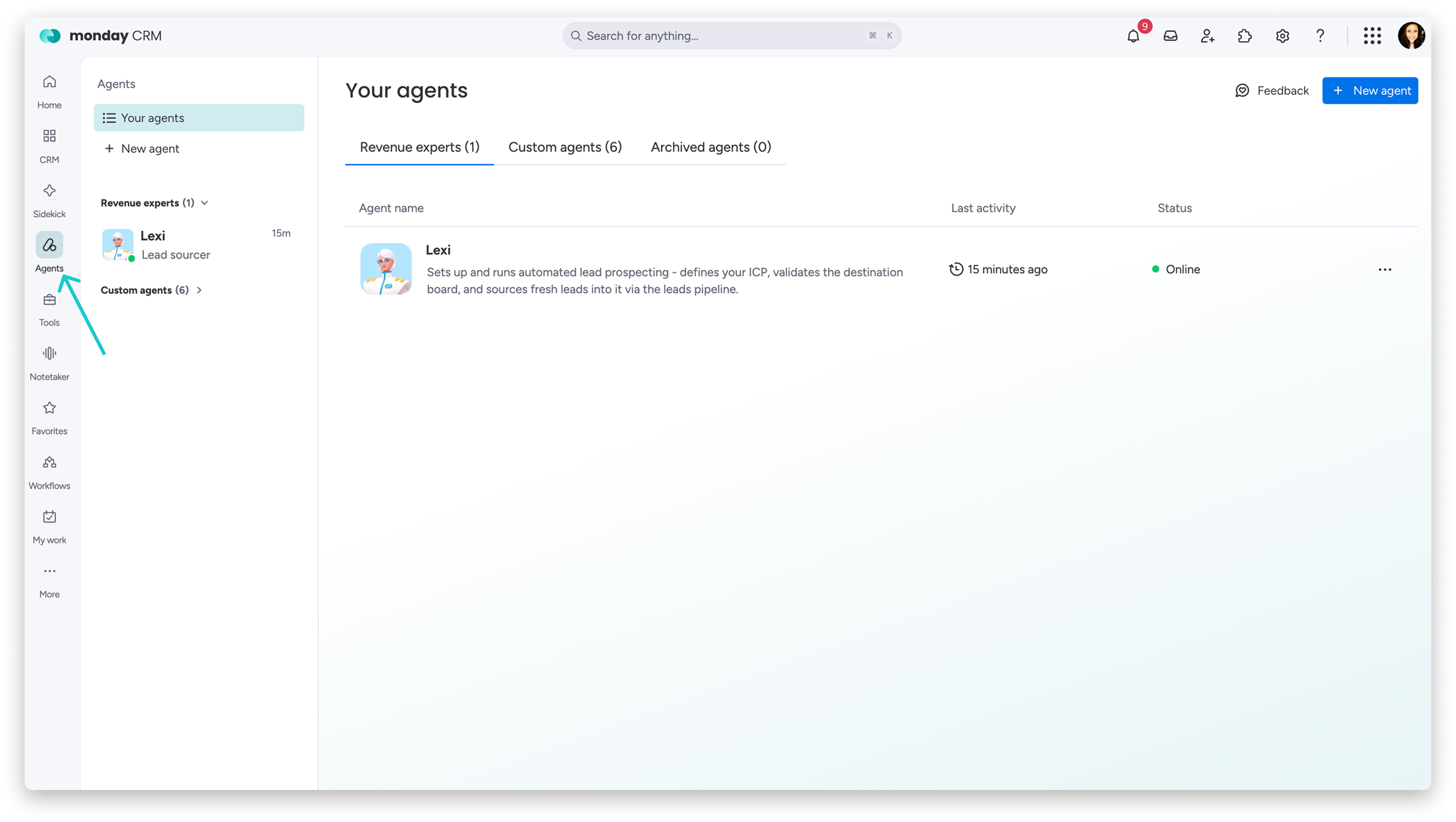
Możesz też użyć agenta AI do leadów (AI Lead Agent), aby wyszukiwać, dodawać i wzbogacać dane o potencjalnych klientach na podstawie profilu idealnego klienta (ICP). Agent może regularnie wyszukiwać dla Ciebie nowe leady, zgodnie z ustalonym harmonogramem. Dzięki niemu ograniczysz ręczne zbieranie danych, a informacje o leadach będą uporządkowane zgodnie z wybranymi ustawieniami.
Gdy przedstawiciele zespołu sprzedaży uznają lead za zakwalifikowany, mogą zmienić jego status na Zakwalifikowany i kliknąć przycisk Przenieś do kontaktów (Move to contacts) w kolumnie Utwórz kontakt (Create a contact). Lead zostanie automatycznie przeniesiony do tablicy kontaktów (Contacts).
Możesz też dodawać leady do tablicy transakcji (Deals) i tablicy firm (Accounts). W tym artykule dowiesz się, jak to zrobić.
Zarządzaj kontaktami
Gdy lead zostanie zakwalifikowany i klikniesz przycisk Przenieś do kontaktów, zostanie automatycznie dodany do tablicy kontaktów.
Wskazówka: Aby automatycznie dodawać leady do tablicy, skonfiguruj automatyzacje. Więcej informacji o zarządzaniu kontaktami znajdziesz tutaj.
Ręczne przypisywanie firmy
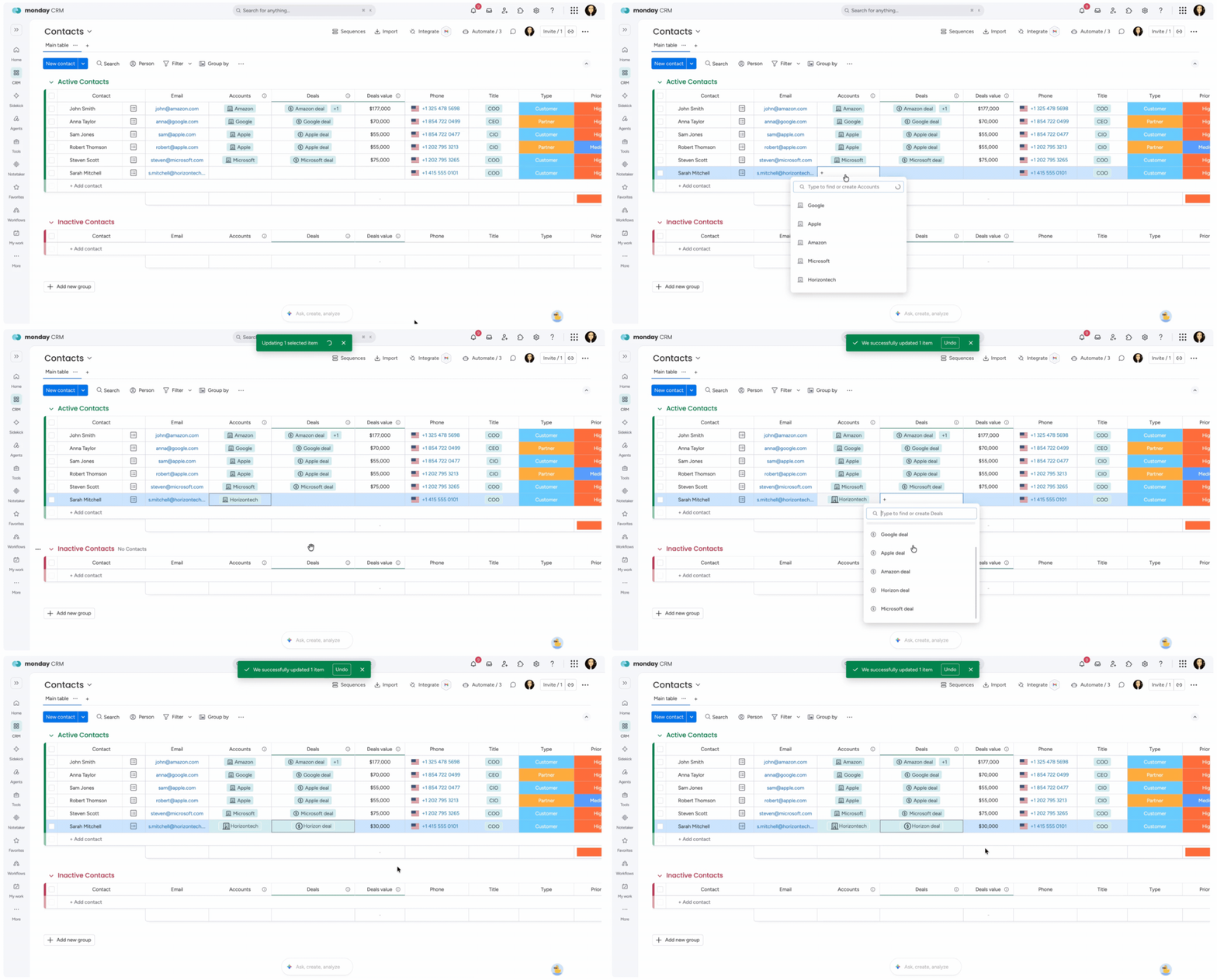
Tablica kontaktów zawiera domyślnie kolumnę Połącz tablice (Connect Boards Column), która łączy ją z tablicami firm. Po utworzeniu nowego kontaktu możesz wybrać powiązaną z nim firmę.
Automatyczne przypisywanie firmy
Możesz też skonfigurować automatyczne przypisywanie firmy (Account association) w ustawieniach monday CRM. Ta funkcja automatycznie przypisze firmę do kontaktu, jeśli na tablicy firm znajduje się firma z domeną zgodną z domeną adresu e-mail nowego kontaktu.
Na tablicy firm możesz sprawdzić, ile kontaktów jest przypisanych do każdej firmy.
Monitoruj transakcje
Podsumujmy: gdy lead zostanie zakwalifikowany, możesz automatycznie dodać go do tablicy kontaktów. Możesz połączyć kontakty z tablicą firm i tablicą transakcji.
Tablica transakcji pozwala śledzić postępy każdej transakcji, nad którą pracuje Twój zespół sprzedaży. Możesz od razu sprawdzić, na jakim etapie cyklu sprzedaży znajduje się każda transakcja.
Dzięki wbudowanej kolumnie Połącz tablice (Connect Boards Column) możesz zobaczyć w jednym miejscu szczegóły powiązane z transakcjami:
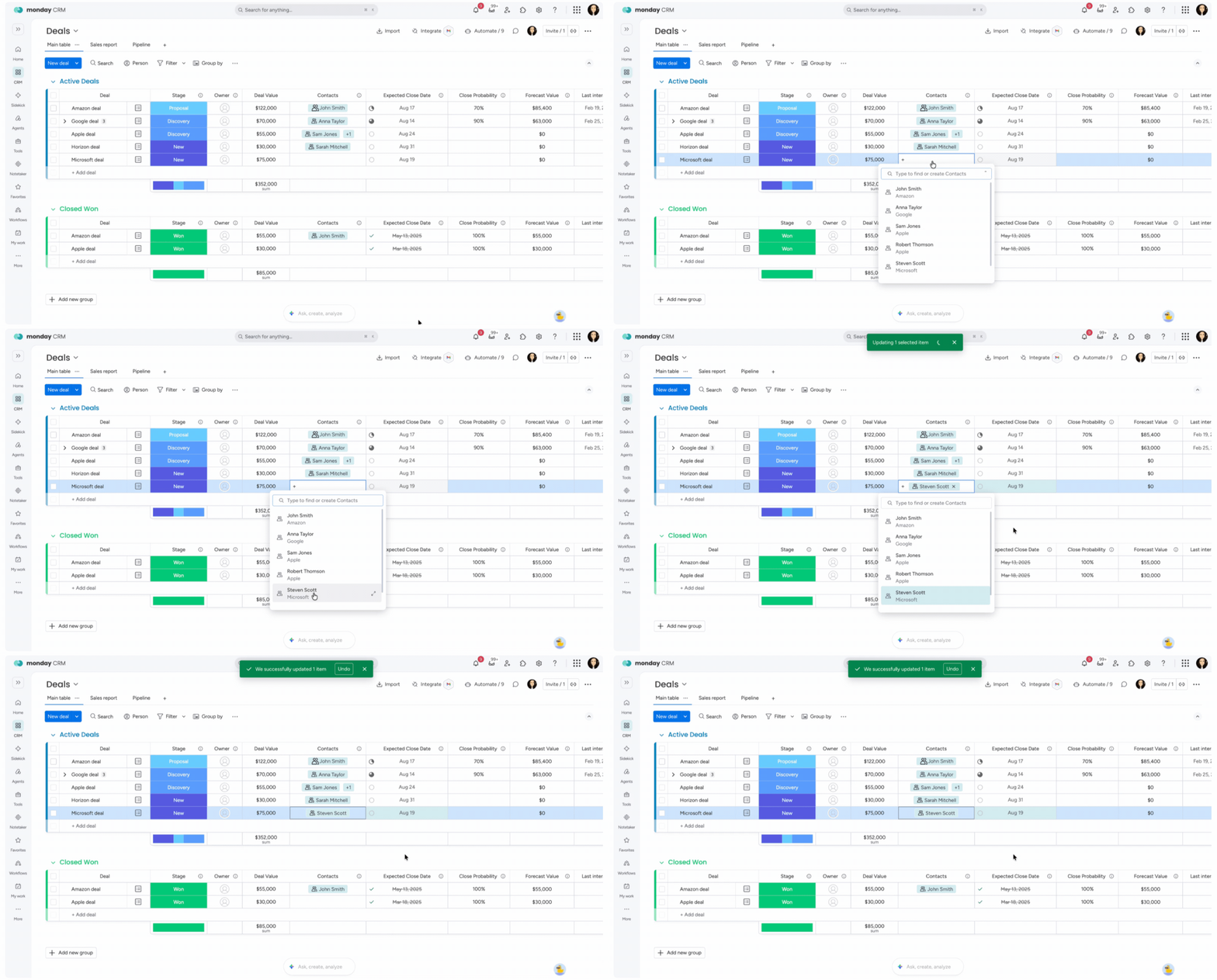
Wskazówka: Możesz zmienić walutę w kolumnie Wartość transakcji (Deal Value) w jej ustawieniach. Więcej informacji znajdziesz w tym artykule.
Widok lejka sprzedażowego (Pipeline)
Tablica transakcji zawiera wbudowany widok Lejek sprzedażowy (Pipeline), który ułatwia wizualizację postępów w transakcjach. Dzięki niemu możesz w przejrzysty i interaktywny sposób śledzić kolejne etapy transakcji.
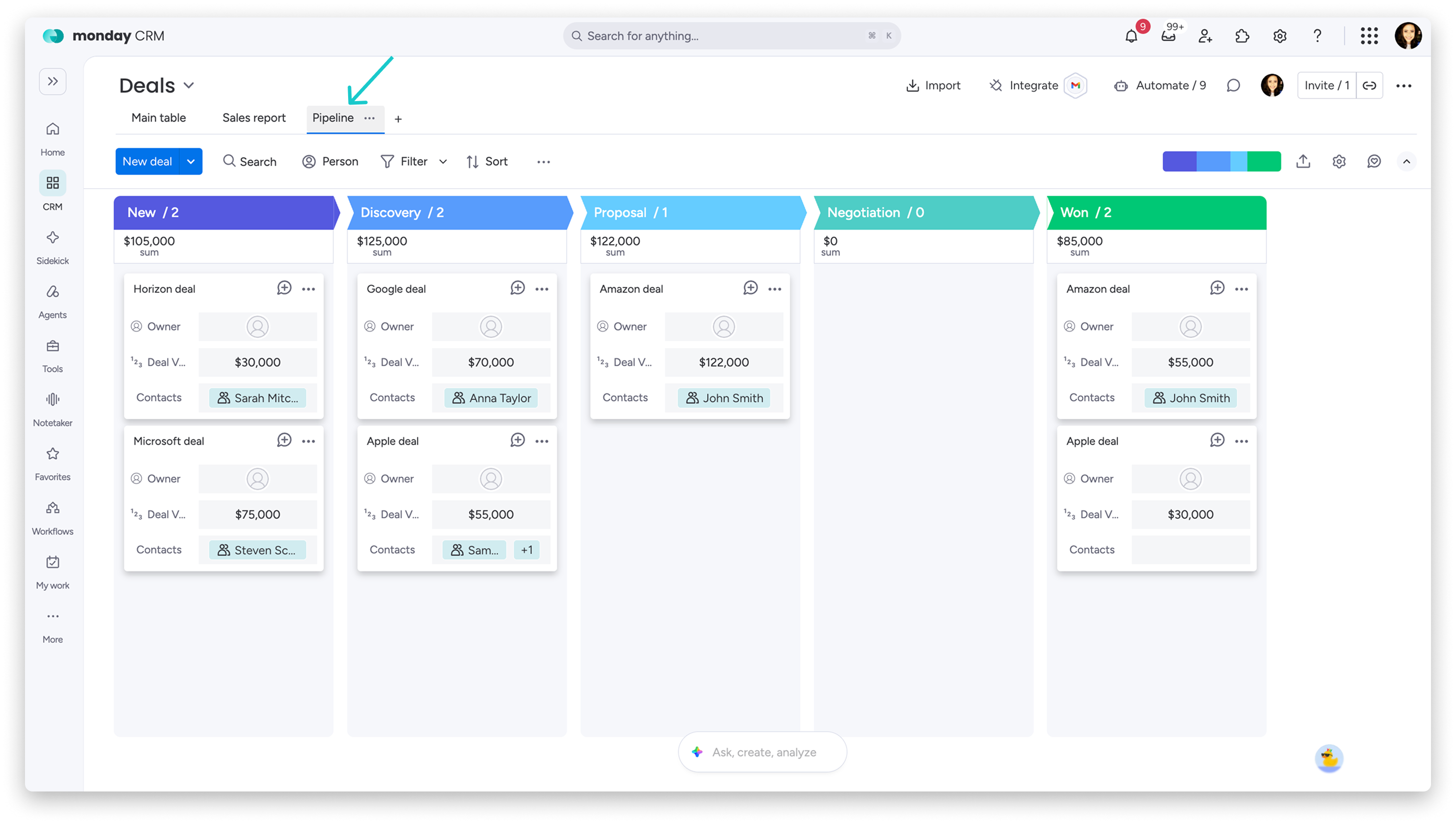
Możesz też użyć agenta do monitorowania kondycji lejka sprzedażowego (Pipeline Health Agent), nazywanego również Piperem, aby monitorować pokrycie lejka, rozkład transakcji na poszczególnych etapach i tempo ich realizacji. Agent przygotowuje uporządkowany raport z analizami, wskazuje ryzyka, tworzy propozycje przypomnień dla przedstawicieli handlowych i sugeruje działania, zanim luki w lejku wpłyną na prognozę sprzedaży.
Wskazówka: Chcesz korzystać z monday CRM na telefonie? Dowiedz się, jak to zrobić tutaj!
Szybki przegląd danych klientów
W monday.com chcemy ułatwiać Ci pracę! Karta elementu (Item Card) pokazuje wszystkie potrzebne informacje w jednym widoku, po którym łatwo się poruszać. Kliknij ikonę karty, aby ją otworzyć:
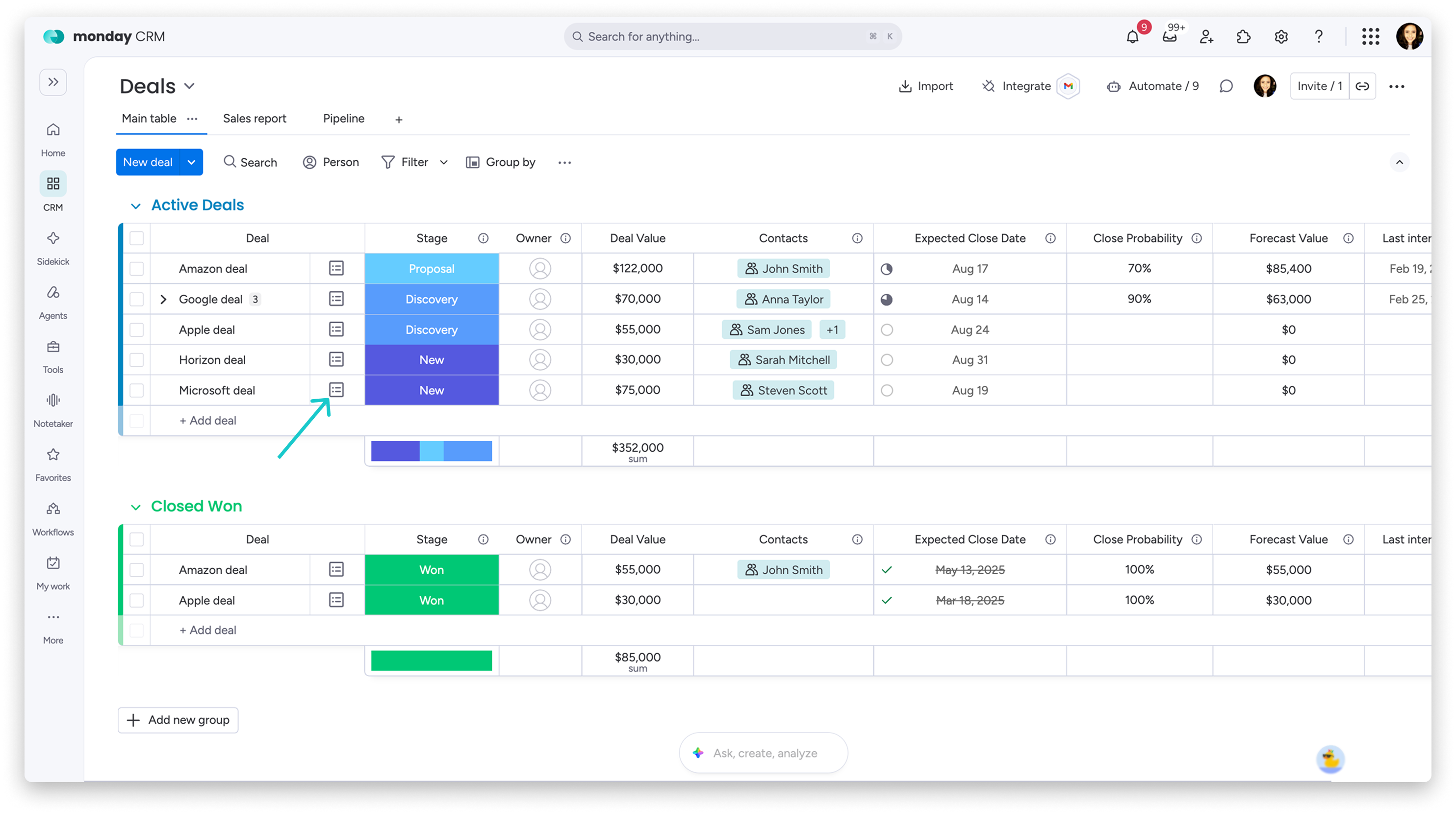
Domyślnie otwiera się karta Przegląd (Overview). Zawiera różne widżety, dzięki którym zobaczysz w jednym miejscu wszystkie informacje o transakcji, kliencie i firmie.
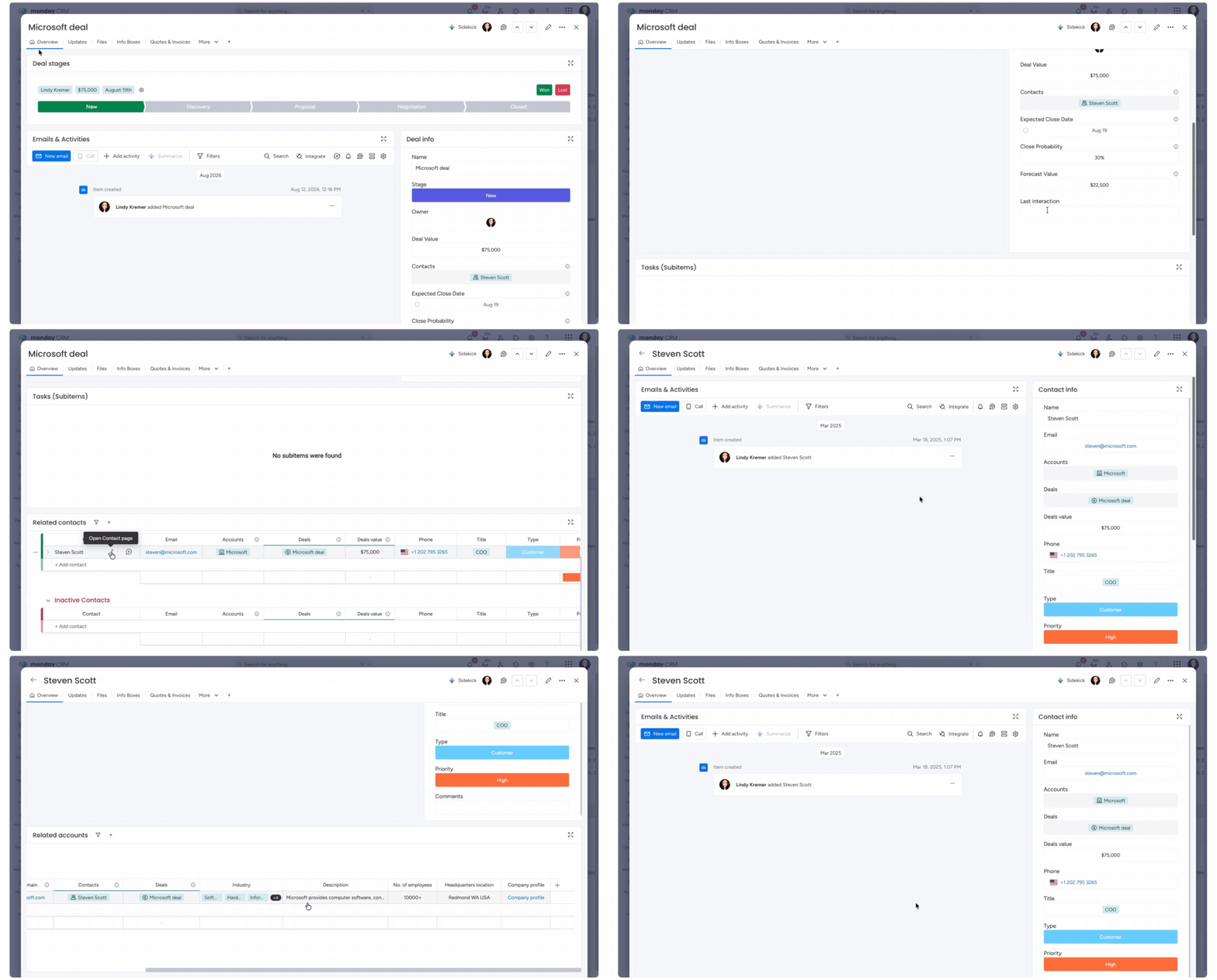
Więcej o polecanych widżetach
- Widżet Karta elementu (Item Card) wyświetla wszystkie informacje z tablicy na czytelnej karcie. Nie musisz już przewijać kolumn w poszukiwaniu potrzebnych danych!
- Widżet E-maile i aktywności (Email & Activities) ułatwia śledzenie i zarządzanie całą komunikacją oraz spotkaniami.
- Widżet Połączone tablice (Connected Boards) pozwala wyświetlać dane z innych tablic bez przełączania się między nimi.
Wysyłaj i odbieraj e-maile
Uwaga: Ta funkcja jest dostępna w planie Standard i wyższych.
Funkcja E-maile i aktywności (Emails & Activities) pozwala zarządzać relacjami z klientami w monday CRM. Połącz swoje konto z Gmailem lub Outlookiem, aby wyświetlać wszystkie interakcje z klientami na jednej osi czasu.
Aby otworzyć funkcję E-maile i aktywności, kliknij ikonę karty obok nazwy dowolnego elementu:
Funkcja E-maile i aktywności jest dostępna na karcie Przegląd. Kliknij Nowy e-mail (New email), aby napisać pierwszą wiadomość, albo użyj asystenta AI do tworzenia e-maili (AI email composer), który przygotuje jej wersję roboczą.
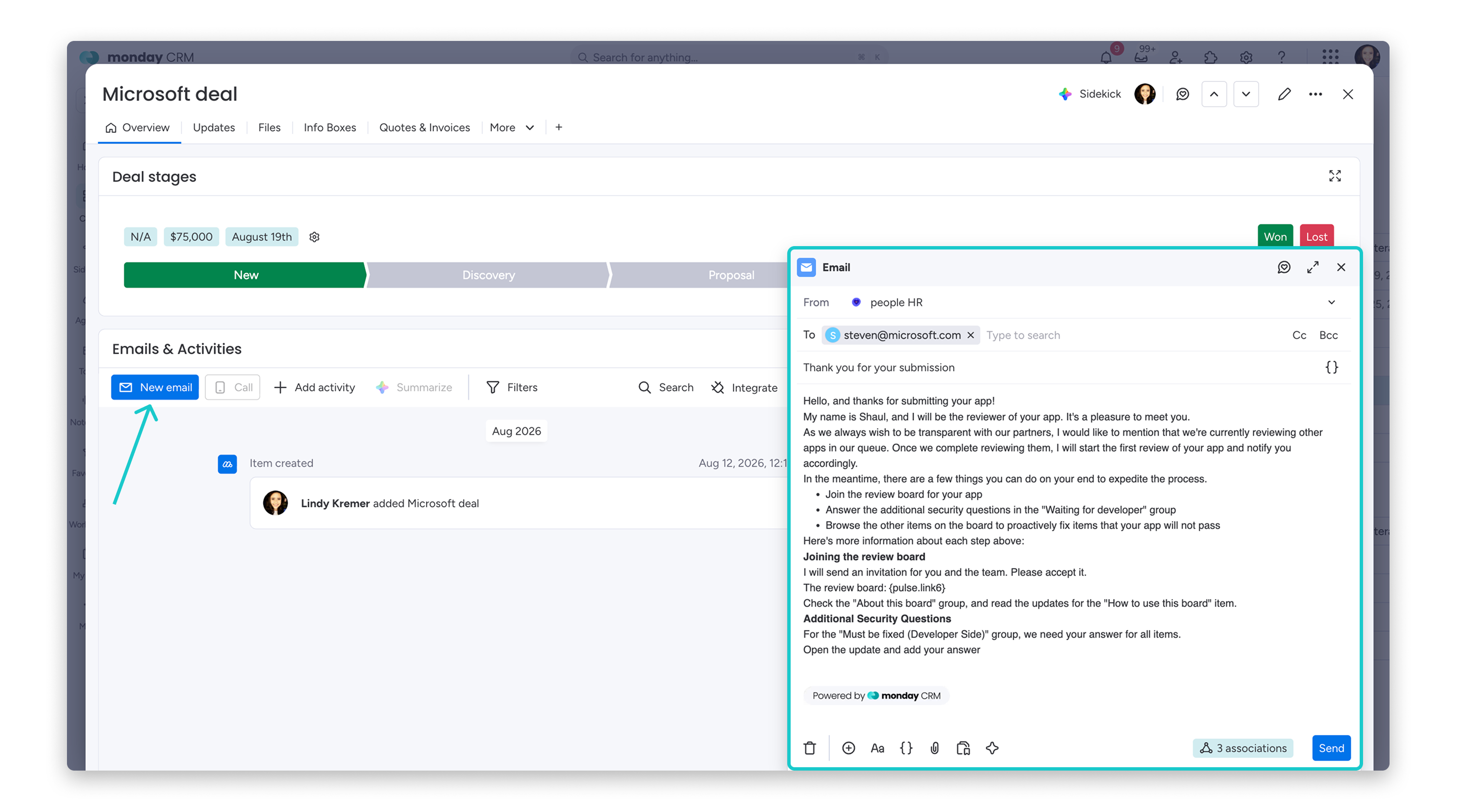
Gdy komunikacja jest w jednym miejscu, Twój zespół poświęca mniej czasu na szukanie informacji potrzebnych do budowania dobrych relacji z klientami.
Śledź aktywności klientów
Uwaga: Ta funkcja jest dostępna w planie Standard i wyższych.
Relacje z klientami to nie tylko e-maile. Aplikacja E-maile i aktywności (Emails & Activities) pozwala śledzić także aktywności klientów. Rejestruj spotkania, rozmowy i inne interakcje, aby zobaczyć pełną oś czasu wydarzeń w jednym, przejrzystym widoku.
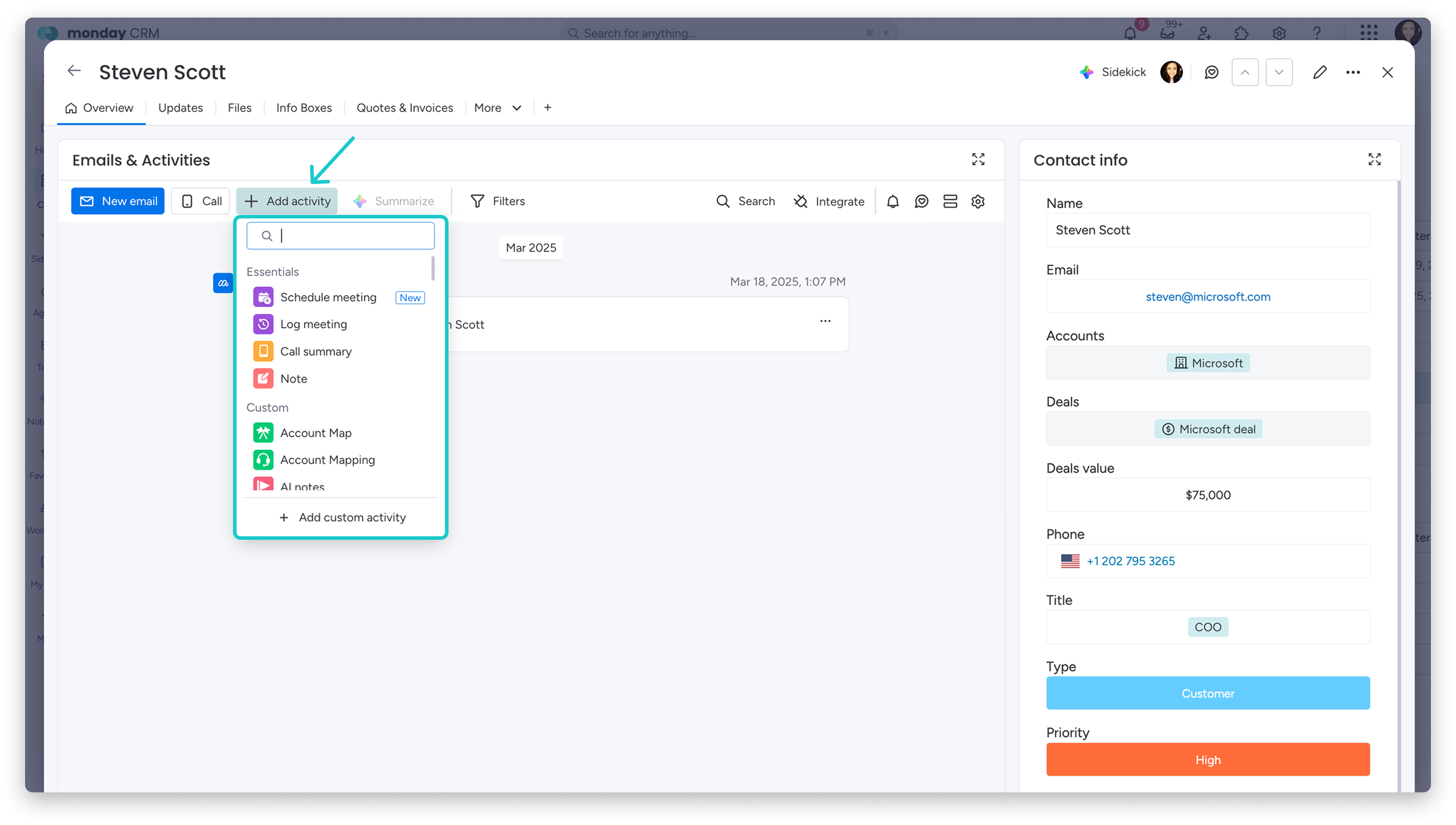
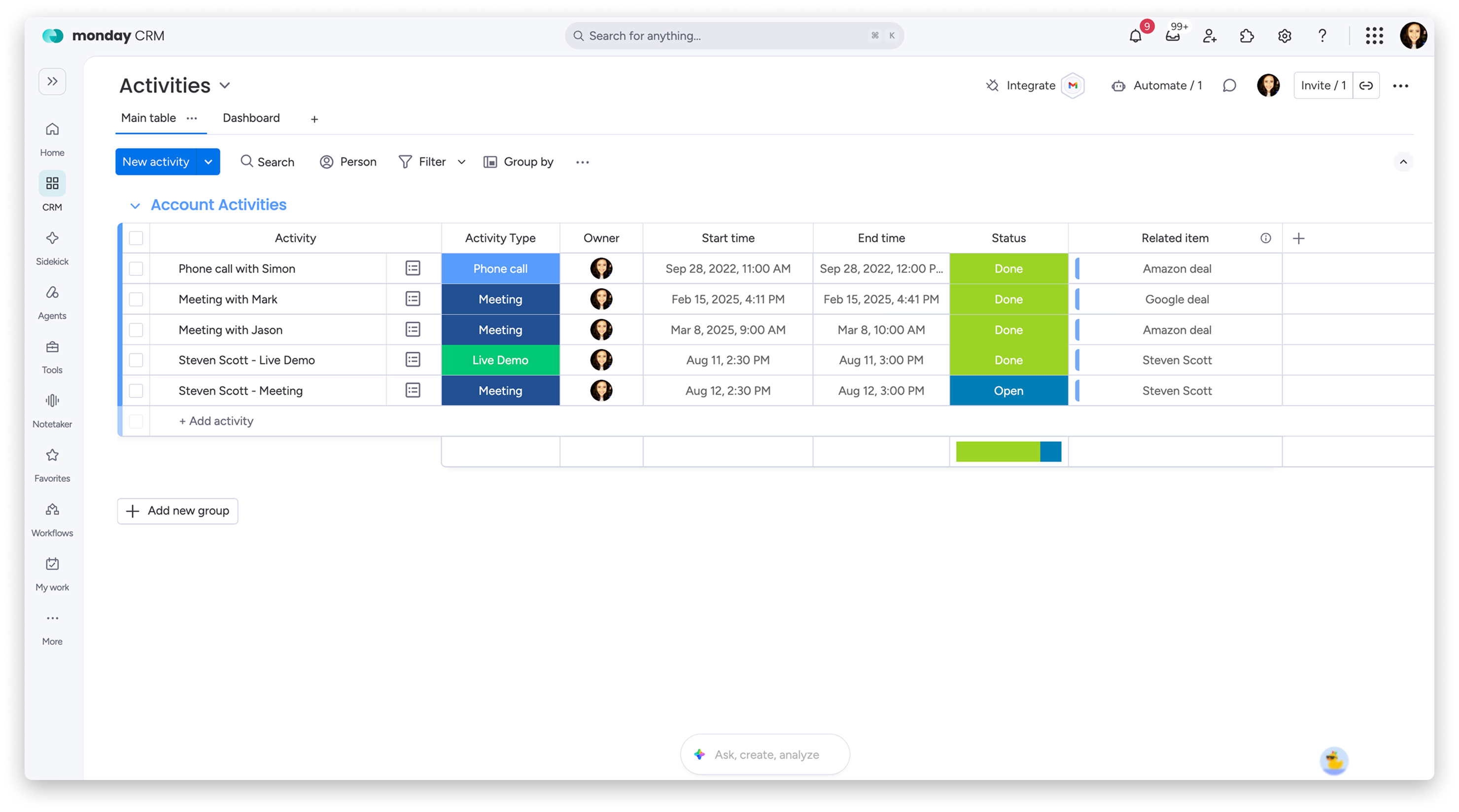
Każda utworzona aktywność jest automatycznie dodawana do tablicy aktywności (Activities). Gdy wszystkie aktywności są na jednej tablicy, możesz śledzić nadchodzące wydarzenia i tworzyć raporty.
Więcej informacji o tej funkcji znajdziesz w artykule „E-maile i aktywności: zarządzanie aktywnościami”.
Twórz wyceny i faktury
Uwaga: Ta funkcja jest dostępna w planie Pro i wyższych.
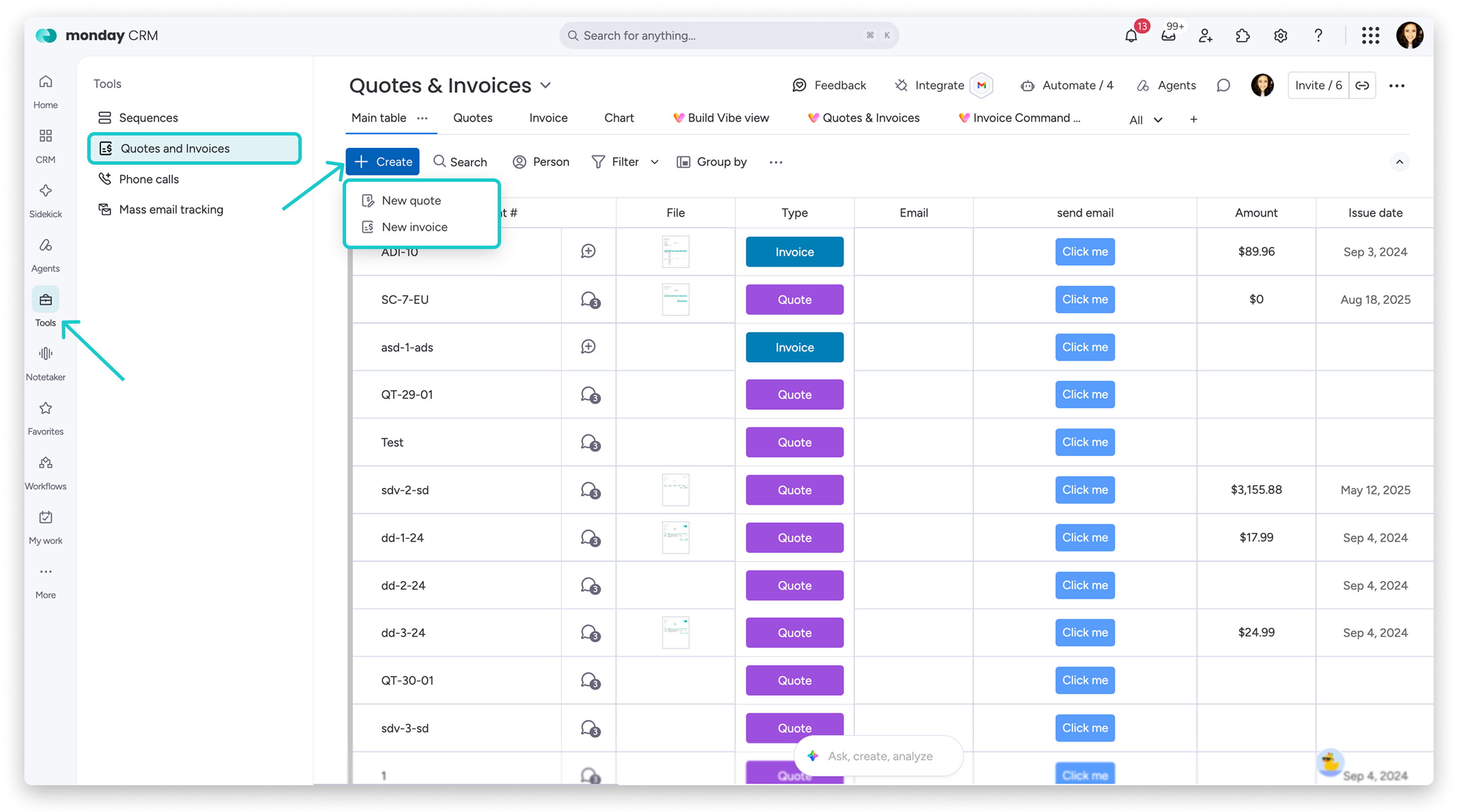
Aby sfinalizować transakcje po sprzedaży, skorzystaj z funkcji Wyceny i faktury (Quotes & Invoices). Twórz wyceny i faktury w monday CRM i szybko przygotowuj je do wysłania klientom.
Analizuj sprzedaż i śledź KPI
Uwaga: Ta funkcja jest dostępna w planie Pro i wyższych.
Pulpity to dobry sposób na wyświetlanie najważniejszych wskaźników i wyników w jednym miejscu. Pulpit sprzedażowy jest dostępny w monday CRM.
Pulpit pozwala szybko ocenić kondycję działań sprzedażowych. Dokładna analiza i prognozowanie pomogą Ci sprawdzić, czy zbliżasz się do osiągnięcia celów, i odpowiednio dostosować strategię.
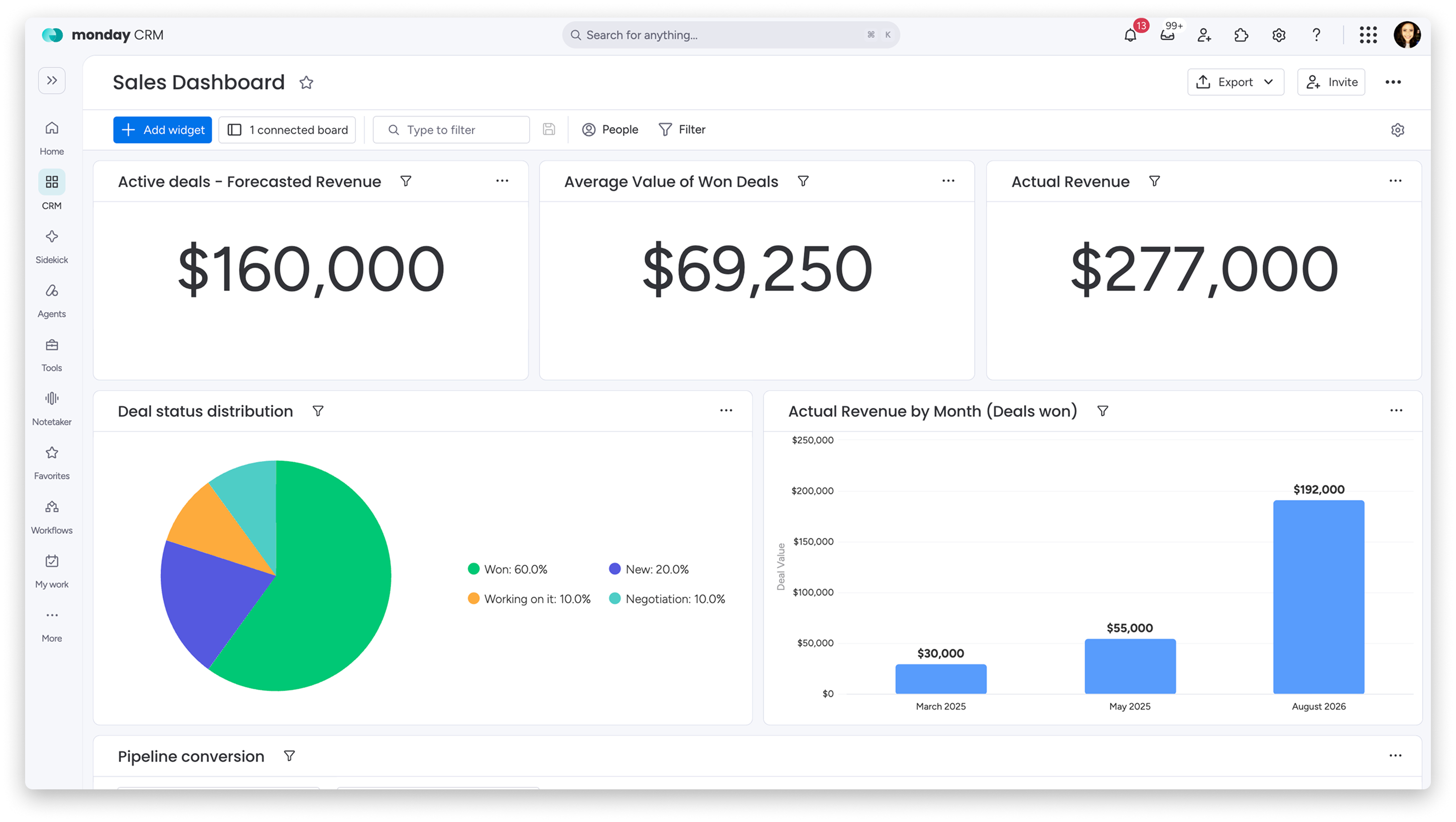
Możesz dostosować pulpit sprzedażowy do swoich potrzeb. Dodawaj, usuwaj i zmieniaj widżety, aby podejmować lepiej uzasadnione decyzje.
monday CRM daje Ci pełną kontrolę nad szczegółami cyklu sprzedaży. Jeśli chcesz rozwinąć swój przepływ pracy, sprawdź monday CRM Ultimate!
Wskazówka: Chcesz dowiedzieć się więcej o monday CRM? Weź udział w kursie we własnym tempie w monday academy. Po ukończeniu kursu otrzymasz odznakę, którą możesz dodać do swojego CV online. To świetny sposób na rozwijanie umiejętności i pokazanie swoich osiągnięć. ⚡