
Wirtualne wydarzenia w monday CRM
Kto może korzystać z tej funkcji
- dostępna tylko w monday CRM
- dostępna w planach Pro i Ultimate
Uwaga: Ta funkcja zostanie wycofana w marcu 2026 r.
Przegląd
Integracja monday CRM z monday mansion łączy możliwości monday mansion z Twoim kontem monday CRM. Pozwala tworzyć wirtualne wydarzenia i organizować je w dostosowywanej wirtualnej przestrzeni. Możesz organizować webinary, prezentacje produktów, wydarzenia networkingowe, prezentacje i nie tylko.
Korzyści
Ta integracja automatyzuje kluczowe procesy, takie jak pozyskiwanie leadów, śledzenie uczestników i analiza wyników po wydarzeniu. Dzięki temu zespoły sprzedaży i marketingu mogą korzystać z jednego, sprawnego procesu.
Po zakończeniu wydarzenia dane uczestników są automatycznie synchronizowane z Twoim kontem monday CRM na podstawie podanych przez nich adresów e-mail.
- Uczestnicy, których nie ma jeszcze w Twoim CRM, zostaną dodani jako nowe kontakty do tablicy wybranej na stronie tworzenia wydarzenia.
- Możesz też sprawdzić, czy dany kontakt uczestniczył w wydarzeniu, na osi czasu E-maile i aktywności.
- Po wydarzeniu odwiedzający zobaczą opcjonalny proces rejestracji.
Utwórz wydarzenie
Aby rozpocząć, kliknij Wirtualne wydarzenia (Virtual events) w menu po lewej stronie:
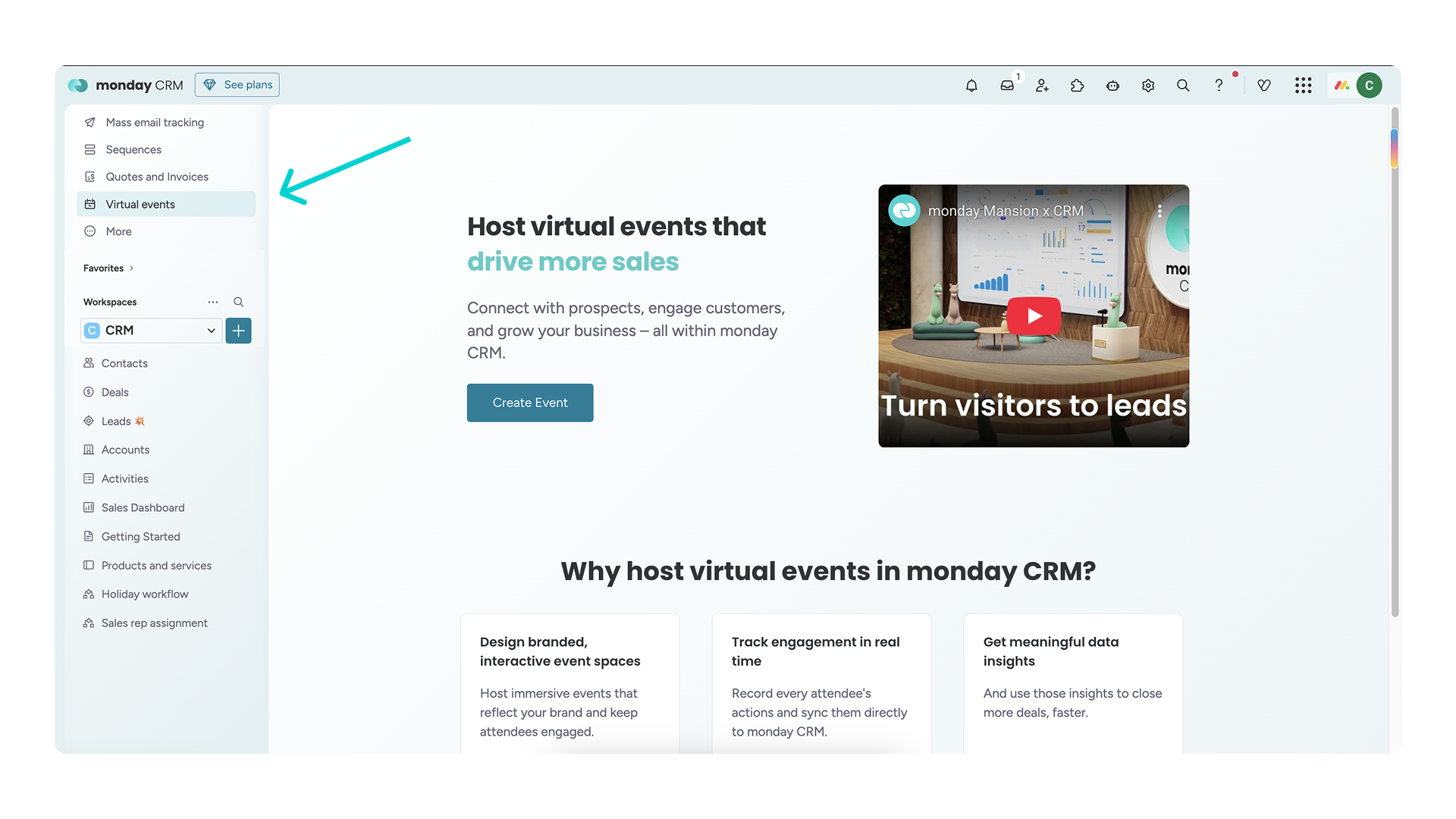
Kliknij Utwórz wydarzenie (Create event), aby utworzyć nowe wydarzenie:
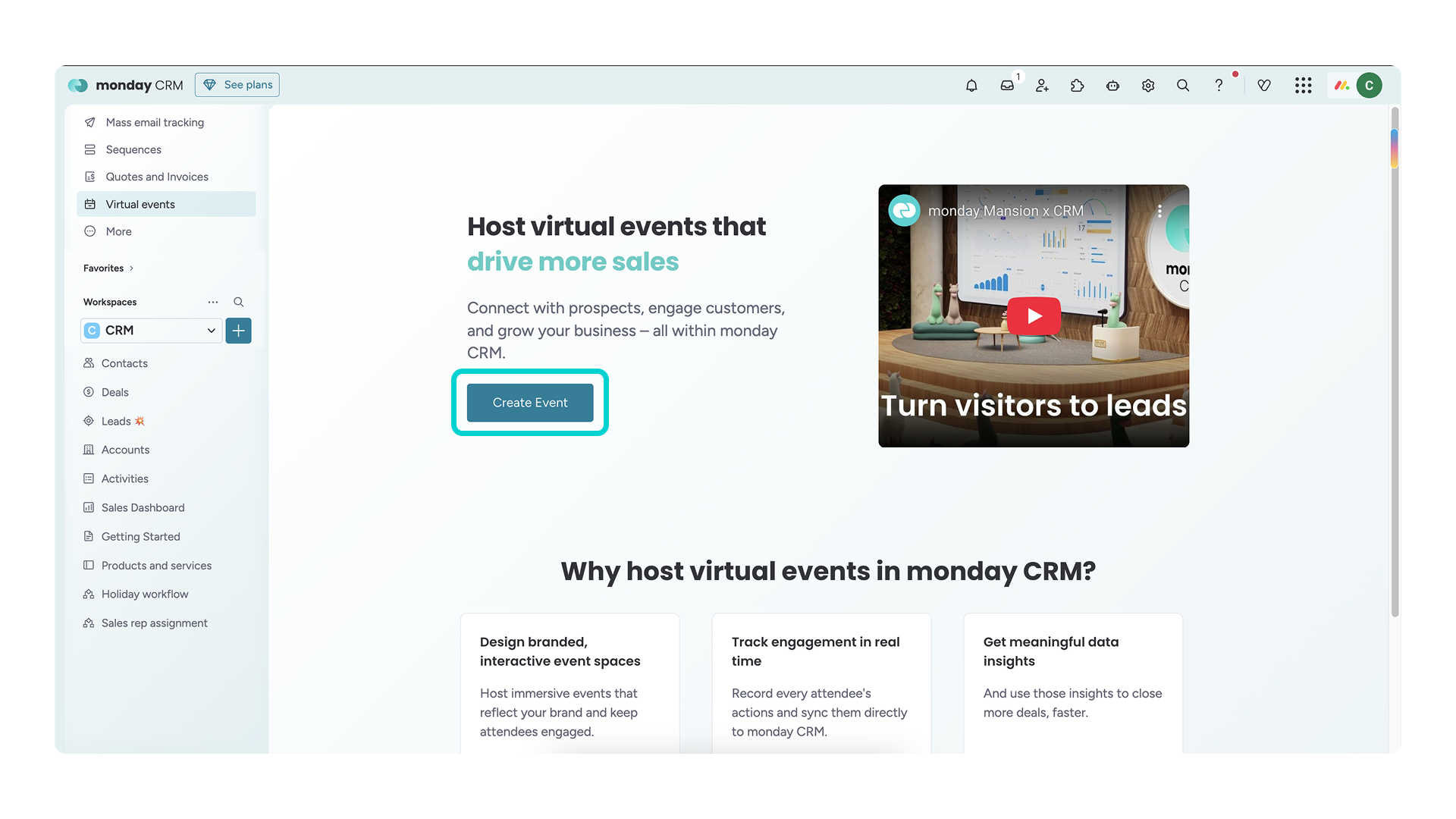
Uwaga: Przy pierwszym tworzeniu wydarzenia automatycznie powstanie nowe konto monday mansion, które zostanie połączone z Twoim kontem monday CRM. To konto monday mansion jest powiązane z Twoim kontem monday CRM i różni się od indywidualnego konta monday mansion.
Podczas tworzenia wydarzenia możesz dodać jego tytuł, datę i godzinę rozpoczęcia, datę i godzinę zakończenia, strefę czasową oraz określić wielkość przestrzeni wydarzenia:
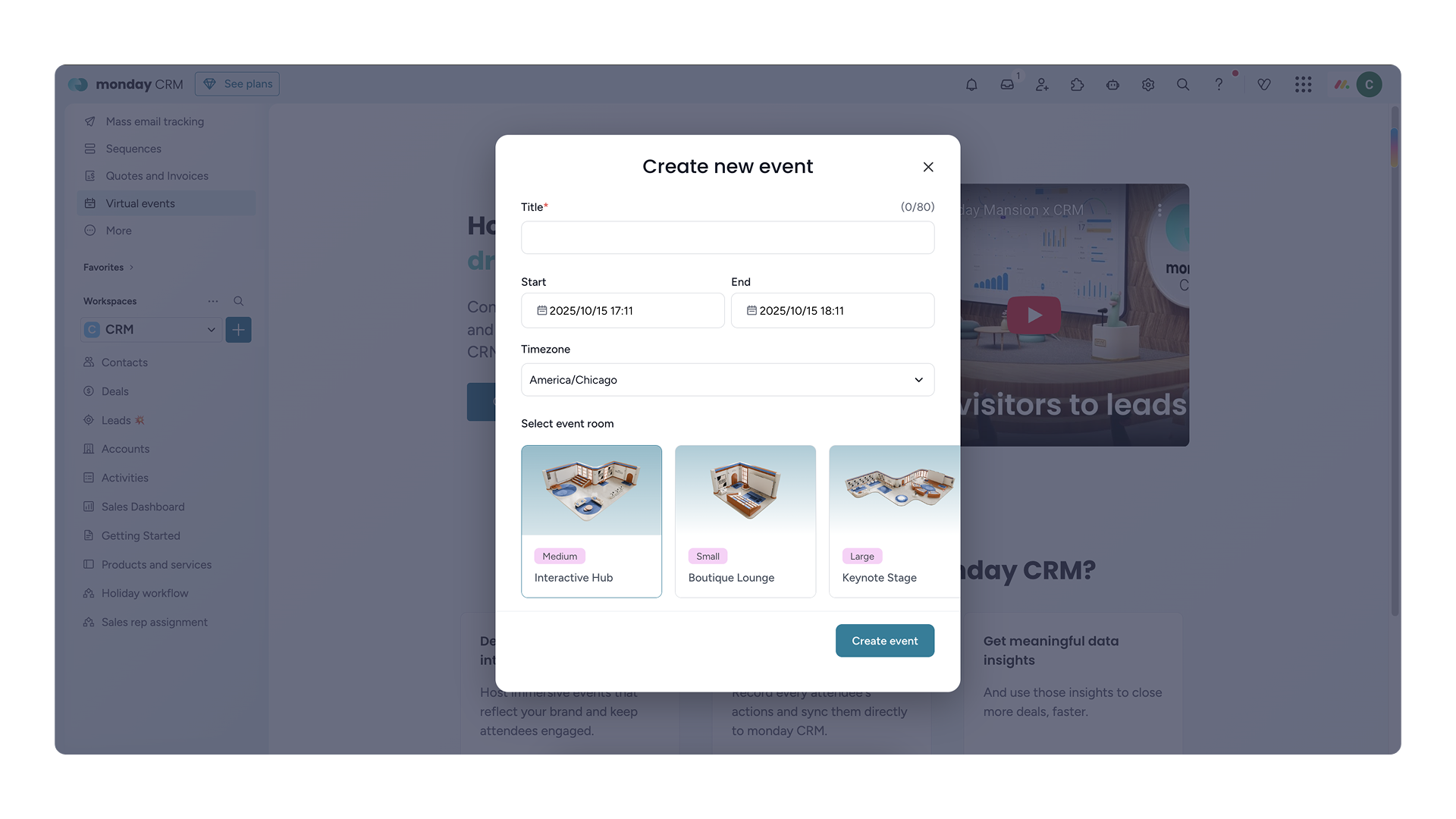
Kliknij Utwórz wydarzenie, aby zapisać i zakończyć.
Więcej informacji o tworzeniu wydarzeń znajdziesz w tym filmie:
Dostosuj przestrzeń wydarzenia
Aby dostosować przestrzeń wydarzenia, kliknij przycisk Ustawienia (Settings):
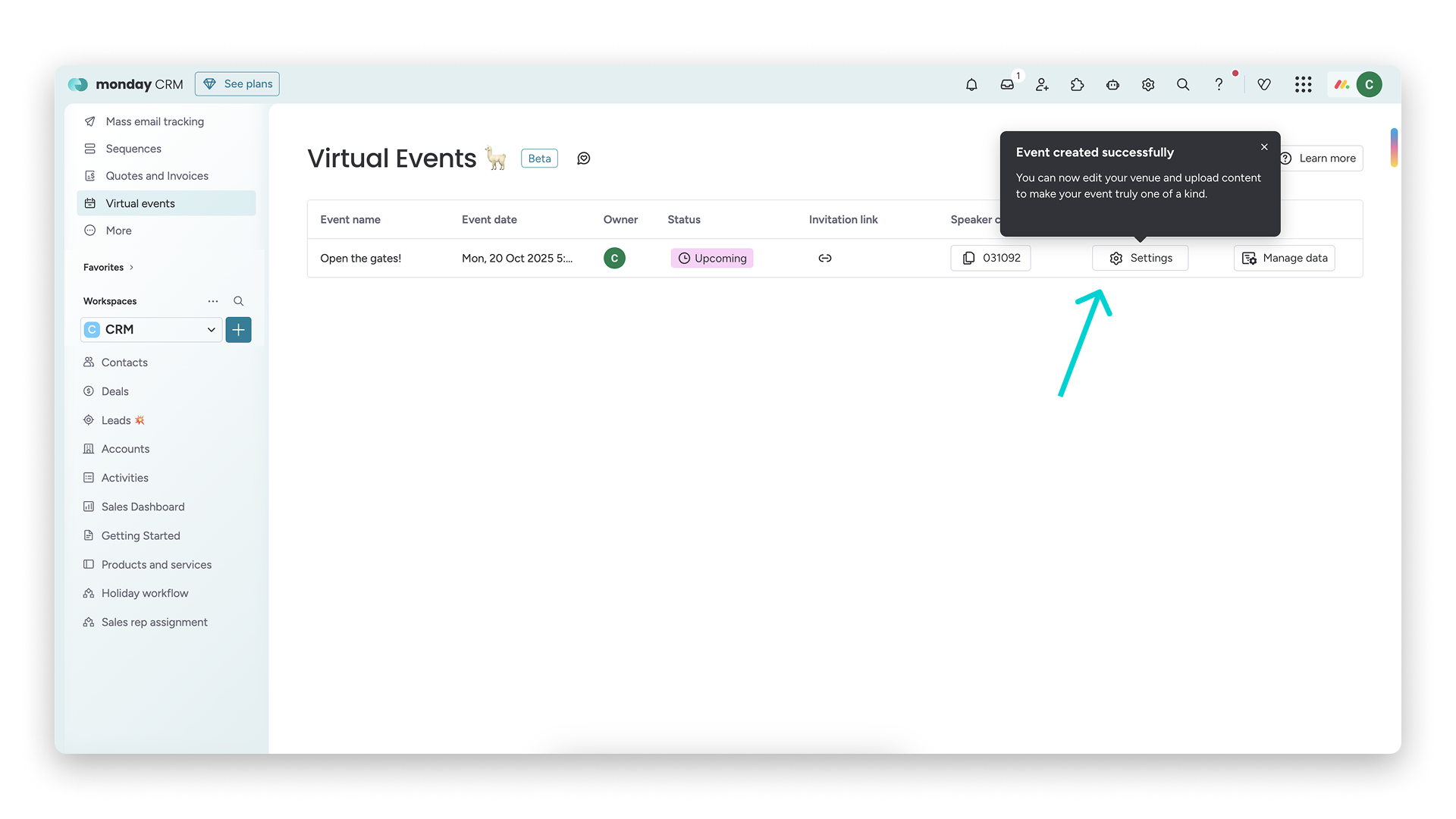
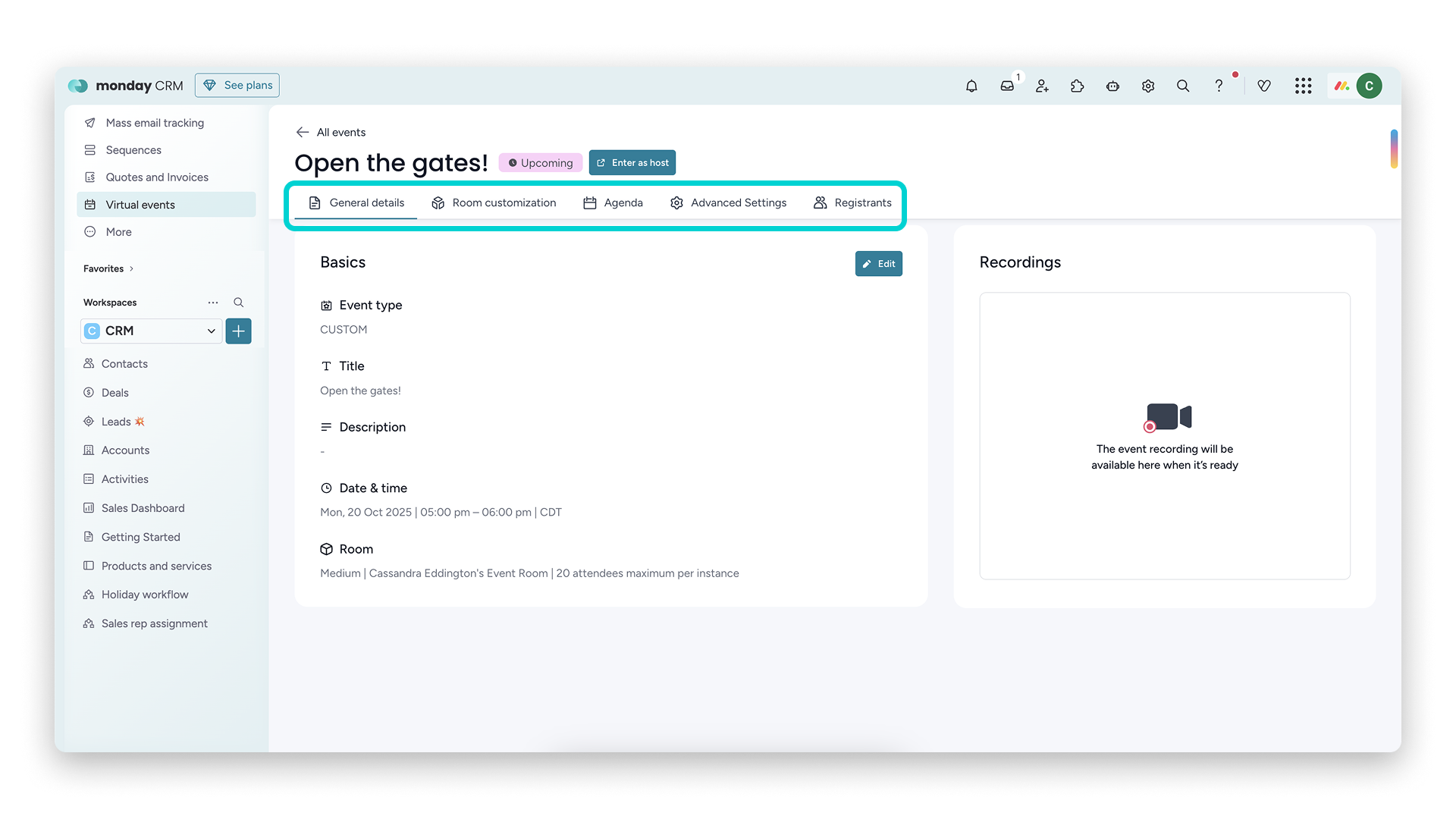
W sekcji Ustawienia znajdziesz pięć kart: Podstawowe informacje (General details), Dostosowywanie pomieszczenia (Room customization), Agenda (Agenda), Ustawienia zaawansowane (Advanced Settings) i Zarejestrowani uczestnicy (Registrants). Na karcie Podstawowe informacje możesz edytować najważniejsze dane wydarzenia, takie jak jego typ, tytuł, opisy, data i godzina:
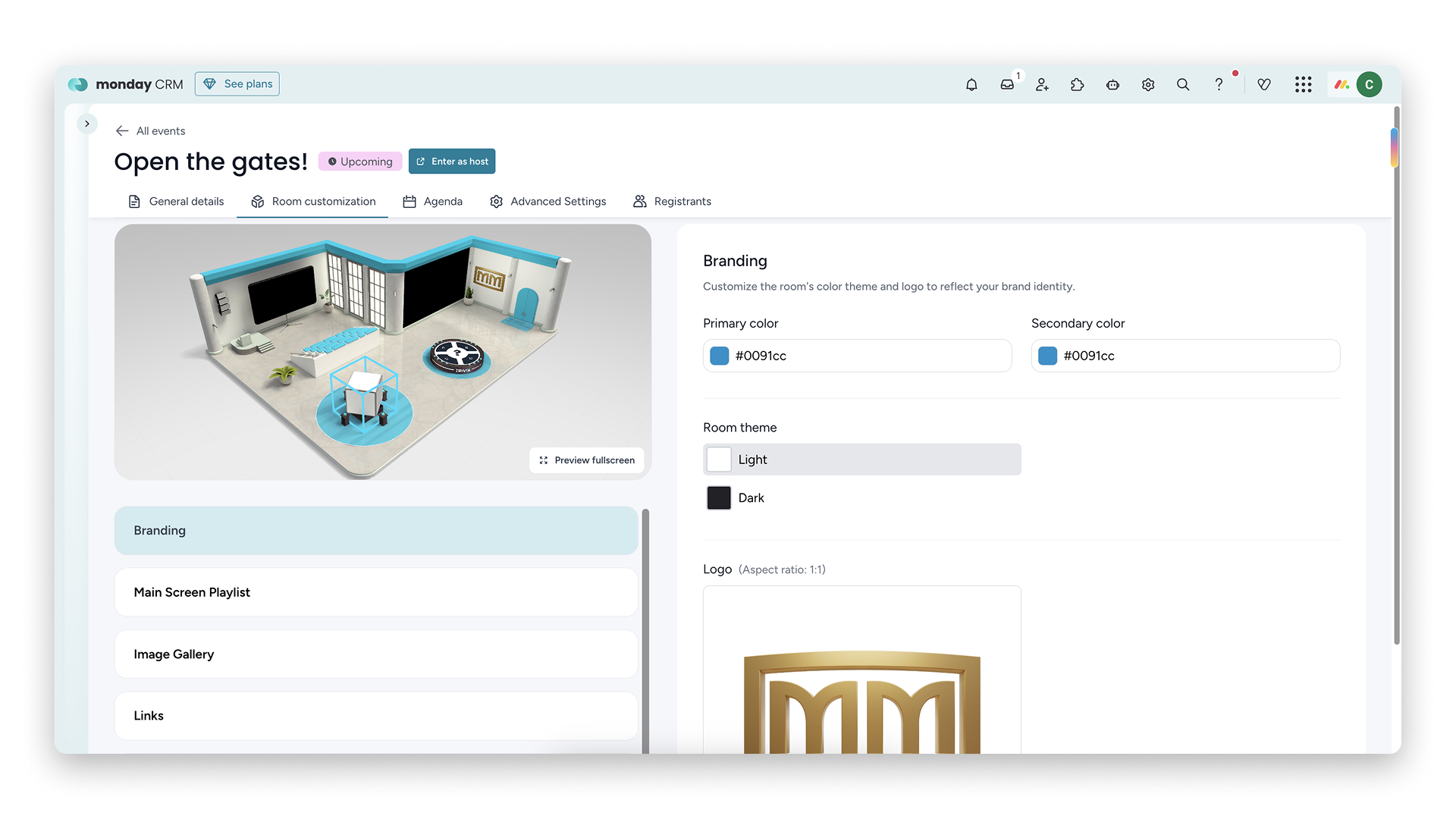
Na karcie Dostosowywanie pomieszczenia możesz zmienić logo, kolory marki, playlistę, linki i galerię obrazów w wirtualnej przestrzeni wydarzenia:
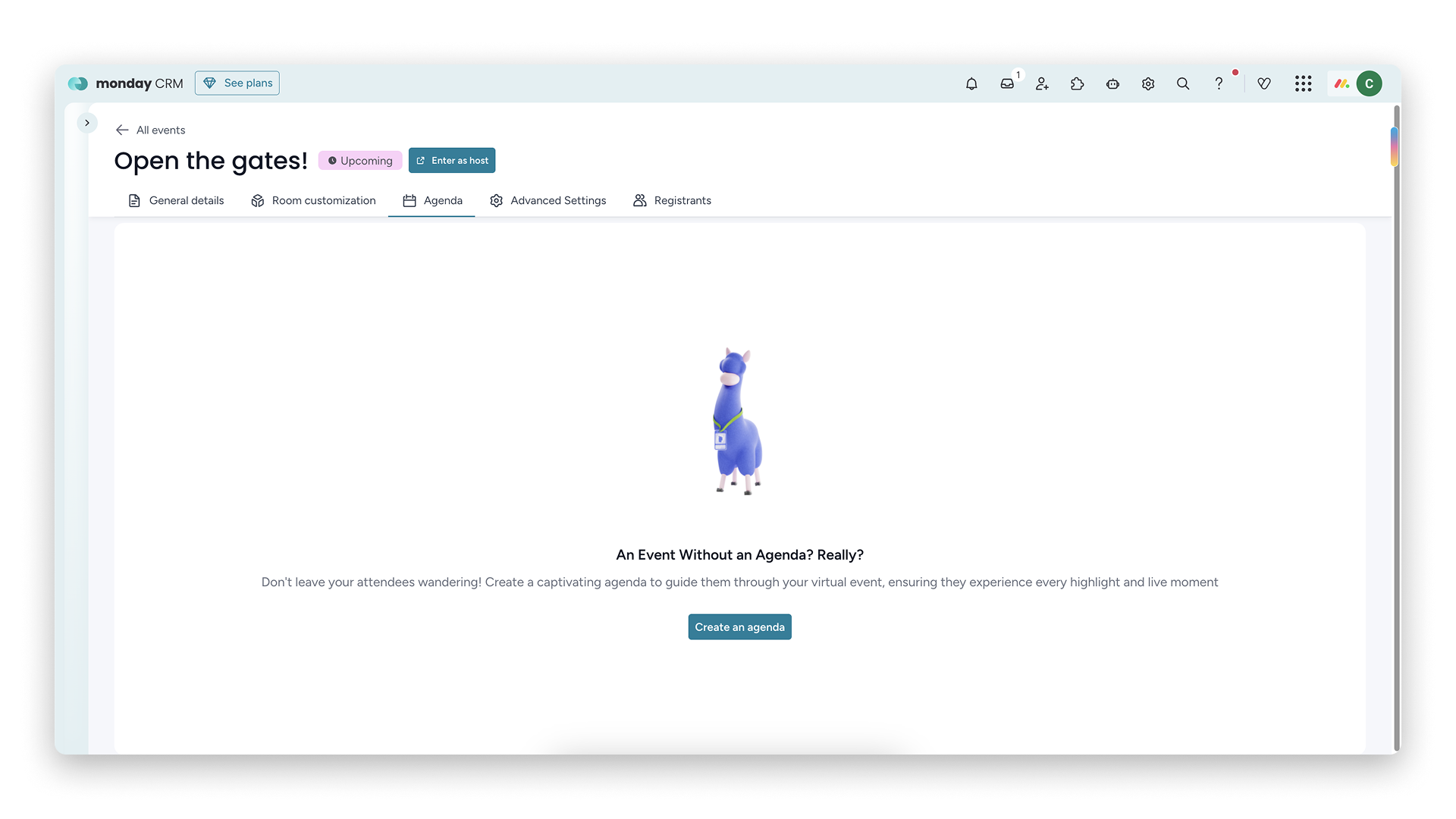
Na karcie Agenda możesz przygotować plan, według którego będą poruszać się uczestnicy:
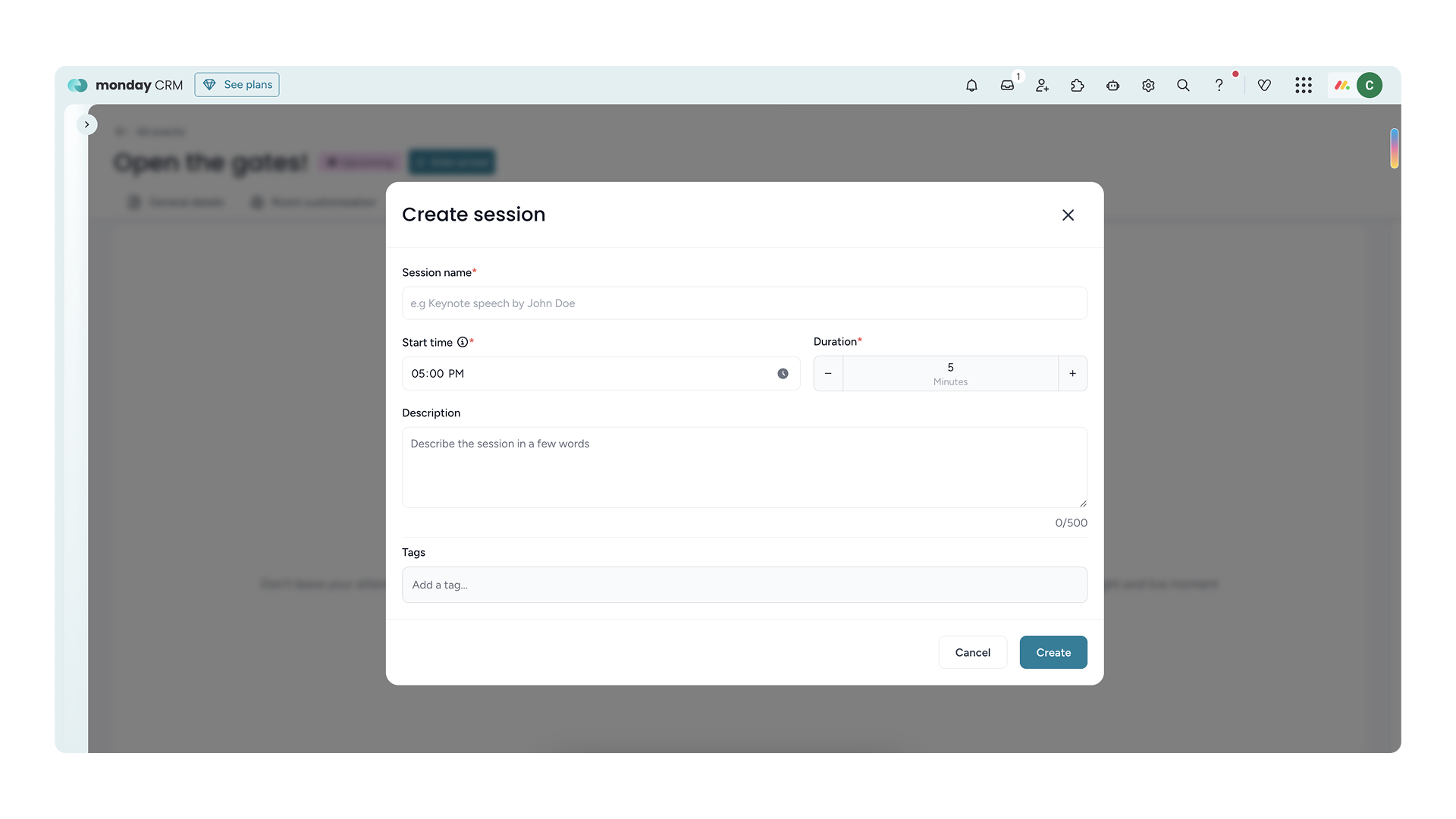
Kliknij Utwórz agendę (Create an agenda), aby dodać punkt do planu:
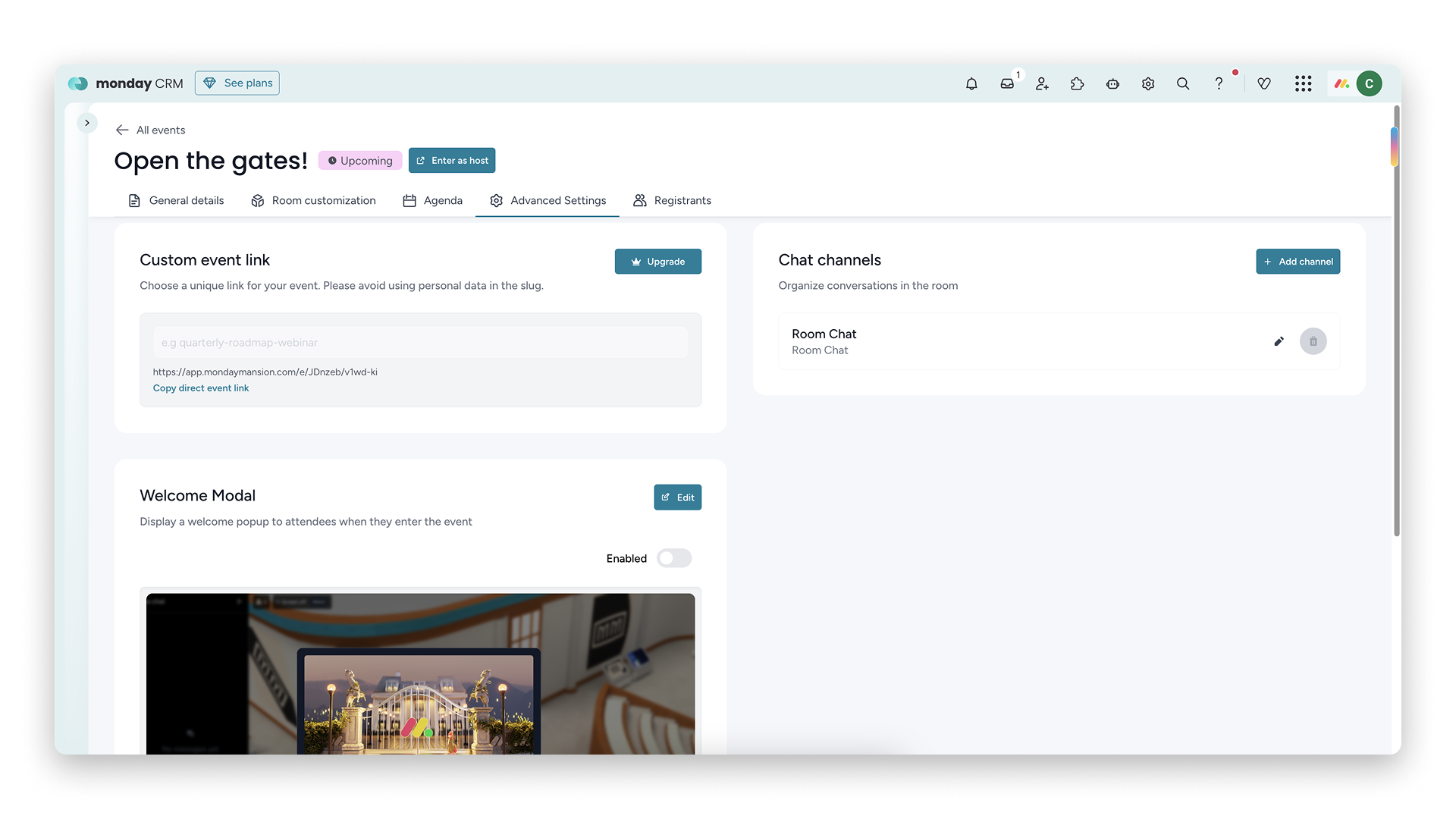
Na karcie Ustawienia zaawansowane możesz utworzyć kanały czatu (Chat channels) dla uczestników wydarzenia i własne okno powitalne (Welcome Modal). Jeśli masz konto Ultimate, możesz utworzyć własny link do wirtualnego wydarzenia.
Ostatnia karta to Zarejestrowani uczestnicy. Możesz na niej skopiować link do wydarzenia i sprawdzić listę zarejestrowanych osób. Jeśli masz konto Ultimate, możesz też dostosować na tej karcie stronę rejestracji:
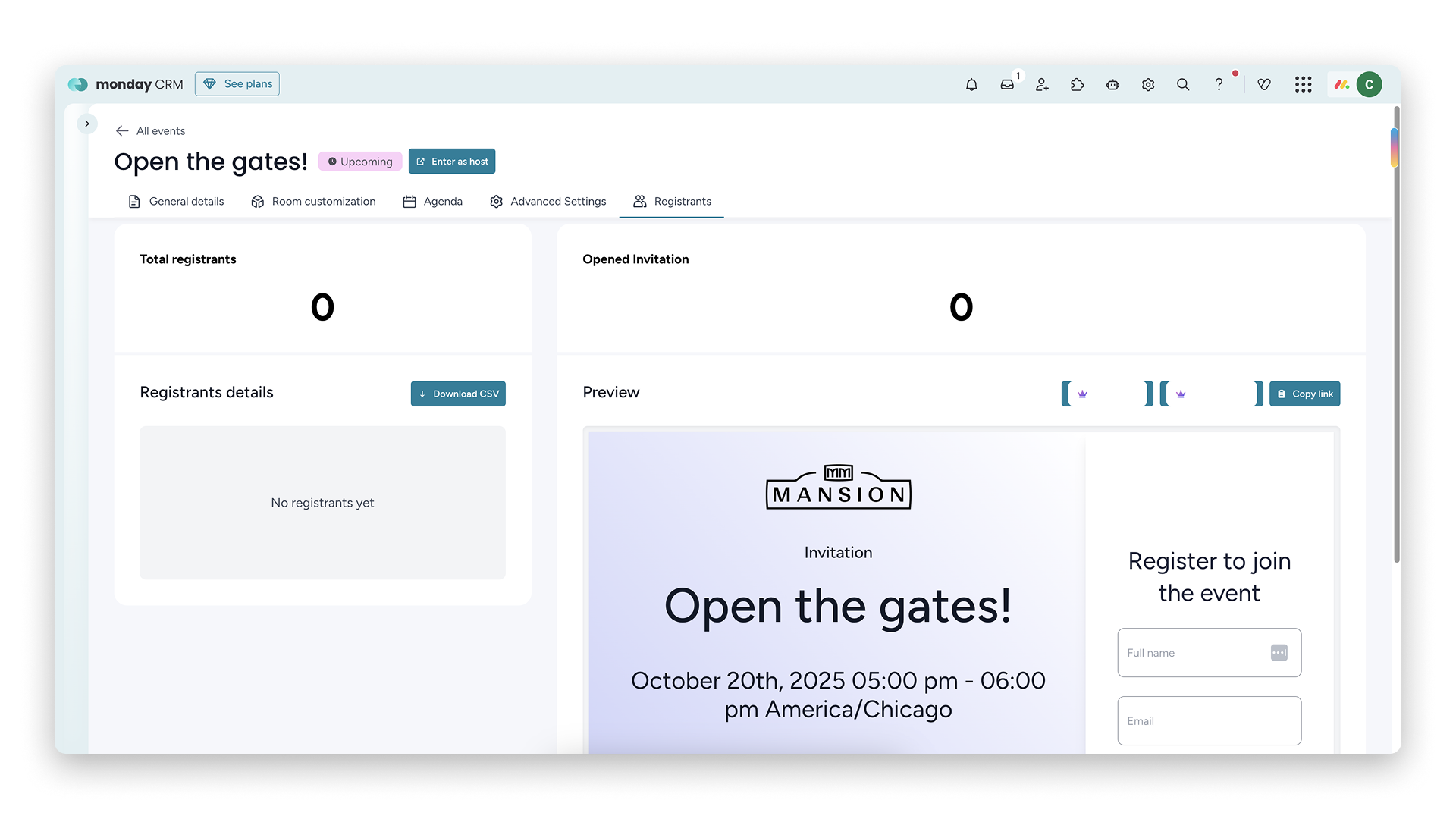
Więcej informacji o dostosowywaniu przestrzeni i edytowaniu wydarzenia znajdziesz w tym filmie:
Zapraszanie uczestników
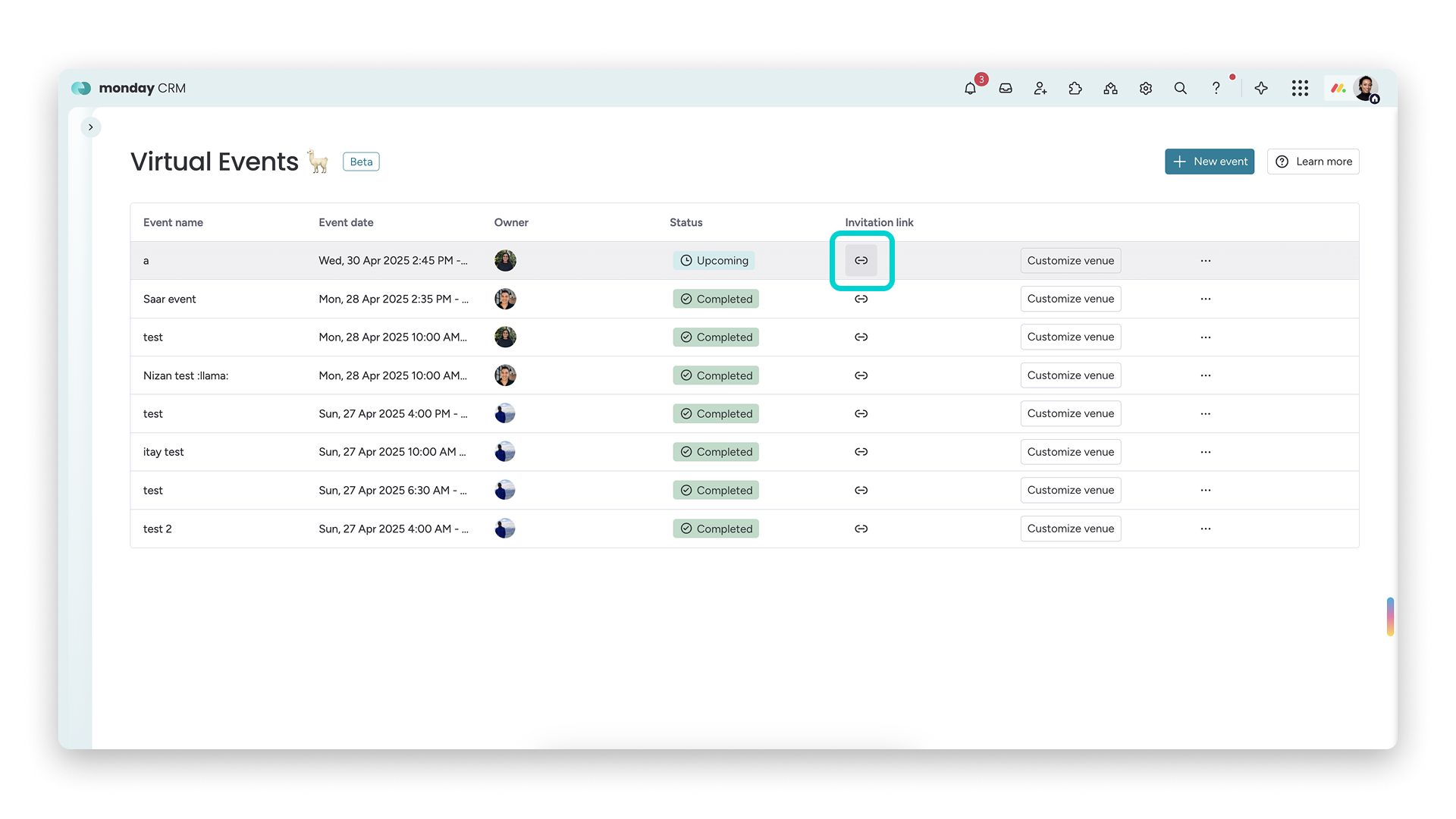
Aby zaprosić uczestników na wydarzenie, skopiuj link z kolumny Link z zaproszeniem (Invitation link) i wyślij go innym osobom lub opublikuj w miejscu, w którym promujesz wydarzenie:
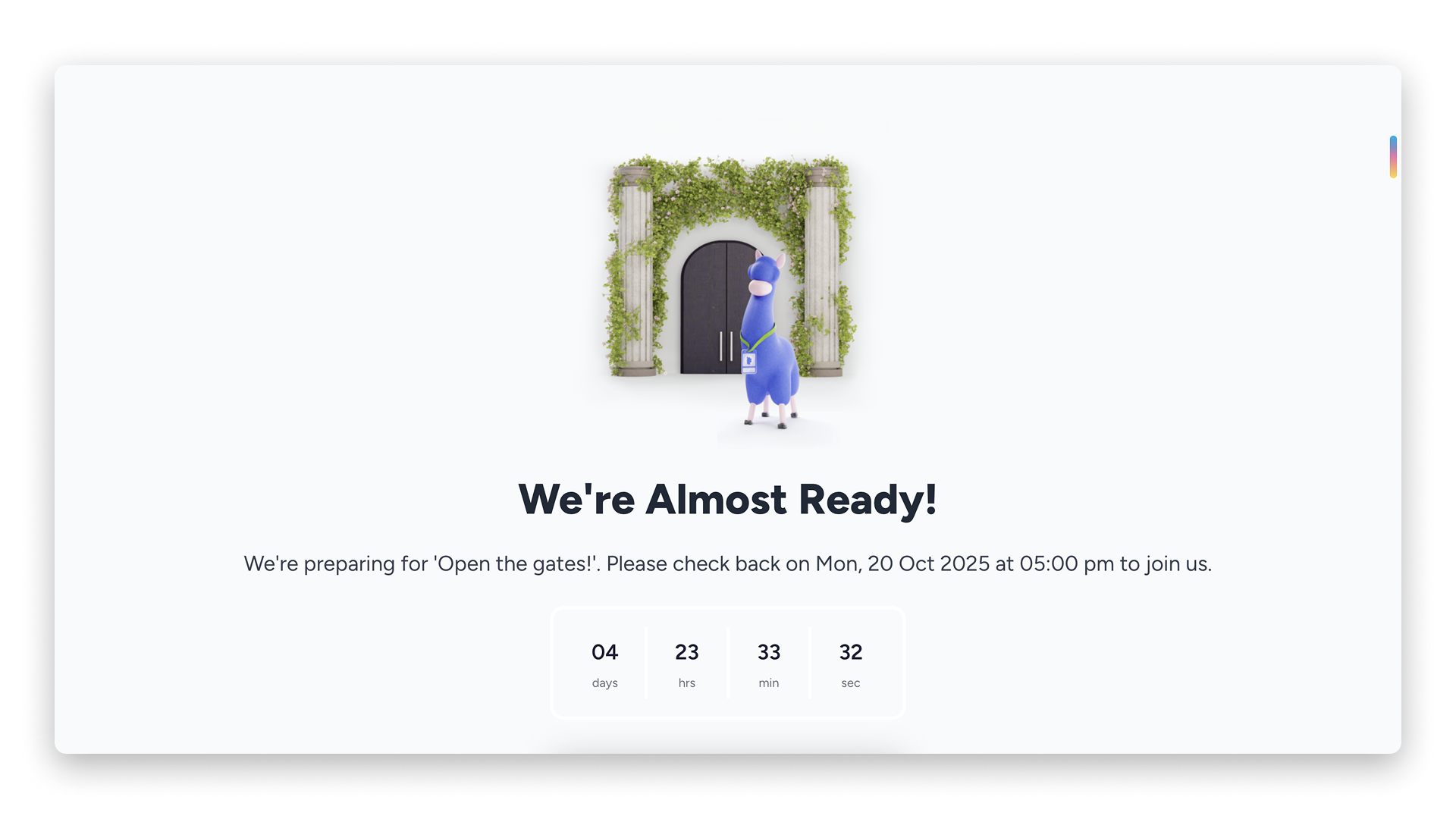
Jeśli uczestnik kliknie link z zaproszeniem przed rozpoczęciem wydarzenia, zobaczy odliczanie do jego rozpoczęcia:
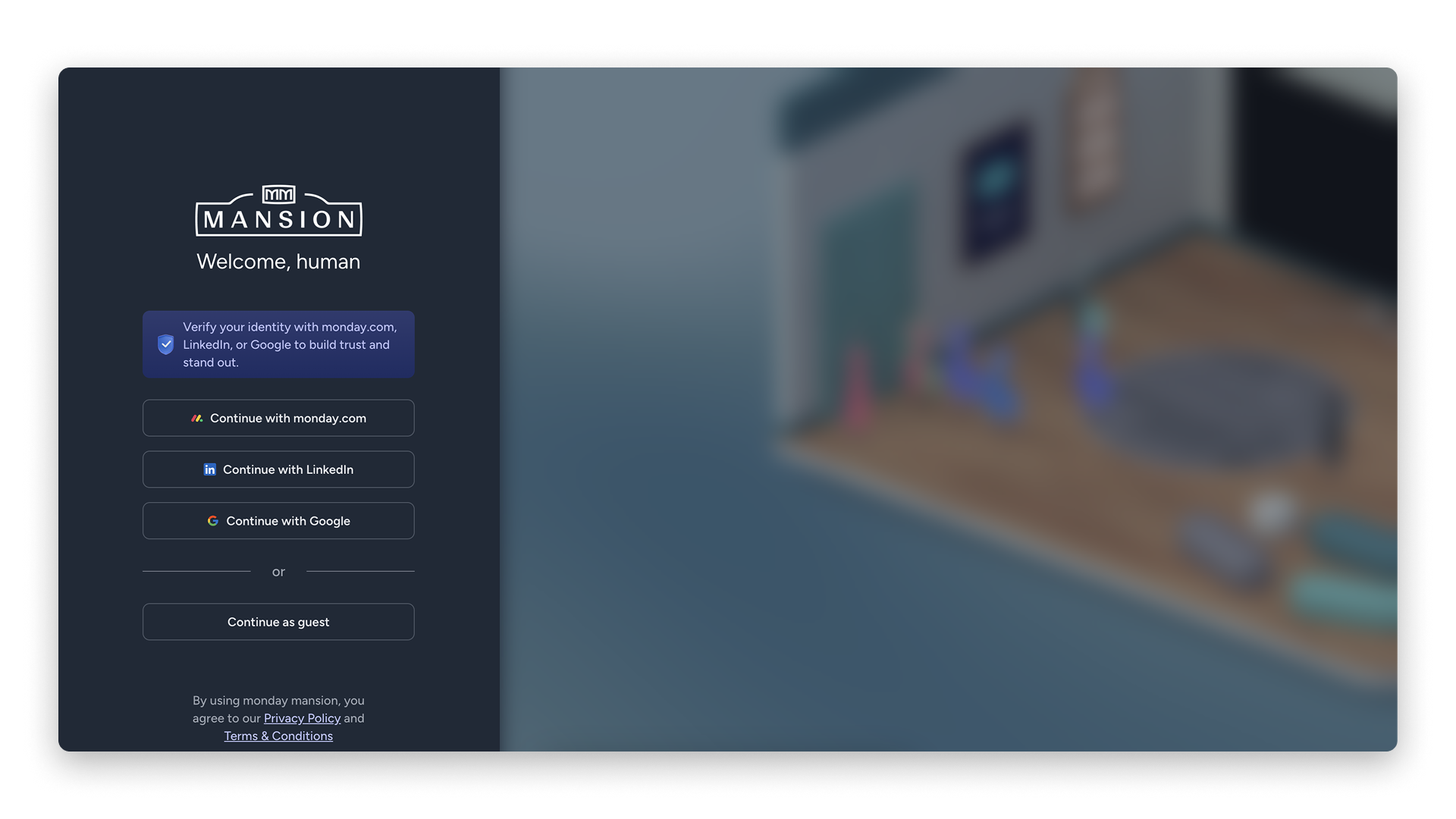
Po wejściu na wydarzenie uczestnicy mogą potwierdzić swoją tożsamość, logując się za pomocą jednej z dostępnych opcji (monday.com, LinkedIn lub Google) albo kontynuować jako goście. Goście muszą podać imię i nazwisko, adres e-mail, firmę i stanowisko:
Prezentowanie podczas wydarzenia
Gdy wydarzenie będzie już aktywne, możesz przetestować kod prelegenta i interfejs prezentera.
Uwaga: Nie możesz przetestować kodu prelegenta ani funkcji prezentera przed rozpoczęciem wydarzenia.
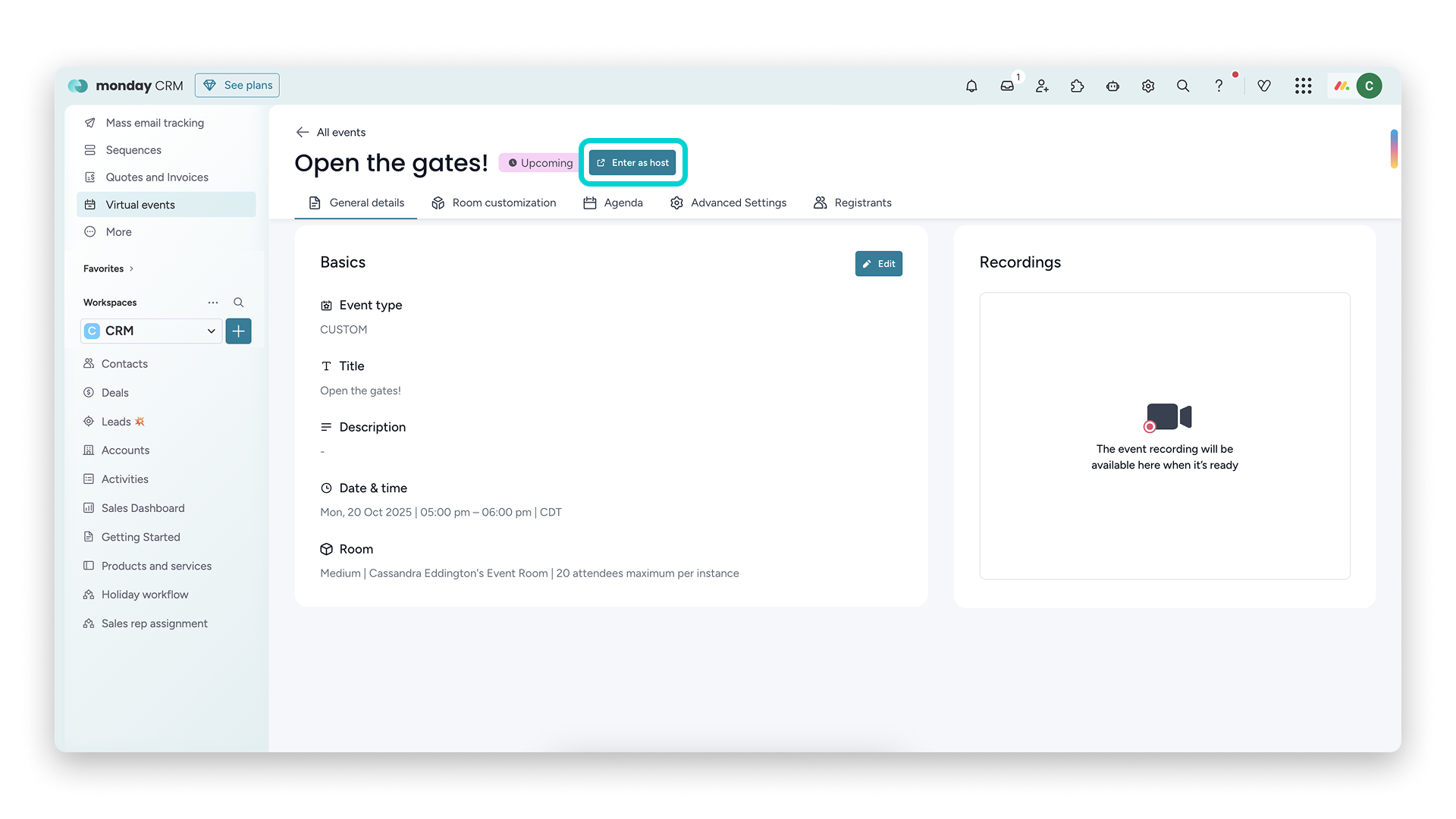
Aby prezentować podczas wydarzenia, kliknij Ustawienia na karcie Wirtualne wydarzenia, a następnie kliknij Wejdź jako prowadzący (Enter as host):
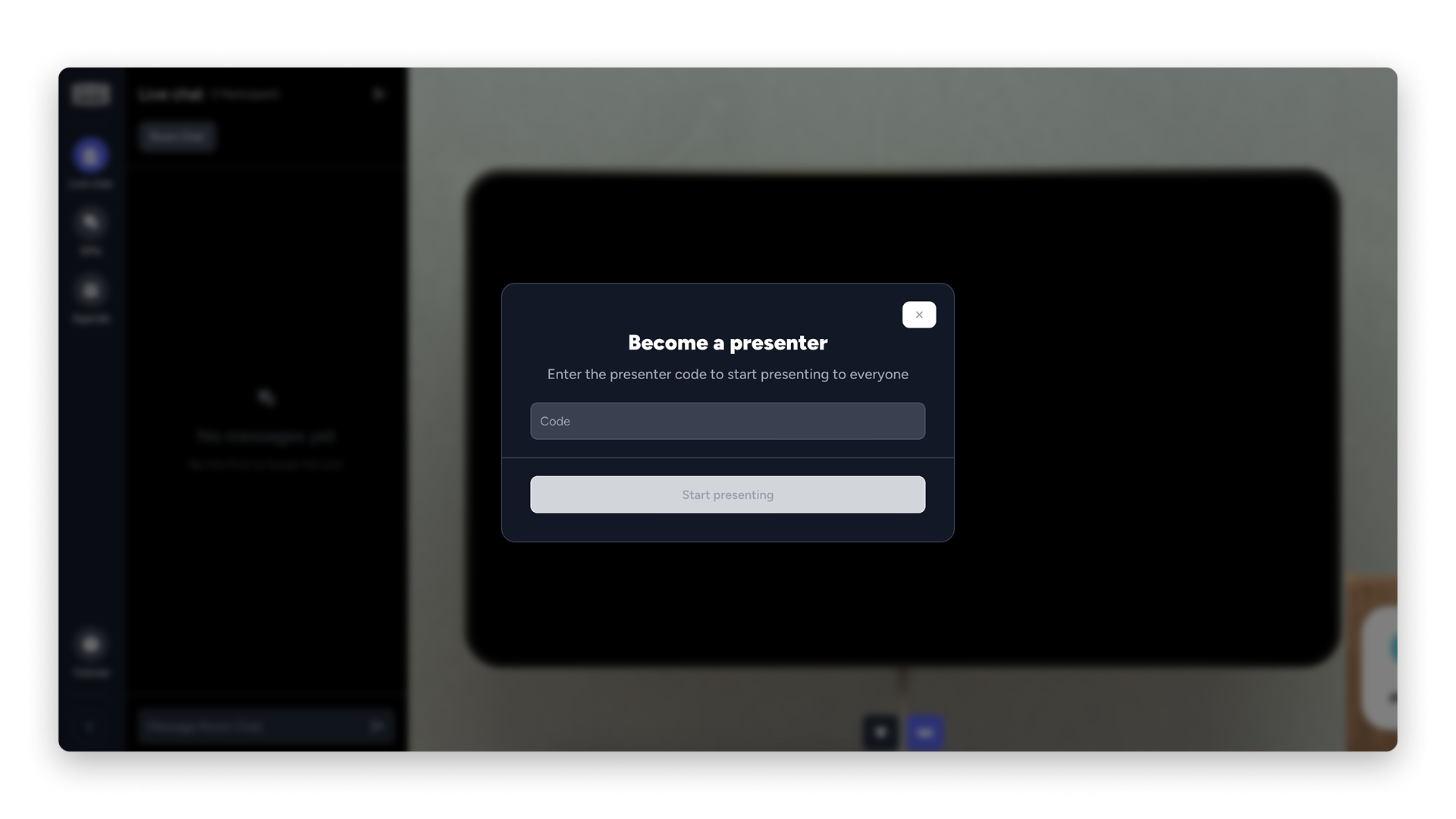
Po wejściu na wydarzenie kliknij mównicę. Pojawi się prośba o podanie kodu prezentera:
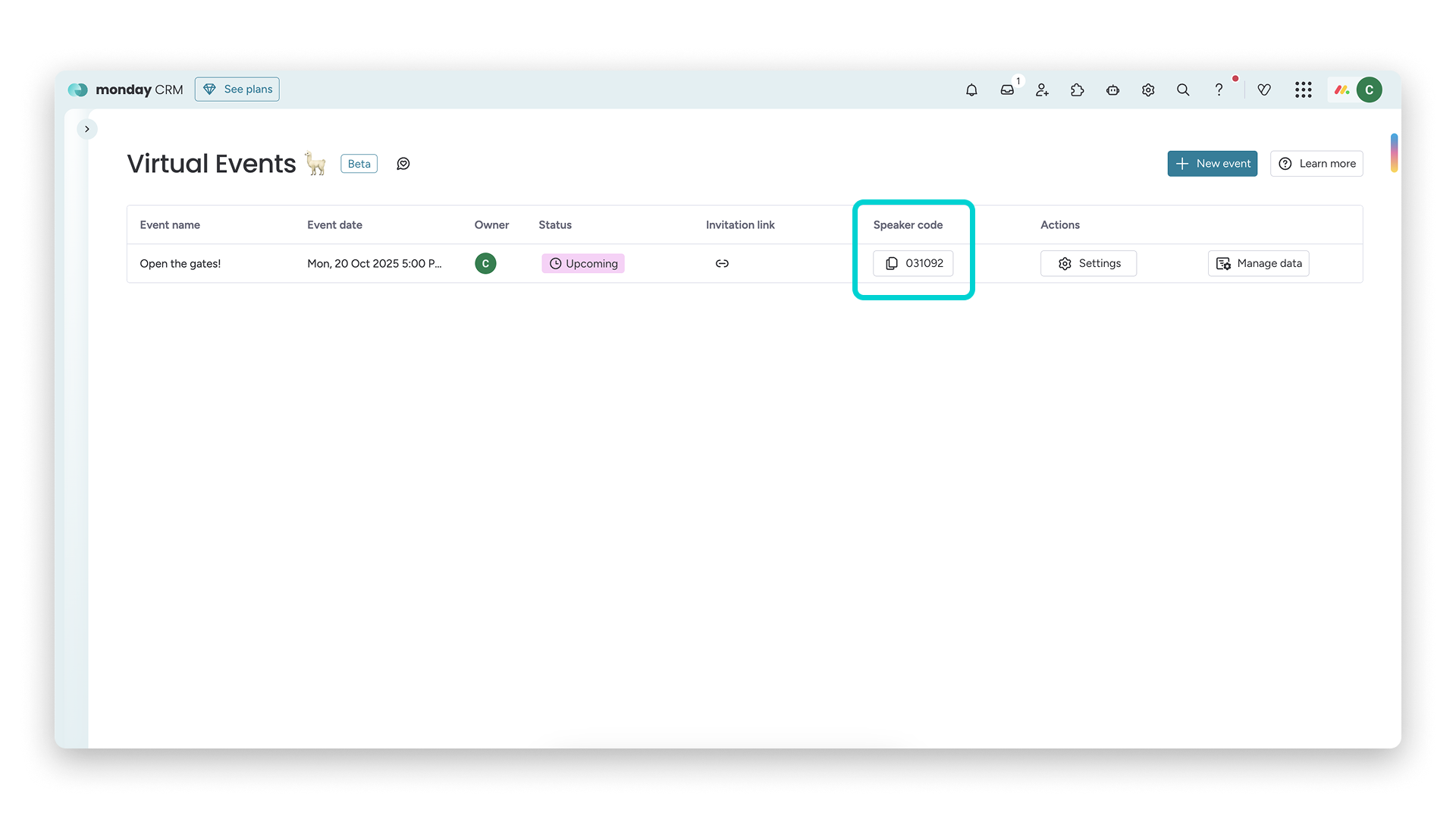
Kod znajdziesz na karcie Wirtualne wydarzenia na swoim koncie monday CRM:
Analityka wydarzenia
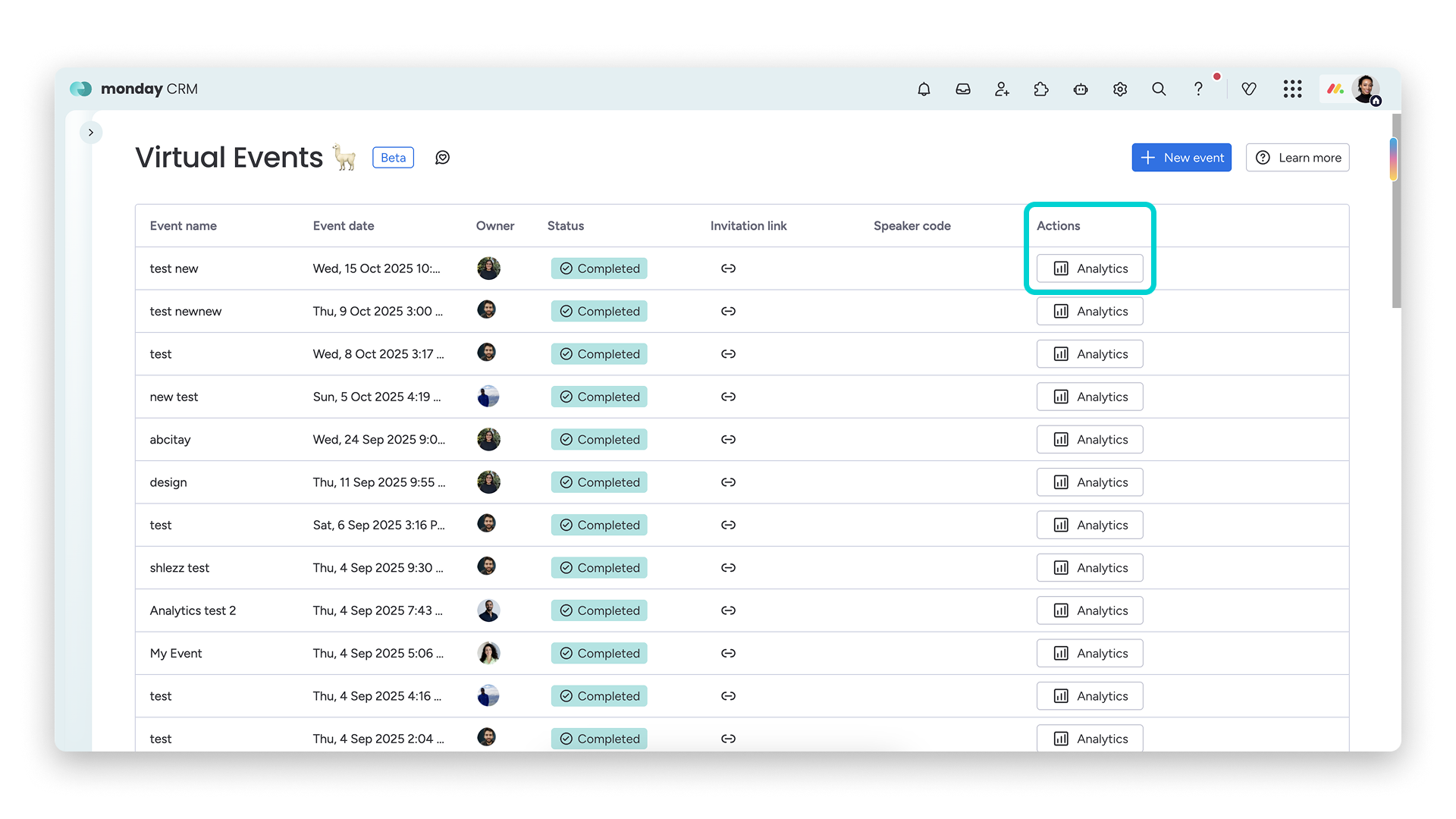
Po zakończeniu wydarzenia możesz przejść na kartę Wirtualne wydarzenia, aby sprawdzić jego wyniki. W kolumnie Akcje (Actions) kliknij Analityka (Analytics):
Analityka wydarzenia zawiera:
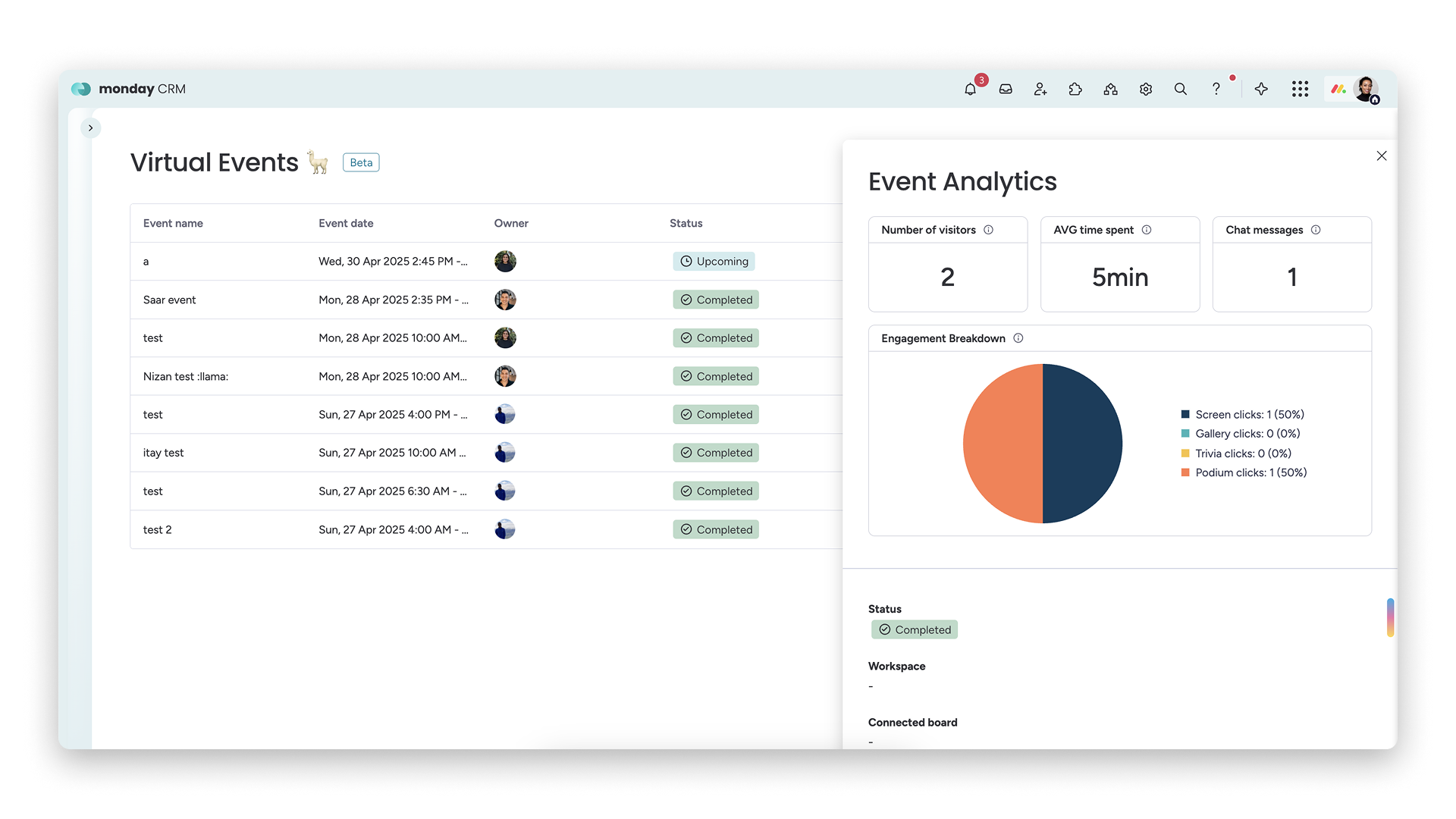
- Liczba odwiedzających. Łączna liczba unikalnych osób, które odwiedziły wydarzenie.
- Średni czas spędzony na wydarzeniu. Średni czas, jaki uczestnicy spędzili na wydarzeniu.
- Wiadomości na czacie. Liczba wiadomości wysłanych na czacie podczas wydarzenia.
- Podział zaangażowania. Wykres przedstawia rodzaje aktywności podczas wydarzenia. Kategorie obejmują kliknięcia ekranu, galerii, quizu i mównicy.
- Status. Informuje, czy wydarzenie zostało zakończone, wkrótce się odbędzie, czy jest w toku.
Więcej informacji o analityce wydarzenia i ograniczeniach opisanych w sekcji Ograniczenia znajdziesz w tym filmie:
Ograniczenia
Ponieważ ta integracja jest nowa, ma kilka ograniczeń:
- Na koncie może być jednocześnie maksymalnie dziesięć aktywnych wydarzeń. Chodzi o wydarzenia, które wkrótce się odbędą lub trwają.
- Nie możesz usuwać wydarzeń.
- Uczestnicy nie mogą rejestrować się na wydarzenia przed ich rozpoczęciem. Nie możesz więc sprawdzić, kto zarejestrował się na wydarzenie ani ilu uczestników się na nim spodziewasz. Te informacje znajdziesz w analityce wydarzenia dopiero po jego zakończeniu.
- W wydarzeniu może uczestniczyć maksymalnie 20 osób.
- Nie ma uprawnień ani ograniczeń. Nie możesz określić, kto może tworzyć wydarzenia.