
monday CRM na urządzeniach mobilnych
Kto może korzystać z tej funkcji
- dostępna w monday CRM
Mamy coś ekscytującego do przekazania - monday CRM jest też dostępne na urządzeniach mobilnych! Jeśli kupiono i zainstalowano produkt monday CRM na Twoim koncie, a Ty korzystasz z systemu iOS lub Android, możesz zacząć z niego korzystać już dziś.
Wymagania
Aby korzystać z funkcji monday CRM na urządzeniu mobilnym, musisz spełnić następujące wymagania:
- Musisz korzystać z wersji próbnej monday CRM albo kupić i zainstalować produkt monday CRM na swoim koncie.
- Musisz mieć subskrypcję monday CRM wykupioną 20 maja 2022 r. lub później.
- Musisz mieć urządzenie mobilne z systemem iOS lub Android w podanej wersji lub nowszej - Android (4.92), iOS (4.60).
Korzystanie z monday CRM na urządzeniu mobilnym
Obecnie aplikacja mobilna rozszerza możliwości produktu monday CRM w wersji internetowej. Nie zastępuje ona wersji internetowej, ale ułatwia korzystanie z najważniejszych funkcji CRM w podróży!
W aplikacji mobilnej masz dostęp do wpisów na czterech głównych tablicach monday CRM - Potencjalni klienci (Leads), Szanse sprzedaży (Deals), Firmy (Accounts) i Kontakty (Contacts). Możesz też korzystać z aplikacji Emails & Activities w aplikacji mobilnej, aby odpowiadać na e-maile, dodawać aktywności i przeglądać wcześniejszą komunikację z kontaktami bezpośrednio na urządzeniu mobilnym.
Wszystkie reguły walidacji danych zastosowane w monday CRM na komputerze będą też obowiązywać w aplikacji mobilnej monday CRM. Dzięki temu zespół w terenie może dodawać do monday CRM bardziej kompletne rekordy. Aby zmienić reguły walidacji danych, otwórz monday CRM na komputerze.
Otwórz monday CRM
Aby korzystać z monday CRM na urządzeniu mobilnym, otwórz na nim aplikację monday.com. Na ekranie głównym przejdź do obszaru roboczego, w którym zainstalowano monday CRM, a następnie kliknij jedną z czterech tablic poniżej, aby otworzyć mobilną wersję CRM:
- Kontakty
- Potencjalni klienci
- Firmy
- Szanse sprzedaży
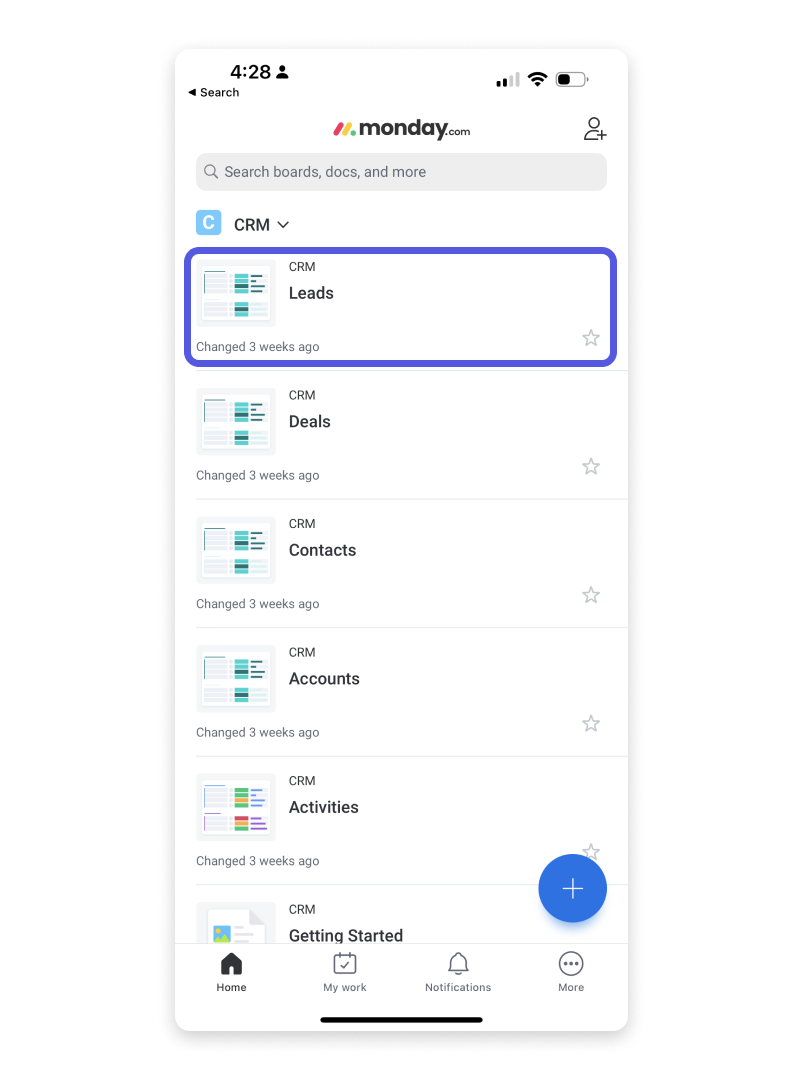
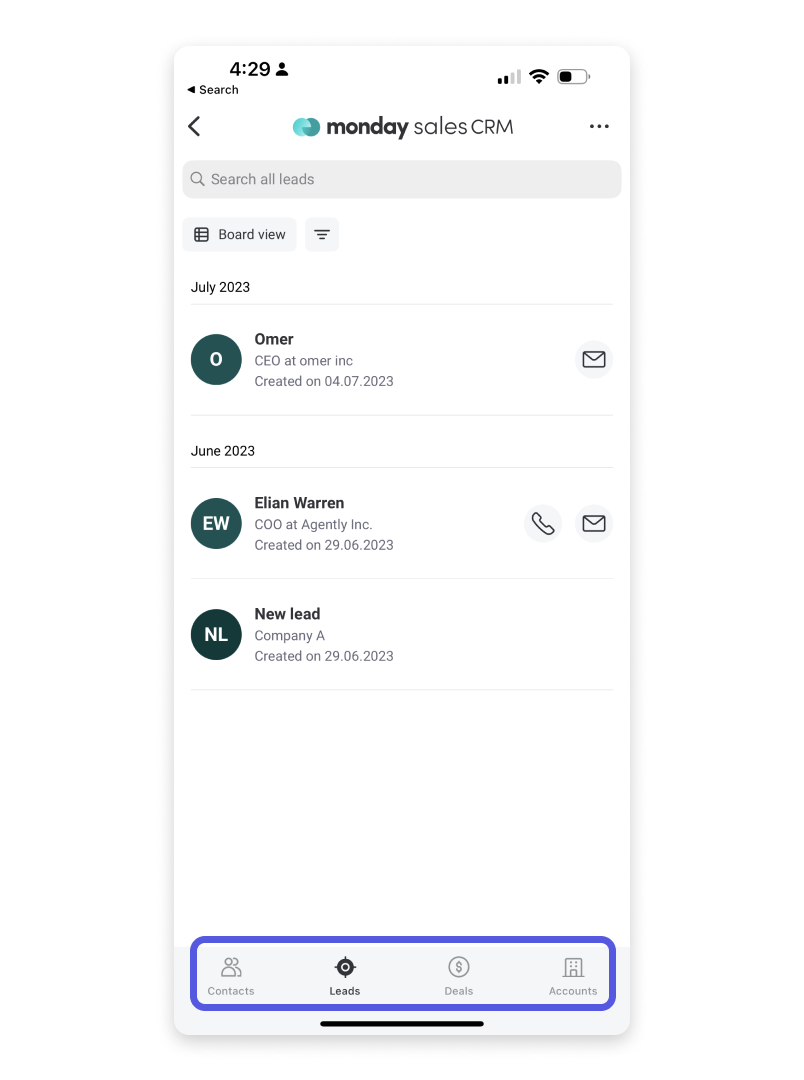
Po otwarciu jednej z tablic CRM możesz przełączać się między pozostałymi tablicami za pomocą kart na pasku menu u dołu aplikacji mobilnej.
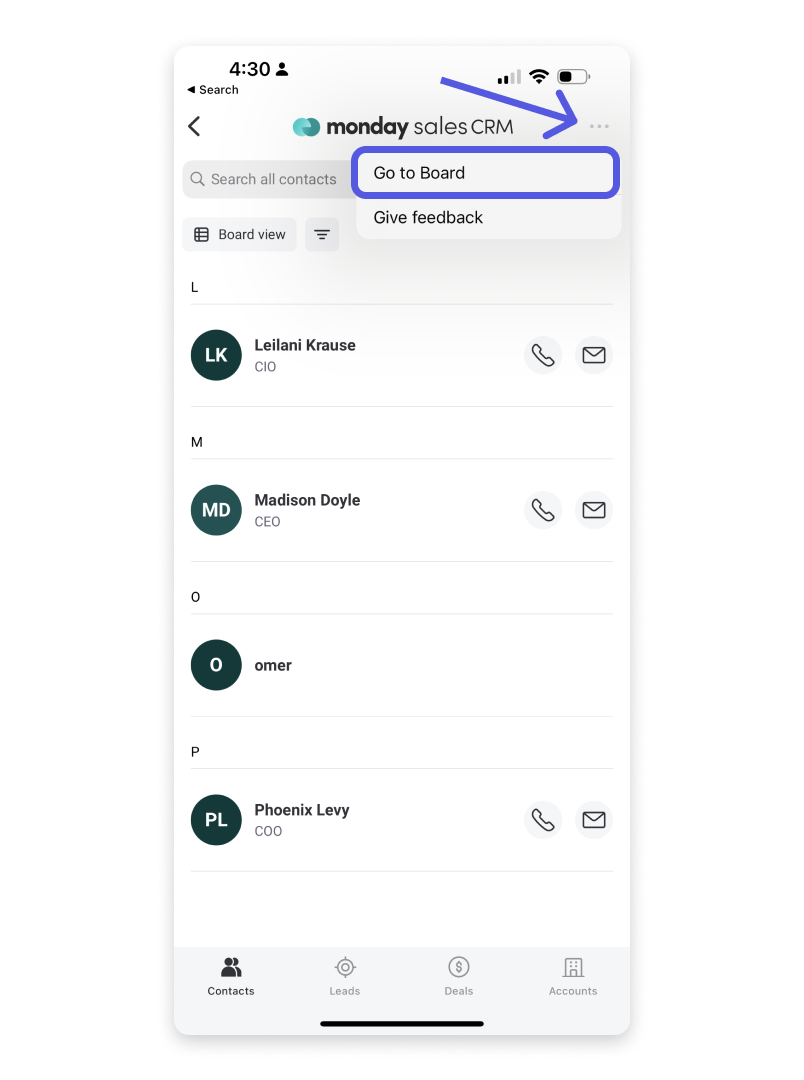
Jeśli chcesz przejść do tablicy zamiast korzystać z mobilnej wersji CRM, kliknij menu z trzema kropkami w prawym górnym rogu ekranu i wybierz „Przejdź do tablicy” (Go to Board).
Za pomocą tego menu możesz też przesłać naszemu zespołowi opinię na temat mobilnej wersji CRM!
Widok listy kart
Uwaga: Obecnie ten widok jest dostępny tylko na urządzeniach z systemem Android. Wersja na iOS jest w przygotowaniu. Będziemy informować o postępach!
Dostosuj kartę elementu
W tej sekcji możesz wybrać kolumny, które mają być widoczne na kartach. Możesz też zdecydować, czy mają być wyświetlane nazwy kolumn, i ustawić ich kolejność.
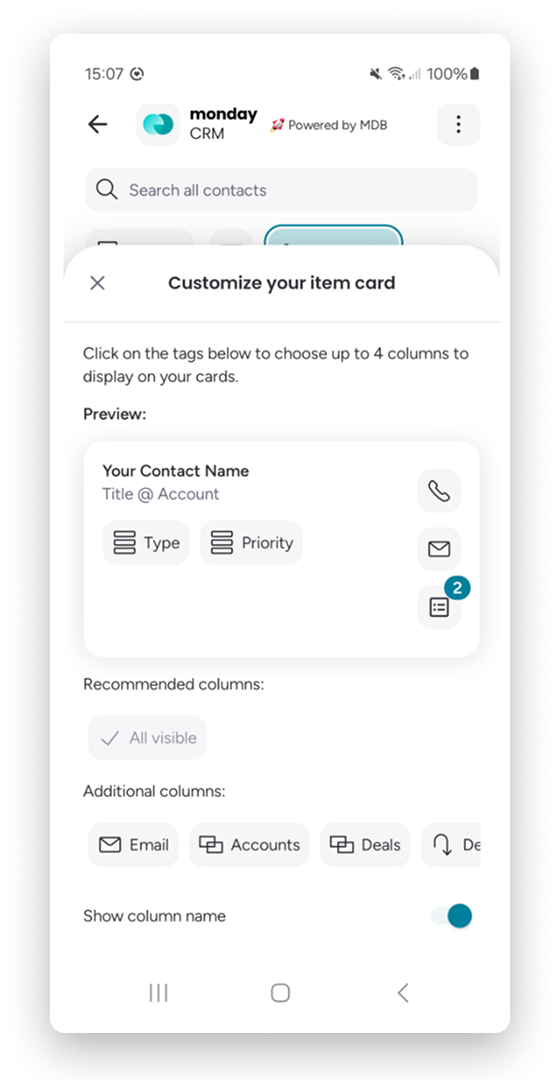
Możesz dodać maksymalnie trzy kolumny, na przykład kolumnę statusu lub tekstową, a także kolumnę z wieloma osobami.
Po kliknięciu przycisku telefonu lub e-maila na tablicy firm lub szans sprzedaży wyświetlą się wszystkie powiązane numery telefonów lub adresy e-mail.
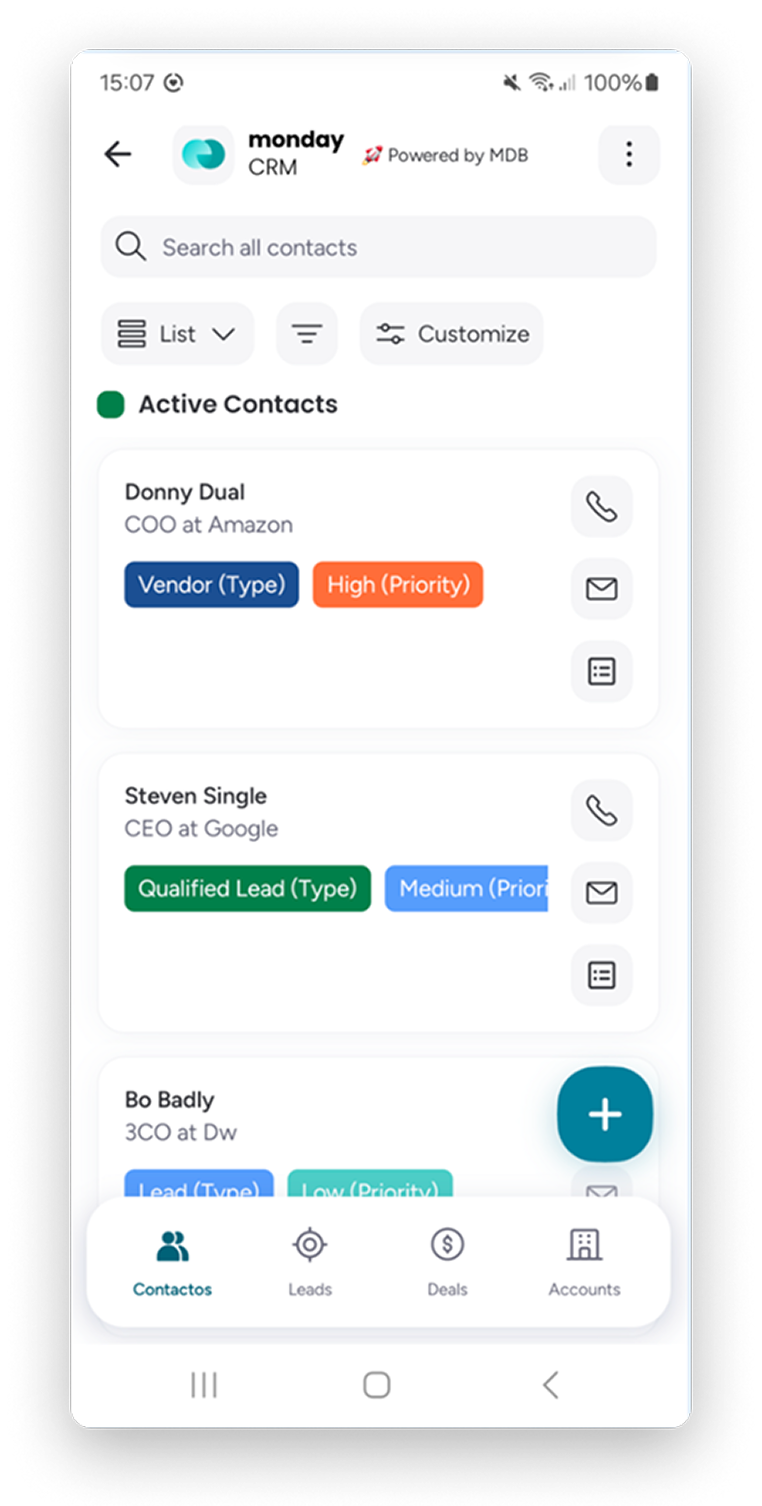
W tym widoku możesz też zmienić status.
Kontakty
Po przejściu do karty „Kontakty” w aplikacji zobaczysz listę wszystkich osób dodanych do tablicy Kontakty w wersji internetowej. Kontakty będą uporządkowane alfabetycznie. Ikony po prawej stronie każdego imienia i nazwiska wskazują, czy podano numer telefonu lub adres e-mail danej osoby.
Po kliknięciu kontaktu otworzy się jego karta. Zobaczysz na niej wszystkie e-maile i aktywności dodane dla tego kontaktu w aplikacji Emails & Activities w wersji internetowej.
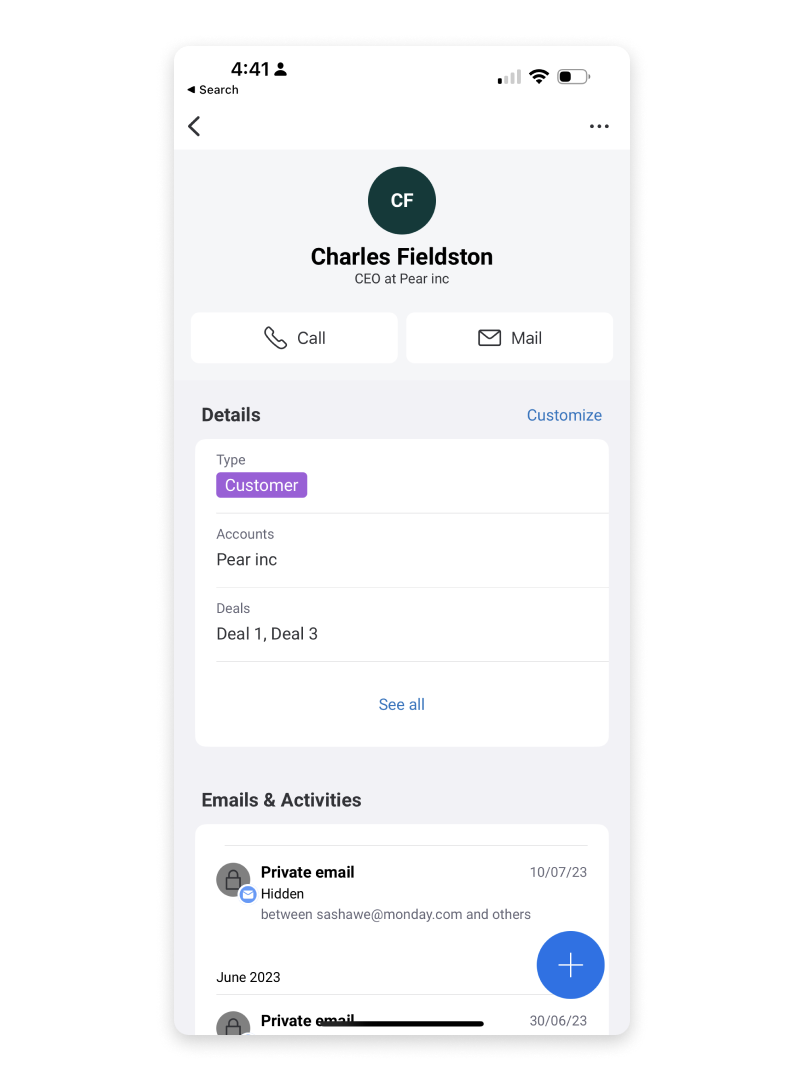
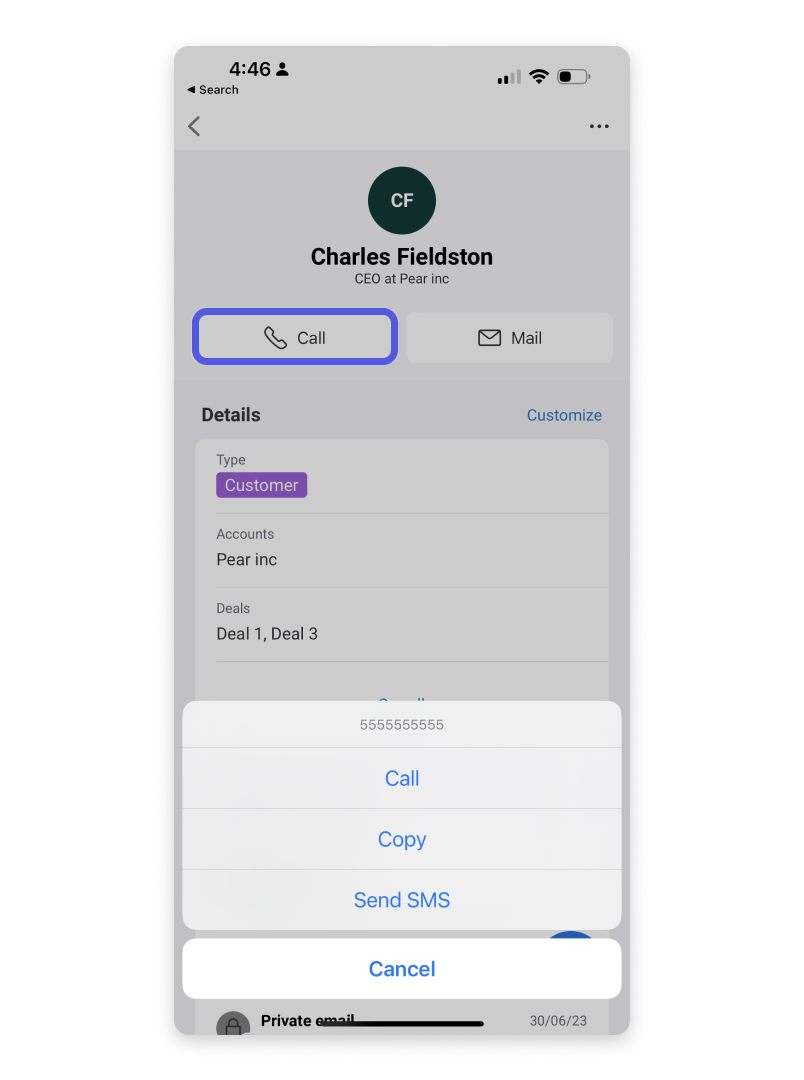
Jeśli podano numer telefonu, możesz zadzwonić, skopiować go lub wysłać SMS-a:
Po zakończeniu rozmowy automatycznie utworzy się jej podsumowanie. Możesz dodać do niego notatki i zapisać dodatkowe informacje dotyczące rozmowy.
Jeśli podano adres e-mail, możesz go skopiować lub otworzyć klienta poczty e-mail, aby wysłać wiadomość:
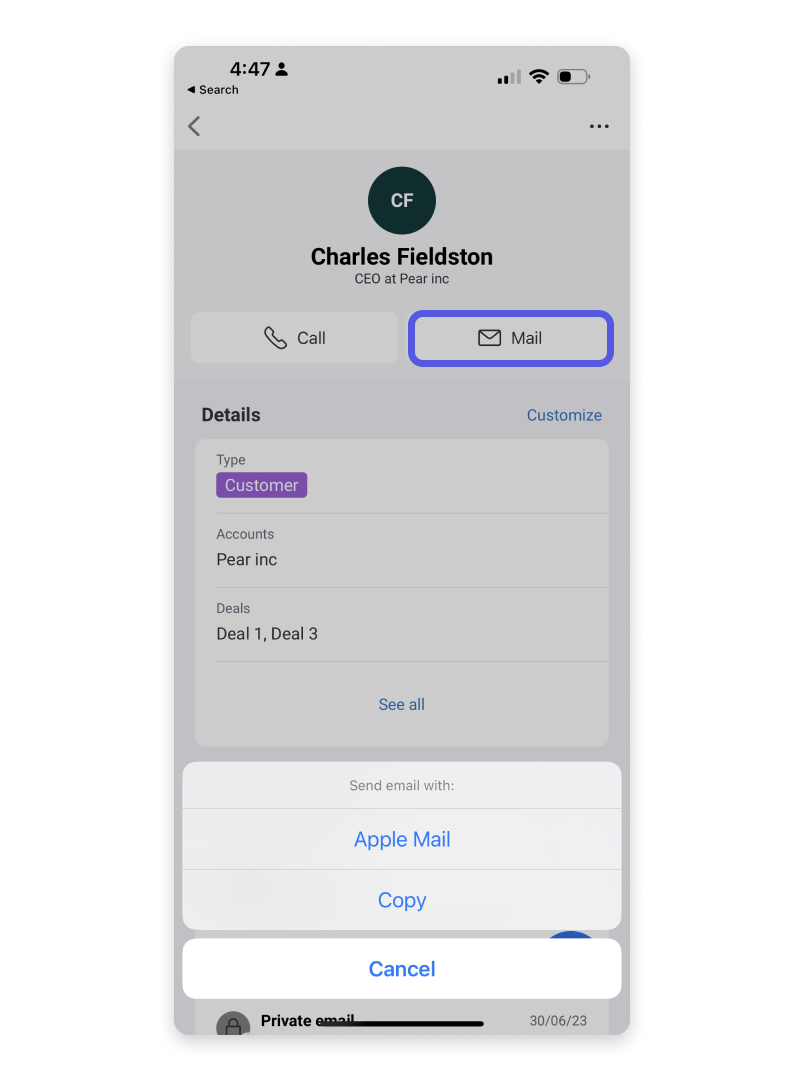
Na dole karty kontaktu możesz też odpowiedzieć na wcześniejszą wiadomość za pomocą aplikacji Emails & Activities.
Uwaga: Numer telefonu i adres e-mail kontaktu musisz dodać w internetowej wersji monday CRM. Na urządzeniu mobilnym możesz korzystać z tych danych, ale nie możesz dodać ich do kontaktu po raz pierwszy.
Potencjalni klienci
Po przejściu do karty „Potencjalni klienci” w aplikacji zobaczysz listę wszystkich potencjalnych klientów dodanych do tablicy Potencjalni klienci w wersji internetowej. Lista będzie uporządkowana alfabetycznie według nazw. Możesz też sortować potencjalnych klientów według nazwy firmy lub daty utworzenia:
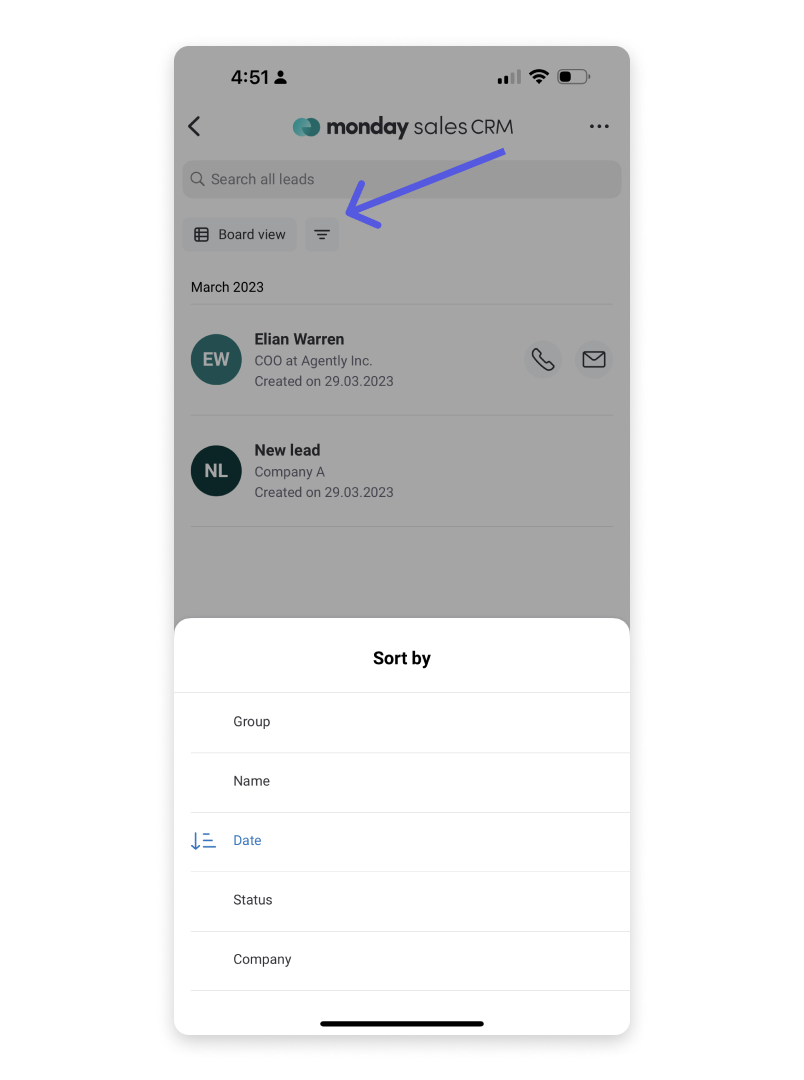
Kliknij potencjalnego klienta, aby otworzyć jego kartę elementu. Zobaczysz na niej wszystkie e-maile i aktywności zapisane dla tego potencjalnego klienta w aplikacji Emails & Activities.
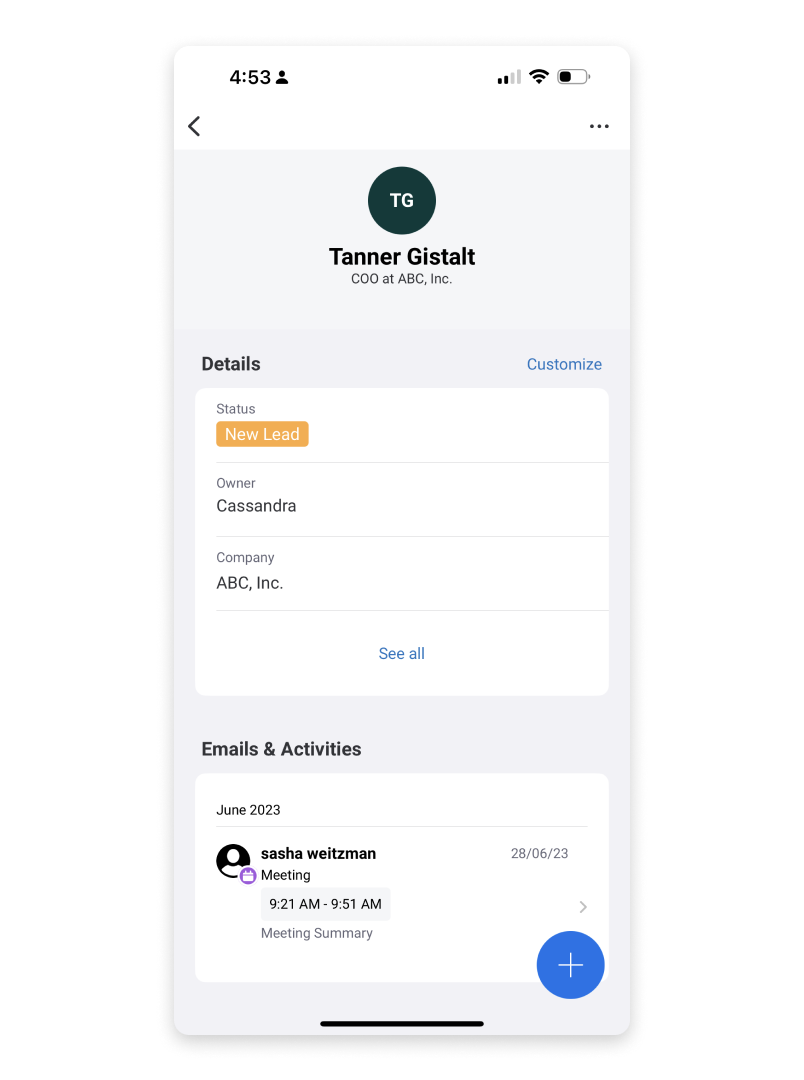
Możesz odpowiadać na wiadomości wysłane za pomocą aplikacji Emails & Activities, dzwonić, wysyłać SMS-y lub wysyłać e-maile do potencjalnych klientów za pomocą klienta poczty e-mail na telefonie.
Szanse sprzedaży
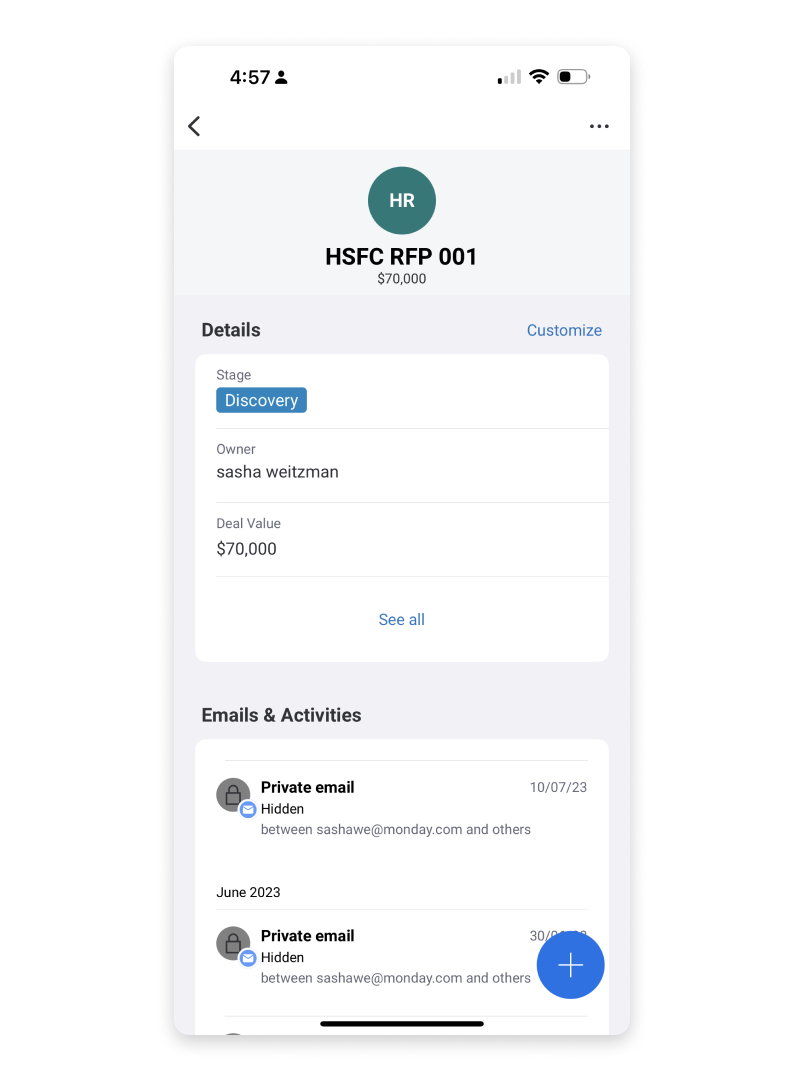
Po przejściu do karty „Szanse sprzedaży” w aplikacji zobaczysz listę wszystkich szans sprzedaży dodanych do CRM w wersji internetowej. Szanse sprzedaży będą automatycznie uporządkowane według nazwy. Możesz też sortować je według grupy, nazwy, daty, firmy lub etapu sprzedaży:
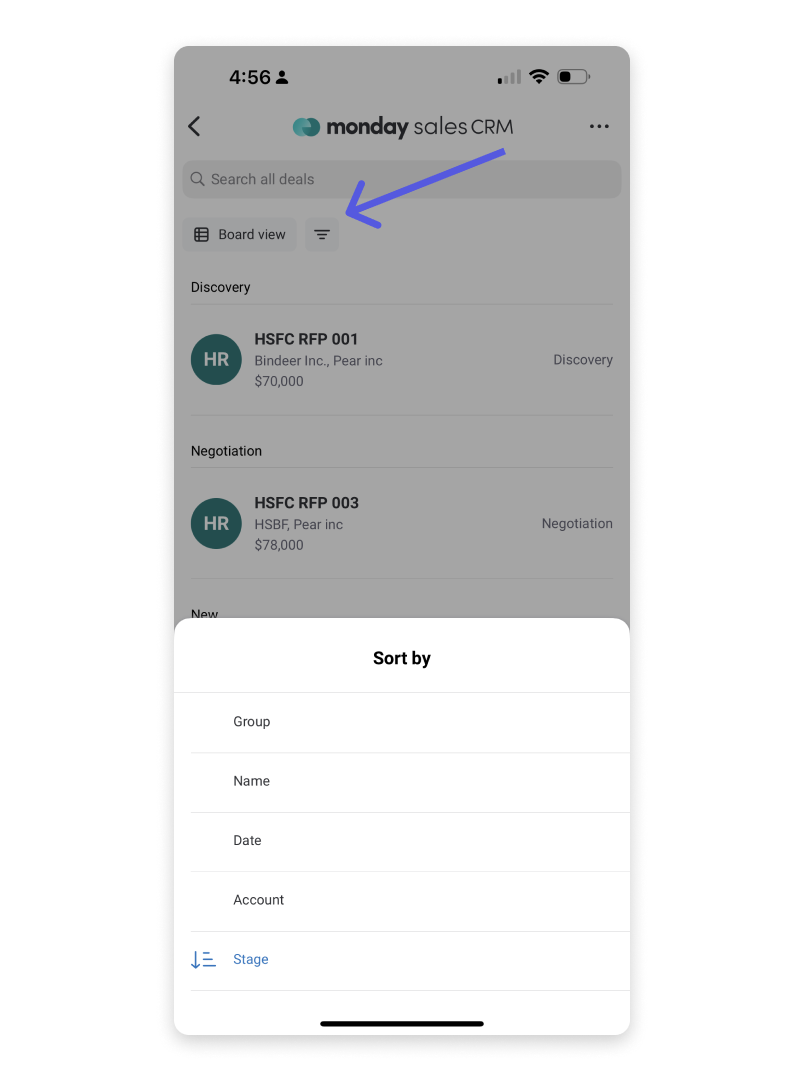
Kliknij nazwę szansy sprzedaży, aby otworzyć jej kartę elementu. Zobaczysz na niej wszystkie e-maile i aktywności dodane dla tej szansy sprzedaży w aplikacji Emails & Activities.
Firmy
Po przejściu do karty „Firmy” w aplikacji zobaczysz listę wszystkich firm dodanych do tablicy Firmy w wersji internetowej. Firmy będą automatycznie uporządkowane alfabetycznie. Możesz też uporządkować je chronologicznie.
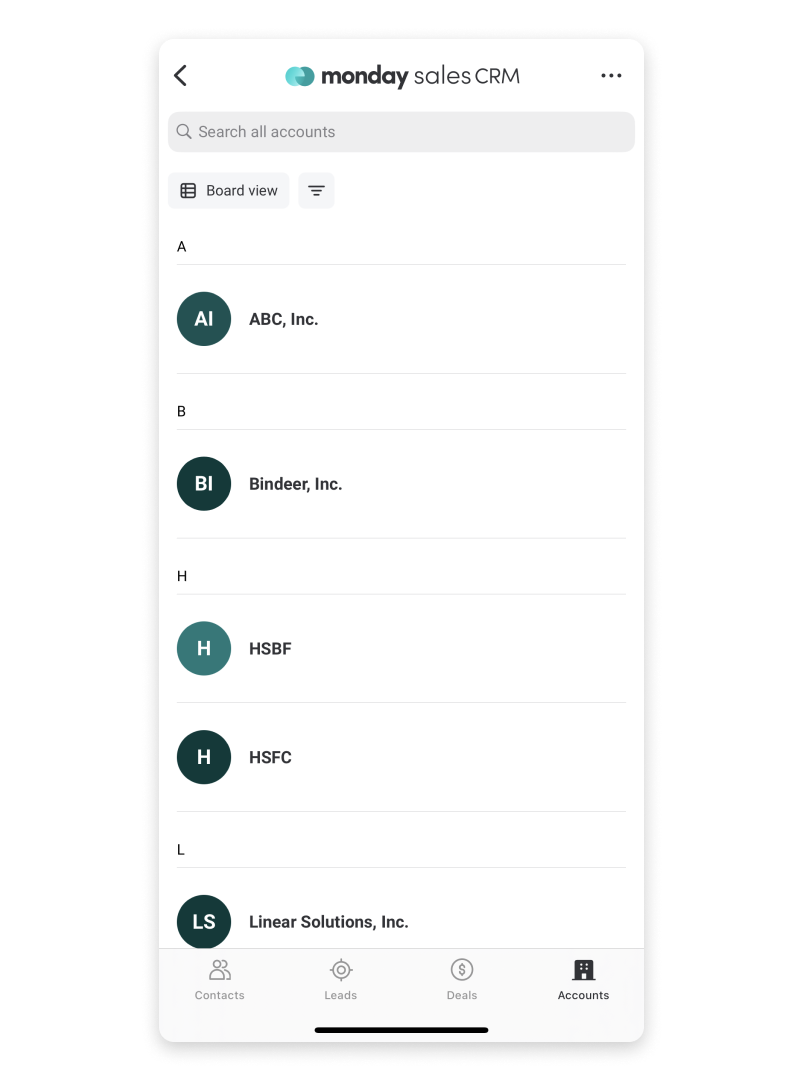
Kliknij nazwę firmy, aby otworzyć jej kartę. Zobaczysz na niej wszystkie wiadomości i aktywności zapisane dla tej firmy w aplikacji Emails & Activities.
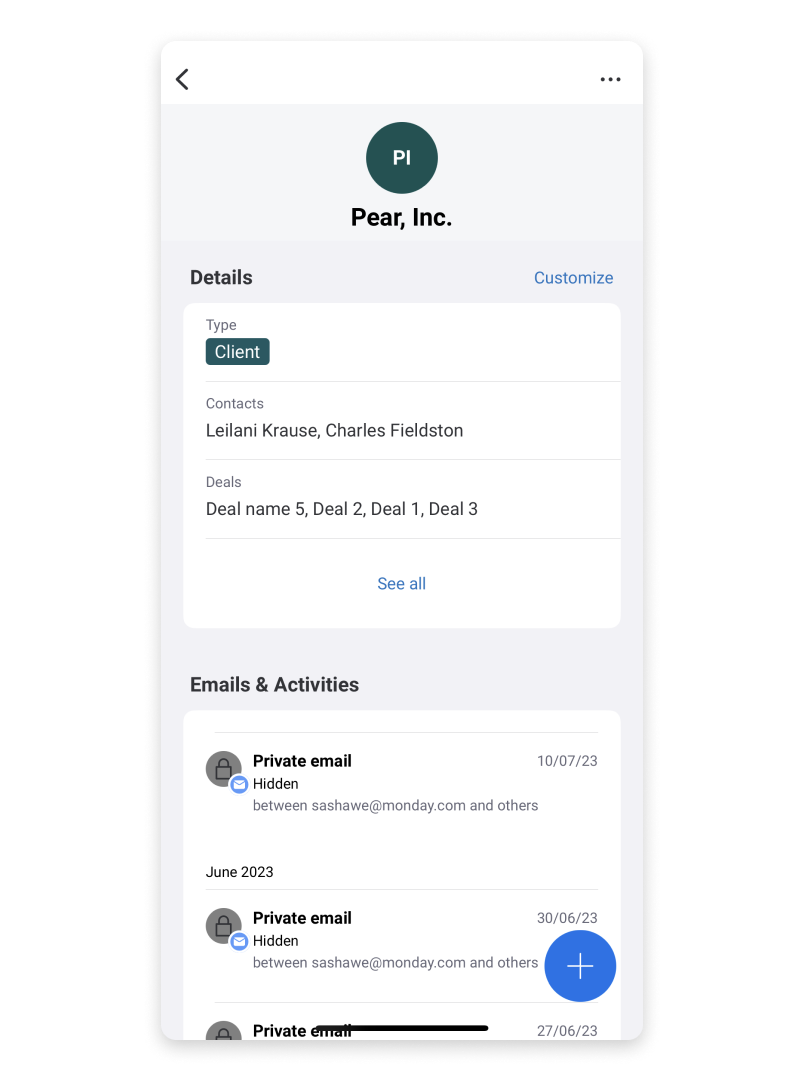
To świetny sposób, aby w podróży śledzić postępy związane z firmą!
Dostosowywanie strony elementu
Domyślnie po otwarciu elementu na dowolnej tablicy w sekcji „Szczegóły” zobaczysz pierwsze trzy kolumny z informacjami. Kliknij „Zobacz wszystko” (See all), aby wyświetlić informacje zapisane w każdej kolumnie tego elementu:
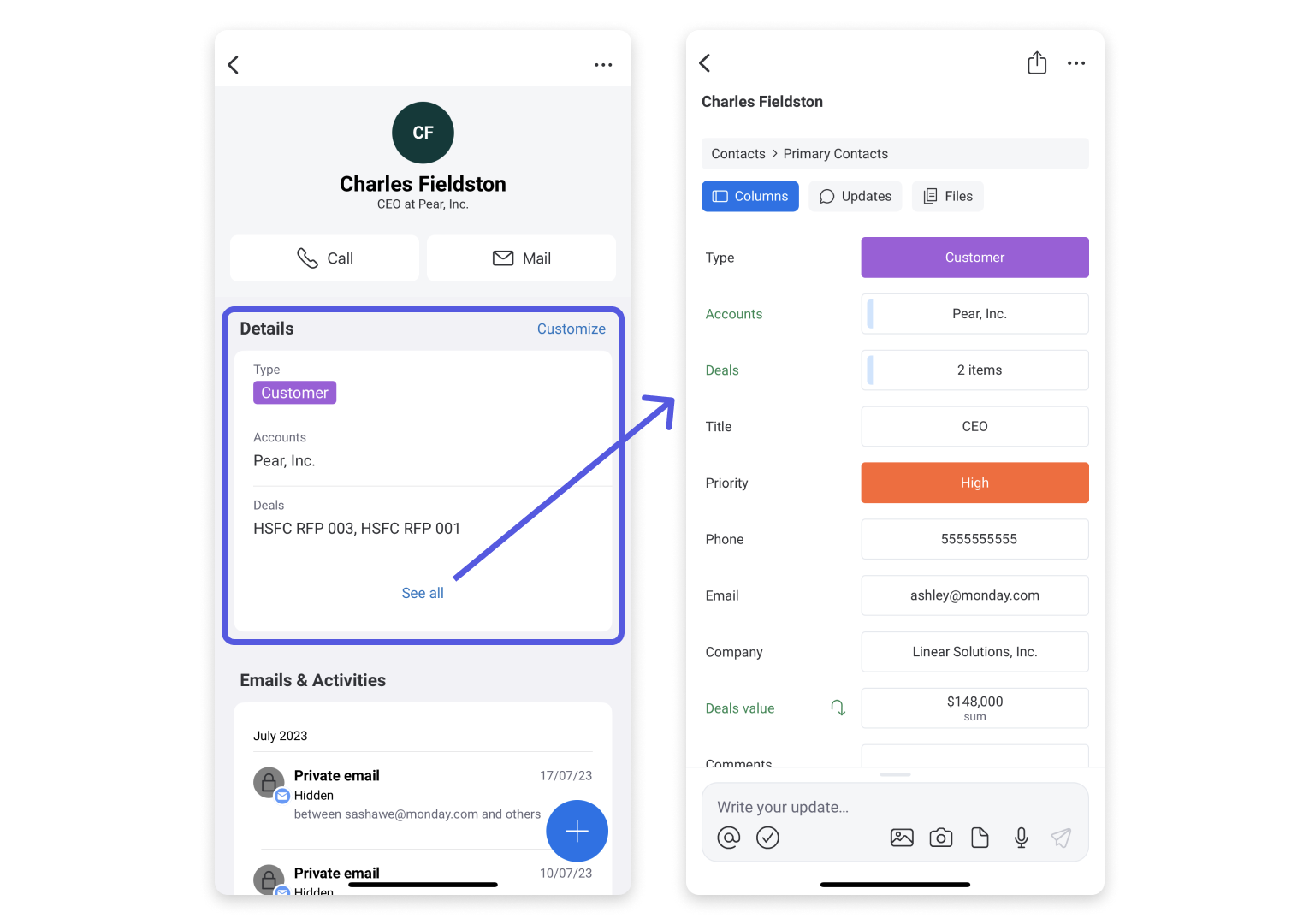
Możesz wybrać kolumny wyświetlane w podsumowaniu „Szczegóły”. Kliknij „Dostosuj” (Customize), a następnie zaznacz pola po lewej stronie kolumn, które chcesz wyświetlić:
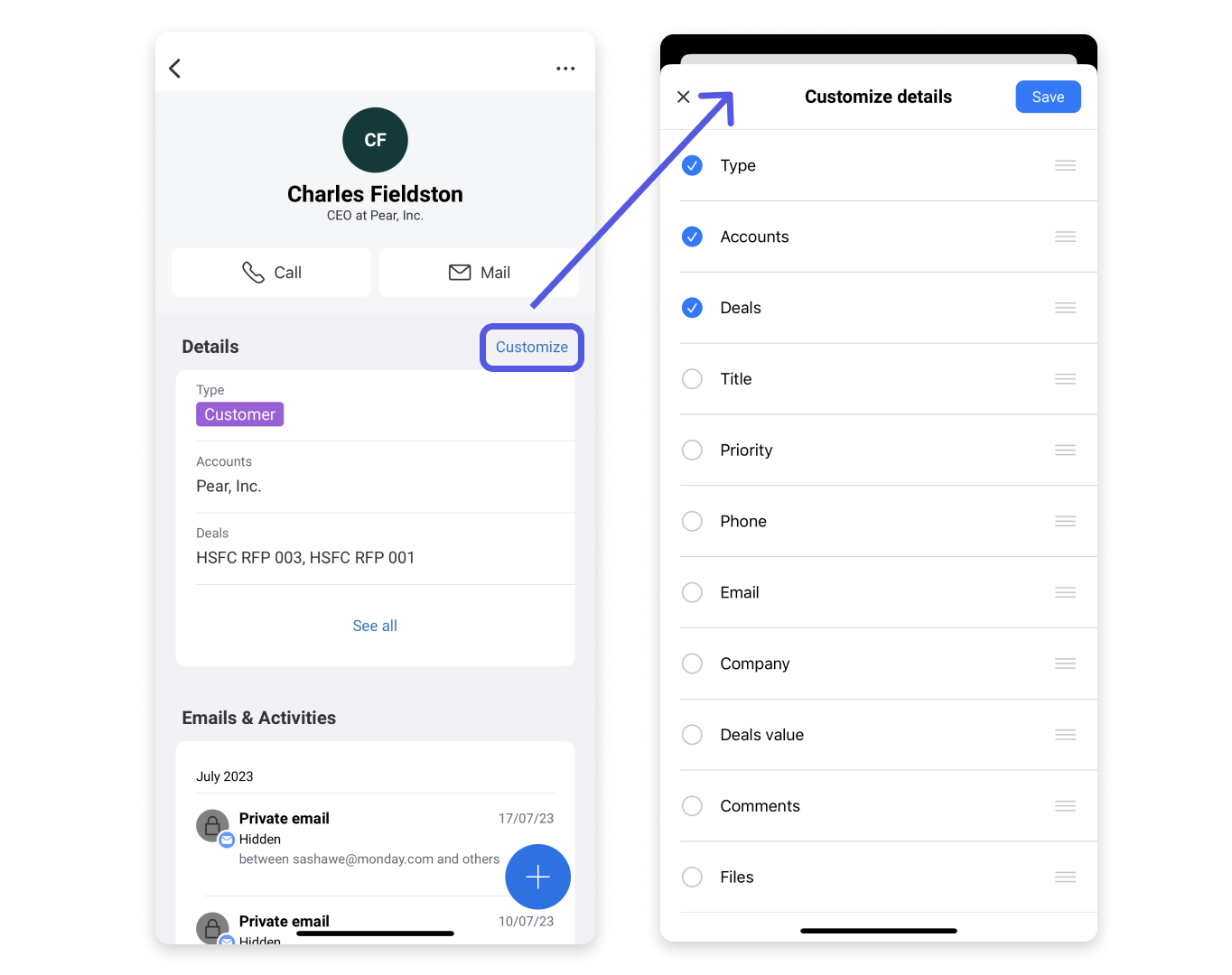
Na pełnej stronie elementu możesz edytować dowolne pole za pomocą przycisku „Edytuj” (Edit) w prawym górnym rogu. Zapisuj zmiany w podróży, aby zespół miał dostęp do najnowszych informacji!
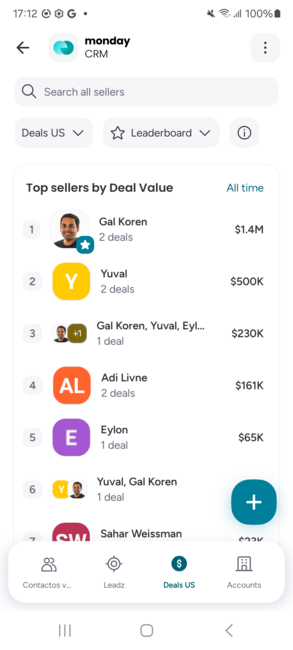
Widżet rankingu
W aplikacji mobilnej monday CRM możesz korzystać z widżetu rankingu. Dzięki niemu możesz na bieżąco śledzić wyniki przedstawicieli handlowych.
Dodawanie nowych aktywności
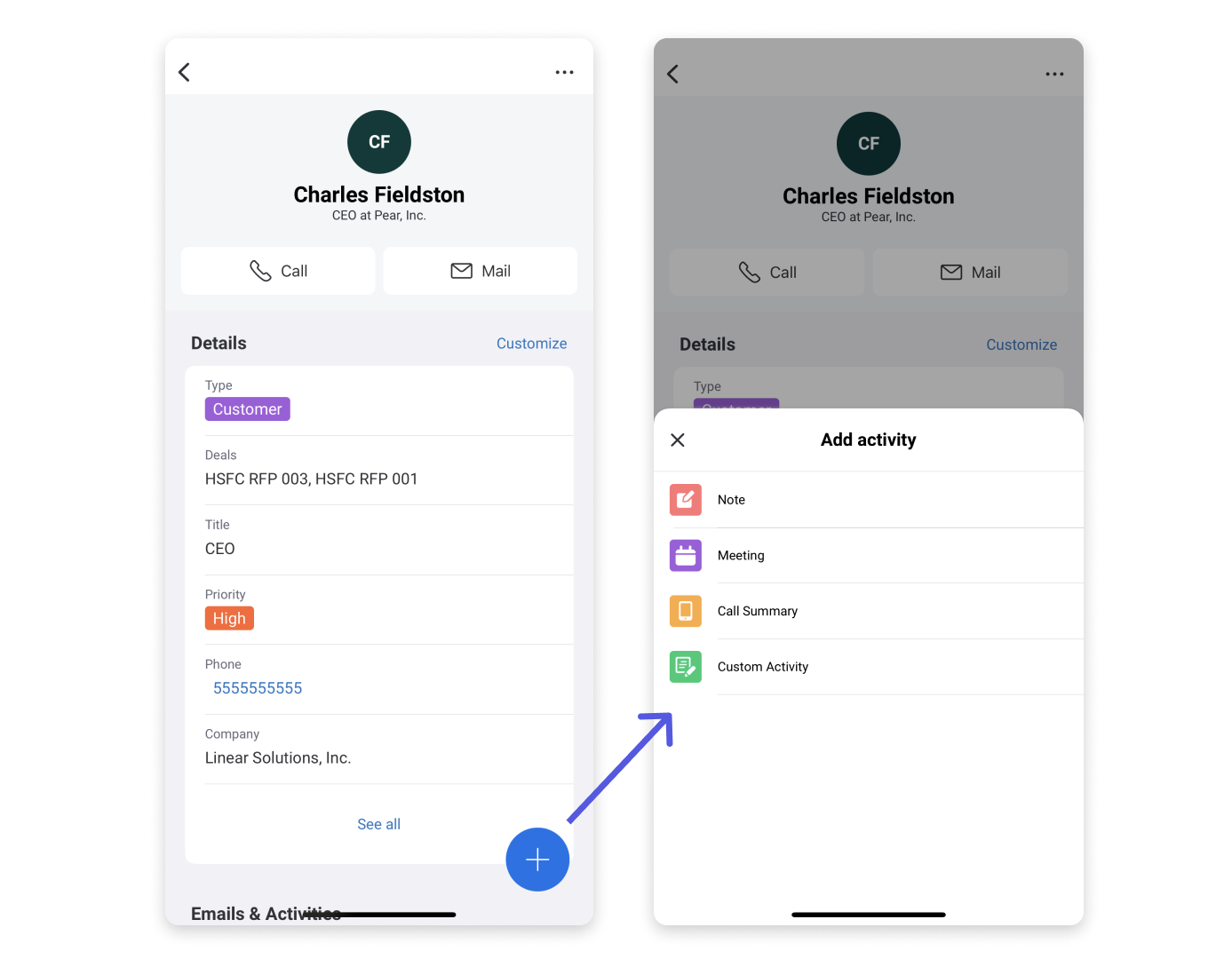
W mobilnej wersji aplikacji Emails & Activities możesz dodawać następujące aktywności:
- Notatka
- Spotkanie
- Podsumowanie rozmowy
Aby to zrobić, kliknij dowolny kontakt, firmę, potencjalnego klienta lub szansę sprzedaży. Następnie kliknij niebieski przycisk „+” w lewym dolnym rogu i wybierz z menu „Notatka” (Note), „Spotkanie” (Meeting), „Podsumowanie rozmowy” (Call Summary) lub „Aktywność niestandardowa” (Custom Activity):
Zamiana mowy na tekst
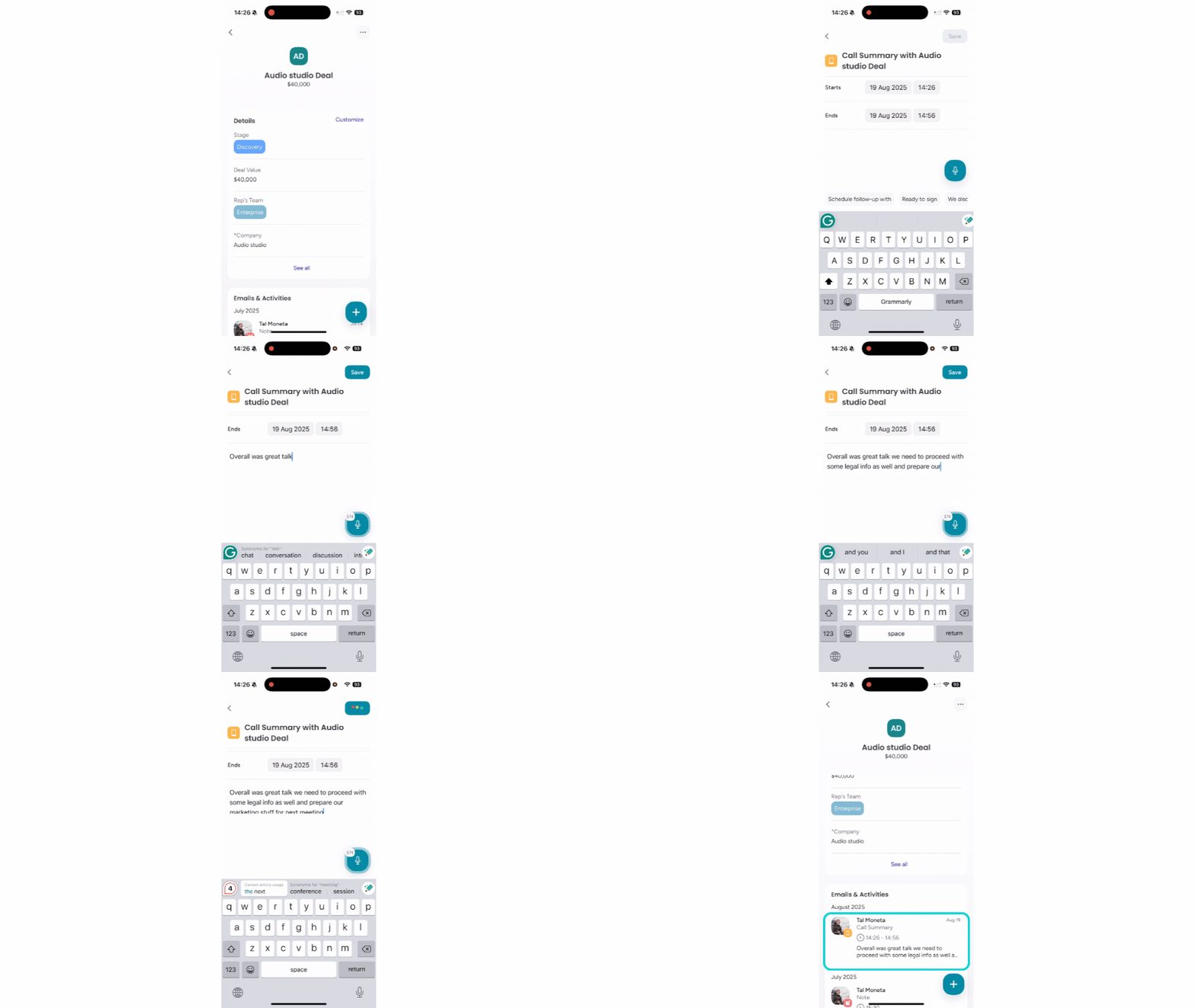
Możesz dodawać tekst za pomocą funkcji zamiany mowy na tekst. Podczas wpisywania tekstu aktywności kliknij przycisk mikrofonu. Funkcja zamieni wypowiedziane słowa na tekst.
Podsumowanie rozmowy
Gdy wykonasz połączenie z aplikacji, zostanie ono zarejestrowane, a po jego zakończeniu otworzy się dziennik podsumowania rozmowy.
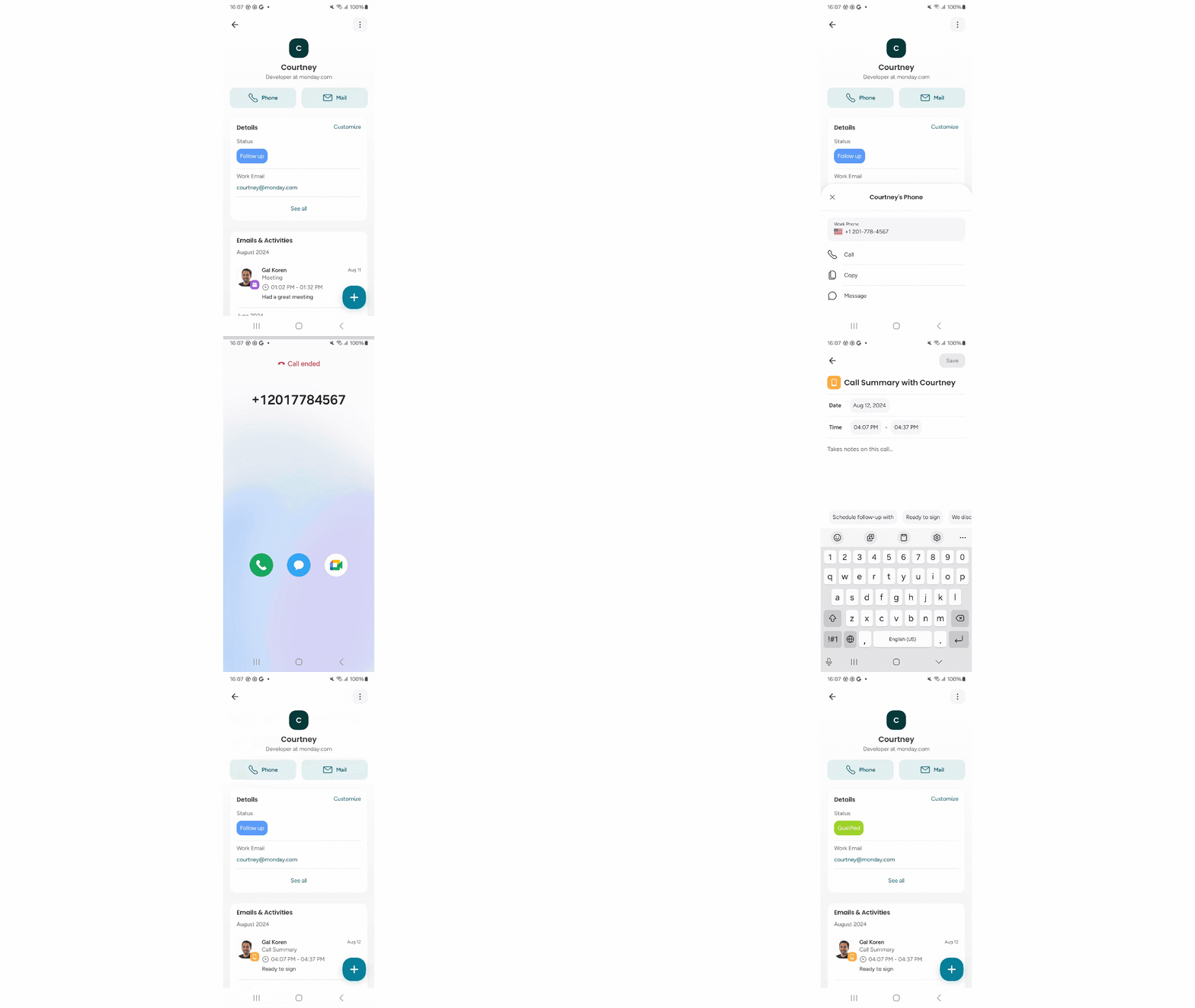
Po wpisaniu notatki lub podsumowania rozmowy albo zaplanowaniu spotkania kliknij „Zapisz” (Save) w prawym górnym rogu ekranu!
To wszystko na teraz! Cały czas pracujemy nad tym, aby korzystanie z monday CRM było jeszcze lepsze. Wypatruj nowości dotyczących aplikacji mobilnej. 😄